 Автор:
Sonarr - это передовой программный персональный видеомагнитофон (PVR) для просмотра телепередач. Он использует сложный загрузчик RSS для Torrents и Usenet. Просто скажите Sonarr, что вам нравится определенное телешоу, и оно будет доступно для вас, как только оно станет доступно.
В этом окончательном пошаговом руководстве по Sonarr мы рассмотрим несколько понятий о том, как начать работу с Sonarr. Вы узнаете, что это такое, как он работает, как его настроить и использовать с другими приложениями.

Отказ от ответственности: Данный материал разработан строго в ознакомительных целях. Это не является одобрением какой-либо деятельности (включая незаконную деятельность), продуктов или услуг. Вы несете единоличную ответственность за соблюдение применимых законов, включая законы об интеллектуальной собственности, при использовании наших услуг или использовании любой информации, содержащейся в настоящем материале. Мы не несем никакой ответственности за ущерб, возникший в результате использования наших услуг или информации, содержащейся в настоящем материале, каким бы то ни было образом, за исключением случаев, когда это прямо требуется по закону.
Содержание
- Что такое Sonarr?
- Как работает Sonarr?
- Загрузка, установка и открытие Sonarr.
- Как настроить Sonarr.
- Как настроить Sonarr с различными Торрент-клиентами?
- Потоп
- qBittorrent
- Торрент
- uTorrent
- Частые вопросы по Sonarr (FAQ).
1. Что такое Sonarr?
Sonarr это интеллектуальный менеджер телешоу для BitTorrent и Usenet. Он следит за RSS-каналами и захватывает новые эпизоды по мере их появления.
На этом все не заканчивается. Sonarr переименовывает, сортирует и упорядочивает файлы в соответствии с вашими настройками. Он может проверить вашу библиотеку и обновить шоу до лучших версий, а затем удалить старые.
Чем не является Сонарр: Это не клиент для скачивания. Вместо этого он находит файлы ТВ в Интернете и передает магнитную ссылку на торрент или Usenet клиент для загрузки.
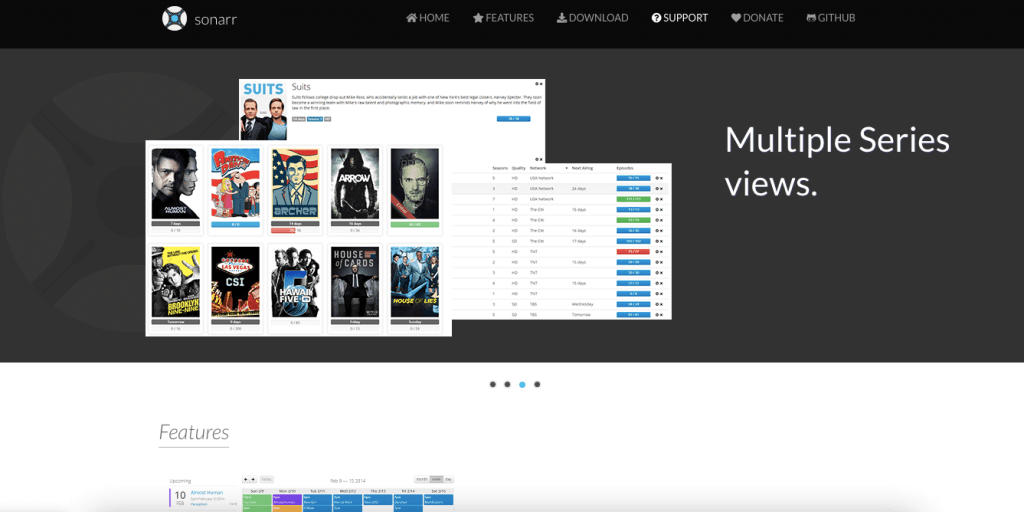
Функции Sonarr:
- Отслеживает и упорядочивает ваши передачи. Он переименовывает файлы, извлекает метаданные и поддерживает порядок в вашей библиотеке.
- Встроенный календарь показывает предстоящие эпизоды с первого взгляда.
- Вы можете автоматически загружать или вручную отправлять релизы своим клиентам. Sonarr работает с SABnzbd, NZBGet, Потоп, qBittorrentи многое другое.
- Автоматически очищает историю загрузок.
- Самостоятельно справляется с неудачными загрузками. Он повторяет попытки, пропускает неработающие файлы и блокирует сомнительные источники.
- Позволяет устанавливать фильтры качества. Обновления Sonarr показывают, когда появляются более совершенные версии.
- Отправка оповещений о завершении загрузки - на электронную почту, мобильный телефон или предпочтительным способом.
2. Как работает Sonarr?
Итак, как Sonarr вписывается в ваш рабочий процесс автоматизации СМИ?
Обратитесь к изображению ниже. На нем показано, как Sonarr работает в составе полностью автоматизированной медиасистемы:
- Sonarr отслеживает ваши любимые телепередачи и обнаруживает новые эпизоды по мере их появления.
- Jackett Соединяет Sonarr с индексаторами торрентов, переводя поиск в результаты, которые Sonarr может использовать. Путеводитель по Джеккету
- Ваш торрент-клиент (например, qBittorrent) автоматически загружает содержимое.
- Медиатека Организует все в папки, готовые к воспроизведению в таких приложениях, как Plex или Emby.

Этот сквозной поток гарантирует, что после добавления шоу в Sonarr новые эпизоды будут получены, загружены и отсортированы без ручного ввода данных.
Как работает Сонарр сам по себе?
Sonarr использует "список просмотра", который вы изначально создали с информацией о ваших любимых телешоу и эпизодах. Он отслеживает все, что есть в магазине, и все, что еще не загружено.
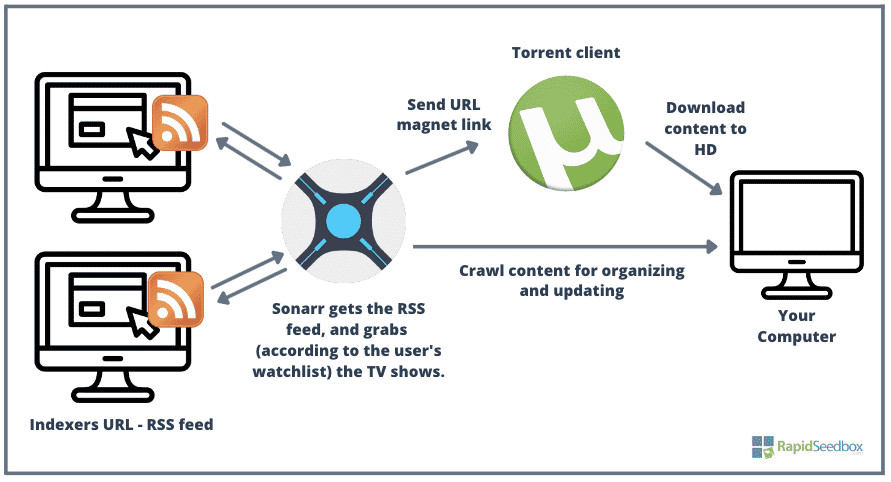
Sonarr использует RSS-каналы для отслеживания новых эпизодов телепередач. Он получает данные из телевизионных баз данных и ищет совпадения в специальных индексаторах. Вы можете увеличить его охват с помощью таких инструментов, как Jackett. Jackett действует как переводчик. Он принимает поиск Sonarr и преобразует его в формат, удобный для чтения сайтами-трекерами, а затем отправляет результаты обратно в Sonarr.
Sonarr работает с Jackett как одна команда. Sonarr отправляет поиск; Jackett возвращает товары через RSS. Как только он находит то, что вам нужно, Sonarr передает ссылку на скачивание вашему торрент- или Usenet-клиенту, например uTorrent.
Он также создает на диске папку для:
- Сохраните загруженный носитель.
- Сканирование и управление существующими файлами.
Во время сканирования Sonarr может навести порядок в вашей библиотеке. Он переименовывает файлы, перемещает их в нужные папки или меняет на лучшие версии - если вы разрешите.
3. Загрузка, установка и открытие Sonarr.
Sonarr - мультиплатформенный продукт, изначально поддерживаемый в Windows (как служба Windows или приложение в системном трее), но также поддерживаемый в Linux и macOS, Устройства NAS, и контейнеры Docker.
- Загрузка Sonarr. Последняя версия Sonarr - v4. Sonarr v4 не работает автообновление - требуется ручная установка. Лучшее место для Загружать Sonarr лучше всего с официального сайта.
- Установка Sonarr. Процесс установки довольно прост (подробно описан ниже). Для Windows скачайте установщик и запустите файл .exe. Установки для NAS и Sonarr Docker отличаются (мы рассмотрим это в предстоящей статье в блоге).
Основные изменения в Sonarr с V3 на V4
- Переход на .NET 6 - быстрее, больше никакого Mono.
- Пользовательские форматы заменяют предпочтительные слова - больше контроля, но требует ручной миграции.
- ffprobe заменяет MediaInfo - меньше сбоев при сканировании.
- Аутентификация требуется по умолчанию - повышенная безопасность.
- API v2 удален - Обновление интеграций.
- Требуется ручное обновление - автообновление с v3 отсутствует.
Установка Sonarr.
В данном пункте мы обсудим, как установить Sonarr. Мы будем устанавливать Sonarr на устройстве с Windows 10.
- После загрузки Sonarr с официального сайта запустите .exe-файл с правами администратора. > Нажмите "Далее".
- Сначала решите, как вы хотите запустить Sonarr. Если вы используете клиент загрузки, например uTorrent, и сохраняете файлы в домашнем каталоге, выберите опцию системного трея во время установки.
- Вот почему? По умолчанию Sonarr v4 работает под учетной записью локальной службы. У этой учетной записи нет разрешения на доступ к вашей домашней папке. Запуск Sonarr в качестве приложения в трее решает эту проблему.
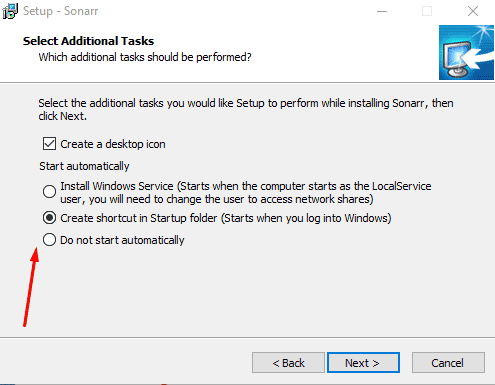
- Решите, хотите ли вы предоставлять доступ к Sonarr с других устройств и сразу же запустите Sonarr.
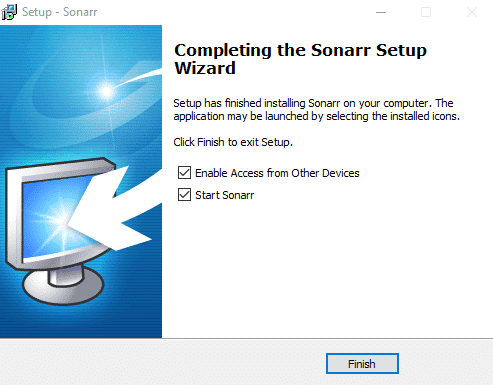
- Нажмите "Завершить".
Открытие Sonarr.
Вы установили Sonarr - теперь пришло время открыть его. Воспользуйтесь веб-браузером и перейдите по ссылке:
- http://localhost:8989
- Или напечатайте: 127.0.0.1:8989
По этому адресу на вашем компьютере откроется приборная панель Sonarr.
Сонарный порт? По умолчанию Sonarr работает на порту 8989. Если вы обращаетесь к нему с одной и той же машины, это все, что вам нужно.
Но если вы хотите открыть Sonarr с другого устройства в вашей сети, вам придется сделать еще кое-что. Во-первых, убедитесь, что порт 8989 открыт на вашем брандмауэре и маршрутизаторе. В противном случае Sonarr останется заблокированным на вашей локальной машине.
У вас проблемы с открытием Sonarr?
Если Sonarr не открывается или выдает ошибку "Невозможно открыть", не паникуйте.
включено Windows:
- Выйдите из Sonarr из системного трея.
- Щелкните правой кнопкой мыши файл Sonarr .exe и выберите Запуск от имени администратора.
- Тогда попробуйте посетить localhost:8989 снова.
включено Linux или macOS:
- Откройте терминал.
- Выполните: chmod +x /path/to/Sonarr, чтобы сделать его исполняемым.
- Попробуйте открыть его снова.
Все еще застряли? Если вы используете VPN или проксивыключите - они могут блокировать доступ к локальной сети. А если вы подключаетесь с другого компьютера, дважды проверьте, что порт 8989 открыт на маршрутизаторе и брандмауэре.
Теперь обновите браузер. Вы увидите, что Sonarr готов к работе.
| 🐧 Примечание для пользователей Linux: Mono больше не используется в V4 - поэтому при переходе с V3 на V4 необходимо обновить файл sonarr.service, чтобы удалить Mono (ExecStart должен ссылаться на бинарный .NET 6). Установите v4 вручную; он перезаписывает конфигурацию v3 systemd. Также имейте в виду, что Сборки x86 больше не поддерживаются. |
4. Как настроить Sonarr?
Когда вы впервые открываете Sonarr, вы замеите, что у него есть простое меню, включающее следующие опции: “Сериалы,” “Календарь,” “Активность,” “Список желаний,” “Настройки,” “Система” и “Донат.”
Начните работу в Sonarr с конфигурации сохранения медиа.
- Перейдите в Настройки > Управление Медиа. Внизу этого экрана выберите “Корневые Папки” вместе с их местонахождением, чтобы обозначить для Sonarr, куда скачивать и выгружать контент.
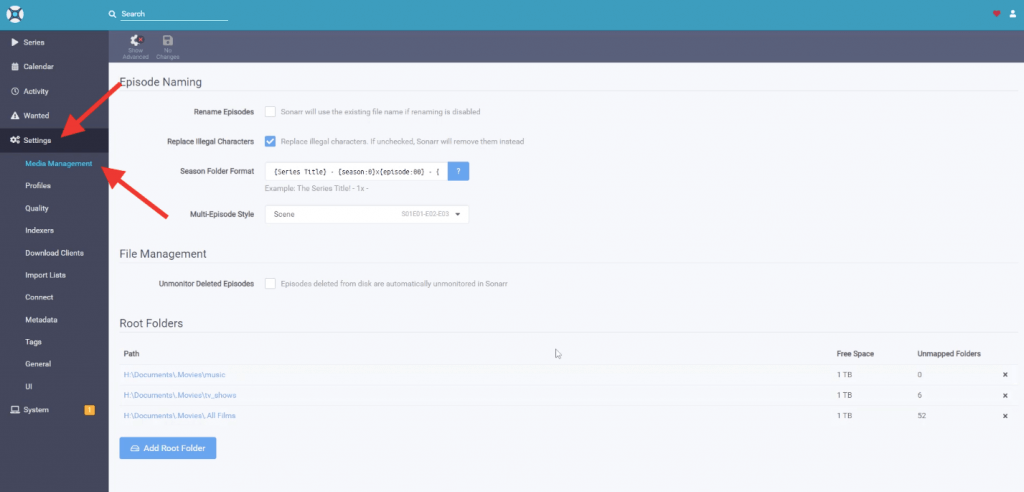
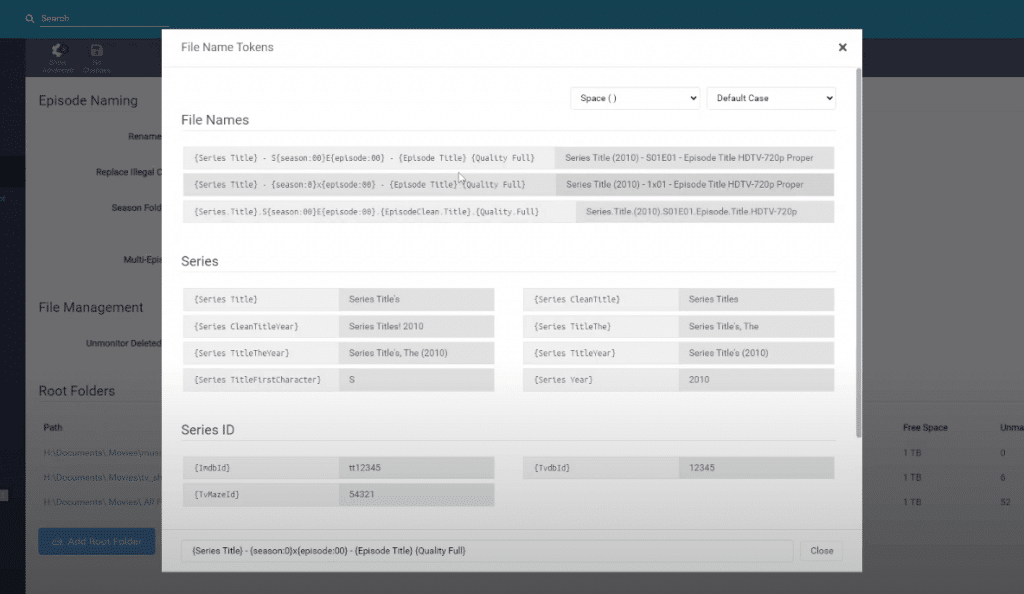
- Кроме того, вы можете персонализировать именование эпизодов. Для этого нажмите на синий знак вопроса "?" в разделе "Формат папки сезона" и выберите свой любимый формат.
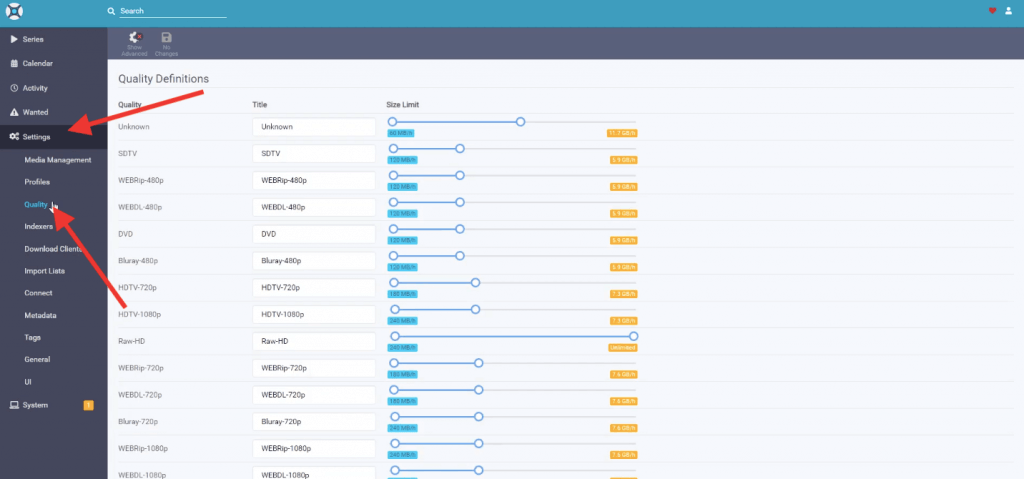
- Далее вам нужно будет определить качество телепередач, которые вы хотите, чтобы Sonarr захватил. Здесь вы сможете ограничить размер или качество загружаемых файлов по формату, контейнеру или разрешению.
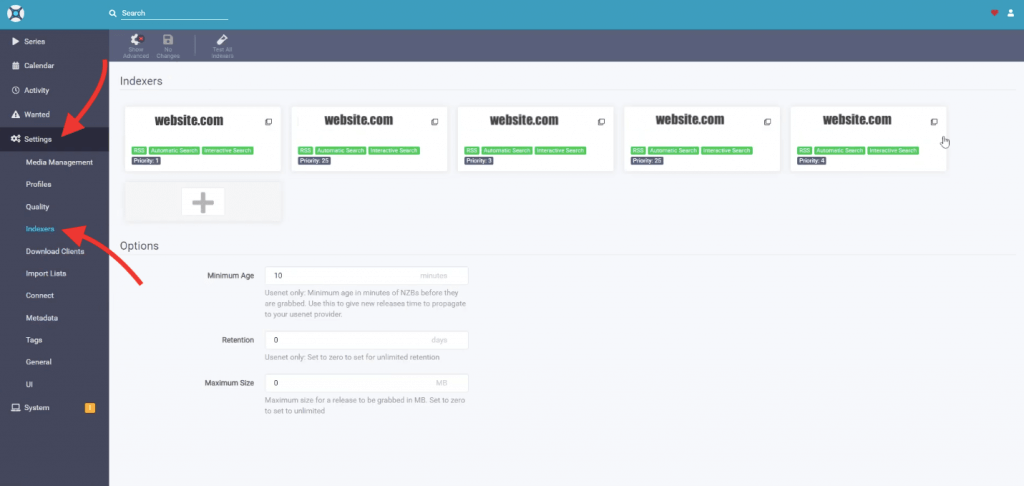
- Далее, вас будет нужно задать индексаторы (сайты, с которых будут происходить загрузки). Чтобы задать новый индексатор с RSS, перейдите в Настройки > Инжексаторы > нажмите “+”, чтобы добавить новый индексатор. Введите URL, ее RSS, и задайте ее приоритет.
- После того, как вы задали индексаторы, давайте обозначим, какие клиенты для загрузок вы бы хотели использовать в Sonarr.
- Чтобы настроить клиента для загрузки (например, Deluge or uTorrent), перейдите в “Настройки,” “Клиенты для загрузки” и нажмите на “+” символ.
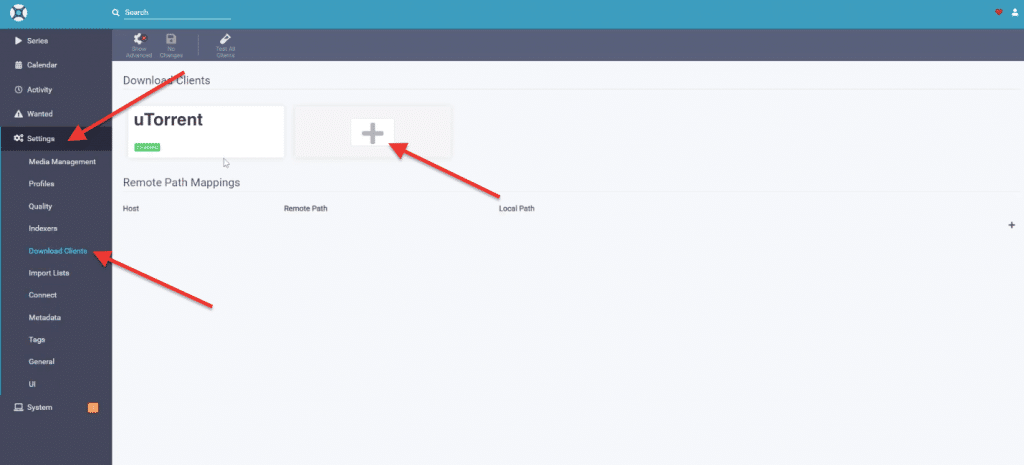
- Введите название вашего клиента для загрузки, хост и номер порта. Укажите здесь имя хоста или IP-адрес, если компьютер, сервер или NAS клиента находится в другой сети. Или используйте localhost для того же компьютера. Вам также потребуется задать учетные данные, чтобы Sonarr мог получить доступ к клиенту загрузки.
- Нажмите "Тест" для проверки соединения с клиентом торрента и нажмите Сохранить.
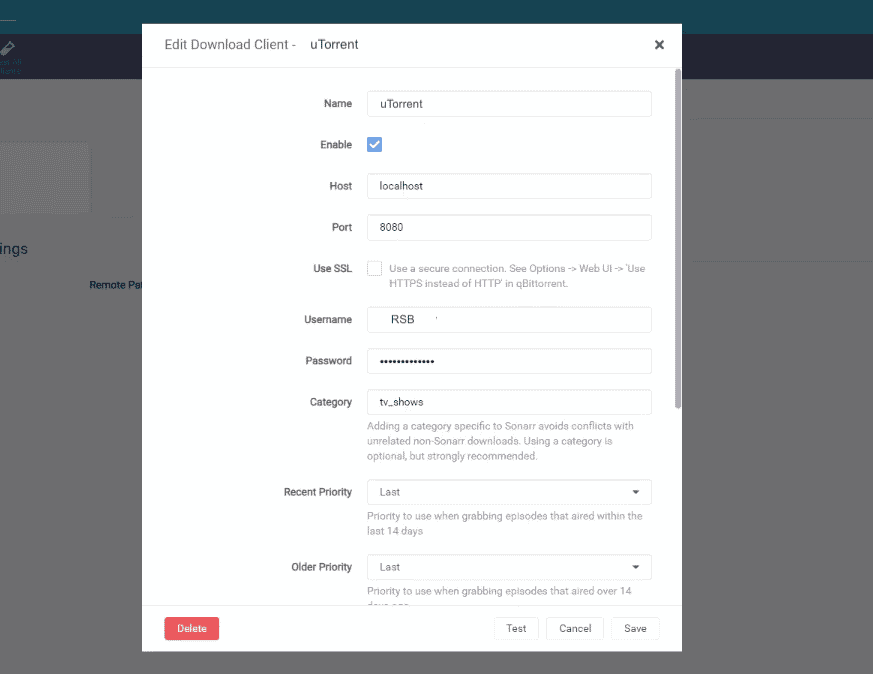
Проверьте конфигурацию вашего клиента для загрузки.
- Убедитесь, что учетные данные и имя хоста, выбранного в клиенте загрузок, совпадают с теми, что вы только что задали в настройках Sonarr. Например, перейдите в настройки uTorrent > нажмите на Web UI > и затем на “авторизация.”
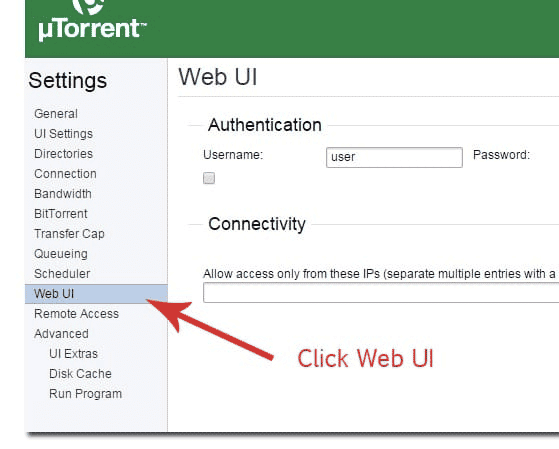
- Вторая настройка, которую вам необходимо проверить в своем клиенте загрузок – это “Каталоги.” Вам нужно подтвердить, что ваш клиент загрузок распределяет контент в то же место, и что у Sonarr есть доступ к организации и обновлению контента.
🔧 Пропустите головную боль при настройке
Давайте займемся настройкой - возьмем Sonarr, Jackett и торрент-клиент из коробки.
Изучите предварительно сконфигурированные посевные ящики →5. Как настроить Sonarr с вашим любимым Торрент-Клиентом?
Следующее пошаговое руководство продемонстрирует вам, как настроить Sonarr с вашими любимыми торрент-клиентами, включая Deluge, qBittorrent, rTorrent и uTorrent.
a. Потоп.
Чтобы связать Sonarr с Deluge, вам сначала нужно проверить настройки Deluge, а затем настроить Sonarr для подключения к нему.
- В Deluge, перейдите в “Edit” > “Preferences” > “Plugins.” Убедитесь, что плагин WebUi включен
- Когда WebUi будет подключен, найдите “WebUi” в левой панели меню Настроек.
- В меню WebUi (как показано ниже) проверьте поле “Включить веб-интерфейс”. Запишите порт прослушивания. Deluge WebUi по умолчанию использует 8112 для прослушивания соединений.
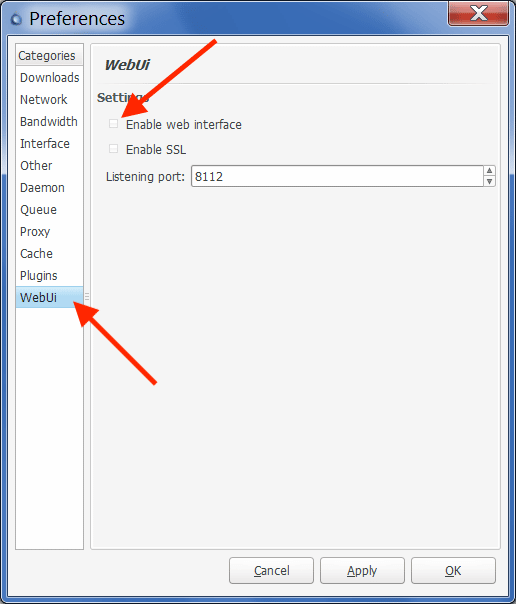
- Откройте Deluge WebUi с его IP-адреса:8122 или localhost:8112. Клиент запросит ваши данные учетной записи. Deluge использует пароль по умолчанию (deluge), который в последствие можно будет изменить при первом входе.
- Откроется окно Менеджера Соединений. Вы также можете вызвать его с помощью верхней панели меню. Например, если Deluge локален, выберете > localhost:port или (127.0.0.1:58846). Нажмите “Соединить”, чтобы запустить Deamon.
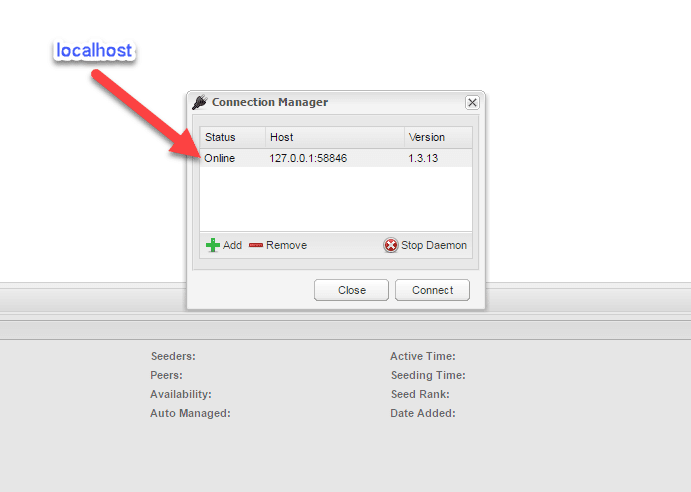
Откройте Sonarr
После того, как вы настроили Deluge в отдельности, вам нужно перейти в веб-интерфейс Sonarr http://localhost:8989 или (127.0.0.1:8989) и настроить вашего “Клиента Загрузок”. Для более подробной информации о настройках Deluge на Sonarr, обратитесь к предыдущему пункту “Как настроить Sonarr?”.
- В Sonarr, перейдите в “Настройки,” “Клиенты Загрузок” и нажмите на “+” символ. Прокрутите вниз до “Торренты” и найдите “Deluge.”
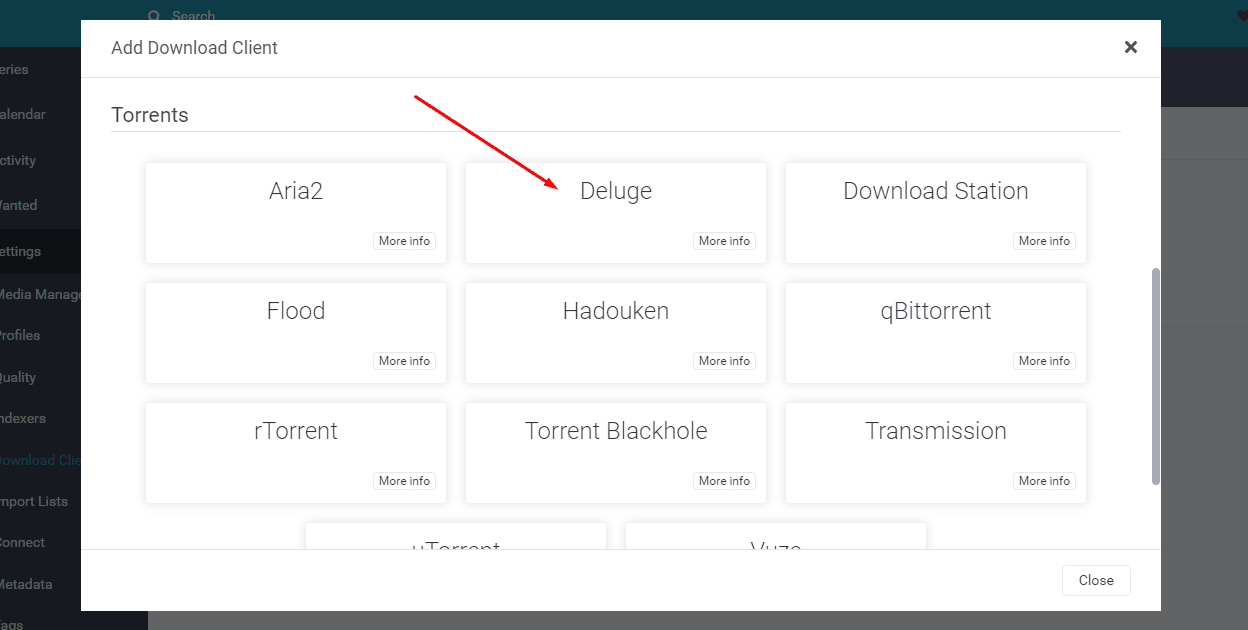
- Sonarr имеет встроенные настройки Deluge “шаблон,” так что вы можете с легкостью связать Sonarr с Deluge. Вы увидите, что шаблон уже содержит порт по умолчанию WebUi (8112) и пароль. Конечно, если ваши настройки отличаются, вам нужно будет поменять их и здесь.
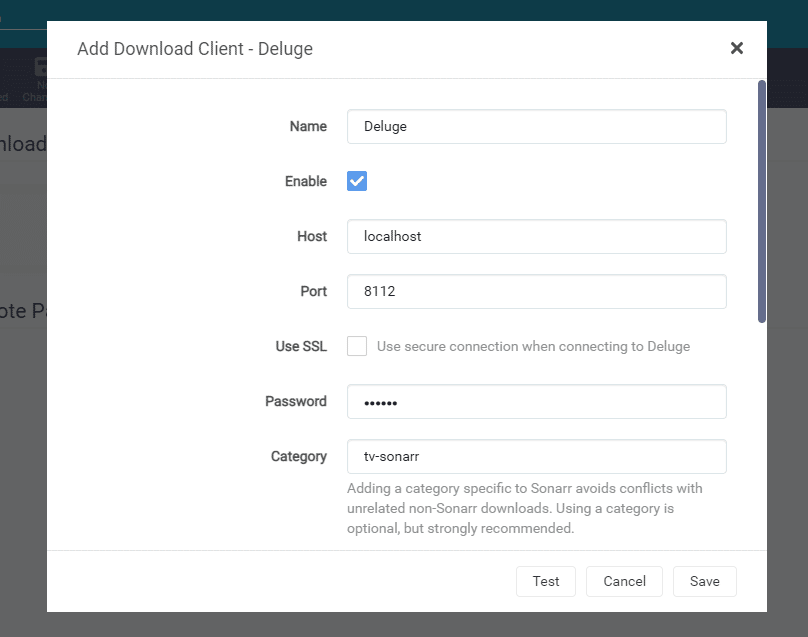
- Задайте имя для вашего клиента загрузки и введите его информацию
- Имя: Deluge (или любое другое имя для идентификации Deluge).
- Хост: Определите, будет ли использован localhost или та же сеть (IP-адрес).
- Порт: Порт Deluge по умолчанию для WebUI - 8112
- Имя пользователя: Учетные данные для Deluge.
- Пароль: Учетные данные для Deluge. Введите пароль по умолчанию (deluge) или пароль, созданный вами ранее.
- Категория: Оставьте по-умолчанию (default)
- Оставьте остальные параметры с настройками по умолчанию.
- Прежде чем нажать “Сохранить”, “Протестируйте” соединение. Если вы увидите “Соединение настроено”, вы можете нажать на кнопки “Сохранить” и затем “Добавить”. Но если подключиться не выходит, возможно, возникла проблема с конфигурацией или сетью, которую придется сначала разрешить. Чтобы найти решение, обратитесь к этому неофициальному нашим неофициальным руководством по Deluge.
c. qBittorrent.
Чтобы настроить совместную работу Sonarr и qBittorrent, сначала давайте проверим настройки qBittorrent. Затем мы продвинемся дальше к конфигурациям Sonarr для связи с клиентом загрузки qBitorrent.
- В qBittorrent, перейдите к “Настройки” > “WebUI.” Убедитесь, что функция “Пользовательский веб-интерфейс (Удаленный Доступ)” включена.
- IP-Адрес: Введите IP или хост, к которому будет привязан qBittorrent WebUI. Например, введите 127.0.0.1 или localhost, если Sonarr будет использоваться на том же компьютере.
- Порт qBittorrent: По умолчанию, qBittorrent прослушивает порт 8080. 8080 – это частая альтернатива порту HTTP для веб-трафика. Многие веб-сервисы используют порт 8080 для удаленного управления. Если какое-то другое приложение или сервис используют порт 8080, вам придется изменить порт для qBittorrent.
- Хотите иметь доступ к qBittorrent WebUI вне сети? Подключите UPnP/NAT-PMP, чтобы ваш локальный роутер (если он поддерживает такие протоколы) перенаправлял данные порта из внешних соединений на внутренний сервер qBittorrent. Чтобы узнать, как оптимизировать ваше соединение, обратитесь к лучшим настройкам для qBittorrent.
- Аутентификация: Запомните имя пользователя (или измените его) и задайте новый пароль.
- Остальные настройки оставьте по умолчанию.
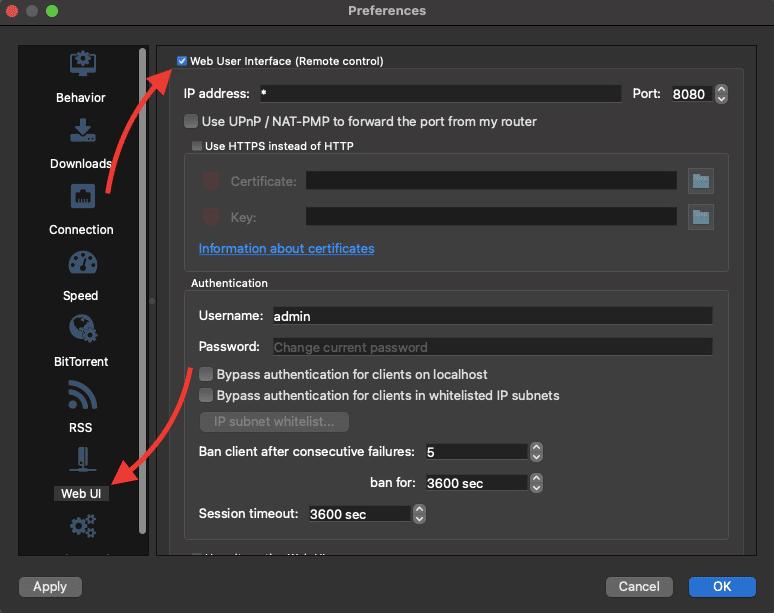
- Проверьте соединение qBittorrent Web UI, перейдя в веб-браузер и введя IP-адрес или хост, порт и затем ваши учетные данные. Например, 192.168.0.100:8080, если qBittorrent WebUI находится в той же сети, или localhost:8080, если qBittorrent WebUI открыт на том же устройстве.
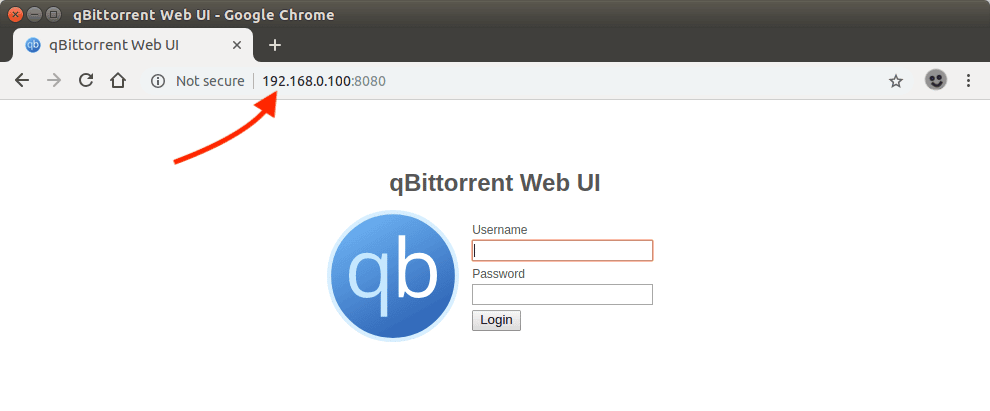
Откройте Sonarr
Теперь, после конфигурации и тестирования qBittorrent WebUI, вам необходимо настроить его в Sonarr. Зайдите в веб-интерфейс Sonarr http://localhost:8989 (127.0.0.1:8989) или по его IP-адресу и настройте ваш “Клиент Загрузки”.
- В Sonarr, перейдите к “Настройки,” “Клиенты загрузок” и нажмите на символ “+”. Прокрутите вниз к “Торренты” и найдите “qBittorrent.”
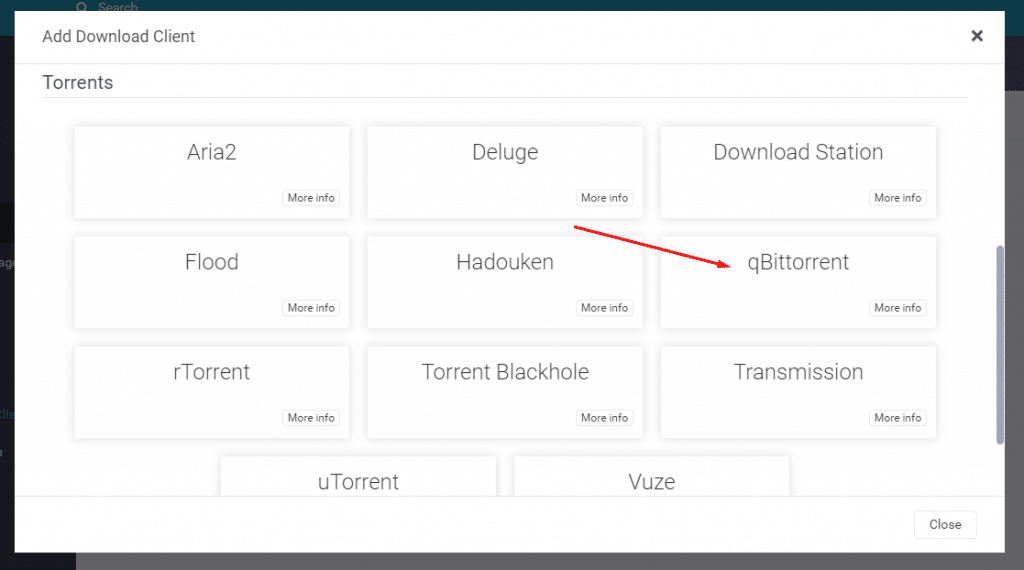
- Sonarr оснащен встроенным “шаблоном” настроек qBittorrent, поэтому подключить qBittorrent к Sonarr будет несложно. Вы можете заметить, что этот шаблон содержит порт qBitorrent WebUI по умолчанию (8080). Вам нужно будет обновить такие данные, как информация о хосте, имя пользователя и пароль.
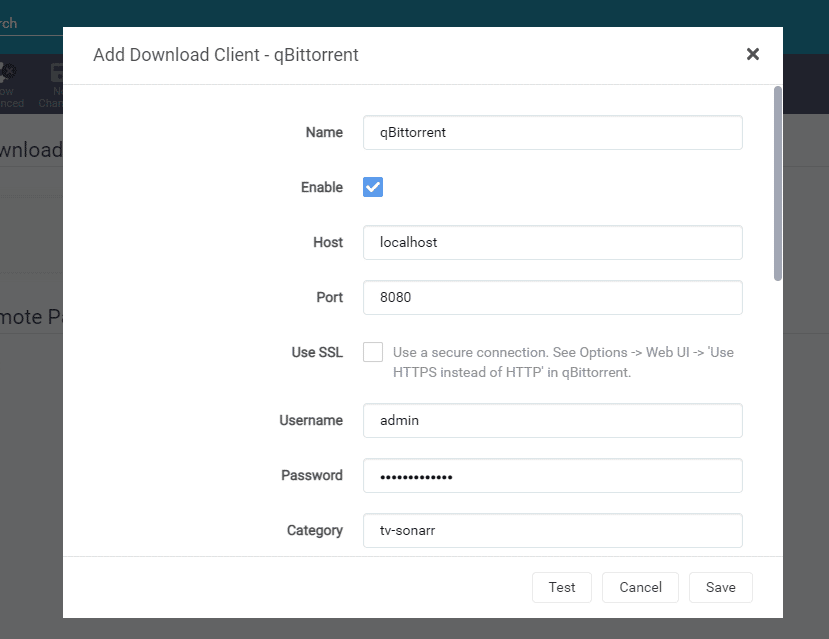
- Остальные настройки оставьте по умолчанию и протестируйте соединение.
b. rTorrent и ruTorrent
Самый легкий способ настроить совместную работу Sonarr и ruTorrent – это сначала проверить текущие конфигурации ruTorrent и затем настроить Sonarr для соединения с клиентом ruTorrent. Для более детальной информации по настройке и конфигурации ruTorrent и rTorrent, обратитесь к нашему гайду по ruTorrent для начинающих.
- Проверьте ваш IP-адрес или имя хоста.
- Порт rTorrent по умолчанию для веб-коммуникации – 8080 (тот же самый, что и для qBittorrent и других сервисов). Убедитесь, что никакие другие сервисы или приложения не используют этот порт, или замените его.
- Проверьте путь к конечной точке XMLRPC. XMLRPC – это протокол Удаленного Вызова Процедур (RPC), основанный на XML. Он используется для кодирования вызовов и HTTP для переноса. XMLRPC необходим из-за того, что ruTorrent использует для коммуникации встроенный сервер rTorrent XML-RPC. rTorrent 0.8.2 (и более поздние версии) совмещен с xmlrpc-c, и является обязательным элементом для ruTorrent.
- Чтобы найти путь XMLRPC, проверьте файл конфигурации ruTorrent. Обычно конфигурации находятся через URL-путь для RPC: “/plugins/rpc/rpc.php”
- Проверьте учетные данные Rtorrent credentials (имя пользователя и пароль)
Откройте Sonarr
После проверки и тестирования конфигураций rTorrent, перейдите к веб-интерфейсу Sonarr http://localhost:8989 (127.0.0.1:8989) или его IP-адресу и настройте ваш “Клиент загрузок”.
- В Sonarr, перейдите к “Настройки,” “Клиенты загрузок” и нажмите на символ “+”. Прокрутите вниз к “Торренты” и найдите “rTorrent.”
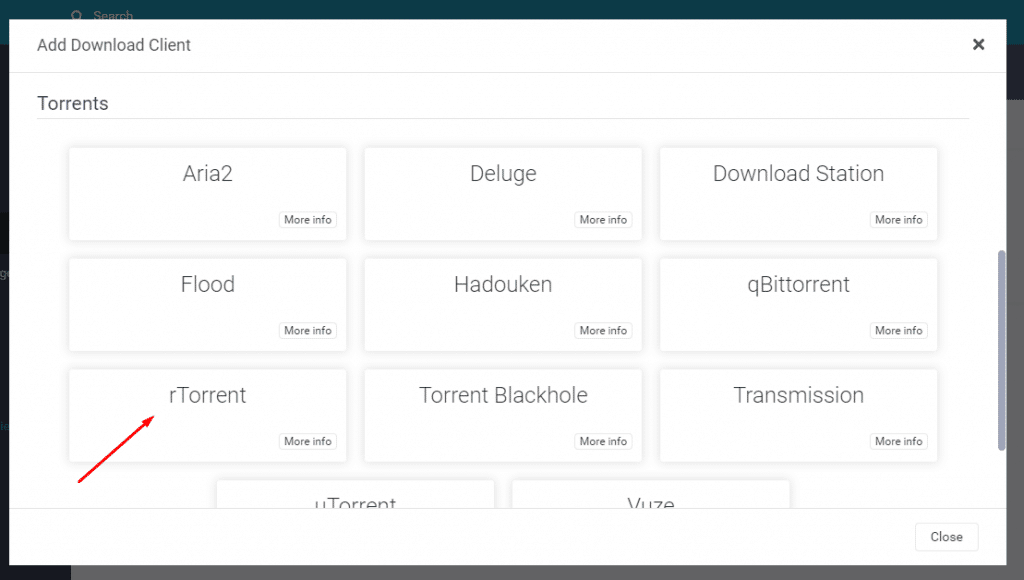
- Вы заметите, что Sonarr оснащен встроенным “шаблоном” настроек rTorrent, поэтому подключить rTorrent к Sonarr будет несложно. Вы также можете заметить, что этот шаблон содержит порт rTorrent по умолчанию (8080) и поля для ввода данных, таких как хост, имя пользователя, пароль и URL-путь.
- Имя: Дайте клиенту загрузки имя (например, rTorrent)
- Нажмите на "Включить".
- Хост: Введите IP-адрес сервера rTorrent. Если клиент находится на том же компьютере, оставьте значение по умолчанию (localhost). Например, 127.0.01:8080 или IP-адрес, 443, TLS=включен, если клиент находится на другом хосте (соединение удаленное).
- Порт: Оставьте значение по умолчанию 8080, если он не был изменен в клиенте rTorrent.
- URL-путь: Формат для конечной точки XMLRPC должен вести к RPC, например: /plugins/rpc/rpc.php
- Имя пользователя и пароль: Введите учетные данные rTorrent.
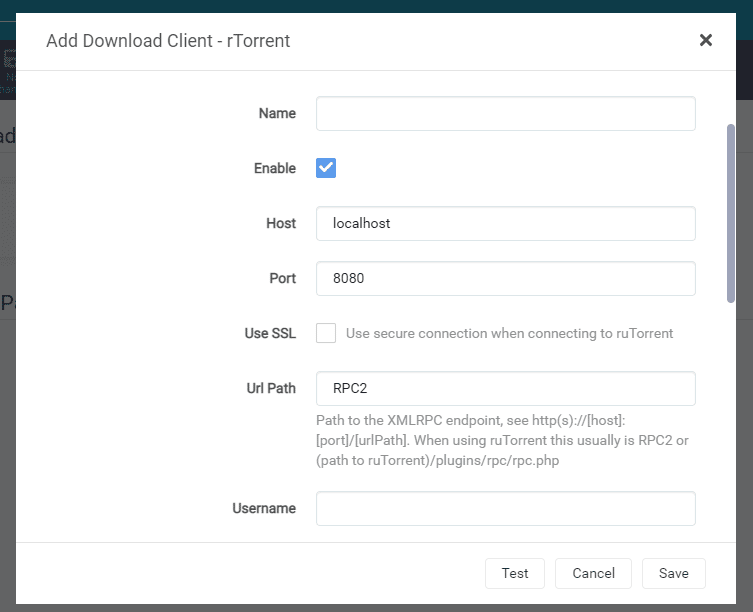
Остальные настройки оставьте по умолчанию и протестируйте соединение.
Примечание: Если ваш хост rTorrent находится в удаленной сети, возможно, в seedboxЕсли ваш Sonarr является локальным, вам нужно будет следовать очень похожей конфигурации, как описано выше (с некоторыми исключениями). Ознакомьтесь с нашим руководством, чтобы узнать, как подключить локальный Sonarr к seedbox Torrent.
d. uTorrent.
Чтобы настроить совместную работу Sonarr и uTorrent, вам будет необходимо проверить конфигурации uTorrent и затем настроить Sonarr на соединение с ним.
- В uTorrent перейдите в меню "Параметры" > "Предпочтения" > "Дополнительно" "WebUI".
- Убедитесь, что функция “Активировать Web UI” отмечена галкой.
- Измените заданные по умолчанию “Имя пользователя” и “Пароль” и перезапишите их.
- uTorrent по умолчанию использует порт 8080 для активного прослушивания.
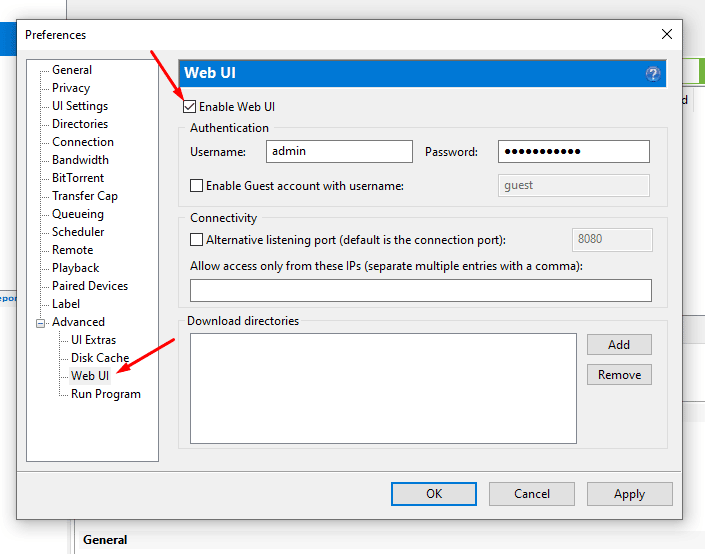
- Проверьте настройки, подключив WebUI с того же компьютера (localhost:8080 или 127.0.01:8080) или другого компьютера в той же сети (uTorrent-ip-address:8080). Если подключиться не удается, вам, возможно, придется оптимизировать uTorrent , чтобы не испытывать проблем с подключением.
Откройте Sonarr
После проверки и тестирования конфигураций uTorrent, перейдите к веб-интерфейсу Sonarr http://localhost:8989 (127.0.0.1:8989) или его IP-адресу и настройте ваш “Клиент загрузок”.
- В Sonarr, перейдите к “Настройки,” “Клиенты загрузок” и нажмите на символ “+”. Прокрутите вниз к “Торренты” и найдите “uTorrent.”
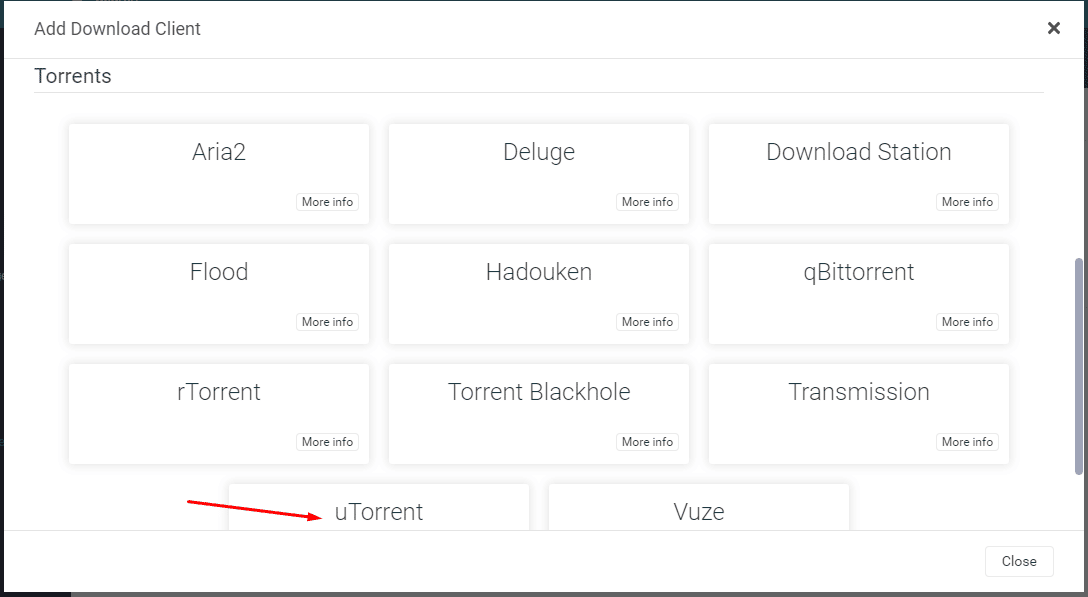
- Вы заметите, что Sonarr оснащен встроенным “шаблоном” настроек uTorrent, поэтому подключить uTorrent к Sonarr будет несложно. Введите данные, как показано ниже:
- Имя: Дайте клиенту загрузки имя (например, rTorrent)
- Нажмите на "Включить".
- Хост: Введите IP-адрес сервера uTorrent. Если он находится на том же компьютере, можно оставить его по умолчанию (localhost).
- Порт: Оставьте значение по умолчанию 8080, если он не был изменен в клиенте uTorrent.
- Имя пользователя и пароль: Введите учетные данные uTorrent.
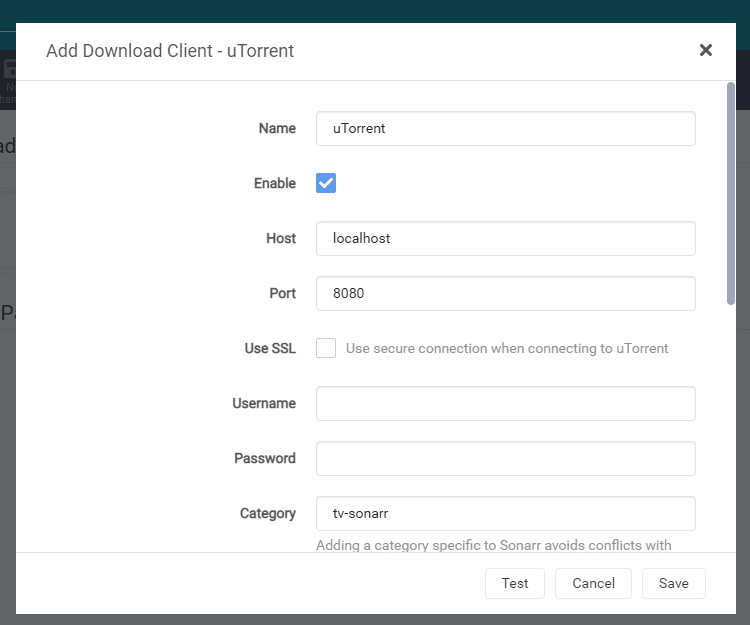
- Остальные настройки оставьте по умолчанию и протестируйте соединение.
6. Частые вопросы по Sonarr (FAQ).
Многие современные seedbox Провайдеры включают Sonarr по умолчанию. Например, RapidSeedbox предлагает программа установки в один клик который позволяет включить или выключить Sonarr. Если ваш провайдер не включает Sonarr, вам придется установить его вручную в зависимости от операционной системы сеялки.
В Sonarr перейдите к кнопке "+" и нажмите на нее. Введите учетные данные клиента и детали подключения, затем проверьте ссылку и сохраните. Затем перепроверьте клиент для скачивания. Убедитесь, что каталог и информация для входа совпадают с обеих сторон.
Позвольте Plex управлять вашей медиатекой, а Sonarr - автоматизировать загрузку. Чтобы соединить эти два устройства, перейдите по ссылке . Введите хост, порт, имя пользователя и пароль сервера Plex. Затем проверьте соединение. Если оно не работает, убедитесь, что ваш маршрутизатор или брандмауэр не блокирует связь. Нужна помощь по работе с Plex? Начните с этого нашему полному руководству по Plex.
Docker позволяет легко запустить Sonarr на любой платформе. Вы можете создать свой собственный контейнер или использовать готовый контейнер из Docker Hub. Просто возьмите официальный образ Sonarr и установите его на Linux, macOS, Windows, NAS или облачные платформы, такие как AWS или Azure. Его можно запустить даже на небольших устройствах вроде Raspberry Pi.
Docker - один из самых простых способов запуска Sonarr на NAS. Он обеспечивает безопасность приложений и легкость управления. Например, если вы используете Synology, откройте Центр пакетов и установите Docker. Загрузите образ Sonarr и нажмите "Начать". Дальнейшие шаги по настройке NAS выходят за рамки данного руководства.
Радарр работает как Sonarr, но для фильмов, а не для телепередач. Оба используют RSS-каналы и автоматизируют загрузку через торрент- или Usenet-клиенты.
Вы можете использовать торрент-клиент с ручными RSS-каналами, но он не сможет сравниться с Sonarr по автоматизации и организации файлов. Лучшая альтернатива - SickBeard. Среди других - SickChill, SickRage и Medusa.
Sonarr может не загружать эпизоды, если что-то неправильно настроено. Во-первых, ваши индексаторы могут не возвращать результаты - проверьте каждый из них под Настройки > Индексаторы. Кроме того, возможно, ваши фильтры качества или размера слишком строги. Проверьте их в Настройки > Профили. Неудачные загрузки могут внести эпизод в черный список. Загляните в раздел Деятельность > Очередь для поиска застрявших файлов. Наконец, убедитесь, что ваш клиент загрузки подключен и работает.
Jackett подключает Sonarr к трекерам, до которых он по умолчанию не может добраться. Установите Jackett на ту же машину или seedbox. Откройте его в , добавьте трекер и скопируйте URL-адрес Torznab. В Sonarr перейдите в , нажмите "+", выберите , вставьте URL и API-ключ. Проверьте его, а затем сохраните. Теперь Sonarr может получать результаты с большего количества трекеров.
Да, Sonarr отлично работает на Raspberry Pi 4 или новее. Вы можете установить его с помощью Docker или напрямую с Mono или .NET на Raspberry Pi OS. Только учтите, что производительность зависит от аппаратного обеспечения Pi и размера вашей медиатеки.
Заключение
В этом окончательном пошаговом руководстве по Sonarr мы рассмотрели все, что вам нужно знать о том, как начать работу с Sonarr; как установить, настроить, решить несколько распространенных проблем и интегрировать его с несколькими другими приложениями. Имейте в виду, что Sonarr - довольно выдающееся приложение, и хотя в этом руководстве мы затронули множество тем, на самом деле это лишь верхушка айсберга. Если у вас есть комментарии, отзывы или предложения, пожалуйста, напишите их ниже.
🧠 Создано для поклонников автоматизации
Автоматизируйте загрузку, обновление и работу с библиотекой, не обращаясь к командной строке.
Попробуйте Sonarr на нашем семенном ящике → English
  Français
  Español
  Tiếng Việt
  简体中文
简体中文  Русский
  Türkçe
  Bahasa Indonesia
  日本語
日本語  العربية
  Português
  Українська
Имейте в виду, что некоторые торрент-сайты недавно запретили пользователям Sonar, но это связано с неправильной установкой. Пример с одного из сайтов: "За последние несколько недель мы наблюдаем увеличение количества незащищенных приложений Jackett и -arr (Sonarr, Radarr и т. д.). По всей видимости, некоторые пользователи устанавливают эти приложения на свои seedbox'ы, не добавляя при этом никакой формы аутентификации, например пароля. Это угроза безопасности, и пользователь/клиент будет забанен". "Для большинства этих приложений вы можете сделать это, зайдя в "Настройки", затем "Общие" и изменив аутентификацию на "Основную". Если вы не уверены, обратитесь к своему провайдеру seedbox". Просто решил помочь этой информацией.
Эй, Дэвид...
Спасибо за обновление. Мы будем следить за теми сайтами, которые запрещают Sonarr... и затем обновим руководство соответствующим образом.
Спасибо за это, ценный совет для новичка
добро пожаловать
Ваш гайд по 2023 году ссылается на ссылку для загрузки EOL-версии Sonarr, которая больше не существует и не поддерживается. Пожалуйста, обновите свои ссылки.
Спасибо, что предупредили, приятель!
Мы обновили ссылки!
No me busca los episodios tengo que ir episodio por episodio dando a la lupa para que busque y así uno por uno temporada por temporada serie por serie . Sabes por que me ocurre esto ?? Y no me busca directamente los episodios ?? Gracias y saludos
Hola Javi, puedes probar algunas cosas:
- Перейдите на страницу действий, чтобы проверить, не заблокирована ли она при поиске, описании, экспорте и импорте.
- Убедитесь в том, что растредорезы/фугасы не неактивны
- Проверьте в файле log.txt наличие исключений
Также зависит от того, существует ли торрент полной временной версии. Если Sonar определит, что он является полным, то при поиске по временной шкале он должен будет выгрузить его.
Если вы искали отдельные эпизоды, то получите их в одиночку.
¡Espero que esto te ayude!