 Автор:
Просто и красиво! (SAB) встречает NZB Downloads! Вот что значит SABnzbd!
Это удобное (простое и красивое) решение предназначено для пользователей Usenet, использующих файлы NZB. SABnzbd обеспечивает максимальный опыт работы с Usenet!
В этом руководстве мы расскажем вам обо всех тонкостях работы с SABnzbd. Мы узнаем, что это и почему он является революционным для любителей Usenet. Мы также расскажем вам о процессе загрузки и установки программы на различные операционные системы, поделимся некоторыми ценными советами по эффективному управлению загрузками и даже покажем, как интегрировать ее с такими популярными инструментами, как Sonarr и Radarr.

Отказ от ответственности: Данный материал разработан строго в ознакомительных целях. Это не является одобрением какой-либо деятельности (включая незаконную деятельность), продуктов или услуг. Вы несете единоличную ответственность за соблюдение применимых законов, включая законы об интеллектуальной собственности, при использовании наших услуг или использовании любой информации, содержащейся в настоящем материале. Мы не несем никакой ответственности за ущерб, возникший в результате использования наших услуг или информации, содержащейся в настоящем материале, каким бы то ни было образом, за исключением случаев, когда это прямо требуется по закону.
Содержание
- Что такое SABnzbd? И почему вы должны его использовать?
- Как скачать и установить SABnzbd?
- Первоначальная настройка: Добавьте сервер.
- Четыре совета по управлению загрузками.
- Настройка SABnzbd с помощью Sonarr и Radarr.
- SABnzbd: Часто задаваемые вопросы (FAQ).
- Заключение
1. Что такое SABnzbd? И почему вы должны его использовать?
SABnzbd (официальный сайт) - бесплатная программа для чтения двоичных новостей с открытым исходным кодом, написанная на языке Python. Он используется для доступа и чтения новостных групп Usenet - в частности, бинарных файлов. Таким образом, SABnzbd - это как клиент загрузки, который позволяет просматривать, искать и скачивать файлы из этих бинарных новостных групп.
It может работать на различных платформах, таких как Windows, macOS, Linux и устройства NAS. Он имеет веб-интерфейс, который позволяет получать доступ и управлять им с любого устройства локально или удаленно. Отзывчивый интерфейс Glitter обеспечивает удобство работы на всех устройствах, позволяя пользователям управлять загрузками с настольных компьютеров, планшетов и телефонов.
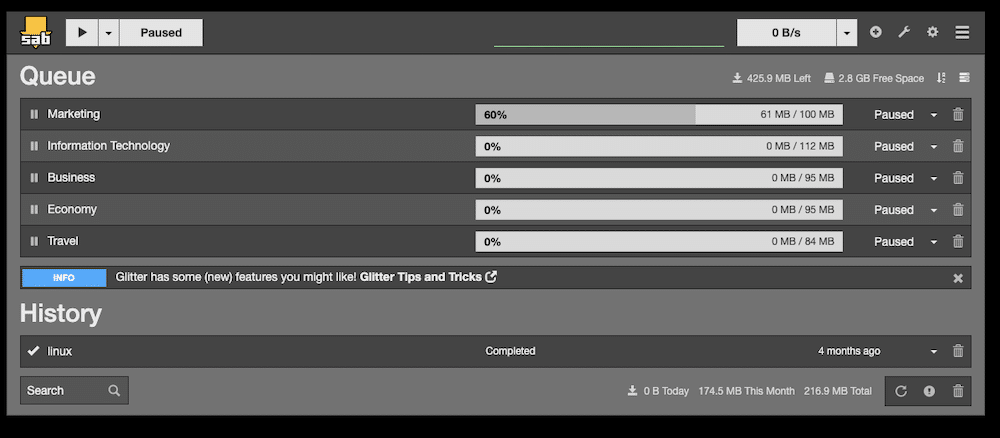
Кроме того, SABnzbd интегрируется с другими инструментами, такими как Sonarr, SickChill, Radarr, Headphones и Lidarr, чтобы вы могли автоматизировать свои загрузки. Он также поддерживает RSS-каналы, пользовательские скрипты и обеспечивает уведомления.
Почему вы должны использовать SABnzbd?
- Он автоматизирует весь процесс загрузки Usenet.
- Программа для чтения новостей призвана сделать Usenet максимально простым и удобным для пользователя.
- Он оптимизирован для повышения производительности. Позволяет быстро и эффективно загружать файлы Usenet.
- SABnzbd хорошо интегрируется с другими популярными сопутствующими инструментами и приложениями.
2. Как скачать и установить SABnzbd?
Как уже говорилось в предыдущем разделе, SABnzbd может работать на различных платформах, включая Windows, macOS, Linux и NAS. Мы предоставим краткое руководство по его установке в Windows, macOS и Linux. А затем мы шаг за шагом рассмотрим процесс установки SABnzbd на контейнер Docker.
Совет профессионала! Рекомендуется установить SABnzbd на NAS Synology или использовать его из Seedbox. NAS Synology позволяет легко установить пакет из папки Центр пакетов Synology. А для дополнительного хранения, конфиденциальности и скорости мы рекомендуем использовать seedbox. Для повышения эффективности установки ящики для семян Rapidseedbox поставляются с приложений в один клик, которые позволяют установить и запустить SABnzbd одним щелчком мыши.
a. Настройка SABnzbd в Linux, Windows и macOS.
Лучшее место для загрузки SABnzbd - это его официальный сайт.
Ниже приведены краткие инструкции по установке новостного ридера на Linux, Windows и macOS. Полное руководство по установке для каждой платформы см. в полной инструкции или официальной документации..
- Linux: SABnzbd может быть установлен в ArchLinux, Ubuntu, Debian, FreeBSDFedora, RHEL и их клоны (CentOS, Scientific Linux и др.).
- Для упрощения установки используйте PPA-репозиторий Ubuntu (sudo add-apt-repository ppa:jcfp/nobetas). Обновите дистрибутив и установите его с помощью команды: (sudo apt-get install sabnzbdplus).
- Запустите его с помощью команды "sabnzbdplus".
- Чтобы узнать, работает ли служба, выполните следующую команду: "systemctl status sabnzbd".
- По желанию вы можете настроить его на запуск в качестве службы.
- Окна: Лучший способ установить программу для чтения новостей в Windows - это использовать бинарное распределение.
- Загрузите и запустите программу установки для Windows. Программа установки открывает мастер установки, который легко выполнить.
- Настройте параметры сервера Usenet. Используйте кнопки Добавить, чтобы добавить задания на основе NZB-файлов или URL-адресов. (подробнее об этих инструкциях в следующем разделе)
- macOS:
- Загрузите официальную упаковку приложения (Только для 64 бит) и перетащите значок в папку Applications. Вы также можете запустить SABnzbd из исходных текстов (только если вам нужна последняя версия с GitHub)
- Запустите программу чтения новостей с помощью предоставленных команд. Дополнительно можно создать скрипт, запускающий его при загрузке.
b. Запуск Docker-контейнера SABnzbd
Мы предполагаем, что в вашей системе уже установлен Docker. Установка Docker выходит за рамки данного руководства. Мы рекомендуем запускать Docker с хост-машины Linux.
Подготовьте своего хозяина.
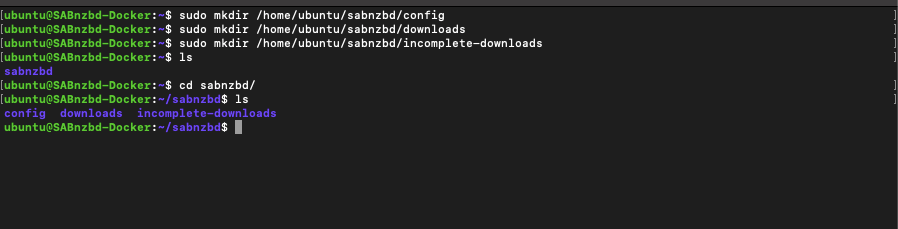
Сначала создадим тома на хост-машине для хранения конфигурации и данных SABnzbd. Позже они будут отображены на тома контейнера. Например:
- /home/ubuntu/sabnzbd/config: Это может быть каталог, в котором вы хотите хранить файлы конфигурации.
- /home/ubuntu/sabnzbd/downloads: Это каталог, в котором вы хотите хранить завершенные загрузки.
- /хоme/ubuntu/sabnzbd/incomplete-downloads: Это каталог, в котором вы будете хранить неполные загрузки.
Извлеките изображение SABnzbd.
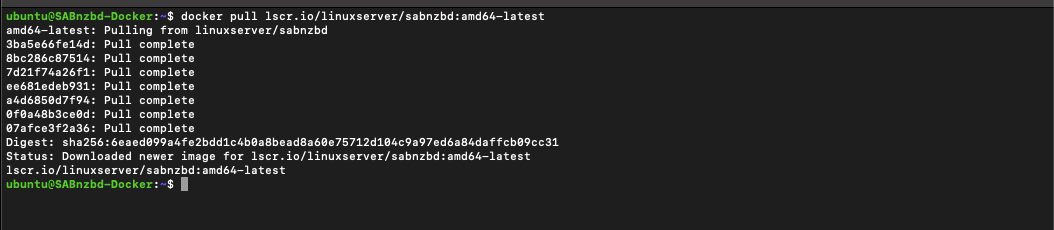
Команда LinuxServer.io предлагает актуальный контейнер под названием "linuxserver/sabnzbd." Этот контейнер обеспечивает регулярное обновление приложений, удобное сопоставление пользователей и пользовательский базовый образ. Чтобы извлечь Docker-образ SABnzbd, выполните следующую команду. Имейте в виду, что команда зависит от архитектуры вашей системы:
|
1 |
$ docker тянуть lscr.io/linuxserver/sabnzbd:amd64-последние |
Запустите контейнер Docker.
После извлечения образа Docker давайте воспользуемся интерфейсом командной строки Docker для запуска контейнера. Следующая строка команд создает и запускает контейнер SABnzbd с указанными конфигурациями.
Примечание 1: Если образ lscr.io/linuxserver/sabnzbd:latest еще не присутствует на вашей машине, Docker извлечет его перед созданием контейнера с помощью следующей команды.
$ docker run -d -name=sabnzbd -e PUID=1000 -e PGID=1000 -e TZ=Etc/UTC -p 8080:8080 -v /path/to/data:/config -v /path/to/downloads:/downloads -v /path/to/incomplete/downloads:/incomplete-downloads -restart unless-stopped lscr.io/linuxserver/sabnzbd:latest
Примечание 2: Не забудьте заменить /path/to/data, /path/to/downloads и /path/to/incomplete/downloads на реальные пути в вашей системе перед выполнением команды.

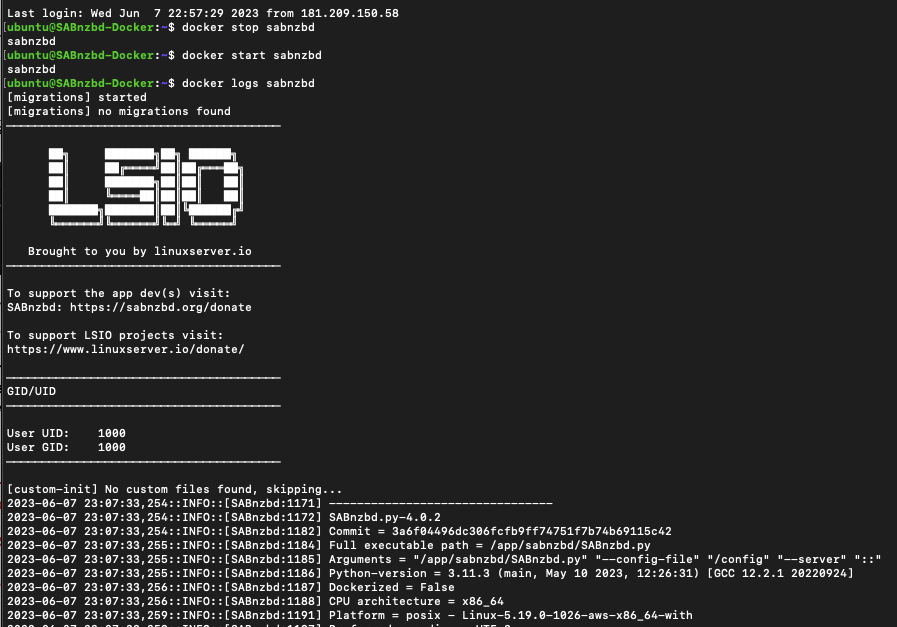
Необходимые команды Docker-CLI для управления контейнером.
- Заведите контейнер: $ docker start sabnzbd
- Остановите контейнер: $ docker stop sabnzbd
- Перезапуск контейнера: $ docker restart sabnzbd
- Просмотр журналов контейнеров: $ docker logs sabnzbd
- Извлеките контейнер: $ docker rm sabnzbd
3. Первоначальная настройка: Добавить сервер.
Теперь, когда SABnzbd установлен в вашей системе, вы можете приступить к его настройке.
Приступая к работе с SABnzbd, вам нужно будет установить соответствующие настройки сервера и порта для установления соединения с вашим провайдером Usenet. Вот как можно настроить эти основные параметры:
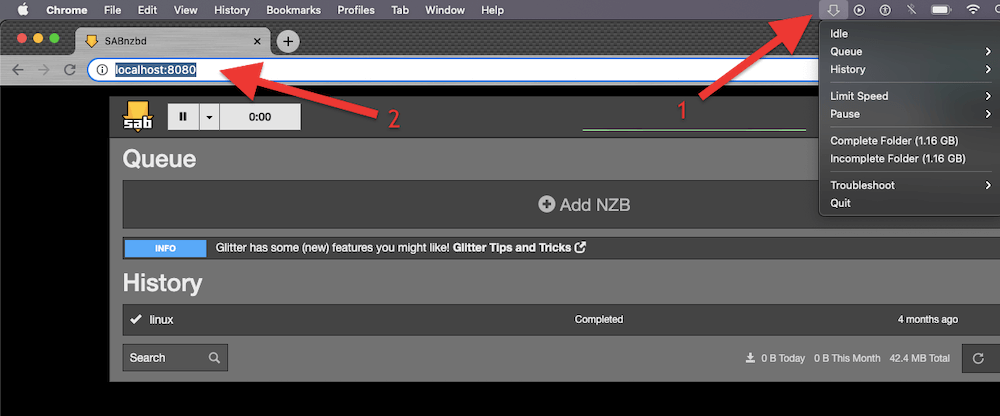
- Чтобы открыть пользовательский интерфейс SABnzbd, сначала убедитесь, что служба запущена (1), а затем откройте веб-браузер и (2) введите localhost:8080.
- Если служба запущена на другом устройстве, замените "localhost" на IP-адрес или имя хоста устройства.
- Войдите в пользовательский интерфейс SABnzbd. Если требуется, используйте свое имя пользователя и пароль.
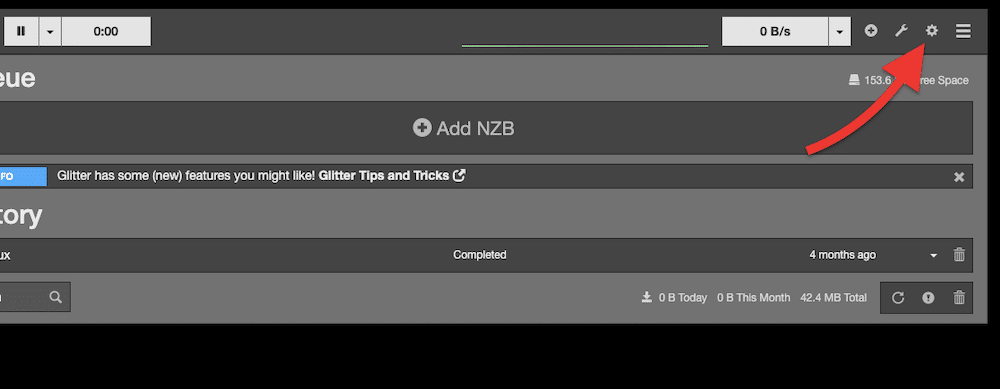
- После входа в систему нажмите на значок шестеренки или меню config, чтобы перейти к настройкам конфигурации.
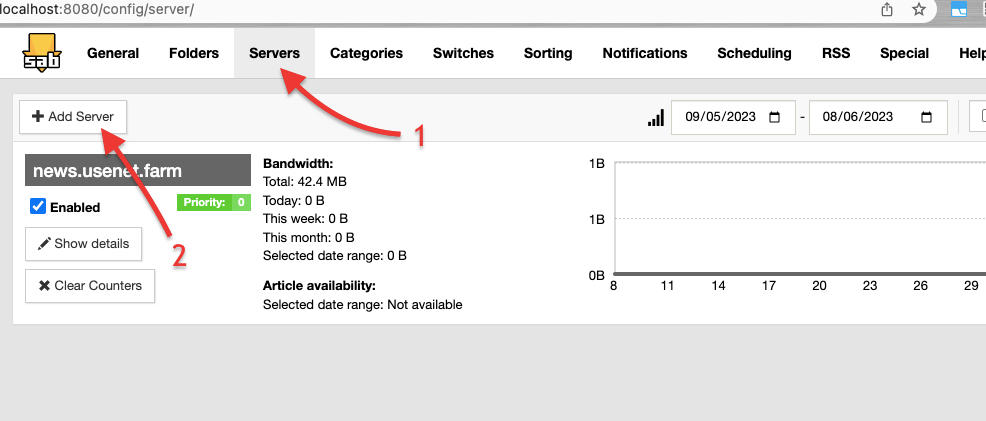
- Выберите в меню категорию или вкладку "Серверы" (1). Здесь вы настраиваете параметры сервера Usenet. Найдите и нажмите (2) "+ Добавить сервер".
Получите информацию о сервере.
- SABnzbd запросит у вас следующие данные о вашем поставщике услуг Usenet.
- Имя или адрес сервера. Это имя хоста или IP-адрес вашего сервера Usenet.
- Номера портов сервера. Номер порта для подключения к серверу. По умолчанию используются порты 563 для соединений с SSL-шифрованием и 119 для соединений без шифрования.
- Имя пользователя и пароль. Это учетные данные для входа в систему, предоставленные вашим провайдером Usenet. Они необходимы для аутентификации и доступа к серверу Usenet.
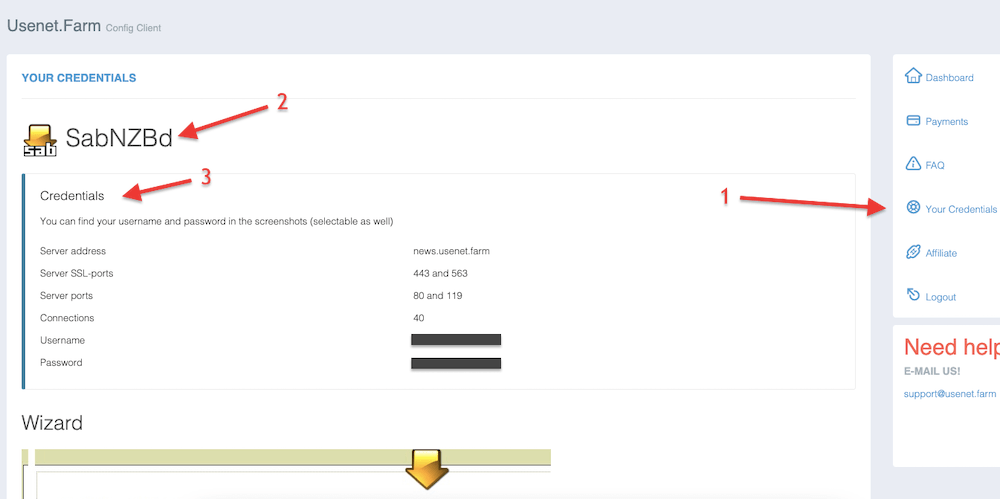
- Чтобы получить эту информацию, обратитесь к своему поставщику услуг Usenet. Найдите страницу "Ваши учетные данные" (1) > выберите SABnzbd, как ваш клиент Usenet (2) > Учетные данные (3).
- Запишите эту информацию в надежном месте и вернитесь в интерфейс. Заполните всю записанную информацию на странице SABnzbd Config > Server > "Add Server" > Проверьте подключение к серверу (1) > Убедитесь, что результат "Connection Sucessful!". (2).
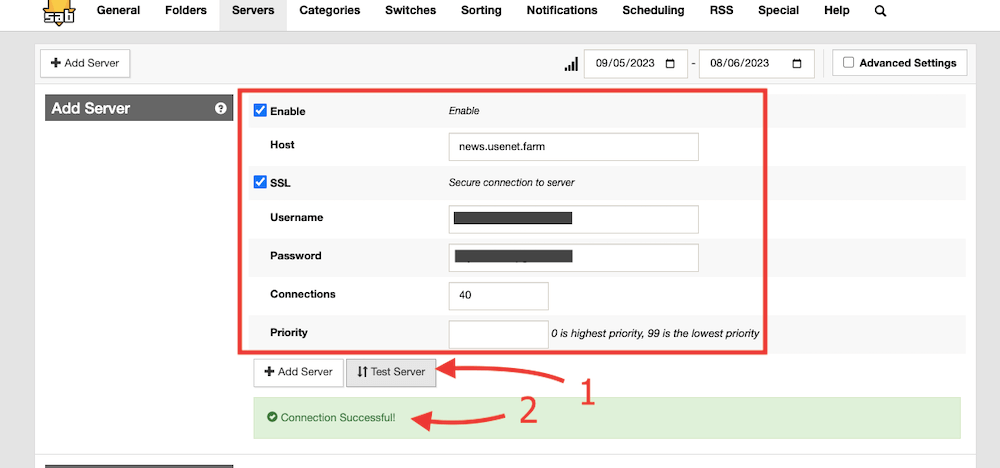
- Если проверка соединения прошла успешно, вы можете настроить его в соответствии со своими предпочтениями. Сюда входит настройка папок для загрузки, определение сценариев постобработки, настройка ограничений пропускной способности и других дополнительных параметров.
Хотите оптимизировать работу с SABnzbd?
Повысьте скорость загрузки Usenet с помощью высокоскоростных семплов RapidSeedbox. Наслаждайтесь более быстрой загрузкой, бесшовной интеграцией и исключительной поддержкой для превосходного опыта SABnzbd.
4. Четыре совета по управлению загрузками.
Клиент SABnzbd использует NZB-файлы для загрузки содержимого из Usenet (точно так же, как клиент uTorrent использует файлы .torrent для загрузки с P2P). С помощью файлов NZB можно инициировать и управлять загрузками. Найдите файл NZB в таких источниках, как сайты индексации Usenet, поисковые системы NZB и сообщества Usenet, а затем импортируйте его в клиент. Чтобы узнать больше об этой теме, ознакомьтесь с нашей последней публикацией руководство о том, как начать работать с Usenet.
a. Постановка в очередь и определение приоритетов.
В очереди загрузки отображаются все файлы или NZB, поставленные в очередь на загрузку. Очередь обрабатывается последовательно, каждый элемент обрабатывается отдельно.
Вы можете просматривать и управлять очередью из пользовательского интерфейса SABnzbd. Вы также можете установить приоритет загрузки в зависимости от ваших предпочтений. Наконец, вы можете вручную определять приоритеты элементов в очереди, изменяя их уровень.
Добавьте NZB-файлы в очередь:
- Просто перетащите NZB-файлы в пользовательский интерфейс SABnzbd. Он автоматически добавит их в очередь.
- Вы также можете вручную добавить NZB-файлы в очередь. Нажмите кнопку "Добавить NZB" или знак плюс (+) в правом верхнем углу пользовательского интерфейса и выберите NZB-файлы для добавления в очередь.
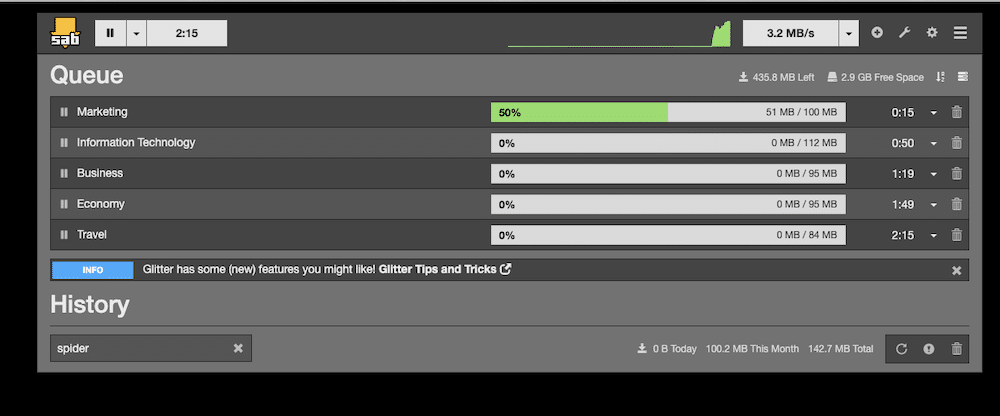
Совет профессионала! Выполните полное восстановление очереди, чтобы перезапустить SABnzbd и восстановить все содержимое очереди. Это позволит выявить и устранить проблемы с поврежденными или неполными загрузками в очереди загрузок. Для этого перейдите к значку "Инструмент" (статус и параметры интерфейса) в правом верхнем углу > Статус > Восстановление очереди.
Установите приоритет загрузки.
- По умолчанию SABnzbd загружает файлы NZB в том порядке, в котором они появляются в очереди. Но вы можете изменить это и установить приоритет загрузки в зависимости от важности.
- Чтобы определить приоритет загрузки, нажмите на стрелки вверх или вниз рядом с элементом в очереди, чтобы изменить его положение. Элементы с более высоким приоритетом будут обрабатываться раньше элементов с более низким приоритетом.

- Чтобы присвоить метку приоритета, щелкните правой кнопкой мыши элемент в очереди, выберите "Приоритет" и выберите нужный уровень приоритета. Вы можете выбрать уровни приоритета (в порядке убывания важности): Принудительный, Высокий, Нормальный, Низкий или Остановить.
b. Настройка скорости загрузки и соединения в SABnzbd
SABnzbd позволяет контролировать скорость загрузки и количество подключений к серверу Usenet. Вы можете настроить эти параметры в зависимости от пропускной способности вашего канала и ограничений Usenet-провайдера.
Настройте скорость загрузки в SABnzbd.
- Чтобы указать процент скорости вашего интернет-соединения, который SABnzbd должен использовать для загрузки, сделайте следующее:
- Перейдите к конфигурации SABnzbd (значок шестеренки) в правом верхнем углу интерфейса. На вкладке "Общие" (1) > найдите "Настройка" (2) > установите максимальную скорость линии (3) в МБ/с. Оставьте значение пустым для неограниченной скорости.
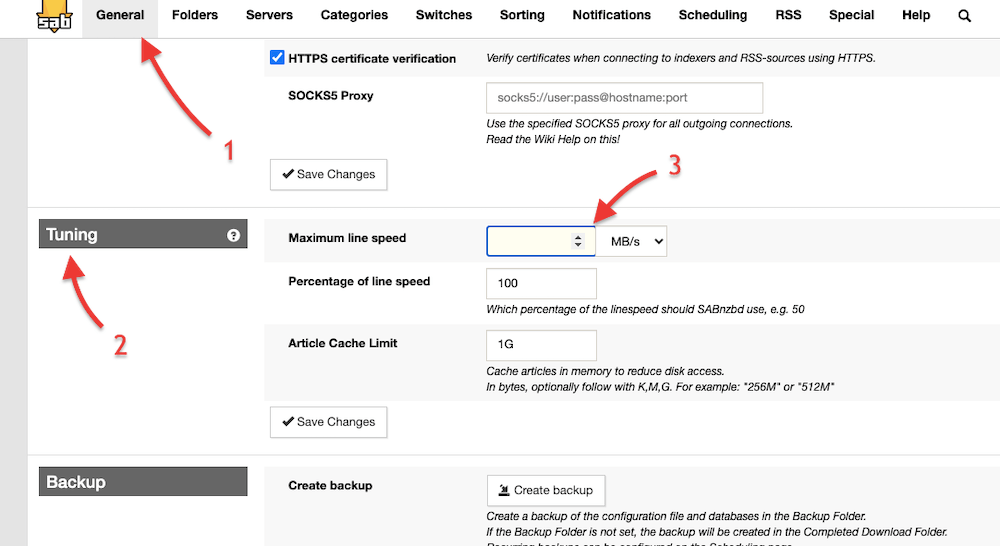
- Нажмите "Сохранить изменения" > и вернитесь в основной интерфейс SABnzbd.
- На верхней панели вы найдете ярлык для более удобного управления пропускной способностью. Нажмите на него и установите ограничение на загрузку с помощью "зеленого ползунка", основываясь на заданной ранее максимальной скорости.
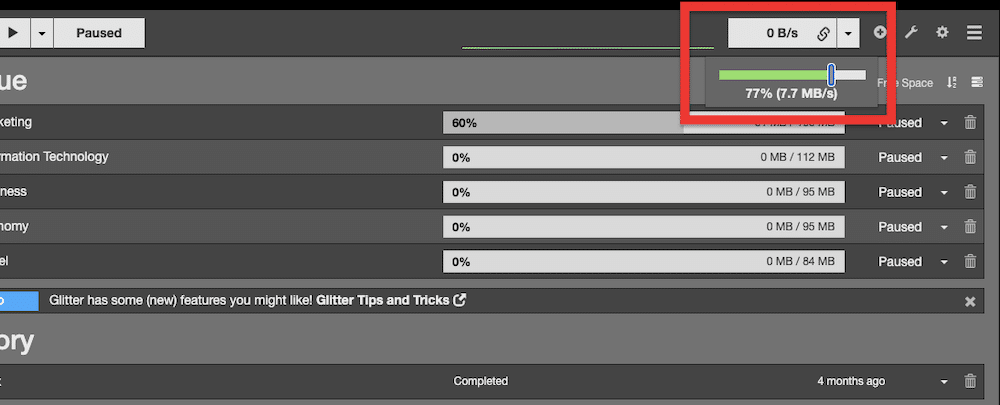
Как настроить количество соединений с сервером Usenet?
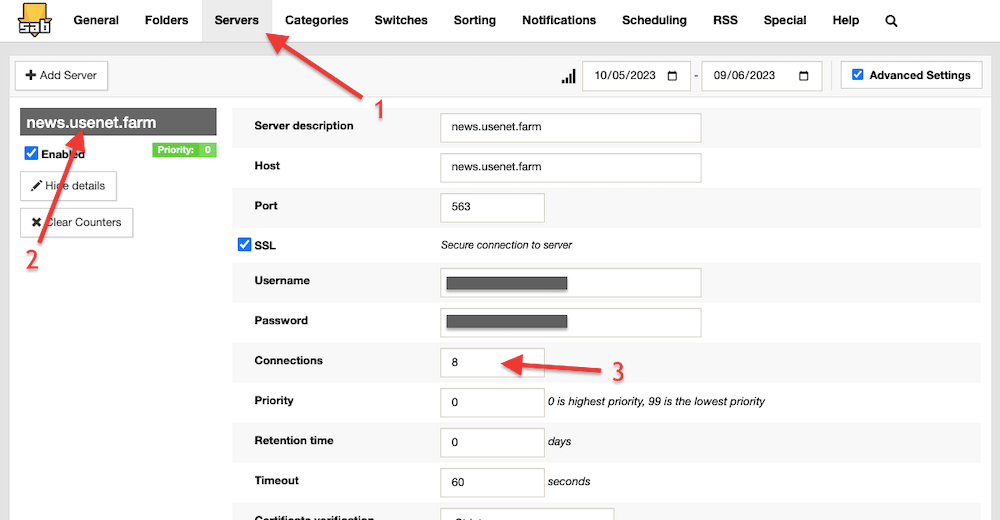
SABnzbd позволяет установить максимальное количество соединений, которые SABnzbd устанавливает с сервером Usenet. Мы рекомендуем устанавливать это значение в соответствии с рекомендуемым или допустимым максимальным количеством соединений на вашем сервере. Для этого вам нужно проверить вашего поставщика услуг Usenet.
- Перейдите в конфигурацию SABnzbd > Серверы (1) > Выберите сервер Usenet (2) > В разделе "Соединения" (3) > измените количество нужных вам соединений.
c. Управление папками загрузок и хранилищами
SABnzbd позволяет указать папки для хранения завершенных (и незавершенных) загрузок. Вы можете выбрать папку по умолчанию или задать определенные папки на основе категорий или тегов (подробнее об этом в следующем разделе). Кроме того, вы можете настроить параметры хранения, чтобы автоматически удалять или перемещать завершенные загрузки в другое место.
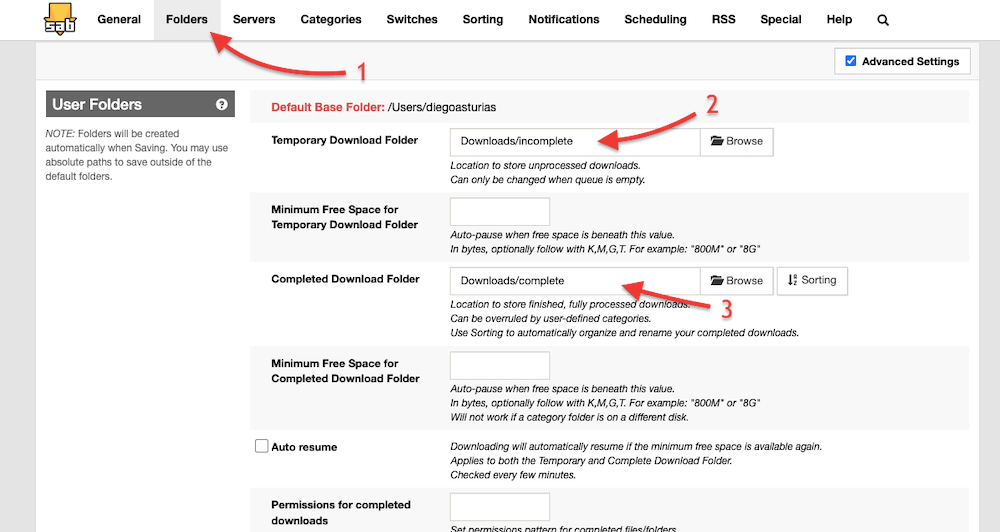
- Перейдите в конфигурацию SABnzbd (значок шестеренки) в правом верхнем углу страницы > Найдите и щелкните вкладку "Папки" (1).
- На вкладке "Папки" вы найдете различные варианты папок, разделенные на "Пользовательские папки" и "Системные папки". Здесь вы можете увидеть "Базовую папку по умолчанию" - папку, в которой SABnzbd будет хранить свои файлы.
Важные папки пользователя:
- Папка временных загрузок. Указывает место, где SABnzbd будет хранить незавершенные загрузки.
- Минимальное свободное пространство для папки временных загрузок. Устанавливает порог свободного дискового пространства для папки временных загрузок.
- Папка для загрузки завершена. Указывает место, где SABnzbd будет хранить завершенные и полностью обработанные загрузки.
- Минимальное свободное пространство для папки с завершенной загрузкой. Аналогично параметру "Временная папка загрузки", здесь задается порог свободного места на диске для папки завершенных загрузок.
Ключевые системные папки:
- Административная папка. Устанавливает местоположение базы данных администратора очереди и истории.
- Папка резервного копирования. Указывает, где хранятся резервные копии файла конфигурации и баз данных.
d. Категоризация и сортировка загрузок.
С помощью SABnzbd вы можете использовать теги и категории для организации и управления загрузками. Присвойте их определенным NZB или установите правила для их автоматического назначения. Это может помочь в фильтрации и сортировке загрузок в соответствии с вашими предпочтениями. Чтобы настроить теги и категории, выполните следующие действия:
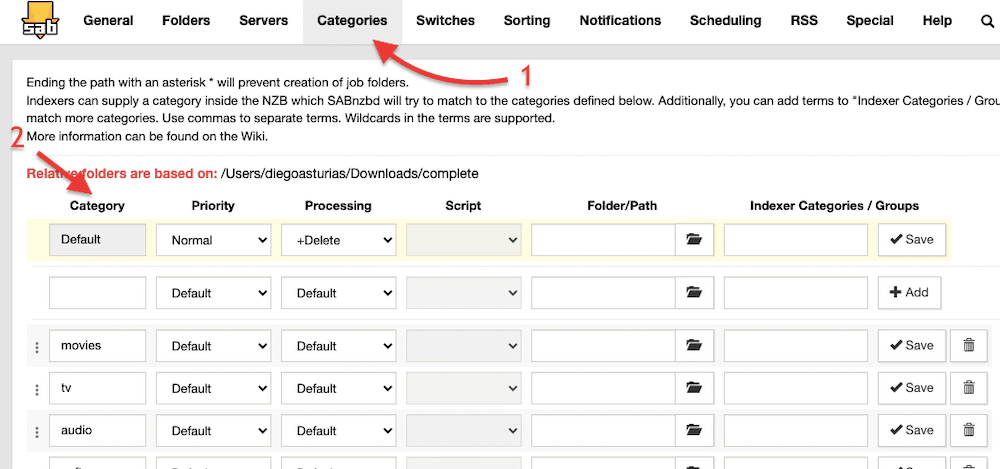
- Зайдите в конфигурацию SABnzbd (значок шестеренки) в правом верхнем углу страницы > Поиск и перейдите на вкладку "Категории" (1).
- Вы увидите список (2) категорий (которые можно настроить) и другие параметры, такие как приоритет, обработка, сценарий, место хранения, индексатор/категории и т. д. Настроив параметры категорий, вы сможете контролировать различные аспекты ваших загрузок в зависимости от присвоенных им категорий в SABnzbd.
В SABnzbd вы также можете настроить сортировщики для автоматической организации загруженных файлов. Сортировщики помогут разложить файлы по определенным папкам на основе таких критериев, как серии, сезоны, фильмы и т. д.
- Чтобы настроить сортировщики, перейдите в меню SABnzbd config (значок шестеренки) > "Сортировка" (1).
- Нажмите на + Добавить сортировщик (2) > Заполните все настройки сортировки (3).
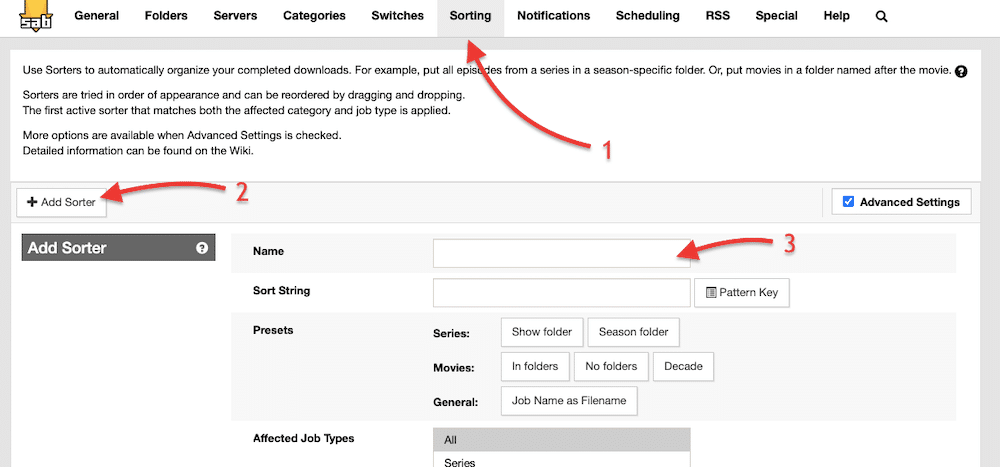
- Настройте сортировщик, указав имя, предустановки (категории), тип задания, минимальный размер файлов, категории, папки/пути и параметры.
- Настроив параметры сортировщика, нажмите "+ Добавить сортировщики".
5. Настройка SABnzbd с помощью Sonarr и Radarr.
Радарр и Sonarr это два популярных инструмента для управления мультимедиа (PVR), которые отлично сочетаются с тем, что делает клиент SABnzbd. Эти инструменты автоматизируют процесс поиска и загрузки медиафайлов (телепередач и фильмов) и могут быть интегрированы с SABnzbd в качестве клиента для загрузки.
Вот как работает интеграция:
- Sonarr (для телепередач) или Radarr (для фильмов) отслеживает новые эпизоды или выпуски нужных вам медиа.
- Когда появится новый эпизод или фильм, Sonarr или Radarr попросят SABnzbd загрузить соответствующий NZB-файл.
- SABnzbd, выступая в роли клиента загрузки, получает запрос от Sonarr или Radarr и инициирует процесс загрузки.
- SABnzbd подключается к настроенному вами провайдеру Usenet или Newsgroup для загрузки файлов, указанных в файле NZB.
- После завершения загрузки SABnzbd проверяет и обрабатывает загруженные файлы. При необходимости он может восстановить, извлечь или распаковать загруженное содержимое.
- После завершения обработки SABnzbd уведомляет Sonarr или Radarr о том, что загрузка готова, и указывает местоположение загруженных файлов.
- Sonarr или Radarr забирают информацию о завершенной загрузке из SABnzbd и перемещают или переименовывают файлы в соответствующее место в вашей медиатеке.
Как интегрировать SABnzbd с Radarr или Sonarr?
- Чтобы интегрировать SABnzbd с Sonarr/Radarr, вам потребуется собрать определенную информацию от SABnzbd.
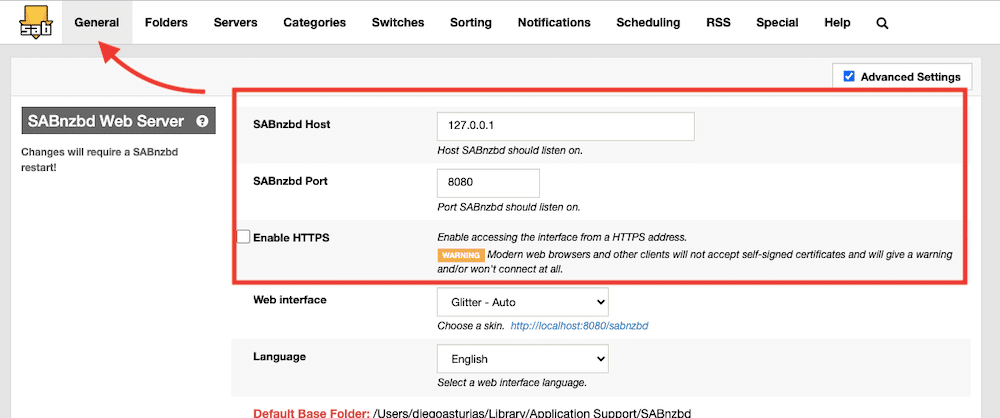
- Вы можете найти эту информацию, вернувшись в клиент SABnzbd. Перейдите в раздел SABnzbd config (значок шестеренки) в правом верхнем углу страницы > "Общие" > SABnzbd Web Server > и соберите информацию о хосте и порте. Если HTTPS включен, необходимо также включить его на клиенте Radarr или Sonarr.
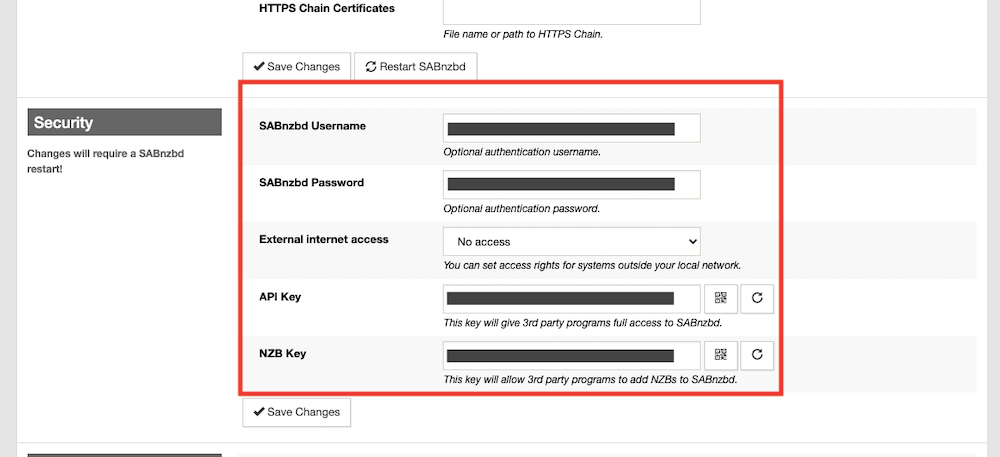
- На той же вкладке "Общие" прокрутите вниз, пока не найдете вкладку "Безопасность", где можно собрать ключ API и учетные данные. Соберите имя пользователя SABnzbd, пароль, ключ API и, если нужно, ключ NZB.
- Теперь перейдите в приложениеSonarr и Radarr. В этих приложениях есть предопределенные настройки для популярных клиентов Usenet (и Torrent).
- Чтобы добавить SABnzbd в качестве клиента загрузки Radarr или Sonarr, перейдите в левое меню Sonarr/Radarr и найдите "Настройки" > Клиенты загрузки > Нажмите на (+) или Добавить клиент загрузки > В группе Usenet найдите и выберите SABnzbd.
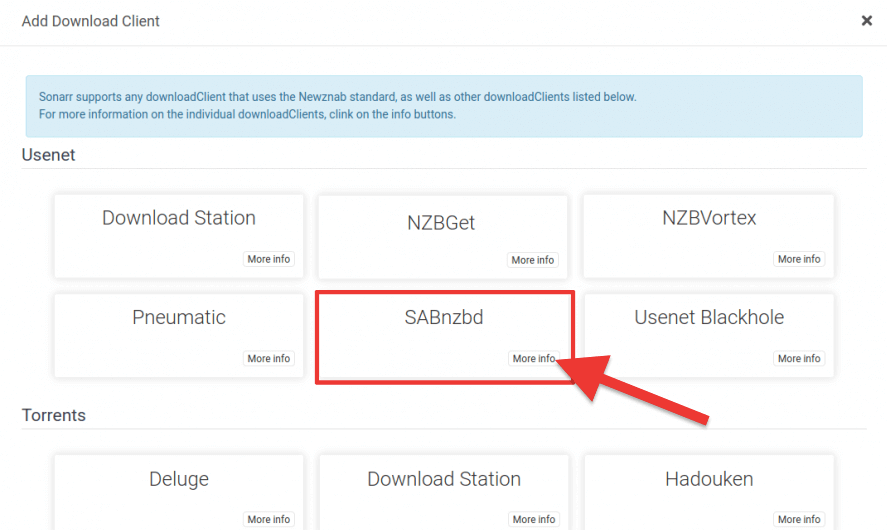
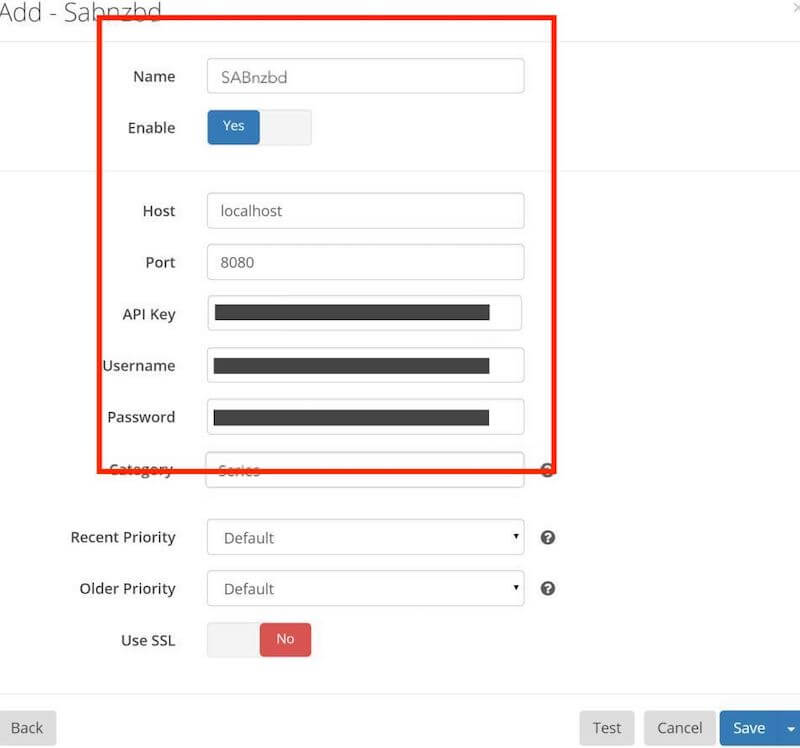
- Выберите SABnzbd. В окне Radarr/Sonarr "Добавить клиент загрузки" вам будет предложено настроить такие сетевые параметры, как хост (или IP-адрес), учетные данные, порты и ключ API.
- Введите их в нужные поля, проверьте соединение между Sonarr и SABnzbd и "Сохраните" вашу конфигурацию.
- Теперь Radarr или Sonarr будут следить за вашим любимым контентом, и когда он будет доступен, они отправят запрос (NZB-файл) в SABnzbd.
6. SABnzbd: Часто задаваемые вопросы (FAQ).
a. NZBGet против SABnzbd? В чем их различия?
NZBGet и SABnzbd - популярные клиенты для загрузки файлов из Usenet. Оба они созданы для одной и той же цели: загрузки NZB-файлов из Usenet. Но у них есть и различия, в основном в функциях и интерфейсах. NZBGet известен своей эффективностью и низким потреблением системных ресурсов, в то время как SABnzbd предлагает более удобный интерфейс.
b. Какие есть альтернативы SABnzbd?
Существуют хорошие альтернативы SABnzbd, если вы хотите загружать файлы из Usenet; к ним относятся NZBGet, NZBHydra2и NewsBin. Как уже говорилось выше, NZBGet - эффективная, быстрая и известная своим низким использованием системных ресурсов программа. NZBHydra2С другой стороны, это метапоисковое приложение с открытым исходным кодом, которое объединяет результаты поиска от нескольких индексаторов. NewsBin - многофункциональный клиент Usenet с расширенными возможностями автоматизации и фильтрации. Эти альтернативы SABnzbd предлагают схожие возможности, но при этом имеют различия в функциях и пользовательском интерфейсе.
c. Какой порт по умолчанию используется для SABnzbd?
По умолчанию для SABnzbd обычно используется порт 8080. Однако при необходимости его можно изменить во время первоначальной установки или в настройках конфигурации SABnzbd.
d. Как настроить SickBeard с помощью SABnzbd?
Чтобы настроить SickBeard с SABnzbd, убедитесь, что в вашей системе запущены и SABnzbd, и SickBeard. Запустите SickBeard и перейдите к настройкам. Введите данные о подключении SABnzbd в соответствующем разделе настроек SickBeard, включая адрес сервера, порт и ключ API. Эту информацию можно найти в разделе Настройки > Общие в SABnzbd. Теперь SickBeard должен быть интегрирован с SABnzbd для автоматического скачивания и организации ТВ-шоу.
e. Почему CouchPotato не отправляет загрузки в SABnzbd?
Может быть несколько причин, по которым CouchPotato не отправляет загрузки на SABnzbd. Во-первых, убедитесь, что вы правильно настроили соединение между CouchPotato и SABnzbd, включая правильный адрес сервера, порт и ключ API. Вы также можете проверить поставщиков поиска и настройки качества в CouchPotato. Убедитесь, что они настроены правильно, поскольку они должны находить и отправлять нужные релизы в SABnzbd.
f. Почему SABnzbd выдает ошибку "API-ключ неверен"?
Если SABnzbd выдает ошибку "API key incorrect", это означает, что ключ API, который вы ввели в настройках конфигурации, неверен или не совпадает с ключом, сгенерированным SABnzbd. Проверьте ключ API в веб-интерфейсе SABnzbd в разделе Config > General > API Key и убедитесь, что он совпадает с ключом, введенным в других приложениях или скриптах, пытающихся получить доступ к API SABnzbd.
g. Почему SABnzbd постоянно ставит себя на паузу?
SABnzbd может приостановить работу из-за нехватки места на диске, завершения очереди загрузки или достижения заданной скорости или лимита данных. Также рекомендуется проверить настройки SABnzbd, включая настройки пространства временной папки загрузки, ограничения очереди и скорости, чтобы убедиться, что они правильно настроены.
7. Заключительные слова.
Молодцы! Вы добрались до последнего раздела этого руководства. Теперь вы вооружены знаниями, необходимыми для получения максимальной отдачи от SABnzbd. Мы уверены, что вы поднимете свое путешествие по Usenet на новую высоту.
Не забудьте следовать нашему пошаговому руководству, чтобы загрузить и установить SABnzbd на предпочтительную операционную систему. Если у нас есть семенной ящикмы рекомендуем запускать его из приложение в один кликНо если вы запускаете SABnzbd на своей территории, то лучше всего использовать контейнер Docker.
Также не забудьте изучить различные советы и рекомендации, которыми мы поделились, чтобы оптимизировать управление загрузками. Кроме того, не забудьте вспомнить, как интегрировать SABnzbd с Sonarr и Radarr, чтобы получить действительно всеобъемлющий опыт работы с Usenet.
Если у вас есть вопросы по SABnzbd, ознакомьтесь с нашим разделом FAQ или оставьте их в разделе комментариев.
Счастливая загрузка с SABnzbd!
Хотите оптимизировать работу с SABnzbd?
Повысьте скорость загрузки Usenet с помощью высокоскоростных семплов RapidSeedbox. Наслаждайтесь более быстрой загрузкой, бесшовной интеграцией и исключительной поддержкой для превосходного опыта SABnzbd.
 English
  Français
  Español
  Tiếng Việt
  简体中文
简体中文  Русский
  Türkçe
  Bahasa Indonesia
  日本語
日本語  العربية
  Português
  Українська
Есть ли способ заставить приложения *arr взаимодействовать с SABnzbd с домашнего компьютера? Аналогично этим настройкам? Я не могу заставить его работать, используя аналогичные настройки https://help.rapidseedbox.com/en/articles/6852357-sonarr-radarr-lidarr-download-client-configurations
Вы когда-нибудь выясняли, каковы настройки для SABnzb? У меня есть локальные приложения *arr и SABnzb на seedbox. Не могу разобраться с настройками SABnzb как загрузчика.
Привет, Дастин!
Вам понадобится имя вашего хоста (информация о seedbox), URL-адрес (SABnzbd), порт SABnzbd (8080 по умолчанию), ключ API и учетные данные. Убедитесь, что ваш домашний маршрутизатор пробрасывает нужные порты, а ваш брандмауэр не блокирует соответствующие входящие соединения.
Для получения информации, связанной с вашим семенным ящиком, пожалуйста, свяжитесь с нашей службой поддержки @ https://www.rapidseedbox.com/contact
Рассмотрим руководство по ZeroTier для этого
Принято к сведению! Спасибо, что предупредили, Макс!
Как вы изменили нашу базовую папку по умолчанию?
Джефф, это папка по умолчанию при установке. Чтобы изменить ее, вам придется выбрать нужную папку при установке SABnzbbd в самом начале.
отредактируйте ini-файл
перезапустить SAB
Привет, Диего,
Спасибо, что собрали все это вместе. Отличный ресурс. Я получаю это сообщение после настройки SABNZB в моем MacMini на базе чипа M2, который я купил на прошлой неделе.
"WARNING a day ago API key missing, please enter the API key from Config->General into your 3rd party program: 127.0.0.1 [Mozilla/5.0 (Macintosh; Intel Mac OS X 10_15_7) AppleWebKit/537.36 (KHTML, like Gecko) Chrome/122.0.0.0 Safari/537.36]"
Не могли бы вы указать мне правильное направление, чтобы устранить его ошибку?
Привет, Карлос. Мне жаль, что у вас возникли проблемы с API. Вы можете попробовать несколько способов:
- Перезагрузите Mac Mini и откройте одну вкладку в Chrome, а затем повторите попытку.
- Измените номер порта на SABnzbd, перезапустите его, а затем попробуйте снова.
- Если вы используете связанное расширение в Chrome, которое также обращается к SABnzdb, попробуйте отключить это расширение.
Надеюсь, это поможет!
Дайте нам руководство по кластеризации нескольких экземпляров со сценариями предварительной очереди для достижения максимальной пропускной способности
https://github.com/sabnzbd/sabnzbd/issues/909#issuecomment-298276716
Привет, Макс,
Спасибо за пожелание, мы учтем его в ближайшем обновлении статьи.