 Автор:
Бонусный материал: Скидка 25% + бесплатный 5-дневный курс по оптимизации сидбокса
Setting up a Plex Media Server in 2026 is easier than ever, but only if you know what you’re doing.
Я уже несколько лет управляю собственным сервером Plex, как локально, так и на RapidSeedboxИ я знаю, как все может запутаться в первый раз.
Создаете ли вы сервер Plex дома или используете VPS или seedbox, это пошаговое руководство по Plex покажет вам все, что нужно знать. Вы узнаете, какое оборудование вам нужно, как установить и настроить Plex, как избежать таких распространенных проблем, как ошибки субтитров или воспроизведения, а также как сделать Plex более мощным с помощью инструментов автоматизации и плагинов.

Отказ от ответственности: Данный материал разработан строго в ознакомительных целях. Это не является одобрением какой-либо деятельности (включая незаконную деятельность), продуктов или услуг. Вы несете единоличную ответственность за соблюдение применимых законов, включая законы об интеллектуальной собственности, при использовании наших услуг или использовании любой информации, содержащейся в настоящем материале. Мы не несем никакой ответственности за ущерб, возникший в результате использования наших услуг или информации, содержащейся в настоящем материале, каким бы то ни было образом, за исключением случаев, когда это прямо требуется по закону.
Содержание
- Plex Remote Streaming Changes (2026 Update)
- Прежде чем начать
- Что такое Plex и как он работает?
- How to Build a Plex Server in 2026
- Требования к медиасерверу Plex Media Server.
- Требования к операционным системам.
- Требования к аппаратному обеспечению.
- Хранение.
- Пропускная способность Plex и использование данных.
- Начните с Plex Media Server.
- Подготовка коллекции мультимедиа.
- Получение Plex Media Server.
- Подпевая Плексу.
- Загрузка Plex.
- Использование Plex с Seedbox.
- Установка и открытие Plex Media Server
- Как открыть Plex Media Server?
- Обновление Plex.
- Настройка Plex.
- Дайте ему имя и добавьте медиатеки.
- Настройте сервер со старой учетной записью (или старый сервер с новой учетной записью).
- Добавьте медиатеку.
- Управление библиотекой.
- Тестирование воспроизведения медиафайлов с помощью клиентов Plex.
- Настройка удаленного доступа.
- Совместное использование серверов
- Добавление и управление субтитрами.
- Настройка субтитров Plex.
- Устранение неполадок Субтитры.
- Плагины Plex.
- Как установить плагины Plex.
- Давайте установим плагин Plex.
- Плагины Plex не работают?
- Оптимизация потокового вещания и альтернативные варианты.
- Потоковая передача с помощью Plex.
- Предварительное транскодирование.
- Прямое воспроизведение и прямой поток.
- The Best Way to Run Plex Remotely in 2026 (Using a Seedbox)
- VPS Seedbox.
- Начало работы с сервером Seedbox.
- Загрузка медиафайлов на Plex Server через Seedbox.
- Оптимизация и автоматизация Plex.
- Настройка мониторинга и метрик с помощью Tautulli.
- Автоматическое отслеживание просматриваемых медиафайлов с помощью Trakt.tv.
- Сканирование и загрузка нового контента с помощью Raddarr и Sonarr.
- Автоматическая загрузка медиафайлов с помощью RSS-каналов.
- Автоматическая загрузка медиафайлов с помощью RSS-каналов.
- Синхронизация файлов с помощью Resilio Sync.
- Управление Plex с помощью Plex WebTools.
- Исправление Plex.
- Сервер Plex недоступен.
- Ошибки воспроизведения и недоступность содержимого.
- Преобразование не удалось. Транскодер потерпел аварию или не смог запуститься.
- Настройки Plex Server недоступны.
- Часто задаваемые вопросы о сервере Plex
- Заключение.
Plex Remote Streaming Changes (2026 Update)
⚠️ Important update (rolling out in 2026):
Plex has introduced new requirements for remote streaming outside your home network.
Starting March 23, 2026, remote streaming on devices like Smart TVs, Android TV, PlayStation, and Xbox may require a paid plan.
To stream remotely, one of the following is required:
- Plex Pass (server owner) – all users on that server can stream remotely
- Remote Watch Pass (individual user) – allows only your account to stream remotely
This means that streaming from a seedbox to Android TV or Smart TVs may no longer be free in many cases.
Примечание: These changes are rolling out gradually, so not all users are affected immediately. Your setup may still work without a subscription – but this will change over time.
1. Перед началом работы с Plex Media Server.
A. Что такое Plex и как он работает?
Plex - это клиент-серверная система медиаплеера. Она позволяет организовать вашу медиаколлекцию, передавать ее в потоковом режиме и воспроизводить с любого устройства. Поэтому если у вас большой выбор фильмов и вы хотите иметь доступ к ним из любого места, то вам может понадобиться Plex Media Server.
Как работает Plex Server?
Для работы Plex используются три основных элемента:
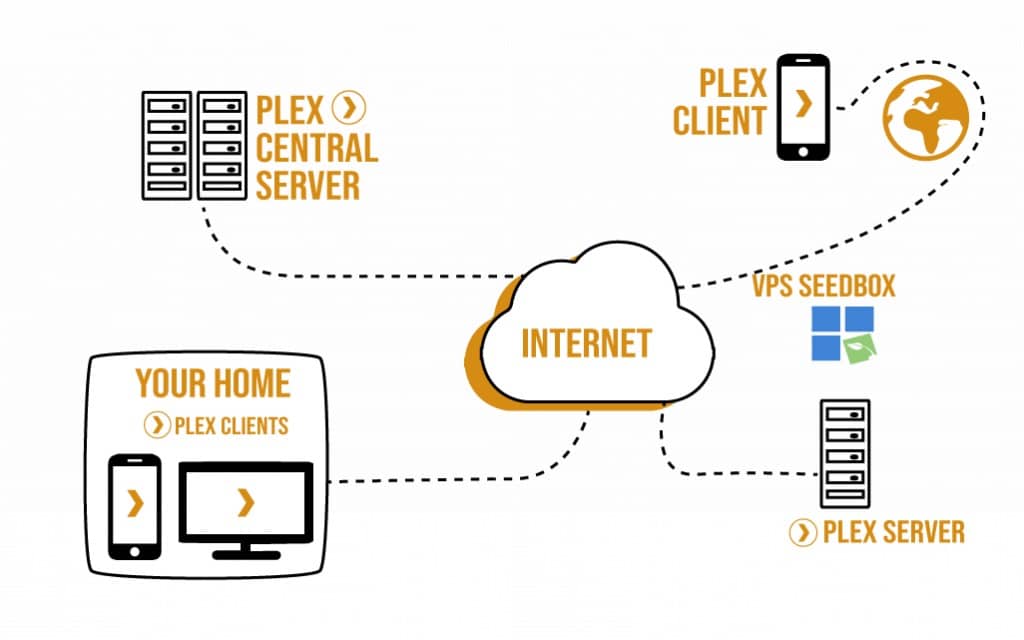
- Plex Media Server (или PMS) это движок, лежащий в основе Plex. Он позволяет отслеживать, упорядочивать и просматривать ваши медиафайлы. Это программное приложение, которое позволяет хранить и транслировать на все устройства ваш личный медиаконтент, включая фильмы, телепередачи, музыку и фотографии. С помощью Plex вы можете просматривать свою медиатеку из любой точки мира, на любом устройстве (клиенте) с подключением к Интернету.
- Клиент Plex: Устанавливается на воспроизводящее устройство. Он подключается к медиасерверу Plex Media Server, чтобы узнать, какие медиафайлы доступны, отображает меню и транслирует контент.
- Центральный сервер Plex: Хранит и обслуживает вашу учетную запись Plex. Plex Central Server позволяет получить удаленный клиентский доступ к вашим медиафайлам в любом месте.
Чтобы начать работу над проектом Plex Media Server, вам нужно установить и настроить Plex Media Server, который в то же время можно использовать для тестирования медиафайлов, прежде чем тестировать их на клиентах.
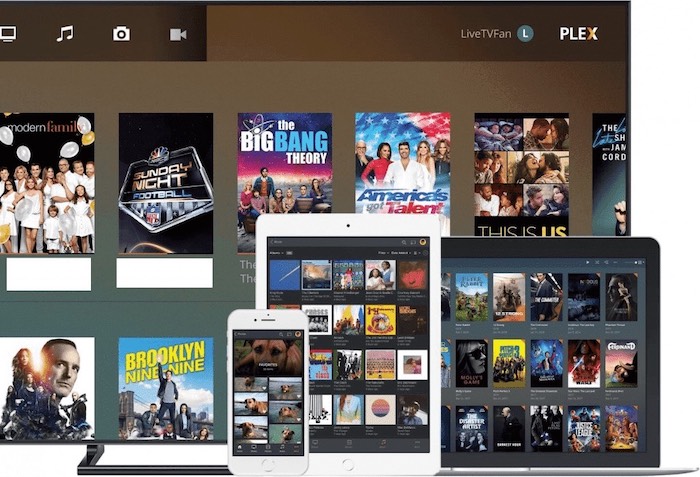
Стоит также упомянуть, что существуют некоторые альтернативные сервисы Plex Media Server, такие как Kodi, Эмби, или Jellyfin. Эти альтернативы предоставляют похожие, но разные потоковые сервисы, на которые стоит обратить внимание. В следующем посте вы найдете подробное сравнение Jellyfin против Plex.
B. How to Build a Plex Server in 2026
Чтобы запустить Plex Server из дома, вам понадобится компьютер или устройство хранения данных (например, NAS) для работы службы и хранения всех ваших медиафайлов. Прежде чем покупать новый сервер с самым мощным процессором на рынке или устанавливать Plex с минимальными требованиями, подумайте о своих запросах.
Зная, что вы будете делать с Plex, что у вас есть (и что вы будете покупать...), вы сможете определить мощность, которая вам понадобится. При настройке PMS следует задать несколько вопросов:
- Сколько пользователей будут иметь доступ к вашим медиа одновременно?
- К каким устройствам или приложениям будет осуществляться доступ (мобильные устройства, Roku, Xbox, домашний кинотеатр и т.д.)
- Вы видите содержимое удаленно или локально?
Эти вопросы помогут вам уточнить ваши требования. Например, если вы хотите предоставить общий доступ к медиасерверу Plex нескольким удаленным пользователям, вы можете попросить сервер работать постоянно. Это гарантирует, что все смогут получить доступ ко всем вашим медиафайлам в любое время и в любом месте.
2. Plex Media Server Требования.
Хорошими вариантами для установки программного обеспечения Plex Server являются NAS (сетевое хранилище), настольный компьютер или отдельный сервер. Хотя ни один из них не лучше другого, все зависит от процессора, графического процессора и хранилища.
A. Требования к операционным системам.
Согласно официальному сайту Plex Media, Plex Media Server совместим с:
- Windows
- OSX / macOS
- Linux
- NVIDIA SHIELD
- Маршрутизатор Netgear Nighthawk X10.
- Популярные устройства NAS, такие как Drobo, Netgear и Synology.
В рамках этих операционных систем Plex Media Server поддерживает широкий спектр различных версий.
| OS | Поддерживаемые версии |
| Windows | 32-бит: Windows 7 SP1 или новее / Windows Server 2008 R2 SP1 или новее |
| 64-бит: Windows 8 или новее / Windows Server 2012 или новее | |
| Windows 8.1 / Windows Server 2012 R2 (с обновлением) | |
| Windows 10 | |
| OSX | OS X / macOS 10.9 Mavericks или более новая версия. Включая Yosemite, El Capitan и Sierra. |
| Linux | Ubuntu 16.04 или новее |
| Fedora 27 или новее | |
| CentOS 7 или новее | |
| Debian 8 или новее |
B. Требования к аппаратному обеспечению.
Выбор правильного оборудования может быть важнее выбора ОС. Аппаратное обеспечение может иметь значение для бесперебойного транскодирования на одновременные устройства и хранения больших объемов мультимедиа.
Как минимум, Plex рекомендует использовать Intel Core i3 (или эквивалент) или более быструю версию.
Ниже приведены минимальные требования, начиная с "без транскодирования" и заканчивая одним транскодированием медиафайла 4K. Имейте в виду, что если вам нужно предоставлять контент на несколько устройств/приложений Plex (таким образом, выполнять несколько транскодирований), вам понадобится более мощный процессор. Что касается оперативной памяти, то 2 ГБ ОЗУ должно быть достаточно.
| Транскодирование | Минимальный процессор | Оперативная память |
| Без транскодирования | Intel "Atom" 1,2 ГГц | 2 ГБ |
| Одиночное перекодирование 720p | Intel Core i3 3,0 ГГц | 2 ГБ |
| Однократное перекодирование 1080p | Intel Core i5 3,0 ГГц | 2 ГБ |
| Одно перекодирование 2160p (4K) | Intel Core i7 3,2 ГГц | 2 ГБ |
I’ve built and tested a few Plex servers in 2026. Here’s what actually works:
- Бюджетная локальная сборка: Intel NUC 11 i3, 8 ГБ ОЗУ, 1 ТБ SSD. Отлично справляется с 1-2 потоками 1080p.
- Домашний сервер среднего класса: Ryzen 5 5600G, 16 ГБ ОЗУ, 4 ТБ HDD + 512 ГБ SSD. Отлично подходит для 4K с Quick Sync или NVENC.
- Удаленная настройка посевного ящика: План RapidSeedbox Stream с предустановленным Plex. Нулевая локальная настройка, отлично подходит для автоматизации + удаленный доступ.
Если вы занимаетесь потоковым вещанием только дома, выбирайте мини-ПК или NUC. Для совместного использования или удаленной загрузки разумнее выбрать VPS seedbox. Не переплачивайте, если не планируете выполнять несколько транскодов или передавать 4K HDR за пределы своей сети.
Если процессор вашего компьютера недостаточно мощный для перекодирования одного или нескольких файлов, вы и ваши зрители будете страдать от непрерывной буферизации, пока клиентское приложение ждет, пока сервер догонит его. Для получения дополнительной информации по этой теме, ознакомьтесь с нашим руководством по Поток Plex 4K.
Ускорение транскодирования видео с помощью оборудования:
В некоторых случаях процессор может быть перегружен несколькими транскодами. Поэтому вам придется прибегнуть к помощи аппаратного ускорения. Например, Intel Quick Sync - это аппаратное ядро, предназначенное для кодирование видео и аппаратное ядро декодирования. QuickSync не является ни процессором, ни графическим процессором. Высокопроизводительные графические процессоры, такие как GeForce GTX (6 ГБ) или Quadro P2000 (5 ГБ), также являются хорошим вариантом для интенсивного транскодирования видео в Plex.
C. Хранение.
Существуют различные варианты хранения данных в Plex Media Server, наиболее распространенные из них:
- Автономный сервер с жестким диском или SSD.
- NAS (сетевое хранилище) в качестве отдельного медиасервера Plex
- NAS и QuickSync для оптимальной работы.
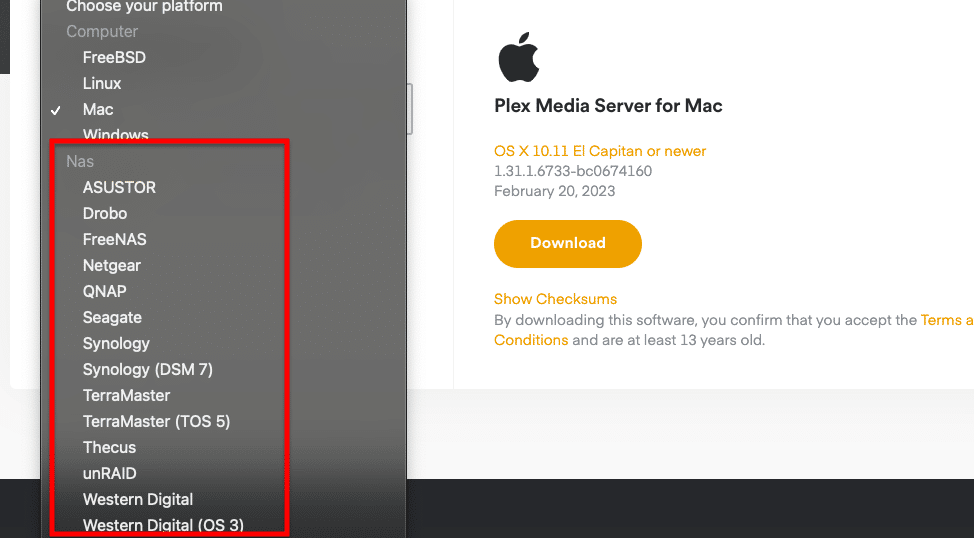
Plex Media Server может быть установлен на широкий спектр устройств NAS, от Netgear, QNAP, Synology, TerraMaster, unRAID, и многие другие. Если вы используете NAS для хранения + перекодирования, убедитесь, что его процессор достаточно быстр для того, что вы ищете.
D. Пропускная способность Plex и использование данных.
С точки зрения использования сети, потоковая передача данных в локальной сети и в удаленной сети (через Интернет) - это разные вещи. Потоковая передача медиаконтента внутри вашей сети не приведет к расходу данных и не повредит пропускной способности. Если ваш Wifi роутер и сервер Plex (с внутренней библиотекой) правильно настроены, они будут доставлять контент на ваши домашние устройства. Но чтобы транслировать контент с вашего домашнего устройства на удаленное, вам понадобится быстрое соединение. А если клиентское устройство мобильное, то ему потребуется много данных.
Транскодирование - вот что делает это возможным.
Как только Plex Media Server определит тип устройства, воспроизводящего медиафайл, он перекодирует его соответствующим образом. Транскодирование необходимо, поскольку оно заставляет сервер адаптироваться к сетевым условиям клиента. PMS определяет устройство клиента, разрешение экрана и пропускную способность и перекодирует медиа на лету. Клиенту также необходимо адаптировать качество, снизив битрейт в соответствии с доступной скоростью полосы пропускания. Для получения дополнительной информации о транскодировании в Plex, ознакомьтесь с нашим руководством по Поток Plex 4K.
Требования к пропускной способности Plex?
Особых требований к пропускной способности нет, но следует учитывать следующее:
- Расход данных и пропускная способность зависят от качества потока (битрейта и разрешения). При прямом воспроизведении 4K будет расходоваться больше данных и полосы пропускания, чем при перекодировании в разрешение 480p и воспроизведении.
- Успешность потоковой передачи данных с домашнего сервера зависит от скорости его загрузки в Интернет и от скорости загрузки клиента.
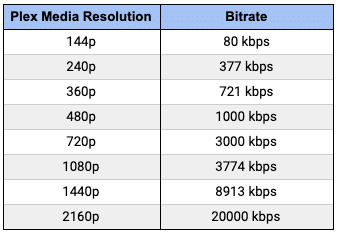
Например, если вы воспроизводите 30-минутное видео с разрешением Full HD (или 1080p и битрейтом 3774 кбит/с), это может занять около 829 МБ данных.
- 3774 * 60 = 226 440 (килобит/минута)
- 226,440 * 30 = 6,793,200 (килобит/30 минут)
- 6 793 200/8 = 849 150 (килобайты/30 минут)
- 849,150/1024 = 829(МБ)
Для справки используйте следующую таблицу:
3. Начало работы с Plex Media Server.
Хотите получить максимальное удовольствие от Plex?
Повысьте качество потоковой передачи мультимедиа с помощью высокопроизводительных посевных коробок RapidSeedbox. Наслаждайтесь плавной, высокоскоростной потоковой передачей и беспрепятственным доступом к вашей медиатеке. А наша надежная поддержка гарантирует все это!
A. Подготовка медиаколлекции.
После установки Plex автоматически найдет и сопоставит выбранный вами контент. Поэтому, чтобы облегчить работу Plex и улучшить пользовательский опыт, важно организовать медиафайлы в чистую структуру папок и правильно их назвать.
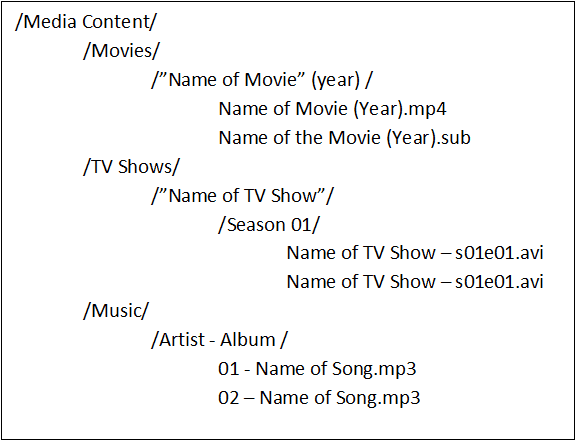
- Сконцентрируйте все файлы на одном устройстве и в одной главной папке, например, "/Media Content".
- Храните основные форматы файлов раздельно. Файлы фильмов - в одной основной папке "/Movies", музыкальные файлы - в другой основной папке "/Music" и так далее.
- Соглашение об именовании в Plex также очень важно. Правильной конвенции именования Plex не существует, но обычно для фильмов используется a (год), чтобы можно было упорядочить их в хронологическом порядке. Для телевизионных шоу используется соглашение s01e01, где s (series) и e (episode).
- Пример показан ниже:
B. Получение Plex Media Server.
Чтобы запустить Plex, вам потребуется зарегистрироваться, скачать Plex, и выберите, остаться ли вам с бесплатной учетной записью или получить Plex Pass (премиум-функции). Бывший бесплатный Plex теперь представляет собой пакет продуктов "Plex для всех", а бывший Plex Premium - Plex для профессионалов.
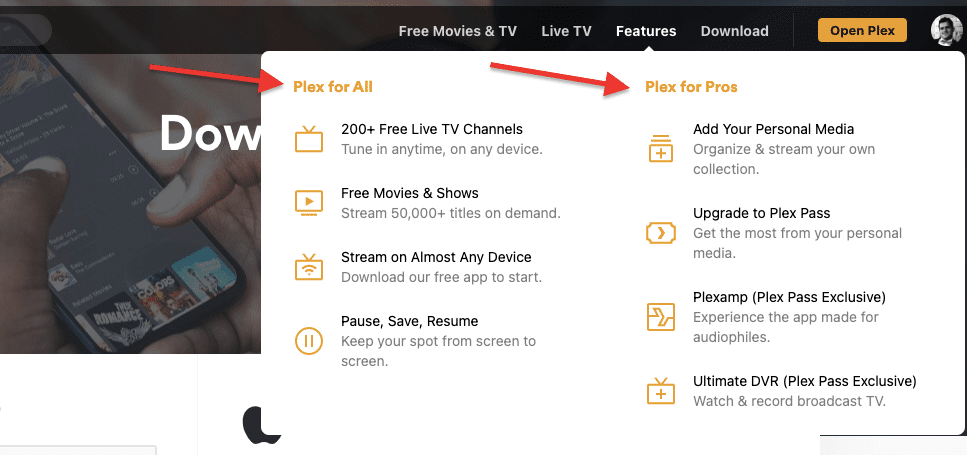
Сегодня Plex предлагает новый набор функций; некоторые из самых популярных включают:
- Откройте для себя: Функция, позволяющая просматривать самые новые и востребованные медиафайлы из всей вселенной развлечений. Будь то медиафайлы, уже имеющиеся на вашем Plex Media Server, расположенные на "сторонних" платформах потокового вещания, арендованные или купленные. Найдите конкретный объект и узнайте, где его можно посмотреть.
- Поддержка Dolby Atmos: С помощью этой функции Plex Media Server вы сможете наслаждаться более реалистичным и реалистичным звуком при просмотре фильмов и телепередач с поддержкой Dolby Atmos. Теперь Plex может передавать звук Dolby Atmos на совместимое устройство, а также перекодировать и передавать звук Dolby Atmos таким образом, чтобы он был совместим с более широким спектром устройств.
Бесплатный Plex против платного Plex?
Базовая функциональность Plex 100% бесплатна. Сюда входит воспроизведение медиафайлов с собственного медиасервера Plex, бесплатный потоковый сервис Movies & TV, Plex live TV, подкасты и некоторые веб-шоу. Помните, что если вы хотите добавить больше устройств (клиентов) для подключения к PMS с помощью бесплатной версии Plex, вам нужно будет заплатить дополнительно $5 за каждое устройство.
Но если вы хотите получить больше пользы от Plex, вы можете воспользоваться различными услугами, такими как:
- Plex Pass: Покупка премии (или Plex Pass) расширит и улучшит ваш сервис за счет дополнительных функций. Он включает в себя длинный список дополнительных функций для медиамастеров, ТВ, фильмов и аудио. Plex Pass популярен, поскольку позволяет снять ограничения воспроизведения на мобильных устройствах.
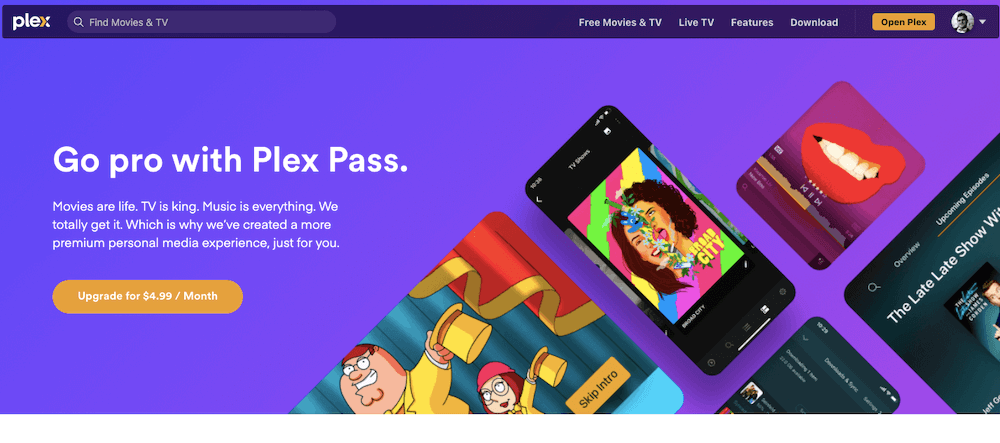
Изображение от Plex
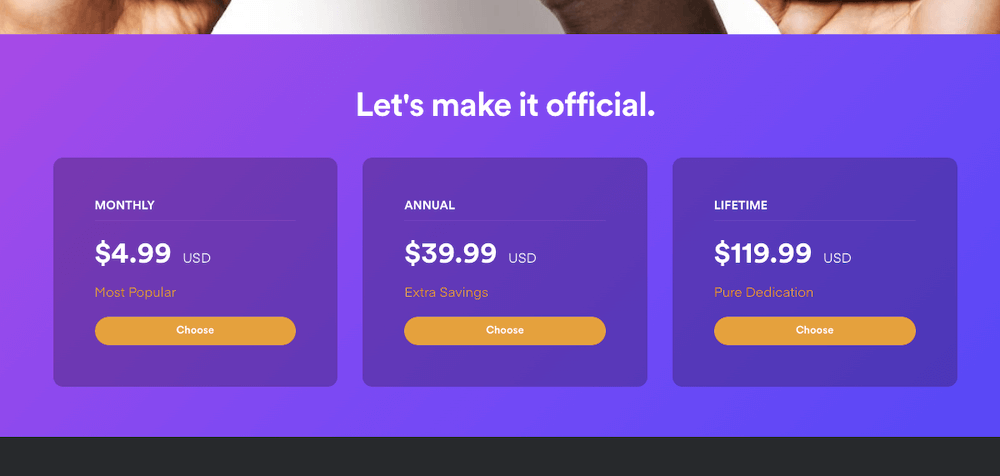
Вы можете приобрести Plex Pass за $4.99 (в месяц), $39.99 (в год) или $119.99 (пожизненный абонемент). Однако 29 апреля Plex повысит цены до следующих значений:
Ежемесячно: $6.99
Ежегодно: $69.99
Срок службы: $249.99
C. Регистрация в Plex.
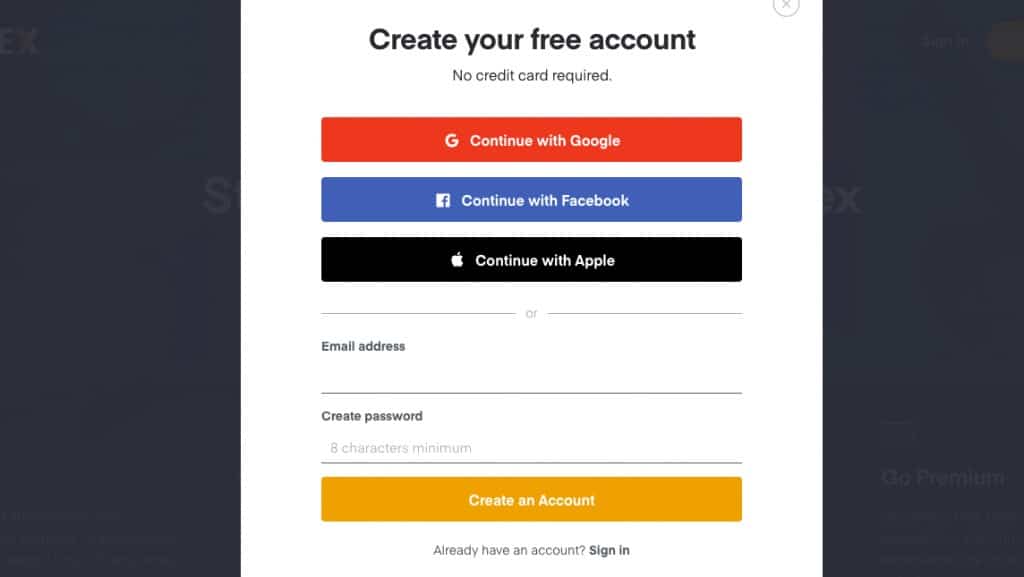
- Создайте учетную запись и войдите в Plex.
- Перейти к "plex.tv" и "Зарегистрироваться", чтобы создать новую учетную запись.
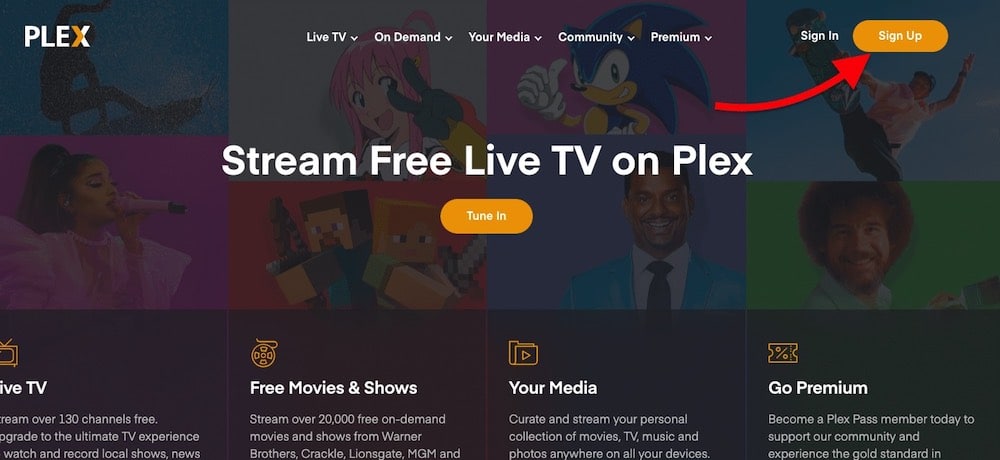
- Создание учетной записи в Plex бесплатно. А для создания нового аккаунта можно использовать Google, Facebook и Apple.
Совет. По возможности создайте новую учетную запись и не используйте сторонние сервисы для доступа к Plex. Оплачивая подписку через магазины Google или Apple, вы не сможете воспользоваться некоторыми потрясающими сезонными предложениями и скидками Plex.
D. Загрузка Plex.
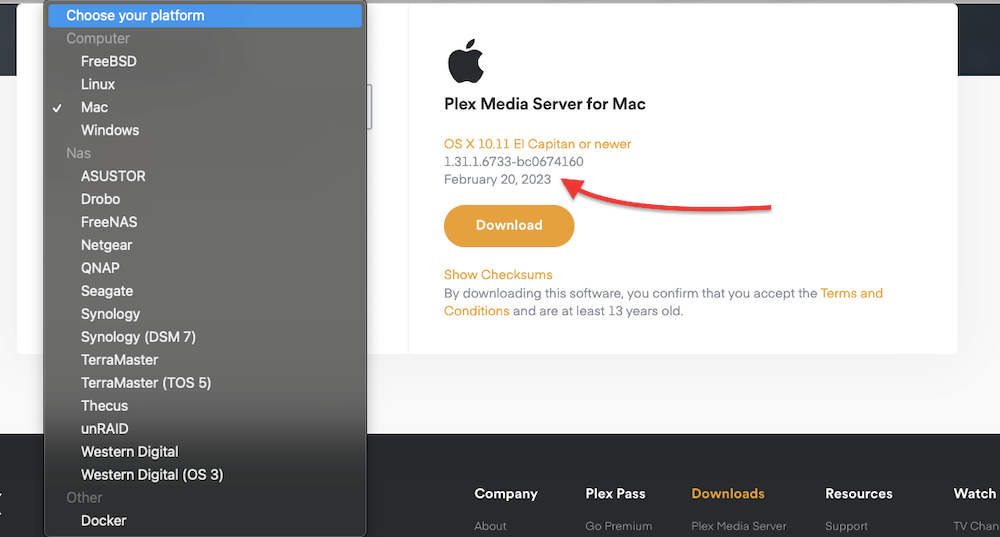
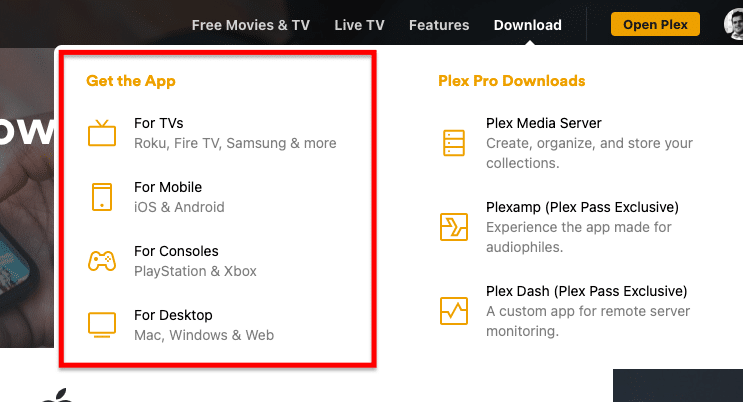
- Если вы хотите скачать Plex Media Server для компьютера, NAS или Docker, сайт ora определит вашу ОС и предоставит последнюю стабильную версию. Если ваша ОС не определяется автоматически, нажмите на выпадающее меню и найдите свою платформу.
E. Установка и открытие Plex Media Server
При установке программного обеспечения Plex Media Server (PMS) предоставьте программе установки Plex Server полные права администратора. Для Windows и macOS установка не требует особых усилий.
- Загрузите Plex (установщик в виде файла .exe или .zip).
- Запустите его или распакуйте.
- Нажмите на кнопку "Установить".
- Следуйте указаниям по настройке.
Linux.
Как уже говорилось, Plex поддерживается на различных дистрибутивах Linux, включая Ubuntu, Fedora и CentOS. Чтобы настроить Plex, загрузите нужный пакет и установите его с правами суперпользователя/админа.
Для Ubuntu:
- Загрузите пакет .deb
- Выполните sudo dpkg -i (имя пакета .deb)
Для Fedora/CentOS
- Загрузите пакет .rpm
- выполните sudo yum install (название пакета rpm)
| Дистрибутив Linux | Скачать | Команда для выполнения | Пользовательский интерфейс |
| Ubuntu | пакет .deb | выполните sudo dpkg -i plexmediaserver_(замените номер версии).deb | http://127.0.0.1:32400/web |
| Fedora/CentoOS | пакет .rpm | запустите sudo yum install plexmediaserver_(замените номер версии).deb | http://127.0.0.1:32400/web |
Чтобы иметь доступ к вашим носителям, пользователь "plex" должен иметь права на чтение/выполнение. После установки можно включить обновление репозитория.
Устройства NAS.
Чтобы установить Plex на NAS, убедитесь, что он совместим с Plex, проверив этот список. Если вы не можете найти нужный серверный пакет, перейдите на сайт Plex загрузки > Plex Media Server > NAS.
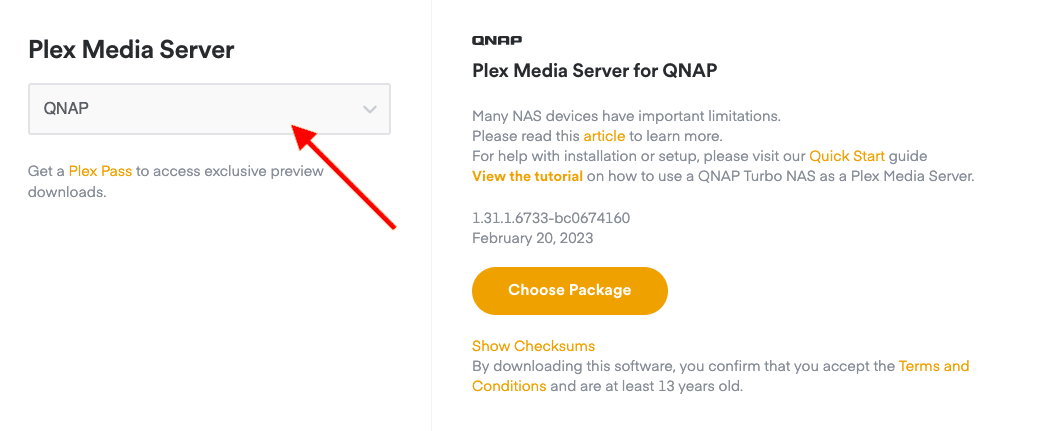
- Следуйте инструкциям по установке программного обеспечения конкретного производителя NAS.
- Отличным источником информации об устранении неполадок при установке NAS являются форумы Plex.
После установки войдите в Plex Media Server, перейдя по адресу http://local.nas.ip.address:32400/web
F. Использование Plex с посевным ящиком.
Прокси- seedbox это специально созданный сервер, предназначенный для торрентов и хранения данных. Они имеют необходимое количество процессоров, пропускную способность и безопасность для успешного и анонимного торрентинга. Seedbox также предлагают функции автоматизации и потокового вещания, как и Plex.
Seedbox и Plex работают в идеальном сочетании: Seedbox создает медиатеку вашего контента, а Plex организует и транслирует его.
Такие семенные коробочки, как RapidSeedbox поставляются с предустановленным приложением Plex, поэтому вам не нужно устанавливать Plex. Для получения дополнительной информации о том, как настроить предустановленное приложение, проверьте здесь.
G. Как открыть Plex Media Server?
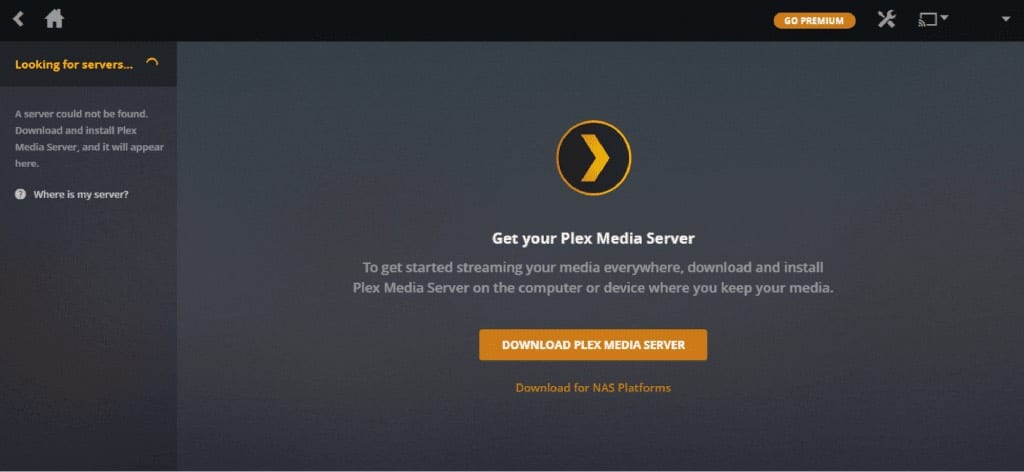
- После завершения установки запустите программу. Это запустит PMS-сервер, но не откроет графический интерфейс для его настройки. Plex Web App не поставляется с собственным графическим интерфейсом сервера, вместо этого он использует любой веб-браузер.
- Порт Plex - 32400 (запомните это число).
- Когда вы запустите приложение PMS, оно появится на панели задач.
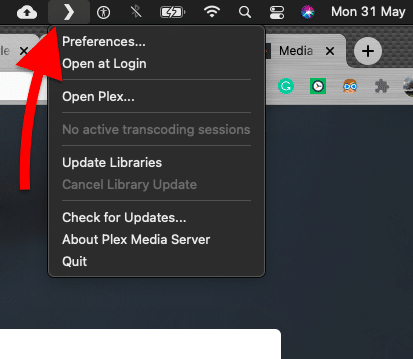
Чтобы управлять и настраивать PMS, вам нужно открыть веб-приложение Plex.
- Откройте окно браузера.
- Тип https://app.plex.tv/desktop.
- Войдите в систему, используя только что созданную учетную запись.
Другие способы открыть Plex WebApp?
- Откройте окно браузера.
- Перейдите к plex.tv зайдите на сайт и зарегистрируйтесь.
- Нажмите на кнопку "Запуск" в правом углу.
- Plex перенаправит вас на страницу "https://app.plex.tv/web/app#", который является вашим веб-приложением.
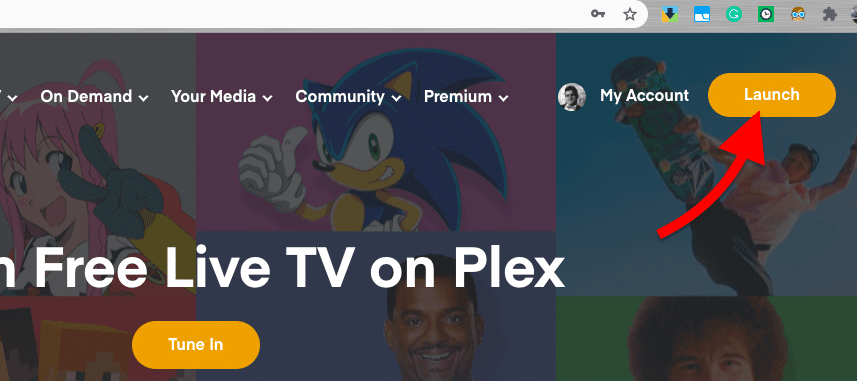
- Вы можете управлять сервером Plex локально, без необходимости подключения к Интернету. Откройте веб-браузер и введите: "http://[Локальный IP-адрес Plex Media Server]:32400/web".
- Или если вы запускаете приложение на том же Plex Media Server. Откройте веб-браузер и введите: "http://localhost:32400/web" - где порт Plex - 32400.
H. Обновление Plex.
Если вы не первый пользователь, настоятельно рекомендуется обновить Plex Media Server до последней версии. Обновления Plex необходимы для того, чтобы избежать ошибок, повысить производительность и обеспечить общую безопасность.
- Чтобы обновить Plex Media Server, перейдите к значку состояния/активности в правом верхнем углу. Желтая стрелка указывает на то, что доступно новое обновление.
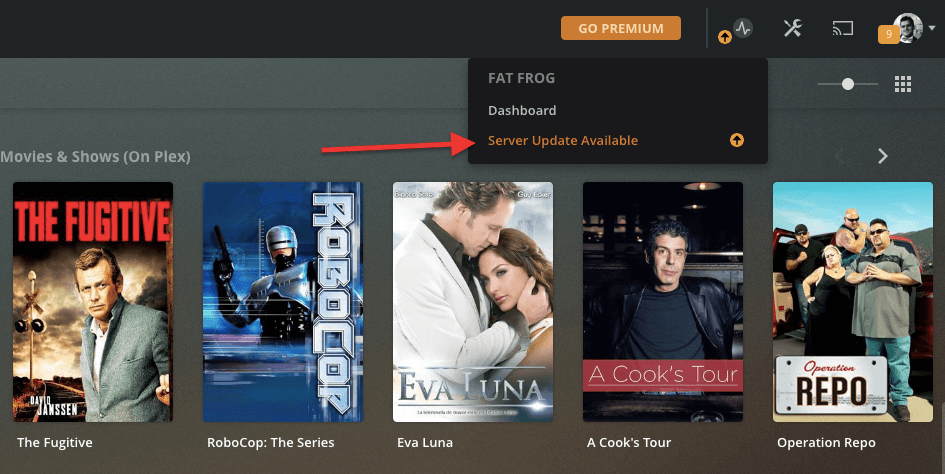
- Нажмите "Доступно обновление сервера", чтобы загрузить нужную версию программного обеспечения.
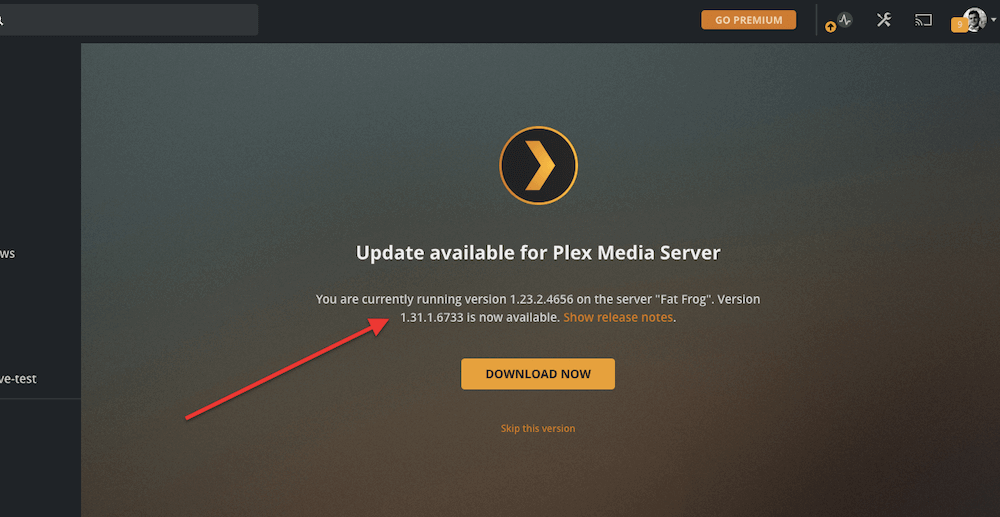
- Вы также можете проверить наличие обновлений прямо из панели задач приложений ОС.
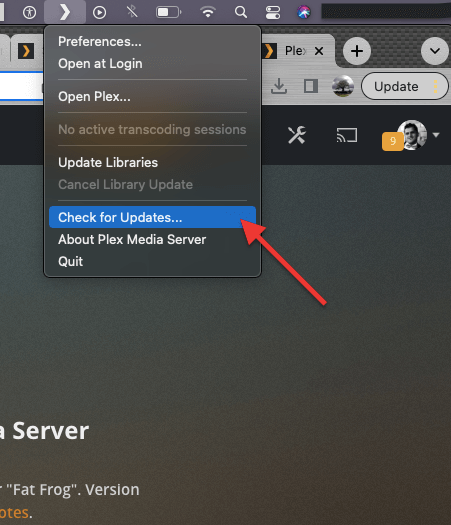
- Чтобы убедиться, что ваш Plex Media Server обновлен, перейдите в раздел "Настройки" в правом верхнем углу и найдите свой сервер в левом меню. Теперь вы находитесь в актуальном состоянии.
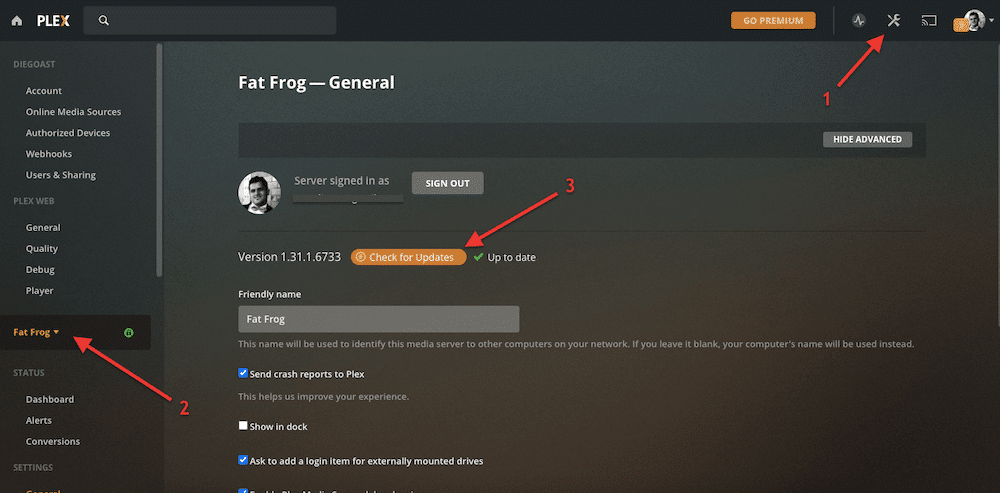
Обновления Plex очень важны. Если ваш Plex Media Server не обновлен, не настраивайте его до тех пор, пока не обновите. Plex страдает от значительных программных ошибок, уязвимостей и утечек данных; обновление программного обеспечения сводит к минимуму вероятность стать жертвой таких рисков и уязвимостей.
Нажмите здесь, чтобы получить скидку 25% и бесплатный 5-дневный курс оптимизации Seedbox прямо сейчас 🤑4. Настройка Plex Media Server.
Теперь, когда вы установили, запустили и открыли Plex, давайте настроим его. Вы можете изменить такие параметры, как организация и структура медиафайлов, дать ему персональное имя и выбрать, разрешить ли удаленный доступ к вашим медиафайлам.
Если вы устанавливаете Plex Media Server в первый раз, перед вами появится мастер настройки "Server Setup". Эта начальная настройка позволит вам легко задать имя сервера и назначить нужную медиатеку.
В следующем пошаговом руководстве по настройке мы будем использовать Windows Plex.
- Дайте ему имя и добавьте медиатеки.
- Настройте сервер со старой учетной записью (или старый сервер с новой учетной записью).
- Добавьте медиатеку.
- Управление библиотекой.
- Тестирование воспроизведения медиафайлов с помощью клиентов Plex.
- Настройка удаленного доступа.
- Совместное использование серверов.
A. Дайте ему имя и добавьте медиатеки.
Если ваши медиафайлы правильно организованы в структуру папок, самое время позволить Plex начать создание медиатеки. Помогите ему, указав папки с медиафайлами с помощью кнопки "ADD LIBRARY".
Что такое медиатека Plex? Библиотека - это группа медиафайлов, связанных друг с другом. В Plex вы можете создавать собственные библиотеки или использовать шаблоны, например, библиотеку музыки или фильмов. Plex позволяет иметь любое количество и разнообразие библиотек.
Вы можете добавить свою медиаколлекцию во время первоначальной установки и настроить ее позже. Поэтому, если вы задали своему серверу имя, не беспокойтесь, если вы пропустили часть "Добавить библиотеку".
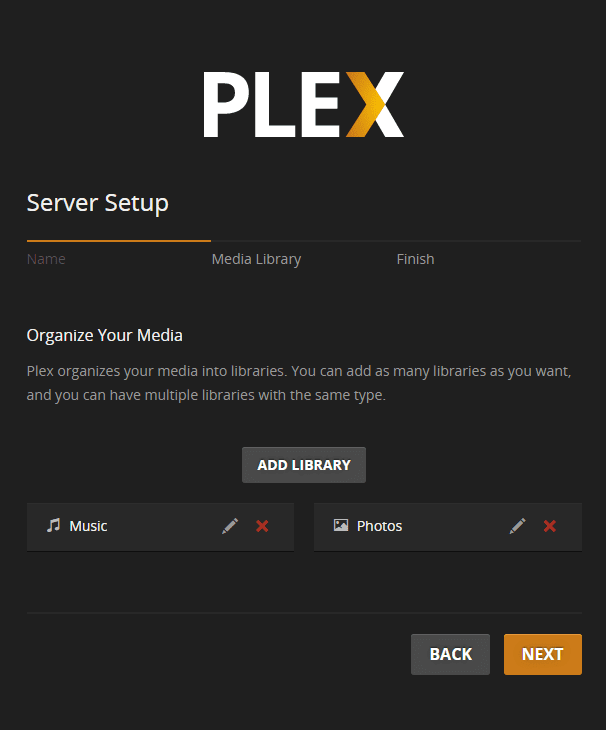
Ваш Plex Media Server автоматически просканирует все носители в указанной вами структуре папок. Сканер сопоставляет элементы с их именами и затем загружает их метаданные.
После того как Plex закончит сканирование всех ваших медиафайлов, Plex использует серию "Агентов метаданных" для загрузки метаданных, включая обложку, постер фильма, краткое описание сюжета, информацию об актерах, отзывы и многое другое. Эти метаданные собираются с таких онлайн-ресурсов, как The Movie Database, и загружаются в локальное хранилище.
Plex завершает этот процесс созданием классной приборной панели, похожей на Netflix.
B. Настройка сервера со старой учетной записью (или старого сервера с новой учетной записью).
Если на вашем компьютере ранее был установлен Plex Media Server (с другой учетной записью), старая учетная запись будет по-прежнему связана с ранее установленным сервером из-за записей в реестре. Скорее всего, вам будет закрыт доступ к настройкам сервера Plex.
Что нужно знать для устранения подобных неполадок:
- Ваша учетная запись НЕ связана с Plex Media Server.
- Если вы смените учетную запись, информация о Plex Media Server будет по-прежнему доступна.
- Любая новая учетная запись может претендовать на существующий в сети медиасервер Plex.
- Приложение Plex Web - это не то же самое, что Plex Media Server.
Диагноз.
Когда вы перейдете в раздел "+ Your Media" в левом меню, вы не сможете найти конфигурацию сервера, потому что в реестре компьютера все еще хранится старая информация о сервере.
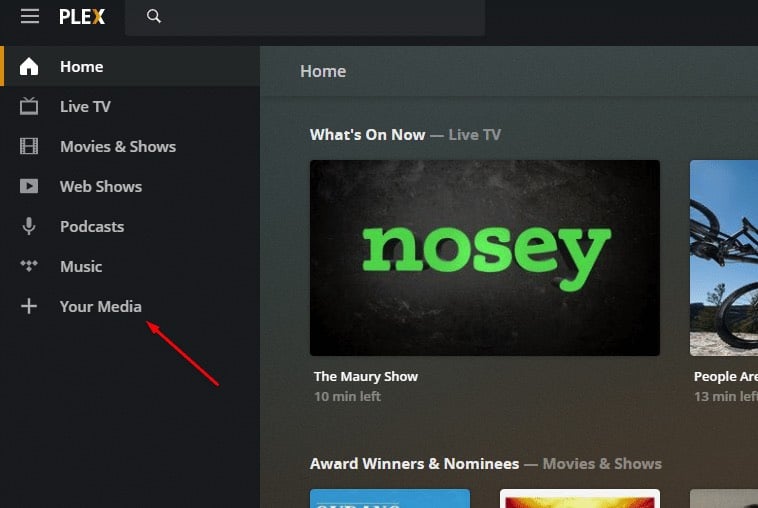
Если это так, вам нужно удалить информацию о старой учетной записи из реестра. Для удаления и деинсталляции Plex Media Server следуйте инструкциям из Поддержка Plex.
Скорее всего, вы увидите старый сервер, ожидающий утверждения, с сообщением типа: Сервер "MediaServer" является невостребованным и небезопасным. Если вы заявите сервер, он будет связан с вашей учетной записью. Поэтому, если вы хотите продолжать использовать этот сервер (который не должен быть обязательно привязан к определенной учетной записи), нажмите "CLAIM IT NOW".
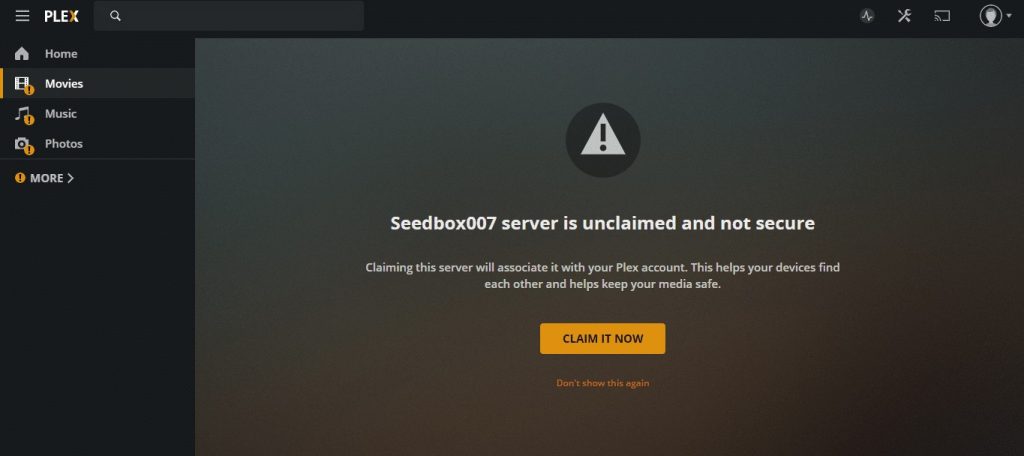
Когда вы войдете в новую учетную запись, вы увидите все функции Plex плюс "ваш сервер".
C. Добавьте медиатеку.
Если вам не удалось добавить библиотеку на начальном этапе, вы можете сделать это, убедившись в следующем:
- Запустите Plex Media Server.
- Убедитесь, что вы вошли в систему.
- Убедитесь, что медиасервер Plex связан или заявлен.
Теперь, чтобы добавить библиотеку Plex.
- Перейдите в правое меню и наведите курсор мыши, чтобы отобразить значок ( + ) (Добавить библиотеку).
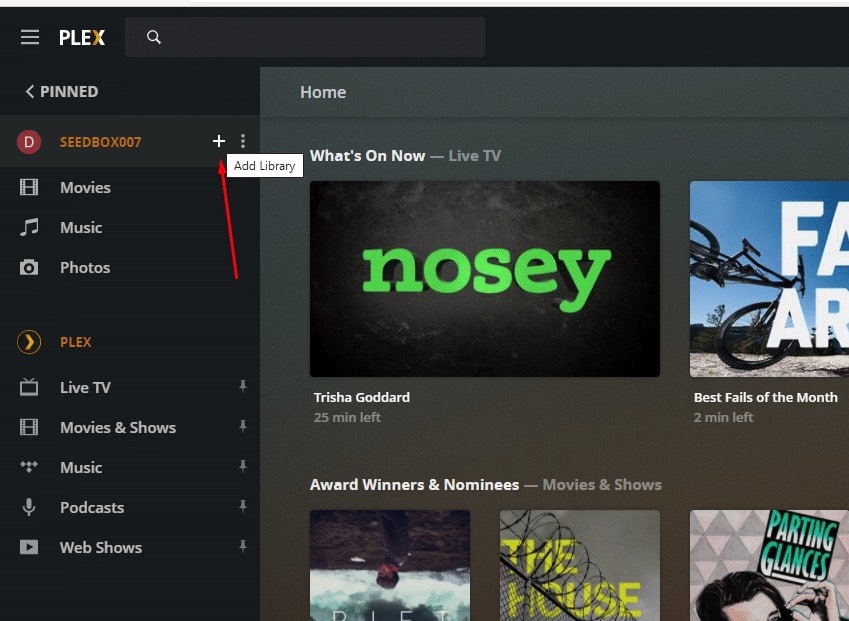
- Укажите папки с медиафайлами с помощью кнопки "ADD LIBRARY".
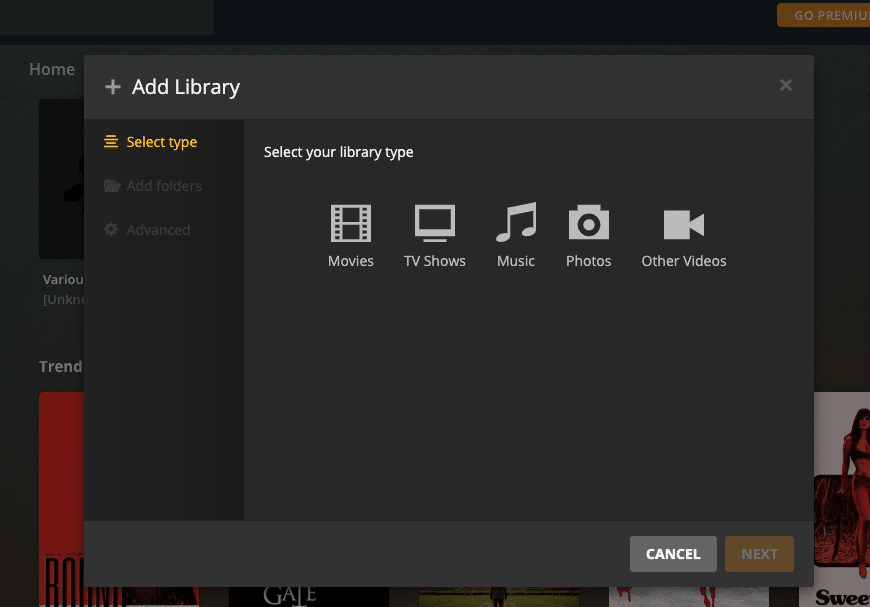
- Вы можете добавлять различные типы медиафайлов, включая фильмы, телепередачи, музыку, фотографии и другие видео. Имейте в виду, что в профессиональной версии вы также можете добавлять игры.
D. Управление библиотеками.
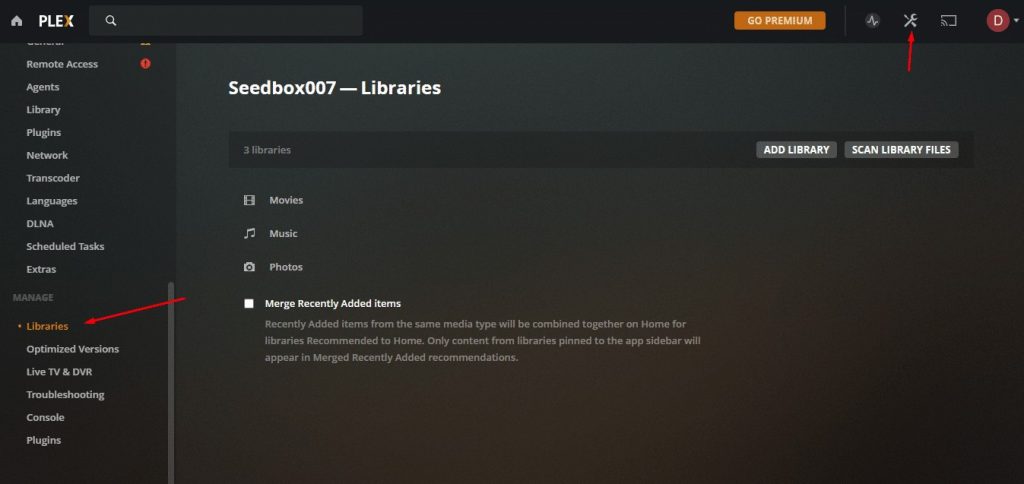
Вы также можете добавлять новые библиотеки или управлять ими, перейдя в раздел:
- Настройки в правом верхнем углу
- Управление > Библиотеки в нижней части правого меню
- В меню "Библиотеки" нажмите кнопку Добавить библиотеку. В этом же меню можно объединить недавно добавленные элементы или просканировать новые файлы библиотеки.
Чтобы добавить медиафайлы в библиотеку, у вас есть три опции: Выбрать тип, Добавить папки и Дополнительно. Выберите тип библиотеки (фильмы, музыка, игры и т. д.), дайте ей имя и добавьте ее в Plex.
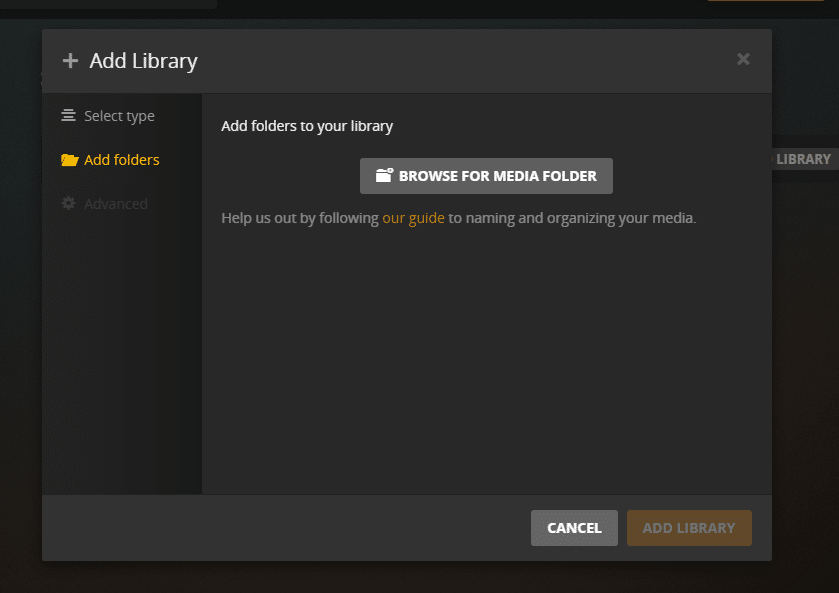
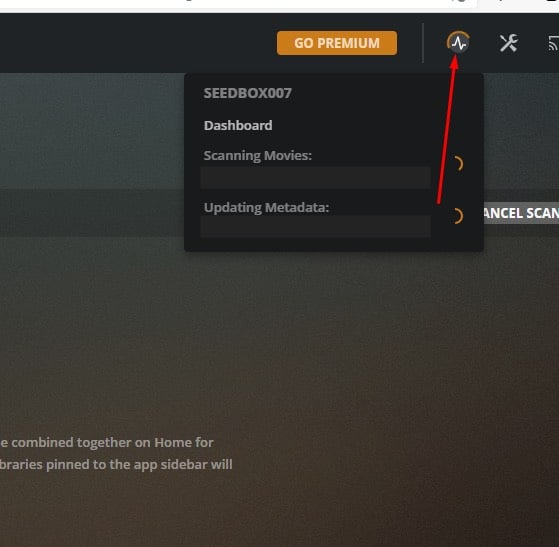
Plex начнет собирать информацию из своих метаданных, чтобы сделать ваш контент визуально потрясающим. Вы можете увидеть текущую активность через "Монитор активности" на верхней панели слева. Ознакомьтесь с этим источником, чтобы узнать больше о как добавлять библиотеки и синхронизировать с Seedbox.
E. Тестирование воспроизведения медиафайлов с помощью клиентов Plex.
Plex можно смотреть на любом устройстве, которое может открыть веб-сайт "plex.tv" через веб-браузер. Но есть и специальное клиентское программное обеспечение для конкретных устройств.
Поддерживаемые Приложение Plex Companion можно установить на мобильные телефоны, системы голосового управления, телевизоры, игровые приставки и многое другое. Plex совместим с большим количеством оборудования сторонних производителей, например, XBox1, Roku Stick, FireTV, Android, iOS и др.
Тестирование воспроизведения мультимедийных файлов:
После установки и настройки сервера вы можете протестировать воспроизведение медиафайлов прямо на локальном сервере. Если все работает нормально, попробуйте загрузить клиентское приложение на устройство воспроизведения, войти в систему, используя свою учетную запись, и просто попробуйте просмотреть любое медиа с медиасервера Plex.
Имейте в виду, что для воспроизведения мультимедиа на дополнительных устройствах (помимо Plex Media Server) вам потребуется обновить Plex. Вы можете платить $5.00 в месяц за каждое новое устройство, или оплачивать Plex Pass в год, или пожизненный пас, что является гораздо более выгодным предложением.
F. Настройка удаленного доступа.
Прелесть Plex в том, что вы можете просматривать свою медиатеку в любом месте, не привязываясь к месту расположения сервера Plex. Кроме того, это позволяет делиться медиафайлами Plex с друзьями по всему миру.
Чтобы локальный сервер был доступен в любом месте, включите "Удаленный доступ".
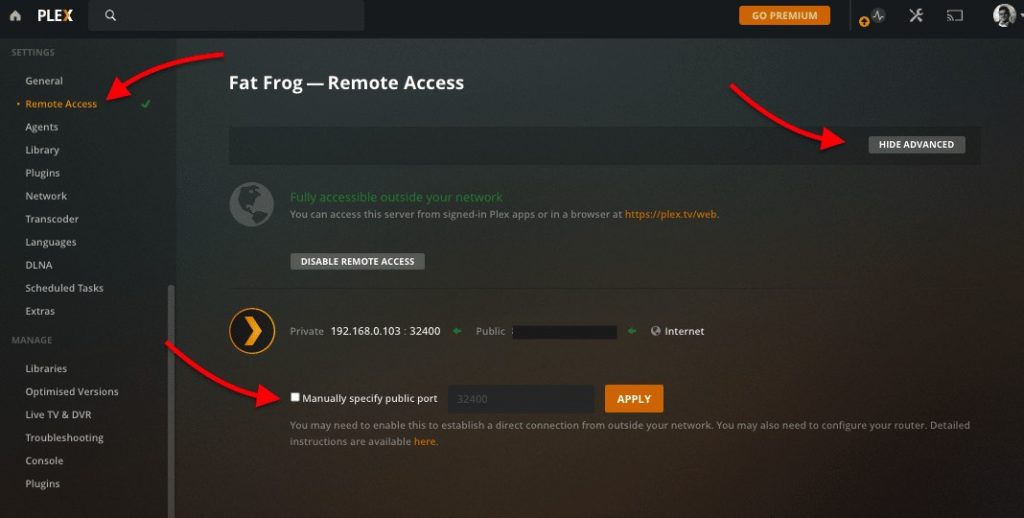
- Чтобы включить "Удаленный доступ": Перейдите в раздел Настройки > Удаленный доступ. Если это свойство настроено правильно, вы сможете подключиться к медиасерверу Plex в любом месте, просто перейдя на сайт plex.tv и войдя в свою учетную запись.
- Если ваш медиасервер Plex недоступен за пределами локальной сети и вы видите следующее сообщение: "Plex недоступен из внешнего мира", вы можете открыть расширенные настройки. "Показать расширенные" и перейдите ниже, где написано "вручную указать публичный порт".
Устранение неполадок при подключении удаленного доступа.
Plex настраивает и обеспечивает удаленный доступ к локальному серверу. Но Plex не может ничего сделать, чтобы изменить конфигурацию вашего маршрутизатора.
Одной из самых распространенных проблем для новых пользователей Plex является ошибка "Недоступно подключение удаленного доступа". Если вы получаете сообщение "Недоступно за пределами вашей сети", даже если вы вручную указали порт, вам необходимо проверить множество настроек за пределами Plex.
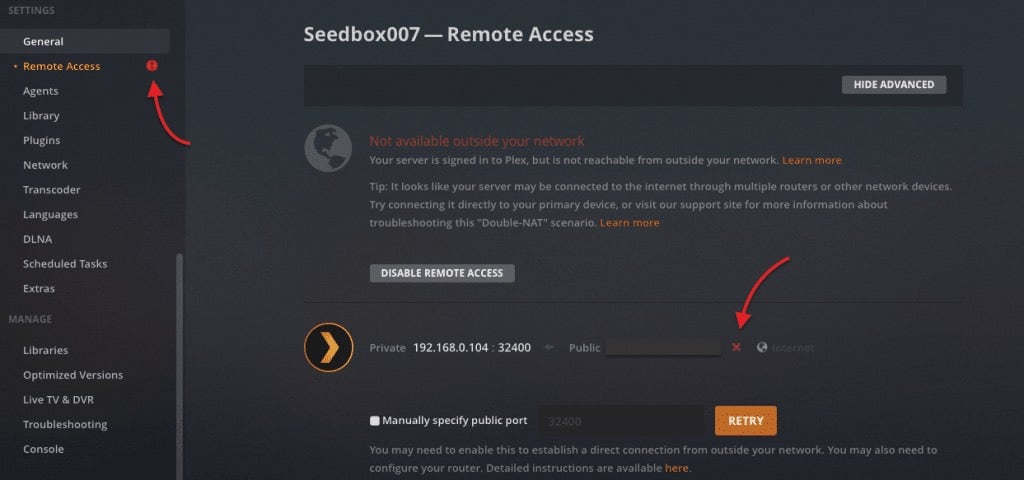
Если удаленный доступ не работаетg:
- Проверьте, выходит ли ваше соединение с Интернетом через VPN или прокси. Отключите VPN или прокси, а затем попробуйте подключиться снова.
- Возможно, вам потребуется перенаправить порт в маршрутизаторе. Для этого вам нужно войти в свой маршрутизатор (обычно это что-то вроде 192.168.0.1) и найти функции переадресации портов. Например, в моем маршрутизаторе есть подменю "Переадресация". Добавьте новый порт > Порт службы (Plex использует порт 32400) и ваш IP-адрес. Это гарантирует, что шлюз будет перенаправлять входящие соединения на порт 32400 на IP-адрес 192.168.0.8 (это мой сервер Plex).
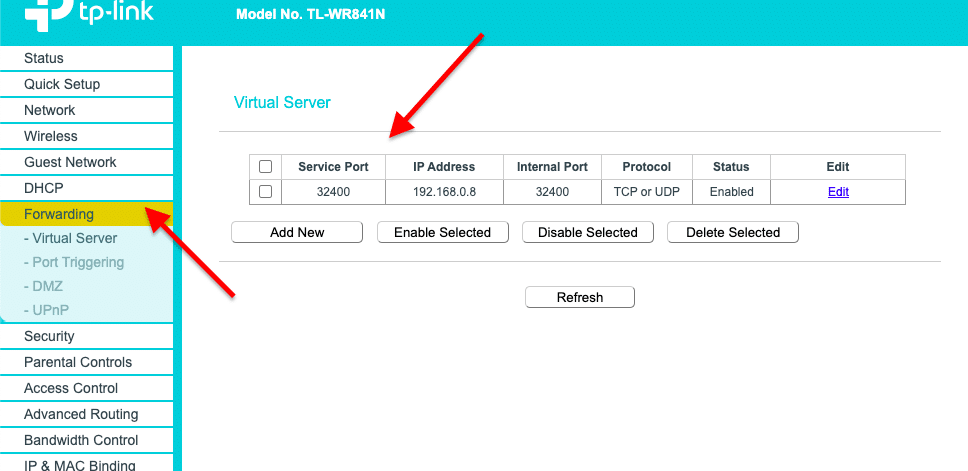
- Включить UPnP: Use UPnP as an alternative to port forwarding. Log in to your router and enable any of these services. In February 2021, Plex had a bug when using UPnP to open access to TCP on the Plex port 32400. Если вы собираетесь использовать UPnP, сначала обновите Plex до последней версии!
G. Общий доступ к медиасерверу Plex.
Эта функция позволяет другим пользователям с учетными записями Plex подключаться к вашему медиасерверу Plex и просматривать ваш контент. Помните, что если ваши друзья смотрят контент с мобильного устройства, им придется заплатить единовременный платеж $5 за потоковую передачу видео с вашего сервера на их мобильный.
Чтобы поделиться медиафайлами с друзьями за пределами локальной сети, убедитесь, что "Удаленный доступ" включен и работает (если нет, вернитесь к предыдущему разделу), а затем отправьте им "Приглашение".
Отправка приглашения:
- Во-первых, убедитесь, что ваш сервер вошел в Plex под вашей учетной записью.
- Перейдите в раздел "Настройки" > "Пользователи и совместный доступ" > "Добавить друга".
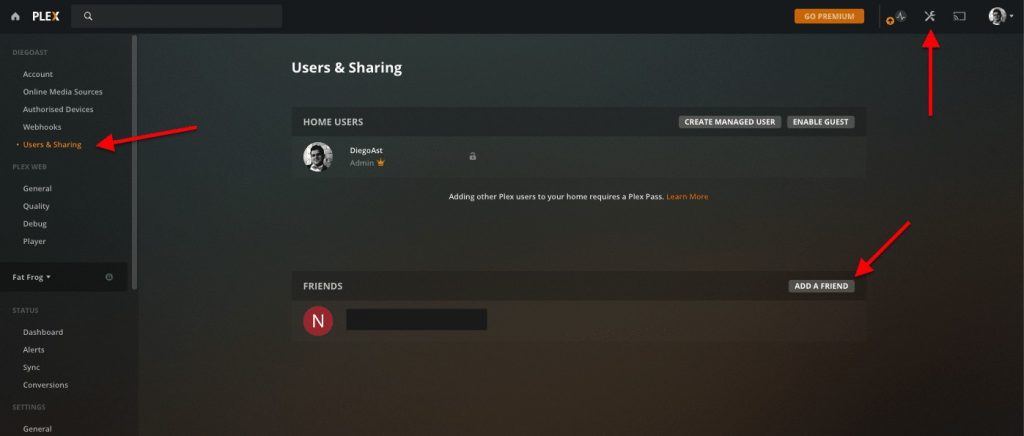
- Далее вам нужно будет указать имя пользователя или электронную почту вашего друга.
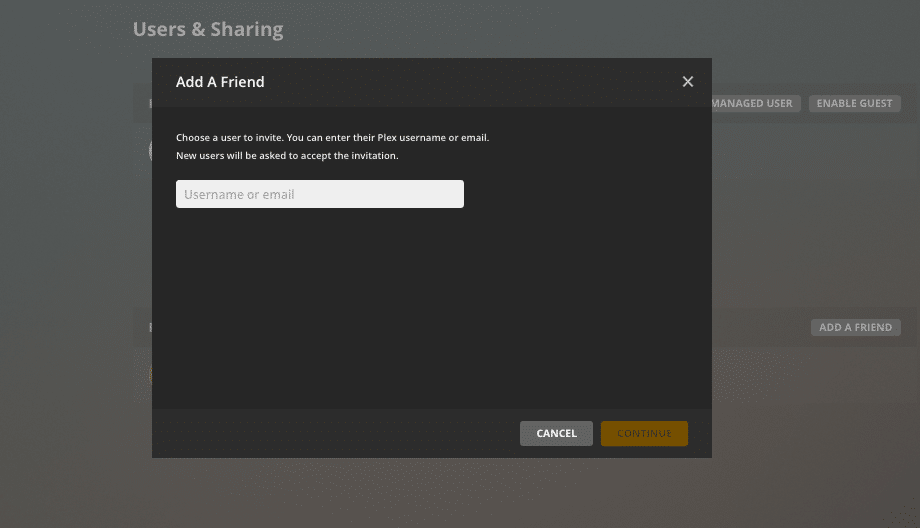
Как это выглядит с точки зрения вашего друга?
Принимаю приглашение.
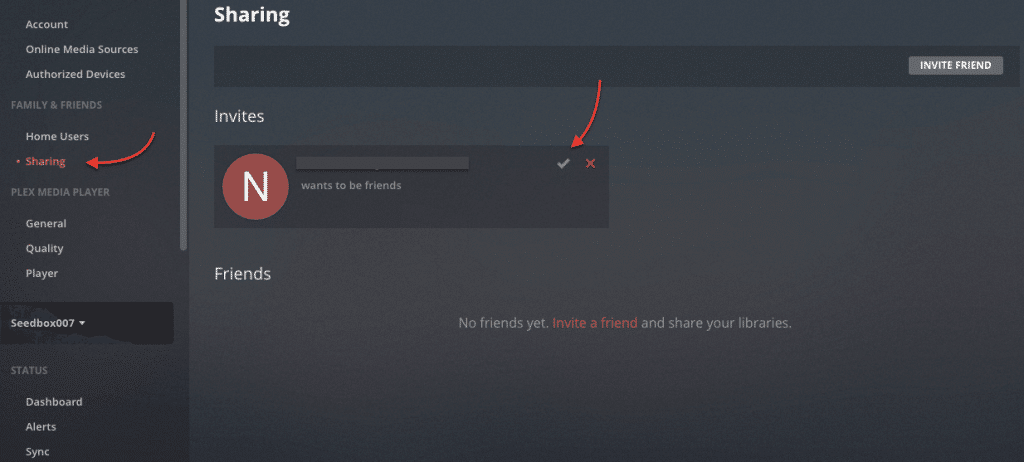
- Если вы получили приглашение от друга, примите его, перейдя в Plex Server > Настройки > Семья и друзья > Общий доступ. Примите приглашение, нажав на зеленую галочку.
- Вы также можете увидеть эти уведомления на значке активности, расположенном на главной приборной панели.
5. Добавление и управление субтитрами Plex Media Server.
Существует два типа субтитров: локальные (встроенные) и внешние (.SRT). Субтитры могут быть встроены в ваш медиафайл (медиафайл, поставляемый с субтитрами) и будут воспроизводиться вместе с фильмом без проблем синхронизации. Но если субтитры отсутствуют, вам придется либо создать их, либо загрузить из онлайн-базы субтитров.
Обычно для таких внешних источников приходится вручную искать субтитры на нужном вам языке. Но, к счастью, Plex делает это за вас. Plex использует агентов-скреперов, или "роботов", для автоматического входа в эту базу данных (OpenSubtitles.org) и загрузки нужных субтитров на предпочтительном для вас языке.
A. Настройка субтитров Plex.
По умолчанию Plex не будет использовать существующие субтитры или загружать новые, если только субтитры не встроены в фильм. Если вы хотите включить субтитры Plex в свои фильмы и телепередачи, вам нужно будет сначала настроить эту функцию.
- Перейдите в раздел Настройки > Языки.
- Установите флажок "Автоматически выбирать звуковые дорожки и дорожки субтитров", чтобы Plex пытался отобразить субтитры.
- В меню "Языки" вы сможете определить предпочтительный язык субтитров Plex и указать, всегда ли они включены (или выбираются вручную).
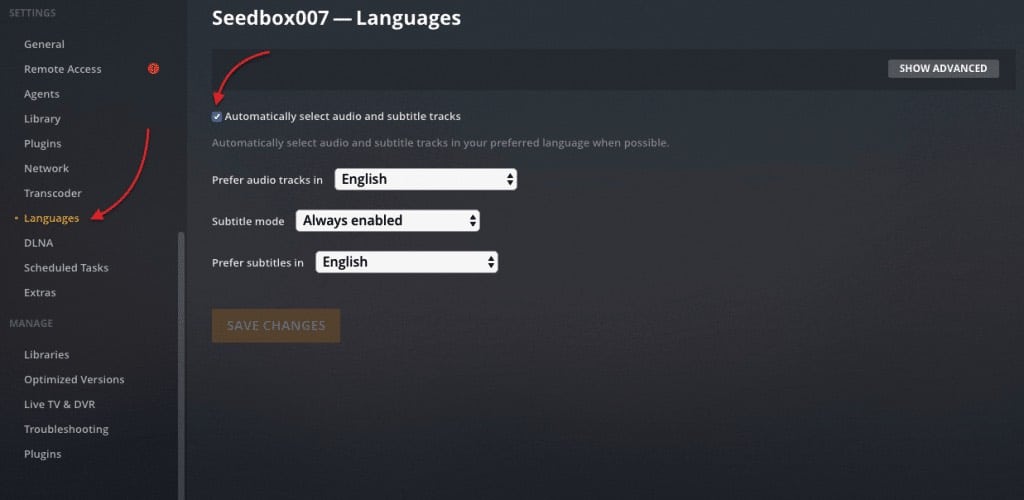
При добавлении субтитров убедитесь, что выбран правильный режим и язык субтитров.
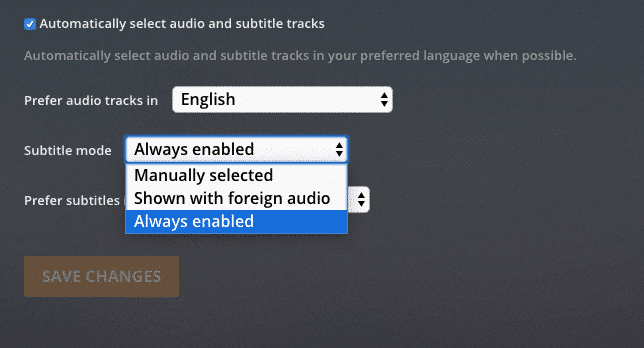
Режим субтитров Plex
Добавляются ли субтитры автоматически при просмотре медиафайлов. Вы можете включать и выключать субтитры в видеоплеере или установить значение "Всегда включены", чтобы они всегда были включены (с предпочтительным языком субтитров).
- Plex Media Player совместим со следующими форматами субтитров: .srt, .smi, .ssa или .ass, или .vtt.
- Сохраните файл субтитров в той же папке, что и соответствующий носитель. Например:
- Найдите конкретную папку, в которой хранится фильм, скажем, "E:\Фильмы\Драконы\"
- Переименуйте субтитры в правильном формате, используя то же имя носителя, например Dragons.en.srt (где "en" - это код языка для английского).
- Сканирование файлов библиотеки. Plex должен найти субтитры, сохраненные в файле с фильмом, и предоставить их вам.
Режим автоматической загрузки субтитров Plex.
Скачивание всех файлов субтитров для медиафайлов, которые идут без субтитров, и сохранение их в папке может быть утомительным и долгим процессом. Поэтому вместо этого можно настроить "агент субтитров" Plex на обращение к сторонним онлайн-базам данных (обычно OpenSubtitles.org) и поиск нужного файла в Интернете.
B. Настройте агент субтитров Plex:
- Перейдите в раздел Настройки > Настройки > Агенты.
- Используя горизонтально развернутые вкладки, перейдите к разделу Фильмы или Кино. Или сделайте это для сериалов, если вы настраиваете субтитры для сериалов.
- Затем, в нижней части, есть еще три варианта агентов: Личный носитель, Plex Movie (Legacy) или База данных фильмов.
- Выберите "Plex Movie" или Plex Movie (Legacy).
- Найдите сайт OpenSubtitles.org и убедитесь, что его флажок отмечен.
- Вы можете поместить его в начало списка (если вы хотите, чтобы он преобладал над локальным файлом SRT) или во второй, если вы хотите отдать приоритет файлам субтитров.
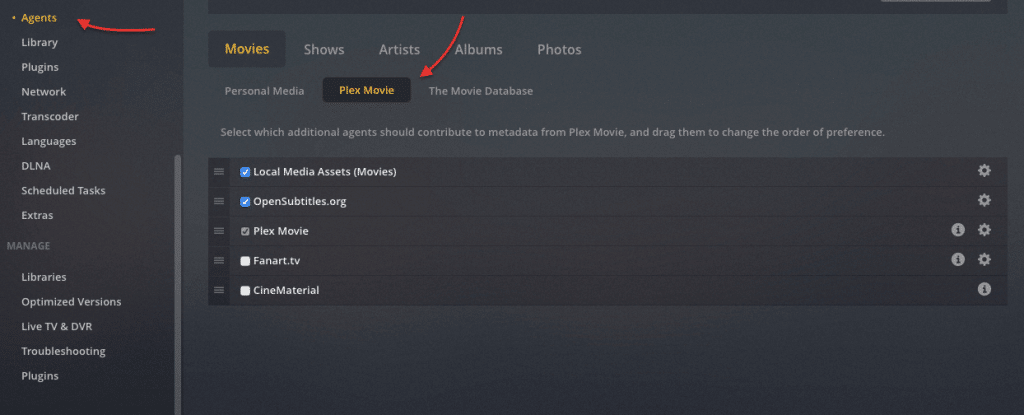
Теперь вам нужно настроить функции агента: доступ и предпочтительный язык, когда агент входит в онлайн-базу данных.
Когда агент "OpenSubtitles.org" выбран, нажмите на значок шестеренки рядом с ним и настройте его. Здесь вы сможете указать свои учетные данные, чтобы агент Plex мог войти в OpenSubtitles.org. Кроме того, вы можете установить приоритет языков, чтобы агент Plex мог загрузить нужный файл.
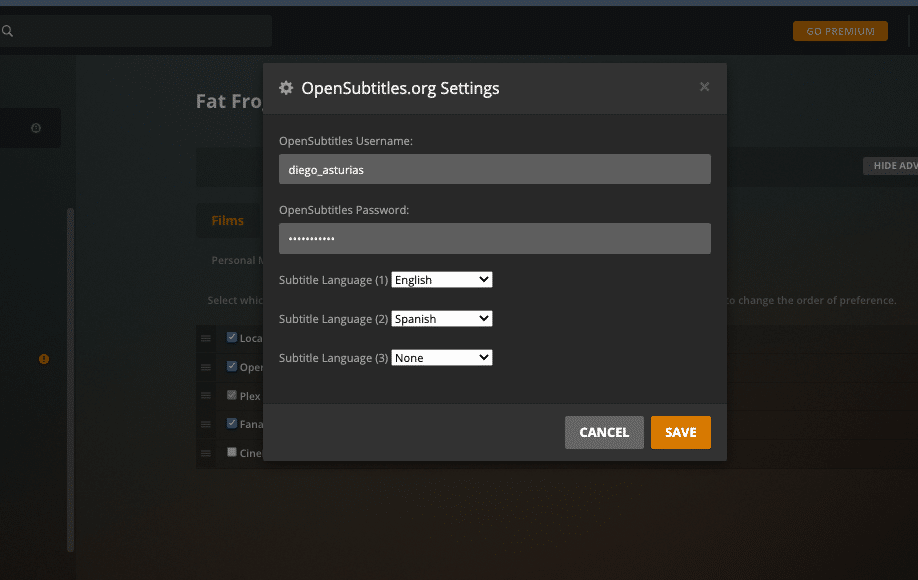
- Обновите все метаданные. Наконец, обновите метаданные библиотеки, чтобы отразить изменения. Перейдя в меню библиотеки на левой панели, нажмите "Обновить все метаданные".
C. Устранение неполадок с субтитрами.
Когда речь идет о субтитрах, одна из самых известных проблем заключается в том, что "Субтитры Plex рассинхронизированы". Эта проблема обычно возникает из-за того, что внешний файл субтитров не соответствует времени фильма.
Известно, что некоторые медиаплееры не поддерживают отображение субтитров, а другие показывают субтитры не синхронно. Если вы используете для просмотра медиафайлов такие устройства, как Apple TV, Android или Xbox One, то Рекомендуется сначала обновить программное обеспечение.
Кроме того, можно настроить временное смещение текстового файла субтитров, например .SRT. Но если фильм содержит встроенные субтитры (или субтитры на основе изображений), Plex ничего не сможет сделать для смещения этих субтитров.
Что делать, если субтитры Plex рассинхронизированы?
- Во время воспроизведения откройте "Настройки воспроизведения" в правом нижнем углу и выберите "Смещение субтитров".
- Добавьте или уберите смещение для согласования звука и субтитров. Этот параметр можно изменять с шагом -50 или +50 миллисекунд. Например, если субтитры опережают голос, увеличьте смещение субтитров, пока голос не совпадет с субтитрами.
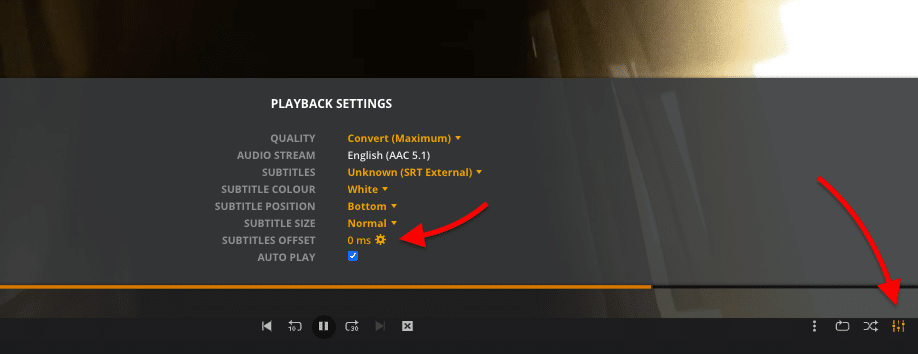
- Чтобы обнулить значение, нажмите "Сброс".

Что делать, если субтитры Plex не работают?
Если субтитры Plex не отображаются, вы можете попробовать один из следующих шагов по устранению неполадок, но сначала вернитесь назад и убедитесь, что вы правильно настроили субтитры и язык. Имейте в виду, что если субтитры Plex не работают, проблема может быть и вне настроек Plex, например:
- Plex не может воспроизвести некоторые необычные файлы субтитров.
- У вашего Plex Media Server могут возникнуть трудности с перекодированием (например, из HEVC в X.264), поэтому субтитры не будут воспроизводиться.
- Если вы выберете редкий диалект, а не распространенный язык, например английский или испанский, скорее всего, вам будет сложно найти субтитры.
Проверьте агентов.
- Перейдите в раздел Настройки > Настройки > Агенты. Убедитесь, что выбран правильный агент. Отметьте "Локальные медиаактивы" и "OpenSubtitles.org". Убедитесь, что приоритет "Локальные медиаактивы" находится в верхней части списка. Не забудьте дать файлу субтитров правильное имя и поместить его в ту же папку.
- Также убедитесь, что вы подключены к Интернету, чтобы агент мог получать субтитры с сайта OpenSubtitles.org. Проверьте конфигурацию учетных данных.
- Повторно отсканируйте носитель и перезапустите сервер.
Проверьте языки.
- Перейдите в меню Настройки > Настройки > Языки.
- Несоответствие языка: Убедитесь, что "Режим субтитров" всегда включен. Имейте в виду, что если вы выбрали нестандартный язык, то, скорее всего, Plex не находит нужные субтитры в базе данных. В другом случае, например, если SRT-файл на французском, а предпочтительный язык установлен на английский, Plex не включит субтитры автоматически.
- Повторно отсканируйте носитель и перезапустите сервер.
Проверьте плеер.
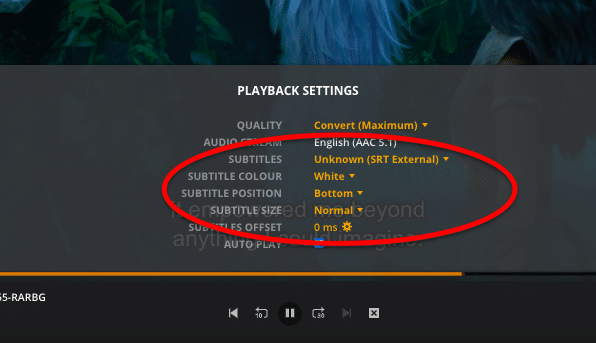
- Перейдите в Plex Playback и откройте настройки воспроизведения. Если вы видите субтитры в виде (SRT external), это означает, что субтитры есть, и вам, возможно, нужно только настроить цвет и положение. Если вы не видите субтитров, вернитесь к проверке агентов и языковых параметров.
6. Плагины Plex Media Server.
Что такое Plex Plugins? Плагины для Plex добавляют дополнительные возможности и функционал, которые Plex изначально не поддерживает. Плагины позволяют настроить Plex на дополнительные потоковые сервисы, скины, ТВ-каналы, панели управления и т. д. Раньше существовали официальные плагины для Plex, которые очень нравились пользователям, но Plex полностью удалил официальный каталог плагинов и их поддержку. Сегодня сервис Plex сам по себе не предлагает никаких официальных или неофициальных плагинов Plex из консоли. Однако Plex продолжает поддерживать ручную установку плагинов.
До сих пор существуют сотни доступных "неофициальных" сторонних плагинов для Plex. Если вы все еще хотите продолжать использовать Plex для потокового вещания из неофициальных источников или использовать другие крутые плагины, есть несколько плагинов, которые по-прежнему работают с Plex Server.
Дополнительная информация о плагинах Plex:
- Для получения дополнительной информации о текущих лучших плагинах для Plex, проверьте Форум Plex.
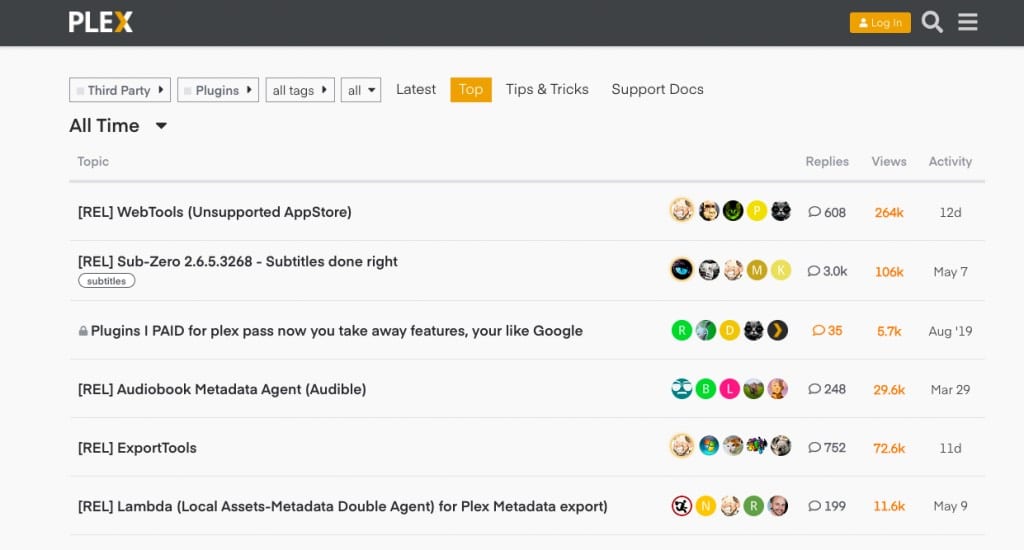
A. Как установить плагины plex.
Инструкции по установке плагина и его программное обеспечение обычно можно найти на форуме Plex, а код обычно доступен на GitHub. Плагины содержатся в директории с расширением имени: ".bundle". Чтобы установить эти плагины, вам нужно получить ссылку на репозиторий с программным обеспечением. Некоторые плагины предлагают установочный пакет, в то время как другие необходимо устанавливать вручную.
- Загрузите программное обеспечение. Перейдите по ссылке, описанной на сайте плагина, и следуйте прилагаемым инструкциям.
- Откройте папку Plugins на Plex Media Server и переместите пакет. Распакуйте загруженный zip-файл и скопируйте его в папку плагинов Plex Media. Папка плагинов находится в:
- Windows: (%LOCALAPPDATA%\Plex Media Server\Plug-ins).
- Linux: $PLEX_HOME/Library/Application Support/Plex Media Server/Plug-ins
- macOS: ~/Library/Application Support/Plex Media Server/Plug-ins
- Проверьте имя и при необходимости переименуйте его. После того как вы распаковали файл или папку и переместили его в папку Plug-ins, вам нужно будет обновить его имя. Пакеты плагинов, загруженные с GitHub, имеют дополнительные имена, такие как -master, -номер версии и т. д. Удалите дополнительный текст (добавленный после .bundle), чтобы имя файла или папки заканчивалось на ".bundle".
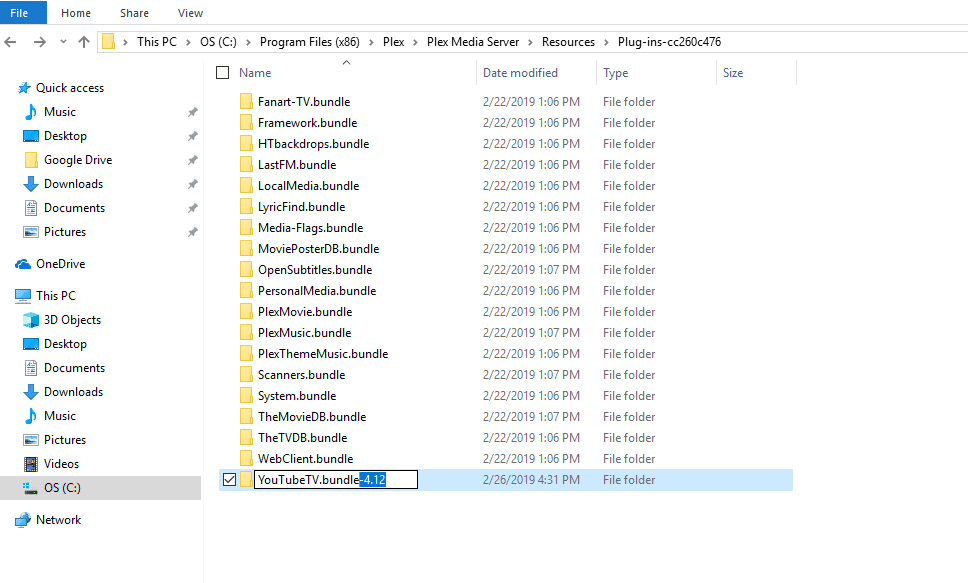
- Перезапустите медиасервер Plex чтобы обновить и принять изменения. Откройте его снова, и вы увидите, что ваш новый плагин установлен и готов к использованию.
B. Давайте установим плагин Plex:
В этом пошаговом руководстве по установке плагина для Plex мы установим популярный неофициальный плагин:
Таутуллиприложение на базе Python для мониторинга, аналитики и уведомлений для Plex Media Server.
- Требования: Некоторым плагинам, таким как Tautulli, может потребоваться дополнительное программное обеспечение для работы в зависимости от вашей операционной системы. Например, для работы Tautilli в Windows требуется Python.
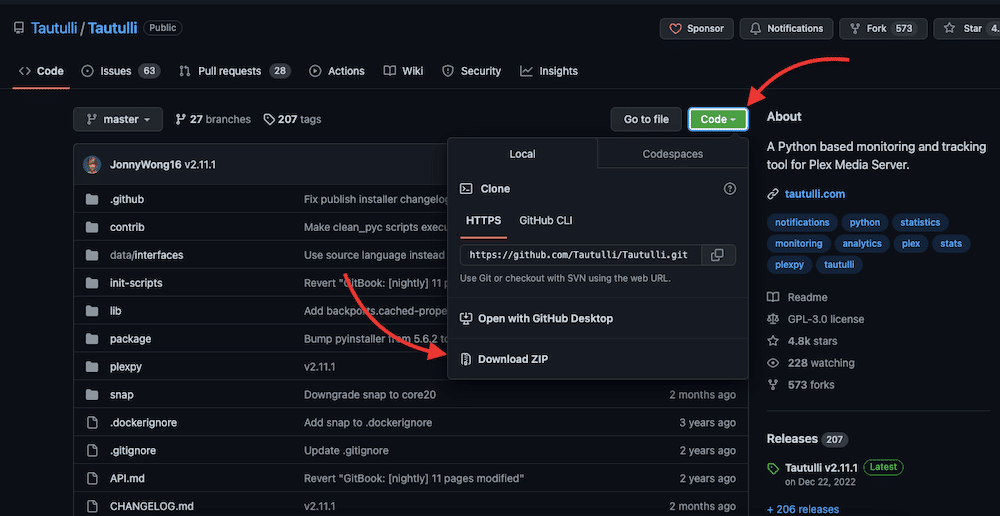
- Загрузите программное обеспечение. Для Tautilli вы можете получить пакет кодов (.ZIP) с сайта GitHub хранилище. Нажмите на "Код", а затем на "Скачать ZIP". Но для установки Tautilli предлагает инсталляционный пакет.
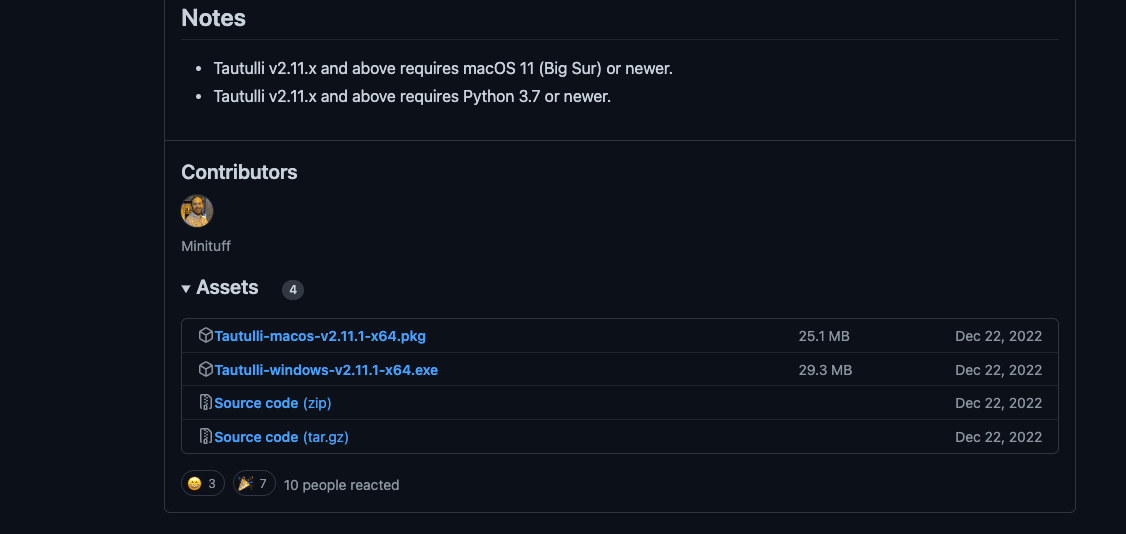
- Tautilli поставляется в комплекте с инсталляционным пакетом. Найдите выпуски программного обеспечения и загрузите последнюю стабильную версию: Для macOS загрузите версию .pkg, а для Windows ищите файл .exe. Linux и его дистрибутив можно загрузить и установить с помощью: sudo snap install tautulli (Для Linux вам нужно будет установить snapd, проверьте Страница с изображением Таутулли).
- Установите Таутилли. Откройте установку с правами администратора и нажмите кнопку Продолжить.
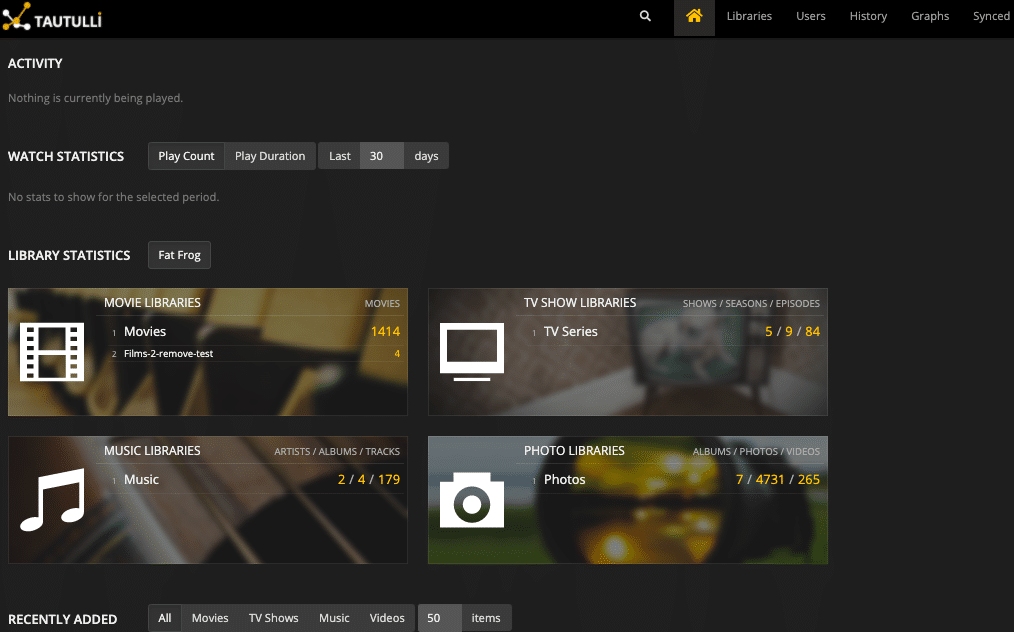
- Откройте и настройте Tautilli. После завершения установки вам нужно будет настроить плагин. Обратите внимание, что Tautilli также является веб-приложением (как и Plex) и использует порт 8181. Tautilli потребует от вас настройки аутентификации, входа в систему с помощью Plex, а также настройки ведения журнала и уведомлений. Следуйте указаниям мастера настройки.
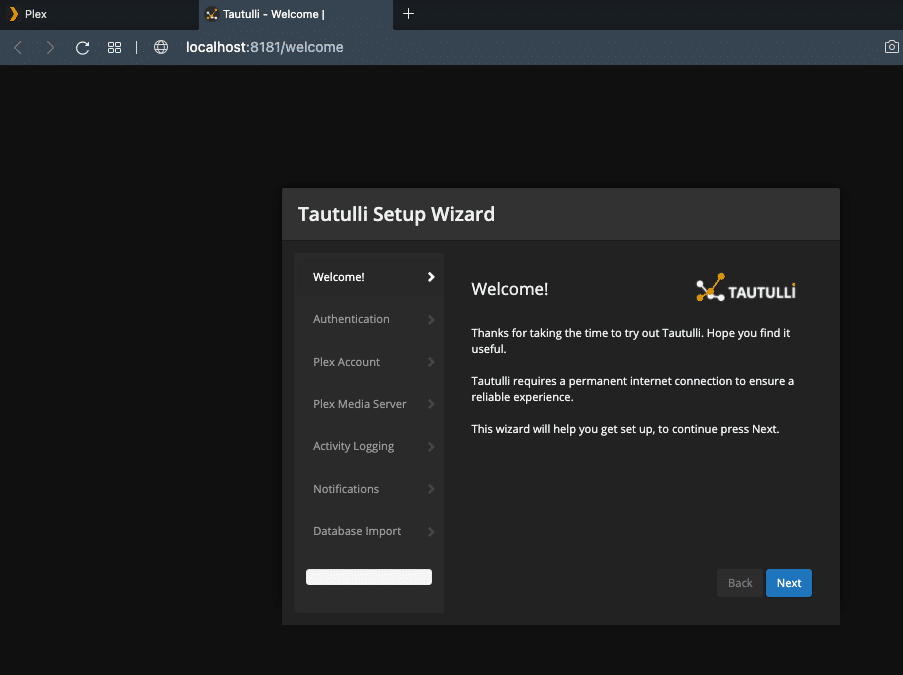
- После этого вы можете открыть Tautilli через "localhost:8181" или "127.0.0.1:8181".
C. Плагины Plex не работают?
Если плагины Plex не работают, попробуйте выполнить следующие действия:
- Перезапустите Plex Media Server.
- Вернитесь к разделу "Как установить плагины Plex".
- Загрузите нужное программное обеспечение. Ищите последнюю стабильную версию плагина. Имейте в виду, что некоторые плагины имеют зависимости. Например, для Tautilli необходим Python.
- Проверьте, правильно ли вы указали имя пользователя и пароль (для плагина и Plex Media Server).
- Проверьте порт. Используете ли вы правильный порт для плагина? Tautilli обычно использует 8181, а WebTools - 33400.
- При ручной установке проверьте имя .bundle в папке с плагином. Как упоминалось ранее, пакеты GitHub поставляются с именем "-master"; вам нужно удалить это имя. Например, при установке плагина WebTools оставьте имя как: "WebTools.bundle".
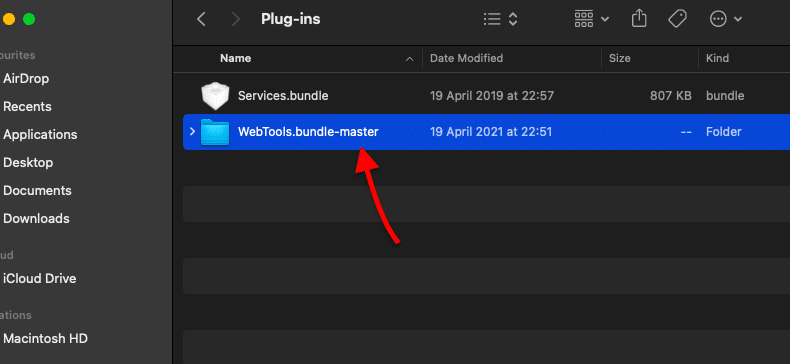
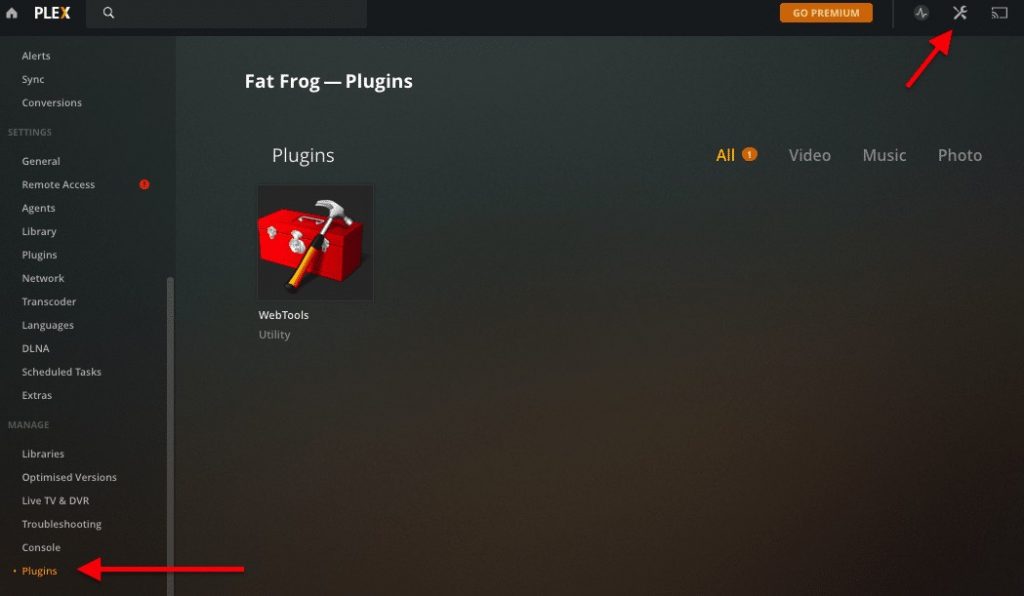
- Если вы правильно переместили .bundle в папку plugins, то плагин должен отображаться в Plex Media Server > Settings > Manage > Plugins.
7. Потоковая передача с помощью Plex Media Server
Чтобы обеспечить непрерывный поток мультимедиа, Plex Media Server должен уметь настраивать поток в соответствии с возможностями клиента. Сервер определяет тип клиента и полосу пропускания и соответствующим образом настраивает разрешение (транскодирует). Поскольку воспроизведение мультимедиа на телевизоре с высоким разрешением - это не то же самое, что воспроизведение мультимедиа на смартфоне.
Потоковая передача мультимедиа может стать непосильной задачей для обычного домашнего сервера. Как же облегчить эту задачу для Plex?
- Оптимизация конфигурации транскодирования. Транскодирование - это прямое преобразование из одной кодировки в другую. Оно необходимо, когда клиентское устройство не поддерживает определенный формат медиафайла, объем памяти недостаточен или пропускная способность ограничена. Установка правильных параметров транскодирования в Plex - ключ к безупречному потоковому вещанию.
- Переложите работу на молниеносные VPS, "виртуальные частные серверы". Такие серверы (облачные или локальные) обычно имеют широкую полосу пропускания и мощные ресурсы. Например, RapidSeedboxVPS-серверы Stream были созданы с учетом особенностей потокового вещания. Они имеют достаточное количество ядер процессора, оперативной памяти, хранилища и высокую пропускную способность для перекодирования и потоковой передачи мультимедиа на ходу.
A. Оптимизация потоковой передачи и альтернативы.
Plex Media Server использует следующие методы для предоставления контента клиенту Plex. Выбор правильного метода зависит от возможностей клиента по доступу к медиафайлам Plex и возможностей сервера по выводу. К этим методам относятся:
- Транскодирование
- Прямая игра
- Прямые потоки.
Транскодирование.
Транскодирование уменьшает размер медиафайла, пытаясь сохранить его конечное качество. Как уже говорилось, одним из правил владения собственным сервером Plex Server является высокая мощность процессора для перекодирования файлов на ходу.
Изменение настроек транскодирования.
По умолчанию Plex автоматически перекодирует файлы, но вы можете настроить работу транскодера в соответствии со своими потребностями. Например, вы можете уменьшить качество разрешения, чтобы разгрузить процессор сервера и дать ему немного передохнуть. В качестве альтернативы можно повысить качество вывода, но дать процессору поработать немного больше. Для получения дополнительной информации по этой теме, ознакомьтесь с нашим руководством по Поток Plex 4K.
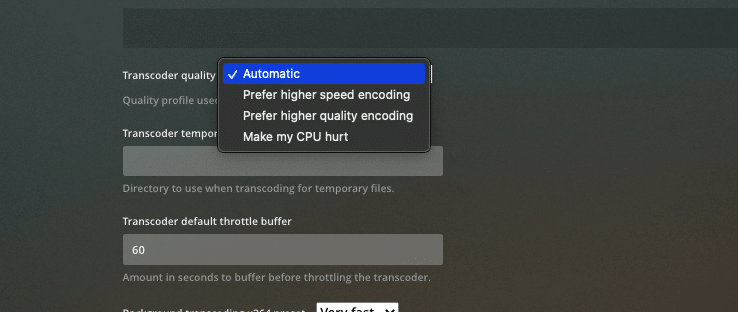
Чтобы изменить значения транскодирования, перейдите в меню Настройки > Настройки > Транскодер.
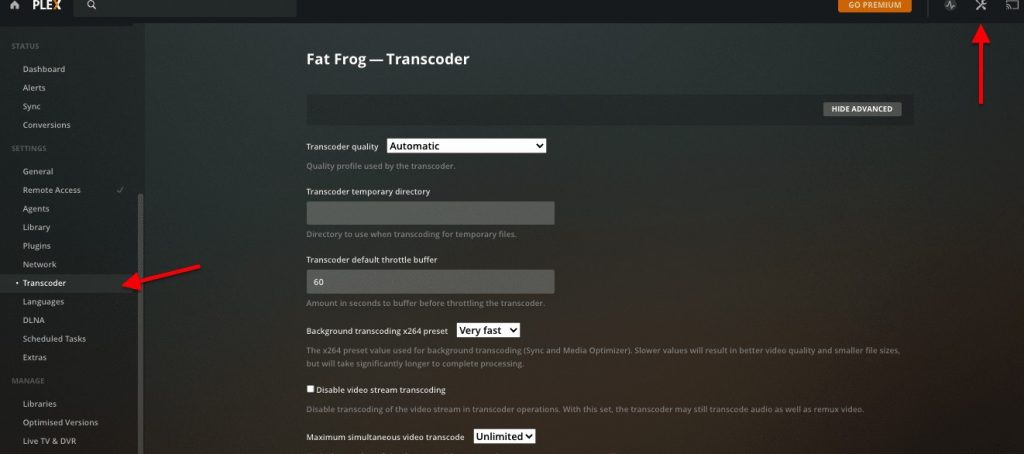
По умолчанию установлен параметр Автоматически (Качество транскодера). При использовании этого параметра сервер будет выбирать один из следующих вариантов.
- Предпочитайте более высокую скорость кодирования - Более быстрое перекодирование, но более низкое качество разрешения.
- Предпочитайте более качественное кодирование - Более медленное транскодирование, но более высокое качество разрешения.
- Заставьте мой процессор болеть - Высокое потребление ресурсов, но лучшее качество.
Еще один способ добиться выполнения определенного решения?
Вы можете предопределить качество потоковой передачи, принудительно установив качество разрешения локального (домашняя потоковая передача) или удаленного (потоковая передача через Интернет) плеера с Plex Media Server. Для этого перейдите в меню Настройки > Plex Web > Качество.
Одна из функций Plex позволяет автоматически регулировать качество в зависимости от скорости интернет-соединения клиента.
Установите флажок "Автоматически настраивать качество".
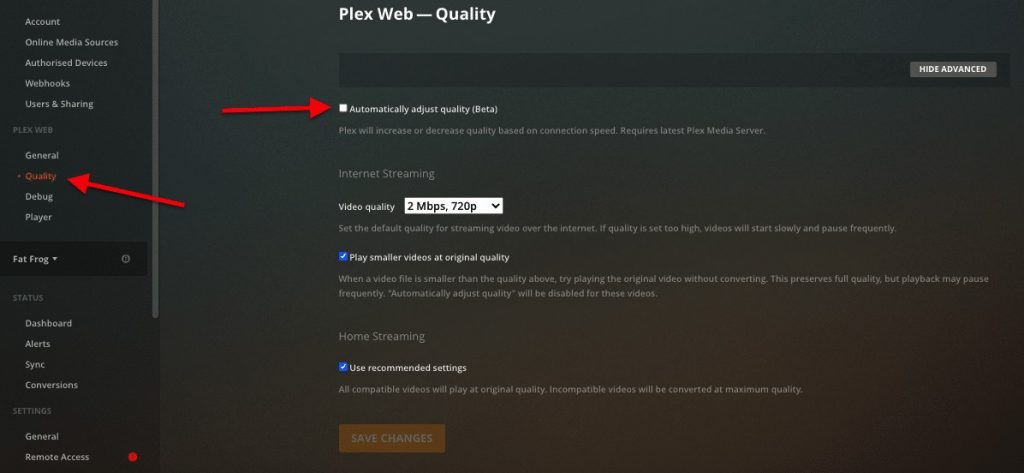
Если вы, как менеджер Plex Media Player, хотите иметь больший контроль над качеством потокового вещания через Интернет, вы можете задать разрешение в зависимости от пропускной способности. Имейте в виду, что если вы установите слишком высокое качество, видео может начать постоянно буферизироваться.
Предварительное транскодирование.
Предварительное транскодирование - это ручной метод улучшения потоковой передачи. Как следует из названия, это метод, при котором вы подготавливаете несовместимые или большие медиафайлы перед их передачей. Предварительное транскодирование помогает снять нагрузку с процессора сервера, а также сэкономить место в памяти. Если вы знаете форматы файлов, которые может воспроизводить ваш клиент, размер его экрана и среднюю пропускную способность, то предварительное транскодирование будет хорошим вариантом.
Существует несколько инструментов, которые помогут вам предварительно перекодировать медиафайлы и создать оптимизированные версии. Например:
- Plex Оптимизатор мультимедиа Позволяет указать носитель, оптимизировать его и сохранить в виде другой версии.
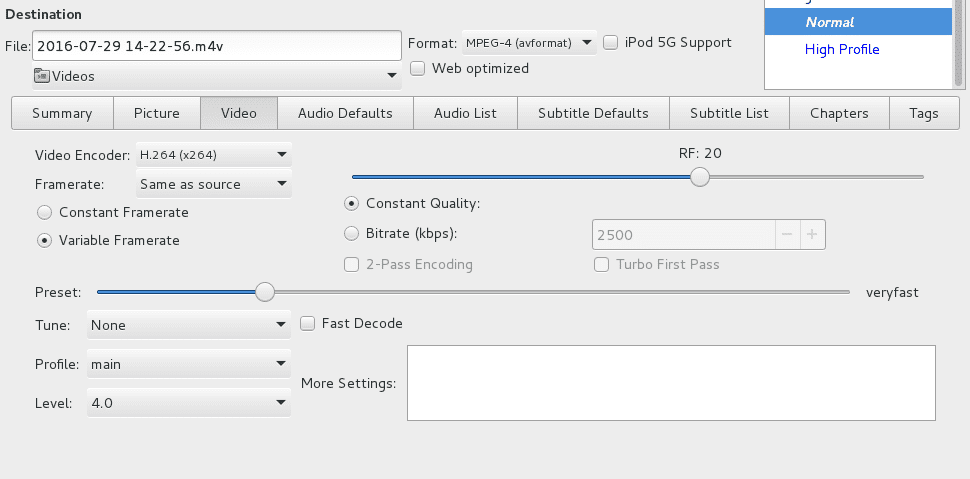
- Ручной тормозбесплатный транскодер с открытым исходным кодом, оптимизатор и инструмент для сжатия видео.
Вы также можете помочь серверу Plex Server работать без сбоев, создав оптимизированную "транскодированную" версию медиафайлов.
- Выберите файл: Выберите медиафайл, который вы хотите перекодировать, на главной странице, наведите курсор на медиафайл, нажмите кнопку (...) в правом нижнем углу и выберите "Оптимизировать".
- Преобразуйте этот конкретный носитель. Оптимизируйте файл для мобильных устройств, телевидения, оригинального качества или пользовательского. При выборе варианта "Пользовательский" вы получите более широкий выбор для конкретных клиентов и вариантов полосы пропускания/разрешения.
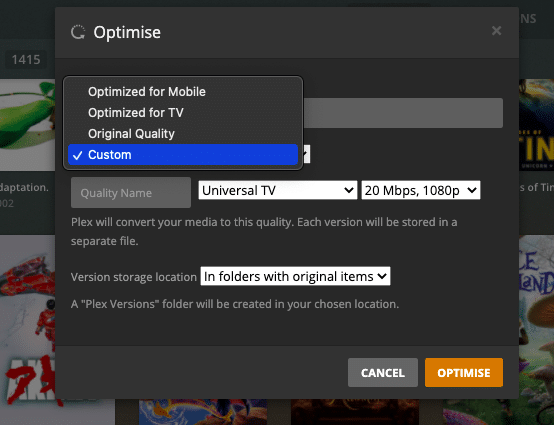
- Предварительное транскодирование файлов ограничено в Plex. Если вы не можете оптимизировать файл в Plex, возможно, вам нужно поискать другое место. RapidSeedBox поставляется с предустановленным приложением Handbrake. Это приложение позволяет кодировать, уменьшать размер, делать его черно-белым, настраивать звук, вставлять субтитры и многое другое.
Прямое воспроизведение и прямой поток.
Это наименее требовательный к процессору метод для сервера Plex, но наиболее требовательный к пропускной способности. Прямое воспроизведение показывает медиафайл без каких-либо модификаций, что означает отсутствие транскодирования. Если медиафайл совместим с клиентом 100%, сервер Plex возьмет необработанный файл и передаст его клиенту Plex как есть.
Потоковая передача файла с помощью Direct Play в удаленное местоположение не создает большой нагрузки на процессор, но требует высокой пропускной способности канала загрузки/выгрузки. DirectPlay - лучший вариант, если у вас есть высокоскоростное подключение к Интернету и быстрые клиенты.
Как напрямую играть с Plex?
- Настройки DirectPlaying на стороне сервера нет, но вы можете повлиять на нее, перейдя в Настройки > Транскодер > "Отключить транскодирование видеопотока".
- Имейте в виду, что эта настройка не заставляет играть напрямую. Это приводит к тому, что если клиент Plex запрашивает перекодировку, то воспроизведение просто останавливается.
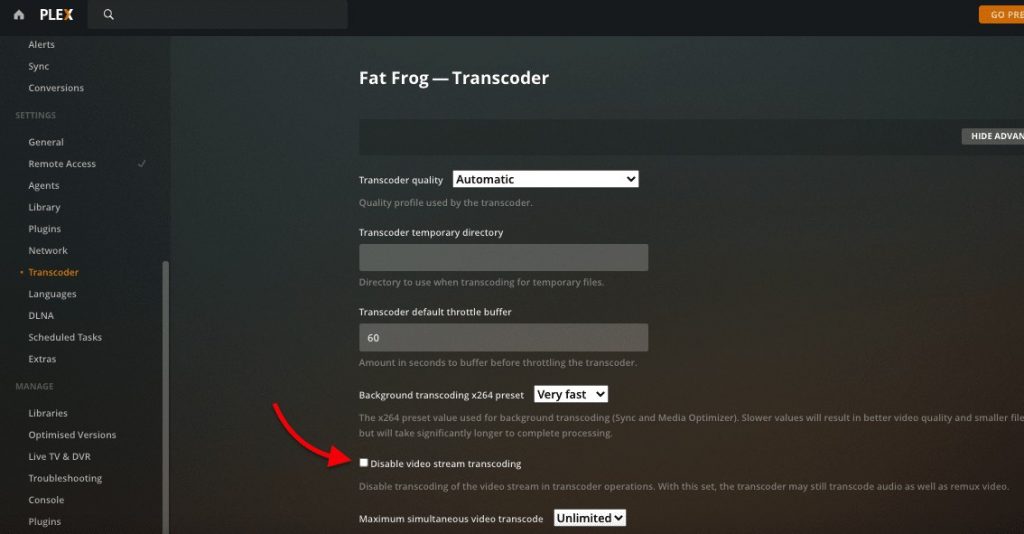
- Direct Play полностью зависит от клиента. Убедитесь, что медиафайлы совместимы с клиентским плеером Plex. Если нет, можно выполнить предварительную транскодировку с помощью Ручной тормоз или Plex Media Optimizer (как описано выше).
- Прямой поток. Этот способ используется, когда медиафайл не совместим с клиентом и требуется альтернатива транскодированию с низкой загрузкой процессора. При использовании прямого потока Plex Media Server вносит незначительные изменения перед отправкой файла. Например, при передаче контейнера .MKV на устройство Apple, которое не поддерживает этот формат, Plex изменит только формат, но не само содержимое. Дополнительные сведения о прямом потоке см. здесь.
8. The Best Way to Run Plex Remotely in 2026 (Using a Seedbox)
Локальный сервер Plex Media Server - это замечательно, потому что он дает вам полный контроль над вычислительными ресурсами, использованием полосы пропускания и безопасностью. Но наличие локального сервера может быть и неудобством. Вам понадобятся знания по установке сервера, оптимальному оборудованию и обслуживанию 100% (включая инфраструктуру, электричество, обновления, исправления безопасности и многое другое).
Альтернативный вариант - облачный виртуальный частный сервер (VPS).
A. VPS Seedbox.
Что это такое и почему VPS-сидбоксом?
Seedbox'ы обычно предназначены для поддержания коэффициента посева на требовательных частных торрент-трекерах и повышения конфиденциальности торрентов (P2P). Seedbox может быть развернут на месте или через VPS, размещенный в удаленном дата-центре. Существует множество причин, по которым Seedbox может стать вашим лучшим выборомНо в целом приобретение Seedbox VPS поможет вам:
- Обслуживание и обновление серверов.
- Расширяемое пространство для хранения.
- Безопасность и онлайн-идентификация.
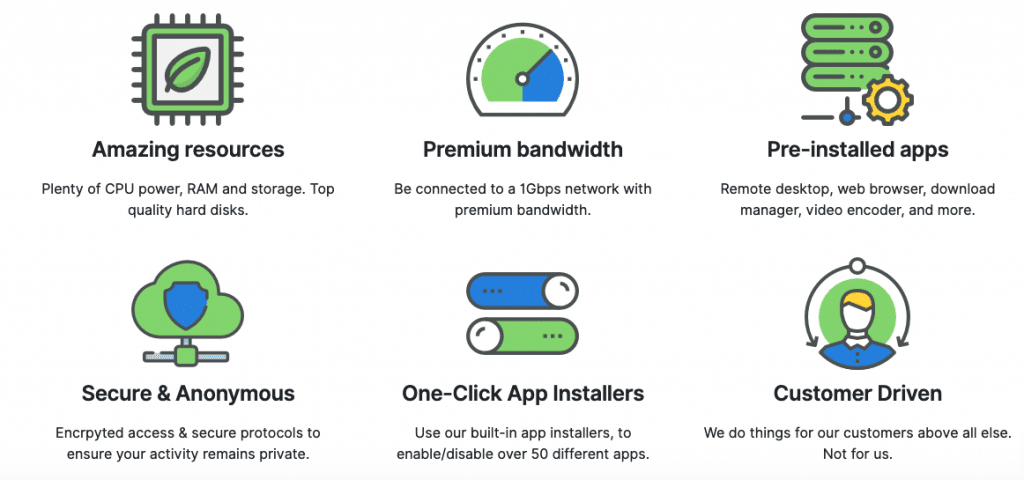
- Мощные ресурсы.
Зачем нужен Plex Media Server в Seedbox?
Внедрение Plex с помощью VPS-сидбоксом поможет вам конфиденциально создавать, хранить, загружать и транслировать всю вашу медиаколлекцию в любом месте и в любое время, если у вас есть подключение к Интернету. С помощью Seedbox вы можете создать потрясающую онлайн-медиатеку с нуля, без необходимости хранить что-либо на месте и даже не используя свой IP-адрес и ресурсы. Например, при настройке новой библиотеки Plex вы можете назначить объем VPS Seedbox и транслировать медиа в любом месте.
B. Начало работы с сервером Seedbox.
RapidSeedbox's План Stream поставляется с предустановленным Plex, поэтому вы можете сэкономить время на установке и настройке. Как получить доступ к Plex-серверу Seedbox?
- Первый шаг - подключиться из дома к Seedbox через приложение для удаленного рабочего стола.
- Откройте предустановленный сервер Plex Server, обычно на: “http://127.0.0.1:32400/web”
- Вам придется заявить о наличии медиасервера Plex и связать его с вашей учетной записью.
- Введите информацию об учетной записи Plex или создайте новую. Plex Media Server, развернутый в VPS Seedbox, подключится к центральному серверу Plex, чтобы получить информацию о вашей учетной записи.
- Как только ваша личность будет распознана, вы сможете подключиться к серверу Plex Server с помощью клиента.
C. Загрузка носителя на Plex Server через Seedbox.
Как загрузить содержимое в Seedbox, чтобы использовать его в Plex Media Server?
- Загрузите домашнюю медиаколлекцию через SecureFTP или FileSync. Загрузите существующую медиаколлекцию в Seedbox через безопасный FTP или FileSync (или наоборот). Это гарантирует, что все ваши медиафайлы можно смотреть в любом месте, где бы вы ни находились, через безопасное удаленное соединение. Аналогично, Seedbox позволяет загружать весь медиаконтент через защищенный FTP (или механизм FileSync), чтобы вы не использовали P2P дома и оставались 100% анонимным.
- Загружайте медиаконтент через частный трекер. Seedbox - идеальное решение, потому что они всегда активны. С Seedbox вам не нужно устанавливать локальное программное обеспечение для торрентов, поскольку все действия с торрентами осуществляются через удаленное управление торрентами.
9. Оптимизация и автоматизация Plex Media Server.
Plex можно улучшить с помощью сторонние приложения и плагины. С помощью этих приложений вы можете оптимизировать и автоматизировать работу Plex и значительно улучшить впечатления от использования Plex. Если вы не знаете, как установить плагин, перейдите в раздел "Плагины".
A. Настройка мониторинга и метрик с помощью Tautulli.
Мы установили Tautulli в предыдущем разделе, теперь пришло время его настроить. Tautilli - это веб-приложение для мониторинга, анализа и отправки уведомлений для Plex Media Server. Оно было разработано как дополнение к оригинальному веб-интерфейсу Plex. С помощью Tautulli вы можете отслеживать активность Plex Media Server, настраивать уведомления о медиа- и потоковой активности, просматривать статистику использования и графики, а также многое другое.
Полезно знать, как и что люди транслируют с вашего Plex Media Server.
Как его использовать?
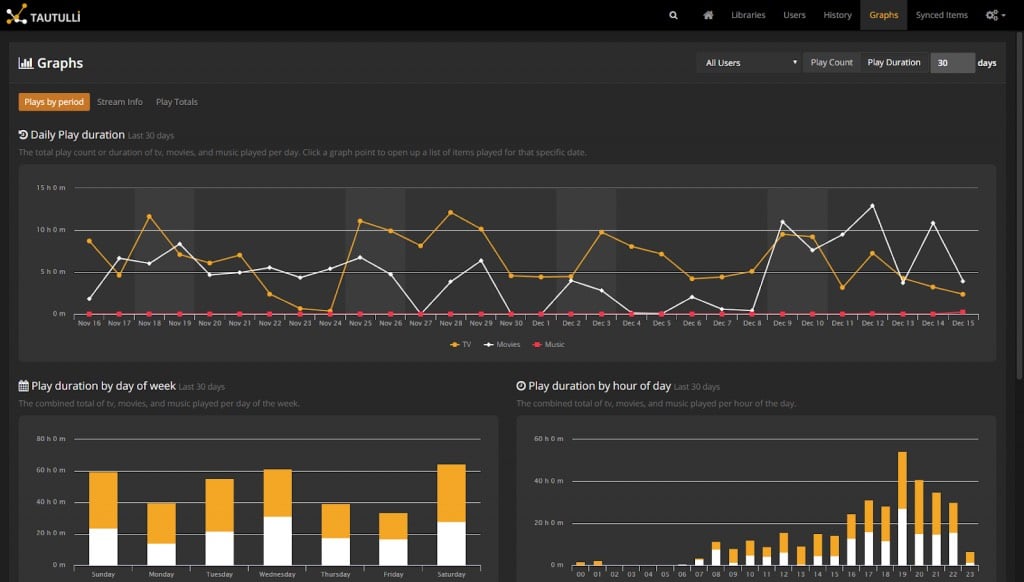
Приборная панель Tautulli очень проста. По дизайну она напоминает Plex, так что вы, возможно, уже знакомы с ней. Как только вы откроете ее и синхронизируете в первый раз, она покажет такие параметры, как активность (активные потоки), статистика просмотра (лучшие пользователи, фильмы и т. д.), статистика библиотеки (данные о ваших библиотеках) и недавно добавленный контент (недавний контент).
Tautulli покажет вам ту же информацию, что и в Plex Home, но с графиками. Он покажет продолжительность воспроизведения, сюжеты с ТВ/фильмами/музыкой, время воспроизведения по дням недели и т. д.
Подробнее о том, как использовать Tautulli, читайте в следующем руководстве: "Введение в Tautulli (Plexpy): Лучший сервис мониторинга для Plex.”
B. Автоматически отслеживайте просмотр медиафайлов с помощью Trakt.tv.
Trakt.tv это платформа для медиацентров (включая Plex Media Server), которая автоматически отслеживает, что вы смотрите. Trakt.tv использует трекер Plex, известный как Plex Scrobbler для отслеживания тенденций просмотра. Он синхронизирует историю просмотров, рейтинги и прогресс воспроизведения и предоставляет списки в ваш профиль Trakt.tv.
Trakt.tv использует эти данные, выявляет похожие медиа и предлагает их в качестве рекомендаций. Это позволяет вам найти новые способы просмотра телевизора и узнать, что популярно в данный момент.
Как начать работу с Trackt.tv?
При первой установке Trakt.tv необходимо вручную ввести информацию, например, что вам нравится и что не нравится. Вы также можете загрузить всю историю просмотров, оценки и воспроизведения в свой профиль Trakt.tv и синхронизировать его с Plex.
Чтобы помочь Trackt.tv найти подходящий для вас контент, сделайте следующее:
- Для начала определите свое географическое положение, дату рождения и пол.
- Выберите свои любимые жанры.
- Trackt.tv предложит вам несколько популярных предметов на основе имеющейся у вас информации. Отметьте просмотренные предметы, добавьте их в список желаний или в коллекцию.
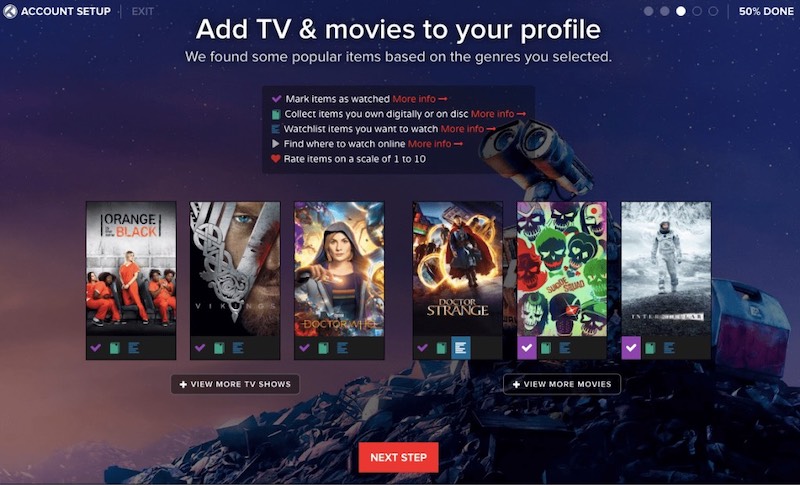
- Вы можете настроить Trackt.tv на автоматический обмен всеми вашими скролами, оценками и отметками в ваших любимых социальных сетях.
- Создание push-уведомлений когда кто-то из сообщества Trackt.tv решает последовать за вами, упомянуть вас или ответить на ваши комментарии.
Как синхронизировать профиль Trackt.tv с Plex?
- Загрузите плагин с сайта Plex-Trakt-Scrobbler официальном GitHub. Последний релиз можно найти здесь.
- Это плагин, поэтому вы должны зайти в папку плагинов Plex Media и скопировать его туда. Если вы не знаете, как установить плагин, вернитесь в раздел "Плагины".
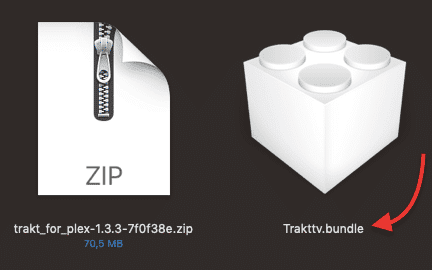
- Перезапустите Plex, чтобы получить новую конфигурацию.
- Перейдите в раздел "Плагины", нажмите на значок шестеренки Trakt.tv и введите свои данные.
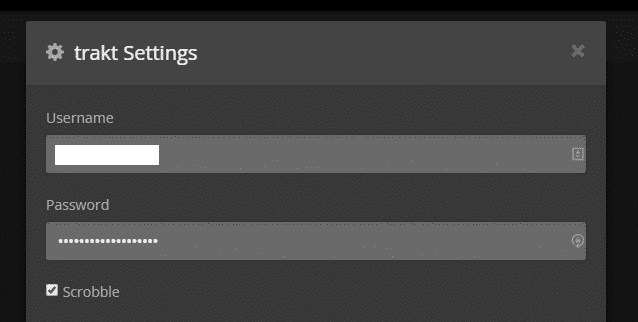
- Теперь вся информация из Plex будет синхронизирована с профилем Trakt.tv.
C. Сканирование и загрузка нового контента с помощью Raddarr и Sonarr.
Радарр, Sonarrи Readarr это проекты с открытым исходным кодом, которые в сообществах называют "Умные PVR (персональные видеорегистраторы) для пользователей BitTorrent". Они являются отличным дополнением к нашему мультимедийному решению Plex+Seedbox, поскольку их можно настроить на автоматическая загрузка файловСортируйте, сортируйте и переименовывайте их.
Радарр.
Радарр это приложение с открытым исходным кодом, предназначенное для автоматической загрузки фильмов с помощью BitTorrent или Usenet. Он может отслеживать несколько RSS-каналов с новыми фильмами и автоматически загружать их. Вы также можете настроить Radarr на автоматическое обновление существующих файлов до лучшего качества. Например, если у вас есть фильм низкого качества, Radarr может найти этот фильм, когда он появится в HD, и загрузить его.
Sonarr
Sonarr Похож на Radarr, но отслеживает несколько RSS-каналов ваших любимых сериалов и шоу и загружает их автоматически. Он также может сортировать и переименовывать их по мере необходимости. Вы также можете настроить Sonarr на автоматическое обновление существующих файлов до лучшего качества.
Интеграция Radarr и Sonarr в Plex?
Оба приложения могут полностью интегрироваться с Plex и показывать уведомления, обновлять библиотеки Plex и метаданные медиафайлов. Для установки обратитесь к следующим руководствам Радарр и Sonarr. Там же вы найдете метод интеграции этих приложений с Plex.
D. Автоматическая загрузка медиафайлов с помощью RSS-каналов.
Другой способ автоматической загрузки содержимого на Plex Media Server - использование RSS непосредственно через торрент-клиент, например ruTorrent. Этот клиент - единственный, который может работать с RSS-каналами через WebGUI. Вы можете вручную загружать торренты из RSS-каналов или настроить клиент на автоматическую загрузку.
Как настроить автозагрузку?
- Добавьте RSS-канал в ruTorrent. Каналы различаются в зависимости от источника, поэтому вам нужно будет найти подходящий RSS-канал в Интернете. Обычно в таких лентах есть прямая ссылка на скачивание.
- Войдите в свой клиент ruTorrent и нажмите на иконку "RSS Downloader", как показано ниже.
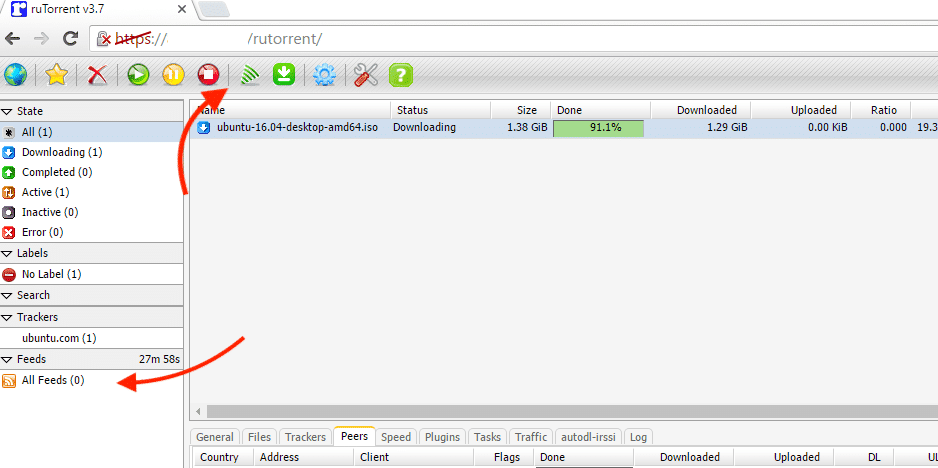
- Теперь введите "URL RSS-канала" и пользовательское имя псевдонима. Новая лента должна появиться в левом нижнем углу интерфейса под надписью "Все ленты".
- Вы также можете установить Autodl-irssi Плагин для ruTorrent. Этот плагин позволяет автоматически загружать торренты, следить за ними, прослушивать каналы анонсов IRC, задавать расширенные фильтры загрузки и многое другое.
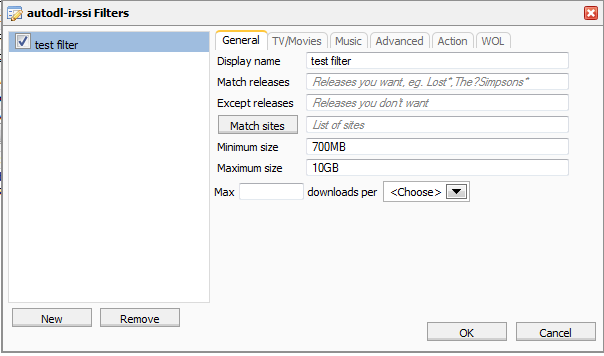
- Autodl-irssi позволяет настраивать RSS-каналы трекеров и определять фильтры для содержимого, которое вы хотите загрузить. Вы также можете настроить его на выполнение определенного действия, например, на добавление в папку наблюдения, в данном случае в папку содержимого Plex Media.
- Еще одна замечательная функция autodl-irssi с ruTorrent - прослушивание IRC-каналов с популярных трекеров, что позволяет автоматически скачивать понравившиеся медиафайлы.
E. Синхронизация файлов с помощью Resilio Sync.
Если у вас есть локальный Plex Media Server и облачный VPS/seedbox-сервер, загружающий и хранящий контент для вас, вы можете синхронизировать файлы между ними, не используя протоколы передачи файлов, такие как FTP или SFTP.
Resilioранее известная как BTSync, - это пиринговое решение для синхронизации файлов под Windows, macOS, Linux, BSD, Android, iOS, Windows Phone и Amazon Kindle. С его помощью вы сможете синхронизировать все файлы на сервере с локальной машиной. С таким инструментом, как Resilio, вам не нужно загружать файлы с Seedbox по FTP.
Он работает так же, как Google Drive и Dropbox, но разница в том, что вам не нужно вводить данные своей электронной почты, а только создать идентификатор.
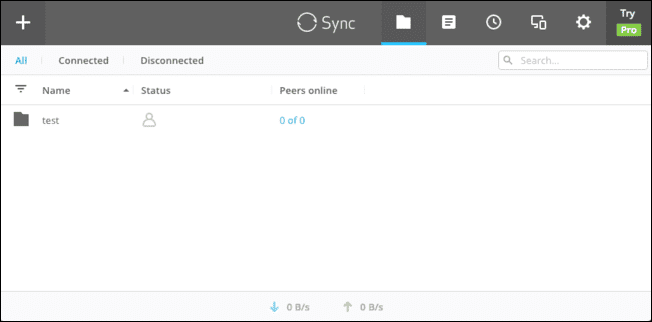
Как синхронизировать медиафайлы с Plex?
Для начала вам необходимо установить Resilio/BTSync на Seedbox/VPS и на локальном медиасервере.
- Установка одним щелчком мыши Услуги RapidSeedbox помогут вам сэкономить время. Вместо того чтобы устанавливать все приложение на свой сервер, достаточно одного щелчка на вкладке "Обслуживание", чтобы приложение было готово. Вам останется только установить его на локальную машину.
- Скачать Resilio/Sync на локальную машину и запустите его. Вы можете запустить Resilio/Sync в качестве службы в ОС Windows. При установке приложения выберите одну из следующих настроек. Вам будет предложено ввести локального пользователя/пароль.
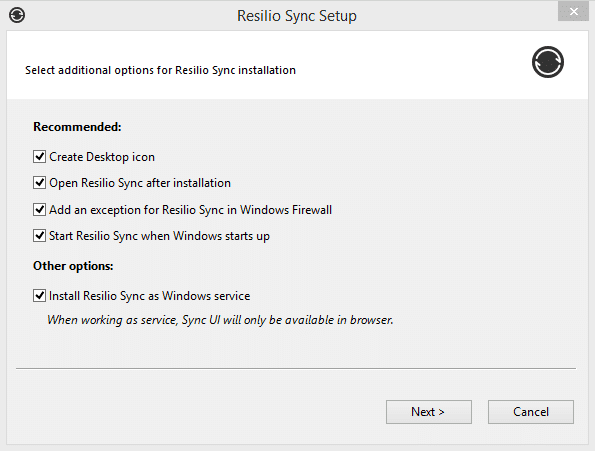
- После того как ваше приложение будет работать на обеих сторонах (сервер/клиент), вы можете начать добавлять контент для синхронизации. Если вы установили приложение правильно, вы можете открыть его через веб-браузер, набрав: “http://127.0.0.1:8888”. Но если вы установили его на VPS/Seedbox, вы можете открыть приложение через http://(IP сервера):8888.
- В открывшемся окне вы можете добавить папку, которую хотите синхронизировать. Вы можете выбрать папку "Загрузки" или папку "Plex Media" в вашем файловом ящике и задать ее в качестве файла синхронизации.
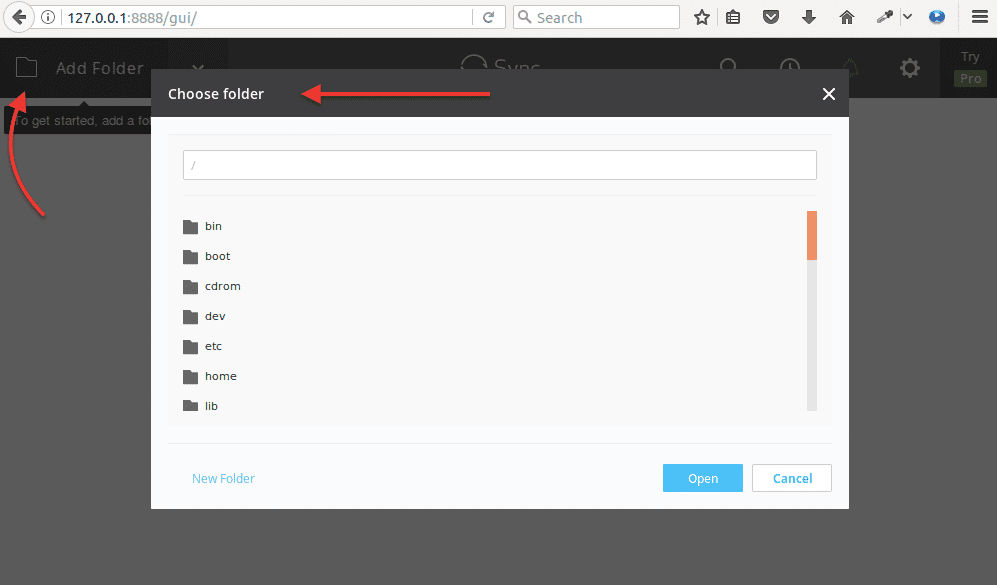
Прежде чем синхронизировать файлы, необходимо указать метод совместного доступа и его безопасность.
- Перейдите к опции "Общий доступ" на папке, затем выберите ее разрешение и безопасность.
- Скопируйте ссылку, отображаемую на вкладке "Ключ", и откройте ее на своем локальном компьютере (или поделитесь ею с кем-либо).
- Кроме того, вы можете взять QR-код и отправить его любому, кто захочет открыть его с помощью мобильного телефона.
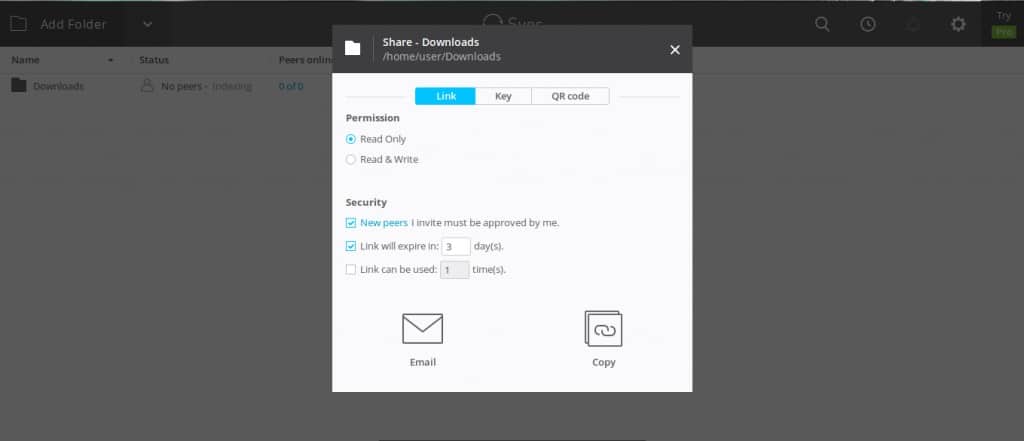
- Вы можете настроить Resilio/Sync на автоматическую передачу новых файлов, найденных на seedbox, в локальную папку Plex Media Server.
F. Управление Plex с помощью Plex WebTools.
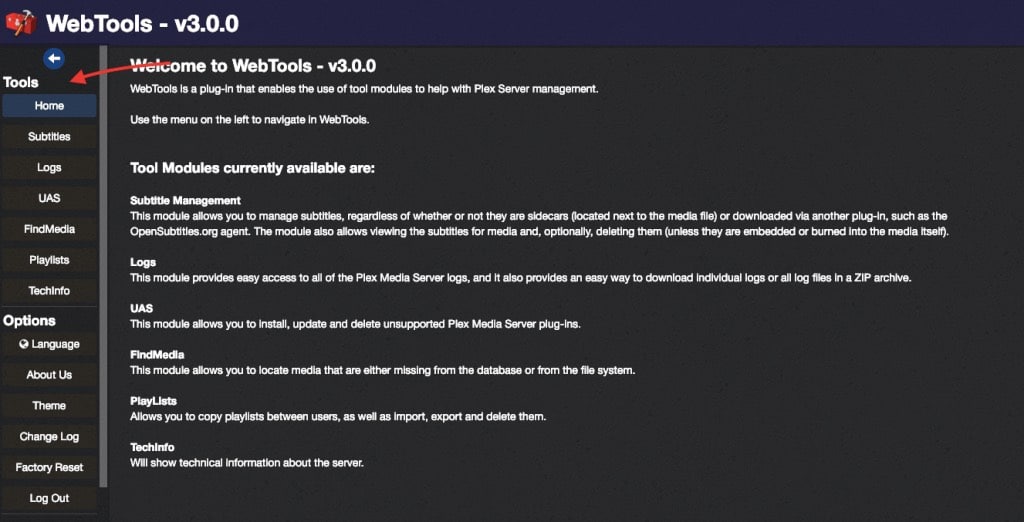
Plex WebTools это плагин, который объединяет в себе набор инструментов, созданных специально для Plex Media Server. WebTools помогает пользователям Plex Media поддерживать медиа и сервер. Плагин работает на основе модулей.
Последняя версия WebTools включает следующие модули:
- Расширенное управление субтитрами. Она позволяет отслеживать, изменять или удалять все файлы субтитров, которые были получены вместе с медиафайлом или загружены через OpenSubtitle.org.
- Журналы Plex Media Server. Этот модуль предоставляет вам доступ ко всем журналам, генерируемым Plex Media Server или сторонними плагинами.
- Неподдерживаемый магазин приложений. Этот инструмент покажет вам плагины, которые не поддерживаются Plex Media Server. Вы можете установить, обновить и удалить любой "неофициальный плагин Plex".
- Найдите средства массовой информации. Она поможет найти носитель, который либо потерян из базы данных, либо установлен на другом жестком диске.
- Плейлисты. Управление всеми списками воспроизведения Plex Media. Копируйте, делитесь, импортируйте, экспортируйте и удаляйте списки воспроизведения.
Как начать работу с Plex Web Tools?
- Чтобы установить Plex WebTools, вам нужно загрузить плагин с сайта Официальный WebTools GitHub. Загрузите последнюю версию WebTools.bundle.zip и распакуйте его в папку plugins (как показано ранее в разделе Plex Plugins).
- Плагин будет отображаться на вкладке "Плагины". Вы можете изменить настройки, нажав на значок шестеренки в WebTools.
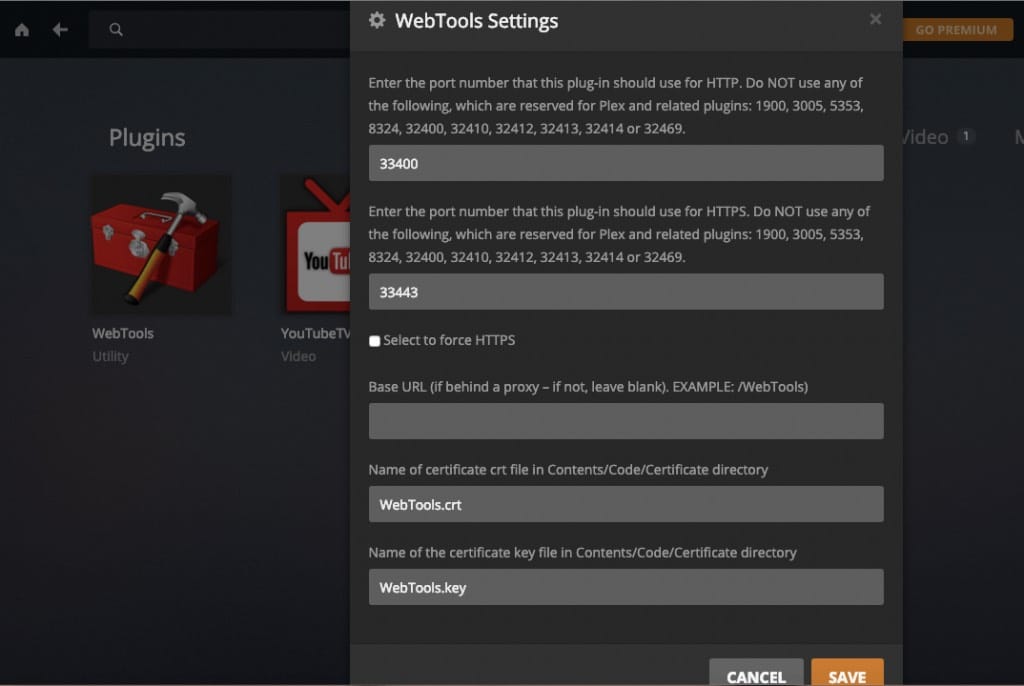
- После установки плагина вы можете открыть его через веб-браузер с помощью параметров по умолчанию, "http://127.0.0.1:33400", или IP-адреса вашего сервера, за которым следует ":33400".
- Используйте свои обычные учетные данные Plex, чтобы открыть приложение. WebTools v3.0.0 - это последняя версия. Вы можете получить доступ ко всем вышеупомянутым инструментам с правой панели.
10. Закрепление Plex
Ниже перечислены четыре распространенные проблемы с Plex, которые, похоже, случаются часто. В примерах устранения неполадок будут показаны сообщения на экране, причины и способы их решения.
A. Сервер Plex недоступен.
После запуска приложения с клиента Plex сервер не найден, недоступен или не доступен. В консоли сервера вы, скорее всего, увидите сообщение "Сервер ... недоступен, Plex автоматически попытается переподключиться к этому серверу".
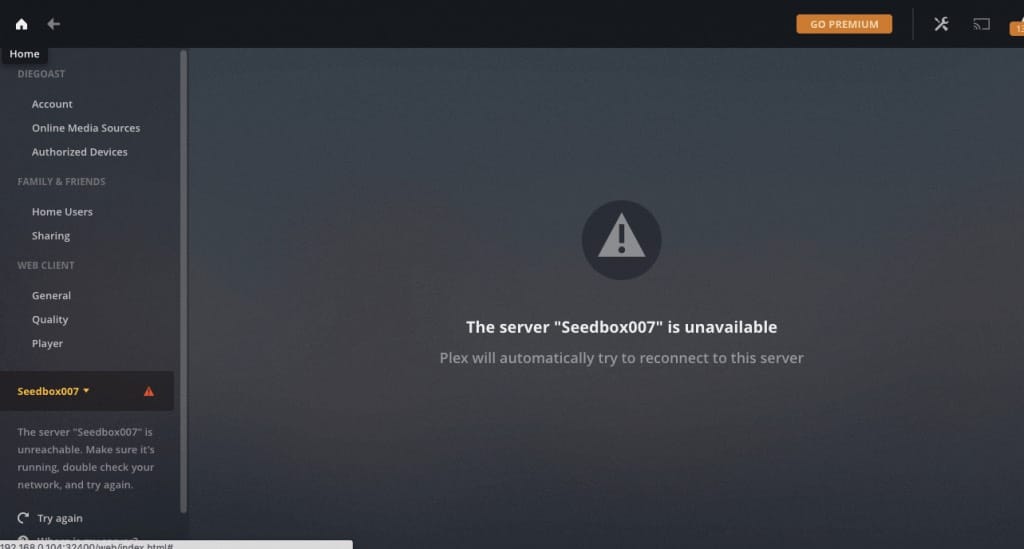
Проверьте следующее:
- Убедитесь, что на вашем сервере используется последняя версия Plex Media.
- Перейдите в раздел Настройки > Общие. Если вам необходимо обновить сервер, нажмите кнопку "Проверить наличие обновлений" или перейдите в раздел Загрузки Plex.
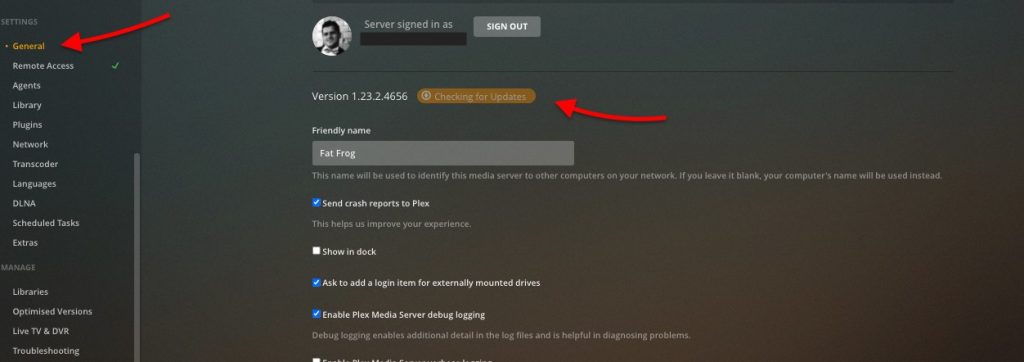
- Выйдите из своей учетной записи, как из сервер и клиент. Перезапустите приложение Plex, войдите сначала на сервер Plex, а затем на клиент.
- Убедитесь, что приложение Plex Media на сервер запущен и работает. Значок Plex отображается в правом нижнем углу панели задач компьютера под управлением Windows. Этот значок означает, что приложение запущено. Если это не так, откройте его из меню приложений. Также может потребоваться проверить, запущена ли служба Plex.
- Если после выполнения описанных выше действий ваш сервер по-прежнему недоступен, проверьте, не заблокировано ли ваше соединение. Убедитесь, что брандмауэр между сервером и клиентом не блокирует связь для Plex. Если вы используете VPN или прокси-сервер для двустороннего соединения, отключите его и проверьте снова.
B. Ошибки воспроизведения и недоступность содержимого.
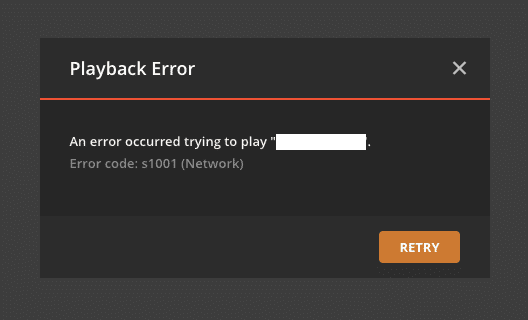
Вы пытаетесь воспроизвести медиафайл, а в видеоплеере появляется сообщение "Возникла проблема при воспроизведении этого элемента" или в описании медиафайла отображается поле "Недоступно".
Или произошла ошибка при попытке воспроизвести "фильм". Код ошибки: s1001 (Сеть).
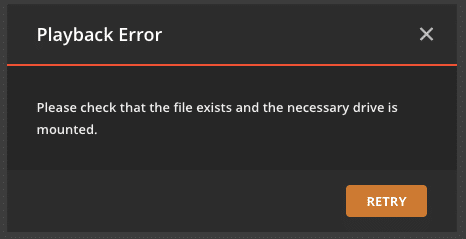
Или сообщение "Пожалуйста, проверьте, что файл существует и нужный диск смонтирован".
Проверьте и выполните следующие действия:
- Повторно просканируйте все медиафайлы и обновите библиотеки. Это обеспечит поиск в папках и подпапках Plex Media Server любых новых, измененных или удаленных медиафайлов. Если в ходе этого поиска он обнаружит новые данные, он получит все связанные с ними метаданные.
- Чтобы просканировать все файлы библиотеки, перейдите в Библиотеки > (Выберите библиотеку) > ... > Сканировать файлы библиотеки. Эта процедура займет некоторое время, в зависимости от размера папки.
- Проверьте информацию о СМИ. Откройте "Информацию о медиа" в правом верхнем углу, нажав "...", затем "Получить информацию".
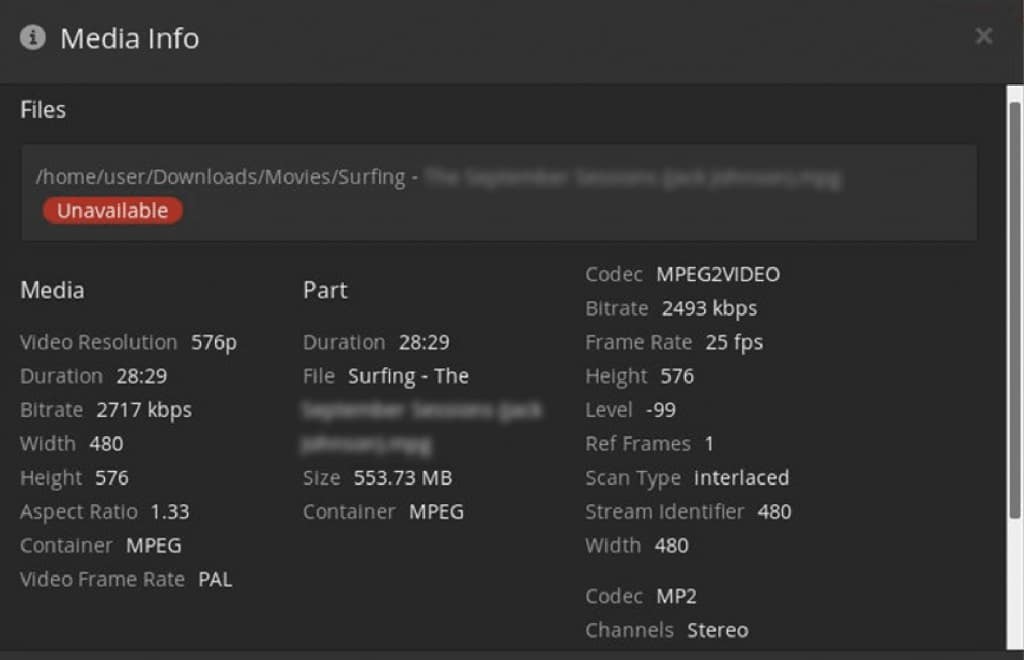
- Запишите эту информацию и проверьте, так ли это:
- Имя файла в папке изменилось.
- Файл был перемещен или удален.
- Диск, на котором был смонтирован файл, изменил свое имя. Для получения дополнительной информации проверьте здесь.
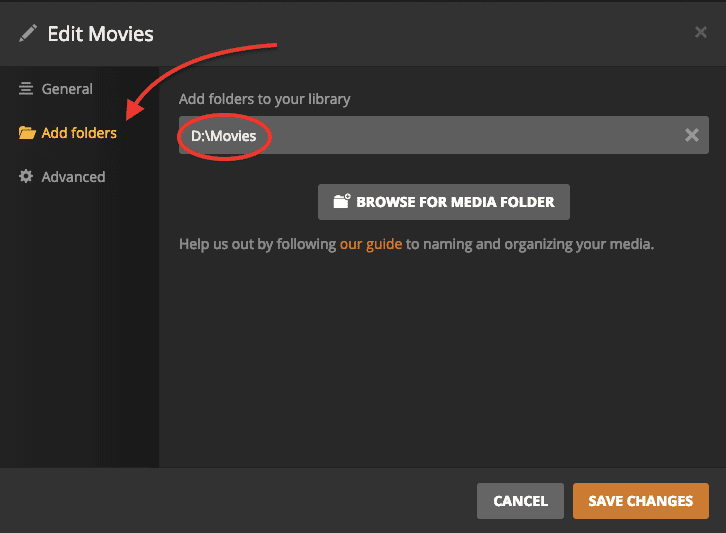
- Чтобы узнать, изменил ли диск с медиаконтентом свое имя, перейдите в меню Управление > Библиотеки > Изменить.
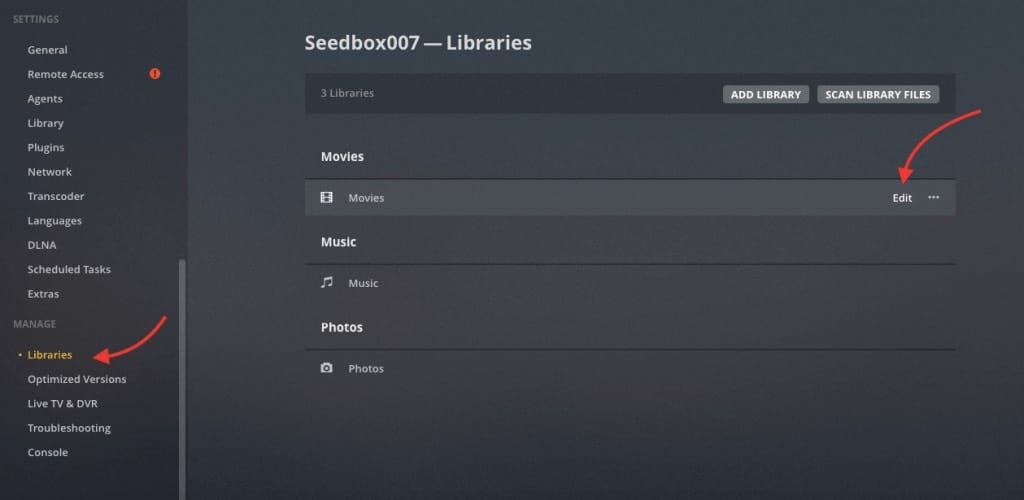
- Сравните с Plex Media Server, так как смонтированный диск мог изменить свое имя. Чтобы избежать этой проблемы, правильно извлекайте диски и USB-накопители. Убедитесь, что название диска совпадает с описанием в Media Info. Если нет, измените его соответствующим образом в свойствах. В противном случае потребуется повторное сканирование носителя.
C. Конвертация не удалась. Транскодер потерпел крах или не смог запуститься.
Следующее сообщение, "Преобразование не удалось. Требуемый кодек не найден или не удалось установить", - появляется при попытке воспроизвести медиафайл.
Не все видеоформаты и кодеки доступны в Plex Media Player. Обычно кодеки поступают от plex.tv по мере необходимости. Если вы воспроизводите фильм локально, без интернета, а видеокодек не поддерживается, Plex Media Player не всегда сможет воспроизвести файл.
- Первым делом подключитесь к Интернету и попробуйте воспроизвести видеофайл еще раз. Plex попытается загрузить необходимые кодеки.
- Возможно, ваш сервер не дотягивается до сайта plex.tv. Если подключение к Интернету не помогло решить проблему, возможно, ваш сервер не может получить доступ к plex.tv. Выясните, не находится ли ваш сервер под прокси-сервером, VPN или брандмауэром, которые могут блокировать соединение. Проверьте, разрешается ли DNS с помощью nslookup plex.tv.
- Решение? Вы можете вручную загрузить кодеки и поместить их в папку "C:\Users\Username\appdata\local\Plex media server\codecs", попробовать обновить программное обеспечение Plex Media или создать соответствующие правила брандмауэра, чтобы предоставить Plex доступ к Интернету.
D. Настройки Plex Server недоступны.
Невозможно получить доступ к настройкам Plex Media, появляется сообщение "Настройки сервера недоступны".
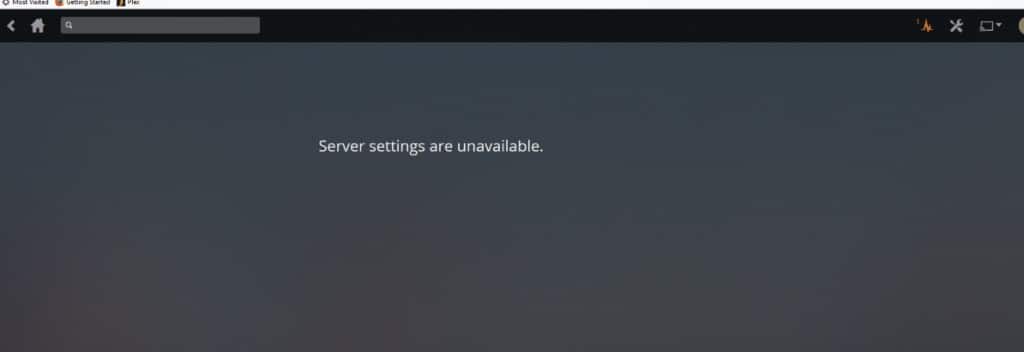
- Убедитесь, что вы используете последнюю версию Plex Server.
- Перейдите в раздел Настройки > Общие. Если вам необходимо обновить сервер, нажмите кнопку "Проверить наличие обновлений" или перейдите в раздел Загрузки Plex. Обязательно перезапустите сервер, чтобы все изменения вступили в силу.
- Если после перезагрузки компьютера проблема сохраняется, возможно, вам нужно проверить и удалить некоторые плагины. Плагины могут изменять все действия Plex (включая настройки).
- Остановите Plex Media Server. Зайдите в папку плагинов; если вы используете Windows, перейдите к "%LOCALAPPDATA%\Plex Media Server\Plug-ins\". Если вы используете Linux, перейдите по адресу: "$PLEX_HOME/Library/Application Support/Plex Media Server/Plug-ins". Для OSX - "~/Library/Application Support/Plex Media Server/Plug-ins".
- Удалите каталоги: Удалите .bundles, которые не являются родными для Plex. Перезапустите Plex Media Server. Для получения дополнительной информации о блокировках настроек Plex Media нажмите здесь.
Некоторые настройки сервера могут быть скрыты.
Существует множество настроек, которые доступны только для Plex Media Server. Обычно это расширенные настройки, которые недоступны в обычном интерфейсе. Традиционно вам не нужно изменять эти настройки, но если вы продолжаете получать сообщение "Настройки сервера недоступны", попробуйте сделать это в крайнем случае. О том, как найти дополнительные скрытые настройки, см. Официальное руководство по Plex.
Нажмите здесь, чтобы получить скидку 25% и бесплатный 5-дневный курс оптимизации Seedbox прямо сейчас 🤑Часто задаваемые вопросы о сервере Plex
a. Сколько одновременных потоков может обрабатывать сервер Plex?
Plex использует много вычислительной мощности, чтобы перекодировать файлы (менять медиаформаты "на лету") и транслировать их многим пользователям одновременно. Но, как уже говорилось, "требуемая мощность" зависит от того, как вы собираетесь использовать Plex. Если у вас есть тонны фильмов в формате высокой четкости WMV или MOV, которые вы хотите транслировать многим людям с мобильных телефонов, ваш процессор, вероятно, придется обновить.
b. Как запустить Plex Media Server на Nvidia Shield?
NVIDIA Shield это серия цифровых медиаплееров, таких как телевизоры и игровые планшеты на базе Android, производимых компанией NVIDIA. Эти устройства призваны стать центральным узлом для потоковой передачи и воспроизведения мультимедиа, включая фильмы, телешоу, музыку и видеоигры. NVIDIA Shield TV является последней версией Shield и самой популярной. Это один из лучших потоковых медиаплееров, который работает на операционной системе Android TV и поддерживает различные потоковые сервисы, в том числе Plex Media Server.
Используя NVIDIA Shield в качестве медиасервера Plex, вы можете получить доступ к своей медиаколлекции из любой точки дома и даже удаленно через интернет. Мощный процессор и возможности хранения данных NVIDIA Shield делают его идеальной платформой для размещения медиасервера.
c. Какое сетевое хранилище лучше всего подходит для Plex?
Если вы нацелились на сетевое хранилище Plex, на рынке есть фантастические варианты NAS с подходящими процессором и оперативной памятью. Например, в NAS Synology DiskStation DS220+ и QNAP TS-453D используется Intel Celeron J4125 с 4 ГБ оперативной памяти DDR4. Еще один NAS без Intel - это WD Diskless EX4100 NAS, в котором используется Marvell Armada 388 с 2 ГБ DDR4.
d. Можно ли превратить Raspberry Pi в сервер Plex?
Да, вы можете создать свой собственный мини медиасервер с помощью Raspberry Pi и Plex Server. Он устанавливается на Raspberry Pi 3 или 4, но может работать и на Raspberry Pi 2 (без транскодирования). Следуйте следующим инструкциям Руководство по работе с сервером Raspberry Pi Plex Server чтобы узнать, как его настроить.
e. Существуют ли альтернативные лучшие сервисы для Plex Media Server?
Да, существует несколько лучших альтернативных медиасерверов для Plex. Некоторые из них Эмби- платформа для медиасерверов, поддерживающая множество операционных систем, включая Windows, Linux, macOS и устройства NAS. Jellyfin- медиасервер с открытым исходным кодом, который позволяет пользователям передавать медиаконтент на несколько устройств. Он предлагает такие функции, как прямой эфир, родительский контроль и синхронизация с мобильными устройствами. Kodi- бесплатный медиаплеер с открытым исходным кодом, позволяющий воспроизводить локальные и сетевые медиафайлы на нескольких устройствах. В следующем посте вы найдете подробное сравнение Jellyfin против Plex и Эмби против Плекса.
Повысьте качество потоковой передачи мультимедиа с помощью высокопроизводительных посевных коробок RapidSeedbox. Наслаждайтесь плавной, высокоскоростной потоковой передачей и беспрепятственным доступом к своей медиатеке, опираясь на нашу надежную поддержку и обслуживание.
Хотите получить максимальное удовольствие от Plex?
Повысьте качество потоковой передачи мультимедиа с помощью высокопроизводительных посевных коробок RapidSeedbox. Наслаждайтесь плавной, высокоскоростной потоковой передачей и беспрепятственным доступом к вашей медиатеке. А наша надежная поддержка гарантирует все это!
Заключение
Несмотря на то, что данное руководство по Plex является достаточно объемным и всеобъемлющим, мы, вероятно, затронули лишь вершину айсберга Plex.
Plex удивителен и может предложить так много, что вам придется открыть его для себя самостоятельно. Кроме того, Plex становится еще лучше, когда вы пачкаете свои руки в проекте sa treaming и интегрируете его с плагинами и другими системами, такими как Ящики для рассады, автоматические загрузчики, планировщики и многое другое.
Мы надеемся, что это руководство по Plex было полезным для вас, и вы сможете применить свои новые навыки работы с Plex с пользой.
Счастливого просмотра!
И, пожалуйста, не забывайте оставлять свои комментарии ниже.
 English
  Français
  Español
  Tiếng Việt
  简体中文
简体中文  Русский
  Türkçe
  Bahasa Indonesia
  日本語
日本語  العربية
  Português
  Українська
45-летняя мама просто говорит спасибо.
Всегда пожалуйста, Степани!
Спасибо за информацию!!!
Вы приветствуете Кэрин!
Мило!
Мы рады, что вам нравится Русиян.
Отличная информация спасибо
Пожалуйста, Фил!
Он уже давно не называется PlexPy. Он называется Tautulli.
Обновлено! Спасибо!
Имейте в виду, что они обновятся и оставят ваш NAS, купленный за большие деньги исключительно ради PLEX, бесполезным. У вас не будет никаких шансов остаться с рабочими версиями. К черту пожизненный абонемент Plex. У них больше нет времени на маленьких людей.
Я имею в виду, что мой NAS отлично работает с plex. Жаль, что у вас был неудачный опыт.
Мы будем следить за любыми изменениями в Plex Media Servers, касающимися совместимости с NAS... это очень важно для Plex. Спасибо за информацию, Джо!
Muchas gracias x la información. nos ha sido muy util...
ни за что!
Может ли Plex на seedbox действительно транслировать файлы 4K HDR без проблем? Я запускал Plex в своей локальной домашней сети в течение многих лет, но это связывает машину, которая должна быть мощной для потоковой передачи 4K, и это только локально, а также держать все хранилище здесь тоже. Мой сервер умирает, и я либо заменю его на Nvidia Shield, либо обновлю свой seedbox, чтобы использовать Plex, но хотелось бы знать, действительно ли люди транслируют 4K и получают отличные результаты?
Привет, Брэд... Мы только что закончили обновление нашего руководства по потоковому вещанию Plex 4K. Возможно, вы захотите взглянуть на него (https://www.rapidseedbox.com/blog/4k-plex-streaming)
Существует Seedbox (модель Stream), специально разработанный для потокового вещания. Скорее всего, он будет автоматически перекодировать файлы 4K HDR (из-за совместимости, экрана и полосы пропускания). Но если вы установите режим прямого воспроизведения без необходимости перекодирования и если клиент Plex подключен к Интернету с солидной пропускной способностью, то вы также сможете транслировать 4K HDR с вашего seedbox.
Отличный апорт. Большое спасибо, салют.
Спасибо!
Много полезного, спасибо за хорошую информацию и усилия. Вопрос, который я так и не смог решить: как заставить большинство моих библиотечных запасов показывать правильные обложки альбомов? Некоторые показывают, а некоторые - кадр из фильма. Все мои фильмы - mp4. Все они находятся в папках, все имеют [Year] в именах папок и файлов. Хранилище - это WD Mybook, подключенный через USB к Synology, подключенному к локальной сети. Мой сервер - Windows Server 2022 с 12-ядерным процессором Xeon и 24 ГБ оперативной памяти. Более чем достаточно HP, но он делает и другие вещи. На прошлой неделе я перешел на PLEX с DSVideo, потому что они удалили это приложение с палочек Roku, которые были у меня на двух телевизорах. До изменения на всех фильмах отображалась правильная обложка альбома. Когда я смотрю в редактировании (карандашом), в разделе "Постер" есть от 4 до 10 вариантов картинок, поэтому я знаю, что это правильный фильм. Я купил пожизненный Plex Pass для всех функций. Сканер и агент установлены на Plex Movie. Спасибо за любую помощь.
Привет, Ларри, вы не одиноки. Мы также заметили, что некоторые метаданные для некоторых файлов просто отсутствуют. Мы проводим массовое обновление всей библиотеки и для тех альбомов, которые отсутствуют, мы просто загружаем (или копируем URL) их и вручную вводим их в элемент контента.
Надеюсь, это поможет.
Спасибо за такую подробную статью. Это большая часть того, что я хотел узнать о том, как автоматизировать и настроить свою PMS, но никогда не находил времени, чтобы искать эти вещи по отдельности.
У меня все еще есть одна проблема, которая не была затронута, возможно, я смогу получить некоторые разъяснения. Когда вы автоматизируете с помощью radarr и sonarr получение контента с помощью торрент-клиента, как вы избегаете получения писем с угрозами от провайдера?
Достаточно легко сделать это вручную, для коротких периодов загрузки и совместного использования. Мне очень интересно узнать о любых креативных решениях этой проблемы.
Привет, Хеназо. Мы также являемся поклонниками PMS... потрясающее программное обеспечение.
Чтобы сделать ваши торрент-раздачи анонимными (и это независимо от того, автоматические они или ручные), мы рекомендуем вам использовать такие средства обеспечения конфиденциальности в Интернете, как прокси-серверы, VPN или seedbox. Если вы маскируете свой IP и шифруете трафик, ваш провайдер не сможет его прочитать 🙂 .
Спасибо за это замечательное руководство. Поскольку у меня очень большая личная библиотека фильмов (около 80 ТБ), мне интересно, можно ли установить сервер plex на seedbox, а фильмы - на локальные диски (NAS дома).
Заранее спасибо
Статья наводит на размышления, спасибо за понимание.
This guide is incredibly thorough and timely! As someone who’s been considering setting up a Plex server, the step-by-step instructions for both local and seedbox setups are exactly what I needed. The tips on avoiding subtitle bugs and playback errors are particularly valuable. Thanks for sharing such a comprehensive resource!
Thank you for the kind words Jennifer. We are glad you found the guide helpful!
Can you please create a guide, how we can connect Plex with SIMKL ? The above trakt guide, does not work (it got updated), We all recently switched to SIMKL…
Hi Hatler,
Thank you, we’ll update the guide with SIMKL as well.