 Автор:
В этом посте я покажу вам, как использовать Plex на Roku.
Выпущенный в 2008 году, Plex стал переломным моментом для любителей мультимедиа. Платформа предлагает упорядоченный способ организации и доступа к личным медиатекам. Roku, с другой стороны, славится своим удобным интерфейсом и обширной экосистемой приложений. Если использовать Plex на Roku, оба устройства становятся еще более мощными.
Вместе Plex и Roku обеспечивают расширенные возможности просмотра, позволяя вам без усилий ваши личные медиафайлы на телевизоре. Эта интеграция не только улучшает функции вашего устройства Roku, но и предоставляет роскошные возможности организации и настройки Plex.

Отказ от ответственности: Данный материал разработан строго в ознакомительных целях. Это не является одобрением какой-либо деятельности (включая незаконную деятельность), продуктов или услуг. Вы несете единоличную ответственность за соблюдение применимых законов, включая законы об интеллектуальной собственности, при использовании наших услуг или использовании любой информации, содержащейся в настоящем материале. Мы не несем никакой ответственности за ущерб, возникший в результате использования наших услуг или информации, содержащейся в настоящем материале, каким бы то ни было образом, за исключением случаев, когда это прямо требуется по закону.
Оглавление
- Что такое Plex?
- Что такое Roku?
- Зачем использовать Plex на Roku?
- Что нужно сделать перед установкой Plex на Roku
- Plex на Roku: пошаговый процесс установки
- Настройка Plex для оптимального потокового вещания
- Поиск и устранение неисправностей
- Plex на Roku - часто задаваемые вопросы
- Заключение
В этом руководстве мы расскажем вам о процессе установки и о том, как использовать Plex на Roku. Читайте, чтобы узнать, как использовать эти две платформы.
1. Что такое Plex?
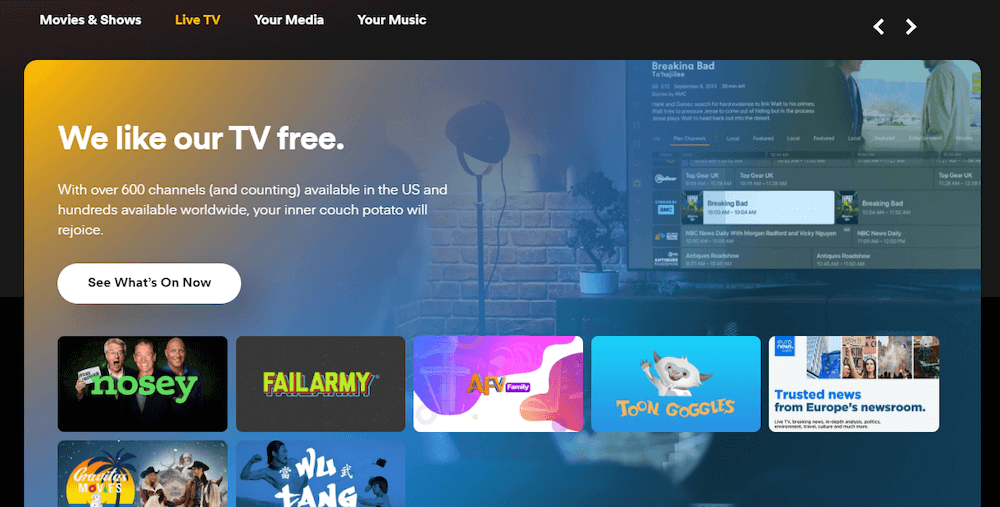
Plex это продвинутая платформа управления мультимедиа, предназначенная для централизации и оптимизации мультимедиа. Она работает как персональный медиасервер, и с ее помощью можно собирать фильмы, музыку, телепередачи и фотографии. После компиляции Plex представляет их в едином и организованном виде.
В отличие от основных платформ потокового вещания, Plex позволяет создавать уникальные цифровые библиотеки. Благодаря этому контент подстраивается под ваши предпочтения. От других решений Plex отличает надежная система поиска метаданных. С каждым добавлением в библиотеку платформа может получить подробные описания, от краткого описания сюжета до профилей актеров.
По сути, Plex помогает улучшить навигацию и поиск. В результате автоматической категоризации ваш случайный выбор фильмов превращается в профессионально подготовленную цифровую коллекцию.
Совместимость - еще один большой плюс при использовании Plex. У Plex есть приложения для нескольких устройств, от мобильных устройств до домашних развлекательных систем. Такая широкая интеграция обеспечивает пользователям удобный доступ к мультимедиа, независимо от местоположения или выбора устройства.
Подробнее о Plex читайте на сайте Начало работы с Plex Media Server.
2. Что такое Roku?
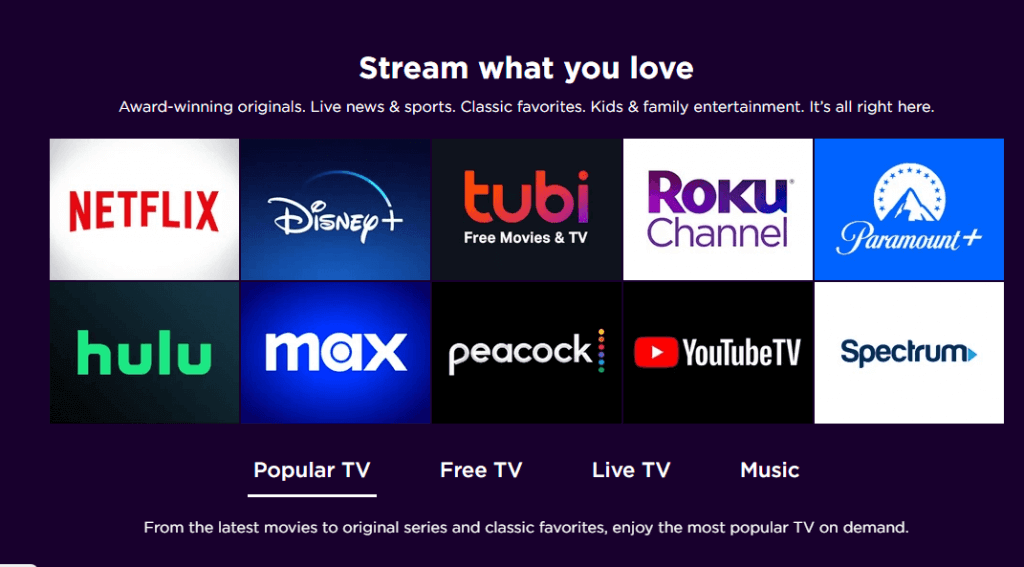
Roku Roku - это первоклассный потоковый медиаплеер, революционизирующий способы доступа к цифровому контенту. Проще говоря, Roku превращает стандартные телевизоры в современные интеллектуальные развлекательные системы. Он представляет собой портал для доступа к бесчисленным цифровым каналам, от популярных гигантов потокового вещания, таких как Netflix, до более специализированных и нишевых вариантов.
Одно из главных достоинств Roku заключается в том, что оно нейтрально. В отличие от некоторых потоковых устройств, привязанных к конкретным системам, Roku предлагает широкий спектр контента. Благодаря этому вы сможете смотреть различные передачи, фильмы и прямые трансляции. Кроме того, его интерфейс прост, но эффективен. Даже если вы новичок, вы сможете легко ориентироваться в меню и без труда находить нужный контент.
Независимо от того, используется ли телевизор Roku, стриминговая приставка или отдельное устройство, платформа поддерживает последовательный и интуитивно понятный интерфейс. Каждая опция учитывает предпочтения пользователей. В целом, Roku занимает достойное место среди любителей развлечений благодаря своей широкой доступности и ориентированному на пользователя дизайну.
3. Зачем использовать Plex на Roku?
Сегодня трудно обойтись без потокового вещания, если вы любите развлекательный контент. Именно в этом случае сочетание Plex и Roku становится возможным, так как оба устройства создают мощный развлекательный центр. Если говорить более конкретно, то вот основные причины использовать Plex на Roku:
- Объединенная медиатека: Plex отлично справляется с организацией мультимедиа. От фильмов и телепередач до личных фотографий и музыки - эта платформа превращает разрозненные коллекции в целостную библиотеку, в которой легко ориентироваться. В паре с Roku ваш телевизор становится шлюзом для всего цифрового контента, каждый из которых распределен по категориям для более удобного потокового воспроизведения.
- Бесшовная интеграция: Платформа Roku создана для совместимости, а специальное приложение Plex для Roku обеспечивает плавную и интуитивно понятную интеграцию. Вам не придется переключаться между устройствами или интерфейсами, так как все оптимизировано для удобного использования.
- Широкий охват контента: Хотя Roku предлагает тысячи каналов, персональный или редкий контент может быть недоступен через стандартные службы потокового вещания. Plex заполняет этот пробел. Он позволяет добавлять уникальный контент, гарантируя, что ни один фильм или видео не останется недоступным.
- Качественная потоковая передача: Надежное оборудование Roku в сочетании с технологией адаптивного потокового вещания Plex обеспечивает высокое качество воспроизведения. Неважно, транслируете ли вы 4K-фильм или домашнее видео, изображение остается четким, а буферизация минимальна.
- Экономическая эффективность: Вместо того чтобы приобретать несколько устройств или платформ, сочетание Plex с Roku - это экономически выгодное решение. С помощью одного устройства и подписки на Plex вы можете получить доступ к личному и основному контенту. Это избавляет от необходимости приобретать несколько подписок или аппаратное обеспечение.
- Удаленный доступ: Plex не ограничивается только домашней сетью. Вы можете получить доступ к медиафайлам из любой точки мира, превратив свой Roku в глобальный центр развлечений. Таким образом, будь вы в отпуске или в гостях у друзей, ваша медиатека находится всего в одном клике от вас.
Использование Plex на Roku обеспечивает непревзойденный опыт работы с мультимедиа. Он сочетает в себе лучшие возможности организации персональных медиафайлов с широкой доступностью платформы Roku. В результате вы получаете комплексную, удобную в использовании развлекательную систему.
4. Что нужно сделать перед установкой Plex на Roku
Перед настройкой Plex на Roku необходимо выполнить несколько важных шагов. Во-первых, ваше устройство Roku должно быть обновлено. Почему? Потому что последняя версия приложения Roku обеспечивает оптимальную производительность и новейшие функции. Чтобы проверить состояние программного обеспечения, выполните следующие действия:
- Перейдите в раздел "Настройки" на главной панели Roku.
- Нажмите "Система", затем "Обновление системы".
- Если ожидается обновление, установите его.
Во-вторых, еще одно очевидное требование - наличие активной учетной записи Plex. Если вы новичок в Plex, создать учетную запись несложно. Просто зайдите на сайт Plex и следуйте инструкциям по регистрации.
Вот как это сделать:
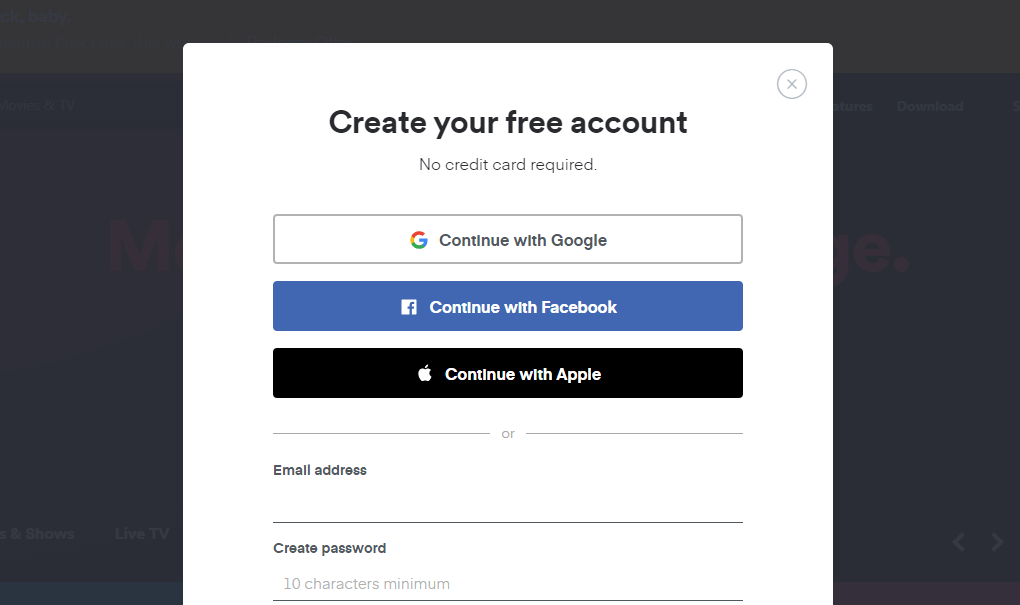
- Зайдите на сайт Plex.tv и нажмите кнопку Начать потоковое вещание
- Нажмите кнопку Войти на следующей странице.
- Выберите способ регистрации, используя учетную запись Google, Facebook или Apple.
- Вы также можете подписаться по электронной почте.
Что бы вы ни использовали, запишите свои учетные данные для входа в систему. После этого можно приступать к установке и использованию Plex на Roku.
5. Plex на Roku: пошаговый процесс установки
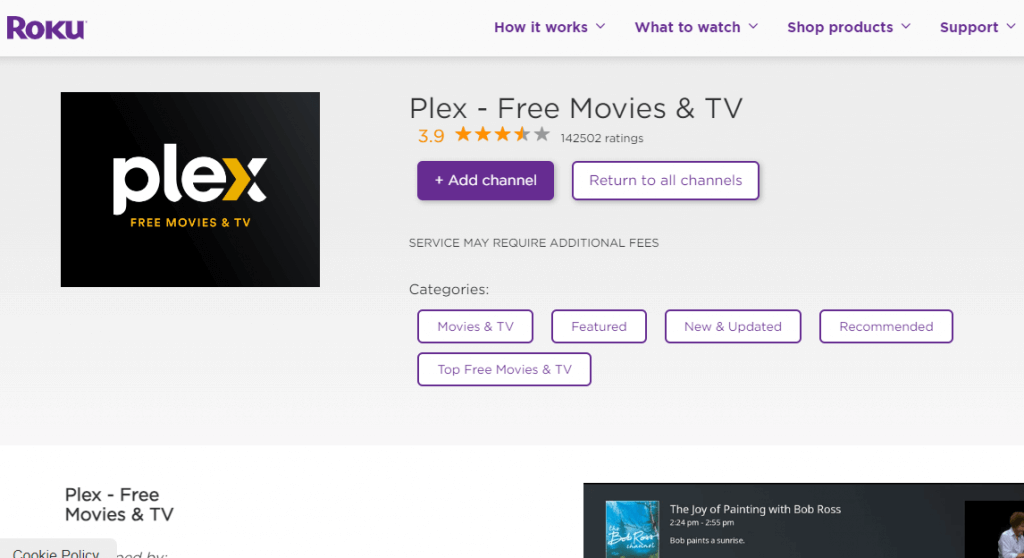
Чтобы использовать Plex на Roku, первым делом необходимо найти и добавить канал Plex на устройство Roku. Для этого перейдите в магазин каналов Roku. Вот как это сделать:
- Включите устройство Roku.
- На главной приборной панели нажмите "Потоковые каналы".
- Введите "Plex" в поле поиска. В результатах поиска должно появиться приложение Plex.
- Выберите приложение Plex из результатов.
- Затем нажмите кнопку "Добавить канал" и дождитесь окончания установки.
- После этого Plex появится на главном экране Roku.
Связывание учетной записи Plex с Roku
Загрузить Plex на Roku очень просто, как уже объяснялось ранее. Связать учетную запись Plex с потоковым медиаплеером также не составит труда, если вы выполните следующие действия:
- Нажмите на канал Plex на панели управления Roku.
- При первом запуске появится код активации. Скопируйте этот код, так как он очень важен для следующего шага. На некоторых устройствах вы получите QR-код, который можно просто отсканировать с помощью камеры смартфона.
- Используйте другое устройство - мобильное или настольное - для посещения сайта активации Plex (www.plex.tv/link)
- Введите код активации, отображаемый на предыдущем экране, и отправьте сообщение.
Если все готово, ваша учетная запись Plex должна быть связана с Roku. Вы можете начать наслаждаться бесконечными часами развлечений. Однако для получения оптимальных впечатлений необходима дальнейшая оптимизация. Давайте рассмотрим это далее.
6. Настройка Plex для оптимального потокового вещания
После установки и подключения Plex к Roku необходимо настроить его параметры для наилучшего потокового воспроизведения. В основном это гарантирует плавное воспроизведение и высокое качество видео и аудио. И это несложно настроить.
Чтобы получить более полную информацию о процедуре, ознакомьтесь с нашим полным Руководство по установке Plex.
a. Настройка медиасервера Plex
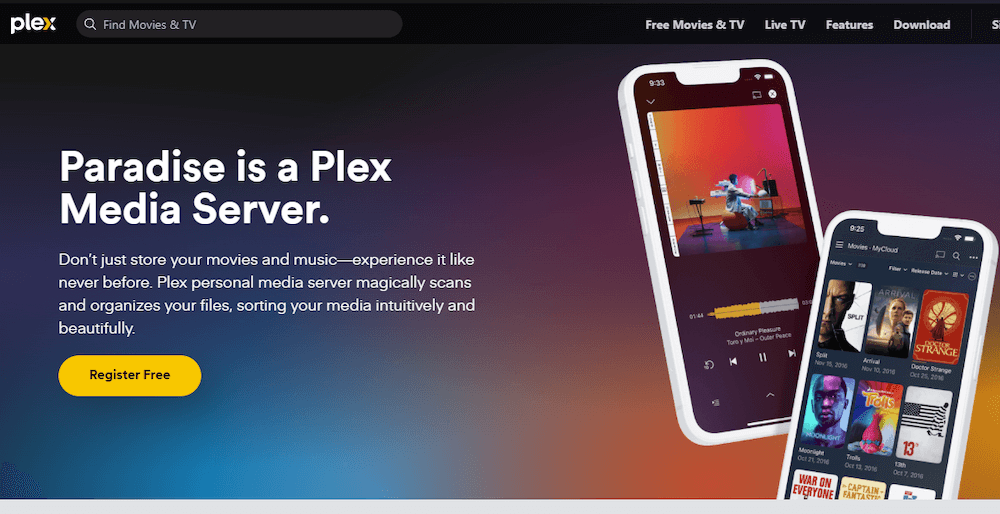
Чтобы транслировать медиафайлы на Plex, вам нужен выделенный сервер. На этом сервере будут храниться и управляться все ваши медиафайлы, делая их доступными для устройства Roku.
Если говорить кратко, то вам необходимо установить Plex Media Server на свой компьютер, а затем добавить медиафайлы. Это можно сделать, выполнив следующие действия:
- Загрузите программное обеспечение Plex Media Server с официального сайта на свой компьютер.
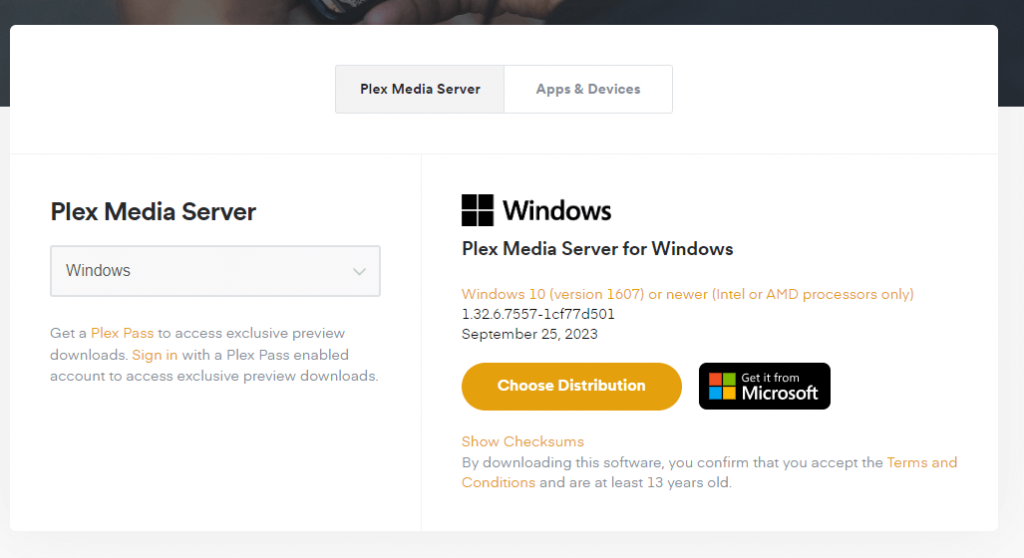
- Установите и запустите приложение.
- В приложении Plex Media Server нажмите на знак "+", чтобы добавить библиотеки.
- Выберите тип носителя (фильмы, телепередачи или музыка) и папки, в которых хранятся файлы.
Вот и все. Видео- или аудиофайлы появятся в приложении медиасервера, к которым вы сможете получить доступ.
b. Организация и добавление медиафайлов в Plex
Для наилучшего просмотра очень важно, чтобы ваши медиафайлы были хорошо организованы. Это можно сделать с помощью следующих шагов:
- В Plex создайте отдельные библиотеки для различных типов медиафайлов: фильмов, телепередач, музыки и других.
- Добавьте файлы в соответствующие библиотеки, перейдя в соответствующие папки.
После выполнения двух вышеуказанных шагов Plex автоматически получит метаданные, постеры к фильмам, описания и многое другое в зависимости от типа файла.
c. Настройка параметров качества потоковой передачи в зависимости от скорости сети
Для обеспечения плавного воспроизведения может потребоваться несколько настроек, особенно если ваше интернет-соединение не является надежным. Благодаря совместимости с приложением Roku изменения, внесенные в Plex, будут отражаться и на платформе во время потокового вещания.
Вы можете оптимизировать качество потоковой передачи, выполнив следующие действия:
- В приложении Plex на Roku перейдите в раздел "Настройки", а затем выберите "Качество".
- Выберите качество потоковой передачи, соответствующее скорости вашей сети. Например, выберите более низкое качество для медленных соединений, чтобы избежать буферизации. Если это локальный поток (воспроизведение файлов на вашем устройстве), вы можете работать с более высоким качеством, независимо от скорости сети.
Выполнив эти настройки, вы сможете наслаждаться бесперебойной и насыщенной потоковой передачей Plex на устройстве Roku.
7. Устранение общих проблем
Даже при простой настройке вы можете столкнуться с некоторыми проблемами при работе с Plex на Roku. Они могут варьироваться от отсутствия каналов до проблем с воспроизведением. Вот руководство, которое поможет вам сориентироваться и решить эти распространенные проблемы:
a. Канал Plex не отображается на Roku
Если вы добавили канал Plex, но не можете найти его на главном экране Roku, попробуйте выполнить следующие действия:
- Перезагрузите устройство Roku. Для этого отключите устройство от сети на несколько секунд, а затем подключите его обратно.
- Подтвердите свою учетную запись. Убедитесь, что устройство Roku подключено к правильной учетной записи, в которую был добавлен канал Plex.
- Обновите приложение Roku. Зайдите в "Настройки", выберите "Система" и "Обновление системы", чтобы убедиться, что программное обеспечение Roku актуально.
b. Проблемы с подключением или буферизацией
Буферизация может прервать просмотр, что может раздражать, если вы находитесь в середине интересного шоу. Вот как можно уменьшить эту проблему:
- Проверьте подключение к Интернету. Убедитесь, что ваша домашняя сеть работает стабильно. Иногда может помочь быстрая перезагрузка маршрутизатора.
- Настройка качества потоковой передачи Plex. Как уже объяснялось, зайдите в настройки Plex на Roku и уменьшите качество потокового вещания, чтобы оно лучше соответствовало скорости сети.
- Проверка подключения к серверу: Убедитесь, что ваш Plex Media Server находится в сети и доступен. Перезапуск сервера часто помогает решить проблемы с подключением.
c. Проблемы с воспроизведением
Если медиафайл воспроизводится некорректно, выполните следующие действия, чтобы решить проблему.
- Проверьте формат носителя. Убедитесь, что Plex поддерживает медиаформат. Некоторые форматы могут потребовать перекодирования.
- Обновление Plex Media Server: Проверьте и убедитесь, что программное обеспечение Plex Media Server обновлено. Устаревший сервер может привести к проблемам совместимости.
- Очистите кэш Plex на Roku: В приложении Roku зайдите в настройки Plex и очистите кэш и куки. Это может помочь, если некоторые медиафайлы не загружаются должным образом.
Следуя этим шагам по устранению неполадок, вы сможете легко решить некоторые распространенные проблемы с Plex на Roku. Они просты в выполнении, поэтому вы сможете вернуться к плавному воспроизведению потокового видео.
8. Plex на Roku - часто задаваемые вопросы
- Работает ли Plex на Roku?
Да, Plex прекрасно работает на Roku. В магазине каналов Roku есть специальное приложение Plex, которое вы можете установить.
- Является ли Plex бесплатным для Roku?
Да, Plex предлагает бесплатную версию, которую можно использовать на Roku. Бесплатная версия дает вам доступ к основным функциям и возможность транслировать личные медиафайлы.
- Сколько стоит Plex TV на Roku?
Plex можно использовать бесплатно. Однако если вы хотите получить доступ к премиум-функциям, таким как Live TV и DVR, вам потребуется подписка Plex Pass. В настоящее время она стоит $4,99 в месяц.
- Какой Roku лучше всего подходит для Plex?
Большинство современных устройств Roku без проблем работают с Plex. Однако для достижения наилучшей производительности настоятельно рекомендуется использовать такие устройства, как Roku Ultra или Roku Streaming Stick+.
- Может ли Roku воспроизводить Plex 4K?
Да, модели Roku, такие как Roku Ultra, поддерживают потоковое вещание в формате 4K. Это будет работать, если у вас есть 4K-телевизор, совместимое устройство Roku и 4K-контент на сервере Plex. Посмотрите Руководство по потоковому вещанию Plex 4k для получения дополнительной информации.
9. Заключительные слова
Plex и Roku вместе обеспечивают мощный и удобный мультимедийный опыт. Эта интеграция позволяет вам легко получить доступ к любимому контенту и организовать его на одной платформе. С помощью простых шагов по настройке, описанных в этом руководстве, вы сможете быстро начать пользоваться Plex на Roku.
 English
  Français
  Español
  Tiếng Việt
  简体中文
简体中文  Русский
  Türkçe
  Bahasa Indonesia
  日本語
日本語  العربية
  Português
  Українська
0Комментарии