 Yazar:
Bu yazıda, Plex'in Docker kapsayıcılarında nasıl çalıştırılacağını inceleyeceğiz. İki popüler Plex Docker konteyner imajını ve Plex için bir Docker konteyneri oluşturmadan önce bilmeniz gerekenleri inceleyeceğiz. Ancak en önemlisi, Linux ve Windows sunucular için Docker'da Plex'in tüm kurulumunu birlikte gerçekleştireceğiz.
İster deneyimli bir Docker kullanıcısı olun ister yeni başlıyor olun, bu yazı Docker kapsayıcılarında Plex'i kullanmaya başlamak için ihtiyacınız olan her şeyi sağlayacaktır.
Lafı daha fazla uzatmadan içeri dalalım!

Sorumluluk reddi: Aşağıdaki makalede Plex Media Server'ın Docker'a kurulumunun anlatıldığını lütfen unutmayın. Ancak, RapidSeedbox'ta seedbox'larımızda Docker üzerinde Plex çalıştırmadığımızı (performans nedeniyle) açıklığa kavuşturmak istiyoruz. Eğer bir Rapidseedbox sunucunuz varsa, Plex'i bizim uygun aracılığımızla kurmanızı öneririz tek tıklamalı uygulamalarRapidSeedbox müşterileri için özel olarak tasarlanmıştır. Ancak Plex'i Docker'a yüklemeyi seçerseniz, bunu kendi sorumluluğunuzda yaptığınızı, kendi kaynaklarınızı kullandığınızı ve kurulum ve bakım için tüm sorumluluğu üstlendiğinizi kabul ve beyan edersiniz.. Önerilen kurulum yöntemlerimizin kapsamı dışında kaldığı için Docker üzerinde Plex'in performansını, kararlılığını veya uyumluluğunu garanti edemeyiz.
İçindekiler.
- Docker Konteynerlerinde Plex Media Server Nasıl Çalıştırılır?
- Plex Docker Konteyner Görüntüleri.
- Plex Media Server için bir Docker kapsayıcısı oluşturmadan önce
- Docker üzerinde Plex çalıştırma (Linux ve Windows).
- Plex Media Server'ı açma.
- Docker Plex SSS.
1. Docker Konteynerlerinde Plex Media Server Nasıl Çalıştırılır?
Şunları zaten biliyor olabilirsiniz Plex Medya Sunucusu (PMS) - eller aşağı, piyasadaki en güçlü medya sunucusu. PMS ile ilgili en güzel şeylerden biri, neredeyse her yere kurulabilmesidir (macOS, Windows, Linux, NAS, TV'ler, Raspberry Pi, vb.) Ve tabii ki Docker'ın konteynerleştirme teknolojisi sayesinde Plex'i bir Docker konteynerinde de çalıştırabilirsiniz, böylece bu güçlü medya sunucusunun yönetimi ve dağıtımı kolaylaşır.
Docker'ı Plex üzerinde çalıştırmak size birçok avantaj sağlar. Yalnızca yönetilmesi ve dağıtılması daha kolay olmakla kalmaz (daha önce de belirtildiği gibi), aynı zamanda daha taşınabilir, ölçeklenebilir, kararlı ve tutarlı hale getirir. Ayrıca Docker kullanmak, Plex ve bağımlılıkları için yalıtılmış bir ortam oluşturmanıza yardımcı olarak tüm Plex medya sisteminizin tamamen güvenli kalmasını sağlar.
Özetle, Plex'i Docker üzerinde çalıştırmanın adımları nelerdir?
- Hangi Docker görüntüsünün kullanılacağını belirleyin. PlexInc'in resmi Plex görüntüsü ve linuxserver görüntüsü de dahil olmak üzere Docker Hub'da önceden oluşturulmuş görüntüleri bulabilirsiniz.
- Ağ yapılandırması. Before creating a Docker container, you would first need to configure the networking parameters of your Plex Docker container. There are three modes: bridge, macvlan, and host.
- Bir Plex Docker konteyneri oluşturun. Önceden oluşturulmuş bir imajı (önerilir) kullanarak bir konteyner oluşturabilir veya kendi imajınızı oluşturabilirsiniz.
- Konteyner kurulduktan sonra onu yapılandırmaya başlayabilirsiniz. Medya klasörlerini ayarlamanız ve Plex kitaplığınıza hangi dosyaların dahil edileceğini belirtmeniz gerekir. Ayrıca ağ ayarlarınızı yapılandırabilir ve uzaktan erişim seçeneklerini ayarlayabilirsiniz.
😤 Bir konteyneri her güncellediğinizde Plex'in bozulmasından bıktınız mı?
Bu PDF ile saatlerce süren hata ayıklama işleminden tasarruf edin: Plex'in Güçlü Kullanıcıları için 7 Docker Hack'i2. Plex Docker Konteyner Görüntüleri.
Docker, Plex için (Plex Media Server için açıkça değil) birçok imaj sağlar. Ayrıca şunlar için de görüntüler bulabilirsiniz Plex Meta Yöneticisi veya PlexPy.
Plex Media Server için en popüler kapsayıcı görüntülerinden ikisi şunlardır :
- plexinc/pms-docker: Görüntü plexinc/pms-docker (tarafından plexinc) resmi Plex Media Server konteyneridir. Ayrıca şu adresi de ziyaret edebilirsiniz GitHub Deposu.
- linuxserver/plex: Görüntü linuxserver/plex (linuxserver.io tarafından) LinuxServer.io tarafından size sunulan bir PMS konteyneridir. Ayrıca bu proje hakkında daha fazla bilgi edinmek için GitHub Deposu.
Bu (ve diğer) Plex görüntüleri hakkında daha fazla bilgiyi nerede bulabilirsiniz?
- Gitmek Docker Hub. Bu, bulut tabanlı bir Docker konteyner görüntü deposudur. Kullanıcılarının Docker görüntülerini depolamasına, paylaşmasına ve dağıtmasına olanak tanır. Docker Hub'da "Plex" anahtar kelimesi için hızlı bir arama size mevcut sonuçları gösterecektir.
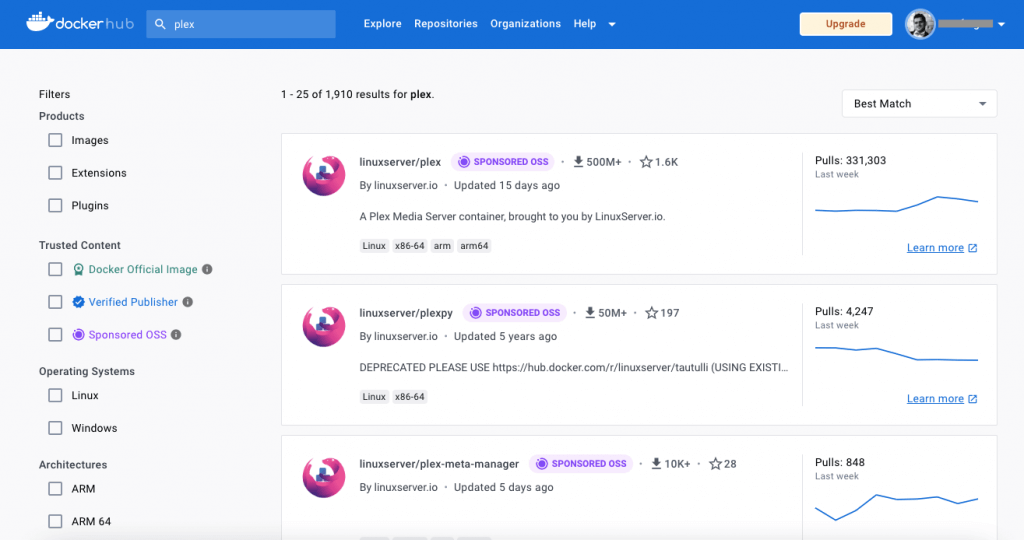
- Göreceğiniz gibi, çok sayıda Plex görüntüsü bulacaksınız. Ve elbette, iki popüler konteyner görüntüsünden herhangi birini indirebilir ve bu resmi Docker deposundan kapsamlı belgeler bulabilirsiniz.
Peki farklar nelerdir? plexinc/pms-docker vs. linuxserver/plex?
Although both Docker images allow you to run PMS in a containerized environment, and both are based on Linux Ubuntu, they do have differences. First, pms-docker is maintained by the official Plex team, while linuxserver/plex is maintained by the LinuxServer.io community. The other two differences in both images are that pms-docker uses “shell” as its preferred language, while linuxserver/plex relies on Dockerfile. Finally, another crucial distinction is that linuxserver/plex uses an open license under (GNU General Public License v3.0 only).
Sonuç olarak, Plex'i Docker üzerinde çalıştırmaya odaklanırsanız, her ikisi de işlevsellik ve özellikler açısından eşit derecede harika görüntülerdir; hangisini seçeceğiniz özel kullanımınıza, kaynaklarınıza ve gereksinimlerinize bağlı olacaktır.
3. Plex Media Server için bir Docker kapsayıcısı oluşturmadan önce
Plex için Docker kapsayıcınızı oluşturmadan önce aşağıdakileri göz önünde bulundurun:
- a. Plex Media Server'ı bir Seedbox üzerinde mi çalıştırmaya çalışıyorsunuz?
- b. Bir Plex Docker görüntüsünü çalıştırmak için hangi işletim sistemi kullanılmalı?
- c. Define the container’s and dependencies’ configuration.
- d. Hangi ağ türünü kullanacağınıza karar verin.
a. Seedbox üzerinde Plex Media Server mı çalıştırıyorsunuz?
Plex Media Server, bir Plex Media Server ile birlikte kullanılabilir. seedbox kullanabilirsiniz. You can use the high-speed connections, robust infrastructure, and remote accessibility that the seedbox provides. With Plex Media Server on a seedbox, you can provide seamless media streaming, centralized library management, and sharing capabilities, enhancing your media consumption experience.
Seedbox'ınızda Plex Media Server nasıl çalıştırılır? (Docker yok!)
| Not: Eğer zaten bir seedbox'ınız varsa Rapidseedboxtek tıklamalı uygulamalardan yararlanabilir ve tüm Plex Media Server kurulum sürecini atlayabilirsiniz. Rapidseedbox, bir akış seedbox'ınız varsa sizi Plex Media Server ile destekler. Ancak bunun dışında ve ilk sorumluluk reddinde belirtildiği gibi, Docker'da Plex'i kurmak, çalıştırmak ve bakımını yapmak desteğimizin kapsamı dışındadır. |
Seedbox'ınızda Plex ile başlamak, onu sıfırdan dağıtmaktan daha yönetilebilirdir. RapidSeedbox "Tek Tıkla Uygulamalar" sunar. Bunlar, tek bir tıklamayla seedbox'ınıza kolayca yüklenebilen önceden yapılandırılmış uygulamalardır (Plex dahil).
Seedbox'ınızda Plex'i çalıştırmak için.
- Rapidseedbox'ın Müşteri Alanına gidin. Ve VPS Seedbox'ınızın güncel olduğundan emin olun. Nasıl yapılacağını öğrenmek için aşağıdaki eğitime göz atın Tek Tıklama uygulamaları ile başlayın ve kullanın.
- Sol taraftaki menüden OCI yükleyicilerini açın ve Plex'i bulun. Tüm seedbox'ların akış için optimize edilmediğini unutmayın. Yüklemek için sağ taraftaki dişli simgesine tıklayın. İşte bu kadar; "Yüklü uygulamalar "a gidin ve Plex uygulamasının yüklü olduğunu göreceksiniz. Kimlik bilgilerini ve URL'yi görmek için anahtar simgesine tıklayın.
- Birinci sınıf bir yayın deneyimi için şunları öneririz Rapidseedbox'ın Akış PlanıDoğru donanımın üzerinde çalışır.
b. Bir Plex Docker görüntüsünü çalıştırmak için hangi işletim sistemi kullanılmalı?
Docker, Linux, macOS ve Windows'ta farklı şekilde çalışır. (plexinc/pms-docker vs. linuxserver/plex dahil) Linux'a özgüdür. Bu nedenle, Plex Docker'ı bir Linux makinesinde çalıştırmanız şiddetle tavsiye edilir.
Running your Plex Docker container on Windows or macOS would require a virtual machine to run a stripped-down Linux environment. So, if you are running the Plex container on Windows, you’ll have to mount the /config directory as a volume to ensure that the metadata and settings for your Plex sunucusu are persisted. This is crucial for maintaining your Plex library and user accounts and ensuring a seamless viewing experience for your users.
c. Konteynerin ve bağımlılığın yapılandırmasını tanımlayın.
When running Docker containers, you need a YAML file to define the containers’ and dependencies’ configuration. This YAML file is also known as Docker Compose. It allows you to specify the configuration of your containers, including networks and volumes, in a single file. Without a YAML file, you must manually specify each configuration setting for every container you launch. This can be time-consuming, error-prone, and difficult to maintain, especially when running multiple containers that depend on each other.
For instance, you can use Docker Compose to define your container configuration using a YAML file. If you use Docker Compose, you will create a compose YAML file, such as ./docker-compose.yml and modify it to your needs.
Docker Compose nasıl edinilir?
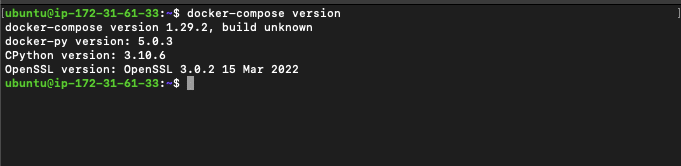
Docker CE (Community Edition) ve Docker Desktop gibi konteynerizasyon teknolojisine sahipseniz, muhtemelen Docker Compose'a da sahip olacaksınız. Hangi docker-compose sürümüne sahip olduğumuzu bulalım. Bunu CLI veya terminalinizde aşağıdaki komutu kullanarak yapabilirsiniz:
$ docker-compose sürümü
d. Plex Docker için hangi ağ türünün kullanılacağına karar verin.
Plex Docker'ı ana makinenizden çalıştırmak için kullanabileceğiniz üç tür ağ yöntemi vardır, bunlar:
- Köprü ağı: Bu ağ türü varsayılandır. Ana bilgisayar içinde yeni bir ağ oluşturur ve kapsayıcıları bu ağ içinde çalıştırır. Ağ, dahili bir yönlendirici aracılığıyla fiziksel ağa bağlanır. Docker bu yönlendiriciyi Plex bağlantı noktalarını kapsayıcılara iletecek şekilde yapılandırır.
- Ev sahibi ağı: Bu, Docker'ın ana bilgisayarının IP adresini kullanır. Ana bilgisayar ağı, konteynerin ağının ayrı olmak yerine ana bilgisayarınki gibi görünmesini sağlar.
- Macvlan ağı: Bu ağ yöntemi yeni bir sanal bilgisayar (kapsayıcı) oluşturur.
Genel olarak, Host ve Macvlan yöntemlerinin kurulumu daha kolaydır. Ancak bazen, yalnızca Köprü ağını kullanabilirsiniz (yani, bağlantı noktalarının iletilmesi gerektiğinde). Kullanımı kolay şablonları şu adreste bulabilirsiniz https://hub.docker.com/r/plexinc/pms-docker. YML dosyanızı (yani proje dizininizdeki docker-compose.yml) oluşturmak için bu şablonları kullanın. Ancak, YML dosyalarındaki değerleri kendi değerlerinizle değiştirmeniz gerekeceğinden, YML dosyasını oluştururken biçimlendirmeyi aklınızda bulundurun. Değiştirmeniz gereken bu değerlerden bazıları Zaman Dilimi, Plex_CLAIM belirteci, birimler, ağ modu, IP adresi, reklam IP'si veya bağlantı noktası eşlemesidir. Bunu ayarlama hakkında daha fazla bilgiyi ilerleyen bölümlerde bulabilirsiniz.
🧠 Muhtemelen kaçırdığınız bir ayar... 7 hızlı Plex Docker kazancı elde edin: PDF dosyasını indirin
4. Plex'i Docker üzerinde çalıştırma (Linux ve Windows).
For this Plex on Docker install demonstration, we will run Docker on both Linux and Windows. As mentioned in the previous section, it is recommended to run Plex Docker on Linux and not on Windows. Yet, many people do not have access to Linux machines.
Gösterimizde ne kullanacağız? Biz kullanacağız Docker Masaüstü Windows için ve Ubuntu Linux için Docker CE. You can also use alternative Docker engines (for containerization) such as Podman, Kubernetes veya OpenShift.
Buna ek olarak, ayrıca şunları da kullanacağız Docker Compose (Docker Desktop ve Docker CE ile birlikte gelir), bu da ana bilgisayarda çalışan konteynerimizi (veya görüntümüzü) yönetmek için çok önemlidir.
a. Linux üzerinde Plex Docker Çalıştırma
Bir Ubuntu Linux makinesinde kurulu Docker CE kullanacağız. Docker CE kurulumu bu kılavuzun kapsamı dışındadır.
- Aşağıdaki komutu kullanarak sisteminizin güncel olduğundan emin olun:
|
1 2 |
sudo apt güncelleme sudo apt yükseltme |
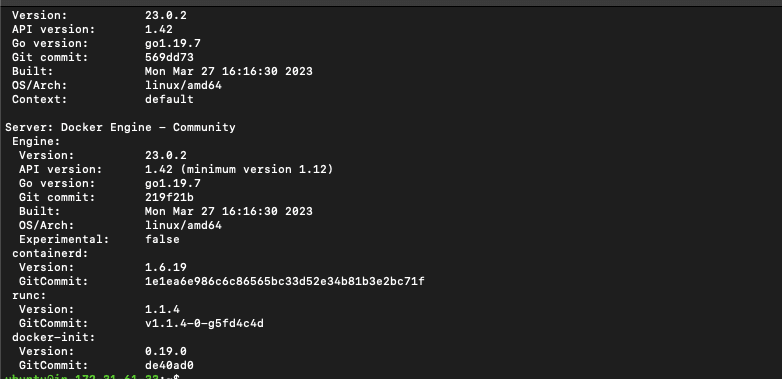
- Sisteminizde yüklü Docker sürümünü kontrol etmek için aşağıdaki komutu kullanın:
|
1 |
docker versiyon |
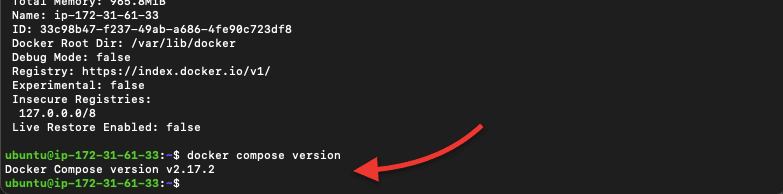
- Docker Compose'un mevcut sürümünü kontrol edelim. Aşağıdaki komutu kullanın:
|
1 |
docker beste versiyon |
- Docker motorunun aktif olduğundan emin olalım. Bunun için aşağıdaki komutu kullanın:
|
1 2 |
sudo systemctl başla docker sudo systemctl etkinleştir docker |

- Şimdi docker grubuna yeni bir docker kullanıcısı ekleyelim ve atayalım. Bu işlem, kullanıcının her seferinde "sudo" kullanmadan Docker komutlarını çalıştırmasına izin verecektir.
|
1 2 |
$ sudo usermod -aG docker $KULLANICI $ newgrp docker |
i. Plex için kalıcı birimler oluşturalım.
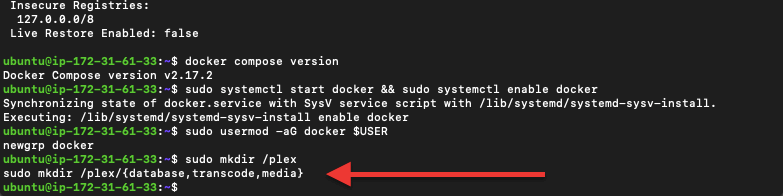
Aşağıdaki komutlar bir plex dizini içinde üç dizin (veritabanı, transcode ve medya) oluşturacaktır. Bu birimler, verilerinizin kapsayıcı yeniden başlatmaları, yükseltmeleri veya sunucu yeniden başlatmaları boyunca kalıcı olmasını sağlar.
|
1 2 |
$ sudo mkdir /plex $ sudo mkdir /plex/{veritabanı,transcode,medya} |
ii. YAML dosyasını oluşturalım ve ağ yapılandırmasını ekleyelim.
Önceki bölümde belirtildiği gibi, konteynerin ve bağımlılıkların yapılandırmasını tanımlamak için bir YAML dosyasına ihtiyacınız olacaktır. Bu dosyayı oluşturarak başlayalım.
- Aşağıdaki komut vi metin düzenleyicisini kullanarak bir yml dosyası oluşturacaktır.
|
1 |
$ vi docker-beste.yml |
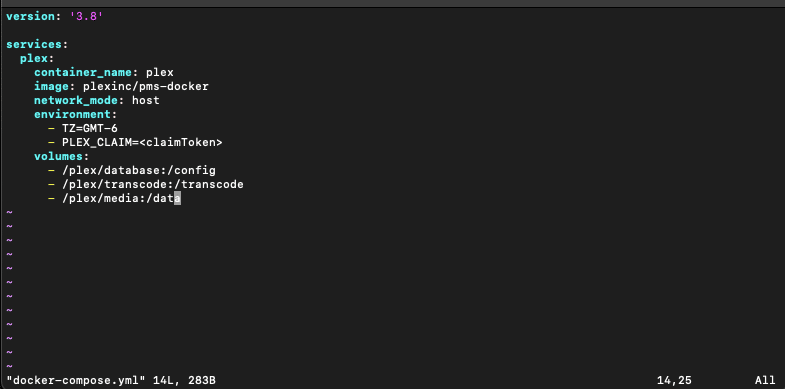
- Yml dosyasını oluşturduktan sonra, Plex, ağ ve birimler için temel unsurları içeren konteyner yapılandırmasını girmeniz gerekir.
- Biz Ana Bilgisayar Ağı yöntemini kullanacağız (ancak siz macvlan veya köprü ağı modlarını da kullanmayı seçmiş olabilirsiniz). Daha önce de belirtildiği gibi, yalnızca 'ad', 'ana bilgisayar', 'TimeZone', 'Plex Claim' ve 'birimler' gibi bilgileri değiştirmeniz gerekir.
docker run \
-d \
-name plex \
-network=host \
-e TZ="
-e PLEX_CLAIM="
-v /plex/database:/config \
-v /plex/transcode:/transcode \
-v /plex/media:/data \
plexinc/pms-docker
Not: Bir YML dosyası oluştururken doğru biçimlendirmeyi unutmayın. Aşağıda bu dosyanın nasıl düzgün biçimlendirileceğine dair bir örnek verilmiştir. Örneğin, Compose dosya sürümü ile başlayın, ardından hizmetler > hizmetlerin adı vb.
iii. Plex Docker konteynerinizi başlatın.
Use the following command to start your Docker container defined in a docker-compose.yml file in detached mode. The detached mode means that your Docker container (specified in the docker-compose.yml) file will continue to run even if you close the terminal or log out of the server.
|
1 2 |
$ docker-beste yukarı -d $ docker ps |

Not: Ana Bilgisayar Ağı yapılandırma türü, yalıtılmış bir konteynerin ağı yerine (köprü modu gibi) ana bilgisayarın ağını kullanır. Yani, teknik olarak portları yönlendirmeniz gerekmez. Aslında, host" network_mode port_bindings ile uyumsuzdur.
RapidSeedbox ile Plex Akışınızı Yükseltin!
Plex kurulumunuzu basitleştirin - artık Docker karmaşıklığı yok.
Birinci sınıf güvenlik ve mahremiyetin keyfini çıkarın.
Sorunsuz akış için gelişmiş performansı deneyimleyin.
iv. Get Your PUID, PGID, and Plex Claim Token
Before you start your Plex Docker container, you’ll need three things: PUID, PGID, and your Plex Claim Token.
These identify your user permissions and link your Docker container to your Plex account.
Here’s how to find them:
- Open your terminal and run:
id yourusernameCopy the numbers afteruid=vegid=— That’s your PUID ve PGID. - Get your Plex Claim Token:
- Visit https://plex.tv/claim
- Log in and copy the temporary token (it expires in 4 minutes).
- Use these values in your Docker command or Compose file:
-e PUID=1000 -e PGID=1000 -e PLEX_CLAIM=claim-abc123xyz
Without these, Plex may fail to save settings or detect libraries correctly.
(As of today, Plex still requires a valid claim token for first-time setup.)
b. Windows üzerinde Plex Docker çalıştırma.
Plex Docker'ı Windows üzerinde çalıştırmak için Docker Desktop kullanacağız. Bu yazılım, kapsayıcıları kullanarak uygulamalar oluşturmanıza, test etmenize ve dağıtmanıza olanak tanır. Windows ve Mac işletim sistemleri için kullanılabilir. Docker motoru, Docker CLI, Docker Compose ve Kubernetes gibi kapsayıcıları oluşturmak ve yönetmek için gerekli tüm bileşenleri içerir.
Not: Plex'i Docker'a yüklemek istiyorsanız, muhtemelen Docker kapsayıcılarını çalıştırmak için zaten bir yolunuz olacaktır. Docker Desktop'ı yüklemek bu kılavuzun kapsamı dışındadır.
i. Docker Desktop üzerinde Plex görüntüsü nasıl çekilir?
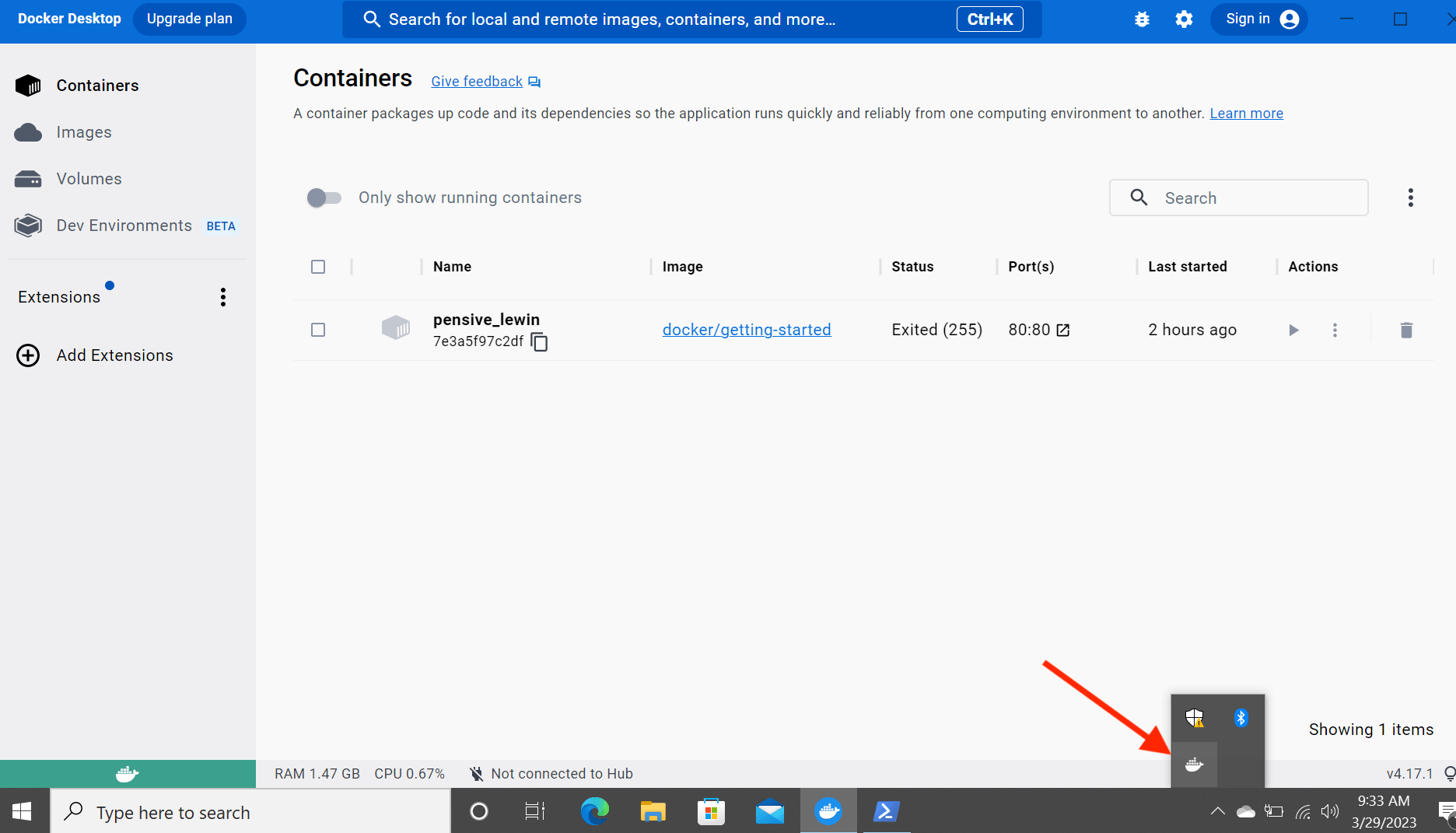
- Open and ensure Docker Desktop is running. You can use the Docker icon on the shortcut menu to verify whether Docker Desktop is running.
- Terminalinizi veya komut isteminizi yönetici ayrıcalıklarıyla açın. You can also run the following commands from the PowerShell terminal (if you are using Windows). We will pull the official Plex media server container using the following “pull command”:
|
1 |
docker çek plexinc/pms-docker |
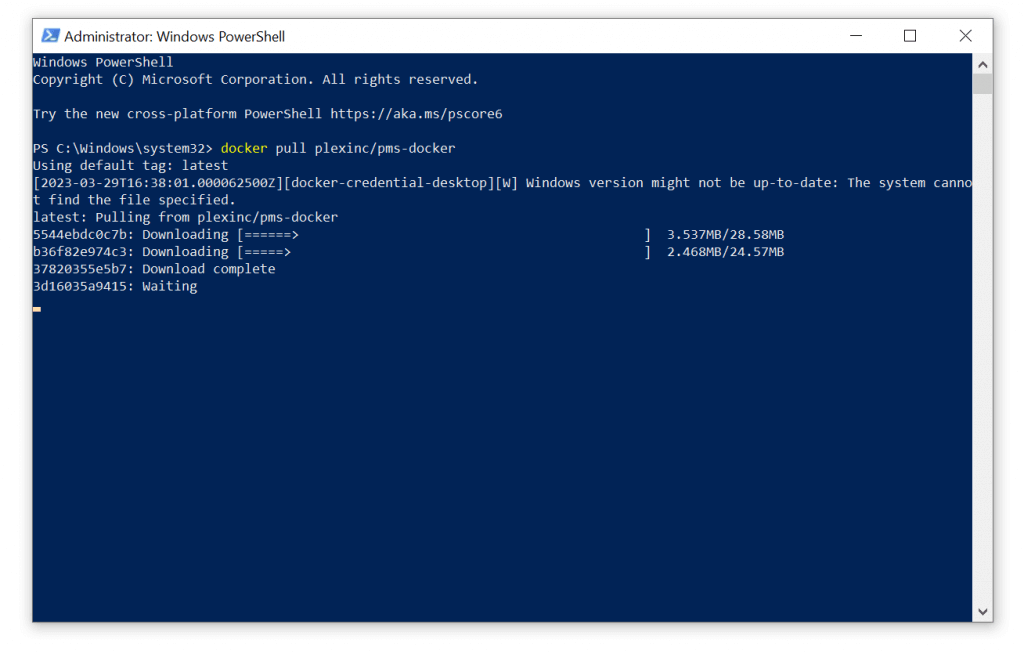
- Docker konteyner görüntüsü indirilmeye başlayacaktır.
- "Çekme tamamlandı" sonuçlarını hatasız olarak gördüğünüzde, görüntüyü makinenize başarıyla çekmiş olursunuz.
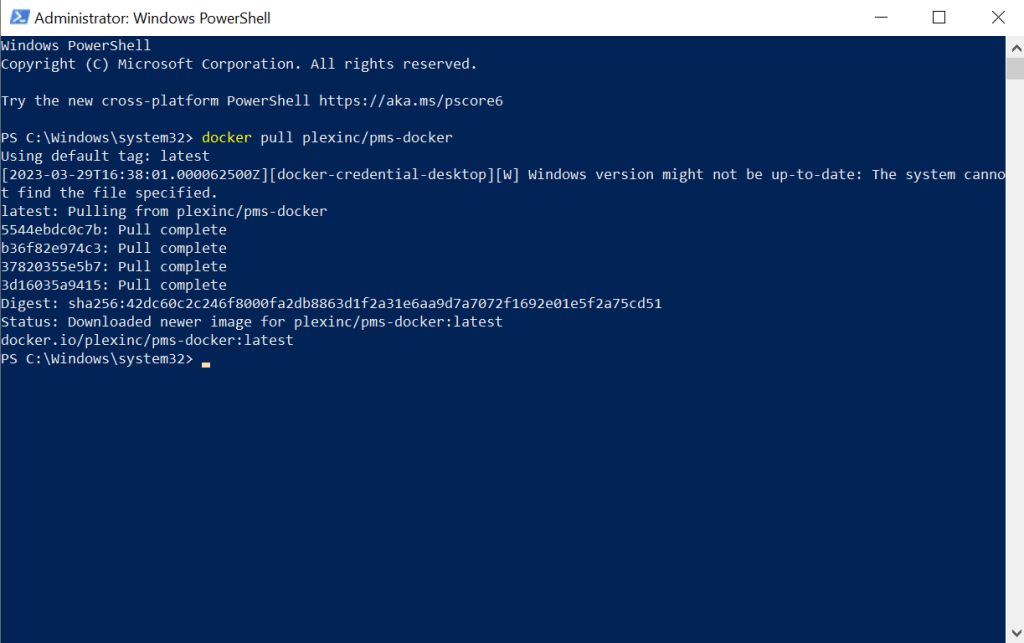
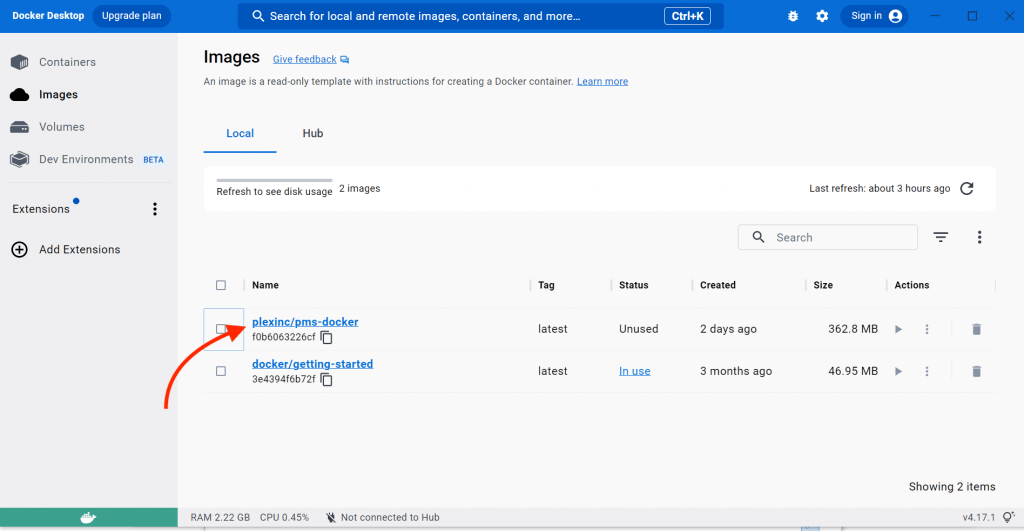
- Şimdi, Docker Desktop platformunu kontrol etmek için geri dönelim. Sol taraftaki menüye gidin ve "Görüntüler "i açın. PMS-docker başarıyla çekildiyse, burada göreceksiniz. Yine de, fark edeceğiniz gibi, görüntü "kullanılmıyor" durumundadır.
ii. Plex Docker konteynerini çalıştıralım.
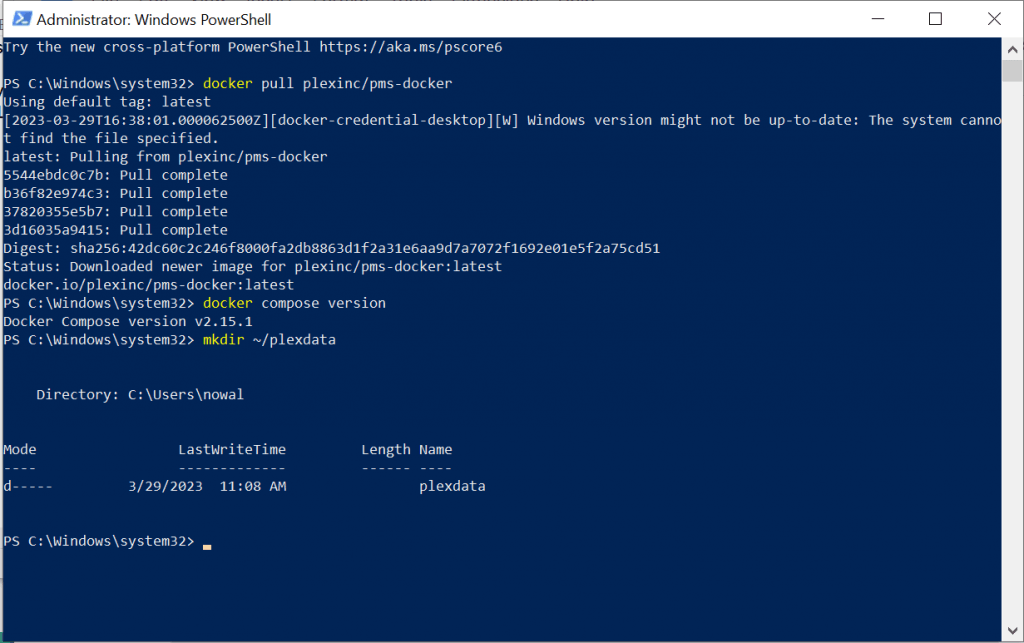
Windows'ta Plex dizinleriniz yoksa, bunları oluşturmanın tam zamanı.
Open PowerShell and create a new directory to store your Plex data by running the following command:
mkdir ~/plexdata
Not: İstediğiniz herhangi bir dizini seçebilirsiniz, ~/plexdata yerine tercih ettiğiniz yolu yazın.
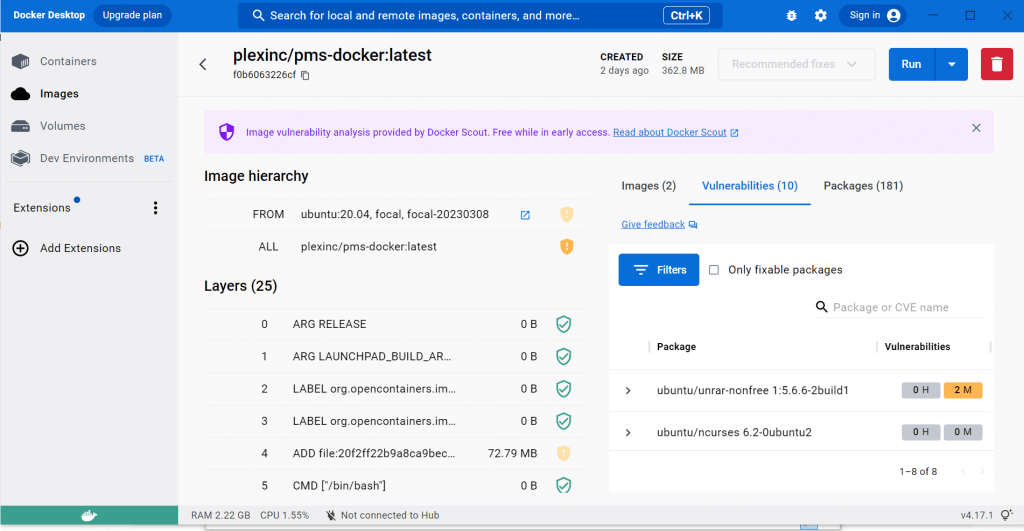
- Docker Desktop > Images > plexinc/pms-docker'a gidin. Görüntüye tıklarsanız, hiyerarşisi, katmanları, güvenlik açıkları ve paketleri dahil olmak üzere tüm ayrıntılı bilgilerini göreceksiniz.
- Plex Masaüstü > Görüntüler > Görüntüyü Seçin > "Başlat" düğmesine tıklayarak Plex konteynerini başlatın.
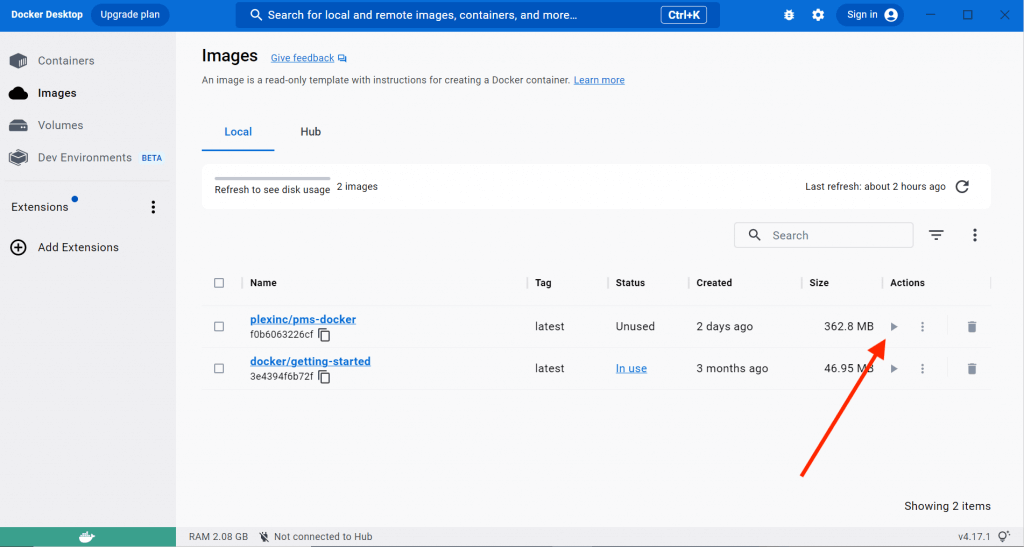
- At this step, when you Run your new container, you’ll get Optional Settings, which are really mandatory to be able to use Plex Media Server.
Not: Yeni Plex Docker konteynerinizde çalışan ağı (köprü, yer paylaşımı veya macvlan) hakkında bilgi. Yalnızca mevcut ağ arayüzünü (IP adresiyle birlikte), ağ geçidini, yönlendirme tablosunu, DNS hizmetlerini ve diğer bazı ağ bilgilerini görür. Bu durumda, daha önce Linux yapılandırmasında yaptığımız gibi bir Docker Compose dosyası yapılandırmadık, bu yüzden burada Docker Desktop, ağ parametrelerini kolayca yapılandırabileceksiniz.
- "Yeni bir konteyner çalıştır" menüsünde. Yeni konteynerinize bir isim verin (boşluğa izin verilmez) ve Plex'i dış dünyaya çıkarmak için Konteynerden (Plex ile çalışması için gerekenler) ve Ana makineden tüm portları eşleyin. Aşağıdaki resimdeki örneği ele alalım.
- Eğer bir isim vermezsen. Docker Masaüstü rastgele bir ad oluşturacaktır.
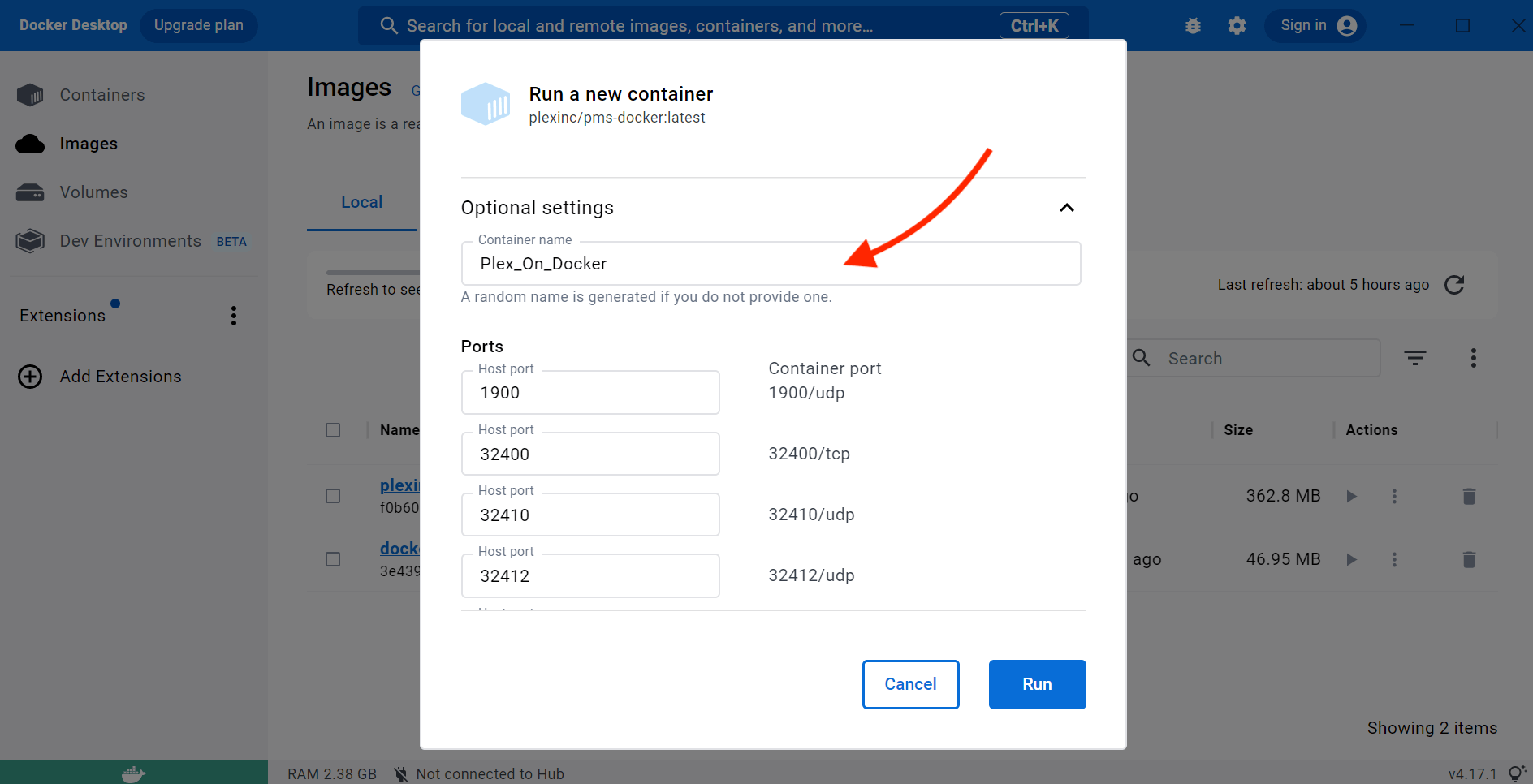
- At the bottom of this menu, map your container volume with the host machine volume.
- Plex konteynerinizi oluşturmak için "Çalıştır "a tıklayın.
- Konteynerin başlamasını bekleyin.
iii. Günlüklerin ve çıktıların kontrol edilmesi.
"Containers" > plexinc/pms-docker:latest > "Logs" yolunu izleyerek ilerlemesini takip edebilirsiniz.
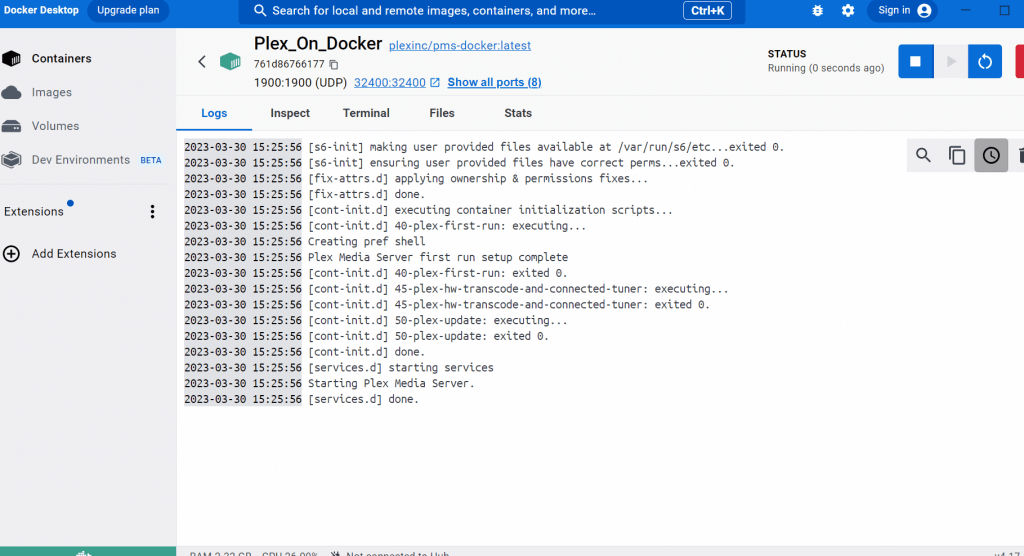
- Or you can also check logs from the terminal, CLI, or PowerShell, by issuing the following command:
|
1 |
docker kütükler -f (isim . konteyner) |
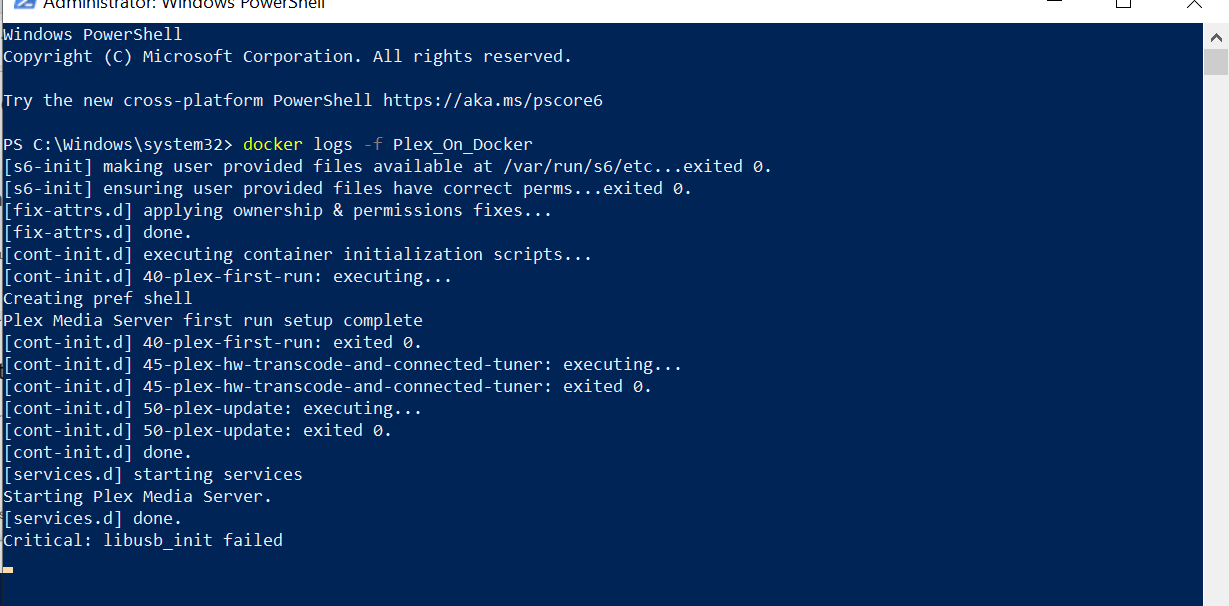
- Günlüklerin çıktısından birkaç ayrıntı fark etmiş olabilirsiniz:
- The container was initialized, and the user-provided files were available in a certain directory (var/run/s6/etc., in our container).
- Kapsayıcı, kullanıcı tarafından sağlanan dosyaların doğru izinlere sahip olmasını sağlar. Ayrıca sahiplik ve izin düzeltmelerini kapsayıcıya uygular.
- İlgili üç komut dosyasını başlatır ve tamamlar: PMS konteyner başlatma komut dosyaları, donanım kod dönüştürme ve bağlı tuner komut dosyası ve PMS için güncelleme komut dosyası.
- Kapsayıcı, Plex Media Server hizmetlerini başlatır ve denetler.
- Günlük ayrıca "Kritik: libusb_init başarısız oldu." hatasını da gösterir. Bu hata tipik olarak libusb kütüphanesinin başlatılmasında bir sorun olduğunu gösterir. Bu, USB aygıtlarına düşük seviyeli erişim sağlayan çapraz platformlu bir kütüphanedir. Şu anda USB kullanmayacağız.
- Günlükleri zaten kontrol ettiyseniz ve sorun yoksa Docker Desktop > Containers'a dönün.
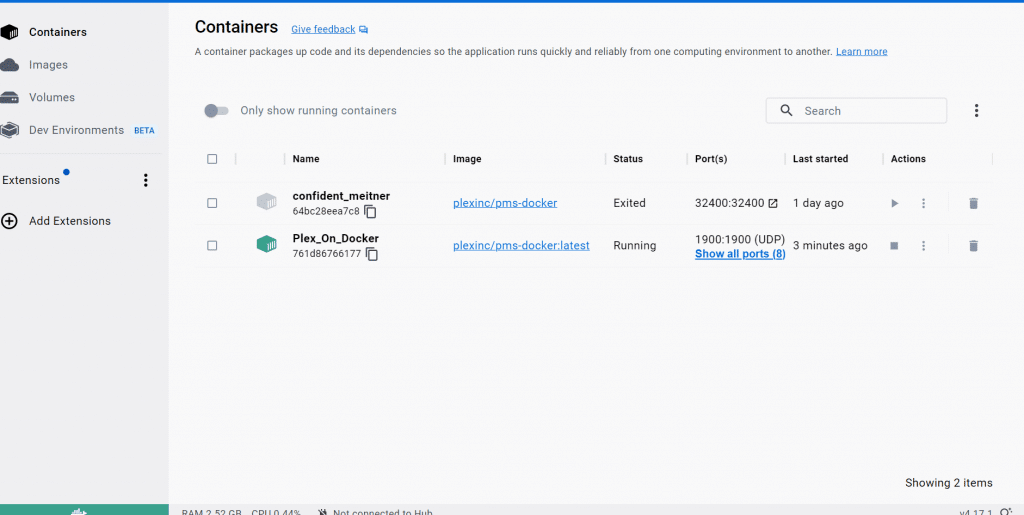
- Yeni Plex_On_Docker konteynerimizin çalıştığını ve ona bağlı portları olduğunu unutmayın. Yani ona erişebilmeli ve kullanabilmelisiniz.
c. Plex Docker'ınızı çalıştırmanın başka yolları var mı?
Plex konteynerini Docker Compose'a ihtiyaç duymadan da başlatabilirsiniz (ancak bu önerilmez).
- Aşağıdaki komutu kullanın, ancak değerleri ihtiyaçlarınıza göre değiştirin. Örneğin, adı ve TZ'yi değiştirin. Ayrıca, ~/plexdata dizinini daha önce oluşturduğumuz dizinle ve /mnt/user/Media dizinini de medya dosyalarınızın bulunduğu dizinle değiştirin.
|
1 |
docker koşmak -d --isim plex --yeniden başlat=her zaman \ -p 32400:32400/tcp -p 3005:3005/tcp -p 8324:8324/tcp \ -p 32469:32469/tcp -p 1900:1900/udp -p 32410:32410/udp \ -p 32412:32412/udp -p 32413:32413/udp -p 32414:32414/udp \ -e PUID=1000 -e PGID=1000 \ -e TZ=Amerika/New_York \ -v ~/plexdata:/yapılandırma \ -v /mnt/kullanıcı/Medya:/Veri \ plexinc/pms-docker |
Not: Güvenlik nedenleriyle (ve varsayılan olarak), "docker run" komutunu kullanarak bir konteyner çalıştırmak herhangi bir portu dış dünyaya ifşa etmeyecektir. Plex bağlantı noktaları (1900/UDP, 32400/TCP, 32410/UDP, 32412/UDP, 32413/UDP, 32414/UDP, 32469/TCP ve 8324/TCP) gibi bir bağlantı noktasını Docker kapsayıcınızın dışındaki hizmetlere (veya farklı bir ağda çalışan diğer Docker kapsayıcılarına) açmak için -publish veya -p bayrağını kullanmanız gerekir. Bu bayrak konteyner içinde açıkça bir güvenlik duvarı kuralı oluşturur. Başka bir deyişle, bir konteyner portunu Docker ana bilgisayarındaki (dış dünyaya) bir portla eşler. Bu bir köprü ağ yöntemidir.
🛠️ Mükemmel Plex performansı konusunda takıntılı mısınız?
Docker seviyesindeki bu 7 numarayı çok seveceksiniz: Optimizasyon Teknik Sayfasını İndirin5. Plex Media Server'ı açın.
Artık konteyneriniz başarıyla çalıştığına göre, Plex web arayüzüne erişmeyi deneyebilirsiniz.
- Yeni Plex'inizi bir Docker konteynerinde açmak için web tarayıcınıza gidin ve http://localhost:32400/web adresine gidin. Bu, oturum açabileceğiniz veya yeni bir hesap oluşturabileceğiniz Plex oturum açma ekranını açacaktır.
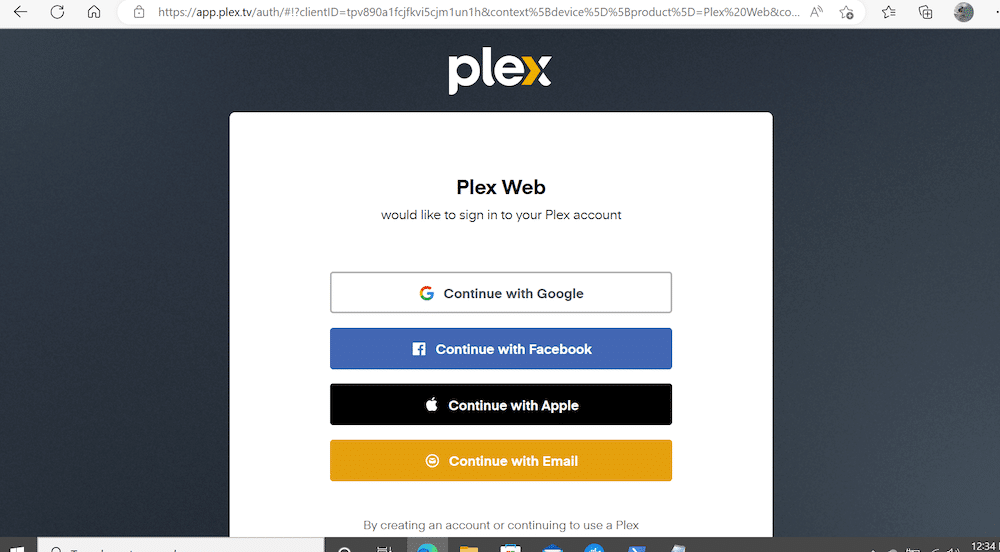
Not: Web tarayıcısını Docker kapsayıcısının (ana bilgisayar) çalıştığı makinede çalıştırmalısınız. Gerekli ağ ayarlarını yapılandırdıysanız Plex Media Server'ı aynı ağ üzerindeki başka bir makinede de çalıştırabilirsiniz.
- Bu adımda, Docker Compose dosyasına Plex Claim belirtecini eklerseniz, yapılandırmanız otomatik olarak etkinleştirilir ve Plex sunucusunu Plex hesabınızla ilişkilendirir.
- Once you sign in, follow the on-screen instructions to set up your Plex server and add your media files.
a. Plex GUI'sini açamıyor musunuz?
Docker görüntüsü plexinc/pms-docker'dan yüklenen Plex Media Server kapsayıcınız için localhost:32400/web dosyasını açamıyorsanız, aşağıdakileri deneyin:
- Konteyner durumunu kontrol edin: Plex kapsayıcısının "docker ps" komutunu kullandığını doğrulayın. Konteyner çalışmıyorsa, docker start komutunu kullanarak başlatın; burada , Plex konteynerinin kimliğidir. Aşağıdaki çıktıdan Plex_On_Docker konteynerinin sağlıklı olduğunu görebilirsiniz.
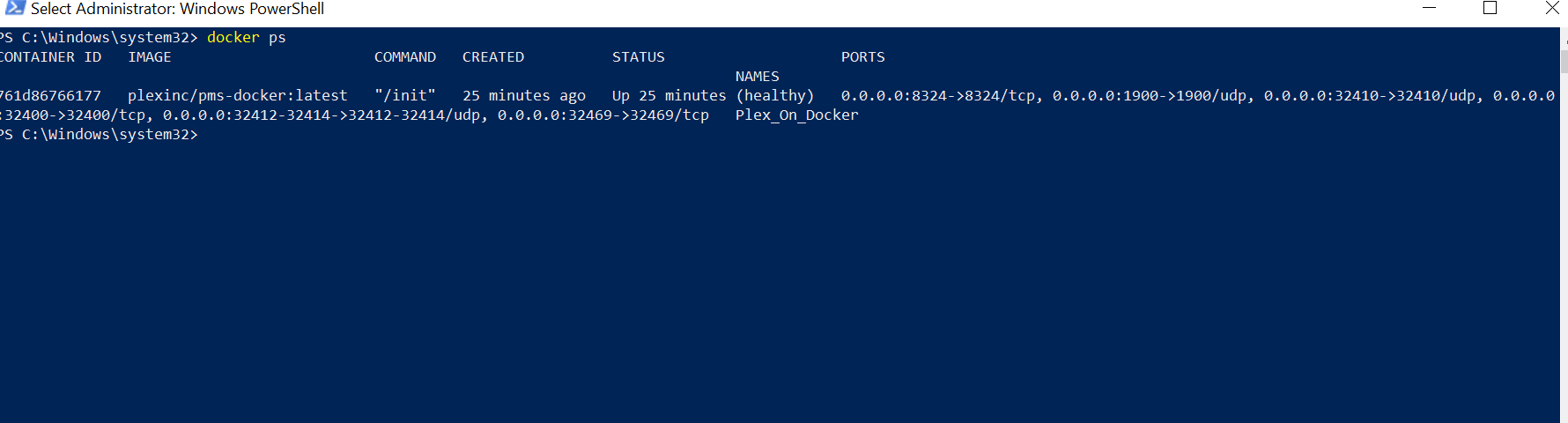
- Konteyner limanını kontrol edin: Açığa çıkan bağlantı noktalarını yukarıdaki çıktıdan da görebilirsiniz. Kapsayıcı, Plex medya sunucusuyla iletişim için kullanılan çeşitli bağlantı noktalarını ana sisteme sunar. Kapsayıcı tarafından maruz bırakılan ve ana sisteme eşlenen bağlantı noktalarının tam listesi. Her zaman Plex için varsayılan bağlantı noktasının 32400 olduğundan ve ana sisteme doğru şekilde eşlendiğinden emin olun. Örneğin, docker run -p 32400:32400 plexinc/pms-docker. Yukarıdaki çıktımıza göre, Plex gerçekten de 32400/TCP bağlantı noktasına (web erişimi için kullanılan varsayılan HTTP bağlantı noktası) eşlenmiştir.
- Güvenlik duvarını kontrol edin: Güvenlik duvarının Plex sunucusuna bağlantıyı engellemediğinden emin olun. Güvenlik duvarına 32400 numaralı bağlantı noktası için bir istisna eklemeniz gerekebilir. Windows Güvenlik Duvarı için, Gelişmiş Güvenlik Özellikli Windows Defender Güvenlik Duvarı'na gidin ve sol taraftaki bölmede "Gelen Kuralları "na tıklayın. Bağlantıları bağlantı noktasına göre filtreleyen bir Yeni Kural oluşturun (32400'e izin ver).
- IP adresini kullanarak erişmeyi deneyin: Localhost kullanmak yerine, ana makinenin IP adresini kullanarak Plex sunucusuna erişmeyi deneyin. IP adresini Windows komut isteminde ipconfig komutunu kullanarak bulabilirsiniz. Örneğin, IP adresiniz 192.168.1.100 ise 192.168.1.100:32400/web adresine giderek Plex sunucusuna erişebilirsiniz.
- Plex konteyner günlüklerini kontrol edin: Plex konteynerinin günlüklerini kontrol etmek için docker logs komutunu kullanın. Bu, kapsayıcının düzgün çalışmasını engelleyen sorunları teşhis etmenize yardımcı olabilir.
b. Hardware Transcoding and Updates
If you have Plex Pass, you can enable hardware transcoding to reduce CPU load.
For Intel or AMD GPUs:
|
1 2 |
--device=/dev/dri:/dev/dri |
For NVIDIA GPUs:
|
1 2 3 |
--runtime=nvidia --gpus all |
Then, in Plex:
Gitmek Settings ▸ Transcoder ▸ Enable hardware acceleration.
Keeping Plex updated:
Run these two commands regularly:
|
1 2 3 |
docker çek linuxserver/plex docker yeniden başlat plex |
This pulls the newest image (tagged en son) and restarts your container without losing your settings.
6. Sıkça Sorulan Sorular:
Kapsayıcı bağlantı noktalarını ana bilgisayar bağlantı noktalarına eşlemek (ana bilgisayar ağ modu) daha kolaydır. Bu mod, Plex sunucusunun doğrudan ana makinenin IP adresinden ve bağlantı noktasından erişmesini sağlar. Ayrıca ağ yapılandırmasını ve sorun gidermeyi de basitleştirir. Ancak ne yazık ki, bu yaklaşımın dezavantajları vardır. Örneğin, bağlantı noktası çakışmalarıyla karşılaşabilir veya Plex sunucusunu güvenlik risklerine maruz bırakabilirsiniz. Öte yandan, kapsayıcı bağlantı noktalarını diğer kapsayıcı bağlantı noktalarına eşlemek (köprü ağ modu), Plex sunucusunu ana makineden ve diğer kapsayıcılardan izole ettiği için daha güvenli ve esnek olabilir.
Running Plex on a NAS can be a great way to store and access your media files. If you consider installing Plex with Docker on a NAS, check for providers with excellent support for different types of software. Some NAS providers like Synology, QNAP, and Asustor provide products that support Docker. Examples of these NAS are Synology DiskStation DS723+, Synology DiskStation DS920+ve Asustor'un Lockerstor AS6604T
Plex için "docker run" komutunu kullanarak tek bir konteyner çalıştırmak mümkün olsa da, Docker Compose kullanmak daha iyidir. Kullanım kolaylığı, esneklik, taşınabilirlik, tutarlılık ve sürdürülebilirlik gibi çeşitli avantajlar sağladığı için Docker Compose'u öneriyoruz.
timhaak/docker-plex'i güncellemek için (şimdi, https://hub.docker.com/r/bytesized/plex) container, follow these steps: Stop the existing Plex (docker stop <name> > Remove the existing Plex container (docker rm <name>) > Pull the latest version of the timhaak/docker-plex image (docker pull timhaak/docker-plex). Finally, create the new Plex container using the updated image.
OpenMediaVault is a free and open-source network-attached storage (NAS) software. It provides a web-based GUI for managing storage and services. To install the Plex Docker container on OpenMediaVault, follow these steps: (1) Install Docker on your OpenMediaVault system > (2) Open the Docker interface and search for the Plex image > (3) Download and configure the Plex image, providing the necessary details such as the port and volume mappings. > (4) Start the Plex container
Unraid topluluk uygulamaları deposunda, resmi Plex konteyneri ve linuxserver-plex veya pms-docker gibi topluluk tarafından korunan konteynerler dahil olmak üzere birden fazla Plex Docker konteyneri mevcuttur. Hangisini seçeceğiniz büyük ölçüde özel gereksinimlerinize ve tercihlerinize bağlıdır. Ancak, resmi Plex konteyneri çoğu kullanıcı için önerilir, çünkü Plex'in geliştiricileri onu korur ve en son özellikler ve hata düzeltmeleri ile sık sık güncellenir.
Sonuç.
Umarız bu yazı Plex Media Server'ınızı Docker kapsayıcılarında çalıştırmanıza yardımcı olmuştur.
İster bir Docker uzmanı ister yeni başlayan biri olun, Plex'i Docker üzerinde çalıştırmak bir dizi avantaj ve esneklik sunabilir.
Plex Docker kapsayıcıları ile mevcut birçok seçeneği denemekten ve keşfetmekten çekinmeyin. Sorularınız, sorunlarınız veya önerileriniz varsa lütfen bunları aşağıdaki yorumlar bölümüne bırakın.
Her zaman olduğu gibi, Mutlu Yayınlar!
RapidSeedbox ile Plex Akışınızı Yükseltin!
Plex kurulumunuzu basitleştirin - artık Docker karmaşıklığı yok.
Birinci sınıf güvenlik ve mahremiyetin keyfini çıkarın.
Sorunsuz akış için gelişmiş performansı deneyimleyin.
Eğitim Amaçlı Sorumluluk Reddi: Bu materyal kesinlikle eğitim amaçlı olarak geliştirilmiştir. RapidSeedbox olarak, telif hakkı ihlali veya torrent ile ilgili yasadışı faaliyetler içeren hiçbir faaliyeti desteklemiyoruz veya teşvik etmiyoruz. Her zaman yargı alanınızdaki telif haklarıyla ilgili yasa ve yönetmeliklere uyun.
 English
  Français
  Español
  Tiếng Việt
  简体中文
简体中文  Русский
  Türkçe
  Bahasa Indonesia
  日本語
日本語  العربية
  Português
  Українська
Bunun dışındaki her adımı takip ettim:
"Bu menünün alt kısmında, kapsayıcı biriminizi ana makine birimiyle eşleyin. "
ama sunucuma erişemiyorum. Yukarıdaki alıntı benim için çok iyi bir Çince olabilir. Lütfen bu muhtemelen çok önemli adım hakkında çok, çok, çok daha fazla ayrıntıya girebilir misiniz?
Merhaba Kehk.
Çince değil... ama aslında makalede bir hata vardı - bunu gündeme getirdiğiniz için teşekkürler! :p
Kelimelerin anlamı: "Bu menünün altında, konteyner port numaranızı ana makinenin port numarasıyla eşleştirin"
Şerefe!