 Yazar:
Bonus Malzeme: 25% İNDİRİM + ÜCRETSİZ 5 Günlük Seedbox Optimizasyon Kursu
2026’da bir Plex Media Server kurmak her zamankinden daha kolay, ancak yalnızca ne yaptığınızı biliyorsanız.
Yıllardır kendi Plex sunucumu çalıştırıyorum, hem yerel olarak hem de tohum kutularıve ilk seferde ne kadar kafa karıştırıcı olabileceğini biliyorum.
İster evde bir Plex sunucusu kuruyor ister bir VPS veya seedbox kullanıyor olun, bu adım adım Plex kılavuzu size bilmeniz gereken her şeyi gösterecek. Hangi donanıma ihtiyacınız olduğunu, Plex'i nasıl kuracağınızı ve yapılandıracağınızı, altyazı hataları veya oynatma hataları gibi yaygın sorunlardan nasıl kaçınacağınızı ve Plex'i otomasyon araçları ve eklentilerle nasıl daha güçlü hale getireceğinizi öğreneceksiniz.

Sorumluluk reddi: Bu materyal kesinlikle bilgilendirme amaçlı olarak geliştirilmiştir. Herhangi bir faaliyetin (yasadışı faaliyetler dahil), ürünün veya hizmetin onaylandığı anlamına gelmez. Hizmetlerimizi kullanırken veya buradaki herhangi bir bilgiye güvenirken fikri mülkiyet yasaları da dahil olmak üzere yürürlükteki yasalara uymaktan yalnızca siz sorumlusunuz. Yasaların açıkça gerektirdiği durumlar dışında, hizmetlerimizin veya burada yer alan bilgilerin herhangi bir şekilde kullanılmasından kaynaklanan zararlar için herhangi bir sorumluluk kabul etmiyoruz.
İçindekiler
- Plex Remote Streaming Changes (2026 Update)
- Başlamadan Önce
- Plex nedir ve nasıl çalışır?
- How to Build a Plex Server in 2026
- Plex Medya Sunucusu Gereksinimleri.
- İşletim Sistemleri Gereksinimleri.
- Donanım Gereksinimleri.
- Depolama.
- Plex Bant Genişliği ve Veri Kullanımı.
- Plex Media Server ile başlayın.
- Medya koleksiyonunuzu hazırlama.
- Plex Medya Sunucusunu Edinme.
- Plex'e kadar şarkı söylüyorum.
- Plex indiriliyor.
- Plex'i bir Seedbox ile kullanma.
- Plex Media Server'ı yükleme ve açma
- Plex Media Server Nasıl Açılır?
- Plex güncelleniyor.
- Plex'i Yapılandırma.
- Bir isim verin ve medya kütüphanelerinizi ekleyin.
- Bir sunucuyu eski bir hesapla (veya eski sunucuyu yeni bir hesapla) yapılandırın.
- Bir medya kitaplığı ekleyin.
- Bir kütüphaneyi yönetmek.
- Plex İstemcileri ile medya oynatmayı test etme.
- Uzaktan Erişimin Kurulması.
- Sunucu paylaşımı
- Altyazı Ekleme ve Yönetme.
- Plex altyazılarını yapılandırma.
- Altyazı Sorunlarını Giderme.
- Plex Eklentileri.
- Plex eklentileri nasıl kurulur?
- Bir Plex eklentisi yükleyelim.
- Plex eklentileri çalışmıyor mu?
- Akış ve Alternatiflerin Optimize Edilmesi.
- Plex ile akış.
- Ön kodlama.
- Doğrudan Oynatma ve Doğrudan Akış.
- The Best Way to Run Plex Remotely in 2026 (Using a Seedbox)
- VPS Seedbox.
- Bir Seedbox Sunucusu ile Başlamak.
- Seedbox Üzerinden Plex Server'a Medya Yükleme.
- Plex'i Optimize Etme ve Otomatikleştirme.
- Tautulli ile izleme ve metriklerin ayarlanması.
- Trakt.tv ile İzlediğiniz Medyayı Otomatik Olarak Takip Edin.
- Raddarr ve Sonarr ile yeni içerik tarama ve indirme.
- RSS Beslemeleri ile medyayı otomatik indirin.
- RSS Beslemeleri ile medyayı otomatik indirin.
- Resilio Sync ile Dosya Senkronizasyonu.
- Plex WebTools ile Plex'i yönetme.
- Plex'i düzeltiyorum.
- Plex Sunucusu Kullanılamıyor.
- Oynatma Hataları ve İçerik Kullanılamıyor.
- Dönüştürme başarısız oldu. Kod dönüştürücü çöktü veya başlatılamadı.
- Plex Server ayarları kullanılamıyor.
- Plex Sunucusu SSS
- Sonuç.
Plex Remote Streaming Changes (2026 Update)
⚠️ Important update (rolling out in 2026):
Plex has introduced new requirements for remote streaming outside your home network.
Starting March 23, 2026, remote streaming on devices like Smart TVs, Android TV, PlayStation, and Xbox may require a paid plan.
To stream remotely, one of the following is required:
- Plex Pass (server owner) – all users on that server can stream remotely
- Remote Watch Pass (individual user) – allows only your account to stream remotely
This means that streaming from a seedbox to Android TV or Smart TVs may no longer be free in many cases.
Not: These changes are rolling out gradually, so not all users are affected immediately. Your setup may still work without a subscription – but this will change over time.
1. Plex Media Server ile Başlamadan Önce.
A. Plex nedir ve nasıl çalışır?
Plex bir istemci/sunucu medya oynatıcı sistemidir. Medya koleksiyonunuzu düzenlemenize, yayınlamanıza ve herhangi bir cihazdan oynatmanıza olanak tanır. Dolayısıyla, çok sayıda filminiz varsa ve her yerden erişmek istiyorsanız, bir Plex Medya Sunucusuna ihtiyacınız olabilir.
Plex Server nasıl çalışır?
Plex çalışmak için üç ana unsur kullanır:
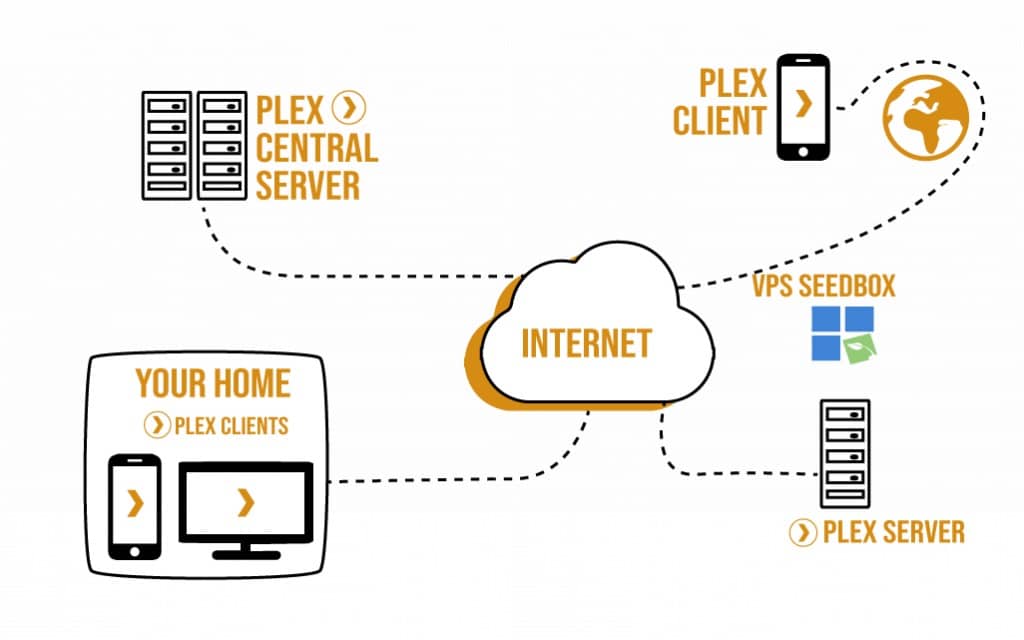
- Plex Medya Sunucusu (veya PMS) Plex'in arkasındaki motordur. Medya dosyalarınızı izleyebilir, düzenleyebilir ve görmenizi sağlayabilir. Filmler, TV şovları, müzik ve fotoğraflar dahil olmak üzere kişisel medya içeriğinizi tüm cihazlarınızda depolamanıza ve yayınlamanıza olanak tanıyan yazılım uygulamasıdır. Plex ile medya kitaplığınızı dünyanın her yerinden, internet bağlantısı olan herhangi bir cihazda (istemci) görebilirsiniz.
- Plex istemcisi: Bu, oynatılan cihaza yüklenir. Hangi medya dosyalarının mevcut olduğunu görmek için Plex Media Server'a bağlanır, bir menü görüntüler ve içerik akışı yapar.
- Plex Central Server: Plex hesabınızı depolar ve korur. Plex Central Server, medyanıza her yerden uzaktan istemci erişimi sağlamanıza olanak tanır.
Plex Media Server projenize başlamak için, istemcilerle test etmeden önce aynı zamanda medyayı test etmek için de kullanılabilecek olan Plex Media Server'ı kurmanız ve yapılandırmanız gerekecektir.
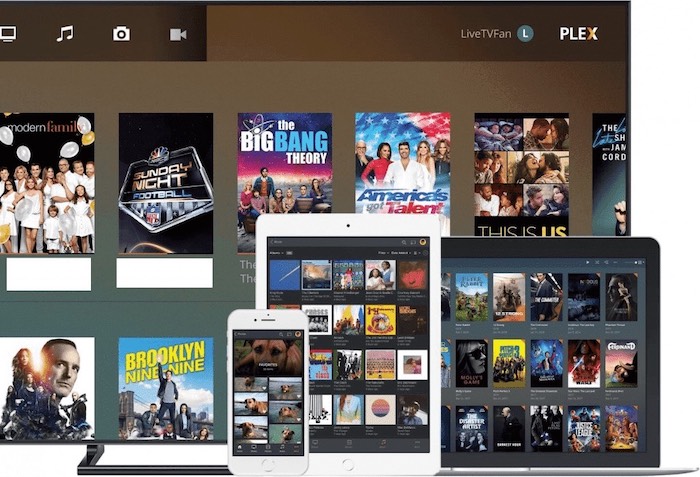
Ayrıca, aşağıdaki gibi bazı Plex Media Server alternatif hizmetleri olduğunu da belirtmek gerekir Kodi, Emby veya Jellyfin. Bu alternatifler benzer ancak farklı yayın hizmetleri sunuyor. Aşağıdaki yazıya göz atın, derinlemesine bir karşılaştırma için Jellyfin vs Plex.
B. How to Build a Plex Server in 2026
Plex Sunucusunu evden çalıştırmak için, hizmeti çalıştıracak ve tüm medya dosyalarınızı depolayacak bir bilgisayara veya depolama aygıtına (örn. NAS) ihtiyacınız olacaktır. Piyasadaki en güçlü işlemciye sahip yeni bir sunucu satın almadan veya Plex'i minimum gereksinimlerle kurmadan önce, isteklerinizi göz önünde bulundurarak başlayın.
Plex ile ne yapacağınızı, gerçekte neye sahip olduğunuzu (ve ne satın alacağınızı...) bilmek, ihtiyaç duyacağınız gücü belirlemenizi sağlar. PMS'yi ayarlarken, birkaç soru sormak yardımcı olur:
- Medyanıza aynı anda kaç kullanıcının erişmesine izin verilecek?
- Ne tür cihazlara veya uygulamalara erişilecek (Mobil, Roku, Xbox, Ev Sineması, vb.)
- İçeriği uzaktan mı yoksa yerel olarak mı görüyorsunuz?
Bu sorular gereksinimlerinizi netleştirmenize yardımcı olabilir. Örneğin, Plex Media Server'ınızı birkaç uzak kullanıcıyla paylaşmak istiyorsanız, sunucunun her zaman çalışır durumda olmasını sağlayabilirsiniz. Bu, herkesin tüm medya dosyalarınıza her zaman ve her yerden erişebilmesini sağlayacaktır.
2. Plex Medya Sunucusu Gereksinimleri.
Plex Server yazılımını yüklemek için iyi seçenekler NAS (Ağa Bağlı Depolama), bir masaüstü veya bağımsız bir sunucudur. Biri diğerinden daha iyi olmasa da, CPU, GPU ve depolama alanları tüm farkı yaratır.
A. İşletim Sistemleri Gereksinimleri.
Plex Media'nın resmi sitesine göre, Plex Media Server aşağıdakilerle uyumludur:
- Windows
- OSX / macOS
- Linux
- NVIDIA SHIELD
- Netgear Nighthawk X10 yönlendirici.
- Drobo, Netgear ve Synology gibi popüler NAS cihazları.
Bu İşletim Sistemleri içinde, Plex Media Server çok çeşitli farklı sürümleri destekler.
| İŞLETIM SISTEMI | Desteklenen sürümler |
| Windows | 32 bit: Windows 7 SP1 veya daha yeni / Windows Server 2008 R2 SP1 veya daha yeni |
| 64 bit: Windows 8 veya daha yeni / Windows Server 2012 veya daha yeni | |
| Windows 8.1 / Windows Server 2012 R2 (güncelleme ile) | |
| Windows 10 | |
| OSX | OS X / macOS 10.9 Mavericks veya daha yenisi. Yosemite, El Capitan ve Sierra dahil. |
| Linux | Ubuntu 16.04 veya daha yenisi |
| Fedora 27 veya daha yenisi | |
| CentOS 7 veya daha yenisi | |
| Debian 8 veya daha yenisi |
B. Donanım Gereksinimleri.
Doğru donanımı seçmek, bir işletim sistemi seçmekten daha önemli olabilir. Donanım, eşzamanlı cihazlara sorunsuz kod dönüştürme ve büyük miktarda medya depolayabilme arasındaki tüm farkı yaratabilir.
Plex, minimum olarak Intel Core i3 (veya eşdeğeri) veya daha hızlı bir sürümü önerir.
Aşağıda, 'kod dönüştürme yok'tan 4K medya dosyasının tekli kod dönüştürmesine kadar minimum gereksinimler verilmiştir. Daha fazla Plex cihazına/uygulamasına içerik sağlamanız gerekiyorsa (dolayısıyla birden fazla kod dönüştürme), daha güçlü bir CPU'ya ihtiyacınız olacağını unutmayın. RAM söz konusu olduğunda, 2GB RAM yeterli olacaktır.
| Transcode | Minimum CPU | RAM |
| Kod Dönüştürme Yok | Intel "Atom" 1.2GHz | 2GB |
| Tek 720p kod dönüştürme | Intel Core i3 3.0 GHz | 2GB |
| Tek 1080p kod dönüştürme | Intel Core i5 3.0GHz | 2GB |
| Tek 2160p (4K) kod dönüştürme | Intel Core i7 3.2GHz | 2GB |
I’ve built and tested a few Plex servers in 2026. Here’s what actually works:
- Bütçe yerel yapı: Intel NUC 11 i3, 8GB RAM, 1TB SSD. 1-2 1080p akışı gayet iyi idare eder.
- Orta sınıf ev sunucusu: Ryzen 5 5600G, 16GB RAM, 4TB HDD + 512GB SSD. Quick Sync veya NVENC ile 4K için harika.
- Uzaktan seedbox kurulumu: Plex önceden yüklenmiş RapidSeedbox Stream planı. Sıfır yerel kurulum, otomasyon + uzaktan erişim için harika.
Yalnızca evde yayın yapıyorsanız, mini bir PC veya NUC tercih edin. Uzaktan paylaşım veya indirme için VPS seedbox daha akıllıca bir seçimdir. Birden fazla kod dönüştürme çalıştırmayı veya ağınızın dışında 4K HDR yayın yapmayı planlamıyorsanız fazla harcama yapmayın.
Bilgisayarınızın CPU'su tekli veya çoklu dosyaları kodlamak için yeterince güçlü değilse, istemcinin uygulaması sunucunun yetişmesini beklerken siz ve izleyicileriniz sürekli ara belleğe alma sorunu yaşayacaksınız. Bu konu hakkında daha fazla bilgi için, rehberimize göz atın Plex 4K akışı.
Video kod dönüştürme işlemlerinizi donanımla hızlandırma:
Bazı durumlarda, CPU'nuz birden fazla kod dönüştürme ile boğulabilir. Bu yüzden donanım hızlandırmadan biraz yardım almanız gerekecek. Örneğin, Intel Quick Sync aşağıdakilere adanmış bir donanım çekirdeğidir video kodlama ve kod çözme donanım çekirdeği. QuickSync ne bir CPU ne de bir GPU'dur. GeForce GTX (6GB) veya Quadro P2000 (5GB) gibi yüksek performanslı GPU'lar da yoğun Plex video kod dönüştürmeleri için iyi seçeneklerdir.
C. Depolama.
Plex Media Server söz konusu olduğunda çeşitli depolama seçenekleri vardır, en yaygın olanları şunlardır:
- HDD veya SSD'ye sahip bağımsız bir sunucu.
- Bağımsız bir Plex Medya Sunucusu olarak bir NAS (Ağa Bağlı Depolama)
- Optimum deneyim için bir NAS ve QuickSync.
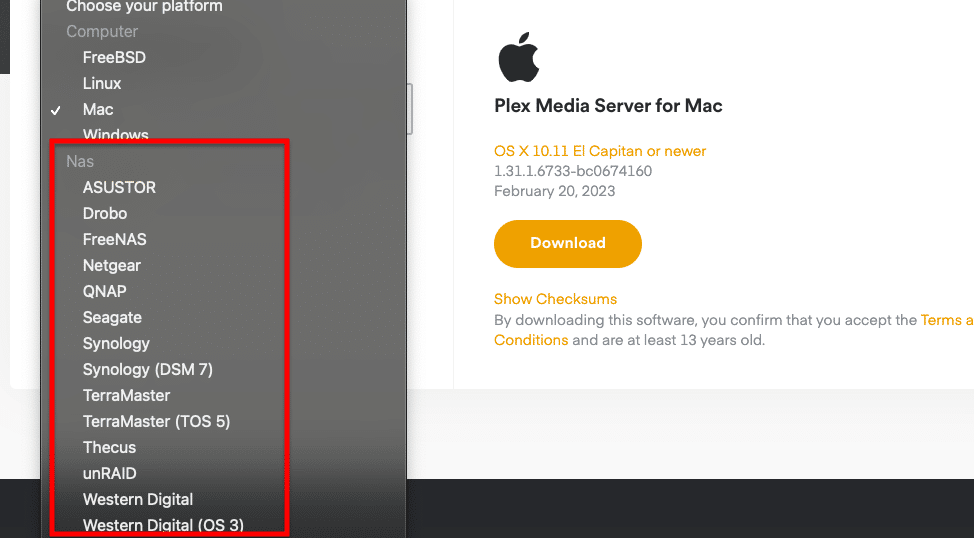
Plex Media Server, aşağıdakiler de dahil olmak üzere çok çeşitli NAS ürünlerine kurulabilir Netgear, QNAP, Synology, TerraMaster, unRAIDve çok daha fazlası. Depolama + kod dönüştürme için bir NAS kullanıyorsanız, işlemcisinin aradığınız şey için yeterince hızlı olduğundan emin olun.
D. Plex Bant Genişliği ve Veri Kullanımı.
Ağ kullanımı açısından, yerel bir alan ağı içinde akış yapmak ile uzak bir ağa (İnternet üzerinden) akış yapmak aynı değildir. Ağınız içinde medya içeriği akışı herhangi bir veri kullanımına neden olmaz ve bant genişliğinize zarar vermez. Wifi yönlendiriciniz ve Plex sunucunuz (dahili kitaplığa sahip) iyi yapılandırıldığı sürece, evinizdeki cihazlara içerik sağlayacaktır. Ancak tesisinizdeki içeriği uzaktaki bir cihaza aktarmak için hızlı bir bağlantıya ihtiyacınız olacaktır. Ve eğer istemci cihaz mobilse, çok fazla veriye ihtiyaç duyacaktır.
Bunu mümkün kılan şey kod dönüştürmedir.
Plex Media Server medyayı oynatan aygıtın türünü algıladığında, buna göre kod dönüştürür. Kod dönüştürme, sunucunun istemcinin ağ koşullarına uyum sağlamasını sağladığı için gereklidir. PMS, istemcinin aygıtını, ekran çözünürlüğünü ve bant genişliğini algılar ve medyayı anında kod dönüştürür. İstemcinin de mevcut bant genişliği hızına uyması için bit hızını düşürerek kalitelerini uyarlaması gerekecektir. Plex'teki transkodlama hakkında daha fazla bilgi için rehberimize göz atın Plex 4K akışı.
Plex bant genişliği gereksinimleri?
Belirli bir bant genişliği gereksinimi yoktur, ancak aşağıdakileri aklınızda bulundurun:
- Veri kullanımı ve bant genişliği, akışın kalitesine (bit hızı ve çözünürlük) bağlı olacaktır. DirectPlaying 4K, 480p çözünürlüğe kod dönüştürüp oynatmaktan daha fazla veri ve bant genişliği harcayacaktır.
- Bir ev sunucusundan başarılı akış, İnternet yükleme hızına ve istemcinin indirme hızına bağlı olacaktır.
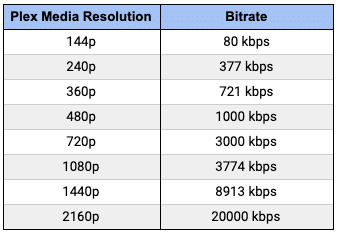
Örneğin, Full HD (veya 1080p çözünürlükte ve 3774 kbps bit hızında) 30 dakikalık bir video oynatırsanız, yaklaşık 829 MB veri kullanımı gerekebilir.
- 3774 * 60 = 226.440 (kilobit/dakika)
- 226.440 * 30 = 6.793.200 (kilobit/30 dakika)
- 6.793.200/8 = 849.150 (kilobayt/30 dakika)
- 849,150/1024 = 829(MB)
Referans için aşağıdaki tabloyu kullanın:
3. Plex Media Server ile başlayın.
En iyi Plex deneyimini mi istiyorsunuz?
RapidSeedbox'ın yüksek performanslı seedbox'ları ile medya akış deneyiminizi güçlendirin. Sorunsuz, yüksek hızlı akışın ve medya kitaplığınıza sorunsuz erişimin keyfini çıkarın. Güvenilir desteğimiz tüm bunları destekliyor!
A. Medya koleksiyonunuzu hazırlayın.
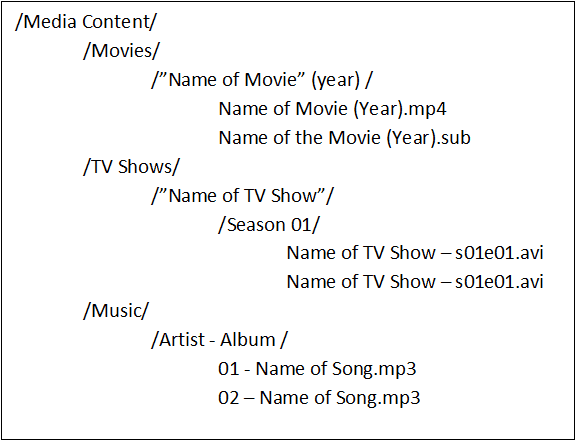
Plex kurulduktan sonra, seçtiğiniz içeriği otomatik olarak bulacak ve eşleştirecektir. Bu nedenle, Plex için işleri kolaylaştırmak ve kullanıcı deneyiminizi geliştirmek için, medya dosyalarınızı temiz bir klasör yapısında düzenlemeniz ve doğru şekilde adlandırmanız önemlidir.
- Tüm dosyalarınızı tek bir cihazda ve "/Medya İçeriği" gibi tek bir ana klasör altında merkezileştirin.
- Ana dosya formatlarını ayrı tutun. Film dosyaları bir ana klasörde "/Movies", müzik dosyaları başka bir ana klasörde "/Music" vb.
- Plex adlandırma kuralı da oldukça önemlidir. Doğru bir Plex adlandırma kuralı yoktur, ancak genellikle filmler a (yıl) kullanır, böylece kronolojik olarak düzenleyebilirsiniz. TV şovları s01e01 kuralını kullanır, burada s (dizi) ve e (bölüm).
- Aşağıda bir örnek gösterilmektedir:
B. Plex Medya Sunucusunu Edinme.
Plex ile başlamak için yapmanız gerekenler KAYIT OL, Plex'i indirinve ücretsiz bir hesapla kalmayı veya Plex Pass (Premium özellikler) almayı seçebilirsiniz. Eski Ücretsiz Plex artık bir ürün paketi olan "Herkes için Plex" ve eski Plex Premium artık Profesyoneller için Plex.
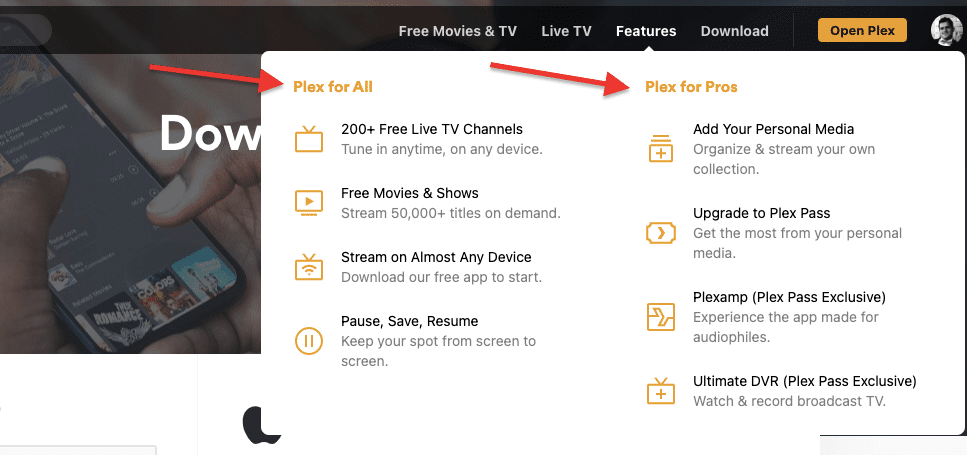
Bugün, Plex yeni bir dizi özellik sunuyor; en popüler olanlardan bazıları şunlardır:
- Keşfedin: Tüm eğlence evreninden en yeni ve en çok aranan medyayı keşfetmenizi sağlayan bir özellik. İster Plex Media Server'ınızda zaten bulunan medya olsun, ister "üçüncü taraf" bir akış platformunda bulunsun, ister kiralanmış veya satın alınmış olsun. Belirli bir öğeyi arayın ve izlemek için nereden erişilebileceğini keşfedin.
- Dolby Atmos desteği: Bu Plex Media Server özelliği sayesinde, Dolby Atmos'u destekleyen filmleri veya TV şovlarını izlerken daha gerçekçi ve gerçeğe yakın bir ses deneyiminin keyfini çıkarabilirsiniz. Plex artık Dolby Atmos sesini uyumlu bir cihaza aktarabilir ve ayrıca Dolby Atmos sesini daha geniş bir cihaz yelpazesiyle uyumlu olacak şekilde kodlayabilir ve sunabilir.
Ücretsiz Plex vs ücretli Plex?
Plex'in temel işlevselliği 100% ücretsizdir. Buna kendi Plex medya sunucunuzdan medya oynatma, Movies & TV ücretsiz akış hizmeti, Plex canlı TV, podcast'ler ve bazı web şovları dahildir. Plex ücretsiz sürümü ile PMS'nize bağlanmak için daha fazla cihaz (istemci) eklemek isterseniz, her cihaz için ek $5 ödemeniz gerekeceğini unutmayın.
Ancak Plex'ten daha fazla değer elde etmek istiyorsanız, aşağıdaki gibi farklı hizmetler alabilirsiniz:
- Plex Pass: Prim satın almak (veya Plex Pass) ek özelliklerle hizmetinizi genişletecek ve geliştirecektir. Medya ustaları, TV, filmler ve ses için uzun bir ek özellik listesi içerir. Plex Pass, mobil cihazların oynatma sınırlamalarını kaldırmanıza izin verdiği için popülerdir.
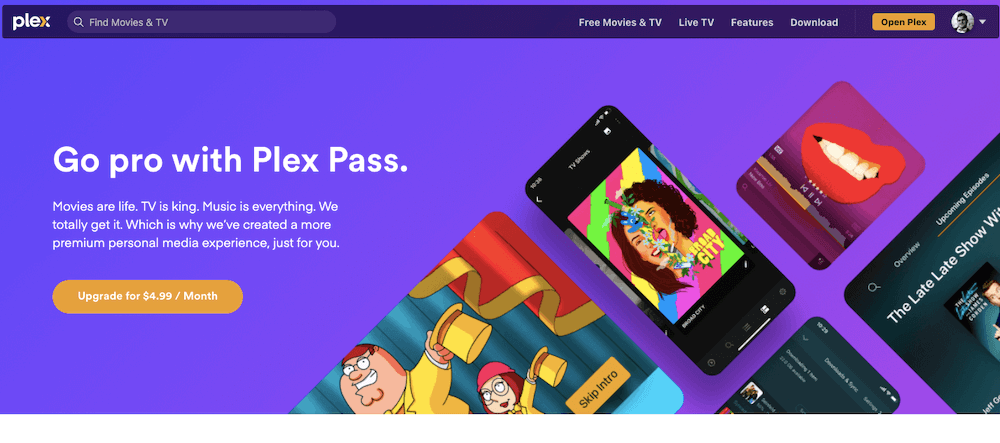
Fotoğraf Plex
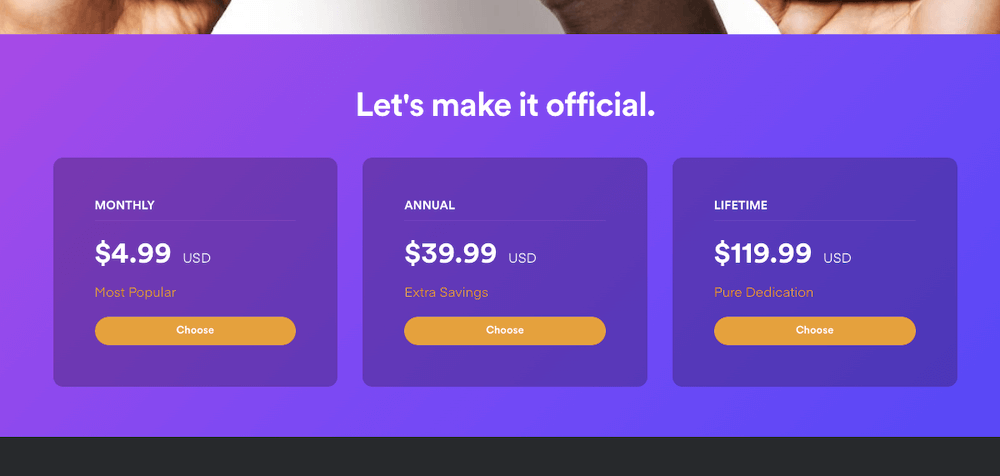
$4.99 (aylık), $39.99 (yıllık) veya $119.99 (Ömür boyu geçiş) karşılığında bir Plex Pass alabilirsiniz. Ancak, 29 Nisan'da Plex fiyatlandırmasını aşağıdaki gibi artıracak:
Aylık: $6.99
Yıllık: $69.99
Ömür boyu: $249.99
C. Plex'e kaydoluyorum.
- Bir hesap oluşturun ve Plex'te oturum açın.
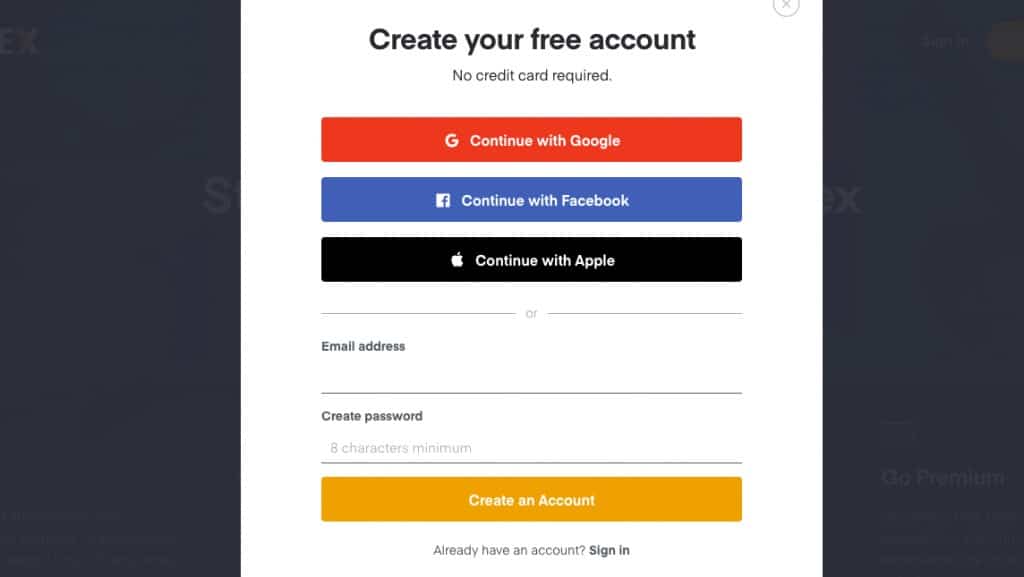
- Git "plex.tv" ve yeni hesabınızı oluşturmak için "Kaydolun".
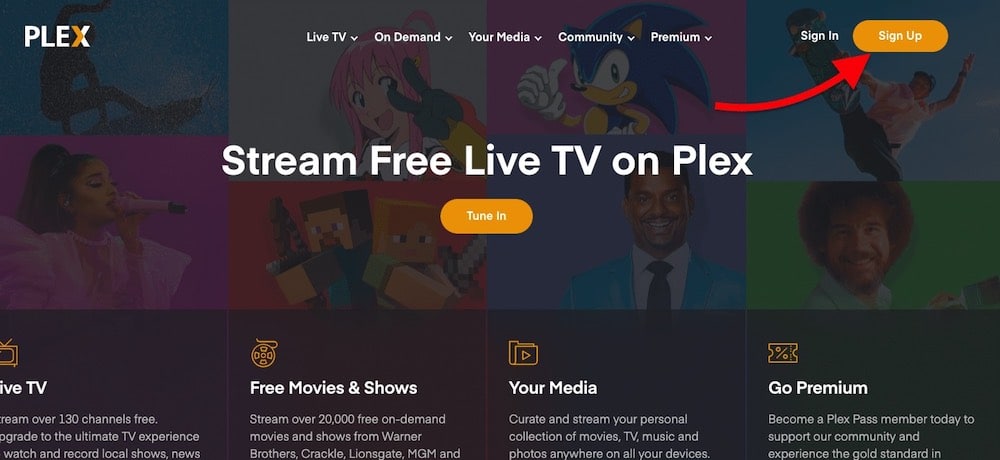
- Plex'te bir hesap oluşturmak ücretsizdir. Yeni bir hesap oluşturmak için Google, Facebook ve Apple'ı kullanabilirsiniz.
İpucu. Mümkünse, yepyeni bir hesap oluşturun ve Plex'e erişmek için üçüncü taraf hizmetleri kullanmayın. Aboneliğinizi Google veya Apple mağazaları üzerinden ödemek, sizi Plex'in bazı harika sezonluk tekliflerinden ve indirimlerinden mahrum bırakacaktır.
D. Plex indiriliyor.
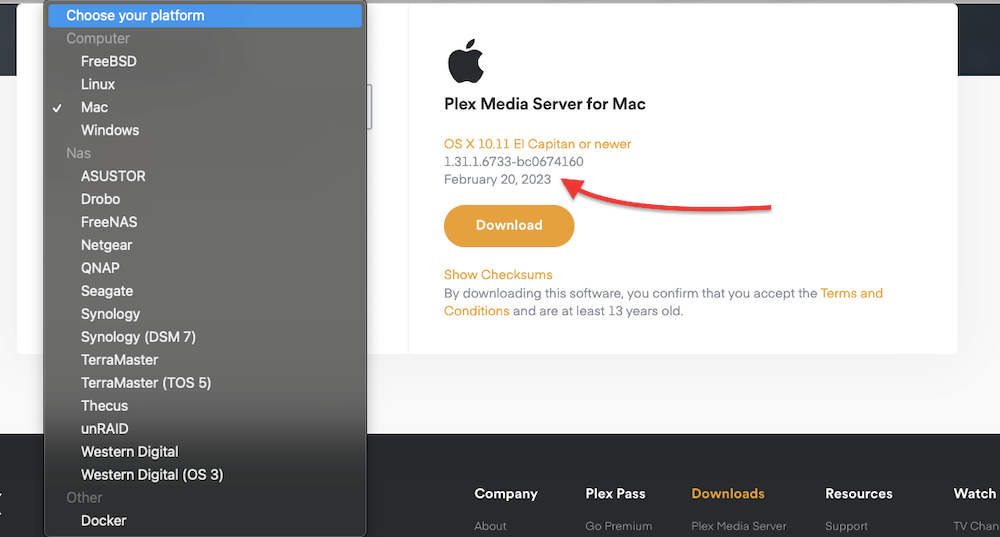
- İster Bilgisayar, NAS veya Docker için Plex Media Server'ı indirmek isteyin, ora web sitesi işletim sisteminizi algılar ve en son kararlı sürümü kullanılabilir hale getirir. İşletim sisteminiz otomatik olarak algılanmazsa, açılır menüye tıklayın ve platformunuzu bulun.
E. Plex Media Server'ı Yükleme ve Açma
Plex Media Server (PMS) yazılımını yüklerken, Plex Server yükleyicisine tam yönetici izni verin. Windows ve macOS için yükleme kendi kendine sezgiseldir.
- Plex'i indirin (.exe veya .zip dosyası olarak yükleyici).
- Çalıştırın veya sıkıştırmayı açın.
- Yükle üzerine tıklayın.
- Kurulum için yönergeleri izleyin.
Linux.
Daha önce de belirtildiği gibi, Plex Ubuntu, Fedora ve CentOS dahil olmak üzere çeşitli Linux dağıtımlarında desteklenmektedir. Plex'i kurmak için doğru paketi indirin ve superuser/admin ayrıcalıklarıyla kurun.
Ubuntu için:
- .deb paketini indirin
- sudo dpkg -i (.deb paketinin adı) çalıştırın
Fedora/CentOS için
- .rpm paketini indirin
- sudo yum install (rpm paketinin adı) çalıştırın
| Linux Dağıtımı | İndir | Yürütülecek komut | Kullanıcı Arayüzü |
| Ubuntu | .deb paketi | sudo dpkg -i plexmediaserver_(sürüm numarası ile değiştirin).deb dosyasını çalıştırın | http://127.0.0.1:32400/web |
| Fedora/CentoOS | .rpm paketi | sudo yum install plexmediaserver_(sürüm numarası ile değiştirin).deb çalıştırın | http://127.0.0.1:32400/web |
Medyanıza erişebilmek için "plex" kullanıcısının okuma/çalıştırma izinlerine sahip olması gerekir. Yükledikten sonra, depo güncellemesini etkinleştirebilirsiniz.
NAS Cihazları.
NAS'ınızda Plex'i kurmak için, NAS'ın Plex ile uyumlu olduğundan emin olun bu liste. Doğru sunucu paketini bulamazsanız, Plex'e gidin indirmeler > Plex Medya Sunucusu > NAS.
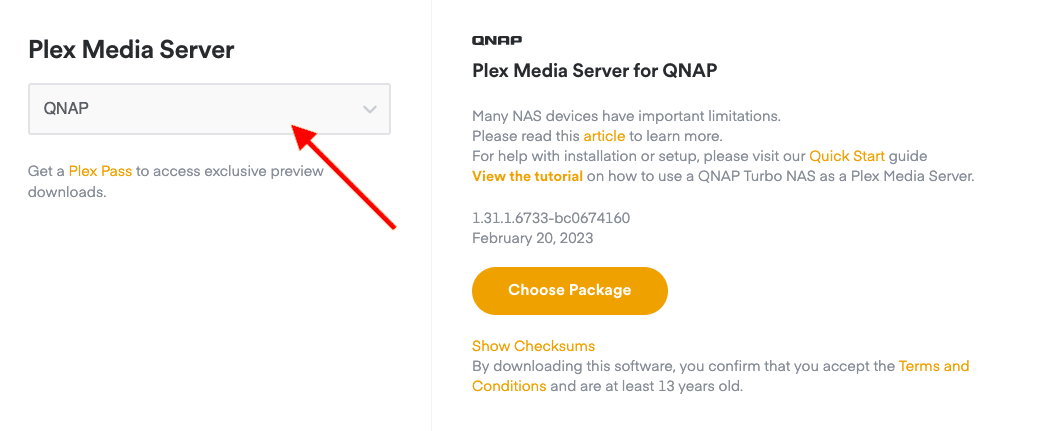
- Belirli NAS üreticisinde yazılımın nasıl kurulacağına ilişkin talimatları izleyin.
- NAS kurulumunda sorun giderme için harika bir kaynak Plex forumlarıdır.
Kurulduktan sonra, şu adrese göz atarak Plex Media Server'a girin http://local.nas.ip.address:32400/web
F. Plex'i bir Seedbox ile kullanma.
A seedbox kullanabilirsiniz torrent ve depolama için tasarlanmış amaca yönelik bir sunucudur. Başarılı ve anonim bir şekilde torrent kullanmak için doğru miktarda CPU, bant genişliği ve güvenlik ile üretilmişlerdir. Seedbox'lar ayrıca Plex gibi otomasyon ve akış özellikleri de sunar.
Bir seedbox ve Plex mükemmel bir kombinasyon halinde çalışır: Seedbox, içerik medya kitaplığınızı oluştururken Plex bunları düzenler ve yayınlar.
Seedbox'lar gibi RapidSeedbox önceden yüklenmiş bir Plex uygulamasıyla birlikte gelir, bu nedenle Plex'i yüklemenize gerçekten gerek yoktur. Önceden yüklenmiş bir uygulamanın nasıl yapılandırılacağı hakkında daha fazla bilgi için burada.
G. Plex Media Server Nasıl Açılır?
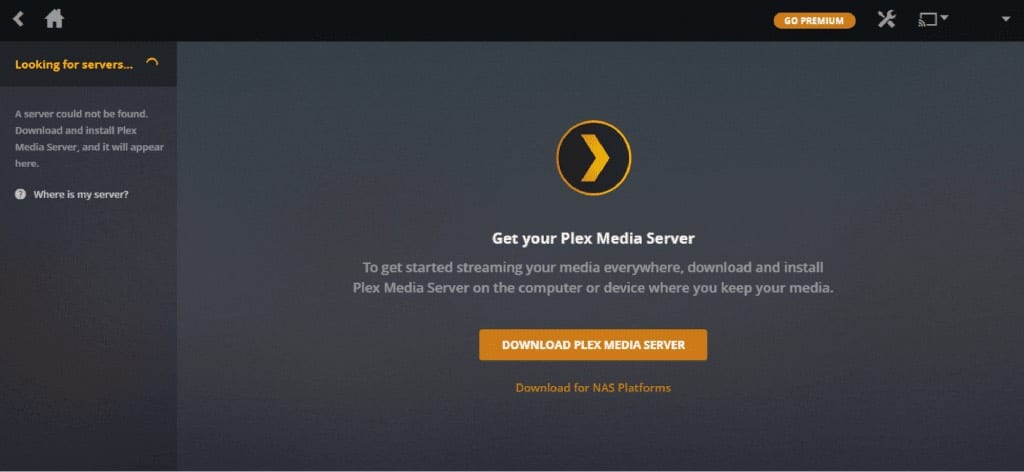
- Kurulum tamamlandığında, devam edin ve yazılımı "Başlatın". Bu, PMS sunucusunu başlatır, ancak yapılandırması için GUI'yi açmaz. Plex Web App kendi sunucu GUI'si ile birlikte gelmez, bunun yerine herhangi bir web tarayıcısını kullanır.
- Plex bağlantı noktası 32400'dür (bu numarayı unutmayın).
- PMS uygulamasını başlattığınızda, uygulamanın görev çubuğunda gösterilecektir.
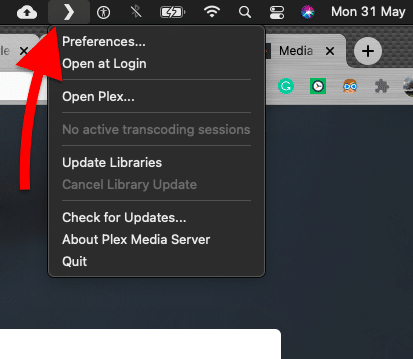
PMS'yi yönetmek ve yapılandırmak için Plex Web Uygulamasını açmanız gerekir.
- Bir tarayıcı penceresi açın.
- Tip https://app.plex.tv/desktop.
- Yeni oluşturduğunuz hesabınızla oturum açın.
Plex WebApp'i açmanın başka yolları var mı?
- Bir tarayıcı penceresi açın.
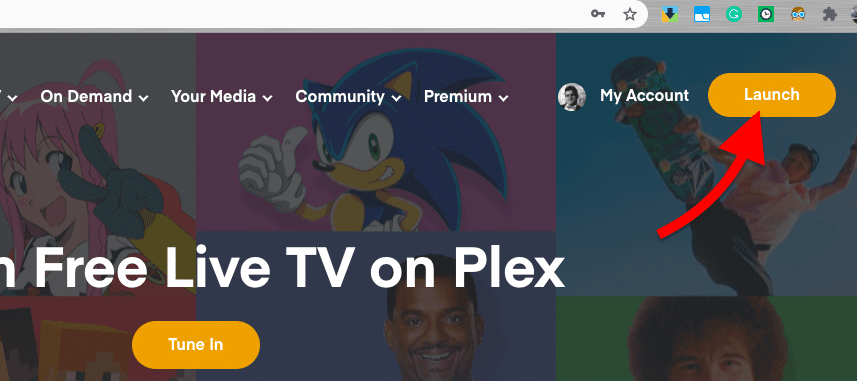
- Şuraya git plex.tv web sitesine girin ve oturum açın.
- Sağ köşedeki "Başlat" düğmesine tıklayın.
- Plex sizi "https://app.plex.tv/web/app#", yani web uygulamanız.
- İnternet bağlantısına ihtiyaç duymadan bir Plex sunucusunu yerel olarak yönetebilirsiniz. Web tarayıcınızı açın ve yazın: "http://[Yerel Plex Medya Sunucusu IP Adresi]:32400/web".
- Ya da uygulamayı aynı Plex Media Server üzerinde çalıştırıyorsanız. Web tarayıcınızı açın ve yazın: "http://localhost:32400/web" - Plex bağlantı noktasının 32400 olduğu yer.
H. Plex'in Güncellenmesi.
İlk kez kullanmıyorsanız, Plex Media Server'ı en son sürüme güncellemeniz önemle tavsiye edilir. Plex güncellemeleri hataları önlemek, performansı artırmak ve genel güvenliği sağlamak için gereklidir.
- Plex Media Server'ı güncellemek için sağ üst köşedeki durum/etkinlik simgesine gidin. Sarı ok, yeni bir güncelleştirmenin kullanılabilir olduğunu gösterir.
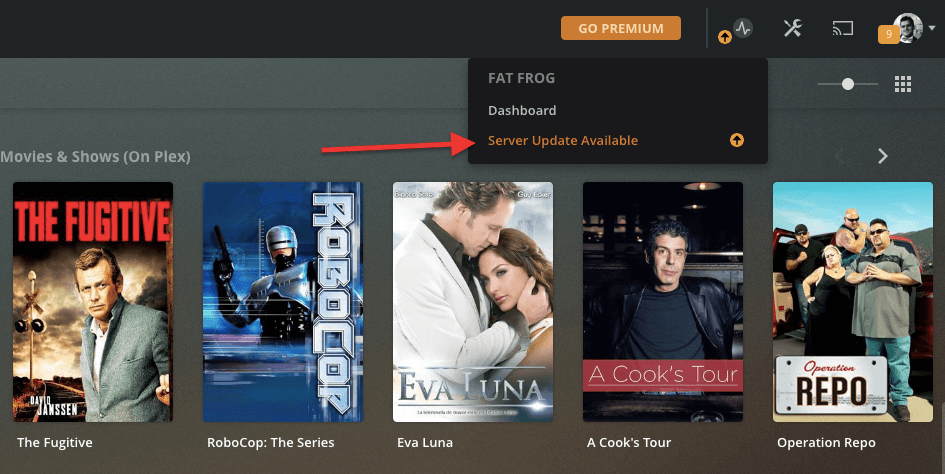
- Doğru yazılım sürümünü indirmek için "Sunucu Güncellemesi Mevcut" seçeneğine tıklayın.
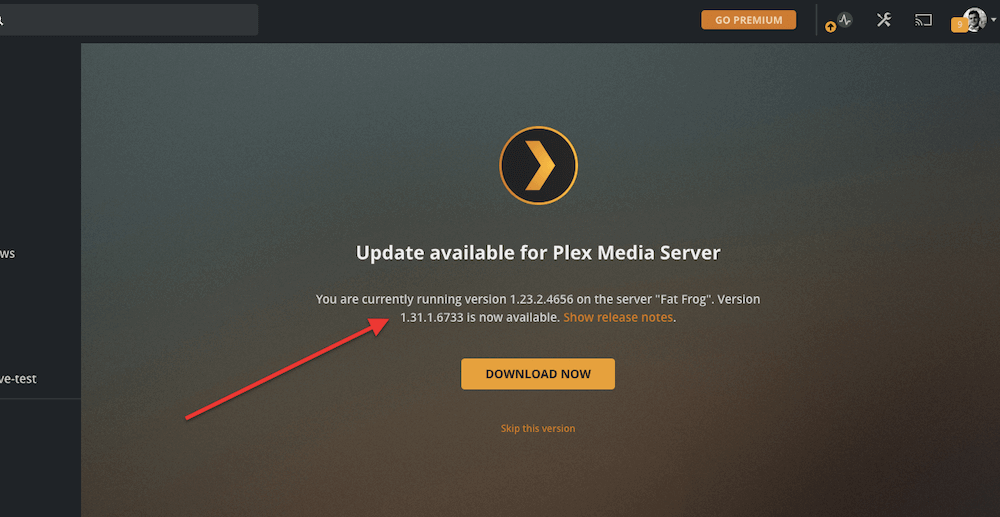
- Güncellemeleri doğrudan işletim sistemi uygulamaları görev çubuğundan da kontrol edebilirsiniz.
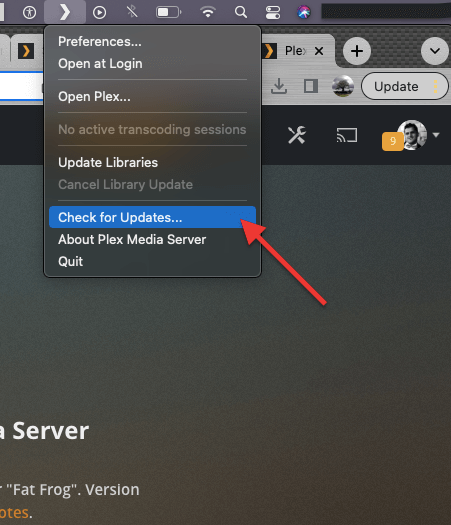
- Plex Media Server'ınızın güncel olduğunu doğrulamak için sağ üst köşedeki Ayarlar'a gidin ve sol taraftaki menüden sunucunuzu bulun. Artık güncelsiniz.
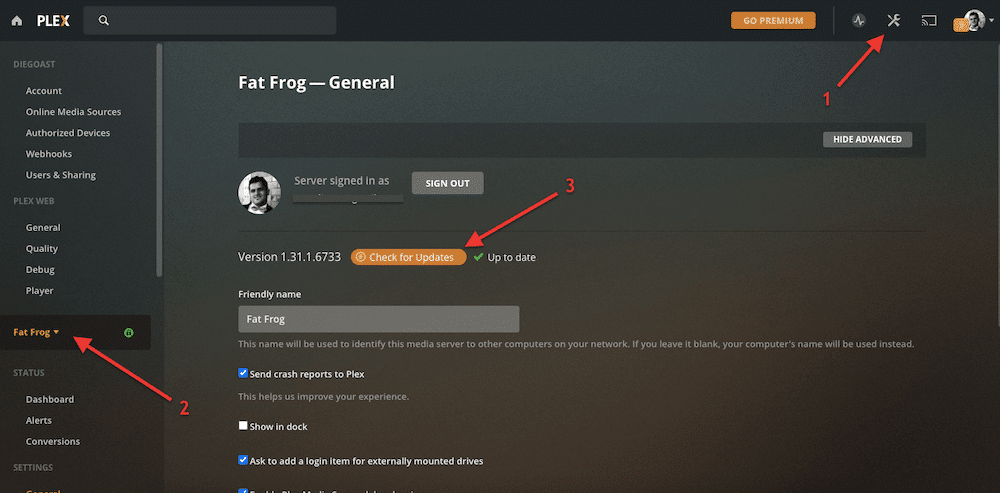
Plex güncellemeleri kritik öneme sahiptir. Plex Media Server'ınız güncel değilse, güncelleyene kadar yapılandırmayın. Plex önemli yazılım hatalarından, güvenlik açıklarından ve veri ihlallerinden muzdariptir; yazılımınızı güncel tutmak bu tür risklerin ve güvenlik açıklarının kurbanı olma olasılığını en aza indirir.
25% İNDİRİMLİ indiriminizi ve ÜCRETSİZ 5 günlük Seedbox optimizasyon kursunu hemen almak için buraya tıklayın. 🤑4. Plex Media Server'ı yapılandırma.
Plex'i yüklediğinize, başlattığınıza ve açtığınıza göre şimdi onu yapılandıralım. Medya organizasyonu ve yapısı gibi yapılandırmaları değiştirebilir, kişiselleştirilmiş bir ad verebilir ve medyanıza uzaktan erişime izin verip vermeyeceğinizi seçebilirsiniz.
Plex Media Server'ı ilk kez yüklüyorsanız, "Sunucu Kurulumu" yapılandırma sihirbazını görmeniz gerekir. Bu ilk kurulum, Sunucunun adını kolayca yapılandırmanıza ve doğru medya kitaplığını belirlemenize olanak tanır.
Aşağıdaki adım adım yapılandırma kılavuzu için Windows Plex kullanacağız.
- Bir isim verin ve medya kütüphanelerinizi ekleyin.
- Eski bir hesaba sahip bir sunucuyu (veya yeni bir hesaba sahip eski bir sunucuyu) yapılandırın.
- Bir medya kitaplığı ekleyin.
- Bir kütüphaneyi yönetmek.
- Plex İstemcileri ile medya oynatmayı test etme.
- Uzaktan Erişimin Kurulması.
- Sunucu paylaşımı.
A. Bir isim verin ve medya kütüphanelerinizi ekleyin.
Medyanız klasör yapılarında doğru bir şekilde düzenlenmişse, Plex'in medya kitaplığınızı oluşturmaya başlamasına izin vermenin zamanı gelmiştir. "KÜTÜPHANE EKLE" düğmesi ile medya klasörlerinizi belirleyerek ona yardımcı olun.
Plex medya kitaplığı nedir? Kitaplık, birbiriyle ilişkili bir grup medya dosyasıdır. Plex ile kendi kitaplıklarınızı tanımlayabilir veya örneğin bir müzik veya film kitaplığı gibi şablonları kullanabilirsiniz. Plex, istediğiniz miktarda ve çeşitte kitaplığa sahip olmanızı sağlar.
Medya koleksiyonunuzu ilk kurulum sırasında ekleyebilir ve daha sonra özelleştirebilirsiniz. Sunucunuza bir isim verdiğiniz sürece, "kütüphane ekle" kısmını atladıysanız endişelenmeyin.
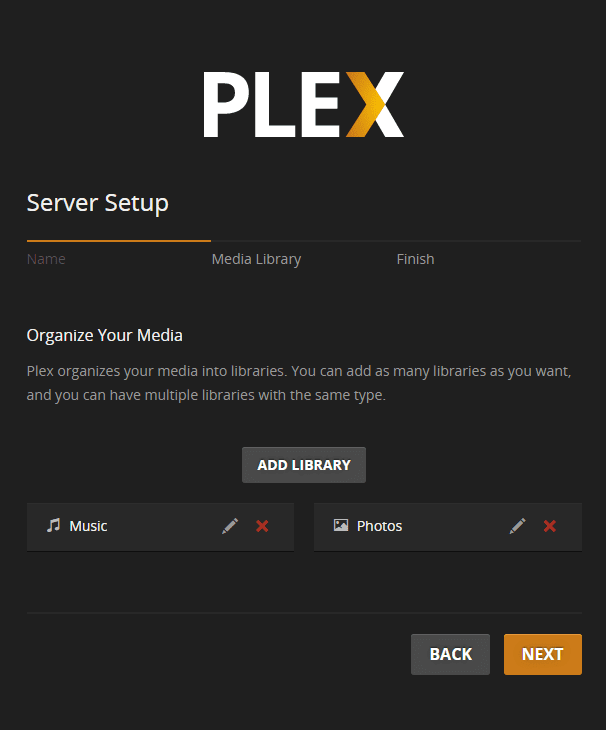
Plex Media Server'ınız belirttiğiniz klasör yapısı içindeki tüm medyayı otomatik olarak tarayacaktır. Tarayıcı, öğeleri adlarıyla eşleştirir ve ardından meta verilerini indirmeye devam eder.
Plex tüm medyanızı taramayı bitirdiğinde, kapak resmi, film posteri, konu özeti, oyuncu bilgileri, yorumlar ve daha fazlası dahil olmak üzere meta verileri indirmek için bir dizi "Meta Veri Aracıları" kullanır. Bu meta veriler, The Movie Database gibi çevrimiçi kaynaklardan toplanır ve yerel depolama alanınıza indirilir.
Plex, Netflix benzeri harika bir gösterge tablosu oluşturarak bu süreci tamamlıyor.
B. Eski bir hesaba sahip bir sunucuyu (veya yeni bir hesaba sahip eski bir sunucuyu) yapılandırma.
Bilgisayarınızda daha önce Plex Media Server yüklüyse (farklı bir hesapla), kayıt defteri kayıtları nedeniyle eski hesap daha önce yüklenen sunucuyla ilişkilendirilmeye devam edecektir. Büyük olasılıkla Plex sunucusunun yapılandırmasının dışında kalacaksınız.
Bu tür sorunları gidermek için bilinmesi gerekenler:
- Hesabınız Plex Media Server ile bağlantılı DEĞİLDİR.
- Hesabınızı değiştirirseniz, Plex Media Server bilgileriniz yine de kullanılabilir olacaktır.
- Herhangi bir yeni hesap, bir ağdaki mevcut bir Plex Media Server'ı talep edebilir.
- Plex Web uygulaması, Plex Media Server ile aynı değildir.
Teşhis.
Sol taraftaki menüden "+ Ortamınız" seçeneğine gittiğinizde, bilgisayarın kayıt defterinde hala eski sunucu bilgileri bulunduğundan, sunucunun yapılandırmasını bulamazsınız.
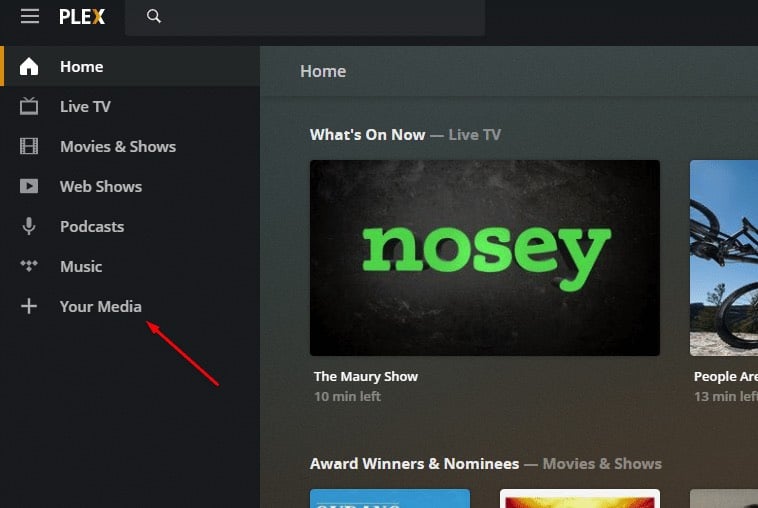
Eğer öyleyse, eski hesabın bilgilerini kayıt defterinden kaldırmanız gerekir. Plex Media Server'ı kaldırmak ve kaldırmak için aşağıdaki talimatları izleyin Plex desteği.
Muhtemelen eski sunucuyu, aşağıdaki gibi bir mesajla talep edilmeyi beklerken göreceksiniz: "MediaServer" sunucusu sahipsiz ve güvenli değil. Sunucuyu talep ederseniz, hesabınızla ilişkilendirilecektir. Dolayısıyla, bu sunucuyu kullanmaya devam etmek istiyorsanız (belirli bir hesaba bağlı olması gerekmez), "ŞİMDİ TALEP ET" seçeneğine tıklayın.
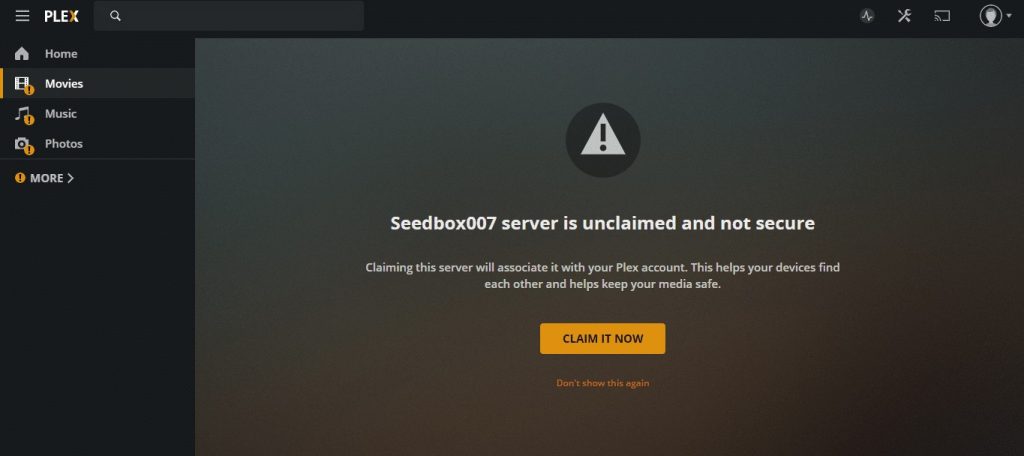
Yeni hesabınızla oturum açtığınızda, tüm Plex özelliklerinin yanı sıra "sunucunuzu" da görürsünüz.
C. Bir medya kitaplığı ekleyin.
İlk adımda bir kütüphane ekleyemediyseniz, aşağıdakilerden emin olarak bunu yine de yapabilirsiniz:
- Plex Media Server'ın çalışır durumda olmasını sağlayın.
- Giriş yaptığınızdan emin olun.
- Ve bir Plex Media Server'ın bağlı olduğundan veya talep edildiğinden emin olun.
Şimdi, bir Plex kitaplığı eklemek için.
- Sağ taraftaki menüye gidin ve farenizi ( + ) simgesini (Kitaplık ekle) görüntülemek için üzerine getirin.
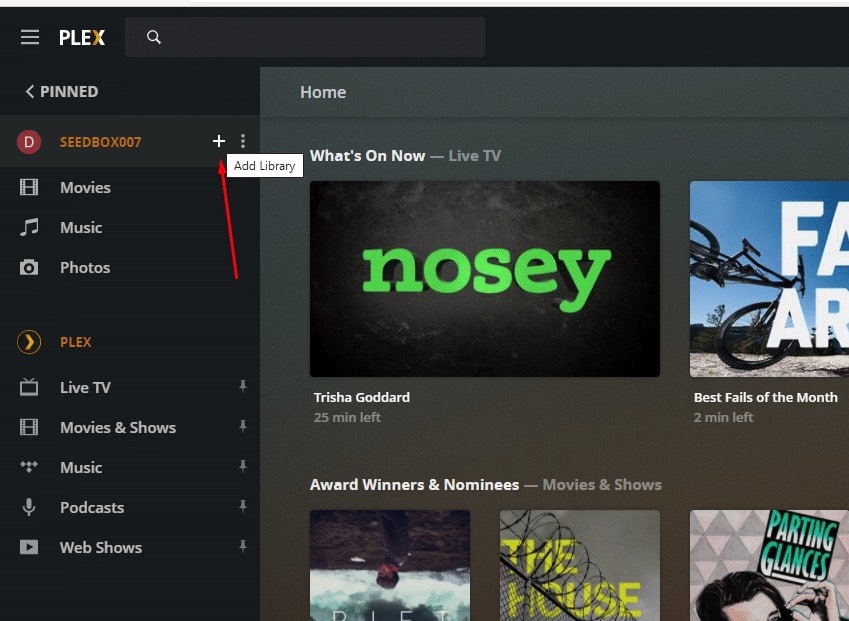
- "KÜTÜPHANE EKLE" düğmesi ile medya klasörlerinizi belirtin.
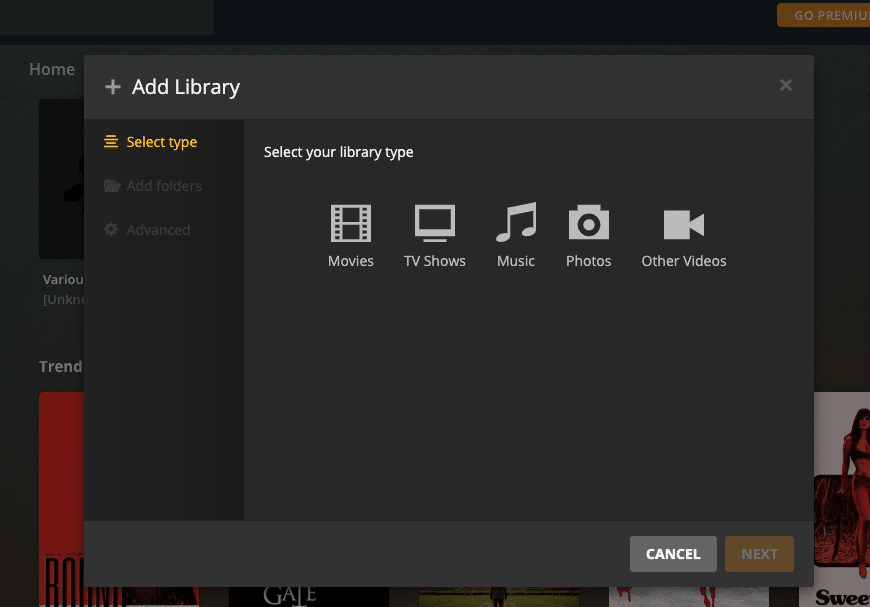
- Filmler, TV şovları, müzik, fotoğraflar ve diğer videolar dahil olmak üzere farklı medya türleri ekleyebilirsiniz. Profesyonel sürümle oyun da ekleyebileceğinizi unutmayın.
D. Kütüphaneleri yönetmek.
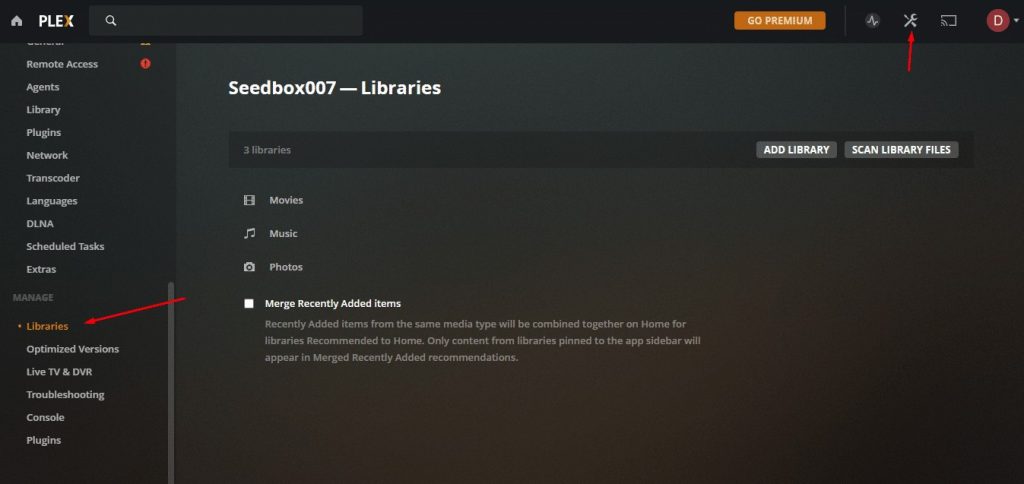
Ayrıca şu adrese giderek yeni kütüphaneler ekleyebilir veya bunları yönetebilirsiniz:
- Sağ üst taraftaki Ayarlar
- Sağ taraftaki menünün alt kısmında bulunan Yönet > Kitaplıklar
- "Kitaplıklar" menüsünde Kitaplık Ekle'ye tıklayın. Aynı menüden son eklenen öğeleri birleştirebilir veya yeni kitaplık dosyalarını tarayabilirsiniz.
Kitaplığa medya eklemek için üç seçeneğiniz vardır: Tür Seç, Klasör Ekle ve Gelişmiş. Kitaplık türünü seçin (filmler, müzik, oyunlar vb.), bir ad verin ve Plex'e ekleyin.
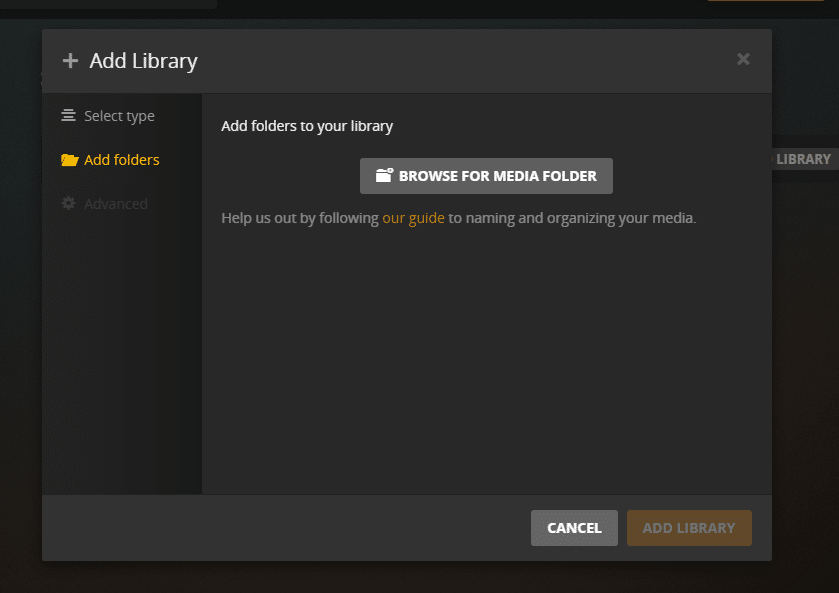
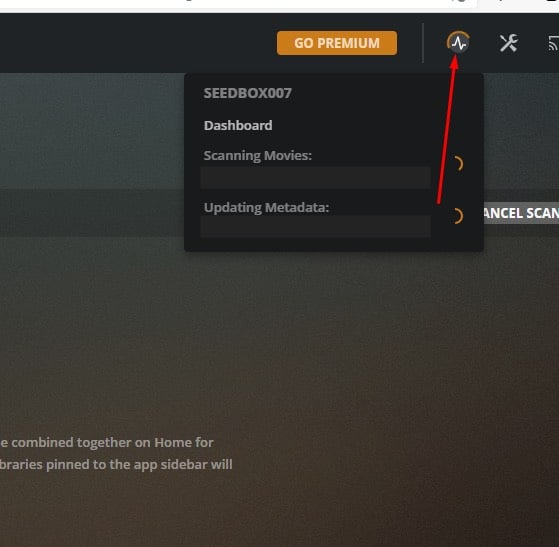
Plex, içeriğinizi görsel olarak çarpıcı hale getirmek için meta verilerinden bilgi toplamaya başlayacaktır. Sol üst çubuktaki "Etkinlik monitörü" aracılığıyla mevcut etkinliği görebilirsiniz. Hakkında daha fazla bilgi edinmek için bu kaynağı kontrol edin kütüphaneler nasıl eklenir ve bir Seedbox ile nasıl senkronize edilir.
E. Plex İstemcileri ile medya oynatımlarını test etme.
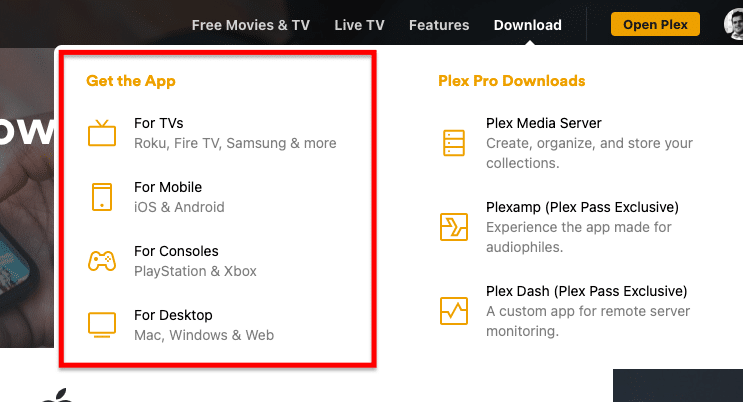
Plex, web tarayıcısı aracılığıyla "plex.tv" web sitesini açabilen herhangi bir cihazda görüntülenebilir. Ancak belirli cihazlar için özel istemci yazılımları da vardır.
Desteklenen Plex Companion Uygulaması cep telefonlarına, sesli komut sistemlerine, TV'lere, oyun konsollarına ve daha fazlasına kurulabilir. Plex, XBox1, Roku Stick, FireTV, Android, iOS gibi çok çeşitli üçüncü taraf donanımlarla uyumludur.
Medya oynatımlarını test etme:
Sunucunuzu kurup ayarladıktan sonra, medya oynatımlarını doğrudan yerel sunucunuzda test edebilirsiniz. Sorunsuz çalışıyorsa, istemci uygulamasını bir oynatma cihazına indirmeyi deneyin, hesabınızı kullanarak oturum açın ve Plex medya sunucunuzdan herhangi bir medyaya bakmayı deneyin.
Ekstra cihazlarda (Plex Media Server dışında) medya oynatmak için Plex'inizi yükseltmeniz gerekeceğini unutmayın. Her yeni cihaz için ayda $5.00 ödeyebilir veya yıllık Plex Pass ya da çok daha iyi fırsatlar olan Lifetime pas'ları ödeyebilirsiniz.
F. Uzaktan Erişimin Kurulması.
Plex'in güzelliği, Plex sunucusunun nerede olduğuna bağlı kalmadan medya kitaplığınızı her yerde görebilmenizdir. Ayrıca, Plex medyanızı dünyanın dört bir yanındaki arkadaşlarınızla paylaşmanıza da olanak tanır.
Yerel sunucunuza her yerden erişilebilmesi için "Uzaktan Erişim "i etkinleştirin.
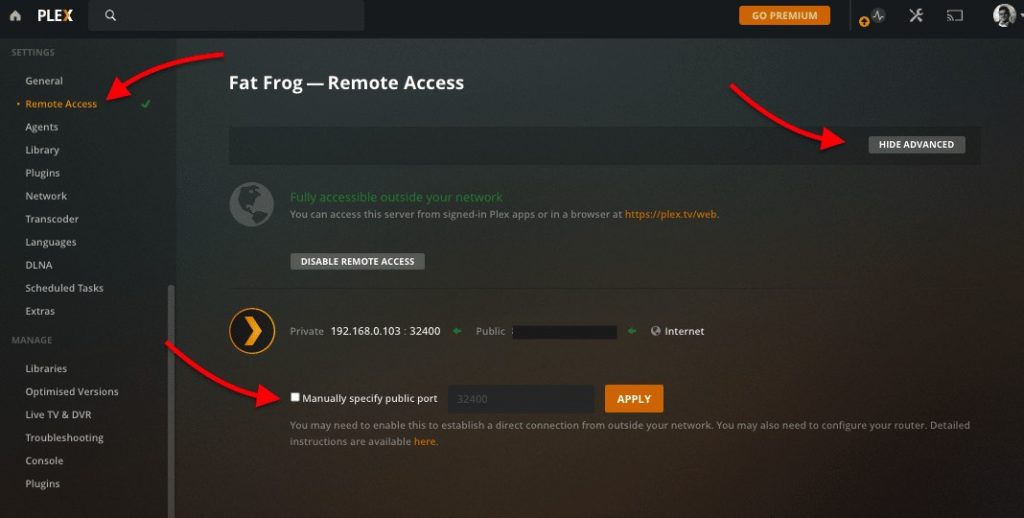
- "Uzaktan Erişim "i etkinleştirmek için: Ayarlar > Uzaktan Erişim'e gidin. Bu özellik düzgün yapılandırılmışsa, sadece "plex.tv" adresine gidip hesabınızda oturum açarak Plex Media Server'ınıza bulunduğunuz her yerden bağlanabilirsiniz.
- Plex medya sunucunuza yerel ağınızın dışından erişilemiyorsa ve aşağıdaki mesajı görüyorsanız, "Plex'e dış dünyadan erişilemiyor", gelişmiş ayarları açabilirsiniz. "Gelişmişi göster" ve "genel bağlantı noktasını el ile belirt" yazan yerin altına gidin.
Uzaktan erişim bağlantısı sorunlarını giderme.
Plex, yerel sunucunuzu yapılandırır ve uzaktan erişilebilmesini sağlar. Ancak Plex, yönlendiricinizdeki yapılandırmayı değiştirmek için hiçbir şey yapamaz.
Yeni Plex kullanıcıları için en yaygın sorunlardan biri "Kullanılamayan Uzaktan Erişim bağlantısı" hatasıdır. Manuel olarak bir bağlantı noktası belirlemiş olsanız bile "Ağınız dışında kullanılamıyor" mesajını alıyorsanız, Plex dışında kontrol etmeniz gereken birçok ayar vardır.
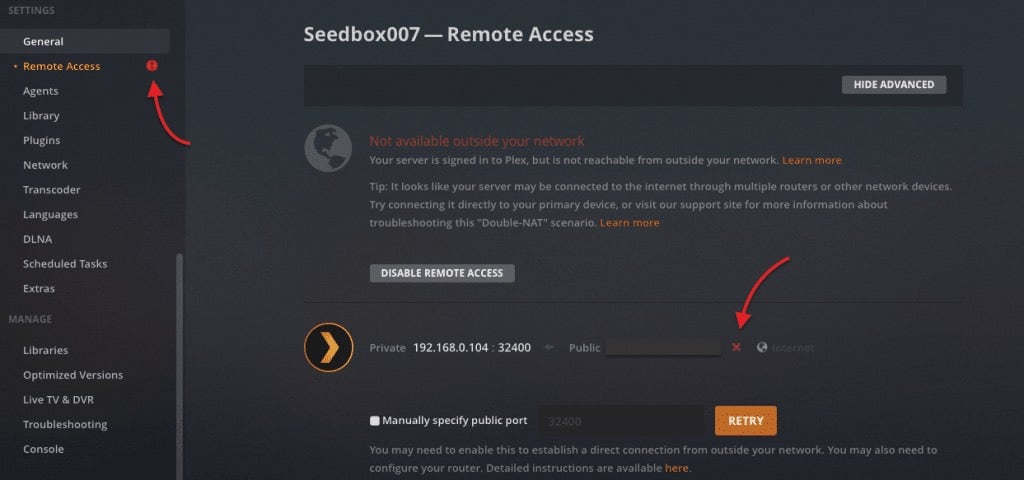
Uzaktan erişim çalışmıyorsag:
- Bağlantınızın bir VPN veya proxy üzerinden internete çıkıp çıkmadığını kontrol edin. VPN veya proxy'yi devre dışı bırakın ve ardından tekrar bağlanmayı deneyin.
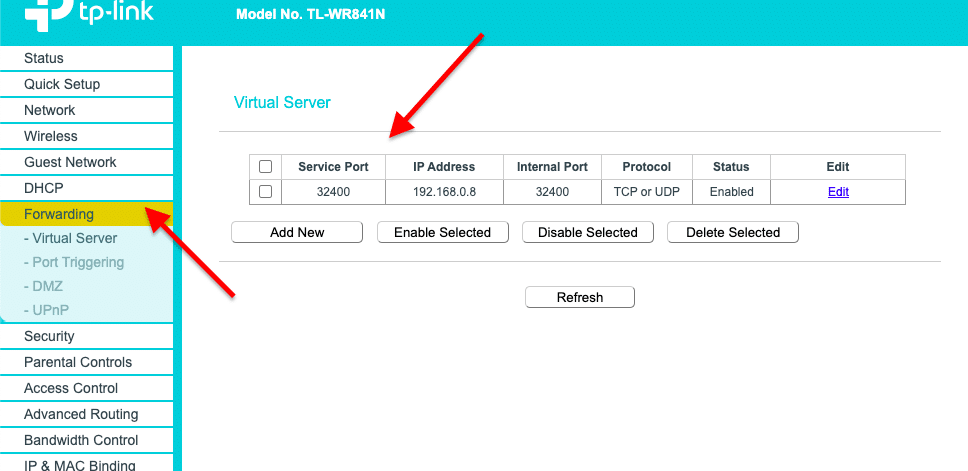
- Yönlendiricinizdeki bağlantı noktasını yönlendirmeniz gerekebilir. Bunun için yönlendiricinizde oturum açmanız (genellikle 192.168.0.1 gibi bir şey) ve port yönlendirme özelliklerini bulmanız gerekir. Örneğin, benim yönlendiricimde "Yönlendirme" adında bir alt menü var. Yeni bir port yönlendirme > Servis Portu (Plex 32400 portunu kullanır) ve IP adresinizi ekleyin. Bu, ağ geçidinin gelen bağlantıları 32400 numaralı bağlantı noktasına 192.168.0.8 numaralı IP adresine (bu benim Plex Sunucum) yönlendirmesini sağlar.
- UPnP'yi etkinleştirin: Use UPnP as an alternative to port forwarding. Log in to your router and enable any of these services. In February 2021, Plex had a bug when using UPnP to open access to TCP on the Plex port 32400. UPnP kullanmayı düşünüyorsanız, önce Plex'inizi en son sürüme güncelleyin!
G. Plex Medya Sunucusu Paylaşımı.
Bu özellik, Plex hesabı olan diğer kullanıcıların Plex Medya Sunucunuza bağlanmasına ve içeriğinizi görmesine olanak tanır. Unutmayın, arkadaşlarınız içeriği bir mobil cihazdan izliyorsa, sunucunuzdan cep telefonlarına canlı video akışı için bir kerelik $5 ödemesi yapmaları gerekecektir.
Yerel ağınız dışındaki arkadaşlarınızla medya paylaşmak için "Uzaktan Erişim "in etkin ve çalışır durumda olduğundan emin olun (değilse önceki bölüme geri dönün) ve ardından onlara bir "Davetiye" gönderin.
Davetiye göndermek:
- Öncelikle, sunucunuzun hesabınızla Plex'te oturum açtığından emin olun.
- Ayarlar > Kullanıcılar ve Paylaşım > Arkadaş Ekle'ye gidin.
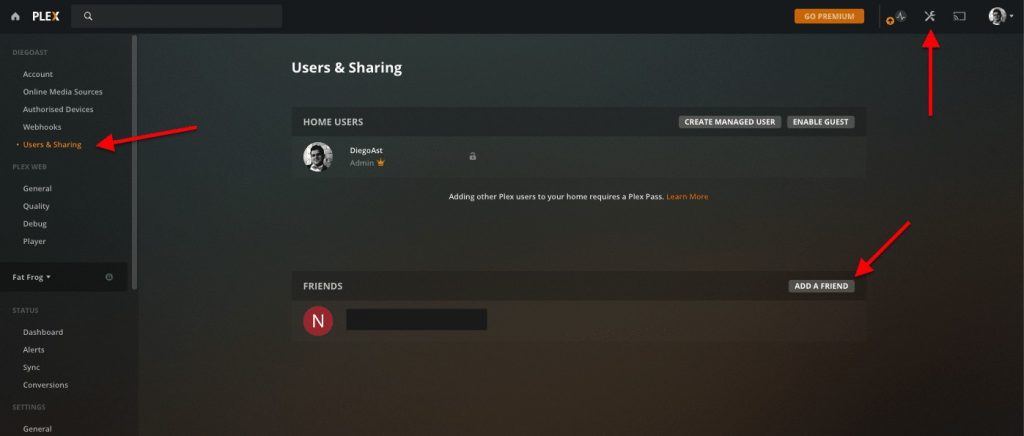
- Ardından, arkadaşınızın kullanıcı adını veya e-postasını belirtmeniz gerekecektir.
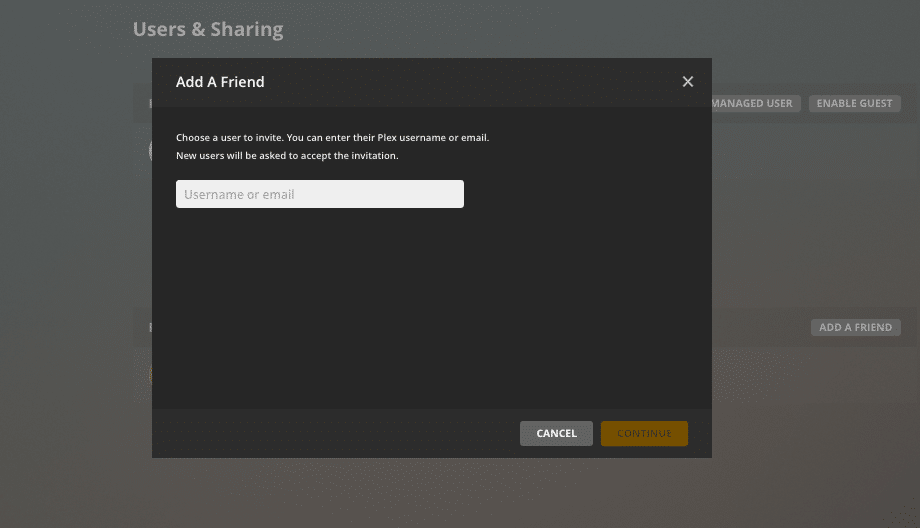
Arkadaşınızın bakış açısından nasıl görünüyor?
Bir daveti kabul etmek.
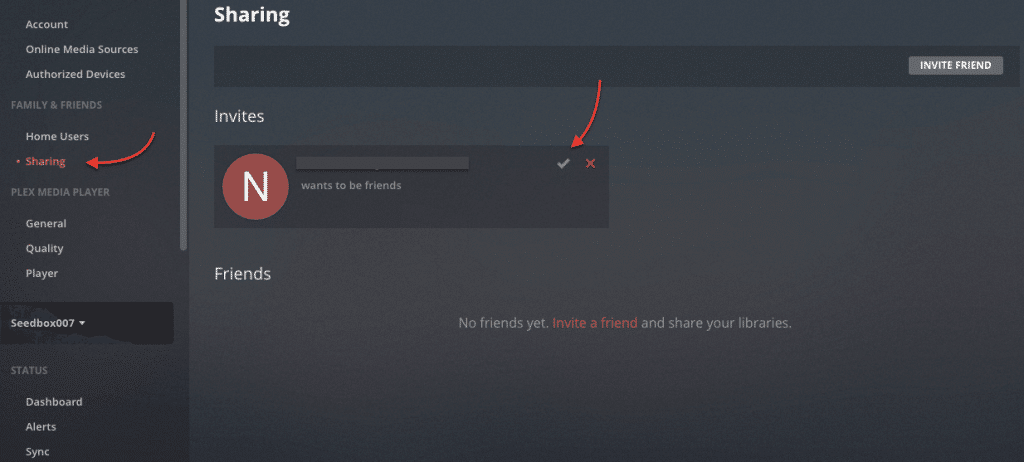
- Bir arkadaşınızdan davet aldıysanız, Plex Server > Ayarlar > Aile ve Arkadaşlar > Paylaşım'a giderek daveti kabul ettiğinizden emin olun. Yeşil onay işaretine tıklayarak daveti kabul edin.
- Bu bildirimleri ana kontrol panelinde bulunan Etkinlik simgesinden de görebilirsiniz.
5. Plex Media Server Altyazılarını Ekleme ve Yönetme.
İki tür altyazı vardır: yerel (gömülü) veya harici (.SRT). Altyazılar medyanıza gömülü olabilir (altyazılarla birlikte gelen medya) ve herhangi bir senkronizasyon sorunu olmadan sorunsuz bir şekilde filmle birlikte oynatılır. Ancak mevcut altyazı yoksa, altyazı oluşturmanız veya çevrimiçi bir altyazı veritabanından indirmeniz gerekir.
Genellikle, bu harici kaynaklar için, tercih ettiğiniz dilde doğru altyazıyı manuel olarak gidip aramanız gerekir. Ama neyse ki Plex bunu sizin için yapıyor. Plex, bu veritabanına (OpenSubtitles.org) otomatik olarak giriş yapmak ve sizin için tercih edilen dilde doğru altyazıyı indirmek için kazıma aracıları veya "robotlar" kullanır
A. Plex altyazılarını yapılandırma.
Varsayılan olarak Plex, altyazılar gömülü olmadığı sürece mevcut altyazıları kullanmaz veya yenilerini indirmez. Filmlerinize ve TV şovlarınıza Plex altyazılarını dahil etmek istiyorsanız, önce bu işlevi yapılandırmanız gerekir.
- Ayarlar > Diller bölümüne gidin.
- Plex'in bir altyazı görüntülemeyi denediğinden emin olmak için "Ses ve altyazı parçalarını otomatik olarak seç" kutusunu işaretleyin.
- "Diller" menüsünde, tercih ettiğiniz Plex altyazı dilini ve bunların her zaman etkin olup olmadığını (manuel olarak seçilene karşı) tanımlayabileceksiniz.
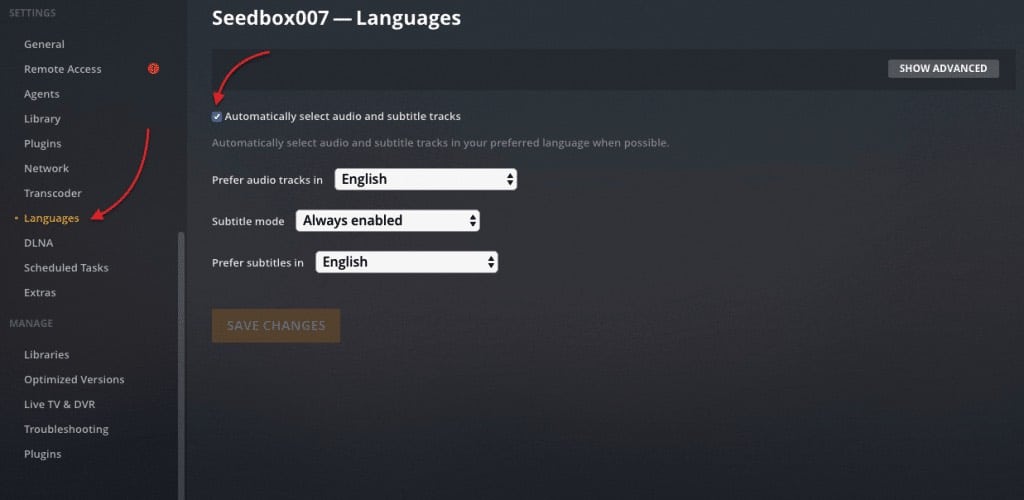
Altyazı eklerken, doğru altyazı modunu ve dilini seçtiğinizden emin olun.
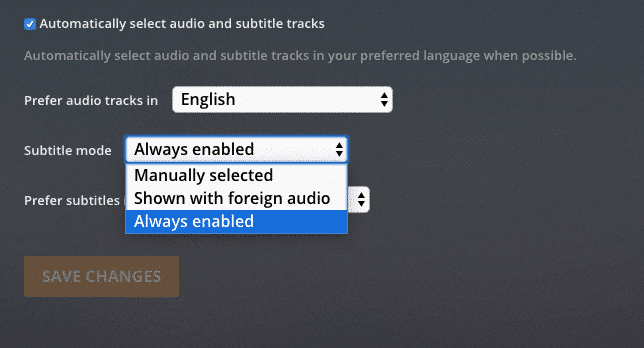
Plex Altyazı modu
Medya izlerken altyazının otomatik olarak eklenip eklenmeyeceği. Altyazıları video oynatıcıdan açıp kapatabilir veya her zaman açık olması için "Her zaman etkin" olarak ayarlayabilirsiniz (tercih edilen altyazı diliyle).
- Plex Media Player aşağıdaki altyazı biçimleriyle uyumludur: .srt, .smi, .ssa veya .ass ya da .vtt.
- Altyazı dosyanızı ilgili medya ile aynı klasöre kaydedin. Örneğin:
- Bir filmin depolandığı belirli klasörü bulun, diyelim ki "E:\Filmler\Dragonlar\"
- Altyazınızı aynı medya adını kullanarak doğru biçimde yeniden adlandırın, örneğin Dragons.en.srt (burada "en" İngilizce için dil kodudur)
- Kitaplık Dosyalarınızı Tarayın. Plex, film dosyasına kaydettiğiniz film altyazılarını bulmalı ve sizin için kullanılabilir hale getirmelidir.
Plex Altyazı Otomatik İndirme Modu.
Altyazı olmadan gelen medya için her bir altyazı dosyasını indirmek ve bunları bir klasöre kaydetmek sıkıcı ve uzun bir işlem olabilir. Bunun yerine, Plex'in "altyazı aracısını" üçüncü taraf çevrimiçi veritabanlarına (genellikle OpenSubtitles.org) gidecek ve internette doğru dosyayı arayacak şekilde yapılandırabilirsiniz.
B. Plex altyazı aracısını yapılandırın:
- Ayarlar > Ayarlar > Temsilciler bölümüne gidin.
- Yatay olarak yerleştirilmiş sekmeleri kullanarak Filmler veya Filmlere doğru gidin. Ya da altyazılarınızı şovlar için yapılandırıyorsanız bunu şovlar için yapın.
- Ardından, altta, aracılar için üç seçenek daha vardır: Kişisel Medya, Plex Movie (Legacy) veya The Movie Database.
- "Plex Movie" veya Plex Movie (Legacy) öğesini seçin.
- OpenSubtitles.org'u bulun ve onay kutusunun işaretli olduğundan emin olun.
- Listenin en üstüne (bunun yerel SRT dosyanızı geçersiz kılmasını istiyorsanız) veya altyazı dosyalarınıza öncelik vermek istiyorsanız ikinci sıraya yerleştirebilirsiniz.
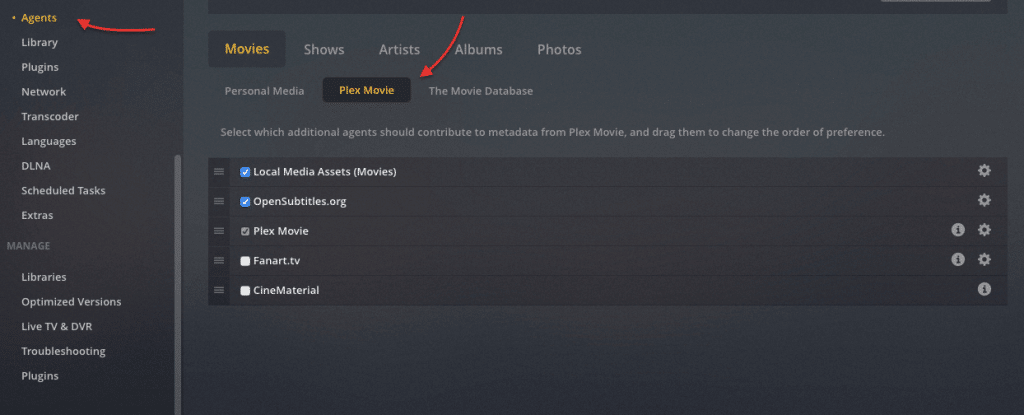
Şimdi müşteri temsilcisinin işlevlerini yapılandırmanız gerekecek: müşteri temsilcisi çevrimiçi veritabanına giriş yaptığında erişim ve tercih edilen dil.
"OpenSubtitles.org' aracısı seçildikten sonra, yanındaki dişli simgesine tıklayın ve yapılandırın. Burada, Plex aracısının OpenSubtitles.org'da oturum açabilmesi için kimlik bilgilerinizi verebilirsiniz. Ayrıca, Plex aracılarının sizin için doğru dosyayı indirebilmesi için dillerinize öncelik verebilirsiniz.
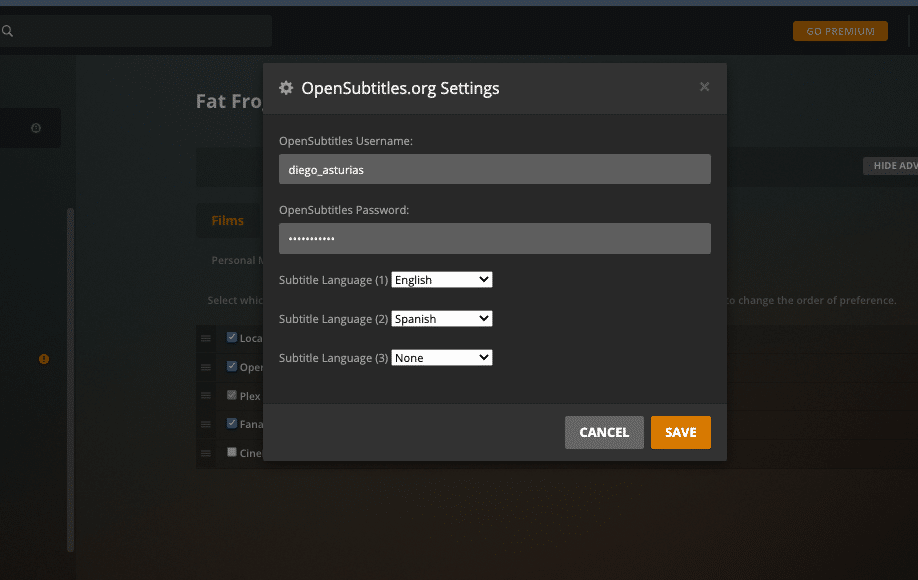
- Tüm meta verileri yenileyin. Son olarak, değişiklikleri yansıtmak için kütüphanenin meta verilerini yenileyin. Sol bölmedeki kitaplık menünüze giderek "Tüm Meta Verileri Yenile" seçeneğine tıklayın.
C. Altyazı Sorunlarını Giderme.
Altyazılar söz konusu olduğunda, en kötü şöhretli sorunlardan biri "Plex altyazıları senkronize değil." Bu sorun genellikle harici altyazı dosyasının filmin doğru zamanlamasıyla eşleşmemesinden kaynaklanır.
Bazı medya oynatıcıların altyazıları gösterme konusunda uyumsuz olduğu, bazılarının ise senkronize olmayan altyazılar gösterdiği bilinmektedir. Medyanızı izlemek için Apple TV, Android veya Xbox One gibi bir cihaz kullanıyorsanız önce yazılımınızı güncellemeniz önerilir.
Ayrıca, .SRT gibi metin tabanlı bir altyazı dosyasının zamanlama ofsetini ayarlayabilirsiniz. Ancak bir film gömülü altyazılarla (veya görüntü tabanlı altyazılarla) geliyorsa, Plex'in bu altyazıları dengelemek için yapabileceği hiçbir şey yoktur.
Plex altyazıları senkronize olmadığında ne yapmalı?
- Oynatma sırasında, sağ alt taraftaki "Oynatma Ayarları "nı açın ve "Altyazı Ofseti "ni seçin.
- Ses ve altyazıyı eşleştirmek için ofseti ekleyin veya kaldırın. Bu ayar -50 veya +50 milisaniyelik artışlarla değiştirilebilir. Örneğin, altyazılar sesin önündeyse, ses altyazılarla eşleşene kadar altyazı ofsetini artırın.
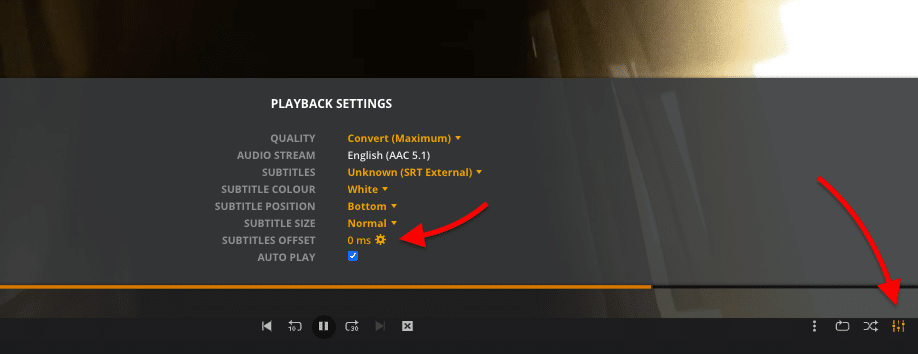
- Sıfırlamak için "Sıfırla" üzerine tıklayın.

Plex altyazıları çalışmıyorsa ne yapmalı?
Plex altyazılarınız görünmüyorsa, aşağıdaki sorun giderme adımlarından herhangi birini deneyebilirsiniz, ancak önce geri dönün ve altyazıları ve dili doğru yapılandırdığınızdan emin olun. Plex altyazıları çalışmıyorsa, sorunun Plex'in ayarları dışında da olabileceğini unutmayın:
- Plex bazı yaygın olmayan altyazı dosyalarını oynatamıyor.
- Plex Media Server'ınız kod dönüştürmede (örneğin, HEVC'den X.264'e) bazı zorluklar yaşayabilir, bu nedenle altyazılar oynatılmaz.
- İngilizce veya İspanyolca gibi yaygın bir dil yerine nadir bir lehçe seçerseniz, altyazı bulmak zor olabilir.
Acenteleri kontrol edin.
- Ayarlar > Ayarlar > Temsilciler bölümüne gidin. Doğru aracının işaretlendiğinden emin olun. "Yerel Medya Varlıkları" ve "OpenSubtitles.org" seçeneklerini işaretleyin. Yerel Medya Varlıklarına listenin en üstünde öncelik verdiğinizden emin olun. Altyazı dosyasına doğru adı vermeyi ve aynı klasöre koymayı unutmayın.
- Ayrıca, aracının OpenSubtitles.org'dan altyazıları alabilmesi için İnternet'e bağlı olduğunuzdan emin olun. Kimlik bilgileri yapılandırmasını kontrol edin.
- Ortamınızı yeniden tarayın ve sunucuyu yeniden başlatın.
Dilleri kontrol edin.
- Ayarlar > Ayarlar >Diller bölümüne gidin.
- Dil uyuşmazlığı: "Altyazı modu "nun her zaman etkin olduğundan emin olun. Yaygın olmayan bir dil seçerseniz, Plex'in veritabanında doğru altyazıyı bulamama olasılığı olduğunu unutmayın. Başka bir durumda, örneğin, SRT dosyanız Fransızca ise ancak tercih edilen dil İngilizce olarak ayarlanmışsa, Plex altyazıları otomatik olarak etkinleştirmez.
- Ortamınızı yeniden tarayın ve sunucuyu yeniden başlatın.
Oynatıcıyı kontrol edin.
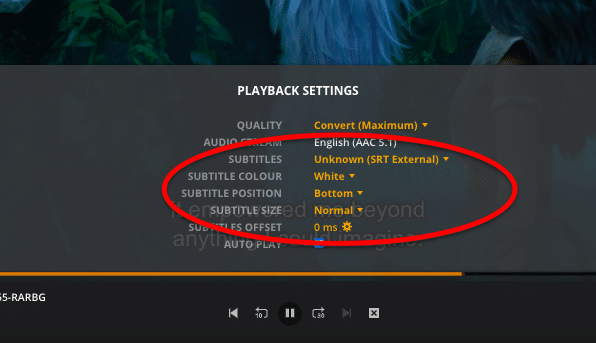
- Plex Playback'e gidin ve Playback ayarlarını açın. Altyazıları (SRT harici) olarak görüyorsanız, bu altyazıların orada olduğu anlamına gelir ve yalnızca rengi ve konumu ayarlamanız gerekebilir. Herhangi bir altyazı göremiyorsanız, aracıları ve dil seçeneklerini kontrol etmek için geri dönün.
6. Plex Medya Sunucusu Eklentileri.
Plex Eklentileri nedir? Plex eklentileri, Plex'in yerel olarak desteklemediği ekstra yetenekler ve işlevler ekler. Eklentiler, Plex'inizi ek akış hizmetleri, görünümler, TV kanalları, gösterge tabloları vb. için yapılandırabilir. Eskiden kullanıcıların sevdiği resmi Plex eklentileri vardı, ancak Plex resmi Eklenti dizinini ve desteğini tamamen kaldırdı. Bugün, Plex hizmeti, kendi başına, konsoldan herhangi bir resmi veya resmi olmayan Plex eklentisi sunmuyor. Ancak yine de Plex, eklentilerin manuel kurulumlarını desteklemeye devam ediyor.
Halen yüzlerce "resmi olmayan" üçüncü taraf Plex eklentisi mevcuttur. Resmi olmayan kaynaklardan yayın yapmak veya diğer harika eklentileri kullanmak için Plex'i kullanmaya devam etmek istiyorsanız, Plex Server ile hala çalışan birkaç eklenti var.
Daha fazla Plex Eklentisi bilgisi:
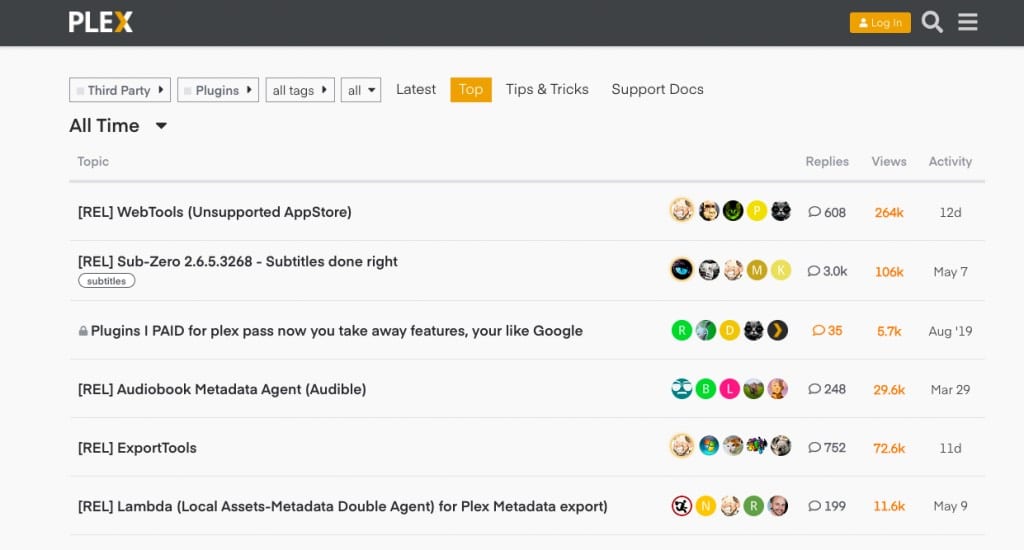
- Güncel en iyi Plex eklentileri hakkında daha fazla bilgi için Plex Forum.
A. Pleks eklentileri nasıl kurulur.
Eklentinin kurulum talimatları ve yazılımı genellikle Plex forumunda bulunur ve kod genellikle GitHub üzerinden edinilebilir. Eklentiler, ad uzantısına sahip bir dizin içinde bulunur: ".bundle". Bu eklenti paketlerini yüklemek için paket yazılım deposunun bağlantısını almanız gerekir. Bazı eklentiler bir kurulum paketi sunarken, diğerlerinin manuel olarak yüklenmesi gerekir.
- Yazılımı indirin. Eklenti sitesinde açıklanan bağlantıya gidin ve ekli talimatları izleyin.
- Plex Media Server'da Plugins klasörünü açın ve paketi taşıyın. İndirilen zip dosyasını açın ve Plex Media eklentileri klasörüne kopyalayın. Eklenti klasörü şurada bulunur:
- Windows: (%LOCALAPPDATA%\Plex Media Server\Plug-ins).
- Linux: $PLEX_HOME/Library/Application Support/Plex Media Server/Plug-ins
- macOS: ~/Library/Application Support/Plex Media Server/Plug-ins
- Adı kontrol edin ve gerekirse yeniden adlandırın. Dosya veya klasörü açıp Plug-ins klasörüne taşıdıktan sonra, adını güncellemeniz gerekir. GitHub'dan indirilen eklenti paketleri -master, -version number, vb. gibi eklenmiş bir adla gelir. Dosya veya klasörün adının ".bundle" ile bitmesi için ek metni (.bundle'dan sonra eklenmiş) kaldırın.
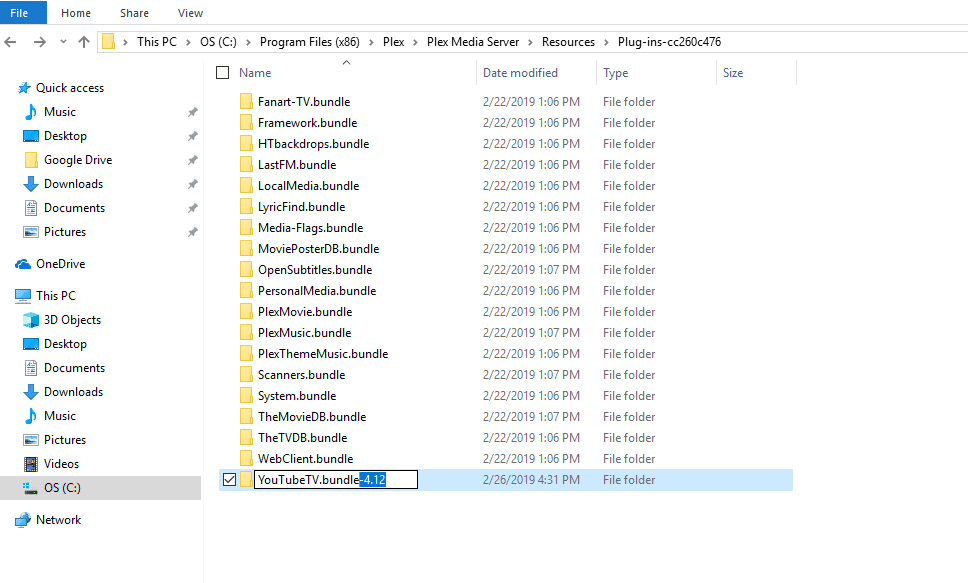
- Plex Media Server'ı yeniden başlatma yenilemek ve değişiklikleri kabul etmek için. Tekrar açtığınızda yeni eklentinizin yüklendiğini ve kullanıma hazır olduğunu göreceksiniz.
B. Bir Plex eklentisi yükleyelim:
Plex eklentisi kurmaya yönelik bu adım adım kılavuzda, popüler gayri resmi eklentiyi kuracağız:
TautulliPlex Media Server için izleme, analiz ve bildirimler için Python tabanlı bir uygulama.
- Gereksinimler: Tautulli gibi bazı eklentiler, İşletim Sisteminize bağlı olarak çalışmak için ek yazılıma ihtiyaç duyabilir. Örneğin, Tautilli Windows ile Python'a ihtiyaç duyar.
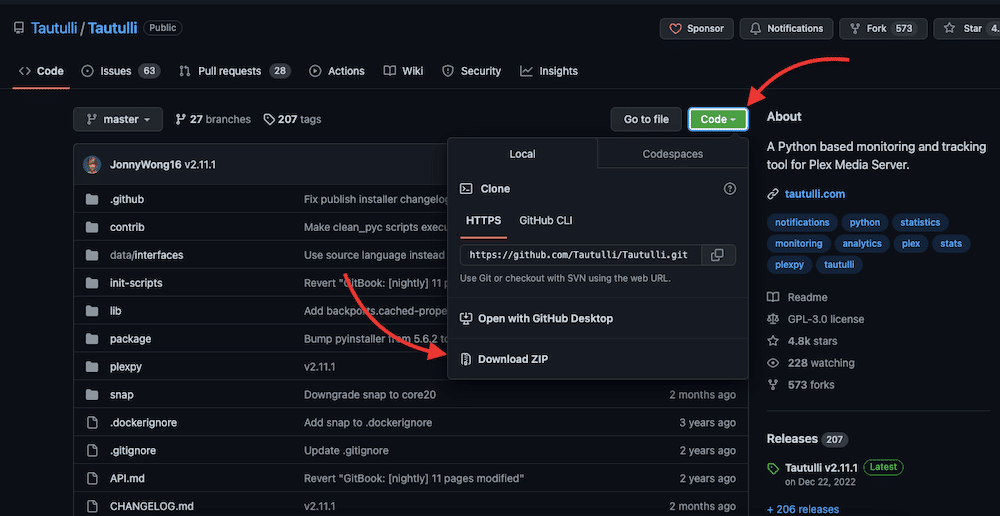
- Yazılımı indirin. Tautilli için kod paketini (.ZIP) şu adresten edinebilirsiniz GitHub Depo. "Code" ve ardından "Download ZIP" üzerine tıklayın. Ancak yüklemek için Tautilli bir kurulum paketi sunar.
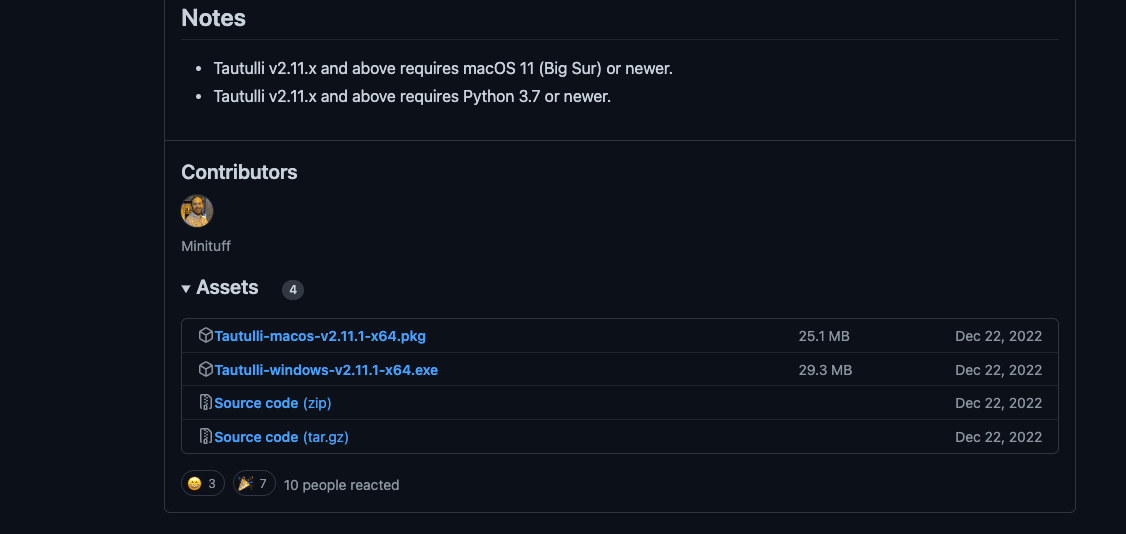
- Tautilli bir kurulum paketi ile birlikte gelir. Bulmak yazılım sürümleri ve en son kararlı sürümü indirin: MacOS için .pkg sürümünü indirin ve Windows için .exe dosyasını arayın. Linux ve dağıtımları şu şekilde indirilebilir ve kurulabilir: sudo snap install tautulli (Linux için snapd'yi yüklemeniz gerekecek, bunun için Tautulli Snapcraft sayfası).
- Tautilli'yi kurun. Kurulumu yönetici izinleriyle açın ve Devam'a tıklayın.
- Tautilli'yi açın ve yapılandırın. Kurulum tamamlandıktan sonra eklentiyi yapılandırmanız gerekir. Tautilli'nin de bir web uygulaması olduğuna (tıpkı Plex gibi) ve 8181 numaralı bağlantı noktasını kullandığına dikkat edin. Tautilli, kimlik doğrulamayı ayarlamanızı, Plex ile oturum açmanızı ve günlük kaydı ile bildirimleri özelleştirmenizi gerektirecektir. Yapılandırma Sihirbazı'nı izleyin.
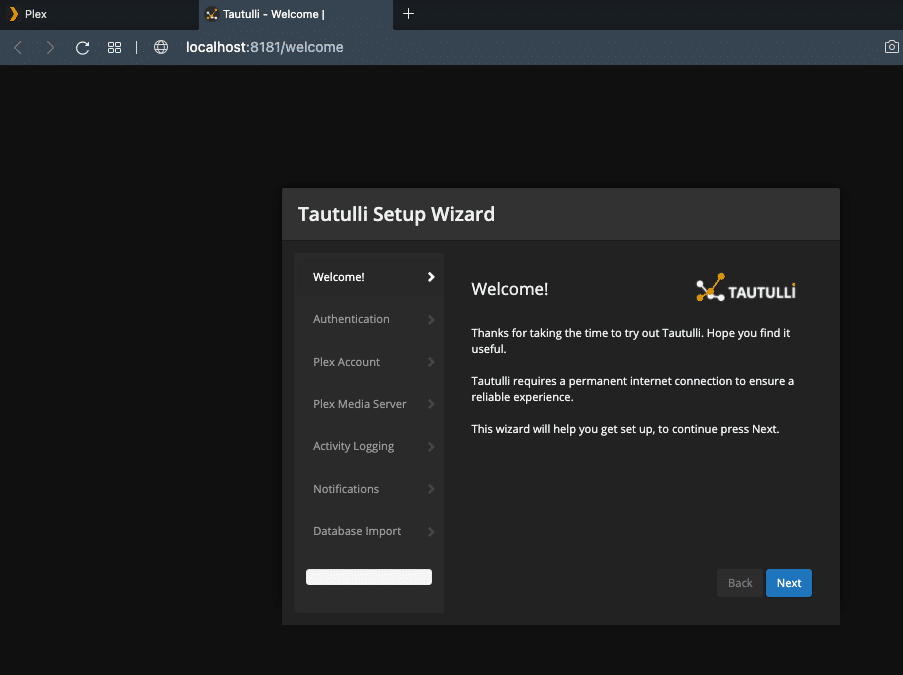
- Bunu yaptıktan sonra, Tautilli'yi "localhost:8181" veya "127.0.0.1:8181" üzerinden açabilirsiniz
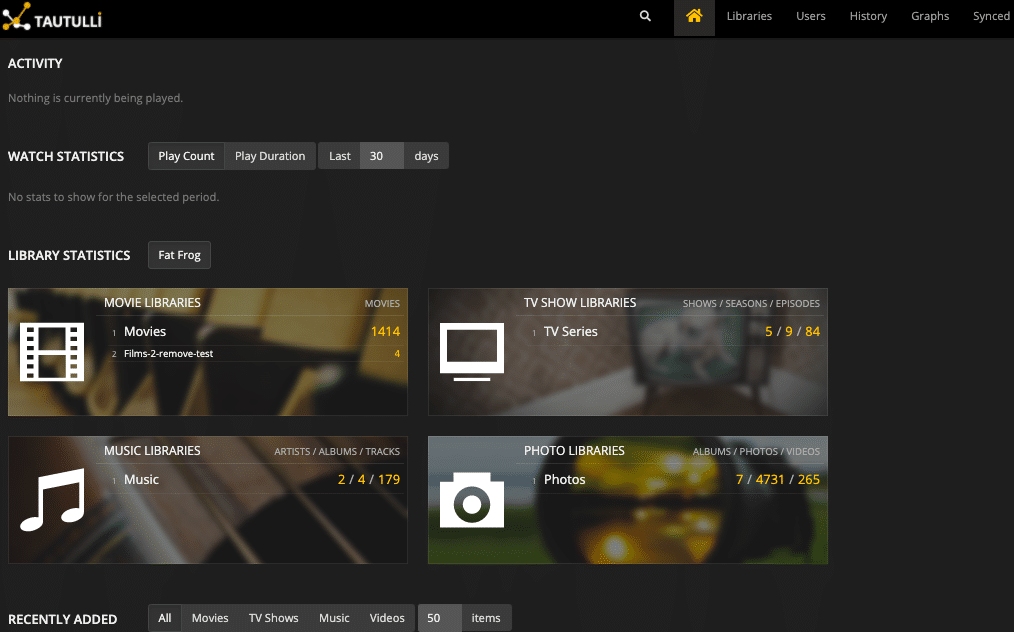
C. Plex Eklentileri çalışmıyor mu?
Plex eklentileriniz çalışmıyorsa aşağıdakileri deneyin:
- Plex Media Server'ı yeniden başlatın.
- "Plex eklentileri nasıl kurulur" bölümüne geri dönün.
- Doğru yazılımı indirin. Eklentinin en son kararlı sürümünü arayın. Bazı eklentilerin bağımlılıkları olduğunu unutmayın. Örneğin Tautilli, Python'a ihtiyaç duyar.
- Doğru kullanıcı adı ve parolayı sağlayıp sağlamadığınızı kontrol edin (eklenti ve Plex Media Server için).
- Bağlantı noktasını kontrol edin. Eklenti için doğru bağlantı noktasını mı kullanıyorsunuz? Tautilli normalde 8181 kullanır ve WebTools 33400 kullanır.
- Manuel olarak yüklendiyse, eklenti klasöründeki .bundle'ın adını kontrol edin. Daha önce de belirtildiği gibi, GitHub paketleri "-master" adı eklenmiş olarak gelir; bu adı kaldırmanız gerekir. Örneğin, WebTools eklentisini yüklerken Adı şu şekilde bırakın: "WebTools.bundle" olarak bırakın.
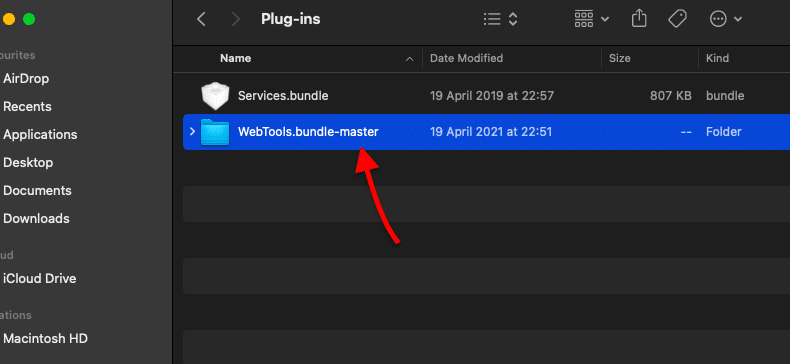
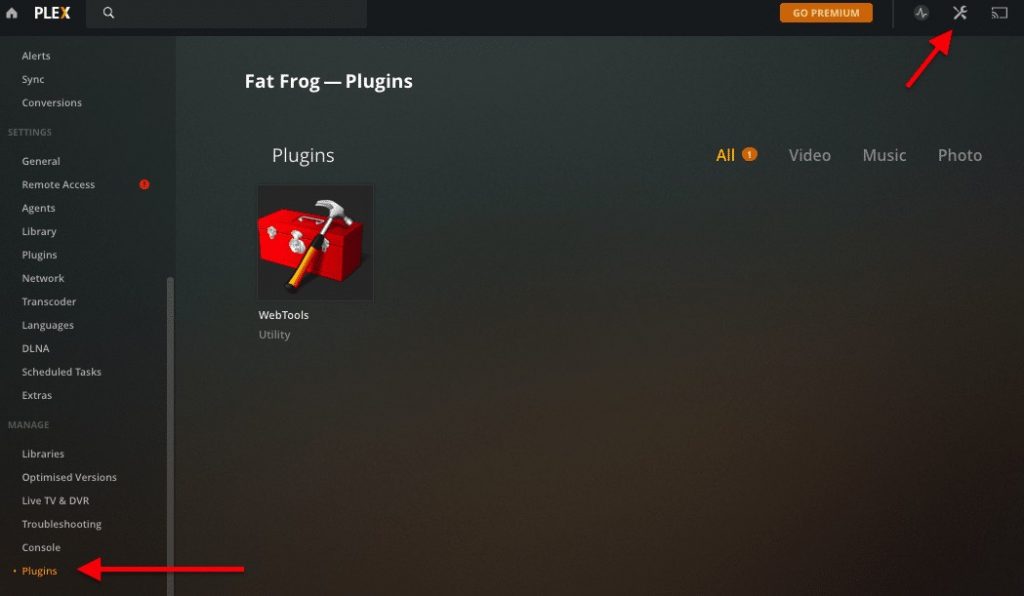
- .bundle'ı eklentiler klasörüne doğru şekilde taşıdıysanız, Plex Media Server > Ayarlar > Yönet > Eklentiler'de eklentiyi göstermesi gerekir.
7. Plex Media Server ile Akış
Kesintisiz bir medya akışı sunmak için Plex Media Server'ın akışı istemcinin özelliklerine göre ayarlayabilmesi gerekir. Sunucu, istemci türünü ve bant genişliğini tanımlar ve çözünürlüğü buna göre ayarlar (kod dönüştürür). Çünkü yüksek çözünürlüklü bir TV'de medya oynatmak, bir Akıllı Telefonda medya oynatmakla aynı şey değildir.
Medya akışı, normal bir ev sunucusu için çok zor bir iş olabilir. Peki, Plex için bunu nasıl kolaylaştırabilirsiniz?
- Kod dönüştürme yapılandırmasını optimize etme. Kod dönüştürme, bir kodlamadan diğerine doğrudan dönüştürmedir. Bir istemci aygıtı belirli bir medya biçimini desteklemediğinde, depolama kapasitesi yetersiz olduğunda veya bant genişliği sınırlı olduğunda gereklidir. Plex'te doğru kod dönüştürme parametrelerini ayarlamak, kusursuz akış için çok önemlidir.
- İşi yıldırım hızındaki VPS'lere, "Sanal Özel Sunuculara" devretmek. Bu sunucular (bulut veya şirket içi) genellikle geniş bir bant genişliğine ve güçlü kaynaklara sahiptir. Örneğin, RapidSeedbox'in Stream VPS sunucuları yayın akışı düşünülerek oluşturulmuştur. Hareket halindeyken medyayı dönüştürmek ve yayınlamak için yeterli CPU çekirdeği, RAM, depolama alanı ve hızlı bant genişliğine sahiptirler.
A. Akış ve Alternatiflerin Optimize Edilmesi.
Plex Media Server, bir Plex İstemcisine içerik sağlamak için aşağıdaki yöntemleri kullanır. Doğru olanı seçmek genellikle istemcinin Plex ortamına erişme ve sunucunun çıktı verme becerisine bağlıdır. Bu yöntemler şunlardır:
- Kod Dönüştürme
- Doğrudan Oyun
- Doğrudan Akışlar.
Kodlama.
Kod dönüştürme, nihai kalitesini korumaya çalışarak medya dosyasının boyutunu küçültür. Daha önce de belirtildiği gibi, kendi Plex Sunucunuza sahip olmanın bir kuralı, hareket halindeyken dosyaları kod dönüştürmek için yüksek bir CPU gücüne sahip olmaktır.
Kod dönüştürme ayarlarını değiştirme.
Varsayılan olarak, Plex dosyaları otomatik olarak dönüştürür, ancak kod dönüştürücünün işini ihtiyaçlarınıza göre ayarlayabilirsiniz. Örneğin, bazı sunucuların CPU işlemlerini boşaltmak için çözünürlük kalitesini düşürebilir ve sunucunuza biraz nefes alacak alan verebilirsiniz. Alternatif olarak, çıktı kalitesini artırabilir ancak CPU'nuzun biraz daha fazla çalışmasına izin verebilirsiniz. Bu konu hakkında daha fazla bilgi için, rehberimize göz atın Plex 4K akışı.
Kod dönüştürme değerlerini değiştirmek için Ayarlar > Ayarlar > Kod Dönüştürücü bölümüne gidin.
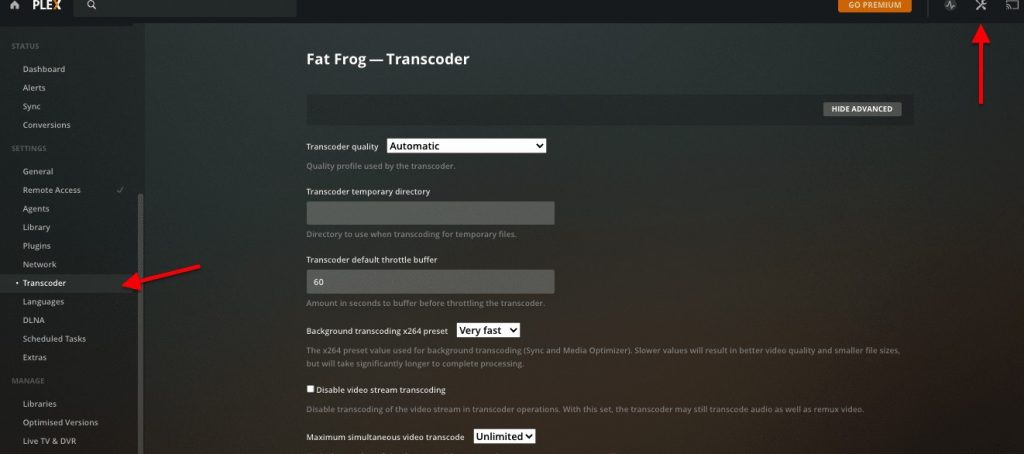
Otomatik (Kod Dönüştürme Kalitesi) varsayılan olarak ayarlanmıştır. Bu seçenekle, sunucu aşağıdaki seçeneklerden birini seçecektir.
- Daha yüksek hızlı kodlamayı tercih edin - Daha hızlı kod dönüştürme ancak daha düşük çözünürlük kalitesi.
- Daha yüksek kaliteli kodlamayı tercih edin - Daha yavaş kod dönüştürme ancak daha yüksek çözünürlük kalitesi.
- İşlemcimi acıtıyor - Yüksek kaynak tüketimi, ancak en iyi kalite.
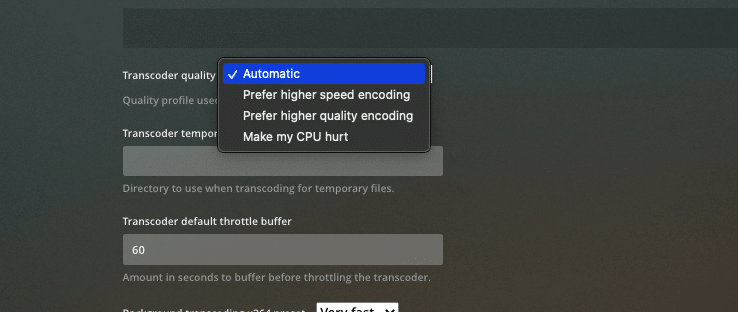
Belirli bir kararı uygulamanın başka bir yolu?
Plex Media Server'dan yerel (ev akışı) veya uzak (İnternet akışı) oynatıcının çözünürlük kalitesini zorlayarak bir akış kalitesini önceden tanımlayabilirsiniz. Bunu yapmak için Ayarlar > Plex Web > Kalite'ye gidin.
Plex'in özelliklerinden biri, kaliteyi müşterinin İnternet bağlantı hızına göre otomatik olarak ayarlamanıza olanak tanır.
"Kaliteyi Otomatik Olarak Ayarla" onay kutusuna tıklayın.
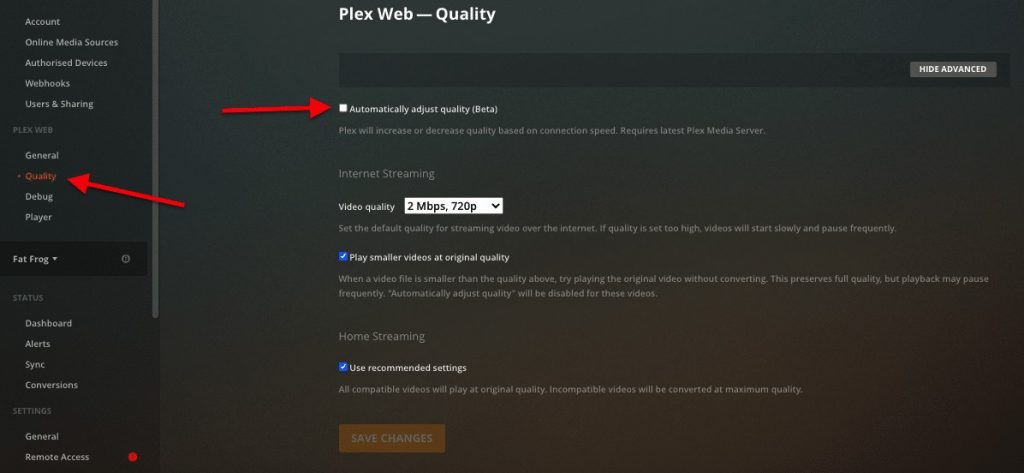
Plex Media Player yöneticisi olarak İnternet tabanlı akış için kalite çıkışı üzerinde daha fazla kontrol sahibi olmak istiyorsanız, çözünürlüğü bant genişliğine göre belirleyebilirsiniz. Kaliteyi çok yüksek ayarlarsanız, videoların sürekli olarak arabelleğe alınmaya başlayabileceğini unutmayın.
Ön kodlama.
Ön kodlama, akışınızı iyileştirmek için manuel bir yöntemdir. Adından da anlaşılacağı gibi, uyumsuz veya büyük medya dosyalarını yayınlamadan önce hazırladığınız bir yöntemdir. Ön kodlama, sunucunun CPU'sunun üzerindeki baskıyı azaltmaya yardımcı olabilir ve ayrıca size biraz depolama alanı kazandırabilir. Müşterinizin oynatabileceği dosya formatlarını, ekran boyutunu ve ortalama bant genişliğini biliyorsanız, ön kodlama iyi bir seçenektir
Medya dosyalarını önceden kodlamanıza ve optimize edilmiş sürümler oluşturmanıza yardımcı olabilecek çeşitli araçlar vardır. Örneğin:
- Plex Medya İyileştirici medyayı belirlemenize, optimize etmenize ve farklı bir sürüm olarak kaydetmenize olanak tanır.
- Handbrakeücretsiz ve açık kaynaklı bir kod dönüştürücü, iyileştirici ve video sıkıştırma aracıdır.
Ayrıca, medyanızın optimize edilmiş bir "kod dönüştürülmüş" sürümünü oluşturarak Plex Sunucunuzun sorunsuz çalışmasına yardımcı olabilirsiniz.
- Dosyayı seçin: Ana sayfada dönüştürmek istediğiniz medyayı seçin, medya dosyasının üzerine gelin ve sağ alttaki (...) simgesine tıklayın ve "Optimize Et" seçeneğine tıklayın.
- Bu özel medyayı dönüştürün. Dosyanızı Mobil, TV, Orijinal Kalite veya Özel için optimize edin. "Özel" seçeneğini belirlemek, belirli istemciler ve bant genişliği/çözünürlük seçenekleri için size daha geniş seçenekler sunar.
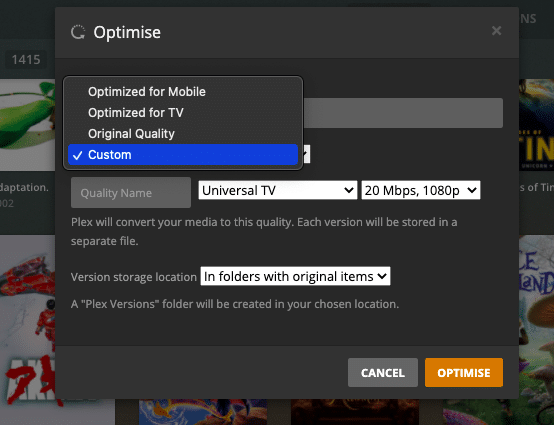
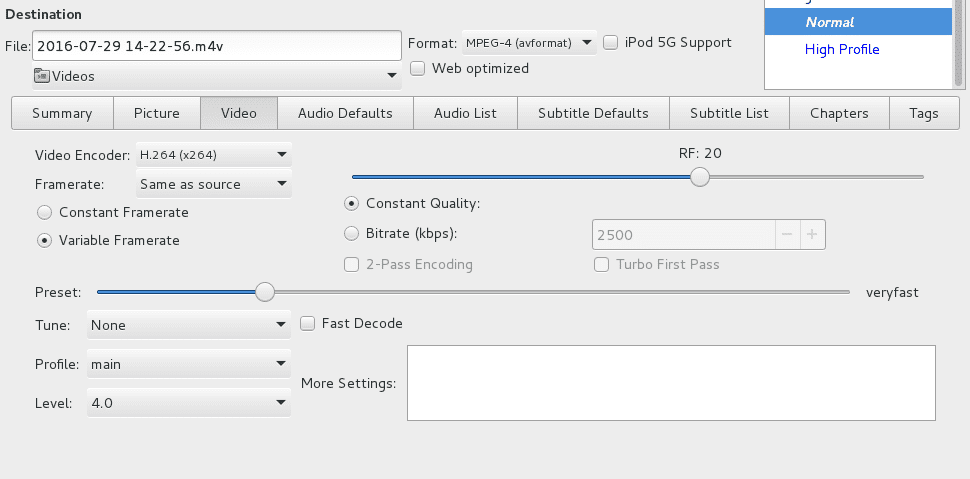
- Plex'te ön kodlama dosyaları sınırlıdır. Plex'te bir dosyayı optimize edemiyorsanız, başka bir yere bakmanız gerekebilir. RapidSeedBox Handbrake olarak bilinen uygulama önceden yüklenmiş olarak gelir. Bu uygulama kodlama yapmanıza, boyutu küçültmenize, siyah/beyaz yapmanıza, sesi özelleştirmenize, altyazı yerleştirmenize ve çok daha fazlasına olanak tanır.
Doğrudan Oynatma ve Doğrudan Akış.
Bu, bir Plex Sunucusu için en az CPU yoğun yöntemdir, ancak bant genişliği için en yüksek taleptir. Doğrudan Oynatma, bir medya dosyasını herhangi bir değişiklik yapmadan gösterir, bu da KODLAMA YOK anlamına gelir. Medya dosyası istemciyle 100% uyumluysa, Plex Sunucusu ham dosyayı alır ve olduğu gibi Plex İstemcisine aktarır.
Direct Play ile bir dosyayı uzak bir konuma aktarmak CPU'ya çok az yük bindirir ancak hızlı bir yükleme/indirme bant genişliği gerektirir. DirectPlay, yüksek hızlı bir İnternet bağlantınız ve hızlı istemcileriniz varsa en iyi seçenektir.
Plex ile Doğrudan Oynatma Nasıl Yapılır?
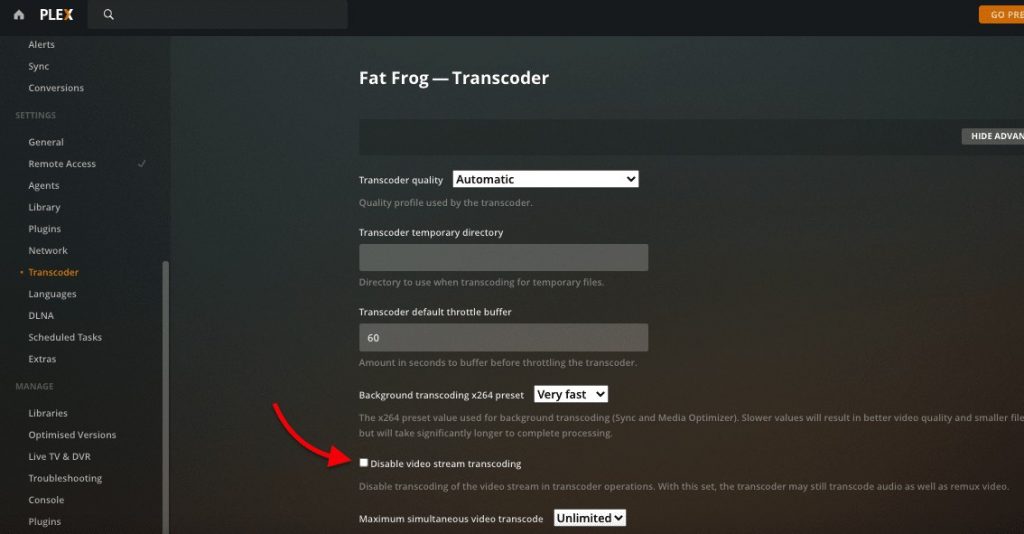
- DirectPlaying için sunucu tarafı yapılandırması yoktur, ancak Ayarlar > Kod Dönüştürücü > "Video akışı kod dönüştürmeyi devre dışı bırak" seçeneğine giderek bunu etkileyebilirsiniz.
- Bu ayarın doğrudan bir oyunu zorlamadığını unutmayın. Yaptığı şey, bir Plex istemcisi bir kod dönüştürme isterse, oynatma başarısız olur ve durur.
- Doğrudan Oynatma tamamen müşteriye bağlıdır. Medya dosyalarının Plex istemci oynatıcısıyla uyumlu olduğundan emin olun. Değilse, şu yöntemle ön kodlama yapabilirsiniz Handbrake veya Plex Media Optimizer (yukarıda açıklandığı gibi).
- Doğrudan yayın. Bu, ortam istemciyle uyumlu olmadığında ve kod dönüştürmeye düşük CPU kullanımlı bir alternatif gerektiğinde kullanılır. Doğrudan Akış ile, Plex Media Server dosyayı göndermeden önce küçük değişiklikler yapar. Örneğin, bir .MKV kabını bu biçimi desteklemeyen bir Apple aygıtına aktarırken, Plex yalnızca biçimi değiştirir, içeriğin kendisini değiştirmez. Direct Stream hakkında daha fazla bilgi için burada.
8. The Best Way to Run Plex Remotely in 2026 (Using a Seedbox)
Yerel Plex Media Server'ınıza sahip olmak harika bir şeydir çünkü size bilgisayar kaynaklarınız, bant genişliği kullanımınız ve güvenliğiniz üzerinde tam kontrol sağlar. Ancak yerel bir sunucuya sahip olmak aynı zamanda zahmetli de olabilir. Sunucu kurulumu, optimum donanım ve 100% bakımı (altyapı, elektrik, güncellemeler, güvenlik yamaları ve daha fazlası dahil) konusunda uzmanlığa ihtiyacınız olacaktır.
Bir alternatif de bulut tabanlı bir Sanal Özel Sunucu (VPS) edinmektir.
A. VPS Seedbox.
Bu nedir ve neden bir VPS Seedbox?
Seedbox'lar genellikle zorlu özel torrent izleyicilerinin tohumlama oranını korumak ve torrent (P2P) gizliliğinizi artırmak için tasarlanmıştır. Bir seedbox yerinde veya uzak bir veri merkezinde barındırılan bir VPS aracılığıyla dağıtılabilir. Bir seedbox'ın kullanılmasının birçok nedeni vardır. Seedbox en iyi seçiminiz olabilirancak genel olarak bir Seedbox VPS almak size yardımcı olacaktır:
- Sunucu bakımı ve yükseltmeleri.
- Genişletilebilir depolama alanı.
- Güvenlik ve çevrimiçi kimlik.
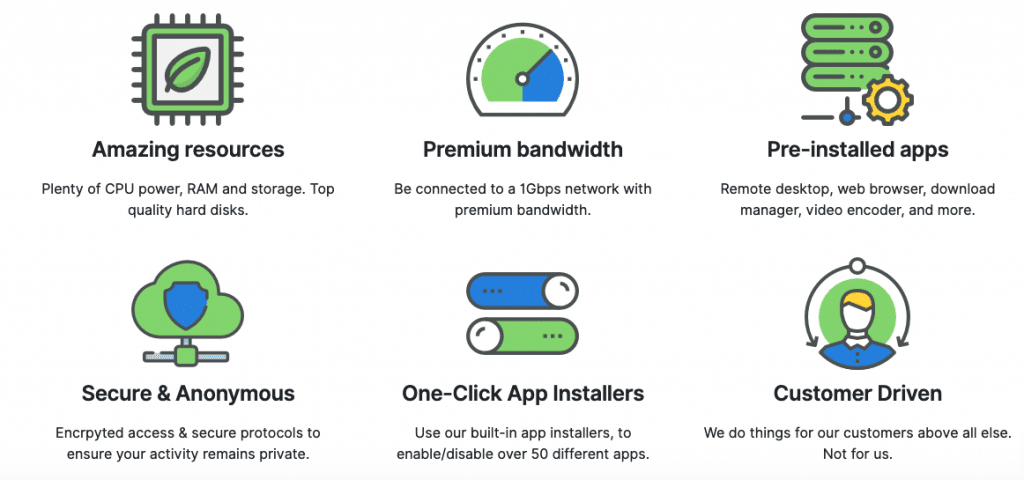
- Güçlü kaynaklar.
Neden Seedbox'ta Plex Media Server?
Plex'i bir VPS Seedbox İnternet bağlantınız olduğu sürece tüm medya koleksiyonunuzu her yerde ve her zaman gizli bir şekilde oluşturmanıza, depolamanıza, yüklemenize ve yayınlamanıza yardımcı olabilir. Bir Seedbox ile, şirket içinde hiçbir şey depolamak zorunda kalmadan ve IP'nizi ve kaynaklarınızı bile kullanmadan sıfırdan harika bir çevrimiçi medya kitaplığı oluşturabilirsiniz. Örneğin, yeni bir Plex kitaplığı yapılandırdığınızda, Seedbox'ın VPS birimini atayabilir ve istediğiniz yerde medya akışı gerçekleştirebilirsiniz.
B. Bir Seedbox Sunucusu ile Başlamak.
RapidSeedbox'ın Stream planı Plex ile önceden yüklenmiş olarak gelir, böylece kurulum ve ayarlama sürecinde zaman kazanabilirsiniz. Seedbox Plex sunucunuza nasıl erişebilirsiniz?
- İlk adım, bir uzak masaüstü uygulaması aracılığıyla evinizden Seedbox'ınıza bağlanmaktır.
- Genellikle önceden yüklenmiş Plex Sunucusunu açın: “http://127.0.0.1:32400/web”
- Bir Plex Media Server talep etmeniz ve bunu hesabınıza bağlamanız gerekecektir.
- Plex hesap bilgilerinizi girin veya yeni bir tane oluşturun. VPS Seedbox'ta konuşlandırılan Plex Media Server, hesap bilgilerinizi almak için Plex Central Server'a bağlanacaktır.
- Kimliğiniz tanındıktan sonra, bir istemci ile Plex Sunucusuna bağlanabilirsiniz.
C. Seedbox Üzerinden Plex Server'a Medya Yükleme.
Plex Media Server'da kullanabilmek için bir Seedbox'a içerik nasıl yüklenir?
- Ev medya koleksiyonunuzu SecureFTP veya FileSync aracılığıyla yükleyin. Mevcut medya koleksiyonunuzu Seedbox'ınıza şu yolla yükleyin güvenli FTP veya FileSync (veya tam tersi). Bu, tüm medyanızın güvenli bir uzak bağlantı aracılığıyla bulunduğunuz her yerde izlenebilmesini sağlar. Aynı şekilde, bir Seedbox tüm medya içeriğini güvenli bir FTP (veya bir FileSync mekanizması) aracılığıyla indirmenize olanak tanır, böylece evde herhangi bir P2P kullanmazsınız ve 100% anonim kalırsınız.
- Özel bir izleyici aracılığıyla medya içeriği indirin. Seedbox da mükemmel bir çözümdür çünkü her zaman aktiftirler. Bir Seedbox ile yerel olarak herhangi bir torrent yazılımı yüklemenize gerek yoktur çünkü tüm torrent etkinliği uzaktan torrent yönetimi aracılığıyla yapılır.
9. Plex Media Server'ı Optimize Etme ve Otomatikleştirme.
Plex aşağıdakilerin yardımıyla geliştirilebilir üçüncü taraf uygulamalar ve eklentiler. Plex'i optimize etmek ve otomatikleştirmek için bu uygulamaları kullanabilir ve Plex deneyimini önemli ölçüde geliştirebilirsiniz. Bir Eklentiyi nasıl yükleyeceğinizi bilmiyorsanız, lütfen Eklentiler Bölümüne geri dönün.
A. Tautulli ile izleme ve metriklerin ayarlanması.
Tautulli'yi bir önceki bölümde kurduk, şimdi onu kurma zamanı. Tautilli, Plex Media Server için izleme, analiz ve bildirim göndermeye yönelik bir web uygulamasıdır. Orijinal Plex web arayüzünün bir tamamlayıcısı olarak tasarlanmıştır. Tautulli ile Plex Media Server etkinliğini izleyebilir, medya ve akış etkinliği için bildirimleri yapılandırabilir, kullanım istatistiklerini ve grafiklerini görüntüleyebilir ve çok daha fazlasını yapabilirsiniz.
İnsanların Plex Media Server'ınızdan nasıl ve ne yayınladığını bilmek faydalıdır.
Nasıl kullanılır?
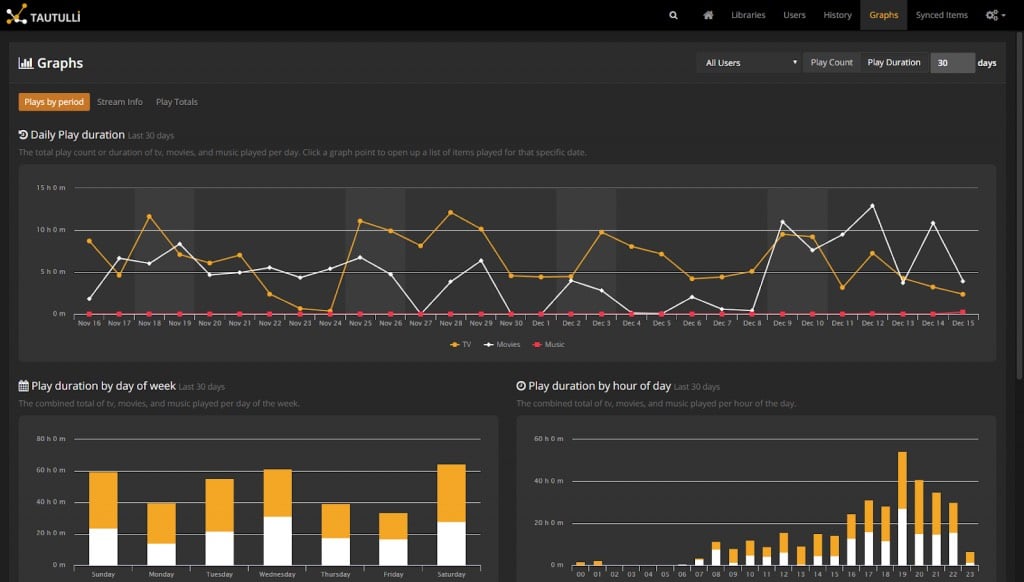
Tautulli'nin gösterge paneli çok basittir. Ayrıca Plex'e benzeyecek şekilde tasarlanmıştır, bu yüzden zaten aşina olabilirsiniz. Açıp ilk kez senkronize ettiğinizde, Aktivite (aktif akışlar), İzleme İstatistikleri (en iyi kullanıcılar, filmler vb.), Kütüphane İstatistikleri (kütüphaneleriniz hakkında veriler) ve Son eklenenler (son içerikler) gibi parametrelerinizi gösterecektir.
Tautulli size Plex Home'da görüntülenen bilgilerin aynısını, ancak grafiklerle gösterecektir. Size oynatma süresini, TV/film/müzik grafiklerini, haftanın günlerinin oynatma süresini vb. gösterecektir.
Tautulli'nin nasıl kullanılacağı hakkında daha fazla bilgi için aşağıdaki kılavuza bakın: "Tautulli'ye (Plexpy) giriş: Plex için en iyi izleme hizmeti."
B. Trakt.tv ile İzlediğiniz Medyayı Otomatik Olarak Takip Edin.
Trakt.tv izlediğiniz her şeyi otomatik olarak takip eden medya merkezleri (Plex Media Server dahil) için bir platformdur. Trakt.tv şu adla bilinen bir Plex izleyici kullanır Plex Scrobbler izleme eğilimlerinizi izlemek için. İzlenme geçmişinizi, derecelendirmelerinizi ve oynatma ilerlemenizi senkronize eder ve Trakt.tv profilinize listeler sağlar.
Trakt.tv bu verileri alır ve benzer medyayı tanımlar ve bunları öneri olarak sunar. Bu, TV izlemenin yeni yollarını bulmanızı ve şu anda neyin popüler olduğunu görmenizi sağlar.
Trackt.tv ile nasıl başlanır?
Trakt.tv'yi ilk kez yüklediğinizde, sevdiğiniz ve sevmediğiniz şeyler gibi bilgileri manuel olarak girmeniz gerekir. Ayrıca tüm izleme geçmişinizi, derecelendirmelerinizi ve oynatmalarınızı Trakt.tv profilinize yükleyebilir ve Plex ile senkronize edebilirsiniz.
Trackt.tv'nin size uygun içeriği bulmasına yardımcı olmak için aşağıdakileri yapın:
- Coğrafi konumunuzu, doğum tarihinizi ve cinsiyetinizi tanımlayarak başlayın.
- Favori türlerinizi seçin.
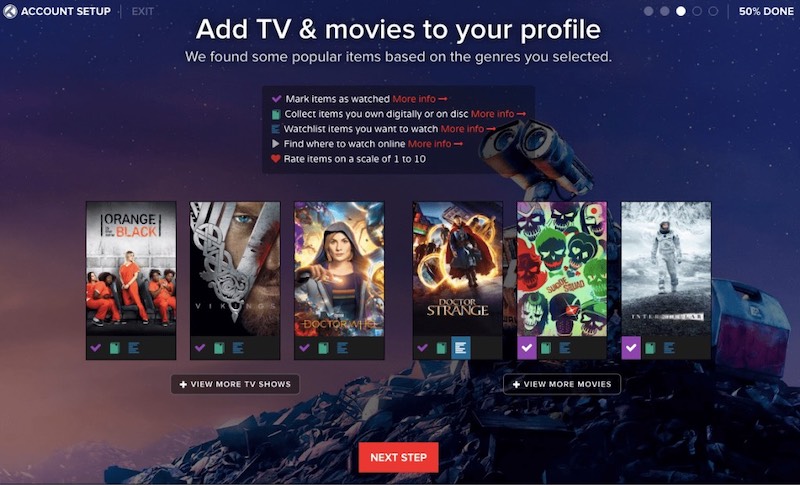
- Trackt.tv, şimdiye kadar sahip olduğunuz bilgilere dayanarak bazı popüler öğeler bulacaktır. Öğeleri izlenenlere göre işaretleyin, istek listenize ekleyin veya koleksiyona ekleyin.
- Trackt.tv'yi tüm scrobbling'lerinizi, derecelendirmelerinizi ve check-in'lerinizi en sevdiğiniz sosyal medya ile otomatik olarak paylaşacak şekilde yapılandırabilirsiniz.
- Anlık bildirimler oluşturma Trackt.tv topluluğundan biri sizi takip etmeye, sizden bahsetmeye veya yorumlarınıza yanıt vermeye karar verdiğinde.
Trackt.tv profilini Plex ile nasıl senkronize edebilirim?
- Eklentiyi şuradan indirin Plex-Trakt-Scrobbler resmi GitHub. En son sürüm şu adreste bulunabilir burada.
- Bu bir eklentidir, bu nedenle Plex Media eklentileri klasörüne gitmeli ve oraya kopyalamalısınız. Bir Eklentiyi nasıl yükleyeceğinizi bilmiyorsanız, Eklentiler bölümüne geri dönün.
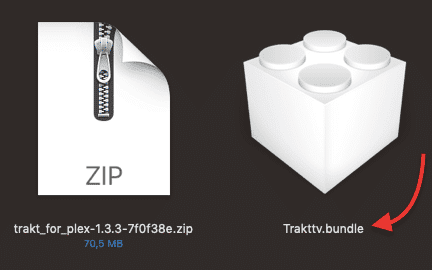
- Yeni yapılandırmayı almak için Plex'i yeniden başlatın.
- Eklentiler'e gidin ve Trakt.tv simgesinin dişlisine tıklayın ve bilgilerinizi girin.
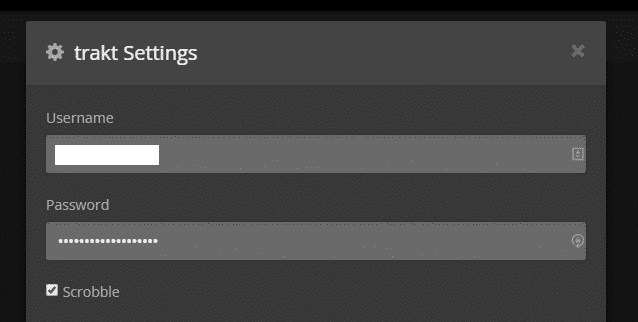
- Şimdi, tüm Plex bilgileriniz Trakt.tv profilinizle senkronize edilecektir
C. Raddarr ve Sonarr ile yeni içeriklerin taranması ve indirilmesi.
Radarr, Sonarrve Readarr toplulukları tarafından aşağıdaki gibi adlandırılan açık kaynaklı projelerdir "BitTorrent kullanıcıları için Akıllı PVR (Kişisel Video Kaydediciler)." Bunlar Plex+Seedbox medya çözümümüze harika bir ektir çünkü şu şekilde yapılandırılabilirler dosyaları otomatik olarak indirme, sıralayın ve yeniden adlandırın.
Radarr.
Radarr BitTorrent kullanarak otomatik olarak film indirmek için oluşturulmuş açık kaynaklı bir uygulamadır veya Usenet. Yeni filmlerin birden fazla RSS beslemesini takip edebilir ve bunları otomatik olarak indirebilir. Radarr'ı mevcut dosyalarınızı otomatik olarak daha iyi bir kaliteye yükseltecek şekilde de yapılandırabilirsiniz. Örneğin, düşük kaliteli bir filminiz varsa, Radarr aynı filmi HD olarak mevcut olduğunda bulabilir ve indirebilir.
Sonarr
Sonarr Radarr'a benzer, ancak favori TV dizilerinizin ve şovlarınızın birden fazla RSS beslemesini takip eder ve bunları otomatik olarak indirir. Ayrıca bunları gerektiği gibi sıralayabilir ve yeniden adlandırabilir. Sonarr'ı mevcut dosyalarınızı otomatik olarak daha iyi bir kaliteye yükseltecek şekilde de yapılandırabilirsiniz.
Radarr ve Sonarr'ı Plex'e entegre etmek mi?
Her iki uygulama da Plex ile tam olarak entegre olabilir ve bildirimleri gösterebilir, Plex kitaplıklarını ve medya meta verilerini güncelleyebilir. Yüklemek için aşağıdaki kılavuzlara bakın Radarr ve Sonarr. Orada ayrıca bu uygulamaları Plex ile entegre etme yöntemini de bulacaksınız.
D. RSS beslemeleri ile medyayı otomatik indirin.
Plex Media Server'ınıza otomatik olarak içerik indirmenin bir başka yolu da RSS'yi doğrudan aşağıdaki gibi bir torrent istemcisi aracılığıyla kullanmaktır ruTorrent. Bu istemci, WebGUI aracılığıyla RSS beslemelerini işleyebilen tek istemcidir. RSS beslemelerinden torrentleri manuel olarak indirebilir veya istemciyi bunları otomatik olarak indirecek şekilde ayarlayabilirsiniz.
Otomatik indiriciler nasıl kurulur?
- RSS beslemesini ruTorrent'e ekleyin. Beslemeler kaynağa göre değişir, bu nedenle doğru RSS beslemesini çevrimiçi bulmanız gerekecektir. Bu beslemeler genellikle doğrudan bir indirme bağlantısına sahip olacaktır.
- ruTorrent istemcinizde oturum açın ve aşağıda gösterildiği gibi "RSS Downloader" simgesine tıklayın.
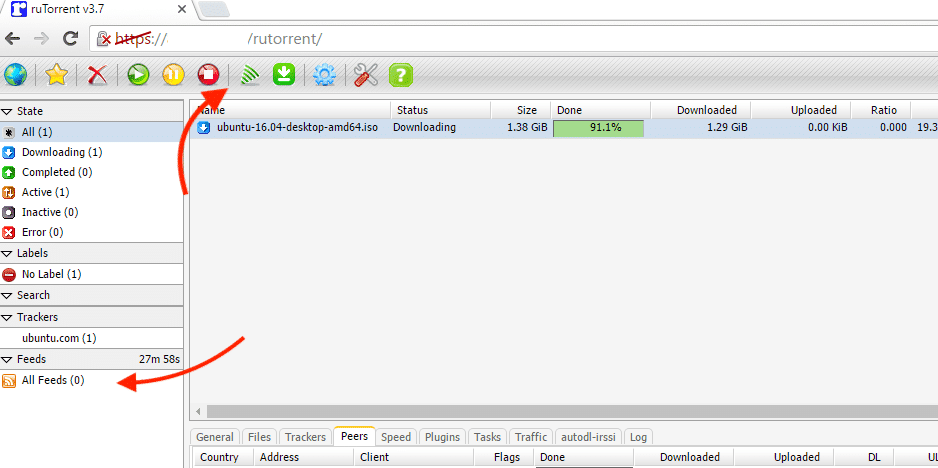
- Şimdi, "RSS Akışı URL'sini" ve özel bir takma ad girin. Arayüzün sol alt köşesinde "Tüm Beslemeler "in altında yeni bir besleme görünmelidir.
- Ayrıca, aşağıdaki dosyaları da yükleyebilirsiniz Autodl-irssi ruTorrent için eklenti. Bu eklenti otomatik torrent yükleme, torrent izleme, IRC duyuru kanallarını dinleme, gelişmiş indirme filtreleri tanımlama ve daha fazlasını sağlar.
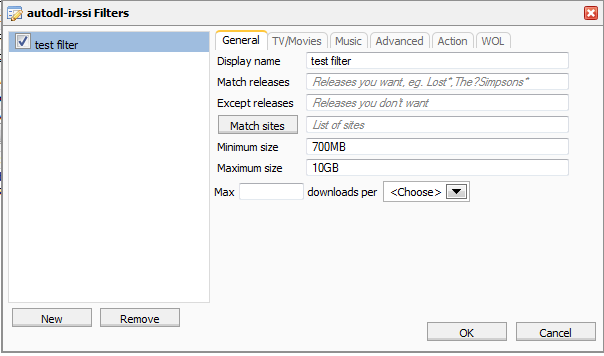
- Autodl-irssi, izleyici RSS beslemelerini yapılandırmanıza ve indirmek istediğiniz içerik için filtreler tanımlamanıza olanak tanır. Ayrıca, bir izleme klasörüne, bu durumda Plex Media içerik klasörüne eklemek gibi belirli bir eylemi gerçekleştirecek şekilde yapılandırabilirsiniz.
- ruTorrent ile autodl-irssi'nin bir başka harika özelliği de popüler izleyicilerden IRC kanallarını dinleyebilmenizdir, böylece beğendiğiniz medyayı otomatik olarak indirebilirsiniz.
E. Resilio Sync ile Dosya Senkronizasyonu.
Yerel bir Plex Media Server'ınız ve sizin için içerik yükleyip depolayan bulut tabanlı bir VPS/seedbox sunucunuz varsa, FTP veya SFTP gibi dosya aktarım protokollerini kullanmak zorunda kalmadan dosyaları aralarında senkronize edebilirsiniz.
Resiliodaha önce BTSync olarak bilinen, Windows, macOS, Linux, BSD, Android, iOS, Windows Phone ve Amazon Kindle için eşler arası bir dosya senkronizasyon çözümüdür. Sunucunuzdaki tüm dosyalarınızı yerel makinenizle senkronize tutmanıza yardımcı olacaktır. Resilio gibi bir araçla, Seedbox'ınızdan FTP aracılığıyla dosya indirmenize gerek yoktur.
Google Drive ve Dropbox'a benzer şekilde çalışır, ancak aradaki fark e-posta bilgilerinizi girmenize gerek olmaması, yalnızca bir kimlik oluşturmanızdır.
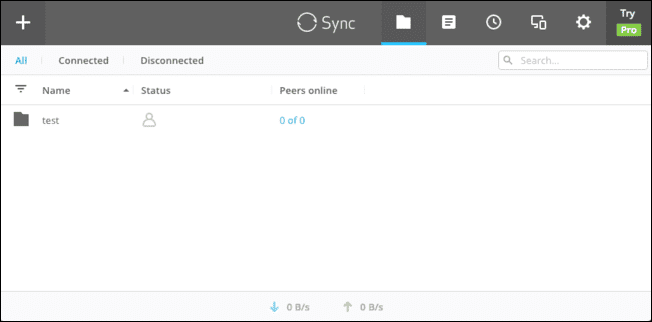
Medyanızı Plex'e nasıl FileSync edebilirsiniz?
Başlamak için Seedbox/VPS'nizde ve yerel medya sunucunuzda Resilio/BTSync'in kurulu olması gerekir.
- Tek tıkla kurulum RapidSeedbox'ın hizmetleri zamandan tasarruf etmenize yardımcı olur. Tüm uygulamayı sunucunuza yüklemek yerine, bakım sekmesinden tek bir tıklama uygulamayı hazır hale getirecektir. Yalnızca yerel makinenize yüklemeniz gerekir.
- İndir Resilio/Sync yerel makinenize yükleyin ve başlatın. Resilio/Sync'i Windows işletim sisteminde bir hizmet olarak çalıştırabilirsiniz. Uygulamayı yüklerken aşağıdaki ayarlar arasından seçim yapın. Yerel kullanıcı/parola sorulacaktır.
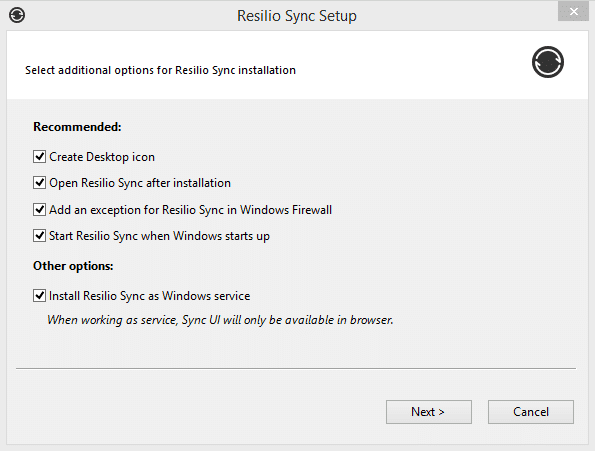
- Uygulamanız her iki tarafta da (sunucu/istemci) çalışır hale geldiğinde, senkronize etmek için içerik eklemeye başlayabilirsiniz. Eğer doğru bir şekilde yüklediyseniz, web tarayıcınız üzerinden yazarak açabilirsiniz: “http://127.0.0.1:8888”. Ancak bir VPS/Seedbox üzerine kurduysanız, uygulamayı http://(Sunucunun IP'si):8888 üzerinden açabilirsiniz.
- Açılan pencerede, senkronize etmek istediğiniz klasörü ekleyebilirsiniz. Seedbox'ınızda bir "İndirilenler" klasörü veya bir " Plex Media" klasörü seçebilir ve bunu Senkronizasyon Dosyası olarak ayarlayabilirsiniz.
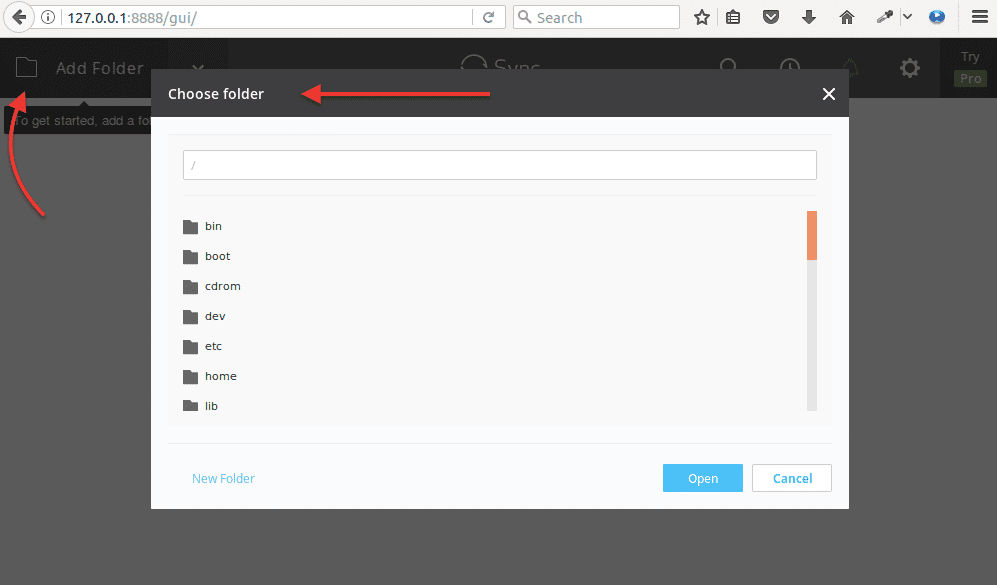
Dosyaları senkronize etmeden önce, bir paylaşım yöntemi ve bunun güvenliğini sağlamanız gerekir.
- Klasördeki "Paylaş" seçeneğine gidin, ardından izin ve güvenliğini seçin.
- "Anahtar" sekmesi altında görüntülenen bağlantıyı kopyalayın ve yerel makinenizde açın (veya herhangi biriyle paylaşın).
- Alternatif olarak, QR Kodunu alabilir ve cep telefonuyla açmak isteyen herkese gönderebilirsiniz.
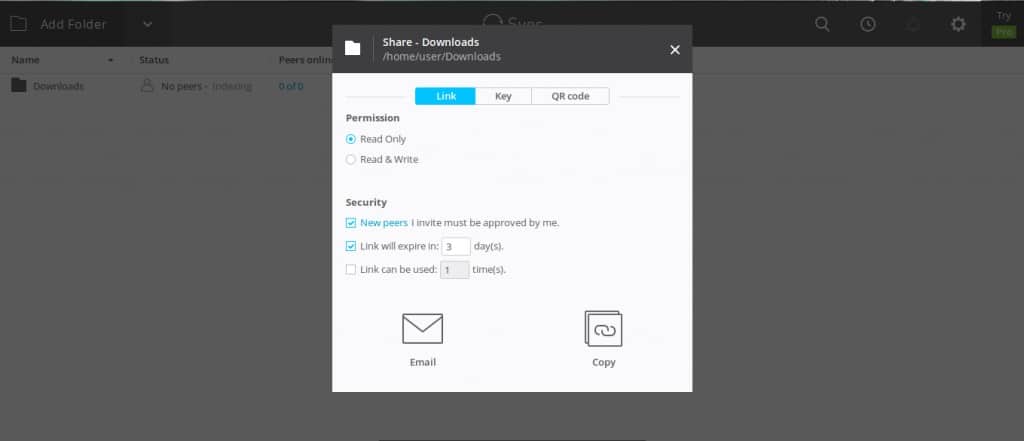
- Resilio/Sync'i seedbox'ınızda bulunan yeni dosyaları otomatik olarak yerel Plex Media Server klasörünüze aktaracak şekilde ayarlayabilirsiniz.
F. Plex WebTools ile Plex'i yönetme.
Plex WebTools özellikle Plex Media Server için yapılmış bir araç paketini merkezileştiren bir eklentidir. WebTools, Plex Media kullanıcılarının medyalarını ve sunucularını korumalarına yardımcı olur. Bu eklenti modüllere dayalı olarak çalışır.
WebTools'un en son sürümü aşağıdaki modülleri içerir:
- Gelişmiş altyazı yönetimi. Medya dosyasıyla birlikte alınan veya OpenSubtitle.org aracılığıyla indirilen tüm altyazı dosyalarını izlemenize, değiştirmenize veya silmenize olanak tanır
- Plex Media Server günlükleri. Bu modül, Plex Media Server veya üçüncü taraf eklentileri tarafından oluşturulan tüm günlüklere erişmenizi sağlar.
- Desteklenmeyen Uygulama Mağazası. Bu araç size Plex Media Server tarafından desteklenmeyen eklentileri gösterecektir. Herhangi bir "resmi olmayan Plex eklentisini" yükleyebilir, güncelleyebilir ve kaldırabilirsiniz.
- Medya Bul. Veritabanından kaybolan veya başka bir sabit sürücüye takılı olan medyayı bulmanıza yardımcı olacaktır.
- Çalma listeleri. Tüm Plex Media çalma listelerini yönetin. Çalma listelerini kopyalayın, paylaşın, içe aktarın, dışa aktarın ve kaldırın.
Plex Web Araçları ile nasıl başlanır?
- Plex WebTools'u yüklemek için eklentiyi şu adresten indirmeniz gerekir resmi WebTools GitHub. En son sürümünü indirin WebTools.bundle.zip ve plugins klasörüne açın (daha önce Plex Plugins bölümünde gösterildiği gibi).
- Eklenti "Eklentiler" sekmesinde görüntülenecektir. WebTools'taki dişli simgesine tıklayarak ayarları değiştirebilirsiniz.
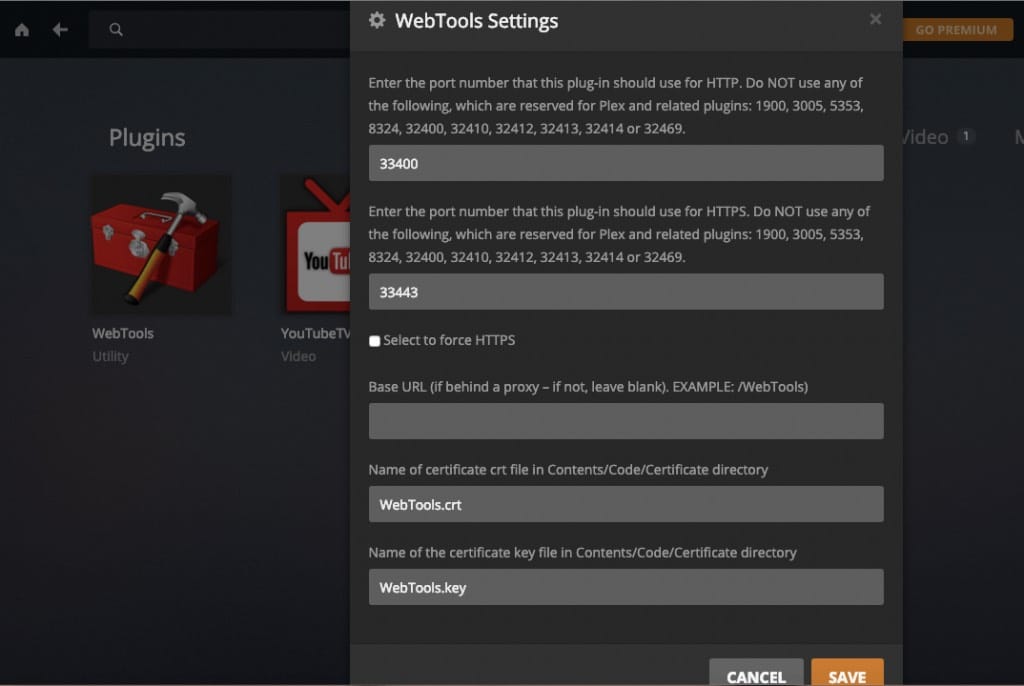
- Eklentiyi yüklemeyi bitirdiğinizde, varsayılan parametreler olan "http://127.0.0.1:33400" veya sunucunuzun IP'si ve ardından ":33400" ile web tarayıcınız üzerinden açabilirsiniz.
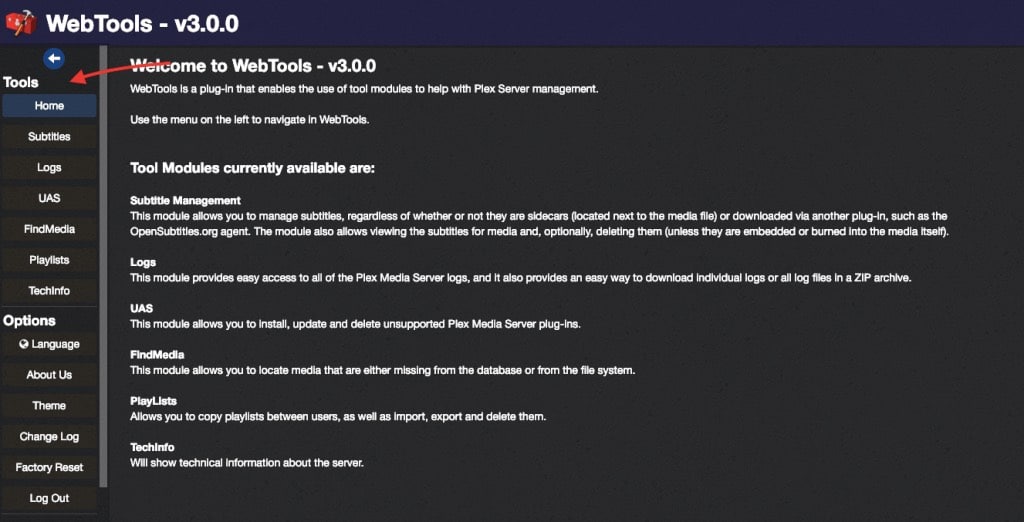
- Uygulamayı açmak için normal Plex kimlik bilgilerinizi kullanın. WebTools v3.0.0 en son sürümdür. Yukarıda belirtilen tüm araçlara sağ taraftaki panelden erişebilirsiniz.
10. Plex'i Sabitleme
Aşağıda Plex ile ilgili sıkça karşılaşılan dört sorun yer almaktadır. Sorun giderme vakaları ekran mesajını, nedenlerini ve nasıl çözüleceğini gösterecektir.
A. Plex Sunucusu Kullanılamıyor.
Uygulamayı bir Plex istemcisinden başlattıktan sonra, sunucu bulunamıyor, erişilemiyor veya kullanılamıyor. Sunucu konsolundan muhtemelen "Sunucu ... kullanılamıyor, Plex otomatik olarak bu sunucuya yeniden bağlanmayı deneyecek" ifadesini görürsünüz.
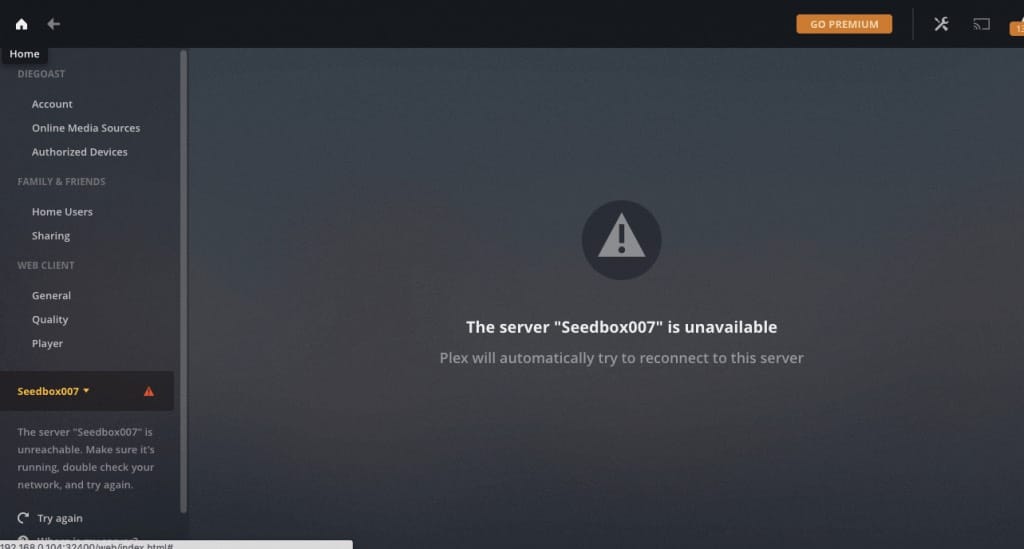
Aşağıdakileri kontrol edin:
- Sunucunuzda Plex Media'nın en son sürümünü kullandığınızdan emin olun.
- Ayarlar > Genel bölümüne gidin. Sunucunuzu güncellemeniz gerekiyorsa, "Güncellemeleri Kontrol Et" düğmesine tıklayın veya Plex indirmeleri.
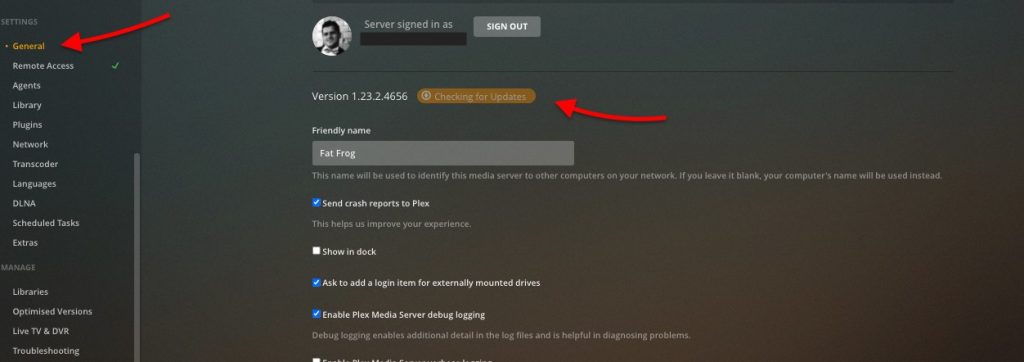
- Hesabınızdan çıkış yapın, hem sunucu ve istemci. Plex Uygulamasını yeniden başlatın, ilk olarak Plex Sunucusunda ve ikinci olarak İstemcide oturum açın.
- üzerinde Plex Media uygulamasının olduğundan emin olun. sunucu çalışır durumdadır. Plex simgesi, bir Windows PC'nin görev çubuğunun sağ alt köşesinde gösterilir. Bu simge, uygulamanın çalışır durumda olduğu anlamına gelir. Değilse, Uygulamalar Menüsü'nden açın. Plex hizmetinin çalışıp çalışmadığını da kontrol etmeniz gerekebilir.
- Yukarıdaki adımları uyguladıktan sonra sunucunuz hala kullanılamıyorsa, bağlantınızın engellenip engellenmediğini kontrol edin. Sunucu ile istemci arasındaki güvenlik duvarının Plex iletişimini engellemediğinden emin olun. Her iki yönden bağlanmak için bir VPN veya proxy kullanıyorsanız, bunu devre dışı bırakın ve tekrar test edin.
B. Oynatma Hataları ve İçerik Kullanılamıyor.
Bir medya dosyasını oynatmaya çalışıyorsunuz ve video oynatıcıda "Bu öğeyi oynatırken bir sorun oluştu" mesajı görüntüleniyor veya medya açıklamasında "Kullanılamıyor" kutusu gösteriliyor.
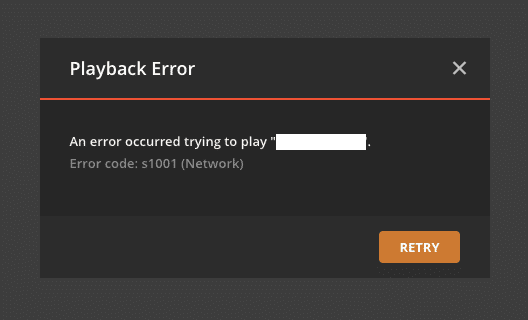
Ya da "film" oynatılmaya çalışılırken bir hata oluştu. Hata kodu: s1001 (Ağ).
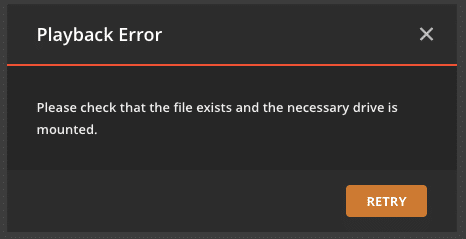
Veya "Lütfen dosyanın var olduğunu ve gerekli sürücünün takılı olduğunu kontrol edin" mesajı
Aşağıdakileri kontrol edin ve yapın:
- Tüm medyanızı yeniden tarayın ve kütüphaneleri yenileyin. Bu, Plex Media Server'ın klasörlerinde ve alt klasörlerinde yeni, değiştirilmiş veya kaldırılmış medya dosyalarını aramasını sağlar. Bu tarama sırasında yeni veriler bulursa, bunlarla ilgili tüm meta verileri getirir.
- Tüm kitaplık dosyalarını taramak için Kitaplıklar > (Kitaplığınızı seçin) > ... > Kitaplık Dosyalarını Tara'ya gidin. Bu prosedür, klasörünüzün boyutuna bağlı olarak biraz zaman alacaktır.
- Medya bilgilerini kontrol edin. Sağ üst köşeden "..." öğesine ve ardından Bilgi Al öğesine tıklayarak "Medya Bilgisi "ni açın.
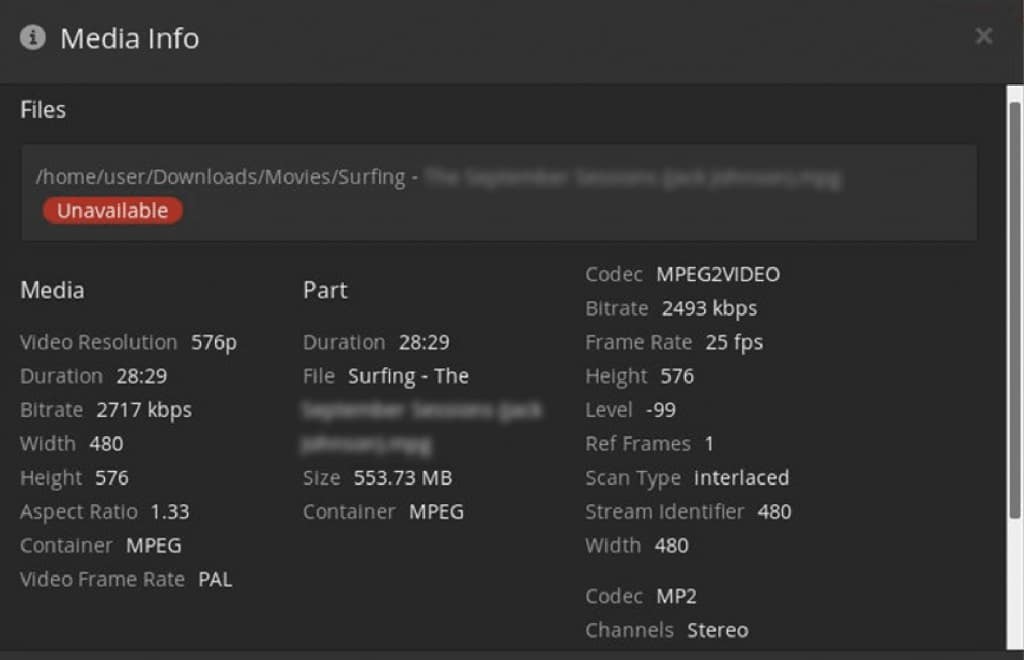
- Bu bilgileri kaydedin ve olup olmadığını kontrol edin:
- Klasördeki dosyanın adı değişti.
- Dosya taşınmış veya kaldırılmıştır.
- Dosyanın bağlandığı sürücünün adı değişti. Daha fazla bilgi için kontrol edin burada.
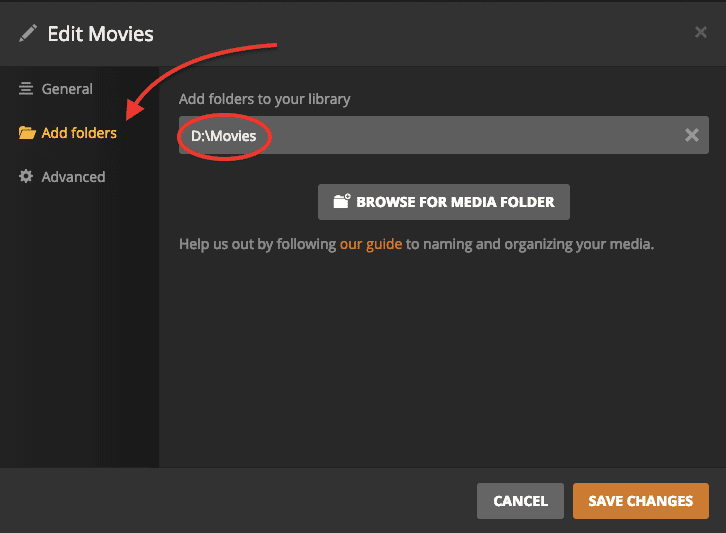
- Tüm medya içeriğinin bulunduğu sürücünün adının değişip değişmediğini öğrenmek için Yönet > Kitaplıklar > Düzenle'ye gidin.
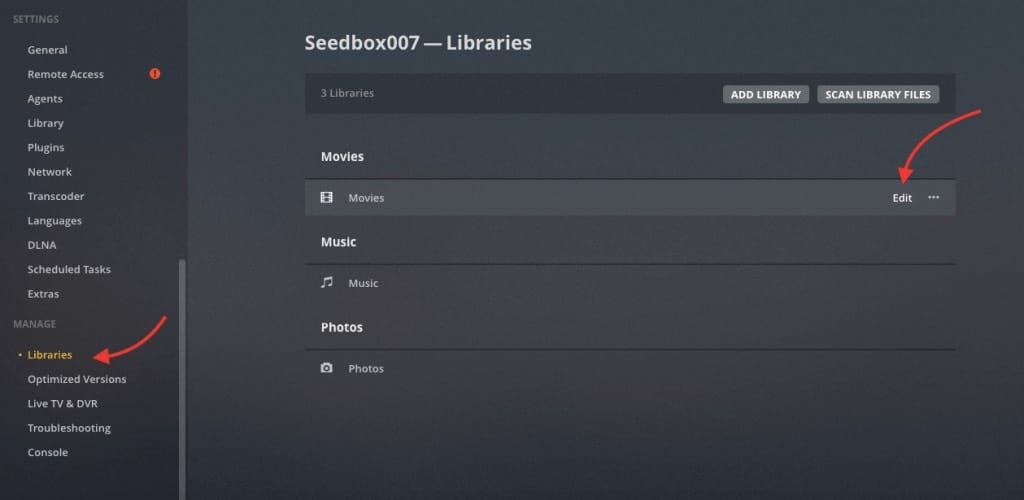
- Takılan sürücü adını değiştirmiş olabileceğinden Plex Media Server ile karşılaştırın. Bu sorunu önlemek için sürücüleri ve USB'leri düzgün şekilde çıkarın. Sürücünün Medya Bilgisi açıklamasındakiyle aynı olduğundan emin olun. Değilse, özelliklerinizde buna göre değiştirin. Bunu yaparsanız, medyanızı yeniden taramanız gerekecektir.
C. Dönüştürme başarısız oldu. Kod dönüştürücü çöktü veya başlatılamadı.
Aşağıdaki mesaj, "Dönüştürme başarısız oldu. Bir medya dosyasını oynatmaya çalışırken gerekli bir codec bulunamadı veya yüklenemedi" mesajı görüntülenir.
Tüm video formatları ve codec bileşenleri Plex Media Player'da mevcut değildir. Codec bileşenleri genellikle plex.tv'den ihtiyaç duydukça alınır. Bir filmi yerel olarak ve İnternet olmadan oynatıyorsanız ve video codec'i desteklenmiyorsa, Plex Media Player dosyayı her zaman oynatamayacaktır.
- İlk adım, İnternet'e bağlanmak ve video dosyasını bir kez daha oynatmayı denemektir. Plex gerekli kodekleri indirmeye çalışacaktır.
- Sunucunuz plex.tv'ye ulaşamıyor olabilir. İnternete bağlanmak sorununuzu çözmediyse, sunucunuz plex.tv'ye ulaşamıyor olabilir. Sunucunuzun bağlantıyı engelleyebilecek bir Proxy sunucusu, VPN veya Güvenlik Duvarı altında olup olmadığını öğrenin. Bir nslookup plex.tv ile DNS'in çözülüp çözülmediğini test edin
- Çözüm mü? Kodekleri manuel olarak indirebilir ve "C:\Users\Username\appdata\local\Plex media server\codecs" konumuna koyabilir, Plex Media yazılımınızı güncellemeyi deneyebilir veya Plex'e web erişimi vermek için uygun güvenlik duvarı kurallarını oluşturabilirsiniz.
D. Plex Server ayarları kullanılamıyor.
"Sunucu Ayarları kullanılamıyor" mesajının ardından Plex Media ayarlarına erişemezsiniz.
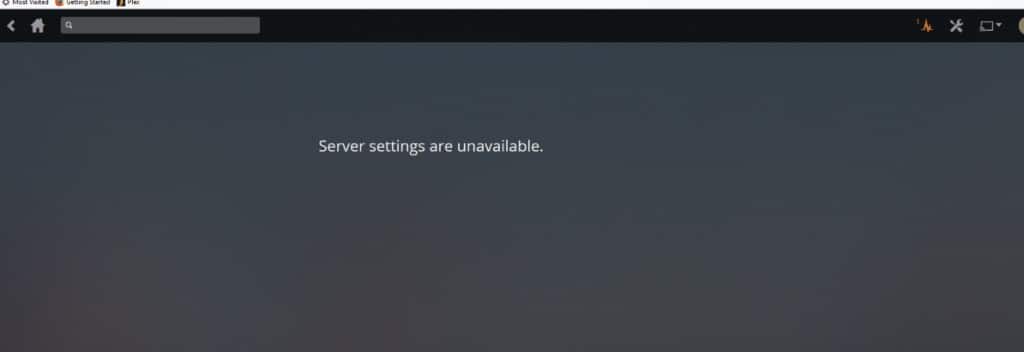
- Plex Server'ın en son sürümünü kullandığınızdan emin olun.
- Ayarlar > Genel bölümüne gidin. Sunucunuzu güncellemeniz gerekiyorsa, "Güncellemeleri Kontrol Et" düğmesine tıklayın veya Plex indirmeleri. Tüm değişikliklerin etkili olması için sunucuyu yeniden başlattığınızdan emin olun.
- Bilgisayarı yeniden başlattıktan sonra sorun devam ederse, belirli eklentileri kontrol etmeniz ve silmeniz gerekebilir. Eklentiler Plex'in yaptığı her şeyi (ayarlar dahil) değiştirebilir.
- Plex Media Server'ı durdurun. Eklentiler klasörüne gidin; Windows kullanıyorsanız, "%LOCALAPPDATA%\Plex Media Server\Plug-ins\"e gidin. Eğer Linux kullanıyorsanız, şuraya gidin: "$PLEX_HOME/Library/Application Support/Plex Media Server/Plug-ins". OSX için, "~/Library/Application Support/Plex Media Server/Plug-ins".
- Dizinleri silin: Plex'e özgü olmayan .bundle'ları silin. Plex Media Server'ı yeniden başlatın. Plex Ortam Ayarı kilitlemeleri hakkında daha fazla bilgi için burada.
Bazı sunucu ayarları gizli olabilir.
Yalnızca Plex Media Server için kullanılabilen birçok ayar vardır. Bunlar genellikle gelişmiş ayarlardır ve normal arayüzde bulunmazlar. Geleneksel olarak bu ayarları değiştirmeniz gerekmez, ancak "Sunucu Ayarları kullanılamıyor" uyarısını almaya devam ederseniz, son çare olarak bunu deneyin. Gelişmiş gizli ayarların nasıl bulunacağını öğrenmek için bkz. Plex'in resmi kılavuzu.
25% İNDİRİMLİ indiriminizi ve ÜCRETSİZ 5 günlük Seedbox optimizasyon kursunu hemen almak için buraya tıklayın. 🤑Plex Sunucusu SSS
a. Plex Sunucusu kaç eşzamanlı akışı idare edebilir?
Plex, dosyaları dönüştürmek (medya formatlarını anında değiştirmek) ve aynı anda birçok kullanıcıya yayın yapabilmek için çok fazla işlem gücü kullanır. Ancak daha önce de belirtildiği gibi, "gerekli güç" Plex'i nasıl kullanmayı beklediğinize bağlıdır. Cep telefonu kullanan birçok kişiye yayınlamak istediğiniz tonlarca yüksek çözünürlüklü WMV veya MOV filminiz varsa, CPU'nuzun muhtemelen yükseltilmesi gerekecektir.
b. Nvidia Shield üzerinde Plex Media Server nasıl çalıştırılır?
NVIDIA Shield NVIDIA Corporation tarafından üretilen TV'ler ve Android tabanlı oyun tabletleri gibi bir dizi dijital medya oynatıcı cihazdır. Bu cihazlar, filmler, TV şovları, müzik ve video oyunları dahil olmak üzere medya akışı ve oynatımı için merkezi bir merkez olacak şekilde tasarlanmıştır. NVIDIA Shield TV, Shield'in en son yinelemesi ve en popüler olanıdır. Android TV işletim sisteminde çalışan en iyi akışlı medya oynatıcılarından biridir ve Plex Media Server dahil olmak üzere çeşitli akış hizmetlerini destekler.
NVIDIA Shield'ı bir Plex Medya Sunucusu olarak kullandığınızda, medya koleksiyonunuza evinizin her yerinden ve hatta internet üzerinden uzaktan erişebilirsiniz. NVIDIA Shield'ın güçlü işlemcisi ve depolama özellikleri, onu bir medya sunucusu barındırmak için ideal bir platform haline getirir.
c. Plex için en iyi NAS hangisidir?
Bir Plex NAS hedefliyorsanız, piyasada doğru CPU ve RAM'e sahip harika NAS seçenekleri vardır. Örneğin, Synology DiskStation DS220+ ve QNAP TS-453D NAS'ın her ikisi de 4GB DDR4 RAM ile Intel Celeron J4125 kullanır. Intel dışındaki bir başka NAS, 2GB DDR4 ile Marvell Armada 388 kullanan WD Diskless EX4100 NAS'tır.
d. Raspberry Pi'yi bir Plex Sunucusuna dönüştürebilir misiniz?
Evet, bir Raspberry Pi ve bir Plex Sunucusu ile kendi mini medya sunucunuzu oluşturabilirsiniz. Raspberry Pi 3 veya 4'e kurulur, ancak Raspberry Pi 2'de de çalışabilir (kod dönüştürme olmadan). Bunu takip edin Raspberry Pi Plex Sunucu kılavuzu nasıl kurulacağını öğrenmek için.
e. Plex Media Server'a alternatif en iyi hizmetler var mı?
Evet, Plex'e alternatif birkaç en iyi medya sunucusu hizmeti var. Bunlardan bazıları Emby- Windows, Linux, macOS ve NAS cihazları dahil olmak üzere birden fazla işletim sistemini destekleyen bir medya sunucusu platformu. Jellyfin- kullanıcıların medya içeriğini birden fazla cihazda yayınlamasına olanak tanıyan açık kaynaklı bir medya sunucusu. Canlı TV, ebeveyn kontrolleri ve mobil senkronizasyon gibi özellikler sunar. Kodi- kullanıcıların yerel ve ağ medya dosyalarını birden fazla cihazda oynatmasına olanak tanıyan ücretsiz ve açık kaynaklı bir medya oynatıcıdır. Derinlemesine bir karşılaştırma için aşağıdaki yazıya göz atın Jellyfin vs Plex ve Emby vs. Plex.
RapidSeedbox'ın yüksek performanslı seedbox'ları ile medya akışınızı geliştirin. Güvenilir destek ve hizmetimizle desteklenen sorunsuz, yüksek hızlı akış ve medya kitaplığınıza sorunsuz erişimin keyfini çıkarın.
En iyi Plex deneyimini mi istiyorsunuz?
RapidSeedbox'ın yüksek performanslı seedbox'ları ile medya akış deneyiminizi güçlendirin. Sorunsuz, yüksek hızlı akışın ve medya kitaplığınıza sorunsuz erişimin keyfini çıkarın. Güvenilir desteğimiz tüm bunları destekliyor!
Sonuç.
Bu Plex rehberi oldukça büyük ve kapsamlı olmasına rağmen, muhtemelen bu Plex buzdağının sadece ucuna indik.
Plex harika ve sunacak o kadar çok şeyi var ki, onu kendiniz keşfetmeniz gerekecek. Ayrıca, sa treaming projesinde ellerinizi kirlettiğinizde ve eklentilerle ve aşağıdaki gibi diğer sistemlerle entegre ettiğinizde Plex daha da iyi hale gelir Tohum Kutuları, otomatik indiriciler, zamanlayıcılar ve daha fazlası.
Bu Plex kılavuzunun sizin için yararlı olduğunu ve en yeni Plex becerilerinizi iyi bir şekilde kullanabileceğinizi umuyoruz.
Mutlu yayınlar!
Ve lütfen yorumlarınızı aşağıya bırakmayı unutmayın.
 English
  Français
  Español
  Tiếng Việt
  简体中文
简体中文  Русский
  Türkçe
  Bahasa Indonesia
  日本語
日本語  العربية
  Português
  Українська
45 yaşındaki annem sadece teşekkür ediyor.
Rica ederim, Stepanie!
Bilgi için teşekkürler!!!
Hoş geldin Caryn!
Güzel!
Beğendiğinize sevindik Rusian.
Harika bilgiler teşekkürler
Rica ederim, Phil!
Çok uzun zamandır PlexPy olarak adlandırılmıyor. Tautulli olarak adlandırılıyor.
Güncellendi! Teşekkürler!
Güncelleme yapacaklarını ve sadece PLEX amacıyla satın aldığınız yüksek dolarlık NAS'ınızı değersiz bırakacaklarını unutmayın. Çalışan sürümlerle kalmak için hiçbir başvuru olmadan. Ömür boyu Plex geçişine lanet olsun. Artık küçük insanlar için zamanları yok.
Demek istediğim, NAS'ım plex ile harika çalışıyor. Yine de kötü bir deneyim yaşadığınız için üzgünüm.
NAS ile uyumluluk konusunda Plex Medya Sunucularındaki her türlü değişikliği izleyeceğiz... bu Plex için büyük bir konu. Bilgilendirme için teşekkürler Joe!
Muchas gracias x la información. nos ha sido muy util ...
por nada!
Seedbox'taki Plex gerçekten 4K HDR dosyalarını sorunsuzca yayınlayabilir mi? Plex'i yıllardır yerel ev ağımda çalıştırıyorum ancak bu, 4K yayın yapmak için yüksek güce sahip olması gereken bir makineyi bağlıyor ve bu sadece yerel olarak ve tüm depolamayı da burada tutuyor. Sunucum ölüyor ve onu bir Nvidia Shield ile değiştireceğim ya da seedbox'ımı Plex için yükselteceğim ama insanların gerçekten 4K yayın yapıp yapmadığını ve harika sonuçlar alıp almadığını bilmek istiyorum.
Merhaba Brad... Plex 4K Streaming kılavuzumuzu güncellemeyi yeni bitirdik. Bir göz atmak isteyebilirsin (https://www.rapidseedbox.com/blog/4k-plex-streaming)
Akış için özel olarak üretilmiş bir Seedbox (Stream modeli) var. Büyük olasılıkla 4K HDR dosyalarını otomatik olarak kod dönüşümü yapacaktır (uyumluluk, ekran ve bant genişliği nedeniyle). Ancak dönüştürmeye gerek kalmadan Doğrudan Oynat'a ayarlarsanız ve Plex istemcisi sağlam bir bant genişliği ile İnternet'e bağlıysa, seedbox'ınızdan 4K HDR akışı da yapabilmeniz gerekir.
Buen aporte. Muchas gracias, Un saludo
A ti.. gracias!
Pek çok iyi şey, iyi bilgi ve çaba için teşekkürler. Çözemediğim bir soru: kütüphane envanterimin çoğunun doğru Albüm resmini göstermesini nasıl sağlayabilirim? Bazıları gösteriyor, bazıları filmden bir kare gösteriyor. Tüm filmlerim mp4. Hepsi klasörlerde, hepsinin klasör ve dosya adlarında [Yıl] var. Depolama, USB aracılığıyla LAN'a bağlı bir Synology'ye bağlı bir WD Mybook'tur. Sunucum 2022 çekirdekli Xeon CPU ve 12GB RAM ile Windows Server 24. HP için fazlasıyla yeterli ama başka şeyler de yapıyor. Geçen hafta DSVideo'dan PLEX'e geçtim çünkü bu uygulamayı 2 televizyonumdaki Roku çubuklarından çektiler. Değişiklikten önce tüm filmlerde doğru albüm kapağı gösteriliyordu. Düzenlemeye (kalem) baktığımda, Poster'in altında 4 ila 10 resim seçeneği var, bu yüzden doğru film olduğunu biliyorum. Tüm özellikler için ömür boyu Plex Pass satın aldım. Tarayıcı ve Ajan, Plex Film olarak ayarlandı. Yardımlarınız için teşekkürler.
Merhaba Larry, yalnız değilsin. Biz de bazı dosyalar için bazı meta verilerin orada olmadığını fark ettik. Tüm kütüphaneyi toplu olarak güncelliyoruz ve eksik olan albüm resimleri için resmi indirip (veya URL'sini kopyalayıp) içerik öğesine manuel olarak giriyoruz.
Umarım bu yardımcı olur.
Bu kadar detaylı bir makaleyi bir araya getirdiğiniz için teşekkürler. PMS'imi nasıl otomatikleştireceğim ve yapılandıracağım konusunda bilmek istediklerimin çoğunu bu makalede buldum ancak bunları ayrı ayrı araştırmaya hiç zaman ayırmamıştım.
Hala ele alınmamış bir endişem var, belki biraz açıklama alabilirim. Bir torrent istemcisi ile içerik almak için radarr ve sonarr ile otomatikleştirdiğinizde, İSS'nizden tehdit mektupları almaktan nasıl kaçınırsınız?
Kısa süreli indirme ve paylaşma işlemleri için elle yapmak yeterince kolay. Bu sorun için herhangi bir yaratıcı çözümü bilmek çok ilgimi çekiyor.
Merhaba Henazo. Biz de PMS hayranıyız... harika bir yazılım parçası.
Torrent yüklemelerinizi anonim hale getirmek için (ve bu otomatik veya manuel olmalarından bağımsız olarak), proxy'ler, VPN'ler veya seedbox'lar gibi İnternet gizlilik araçlarına bağlı kalmanızı tavsiye ederiz. IP'nizi maskelediğiniz ve trafiğinizi şifrelediğiniz sürece, İSS'niz bunu okuyamayacaktır 🙂
Bu harika rehber için teşekkürler. Çok büyük bir kişisel film kitaplığım olduğu için (yaklaşık 80 TB) plex sunucusunu seedbox'ta ve filmleri yerel sürücülerde (evde NAS) bulundurmanın mümkün olup olmadığını merak ediyorum.
Şimdiden teşekkürler
Ne kadar düşündürücü bir yazı, görüşleriniz için teşekkürler.
This guide is incredibly thorough and timely! As someone who’s been considering setting up a Plex server, the step-by-step instructions for both local and seedbox setups are exactly what I needed. The tips on avoiding subtitle bugs and playback errors are particularly valuable. Thanks for sharing such a comprehensive resource!
Thank you for the kind words Jennifer. We are glad you found the guide helpful!
Can you please create a guide, how we can connect Plex with SIMKL ? The above trakt guide, does not work (it got updated), We all recently switched to SIMKL…
Hi Hatler,
Thank you, we’ll update the guide with SIMKL as well.