 Yazar:
xTeVe'nin harika dünyasına hoş geldiniz! - açık kaynaklı ve ücretsiz bir M3U vekil Plex DVR ve Emby Live TV hizmetleri için tasarlanmış sunucu.
Bu eğitimde, xTeVe'in ne olduğu, başlamak için neye ihtiyacınız olduğu ve çeşitli işletim sistemlerine nasıl indirilip kurulacağı ile ilgili ayrıntılara gireceğiz. İlk yapılandırmada size yol gösterecek ve devam eden yapılandırma için arayüzü nasıl kullanacağınızı göstereceğiz.
Sorumluluk reddi: Bu materyal kesinlikle bilgilendirme amaçlı olarak geliştirilmiştir. Herhangi bir faaliyetin (yasadışı faaliyetler dahil), ürünün veya hizmetin onaylandığı anlamına gelmez. Hizmetlerimizi kullanırken veya buradaki herhangi bir bilgiye güvenirken fikri mülkiyet yasaları da dahil olmak üzere yürürlükteki yasalara uymaktan yalnızca siz sorumlusunuz. Yasaların açıkça gerektirdiği durumlar dışında, hizmetlerimizin veya burada yer alan bilgilerin herhangi bir şekilde kullanılmasından kaynaklanan zararlar için herhangi bir sorumluluk kabul etmiyoruz.
İçindekiler.
- xTeVe nedir?
- xTeVe: Başlamak için neye ihtiyacınız var?
- xTeVe'i İndirme ve Kurma (Linux, Windows ve Docker).
- xTeVe ilk yapılandırması.
- xTeVe'in devam eden yapılandırması.
- Final Kelimeler.
1. xTeVe nedir?
xTeVe is an M3U proxy server designed for Plex DVR and Emby Live TV services. It is free and open-source under the MIT license. It establishes communication between your IPTV service provider, Plex DVR, and Emby Live TV services. xTeve uses M3U (files or URLs) and XMLTV (files or URLs) to get playlists and guide information.
Biraz teknik konuşalım:
M3U dosyaları, bir multimedya çalma listesini oluşturan multimedya dosyalarının adlarının, URL'lerinin, meta verilerinin ve dosya yollarının bir listesini içerir. Bir IPTV bağlamında, M3U dosyası bir IPTV oynatıcı veya Plex gibi bir istemci uygulaması tarafından erişilebilen kanalların ve akışların bir listesini sağlayabilir veya Emby.
Oynatma listesinde bulunan medyayı oynatmak için VLC, medya oynatıcı veya Kodi gibi bir medya oynatıcı kullanabilmenize rağmen, internet üzerinden canlı TV kanallarına erişime ve akışa izin vermek ve tüm kanal kılavuzlarını oluşturmak için xTeVe gibi bir M3U proxy'ye ihtiyacınız olacaktır. Ayrıca istemci cihazın, sağlayıcının sunucusuna doğrudan erişmeden IPTV kanallarını oynatmasına izin verir. Böyle bir M3U proxy kullanmanın bir avantajı, dünyanın herhangi bir yerindeki IPTV kanallarına erişime izin vermesidir.
Nasıl çalışıyor?
M3U proxy M3U çalma listesi dosyasını okur ve IPTV sağlayıcısı ile bir bağlantı kurar. IPTV sağlayıcısı ile Plex veya Emby gibi istemci uygulaması arasında aracı görevi görür.
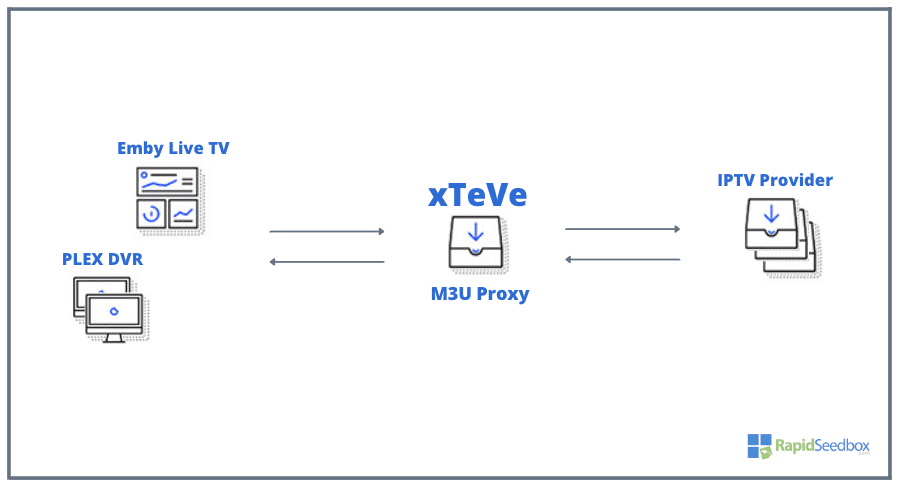
M3U proxy sunucusu IPTV akışlarını sağlayıcıdan alır, bunları uyumlu bir formatta yeniden paketler ve ardından bunları istemci cihaza aktarır.
2. xTeVe: Başlamak için neye ihtiyacınız var?
xTeVe'yi çalıştırmak için bir sunucuya ihtiyacınız olacak (Windows, Linux ve macOS ile uyumlu). Ayrıca, bir IPTV sağlayıcısında aktif bir hesaba da ihtiyacınız olacak. Bu hesap size izlemek istediğiniz TV kanallarına erişim sağlamalıdır. Ayrıca IPTV sağlayıcısından (veya üçüncü taraf sağlayıcılardan) alabileceğiniz IPTV oynatma listesi dosyasına da ihtiyacınız olacaktır. Ve son olarak, yerleşik bir oynatıcı olmadığını unutmayın, bu nedenle Plex veya Emby gibi ayrı bir medya oynatıcıya ihtiyacınız olacak.
a. Sunucu gereksinimleri.
xTeVe yalnızca 64-bit işlemciler tarafından desteklenmektedir. Windows, OS X, Linux ve FreeBSD'ye (64-bit Intel/AMD) ve Linux'a (64-Bit ARM) kurulabilir. Bir Docker konteynerine (Linux 64-bit tarafından barındırılan) kurulması tavsiye edilir. Sunucunuz ayrıca Plex Media Server veya Emby'nin güncellenmiş bir sürümünü çalıştırıyor olmalıdır. Hakkında her şeyi öğrenin Plex Media Server'ı kurma eksiksiz rehberimizde.
Plex Gereksinimleri.
- Plex Media Server (1.11.1.4730 veya daha yenisi)
- DVR destekli Plex İstemcisi
- Plex Pass
Emby Gereksinimleri.
- Emby Sunucu (3.5.3.0 veya daha yeni)
- Canlı TV destekli Emby İstemcisi
- Emby Prömiyeri
b. Konfigürasyon Gereksinimleri.
Önceki bölümde belirtildiği gibi, xTeVe kanalların ve akışların listesini IPTV oynatıcıya veya istemciye iletmek için M3U (dosyalar veya URL'ler) ve XMLTV (dosya veya URL) kullanır Plex gibi uygulamalar veya Emby. M3U çalma listesini okur ve IPTV sağlayıcısı ile uygulama arasındaki iletişimi açar.
Bu nedenle, xTeVe'yi kurmak için, IPTV sağlayıcısının genellikle sunduğu, ancak üçüncü taraf kaynaklardan da bulabileceğiniz M3U ve XMLTV verilerine erişmeniz gerekir.
M3U çalma listelerini bulma
M3U çalma listelerini bulmanın en kolay yolu, Google veya Bing gibi bir arama motoru platformu aracılığıyla çevrimiçi arama yapmaktır. M3U dosyalarını veya URL'lerini web sitelerinden veya forumlardan alabilirsiniz, ancak kötü amaçlı yazılım veya korsan medya barındırabilecek siteleri kullanmamak çok önemlidir. Buna ek olarak, Spotify veya Apple Music gibi bir akış hizmetine aboneyseniz, bir çalma listesi oluşturabilir ve bunu bir M3U dosyası olarak dışa aktarabilirsiniz.
XMLTV dosyası alma
xTeVe'de bir M3U çalma listesi URL'si girdiğinizde, sunucu çalma listesi dosyasını okur ve kanal bilgilerini çıkarır. Ancak, M3U oynatma listesi dosyası genellikle yalnızca kanal adlarını ve kanallar için akış URL'lerini içerir. Kanal logoları, program rehberi bilgileri veya kanal meta verileri gibi ek TV listeleme bilgileri içermez. XMLTV dosyası burada devreye girer. Bir XMLTV dosyasını içe aktararak, M3U oynatma listenizdeki kanallara program rehberi bilgileri ve diğer meta verileri ekleyebilirsiniz.
IPTV oynatma listelerini ve EPG (Elektronik Program Rehberi) verilerini (XEPG ve PMS) yönetmek için Xtream Editörkanal listelerinizi düzenlemenize ve özelleştirmenize olanak tanıyan web tabanlı bir platformdur.
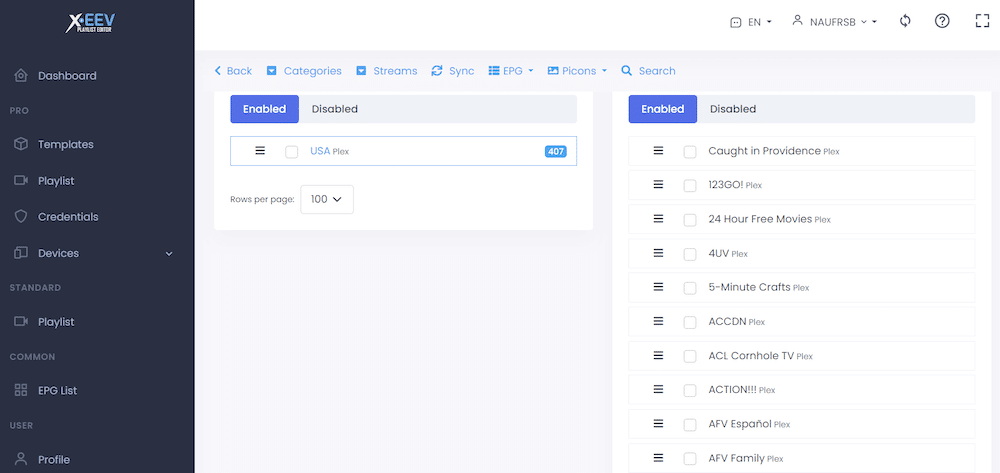
Xtream-Editor'de bir şablon oluşturmanız > ardından bir çalma listesi oluşturmanız > ve ardından M3U dosyasını ve EPG verilerini (XMLTV) indirmeniz gerekir. Bu yazılımla çalma listeleri oluşturabilir (XMLTV verileriyle birlikte) ve ardından bunları kopyalayabilirsiniz.
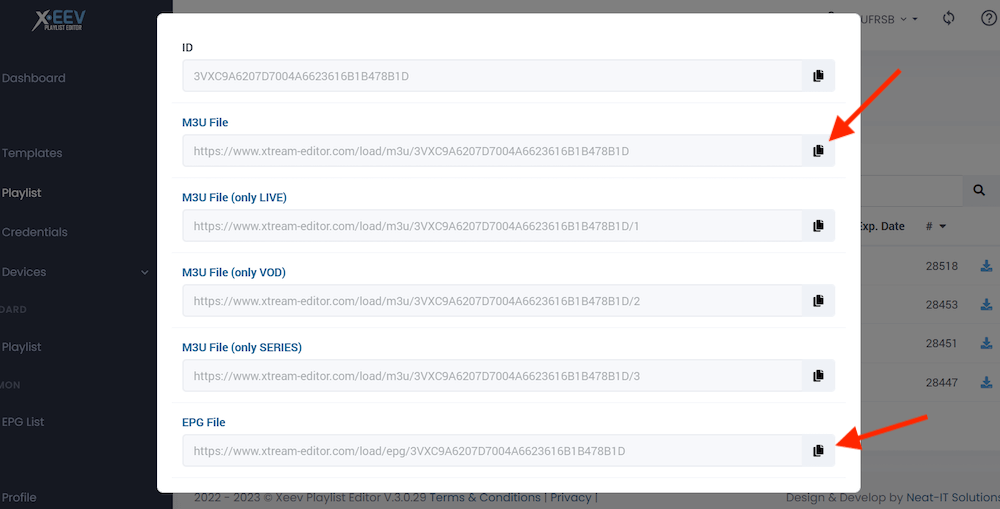
Not: IPTV oynatma listelerini ve EPG verilerini tam olarak yönetme adımları bu eğitimin kapsamı dışındadır.
🔧 xTeVe'in tüm potansiyelini ortaya çıkarmak ister misiniz?
Çoğu kullanıcının asla bulamayacağı profesyonel düzeydeki kılavuzu indirin: xTeVe Gelişmiş Yapılandırma PDF3. xTeVe'i İndirme ve Kurma (Linux, Windows ve Docker)
Bu bölümde, xTeVe'i indirme ve kurma sürecinde size rehberlik edeceğiz. Kurulum sürecini üç farklı platformda ele alacağız: Linux, Windows ve Docker (Linux ve Windows üzerinden).
Sorumluluk reddi: Aşağıdaki xTeVe indirme ve yükleme kılavuzu eğitim amaçlıdır. Biz de Rapidseebox çözümümüzün bir parçası olarak sunmuyoruz veya bu yazılım için herhangi bir müşteri desteği sağlamıyoruz.
a. xTeVe'yi bir Docker Konteyneri aracılığıyla yükleme (önerilir).
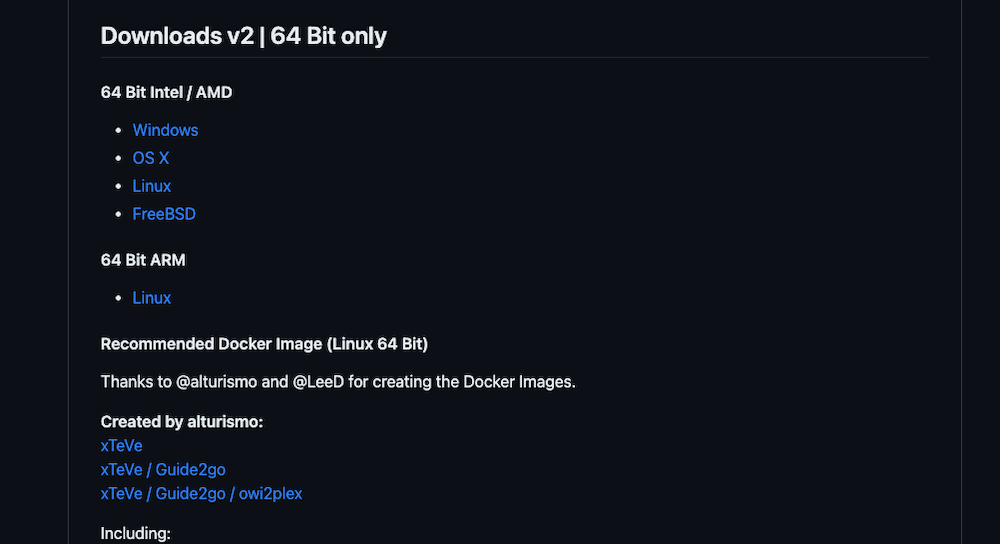
Aşağıda, Docker konteynerlerinden çalıştırıyorsanız xTeVe için önerilen Docker görüntüleri (resmi kaynaklara göre) verilmiştir. Bu Docker görüntüleri Linux 64-bit işletim sistemleri için tasarlanmıştır. Aşağıdakiler gibi ek bileşenlerle birlikte paketlenirler Guide2go (Schedules Direct için bir XMLTV yakalayıcı), owi2plex (Enigma alıcıları için bir XMLTV dosya yakalayıcı) ve Zap2XML (Perl tabanlı bir zap2it XMLTV yakalayıcı açık kaynak).
Önerilen Docker görüntüleri şunlardır:
- Altruismo tarafından oluşturuldu
- https://hub.docker.com/r/alturismo/xteve (docker pull alturismo/xteve)
- https://hub.docker.com/r/alturismo/xteve_guide2go (docker pull alturismo/xteve_guide2go)
- https://hub.docker.com/r/alturismo/xteve_g2g_owi (docker pull alturismo/xteve_g2g_owi)
- LeeD tarafından oluşturulmuştur.
- https://hub.docker.com/r/dnsforge/xteve (docker pull dnsforge/xteve)
xTeVe Docker Konteyneri Nasıl Kurulur (Linux).
- Öncelikle Docker'ın güncel bir sürümünü çalıştırdığınızdan emin olun, ardından "pull" komutunu verin. Docker üzerinde xTeVe'yi cron ile çalıştıracağız.
|
1 2 |
$ docker --versiyon $ sudo docker çek alturismo/xteve |
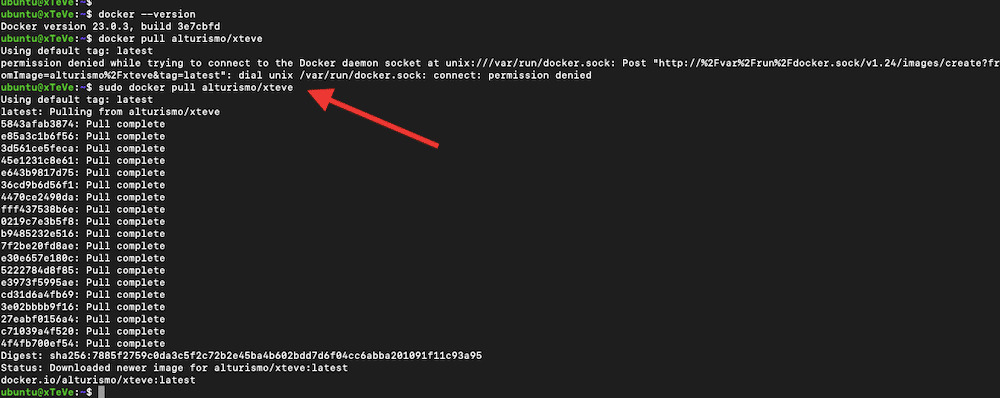
- Docker konteynerini imajdan çalıştırmak için aşağıdaki komutu verin. Bu komut xTeVe uygulamasını çalıştıran Docker konteynerini başlatacaktır (ayrılmış modda -d, yani arka planda çalışıyor).
Not: Bu, tarafından sağlanan bir örnektir (https://hub.docker.com/r/alturismo/xteve. TimeZone ve mount birimlerinizi değiştirmeniz gerekecektir. Örneğin, aşağıdaki yapılandırma satırlarında zaman dilimini ve bağlama birimlerini değiştirdik.
|
1 2 3 4 5 6 7 8 9 10 11 |
docker koşmak -d \ --isim=xteve \ --net=ev sahibi \ --log-opt maksimum-boyut=10m \ --log-opt maksimum-dosya=3 \ -e TZ="Amerika/New_York" \ -v /mnt/kullanıcı/appdata/xteve/:/kök/.xteve:rw \ -v /mnt/kullanıcı/appdata/xteve/_config:/yapılandırma:rw \ -v /tmp/xteve/:/tmp/xteve:rw \ -v /mnt/kullanıcı/appdata/tvheadend/Veri/:/TVH \ alturismo/xteve |

- Konteynerin durumunu kontrol etmek için aşağıdaki komutu kullanın:
|
1 |
$ sudo docker ps |
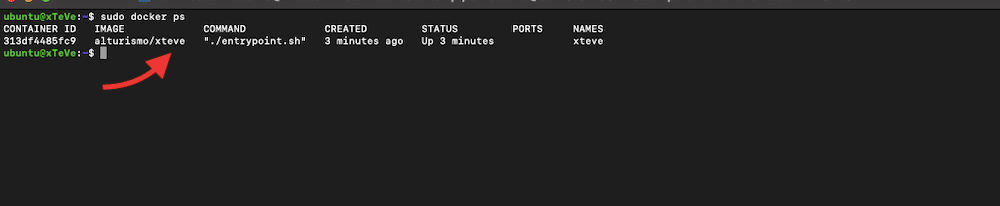
- xTeVe konteynerinin cronjob betiğini çalıştırmak için aşağıdaki komutu kullanın. ./config/cronjob.sh bağımsız değişkeni, kapsayıcı içindeki cronjob komut dosyasının yolunu belirtir. Bu komut dosyası EPG verilerini ve diğer zamanlanmış görevleri güncellemek için kullanılır.
|
1 |
$ sudo docker yönetici -o "xteve" ./yapılandırma/cronjob.sh |

- xTeVe Docker konteynerini çalıştırıp durumunu kontrol ettikten sonra, artık web tarayıcınızı açıp http://localhost:34400/web adresine giderek xTeVe GUI'sine erişebilirsiniz. Bağlantı noktasını değiştirirseniz veya xTeVe sunucusuna uzak bir makineden erişirseniz bu durum değişebilir.
Alternatif Kurulum (Windows üzerinde Docker).
Windows için, aşağıdaki gibi bir Docker konteyner yöneticisi kullanabilirsiniz Docker Masaüstü.
- Docker Hub'dan xTeVe Guide2Go imajını indirdik ve konteyneri oluşturduk. xTeVe + Guide2Go konteyneri şimdi çalışıyor.
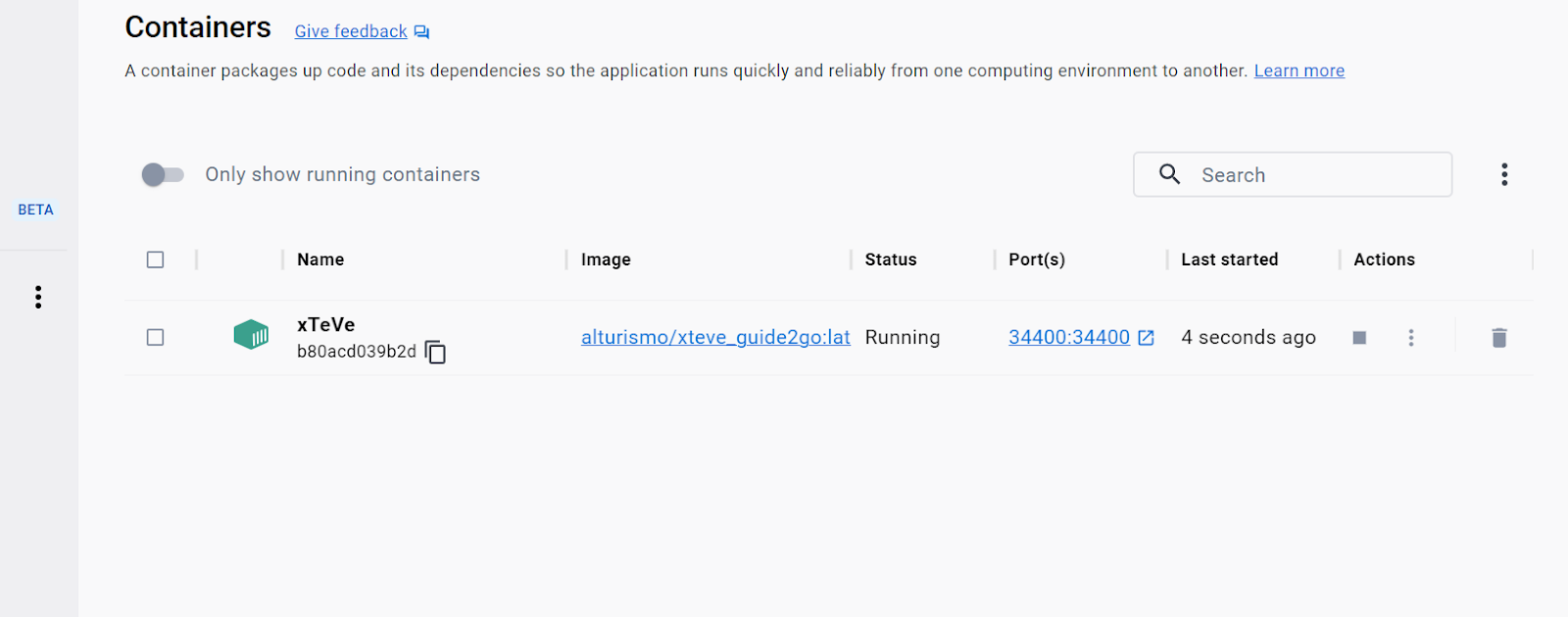
- Konteyneri yüklediyseniz, GUI konsoluna erişmek için http://localhost:34400/web/ URL adresini kullanırsınız. Ya da xTeVe'ye uzak bir makineden erişiyorsanız yerel ana bilgisayarı değiştirmeniz gerekebilir.
😖 xTeVe akış sorunlarıyla sizi çıldırtıyor mu?
Ücretsiz sorun giderme kılavuzunu edinin ve sorunu hızla çözün: xTeVe Gelişmiş Yapılandırma PDFb. xTeVe'yi doğrudan bir Linux makinesine kurmak.
- Mevcut en son xTeVe Linux amd64 paketini indirin. URL'yi görmek veya en son paketi kontrol etmek için şu adresi ziyaret edin https://github.com/xteve-project/xTeVe.
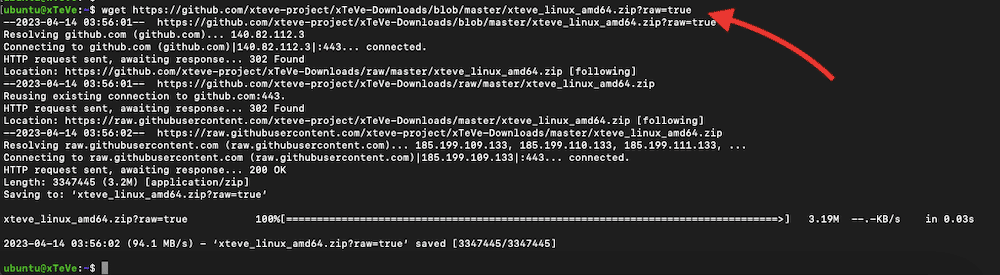
- Linux (Ubuntu) terminalinizi açın ve en son xTeVe paketini indirmek için "wget" komutunu kullanın.
- Örneğin:
|
1 |
wget https://github.com/xteve-project/xTeVe-Downloads/blob/master/xteve_linux_amd64.zip?raw=true |
- Şimdi, yeni xTeVe paketini çıkarın. Çıkarılan tüm klasörleri kaydetmek için yeni bir dizin oluşturabilirsiniz.
- Ev dizini "~/" içinde "bin" adında bir dizin oluşturacağız ve yeni "xteve_linux_amd64.zip" dosyasının tüm içeriğini bu "bin" dizinine çıkaracağız.
|
1 2 |
$ mkdir -p ~/bin $ unzip xteve_linux_amd64.zip?ham=Doğru.1 -d ~/bin/ |

- Artık xTeVe uygulamasını çalıştırmak için xTeVe ikili dosyasını kullanmaya hazırız. xteve_linux_amd64.zip arşivini çıkardığınız dizine gidin, doğru izinleri ayarlayın ve ikili dosyayı çalıştırın.
|
1 2 3 |
$ cd /ev/ubuntu/bin $ chmod +x xteve $ ./xteve |
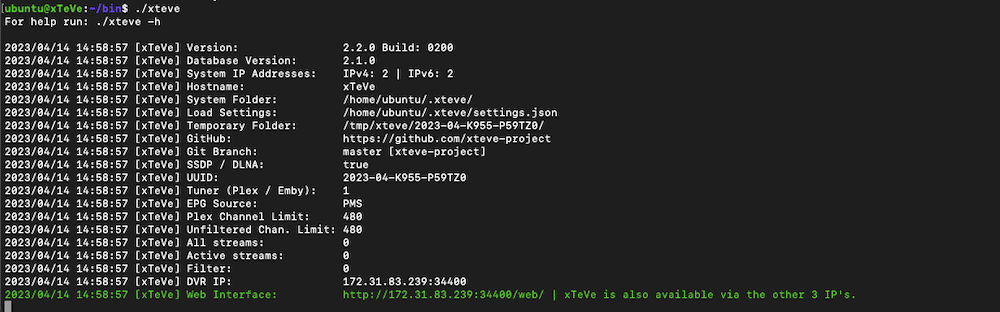
- İkiliyi çalıştırmak xTeVe uygulamasını çalıştıracaktır. "/home/ubuntu/bin/xteve" (veya ./xteve) yolu şu anda çalıştırmakta olduğumuz xTeVe yürütülebilir dosyasının yoludur.
- xTeVe artık yapılandırılmış IPTV kanallarınıza hizmet vermeye başlamaya hazırdır. xTeVe uygulamasının çalışmasını durdurmak için, xTeVe'nin çalıştığı yerde Ctrl + C tuşlarına basın.
xTeVe'i Yapılandırma
Şimdi xTeVe'yi başlatabilir ve yapılandırma dosyasını oluşturabilirsiniz. xTeVe ikili dosyasını -configure seçeneği ile yeniden çalıştırmalısınız. Eğer xteve_linux_amd64.zip arşivini /home/ubuntu/bin/ dizinine çıkarttıysanız (daha önce yaptığımız gibi), şimdi aşağıdaki adımları takip edebilirsiniz:
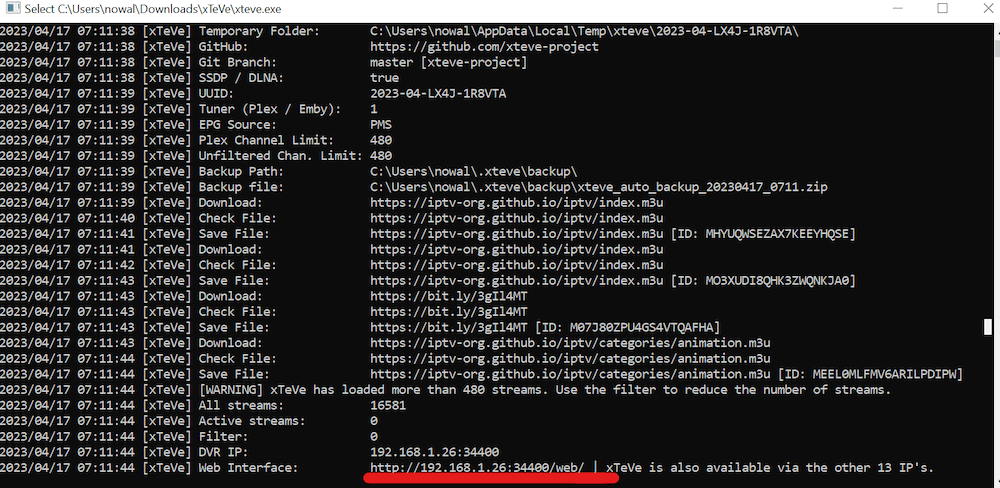
- Çıktıdan (./xteve), çeşitli xTeVe parametrelerini göreceksiniz. Bu çıktı, xTeVe'yi yapılandırmanıza yardımcı olabilecek oldukça yararlı bir bilgidir. Aşağıda ilgili parametrelerin bir özeti yer almaktadır.
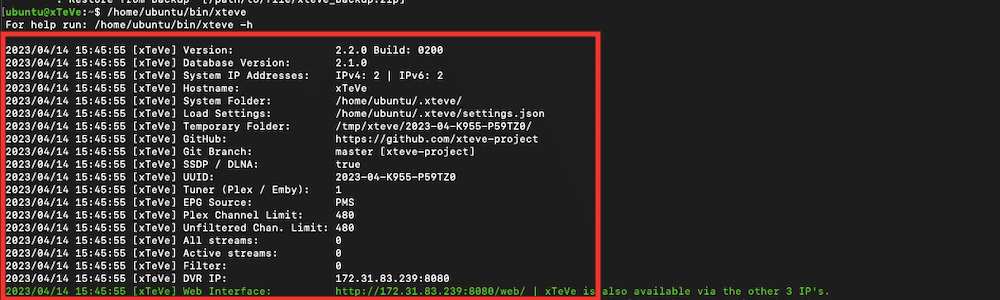
- Tuner (Plex / Emby): Bu satır Plex veya Emby için mevcut tuner cihazlarının sayısını gösterir. Bizim durumumuzda bu sayı sadece birdir (1).
- EPG Kaynağı: Bu satır, xTeVe için EPG (Elektronik Program Kılavuzu) kaynağının PMS (Plex Media Server) olduğunu gösterir.
- Plex Kanal Sınırı: xTeVe'nin Plex Media Server'a sağlayabileceği maksimum kanal sayısını belirtir; bu sayı 480 olarak ayarlanmıştır (varsayılan olarak).
- Filtresiz Chan. Limit: Bu satır xTeVe'nin sağlayabileceği maksimum filtrelenmemiş kanal sayısını belirtir ve bu da 480 olarak ayarlanmıştır (varsayılan olarak).
- Bütün akarsular: Bu, xTeVe'de hiçbir akışın (0) oynatılmadığını gösterir.
- Aktif akışlar: Bu satıra göre, xTeVe'de şu anda aktif (0) akış bulunmamaktadır.
- Filtre: Bu satır, xTeVe'de ayarlanmış hiçbir filtre (0) olmadığını gösterir.
- DVR IP: Bu satır xTeVe'nin bağlı olduğu DVR'ın (Dijital Video Kaydedici) IP adresini ve port numarasını belirtir. Bizim durumumuzda bu 172.31.83.239:8080'dir.
- Web Arayüzü: Bu satır, belirtilen IP adresi ve bağlantı noktası numarası ve diğer üç IP adresi aracılığıyla erişilebilen xTeVe web arayüzünün URL'sini belirtir.
Şimdi xTeVe'yi yapılandıralım:
|
1 2 |
$ cd /ev/ubuntu/bin $ /ev/ubuntu/bin/xteve -yapılandırma (veya ./xteve --Yapılandır) |
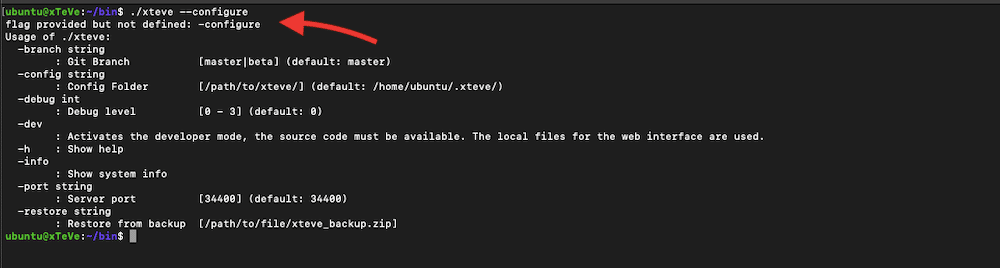
- xTeVe parametreleri değiştirmenize izin verecektir; örnek olarak, aşağıdaki bölümde xTeVe bağlantı noktasını değiştireceğiz.
- Yukarıdaki komut (/home/ubuntu/bin/xteve -config) xTeVe'yi yapılandırma modunda başlatacaktır. Xteve ikili dosyasıyla aynı dizinde xteve.json adında bir yapılandırma dosyası oluşturacaktır.

- Varsayılan olarak, xTeVe 34400 numaralı bağlantı noktasında çalışır, ancak "-port" bayrağını kullanarak farklı bir bağlantı noktası belirleyebiliriz.
- Örnek olarak, aşağıdaki komut xTeVe'yi 8080 numaralı bağlantı noktasında başlatır.
|
1 |
$ /ev/ubuntu/bin/xteve -Liman 8080 |
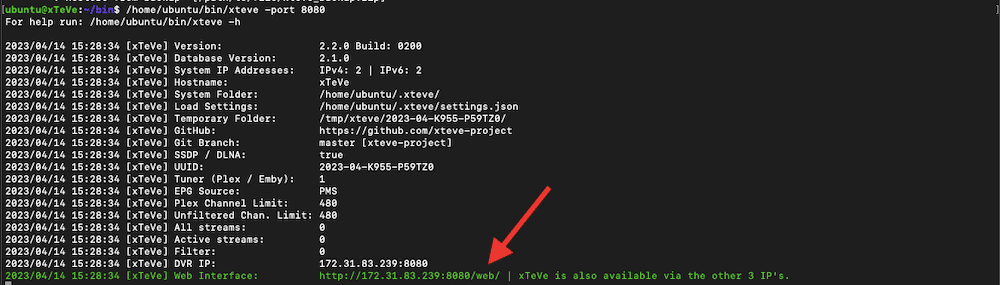
- Varsayılan olarak, xTeVe web arayüzüne bir web tarayıcısı açıp http://localhost:34400/web/ adresine (veya değiştirdiyseniz başka bir bağlantı noktasına, örneğin önceki örnekte localhost:8080/web) giderek erişebilirsiniz. xTeVe'i uzak bir sunucuda çalıştırıyorsanız, localhost yerine sunucunun IP adresini veya ana bilgisayar adını yazın.
- xTeVe'yi durdurmak için, xTeVe'nin çalıştığı terminal penceresinde Ctrl + C tuşlarına basın.
Not: xTeVe'i bir daemon veya hizmet olarak çalışacak şekilde yapılandırdıysanız, sisteminiz için uygun komutları kullanarak başlatabilir ve durdurabilirsiniz.
c. Bir Windows makinesinde xTeVe'nin indirilmesi ve kurulması.
Windows'ta xTeVe'yi indirmek ve çalıştırmak, resmi indirme bağlantısına gitmek, zip dosyasını indirmek, sıkıştırmayı açmak ve .exe dosyasını yönetici izinleriyle çalıştırmak kadar basittir.
- Gitmek https://github.com/xteve-project/xTeVe
- Windows makineniz için uygun paketi seçin.
- xteve.exe çift tıklama ile başlatılması gereken ikili bir dosyadır.
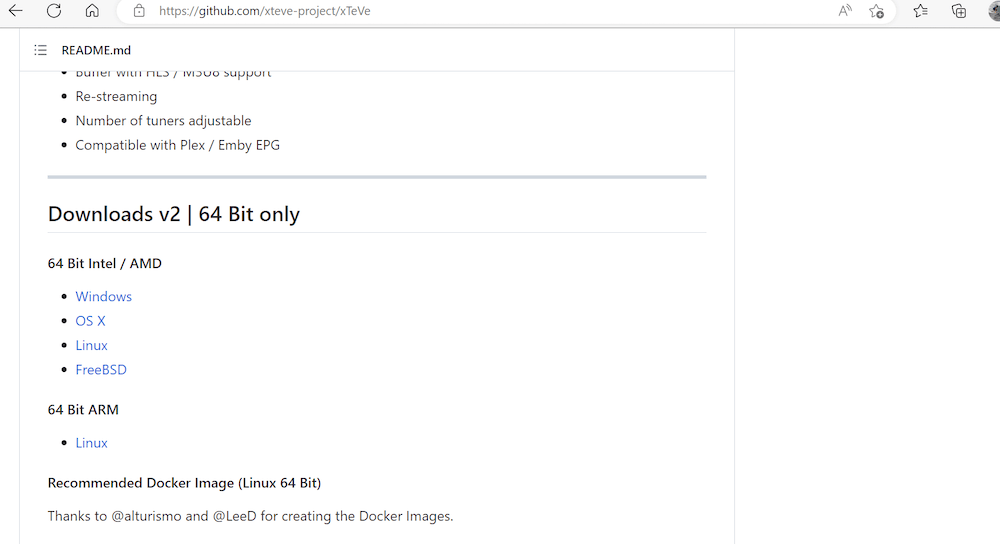
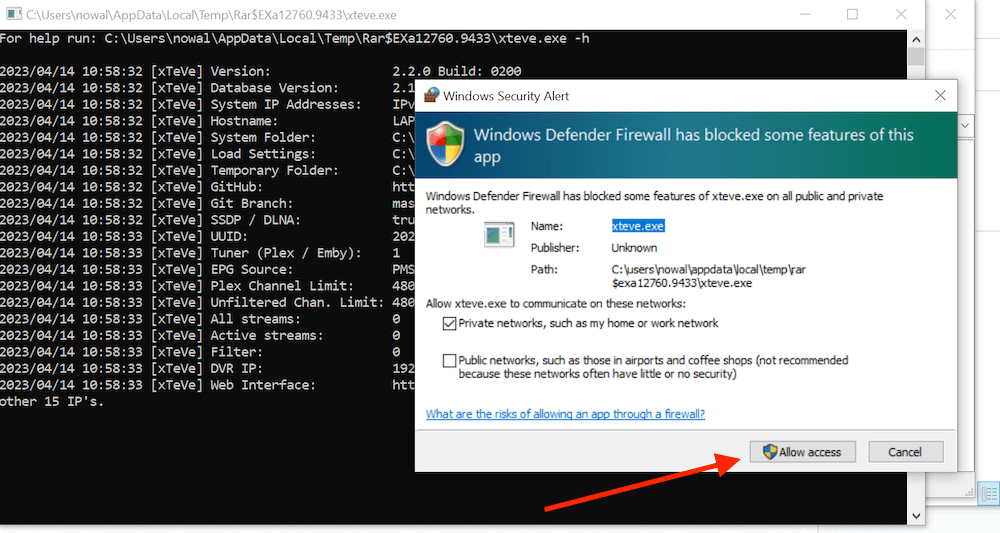
- Windows (xteve_windows_amd64.zip) dosyasını indirin, çift tıklayın ve Windows Güvenlik Duvarı'na erişime izin verin. "xTeVe" veya hangisini tercih ederseniz yeni bir klasör oluşturun ve zip dosyasının içeriğini buraya çıkarın.
- .exe dosyasını yönetici olarak çalıştırmayı unutmayın!
- xTeVe hizmeti başlayacak ve arka planda çalışacaktır. Çalıştıktan sonra, sağlanan web arayüzüne (localhost:34400/web veya IP_XteVe_server:Port/web) giderek erişebilirsiniz.
xTeVe'yi bir Windows hizmeti olarak yükleyin.
Bilgisayarınız başladığında otomatik olarak başlaması için xTeVe'yi bir Windows hizmeti olarak da yüklemek isteyebilirsiniz. Arka planda çalışacak ve bilgisayarınızda kullandığınız diğer uygulamalara müdahale etmeyecektir. Windows hizmeti olarak çalıştırmak xTeVe'nin güvenilir ve yönetilebilir olmasını da garanti edecektir.
- NSSM gibi bir hizmet yöneticisi indirerek başlayın ve içeriği bilgisayarınızdaki bir klasöre çıkarın.
- Komut İstemi'ni yönetici olarak açın ve NSSM'yi çıkardığınız klasöre gidin.
- NSSM hizmet yükleyicisini başlatmak için aşağıdaki komutu yazın: "nssm install Xteve"
- Aşağıdaki seçenekleri ayarlayın:
- Yol: xTeVe çalıştırılabilir dosyasının tam yolunu girin, örneğin C:\PathToXteve\xteve.exe
- Başlangıç dizini: xTeVe'in kurulu olduğu klasörün yolunu girin, örneğin C:\PathToXteve
- Bağımsız Değişkenler: xTeVe'e iletmek istediğiniz -config=C:\PathToXteve\Config veya -port="XXXX" (burada XXXX istenen bağlantı noktası numarasıdır) gibi ek bağımsız değişkenleri girin.
- xTeVe'yi bir Windows hizmeti olarak yüklemek için "Hizmeti yükle" düğmesine tıklayın.
- xTeVe hizmetini başlatmak için aşağıdaki komutu yazın "nssm start xteve"
Canlı TV akışınızı xTeVe ile optimize etmek ister misiniz?
xTeVe, sorunsuz entegrasyon ile canlı TV deneyiminizi geliştirir. Sorunsuz akış ve hızlı indirme için RapidSeedbox'ın yüksek hızlı seedbox'ları ile birleştirin.
4. xTeVe İlk Yapılandırma.
Artık xTeVe sunucunuzda çalıştığına ve onu başarıyla açabildiğinize göre, onu yapılandırmanız gerekir. xTeVe ile başladığınızda, birkaç hayati ayar yapmanız istenecektir.
Not: xTeVe'nin Web Arayüzü IP adresi her açtığınızda değişmeye devam ediyorsa, yönlendiricinizden statik bir IP adresi atamanız gerekir. Bunun nedeni muhtemelen bir DHCP sunucusunun (büyük olasılıkla ev yönlendiriciniz) xTeVe hizmetini her başlattığınızda "dinamik" olarak yeni IP adresleri atamaya devam etmesidir.
"IP_address:port/web" veya "localhost:port/web" kullanarak xTeVe'nin GUI'sini açın. Kurulum sihirbazı tarafından karşılanacaksınız.
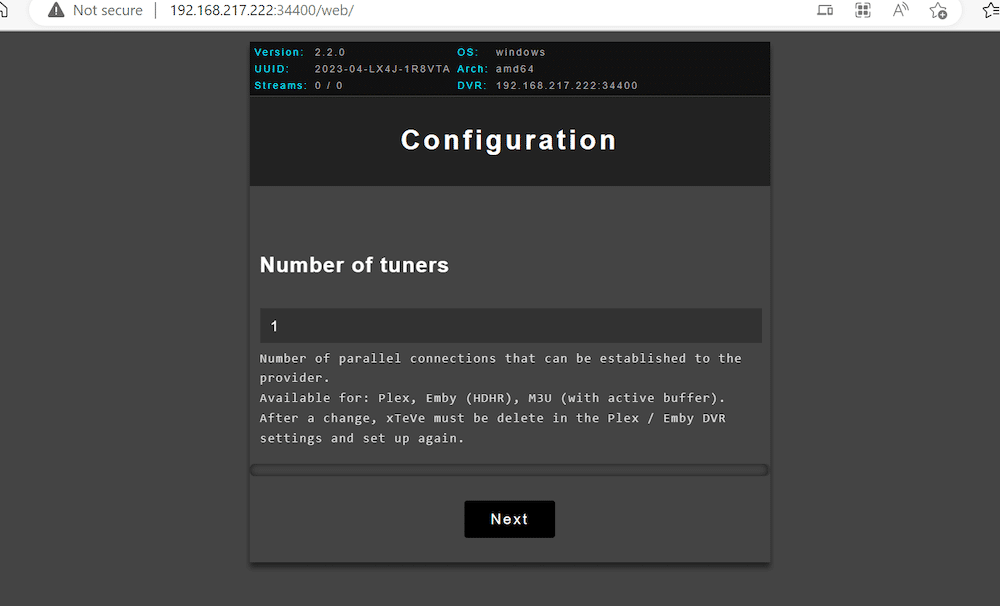
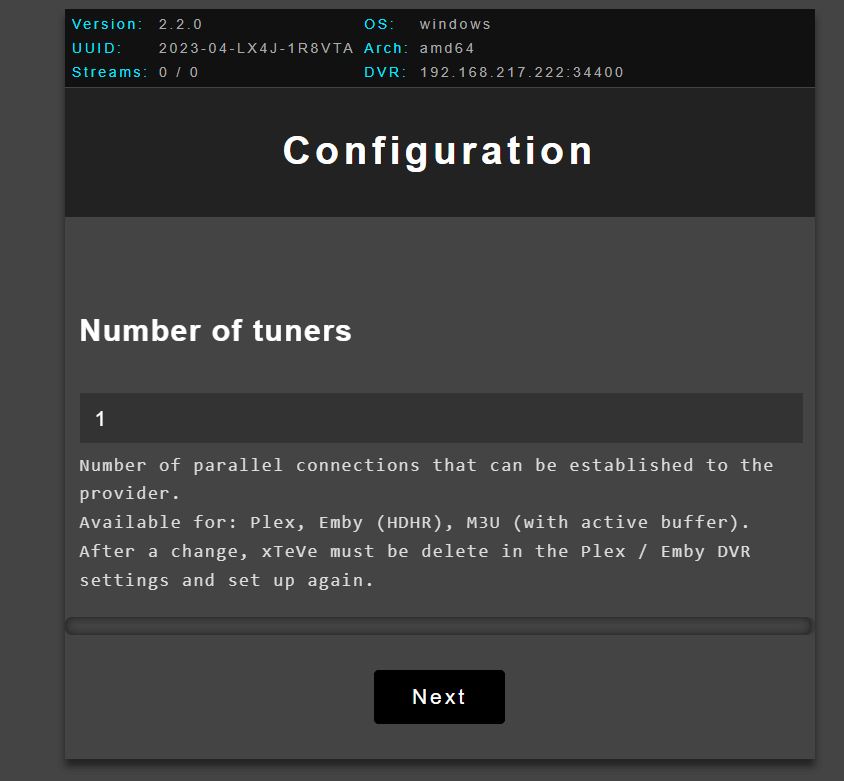
a. Ayarlayıcı Sayısı.
- Ayarlayıcı sayısını ayarlayın. xTeVe'in kurulum sihirbazı sizden tuner sayısını ayarlamanızı isteyecektir. Tunerler, IPTV sağlayıcısına kurulabilecek paralel bağlantıların sayısıdır. IPTV sağlayıcınız size aynı hesapta birden fazla eşzamanlı kullanıcı sağlıyorsa, bunu burada tanımlamanız gerekir. Sağlayıcı ile kurulan paralel bağlantıların sayısı, sağlayıcının politikalarına ve kısıtlamalarına bağlı olacaktır.
- Tuner sayısını öğrenmek için IPTV sağlayıcısının size kaç akış verdiğini öğrenmeniz gerekir. Şu anda yalnızca bir tunerimiz var, yani xTeVe aynı anda yalnızca bir kanal yayınlayabiliyor.
b. xTeVe için EPG Kaynağını seçin.
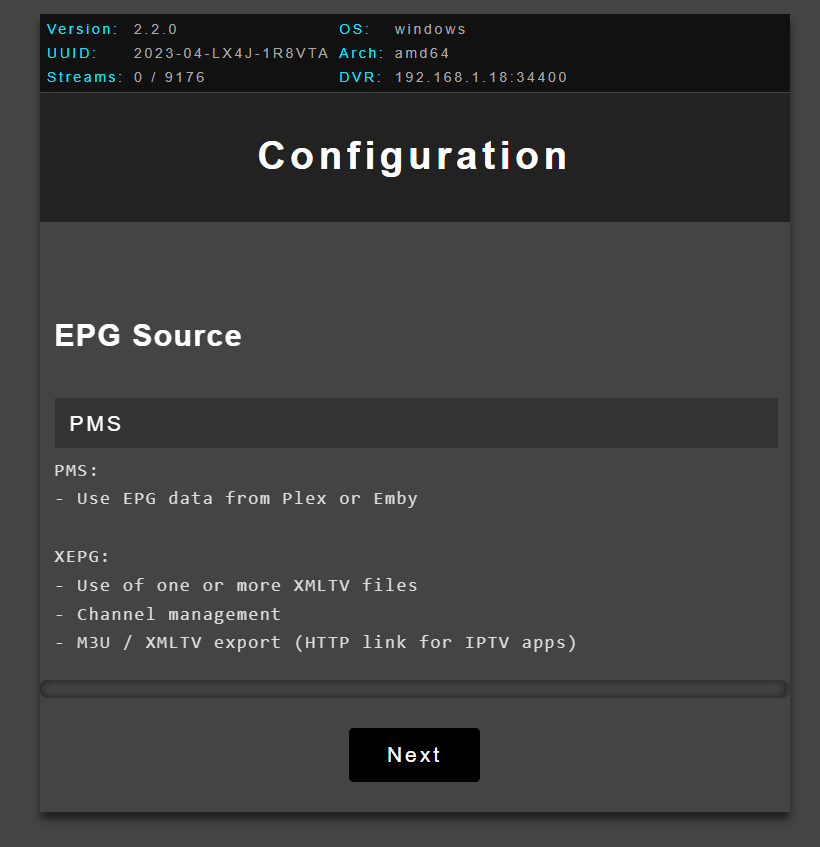
Elektronik Program Rehberi (EPG) kaynağı, TV kanalları ve bunların program çizelgeleri hakkında bilgi içeren bir veri akışıdır. Bu EPG kaynakları makine tarafından okunabilir bir formatta oluşturulmuştur. Genellikle TV listeleme hizmetleri, medya merkezi yazılımları ve IPTV sunucuları tarafından kullanıcılara TV rehberi bilgilerini görüntülemek için kullanılırlar.
xTeVe ile iki EPG formatı seçebilirsiniz:
- PMS: Plex / Emby'nin EPG verilerinin yapılandırmasını yaptığı yer
- XEPG: xTeVe'deki EPG verileri, kaynak olarak belirtilmesi gereken bir XMLTV dosyası olarak mevcuttur. IPTV sağlayıcınız XMLTV bağlantıları sağlamalıdır, ancak aşağıdaki gibi üçüncü taraf sağlayıcıları da kullanabilirsiniz epg.best, xtream-editorveya iptv-org/epg topluluğu.
- Bir M3U Çalma Listesi dosyası veya URL bulun. Önceki bölümde belirtildiği gibi, hızlı bir çevrimiçi arama ile bir M3U çalma listesi bulabilirsiniz (ancak XMLTV dosyasını da getirmeniz gerekeceğini unutmayın).
- Çalma listeleri için iyi bir kaynak GitHub - iptv-org/iptv: Dünya çapında halka açık IPTV kanallarının bir koleksiyonu.
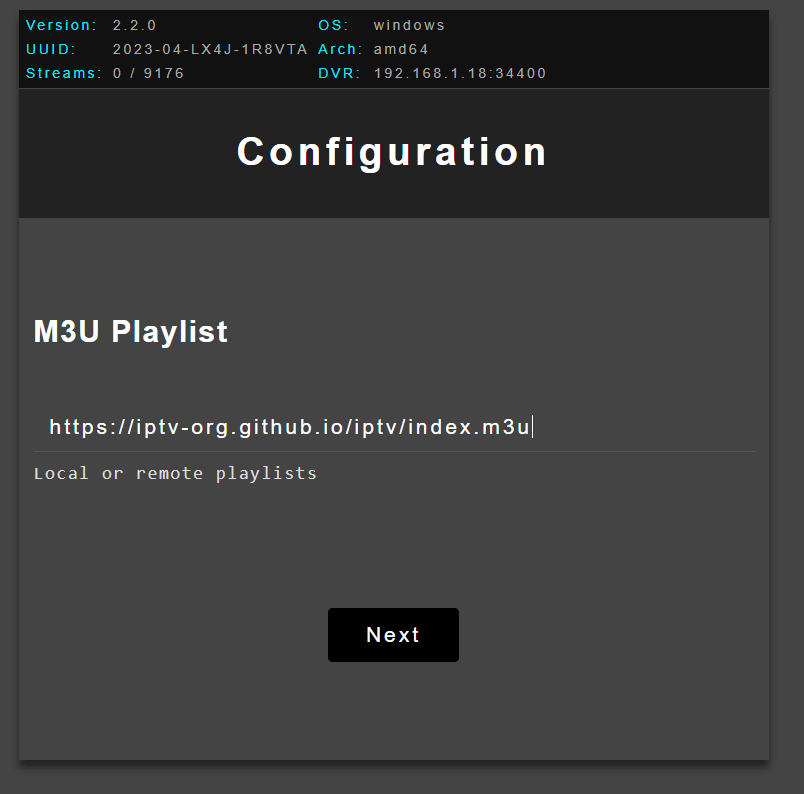
- Önceki bölümde EPG kaynağı olarak XEPG'yi seçtiyseniz, yerel veya bir web sunucusundan bir XMLTV dosyası belirtmeniz gerekir.
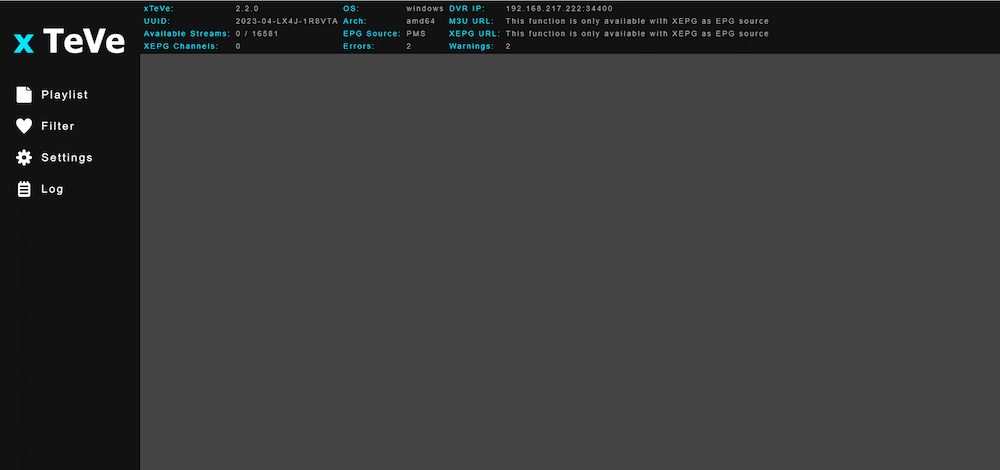
- xTeVe web kullanıcı arayüzü (EPG kaynağı olarak PMS) aşağıdaki gibi açılacaktır:
🤯 Biz de o yollardan geçtik - xTeVe *çalıştığında* harika.
İşte profesyonellerin kullandığı düzeltme (ücretsiz indirme): xTeVe Gelişmiş Yapılandırma PDF5. xTeVe Devam Eden Yapılandırma.
xTeVe’s GUI is simple but quite functional. At the top, you’ll find vital information on your settings. As shown in the installation section via CLI, in the GUI, you can also see information like xTeVe version, OS, DVR IP, UUID, Arch, M3U URL, Available Streams, EPG Source, XEPG URL, XEPG Channels, Errors, and Warnings.
xTeVe'nin sol taraftaki menüsünde Çalma Listesi, Filtre, XMLTV, Eşleme, Ayarlar ve Günlük gibi önemli özellikler gösterilir.
a. Çalma Listelerinizi Yönetme.
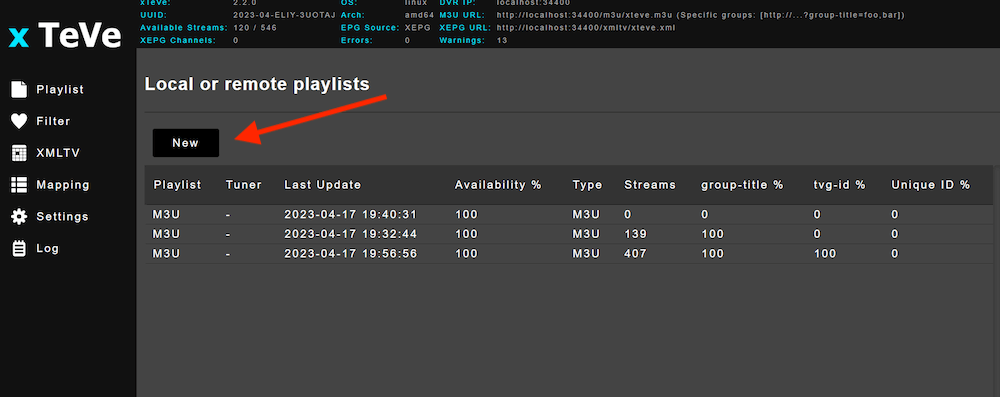
Aşağıda bir xTeVe web kullanıcı arayüzü gösterilmektedir (EPG kaynağı olarak XEPG).
- Çalma Listesi penceresinde, mevcut M3U çalma listelerini ve bilgilerini görebilirsiniz. Ayrıca, buradan "Yeni" çalma listeleri de oluşturabileceksiniz.
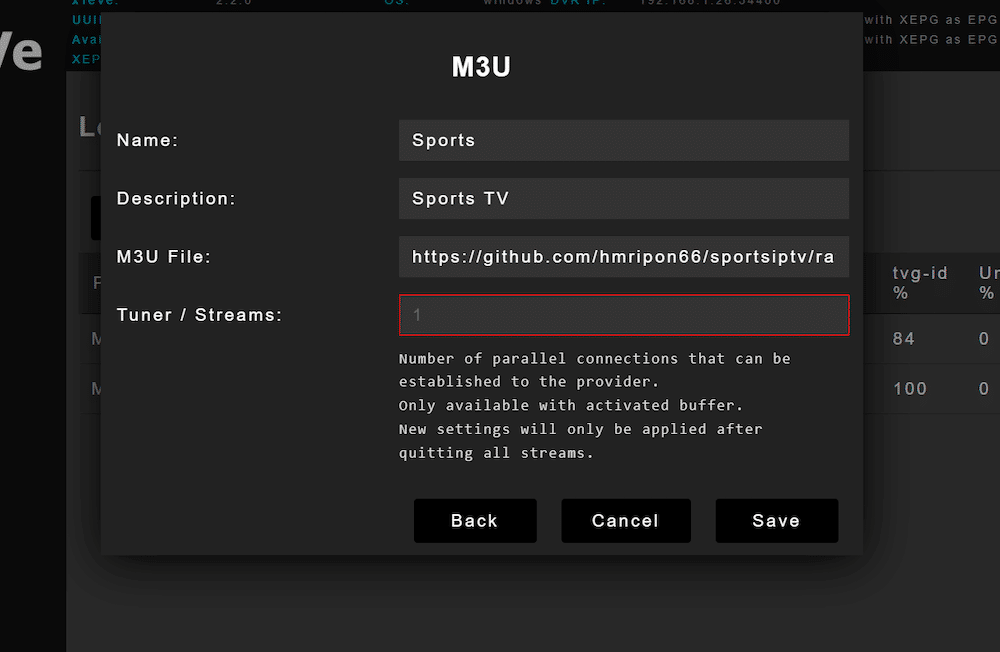
- "Yeni" > Ad, Açıklama, M3U dosyası ve Tuner/Akışlar dahil olmak üzere yeni M3U çalma listesi bilgilerini ekleyin.
b. Günlükleri Kontrol Etme
Checking the logs from the start helps find any errors and warnings that resulted from your configurations.
- Sol taraftaki menüden "Günlük" menüsüne gidin ve kırmızı veya sarı çizgileri bulmak için günlükleri okuyun. Örneğin, bir uyarı aldık.
- UYARI >... [xTeVe] [UYARI] xTeVe 480'den fazla akış yükledi. Akış sayısını azaltmak için filtreyi kullanın.
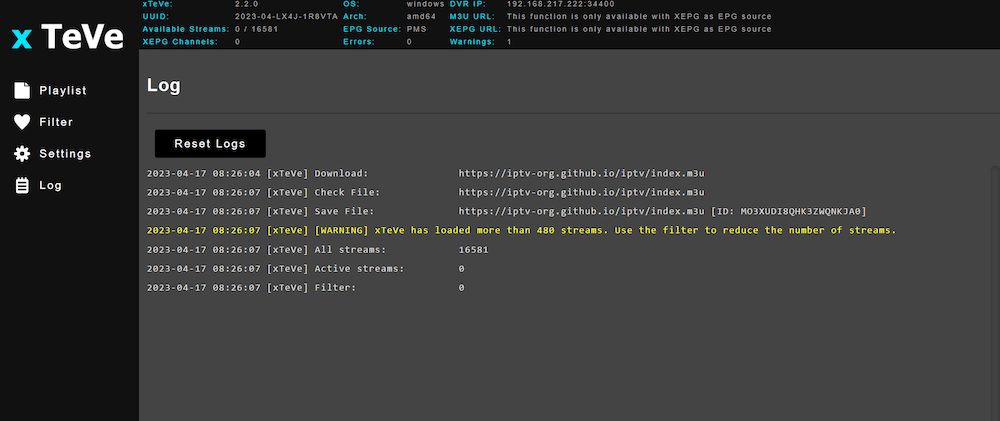
- Şimdi bir filtre oluşturacağız çünkü Plex 480'den fazla kanala sahip olamaz.
c. Filtreler Oluşturma.
Xteve'deki filtreler kanallarınızı yönetmenizi ve düzenlemenizi sağlar. Filtreler ile IPTV oynatma listenizi tercihlerinize uyacak şekilde özelleştirebilir, istenmeyen kanalları kaldırabilir veya performansı artırabilirsiniz (xTeVe'nin işlemesi gereken veri miktarını azaltarak).
Xteve'de nasıl filtre oluşturulacağı aşağıda açıklanmıştır:
- Sol taraftaki menüden "Filtreler" sekmesine tıklayın.
- Yeni bir filtre oluşturmak için "Yeni" düğmesine tıklayın.
- Filtre türünü seçin (örn. M3U Grup Başlığı).
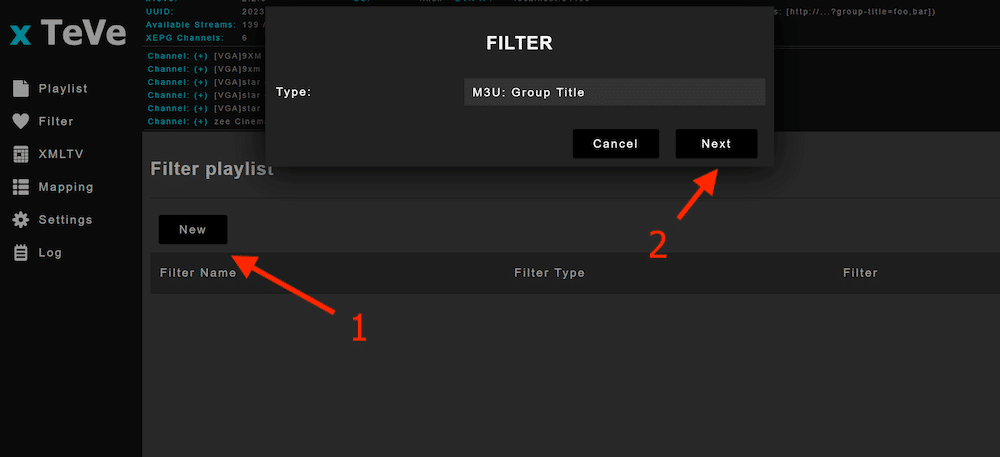
- Filtrenizi adlandırın ve kanallarınızı filtrelemek için kullanmak istediğiniz kriterleri seçin. Kanalları ada, kategoriye, ülkeye, dile vb. göre filtreleyebilirsiniz.
- Kriterlerinizi seçtikten sonra, yeni filtrenizi oluşturmak için "Kaydet" düğmesine tıklayın.
- Yeni filtreniz artık "Filtreler" sekmesinde görünecektir.
- Filtre kriterlerini karşılayan kanalları görüntülemek için üzerine tıklayabilirsiniz.
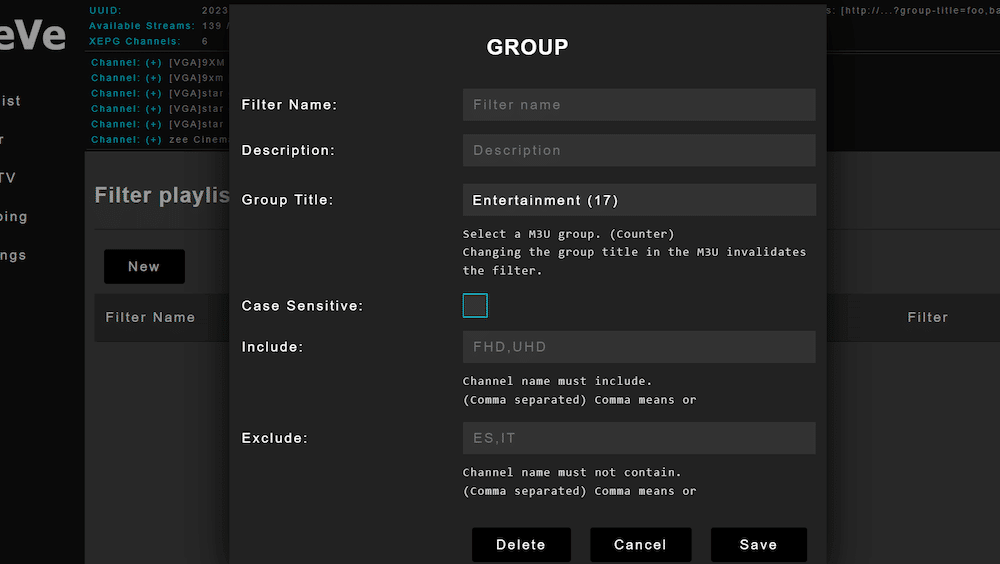
Not: xTeVe'de filtreler oluşturur ve daha sonra kanallar eklerseniz, oluşturulan filtrelerin xTeVe'ye gelen yeni verileri etkileyeceğini unutmayın. Dolayısıyla, önceden oluşturulmuş filtreleriniz varsa mevcut akışları veya kanalları göremeyebilirsiniz.
d. xTeVe Eşleme
xTeVe GUI'de, eşleme, IPTV kaynağınızdaki belirli bir kanalı cihazınızdaki veya oynatıcınızdaki belirli bir kanal numarasına atama işlemini ifade eder.
- Çalma listeleri ve EPG kanalları ekledikten sonra, çalma listesi kanallarını (M3U verileri) EPG kanallarıyla (XMLTV verileri) eşleştirmeniz gerekir.
- Bazı kanalların logolarının dahil edildiğini fark edeceksiniz ancak hala haritalanması gerekiyor.
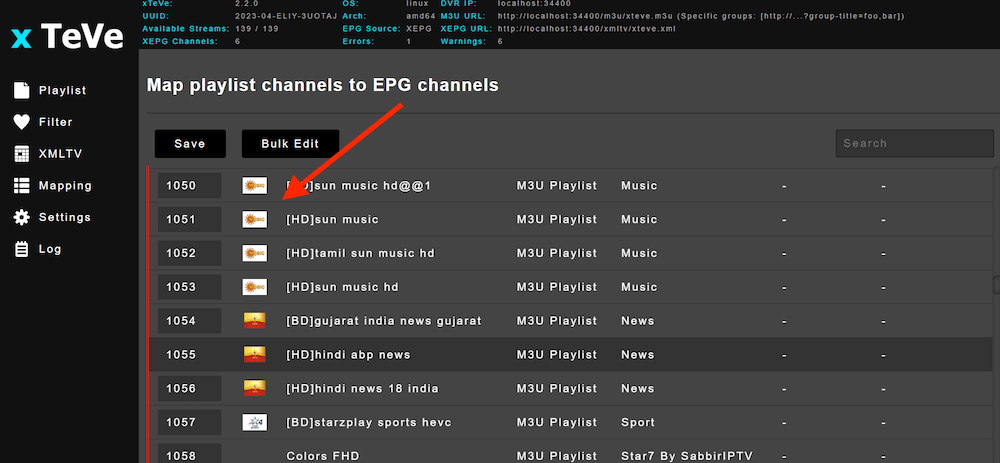
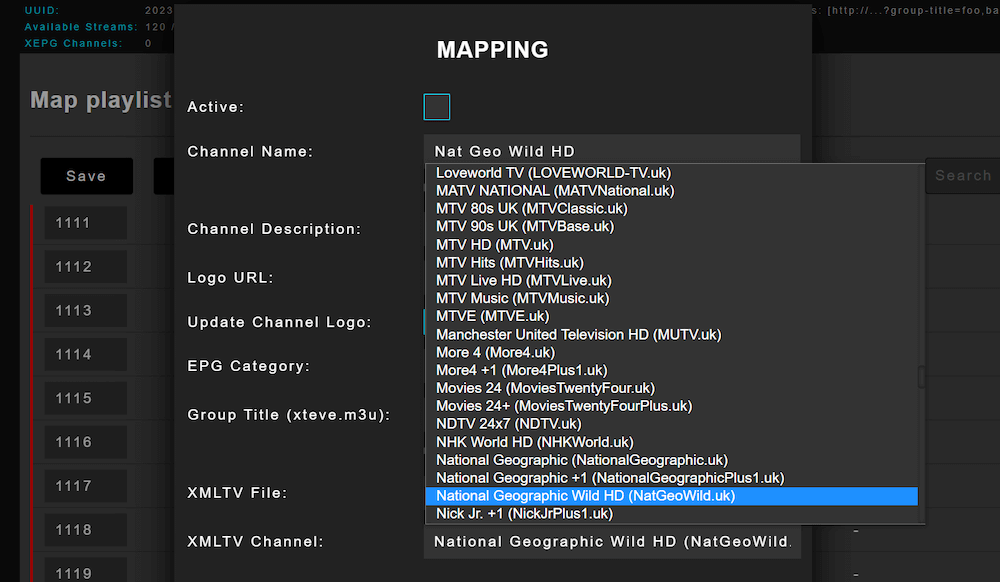
- Bir kanala çift tıklayın. Kanala bir ad verin, logo URL'sini bulun (varsa) ve EPG kategorisini seçin. En önemlisi, doğru XMLTV dosyasını ve XMLTV kanalını seçin.
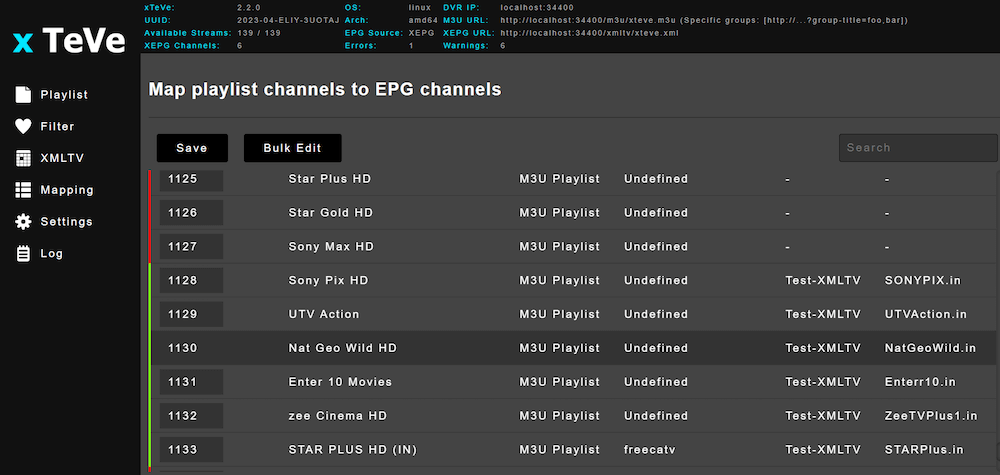
- xTeVe renk etiketleri kullanır. Kırmızı renkteki kanallar eşlenmemiştir, yeşil olanlar ise hazırdır. Eşlemeye başladığınızda, doğru EPG kimliğini arayın ve bunu kanal adıyla eşleştirin. Eğer bir EPG ID varsa, medya içeriği vardır.
- Yeterli sayıda çalma listesi kanalını EPG kanallarıyla eşleştirdikten sonra Kaydet'e tıklayın. XEPG kanallarının da görünmeye başladığını fark edeceksiniz.
e. xTeVe'yi Plex Media Server ile yapılandırma.
Your xTeVe server should be running an updated version of Plex Media Server (PMS). In addition, your Plex Clients should come with DVR support, and your account should also have the Plex Pass.
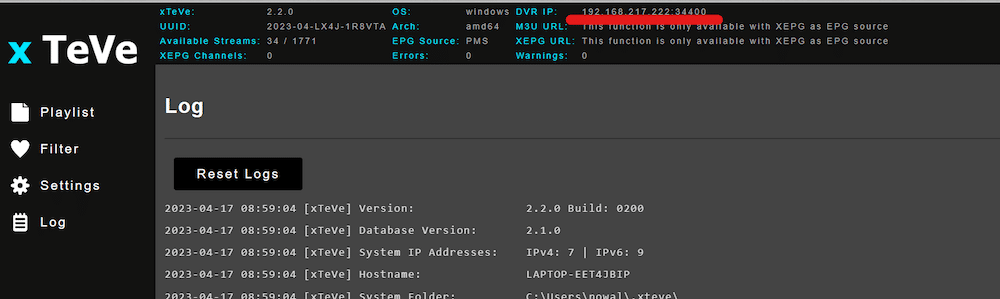
- xTeVe'ye gidip DVR IP'sini kopyalayarak başlayın
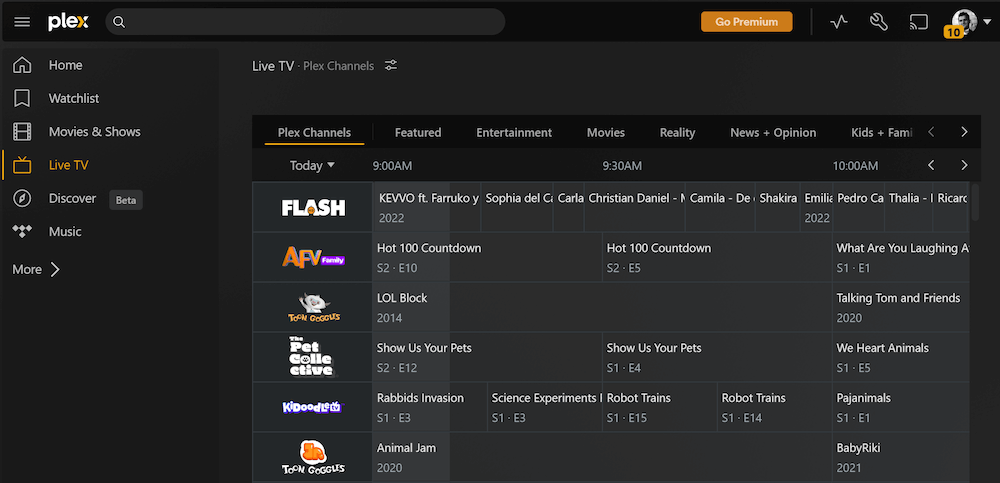
- Plex Media Server > Canlı TV'ye gidin. Plex tarafından sağlanan kanalların listesini göreceksiniz.
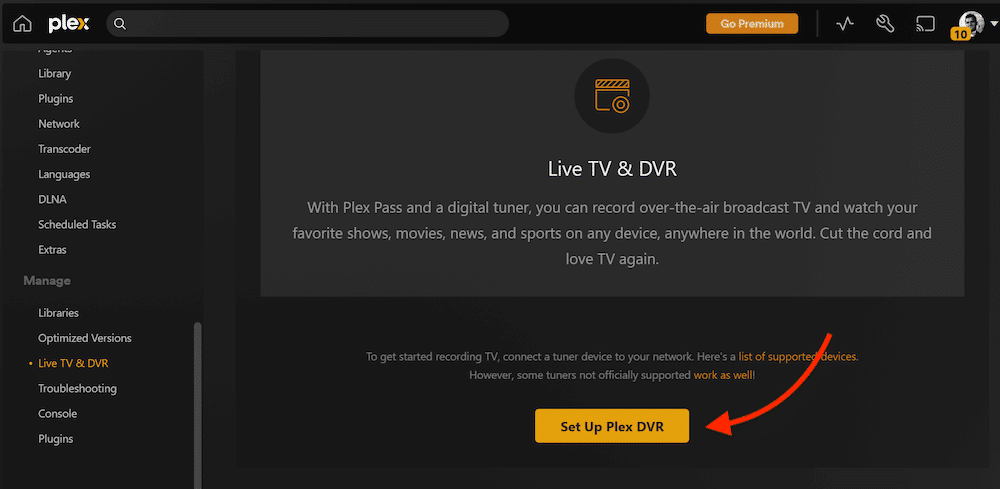
- xTeve kullanarak PMS'ye nasıl kanal ekleneceğini göstermek için Plex'in Canlı TV ve DVR ayarlarını yapılandıracağız.
- Ayarlar > Canlı TV ve DVR > "Plex DVR'ı Kur" seçeneğine tıklayın.
- Plex Media Server, HDHomRune tabanlı tunerleri aramaya başlayacaktır. "HDHomeRun aygıtınızı göremiyor musunuz? Ağ adresini manuel olarak girin."
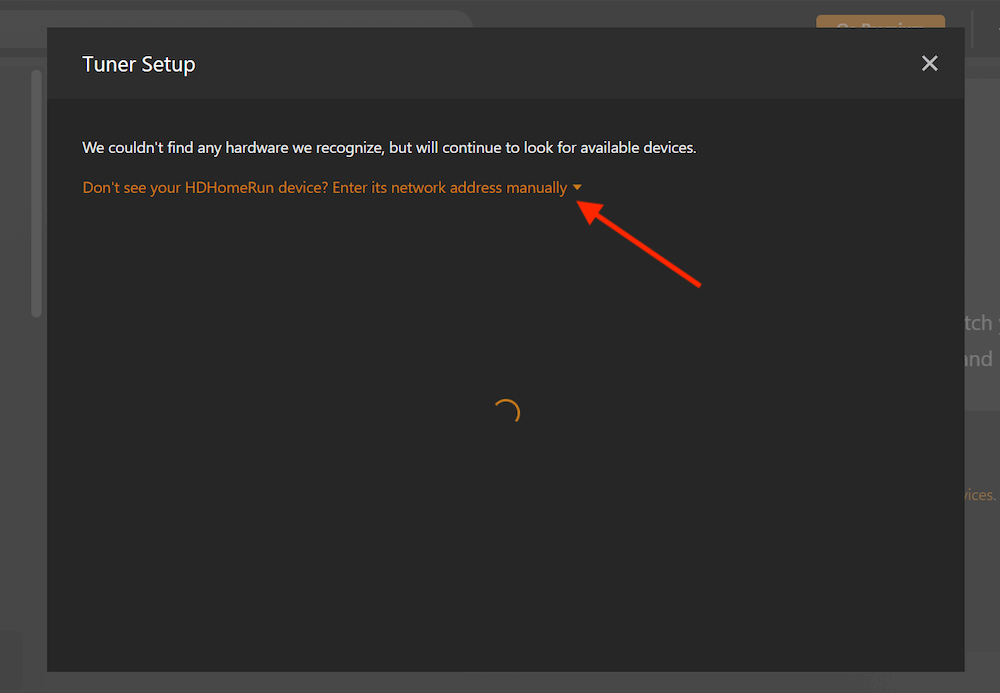
- HDHomeRun cihaz adresini (xTeVe sunucunuzun IP'si) girin ve "Bağlan "a tıklayın.
- Plex Media Server'ınız onu bulacak ve tanıyacaktır. Ayrıca mevcut kanalları da bulacaktır.
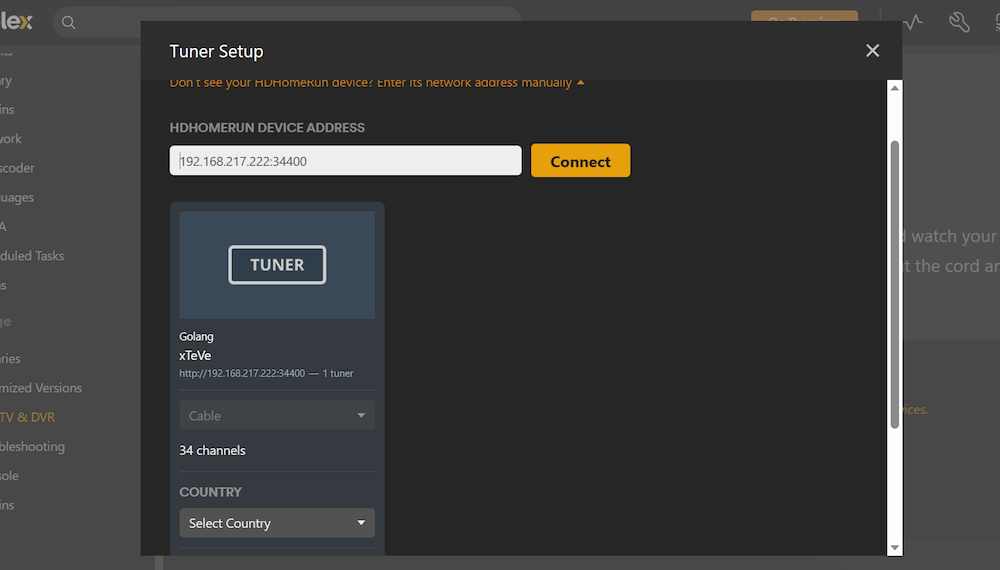
Tuner Kurulumu.
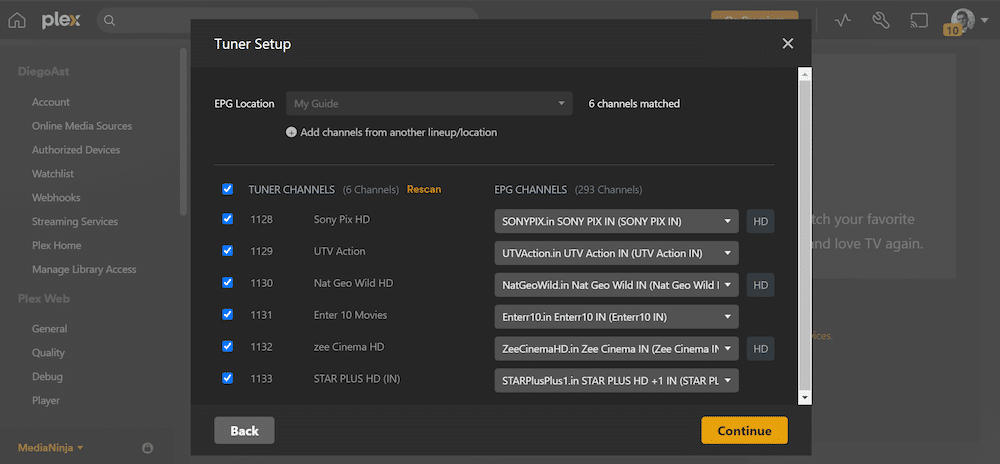
- Plex'in yerleşik DVR kılavuz verilerinin kullanılamadığı veya ihtiyacınız olan kanalları içermediği bir konumdaysanız, Plex DVR'ınız için kılavuz verilerini sağlamak üzere harici bir XMLTV hizmeti kullanabilirsiniz. Harici bir XMLTV hizmeti kullanarak, Plex DVR'ınızda kullanabileceğiniz kanal sayısını artırabilirsiniz.
- Bir XMLTV Kılavuzu kullanmak için, dili ve XMLTV kılavuz bağlantısını sağlamalı ve kılavuza bir başlık vermelisiniz.
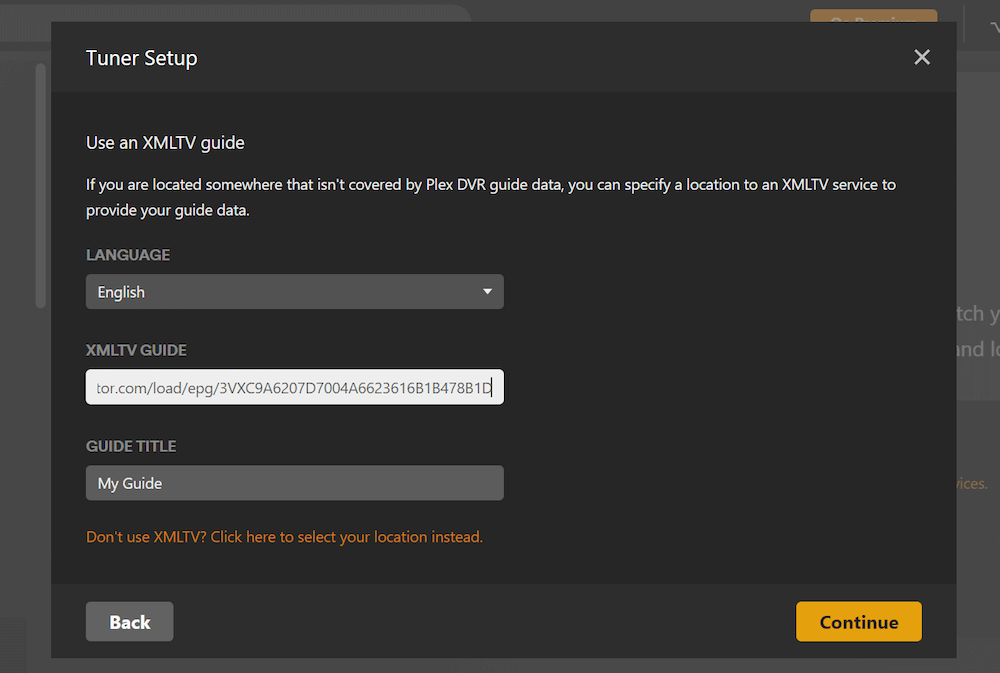
- Kanal taramasını başlatmak için "Devam" düğmesine tıklayın.
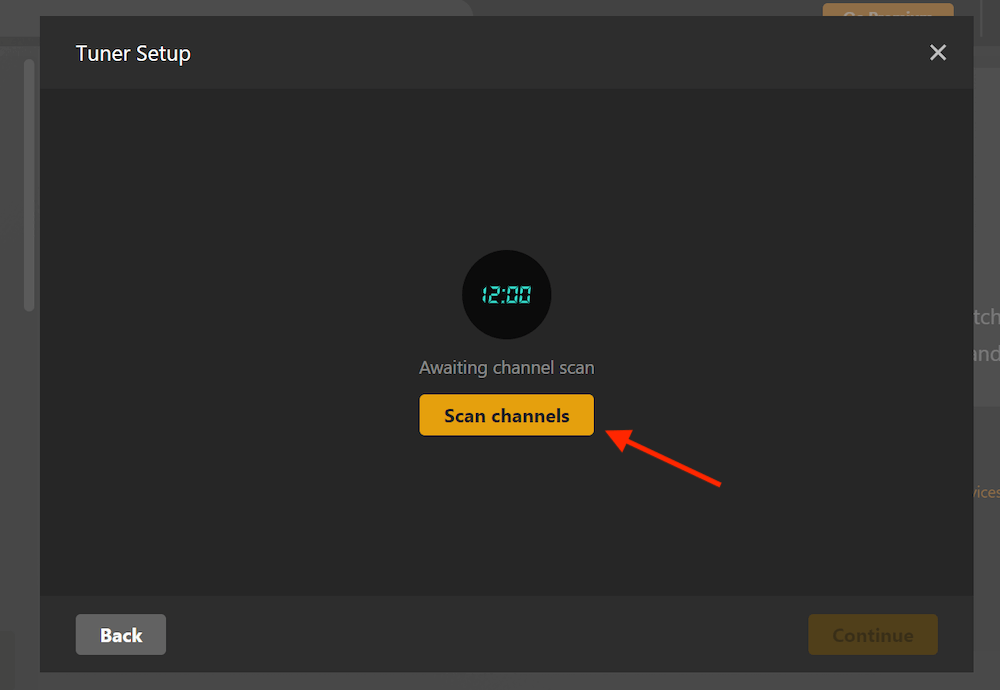
- Plex Media Server EPG verilerini indirmeye başlayacaktır. Rehberinize ve kenar çubuğu menüsündeki Canlı TV'deki kanallara erişmenizi sağlayacaktır.
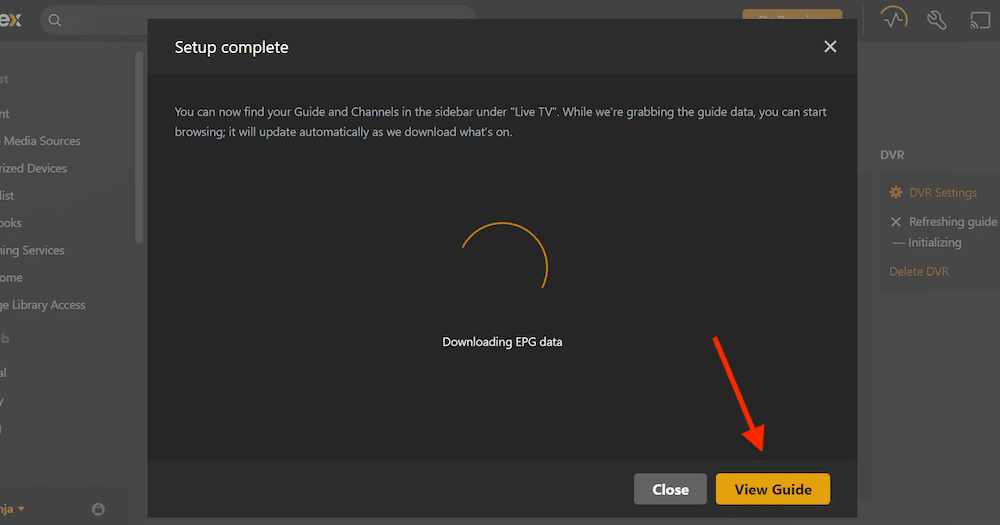
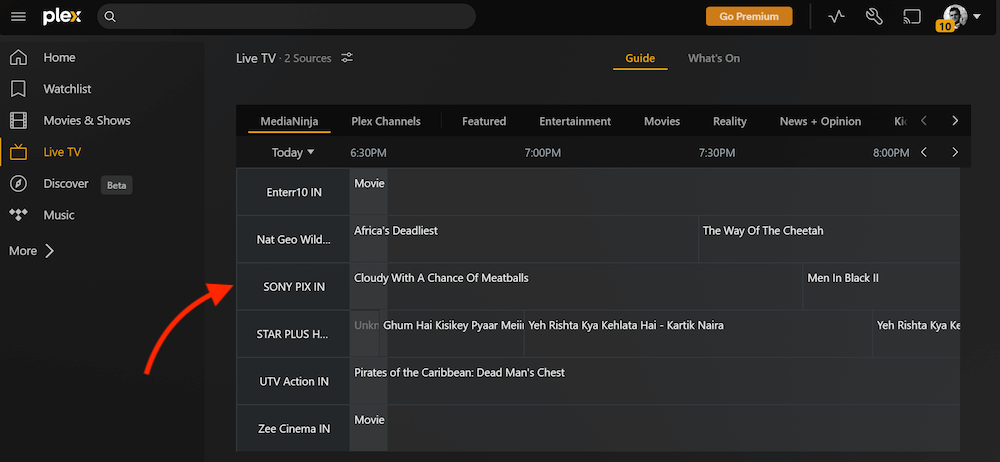
- "Kılavuzu Görüntüle" üzerine tıklayın. Bu ekranda mevcut kanalları göreceksiniz.
- LiveTV'ye geri döndüğünüzde, kanal oynatma listenizdeki kanalların xTeVe'e eklendiğini göreceksiniz.
Not: İçeriği oynatamıyorsanız, Plex'teki anten veya kablo ayarlarını kontrol edin. Ayrıca, posta koduyla birlikte ülkeyi de değiştirmeyi denemeniz gerekebilir (üçüncü taraflarca sağlanan bir XMLTV dosyası kullanıyorsanız).
Canlı TV akışınızı xTeVe ile optimize etmek ister misiniz?
xTeVe, sorunsuz entegrasyon ile canlı TV deneyiminizi geliştirir. Sorunsuz akış ve hızlı indirme için RapidSeedbox'ın yüksek hızlı seedbox'ları ile birleştirin.
Frequently Asked Questions About xTeVe
xTeVe is a lightweight IPTV proxy that lets Plex, Emby, or Jellyfin use M3U playlists as if they were tuners. It translates your IPTV streams into a DVR-friendly format. Think of it as the middleman that connects an IPTV provider with your media server.
To set up xTeVe with Plex, install xTeVe, add your M3U playlist, then configure Plex Live TV with the xTeVe tuner URL. The tuner usually runs on port 34400 (for example: http://server-ip:34400/m3u). Once linked, Plex treats IPTV channels like standard TV tuners.
The default xTeVe port is 34400. You can access the web interface at http://localhost:34400. If another service conflicts with that port, you can change it in the config file or Docker Compose settings.
The easiest way is to run xTeVe in a Docker container with your config and playlist mounted as volumes. Many users prefer Docker Compose for repeatability. A minimal Compose file sets the container image, volume mounts, ports, and restart policy. Official and community images exist on GitHub and Docker Hub.
Yes. xTeVe works across Windows, macOS, Synology NAS, and Unraid.
– Windows: download the .exe release and run it.
– Mac: use the .dmg file or Homebrew.
– Synology/Unraid: install via Docker or community templates.
– Cross-platform support is one reason xTeVe is popular with Plex IPTV users.
xTeVe lets you link XMLTV files to provide EPG (Electronic Program Guide) data for IPTV. You can either host your own XMLTV file or point xTeVe to an external provider. Once loaded, the EPG data syncs with Plex, giving you TV schedules and program metadata.
You can get the latest xTeVe releases on its official GitHub repository. Look for the most recent release that matches your OS (Windows, macOS, Linux) or Docker image. Avoid downloading from unofficial sources to prevent malware.
6. Son Sözler.
Ve işte bu kadar, millet! Umarız bu eğitimi faydalı ve bilgilendirici bulmuşsunuzdur. xTeVe ile artık akış kanallarınızı daha önce hiç olmadığı gibi düzenleme ve düzene sokma gücüne sahipsiniz. Unutmayın, bu xTeVe'in yapabilecekleriyle ilgili buzdağının sadece görünen kısmı.
Arayüzle denemeler yapın ve gerçekten kendinize ait hale getirmek için kanal eşlemelerinizle yaratıcı olun. Mutlu yayınlar!
 English
  Français
  Español
  Tiếng Việt
  简体中文
简体中文  Русский
  Türkçe
  Bahasa Indonesia
  日本語
日本語  العربية
  Português
  Українська
Hangi IPTV sağlayıcısını kullanıyorsunuz? Bazı Hint kanalları için aynı şeyi yapmaya çalıştığımı görüyorum ancak bu tür bir entegrasyonu destekleyen bir IPTV sağlayıcısı bulamıyorum
Merhaba Harris,
Bir IPTV sağlayıcısından ücretsiz deneme sürümü alabilir ve deneyebilirsiniz. sadece akışlar için .m3u aldığınızdan emin olun ve ayrıca XML formatında EPG (elektronik program rehberi) almalısınız.
Umarım bu yardımcı olur!
xtream editöründe xml formatı gerekli mi? Ayrıca bunu yaparak, ücretsiz plex kanallarındaki EPG gibi her kanala tüm Jpeg görüntülerini ekleyecek mi?
Selam Kyle,
Dolayısıyla, bir XMLTV dosyasını xTeVe'e aktardığınızda, M3U oynatma listenizdeki kanallara program rehberi bilgileri ve diğer meta verileri ekler. Buna kanal logoları, program rehberi bilgileri ve kanal meta verileri gibi şeyler dahildir.
IPTV oynatma listelerini ve EPG verilerini yönetmek için Xtream Editor kullanmak, kanal listelerinizi ek bilgi ve görüntülerle geliştirmenize kesinlikle yardımcı olacaktır.
Eğitim için teşekkürler dostum! Dersinizde XTeVe'yi kurarken anlamadığım bir şey var, PMS'den XEPG'ye gidiyorsunuz, bu yapılandırmada Plex ve XTeVe arasındaki bağlantıyı kurmak mümkün mü?
PMS kullanırsam, Plex ile bağlantı kurarken, kanalları elbette alıyorum ancak sağlanan EPG'ye rağmen hiçbir eşleme yapılmıyor, bunun nedeni hakkında bir fikriniz var mı?
Merhaba Max. Plex'in XTeVe'den gelen EPG verilerini düzgün bir şekilde kullanmasını istediğini varsayıyorum, bu doğru mu?
XTeVe doğru şekilde kurulmuşsa ve IPTV kanallarınızı ve EPG verilerinizi başarıyla içe aktardıysa, o zaman Plex Media Server yapılandırmanızı kontrol etmenin bir mesele olacağına inanıyorum.
Umarım yardımcı olur!
Başarılı oldum, ancak xteve tunerimden alınan 441 kanaldan sadece 23'ünü plex'te bulabildim. bugün 23 kanaldan birini izlemeye çalıştığımda bir oynatma hatası alıyorum: Kanal ayarlanamadı. Lütfen tunerinizi veya anteninizi kontrol edin. soruna neyin neden olabileceğini biliyor musunuz?
Selam Kyle!
Bunu başarabildiğinize sevindim.
"Tuner veya anten bağlantınızda bir sorun var gibi görünüyor."? - Evet, bu oldukça yaygındır.
Sıkı olduklarından emin olmak için tüm bağlantıları iki kez kontrol edebilirsiniz. Ayrıca, tunerin hem XTeVe hem de Plex'te doğru şekilde yapılandırıldığından emin olun. Hala sorun yaşıyorsanız, belirli tuner modeliniz için destek kaynaklarını kontrol etmek isteyebilirsiniz.
Umarım bu yardımcı olur!
Merhaba,
Xteve m3u url'sini plex tuner'a eklemeye çalışıyorum ama Plex bunu algılamıyor. Nasıl devam edeceğime dair bir fikrin var mı?
Şimdiden teşekkürler
Merhaba Casey,
Hem xTeVe hem de Plex'i zaten doğru şekilde yapılandırdıysanız.... aşağıdakileri deneyin: xTeVe'de, M3U çalma listesinin doğru şekilde ayarlandığını ve M3U URL'sinin erişilebilir olduğunu doğrulayın. Plex'te, tuneri eklerken, xTeVe tarafından sağlanan doğru URL'yi girdiğinizden emin olun. Ayrıca, bazen olabilir... xTeVe'deki ağ sorunları veya yanlış yapılandırmalar, Plex'in URL'yi tanımamasına neden olabilir.
Umarım bu yardımcı olur!
Selam beyler,
Uzun yıllardır Plex hayranıyım ancak IPTV'ye sahip olduğu için Emby'ye geçtim. Şimdi Plex'e geri döndüm çünkü arayüzünü ve medyayı yönetme şeklini seviyorum.
Yapmaya çalıştığım şeyi başarmak için fazlasıyla yeterli güce sahip bir Windows 10 iş istasyonum var. Windows'ta xTeve'i bir hizmet olarak çalıştırıyorum ve aynı zamanda Plex çalıştıran bir istemci olan bir FireCube'um var.
Bu site de dahil olmak üzere tüm sitelerin önerdiği gibi xTeve'i kurdum. Birini oynatmayı denemediğiniz sürece tüm EPG ve kanallar iyi görünüyor. "Kanal ayarlanamadı. Lütfen tunerinizi veya anteninizi kontrol edin." mesajını alıyorum.
İşte xTeve'in neler olduğunu düşündüğü - günlüğün ilgili kısmı aşağıda:
2024-02-21 13:25:22 [xTeVe] Akış Durumu: Oynatma Listesi: Brisbane - Tuner: 0 / 1
2024-02-21 13:25:46 [xTeVe] Akış Durumu: Oynatma Listesi: Brisbane - Tuner: 1 / 1
2024-02-21 13:25:46 [xTeVe] Akış Türü: [HLS / M3U8]
2024-02-21 13:25:46 [xTeVe] Akış URL'si: https://i.mjh.nz/7mate-bri.m3u8
2024-02-21 13:25:47 [xTeVe] Akış Durumu: HTTP Yanıt Durumu [200] Tamam
2024-02-21 13:25:47 [xTeVe] İçerik Türü: application/vnd.apple.mpegurl;charset=UTF-8
2024-02-21 13:25:48 [xTeVe] Akış Durumu: HTTP Yanıt Durumu [200] Tamam
2024-02-21 13:25:48 [xTeVe] İçerik Türü: application/vnd.apple.mpegurl;charset=UTF-8
2024-02-21 13:25:48 [xTeVe] Akış Durumu: HTTP Yanıt Durumu [200] Tamam
2024-02-21 13:25:48 [xTeVe] İçerik Türü: video/MP2T
2024-02-21 13:25:48 [xTeVe] Akış Durumu: İstemci bağlantıyı sonlandırdı
2024-02-21 13:25:48 [xTeVe] Akış Durumu: Kanal: 7mate (İstemciler: 0)
2024-02-21 13:25:48 [xTeVe] Akış Durumu: Kanal: 7mate - Artık hiçbir istemci bu kanalı kullanmıyor. Akış Sunucusu bağlantısı sona erdi
2024-02-21 13:25:48 [xTeVe] Akış Durumu: Oynatma Listesi: Brisbane - Tuner: 0 / 1
Biri bana fikir verebilir mi? Bir tuğla duvara çarptım. Daha fazla bilgiye ihtiyacınız olursa söyleyin.
Teşekkürler,
Stuart
Merhaba Stuart, xTeVe tamponunuzu değiştirmeyi deneyebilir misiniz? Terim biraz aldatıcıdır, ancak akış URL'sinin nasıl işlendiğini yöneten şey budur. Bağlantı sorunlarınızı çözebilir.
Rehberiniz çok yardımcı oldu. Değiştirilmiş mount değerleri ile xteve'i çalıştırdığınız docker örneğinde küçük bir yazım hatası olduğunu bildirmek istedim. Maksimum dosya log-opt için bir tire işareti eksik, "-log-opt max-file=3" yerine "-log-opt max-file=3" olmalı
Hey Ed, bunu yakaladığın için teşekkürler! Düzeltmeyi yaptık. Umarım harika bir gün geçirirsiniz ve burayı daha iyi bir site haline getirmemize yardımcı olduğunuz için teşekkür ederiz!
Bonjour
Süper ders
DVR sunucumu eklediğimde PLEX'te yaptığım işlem dışında her şey yolunda gitti... Ca bana "Cihaz eklenirken bir sorun oluştu: 192.168.0.52:34400..." dedi.
Xteve benim syno'mda docker'da, M3U dosyasını test ettim, sorun yok, ancak bloque...
Bir fikir mi?
Bonjour Jérém, Plex'e (192.168.0.52:34400) DVR servisörü eklemek için bir isteğiniz var gibi görünüyor. İşte bazı tavsiyeler :
- xTeVe'yi kontrol edin: Docker'da çalıştığından ve M3U dosyasının iyi şarj edildiğinden emin olun http://192.168.0.52:34400/web.
- Pare-feu ve réseau : Hiçbir pare-feu veya réseau kuralının 34400 numaralı bağlantı noktasını bloke etmediğini doğrulayın.
- Plex Parametreleri : DVR URL'sinin doğru olduğundan emin olun ve gerekirse yeniden yapılandırın.
- IP istatistiği : xTeVe'in IP'si değişirse, makineye sabit bir IP atayın.
Tiens-moi au courant si ça aide!
IPTV hizmetimi başarıyla yapılandırdım ancak hiçbir kanalı oynatamıyorum. Kanal listemi başarıyla çekti ve XMLTV Dosyası için genel bir EPG kullandım. Plex'ten yayın yapmaya çalışırken, tuneri veya anteni kontrol etmek için yayına erişemediğini söylüyor. IPTV URL'mi VLC Media player'da test ettim ve başarıyla oynattı. Herhangi bir fikriniz var mı?
Düzelttim! "Akış Arabelleğini" xTeVe olarak değiştirmek zorunda kaldım (xTeVe akış sunucusuna bağlanır)! Öğretici için teşekkürler!
Bom çapı,
Plex'in "Usar um guia XMLTV" (XMLTV kılavuzunu kullan) bölümünü geçmesini başaramadım
Plex DVR kılavuzundaki verileri ayıklayamayan bir yerelde bulunuyorsanız, kılavuzdaki verileri sağlamak için XMLTV hizmetinde bir yerel belirleyebilirsiniz." Program akışı veya EPG yerel verilerini ekleme, "Şu anda kendi yereliniz için bir Plex DVR kılavuzu bulmanız mümkün olmadı. Lütfen başka bir yerel seçin veya bir XMLTV kılavuzu kullanın."
Ne bir bağlantım var ne de arşive sahibim, .m3u listesini nasıl kullanabilirim?
Ola Cristiano,
Plex, .m3u listesindeki kanallara karşılık gelmek için EPG verilerine (bir arşiv veya XMLTV bağlantısı) ihtiyaç duyar. Bunu yapmazsanız, program rehberini değil, yalnızca kanalların adlarını görürsünüz. İşte bunu çözmenin yolu:
Kılavuza Veri Ekleme Seçenekleri:
1. Üçüncüler için XMLTV Hizmetlerini Kullanın: epg.best veya Xtream Editor gibi araçlar kendi listenizle uyumlu XMLTV arşivleri oluşturabilir. Hızlı ve kolay!
2. XMLTV Gratuitos Arquivos satın alın: IPTV-ORG'nin EPG deposunu yapılandırın - ancak bu listeyle uyumlu bir kılavuz var.
3. XMLTV Kılavuzlarını Kendiniz Oluşturun: WebGrab+Plus gibi araçlar veya XMLTV editörleri kendi özel kılavuzunuzu oluşturmanıza izin verir, ancak bu daha fazla çalışma gerektirir.
4. xTeVe Sem EPG kullanın: Sem arquivo XMLTV? Sorun yok! O xTeVe bir şekilde kendi listesini düzenleyebilir, ancak o Plex yalnızca kılavuz bilgileri olmadan kanalların adlarını gösterir.
Bir program rehberiyle Plex deneyimini eksiksiz yaşamak için XMLTV dosyalarını edinmeniz çok önemlidir!
Espero que isso ajude!
Diego
Buradaki rehber için gerçekten minnettarım. Docker'da yeniyim ve UGREEN Nas'ımda docker yüklü. Benim gibi bir aceminin işine yarayabilecek adım adım talimatlarınız var mı? NAS'ımdaki docker'ıma XTEVE yüklemek istiyorum
Merhaba Arpan, kılavuzu faydalı bulduğunuza sevindim.
Bir sonraki makale güncellememizde xTeVe'yi Docker (NAS için) üzerinde tutacağız.
Neden xteve'den çıkmak isteyeyim ki? Çalışması için çalışmasına ihtiyacınız var. Xteve'den nasıl çıkılacağını açıklamak yerine, terminali kapattıktan sonra bile nasıl çalışmaya devam edeceğini açıklamalısınız.
Merhaba Steve,
Geri bildiriminiz için teşekkürler! Haklısınız. xTeVe'nin düzgün çalışması için çalışır durumda kalması gerekiyor. Makalede xTeVe'den çıkılması önerilmiyor, bunun yerine terminal penceresinin kapatılmasının hizmeti durduracağı ve bunun da bazı kurulumlar için sorun olabileceği belirtiliyor.
Bu nedenle xTeVe'i bir hizmet olarak çalıştırma bölümünü ekledik (örneğin, Windows'ta NSSM ile). Bu yöntem, terminali kapattıktan veya makinenizi yeniden başlattıktan sonra bile xTeVe'nin arka planda çalışmaya devam etmesini sağlar.