 由
由
Sonarr 是一款先进的基于软件的电视节目个人录像机 (PVR)。 它使用先进的 RSS 下载器来下载 Torrent 和 Usenet。只需告诉 Sonarr 您喜欢某个特定的电视节目,它就会在可用时立即为您获取。
在本 Sonarr 终极分步指南中,我们将介绍如何开始使用 Sonarr 的几个概念。您将了解它的基本概念、工作原理、设置方法以及如何与其他应用程序配合使用。

免责声明: 免责声明:本材料仅供参考。它并不构成对任何活动(包括非法活动)、产品或服务的认可。在使用我们的服务或依赖此处的任何信息时,您全权负责遵守适用的法律,包括知识产权法。对于因以任何方式使用我们的服务或此处包含的信息而造成的损害,我们不承担任何责任,除非法律明确要求。
目录
- 什么是 Sonarr?
- Sonarr 如何工作?
- 下载、安装和打开 Sonarr
- 如何设置 Sonarr
- 如何把Sonarr与不同的 Torrent客户進行设置?
- Deluge
- qBittorrent
- 下载
- uTorrent
- Sonarr常见问题解答
1.什么是 Sonarr?
Sonarr 是一款适用于 BitTorrent 和 Usenet 的智能电视节目管理器。它能观看 RSS 源并抓取新剧集。
它还不止于此。Sonarr 会根据你的设置重命名、排序和整理文件。它还能检查你的资料库,用更好的版本升级节目,然后删除旧版本。
索纳尔不是什么 它不是一个下载客户端。相反,它能在网上找到电视文件,并将磁铁链接发送到你的 torrent 或其他应用程序。 Usenet 客户端下载。
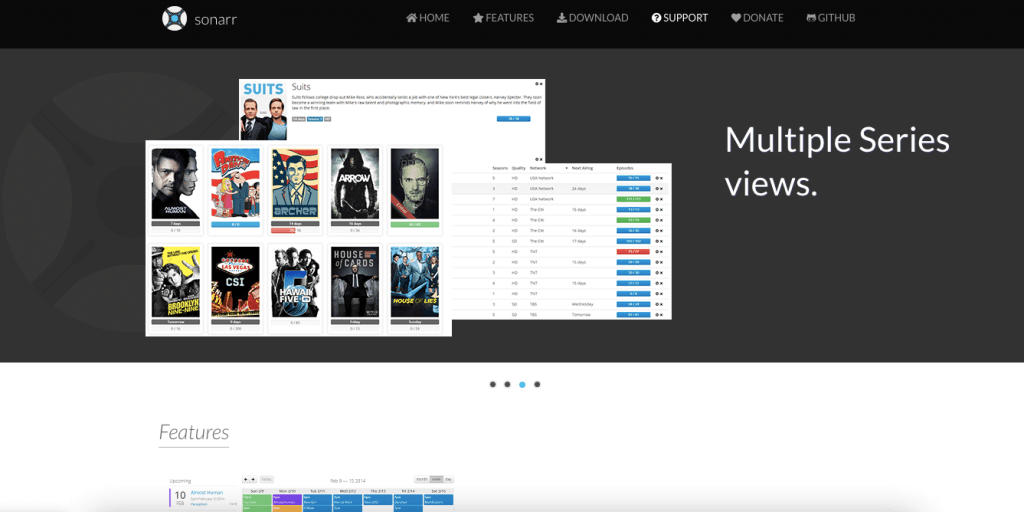
Sonarr 的特点:
- 跟踪并整理你的节目。它能重命名文件、提取元数据并保持你的资料库整洁。
- 内置日历显示即将播出的剧集,一目了然。
- 您可以自动下载或手动向客户发送发布稿。Sonarr 可用于 SABnzbd, NZBGet, Deluge, qBittorrent等等。
- 自动清理下载历史记录
- 自行处理失败的下载。它可以重试、跳过损坏的文件并阻止不良来源。
- 让你设置质量过滤器。当出现更好的版本时,会显示 Sonarr 升级。
- 当下载完成时发送警报--电子邮件、手机或你喜欢的方式。
2.Sonarr 如何工作?
那么,Sonarr 如何融入媒体自动化工作流程?
请参阅下图。该图显示了 Sonarr 作为全自动媒体设置的一部分是如何工作的:
- Sonarr 跟踪您喜爱的电视节目,并在有新剧集时进行检测。
- Jackett 将 Sonarr 与 torrent 索引器连接起来,将搜索结果转化为 Sonarr 可以使用的结果。 杰克特指南
- 您的洪流客户端 (如 qBittorrent)自动下载内容。
- 媒体图书馆 将所有内容整理到文件夹中,以便在 Plex 或 Emby 等应用中播放。

这种端到端的流程可确保节目一旦添加到 Sonarr,新剧集的获取、下载和排序都无需人工输入。
Sonarr 本身是如何工作的?
Sonarr 使用一个 "观看列表",该列表由你根据自己喜欢的电视节目和剧集信息创建。它可以跟踪商店中的所有内容以及尚未下载的内容。
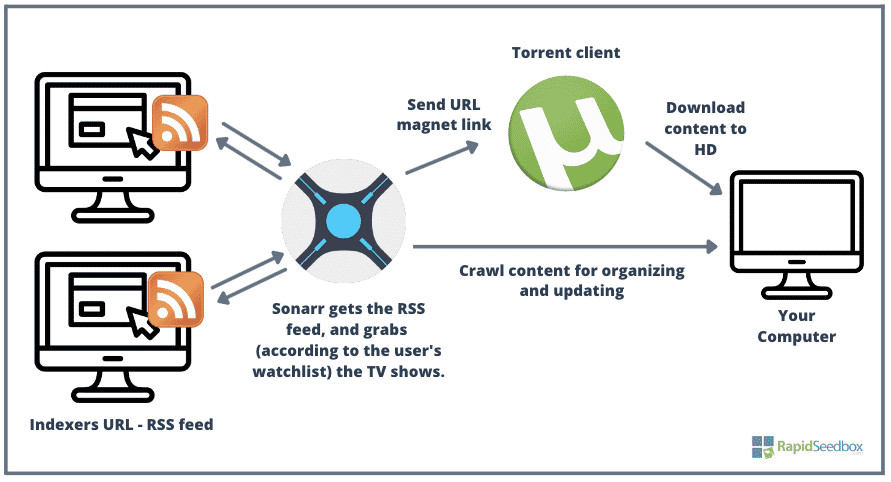
Sonarr 使用 RSS 源跟踪新的电视剧集。它从电视数据库中提取数据,并搜索匹配的特定索引器。您可以使用以下工具提高其覆盖率 Jackett.Jackett 就像一个翻译器。它接收 Sonarr 的搜索结果,并将其转换成跟踪网站可读的格式,然后将结果发送回 Sonarr。
Sonarr 与 Jackett 是一个团队。Sonarr 发送搜索;Jackett 通过 RSS 返回信息。一旦找到您需要的内容,Sonarr 就会将下载链接发送到您的 torrent 或 Usenet 客户端(如 uTorrent)。
它还会在硬盘上设置一个文件夹,以便
- 存储下载的媒体。
- 扫描和管理现有文件
在扫描过程中,Sonarr 可以清理你的资料库。它可以重命名文件,将它们移到正确的文件夹,或交换更好的版本--如果你允许的话。
3.下载、安装和打开 Sonarr。
Sonarr 是一款多平台软件,不仅支持 Windows(作为 Windows 服务或系统托盘应用程序),还支持 Linux 和 macOS、 NAS 设备和 Docker 容器。
- Sonarr 下载。 Sonarr 的最新版本是 v4。 Sonarr v4 不能自动更新 - 需要手动安装。最佳地点 Sonarr 的地方是从它的官方网站。
- Sonarr 安装。 安装过程非常简单(详见下文)。对于 Windows,下载安装程序并运行 .exe 文件。NAS 和 Sonarr Docker 的安装有所不同(我们将在下一篇博文中介绍)。
Sonarr 从 V3 到 V4 的主要变化
- 移至 .NET 6 - 更快,不再使用 Mono。
- 自定义格式替换首选字词 - 控制能力更强,但需要手动迁移。
- ffprobe 取代 MediaInfo - 减少扫描崩溃。
- 默认情况下需要验证--安全性更高。
- 删除 v2 应用程序接口 - 更新集成。
- 需要手动升级 - 从第 3 版开始没有自动更新功能。
安装 Sonarr。
在接下来的部分,我们将讨论如何设置 Sonarr。我们将在 Windows 10 电脑上设置 Sonarr。
- 从官方网站下载 Sonarr 后,以管理员权限运行 .exe 文件。 > 点击 "下一步"。
- 首先,决定如何运行 Sonarr。如果使用 uTorrent 等下载客户端并将文件保存到主目录,请在安装时选择系统托盘选项。
- 原因何在?默认情况下,Sonarr v4 在本地服务账户下运行。该账户没有访问主文件夹的权限。将 Sonarr 作为托盘应用程序运行可解决这个问题。
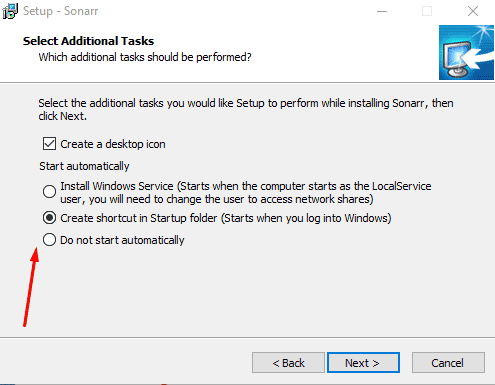
- 选择是否允许其他设备访问 Sonarr 并立即启动 Sonarr。
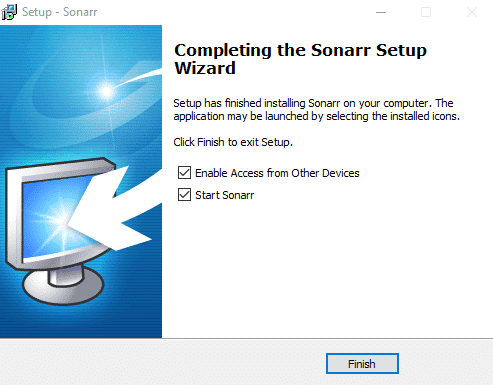
- 点击 "完成"。
打开 Sonarr。
您已安装 Sonarr,现在是打开它的时候了。使用网络浏览器,转到
- http://localhost:8989
- 或键入 127.0.0.1:8989
该地址可在电脑上打开 Sonarr 面板。
声纳端口? 默认情况下,Sonarr 运行在 8989 端口上。如果在同一台机器上访问,就只需要这个端口。
但如果要从网络上的其他设备打开 Sonarr,还需要做更多工作。首先,确保防火墙和路由器上的 8989 端口是开放的。否则,Sonarr 将被锁定在本地机器上。
打开 Sonarr 时遇到困难?
如果 Sonarr 无法打开或显示 "无法打开 "错误,请不要惊慌。
关于 Windows:
- 从系统托盘退出 Sonarr。
- 右键单击 Sonarr .exe 文件并选择 以管理员身份运行.
- 那就试试访问 localhost:8989 又来了
关于 Linux 或 macOS:
- 打开终端。
- 运行:chmod +x /path/to/Sonarr,使其可执行。
- 再打开试试。
还卡住吗? 如果您使用的是 VPN 或代理或将其关闭--这些都会阻止本地网络访问。如果你从另一台电脑连接,请仔细检查 端口 8989 已打开 路由器和防火墙上。
现在刷新浏览器。你会看到 Sonarr 已准备就绪。
| 🐧 Linux 用户注意事项: V4 中不再使用 Mono - 因此,如果要从 V3 升级到 V4,必须更新 sonarr.service 文件以移除 Mono(ExecStart 必须引用 .NET 6 二进制文件)。手动安装 V4;它会覆盖 v3 systemd 配置。此外,请注意 不再支持 x86 版本. |
4.如何设置 Sonarr?
当你第一次打开 Sonarr 时,你会注意到它有一个简单的菜单,其中包括以下选项:“系列”,“日历”,“活动”,“想要的”,“设置”,“系统”和“捐赠”。
首先通过配置設定你想要如何保存媒体来开始使用 Sonarr。
- 进入“设置”>“媒体管理”。在窗口底部,选择“根文件夹”以及它们的路径,告诉 Sonarr 在哪里下载和爬取内容。
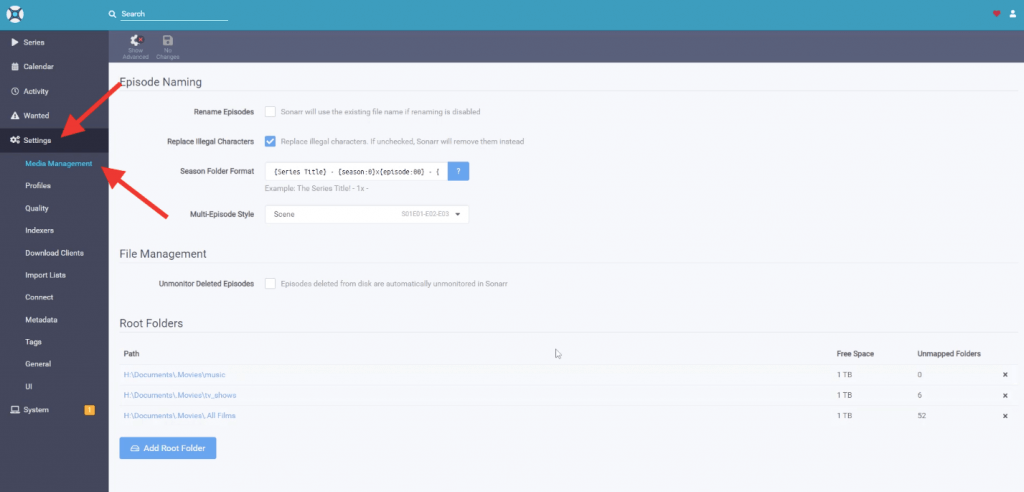
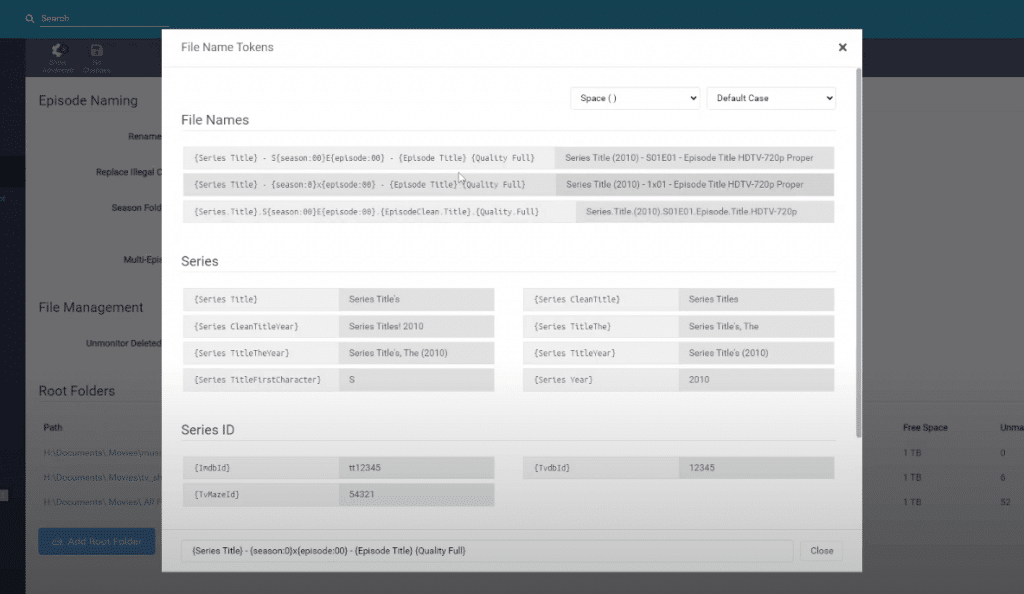
- 此外,您还可以个性化您的剧集命名。 为此,请点击 "季节文件夹格式 "上的蓝色"?"问号,然后选择您喜欢的格式。
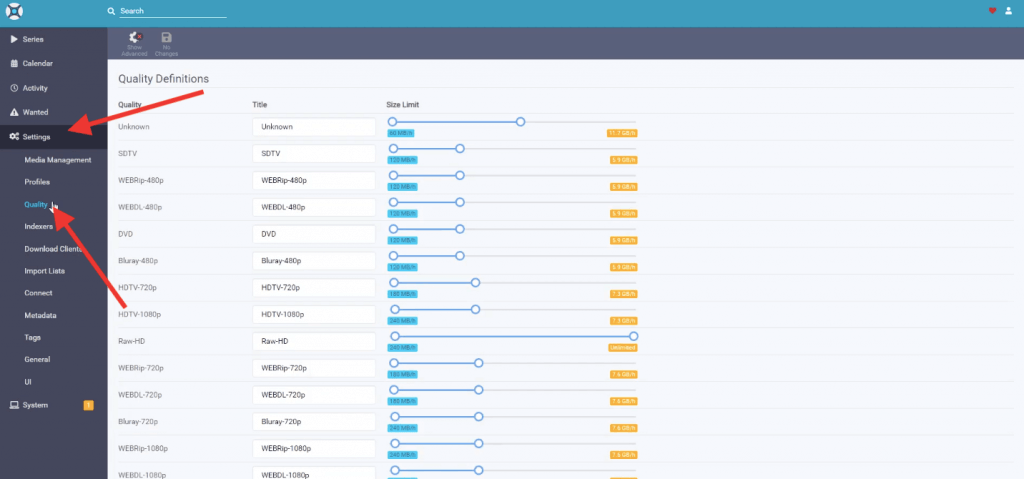
- 接下来,你需要定义希望 Sonarr 抓取的电视节目的质量。在这里,您可以根据格式、容器或分辨率来限制下载文件的大小或质量。
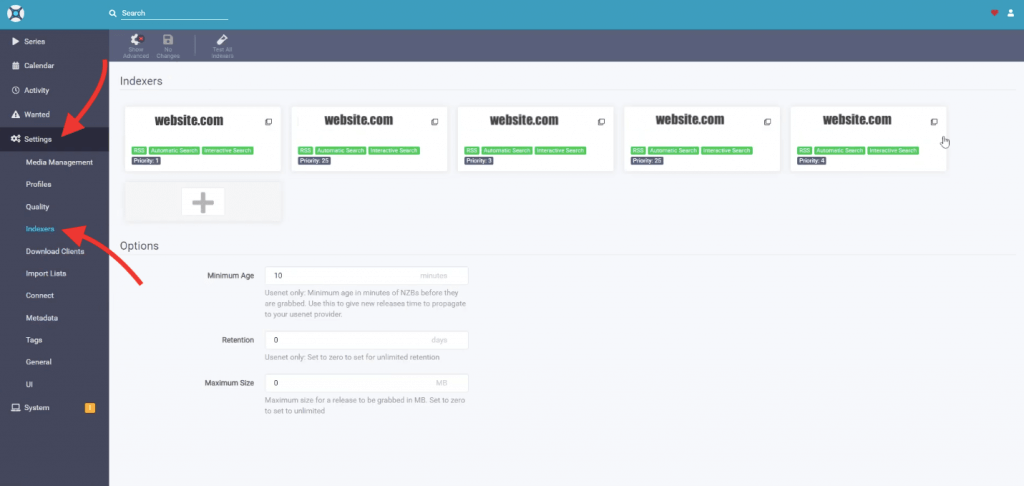
- 接下来,你需要定义索引器(用于下载内容的网站)。要添加一个具有 RSS 的新索引器,请进入“设置”>“索引器”> 点击“+”添加一个新索引器。输入 URL、其 RSS,并为其设置优先级。
- 一旦定义了索引器,让我们告诉 Sonarr 你想要使用哪个下载客户端。
- 要设置一个下载客户端(如 Deluge 或 uTorrent),请到“设置”,“下载客户端”,并点击“+”符号。
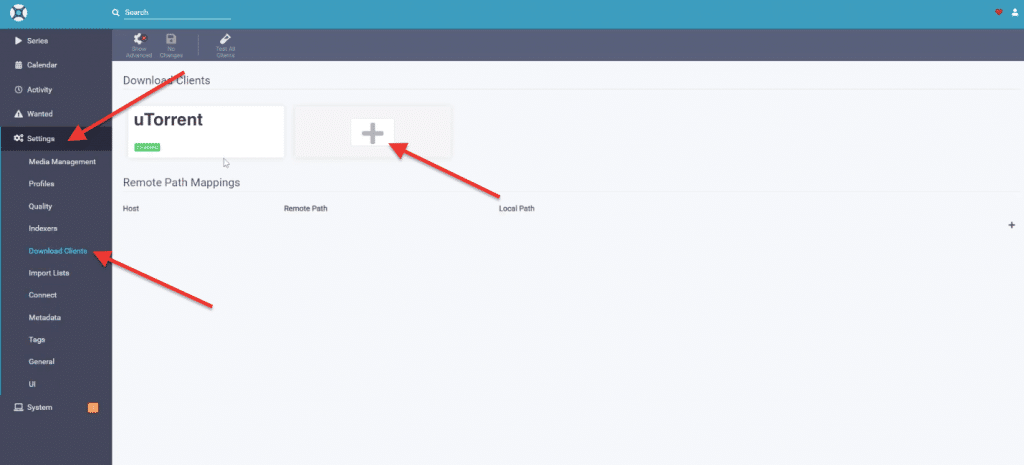
- 输入你的下载客户端名称、主机和端口号。如果客户端的电脑、服务器或 NAS 在另一个网络上,请在此处输入主机名或 IP 地址。或者在同一台电脑上使用 localhost,你还需要定义凭据,以便 Sonarr 可以访问下载客户端。
- 点击“测试”以验证与种子客户端的连接,然后点击“保存”。
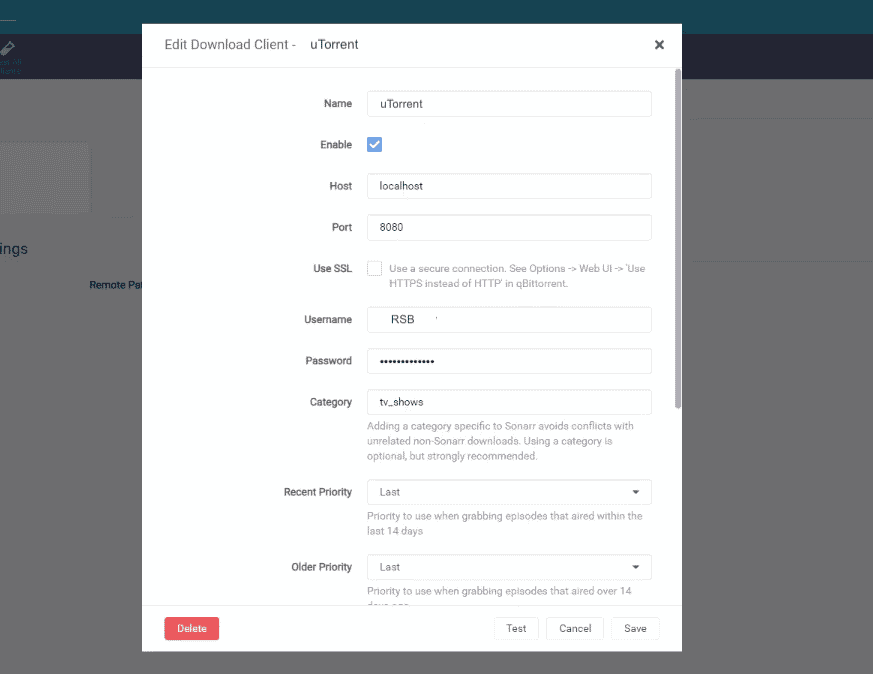
检查你的下载客户端配置。
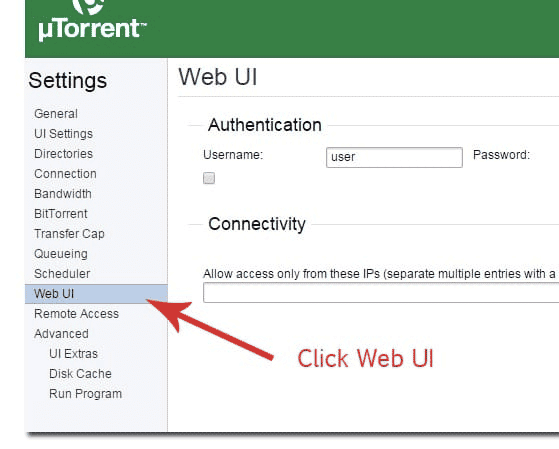
- 验证下载客户端上配置的凭据和主机名是否与你刚在 Sonarr 配置中输入的一致。例如,进入 uTorrent 的“设置”> 点击“Web UI”> 并检查“身份验证”。
- 您需要在下载客户端上检查的第二个选项是“目录”。您需要确认您的下载客户端正在将内容转储到 Sonarr 有权组织和更新内容的同一位置。
5.如何将 Sonarr 与你喜欢的 Torrent 客户端进行设置?
以下逐步指南将向你展示如何将 Sonarr 与你喜欢的 Torrent 客户端(包括 Deluge、qBittorrent、rTorrent 和 uTorrent)进行设置。
a. Deluge.
要将 Sonarr 与 Deluge 连接,首先需要检查 Deluge 的设置,然后配置 Sonarr 与之连接。
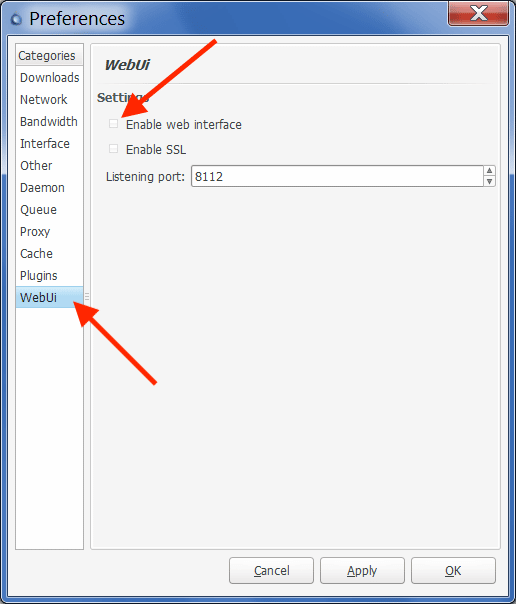
- 在 Deluge 中,到“编辑”>“选项”>“插件”。确保启用了 WebUi 插件。
- 启用 WebUi 后,在选项菜单的左窗格中找到“WebUi”。
- WebUi 菜单上(如下所示):选中“启用 Web 接口”框。记录或写下监听端口。默认情况下,Deluge WebUi 使用 8112 用于监听连接。
- 使用其 IP 地址:8122 或 localhost:8112 打开 Deluge WebUi。客户端将要求你输入凭据。Deluge 使用默认密码(deluge),你可以在最初登录时进行更改。
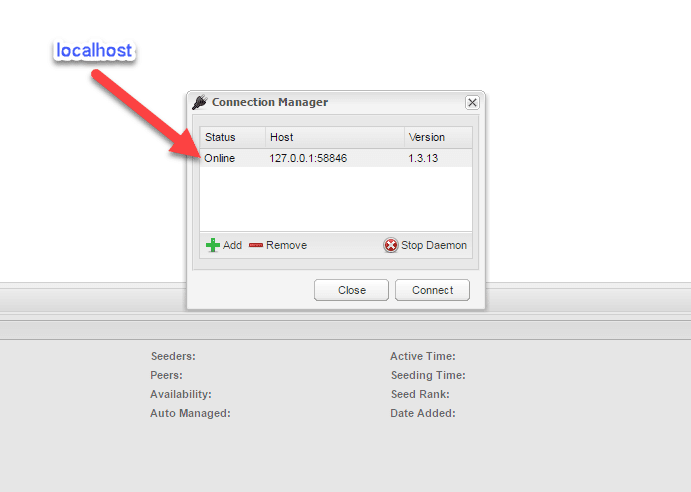
- 连接管理器窗口将会打开。你也可以在上部菜单栏中打开它。例如,如果你的 Deluge 是本地的,请选择 > localhost:port 或 (127.0.0.1:58846)。点击“连接”以启动守护程序。
打开 Sonarr
现在你已经独立设置了 Deluge,你需要进入 Sonarr 的 Web 接口 http://localhost:8989 或 (127.0.0.1:8989) 并配置你的“下载客户端”。有关在 Sonarr 上设置 Deluge 的更多信息,请查看上一节“如何设置 Sonarr?”。
- 在 Sonarr 中,转到“设置”,“下载客户端”并点击“+”符号。向下滚动到“Torrents”并找到“Deluge”。
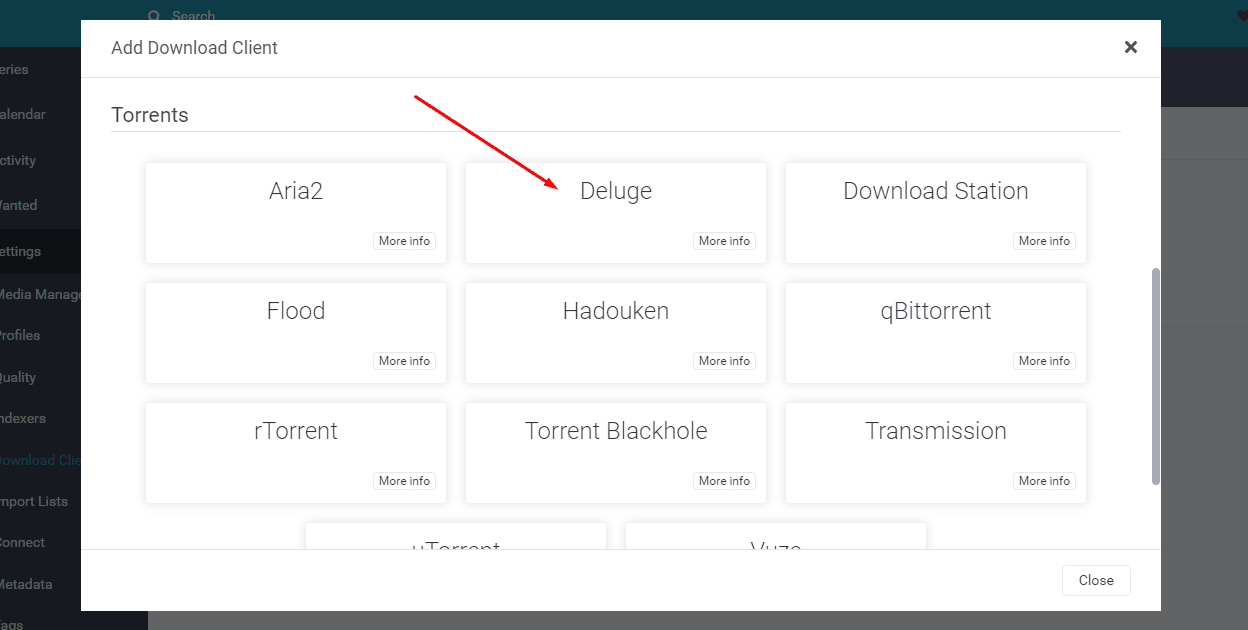
- Sonarr 包含一个预先构建的 Deluge 设置“模板”,因此你可以更轻松地将 Sonarr 与 Deluge 链接起来。你会注意到该模板已经包含了 Deluge WebUi 的默认端口(8112)和密码。当然,如果你有不同的设置,你需要在此处进行更改。
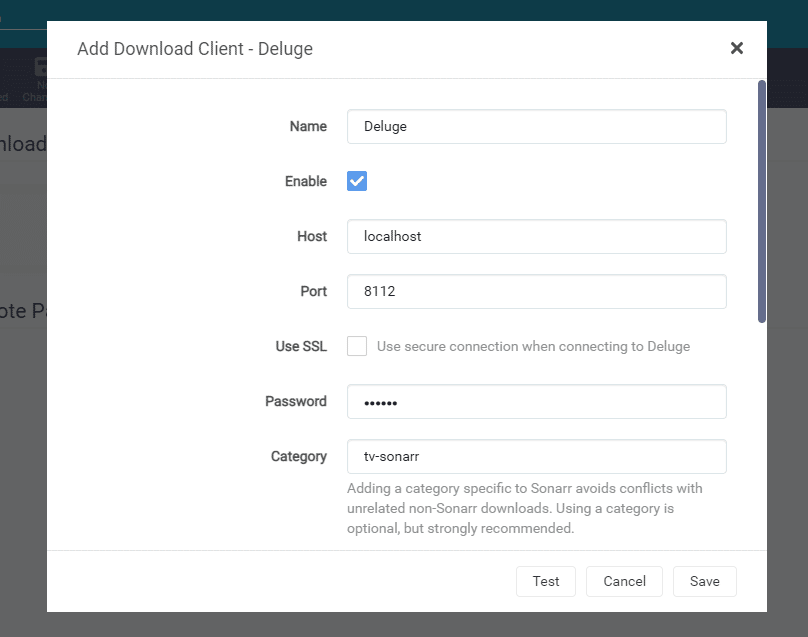
- 给你的下载客户端命名并输入其信息。
- 名称: Deluge(或任何你认为可以识别 Deluge 的名称)
- 主机: 无论是 localhost 还是在同一网络上(IP 地址)。
- 端口: WebUI 的默认 Deluge 端口为 8112。
- 用户名: Deluge 的凭据。
- 密码: Deluge 的凭据。输入默认(deluge)密码或你创建的密码。
- 类别: 保留默认值。
- 其余选项使用默认选项。
- 在点击“保存”之前,可以先“测试”连接。 如果显示“连接已完成”,那么就可以点击“保存”和“添加”。但如果无法连接,则可能存在 Deluge 配置或网络问题需要解决。为了帮助你找到解决方案,请查看此非官方 Deluge 指南。.
c. qBittorrent。
要将 Sonarr 配置到 qBittorrent,我们首先需要检查 qBittorrent 的设置。然后我们将继续配置 Sonarr,以链接到 qBittorrent 下载客户端。
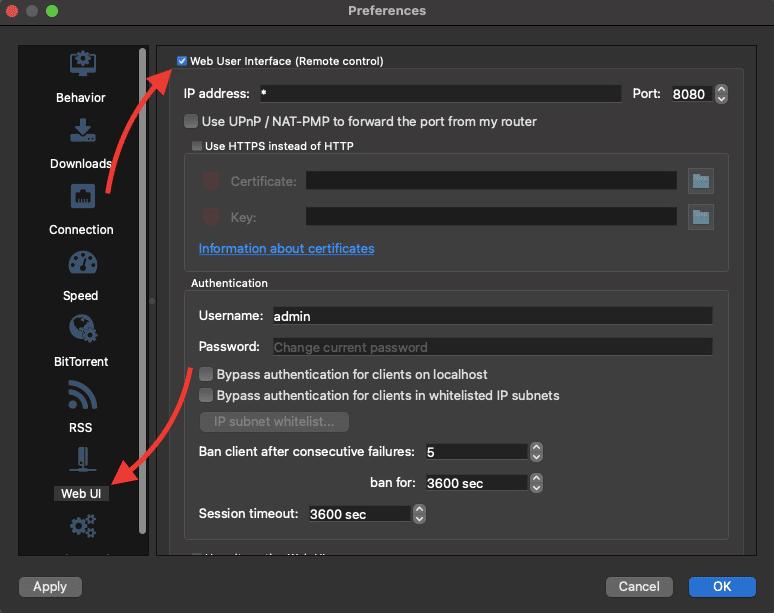
- 在 qBittorrent 中,转到“选项”>“WebUI”。确保“Web 用户界面(远程控制)”已启用。
- IP 地址: 输入 qBittorrent WebUI 绑定的 IP 或主机。例如,如果 Sonarr 部署在同一台计算机上,则输入 127.0.0.1 或 localhost。
- qBittorrent 端口: 默认情况下,qBittorrent 进程侦听端口 8080。8080 是用于 Web 流量的常见备选端口。许多 Web 服务器使用端口 8080 进行远程管理。如果有其他应用程序或服务使用端口 8080,则需要更改 qBittorrent 的端口。
- 是否要从网络外部访问 qBittorrent WebUI? 启用 UPnP/NAT-PMP,以便你的本地路由器(如果支持这些协议)可以将来自外部连接的端口转发到你的内部 qBittorrent 服务器。请参考 最佳 qBittorrent 设置,了解如何优化你的连接。
- 认证: 记录用户名(或更改它),并设置新密码。
- 其余选项使用默认选项。
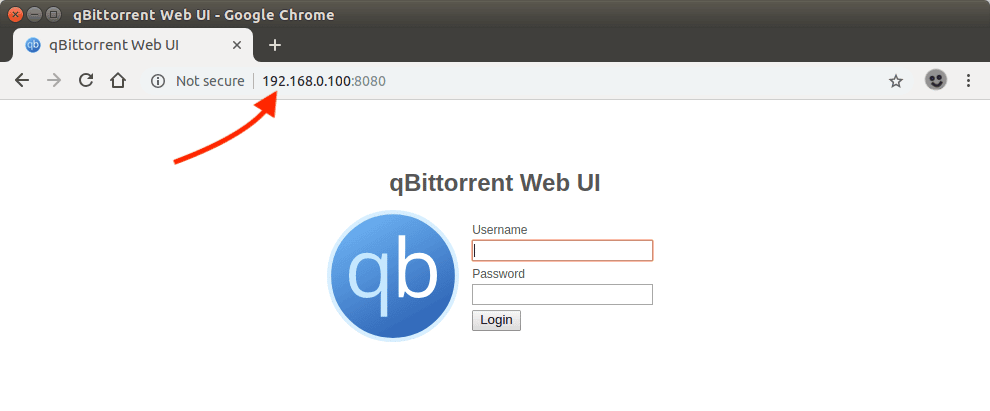
- 通过进入你的 Web 浏览器,输入 IP 地址(或主机)后跟端口,然后输入你的凭据来测试 qBittorrent Web UI 连接。例如,如果 qBittorrent WebUI 在同一网络上,则输入 192.168.0.100:8080;如果 qBittorrent WebUI 在同一台计算机上,则输入 localhost:8080。
打开 Sonarr
现在你已经设置好了 qBittorrent WebUI 并已经测试过了,你需要在 Sonarr 中进行配置。前往 Sonarr 的 Web 接口 http://localhost:8989(127.0.0.1:8989)或其 IP 地址,并配置你的“下载客户端”。
- 在 Sonarr 中,转到“设置”,“下载客户端”并点击“+”符号。向下滚动到“Torrents”并找到“qBittorrent”。
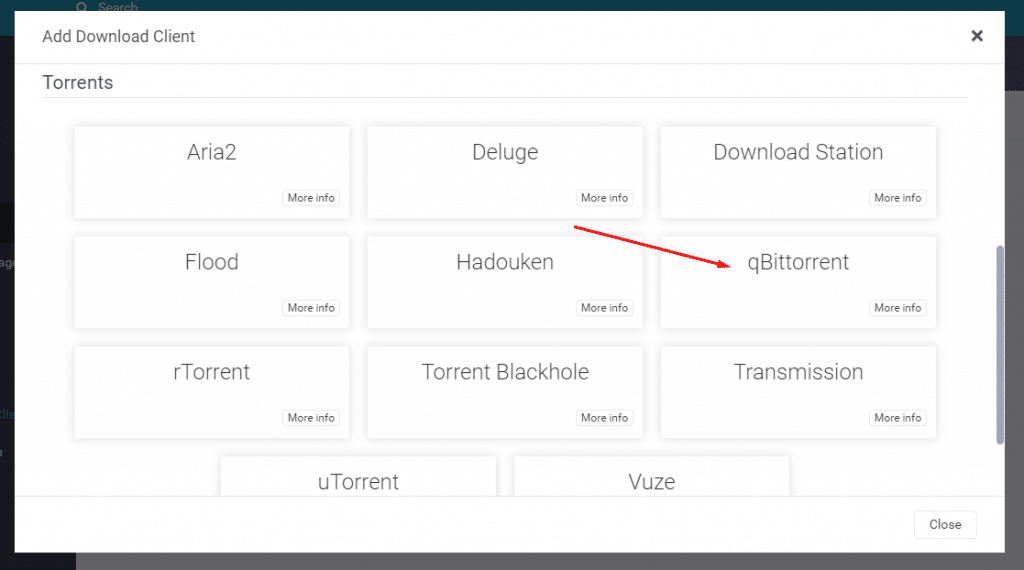
- Sonarr 包含一个预先构建的 qBittorrent 设置“模板”,因此你可以轻松地将 Sonarr 与 qBittorrent 连接起来。你会注意到此模板包含 qBitorrent 的 WebUI 默认端口(8080)。你需要更新主机、用户名和密码等信息。
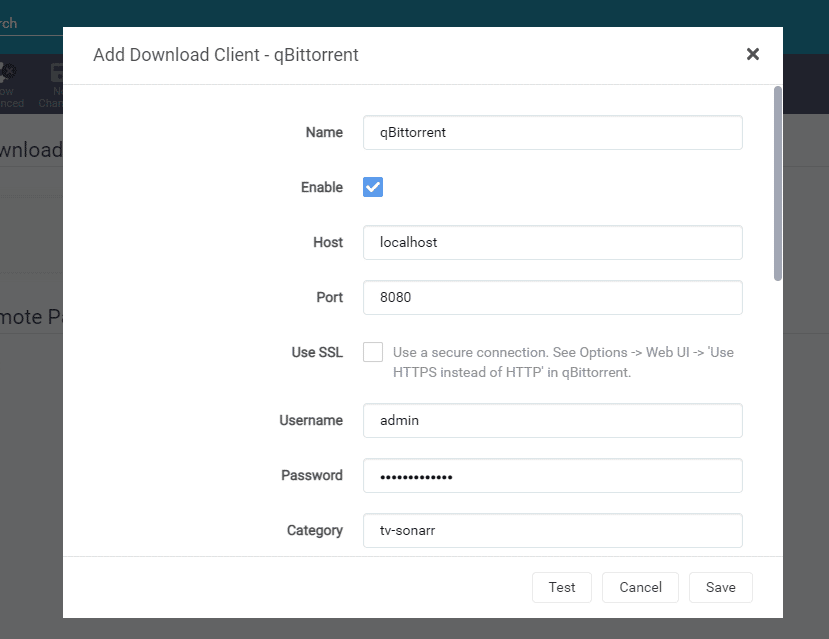
- 其余选项使用默认选项,并测试你的连接。
b. rTorrent 和 ruTorrent
Để thiết lập Sonarr thành ruTorrent, cách dễ nhất trước tiên là kiểm tra cài đặt hiện tại của ruTorrent, sau đó định cấu hình Sonarr để kết nối với ứng dụng khách ruTorrent. Để biết thêm thông tin về cách định cấu hình ruTorrent và rTorrent, hãy xem hướng dẫn ruTorrent 入门指南。.
- 检查你的 IP 地址或主机名。
- rTorrent 的默认 Web 通信端口是 8080 与 qBittorrent 和其他服务相同)。确保没有其他服务或应用程序在使用它,否则更改它。
- 检查 XMLRPC 端点的路径。 XMLRPC 是一种基于 XML 的远程过程调用(RPC)协议。它用于编码调用和 HTTP 用于传输。XMLRPC 是必需的,因为 ruTorrent 使用 rTorrent 的内置 XML-RPC 服务器进行通信。rTorrent 0.8.2(或更高版本)编译了 xmlrpc-c,并且是 ruTorrent 的依赖项。
- 要查找 XMLRPC 路径,请检查 ruTorrent 的配置文件。RPC 的 URL 路径是配置文件所在的位置,通常为:“/plugins/rpc/rpc.php”
- 检查 rTorrent 的凭据(用户名和密码)。
打开 Sonarr
在检查过 rTorrent 的配置并测试之后,前往 Sonarr 的 Web 接口 http://localhost:8989(127.0.0.1:8989)或其 IP 地址,并配置你的“下载客户端”。
- 在 Sonarr 中,转到“设置”,“下载客户端”并点击“+”符号。向下滚动到“Torrents”并找到“rTorrent”。
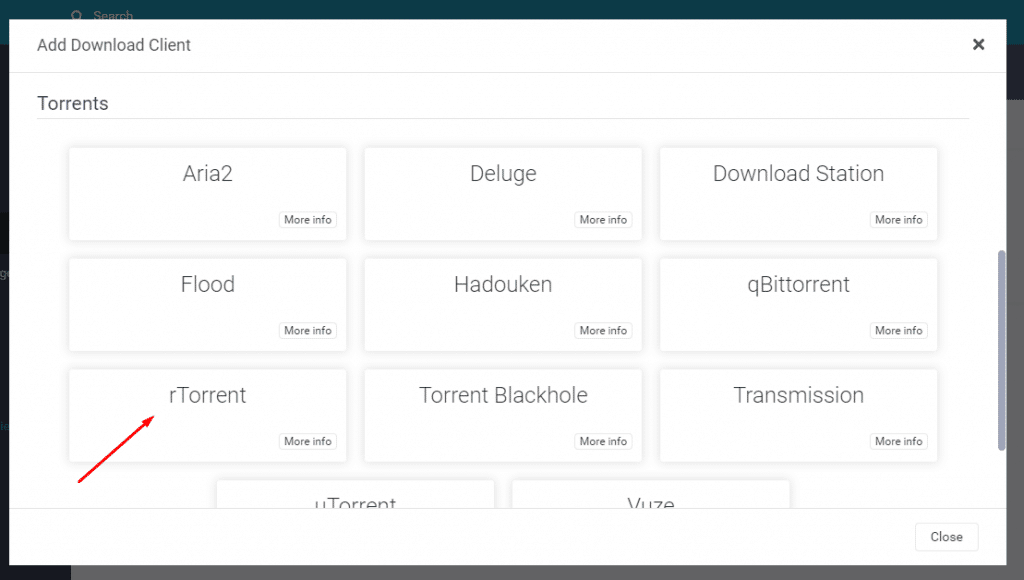
- 如你所见,Sonarr 包含一个预先构建的 rTorrent 设置“模板”,因此你可以轻松地将 Sonarr 与 rTorrent 连接起来。你会注意到此模板包含 rTorrent 的默认端口(8080)和需要填写的字段,包括主机、用户名、密码和 URL 路径。
- 名称: 为下载客户端命名(例如,rTorrent)
- 点击“启用”。
- 主机: 输入 rTorrent 服务器所在的 IP 地址。如果它在同一台电脑上,则可以将其保留为默认值(localhost)。例如,127.0.01:8080,或者如果种子客户端在另一台主机上(连接是远程的),则为 IP_address、443、TLS=on。
- 端口: 除非已更改 rTorrent 客户端的端口,请将其保留为默认值 8080。
- URL 路径: XMLRPC 端点的格式应该是 RPC 所在的位置,例如:/plugins/rpc/rpc.php
- 用户名和密码: 输入你的 rTorrent 凭据。
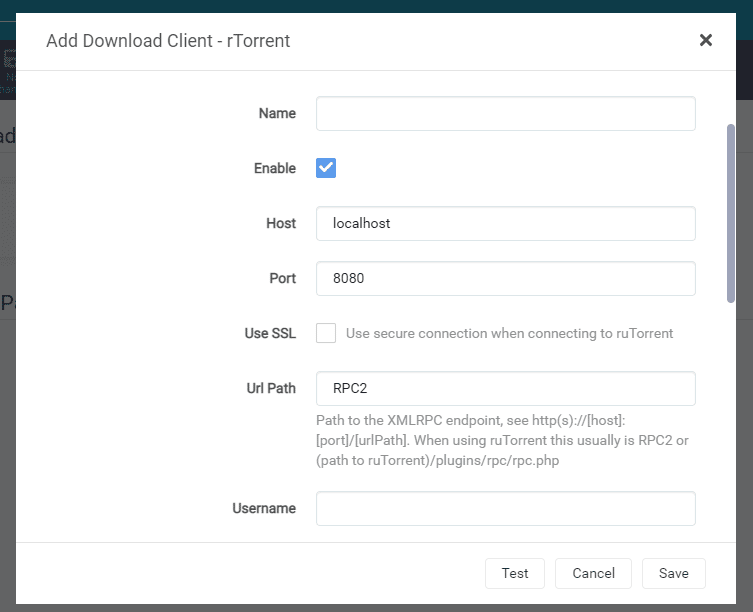
其余选项使用默认选项,并测试你的连接。
注意::如果您的 rTorrent 主机位于远程网络中,可能在 种子盒子如果您的 Sonarr 是本地的,您需要遵循非常类似的配置,如上图(有一些例外)。查看我们的指南,了解如何 将本地 Sonarr 连接到种子盒 Torrent.
d. uTorrent。
要将 Sonarr 配置到 uTorrent,你需要检查 uTorrent 的设置,然后配置 Sonarr 以连接它。
- 在 uTorrent 中,转到 "选项">"首选项">"高级">"WebUI"。
- 确保“启用 Web UI”已选中。
- 更改默认的“用户名”和“密码”,并记录它们。
- uTorrent 使用默认端口 8080 进行活动侦听。
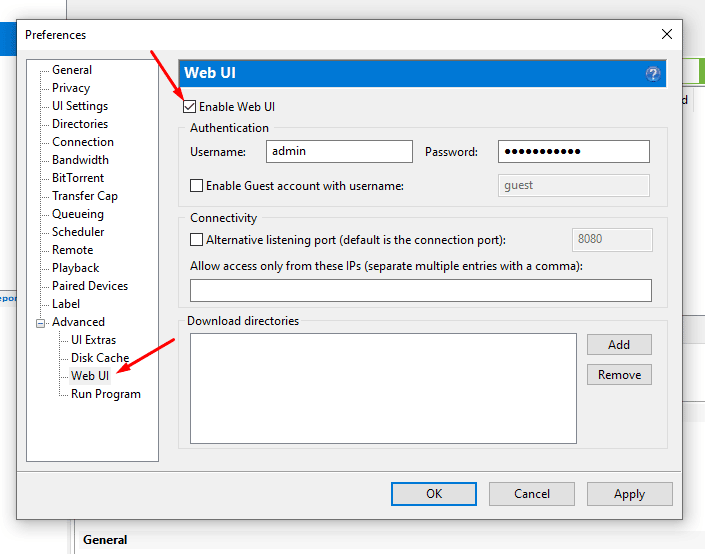
- 通过从同一台电脑(localhost:8080 或 127.0.01:8080)或同一网络中的另一台计算机连接到 WebUI 来测试配置优化 uTorrent:8080)。如果无法连接,则可能需要 优化 uTorrent 以解决连接问题。
打开 Sonarr
在检查过 uTorrent 的配置并测试之后,前往 Sonarr 的 Web 接口 http://localhost:8989(127.0.0.1:8989)或其 IP 地址,并配置你的“下载客户端”。
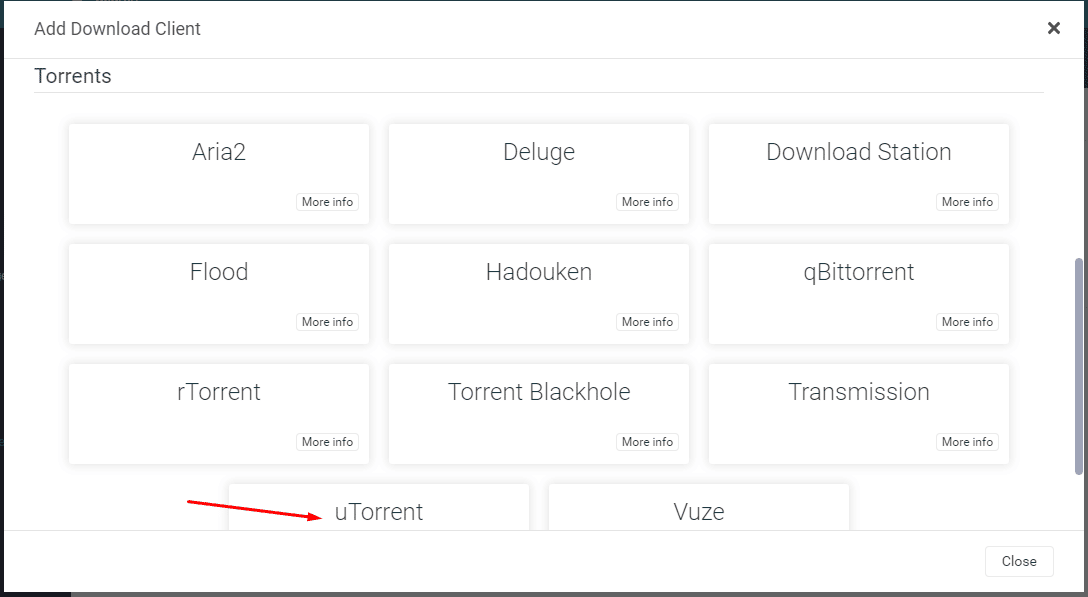
- 在 Sonarr 中,转到“设置”,“下载客户端”并点击“+”符号。向下滚动到“Torrents”并找到“uTorrent”。
- 如你所见,Sonarr 包含一个预先构建的 uTorrent 设置“模板”,因此你可以轻松地将 Sonarr 与 uTorrent 连接起来。按照建议输入信息。
- 名称: 为下载客户端命名(例如,rTorrent)
- 点击“启用”。
- 主机: 输入 uTorrent 服务器所在的 IP 地址。如果是在同一台电脑上,则可保留为默认值(localhost)。
- 端口: 除非已更改 uTorrent 客户端的端口,请将其保留为默认值 8080。
- 用户名和密码: 输入你的 uTorrent 凭据。
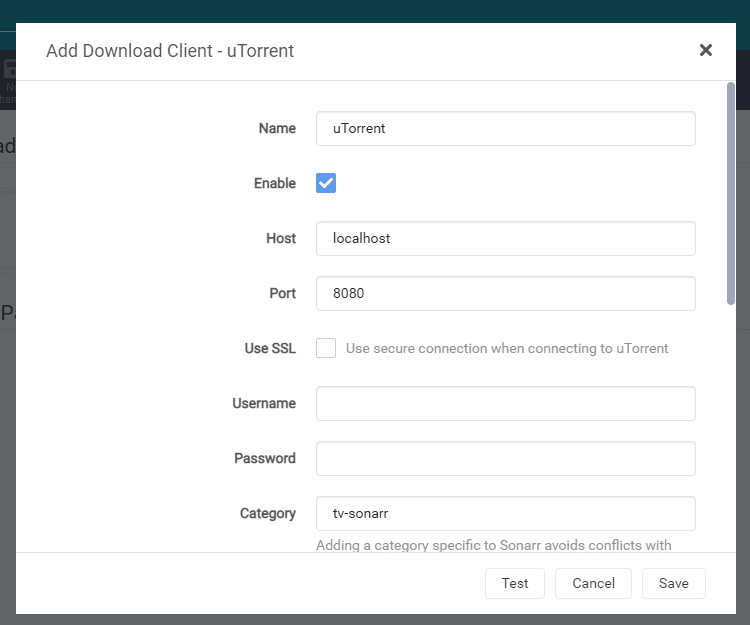
- 其余选项使用默认选项,并测试你的连接。
6. Sonarr 常见问题解答。
许多现代 种子盒子 提供商默认情况下都包含 Sonarr。例如,RapidSeedbox 提供了一个 一键安装 可让你开启或关闭 Sonarr。如果您的服务提供商不包含 Sonarr,您需要根据种子盒的操作系统手动安装。
在 Sonarr 中,转到并点击 "+"按钮。输入客户端凭证和连接详情,然后测试链接并保存。接下来,再次检查您的下载客户端。确保双方的目录和登录信息一致。
让 Plex 处理媒体库,Sonarr 自动下载。要连接两者,请访问 。 输入 Plex 服务器的主机、端口、用户名和密码。然后测试连接。如果失败,请确保路由器或防火墙没有阻止通信。需要 Plex 方面的帮助?从这里开始 Plex 的终极完整指南.
使用 Docker 可以在任何平台上轻松运行 Sonarr。你可以构建自己的容器,也可以使用 Docker Hub 预构建的容器。只需抓取 Sonarr 官方镜像并将其安装到 Linux、macOS、Windows、NAS 或 AWS 或 Azure 等云平台上即可。甚至像 Raspberry Pi 这样的小型设备也能运行它。
Docker 是在 NAS 上运行 Sonarr 的最简单方法之一。它既能保证应用程序的安全,又易于管理。例如,如果你使用 Synology,打开软件包中心并安装 Docker。下载 Sonarr 映像并点击 "开始"。NAS 的进一步设置步骤不在本指南范围内。
Radarr 工作原理与 Sonarr 相似,但针对的是电影而非电视节目。两者都使用 RSS 源,并通过 torrent 或 Usenet 客户端自动下载。
你可以使用带有手动 RSS 源的 torrent 客户端,但它无法与 Sonarr 的自动化或文件组织相媲美。更好的选择是 SickBeard。其他还有 SickChill、SickRage 和 Medusa。
如果配置错误,Sonarr 可能无法下载剧集。首先,您的索引器可能不会返回结果--在 设置 > 索引器.此外,您的质量或尺寸过滤器可能过于严格。请在 设置 > 配置文件.下载失败可能会将某个剧集列入黑名单。查看 活动 > 队列 以查找卡住的文件。最后,确保您的下载客户端已连接并正常运行。
Jackett 将 Sonarr 连接到默认情况下无法到达的追踪器。在同一台机器或种子箱上安装 Jackett。在 ,打开它,添加追踪器,并复制 Torznab URL。在 Sonarr 中,转到 ,点击 "+",选择 ,然后粘贴 URL 和 API 密钥。测试后保存。现在,Sonarr 可以从更多追踪器中获取结果。
是的,Sonarr 在 Raspberry Pi 4 或更新版本上运行良好。您可以使用 Docker 或直接在 Raspberry Pi OS 上使用 Mono 或 .NET 安装。要知道,性能取决于 Pi 的硬件和媒体库的大小。
结语。
在这本《Sonarr 终极分步指南》中,我们将介绍如何开始使用 Sonarr、如何安装、如何设置、如何解决一些常见问题以及如何与其他一些应用程序集成。请记住,Sonarr 是一个相当出色的应用程序,虽然我们在本指南中涵盖了许多主题,但实际上这只是冰山一角。如果您有意见、反馈或建议,请在下面发表评论。
 English
  Français
  Español
  Tiếng Việt
  简体中文
简体中文  Русский
  Türkçe
  Bahasa Indonesia
  日本語
日本語  العربية
  Português
  Українська
请注意,一些洪流网站最近禁止了 Sonar 用户,但这是由于不正确的设置造成的。一个网站的例子是:"在过去几周里,我们发现不安全的 Jackett 和 -arr 应用程序(Sonarr、Radarr 等)越来越多。显然,一些用户在种子箱上安装这些应用程序时没有添加任何形式的身份验证(如密码)。这是一种安全隐患,用户/客户端将被禁用。对于大多数应用程序,您可以通过进入 "设置",然后进入 "常规",将 "身份验证 "更改为 "基本"。如果您不确定,请联系您的种子箱提供商"。我只是想通过这些信息提供帮助。
嘿,大卫...
感谢您的更新。我们将跟踪那些禁止 Sonarr 的网站......然后相应地更新指南。
谢谢您的建议,对新手来说非常宝贵
不客气
您的 2023 指南链接到 Sonarr 过时版本的下载链接,而该版本已不存在,也不再支持。请更新您的链接。
多谢提醒,伙计!
我们更新了链接!
No me busca los episodios tengo que ir episodio por episodio dando a la lupa para que busque y así uno por uno temporada por temporada serie por serie .你知道我为什么会这样吗?没有我 busca directamente los episodios ?感谢和致敬
Hola Javi, puedes probar algunas cosas:
- 计算活动页面,以查看是否已在查找/缩放/刻录/导入中关闭。
- 确认蓖麻油/燃料没有失效
- 如有例外情况,请在 log.txt 中进行校验
这还取决于是否存在完整版的洪流。如果 Sonar 可以识别出一个完整版的洪流,则应在搜索时下载。
如果您正在寻找个人剧集,请点击此处。
¡Espero que esto te ayude!