 由
由
NZBGet is one of the fastest and most lightweight Usenet downloaders available today. Whether you’re new to Usenet or optimizing your automation workflow, this guide covers installation, setup, NZB indexers like NZBGeek, and how to use NZBGet securely on any device.
For smoother downloads and privacy, pair NZBGet with a reliable seedbox to protect your IP and improve speed.

免责声明: 免责声明:本材料仅供参考。它并不构成对任何活动(包括非法活动)、产品或服务的认可。在使用我们的服务或依赖此处的任何信息时,您全权负责遵守适用的法律,包括知识产权法。对于因以任何方式使用我们的服务或此处包含的信息而造成的损害,我们不承担任何责任,除非法律明确要求。
目录
- 什么是 NZBGet?
- 功能概要
- NZBGet 设置。
- 在种子箱上
- Windows 安装。
- Linux 安装。
- Mac 安装。
- 初始 NZBGet 设置。
- 设置安全性。
- 设置 Usenet 服务器
- 查找您的 Usenet 服务器详细信息。
- 增加服务器
- 使用 NZBGet 下载 NZB 文件。
- 如何查找 NZB 文件?
- 添加 NZB 文件
- 设置 NZB 监视目录。
- 合并 NZB 文件
- 跟踪下载情况
- 宝贵的 NZBGet 集成和扩展。
- 有价值的集成。
- 通过 RSS 与您的索引器整合
- 与自动化工具(如 Radarr)集成
- NZBGet:常见问题(FAQ.)
- 结语。
1.什么是 NZBGet?
NZBGet 是一款轻量级的开源 NZB "二进制 "下载器,可在各种平台上运行,包括台式机(Windows、Linux、BSD、Mac)、手机(Android)路由器、NAS 设备和媒体播放器。该开源软件(官方网站)是 可在 GitHub 上获取在此托管、开发和维护。
2026 UPDATE! Software deprecated: 最新软件版本(21.1)发布于 2021 年 6 月 3 日
虽然该软件已被弃用,但 NZBGet 仍是一款功能强大、方便实用的工具,可用于从以下设备下载文件 Usenet.它作为后台进程运行,可通过基于浏览器的界面访问。这样,用户就可以通过移动设备、平板电脑和主机硬件访问它,确保在所有平台上都能获得一致的体验。
使用该工具非常简单。你可以在界面上添加 NZB 文件,将其复制到 NZBGet 的接收文件夹,或者直接提供一个 URL 让程序下载所需文件。该工具对速度进行了优化,即使在低端设备上也能运行(开发者称其运行内存小于 32MB)。
虽然 NZBGet 对新闻组新手来说用户友好,但其真正价值在于为专家用户提供了高级功能。 自动化选项包括功能强大的 RSS 过滤器、广泛的自定义设置,以及通过 RPC API 和个人脚本控制程序各个方面的能力。
独特的软件功能摘要:
- 高性能: 它针对高性能进行了优化。它采用高效算法,避免不必要的计算,最大限度地利用 CPU 性能,确保下载快速可靠。此外,它还能在资源极少的低端设备上运行。
- 多服务器支持 该二进制下载器支持使用多个 Usenet 服务器。您可以同时配置和连接多个 Usenet 提供商。您可以对这些服务器进行优先级配置,并在下载中引入冗余。
- 快速去混淆 这款 Usenet 下载器可快速恢复从 Usenet 下载的混淆文件的原始文件名。这一独特功能使用户无需使用耗时的外部工具。
- 快速 PAR 验证: NZBGet 直接集成了 PAR2 恢复算法。该算法有助于跳过耗时的验证步骤,直接启动修复过程。总体而言,它节省了时间,提高了效率。
- 重试失败的文章: 这款 Usenet 下载器允许在文章级别重试失败的下载。它不是从头开始下载,而是只重新下载丢失的文件片段(文章)。
- 后处理脚本 有了这项功能,在完成下载后,你就可以定义自定义脚本来自动执行各种操作,如重命名文件、将文件移动到特定文件夹、解压缩和执行外部程序。
- 全功能应用程序接口 有一个全面的应用程序接口。有了这个 API,任何人都可以使用它的全部功能。API 不仅适用于第三方开发者,NZBGet 本身也广泛使用。
- 带有重复检查功能的 RSS: 它为自动下载提供强大的 RSS 支持。它允许根据各种标准进行过滤和定制。它还能有效处理重复下载,管理失败的下载,并在必要时自动回退到其他版本。
What is an NZB file and how it works?
一个 NZB file is an XML file that tells NZBGet where to find specific articles on Usenet servers.
Instead of downloading directly from websites, NZBGet reads these small NZB files and fetches the corresponding binaries (like videos or software) from Usenet providers.
Each NZB file contains message IDs – pointers to files stored across multiple servers. This system makes downloads faster and more reliable, especially when combined with automation tools.
2. 下载并安装 NZBGet
在本节中,我们将逐步介绍下载和安装 NZBGet 的过程。我们将重点介绍不同操作系统的安装,包括 Linux、Windows 和 macOS。
专业提示 如果你想让 NZBGet 更上一层楼,可以考虑使用种子箱。A 种子盒子 是一种远程服务器,专门用于高速下载和上传数字文件,包括 NZB 和 Torrents 等 Usenet 内容。将种子箱集成到你的设置中,你将获得很多好处,包括更快的下载速度、更好的隐私保护、更强的比率维护以及最酷的附加功能。
a.在种子箱上运行 NZBGet。
如果您有一个在线 VPS 种子箱此外,您还可以利用一键式应用程序,跳过整个安装过程。 此外,在 Seedbox 上运行 NZBGet 还能提供一个功能强大的专用环境,实现高效下载、安全操作以及与其他媒体管理工具的无缝集成。
- 如果你有一个来自 Rapidseedbox 的种子箱,我们强烈建议你使用 一键式应用程序.这些都是预先配置好的应用程序,只需点击一下就能轻松安装到用户的种子箱上。
- 为此,请访问 Rapidseedbox 的客户端区域,确保您的 VPS 种子箱已更新。
- 打开左侧菜单中的 OCI 安装程序,找到 NZBGet。点击右侧的齿轮图标进行安装。
- 转到 "已安装的应用程序",你会看到已安装的新应用程序。点击密钥图标,查看证书和 URL。 复制凭证(用户名和密码)和 URL。
- 打开网络浏览器,按要求输入 URL 和凭据。
- 种子箱的 NZBGet 用户界面就会打开。我们将在后面的章节中详细介绍配置细节。
- 更多信息,请查看我们的教程,了解如何 开始并使用一键应用程序.
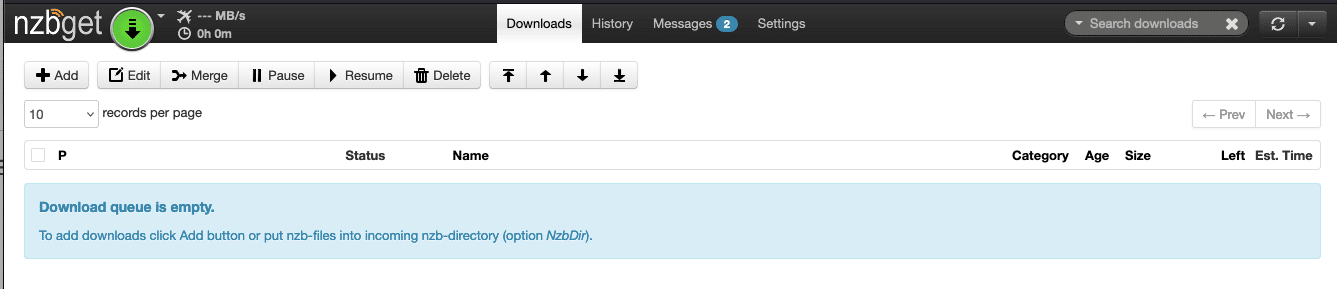
a.视窗安装。
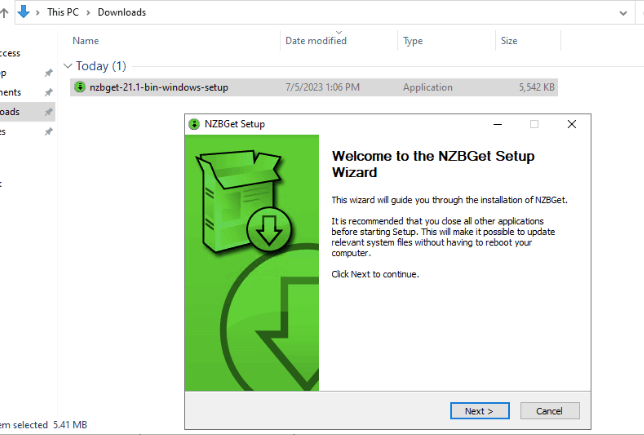
- 下载 NZBGet Windows 版可从官方下载页面或 GitHub Repository 下载
- 运行安装向导。接受许可协议,选择安装位置(或保留为默认位置),然后安装程序。
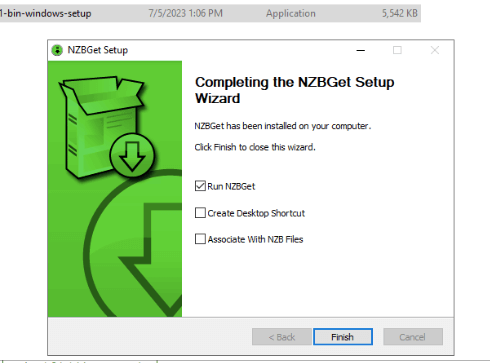
- 完成安装后点击 "完成"。完成安装向导后,你可以选择 "运行 NZBGet"、"创建桌面快捷方式",然后选择要与 NZB 文件关联的应用程序。应用程序将立即启动。
- 如果程序安装后没有自动启动,也可以通过开始菜单或桌面快捷方式启动程序。它会在托盘区放置一个图标,并打开一个浏览器窗口。
视窗服务:
将 NZBGet 作为 Windows 服务运行,可使其在后台独立运行,确保不间断下载和高效资源管理,从而提高了便利性、可靠性和安全性。
- 要安装服务,请运行 "nzbget-command-shell.bat "批处理文件 作为管理员 并键入命令:
- nzbget -install
- 要启动或停止服务,请使用 Windows 管理控制台或命令行:
- net start NZBGet
- net stop NZBGet
- 要删除(卸载)服务,请使用命令:
- nzbget -remove
b.Linux 安装。
- 访问 NZBGet 下载页面,找到通用 Linux 安装程序。
- 可使用以下命令直接在设备上下载安装包(如果有 wget):
- wget https://nzbget.net/download/nzbget-latest-bin-linux.run
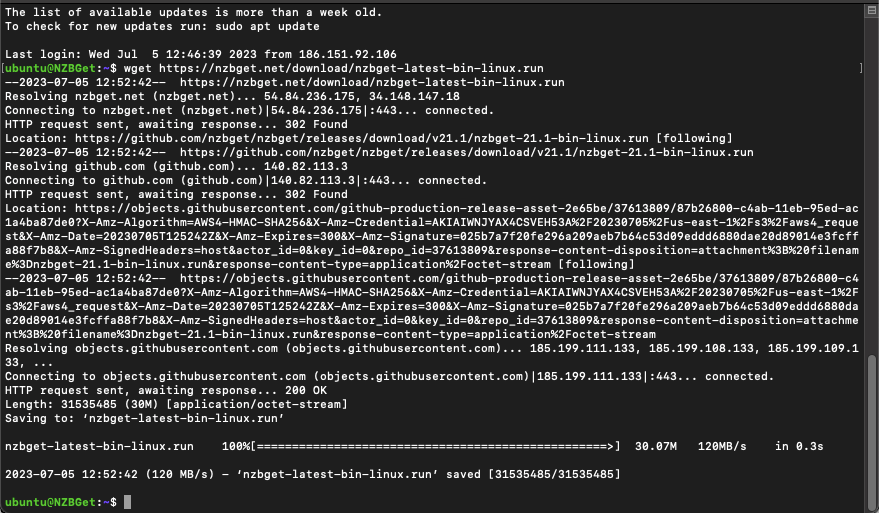
- 打开终端,运行安装程序:
- sh nzbget-latest-bin-linux.run
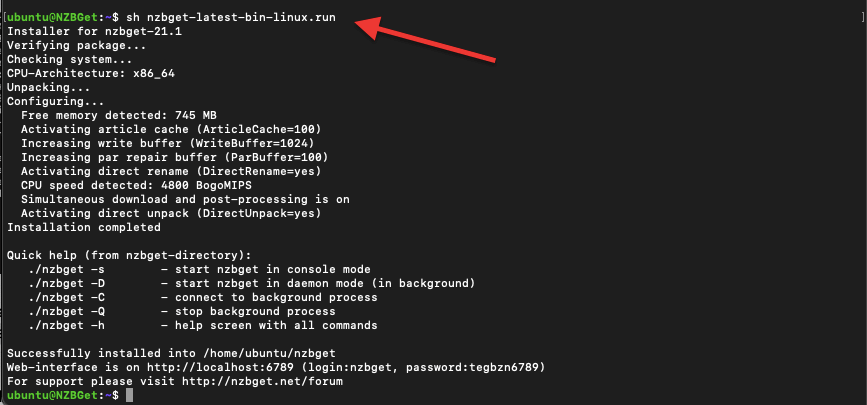
- [可选):默认安装目录是当前目录下的 "nzbget"。您可以使用
--destdir参数:- sh nzbget-latest-bin-linux.run -destdir /path/to/install/nzbget
- 在控制台服务器模式下启动 NZBGet,测试安装情况。打开终端并运行
- /nzbget -s
- 例如"/home/ubuntu/nzbget/nzbget -s" (/home/ubuntu/nzbget/nzbget -s
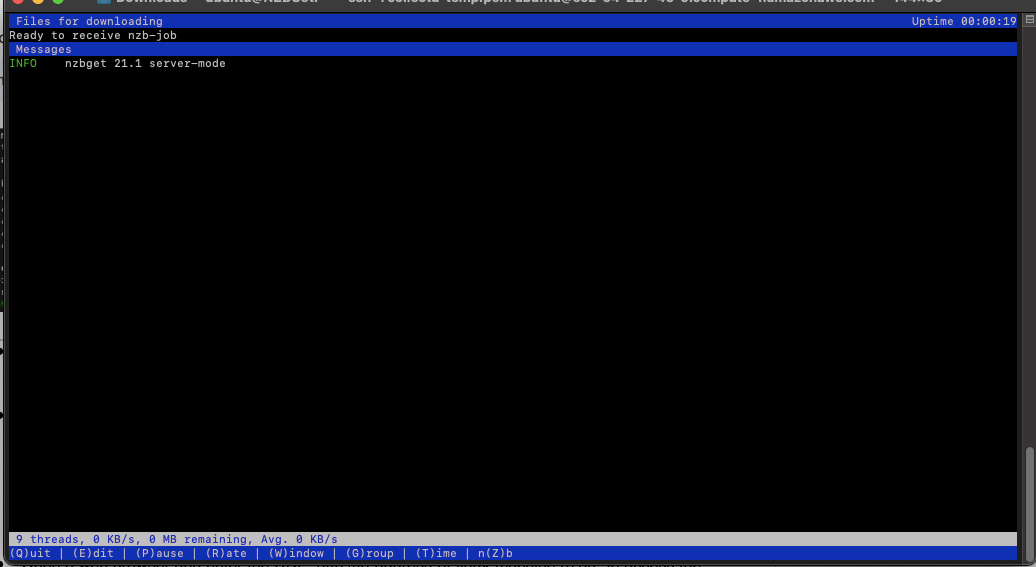
- 如果遇到 "无法打开终端 "的错误,请尝试以输出模式启动 NZBGet log /nzbget -s -o outputmode=log
- 打开网页浏览器,输入 URL "http://ip-address:6789",访问 NZBGet 网页界面。
- 默认登录凭证为
- 用户名: "nzbget"
- 密码:"tegbzn6789"
c.NZBGet Mac 安装。
- 从 下载页面 或官方 GitHub 存放处。
- 如果浏览器没有自动解压下载的应用程序,请手动解压。
- 此外,Mac 可能无法将其识别为可靠可信的应用程序。如果你是从其官方网站或 GitHub 代码库下载的,请允许使用该应用程序。
- 单击锁进行更改 (1)。输入管理员密码。
- 点击 "打开" (2) > 移动到应用程序文件夹 (3)
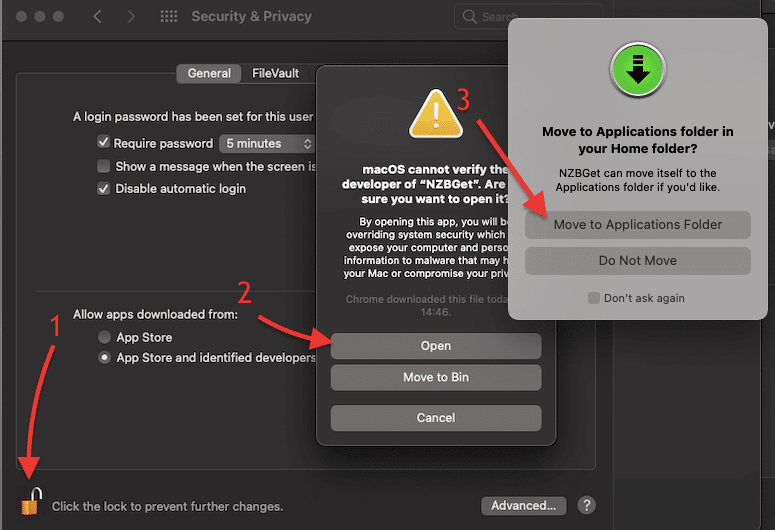
- 您将收到以下信息"您想让应用程序 "nzbget "接受传入的网络连接吗?"点击 "允许
- 安装将开始。只需点击 "继续",然后按照安装向导进行操作即可。
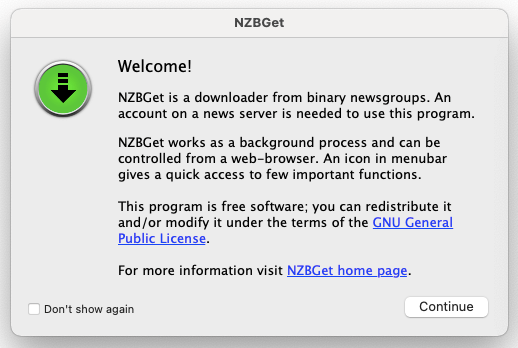
- 安装成功后,应用程序就会打开。您也可以打开浏览器,键入 > http://localhost:6789/
3.初始 NZBGet 设置。
首次设置时,建议尽量使用默认设置(除非你知道自己在做什么)。
a.设置安全性。
- 首先,打开 NZBGet 的网页界面。打开你喜欢的浏览器,在网页界面输入 " http://localhost:6789/ ",进入设置 (1) 页面 > 然后打开安全 (2) 菜单。
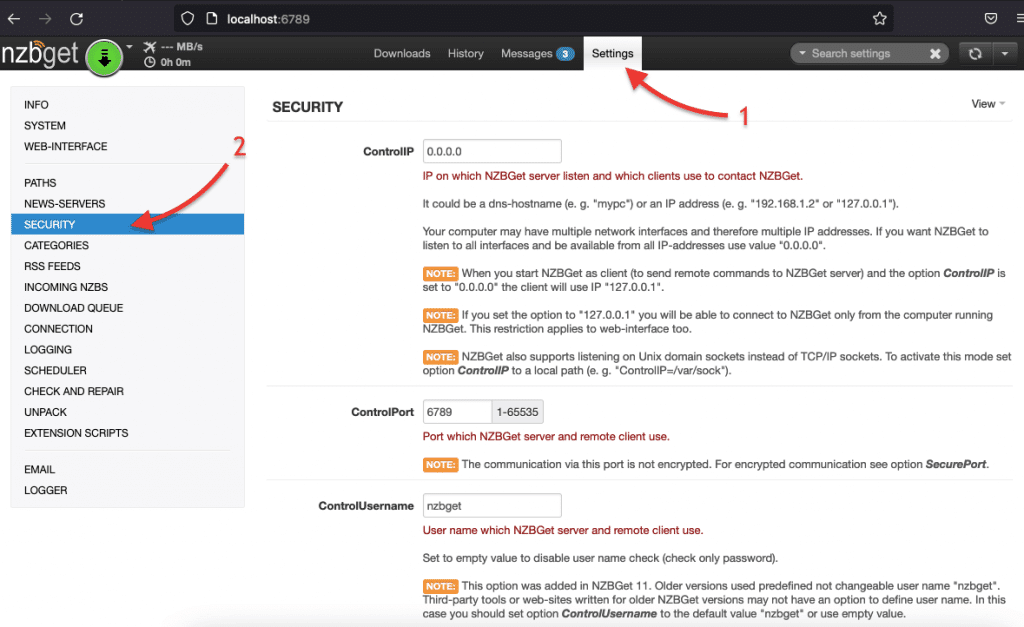
- 需要考虑的最相关的安全设置如下:
- 控制 IP: 此设置指定服务器监听的 IP 地址或主机名,客户端可以从这些地址或主机名进行连接。默认情况下,它被设置为 "0.0.0.0",这意味着它监听所有网络接口,并可从所有 IP 地址访问。 注意: 如果将控制 IP 设置为 "0.0.0.0",NZBGet 将监听所有网络接口,并可从任何 IP 地址访问。另一方面,如果将控制 IP 设置为 "127.0.0.1",则只能从本地计算机访问。
- 控制端口: 该设置决定服务器和远程客户端通信时使用的端口号。默认端口值(6789)通常没有问题,但必要时可以调整。
- 控制用户名和控制密码: 这些设置定义了访问服务器和远程客户端时授权所需的用户名和密码。默认情况下,ControlUsername 设置为 "nzbget"(在旧版本中),ControlPassword 为空。 建议更改默认密码以提高安全性。
- SecureControl: 启用该选项可通过 HTTPS(Web 界面和 RPC)对服务器进行安全控制。它要求提供证书和密钥文件(SecureCert 和 SecureKey)以进行加密通信。此选项可增强远程访问 NZBGet 时的安全性。
b.设置 Usenet 服务器。
在开始使用 NZBGet 之前,你需要配置对 Usenet 服务器的访问。前者是一个 Usenet 客户端软件,专门用于从 Usenet 新闻组下载文件。 通过 NZBGet 访问服务器,你就可以浏览新闻组、下载文件并浏览庞大的 Usenet 资源。有关此主题的更多信息,请查看我们的"如何开始使用 Usenet 指南“.
b.1 查找 Usenet 服务器详细信息。
要访问 Usenet 服务器,您需要找到合适的服务提供商。这些服务提供商运营 Usenet 服务器的硬件和软件,用于存储和分发 Usenet 上共享的文章和文件。所有服务器提供商都提供付费服务,需要支付订阅费或会员费才能访问其服务器。不过,其中许多提供商都提供免费试用服务,让您可以在承诺付费订阅之前测试其服务。
- 在本指南中,我们使用的是 Usenet 服务器提供商的免费试用版: usenet.farm
- 进入 Usenet 服务器的控制面板,进入 "您的证书" (1) > 并查找(和记录)以下信息:服务器地址、端口和用户名/密码。
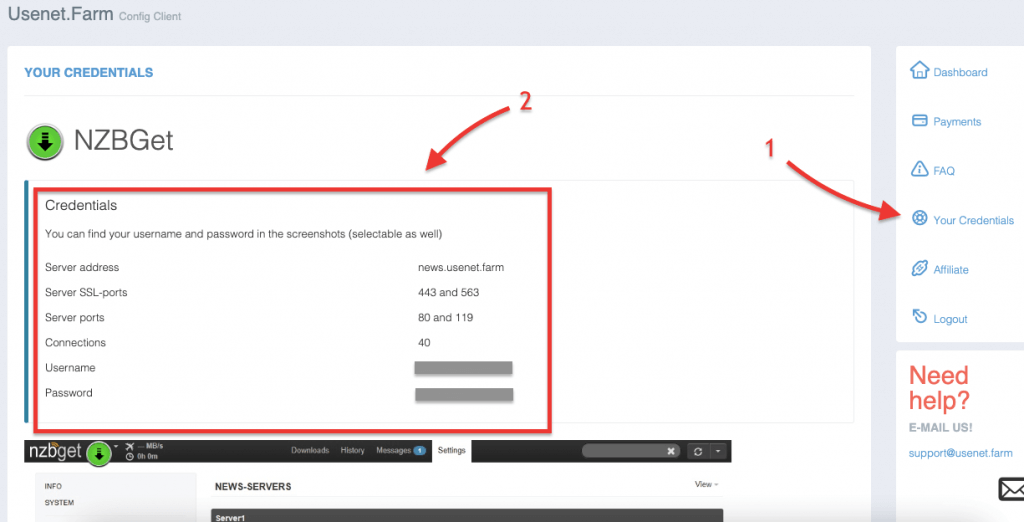
现在,让我们来配置 Usenet 服务器(或新闻组服务器)。
- 进入设置页面 (1)。您需要在新闻服务器部分设置至少一个服务器 (2)。
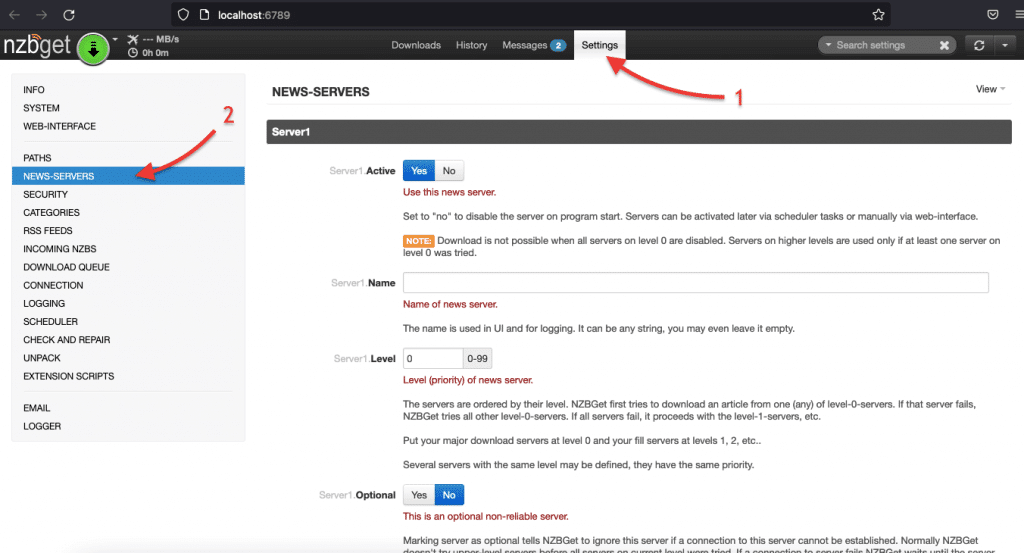
- 需要输入的重要设置如下(其余设置保留默认值):
- 活跃: 如果这是一个正在运行的 Usenet 服务器,请单击 "是 "将其激活。
- 名称: 选择一个有助于识别主要 Usenet 提供商的名称。
- 主机: 从您的 Usenet 提供商处获取此地址。例如,news.usenet.farm 或 news.newshosting.com。
- 端口: 使用广泛支持的 119 默认端口设置。
- 用户名: 由 Usenet 提供商提供,是访问新闻服务器的用户名。
- 密码: 输入与用户名相关联的密码,以便访问新闻服务器。
- 连接: 暂时使用 4 个连接的默认设置。
- 备注 可选字段,用于输入与账户相关的其他信息。
- 点击测试连接,确保连接成功。
- 如果连接成功,请单击 "保存所有设置";如果连接失败,请检查所有 Usenet 服务器详细信息是否正确。检查端口设置,默认值应为 119。
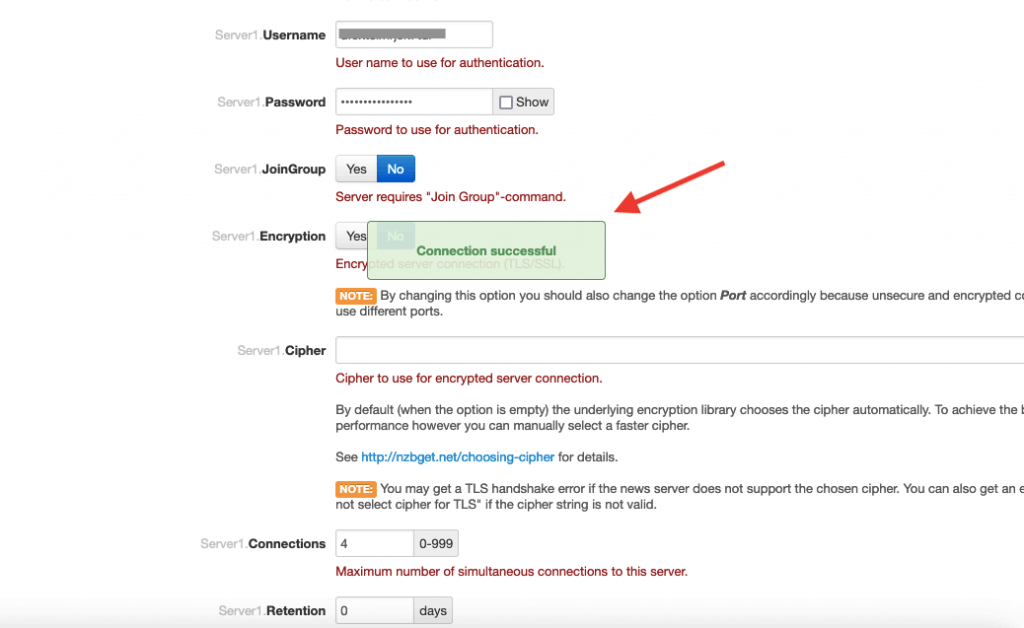
- 保存设置并重新加载 NZBGet。
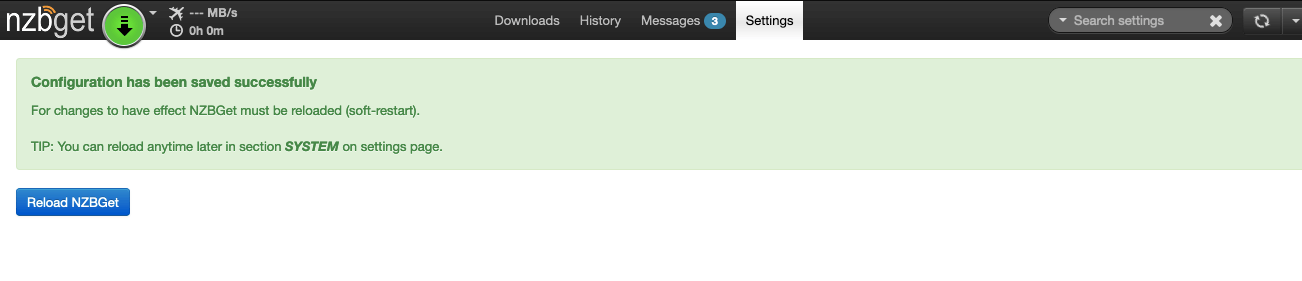
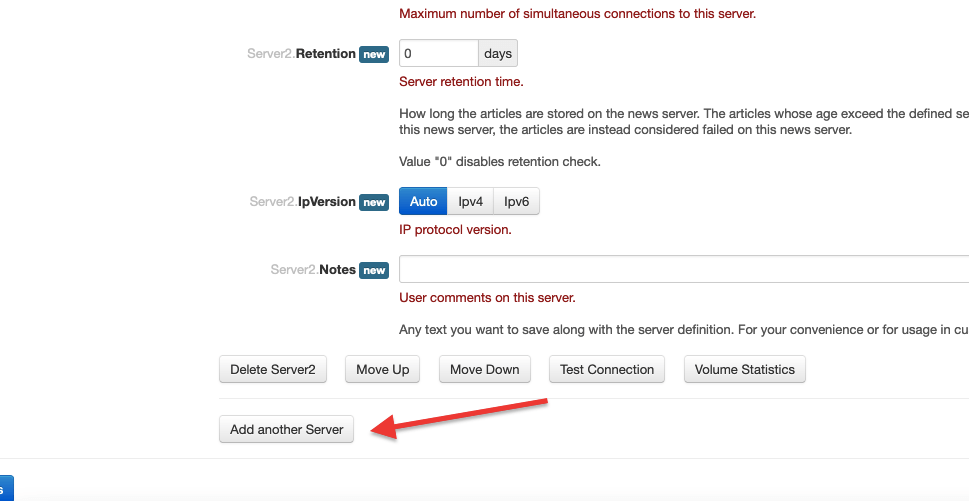
增加服务器
- 如果需要添加其他服务器,请单击 "添加另一个服务器"。
想要优化您的 NZBGet 体验吗?
使用 RapidSeedbox 的高速种子箱增强您的 Usenet 下载。享受更快的下载速度、无缝的集成和卓越的支持,获得更佳的体验。
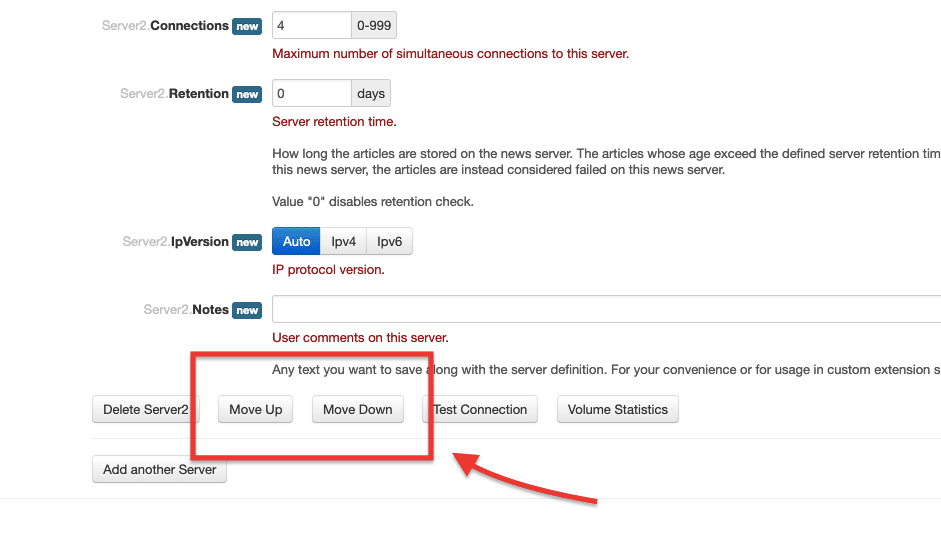
- 如果服务器添加的顺序不对,你可以使用 "上移 "或 "下移 "选项重新排列服务器。输入所有新闻服务器账户数据后,选择 "保存所有更改 "并重新加载 NZBGet,更改才会生效。
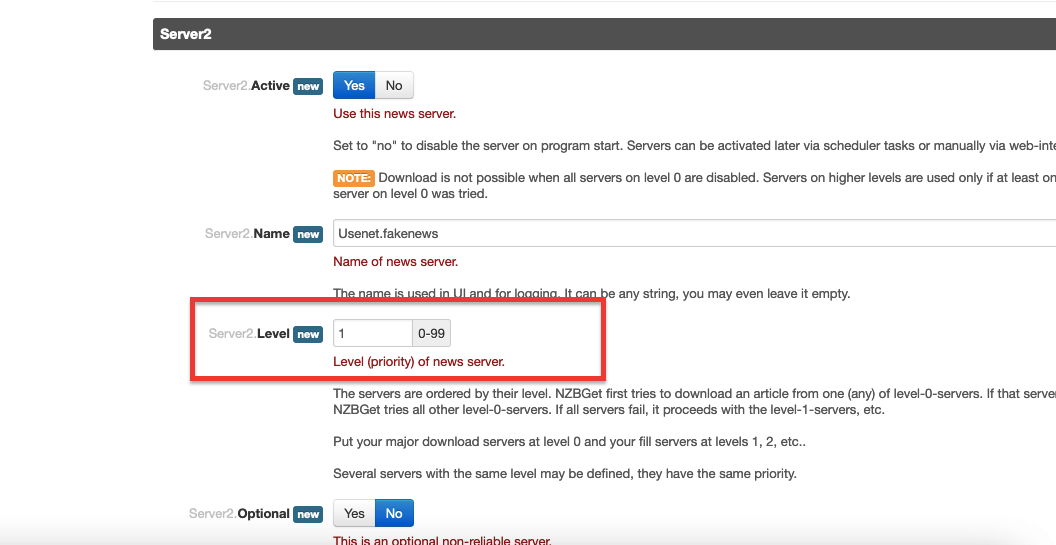
- 它还有一个 "新级别 "选项,指的是分配给新闻服务器下载 Usenet 文章的优先级或级别。通过该选项,您可以根据服务器的优先级来定义和组织服务器,以确保高效可靠的下载。
- 下载 Usenet 文章的优先级由服务器的排列顺序决定。您可以在级别选项(0-99)中设置 Usenet 的服务器优先级。
注意: 我们建议首先添加无限制的 Usenet 月度订阅计划,然后添加阻止账户或按下载付费账户。Usenet.Farm 为包括 NZBGet 在内的各种新闻阅读器软件提供了具体的推荐设置。
- 如果你添加了更多服务器或重新安排了它们的优先级,请重新加载应用程序。点击新闻服务器菜单或系统菜单下的 "重新加载 NZBGet"。
- 现在你可以开始添加 NZB 文件并开始下载。
NZBGet Default Login and Port Settings
- Default URL:
http://localhost:6789 - Default Port:
6789(HTTP),6791(HTTPS) - Default Username:
nzbget - Default Password:
tegbzn6789(reverse of port number)
You should change the default password after installation for security.
请前往 Settings → Security → ControlPassword and enter your own.
If you run NZBGet remotely (e.g., on a VPS or seedbox), make sure ports are open in your firewall and use HTTPS for secure access.
4.使用 NZBGet 下载 NZB 文件。
NZB 文件是 Usenet 下载过程的关键组成部分。这些文件包含组成特定下载的文章的元数据,包括它们的唯一 ID 和在 Usenet 服务器上的位置。
这些文件专门用于 Usenet 下载软件(新闻阅读器客户端),如 NZBGet 或 SABnzbd.这意味着该软件只能通过 NZB 下载内容。 新闻阅读器客户端使用这些文件从指定的服务器上有效地检索和组合所需的文章。 NZB 文件与山洪类似,通过将 NZB 提交到您的新闻阅读器,您可以下载特定内容。
a.如何查找 NZB 文件?
您可以从 Usenet 搜索引擎或 NZB 索引网站 (易新闻, NZBGeek, NZBPlanet, Binsearch,和 DogNZB).您还可以通过 Usenet 社区(Reddit 的 r/Usenet 等论坛)找到 NZB 文件。
- NZB 索引器更可取,因为它们能提供更高质量的搜索结果,并能按类别和子类别组织内容。但请记住,这些 NZB 索引器大多是付费订阅服务。
- 一些 NZB 索引器通常提供评论、剧集信息、缩略图预览和 RSS 订阅支持等附加功能。
- 使用 NZB 索引器搜索所需内容,并找到与之相关的 NZB。
- 浏览索引器的类别,找到所需的内容。选择与内容相关的 NZB。始终考虑文件大小和受欢迎程度等因素。
- 一些 NZB 索引器通常提供评论、剧集信息、缩略图预览和支持 RSS 源等附加功能。查看索引器提供的详细信息。
- 点击 NZB 下载图标下载 NZB 文件,或将其添加到 "购物车 "中进行批量下载。
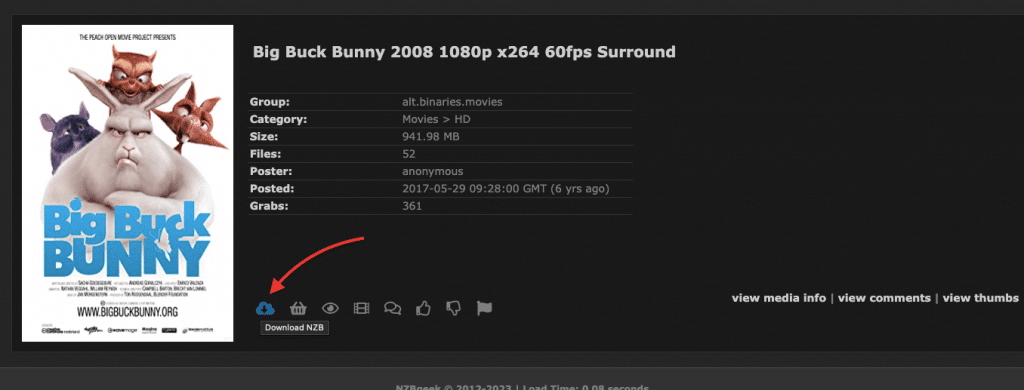
b.添加 NZB 文件。
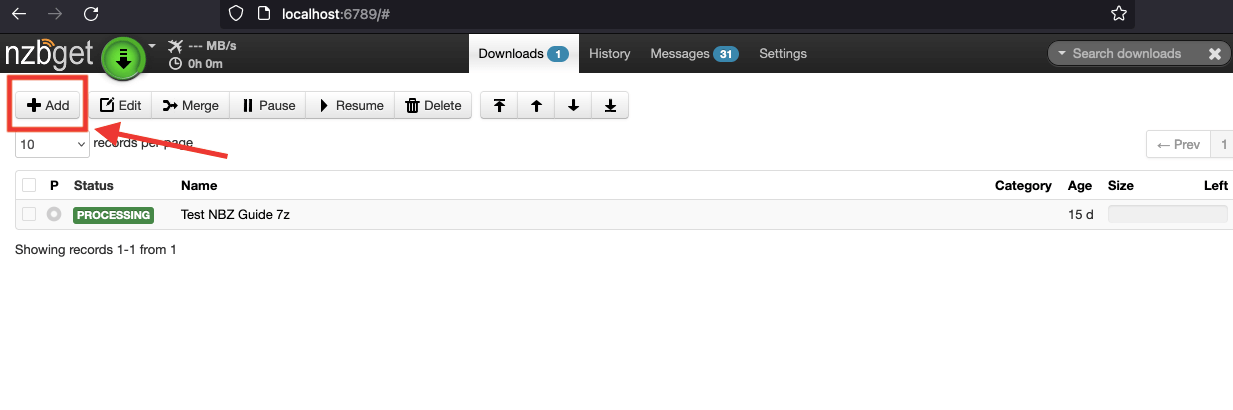
- 要将 NZB 文件添加到你的 NZBGet 下载客户端,请点击 "+添加 "按钮(或拖放到下载区)。
- 在 "将 NZB 文件添加到下载队列 "窗口中,你会看到三个选项:从 URL (1)、本地文件 (2) 或 NzbDir (3) 添加 NZB 文件。 您还可以为内容设置优先级或类别。
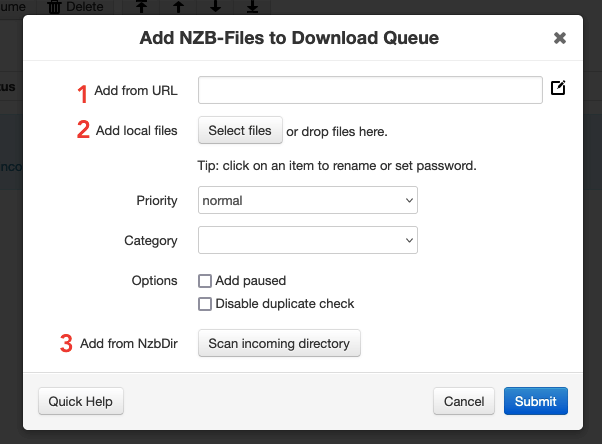
- 本地文件: 如果您已将 NZB 文件 (.nzb) 直接下载到设备,则可以手动添加。
- 选择 "选择文件"。导航至包含 NZB 文件的文件夹并选择它。
- 点击 "提交 "开始下载。
- 来自 URL: 如果你有 NZB 文件的 URL,可以直接将其添加到队列中。
- 在 "从 URL 添加 "字段中输入 NZB 文件 URL。
- 点击 "提交 "开始下载。
- 从 NZB 目录 (NZBdir): 如果你有一个自动程序将 NZB 下载到一个特定的文件夹,你可以配置 NZBGet 来监视这个文件夹,并自动下载添加到该文件夹的任何新 NZB 文件。更多详情,请参阅下一节(NZB 监视目录)。
- 单击 "从 NzbDir 添加 "旁边的 "扫描传入目录 "按钮。
- 该工具会扫描文件夹,并将任何新的 NZB 文件添加到队列中。
c.设置 NZB 监视目录。
NZB 监视目录是 NZBGet 监视新 NZB 文件的文件夹。它是放置 NZB 文件的中心位置。当一个 NZB 文件被添加到观察目录时(通过自动或手动过程),它会自动检测并根据你的设置进行处理。
- 要设置 NZB 监视目录,需要配置 NzbDir 设置,它定义了自动扫描 NZB 文件的位置。
- 点击顶部栏的 "设置 "选项卡 (1)。从左侧菜单中选择 "路径" (2),找到 NzbDir 设置 (3),然后选择默认的监视文件夹。
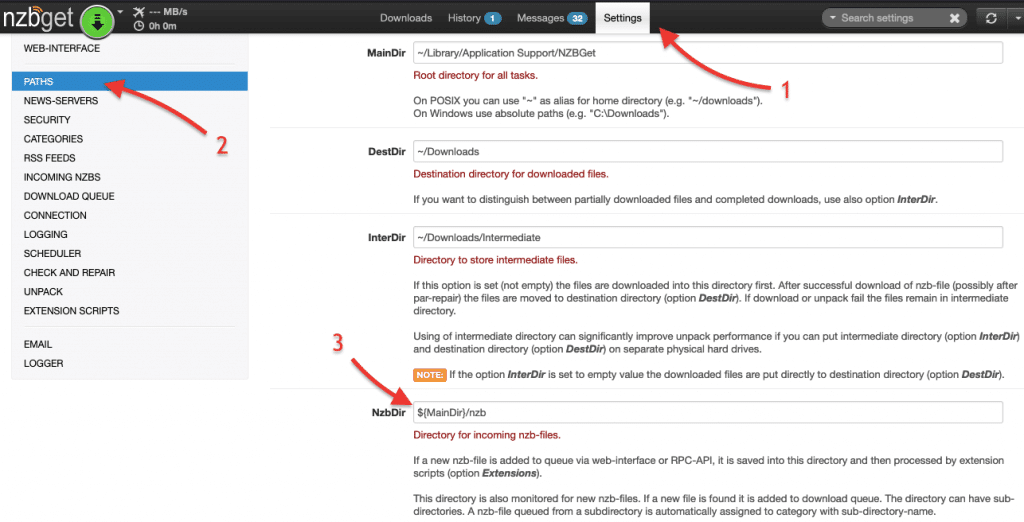
- 配置该目录将启用 NZB 文件的自动处理。NZBGet 会监控目录中的 NZB 文件,可能会对文件进行分类(如果配置正确),并自动将所有 "新 "NZB 文件添加到下载队列中。
- 单击 "保存所有更改 "保存设置。
- 要扫描 NZB 目录(如前所述),可以转到 + 添加 NZB > "从 NzbDir 添加"。>"扫描传入目录"。
d.合并 NZB 文件。
此 Usenet 下载器带有 "合并 "功能,可将多个 NZB 文件合并为一个 NZB 文件。当您有多个相同内容类型的 NZB 文件时,例如一个较大文件的不同部分或片段,合并功能允许您将它们合并为一个统一的 NZB 文件。
通过合并 NZB 文件,您可以确保在一次下载中包含所有必要的片段或部分。这样就更容易管理和检索完整的文件或内容。
- 在主区域,选择要合并的队列 (1)。
- 单击顶部的 "合并"(2)按钮。此操作将把下载合并为一个队列。
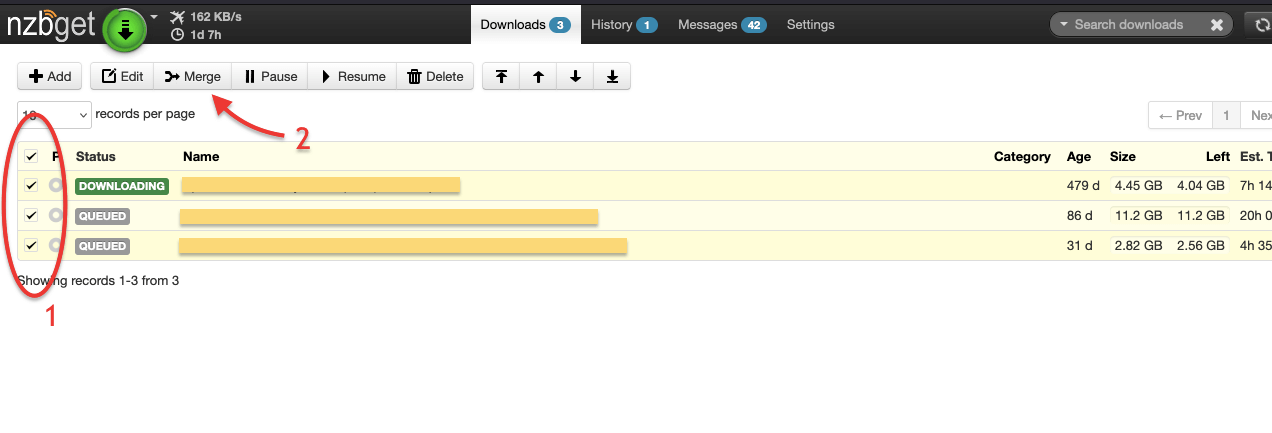
下载将照常进行,每个文件都将下载到下载目录下的相应文件夹中。
e.跟踪下载情况。
无论你选择以何种方式添加 NZB 文件,一旦你选择了它,NZB 的文件名就会添加到 NZBGet 中。 软件将开始下载与添加的 NZB 相关的内容文件。
- 在 "下载 "主显示屏中,您可以跟踪进度,包括每次下载的数据量和预计剩余时间。
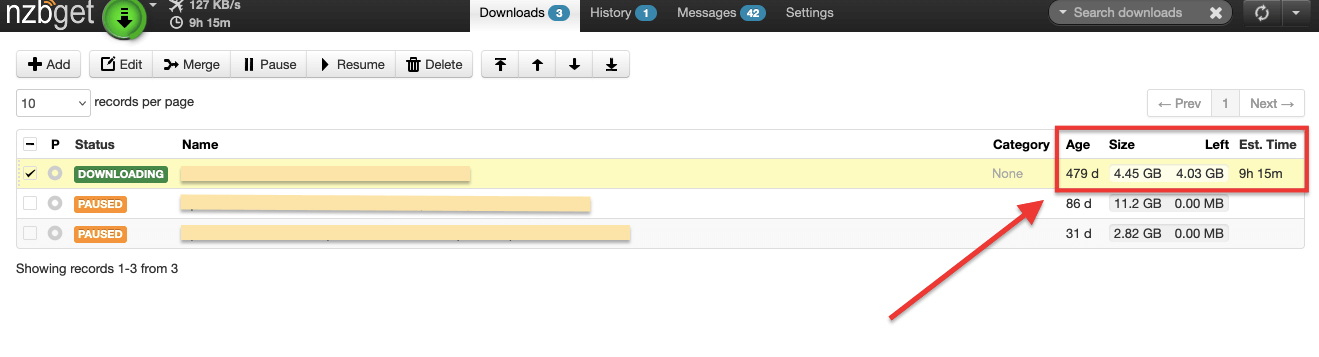
- 点击 "下载 "列表中的项目名称,可获得有关下载的更多详细信息,包括 "健康状况"、文件和文章数量等重要信息的统计数据。
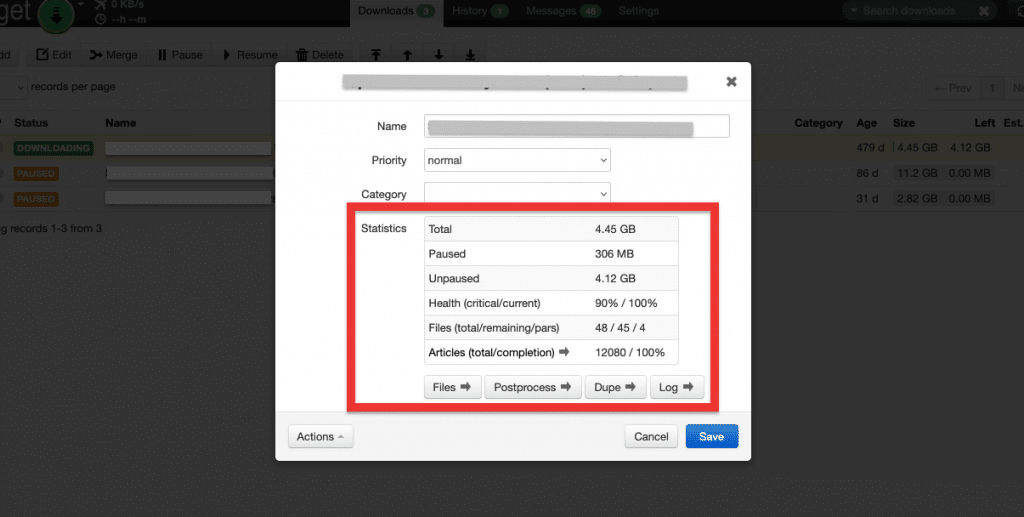
在底部,你会看到四个额外的 NZB 文件信息:
- 文件: 允许您查看 NZB 文件中的单个文件。
- 后处理: 提供对下载文件执行后处理操作的选项。这包括对下载内容进行解压缩、修复、重命名、移动或执行自定义脚本等任务。
- 傻瓜: 检查下载队列中是否有重复的 NZB 文件。此选项有助于防止重复下载。
- 日志 显示与 NZB 文件的处理和状态有关的日志信息。这可能包括错误、警告、完成状态和其他相关信息的详细信息。
5.宝贵的 NZBGet 集成和扩展。
NZBGet 可以与各种工具和服务集成和扩展。通过集成,你可以自动完成整个下载和内容处理过程,还可以组织内容。此外,通过插件和扩展,你还可以增强下载器的功能。建立这样的系统需要时间和毅力,但最终是值得的。
下面是一些可用集成的示例:
- 自动化软件: Sonarr、Radarr、CouchPotato 和 SickChill 等工具可与 NZBGet 集成,自动搜索、下载和组织电视节目和电影。它们与工具通信,根据你的偏好启动下载,并管理后期处理任务。
- RSS 订阅: 它支持与来自索引器的 RSS 源集成。通过配置 RSS 源,您可以在 RSS 源上出现新内容时立即自动监控和下载。这种自动化可节省您的时间,并确保您不会错过任何想要发布的内容。
- 流行的媒体服务器和流媒体 它可以与 Plex 等流行的媒体服务器无缝集成、 安比或 Jellyfin 来增强你的媒体流体验。这些集成可确保您下载的内容随时可在您首选的媒体服务器或流媒体设备上进行流式播放,让您享受无缝的媒体播放体验。
- 插件和扩展。 该工具提供一个插件系统,可让您自定义其功能。这些插件包括 "日程安排器"(The Scheduler),可让您在预定时间或特定日期安排特定的下载任务。其他流行的扩展包括网页界面主题和通知插件("通知 "和 "下载")。Pushbullet、Pushover 或 Slack)。
其他有趣(但间接)的集成。
- Oveseerr 和 翁比 与 Sonarr 和 Radarr 等自动化工具集成,直接向 NZBGet 发送下载请求。这些工具充当了媒体内容的请求和发现系统。它允许用户请求他们想看的电影或电视节目。
- Prowlarr 是一款索引器管理和代理工具。它允许你在一个地方管理和搜索多个 Usenet 和 torrent 索引器。它可以与 NZBGet 和其他下载客户端集成,发送搜索查询并检索 NZB 文件以供下载。
- 杰克特 是一个代理服务器和索引聚合器,可用于各种 torrent 和 Usenet 索引器。它可用于将其他索引器集成到 NZBGet 的 RSS 源功能中。通过将 Jackett 配置为 NZBGet 中的索引器,您可以检索 Jackett 为特定索引器提供的 RSS 源 URL。
a.通过 RSS 将 NZBGet 与您的索引器集成
考虑将 NZBGet 与你的 NZB 索引器整合,以提高便利性。有些索引器为 Usenet 下载器(如 NZBGet)提供集成设置。该选项允许将 NZB 文件直接传输到你的 NZBGet,而无需单独下载。 大多数常见的 NZB 索引器都提供 RSS 生成器,为过滤和接收您感兴趣内容的更新提供了方便。
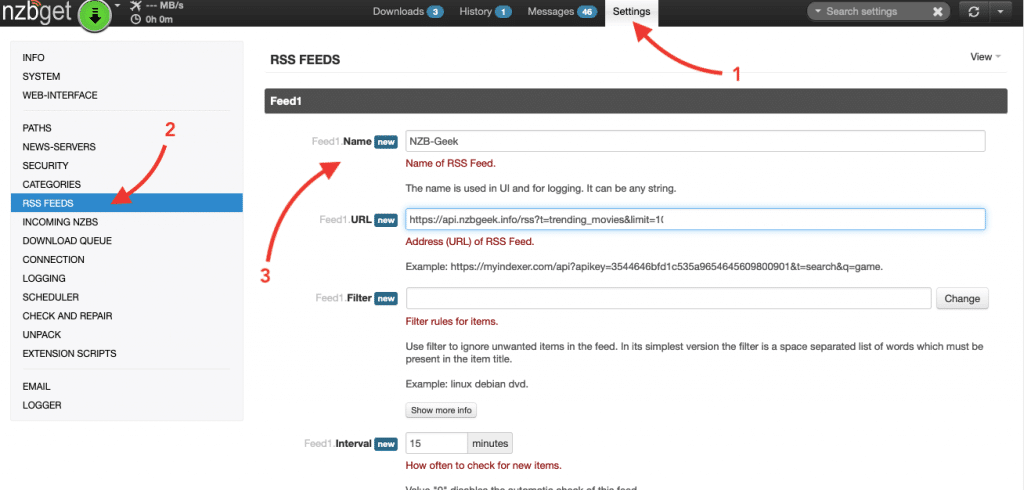
- NZBGet 支持与来自索引器的 RSS 源集成。通过在 NZBGet 中配置 RSS 源,您可以自动监控并在 RSS 源上出现新内容时立即下载。
- 查找 NZB 索引器的 RSS 生成器。 查询类型包括类别、我的购物车、iMDB id、TVDB id、趋势、电影、趋势节目、新电影、热门电影等。
- 复制 RSS 订阅 URL。
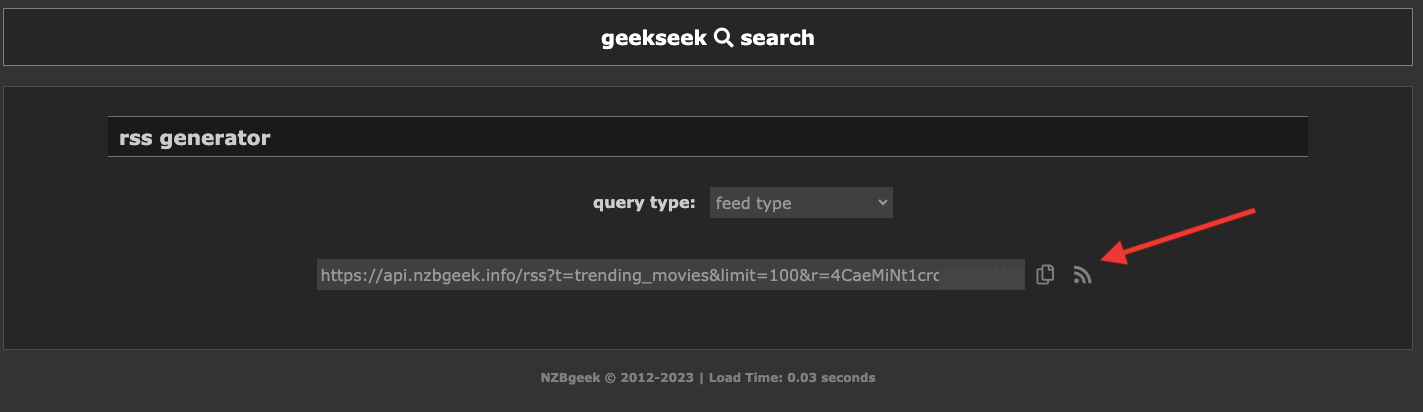
- 进入 NZBGet > 设置 (1) > RSS 订阅 (2),输入新订阅的信息。给它起个名字,输入 URL Feed(你之前复制的),并设置其他选项,如过滤器、时间间隔等。测试配置并保存。
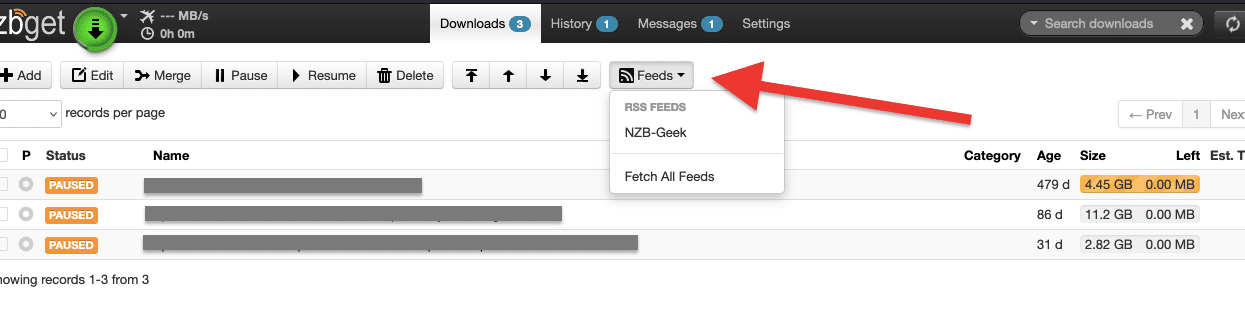
- 您的新 RSS 源应出现在 NZBGet 的主控制面板上
b.将 NZBGet 与自动化工具(如 Radarr)集成
你可以将 NZBget 与 Radarr(或 Sonarr)整合,自动搜索、下载和组织电视节目和电影。 例如,要将 Radarr 与 NZBGet 整合,可以按照以下步骤操作:
- 访问 Radarr 网络界面。 不知道如何开始?查看我们全面的 前往拉达尔的手册 和 索纳尔指南.
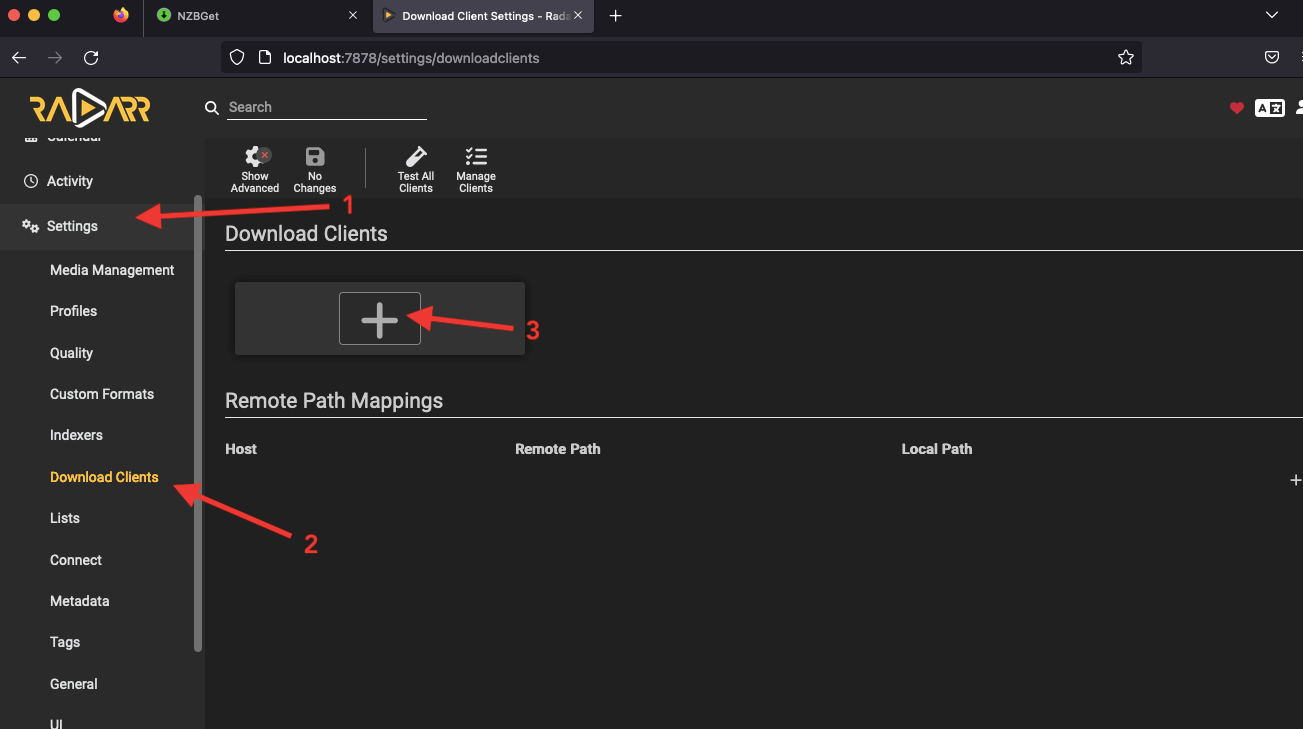
- 在 Radarr 网页界面,进入 "设置",然后选择 "下载客户端"。点击 "+"图标添加新的下载客户端。
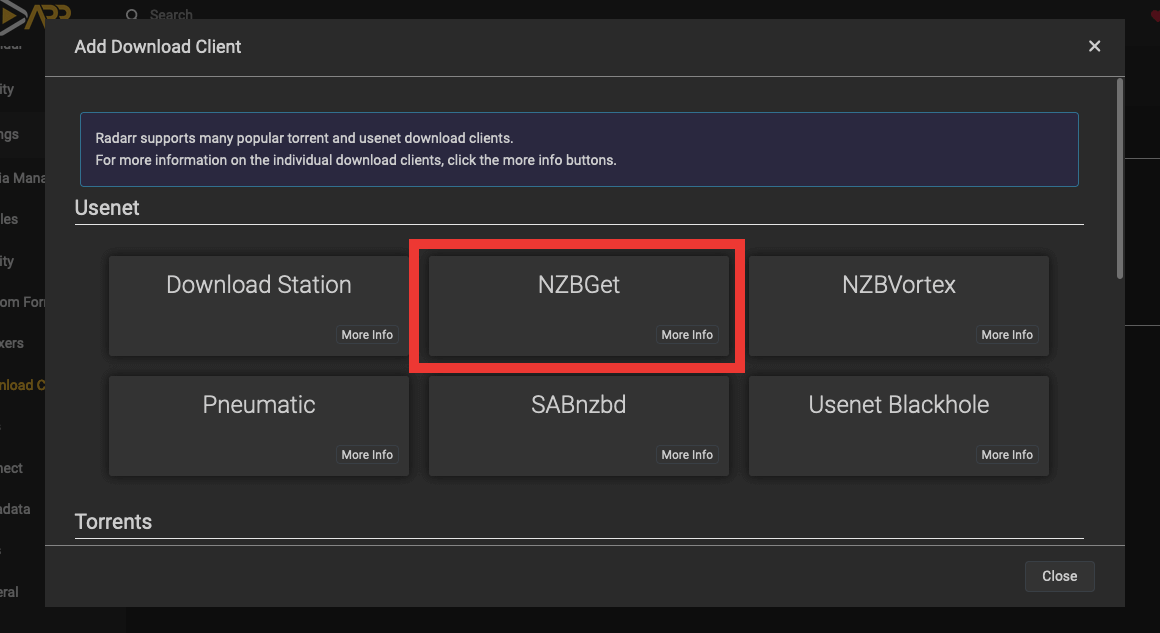
- 从下载客户端列表中,在 Usenet 下找到并选择 "NZBGet"。
- Radarr 和 Sonarr 自带 NZBGet 默认设置,无需额外配置即可运行、 如果 Radarr 和 NZBGet 在同一台电脑上(localhost),除了添加名称之外。不过,你还是可以更改以下集成细节。
- 名称: 为 NZBGet 客户端命名。
- 主机: 输入安装 NZBGet 的机器的 IP 地址或主机名。
- 端口: 指定 NZBGet 运行的端口号(默认为 6789)。
- 用户名/密码: 如果适用,请提供访问 NZBGet 的登录凭证。
- 类别: 设置 Radarr 向 NZBGet 发送下载时将使用的类别。
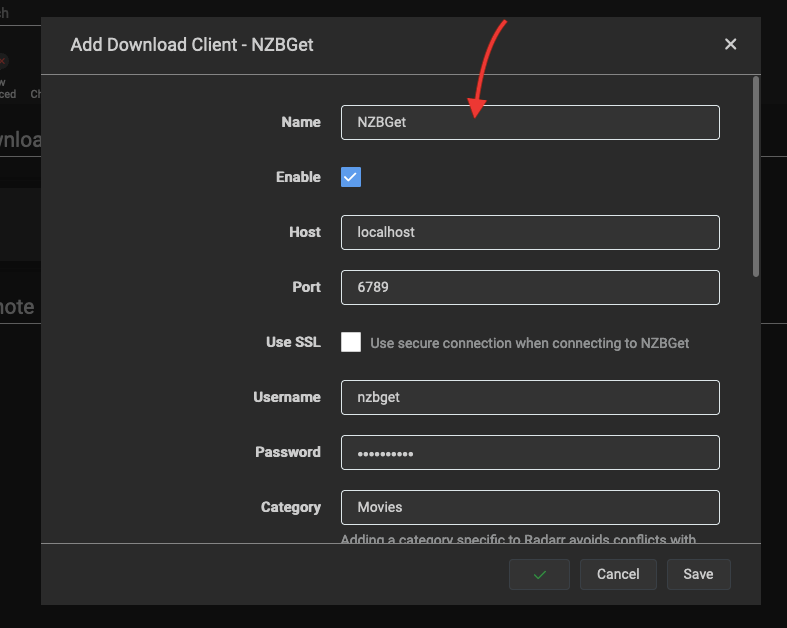
- 测试连接:点击 "测试 "按钮,验证 Radarr 是否能成功连接 NZBGet。您将看到一个绿色复选框。
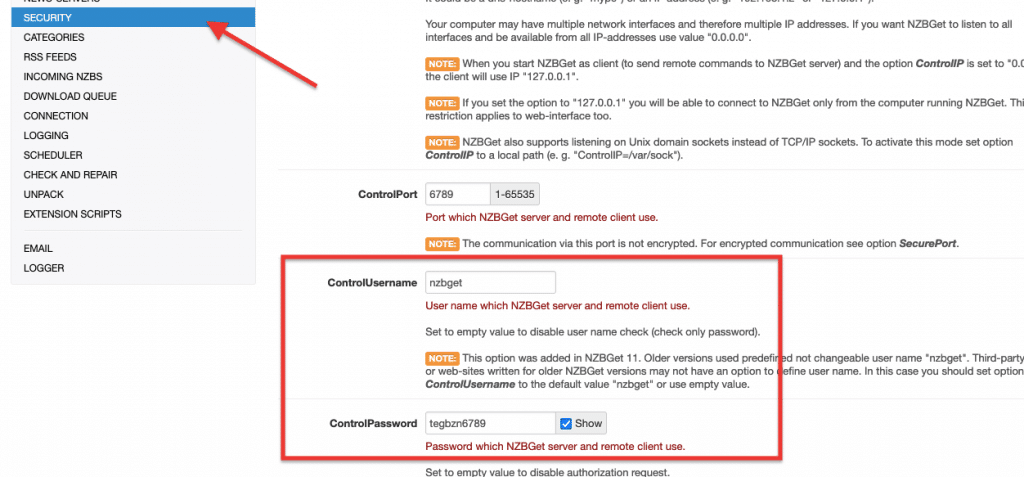
- 如果你不知道用户名、密码和端口,可以进入 NZBGet > 安全,找到详细信息。 NZBGet 的默认登录信息是
- NZBGet 的端口是6789
- NZBGet 默认用户为:nzbget
- NZBGet 的默认密码是:tegbzn6789
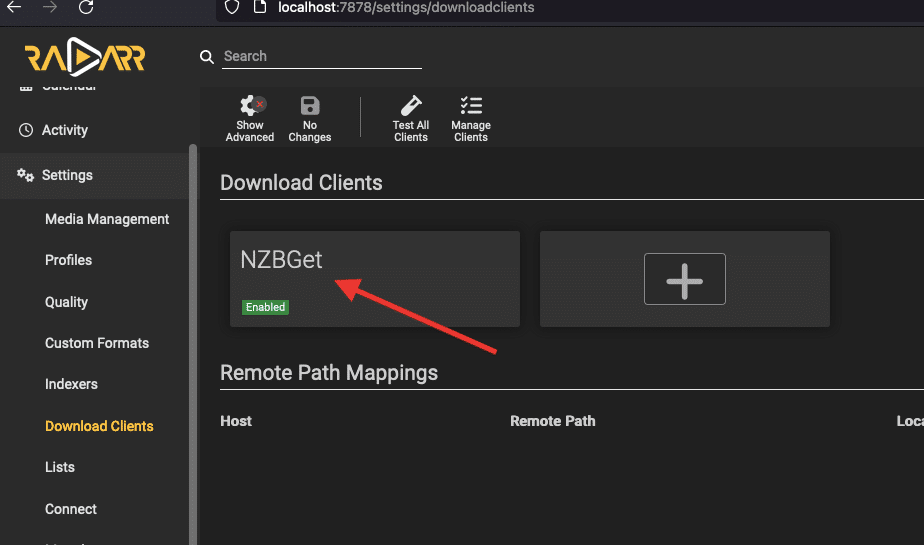
- 保存设置:确认连接后,点击 "保存 "将 NZBGet 配置保存到 Radarr 中。新的 NZBGet 实例将出现在 "下载客户端 "窗口中。
6.NZBGet:常见问题(FAQ.)
a.NZBGet 死了吗?
虽然 NZBGet 目前运行得还不错,但它的开发工作已经正式放弃。在过去的几年里,新版本越来越少,现在已经证实,最初的开发者 Hugbug 已经停止了 NZBGet 的开发。该网站 项目的 GitHub 仓库 已存档并改为只读。
b.NZBGet 的默认密码是什么?
NZBGet 的默认密码通常为空白或 "tegbzn6789"(不含引号)。不过,我们建议在初始设置时设置一个安全密码,以确保 NZBGet 安装的安全性。
c.如何在 Synology 上打开 NZBGet 文件夹?
要访问 Synology NAS 上的 NZBGet 文件夹,请按照以下步骤操作:
- 打开 DiskStation Manager (DSM) 网络界面。
- 进入 "文件站 "应用程序。
- 导航至安装 NZBGet 的文件夹。默认情况下,它位于 "nzbtodownload "文件夹中。
- 现在您可以在 Synology NAS 上查看和管理与 NZBGet 相关的文件和文件夹。
d.NZBGet 和 SABnzbd 有什么区别?
NZBGet 和 SABnzbd 都是流行的 Usenet 下载器,但它们有一些不同之处。NZBGet 以高效、快速和低系统资源占用率著称。它提供广泛的自定义选项并支持多种平台。 SABnzbd另一方面,该软件注重简单易用。它拥有用户友好的界面,并提供一整套管理 Usenet 下载的功能。
e.如何用 NZBGet 设置 Radarr?
我们建议你回到(将NZBGet与你的自动化工具(即Radarr)整合)部分。但一般来说,要将 Radarr 与 NZBGet 整合,可以使用以下步骤:
- 打开 Radarr 网页界面,进入 "设置",然后选择 "下载客户端"。
- 点击 "+"按钮添加新的下载客户端,然后从选项列表中选择 "NZBGet"。
- 输入所需的信息,如安装 NZBGet 的主机、端口、用户名和密码。保存设置,Radarr 就能连接到它下载和管理电影了。
f.我收到 "NZBGet 证书已过期 "的错误信息。我该怎么办?
如果你遇到 "NZBGet 证书已过期 "的错误,这意味着 SSL 证书已过期。要解决这个问题,你可以手动更新 SSL 证书或在设置中禁用 SSL 验证。不过,建议更新 SSL 证书,以确保与 NZBGet 的通信安全。
g.如何删除 NZBGet 中的历史记录?
要删除 NZBGet 中的历史记录,你可以按照以下步骤操作:
- 打开 NZBGet 网页界面。转到 "历史 "部分(在主仪表板上)
- 选择要从历史记录中删除的项目。
- 点击 "删除 "按钮或垃圾桶图标,从历史记录中删除所选项目。
- 出现提示时确认删除。
- 所选项目将从 NZBGet 的历史记录中删除。
想要优化您的 NZBGet 体验吗?
使用 RapidSeedbox 的高速种子箱增强您的 Usenet 下载。享受更快的下载速度、无缝的集成和卓越的支持,从而获得卓越的 NZBGet 体验。
7.最后的话
呼!NZBGet 终极指南到此结束。
我们希望本指南能为您提供有效使用 NZBGet 的知识和工具。借助 NZBGet 的强大功能、无缝集成能力和高效的下载流程,您可以完全掌控自己的 Usenet 体验。
虽然这是一份相当全面的 NZBGet 指南,但实际上,你还可以用这个神奇的工具做更多事情。
与往常一样,请记住探索 NZBGet 中的各种设置、选项和扩展,根据自己的喜好进行定制。
如果您有任何意见或问题,请在下面的评论区留言!
 English
  Français
  Español
  Tiếng Việt
  简体中文
简体中文  Русский
  Türkçe
  Bahasa Indonesia
  日本語
日本語  العربية
  Português
  Українська
如果您使用的是 Windows 操作系统,请使用 nzbzip 下载程序
Nik 的建议很好,谢谢!
这个在线工具似乎是用来将 NZB 文件转换为 ZIP 的,对吗?
I just wanted to drop a line and say thank you for your consistent posting of guides and the pushing them direct to my email address! While many times they are simple topics I’ve known for sometime, there’s rarely a guide you create that I don’t learn something new or at the very least say to myself,”Oh crap, I forgot that was even a feature”! So, thank you again for all the work you put into these detailed guides!
Thank you Ryan! Your kind words mean the world to us!
We’ll keep sending handy tips to you 🙂