 由
由
额外奖励:25% OFF + 免费的 5 天种子盒子子优化课程
Setting up a Plex Media Server in 2026 is easier than ever, but only if you know what you’re doing.
我运行自己的 Plex 服务器已经好几年了,无论是在本地还是在 种子盒子我知道第一次做会有多困惑。
无论您是在家里搭建 Plex 服务器,还是使用 VPS 或种子盒,这本循序渐进的 Plex 指南都将向您展示您需要了解的一切。您将了解需要哪些硬件、如何安装和配置 Plex、如何避免字幕错误或播放错误等常见问题,以及如何使用自动化工具和插件让 Plex 变得更强大。

免责声明: 免责声明:本材料仅供参考。它并不构成对任何活动(包括非法活动)、产品或服务的认可。在使用我们的服务或依赖此处的任何信息时,您全权负责遵守适用的法律,包括知识产权法。对于因以任何方式使用我们的服务或此处包含的信息而造成的损害,我们不承担任何责任,除非法律明确要求。
目录
- Plex Remote Streaming Changes (2026 Update)
- 开始之前
- 什么是 Plex,它如何工作?
- How to Build a Plex Server in 2026
- Plex 媒体服务器要求。
- 操作系统要求。
- 硬件要求
- 存储。
- Plex 带宽和数据使用量。
- 从 Plex 媒体服务器开始
- 准备媒体收藏
- 获取 Plex 媒体服务器。
- 唱到 Plex。
- 下载 Plex。
- 通过种子盒使用 Plex。
- 安装并打开 Plex 媒体服务器
- 如何打开 Plex 媒体服务器?
- 更新 Plex。
- 配置 Plex。
- 为其命名并添加媒体库。
- 使用旧账户配置服务器(或使用新账户配置旧服务器)。
- 添加媒体库
- 管理图书馆。
- 使用 Plex 客户端测试媒体播放。
- 设置远程访问
- 服务器共享
- 添加和管理字幕
- 配置 Plex 字幕
- 字幕故障排除
- Plex 插件。
- 如何安装 Plex 插件
- 让我们安装一个 Plex 插件。
- Plex 插件无法工作?
- 优化流媒体和替代品。
- 使用 Plex 进行流媒体传输
- 预转码。
- 直接播放和直接流媒体。
- The Best Way to Run Plex Remotely in 2026 (Using a Seedbox)
- VPS 种子箱。
- 从种子箱服务器开始
- 通过种子盒向 Plex 服务器加载媒体。
- 优化和自动化 Plex。
- 使用 Tautulli 设置监控和指标。
- 使用 Trakt.tv 自动跟踪您观看的媒体。
- 使用 Raddarr 和 Sonarr 扫描和下载新内容。
- 通过 RSS 源自动下载媒体。
- 通过 RSS 源自动下载媒体。
- 使用 Resilio Sync 同步文件。
- 使用 Plex WebTools 管理 Plex。
- 修复 Plex。
- Plex 服务器不可用。
- 播放错误和内容不可用。
- 转换失败。转码器崩溃或无法启动。
- Plex 服务器设置不可用。
- Plex 服务器常见问题
- 最后的话.
Plex Remote Streaming Changes (2026 Update)
⚠️ Important update (rolling out in 2026):
Plex has introduced new requirements for remote streaming outside your home network.
Starting March 23, 2026, remote streaming on devices like Smart TVs, Android TV, PlayStation, and Xbox may require a paid plan.
To stream remotely, one of the following is required:
- Plex Pass (server owner) – all users on that server can stream remotely
- Remote Watch Pass (individual user) – allows only your account to stream remotely
This means that streaming from a seedbox to Android TV or Smart TVs may no longer be free in many cases.
注意: These changes are rolling out gradually, so not all users are affected immediately. Your setup may still work without a subscription – but this will change over time.
1.开始使用 Plex 媒体服务器之前。
A.什么是 Plex,它如何工作?
Plex 是一款客户端/服务器媒体播放器系统。通过它,您可以整理媒体收藏,将其串流起来,并在任何设备上播放。因此,如果您有大量的电影,并希望从任何地方访问,那么您可能需要一个 Plex 媒体服务器。
Plex 服务器如何工作?
Plex 使用三个主要元素来运行:
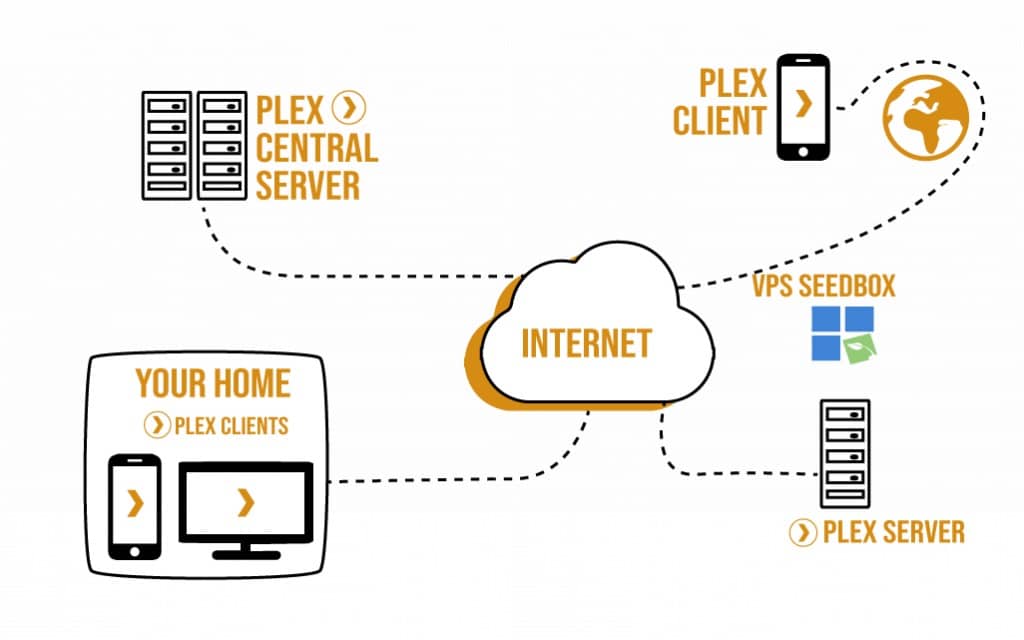
- Plex 媒体服务器(或 PMS) 是 Plex 背后的引擎。它可以跟踪、组织和查看您的媒体文件。它是一款允许您在所有设备上存储和串流个人媒体内容(包括电影、电视节目、音乐和照片)的软件应用程序。有了 Plex,您可以在世界任何地方,通过任何能连接互联网的设备(客户端)查看您的媒体库。
- Plex 客户端 它安装在播放设备上。它能连接到 Plex 媒体服务器,查看有哪些媒体文件可用,显示菜单并串流内容。
- Plex 中央服务器: 存储并维护您的 Plex 账户。Plex Central Server 可以让您在任何地方通过远程客户端访问您的媒体。
要开始实施 Plex 媒体服务器项目,必须先安装和配置 Plex 媒体服务器,同时在使用客户端进行测试之前,可以使用该服务器进行媒体测试。
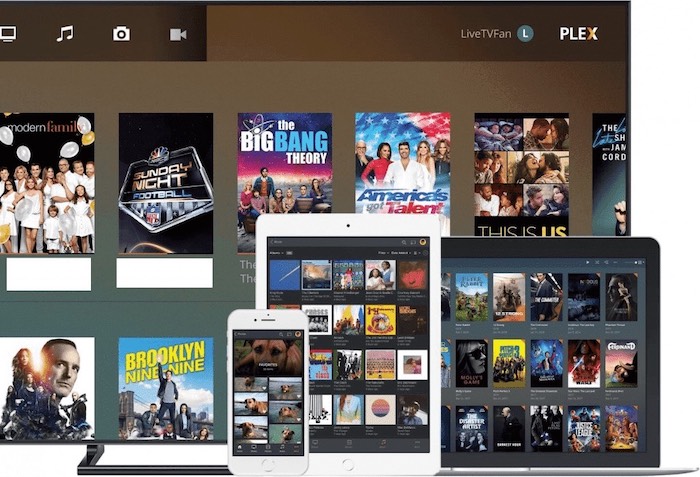
值得一提的是,还有一些 Plex 媒体服务器替代服务,如 Kodi, 安比或 Jellyfin.这些替代品提供了类似但不同的流媒体服务,值得一试。请查看以下文章,深入比较 Jellyfin vs Plex.
B. How to Build a Plex Server in 2026
要在家中运行 Plex 服务器,您需要一台电脑或存储设备(如 NAS)来运行服务并存储所有媒体文件。在购买配备市场上最强大处理器的新服务器或以最低要求设置 Plex 之前,首先要考虑您的要求。
了解您将用 Plex 来做什么、您实际拥有什么(以及您将购买什么......),就可以计算出您需要的功率。在设置 PMS 时,最好问几个问题:
- 允许多少用户同时访问您的媒体?
- 将访问哪类设备或应用程序(手机、Roku、Xbox、家庭影院等)
- 您是通过远程还是本地方式查看内容?
这些问题可以帮助您明确自己的需求。例如,如果您想与几个远程用户共享 Plex 媒体服务器,您可以让服务器始终保持正常运行。这将保证每个人都能随时随地访问您的所有媒体文件。
2.Plex 媒体服务器要求。
安装 Plex 服务器软件的最佳选择是 NAS(网络附加存储)、台式机或独立服务器。虽然没有哪一个比另一个更好,但它们的 CPU、GPU 和存储空间却有很大的不同。
A.操作系统要求。
根据 Plex Media 的官方网站,Plex Media Server 与以下设备兼容:
- Windows
- OSX / macOS
- 利纳克斯
- 英伟达神盾
- Netgear 夜鹰 X10 路由器。
- 流行的 NAS 设备,如 Drobo、Netgear 和 Synology。
在这些操作系统中,Plex Media Server 支持各种不同的版本。
| 操作系统 | 支持的版本 |
| Windows | 32 位:Windows 7 SP1 或更新版本/Windows Server 2008 R2 SP1 或更新版本 |
| 64 位:Windows 8 或更新版本/Windows Server 2012 或更新版本 | |
| Windows 8.1 / Windows Server 2012 R2(带更新) | |
| Windows 10 | |
| OSX | OS X / macOS 10.9 Mavericks 或更新版本。包括 Yosemite、El Capitan 和 Sierra。 |
| 利纳克斯 | Ubuntu 16.04 或更新版本 |
| Fedora 27 或更新版本 | |
| CentOS 7 或更新版本 | |
| Debian 8 或更新版本 |
B.硬件要求。
选择合适的硬件可能比选择操作系统更重要。硬件可以在同时为不同设备进行无缝转码和存储大量媒体之间起到决定性作用。
至少,Plex 建议使用英特尔酷睿 i3(或同等配置)或更快的处理器。
以下是最低要求,从 "无转码 "到 4K 媒体文件的单一转码。请注意,如果您需要向更多 Plex 设备/应用程序提供内容(因此需要进行多次转码),则需要更强大的 CPU。 说到内存,2GB 内存应该足够了。
| 转码 | 最低 CPU | 内存 |
| 无转码 | 英特尔 "凌动" 1.2GHz | 2GB |
| 单一 720p 转码 | 英特尔酷睿 i3 3.0 GHz | 2GB |
| 单个 1080p 转码 | 英特尔酷睿 i5 3.0GHz | 2GB |
| 单个 2160p(4K)转码 | 英特尔酷睿 i7 3.2GHz | 2GB |
I’ve built and tested a few Plex servers in 2026. Here’s what actually works:
- 当地建设预算:英特尔 NUC 11 i3、8GB 内存、1TB 固态硬盘。可轻松处理 1-2 个 1080p 数据流。
- 中端家用服务器:Ryzen 5 5600G、16GB 内存、4TB HDD + 512GB SSD。采用 Quick Sync 或 NVENC,非常适合 4K。
- 远程种子箱设置:预装 Plex 的 RapidSeedbox Stream 计划。零本地设置,非常适合自动化和远程访问。
如果只在家里进行流媒体传输,可以选择迷你 PC 或 NUC。如果是远程共享或下载,VPS 种子箱是更明智的选择。除非你计划在网络外运行多个转码或 4K HDR 流媒体,否则不要超支。
如果您电脑的 CPU 性能不足以对单个或多个文件进行转码,那么当客户端应用程序等待服务器跟上时,您和您的观众就会受到持续缓冲的影响。 欲了解更多此主题的内容,请查看我们的指南 Plex 4K 数据流.
用硬件加速视频转码
在某些情况下,您的 CPU 可能会因多次转码而不堪重负。因此,你需要硬件加速的帮助。例如,英特尔快速同步是一个硬件核心,专门用于 视频编码 和解码硬件核心。QuickSync 既不是 CPU 也不是 GPU。高性能图形处理器,如 GeForce GTX(6GB)或 Quadro P2000(5GB),也是进行密集型 Plex 视频转码的不错选择。
C.储存。
Plex 媒体服务器有多种存储选项,最常见的有
- 配备硬盘或固态硬盘的独立服务器。
- 将 NAS(网络附加存储)作为独立的 Plex 媒体服务器
- NAS 和 QuickSync 带来最佳体验。
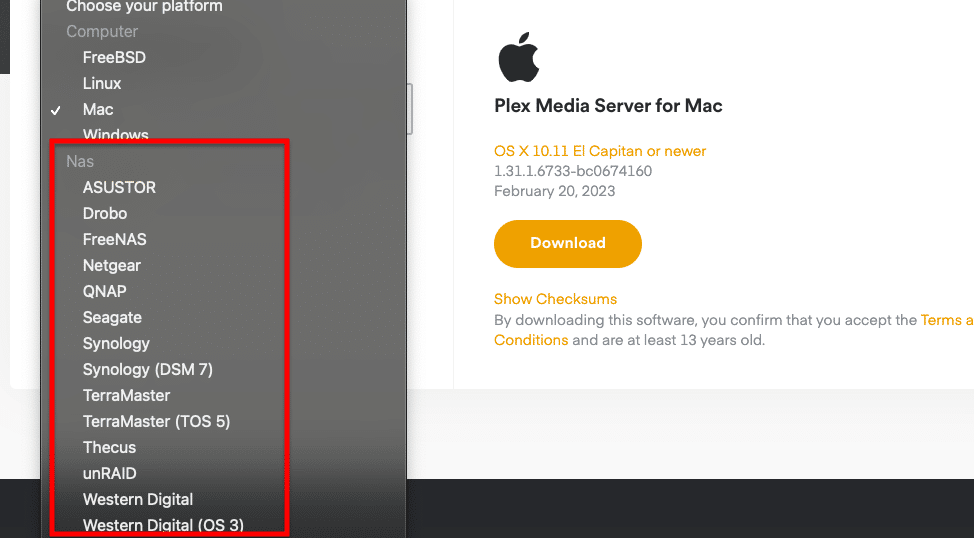
Plex 媒体服务器可安装在多种 NAS 产品上,包括 网件, QNAP, 群晖, TerraMaster, 非RAID等等。如果您使用 NAS 进行存储和转码,请确保其处理器速度足以满足您的需求。
D.Plex 带宽和数据使用量。
就网络使用而言,在局域网内和在远程网络(通过互联网)上串流媒体内容是不一样的。在网络内串流媒体内容不会造成任何数据占用,也不会损害带宽。只要您的 Wifi 路由器和 Plex 服务器(带有内部库)配置良好,它们就能将内容传输到您的家庭设备。但要将内容从您的内部设备流式传输到远程设备,您需要快速连接。如果客户端设备是移动设备,则需要大量数据。
转码使之成为可能。
Plex 媒体服务器检测到播放媒体的设备类型后,就会进行相应的转码。转码是必要的,因为它能使服务器适应客户端的网络条件。PMS 会检测客户端的设备、屏幕分辨率和带宽,并即时对媒体进行转码。客户端还需要通过降低比特率来适应其质量,以匹配可用的带宽速度。 欲了解更多关于 Plex 转码的内容,请查看我们的指南 Plex 4K 数据流.
Plex 带宽要求?
没有具体的带宽要求,但请记住以下几点:
- 数据用量和带宽取决于数据流的质量(比特率和分辨率)。直接播放 4K 将比转码为 480p 分辨率并播放 480p 分辨率花费更多的数据和带宽。
- 家庭服务器能否成功进行流媒体传输取决于其互联网上传速度和客户端的下载速度。
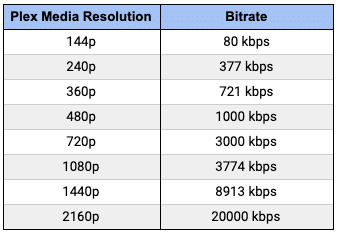
例如,如果播放一段 30 分钟的全高清(或 1080p 分辨率和 3774 kbps 比特率)视频,可能会耗费约 829 MB 的数据用量。
- 3774 * 60 = 226 440(千比特/分钟)
- 226,440 * 30 = 6,793,200 (千比特/30 分钟)
- 6 793 200/8 = 849 150(千字节/30 分钟)
- 849,150/1024 = 829(兆字节)
请参考下表:
3.从 Plex 媒体服务器开始。
想要极致的 Plex 体验?
使用 RapidSeedbox 的高性能种子盒提升您的媒体流体验。享受流畅、高速的流媒体播放,无缝访问您的媒体库。我们可靠的支持是这一切的后盾!
A.准备媒体收藏
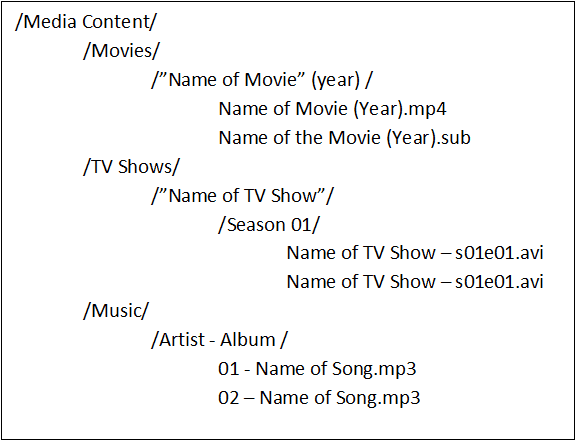
安装 Plex 后,它会自动查找并匹配您选择的内容。因此,为了简化 Plex 的工作并改善用户体验,请务必以整洁的文件夹结构组织媒体文件,并为其正确命名。
- 将所有文件集中到一个设备和一个主文件夹下,例如"/媒体内容"。
- 将主要文件格式分开。电影文件放在一个主文件夹"/Movies "中,音乐文件放在另一个主文件夹"/Music "中,以此类推。
- Plex 命名规则也相当重要。Plex 没有正确的命名规范,但一般来说,电影使用 a(年份),这样可以按时间顺序排列。电视节目使用 s01e01 约定,其中 s(系列)和 e(插曲)。
- 示例如下:
B.获取 Plex 媒体服务器
要启动 Plex,您需要 报名, 下载 Plex选择使用免费账户还是 Plex 通行证(高级功能)。 以前的免费 Plex 现在变成了捆绑产品 "Plex for All",以前的 Plex Premium 现在变成了 Plex for Pros。
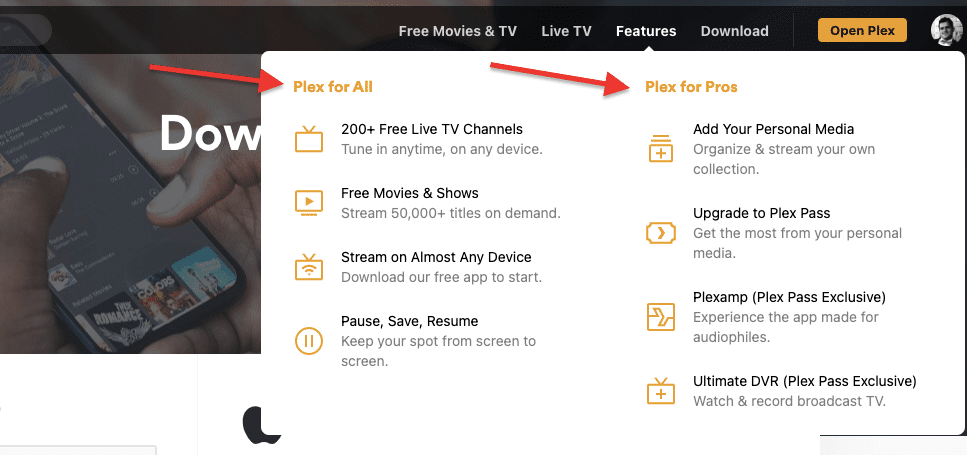
如今,Plex 提供了一套新的功能;其中一些最受欢迎的功能包括:
- 发现 该功能可让您从整个娱乐领域探索最新、最热门的媒体。无论是 Plex 媒体服务器上已有的媒体,还是 "第三方 "流媒体平台上的媒体,或者是租用或购买的媒体。搜索特定项目,发现在哪里可以观看。
- 支持杜比全景声:有了这项 Plex 媒体服务器功能,您在观看支持 Dolby Atmos 的电影或电视节目时可以享受到更真实、更逼真的音效体验。Plex 现在可以将 Dolby Atmos 音频传输到兼容设备,还能以兼容更多设备的方式转码和传输 Dolby Atmos 音频。
免费 Plex 与付费 Plex?
Plex 的基本功能是免费的 100%。这包括从您自己的 Plex 媒体服务器、Movies & TV 免费流媒体服务、Plex 直播电视、播客和一些网络节目中播放媒体。请记住,如果您想使用 Plex 免费版添加更多设备(客户端)连接到 PMS,则需要为每台设备额外支付 $5 的费用。
但是,如果您想从 Plex 获得更多价值,您可以获得不同的服务,例如
- Plex Pass: 购买保险费(或 Plex 通行证)将通过新增功能扩展和改进您的服务。它包括一长串针对媒体主播、电视、电影和音频的附加功能。 Plex Pass 很受欢迎,因为它能让您解除移动设备的播放限制。

照片来自 Plex
您可以以 $4.99(每月)、$39.99(每年)或 $119.99(终身)的价格获得 Plex 通行证。不过,4 月 29 日,Plex 将上调定价至以下价格:
每月: $6.99
每年一次 $69.99
终生: $249.99

C.注册 Plex。
- 创建账户并登录 Plex。
- 转到 "plex.tv"和 "注册 "来创建新账户。
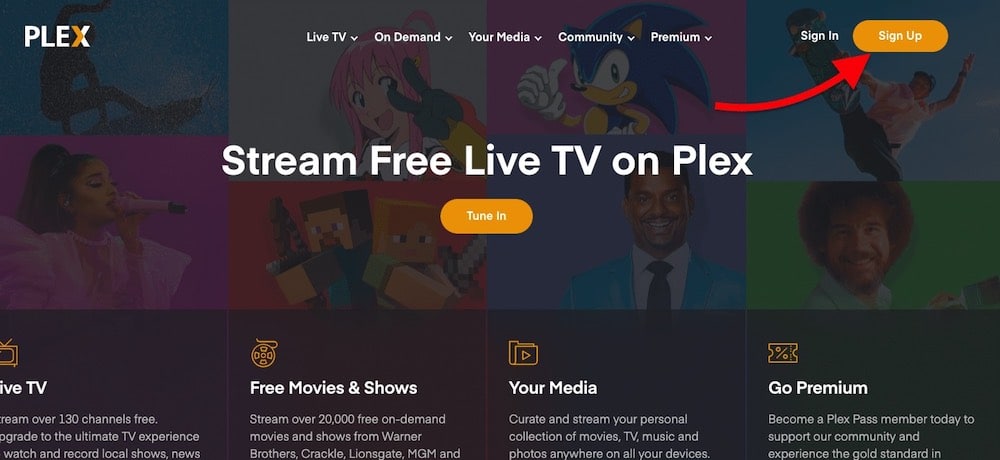
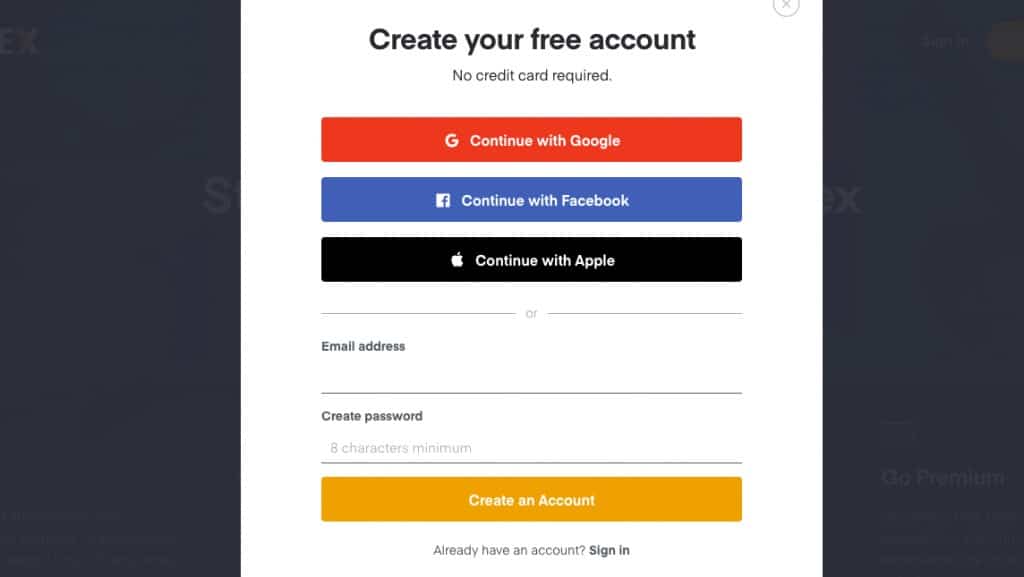
- 创建 Plex 账户是免费的。 您还可以使用 Google、Facebook 和 Apple 创建新账户。
小贴士 如果可能,请创建一个全新账户,不要使用第三方服务访问 Plex。通过谷歌或苹果商店支付订阅费用会让您享受不到一些令人惊喜的季节性 Plex 优惠和折扣。
D.下载 Plex。
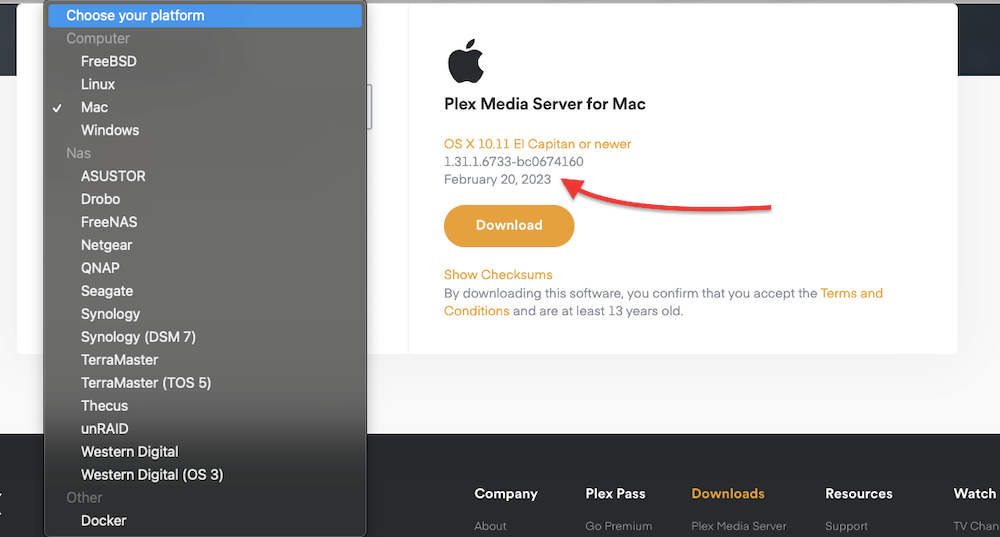
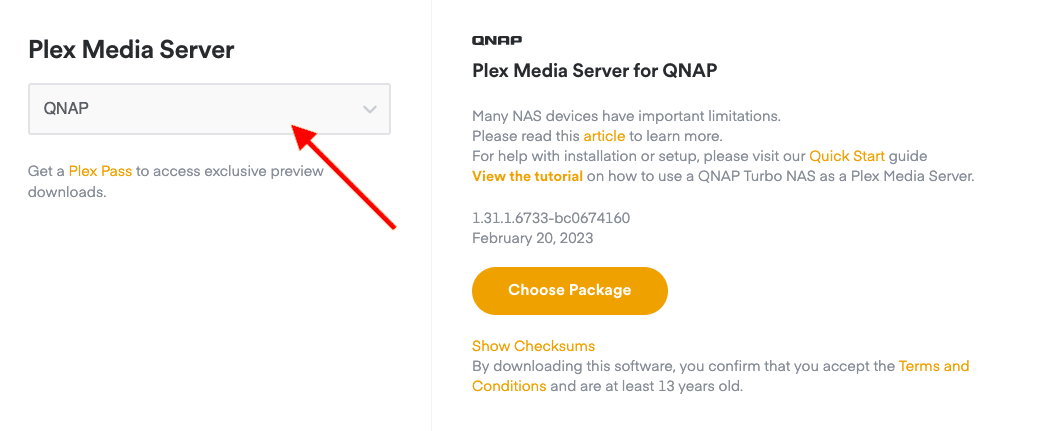
- 无论您想下载 Plex Media Server for a Computer、NAS 还是 Docker,ora 网站都会检测您的操作系统,并提供最新的稳定版本。如果没有自动检测到您的操作系统,请单击下拉菜单,找到您的平台。
E.安装和打开 Plex 媒体服务器
安装 Plex Media Server (PMS) 软件时,请授予 Plex Server 安装程序完全管理员权限。对于 Windows 和 macOS,安装过程非常直观。
- 下载 Plex(安装程序为 .exe 或 .zip 文件)。
- 运行或解压缩。
- 点击安装。
- 请遵循设置指南。
Linux
如前所述,Plex 支持多种 Linux 发行版,包括 Ubuntu、Fedora 和 CentOS。要设置 Plex,请下载正确的软件包,并以超级用户/管理员权限安装。
适用于 Ubuntu:
- 下载 .deb 软件包
- 运行 sudo dpkg -i (.deb 软件包的名称)
适用于 Fedora/CentOS
- 下载 .rpm 软件包
- 运行 sudo yum install(rpm 软件包名称)
| Linux 发行版 | 下载 | 执行命令 | 用户界面 |
| Ubuntu | .deb软件包 | 运行 sudo dpkg -i plexmediaserver_(用版本号替换).deb | http://127.0.0.1:32400/web |
| Fedora/CentoOS | .rpm软件包 | 运行 sudo yum install plexmediaserver_(用版本号替换).deb | http://127.0.0.1:32400/web |
要访问媒体,用户 "plex "必须拥有读取/执行权限。安装后,即可启用版本库更新。
NAS 设备。
要在 NAS 上设置 Plex,请检查以下内容,确保 NAS 与 Plex 兼容 此名单.如果找不到合适的服务器软件包,请访问 Plex 下载 > Plex 媒体服务器 > NAS。
- 请按照特定 NAS 制造商的说明安装软件。
- Plex 论坛是排除 NAS 安装故障的重要来源。
安装完成后,通过浏览以下页面进入 Plex 媒体服务器 http://local.nas.ip.address:32400/web
F.通过种子盒使用 Plex。
一个虚拟专用服务器 种子盒子 是专为洪流和存储而设计的服务器。它们配备了适量的 CPU、带宽和安全性,可以成功地进行匿名洪流。种子盒还提供自动化和流媒体功能,就像 Plex 一样。
种子盒和 Plex 完美结合:种子盒为您建立内容媒体库,而 Plex 则对其进行组织和流式传输。
种子箱,如 RapidSeedbox 预装了 Plex 应用程序,因此您并不需要安装 Plex。有关如何配置预装应用程序的更多信息,请查看 此处.
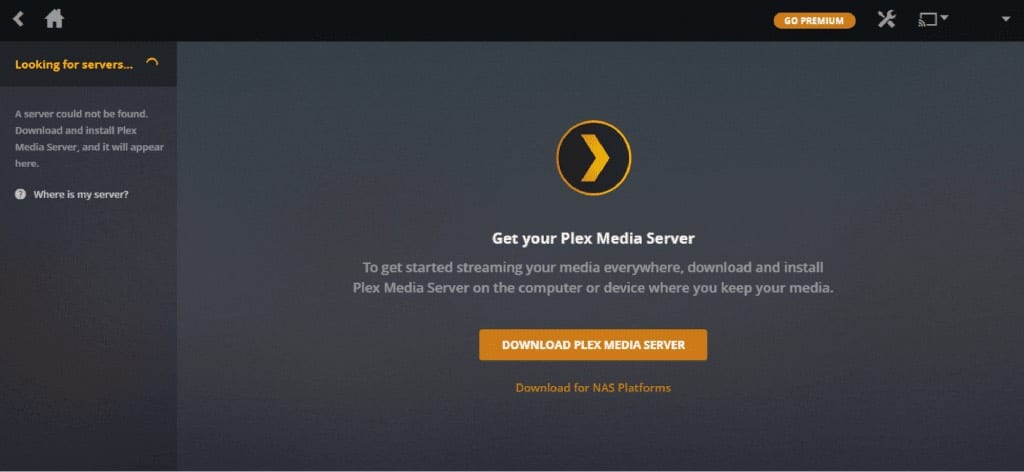
G. 如何打开 Plex 媒体服务器?
- 安装完成后,继续 "启动 "软件。这将启动 PMS 服务器,但不会打开图形用户界面进行配置。Plex Web App 并不自带服务器图形用户界面,而是使用任何网络浏览器。
- Plex 端口为 32400(记住这个数字)。
- 启动 PMS 应用程序后,它将显示在应用程序的任务栏中。
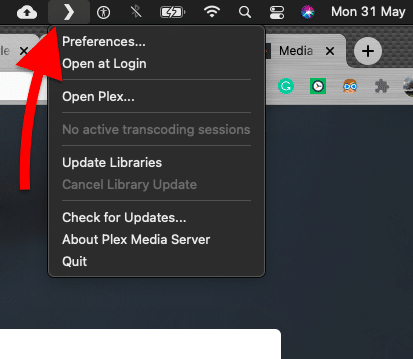
要管理和配置 PMS,您需要打开 Plex Web App。
- 打开浏览器窗口。
- 类型 https://app.plex.tv/desktop.
- 使用新创建的账户登录。
打开 Plex WebApp 的其他方法?
- 打开浏览器窗口。
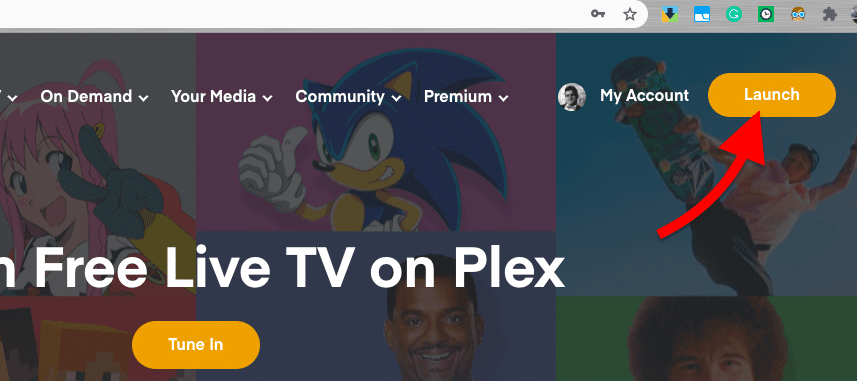
- 前往 plex.tv 网站并登录。
- 点击右上角的 "启动 "按钮。
- Plex 会将您重定向到"https://app.plex.tv/web/app#",这是您的网络应用程序。
- 您可以在本地管理 Plex 服务器,而无需连接互联网。 打开网络浏览器并键入"http://[本地 Plex 媒体服务器 IP 地址]:32400/web"。
- 或者在同一台 Plex 媒体服务器上运行应用程序。 打开浏览器,输入"http://localhost:32400/web" - 其中 Plex 端口为 32400。
H.更新 Plex。
如果您不是第一次使用 Plex,强烈建议将 Plex Media Server 更新到最新版本。为了避免错误、提高性能并确保整体安全性,Plex 更新是必要的。
- 要更新 Plex 媒体服务器,请转到右上角的状态/活动图标。黄色箭头表示有新的更新可用。
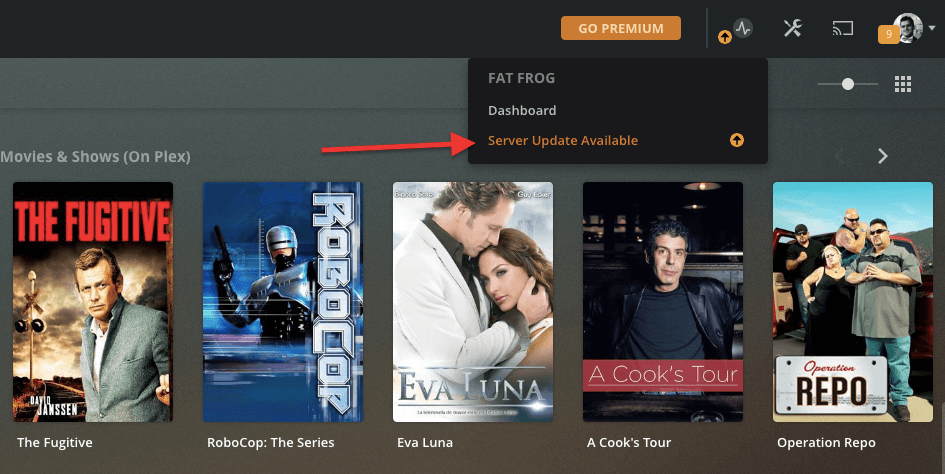
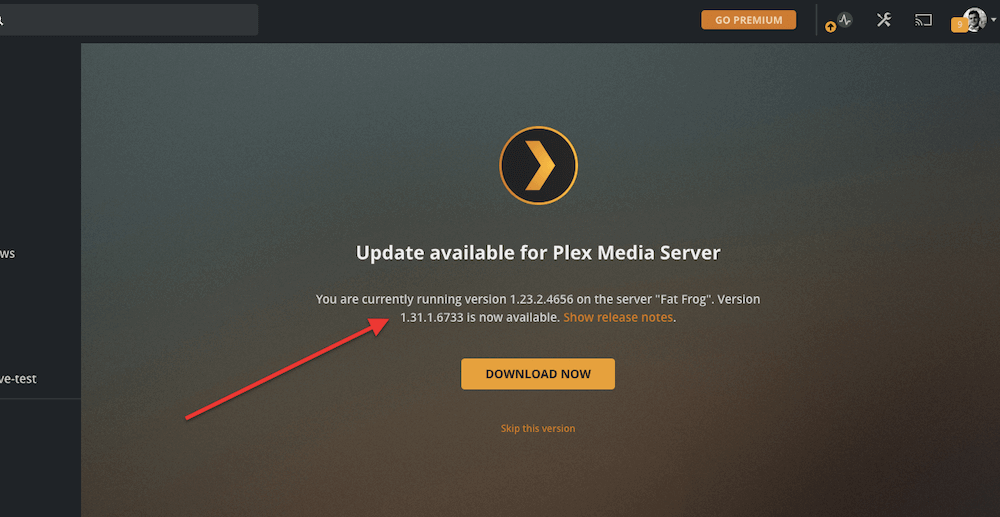
- 点击 "Server Update Available(可用的服务器更新)"下载正确的软件版本。
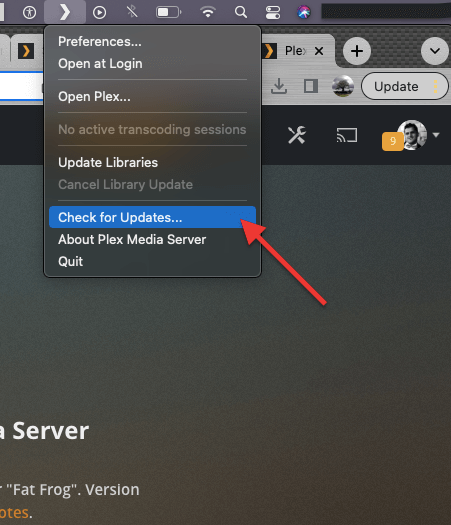
- 你还可以直接从操作系统应用程序任务栏中检查更新。
- 要验证 Plex 媒体服务器是否为最新版本,请转到右上角的 "设置",然后在左侧菜单中找到您的服务器。现在您已经是最新版本了。
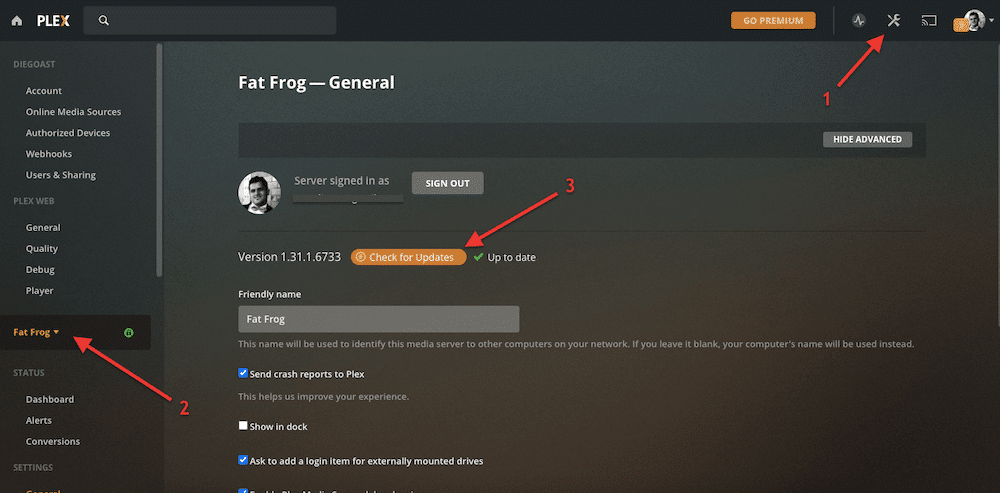
Plex 更新至关重要。如果您的 Plex 媒体服务器不是最新版本,在更新之前不要进行配置。Plex 存在严重的软件错误、漏洞和数据泄露问题;保持软件更新可最大限度地降低成为此类风险和漏洞受害者的几率。
单击此处立即获得 25% OFF 折扣和为期 5 天的免费 Seedbox 优化课程。🤑4.配置 Plex 媒体服务器。
安装、启动并打开 Plex 后,我们来对其进行配置。您可以更改媒体组织和结构等配置,给它起一个个性化的名字,并选择是否允许远程访问媒体。
如果您是第一次安装 Plex Media Server,应该会看到 "服务器设置 "配置向导。通过初始设置,您可以轻松配置服务器名称并指定正确的媒体库。
我们将在下面的逐步配置指南中使用 Windows Plex。
- 为其命名并添加媒体库。
- 使用旧账户配置服务器(或使用新账户配置旧服务器)。
- 添加媒体库
- 管理图书馆。
- 使用 Plex 客户端测试媒体播放。
- 设置远程访问
- 服务器共享。
A.命名并添加媒体库。
如果您的媒体已正确组织到文件夹结构中,那么现在就可以让 Plex 开始建立媒体库了。请使用 "ADD LIBRARY(添加库)"按钮指定媒体文件夹,以帮助 Plex 建立媒体库。
什么是 Plex 媒体库? 资料库是一组相互关联的媒体文件。使用 Plex,您可以定义自己的资料库或使用模板,例如音乐或电影资料库。Plex 允许您拥有任意数量和种类的库。
你可以在初始安装时添加媒体收藏,之后再进行自定义。因此,只要给服务器起个名字,就不用担心跳过 "添加库 "的部分。
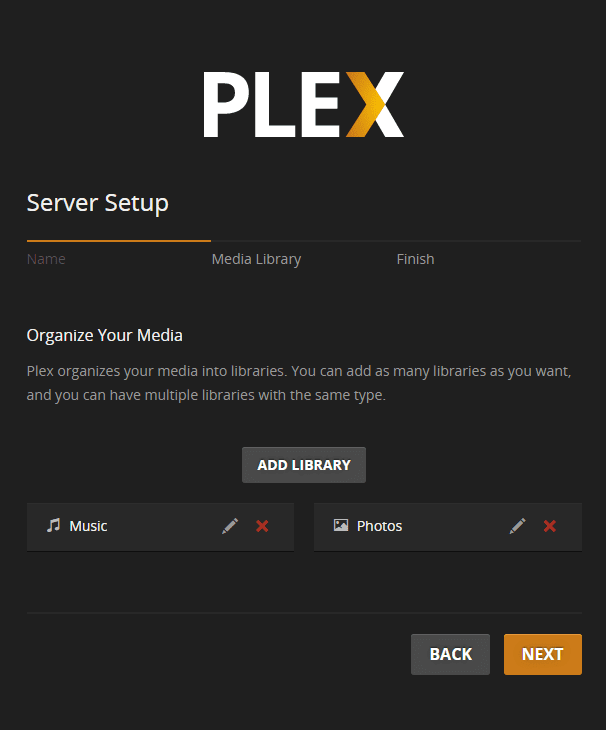
Plex 媒体服务器会自动扫描您指定的文件夹结构中的所有媒体。扫描仪会根据项目名称匹配项目,然后下载其元数据。
Plex 扫描完所有媒体后,会使用一系列 "元数据代理 "下载元数据,包括封面艺术、电影海报、剧情简介、演员信息、评论等。这些元数据是从电影数据库等在线资源中收集的,然后下载到本地存储中。
Plex 通过创建一个酷似 Netflix 的仪表盘来完成这一过程。
B.用旧账户配置服务器(或用新账户配置旧服务器)。
如果您之前在电脑上安装了 Plex 媒体服务器(使用不同的账户),由于注册表记录的原因,旧账户仍会与之前安装的服务器相关联。您很可能会被锁定在 Plex 服务器的配置之外。
排除此类问题的注意事项:
- 您的帐户未链接到 Plex 媒体服务器。
- 如果您更改了账户,您的 Plex 媒体服务器信息仍然可用。
- 任何新账户都可以申请网络上现有的 Plex 媒体服务器。
- Plex Web 应用程序与 Plex 媒体服务器不同。
诊断
当你进入左侧菜单的 "+ 你的媒体 "时,你将无法找到服务器的配置,因为电脑的注册表中仍然保留着旧的服务器信息。
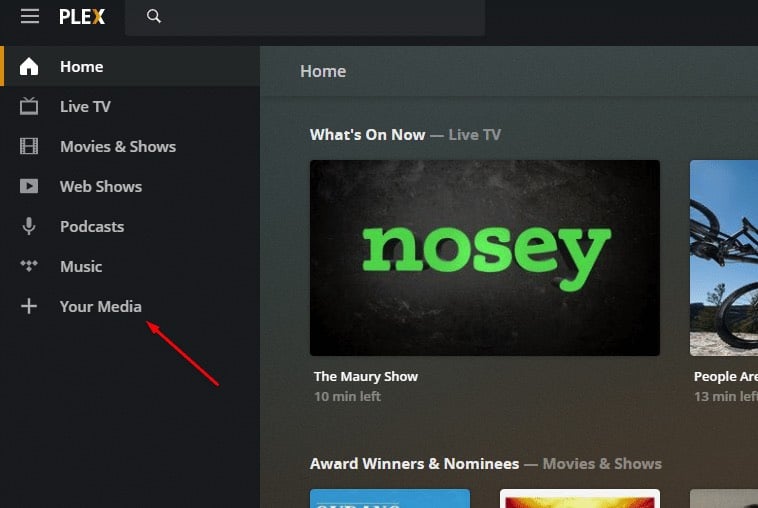
如果是这样,您需要从注册表中删除旧账户的信息。要卸载和删除 Plex 媒体服务器,请按照以下说明进行操作 支持 Plex
您可能会看到旧服务器等待认领,并显示类似信息: "媒体服务器 "服务器无人认领,不安全.如果您申请了服务器,它将与您的账户关联。因此,如果您想继续使用该服务器(不一定与特定账户绑定),请点击 "立即申请"。
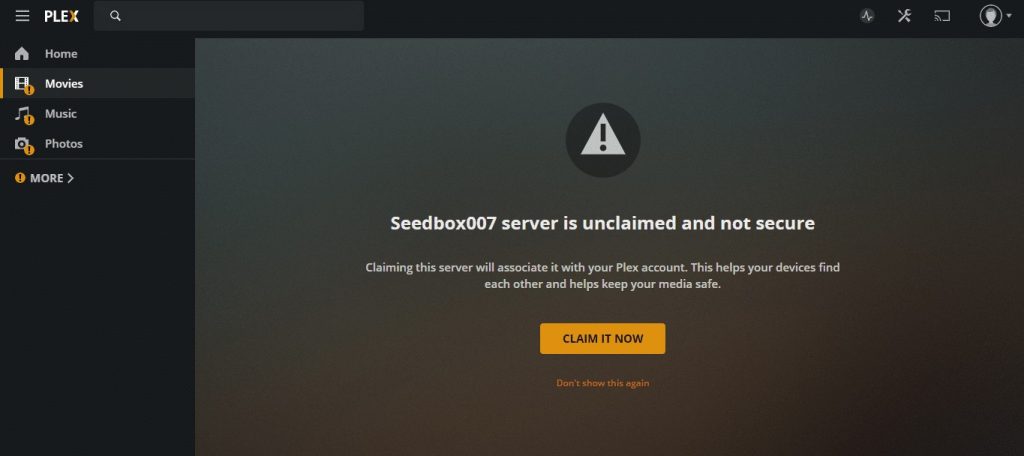
使用新账户登录后,您将看到所有 Plex 功能和 "您的服务器"。
C.添加媒体库。
如果在初始步骤中无法添加库,也可以通过确保以下几点来添加库:
- 启动并运行 Plex 媒体服务器。
- 确保您已登录。
- 并确保已链接或申请 Plex 媒体服务器。
现在,添加一个 Plex 库。
- 转到右侧菜单,将鼠标悬停,显示 ( + ) 图标(添加资料库)。
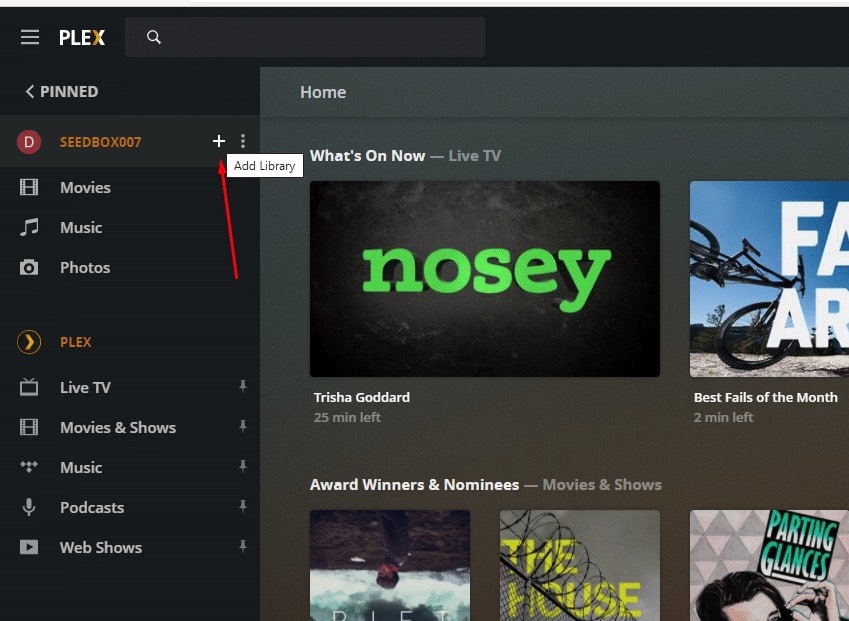
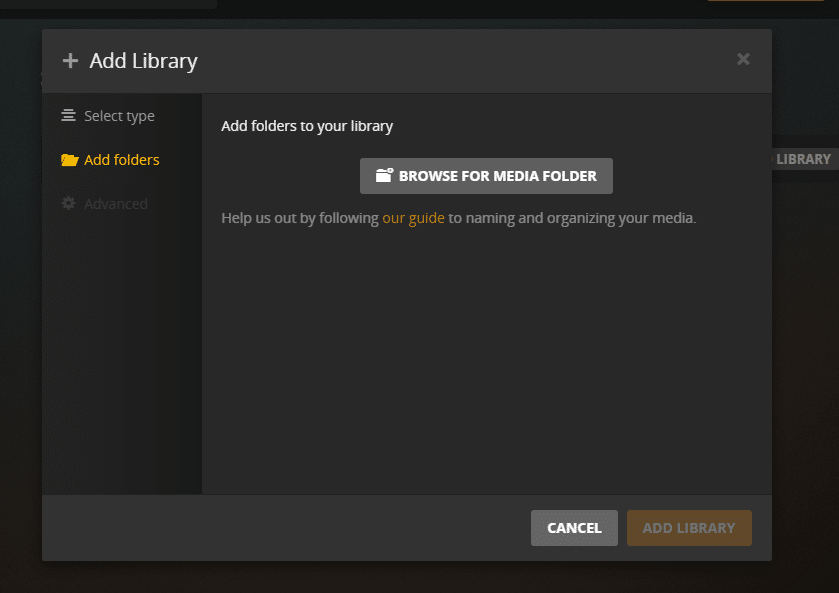
- 使用 "ADD LIBRARY(添加资料库)"按钮指定媒体文件夹。
- 你可以添加不同类型的媒体,包括电影、电视节目、音乐、照片和其他视频。请注意,专业版还可以添加游戏。
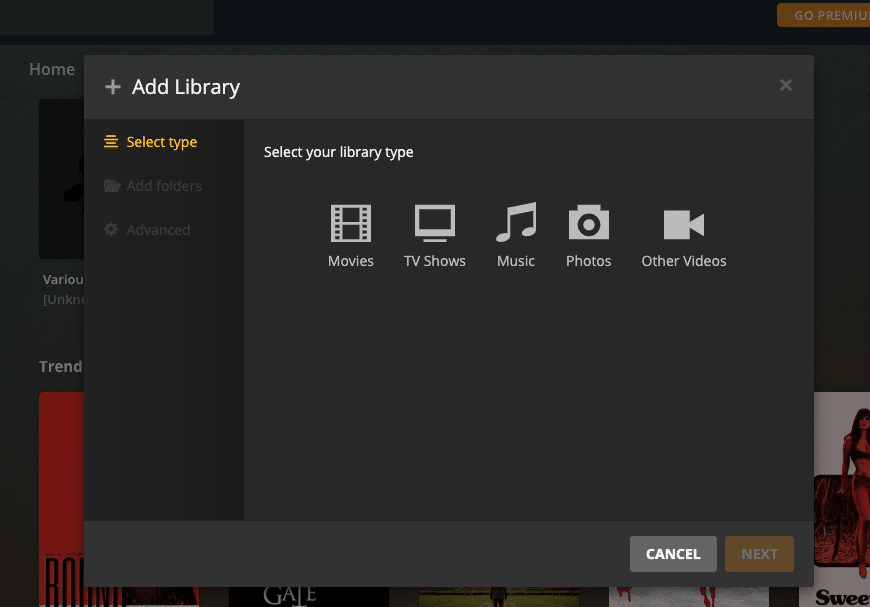
D.管理图书馆。
您还可以添加新库或管理它们,方法是访问
- 右上角的设置
- 右侧菜单底部的管理 > 库
- 在 "库 "菜单中,点击添加库。在同一菜单中,您还可以合并最近添加的项目或扫描新的库文件。
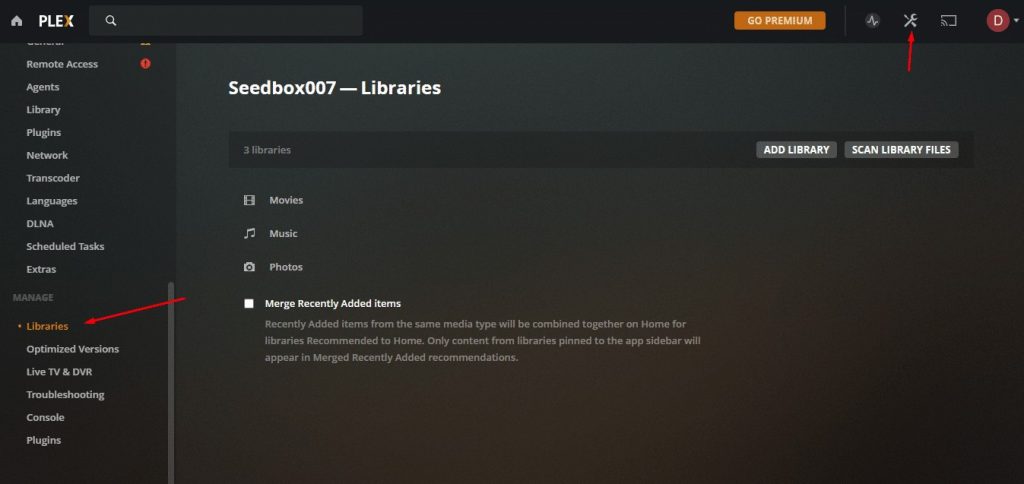
要将媒体添加到资料库,您有三个选项:选择类型、添加文件夹和高级。选择资料库类型(电影、音乐、游戏等),为其命名,然后将其添加到 Plex。
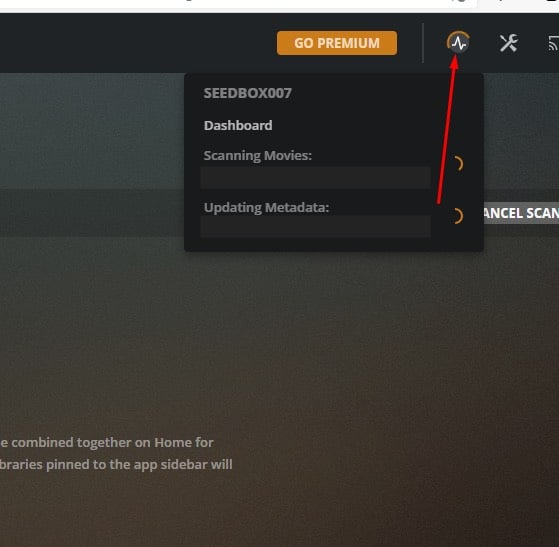
Plex 将开始从其元数据中收集信息,使您的内容更具视觉冲击力。您可以通过左上角栏的 "活动监视器 "查看当前活动。点击此处了解更多信息 如何添加图书馆并与种子箱同步.
E.使用 Plex 客户端测试媒体播放。
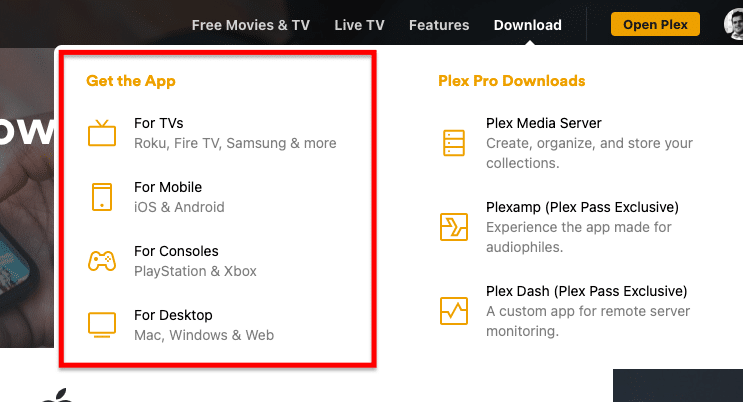
任何可以通过网络浏览器打开 "plex.tv "网站的设备都可以观看 Plex。但也有针对特定设备的专用客户端软件。
支持的 Plex 伴侣应用程序 可以安装在手机、语音指挥系统、电视、游戏机等设备上。Plex 兼容多种第三方硬件,如 XBox1、Roku Stick、FireTV、Android、iOS 等。
测试媒体播放:
安装并设置好服务器后,您就可以在本地服务器上测试媒体播放。如果运行正常,请尝试将客户端应用程序下载到播放设备上,使用您的账户登录,然后尝试查看 Plex 媒体服务器上的任何媒体。
请记住,要在其他设备(Plex 媒体服务器除外)上播放媒体,您需要升级 Plex。 您可以为每台新设备每月支付 $5.00,也可以每年支付 Plex Pass 或终身 pas,这些都是更好的优惠。
F.设置远程访问。
Plex 的美妙之处在于,您可以在任何地方看到您的媒体库,而不必受 Plex 服务器所在位置的限制。此外,您还可以与世界各地的朋友分享 Plex 媒体。
要想在任何地方都能访问本地服务器,请启用 "远程访问"。
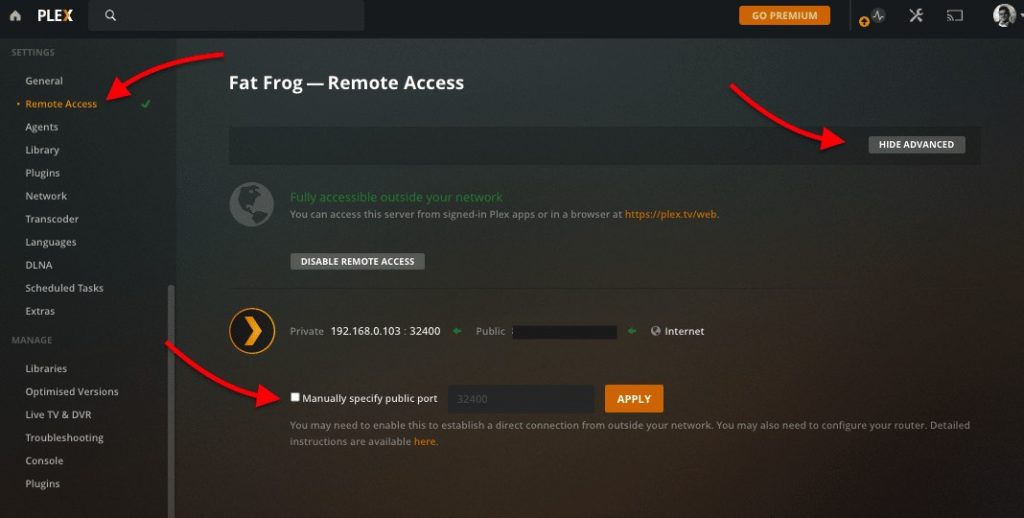
- 启用 "远程访问": 转到 "设置">"远程访问"。如果该属性配置正确,您就可以在任何地方连接到 Plex 媒体服务器,只需访问 "plex.tv "并登录您的账户即可。
- 如果您的 Plex 媒体服务器在本地网络之外无法访问,并且看到以下信息:"Plex 无法从外部世界访问",您可以打开高级设置。"显示高级",然后点击 "手动指定公共端口"。
远程访问连接故障排除。
Plex 可以配置并确保您的本地服务器可以远程访问。但 Plex 无法改变路由器上的配置。
Plex 新用户最常见的问题之一是 "远程访问连接不可用 "错误。如果您收到 "在您的网络之外不可用 "的信息,即使您手动指定了端口,您也需要检查 Plex 之外的许多设置。
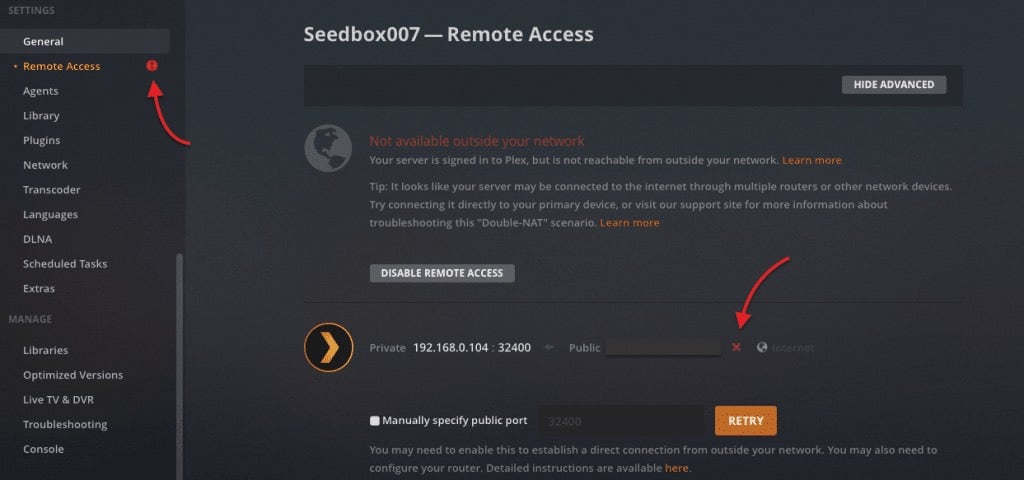
如果远程访问无法正常工作g:
- 检查您是否通过 VPN 或代理服务器连接到互联网。 禁用 VPN 或代理,然后尝试重新连接。
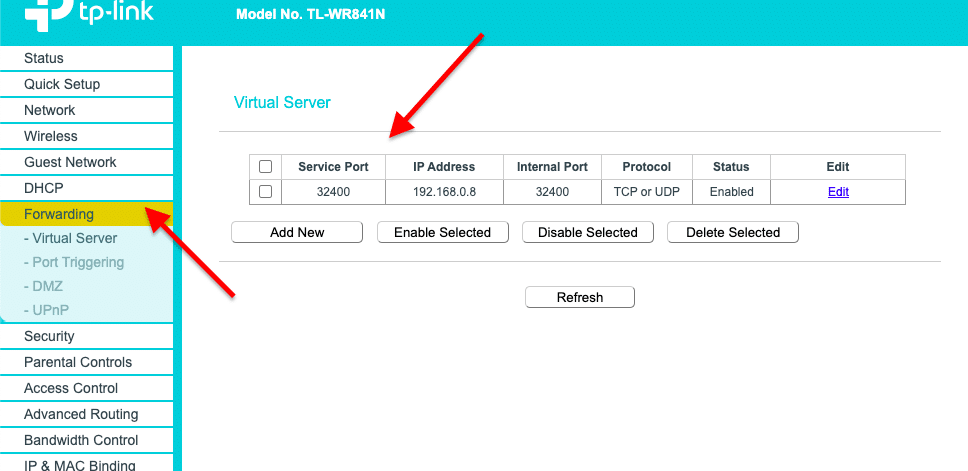
- 您可能需要在路由器上转发端口。 为此,您需要登录路由器(通常类似 192.168.0.1),找到端口转发功能。例如,在我的路由器中,有一个名为 "转发 "的子菜单。添加一个新的端口转发 > 服务端口(Plex 使用 32400 端口)和您的 IP 地址。这样就可以确保网关将 32400 端口的传入连接转发到 IP 地址 192.168.0.8(即我的 Plex 服务器)。
- 启用 UPnP: Use UPnP as an alternative to port forwarding. Log in to your router and enable any of these services. In February 2021, Plex had a bug when using UPnP to open access to TCP on the Plex port 32400. 如果打算使用 UPnP,请先将 Plex 更新到最新版本!
G. Plex 媒体服务器共享。
此功能允许其他拥有 Plex 账户的用户连接到您的 Plex 媒体服务器并查看您的内容。请记住,如果您的朋友通过移动设备观看内容,他们必须一次性支付 $5 的费用,才能从您的服务器将实时视频流传输到他们的移动设备。
要与本地网络以外的朋友共享媒体,请确保 "远程访问 "已启用并正常工作(如果未启用,请返回上一节),然后向他们发送 "邀请"。
发送邀请:
- 首先,确保您的服务器已用您的账户登录到 Plex。
- 转到设置 > 用户和共享 > 添加朋友。
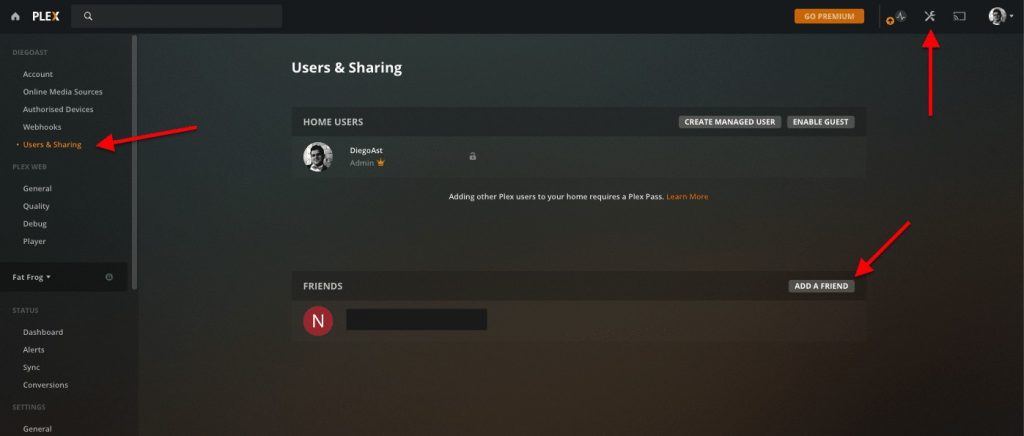
- 接下来,您需要指定朋友的用户名或电子邮件。
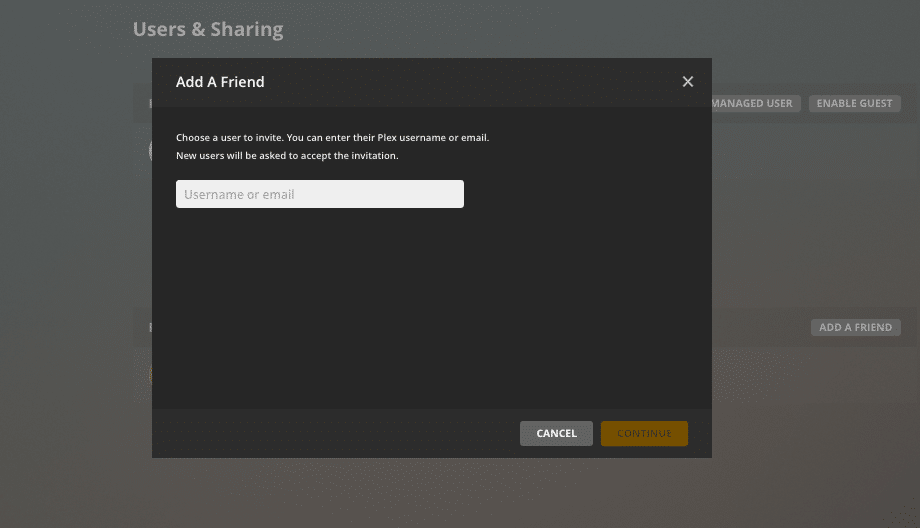
从你朋友的角度看是怎样的?
接受邀请
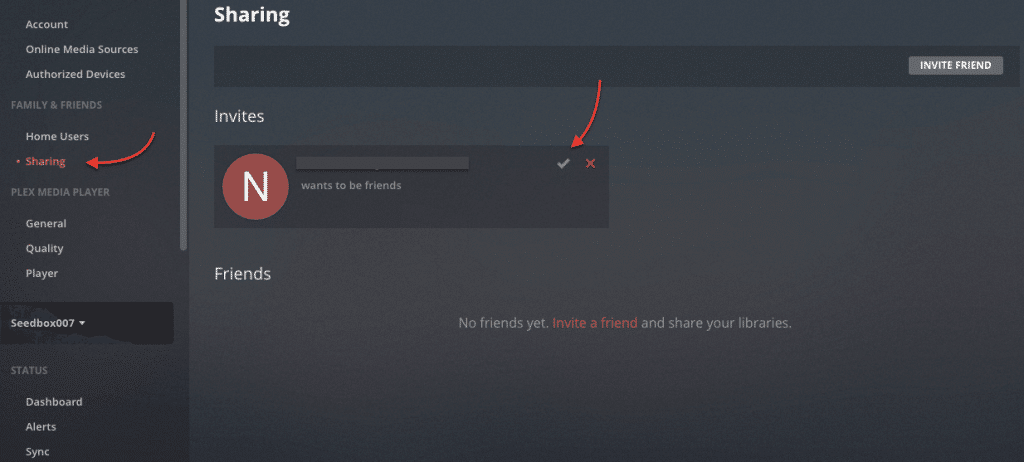
- 如果您收到了朋友的邀请,请进入 "Plex 服务器">"设置">"家人和朋友">"共享",确保接受邀请。单击绿色复选标记接受邀请。
- 您还可以通过主仪表板上的活动图标查看这些通知。
5.添加和管理 Plex 媒体服务器字幕。
字幕有两种类型:本地(嵌入式)或外部(.SRT)。字幕可能已嵌入媒体(自带字幕的媒体),可以与电影无缝播放,不会出现任何同步问题。但如果没有可用的字幕,则需要创建字幕或从在线字幕数据库下载。
一般来说,对于这些外部资源,您需要手动以您喜欢的语言搜索合适的字幕。但幸运的是,Plex 可以帮您做到这一点。 Plex 使用搜刮代理或 "机器人 "自动登录该数据库(OpenSubtitles.org),并为您下载首选语言的正确字幕。
A.配置 Plex 字幕
默认情况下,Plex 不会使用任何现有字幕或下载新字幕,除非字幕已嵌入其中。如果您想在电影和电视节目中加入 Plex 字幕,需要先配置此功能。
- 转到设置 > 语言。
- 选中 "自动选择音频和字幕轨道 "复选框,确保 Plex 尝试显示字幕。
- 在 "语言 "菜单中,您可以定义自己喜欢的 Plex 字幕语言,以及是否始终启用(与手动选择)。
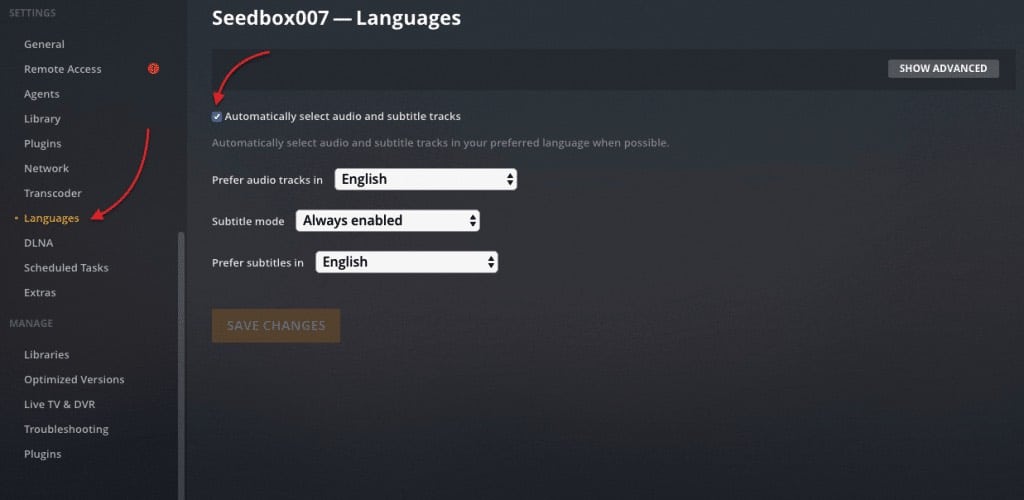
添加字幕时,请确保选择正确的字幕模式和语言。
Plex 字幕模式
观看媒体时是否自动添加字幕。您可以在视频播放器中切换字幕的开与关,也可以设置 "始终启用",让字幕始终处于打开状态(使用首选字幕语言)。
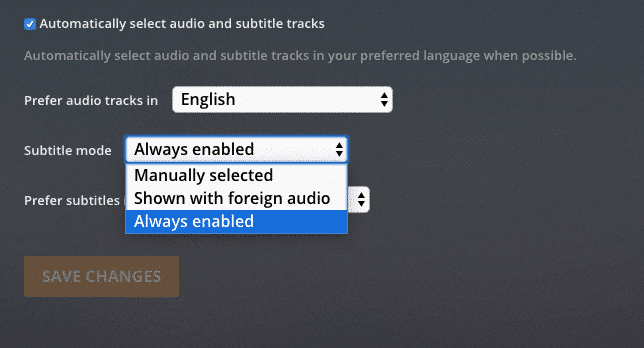
- Plex Media Player 兼容以下字幕格式:.srt、.smi、.ssa 或 .ass 或 .vtt。
- 将字幕文件保存在与适用媒体相同的文件夹中。 例如
- 找到存放电影的特定文件夹,例如"E:/Movies\Dragons\"
- 使用相同的媒体名称,以正确的格式重命名字幕,例如 Dragons.en.srt(其中 "en "是英语的语言代码)。
- 扫描图书馆文件 Plex 应能找到您保存在电影文件中的电影字幕,并提供给您。
Plex 字幕自动下载模式。
为不带字幕的媒体下载每一个字幕文件并将其保存到文件夹中可能是一个繁琐而漫长的过程。因此,您可以配置 Plex 的 "字幕代理",让它进入第三方在线数据库(通常是 OpenSubtitles.org),在互联网上寻找合适的文件。
B.配置 Plex 字幕代理:
- 转到设置 > 设置 > 代理。
- 使用横向展开的标签,导航到 "电影 "或 "影片"。如果您为节目配置字幕,也可以为节目配置字幕。
- 然后,在底部还有其他三个代理选项:个人媒体、Plex Movie(传统)或电影数据库。
- 选择 "Plex Movie "或 Plex Movie(传统)。
- 找到 OpenSubtitles.org 并确保其复选框已打勾。
- 您可以将它放在列表的最上面(如果您想让它优先于本地 SRT 文件),或者放在第二位(如果您想让字幕文件优先)。
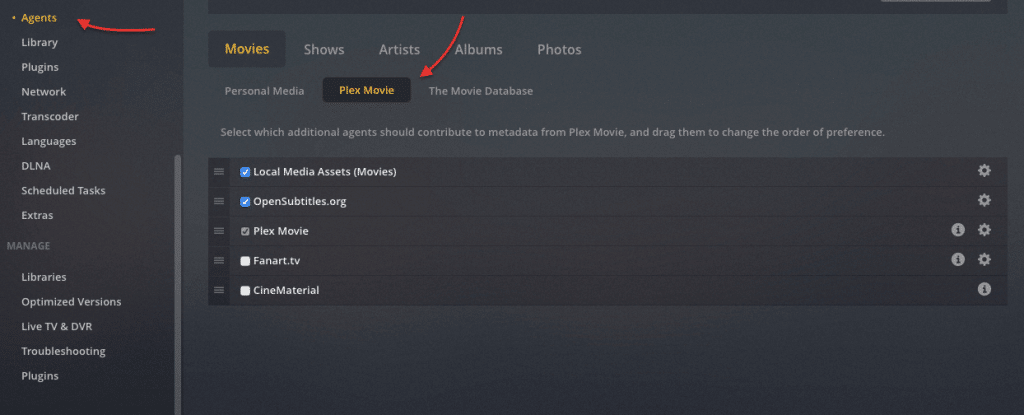
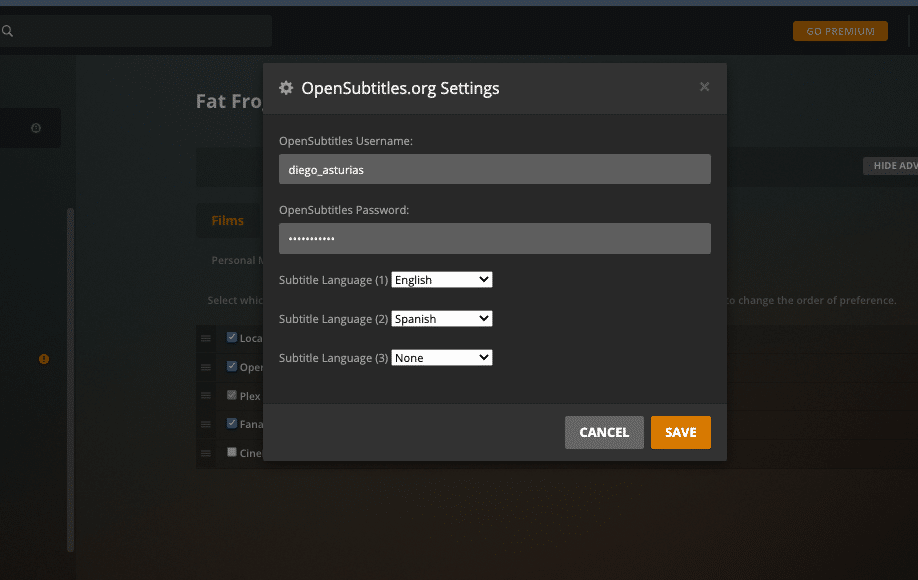
现在,您需要配置代理的功能:代理登录在线数据库时的访问权限和首选语言。
选中 "OpenSubtitles.org "代理后,点击它旁边的齿轮图标并进行配置。在此,您可以提供您的凭据,以便 Plex 代理登录 OpenSubtitles.org。此外,您还可以对语言进行优先排序,以便 Plex 代理为您下载正确的文件。
- 刷新所有元数据。 最后,刷新资料库的元数据以反映更改。进入左窗格的资料库菜单,点击 "刷新所有元数据"。
C.字幕故障排除。
说到字幕,最臭名昭著的问题之一就是 "Plex字幕不同步" 出现这种问题通常是因为外部字幕文件与电影的时间不匹配。
众所周知,有些媒体播放器不兼容字幕显示,而有些则显示不同步字幕。如果您正在使用 Apple TV、Android 或 Xbox One 等设备观看媒体,那么 建议首先更新软件。
此外,您还可以调整 .SRT 等基于文本的字幕文件的定时偏移。但如果电影带有嵌入式字幕(或基于图像的字幕),Plex 就无法偏移这些字幕。
Plex 字幕不同步时该怎么办?
- 在播放过程中,打开右下角的 "播放设置 "并选择 "字幕偏移"。
- 添加或删除偏移量,以匹配音频和字幕。该设置可以 -50 或 +50 毫秒为增量进行更改。例如,如果字幕在语音之前,则增加字幕偏移量,直到语音与字幕匹配为止。
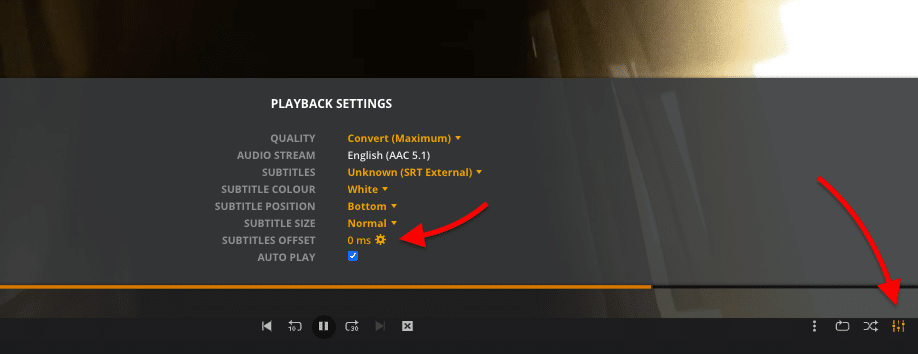
- 要重置为零,请单击 "重置"。

如果 Plex 字幕失效怎么办?
如果您的 Plex 字幕无法显示,您可以尝试以下任何故障排除步骤,但首先要回头确保您正确配置了字幕和语言。请记住,如果 Plex 字幕失效,问题也可能出在 Plex 的设置之外:
- Plex 无法播放某些不常见的字幕文件。
- 您的 Plex 媒体服务器可能在转码(例如从 HEVC 转为 X.264)时遇到一些困难,因此无法播放字幕。
- 如果您选择的是一种罕见的方言,而不是英语或西班牙语等常用语言,很可能很难找到字幕。
检查代理商。
- 转到设置 > 设置 > 代理。确保选中了正确的代理。选中 "本地媒体资产 "和 "OpenSubtitles.org"。确保将 "本地媒体资产 "优先排在列表的最前面。记住给字幕文件取一个正确的名字,并将其放在同一个文件夹中。
- 同时确保您已连接到互联网,以便代理可以从 OpenSubtitles.org 获取字幕。检查证书配置。
- 重新扫描介质并重启服务器。
检查语言。
- 转到设置 > 设置 > 语言。
- 语言不匹配:确保始终启用 "字幕模式"。请记住,如果您选择了不常用的语言,Plex 很可能无法在数据库中找到正确的字幕。另一种情况是,例如,如果您的 SRT 文件是法语,但首选语言设置为英语,则 Plex 不会自动启用字幕。
- 重新扫描介质并重启服务器。
检查播放器。
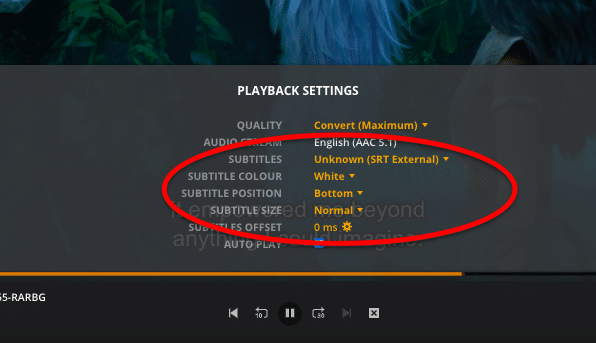
- 进入 "Plex 播放",打开 "播放设置"。如果您看到的字幕是(SRT 外部),这意味着字幕已经存在,您可能只需要调整颜色和位置。如果看不到字幕,请返回检查代理和语言选项。
6.Plex 媒体服务器插件
什么是 Plex 插件? Plex 插件可添加 Plex 本身不支持的额外功能。插件可以配置 Plex,增加流媒体服务、皮肤、电视频道、仪表盘等。Plex 曾经有深受用户喜爱的官方插件,但 Plex 完全删除了官方插件目录及其支持。如今,Plex 服务本身不提供任何官方或非官方的 Plex 控制台插件。但 Plex 仍继续支持手动安装插件。
还有数百个可用的 "非官方 "第三方 Plex 插件。 如果您仍想继续使用 Plex 从非官方来源或使用其他很酷的插件进行流媒体传输,有几个插件仍可与 Plex Server 配合使用。
更多 Plex 插件信息:
- 有关当前顶级 Plex 插件的更多信息,请查看 Plex 论坛.
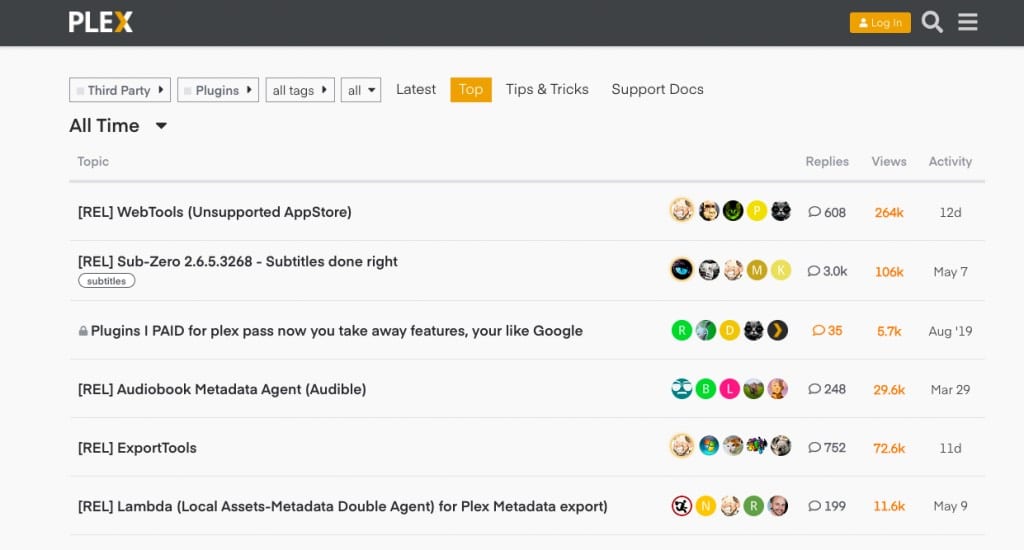
A.如何安装 plex 插件。
插件的安装说明和软件通常可以在 Plex 论坛上找到,代码通常可以通过 GitHub 获取。插件包含在一个扩展名为".bundle "的目录中:".bundle"。要安装这些插件捆绑包,需要获取捆绑软件仓库的链接。有些插件提供安装包,有些则必须手动安装。
- 下载软件。 请访问插件网站上的链接,并按照附带的说明操作。
- 打开 Plex 媒体服务器上的 Plugins 文件夹并移动软件包。解压缩下载的 zip 文件并将其复制到 Plex Media 插件文件夹中。插件文件夹位于
- Windows: (%LOCALAPPDATA%\Plex Media Server\Plug-ins).
- Linux:$PLEX_HOME/Library/Application Support/Plex Media Server/Plug-ins
- macOS: ~/Library/Application Support/Plex Media Server/Plug-ins
- 检查名称,必要时重新命名。 解压文件或文件夹并将其移动到 Plug-ins 文件夹后,需要更新其名称。从 GitHub 下载的插件捆绑包带有附加名称,如-master、-版本号等。删除附加文本(附加在 .bundle 之后),使文件或文件夹的名称以".bundle "结尾。
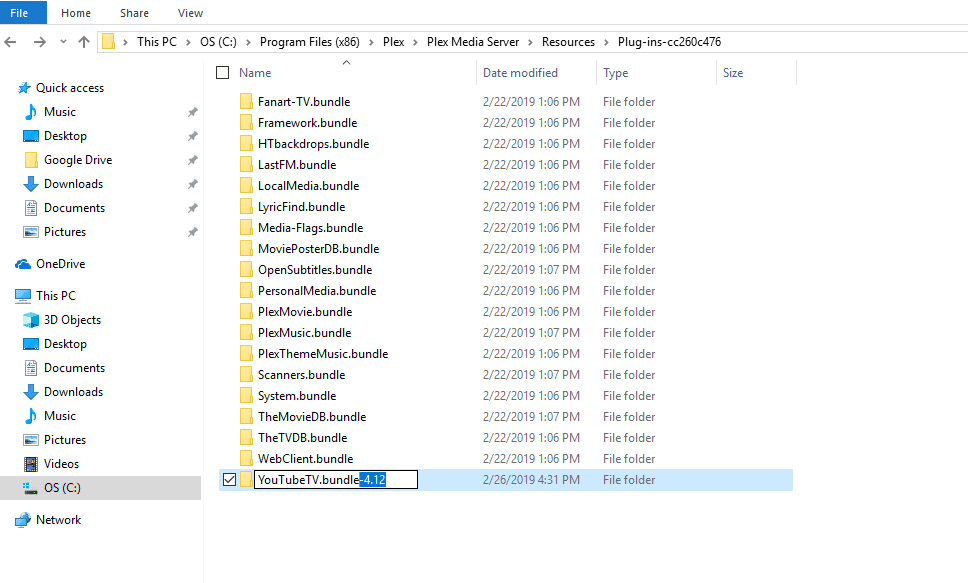
- 重启 Plex 媒体服务器 刷新并接受更改。再次打开它,你会看到新插件已安装完毕,随时可以使用。
B.让我们安装一个 Plex 插件:
在这篇安装 Plex 插件的分步指南中,我们将设置流行的非官方插件:
Tautulli这是一款基于 Python 的应用程序,用于 Plex 媒体服务器的监控、分析和通知。
- 要求: 某些插件(如 Tautulli)可能需要额外的软件才能运行,这取决于您的操作系统。例如,Tautilli 在 Windows 下需要 Python。
- 下载软件。 对于 Tautilli,您可以从它的 GitHub 仓库。点击 "代码",然后点击 "下载 ZIP"。但 Tautilli 提供了一个安装包。
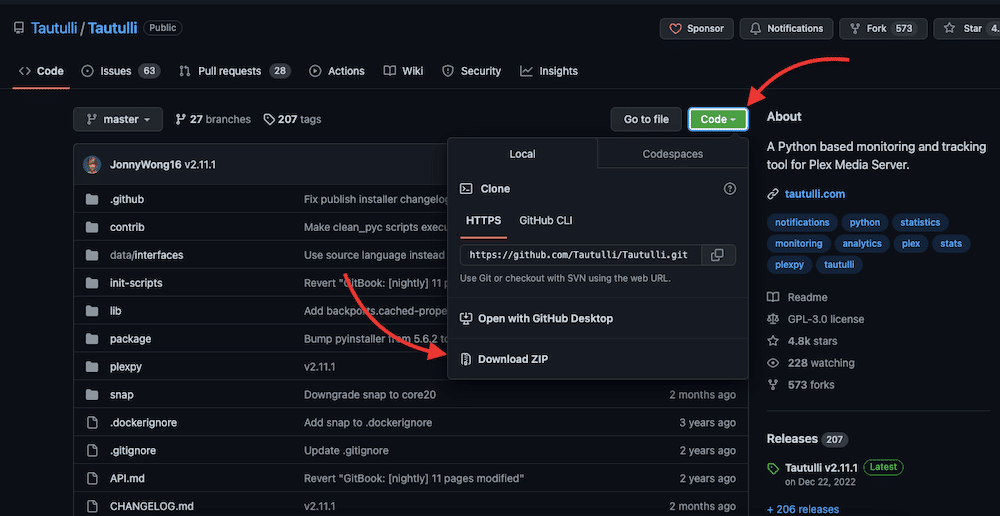
- Tautilli 附带一个安装包。 查找 软件发布 并下载最新的稳定版本:对于 macOS,请下载 .pkg 版本;对于 Windows,请查找 .exe 文件。Linux 及其发行版可通过以下方式下载和安装:sudo snap install tautulli(对于 Linux,你需要安装 snapd,请查看 Tautulli Snapcraft 页面).
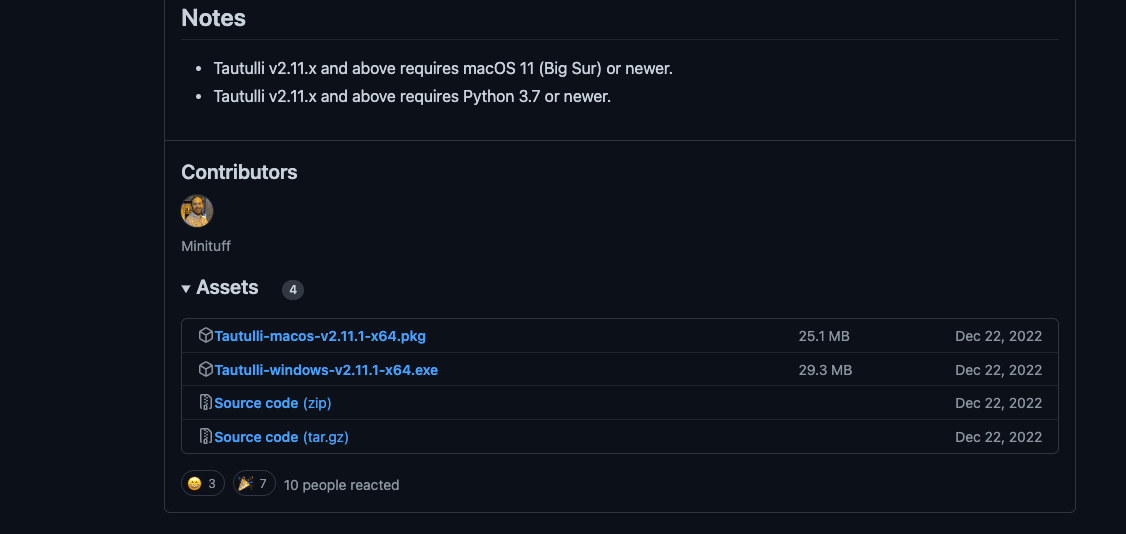
- 安装 Tautilli。 以管理员权限打开安装,然后点击继续。
- 打开并配置 Tautilli。 安装完成后,您需要对插件进行配置。请注意,Tautilli 也是一个网络应用程序(就像 Plex 一样),它使用 8181 端口。Tautilli 会要求你设置身份验证、使用 Plex 登录以及自定义日志和通知。请按照配置向导进行操作。
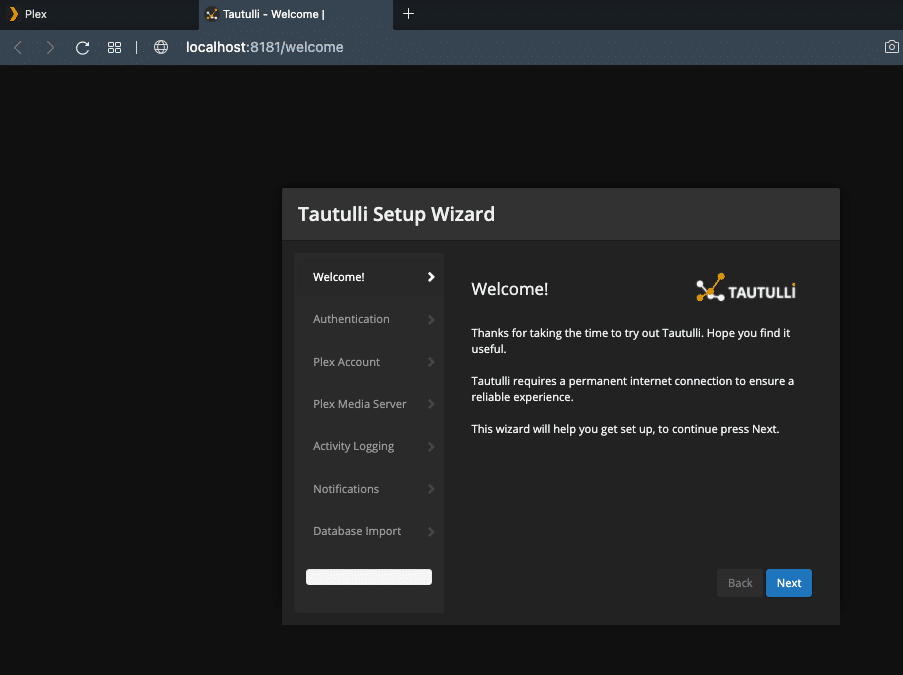
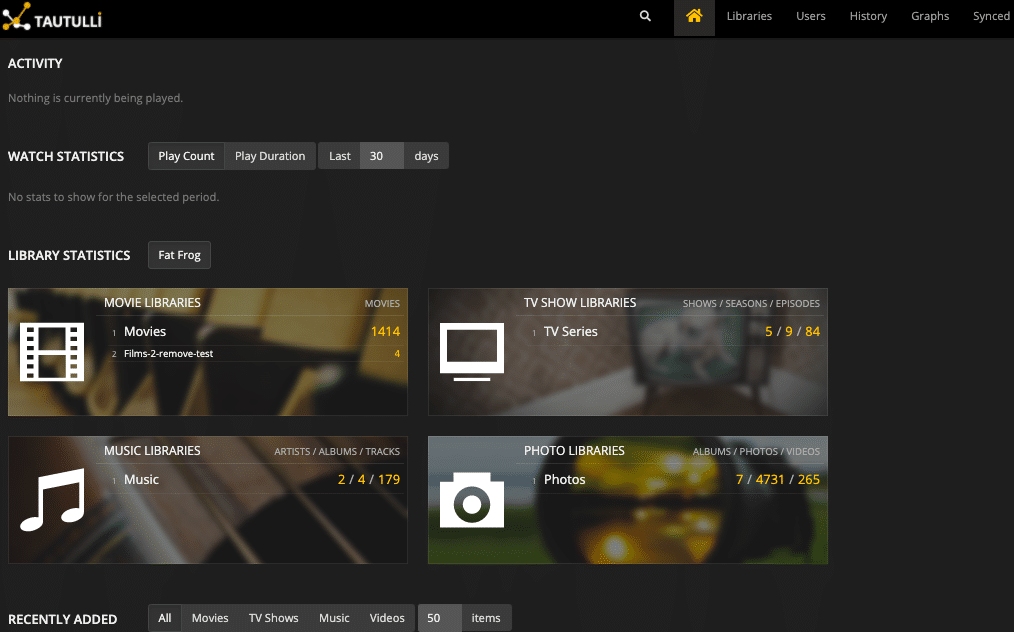
- 完成后,您可以通过 "localhost:8181 "或 "127.0.0.1:8181 "打开 Tautilli
C.Plex 插件无法工作?
如果 Plex 插件无法正常工作,请尝试以下方法:
- 重新启动 Plex 媒体服务器。
- 返回 "如何安装 Plex 插件 "部分。
- 下载正确的软件。查找插件的最新稳定版本。请注意,有些插件有依赖关系。例如,Tautilli 就需要 Python。
- 检查是否提供了正确的用户名和密码(插件和 Plex 媒体服务器)。
- 检查端口。您使用的插件端口正确吗?Tautilli 通常使用 8181,WebTools 使用 33400。
- 如果是手动安装,请检查插件文件夹中 .bundle 的名称。如前所述,GitHub 软件包会附加"-master "名称;您需要删除该名称。例如,在安装 WebTools 插件时,请将名称保留为"WebTools.bundle"。
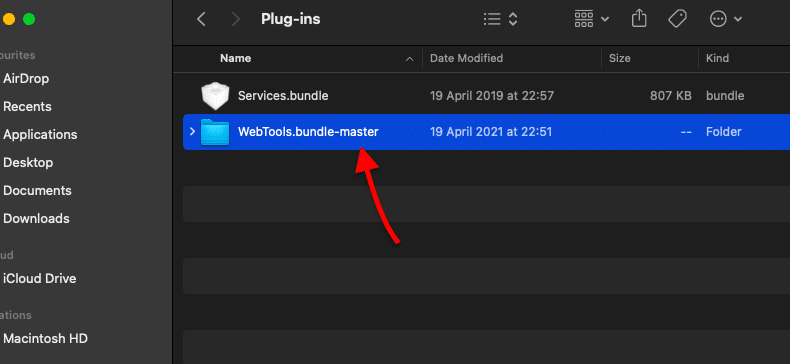
- 如果您正确地将 .bundle 移入了插件文件夹,它应该会在 Plex 媒体服务器 > 设置 > 管理 > 插件中显示该插件。
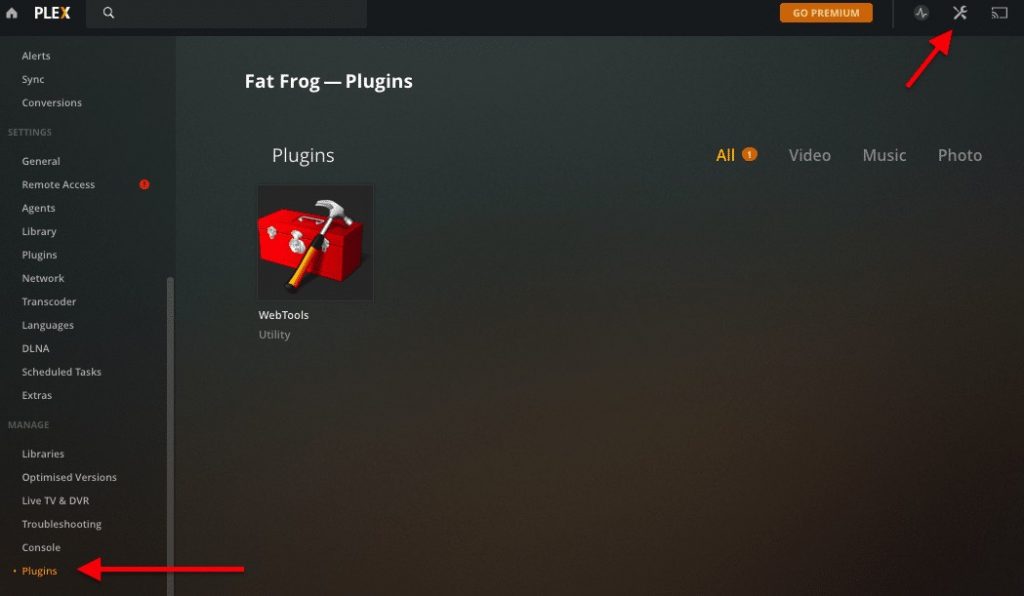
7.使用 Plex 媒体服务器进行流媒体传输
要提供不间断的媒体流,Plex 媒体服务器必须能够根据客户端的能力调整媒体流。服务器会识别客户端类型和带宽,并相应调整分辨率(转码)。因为在高分辨率电视上播放媒体与在智能手机上播放媒体是不同的。
对于普通的家庭服务器来说,流媒体可能是一项难以承受的工作。那么,如何让 Plex 的工作变得更轻松呢?
- 优化转码配置 转码是从一种编码直接转换为另一种编码。当客户端设备不支持特定媒体格式、存储容量不足或带宽有限时,就需要进行转码。在 Plex 中设置正确的转码参数是实现完美流媒体播放的关键。
- 将工作卸载到快如闪电的 VPS("虚拟专用服务器")上。 这些服务器(云或内部部署)通常拥有宽带和强大的资源。例如 RapidSeedboxStream VPS 服务器是专为流媒体而设计的。它们拥有足够的 CPU 内核、内存、存储空间和快速带宽,可随时随地对媒体进行转码和流式传输。
A.优化流媒体和替代方案。
Plex 媒体服务器使用以下方法向 Plex 客户端提供内容。选择正确的方法通常取决于客户端访问 Plex 媒体的能力和服务器的输出能力。这些方法是
- 转码
- 直接播放
- 直接流。
转码。
转码会减小媒体文件的大小,并试图保留其最终质量。如前所述,拥有自己的 Plex 服务器的一条规则就是要有较强的 CPU 能力,以便随时对文件进行转码。
更改转码设置
默认情况下,Plex 会自动对文件进行转码,但您可以根据自己的需要调整转码器的工作。例如,您可以降低分辨率质量,以卸载一些服务器的 CPU 处理,给服务器一些喘息的空间。或者,你也可以提高输出质量,但让你的 CPU 多工作一些。 欲了解更多此主题的内容,请查看我们的指南 Plex 4K 数据流.
要更改转码值,请转至设置 > 设置 > 转码器。
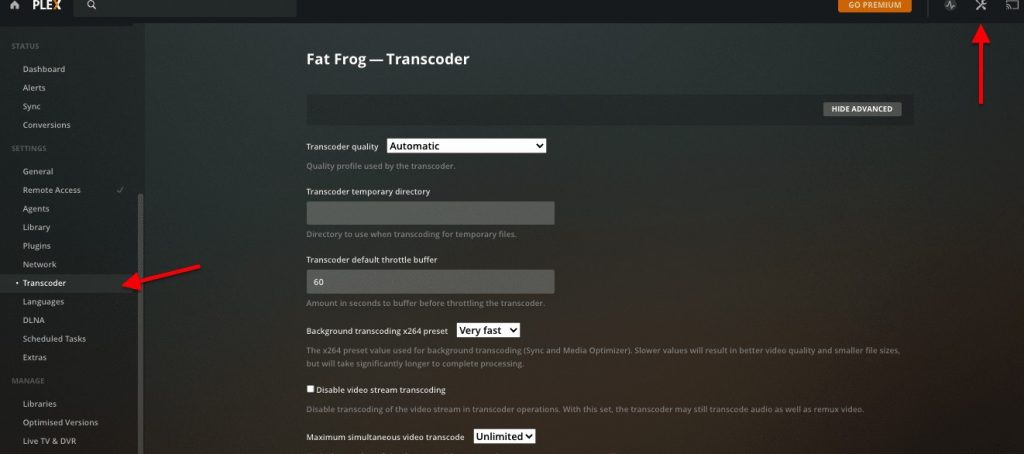
默认设置为自动(转码器质量)。使用该选项时,服务器将从以下选项中任选其一。
- 更喜欢高速编码 - 转码速度更快,但分辨率质量较低。
- 更喜欢高质量的编码 - 转码速度更慢,但分辨率更高。
- 让我的 CPU 痛不欲生 - 资源消耗高,但质量最好。
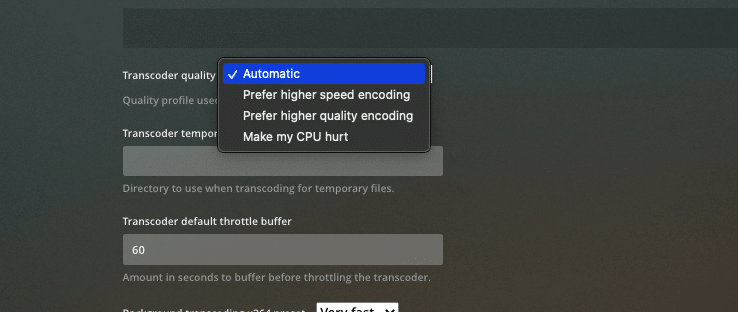
执行某项决议的另一种方式?
您可以通过 Plex 媒体服务器强制本地(家庭流媒体)或远程(互联网流媒体)播放器的分辨率质量来预定义流媒体质量。为此,请转到 "设置">"Plex Web">"质量"。
Plex 的一项功能允许您根据客户端的互联网连接速度自动调整质量。
点击 "自动调整质量 "复选框。
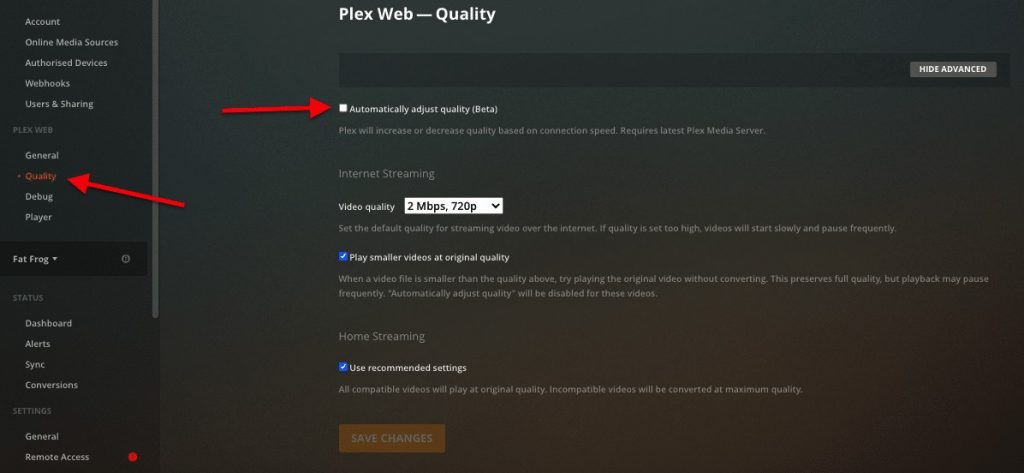
如果作为 Plex 媒体播放器管理者,您希望对基于互联网的流媒体输出质量有更多控制,可以根据带宽指定分辨率。请注意,如果质量设置过高,视频可能会开始持续缓冲。
预转码。
预转码是一种改进流媒体播放的手动方法。顾名思义,它是一种在播放不兼容或大型媒体文件前进行准备的方法。预转码可以帮助减轻服务器 CPU 的压力,还能节省一些存储空间。 如果您知道客户可播放的文件格式、屏幕尺寸和平均带宽,那么预转码就是一个不错的选择
有几种工具可以帮助你对媒体文件进行预转码并创建优化版本。例如
您还可以为媒体创建优化的 "转码 "版本,帮助 Plex 服务器顺利运行。
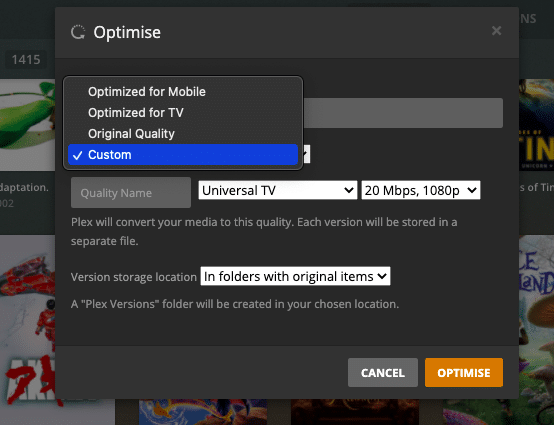
- 选择文件在主页上选择要转码的媒体,将鼠标悬停在媒体文件上,点击右下角的(...),然后点击 "优化"。
- 转换这种特定媒体。 为移动、电视、原始质量或自定义优化文件。选择 "自定义 "选项可为特定客户和带宽/分辨率选项提供更广泛的选择。
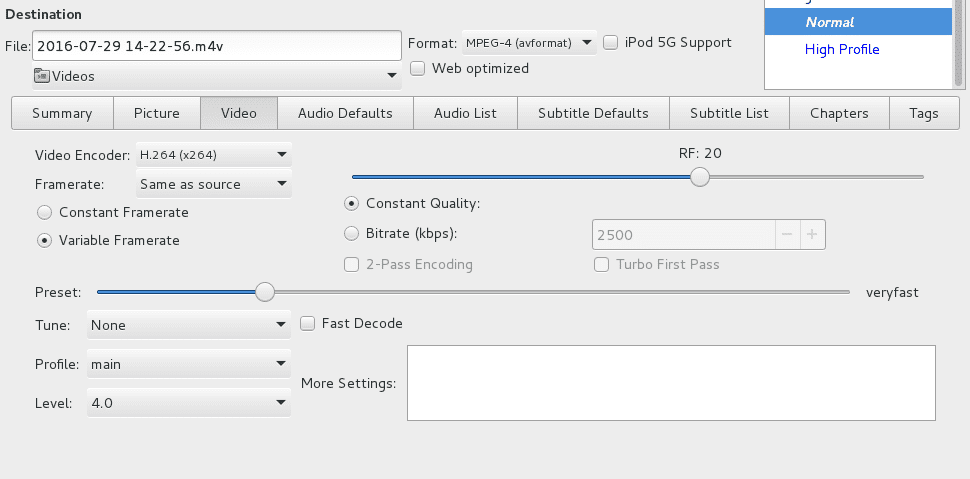
- 预转码文件在 Plex 中受到限制。 如果无法优化 Plex 中的文件,您可能需要到其他地方寻找。 RapidSeedBox 预装了名为 Handbrake 的应用程序。该程序允许你编码、缩小尺寸、黑白化、自定义音频、嵌入字幕等。
直接播放和直接流媒体。
对于 Plex 服务器来说,这是占用 CPU 资源最少的方法,但对带宽的要求最高。直接播放 "显示的是未经任何修改的媒体文件,这意味着无需转换。如果媒体文件与客户端兼容 100%,Plex 服务器将获取原始文件,并将其原样流式传输到 Plex 客户端。
使用 Direct Play 将文件流传输到远程位置对 CPU 的压力很小,但对上传/下载带宽的要求很高。 如果您有高速互联网连接和快速客户端,DirectPlay 是最佳选择。
如何使用 Plex 直接播放?
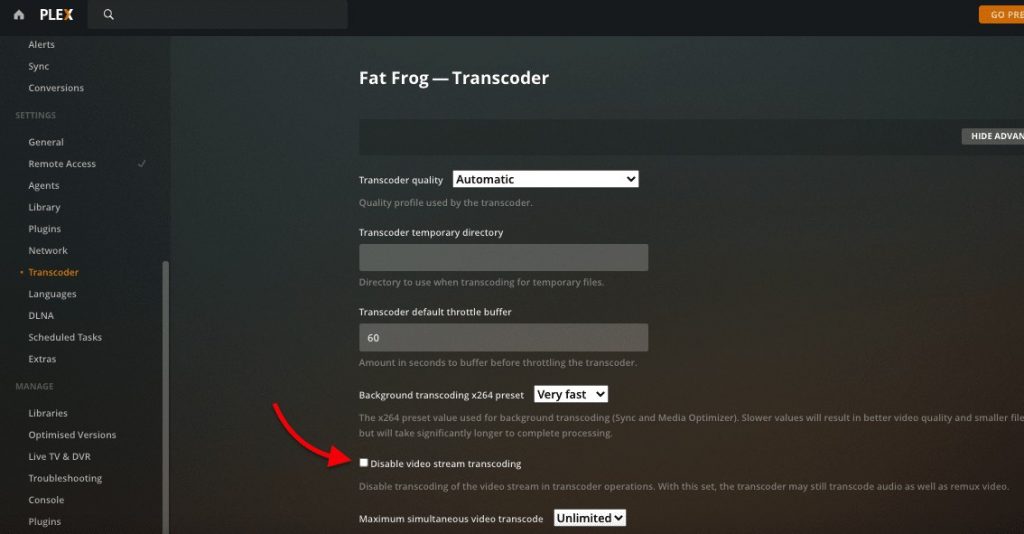
- DirectPlaying 没有服务器端配置,但您可以通过 "设置">"转码器">"禁用视频流转码 "来影响它。
- 请注意,该设置并不强制直接播放。 它的作用是,如果 Plex 客户端要求转码,播放就会失败并停止。
- 直接播放完全由客户决定。 确保媒体文件与 Plex 客户端播放器兼容。如果不兼容,可以使用 手刹 或 Plex Media Optimizer(如上所述)。
- 直接流。 当媒体与客户端不兼容,需要一种 CPU 占用率低的转码替代方案时,就会使用这种方法。使用 "直接流 "时,Plex 媒体服务器会在发送文件前稍作改动。例如,当将 .MKV 容器流式传输到不支持这种格式的 Apple 设备时,Plex 将只更改格式,而不更改内容本身。有关 Direct Stream 的更多信息,请查看 此处.
8. The Best Way to Run Plex Remotely in 2026 (Using a Seedbox)
拥有本地 Plex 媒体服务器是件了不起的事,因为它可以让您完全控制计算资源、带宽利用率和安全性。但是,拥有本地服务器也会带来不便。您需要服务器安装、最佳硬件和 100% 维护(包括基础设施、电力、更新、安全补丁等)方面的专业知识。
另一种选择是使用云虚拟专用服务器(VPS)。
A.VPS 种子箱。
这是什么? VPS?
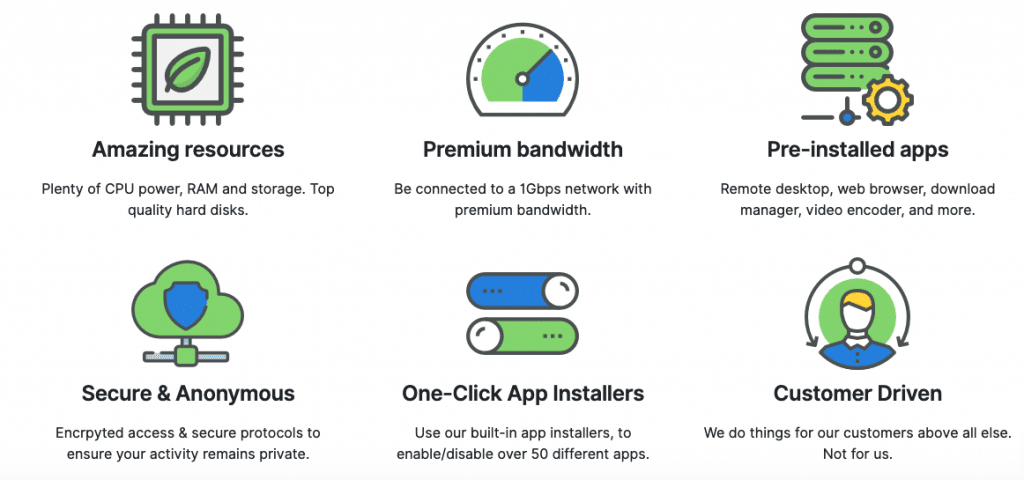
种子箱的设计通常是为了提高要求苛刻的私人洪流跟踪器的播种率,并改善您的洪流(P2P)隐私。种子箱可以现场部署,也可以通过托管在远程数据中心的 VPS 部署。使用种子箱的原因有很多 种子箱是您的最佳选择但一般来说,使用 Seedbox VPS 会对您有所帮助:
- 服务器维护和升级。
- 可扩展的存储空间
- 安全和在线身份。
- 强大的资源。
为什么要在种子箱中安装 Plex 媒体服务器?
使用 VPS 只要有网络连接,种子盒就能帮助您随时随地秘密建立、存储、加载和流式传输所有媒体收藏。有了 Seedbox,您就可以从头开始建立一个令人惊叹的在线媒体库,无需在内部存储任何内容,甚至无需使用您的 IP 和资源。例如,当您配置一个新的 Plex 库时,您可以分配 Seedbox 的 VPS 卷,并在任何地方串流媒体。
B.从种子箱服务器开始
快速种子箱的 Stream 计划预装了 Plex,因此您可以节省安装和设置过程的时间。如何访问 Seedbox Plex 服务器?
- 第一步是通过远程桌面应用程序从家中连接到 Seedbox。
- 打开预装的 Plex 服务器,通常在“http://127.0.0.1:32400/web”
- 您必须申请一个 Plex 媒体服务器,并将其链接到您的账户。
- 输入您的 Plex 账户信息,或创建一个新账户。部署在 VPS Seedbox 中的 Plex 媒体服务器将连接到 Plex 中央服务器,获取您的账户信息。
- 身份确认后,您就可以使用客户端连接到 Plex 服务器。
C.通过种子盒将媒体加载到 Plex 服务器。
如何将内容加载到种子箱,以便在 Plex 媒体服务器中使用?
- 通过 SecureFTP 或 FileSync 上传家庭媒体收藏.通过以下方式将现有媒体收藏上传到种子盒 安全 FTP 或 FileSync(反之亦然)。这样,您就可以在任何地方通过安全的远程连接观看所有媒体。同样,种子盒允许您通过安全的 FTP(或 FileSync 机制)下载所有媒体内容,这样您在家中就无需使用任何 P2P,并保持 100% 匿名。
- 通过私人跟踪器下载媒体内容。 种子箱也是一个完美的解决方案,因为它们始终处于活动状态。使用种子箱,您无需在本地安装任何洪流软件,因为所有洪流活动都是通过远程洪流管理完成的。
9.优化和自动化 Plex 媒体服务器
可以借助以下工具改进 Plex 第三方应用程序和插件.您可以使用这些应用程序优化 Plex 并使其自动化,从而显著改善 Plex 的使用体验。如果您不知道如何安装插件,请返回 "插件 "部分。
A.使用 Tautulli 设置监控和指标。
我们在上一节安装了 Tautulli,现在是时候对它进行设置了。Tautilli 是一款网络应用程序,用于监控、分析 Plex 媒体服务器并发送通知。它是作为原始 Plex 网络界面的补充而设计的。使用 Tautulli,你可以监控 Plex 媒体服务器的活动,配置媒体和流媒体活动的通知,查看使用统计和图表等。
了解人们如何从 Plex 媒体服务器流媒体以及流媒体的内容非常有用。
如何使用?
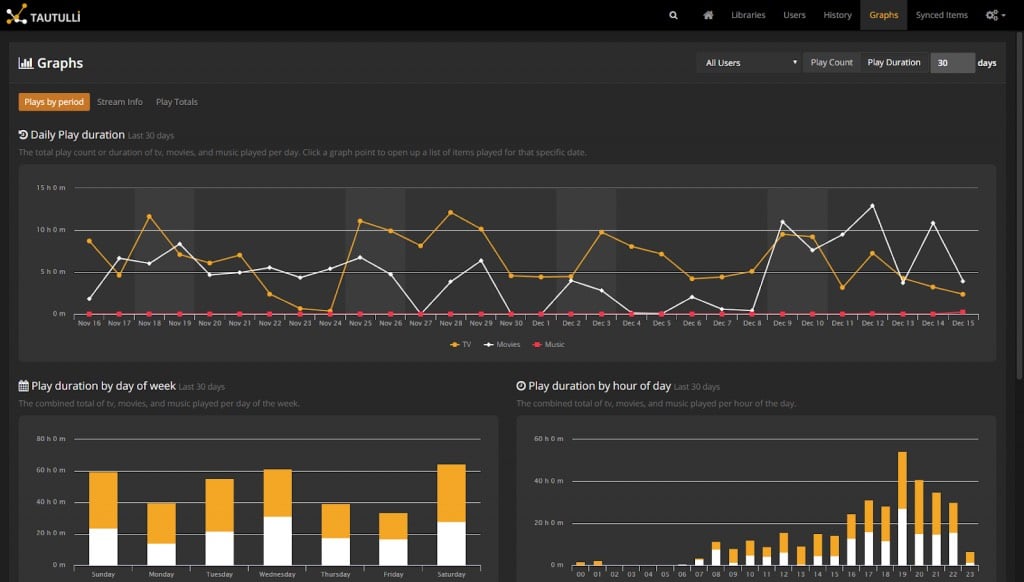
Tautulli 的仪表盘非常直观。它的设计也很像 Plex,所以你可能已经很熟悉了。打开并首次同步后,它将显示你的参数,如活动(活动流)、观看统计(顶级用户、电影等)、库统计(关于你的库的数据)和最近添加(最近的内容)。
Tautulli 将向您显示与 Plex Home 中相同的信息,但带有图表。它将显示播放时长、电视/电影/音乐的情节、一周中各天的播放时间等。
有关如何使用 Tautulli 的更多信息,请参阅以下指南:"Tautulli (Plexpy) 简介:Plex 的最佳监控服务"而被自动禁止使用 torrent 跟踪器。
B.使用 Trakt.tv 自动跟踪您观看的媒体。
Trakt.tv 是一个用于媒体中心(包括 Plex 媒体服务器)的平台,可自动跟踪您正在观看的内容。Trakt.tv 使用的 Plex 跟踪器称为 Plex Scrobbler 来监控您的观看趋势。它能同步您的观看历史、收视率和播放进度,并将列表提供给您的 Trakt.tv 个人档案。
Trakt.tv 利用这些数据识别类似的媒体,并将其作为推荐内容提供。这样,您就能找到观看电视的新方式,并了解当下流行的内容。
如何开始使用 Trackt.tv?
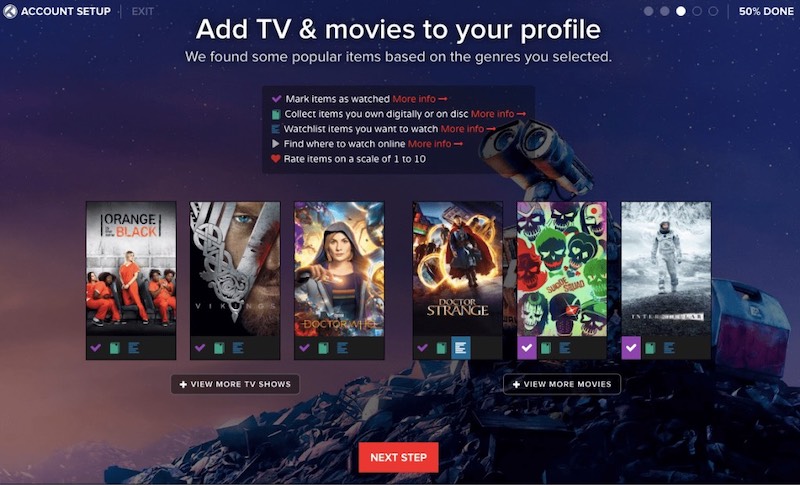
首次安装 Trakt.tv 时,您必须手动输入信息,例如您喜欢和不喜欢的内容。您还可以将所有观看记录、评分和回放上传到您的 Trakt.tv 个人档案,并与 Plex 同步。
为帮助 Trackt.tv 找到适合您的内容,请执行以下操作:
- 首先确定您的地理位置、出生日期和性别。
- 选择您喜欢的类型。
- Trackt.tv 会根据你目前掌握的信息,为你推荐一些热门项目。根据观看过的项目、愿望清单进行标记,或添加到收藏中。
- 你可以配置 Trackt.tv,让它自动与你最喜欢的社交媒体分享你的所有点赞、评分和签到。
- 创建推送通知 当 Trackt.tv 社区中有人决定关注你、提及你或回复你的评论时。
如何同步 Trackt.tv 配置文件与 Plex?
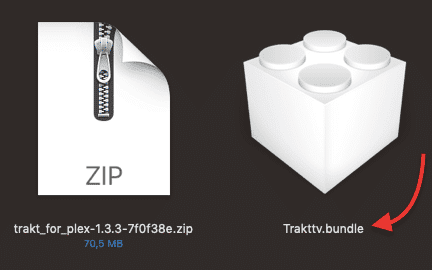
- 下载插件 Plex-Trakt-Scrobbler 官方 GitHub。最新版本可以在 此处.
- 这是一个插件,因此必须进入 Plex Media 插件文件夹并将其复制到那里。如果不知道如何安装插件,请返回 "插件 "部分。
- 重启 Plex 以获取新配置。
- 转到插件,点击 Trakt.tv 图标的齿轮,输入您的信息。
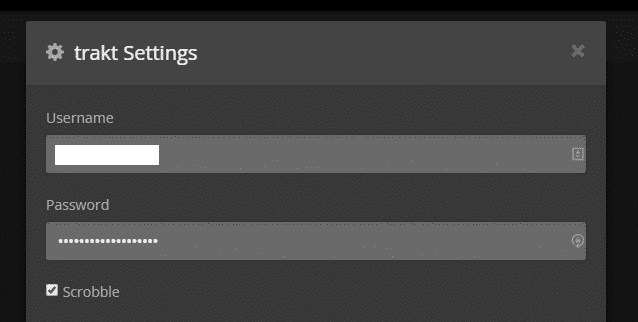
- 现在,您的所有 Plex 信息都将与您的 Trakt.tv 配置文件同步
C.使用 Raddarr 和 Sonarr 扫描和下载新内容。
Radarr, Sonarr,和 Readarr 是开放源码项目,其社区将其称为 "面向 BitTorrent 用户的智能 PVR(个人视频录像机)"。 这些设备是 Plex+Seedbox 媒体解决方案的重要补充,因为它们可以配置为 自动下载文件对它们进行排序和重命名。
拉达尔
Radarr 是一款开源应用程序,用于使用 BitTorrent 或 Usenet.它可以跟踪多个新电影的 RSS 源并自动下载。您还可以对 Radarr 进行配置,将现有文件自动升级到更高质量。例如,如果您有一部低质量的电影,Radarr 可以在有高清版本时找到相同的电影并下载。
Sonarr
Sonarr 与 Radarr 类似,但它能跟踪多个 RSS 源,自动下载您最喜爱的电视剧和节目。它还能根据需要对它们进行分类和重命名。您还可以对 Sonarr 进行配置,使其自动将现有文件升级到更高质量。
将 Radarr 和 Sonarr 集成到 Plex?
这两个应用程序都能与 Plex 完全集成,并显示通知、更新 Plex 库和媒体元数据。请参考以下指南进行安装 Radarr 和 Sonarr.您还可以在这里找到将这些应用程序与 Plex 集成的方法。
D.通过 RSS 订阅自动下载媒体
另一种将内容自动下载到 Plex 媒体服务器的方法是通过 torrent 客户端直接使用 RSS,例如 ruTorrent.该客户端是唯一能通过 WebGUI 处理 RSS 源的客户端。您可以手动从 RSS feed 下载 Torrent,也可以设置客户端自动下载。
如何设置自动下载程序?
- 在 ruTorrent 中添加 RSS 源。 不同来源的 RSS 源各不相同,因此您需要在网上找到合适的 RSS 源。这些 RSS 源通常会有一个直接下载链接。
- 登录 ruTorrent 客户端,点击 "RSS 下载器 "图标,如下图所示。
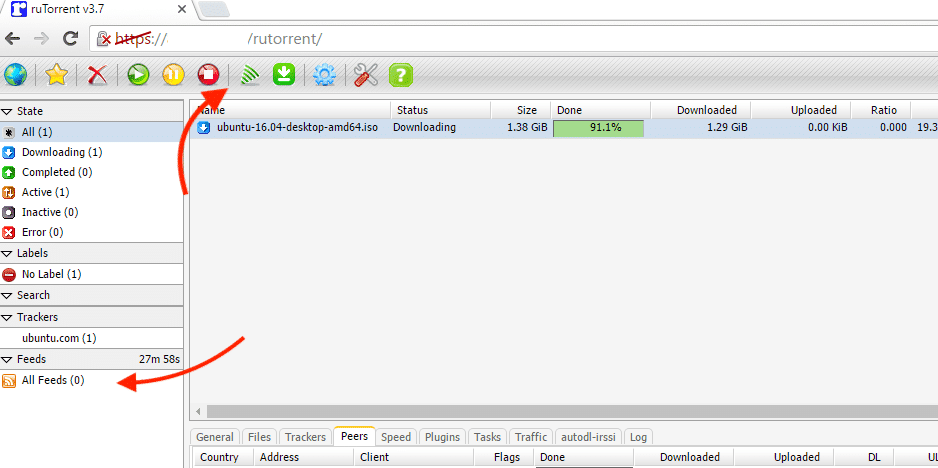
- 现在,输入 "RSS 源 URL "和自定义别名。界面左下角 "所有订阅 "下方应出现一个新的订阅。
- 您还可以安装 Autodl-irssi 的插件。该插件允许自动加载洪流、洪流监控、监听 IRC 公告频道、定义高级下载过滤器等。
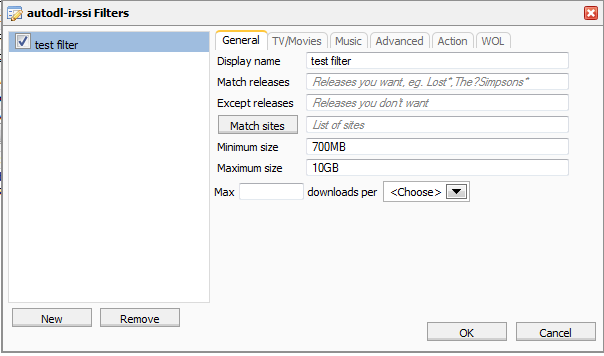
- Autodl-irssi 可让您配置跟踪 RSS 源,并为您希望下载的内容定义过滤器。您还可以将其配置为执行特定操作,例如将其添加到观察文件夹,在本例中就是 Plex Media 内容文件夹。
- 使用 ruTorrent 的 autodl-irssi 的另一个超酷功能是,你可以收听热门跟踪器的 IRC 频道,从而自动下载你喜欢的媒体。
E.使用 Resilio Sync 同步文件。
如果您有一个本地 Plex 媒体服务器和一个为您加载和存储内容的云 VPS/ 种子箱服务器,您可以在它们之间同步文件,而无需使用 FTP 或 SFTP 等文件传输协议。
ResilioBTSync 是一款点对点文件同步解决方案,适用于 Windows、macOS、Linux、BSD、Android、iOS、Windows Phone 和 Amazon Kindle。它能帮助你将服务器上的所有文件与本地机器保持同步。有了 Resilio 这样的工具,你就不需要通过 FTP 从种子箱下载文件了。
它的工作原理与 Google Drive 和 Dropbox 类似,但不同之处在于,你无需输入电子邮件信息,只需创建一个身份。
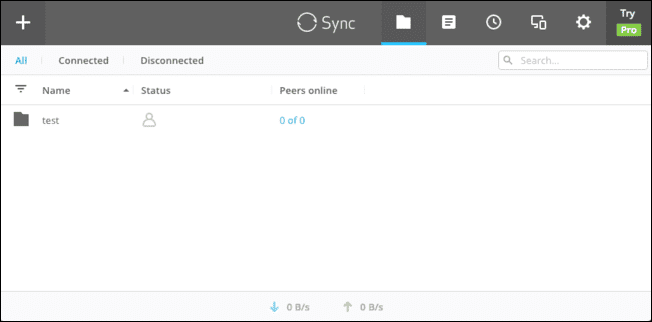
如何将媒体文件同步到 Plex?
首先,您需要在 Seedbox/VPS 和本地媒体服务器上安装 Resilio/BTSync。
- 一键安装 RapidSeedbox 提供的服务可帮助您节省时间。无需在服务器上安装整个应用程序,只需在维护选项卡上单击一下,应用程序就会准备就绪。您只需在本地计算机上安装即可。
- 下载 Resilio/Sync 到本地计算机并启动它。在 Windows 操作系统上,您可以将 Resilio/Sync 作为服务运行。安装应用程序时,请选择以下设置。系统将提示您输入本地用户/密码。
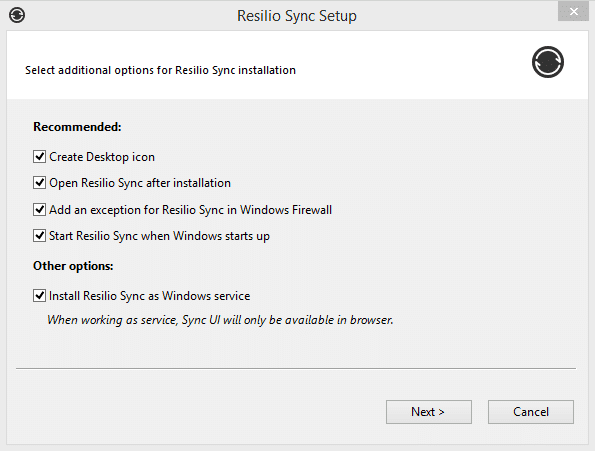
- 一旦您的应用程序在双方(服务器/客户端)都能运行,您就可以开始添加同步内容了。如果安装正确,您可以通过网络浏览器输入""打开它:“http://127.0.0.1:8888”.但如果安装在 VPS/种子箱上,则可以通过 http://(服务器 IP):8888 打开应用程序。
- 在打开的窗口中,您可以添加要同步的文件夹。您可以选择种子箱中的 "下载 "文件夹或 "Plex 媒体 "文件夹,并将其设置为同步文件。
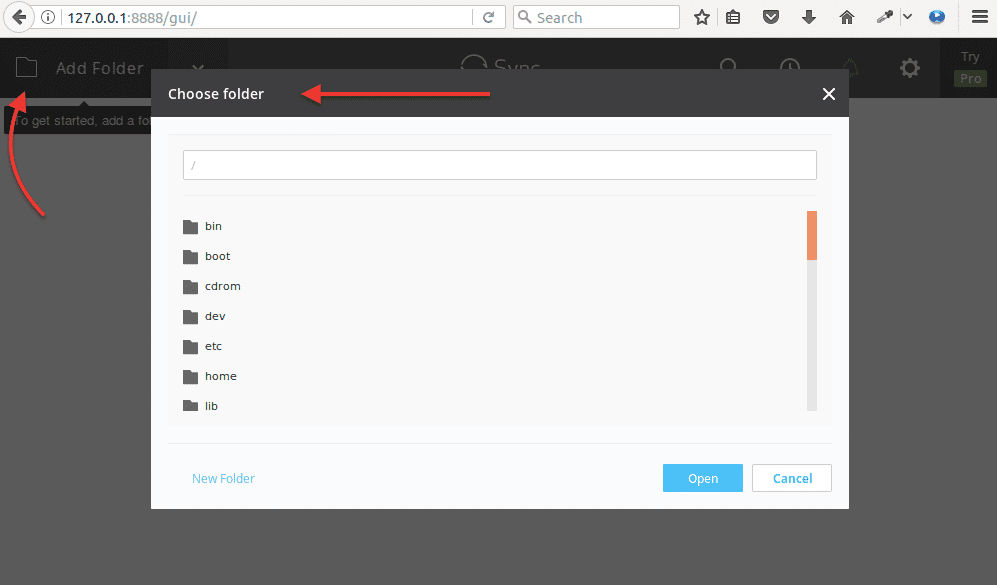
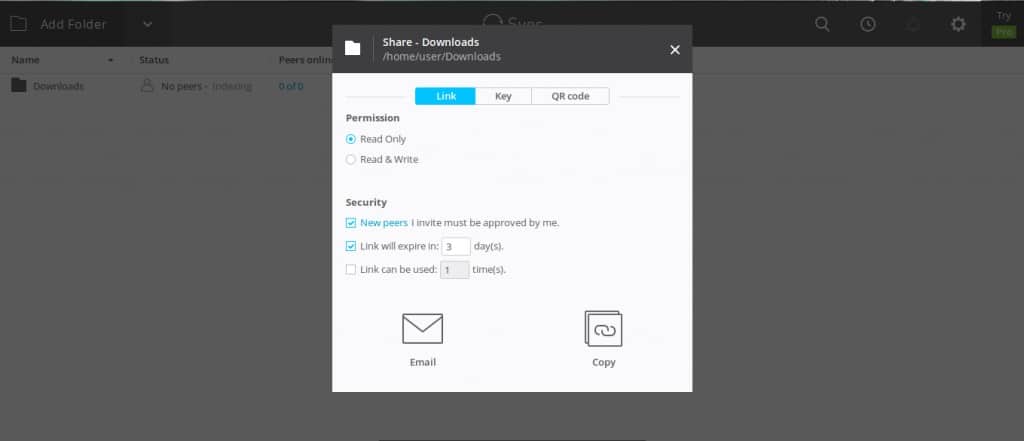
在同步文件之前,您需要提供一种共享方式及其安全性。
- 转到文件夹上的 "共享 "选项,然后选择其权限和安全性。
- 复制 "密钥 "选项卡下显示的链接,并在本地计算机上打开(或与任何人共享)。
- 或者,您也可以获取 QR 码,然后发送给任何想用手机打开它的人。
- 您可以设置 Resilio/Sync,将种子箱中的新文件自动传输到本地 Plex 媒体服务器文件夹。
F.使用 Plex WebTools 管理 Plex。
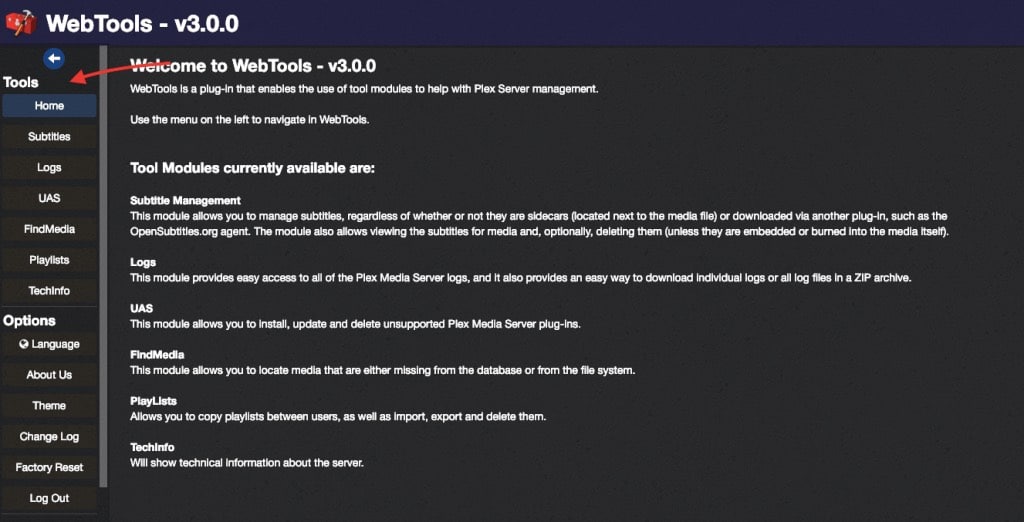
Plex 网络工具 是一个插件,集中了专门为 Plex 媒体服务器制作的工具包。WebTools 可帮助 Plex Media 用户维护媒体和服务器。该插件基于模块工作。
最新版本的 WebTools 包括以下模块:
- 高级字幕管理 通过它,您可以跟踪、修改或删除所有随媒体文件一起获取或通过 OpenSubtitle.org 下载的字幕文件。
- Plex 媒体服务器日志。 通过该模块,您可以访问 Plex 媒体服务器或第三方插件生成的所有日志。
- 不支持的应用程序商店。 该工具将显示 Plex 媒体服务器不支持的插件。您可以安装、更新和删除任何 "非官方 Plex 插件"。
- 查找媒体。 它可以帮助你找到从数据库中丢失或安装在其他硬盘驱动器上的媒体。
- 播放列表 管理所有 Plex 媒体播放列表。复制、共享、导入、导出和删除播放列表。
如何开始使用 Plex 网络工具?
- 要安装 Plex WebTools,您需要从它的 官方 WebTools GitHub.下载最新版本的 WebTools.bundle.zip 并解压到插件文件夹(如之前 Plex 插件部分所示)。
- 插件将显示在 "插件 "选项卡中。您可以点击 WebTools 中的齿轮图标更改设置。
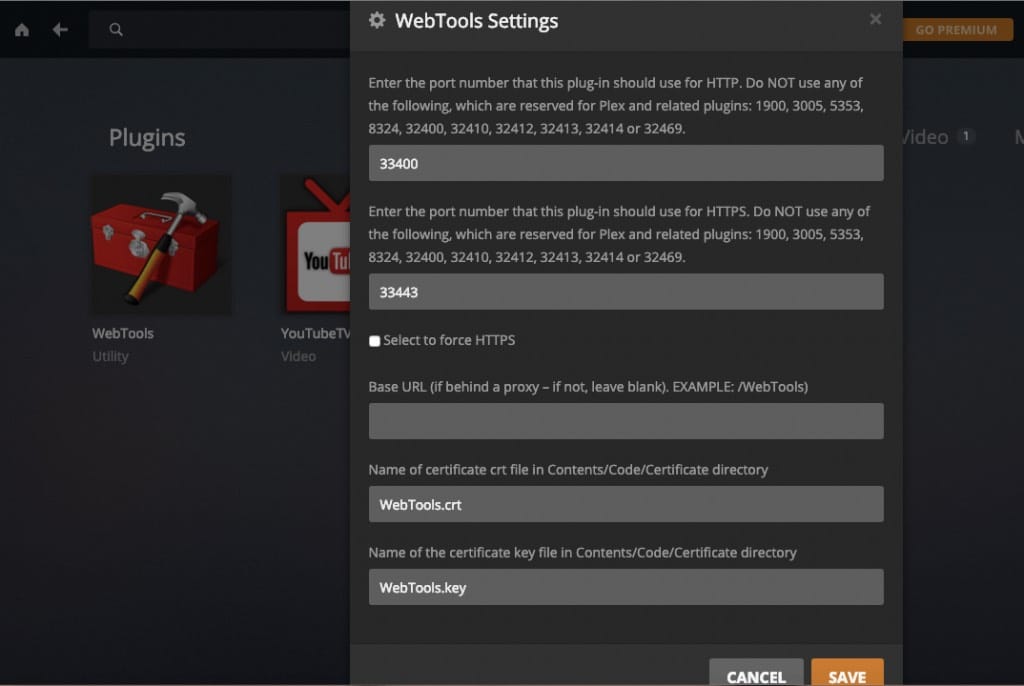
- 完成插件安装后,可通过默认参数 "http://127.0.0.1:33400 "或服务器 IP 后的":33400 "在浏览器中打开。
- 使用常规 Plex 凭据打开应用程序。WebTools v3.0.0 是最新版本。您可以从右侧面板访问上述所有工具。
10.修复 Plex
以下是 Plex 似乎经常出现的四个常见问题。故障排除案例将显示显示信息、原因和解决方法。
A.Plex 服务器不可用。
从 Plex 客户端启动应用程序后,找不到服务器、无法连接或不可用。在服务器控制台,您可能会看到 "服务器...不可用,Plex 将自动尝试重新连接该服务器"。
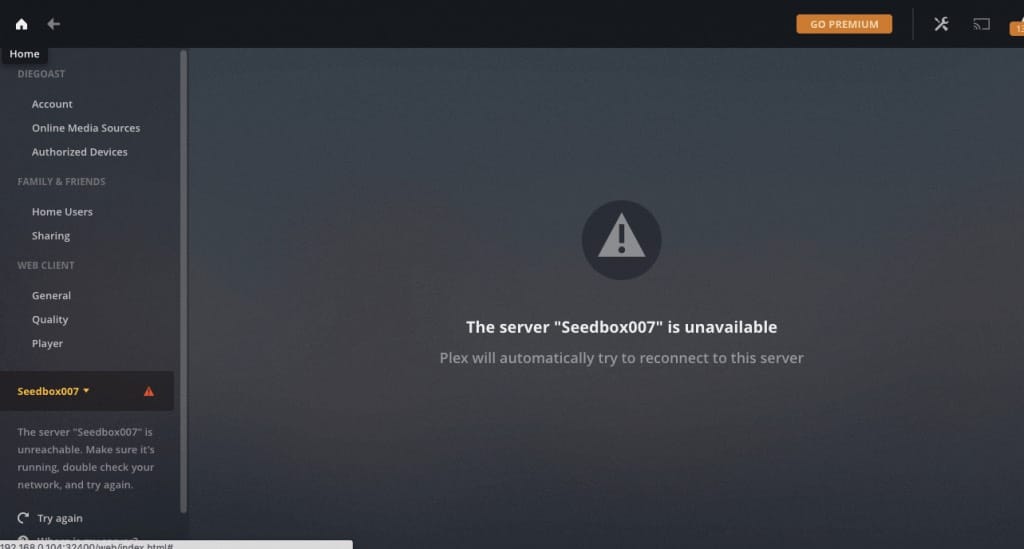
检查以下内容:
- 确保服务器上使用的是最新版本的 Plex Media。
- 转到设置 > 常规。如果需要更新服务器,请单击 "检查更新 "按钮或转到 Plex 下载.
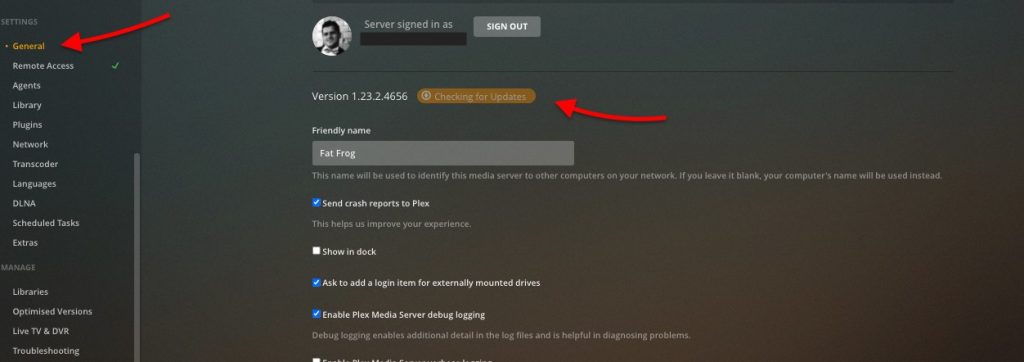
- 退出您的帐户,从 服务器和客户端。重启 Plex 应用程序,首先登录 Plex 服务器,其次登录客户端。
- 确保 Plex Media 应用程序在 服务器已启动并运行。Plex 图标显示在 Windows 电脑任务栏的右下角。该图标表示应用程序已启动并正在运行。如果没有,请从 "应用程序 "菜单中打开。您可能还需要检查 Plex 服务是否正在运行。
- 如果采取上述步骤后,服务器仍然不可用,请检查连接是否受阻。确保服务器和客户端之间的防火墙没有阻止 Plex 的通信。如果您使用 VPN 或代理进行双向连接,请禁用它并再次测试。
B.播放错误和内容不可用。
您在尝试播放媒体文件时,视频播放器上出现了 "播放此项目时出现问题 "的信息,或者媒体描述上显示了 "不可用 "框。
或在播放 "电影 "时发生错误。错误代码:S1001(网络)。
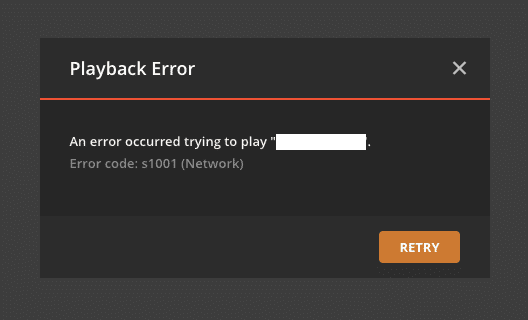
或者提示 "请检查文件是否存在,必要的驱动器是否已安装"。
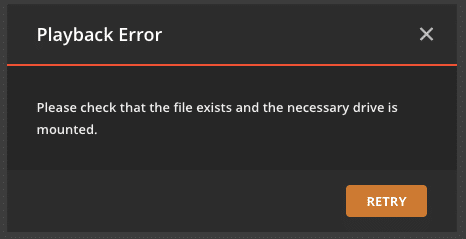
检查并执行以下操作
- 重新扫描所有媒体并刷新媒体库。 这将确保 Plex 媒体服务器在其文件夹和子文件夹中搜索任何新的、已更改或已删除的媒体文件。如果在扫描过程中发现新数据,它将获取与之相关的所有元数据。
- 要扫描所有资料库文件,请转到资料库 >(选择资料库)> ...>扫描资料库文件。这个过程需要一些时间,具体取决于文件夹的大小。
- 查看媒体信息。 点击右上角的"... "打开 "媒体信息",然后点击 "获取信息"。
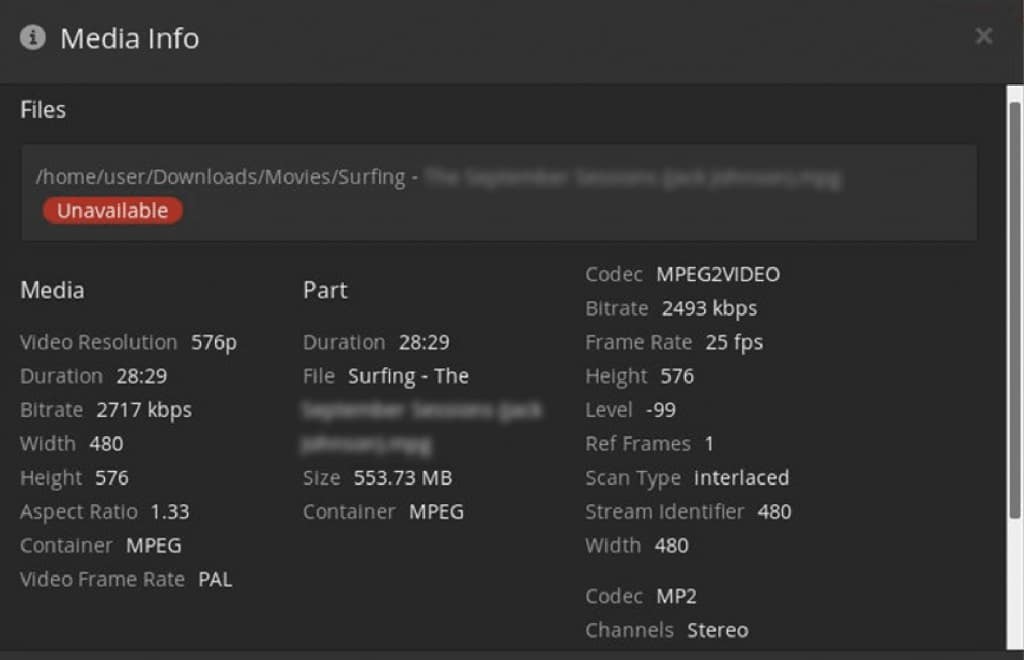
- 记录这些信息并检查是否
- 文件夹中的文件名已更改。
- 文件已被移动或删除。
- 挂载文件的驱动器已更名。有关详细信息,请查看 此处.
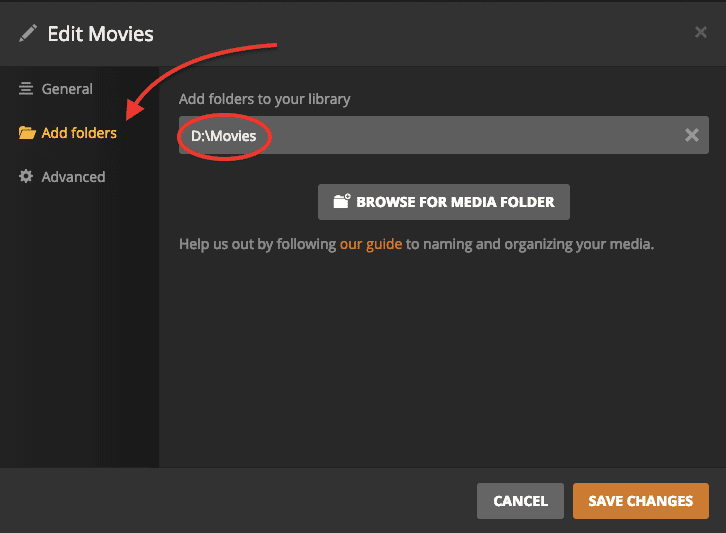
- 要查找包含所有媒体内容的驱动器是否更改了名称,请转到管理 > 库 > 编辑。
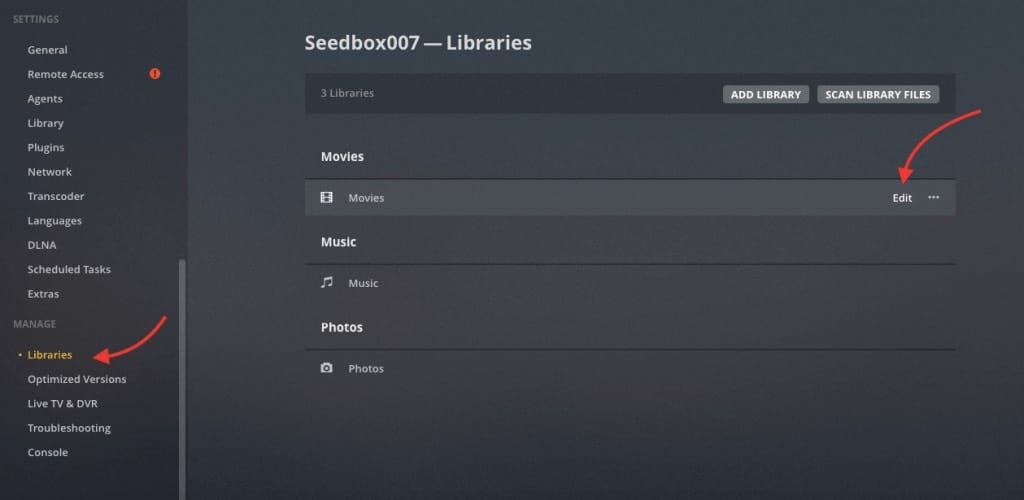
- 与 Plex 媒体服务器进行比较,因为挂载的驱动器可能已更改名称。为避免此问题,请正确弹出驱动器和 USB。确保驱动器与媒体信息描述中的驱动器相同。如果不是,请在属性中进行相应更改。如果这样做,则需要再次重新扫描媒体。
C.转换失败。转码器崩溃或无法启动。
信息如下 "转换失败。无法找到所需的编解码器或安装失败",出现在尝试播放媒体文件时。
并非所有视频格式和编解码器都能在 Plex 媒体播放器上使用。编解码器通常是根据需要从 plex.tv 接收的。如果您在本地播放电影时没有互联网,而视频编解码器又不支持,Plex 媒体播放器将无法播放该文件。
- 第一步是连接互联网并再次尝试播放视频文件。Plex 会尝试下载必要的编解码器。
- 您的服务器可能无法连接到 plex.tv。 如果连接互联网不能解决问题,那么您的服务器可能无法访问 plex.tv。查找您的服务器是否位于可能阻止连接的代理服务器、VPN 或防火墙之下。使用 nslookup plex.tv 测试 DNS 是否解析。
- 解决方案? 你可以手动下载编解码器,并将它们放在 "C:\Users\Username\appdata\local\Plex media server\codecs "上,尝试更新你的 Plex Media 软件或创建相应的防火墙规则以允许 Plex 访问网络。
D.Plex 服务器设置不可用。
出现 "服务器设置不可用 "信息后,无法访问 Plex 媒体设置。
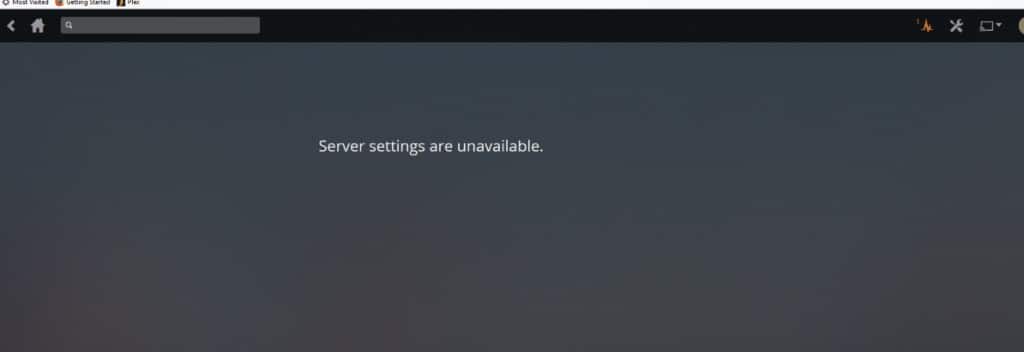
- 确保您使用的是最新版本的 Plex Server。
- 转到设置 > 常规。如果需要更新服务器,请单击 "检查更新 "按钮或转到 Plex 下载.确保重新启动服务器,使所有更改生效。
- 如果重启计算机后问题仍然存在,则可能需要检查并删除某些插件。插件可能会改变 Plex 的任何操作(包括设置)。
- 停止 Plex Media Server。进入插件文件夹;如果使用的是 Windows 系统,请导航至 "%LOCALAPPDATA%\Plex Media Server\Plug-ins\" 。如果使用 Linux,请转到"$PLEX_HOME/Library/Application Support/Plex Media Server/Plug-ins"。对于 OSX,请转到"~/Library/Application Support/Plex Media Server/Plug-ins"。
- 删除目录: 删除非 Plex 原生的 .bundle。重新启动 Plex 媒体服务器。有关 Plex 媒体设置锁定的更多信息,请单击 此处.
某些服务器设置可能被隐藏。
有许多设置只有 Plex 媒体服务器可用。这些通常是高级设置,在正常界面中不可用。传统上,您不需要更改这些设置,但如果您一直收到 "服务器设置不可用 "的提示,请在万不得已时尝试一下。有关如何查找高级隐藏设置,请参阅 Plex 官方指南.
单击此处立即获得 25% OFF 折扣和为期 5 天的免费 Seedbox 优化课程。🤑Plex 服务器常见问题
a.Plex 服务器可以同时处理多少个数据流?
Plex 需要大量的处理能力才能对文件进行转码(即时更改媒体格式),并同时向许多用户提供流媒体服务。但如前所述,"所需的处理能力 "取决于您期望如何使用 Plex。如果您有大量高清 WMV 或 MOV 电影,并希望流式传输给许多使用手机的用户,那么您的 CPU 可能需要升级。
b.如何在 Nvidia Shield 上运行 Plex 媒体服务器?
英伟达盾牌 是英伟达™(NVIDIA®)公司生产的一系列数字媒体播放器设备,如电视和基于安卓系统的游戏平板电脑。这些设备旨在成为流媒体和播放媒体(包括电影、电视节目、音乐和视频游戏)的中心枢纽。英伟达 Shield TV 是 Shield 的最新迭代产品,也是最受欢迎的产品。 它是在 Android TV 操作系统上运行的最佳流媒体播放器之一,支持包括 Plex Media Server 在内的各种流媒体服务。
将 NVIDIA Shield 用作 Plex 媒体服务器时,您可以从家中任何地方甚至通过互联网远程访问您的媒体收藏。NVIDIA Shield 强大的处理器和存储能力使其成为托管媒体服务器的理想平台。
c.什么是最适合 Plex 的 NAS?
如果您的目标是 Plex NAS,市场上有很多配备合适 CPU 和内存的 NAS 可供选择。例如,Synology DiskStation DS220+ 和 QNAP TS-453D NAS 都使用英特尔赛扬 J4125 和 4GB DDR4 内存。另一款英特尔之外的 NAS 是 WD Diskless EX4100 NAS,它使用 Marvell Armada 388 和 2GB DDR4。
d.你能把 Raspberry Pi 变成 Plex 服务器吗?
是的,你可以用树莓派和 Plex 服务器创建自己的迷你媒体服务器。它安装在 Raspberry Pi 3 或 4 上,但也可以在 Raspberry Pi 2 上运行(无需转码)。请按照以下步骤操作 树莓派 Plex 服务器指南 了解如何设置。
e.Plex 媒体服务器有其他最佳服务吗?
是的,有几种最好的替代媒体服务器服务可以替代 Plex。其中一些是 安比- 媒体服务器平台,支持多种操作系统,包括 Windows、Linux、macOS 和 NAS 设备。 Jellyfin- 是一个开源媒体服务器,允许用户在多个设备上串流媒体内容。它提供电视直播、家长控制和移动同步等功能。 Kodi- 是一款免费的开源媒体播放器,允许用户在多台设备上播放本地和网络媒体文件。查看以下文章,深入比较 Jellyfin vs Plex 和 Emby vs. Plex.
使用 RapidSeedbox 的高性能种子盒增强媒体流。享受流畅、高速的流媒体播放和对媒体库的无缝访问,这一切都离不开我们可靠的支持和服务。
想要极致的 Plex 体验?
使用 RapidSeedbox 的高性能种子盒提升您的媒体流体验。享受流畅、高速的流媒体播放,无缝访问您的媒体库。我们可靠的支持是这一切的后盾!
结语。
虽然这本 Plex 指南相当庞大和全面,但我们可能只看到了 Plex 的冰山一角。
Plex 令人惊叹,它有如此之多的功能,您必须自己去发现。此外,当您亲手参与 sa treaming 项目并将其与插件和其他系统集成时,Plex 会变得更加出色,例如 种子箱自动下载器、日程安排器等。
希望本 Plex 指南对您有用,并希望您能将最新的 Plex 技能派上用场。
快乐流媒体
请不要忘记在下方留言。
 English
  Français
  Español
  Tiếng Việt
  简体中文
简体中文  Русский
  Türkçe
  Bahasa Indonesia
  日本語
日本語  العربية
  Português
  Українська
45 岁的妈妈只是说声谢谢。
不客气,斯捷潘妮!
感谢您提供的信息
欢迎您,卡琳!
不错!
我们很高兴您喜欢 Rusian。
信息量很大,谢谢
不客气,菲尔
它不叫 PlexPy 已经很久了,它叫 Tautulli。
已更新!谢谢!
请注意,他们的更新会让你为了 PLEX 而购买的高价 NAS 一文不值。你没有办法继续使用工作版本。 终生的 Plex 通行证就见鬼去吧。 他们再也没时间照顾小人物了。
我是说,我的 NAS 和 Plex 配合得很好。不过很遗憾你遇到了不愉快的经历。
我们将密切关注 Plex 媒体服务器在 NAS 兼容性方面的任何变化......这对 Plex 来说是个大问题。感谢您提供的信息,乔!
Muchas gracias x la información. nos ha sido muy util...
por nada!
种子盒上的 Plex 真的能流畅播放 4K HDR 文件吗?多年来,我一直在本地家庭网络上运行 Plex,但这占用了一台必须高功率才能流式传输 4K 文件的机器,而且这还只是在本地,所有存储空间也都在本地。我的服务器快不行了,要么换成 Nvidia Shield,要么升级我的种子箱来运行 Plex,但我想知道大家是否真的在流式传输 4K 并取得了很好的效果?
你好,布拉德......我们刚刚完成更新我们的Plex 4K流指南。您可能想看看 (https://www.rapidseedbox.com/blog/4k-plex-streaming)
有一种 Seedbox(Stream 型号)是为流媒体量身打造的。它很可能会自动对 4K HDR 文件进行转码(由于兼容性、屏幕和带宽)。但如果您将其设置为直接播放,无需转码,并且 Plex 客户端连接到互联网,带宽稳定,那么您也应该能够从种子盒流式传输 4K HDR。
Buen aporte.非常感谢。
谢谢!
有很多好东西,感谢你们提供的好信息和付出的努力。有一个问题我一直无法解决:如何让我的大部分资料库库存显示正确的专辑封面?有些显示了,有些只显示了电影的一帧。我所有的电影都是 mp4 格式。文件夹和文件名中都有 [年份]。存储设备是 WD Mybook,通过 USB 连接到连接到局域网的 Synology。我的服务器是 Windows Server 2022,配备 12 核 Xeon CPU 和 24GB 内存。惠普绰绰有余,但它还能做其他事情。上周我从 DSVideo 迁移到了 PLEX,因为他们从我两台电视上的 Roku 棒上撤下了那个应用程序。在更改之前,所有电影上都显示了正确的专辑封面。当我在编辑(铅笔)中查看海报时,有 4 到 10 张图片可供选择,所以我知道它有正确的电影。我购买了所有功能的终身 Plex 通行证。扫描仪和代理都设置为 Plex 电影。感谢您的帮助。
你好,拉里,你并不孤单。我们也注意到有些文件的元数据根本不存在。我们会对整个资料库进行批量更新,对于那些丢失的专辑封面,我们只需下载(或复制 URL)封面,然后手动输入到内容项中。
希望对你有所帮助。
感谢您整理出如此详细的文章。这是我想知道的关于如何自动化和配置 PMS 的大部分内容,但我从来没有花时间去单独查找这些内容。
我还有一个问题没有得到解决,也许我可以得到一些澄清。当你使用 radarr 和 sonarr 自动获取 torrent 客户端的内容时,如何避免收到来自 ISP 的威胁信?
手动操作非常简单,只需下载和共享一小会儿即可。我很想知道解决这个问题的创新方案。
你好,Henazo。我们也是 PMS 的粉丝......这是一款非常棒的软件。
要使您的洪流下载匿名(不管是自动下载还是手动下载),我们建议您坚持使用代理服务器、VPN 或种子箱等互联网隐私工具。只要您屏蔽 IP 并加密流量,您的互联网服务供应商就无法读取您的信息。
感谢您提供这份出色的指南。由于我有一个非常大的个人电影资料库(约 80TB),我想知道是否有可能将 plex 服务器放在 seedbox 上,而将电影放在本地硬盘上(家里的 NAS)。
预先致谢
真是一篇发人深省的文章,谢谢你的见解。
This guide is incredibly thorough and timely! As someone who’s been considering setting up a Plex server, the step-by-step instructions for both local and seedbox setups are exactly what I needed. The tips on avoiding subtitle bugs and playback errors are particularly valuable. Thanks for sharing such a comprehensive resource!
Thank you for the kind words Jennifer. We are glad you found the guide helpful!
Can you please create a guide, how we can connect Plex with SIMKL ? The above trakt guide, does not work (it got updated), We all recently switched to SIMKL…
Hi Hatler,
Thank you, we’ll update the guide with SIMKL as well.