 由
由
在本文中,我们将探讨如何在Docker容器中运行Plex。我们将介绍两个流行的Plex Docker容器镜像,以及在创建Plex Docker容器之前需要了解的内容。但最重要的是,我们将一起详细介绍在Linux和Windows服务器上使用Docker安装Plex的整个过程。
无论您是经验丰富的Docker用户还是刚刚开始,本文将为您提供在Docker容器中使用Plex所需的一切,帮助您快速上手。
话不多说,让我们开始吧!

免责声明: 请注意,以下文章讨论的是在Docker上安装Plex媒体服务器。然而,我们想澄清的是,在RapidSeedbox中,我们不在我们的种子盒上运行Plex Docker(因为性能原因)。如果您有RapidSeedbox服务器,我们建议通过我们方便的方式安装Plex。 一键应用程序,专为RapidSeedbox客户设计。但如果您选择在Docker上安装Plex,您承认并接受您自行承担风险,利用自己的资源,并对设置和维护承担全部责任。. 我们无法保证Plex在Docker上的性能、稳定性或兼容性,因为它超出了我们推荐的安装方法的范围。
目录
- 如何在Docker容器中运行Plex媒体服务器?
- Plex Docker容器镜像。
- 在创建Plex媒体服务器的Docker容器之前
- 在Docker上运行Plex(Linux和Windows)。
- 打开Plex媒体服务器。
- Docker Plex常见问题解答。
1. 如何在Docker容器中运行Plex媒体服务器?
您可能已经熟悉 Plex媒体服务器 (PMS) — 无疑是最强大的媒体服务器。PMS的一个伟大之处在于它几乎可以在任何地方安装(从macOS、Windows、Linux、NAS、电视、Raspberry Pi等等)。当然,借助Docker的容器化技术,您也可以在Docker容器中运行Plex,使这个强大的媒体服务器易于管理和部署。
在Plex上运行Docker带来许多好处。不仅更容易管理和部署(如前所述),而且还使其更具可移植性、可扩展性、稳定性和一致性。此外,使用Docker将帮助您为Plex及其依赖项创建一个隔离的环境,使您的整个Plex媒体系统保持完全安全。
简而言之,运行Plex在Docker上的步骤是什么?
- 确定要使用哪个Docker镜像。 您可以在Docker Hub上找到预构建的镜像,包括来自PlexInc的官方Plex镜像和linuxserver镜像。
- 配置网络。 在创建 Docker 容器之前,您首先需要配置 Plex Docker 容器的网络参数。有三种模式:网桥、MACVLAN 和主机。
- 创建一个Plex Docker容器。 您可以使用预构建的镜像(推荐)创建容器,也可以自己构建镜像。
- 一旦容器设置完成,您可以开始配置它。 您需要设置媒体文件夹,并指定应包含在Plex库中的文件。您还可以配置网络设置并设置远程访问选项。
2. Plex Docker容器镜像。
Docker提供了许多可用于Plex的镜像(并非专门用于Plex媒体服务器)。您还可以找到 Plex Meta Manager 或 PlexPy的镜像.
两个最受欢迎的Plex媒体服务器容器镜像是: :
- plexinc/pms-docker: 该镜像 plexinc/pms-docker(来自 plexinc) 是官方的Plex媒体服务器容器。您还可以访问他们的 GitHub代码库。.
- linuxserver/plex: 该镜像 linuxserver/plex(來自 linuxserver.io) 是由LinuxServer.io提供的PMS容器。您还可以通过访问他们的来了解更多关于这个项目的信息。 GitHub代码库。.
您可以在哪里找到更多关于这些(和其他)Plex镜像的信息?
- 请前往 Docker Hub。这是一个基于云的Docker容器镜像仓库。它允许用户存储、共享和分发Docker镜像。在Docker Hub上快速搜索关键词“Plex”将显示可用的结果。
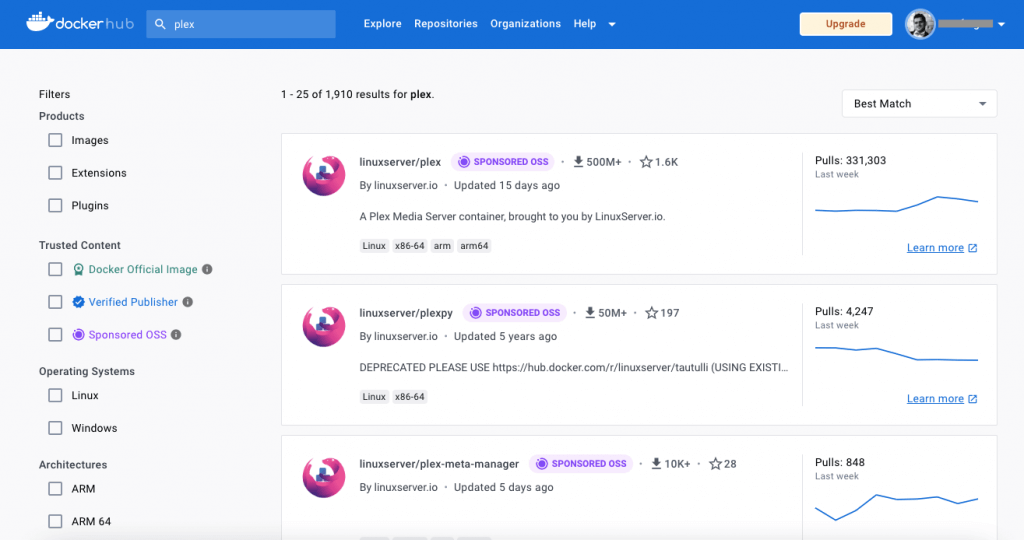
- 正如您所见,您会找到很多Plex镜像。 当然,您可以从这个官方Docker仓库下载任何两个受欢迎的容器镜像,并找到详尽的文档。
那么它们有什么区别呢?plexinc/pms-docker与linuxserver/plex?
虽然这两个 Docker 镜像都能让你在容器化环境中运行 PMS,而且都基于 Linux Ubuntu,但它们还是有区别的。首先,pms-docker 由 Plex 官方团队维护,而 linuxserver/plex 则由 LinuxServer.io 社区维护。这两个镜像的另外两个区别是,pms-docker 使用 "shell "作为首选语言,而 linuxserver/plex 则依赖 Dockerfile。最后,另一个关键区别是,linuxserver/plex 使用的是开放许可证(仅限 GNU General Public License v3.0)。
总之,如果您专注于在Docker上运行Plex,无论是pms-docker还是linuxserver/plex,它们在功能和特性方面都是同样出色的镜像;您选择哪个镜像将取决于您的具体用途、资源和需求。
在创建Plex媒体服务器的Docker容器之前
在创建Plex的Docker容器之前,请考虑以下事项:
- a. 您是否试图在种子盒子上运行Plex媒体服务器?
- b. 在运行Plex Docker镜像时应使用哪个操作系统?
- c.定义容器和依赖项的配置。
- d. 决定使用哪种类型的网络。
a. 您是否在种子盒子上运行Plex媒体服务器?
Plex媒体服务器可以与其他设备/服务配合使用。 种子盒子.您可以使用种子盒提供的高速连接、强大的基础设施和远程访问能力。借助种子盒上的 Plex Media Server,您可以提供无缝媒体流、集中式资料库管理和共享功能,从而增强媒体消费体验。
如何在您的种子盒子上运行Plex媒体服务器?(无需Docker!)
| 注意: 如果您已经有一个种子盒子,来自 Rapidseedbox,您可以利用一键应用程序,跳过整个Plex媒体服务器安装过程。如果您拥有一台流媒体Seedbox,Rapidseedbox将为您提供Plex媒体服务器支持。但是,请注意,在此之外,正如最初的免责声明中所述,安装、运行和维护Docker上的Plex不在我们支持的范围之内。 |
从您的Seedbox上开始使用Plex比从零部署更加可管理。RapidSeedbox提供了“一键应用程序”。这些预配置的应用程序(包括Plex)可以通过一键安装在您的Seedbox上轻松安装。
要在您的种子盒子上运行Plex.
- 前往Rapidseedbox的客户区域,并确保您的VPS 种子盒子已经更新。请查看以下教程,了解如何 开始并使用一键应用程序.
- 在左侧菜单中打开OCI安装程序,找到Plex。请记住,并非所有的种子盒子都经过了流媒体优化。点击右侧的齿轮图标进行安装。然后,转到“已安装的应用程序”,您应该会看到已安装了Plex应用程序。点击钥匙图标以查看凭据和URL。
- 为了获得顶级的流媒体体验,我们推荐 Rapidseedbox的Stream套餐。,它在适当的硬件上运行。
b. 在运行Plex Docker镜像时应使用哪个操作系统?
Docker在Linux、macOS和Windows上的工作方式是不同的。它(包括pms-docker与linuxserver/plex)在Linux上是原生支持的。 因此,在Linux机器上运行Plex Docker是非常推荐的。
在 Windows 或 macOS 上运行 Plex Docker 容器需要使用虚拟机来运行精简版 Linux 环境。因此,如果在 Windows 上运行 Plex 容器,就必须将 /config 目录作为卷加载,以确保您的 Plex 服务器 是持久的。这对于维护 Plex 库和用户账户以及确保为用户提供无缝观看体验至关重要。
c. 定义容器和依赖项的配置。
运行 Docker 容器时,您需要一个 YAML 文件来定义容器和依赖项的配置。这个 YAML 文件也被称为 Docker Compose。它允许你在一个文件中指定容器的配置,包括网络和卷。如果没有 YAML 文件,您必须为启动的每个容器手动指定每个配置设置。这可能会很耗时、容易出错,而且难以维护,尤其是在运行多个相互依赖的容器时。
例如,您可以使用 Docker Compose 来使用 YAML 文件定义容器配置。如果使用 Docker Compose,你将创建一个编译 YAML 文件,如 ./docker-compose.yml,然后根据需要对其进行修改。
如何获取Docker Compose?
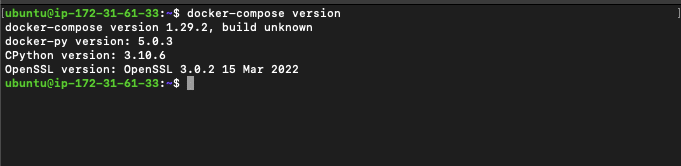
如果您已经拥有Docker CE(Community Edition)和Docker Desktop等容器化技术,您很可能也已经拥有了Docker Compose。让我们看看我们拥有哪个版本的docker-compose。您可以在命令行界面或终端上使用以下命令来执行此操作:
$ docker-compose version
d. 决定在Plex Docker中使用哪种类型的网络。
有三种网络方法可以在您的主机上运行Plex Docker,它们分别是:
- 桥接网络: 这种类型的网络是默认的。它在主机内创建一个新的网络,并在其中运行容器。该网络通过内部路由器连接到物理网络。Docker配置这个路由器以将Plex端口转发到容器中。
- 主机网络: 这使用Docker主机的IP地址。主机网络使容器的网络看起来与主机的网络相同,而不是独立的。
- Macvlan网络: 这种网络方法创建了一个新的虚拟计算机(容器)。
一般来说,主机和Macvlan方法更容易设置。但有时候,您只能使用桥接网络(例如,当需要转发端口时)。您可以在这里找到易于使用的模板: https://hub.docker.com/r/plexinc/pms-docker。使用这些模板创建您的YML文件(即您项目目录中的docker-compose.yml文件)。但在创建YML文件时,请注意格式,因为您需要用您的值替换YML文件中的值。您需要替换的一些值包括时区、Plex_CLAIM令牌、卷、网络模式、IP地址、广告IP或端口映射。在接下来的部分中将详细介绍如何设置这些内容。
🧠 您可能缺少的一个设置... 获得 7 个快速 Plex Docker 胜利: 下载 PDF
4. 在Docker上运行Plex(适用于Linux和Windows)
在本次 Plex on Docker 安装演示中,我们将在 Linux 和 Windows 上运行 Docker。如上一节所述,建议在 Linux 而不是 Windows 上运行 Plex Docker。然而,许多人无法使用 Linux 机器。
我们在演示中将使用什么? 我们将使用 Docker Desktop 在Windows上,我们将使用Docker Desktop,在Ubuntu Linux上,我们将使用 Docker CE.您还可以使用其他 Docker 引擎(用于容器化),如 Podman, Kubernetes或 OpenShift.
此外,我们还将使用: Docker Compose (随Docker Desktop和Docker CE一起提供),这对于管理在主机上运行的容器(或镜像)至关重要。
a. 在Linux上运行Plex Docker
我们将在Ubuntu Linux机器上使用安装的Docker CE。 Docker CE的安装超出了本指南的范围。
- 使用以下命令确保您的系统是最新的:
|
1 2 |
苏都 适切 更新 苏都 适切 升级 |
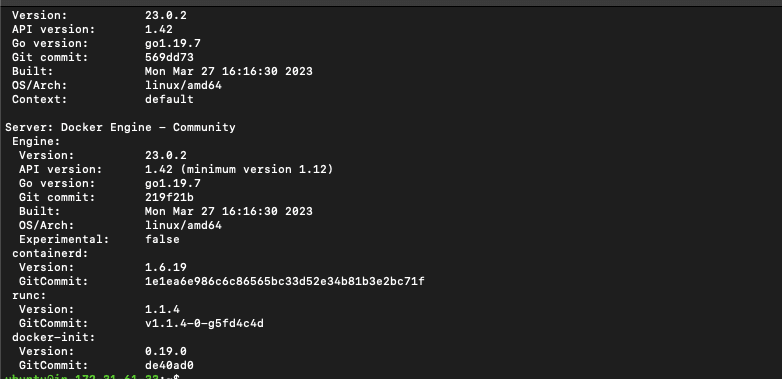
- 要检查您系统上安装的Docker版本,请使用以下命令:
|
1 |
docker 版本 |
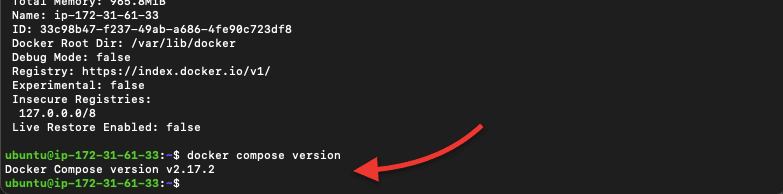
- 让我们检查Docker Compose的当前版本。使用以下命令:
|
1 |
docker compose 版本 |
- 让我们确保Docker引擎处于活动状态。为此,请使用以下命令:
|
1 2 |
苏都 systemctl 启动 docker 苏都 systemctl 以便 docker |

- 让我们添加并分配一个名为docker的新用户到docker用户组。这个操作将允许用户在每次运行Docker命令时无需使用“sudo”。
|
1 2 |
$ 苏都 篡改 -aG docker $用户 $ newgrp docker |
i. 让我们为Plex创建持久化卷。
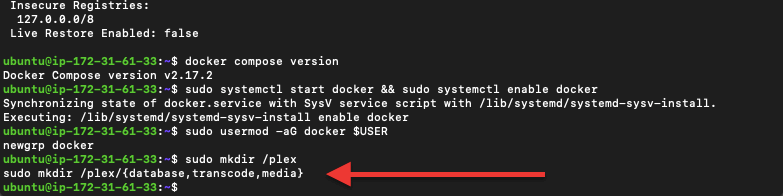
以下命令将在plex目录中创建三个目录(database、transcode和media)。这些卷可以确保您的数据在容器重新启动、升级或服务器重启时保持持久性。
|
1 2 |
$ 苏都 mkdir /复杂 $ 苏都 mkdir /复杂/{资料库,转码,媒体} |
ii. 让我们创建YAML文件并添加网络配置。
如前一节所述,您需要一个YAML文件来定义容器和依赖项的配置。让我们从创建这个文件开始。
- 以下命令将使用vi文本编辑器创建一个yml文件。
|
1 |
$ vi docker-compose.yml |
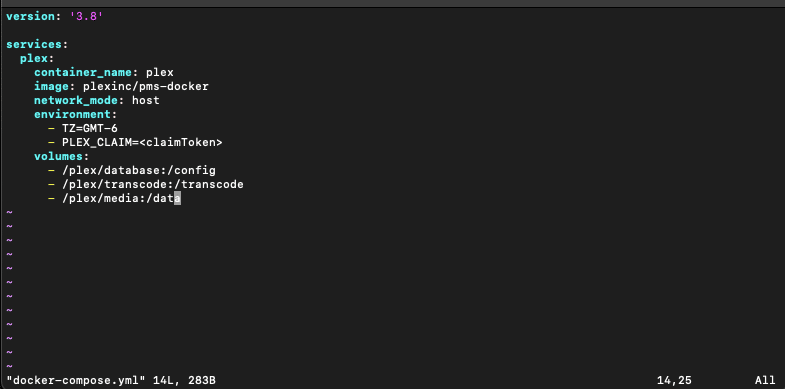
- 一旦您创建了yml文件,您将需要输入容器的配置,其中包括Plex、网络和卷的关键方面。
- 我们将使用主机网络模式(您也可以选择使用macvlan或桥接网络模式)。如前所述,您只需要替换像“name”、“host”、“TimeZone”、“Plex Claim”和“volumes”等信息。
docker run \
-d \
-name plex \
-network=host \
-e TZ="
-e PLEX_CLAIM="
-v /plex/database:/config\
-v /plex/transcode:/transcode\
-v /plex/media:/data\
plexinc/pms-docker
注意: 创建YML文件时,请记住正确的格式。以下是如何正确格式化此文件的示例。例如,从Compose文件版本开始,然后是services > 服务名称等。
iii. 启动您的Plex Docker容器。
使用以下命令,以分离模式启动在 docker-compose.yml 文件中定义的 Docker 容器。分离模式意味着,即使你关闭终端或注销服务器,你的 Docker 容器(docker-compose.yml 文件中指定的)文件也会继续运行。
|
1 2 |
$ docker-compose 向上 -d $ docker ps |

注意:主机网络配置类型使用主机的网络,而不是隔离容器的网络(如桥接模式)。因此,在技术上,您不需要转发端口。实际上,“host” network_mode与port_bindings不兼容。
用 RapidSeedbox 升级您的 Plex 流媒体体验!
简化您的 Plex 设置 - 不再有 Docker 的复杂性。
享受顶级的安全性和隐私保护。
体验升级后的性能,确保流畅的观看体验。
iv.获取 PUID、PGID 和 Plex 申请令牌
在启动 Plex Docker 容器之前,您需要准备三样东西: PUID, PGID以及您的 Plex 索赔令牌.
这些信息可识别您的用户权限,并将您的 Docker 容器与您的 Plex 账户关联起来。
下面介绍如何找到它们:
- 打开终端并运行
id yourusername复制uid=和gid=- 这是你的 PUID 和 PGID. - 获取您的 Plex 索赔令牌:
- 参观 https://plex.tv/claim
- 登录并复制临时令牌(4 分钟后失效)。
- 在 Docker 命令或 Compose 文件中使用这些值:
-e PUID=1000 -e PGID=1000 -e PLEX_CLAIM=claim-abc123xyz
如果没有这些,Plex 可能无法正确保存设置或检测库。
截至 今天在首次设置时,Plex 仍然需要一个有效的申请令牌)。
b. 在Windows上运行Plex Docker。
要在Windows上运行Plex Docker,我们将使用Docker Desktop。这个软件允许您使用容器构建、测试和部署应用程序。它适用于Windows和Mac操作系统。它包含了创建和管理容器所需的所有组件,例如Docker引擎、Docker CLI、Docker Compose和Kubernetes。
注意: 如果您想在Docker上安装Plex,那么您可能已经有一种运行Docker容器的方法。安装Docker Desktop超出了本指南的范围。
i. 如何在Docker Desktop上拉取Plex镜像?
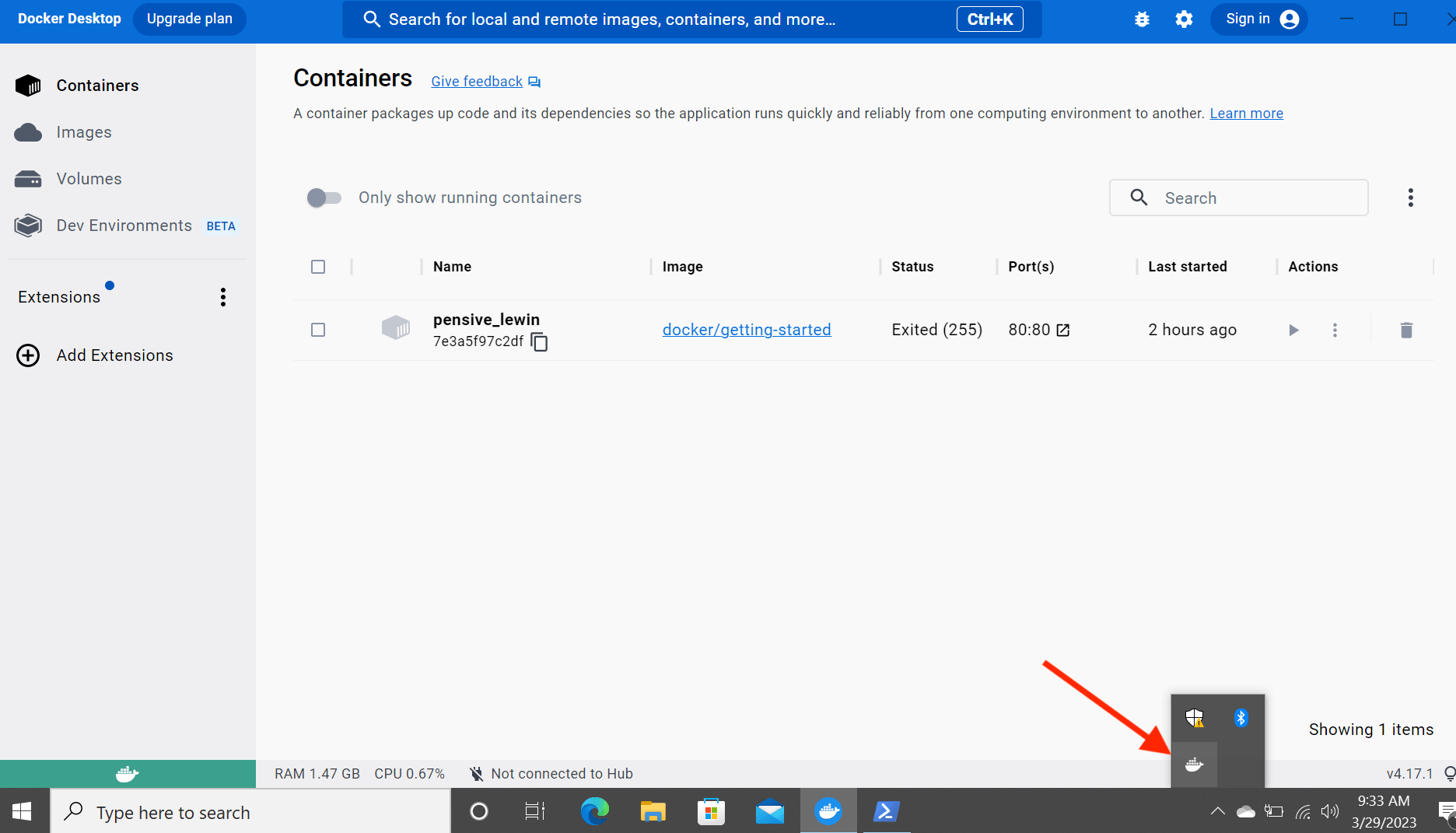
- 打开并确保 Docker Desktop 正在运行。你可以使用快捷菜单上的 Docker 图标来验证 Docker Desktop 是否正在运行。
- 使用管理员权限打开您的终端或命令提示符。 您也可以从 PowerShell 终端运行以下命令(如果使用的是 Windows)。我们将使用以下 "pull 命令 "提取 Plex 媒体服务器官方容器:
|
1 |
docker 拉绳 plexinc/pms-docker |
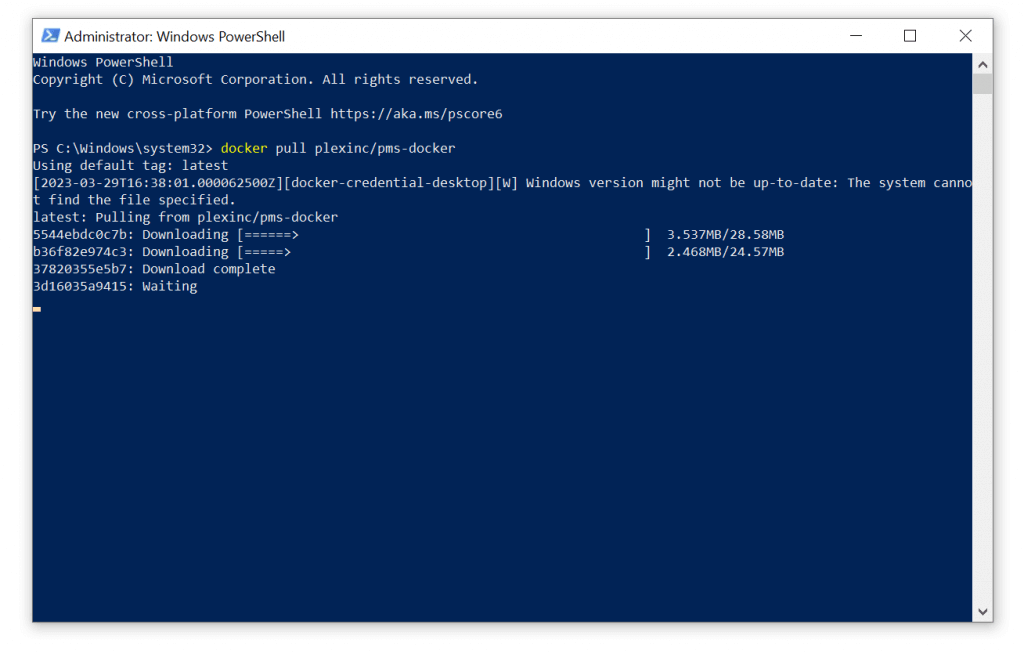
- Docker容器镜像将开始下载。
- 一旦您看到“pull complete”而没有失败的结果,您就成功地将镜像拉取到了您的机器上。
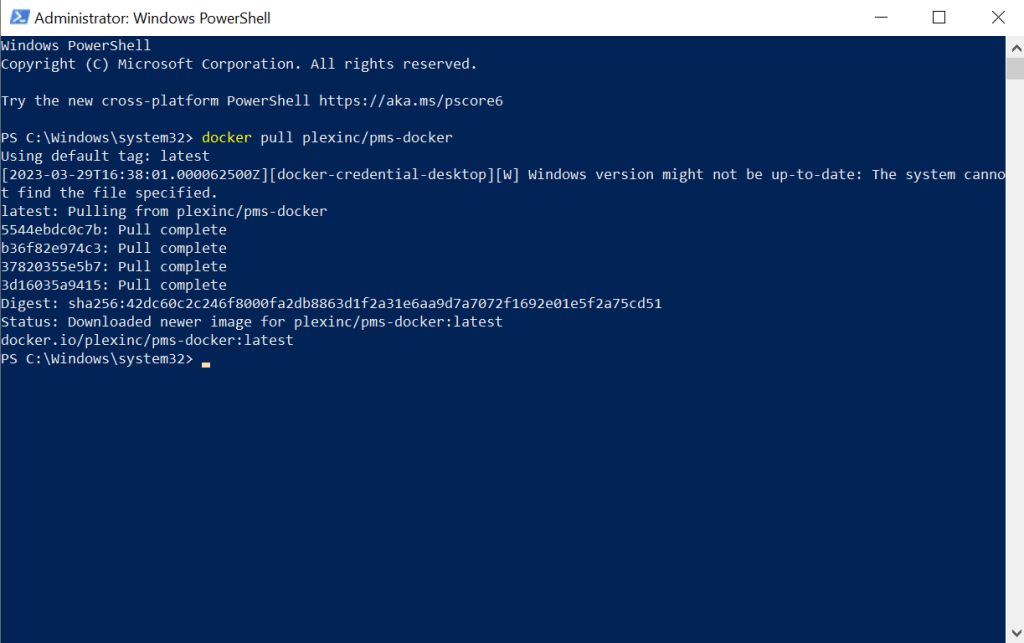
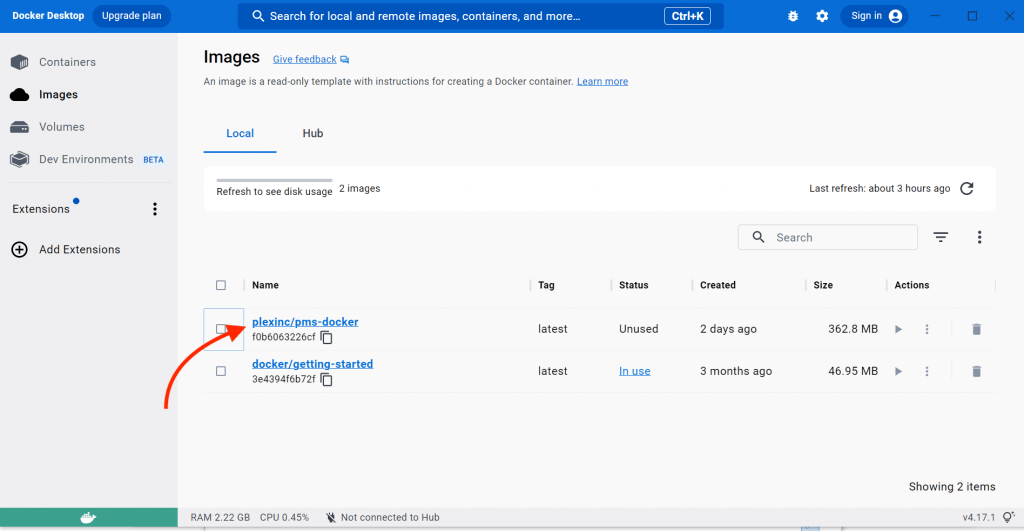
- 现在,让我们回到Docker Desktop平台进行检查。打开左侧菜单,点击“Images”(镜像)。如果成功拉取了PMS-docker镜像,您将在这里看到它。不过,正如您所注意到的,该镜像处于“未使用”状态。
ii. 让我们运行Plex Docker容器。
如果您在Windows上没有Plex目录,那么现在是创建它们的时候了。
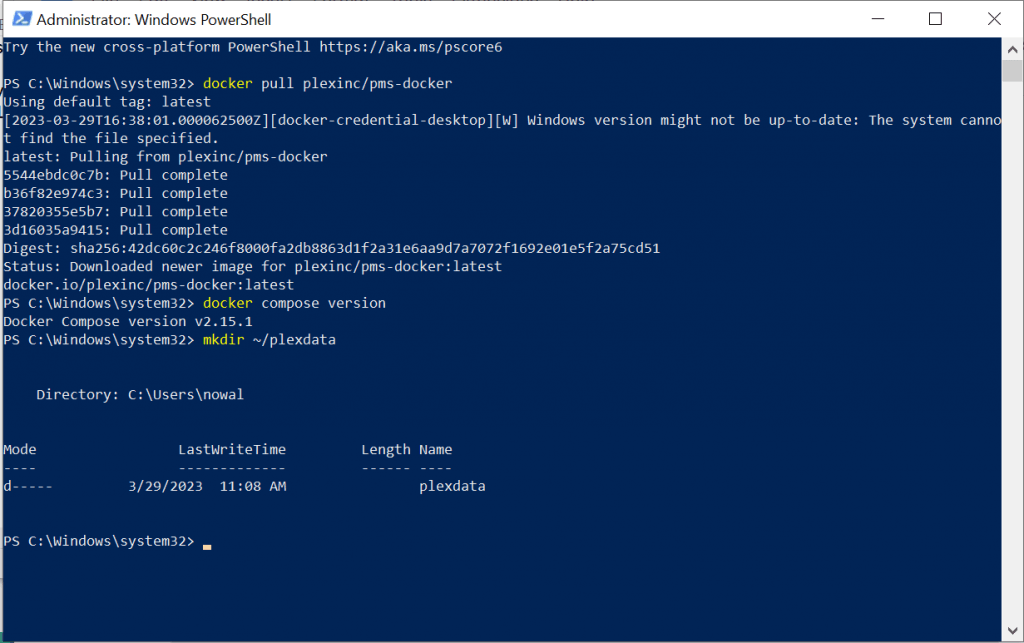
打开 PowerShell,运行以下命令创建一个新目录来存储 Plex 数据:
mkdir ~/plexdata
注意: 您可以选择任何您喜欢的目录,将~/plexdata替换为您首选的路径。
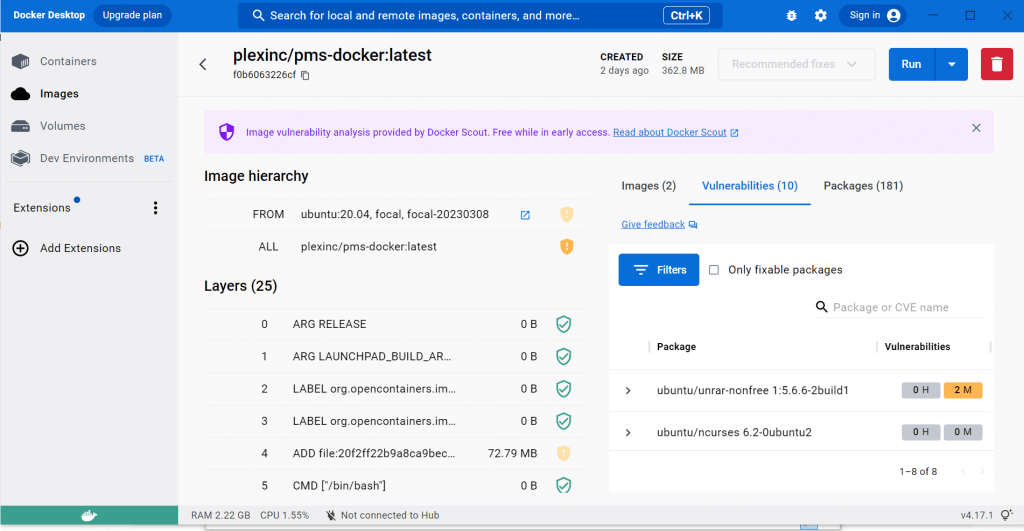
- 转到Docker Desktop > Images > plexinc/pms-docker。如果您点击该镜像,您将看到所有详细信息,包括其层次结构、层、漏洞和软件包。
- 通过转到Plex Desktop > Images > 选择镜像 > 点击“启动”按钮来启动Plex容器。
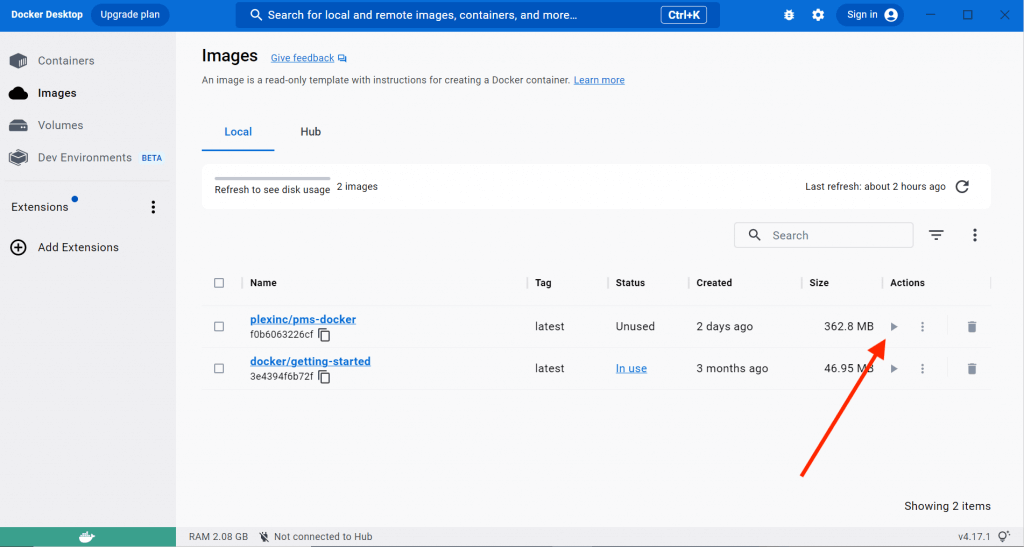
- 在这一步,当你运行新容器时,你会看到 "可选设置",这是使用 Plex Media Server 的必备设置。
注意: 您的新Plex Docker容器没有 关于其运行网络(桥接、覆盖或macvlan),您的新Plex Docker容器没有信息。它只能看到当前的网络接口(以及IP地址),它的网关、路由表、DNS服务和其他一些网络信息。在这种情况下,我们之前没有像在Linux配置中那样配置Docker Compose文件,所以在Docker Desktop上, 您将能够轻松配置网络参数。
- 在“运行新容器”菜单上。 为您的新容器提供一个名称(不允许有空格),并映射容器的所有端口(Plex所需的工作端口)和主机机器,以使Plex可以对外提供服务。参考下面图片的示例。
- 如果您不提供一个名称。 Docker Desktop将会生成一个随机名称。
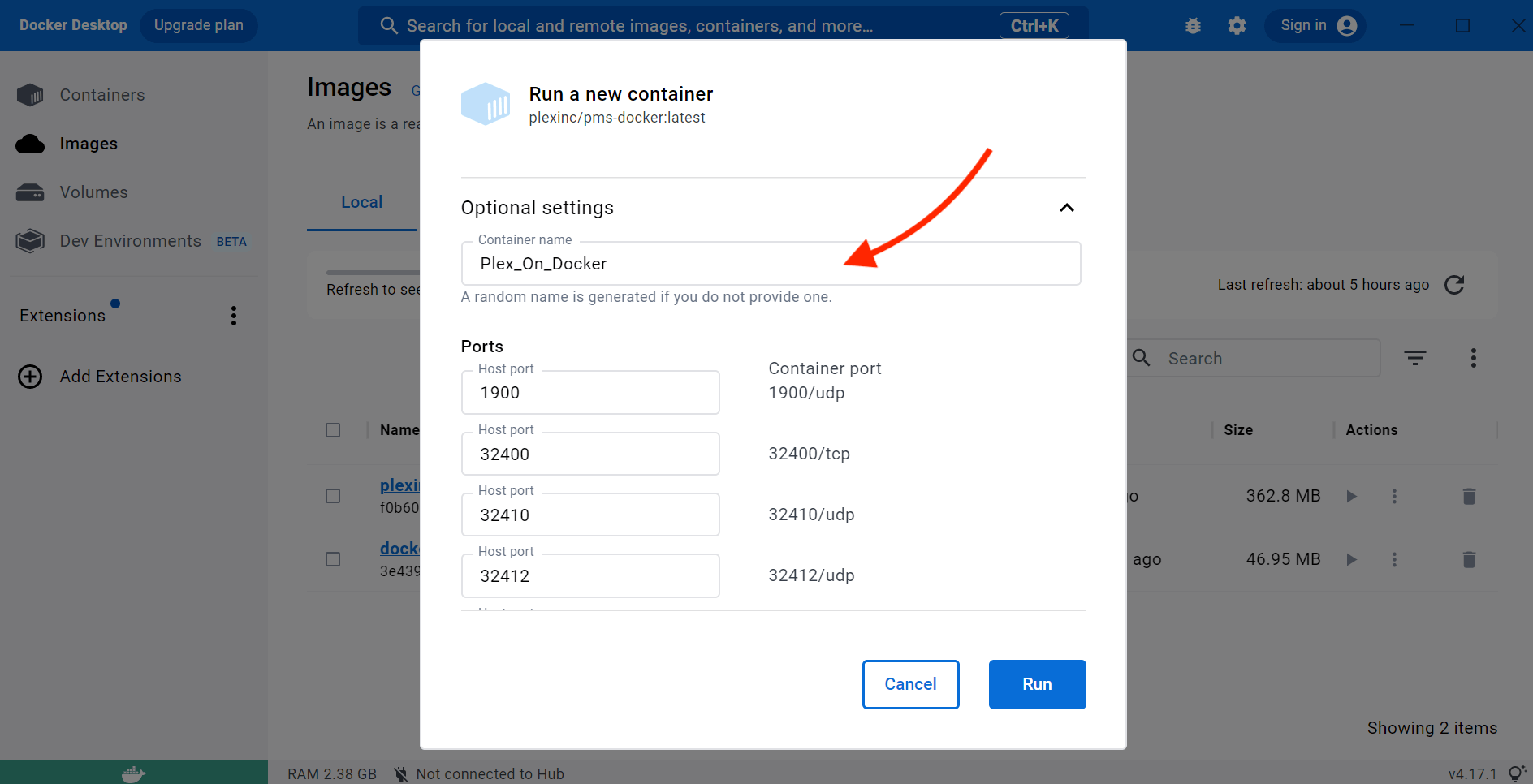
- 在该菜单底部,将容器卷与主机卷映射。
- 点击“运行”以创建您的Plex容器。
- 等待容器启动。
iii. 检查日志和输出。
您可以通过转到“容器” > plexinc/pms-docker:latest > “日志”来监控其进度。
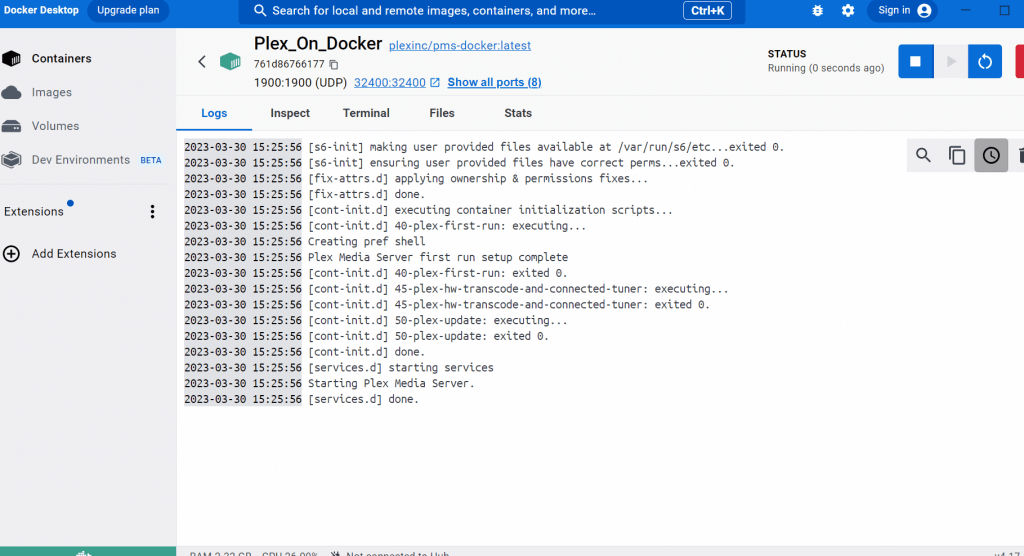
- 或者也可以通过终端、CLI 或 PowerShell 检查日志,方法是发出以下命令:
|
1 |
docker logs -f (name 的 集装箱) |
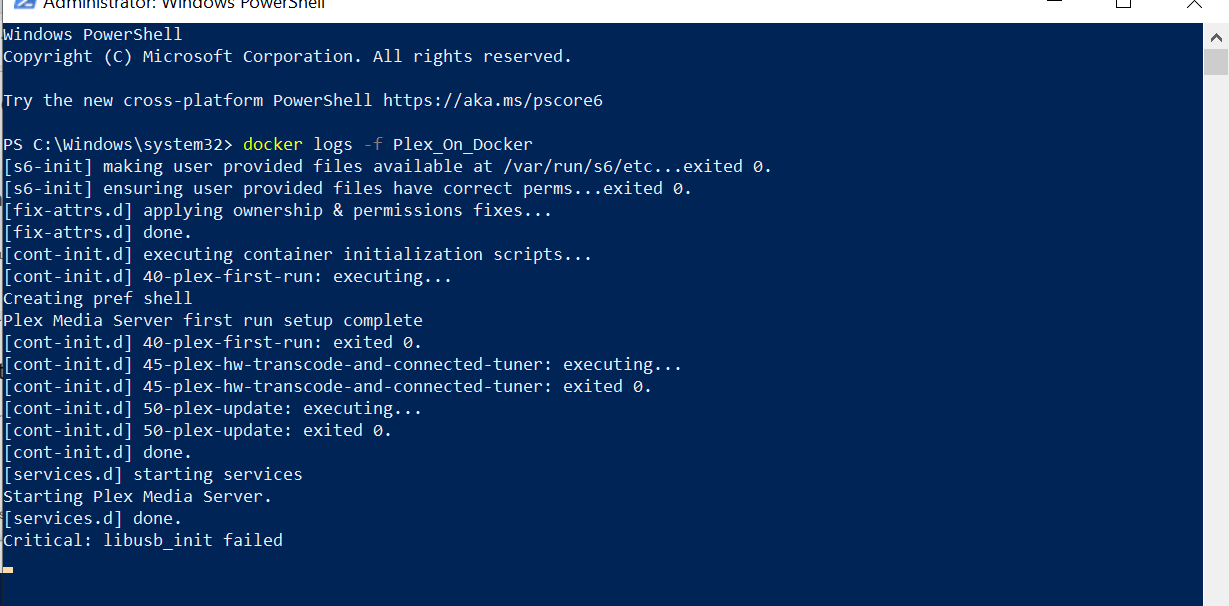
- 你可能注意到了日志输出中的一些细节:
- 容器已初始化,用户提供的文件在某个目录(在我们的容器中为 var/run/s6/etc.)中可用。
- 容器确保用户提供的文件具有正确的权限。它还对容器应用所有权和权限修复。
- 它启动并完成三个相关的脚本:PMS容器初始化脚本、硬件转码和连接的调谐器脚本,以及PMS的更新脚本。
- 容器启动并检查Plex媒体服务器服务。
- 日志还显示了一个错误:“Critical: libusb_init 失败。”这个错误通常表示初始化 libusb 库时出现了问题。这是一个跨平台库,提供对 USB 设备的低级访问。目前我们不会使用 USB。
- 如果您已经检查了日志并对其没有问题,请返回到 Docker Desktop > 容器。
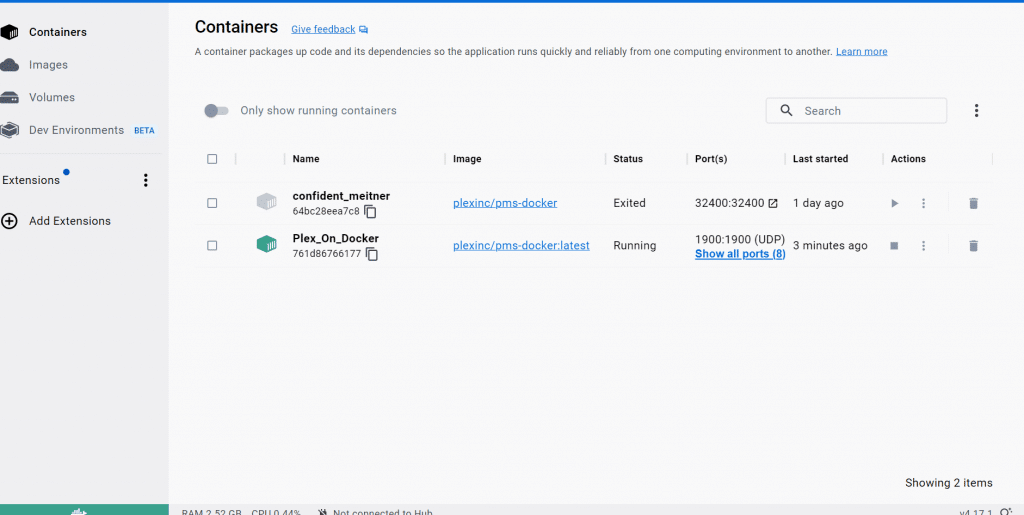
- 请注意,我们的新 Plex_On_Docker 容器正在运行,并且已经绑定了端口。因此,您应该能够访问并使用它。
c. 运行 Plex Docker 的其他方式?
您还可以启动 Plex 容器,而无需使用 Docker Compose(尽管不建议这样做)。
- 使用以下命令,但根据您的需求更改值。 例如,更改名称和时区。此外,将 ~/plexdata 替换为我们之前创建的目录,将 /mnt/user/Media 替换为您媒体文件所在的目录。
|
1 |
docker run -d --name 复杂 --重新启动=始终 \ -p 32400:32400/tcp -p 3005:3005/tcp -p 8324:8324/tcp \ -p 32469:32469/tcp -p 1900:1900/udp -p 32410:32410/udp \ -p 32412:32412/udp -p 32413:32413/udp -p 32414:32414/udp \ -e PUID=1000 -e PGID=1000 \ -e TZ=美国/纽约 \ -v ~/plexdata:/配置 \ -v /mt/用户/媒体:/数据 \ plexinc/pms-docker |
注意: 出于安全原因(并且默认情况下),使用“docker run”命令运行容器不会向外界暴露任何端口。要使端口(例如 Plex 端口:1900/UDP、32400/TCP、32410/UDP、32412/UDP、32413/UDP、32414/UDP、32469/TCP 和 8324/TCP)对外部服务可用(或对不同网络上运行的其他 Docker 容器可用),您需要使用 --publish 或 -p 标志。该标志在容器内部显式创建防火墙规则。换句话说,它将容器端口映射到 Docker 主机上的端口(对外部世界而言)。这是一种桥接网络方法。
5. 打开 Plex 媒体服务器。
现在您的容器已经成功运行,可以尝试访问 Plex Web 界面。
- 要打开位于 Docker 容器上的新 Plex,请打开您的网络浏览器,导航至 http://localhost:32400/web。这将打开 Plex 登录界面,您可以登录或创建新账户。
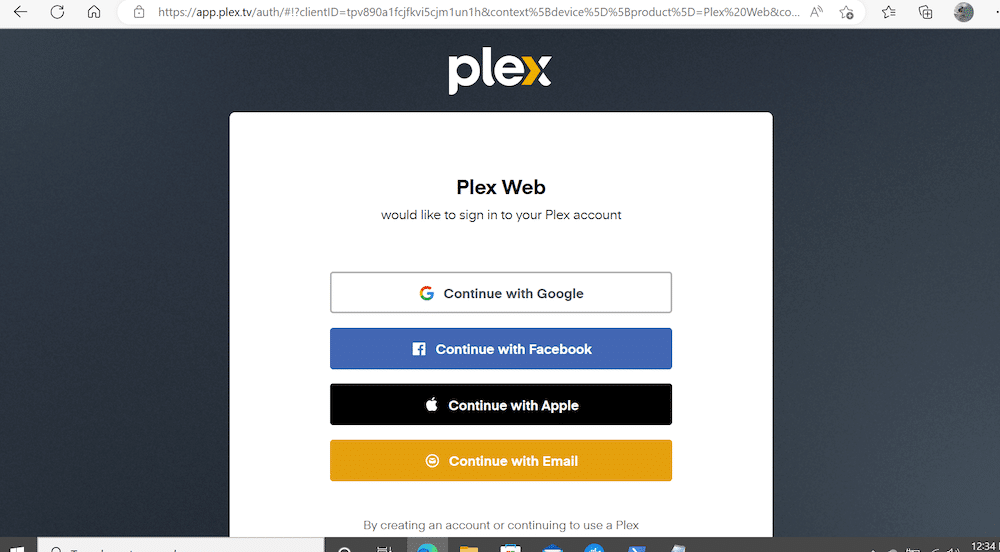
注意: 您应该在运行 Docker 容器(即主机)的计算机上运行网络浏览器。如果您已经配置了必要的网络设置,您还可以在同一网络中的另一台计算机上运行 Plex 媒体服务器。
- 在此步骤中,如果您在 Docker Compose 文件中包含 Plex Claim 令牌,您的配置将自动激活并将 Plex 服务器与您的 Plex 帐户关联。
- 登录后,按照屏幕上的说明设置 Plex 服务器并添加媒体文件。
a. 无法打开 Plex GUI?
如果无法打开从 Docker 镜像 plexinc/pms-docker 安装的 Plex 媒体服务器容器的 localhost:32400/web,请尝试以下操作:
- 检查容器状态: 使用 "docker ps" 命令验证 Plex 容器是否正在运行。如果容器未运行,请使用命令 "docker start " 启动,其中 是 Plex 容器的 ID。从下面的输出可以看到,Plex_On_Docker 容器状态正常。
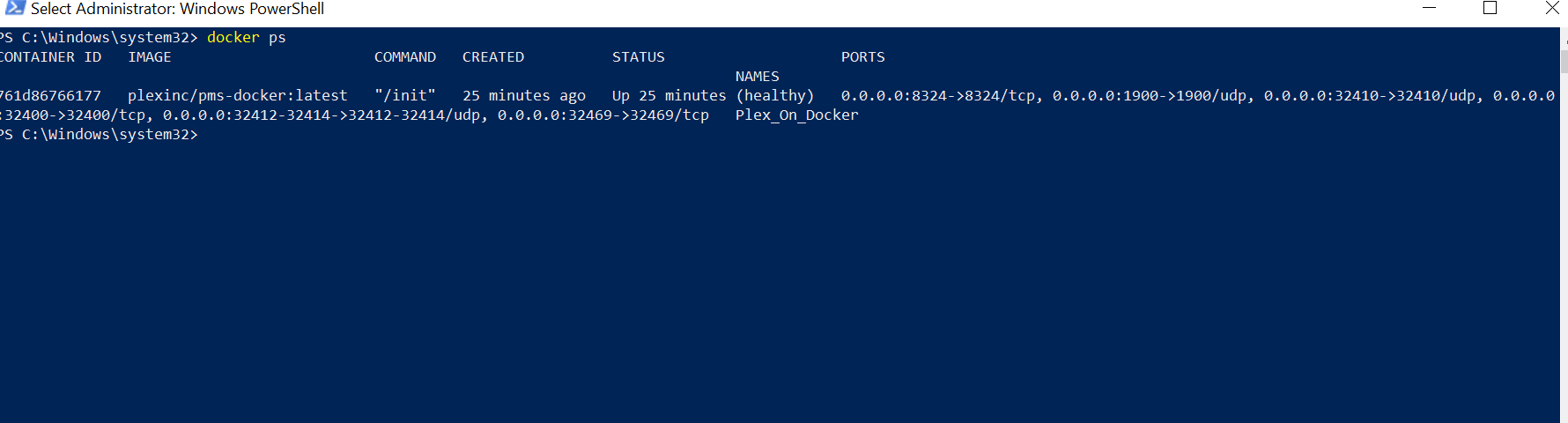
- 检查容器端口:您还可以从上面的输出中查看容器暴露的端口。容器向主机系统暴露了几个端口,用于与 Plex 媒体服务器进行通信。以下是容器暴露并映射到主机系统的端口的完整列表。请始终确保 Plex 的默认端口是 32400,并且已正确映射到主机系统。例如,docker run -p 32400:32400 plexinc/pms-docker。从上面的输出中,可以看到 Plex 确实映射到了 32400/TCP 端口(用于 Web 访问的默认 HTTP 端口)。
- 检查防火墙:确保防火墙未阻止与 Plex 服务器的连接。您可能需要为端口 32400 在防火墙中添加例外。对于 Windows 防火墙,请转到 Windows Defender 高级安全性防火墙,然后在左侧窗格中点击“入站规则”。创建一个基于端口的新规则(允许 32400)来过滤连接。
- 尝试使用 IP 地址进行访问: 不要使用 localhost,而是尝试使用主机机器的 IP 地址访问 Plex 服务器。您可以使用 Windows 命令提示符中的 ipconfig 命令找到 IP 地址。例如,如果您的 IP 地址是 192.168.1.100,您可以通过访问 192.168.1.100:32400/web 来访问 Plex 服务器。
- 检查 Plex 容器日志: 使用 "docker logs " 命令来检查 Plex 容器的日志。这可以帮助您诊断任何导致容器无法正确运行的问题。
b.硬件转码和更新
如果您有 Plex 通行证您可以启用硬件转码,以减少 CPU 负载。
适用于英特尔或 AMD GPU:
|
1 2 |
--装置=/设计/干:/设计/干 |
英伟达™(NVIDIA®)图形处理器
|
1 2 3 |
--运行时=显卡 --GPU 一应俱全 |
然后,在 Plex:
请前往 设置 ▸ 转码器 ▸ 启用硬件加速。
不断更新 Plex
定期运行这两个命令:
|
1 2 3 |
docker 拉绳 linuxserver/复杂 docker 重新启动 复杂 |
这将提取最新的图像(标记为 最新) 并重新启动容器,而不会丢失设置。
6. 常见问题:
将容器端口映射到主机端口(主机网络模式)更加简单。该模式允许从主机机器的 IP 地址和端口直接访问 Plex 服务器。它还简化了网络配置和故障排除。但不幸的是,这种方法也存在一些缺点。例如,可能会遇到端口冲突问题,或者潜在地将 Plex 服务器暴露给安全风险。另一方面,将容器端口映射到其他容器端口(桥接网络模式)可能更安全和灵活,因为它将 Plex 服务器与主机机器和其他容器隔离开来。
Running Plex on a NAS can be a great way to store and access your media files. If you consider installing Plex with Docker on a NAS, check for providers with excellent support for different types of software. Some NAS providers like Synology, QNAP, and Asustor provide products that support Docker. Examples of these NAS are Synology DiskStation DS723+, Synology DiskStation DS920+,和 Asustor’s Lockerstor AS6604T
虽然可以使用 "docker run" 命令运行单个 Plex 容器,但使用 Docker Compose 更好。我们推荐使用 Docker Compose,因为它具有诸多优点,如易用性、灵活性、可移植性、一致性和可维护性。
要更新 timhaak/docker-plex(现在, https://hub.docker.com/r/bytesized/plex)容器,请按照以下步骤操作:停止现有的 Plex(docker stop > 删除现有的 Plex 容器(docker rm ) > 提取最新版本的 timhaak/docker-plex 映像(docker pull timhaak/docker-plex)。最后,使用更新的映像创建新的 Plex 容器。
OpenMediaVault 是一款免费的开源网络附加存储(NAS)软件。它提供了一个基于网络的图形用户界面,用于管理存储和服务。要在 OpenMediaVault 上安装 Plex Docker 容器,请按照以下步骤操作:(1) 在 OpenMediaVault 系统上安装 Docker > (2) 打开 Docker 界面并搜索 Plex 映像 > (3) 下载并配置 Plex 映像,提供必要的详细信息,如端口和卷映射。> (4) 启动 Plex 容器
在Unraid社区应用程序存储库中提供了多个Plex Docker容器,包括官方Plex容器和由社区维护的容器,如linuxserver-plex或pms-docker。选择哪个容器主要取决于您的具体需求和偏好。然而,官方Plex容器是大多数用户的推荐选择,因为Plex的开发人员对其进行维护,并经常更新以提供最新的功能和错误修复。
结语。
希望这篇文章能帮助您在Docker容器中启动和运行Plex媒体服务器。
无论您是Docker专家还是初学者,通过在Docker上运行Plex可以带来多种优势和灵活性。
请毫不犹豫地尝试和探索Plex Docker容器提供的众多选项。如果您有任何问题、问题或建议,请在下面的评论部分留下您的意见。
一如既往,愉快的流媒体体验!
用 RapidSeedbox 升级您的 Plex 流媒体体验!
简化您的 Plex 设置 - 不再有 Docker 的复杂性。
享受顶级的安全性和隐私保护。
体验升级后的性能,确保流畅的观看体验。
教育目的免责声明: 此资料严格用于教育目的。我们在RapidSeedbox不赞同或促进涉及侵犯版权或与种子下载相关的非法活动。请始终遵守您所在地版权法律和法规。
 English
  Français
  Español
  Tiếng Việt
  简体中文
简体中文  Русский
  Türkçe
  Bahasa Indonesia
  日本語
日本語  العربية
  Português
  Українська
除了这一步,其他步骤我都照做了:
"在菜单底部,将容器卷与主机卷映射。"
但我无法访问我的服务器。上述引文对我来说很可能是中文。能否请您更详细、更详细、更详细地介绍一下这个可能是关键的步骤?
你好 Kehk...
这不是中文......但这其实是文章中的一个错误--谢谢你提出来!:p
这句话的意思是:"在此菜单底部,将容器端口号与主机端口号进行映射"。
干杯