 Par
Par
Nginx Proxy Manager (NPM) est une application libre et gratuite conçue pour simplifier la gestion du proxy de Nginx, de SSL, des listes d'accès, etc. Il est construit avec un tableau de bord convivial qui vise à aider les utilisateurs qui ne sont pas exactement des experts de l'interface de programmation de Nginx. De plus, il offre un SSL gratuit via Let's Encrypt, l'intégration de Docker et la prise en charge de plusieurs utilisateurs.
Dans ce guide complet, nous visons à fournir une introduction à Nginx Proxy Manager. Nous passerons en revue les bases de NPM, son fonctionnement, ses fonctionnalités, et plus encore.
L'article compare également NPM avec les configurations natives de NGINX, détaille le processus d'installation sur Docker, et guide à travers l'interface utilisateur et la configuration initiale, concluant avec une section FAQ pour répondre aux questions les plus courantes.

Clause de non-responsabilité : Ce document a été élaboré strictement à des fins d'information. Il ne constitue pas une approbation d'activités (y compris les activités illégales), de produits ou de services. Vous êtes seul responsable du respect des lois applicables, y compris les lois sur la propriété intellectuelle, lorsque vous utilisez nos services ou que vous vous fiez à toute information contenue dans le présent document. Nous n'acceptons aucune responsabilité pour les dommages résultant de l'utilisation de nos services ou des informations qu'ils contiennent, de quelque manière que ce soit, sauf lorsque la loi l'exige explicitement.
Table des matières
- Qu'est-ce que Nginx Proxy Manager ?
- Configurations NPM et NGINX natives
- Comment installer Nginx Proxy Manager ?
- Comment utiliser l'interface utilisateur de Nginx Proxy Manager et la configurer ?
- Configurations vitales et configuration initiale
- Nginx Proxy Manager FAQ
- Conclusion
📘 Vous pensez connaître NGINX ? Détrompez-vous.
La plupart des configurations ne tiennent pas compte de ces directives essentielles : Télécharger le schéma directeur des 47 directives1. Qu'est-ce que Nginx Proxy Manager ?
Nginx Proxy Manager (NPM) est un outil puissant (projet open source sous licence MIT) créé pour simplifier la gestion du proxy de Nginx, de SSL, et d'autres capacités. Il a été conçu pour les utilisateurs qui ne connaissent pas bien les subtilités de Nginx.
Cet outil permet aux utilisateurs d'exposer facilement des services web au sein de leur réseau (ou de leur ordinateur). En d'autres termes, il constitue une passerelle sécurisée et efficace pour le trafic internet. De même, son intégration avec Let's Encrypt permet aux utilisateurs de sécuriser leurs services avec des certificats SSL gratuits.
Caractéristiques principales :
- Belle interface utilisateur : Basée sur Tabler, l'interface est intuitive et conviviale.
- SSL gratuit : La prise en charge intégrée de Let's Encrypt permet aux utilisateurs de sécuriser leurs services web sans frais supplémentaires.
- Intégration Docker : Nginx Proxy Manager est construit comme une image Docker. Cela simplifie le déploiement et ne nécessite qu'une base de données pour fonctionner.
- Utilisateurs multiples : Il permet de configurer des utilisateurs supplémentaires avec différents niveaux d'accès.
A qui le Nginx Proxy Manager est-il recommandé et quels sont ses cas d'utilisation ?
Nginx Proxy Manager est conçu avec la sécurité à l'esprit, ce qui en fait un choix idéal pour les réseaux domestiques ou les petites entreprises qui cherchent à exposer leurs services à l'Internet au sens large. En outre, son design accessible le rend accessible aux utilisateurs de tous niveaux de compétence, fournissant une solution robuste pour gérer les proxys inversés, la terminaison SSL, et plus encore. Ainsi, Nginx Proxy Manager est utile pour ceux qui hébergent une application web à la maison ou qui gèrent des services pour une petite entreprise. Il est plus facile que jamais d'exploiter toutes les capacités de Nginx.
Logiciel et détails du projet :
- Documentation : La documentation de Nginx Proxy Manager est très complète. Elle détaille l'ensemble de l'installation, de la configuration et des conseils opérationnels. Recherchez un Fichier README pour la documentation officielle détaillée.
- Licence MIT. Il s'agit d'une licence de logiciel libre permissive qui permet aux individus et aux organisations d'utiliser, de copier, de modifier, de fusionner, de publier, de distribuer, d'accorder des sous-licences et de vendre librement le logiciel et sa documentation associée.
- Popularité : Le projet compte plus de 2,2k forks et plus de 19,2k étoiles. Le nombre d'étoiles et de forks sur GitHub indique l'intérêt et l'engagement de la communauté pour ce projet.
- Activité et réactivité : En consultant les onglets issues (1.3k) et pull requests (59) sur GitHub, il semble que ce projet soit régulièrement actif et que ses mainteneurs soient réactifs.
- Compatibilité : Vous pouvez installer le logiciel Nginx Proxy Manager sur n'importe quel système qui prend en charge Docker (car il est distribué sous forme d'image Docker préconstruite). Il convient donc à une grande variété d'environnements.
Qu'est-ce qui n'est pas Nginx Proxy Manager ?
Nginx Proxy Manager (NPM) n'est pas directement associé à l'application NGINX, Incla société à l'origine du serveur web Nginx. En outre, il ne s'agit pas d'un serveur web, d'un réseau de diffusion de contenu (CDN), d'un pare-feu d'application web (WAF), d'une autorité de certification SSL/TLS autonome ou d'une solution d'hébergement complète. Et surtout, NPM n'est pas un fournisseur de serveurs proxy ; il ne fournit pas de serveurs proxy. Vous aurez besoin d'un fournisseur de procuration à utiliser et à gérer avec NPM.
2. Nginx Proxy Manager (NPM) et les configurations natives de NGINX
Comme indiqué dans la section précédente, NGINX (ou nginx) est un logiciel libre polyvalent qui sert de serveur web. Il peut également fonctionner comme proxy inverse pour équilibrer le trafic entre les serveurs. De plus, il peut également être configuré comme proxy de messagerie et cache HTTP.
Nativement, vous pouvez utiliser NGINX lui-même pour configurer et gérer les serveurs proxy NGINX, alors pourquoi auriez-vous besoin de NGINX Proxy Manager (NPM) ?
Jetez un coup d'œil au tableau comparatif suivant. Il résume les avantages et les défis associés à chaque option.
Comparaison entre Nginx Proxy Manager (NPM) et NGINX natif
| Aspect | Nginx Proxy Manager (NPM) | NGINX natif |
| Interface utilisateur | Interface graphique conviviale pour une installation facile | Interface en ligne de commande ; courbe d'apprentissage plus prononcée |
| Configuration | Simplification des configurations de proxy inverse et de SSL | Configurations détaillées et hautement personnalisables |
| Opportunité d'apprentissage | Peut empêcher l'apprentissage des nuances de NGINX | Comprendre en profondeur les configurations des serveurs web |
| Changements en bloc | L'interface graphique n'est pas efficace pour les modifications en masse ; elle peut entraîner des erreurs. | Les modifications en bloc via les fichiers de configuration sont efficaces et fiables |
| Mises à jour | Mises à jour moins fréquentes ; risques potentiels pour la sécurité | Mises à jour régulières ; plus sûr |
| Flexibilité | Manque parfois d'options de configuration avancées | Accès à toutes les fonctionnalités pour les installations complexes |
| Traitement des défaillances de service | Une seule erreur peut entraîner la défaillance de l'ensemble du service | Peut isoler et gérer les défaillances individuelles des services |
| Longévité | Développement dépendant d'un seul programmeur ; risques dans le soutien à long terme | Largement soutenu par une grande communauté |
| Gestion du SSL | Configuration et gestion automatisées de SSL | Configuration manuelle ; plus de contrôle sur les configurations SSL |
| Frais généraux | L'interface graphique ajoute une couche supplémentaire de gestion | Interaction directe avec les fichiers de configuration |
| Évolutivité | Peut ne pas convenir à des environnements complexes et évolutifs | Mieux adapté aux configurations évolutives au niveau de l'entreprise |
| Infrastructure en tant que code | Moins adapté en raison de la gestion basée sur le web | Idéal pour les pratiques d'infrastructure en tant que code |
| Communauté et soutien | Plus petite, en fonction de la disponibilité du développeur | Grande communauté avec support et documentation étendus |
Remarque : Le choix entre NPM et NGINX natif dépend en fin de compte de vos besoins spécifiques, de vos compétences et de la complexité de la configuration du serveur que vous gérez. Cependant, le tableau comparatif peut vous aider à vous faire une idée de la voie à suivre. De plus, lorsqu'il s'agit de la gestion de SSL, nous recommandons l'utilisation de Certificat SSL et TLS Logiciel.
3. Comment installer Nginx Proxy Manager ?
À des fins de démonstration, nous installerons le gestionnaire de proxy Nginx sur un conteneur Docker via Docker Desktop (et Docker Compose).
Pour installer Nginx Proxy Manager sur votre machine Windows à l'aide de Docker Compose, suivez ces instructions pas à pas :
a. Exigences.
- Docker et Docker Compose : Assurez-vous que Docker et Docker Compose sont installés sur votre machine Windows. Si ce n'est pas le cas, vous pouvez télécharger Docker Desktop pour Windows, qui comprend Docker Compose, à partir de la page Site officiel de Docker.
- Docker-Compose est utilisé pour définir et exécuter des applications Docker multi-conteneurs. Avec un fichier YAML, vous pouvez configurer les services de votre application et créer et démarrer tous les services à partir de votre configuration.
- Après l'installation, assurez-vous que Docker est en cours d'exécution en vérifiant son icône dans la barre d'état système.
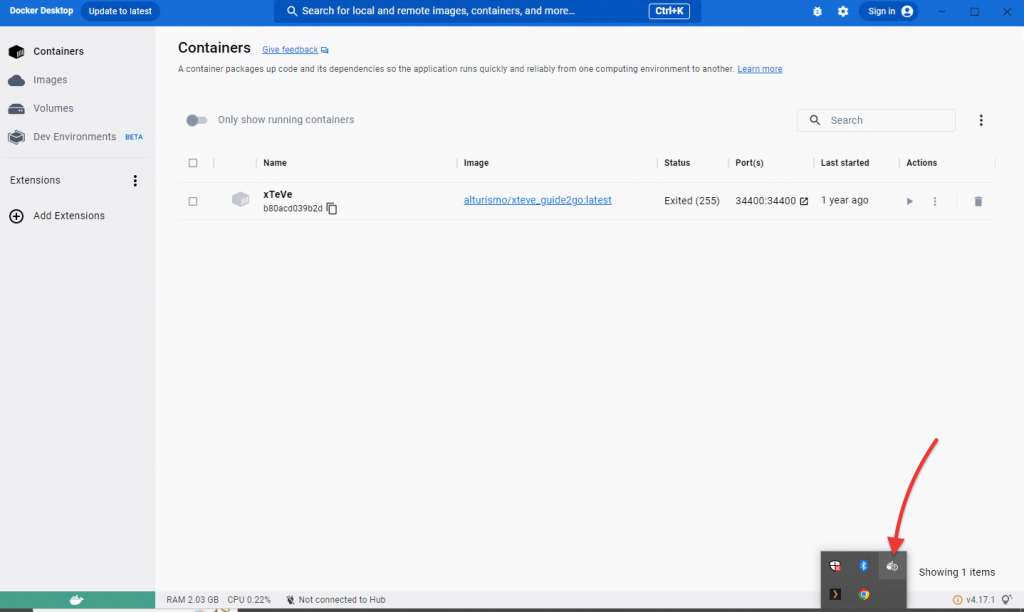
- Vous pouvez également vérifier les versions pour vous assurer qu'elles sont toutes deux installées. Exécutez "docker -version" pour vérifier que Docker est installé et fonctionne. Exécutez "docker-compose -version" pour vérifier que Docker Compose est installé.
- Ports: Assurez-vous que les ports 80, 81 et 443 sont disponibles sur votre système, car ils sont nécessaires au fonctionnement du gestionnaire de proxy Nginx. Le port 80 est utilisé pour le HTTP, le port 443 pour le HTTPS et le port 81 pour accéder à l'interface d'administration.
- Volumes : Vous devrez mapper les volumes pour la persistance des données. Spécifiquement, vous devez mapper un répertoire local à /data et /etc/letsencrypt à l'intérieur du conteneur pour vous assurer que vos configurations et certificats SSL sont conservés à travers les redémarrages du conteneur. Ceci est essentiel lorsque vous mettez à jour l'image Docker.
b. Créer un fichier Docker Compose
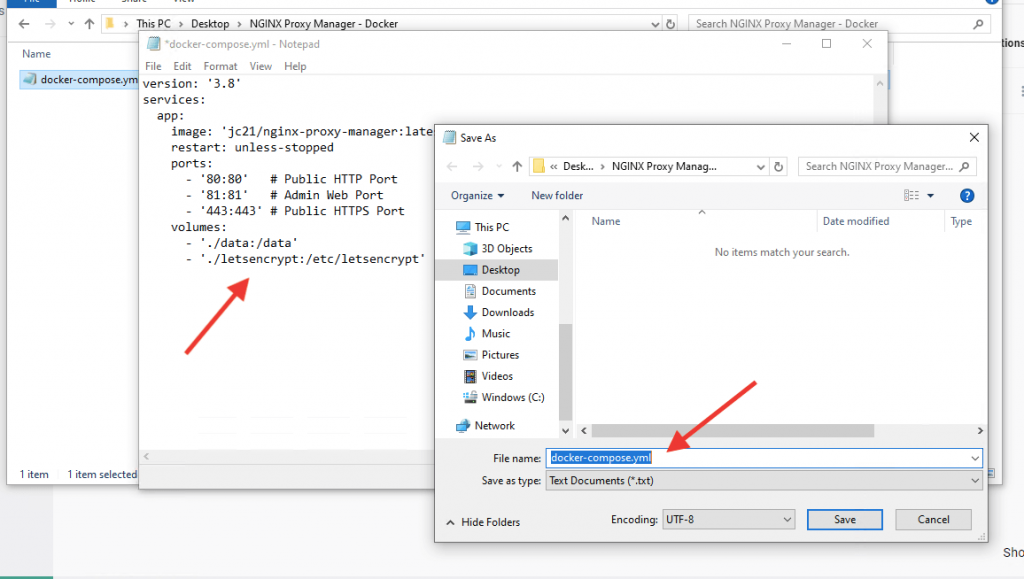
- Ouvrez votre éditeur de texte préféré et créez un fichier nommé docker-compose.yml. Ou si le fichier est déjà créé, ouvrez-le et ajoutez les lignes suivantes au fichier.
- Collez le contenu suivant dans le fichier (assurez-vous que l'espacement et l'indentation sont corrects pour respecter le formatage YAML) :
| version : '3.8' les services : app : image : 'jc21/nginx-proxy-manager:latest' redémarrage : sauf arrêt ports : - 80:80′ # Port HTTP public - '81:81′ # Admin Web Port - 443:443' # Port HTTPS public volumes : - ./data:/data - ./letsencrypt:/etc/letsencrypt |
- Enregistrez le fichier dans un dossier dédié. Ce dossier contiendra également vos fichiers de données et de configuration.
c. Démarrer le gestionnaire de proxy Nginx
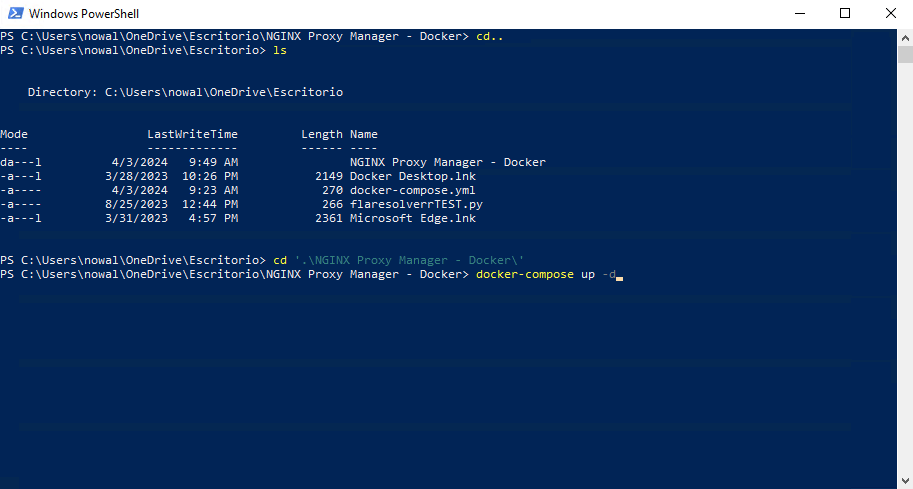
- Ouvrez une invite de commande ou une fenêtre PowerShell. Naviguez jusqu'au répertoire dans lequel vous avez enregistré votre fichier docker-compose.yml à l'aide de la commande cd. Si vous rencontrez des problèmes avec le fichier Docker Compose, nous vous recommandons d'essayer un validateur YAML en ligne tel que YAMLint pour vérifier s'il y a des erreurs de formatage.
- Exécutez la commande suivante pour démarrer le logiciel :
|
1 |
docker-composer augmenter -d |
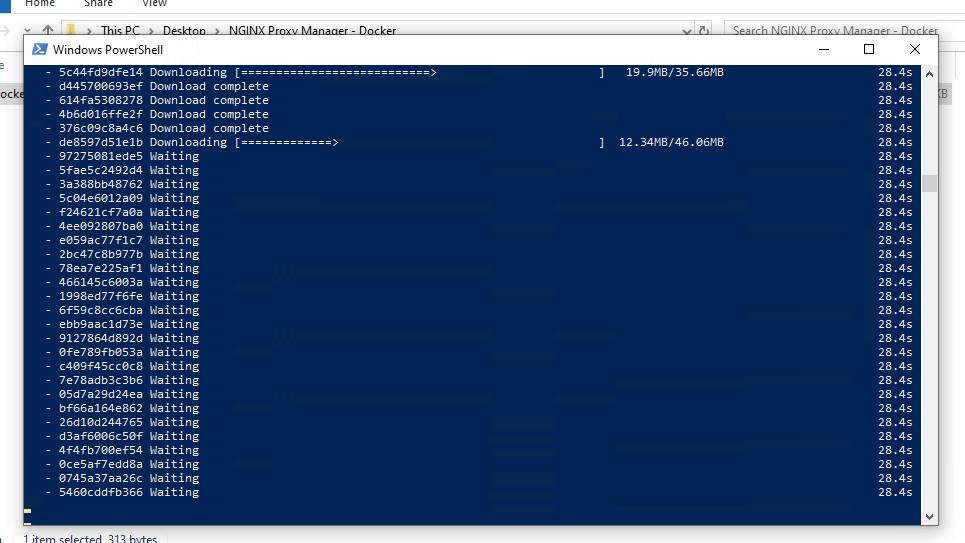
- Docker commencera à télécharger les images nécessaires et démarrera le conteneur Nginx Proxy Manager.
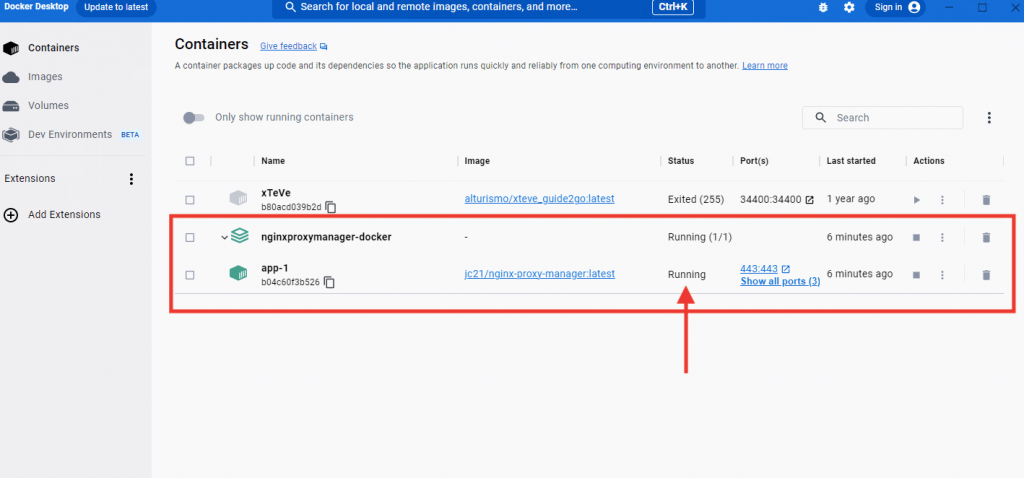
- Vous pouvez maintenant retourner sur Docker Desktop et vous assurer que votre nouveau conteneur Docker Nginx Proxy Manager est opérationnel.
🔍 Déboguer moins, déployer plus intelligemment avec cette liste rapide de NGINX >> Télécharger l'aide-mémoire
d. Accéder à l'interface du gestionnaire de proxy Nginx
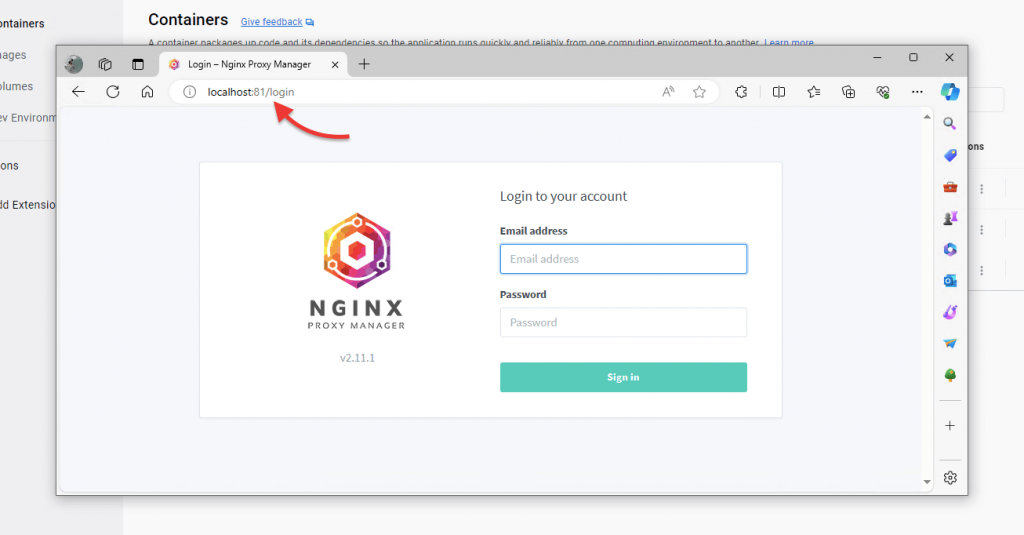
- Une fois que le conteneur Nginx Proxy Manager est en cours d'exécution, ouvrez un navigateur web et allez sur http://localhost:81. Vous devriez maintenant voir la page de connexion.
e. Connectez-vous à Nginx Proxy Manager
- Utilisez les identifiants de connexion par défaut pour accéder à l'interface d'administration :
- Courriel : [email protected]
- Mot de passe : changeme
- Après avoir ouvert une session, vous serez immédiatement invité à modifier le mot de passe par défaut.
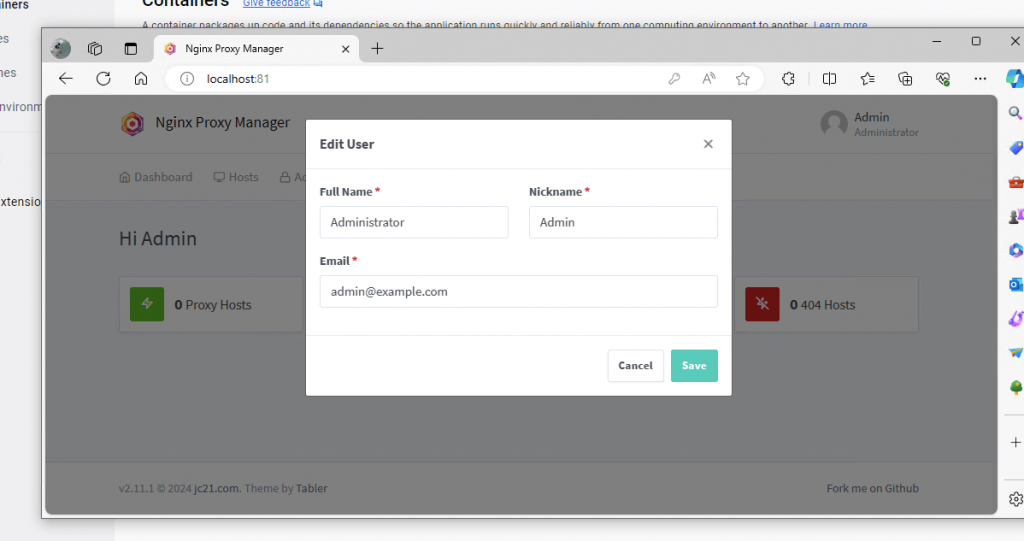
- Après avoir modifié votre login et vos identifiants, vous pouvez commencer à configurer vos hôtes proxy, vos certificats SSL et d'autres paramètres en fonction de vos besoins.
f. Entretenir votre installation
- Maintenez votre Nginx Proxy Manager à jour en arrêtant périodiquement votre conteneur, en extrayant la dernière image et en redémarrant votre pile :
|
1 2 3 |
docker-composer vers le bas docker-composer tirer docker-composer augmenter -d |
En suivant ces étapes, vous avez réussi à installer Nginx Proxy Manager sur votre machine Windows à l'aide de Docker Compose.
Vous êtes aux prises avec des performances de proxy lentes et peu fiables ? RapidSeedbox est la solution.
Améliorez la gestion de votre proxy Nginx avec nos proxies robustes et fiables.
Dites bonjour à l'excellence !
----
4. Comment utiliser et configurer l'interface utilisateur de Nginx Proxy Manager ?
Le gestionnaire de proxy Nginx est doté d'une interface web conviviale qui vous permet de configurer et de gérer Nginx en tant que serveur proxy.
Passons rapidement en revue les différents aspects présents dans l'interface utilisateur de Nginx Proxy Manager.
a. Tableau de bord
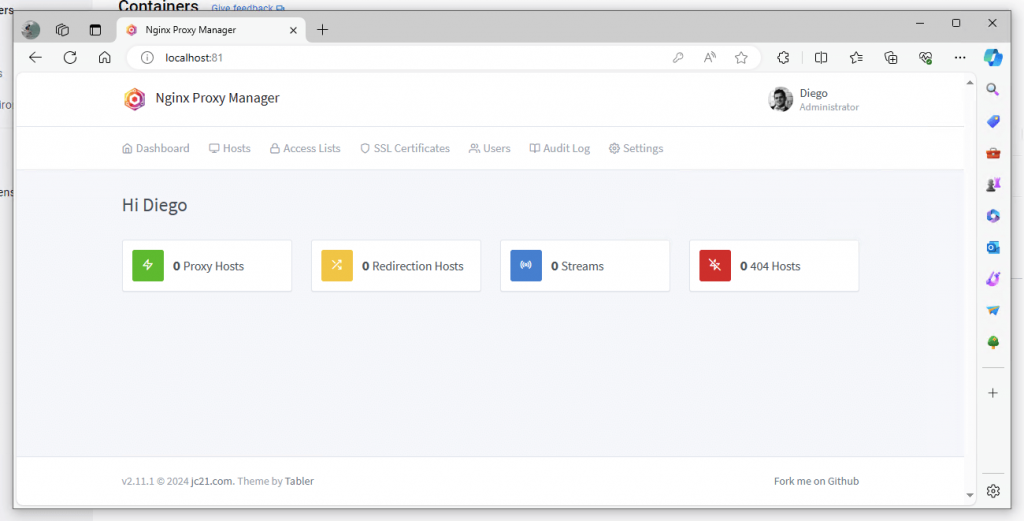
Le tableau de bord présente un résumé des serveurs mandataires, des serveurs de redirection, des flux et des serveurs 404. La conception du tableau de bord vous permet de voir d'un coup d'œil l'état du serveur et de naviguer rapidement vers les différentes zones de configuration.
b. Hôtes.
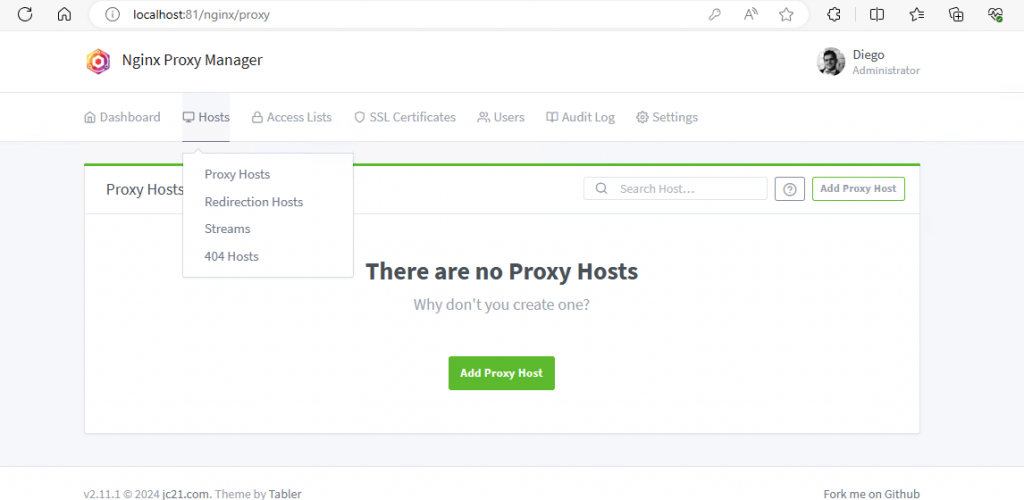
Cette section répertorie tous les hôtes, y compris les hôtes proxy, les hôtes de redirection, les flux et les hôtes 404. Les hôtes proxy sont les plus importants, car ils indiquent la source et la destination, si SSL est configuré et leur état en ligne. Vous pouvez également ajouter un nouvel hôte proxy en cliquant sur le bouton "Ajouter un hôte proxy", puis en saisissant les noms de domaine, en choisissant le schéma et en définissant le nom d'hôte/IP et le port de la redirection. Vous trouverez plus d'informations à ce sujet dans la section suivante.
c. Listes d'accès
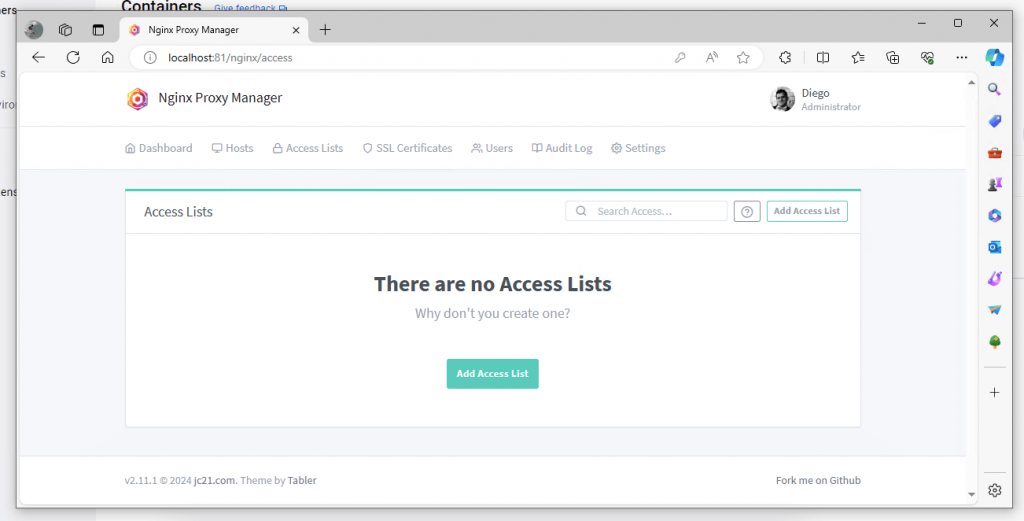
Cette section vous permet de gérer les contrôles d'accès. Elle offre une sécurité supplémentaire en limitant les utilisateurs qui peuvent voir ou gérer différents hôtes. Vous pouvez également utiliser la fonction "Ajouter une liste d'accès" pour en créer une nouvelle.
d. Certificats SSL
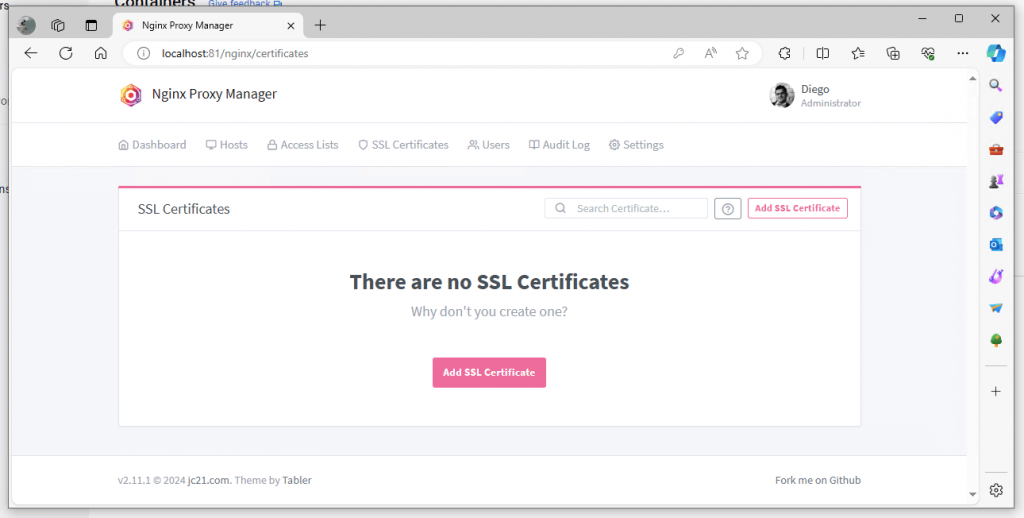
Cette section affiche tous les certificats SSL disponibles ou en cours d'utilisation, avec des détails tels que le fournisseur et la date d'expiration. Il y a également un bouton "Ajouter un certificat SSL" pour sécuriser vos nouveaux hôtes avec des certificats SSL.
e. les utilisateurs.
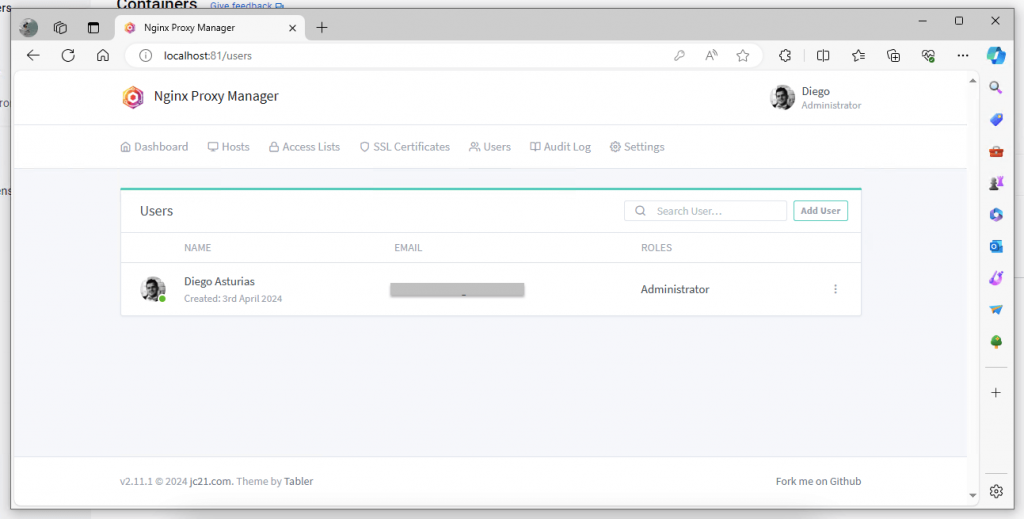
La section Utilisateurs vous permet de gérer les utilisateurs de manière simple. Elle donne un aperçu des autorisations des utilisateurs et permet d'ajouter de nouveaux utilisateurs ou de modifier les utilisateurs existants.
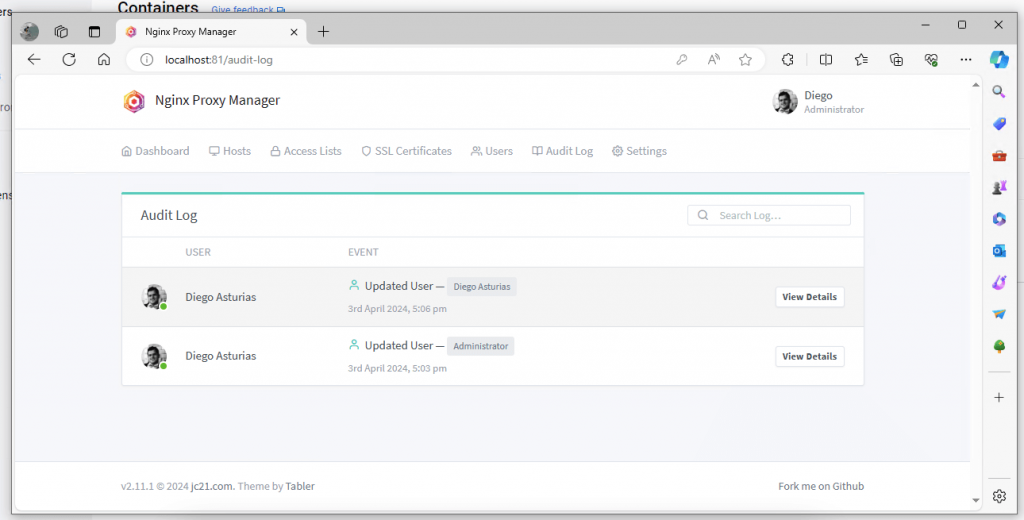
f. Journal d'audit
Cette partie de l'interface utilisateur présente un historique des actions effectuées dans le gestionnaire de proxy. Ce journal d'audit comprend les événements, les mises à jour des configurations et les renouvellements de certificats SSL.
g. Paramètres
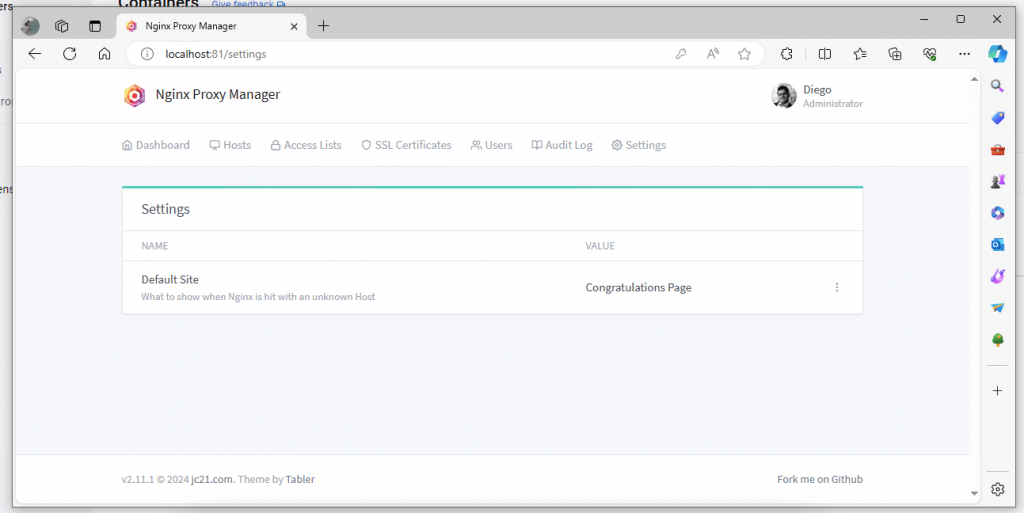
Les paramètres permettent de personnaliser les comportements par défaut, tels que la réponse aux accès à un hôte inconnu, avec des options pour des pages d'erreur personnalisées. La capture d'écran suivante montre le site par défaut (ce qu'il faut afficher lorsque Nginx est touché par un hôte inconnu).
🕶️ Les Pros ne devinent pas les paramètres de NGINX.
Obtenez les directives exactes utilisées par les principaux administrateurs système : Déverrouiller le guide de configuration5. Configurations vitales et configuration initiale.
En utilisant l'interface utilisateur de Nginx Proxy Manager, vous pouvez facilement créer et gérer des proxys inversés, appliquer des certificats SSL et affiner les paramètres de votre serveur sans avoir beaucoup de connaissances sur Nginx ou les outils de ligne de commande.
Nous vous recommandons de commencer par les configurations de base suivantes.
a. Configurer les hôtes proxy
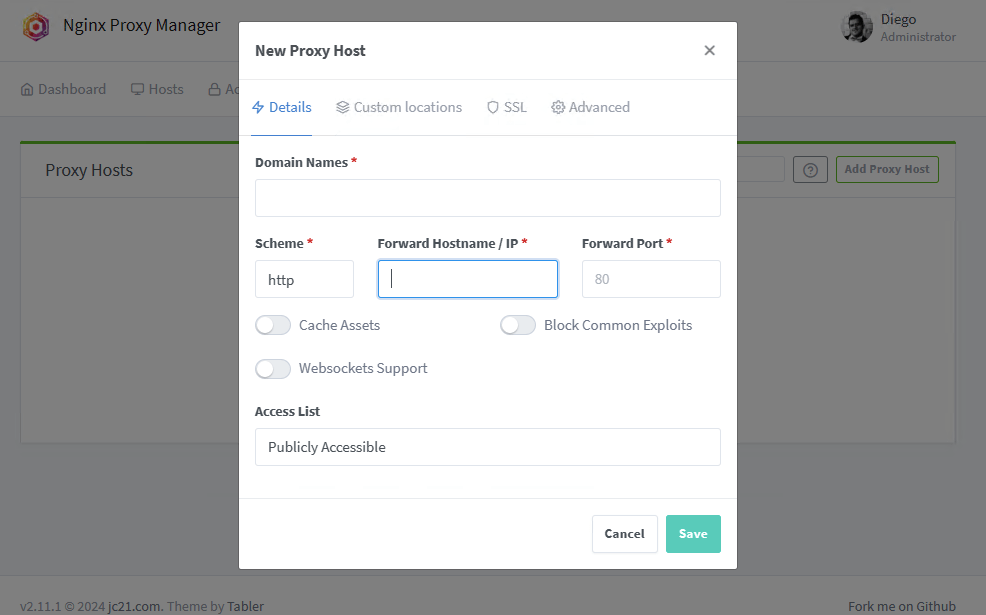
- Allez dans l'onglet "Proxy Hosts" et cliquez sur "Add Proxy Host".
- Saisissez le nom de domaine, choisissez HTTP ou HTTPS, et indiquez l'adresse IP interne et le port du service vers lequel vous vous dirigez.
- Vous pouvez également modifier des paramètres tels que les emplacements, assigner SSL, et modifier la configuration personnalisée de Nginx à partir d'ici.
b. Configurer SSL
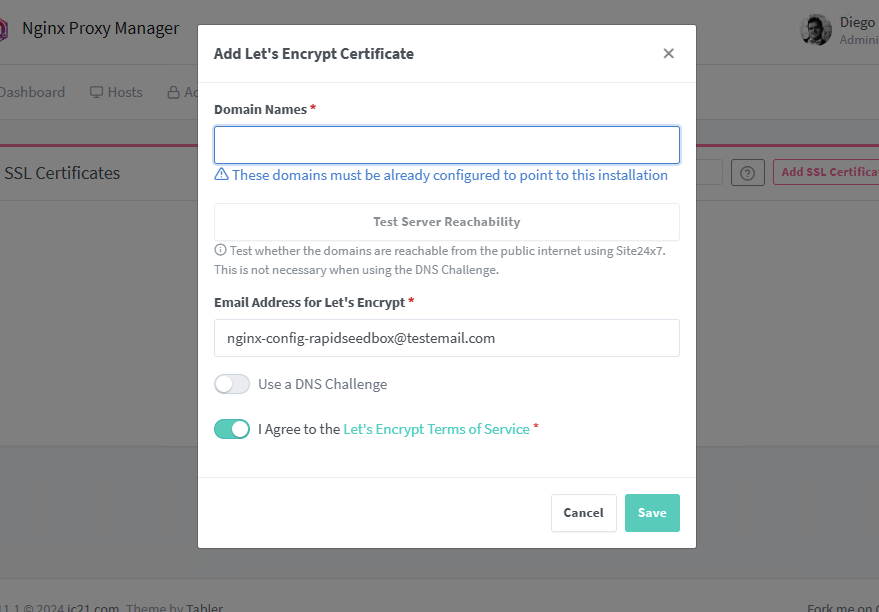
Naviguez jusqu'à l'onglet "Certificats SSL". Cliquez sur "Ajouter un certificat SSL". Choisissez de demander un nouveau SSL via Let's Encrypt ou d'ajouter votre propre certificat en fournissant le certificat et la clé privée.
- Dans le panneau de configuration "Ajoutez "Let's Encrypt Certificate", ajoutez le nom de domaine (comme indiqué ici ; il doit être déjà configuré dans Hosts). Ajoutez l'email, acceptez les ToS de Let's Encrypt, et testez ce certificat à l'aide de la fonction Test Server Reachability.
- Ajouter un certificat SSL : Attribuer SSL à l'hôte du proxy : Allez dans l'onglet 'Proxy Hosts'. Cliquez sur "Ajouter un hôte proxy" ou modifiez un hôte existant. Remplissez le nom de domaine et les autres détails nécessaires. Dans l'onglet "SSL" de l'hôte proxy, sélectionnez le certificat SSL que vous avez ajouté. Choisissez les options SSL comme la prise en charge HTTP/2, HSTS et la redirection de HTTP vers HTTPS.
c. Configuration des règles de pare-feu.
Bien que Nginx Proxy Manager ne gère pas directement les configurations de pare-feu, il peut définir des règles qui agissent de manière similaire à un WAF.
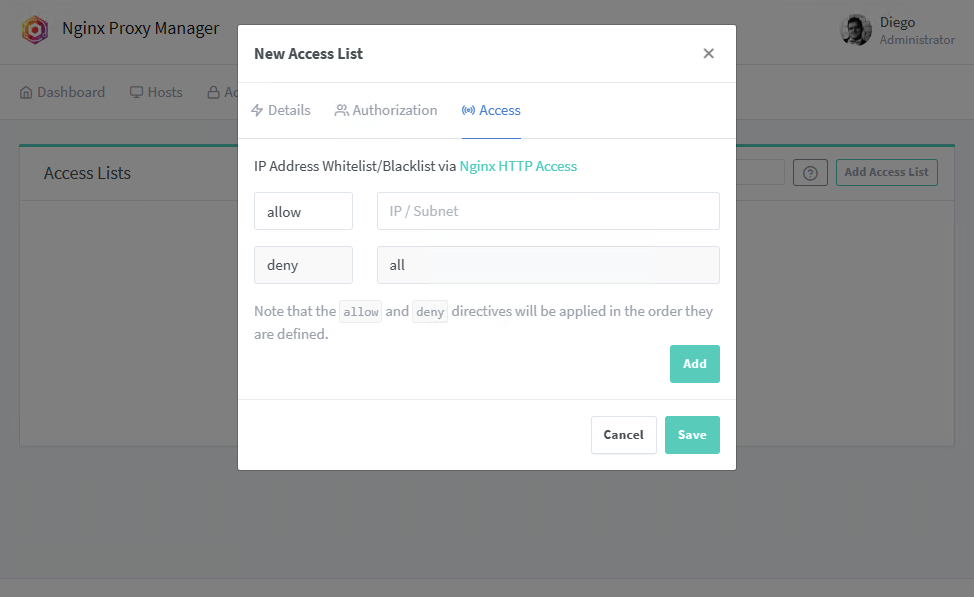
- Listes d'accès : Dans l'onglet "Listes d'accès", créez une nouvelle liste d'accès. Définissez les règles permettant d'autoriser ou de refuser l'accès en fonction des adresses IP ou des plages d'adresses. Vous pouvez également activer l'autorisation, en exigeant un nom d'utilisateur et un mot de passe pour accéder à certains services.
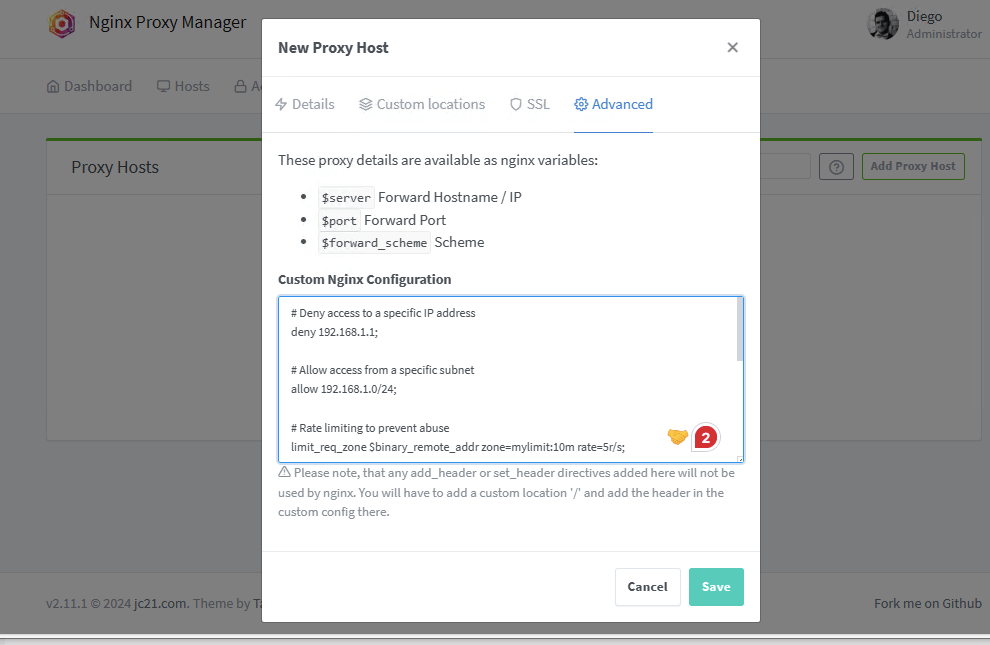
- Configuration avancée de l'hôte proxy : Dans les détails de "Proxy Hosts", passez à l'onglet "Advanced". Saisissez des directives Nginx personnalisées pour contrôler l'accès, limiter les taux de requêtes ou refuser les agents utilisateurs et les adresses IP problématiques.
- Vous pouvez ajouter des règles telles que des directives "deny" ou "allow" pour bloquer ou autoriser des adresses ou des plages d'adresses IP spécifiques.
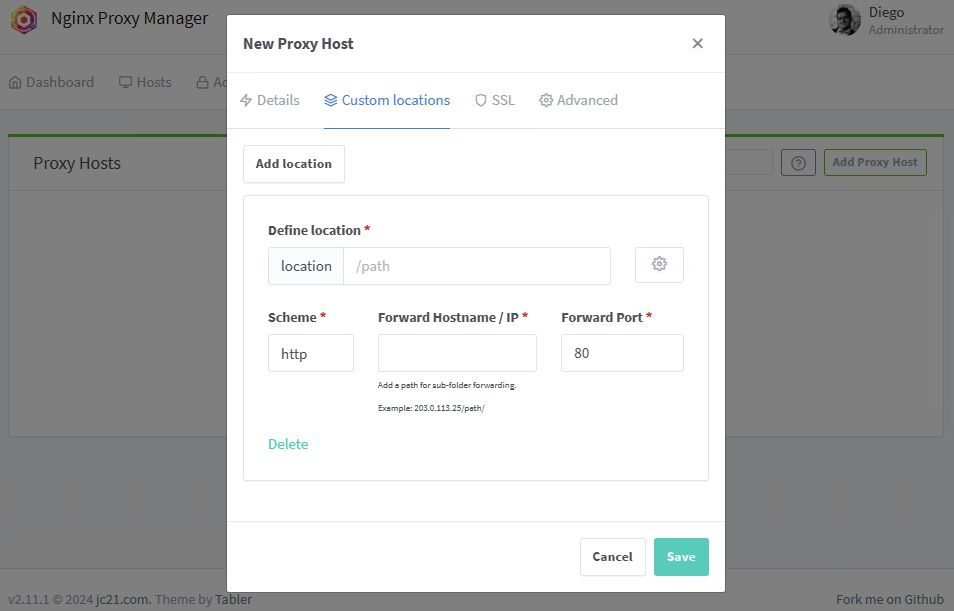
- Emplacements personnalisés : Accédez à la configuration "Nouvel hôte proxy" (ou modifiez un hôte proxy existant). Ici, vous pouvez définir des chemins d'URL spécifiques (emplacement) et les transférer vers différents noms d'hôtes et ports.
- Cela vous permet de contrôler plus finement l'acheminement du trafic entrant vers vos services internes.
6. Nginx Proxy Manager FAQ.
a. Quelle est la relation entre NGINX et Nginx Proxy Manager ?
NGINX est un serveur web open-source. NGINX Proxy Manager, ou NPM, est un outil open-source qui simplifie la gestion de NGINX. Le premier est une couche de gestion qui simplifie la configuration et la gestion de Nginx.
b. Quelles sont les alternatives à Nginx Proxy Manager ?
Les alternatives à Nginx Proxy Manager sont les suivantes Traefik, Caddy, Serveur HTTP Apache, HAProxy, WinGate, et OpenResty. Elles méritent d'être explorées afin de déterminer celle qui correspond le mieux à vos besoins et à votre infrastructure spécifiques. Gardez à l'esprit que ces alternatives varient en termes de fonctionnalités, de performances et de complexité de configuration.
c. Comment configurer la terminaison SSL avec Nginx Proxy Manager ?
La terminaison SSL peut être configurée dans le gestionnaire de proxy Nginx. Commencez par créer un nouvel hôte proxy, puis activez SSL dans l'onglet SSL, et enfin choisissez de demander un nouveau certificat SSL à LetsEncrypt. Vous pouvez également importer un certificat existant.
d. Nginx Proxy Manager peut-il être utilisé pour l'équilibrage de charge ?
Oui, il peut être configuré pour l'équilibrage de charge. Vous pouvez le faire en configurant plusieurs serveurs backend pour un seul hôte proxy et en ajustant la méthode d'équilibrage de la charge dans les paramètres "Avancés". En savoir plus sur les différences entre Proxy inversés et équilibreurs de charge
e. Quelles sont les étapes pour configurer Nginx Proxy Manager avec Docker et Docker Compose ?
Pour le guide complet de configuration de Nginx Proxy Manager avec Docker Compose, se référer au guide (section 3). Mais voici les étapes en bref :
- Installer Docker et Docker Compose.
- Créer un fichier docker-compose.yml avec la définition du service Nginx Proxy Manager.
- Exécutez docker-compose up -d pour démarrer le conteneur.
- Accédez à l'interface web à l'adresse http://:81 pour terminer la configuration.
f. Puis-je gérer des proxys inversés avec Nginx Proxy Manager ?
Vous pouvez gérer des serveurs proxy inversés avec NPM. Un serveur proxy inverse achemine les demandes des clients vers le serveur dorsal approprié. Cela vous permet d'héberger plusieurs applications ou services derrière une seule adresse IP (et d'ajouter un certain niveau de sécurité).
g. Comment puis-je mettre en place un contrôle d'accès et une limitation de débit avec Nginx Proxy Manager ?
Le contrôle d'accès et la limitation du débit peuvent être configurés dans l'onglet "Avancé" d'un hôte proxy. Vous pouvez ajouter des directives Nginx personnalisées pour autoriser ou refuser des adresses IP spécifiques et limiter les taux de requêtes pour éviter les abus.
h. Comment gérer les certificats SSL dans Nginx Proxy Manager, y compris les renouvellements automatiques avec LetsEncrypt ?
Les certificats SSL sont gérés dans l'onglet "Certificats SSL", où vous pouvez demander un nouveau SSL à LetsEncrypt, qui sera renouvelé automatiquement à l'expiration. Vous pouvez également télécharger des certificats SSL personnalisés si nécessaire.
7. Le mot de la fin.
Dans cet article, nous avons exploré les bases de Nginx Proxy Manager (NPM). Cet outil est tellement puissant et étendu que nous n'avons fait qu'effleurer la partie émergée de l'iceberg. Si vous souhaitez en savoir plus, nous vous recommandons de consulter la documentation officielle (Fichier README).
Dans ce guide, nous avons abordé les bases, une description complète et une comparaison avec l'outil de gestion de proxy natif de Nginx. Le guide aborde tous les aspects, de l'installation à la configuration, en passant par les cas d'utilisation pratiques. Il fournit des informations précieuses sur l'utilisation de NPM pour une gestion efficace des services web.
Nous espérons que ce guide vous a été utile. S'il l'a été ou non, n'hésitez pas à nous faire part de vos commentaires et suggestions ci-dessous. Nous sommes impatients de vous entendre !
 English
  Français
  Español
  Tiếng Việt
  简体中文
简体中文  Русский
  Türkçe
  Bahasa Indonesia
  日本語
日本語  العربية
  Português
  Українська
Bonjour Diego,
un article très instructif, mais j'ai encore une question.
En utilisant un serveur web Nginx derrière un NPM (le tout dans une seule VM), ce qui n'a rien à voir avec la question.
Si je veux appliquer un en-tête de sécurité pour l'application web, où dois-je l'introduire ?
1. sur le NPM ou 2. sur le serveur web NGINX ? Il devrait fonctionner dans les deux systèmes, mais où est-ce le mieux du point de vue de la sécurité ?
Salutations Juergen
*** Traduit avec http://www.DeepL.com/Translator (version gratuite) ***
Bonjour Jurgen, il est préférable d'appliquer les en-têtes de sécurité sur le NPM, principalement pour la sécurité centralisée, l'interception précoce des mauvaises requêtes et la prévention de la modification des en-têtes. Cependant, il y a quelques mises en garde. Par exemple, si votre NPM n'est destiné qu'à être un proxy inverse, ou si vous avez besoin d'en-têtes dynamiques qui dépendent de la logique de l'application. Sinon, la configuration des en-têtes de NPM est la meilleure solution.