 Oleh
Oleh
Nginx Proxy Manager (NPM) adalah aplikasi sumber terbuka dan gratis yang dirancang untuk menyederhanakan pengelolaan proxy, SSL, Daftar Akses, dan banyak lagi dari Nginx. Dibangun dengan dasbor yang ramah pengguna yang bertujuan untuk membantu para pengguna yang bukan ahli Nginx CLI. Selain itu, VPN ini juga menyediakan SSL gratis melalui Let's Encrypt, integrasi Docker, dan dukungan untuk banyak pengguna.
Dalam panduan lengkap ini, kami bertujuan untuk memberikan pengenalan pada Nginx Proxy Manager. Kita akan membahas dasar-dasar tentang apa itu NPM, cara kerjanya, fitur-fiturnya, dan banyak lagi.
Artikel ini juga membandingkan NPM dengan konfigurasi NGINX asli, merinci proses instalasi pada Docker, dan memandu melalui UI dan penyiapan awal, diakhiri dengan bagian FAQ untuk menjawab pertanyaan umum.

Disclaimer: Materi ini dikembangkan secara khusus untuk tujuan informasional semata. Panduan ini tidak menyiratkan dukungan terhadap aktivitas (termasuk aktivitas ilegal), produk, atau layanan apapun. Kamu sepenuhnya bertanggung jawab untuk mematuhi hukum yang berlaku, termasuk hukum kekayaan intelektual saat menggunakan layanan kami atau mengandalkan informasi di sini. Kami tidak menerima tanggung jawab atas kerusakan yang timbul dari penggunaan layanan kami atau informasi yang terkandung di sini dengan cara apapun, kecuali jika secara tegas diwajibkan oleh hukum.
Daftar Isi
- Apa yang dimaksud dengan Nginx Proxy Manager?
- Konfigurasi NPM versus konfigurasi NGINX asli
- Bagaimana cara menginstal Nginx Proxy Manager?
- Bagaimana cara menggunakan UI Nginx Proxy Manager dan mengonfigurasinya?
- Konfigurasi Vital dan Pengaturan Awal
- Tanya Jawab Manajer Proksi Nginx
- Kesimpulan.
📘 Anda pikir Anda tahu NGINX? Pikirkan lagi.
Sebagian besar konfigurasi melewatkan arahan kunci ini: Unduh Cetak Biru 47-Direktif1. Apa yang dimaksud dengan Manajer Proksi Nginx?
Manajer Proksi Nginx (Nginx Proxy Manager/NPM) adalah alat yang kuat (proyek sumber terbuka di bawah lisensi MIT) yang dibuat untuk menyederhanakan pengelolaan proxy, SSL, dan kemampuan Nginx lainnya. Alat ini dirancang dengan ide untuk pengguna yang mungkin tidak terlalu paham dengan seluk-beluk Nginx.
Alat ini memungkinkan pengguna untuk dengan mudah mengekspos layanan web di dalam jaringan (atau komputer) mereka. Dengan kata lain, alat ini menyediakan pintu gerbang yang aman dan efisien untuk lalu lintas internet. Demikian juga, integrasinya dengan Let's Encrypt memungkinkan pengguna untuk mengamankan layanan mereka dengan sertifikat SSL gratis.
Fitur utama:
- UI yang indah: Berdasarkan Tabler, antarmukanya intuitif dan ramah pengguna.
- SSL gratis: Dukungan bawaan untuk Let's Encrypt memungkinkan pengguna untuk mengamankan layanan web mereka tanpa biaya tambahan.
- Integrasi Docker: Nginx Proxy Manager dibangun sebagai citra Docker. Ini menyederhanakan penerapan dan hanya membutuhkan basis data untuk berfungsi.
- Banyak Pengguna: Ini mendukung konfigurasi pengguna tambahan dengan berbagai tingkat akses.
Untuk siapa Nginx Proxy Manager direkomendasikan dan apa saja kasus penggunaannya?
Nginx Proxy Manager dirancang dengan mempertimbangkan keamanan, menjadikannya pilihan ideal untuk jaringan rumahan atau bisnis kecil yang ingin mengekspos layanan mereka ke internet yang lebih luas. Selain itu, desainnya yang mudah digunakan membuatnya dapat diakses oleh pengguna dari semua tingkat keahlian, menyediakan solusi yang tangguh untuk mengelola proksi balik, penghentian SSL, dan banyak lagi. Jadi, Nginx Proxy Manager berguna bagi mereka yang meng-hosting aplikasi web di rumah atau mengelola layanan untuk bisnis kecil. Lebih mudah dari sebelumnya untuk memanfaatkan kemampuan penuh Nginx.
Detail Perangkat Lunak dan Proyek:
- Dokumentasi: Dokumentasi Nginx Proxy Manager cukup menyeluruh. Ini merinci seluruh penyiapan, konfigurasi, dan panduan operasional. Carilah File README untuk dokumentasi detail resmi.
- Lisensi MIT. Ini adalah lisensi perangkat lunak bebas permisif yang mengizinkan individu dan organisasi untuk menggunakan, menyalin, memodifikasi, menggabungkan, menerbitkan, mendistribusikan, mensublisensikan, dan menjual perangkat lunak dan dokumentasi terkait secara bebas.
- Popularitas: Proyek ini memiliki lebih dari 2,2 ribu fork dan lebih dari 19,2 ribu bintang. Jumlah bintang dan garpu di GitHub menunjukkan minat dan keterlibatan komunitas dengan proyek ini.
- Keaktifan dan daya tanggap: Memeriksa tab isu (1.3k) dan permintaan penarikan (59) di GitHub, tampaknya proyek ini terus aktif dan pemeliharanya memang responsif.
- Kompatibilitas: Anda dapat menginstal perangkat lunak Nginx Proxy Manager pada sistem apa pun yang mendukung Docker (karena didistribusikan sebagai citra Docker yang sudah jadi). Hal ini membuatnya cocok untuk berbagai lingkungan.
Apa yang bukan Manajer Proksi Nginx?
Nginx Proxy Manager (NPM) tidak secara langsung terkait dengan NGINX, Inc., perusahaan di balik server web Nginx. Selain itu, NPM bukanlah server web, Jaringan Pengiriman Konten (CDN), Firewall Aplikasi Web (WAF), otoritas sertifikat SSL/TLS mandiri, atau solusi hosting yang lengkap. Dan yang paling penting, NPM bukanlah penyedia server proxy; NPM tidak menyediakan server proxy. Anda akan membutuhkan sebuah penyedia proxy untuk digunakan dan dikelola dengan NPM.
2. Nginx Proxy Manager (NPM) versus konfigurasi NGINX asli
Seperti yang dikatakan di bagian sebelumnya, NGINX (atau nginx) adalah perangkat lunak sumber terbuka serbaguna yang berfungsi sebagai server web. Ini juga dapat berfungsi sebagai proxy terbalik untuk menyeimbangkan lalu lintas lintas di seluruh server. Selain itu, juga dapat dikonfigurasi sebagai proxy email dan cache HTTP.
Secara bawaan, Anda bisa menggunakan NGINX sendiri untuk mengonfigurasi dan mengelola server proxy NGINX, jadi mengapa Anda membutuhkan NGINX Proxy Manager (NPM)?
Silakan lihat tabel perbandingan berikut ini. Tabel ini merangkum keuntungan dan tantangan yang terkait dengan setiap opsi.
Perbandingan Nginx Proxy Manager (NPM) vs NGINX asli
| Aspek | Manajer Proksi Nginx (Nginx Proxy Manager/NPM) | NGINX asli |
| Antarmuka Pengguna | GUI yang ramah untuk pengaturan yang mudah | Antarmuka baris perintah; kurva pembelajaran yang lebih curam |
| Konfigurasi | Menyederhanakan konfigurasi proxy dan SSL terbalik | Konfigurasi yang sangat dapat disesuaikan dan terperinci |
| Kesempatan Belajar | Dapat menghambat pembelajaran nuansa NGINX | Menawarkan pemahaman mendalam tentang konfigurasi server web |
| Perubahan Massal | GUI tidak efisien untuk perubahan massal; dapat mengakibatkan kesalahan | Perubahan massal melalui file konfigurasi efisien dan dapat diandalkan |
| Pembaruan | Pembaruan yang lebih jarang; potensi risiko keamanan | Pembaruan rutin; lebih aman |
| Fleksibilitas | Mungkin tidak memiliki opsi konfigurasi lanjutan | Akses fitur lengkap untuk pengaturan yang rumit |
| Penanganan Kegagalan Layanan | Satu kesalahan saja dapat menyebabkan seluruh layanan gagal | Dapat mengisolasi dan mengelola kegagalan layanan individual |
| Umur panjang | Pengembangan bergantung pada satu programmer; risiko dalam dukungan jangka panjang | Didukung secara luas oleh komunitas besar |
| Manajemen SSL | Penyiapan dan pengelolaan SSL otomatis | Penyiapan manual; kontrol lebih besar atas konfigurasi SSL |
| Overhead | GUI menambahkan lapisan manajemen tambahan | Interaksi langsung dengan file konfigurasi |
| Skalabilitas | Mungkin tidak sesuai dengan lingkungan yang kompleks dan terukur | Lebih cocok untuk konfigurasi tingkat perusahaan yang dapat diskalakan |
| Infrastruktur-sebagai-Kode | Kurang cocok karena manajemen berbasis web | Ideal untuk praktik infrastruktur-sebagai-kode |
| Komunitas dan Dukungan | Lebih kecil, tergantung pada ketersediaan pengembang | Komunitas besar dengan dukungan dan dokumentasi yang luas |
Catatan: Pilihan antara NPM dan NGINX asli pada akhirnya bergantung pada kebutuhan spesifik Anda, keterampilan, dan kompleksitas pengaturan server yang Anda kelola. Namun, dengan melihat tabel perbandingan dapat membantu Anda mendapatkan gambaran tentang cara mana yang harus dipilih. Selain itu, dalam hal manajemen SSL, kami sarankan untuk menggunakan Sertifikat SSL & TLS Perangkat lunak.
3. Bagaimana cara menginstal Nginx Proxy Manager?
Untuk tujuan demonstrasi, kita akan menginstal Nginx Proxy Manager pada Docker Container melalui Docker Desktop (dan Docker Compose).
Untuk menginstal Nginx Proxy Manager di mesin Windows Anda menggunakan Docker Compose, ikuti petunjuk langkah demi langkah berikut:
a. Persyaratan.
- Docker dan Docker Compose: Pastikan Docker dan Docker Compose telah terinstal pada mesin Windows Anda. Jika tidak, Anda dapat mengunduh Docker Desktop untuk Windows, yang menyertakan Docker Compose, dari laman situs web resmi Docker.
- Docker-Compose digunakan untuk mendefinisikan dan menjalankan aplikasi Docker multi-kontainer. Dengan berkas YAML, Anda dapat mengonfigurasi layanan aplikasi Anda dan membuat serta memulai semua layanan dari konfigurasi Anda.
- Setelah instalasi, pastikan Docker berjalan dengan memeriksa ikonnya di baki sistem.
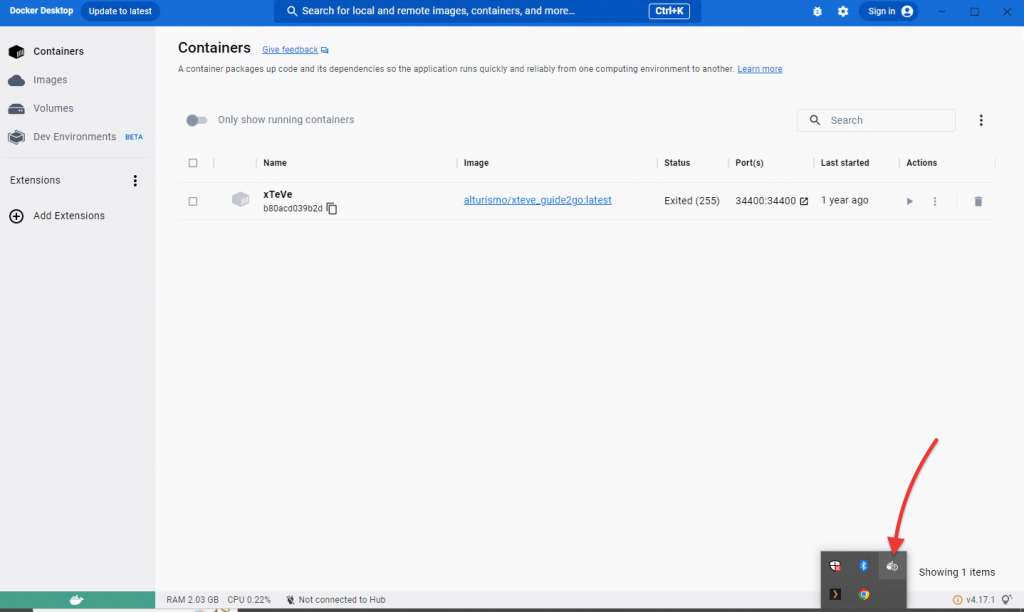
- Anda juga dapat memeriksa versinya untuk memastikan keduanya terinstal. Jalankan "docker -version" untuk memastikan Docker telah terinstal dan berfungsi. Jalankan "docker-compose -version" untuk memeriksa apakah Docker Compose telah terinstal.
- Pelabuhan: Pastikan port 80, 81, dan 443 tersedia pada sistem Anda karena port-port ini diperlukan agar Manajer Proksi Nginx dapat bekerja. Port 80 digunakan untuk HTTP, port 443 untuk HTTPS, dan port 81 untuk mengakses antarmuka admin.
- Volume: Anda perlu memetakan volume untuk persistensi data. Secara khusus, Anda harus memetakan direktori lokal ke /data dan /etc/letsencrypt di dalam kontainer untuk memastikan bahwa konfigurasi dan sertifikat SSL Anda dipertahankan di seluruh proses restart kontainer. Ini adalah kunci ketika Anda memperbarui citra Docker.
b. Membuat berkas kompilasi Docker
- Buka editor teks pilihan Anda dan buat berkas bernama docker-compose.yml. Atau jika berkas itu sudah dibuat, cukup buka dan tambahkan baris berikut ke berkas tersebut.
- Rekatkan konten berikut ini ke dalam file (Pastikan spasi dan lekukan sudah benar agar sesuai dengan pemformatan YAML):
| versi: '3.8' layanan: aplikasi: image: 'jc21/nginx-proxy-manager:latest' restart: kecuali dihentikan port: - '80:80′ Port HTTP Publik # - '81:81′ Port Web Admin # - '443:443' Port HTTPS Publik # volume: - ./data:/data - ./letsencrypt:/etc/letsencrypt |
- Simpan file dalam folder khusus. Folder ini juga akan menyimpan data dan file konfigurasi Anda.
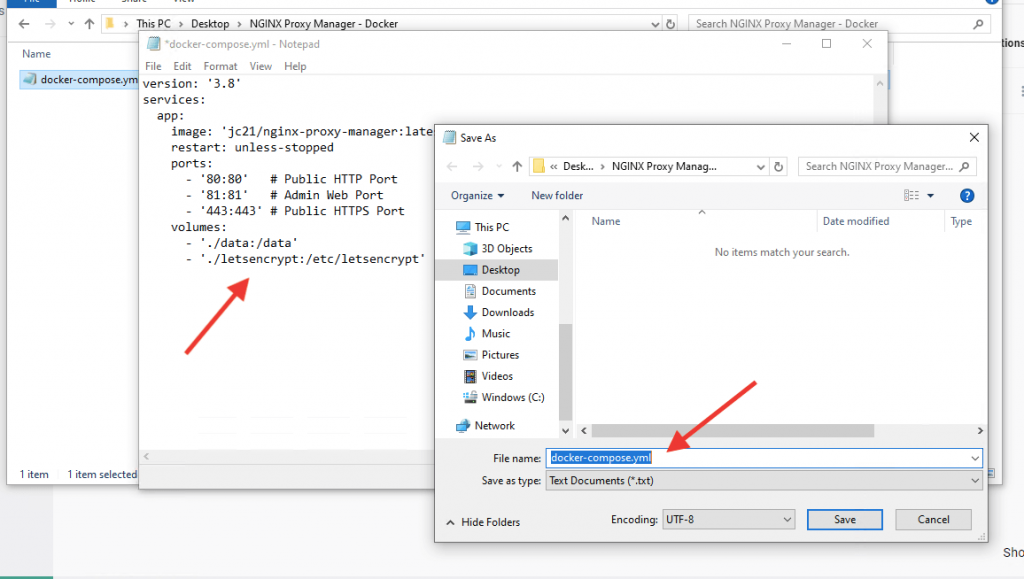
c. Mulai Manajer Proksi Nginx
- Buka prompt perintah atau jendela PowerShell. Arahkan ke direktori tempat Anda menyimpan berkas docker-compose.yml menggunakan perintah cd. Jika Anda mengalami masalah dengan berkas Docker Compose, kami sarankan untuk mencoba validator YAML daring seperti YAMLint untuk memeriksa kesalahan pemformatan.
- Jalankan perintah berikut ini untuk memulai perangkat lunak:
|
1 |
docker-menulis up -d |
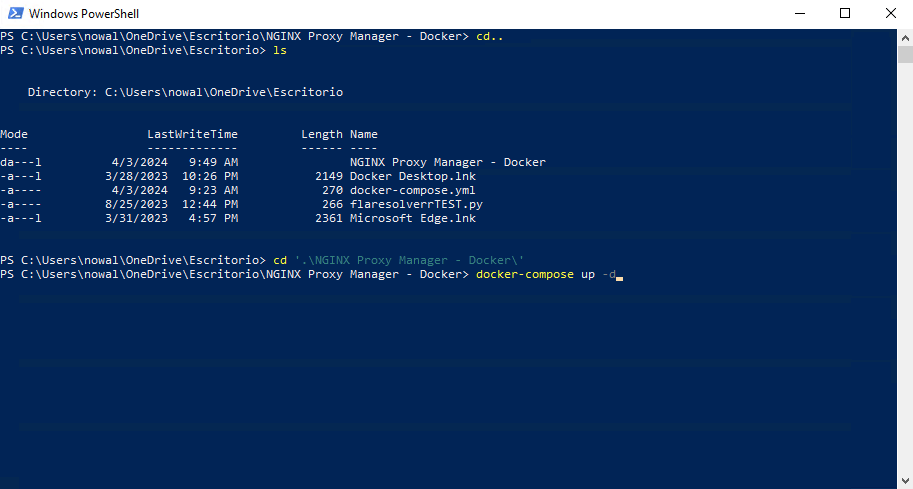
- Docker akan mulai mengunduh citra yang diperlukan dan memulai kontainer Nginx Proxy Manager.
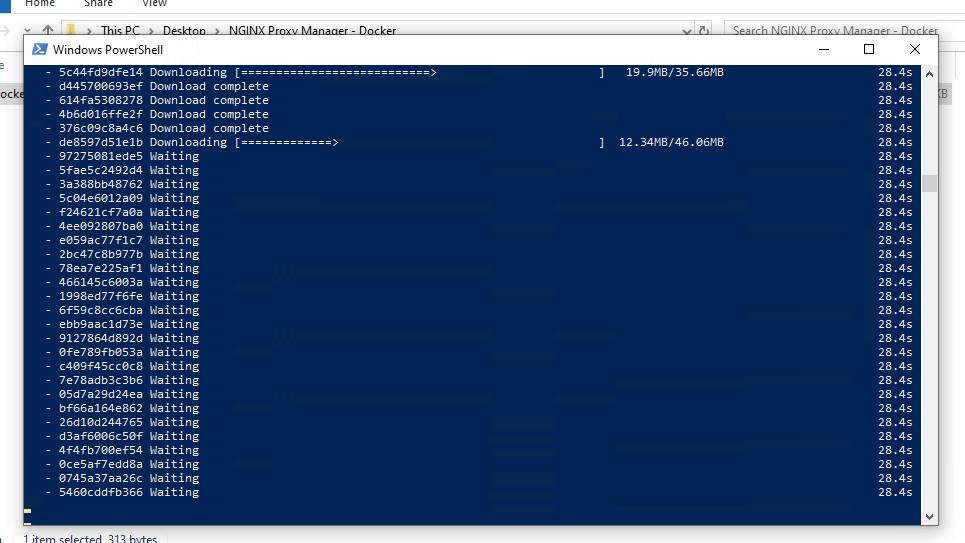
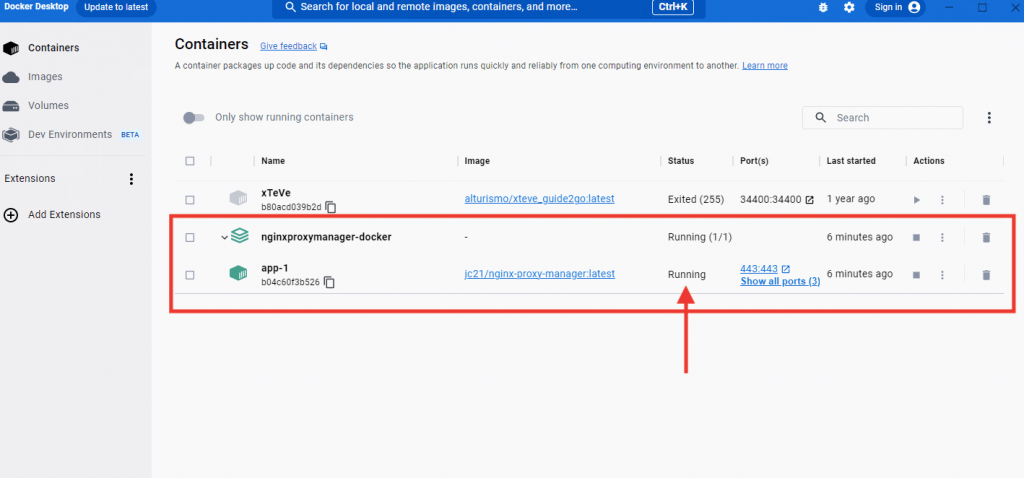
- Sekarang, Anda dapat kembali ke Docker Desktop dan memastikan kontainer Docker Nginx Proxy Manager Anda yang baru sudah aktif dan berjalan.
🔍 Kurangi debug, terapkan lebih cerdas dengan daftar NGINX cepat ini >> Unduh Lembar Sontekan
d. Mengakses Antarmuka Manajer Proksi Nginx
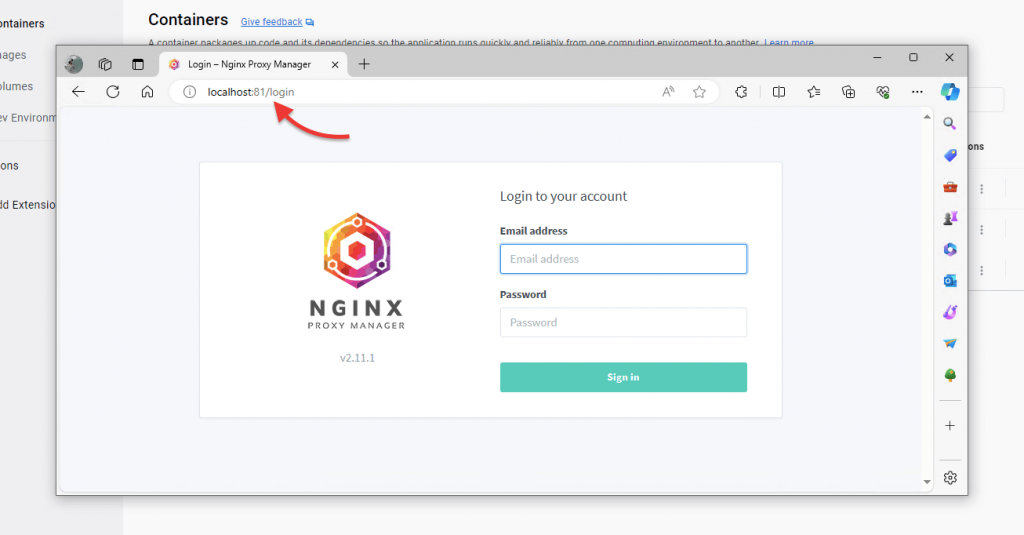
- Setelah kontainer Nginx Proxy Manager berjalan, buka peramban web dan buka http://localhost:81. Anda sekarang akan melihat halaman login.
e. Masuk ke Manajer Proksi Nginx
- Gunakan kredensial login default untuk mengakses antarmuka admin:
- Email: [email protected]
- Kata sandi: changeme
- Setelah masuk, Anda akan segera diminta untuk mengubah kata sandi default.
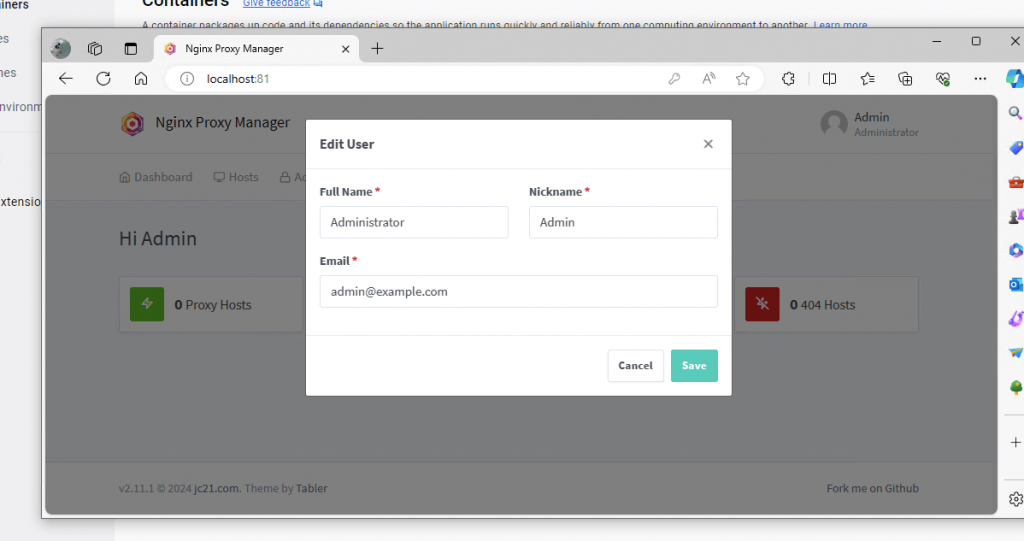
- Setelah Anda berhasil mengubah login dan kredensial, Anda bisa mulai mengonfigurasi host proxy, sertifikat SSL, dan pengaturan lainnya sesuai kebutuhan Anda.
f. Memelihara Instalasi Anda
- Selalu perbarui Nginx Proxy Manager Anda dengan menghentikan kontainer Anda secara berkala, menarik citra terbaru, dan memulai ulang tumpukan Anda:
|
1 2 3 |
docker-menulis turun docker-menulis tarik docker-menulis up -d |
Dengan mengikuti langkah-langkah ini, Anda telah berhasil menginstal Nginx Proxy Manager di mesin Windows Anda menggunakan Docker Compose.
Berjuang dengan kinerja proxy yang lambat dan tidak dapat diandalkan? RapidSeedbox adalah solusinya.
Tingkatkan manajemen proxy Nginx Anda dengan proxy kami yang tangguh dan andal.
Sambutlah keunggulan!
----
4. Bagaimana cara menggunakan UI Manajer Proksi Nginx dan mengonfigurasinya?
Nginx Proxy Manager hadir dengan antarmuka berbasis web yang mudah digunakan yang memberi Anda cara untuk mengonfigurasi dan mengelola Nginx sebagai server proxy.
Mari kita bahas dengan cepat berbagai aspek yang ada di UI Nginx Proxy Manager.
a. Dasbor
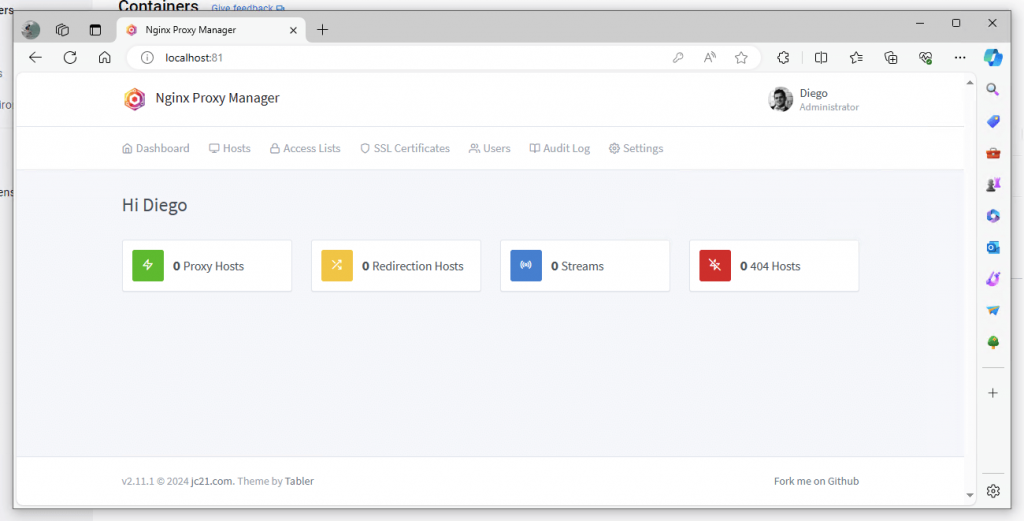
Dilengkapi dengan tata letak yang jelas yang menunjukkan ringkasan Host Proksi, Host Pengalihan, Streaming, dan Host 404. Desain dasbornya memberi Anda pandangan sekilas tentang status server dan navigasi cepat ke berbagai area konfigurasi.
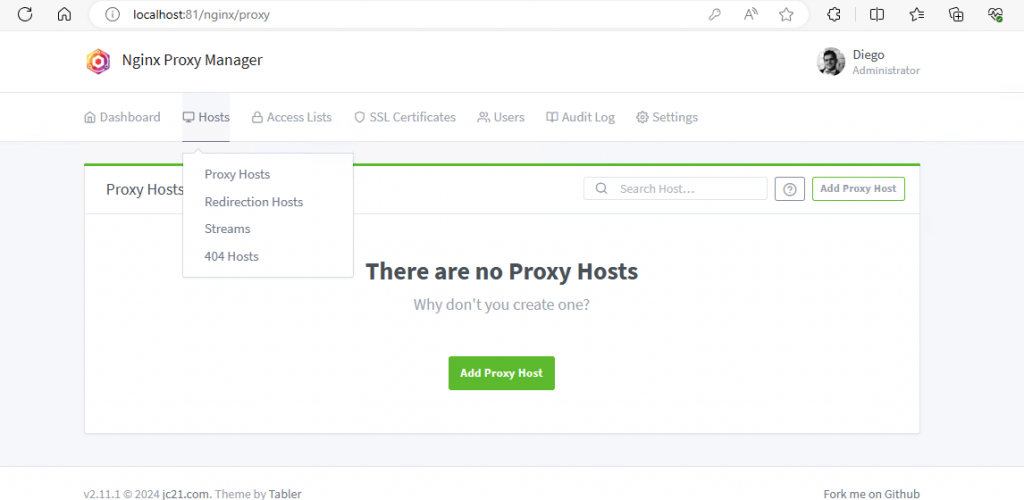
b. Pembawa acara.
Bagian ini mencantumkan semua host termasuk host Proxy, Host Pengalihan, Streaming, dan Host 404. Yang penting adalah Proxy host yang menunjukkan sumber dan tujuan, apakah SSL dikonfigurasi, dan status online mereka. Anda juga dapat menambahkan host proxy baru dengan mengklik tombol "Add Proxy Host", lalu memasukkan nama domain, memilih skema, dan mengatur nama host/IP dan port. Lebih lanjut mengenai hal ini di bagian berikutnya.
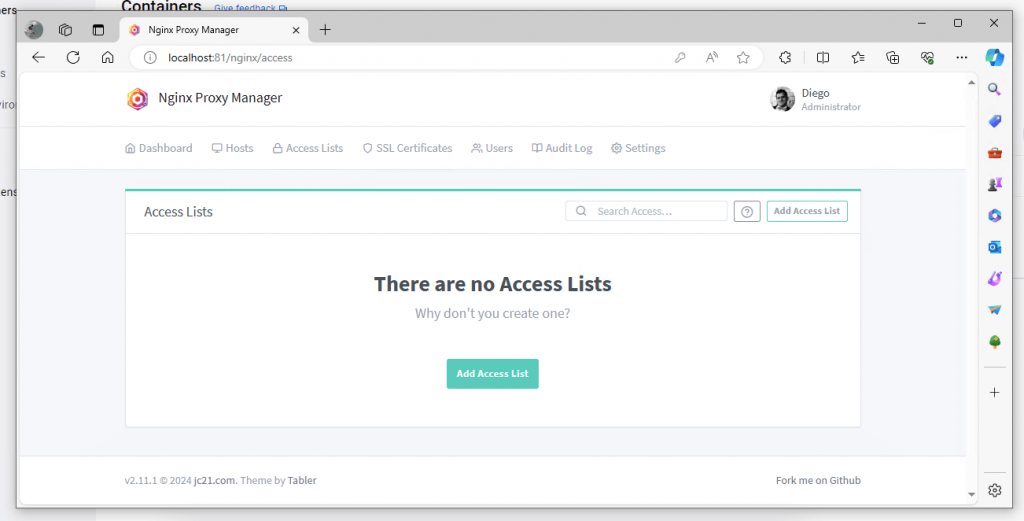
c. Daftar Akses
Bagian ini, memungkinkan Anda untuk mengelola kontrol akses. Bagian ini memberikan keamanan ekstra dengan membatasi pengguna mana yang dapat melihat atau mengelola host yang berbeda. Anda juga dapat menggunakan "Tambah Daftar Akses" untuk membuat daftar akses baru.
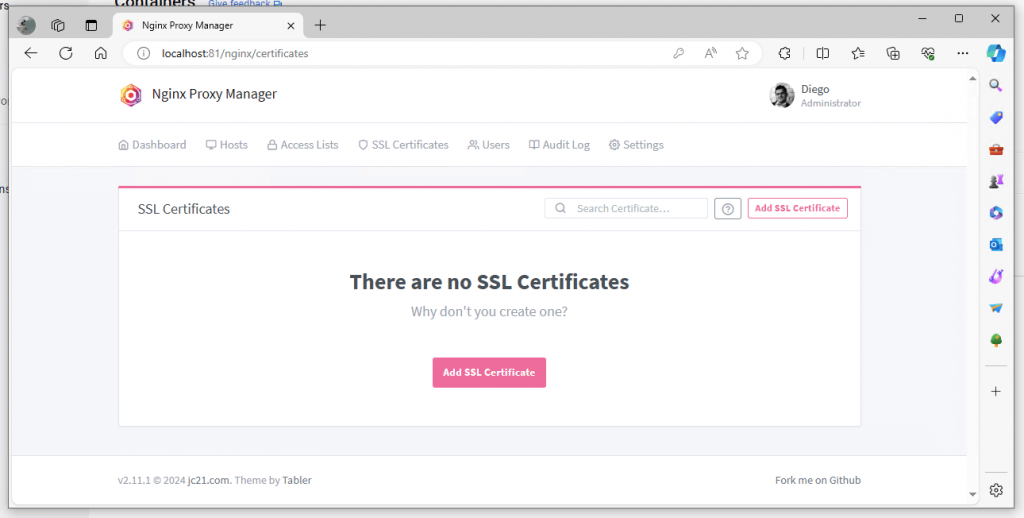
d. Sertifikat SSL
Bagian ini menampilkan semua sertifikat SSL yang tersedia atau sedang digunakan, termasuk detail seperti penyedia dan tanggal kedaluwarsa. Ada juga tombol "Tambahkan Sertifikat SSL" untuk mengamankan host baru Anda dengan Sertifikat SSL.
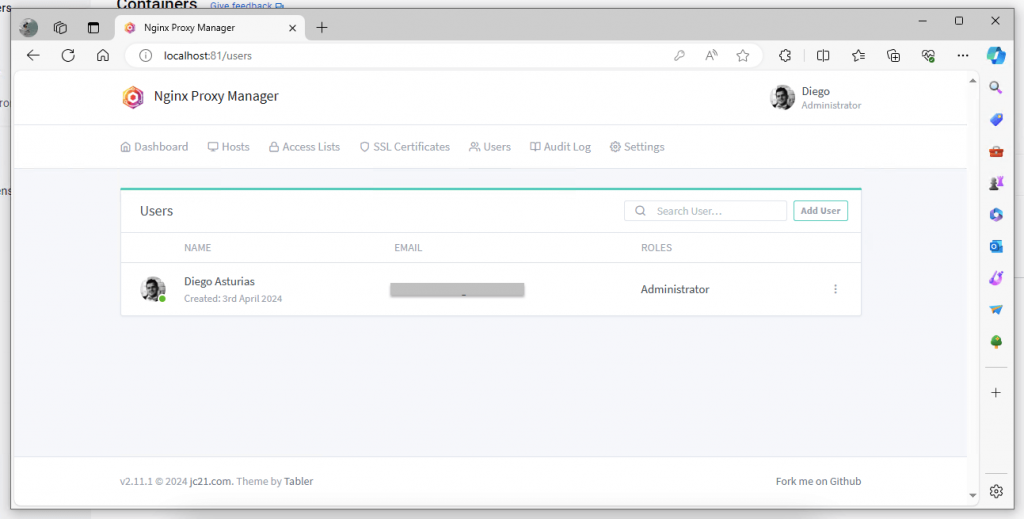
e. Pengguna.
Bagian Pengguna memberi Anda cara yang mudah untuk manajemen Pengguna. Bagian ini memberikan gambaran umum tentang izin pengguna dan kemampuan untuk menambahkan pengguna baru atau memodifikasi pengguna yang sudah ada.
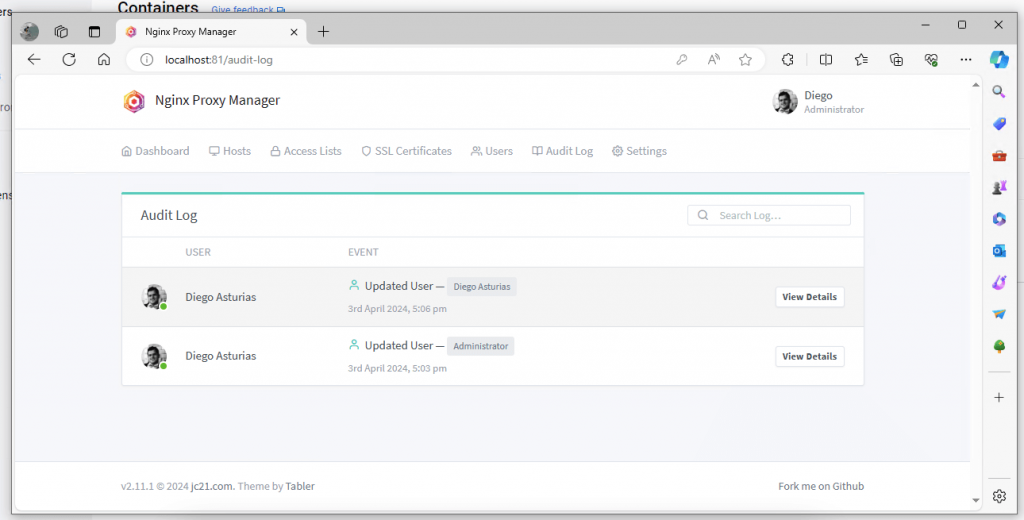
f. Catatan Audit
Bagian UI ini menunjukkan riwayat tindakan yang diambil dalam Proxy Manager. Log audit ini mencakup peristiwa, pembaruan konfigurasi, dan pembaruan sertifikat SSL.
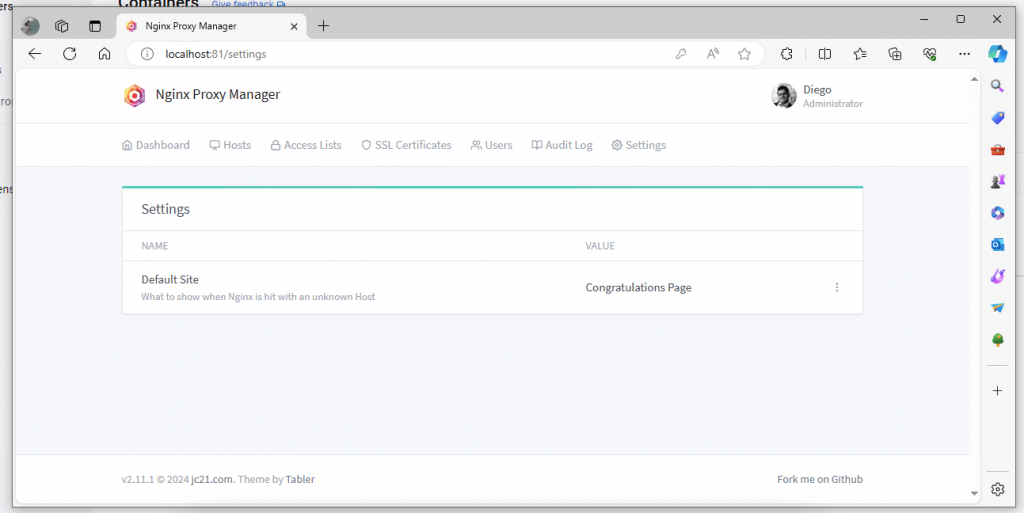
g. Pengaturan
Pengaturan menawarkan kustomisasi untuk perilaku default, seperti respons terhadap akses hos yang tidak dikenal, dengan opsi untuk halaman kesalahan khusus. Tangkapan layar berikut ini menunjukkan situs default (apa yang akan ditampilkan ketika Nginx terkena host yang tidak dikenal).
🕶️ Para profesional tidak menebak-nebak pengaturan NGINX.
Dapatkan arahan yang tepat yang digunakan oleh sysadmin teratas: Membuka kunci Panduan Konfigurasi5. Konfigurasi Vital dan Pengaturan Awal.
Dengan menggunakan UI Manajer Proksi Nginx, Anda bisa dengan mudah membuat dan mengelola proksi balik, menerapkan sertifikat SSL, dan menyempurnakan pengaturan peladen Anda tanpa perlu mengetahui banyak hal tentang Nginx atau alat baris perintah.
Kami sarankan Anda memulai dengan konfigurasi dasar berikut ini.
a. Mengatur Host Proxy
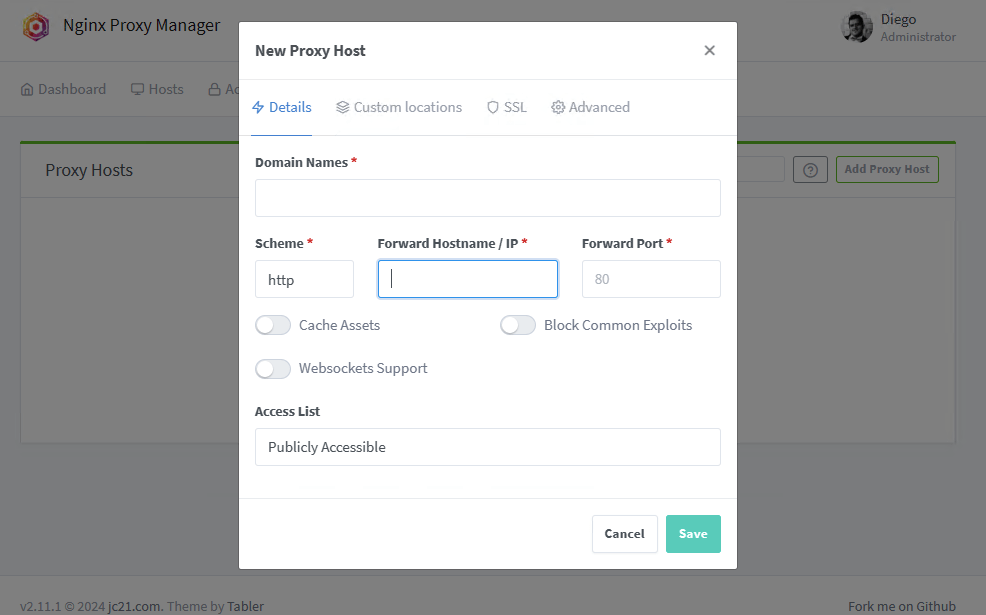
- Buka tab "Host Proxy" dan klik "Tambah Host Proxy."
- Masukkan nama domain, pilih HTTP atau HTTPS, dan berikan alamat IP internal dan port layanan yang Anda proksi.
- Anda juga dapat mengubah parameter seperti lokasi, menetapkan SSL, dan mengubah konfigurasi Nginx kustom dari sini.
b. Mengonfigurasi SSL
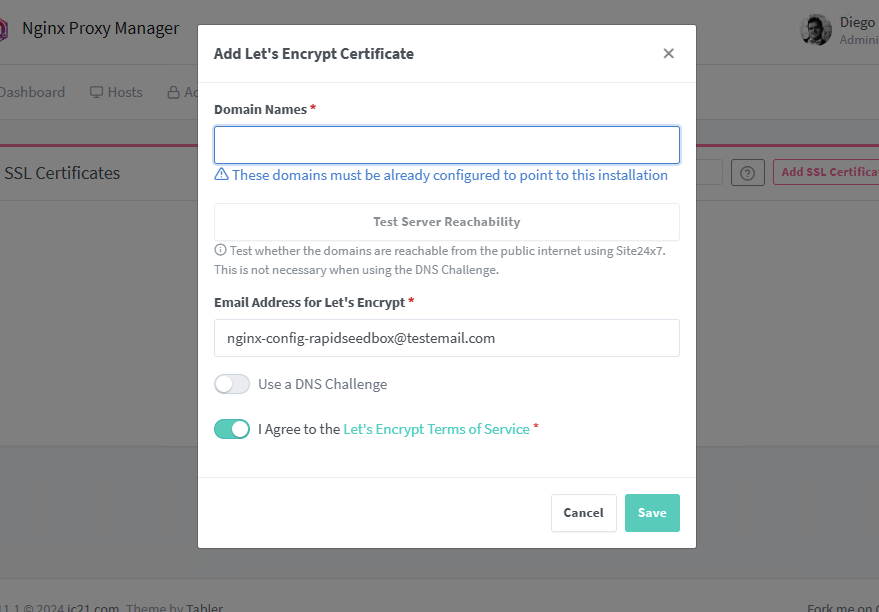
Navigasikan ke tab 'Sertifikat SSL'. Klik pada 'Tambahkan Sertifikat SSL'. Pilih untuk meminta SSL baru melalui Let's Encrypt atau tambahkan sertifikat Anda sendiri dengan memberikan sertifikat dan kunci pribadi.
- Di dalam panel konfigurasi "Tambahkan "Let's Encrypt Certificate" tambahkan Nama Domain (seperti yang dinyatakan di sana; ini harus sudah dikonfigurasi di Host). Tambahkan email, setujui ToS Let's Encrypt, dan uji coba Sertifikat ini melalui Uji Keterjangkauan Server.
- Tambahkan Sertifikat SSL: Tetapkan SSL ke Host Proxy: Buka tab 'Host Proxy'. Klik 'Tambahkan Host Proxy' atau edit host yang sudah ada. Isi nama domain dan detail lain yang diperlukan. Pada tab 'SSL' pada host proxy, pilih sertifikat SSL yang telah Anda tambahkan. Pilih opsi SSL seperti dukungan HTTP/2, HSTS, dan pengalihan HTTP ke HTTPS.
c. Mengkonfigurasi Aturan Firewall.
Meskipun Nginx Proxy Manager tidak secara langsung menangani konfigurasi firewall, namun ia dapat menetapkan aturan yang bertindak mirip dengan WAF.
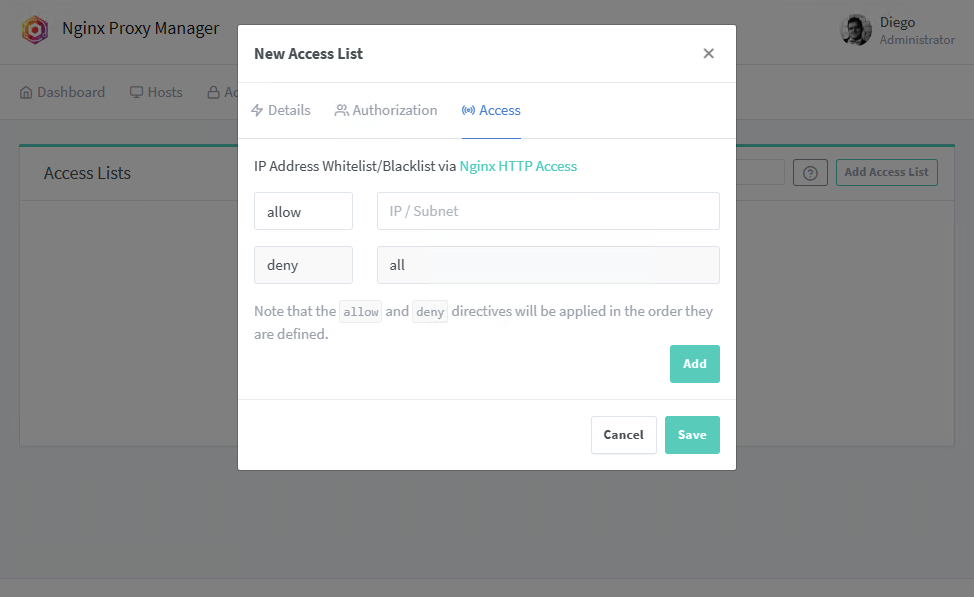
- Daftar Akses: Pada tab 'Daftar Akses', buat daftar akses baru. Tentukan aturan untuk mengizinkan atau menolak akses berdasarkan alamat atau rentang IP. Anda juga dapat mengaktifkan otorisasi, yang memerlukan nama pengguna dan kata sandi untuk mengakses layanan tertentu.
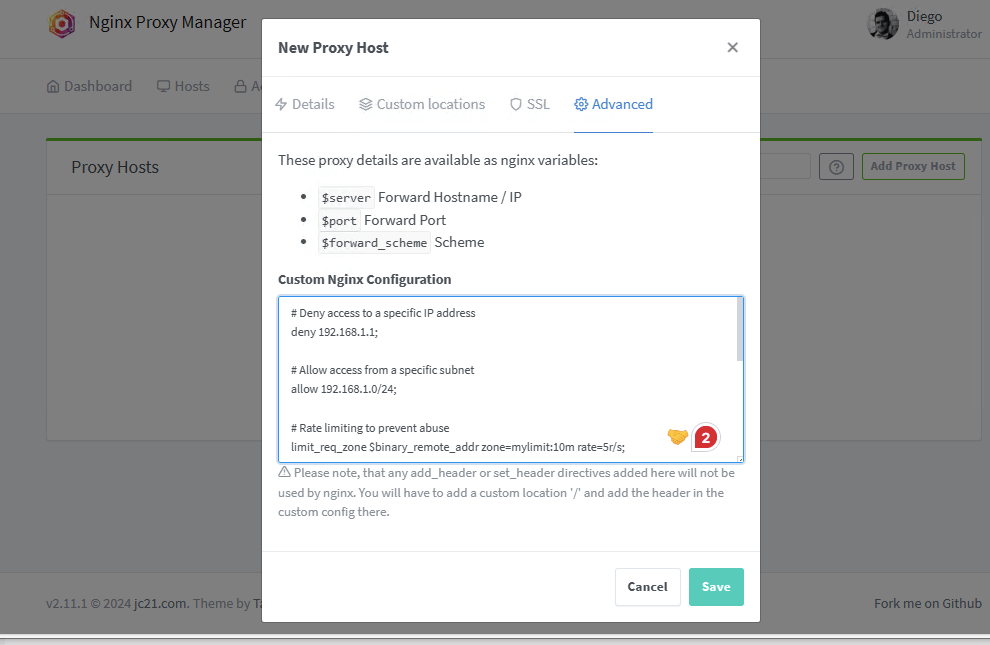
- Konfigurasi Lanjutan Host Proxy: Pada detail 'Host Proksi', alihkan ke tab 'Lanjutan'. Masukkan arahan Nginx khusus untuk mengontrol akses, membatasi laju permintaan, atau menolak agen dan IP pengguna yang bermasalah.
- Anda dapat menambahkan aturan seperti arahan tolak atau izinkan untuk memblokir atau mengizinkan alamat atau rentang IP tertentu.
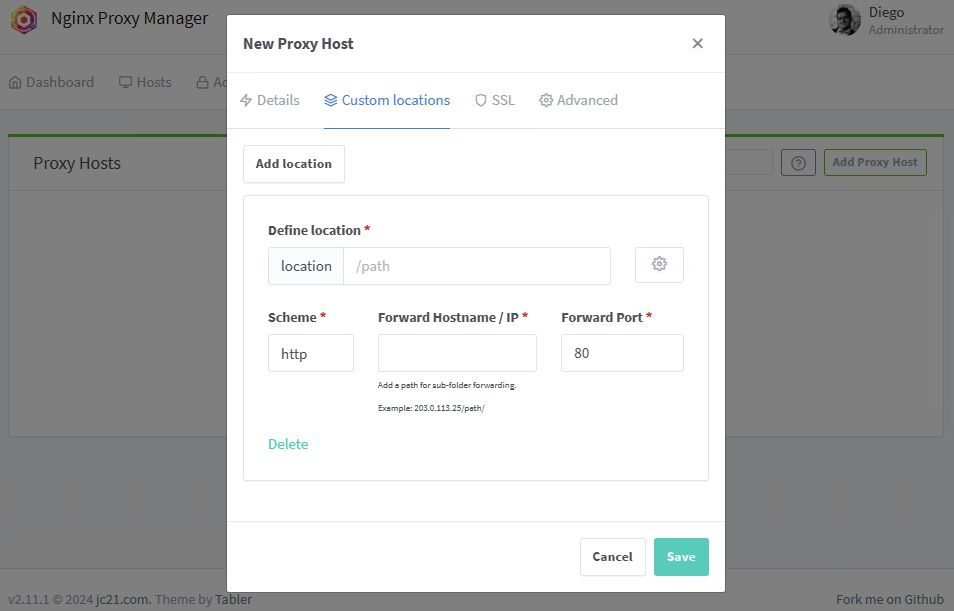
- Lokasi Khusus: Buka pengaturan 'Host Proxy Baru' (atau edit host proxy yang sudah ada). Di sini, Anda dapat menentukan jalur URL tertentu (lokasi) dan meneruskannya ke nama host dan port yang berbeda.
- Hal ini memungkinkan Anda untuk mengontrol secara lebih terperinci atas perutean lalu lintas yang masuk ke layanan internal Anda.
6. Pertanyaan Umum Manajer Proksi Nginx.
a. Apa hubungan antara NGINX dan Manajer Proksi Nginx?
NGINX adalah server web sumber terbuka. NGINX Proxy Manager, atau NPM, di sisi lain, adalah alat sumber terbuka yang menyederhanakan manajemen NGINX. Yang pertama adalah lapisan manajemen yang menyederhanakan konfigurasi dan manajemen Nginx.
b. Apa saja alternatif untuk Nginx Proxy Manager?
Alternatif untuk Nginx Proxy Manager antara lain Traefik, Caddy, Server HTTP Apache, HAProxy, WinGate, dan OpenResty. Semua alternatif ini layak dijajaki untuk menentukan yang paling sesuai dengan kebutuhan dan infrastruktur spesifik Anda. Ingatlah bahwa alternatif-alternatif ini bervariasi dalam hal fitur, kinerja, dan kompleksitas konfigurasi.
c. Bagaimana cara menyiapkan penghentian SSL dengan Manajer Proksi Nginx?
Penghentian SSL dapat diatur di Nginx Proxy Manager. Mulailah dengan membuat host proxy baru, lalu aktifkan SSL pada tab SSL, dan terakhir pilih untuk meminta sertifikat SSL baru dari LetsEncrypt. Anda juga dapat mengimpor sertifikat yang sudah ada.
d. Dapatkah Nginx Proxy Manager digunakan untuk penyeimbangan beban?
Ya, ini dapat dikonfigurasi untuk penyeimbangan beban. Anda dapat melakukan ini dengan menyiapkan beberapa server backend untuk satu host proxy dan menyesuaikan metode penyeimbangan beban di pengaturan 'Lanjutan'. Pelajari lebih lanjut tentang perbedaan antara Proksi Terbalik dan Penyeimbang Beban
e. Apa saja langkah-langkah untuk mengonfigurasi Manajer Proksi Nginx dengan Docker dan Docker Compose?
Untuk panduan lengkap untuk mengonfigurasi Manajer Proksi Nginx dengan Docker Compose, lihat panduan (bagian 3). Namun, berikut ini adalah langkah-langkahnya secara ringkas:
- Instal Docker dan Docker Compose.
- Buat berkas docker-compose.yml dengan definisi layanan Manajer Proksi Nginx.
- Jalankan docker-compose -d untuk memulai kontainer.
- Akses UI web di http://:81 untuk menyelesaikan penyiapan.
f. Dapatkah saya mengelola proksi terbalik dengan Manajer Proksi Nginx?
Anda dapat mengelola server proxy terbalik dengan NPM. Server proxy terbalik merutekan permintaan klien ke server backend yang sesuai. Hal ini memungkinkan Anda meng-host beberapa aplikasi atau layanan di balik satu alamat IP (dan menambahkan tingkat keamanan tertentu).
g. Bagaimana cara menerapkan kontrol akses dan pembatasan laju dengan Nginx Proxy Manager?
Kontrol akses dan pembatasan laju dapat dikonfigurasi di bawah tab 'Lanjutan' pada hos proksi. Anda dapat menambahkan arahan Nginx khusus untuk mengizinkan atau menolak alamat IP tertentu dan membatasi laju permintaan untuk mencegah penyalahgunaan.
h. Bagaimana cara mengelola sertifikat SSL di Manajer Proksi Nginx, termasuk perpanjangan otomatis dengan LetsEncrypt?
Sertifikat SSL dikelola pada tab 'Sertifikat SSL', di mana Anda dapat meminta SSL baru dari LetsEncrypt, yang akan diperbarui secara otomatis setelah kedaluwarsa. Sebagai alternatif, Anda dapat mengunggah sertifikat SSL khusus jika diperlukan.
7. Kata-kata Terakhir.
Pada artikel ini, kita telah menjelajahi dasar-dasar Nginx Proxy Manager (NPM). Alat ini sangat kuat dan luas, sehingga kita hanya menyentuh puncak gunung es. Jika Anda ingin menjelajah lebih jauh, kami sarankan untuk membaca dokumentasi resminya (File README).
Dalam panduan ini, kami membahas dasar-dasarnya, deskripsi lengkap, dan perbandingan dengan alat manajemen proxy Nginx asli. Panduan ini membahas semuanya, mulai dari instalasi hingga konfigurasi dan kasus penggunaan praktis. Panduan ini memberikan wawasan yang berharga dalam memanfaatkan NPM untuk manajemen layanan web yang efisien.
Kami harap panduan ini bermanfaat. Jika tidak, silakan tinggalkan komentar dan saran Anda di bawah ini. Kami sangat menantikan masukan dari Anda!
 English
  Français
  Español
  Tiếng Việt
  简体中文
简体中文  Русский
  Türkçe
  Bahasa Indonesia
  日本語
日本語  العربية
  Português
  Українська
Halo Diego,
artikel yang sangat informatif, tapi saya masih punya satu pertanyaan.
Ketika menggunakan server web Nginx di belakang NPM (semua dalam satu VM), yang tidak relevan dengan pertanyaan.
Jika saya ingin menerapkan header keamanan untuk aplikasi web, di mana header tersebut harus dimasukkan?
1. pada NPM atau 2. pada server web NGINX? Seharusnya dapat bekerja di kedua sistem, tetapi mana yang terbaik dari sudut pandang keamanan?
Salam Juergen
*** Diterjemahkan dengan http://www.DeepL.com/Translator (versi gratis) ***
Hai Jurgen, yang terbaik adalah menerapkan header keamanan pada NPM, terutama untuk keamanan terpusat, intersepsi awal permintaan yang buruk, dan pencegahan mod header. Namun, ada beberapa peringatan. Misalnya, jika NPM Anda hanya dimaksudkan sebagai proksi balik, atau jika Anda memerlukan header dinamis yang bergantung pada logika aplikasi. Jika tidak, konfigurasi header NPM adalah cara yang tepat.