 Par
Par
7-Zip is a powerful, open-source file archiver known for its high compression ratio and wide format support. In this quick guide, you’ll learn how to use 7-Zip, convert 7z to zip, and pick up a few handy tips along the way.

Clause de non-responsabilité : Ce document a été élaboré strictement à des fins d'information. Il ne constitue pas une approbation d'activités (y compris les activités illégales), de produits ou de services. Vous êtes seul responsable du respect des lois applicables, y compris les lois sur la propriété intellectuelle, lorsque vous utilisez nos services ou que vous vous fiez à toute information contenue dans le présent document. Nous n'acceptons aucune responsabilité pour les dommages résultant de l'utilisation de nos services ou des informations qu'ils contiennent, de quelque manière que ce soit, sauf lorsque la loi l'exige explicitement.
Table des matières
- Comprendre la compression des fichiers.
- Présentation de 7-Zip et de ses fonctionnalités.
- Comment utiliser 7-Zip pour convertir .7z en .zip (sous Windows et Mac) ?
- Quatre trucs et astuces que vous pouvez faire avec 7-Zip.
- Foire aux questions (FAQ).
- Conclusion
1. Comprendre la compression de fichiers.
Avant de comprendre 7-Zip et ses prouesses en matière de compression et d'archivage, rappelons que la compression de fichiers est une technique très utile. Elle apporte toute une série d'avantages et facilite la gestion des fichiers numériques. Pourquoi la compression de fichiers est-elle si importante de nos jours ? Vous trouverez ci-dessous quelques-uns de ses avantages que vous devez prendre en considération :
a. Réduction de la taille des fichiers :
Tout d'abord, il y a la réduction classique de la taille des fichiers. Grâce à la magie des algorithmes de compression de fichiers, vous pouvez réduire ces fichiers volumineux sans sacrifier une once de la qualité des données. Cela revient à miniaturiser vos fichiers pour les rendre plus faciles à stocker, à transférer et à partager.
b. Organiser plusieurs fichiers en une seule archive :
La compression de fichiers a également le don de mettre de l'ordre dans le chaos. Cette technique vous permet de rassembler plusieurs fichiers et de les regrouper dans une seule archive. Cette astuce astucieuse simplifie l'organisation des fichiers, maintient la structure et satisfait la hiérarchie des répertoires.
c. Préserver l'intégrité des données :
Les algorithmes de compression modernes sont de véritables super-héros numériques. Ils veillent à ce que vos fichiers compressés conservent leur contenu et leur structure d'origine. Afin de préserver l'intégrité des données, ils les encodent de manière à garantir une reconstruction précise lors de la décompression.
d. Des vitesses de transfert plus rapides :
Ces fichiers compressés sont plus petits. Cela signifie qu'ils peuvent voyager dans le cyberespace à la vitesse de l'éclair. Que vous envoyiez des fichiers en ligne ou que vous les partagiez à l'aide de périphériques de stockage externes avec compression de fichiers, le temps joue en votre faveur.
e. Consommation de bande passante:
Voici un autre avantage essentiel. Lorsque vous transmettez des fichiers sur des réseaux ou sur l'internet, la compression réduit considérablement votre consommation de bande passante. Elle minimise l'utilisation des données et réduit potentiellement les coûts.
f. Sauvegarde et archivage:
Grâce à la compression des fichiers, la création de sauvegardes et d'archives est un jeu d'enfant. Vous pouvez comprimer ces fichiers dans une seule archive. La compression de fichiers réduit vos besoins en stockage et accélère le processus de sauvegarde.
Maintenant que vous voyez la compression de fichiers sous un autre angle, vous savez qu'elle est tout à fait merveilleuse. C'est la sauce secrète qui permet de réduire la taille des fichiers, d'organiser le chaos, de préserver l'intégrité des données, d'accélérer les transferts, de minimiser la consommation de bande passante et de rationaliser les processus de sauvegarde et d'archivage dans le domaine numérique. Grâce à la compression, vous maîtriserez l'optimisation du stockage et la gestion efficace des données.
2. Présentation de 7-Zip et de ses fonctionnalités.
Maintenant que vous avez compris ce qu'est la compression de fichiers et ses avantages, nous allons vous présenter le puissant 7-Zip. Laissez-nous vous présenter le puissant 7-Zip ! - l'outil d'archivage libre et gratuit qui peut s'attaquer à la compression de fichiers comme un champion. La qualité distinctive de 7-zip est son taux de compression élevé au format 7z. En outre, il prend en charge un grand nombre de formats pour l'emballage et le déballage.
Les principaux avantages de 7-Zip sont sa nature open-source, sa prise en charge de différents formats et ses algorithmes de compression efficaces.
- Possibilité de prise en charge : 7-Zip peut fonctionner sous Windows, Linux et macOS. La version Windows fonctionne avec l'interface graphique, tandis que les versions macOS et Linux fonctionnent avec la version console.
- Configuration requise pour 7-Zip:
- Processeur : Processeur double cœur Intel ou AMD 2 GHz
- RAM : 512 MB
- Disque dur : 512 Mo d'espace libre
- Graphiques vidéo : Intel HD Graphics ou équivalent AMD
- Page de téléchargement : www.7-zip.org
7-Zip Caractéristiques
Parlons maintenant des fonctionnalités qui permettent à 7-Zip de se démarquer de la concurrence en matière de compression :
- Les superpouvoirs de la compression : Comme indiqué précédemment, cet outil permet d'obtenir des taux de compression élevés dans les domaines bien connus de la santé et de la sécurité. Format 7z. Grâce aux algorithmes de compression LZMA et LZMA2, il permet de réduire considérablement la taille des fichiers.
- Formats de toutes formes et tailles : 7-Zip est le roi de la compatibilité ! Il prend en charge un nombre impressionnant de formats. Il gère 7z, XZ, BZIP2, GZIP, TAR, ZIP et WIM, de l'empaquetage au dépaquetage. Et ce n'est qu'un début ! Il peut décompresser divers formats, y compris APFS, AR, ARJ, CAB, CHM, CPIO, CramFS, DMG, etc.
- Meilleur cryptage : L'outil se targue d'un solide cryptage AES-256 pour les formats 7z et ZIP. Cela signifie que vos "fichiers compressés" seront également en sécurité. Protégés par la forteresse numérique du cryptage.
- Magie auto-extractible : Il vous aidera à partager des fichiers avec ceux qui n'ont pas installé 7-Zip. Grâce à la capacité d'auto-extraction du format 7z, vous pouvez créer des archives qui se décompressent d'elles-mêmes comme par magie.
- Intégration transparente avec Windows Shell: Le logiciel peut vous aider à simplifier la gestion des fichiers, car il s'intègre de manière transparente au Shell de Windows. Grâce à cette fonctionnalité, vous pouvez zipper, dézipper et effectuer d'autres tâches de compression en quelques clics.
- Gestionnaire de fichiers et ligne de commande : L'outil offre deux interfaces utilisateur, une interface graphique facile à utiliser et une interface de ligne de commande pour ceux qui ont les compétences nécessaires.
Mais attendez, ce n'est pas tout ! Vous serez heureux d'apprendre que vous pouvez également utiliser la puissance de 7-zip de la version en ligne de commande sur votre terrain de jeu Linux. Pour Linux/Posix enthousiaste, il est livré avec un portage rapide de 7z.exe appelé p7zip. Ce portage rapide permet aux utilisateurs de Linux de gérer efficacement différents formats d'archives et de bénéficier du taux de compression élevé de 7-Zip et de ses fonctions étendues de gestion de fichiers.
3. Comment utiliser 7-Zip pour convertir .7z en .zip (sous Windows et Mac) ?
Parfois, les fichiers .7z semblent poser des problèmes de compatibilité, ce qui fait du partage de fichiers un véritable casse-tête. C'est pourquoi nous vous proposons le puissant 7-Zip, qui permet de convertir facilement ces fichiers .7z récalcitrants au format convivial .zip.
Dans ce guide sur la maîtrise de la compression de fichiers avec 7-zip, nous allons convertir les fichiers .7z au format .zip. Nous vous guiderons pas à pas tout au long du processus sur les plates-formes Mac et Windows.
a. 7z vers zip avec 7-Zip (Windows)
Pour effectuer cette conversion sous Windows, nous allons d'abord décompresser le format de fichier .7z, puis le compresser à nouveau au format zip.
- Cliquez avec le bouton droit de la souris sur le fichier .7z à convertir et consultez les options qui s'affichent. Placez votre curseur sur l'option "7-Zip" (1) et cliquez sur le choix "Extraire ici" (2). N'oubliez pas que vous pouvez également choisir "Extraire vers ..."
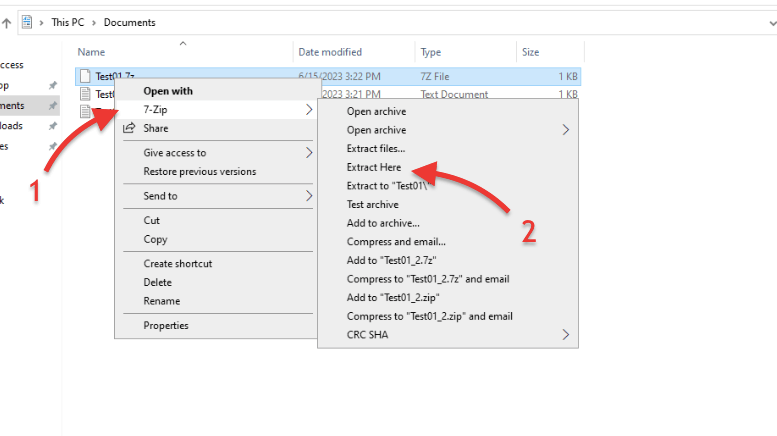
- 7-Zip extraira votre fichier dans le dossier dans lequel vous vous trouvez.
- Mais s'il existe un fichier portant le même nom, l'outil vous proposera plusieurs options ; choisissez celle qui vous convient le mieux et cliquez sur "Extraire".
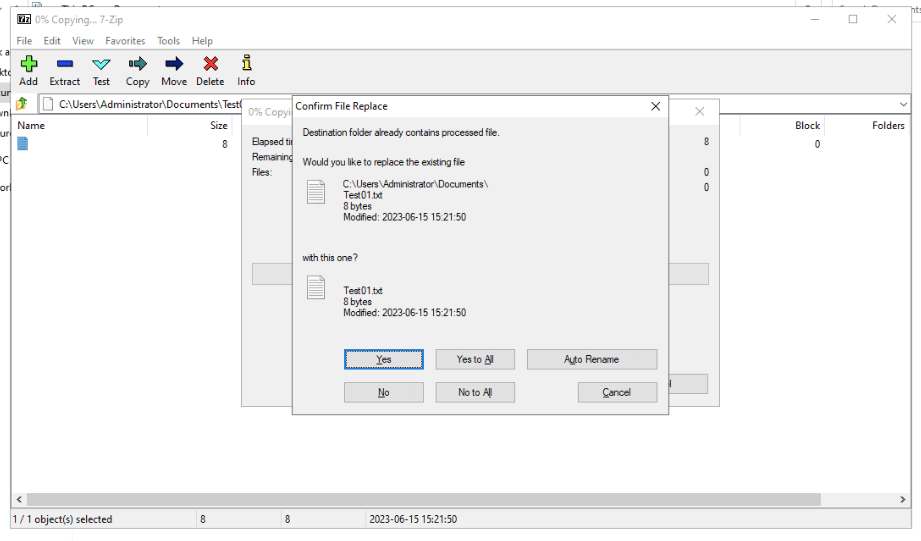
- Vous pouvez également extraire le fichier à partir de l'application 7-Zip.
- Lancez le gestionnaire de fichiers sur votre plate-forme Windows.
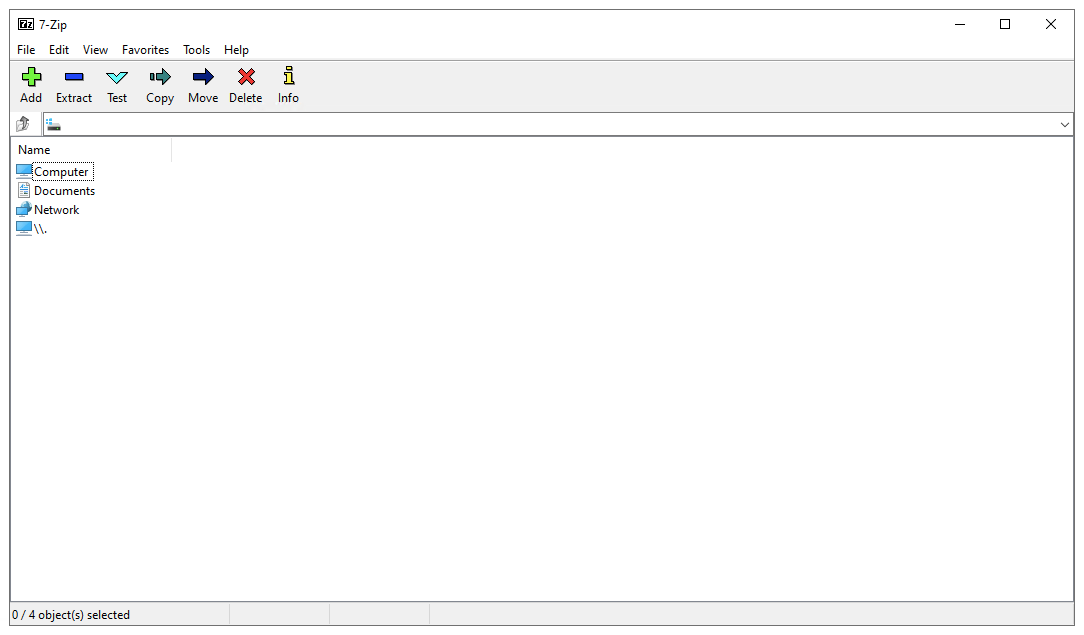
- Trouvez le fichier .7z qui doit être converti à partir de l'application.
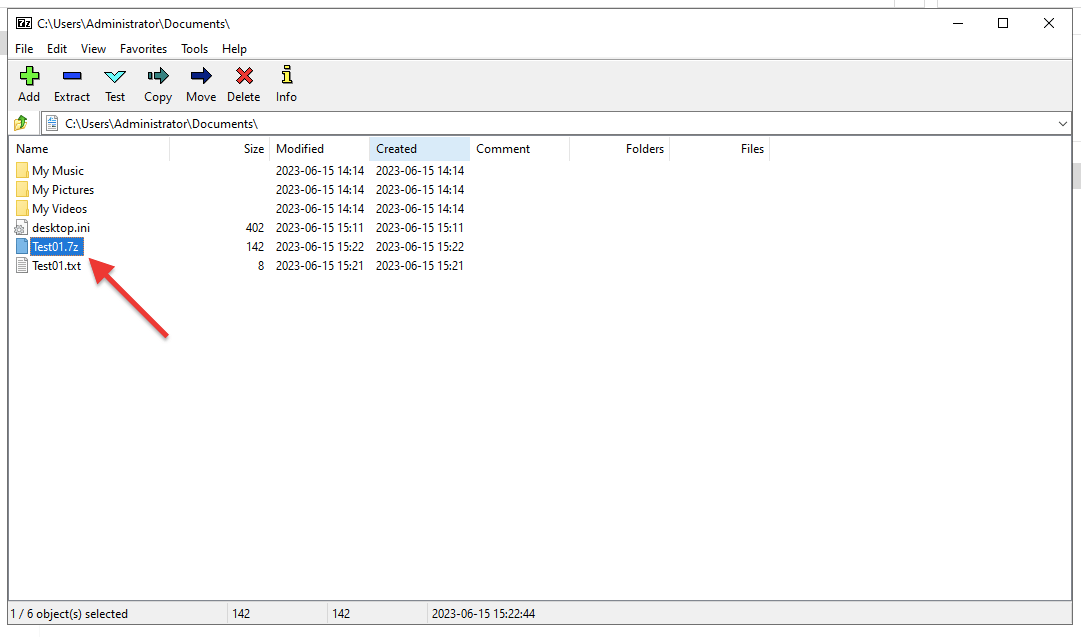
- Cliquez sur le bouton "Extraire" (-) dans le menu supérieur > vérifiez son dossier de destination (Copier vers) > Cliquez sur "Ok".
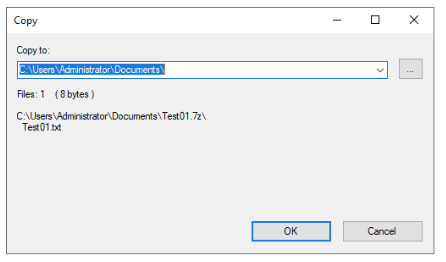
- Les "fichiers extraits" sont maintenant à votre disposition. Sélectionnez-les tous et préparez-vous à la touche finale : en les convertissant en zip.
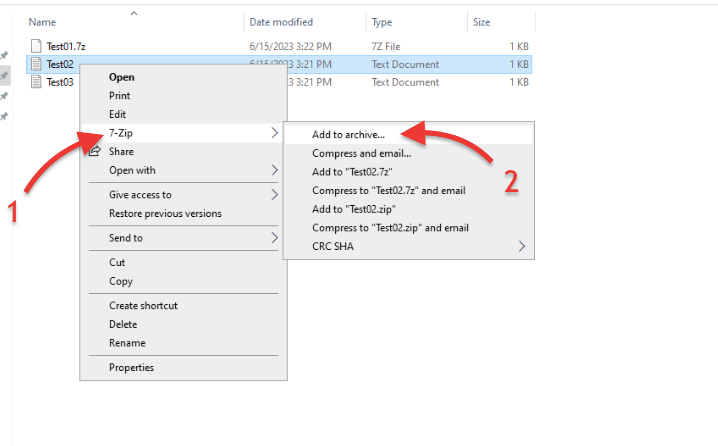
- Cliquez avec le bouton droit de la souris sur votre fichier "extrait" non compressé, mais cette fois-ci, sélectionnez l'option "Ajouter à l'archive" (2).
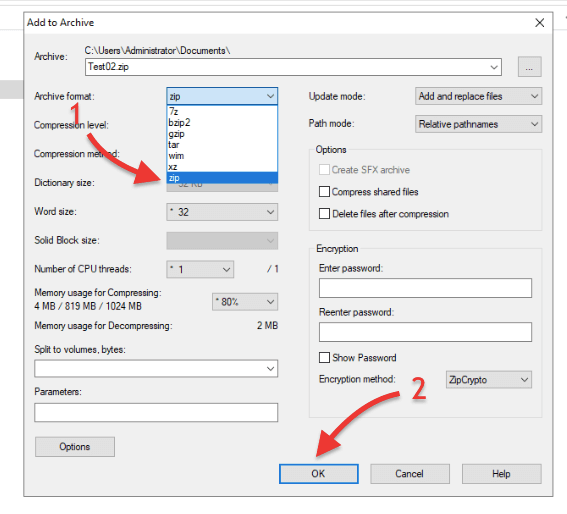
- Dans la fenêtre "Ajouter à l'archive", choisissez le format .zip dans le menu déroulant "Format de l'archive" (1).
- Nommez votre fichier .zip nouvellement converti et cliquez sur le bouton "OK" (2).
- Vous avez réussi à convertir ce fichier .7z en format .zip !
b. 7z vers zip avec 7-Zip (macOS)
La conversion de fichiers 7z en fichiers zip avec 7-Zip sur une machine macOS est un peu différente qu'avec une plateforme Windows. En réalité, vous utiliserez une autre version de l'outil connue sous le nom de 7zz. La principale différence entre 7-Zip et 7zz réside dans leurs interfaces utilisateur et la manière dont vous interagissez avec elles. Le premier offre une interface graphique (prise en charge par Windows), tandis que 7zz est une version basée sur la ligne de commande.
Vous voulez maîtriser la compression de fichiers avec 7-Zip ?
Augmentez votre efficacité avec les seedboxes à haute vitesse de RapidSeedbox. Profitez de téléchargements plus rapides, d'une gestion sécurisée des fichiers et d'une assistance exceptionnelle pour tirer le meilleur parti de votre expérience avec 7-Zip.
Voici un guide pas à pas pour convertir des fichiers 7z en zip à l'aide de la version console de 7-Zip sur macOS :
- Si vous n'avez pas installé 7zzDouble-cliquez sur le fichier exécutable Unix 7zz pour installer 7zz sur votre macOS.
- Ouvrez l'application Terminal sur votre système macOS.
- Localisez l'archive .7z que vous souhaitez convertir. Notez son chemin d'accès, car il vous sera utile pour construire la commande ultérieurement. Dans l'interface graphique de macOS, faites un clic droit sur le fichier et cliquez sur "Get Info". En ligne de commande, vous pouvez utiliser la commande "pwd"

- Naviguez jusqu'au répertoire où se trouve la version console de 7-Zip à l'aide de la commande "cd". Par exemple, si la version de la console se trouve dans le dossier Téléchargements, vous pouvez utiliser la commande :
- "cd Téléchargements/7z2300-mac"
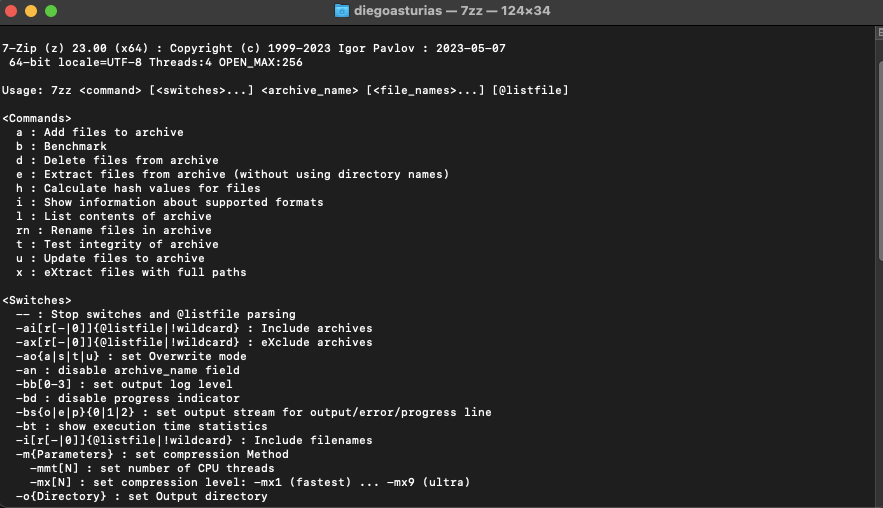
En utilisant le commutateur -tzip (une commande).
- Une fois dans le répertoire approprié, vous pouvez utiliser la commande suivante pour convertir .7-Zip en zip. Cette commande utilise le commutateur -tzip. Ce commutateur est utilisé pour spécifier le format d'archive cible en tant que ZIP lors de l'utilisation de la commande a (add) dans 7zz.
|
1 |
./7zz a -tzip sortie.fermeture éclair entrée.7z |
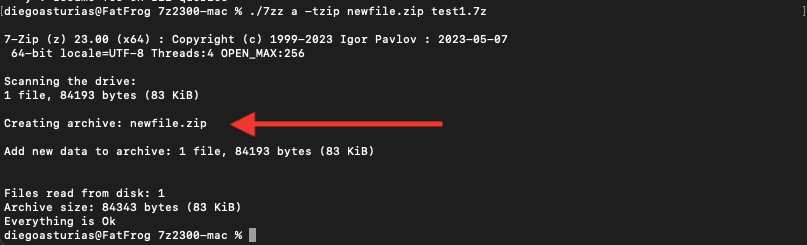
Extraction de 7z et compression en zip (deux commandes).
- Vous pouvez également utiliser les commandes extract .7z et compress to zip. Pour ce faire, utilisez les commandes suivantes :
- Dans le dossier 7z2300-mac, extrayez les fichiers d'une archive 7z à l'aide de l'outil de ligne de commande 7zz sur macOS :
|
1 |
./7zz e archives.7z |
- Vous pouvez également utiliser la commande suivante pour extraire le contenu du fichier .7z vers une autre destination : ./7zz e archive.7z -o /chemin/vers/destination
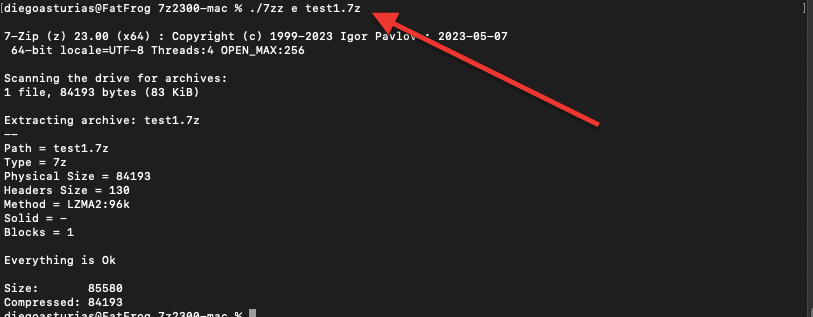
- Nous allons maintenant compresser le fichier en .zip.
|
1 |
./7zz a archives.fermeture éclair fichier |
- Pour créer le fichier zip sur une sortie différente, ajoutez l'opérateur -o : ./7zz un fichier archive.zip -o /chemin/vers/destination

- Une fois la conversion terminée, vous trouverez le fichier zip nouvellement créé dans le même répertoire que le fichier 7z d'origine. Ou inversement, si vous avez utilisé l'opérateur -o, le fichier zip sera enregistré dans la sortie spécifique.
N'oubliez pas que la version console de 7zip propose de nombreuses autres commandes et options à explorer pour effectuer différentes tâches liées à l'archivage et à l'extraction de fichiers. Nous n'avons fait qu'effleurer la partie émergée d'un immense iceberg !
Nous vous félicitons ! Vous avez réussi à convertir un fichier 7z en fichier zip à l'aide de la version console de 7-Zip sur macOS.
5. Quatre trucs et astuces que vous pouvez faire avec 7-Zip.
Outre la conversion de fichiers 7z en zip (sur Mac, Windows et Linux), 7-Zip a plus d'un tour dans son sac numérique. Ce remarquable outil ne se contente pas de compresser et d'extraire des fichiers, mais possède également diverses caractéristiques et fonctionnalités supplémentaires (comme vous l'avez déjà appris au début de ce billet).
a. Protection par mot de passe : Sécuriser les fichiers avec style
Avec 7-Zip, vous pouvez sécuriser vos archives compressées à l'aide de mots de passe. Lorsque vous appliquez le cryptage à une archive, les fichiers qu'elle contient sont cryptés à l'aide d'un algorithme de cryptage spécifique (l'outil prend en charge ZipCrypto ou AES-256). Toutefois, ce chiffrement ne suffit pas à sécuriser les fichiers. Pour décrypter les fichiers et y accéder, vous avez besoin de la clé de cryptage correspondante, qui est dérivée du mot de passe que vous avez défini.
- Pour utiliser le cryptage (dérivé d'un mot de passe que vous avez défini) sur votre fichier compressé, cliquez avec le bouton droit de la souris sur le fichier que vous souhaitez crypter.
- Sélectionnez "Ajouter à l'archive" > Chiffrement.
- Donnez un mot de passe fort et définissez la méthode de cryptage préférée (ZipCrypto ou AES-256).
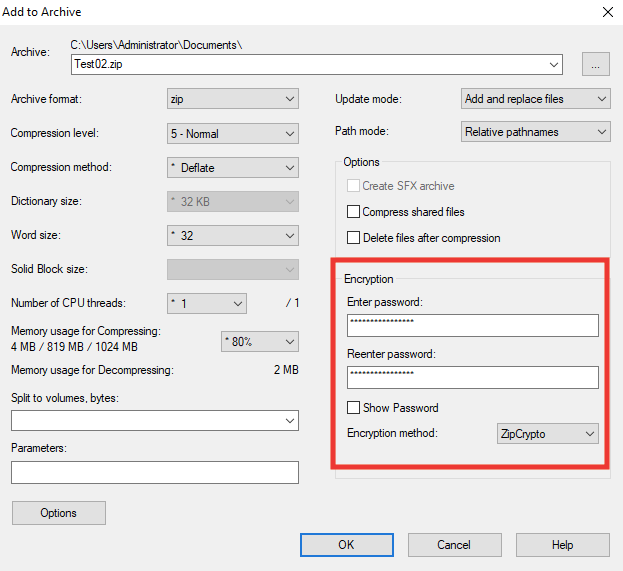
b. Fractionnement de fichiers : Apprivoiser la bête des fichiers gigantesques
Traiter des fichiers colossaux ? Ce n'est pas une tâche facile ! N'ayez crainte ! 7-Zip a un tour de passe-passe dans sa manche. Il peut découper ces fichiers monstrueux en morceaux faciles à gérer.
- Cliquez avec le bouton droit de la souris sur le fichier que vous souhaitez diviser et sélectionnez "Ajouter à l'archive" dans le menu.
- Dans le menu Ajouter à l'archive, choisissez le format "zip" (1) dans la section Format de l'archive.
- Spécifiez la taille souhaitée pour chaque fichier fractionné dans la section "Fractionner en volumes, en octets" (2). Le menu déroulant (3) propose quelques options pour diviser le fichier, par exemple, 10M, 100M, 1000M, 650 CD, 4092M - FAT, etc.
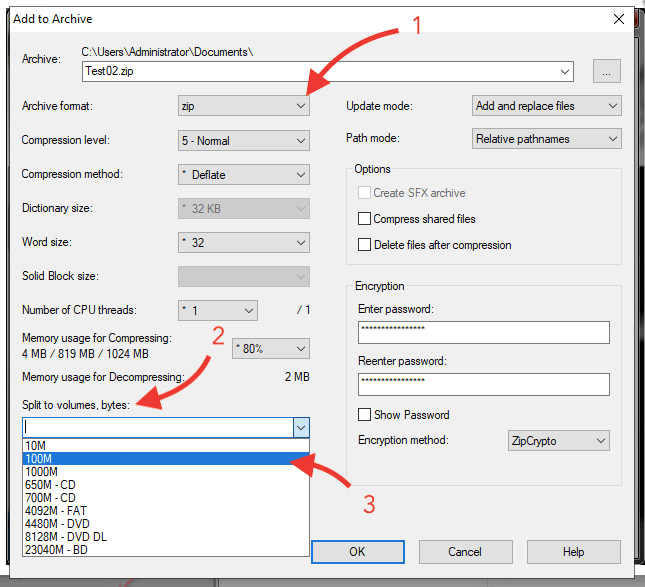
- Cliquez sur OK et attendez la fin du processus de division, qui peut prendre un certain temps, en fonction de la taille du fichier.
c.Réglage des niveaux et des méthodes de compression.
Le réglage des niveaux de compression dans 7-Zip vous permet d'optimiser le compromis entre la taille du fichier et la vitesse de compression. Il existe différents niveaux de compression allant de "Store" (pas de compression) à "Ultra" (compression maximale).
- Cliquez avec le bouton droit de la souris sur le fichier que vous souhaitez compresser et sélectionnez "Ajouter à l'archive" dans le menu.
- Accédez au menu Niveau de compression (1) et sélectionnez votre niveau (2).
- En sélectionnant un niveau de compression plus élevé (comme Ultra ou Maximum), vous pouvez obtenir des fichiers plus petits, mais le processus de compression prendra plus de temps. À l'inverse, les niveaux de compression inférieurs (comme Store ou Fastest) permettent une compression plus rapide, mais des fichiers plus volumineux.
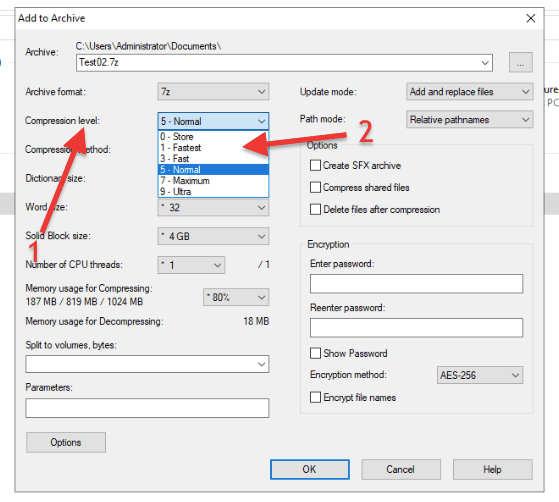
Avec 7-Zip, vous pouvez également ajuster la méthode de compression, comme LZMA, LZMA2, PPMd et BZip2. Il s'agit simplement de différents algorithmes de compression de fichiers, chacun ayant ses propres avantages et inconvénients.
d. Optimisez le stockage de votre seedbox avec 7-zip.
Utiliser 7-Zip dans votre seedbox offre de nombreux avantages. Une seedbox fournit un serveur distant pour le téléchargement sécurisé et anonyme, tandis que l'outil (comme vous le savez peut-être déjà) offre des fonctionnalités telles que la compression, le cryptage et le fractionnement de fichiers. Avec une seedbox, vous pouvez télécharger des fichiers de manière anonyme et les stocker sur un serveur de grande capacité. L'archiveur vous permet de compresser les fichiers multimédias volumineux et d'optimiser l'espace de stockage comme un héros. En outre, vous pouvez activer la protection par mot de passe et le cryptage des fichiers pour une sécurité accrue si vous tenez à votre vie privée et à votre sécurité par-dessus tout.
- Tirer parti de Rapidseedbox Les applications en un clic de Seedbox. Cette fonctionnalité vous permet d'installer le logiciel dans votre seedbox en un seul clic. Les applications en un clic de Rapidseedbox sont des logiciels préinstallés sur votre seedbox et prêts à être utilisés.
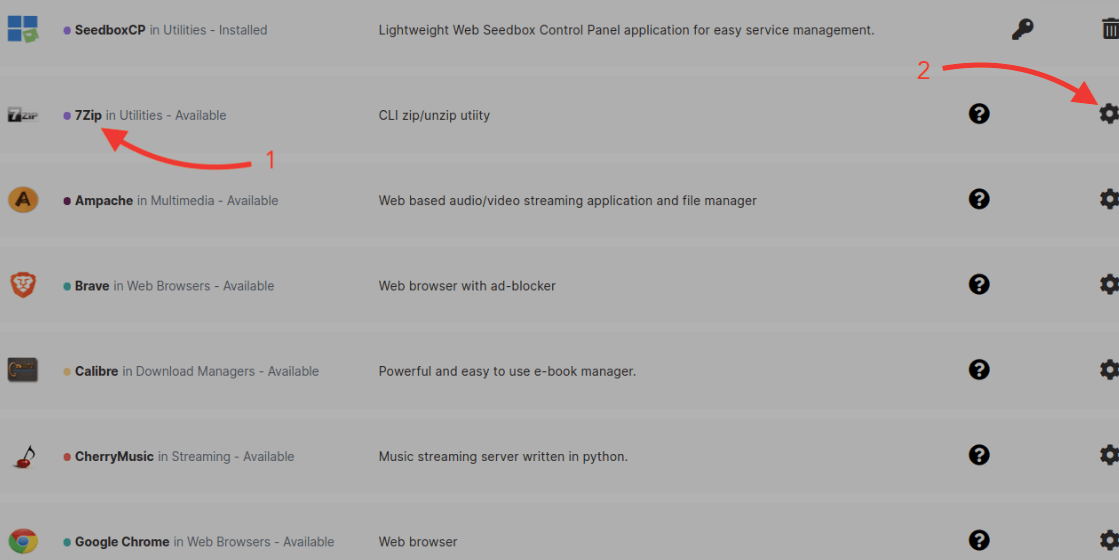
- Allez dans votre Espace Client > Trouvez le menu OCI > Trouvez 7-Zip (1) > Utilisez l'icône de l'engrenage (2) pour installer l'application.
- Vous pouvez désormais compresser, sécuriser et diviser vos fichiers multimédia volumineux stockés à distance sur votre seedbox. Cela vous aidera à optimiser l'espace et la vitesse de transfert (lors du téléchargement de fichiers volumineux de votre seedbox vers votre ordinateur).
- Utilisez votre version sur site de 7-Zip pour décompresser vos fichiers.
6. Foire aux questions FAQ
Pour ouvrir un fichier avec 7-Zip, cliquez avec le bouton droit de la souris sur le fichier, sélectionnez l'option "7-Zip" dans le menu contextuel et choisissez l'action souhaitée, par exemple "Extraire ici" pour extraire le contenu du fichier ou "Archiver le fichier" pour compresser le fichier.
Oui, 7-Zip est disponible pour Mac. Vous pouvez télécharger et installer 7zz, la version en ligne de commande de l'outil. Vous pouvez également utiliser des archiveurs de fichiers comme Keka ou The Unarchiver, qui prennent en charge les fichiers 7-Zip sur Mac.
Oui, il existe plusieurs applications 7-Zip pour Android. Vous pouvez les trouver sur le Google Play Store en recherchant son nom ou "archiveur de fichiers". Par exemple, 7z vous permet de compresser, décompresser et gérer des fichiers dans différents formats d'archives, y compris 7z, depuis votre appareil Android.
Oui, 7-Zip est disponible pour Linux. Vous pouvez installer p7zipLa version en ligne de commande de l'outil, qui offre des fonctionnalités similaires à celles de la version Windows (mais en ligne de commande). En outre, il existe des archiveurs de fichiers basés sur une interface graphique, tels que PeaZip et File Roller, qui prennent en charge les fichiers 7-Zip sous Linux.
7-Zip et WinRAR sont tous deux des archiveurs de fichiers, mais ils utilisent des algorithmes de compression différents et prennent en charge des formats d'archive différents. Le premier utilise principalement le format 7z et la méthode de compression LZMA, tandis que WinRAR utilise le format RAR et son algorithme de compression propriétaire.
La vitesse dépend du type de fichier que vous souhaitez compresser. Chacun de ces logiciels possède une liste de formats de compression pris en charge et fonctionne plus rapidement avec ses types propriétaires, tels que 7-Zip avec 7z, WinRAR avec RAR et WinZip avec Zip. Nous vous recommandons d'essayer chacun d'entre eux et de voir si vous constatez des différences de vitesse significatives.
Oui, toutes ces applications d'archivage sont sûres. Elles existent depuis des années, sont téléchargées et utilisées par des millions d'utilisateurs. Cependant (et vous devez garder cela à l'esprit), bien que les programmes soient sécurisés, les fichiers que vous téléchargez et extrayez à l'aide de ces programmes peuvent ne pas l'être.
L'un n'est pas meilleur que l'autre, et les deux programmes peuvent être efficaces pour compresser des fichiers. En réalité, cette réponse dépend de vos besoins spécifiques et de votre budget. 7-Zip est gratuit, tandis que WinRAR coûte plus de $30 pour une licence. Toutefois, WinRAR offre une interface plus intuitive et de meilleurs canaux d'assistance.
7. Le mot de la fin
Félicitations ! Vous êtes sur le point de devenir un maître de la compression de fichiers.
Dans ce guide, nous avons présenté 7-Zip, le merveilleux outil d'archivage pour Mac, Windows et Linux. Armé d'une meilleure compréhension de la compression des fichiers, des avantages de ce logiciel pratique en matière d'archivage, des connaissances nécessaires pour convertir .7z en .zip sans effort et de quelques conseils et astuces pratiques, vous êtes bien équipé pour naviguer en toute confiance dans le monde de l'archivage et de la compression des fichiers.
N'oubliez pas qu'avec 7-Zip, l'archivage efficace n'est qu'à quelques clics.
Bonne compression !
Vous voulez maîtriser la compression de fichiers avec 7-Zip ?
Augmentez votre efficacité avec les seedboxes à haute vitesse de RapidSeedbox. Profitez de téléchargements plus rapides, d'une gestion sécurisée des fichiers et d'une assistance exceptionnelle pour tirer le meilleur parti de votre expérience avec 7-Zip.
 English
  Français
  Español
  Tiếng Việt
  简体中文
简体中文  Русский
  Türkçe
  Bahasa Indonesia
  日本語
日本語  العربية
  Português
  Українська
C'est une excellente idée. J'aime beaucoup que vous mettiez en avant les programmes disponibles dans mon environnement seedbox. Continuez à faire du bon travail 👏
grâce à vous Gerry !