 Yazar:
7-Zip, yüksek sıkıştırma oranı ve geniş format desteğiyle bilinen güçlü ve açık kaynaklı bir dosya arşivleyicisidir. Bu hızlı rehberde, 7-Zip’i nasıl kullanacağınızı, 7z’yi zip’e nasıl dönüştüreceğinizi ve yol boyunca bazı pratik ipuçlarını öğreneceksiniz.

Sorumluluk reddi: Bu materyal kesinlikle bilgilendirme amaçlı olarak geliştirilmiştir. Herhangi bir faaliyetin (yasadışı faaliyetler dahil), ürünün veya hizmetin onaylandığı anlamına gelmez. Hizmetlerimizi kullanırken veya buradaki herhangi bir bilgiye güvenirken fikri mülkiyet yasaları da dahil olmak üzere yürürlükteki yasalara uymaktan yalnızca siz sorumlusunuz. Yasaların açıkça gerektirdiği durumlar dışında, hizmetlerimizin veya burada yer alan bilgilerin herhangi bir şekilde kullanılmasından kaynaklanan zararlar için herhangi bir sorumluluk kabul etmiyoruz.
İçindekiler.
- Dosya sıkıştırmayı anlama.
- 7-Zip ve Özelliklerine Giriş.
- .7z'yi .zip'e dönüştürmek için 7-Zip nasıl kullanılır? (Windows ve Mac'te)
- 7-Zip ile yapabileceğiniz dört ipucu ve püf noktası.
- Sıkça Sorulan Sorular (SSS).
- Sonuç.
1. Dosya Sıkıştırmayı Anlama.
7-Zip'i ve onun sıkıştırma ve arşivleme hünerlerini anlamaya geçmeden önce, dosya sıkıştırmanın oldukça şık bir teknik olduğunu hatırlayalım. Masaya bir dizi avantaj getirerek dijital dosya yönetimini kolaylaştırır. Peki, günümüzde dosya sıkıştırma neden bu kadar önemli? Aşağıda, göz önünde bulundurmanız gereken faydalarından birkaçı bulunmaktadır:
a. Dosya boyutu küçültme:
İlk olarak, klasik dosya boyutunu küçültme yöntemine sahibiz. Dosya sıkıştırma algoritmaları sihrini konuşturarak, veri kalitesinden zerre kadar ödün vermeden bu ağır dosyaları küçültebilirsiniz. Bu, dosyalarınıza minyatür bir görünüm kazandırarak saklanmalarını, aktarılmalarını ve paylaşılmalarını kolaylaştırmak gibidir.
b. Birden fazla dosyayı tek bir arşivde düzenleme:
Dosya sıkıştırmanın kaosa düzen getirme konusunda da bir yeteneği vardır. Bu teknik, birden fazla dosyayı bir araya getirmenizi ve hepsini tek bir arşivde rahatça paketlemenizi sağlar. Bu şık numara dosya organizasyonunu basitleştirir, yapıyı korur ve dizin hiyerarşinizi mutlu eder.
c. Veri bütünlüğünün korunması:
Modern sıkıştırma algoritmaları dijital süper kahramanlar gibidir. Sıkıştırılmış dosyalarınızın orijinal içerik ve yapılarını korumalarını sağlarlar. Veri bütünlüğünü korumak için verileri, sıkıştırma açıldıktan sonra doğru bir şekilde yeniden yapılandırmayı garanti edecek şekilde kodlarlar.
d. Daha yüksek aktarım hızları:
Bu sıkıştırılmış dosyalar daha küçüktür. Bu da siber uzayda yıldırım hızıyla seyahat edebilecekleri anlamına gelir. İster dosyaları çevrimiçi olarak gönderin ister dosya sıkıştırmalı harici depolama aygıtlarını kullanarak paylaşın, zaman sizden yanadır.
e. Bant genişliği tüketimi:
İşte bir başka önemli fayda daha. Dosyaları ağlar veya internet üzerinden iletirken, sıkıştırma bant genişliği tüketiminizden büyük bir ısırık alır. Veri kullanımını en aza indirir ve potansiyel olarak bu sinir bozucu maliyetleri düşürür.
f. Yedekleme ve arşivleme:
Dosya sıkıştırma sayesinde yedekleme ve arşiv oluşturmak çocuk oyuncağı. Bu dosyaları tek bir arşive sıkıştırabilirsiniz. Dosya sıkıştırma, depolama ihtiyaçlarınızı azaltır ve yedekleme sürecini hızlandırır.
Artık dosya sıkıştırmayı başka bir açıdan gördüğünüze göre, bunun oldukça harika olduğunu biliyorsunuz. Dijital dünyaya küçültülmüş dosya boyutları, düzenli kaos, veri bütünlüğünün korunması, hızlı aktarımlar, en aza indirilmiş bant genişliği tüketimi ve kolaylaştırılmış yedekleme ve arşivleme süreçleri getiren gizli sostur. Sıkıştırma ile depolama optimizasyonunda ve verimli veri yönetiminde ustalaşacaksınız.
2. 7-Zip ve özelliklerinin tanıtılması.
Artık dosya sıkıştırmayı ve faydalarını anladığınıza göre. Sizi güçlü 7-Zip ile tanıştıralım! - Dosya sıkıştırmanın üstesinden bir şampiyon gibi gelebilen ücretsiz ve açık kaynaklı arşivleme aracı. 7-zip'in ayırt edici özelliği 7z formatındaki yüksek sıkıştırma oranıdır. Buna ek olarak, paketleme ve açma için geniş bir format yelpazesini destekler.
7-Zip'in başlıca avantajları açık kaynaklı olması, çeşitli formatları desteklemesi ve verimli sıkıştırma algoritmalarıdır.
- Desteklenebilirlik: 7-Zip Windows, Linux ve macOS üzerinde çalışabilir. Windows sürümü GUI üzerinde çalışırken, macOS ve Linux sürümleri konsol sürümü üzerinde çalışır.
- 7-Zip Sistem Gereksinimleri:
- İşlemci: Intel veya AMD Çift Çekirdekli İşlemci 2 GHz
- RAM: 512 MB
- Sabit Disk: 512 MB boş alan
- Video Grafikleri: Intel HD Graphics veya AMD eşdeğeri
- İndirme sayfası: www.7-zip.org
7-Zip Özellikleri
Şimdi, 7-Zip'i sıkıştırma kalabalığı arasında öne çıkaran özelliklerden bahsedelim:
- Sıkıştırma Süper Güçleri: Daha önce de belirtildiği gibi, bu araç iyi bilinen sıkıştırma oranlarında yüksek sıkıştırma oranları sağlar 7z formatı. LZMA ve LZMA2 sıkıştırma algoritmaları ile dosyaları gerçekten küçültecektir.
- Tüm Şekil ve Boyutlardaki Formatlar: 7-Zip uyumluluğun kralıdır! Etkileyici bir dizi formatı destekler. Paketlemeden açmaya kadar 7z, XZ, BZIP2, GZIP, TAR, ZIP ve WIM'i işler. Ve bu sadece başlangıç! APFS, AR, ARJ, CAB, CHM, CPIO, CramFS, DMG, vb. dahil olmak üzere çeşitli formatları paketinden çıkarabilir.
- En İyi Şifreleme: Araç, 7z ve ZIP formatları için güçlü AES-256 şifreleme özelliğine sahiptir. Yani bu, "sıkıştırılmış dosyalarınızın" da güvenli ve sağlam olacağı anlamına gelir. Şifrelemenin dijital kalesi tarafından korunur.
- Kendi Kendini Çıkaran Sihir: 7-Zip yüklü olmayan kişilerle dosya paylaşmanıza yardımcı olacaktır. 7z formatının kendi kendine açılma özelliği sayesinde, sihirli bir şekilde kendi kendine açılan arşivler oluşturabilirsiniz.
- Windows Shell ile Sorunsuz Entegrasyon: Yazılım, Windows Shell ile sorunsuz bir şekilde entegre olduğu için dosya yönetimini basitleştirmenize yardımcı olabilir. Bu özellik sayesinde, birkaç sağ tıklama ile zipleyebilir, açabilir ve diğer sıkıştırma görevlerini gerçekleştirebilirsiniz.
- Dosya Yöneticisi ve Komut Satırı: Araç, kullanımı kolay bir grafik kullanıcı arayüzü ve becerilere sahip olanlar için bir komut satırı arayüzü olmak üzere her iki kullanıcı arayüzünü de sağlar.
Ama bekleyin, dahası da var! Komut satırı sürümünün 7-zip gücünü Linux oyun alanınıza da getirebileceğinizi bilmek sizi mutlu edecektir. İçin Linux/Posix meraklıları, 7z.exe'nin hızlı bir portu ile birlikte gelir p7zip. Bu hızlı port, Linux kullanıcılarının çeşitli arşiv formatlarını verimli bir şekilde işlemesine ve 7-Zip'in yüksek sıkıştırma oranı ve kapsamlı dosya yönetimi özelliklerinin avantajlarından yararlanmasına olanak tanır.
3. .7z'yi .zip'e dönüştürmek için 7-Zip nasıl kullanılır? (Windows ve Mac'te)
Bazen .7z dosyaları uyumluluk sorunlarına neden olarak dosya paylaşımını baş ağrısı haline getirir. İşte bu yüzden güçlü 7-Zip'i masaya getiriyoruz; bu inatçı .7z dosyalarını kolayca dost .zip formatına dönüştürmek için.
7-zip ile dosya sıkıştırmada ustalaşmaya yönelik bu kılavuzda, .7z dosyalarını .zip formatına dönüştüreceğiz. Hem Mac hem de Windows platformlarında işlem boyunca size adım adım rehberlik edeceğiz.
a. 7-Zip ile 7z'den zip'e dönüştürme (Windows)
Windows'ta bu dönüşümü yapmak için önce .7z dosya formatının sıkıştırmasını açacağız ve ardından zip formatıyla tekrar sıkıştıracağız.
- Dönüştürülmesi gereken .7z dosyasına sağ tıklayın ve belirecek seçeneklere göz atın. İmlecinizi "7-Zip" seçeneğinin (1) üzerine getirin ve "Buraya Çıkar" (2) seçeneğine tıklayın. "Şuraya Çıkar..." seçeneğini de seçebileceğinizi unutmayın.
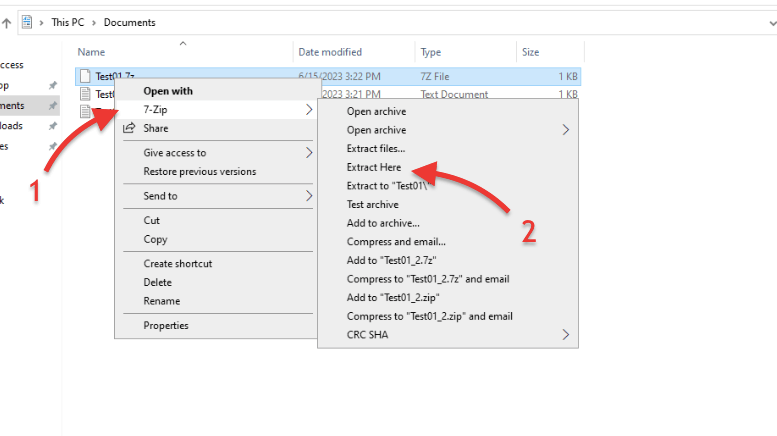
- 7-Zip dosyanızı içinde bulunduğunuz klasöre çıkaracaktır.
- Ancak, aynı ada sahip bir dosya varsa, araç size birkaç seçenek sunacaktır; sizin için en iyisini seçin ve "Ayıkla "ya tıklayın.
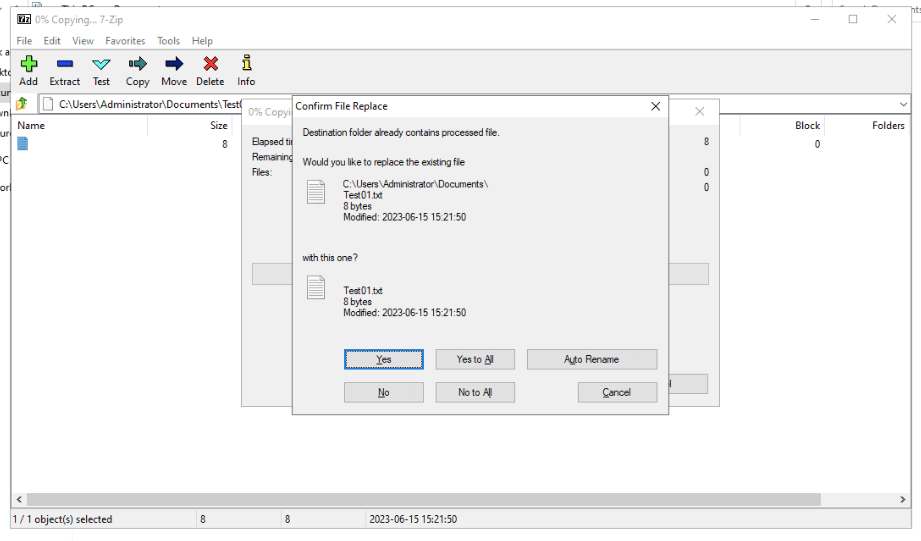
- Alternatif olarak, dosyayı 7-Zip uygulamasından da çıkarabilirsiniz.
- Windows platformunuzda Dosya Yöneticisini başlatın.
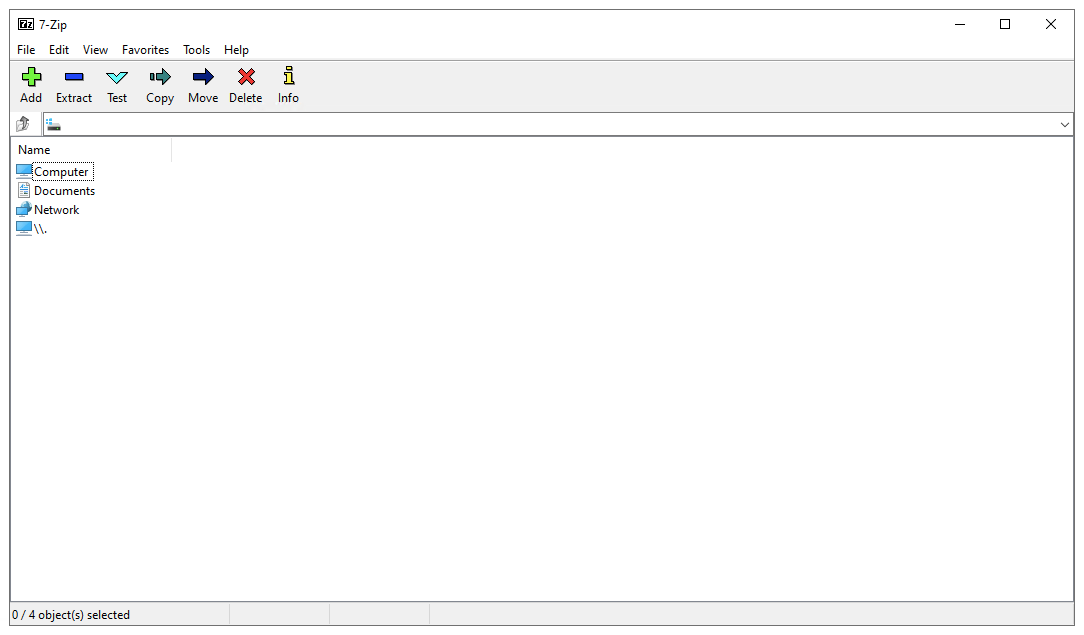
- Uygulamadan dönüştürülmesi gereken .7z dosyasını bulun.
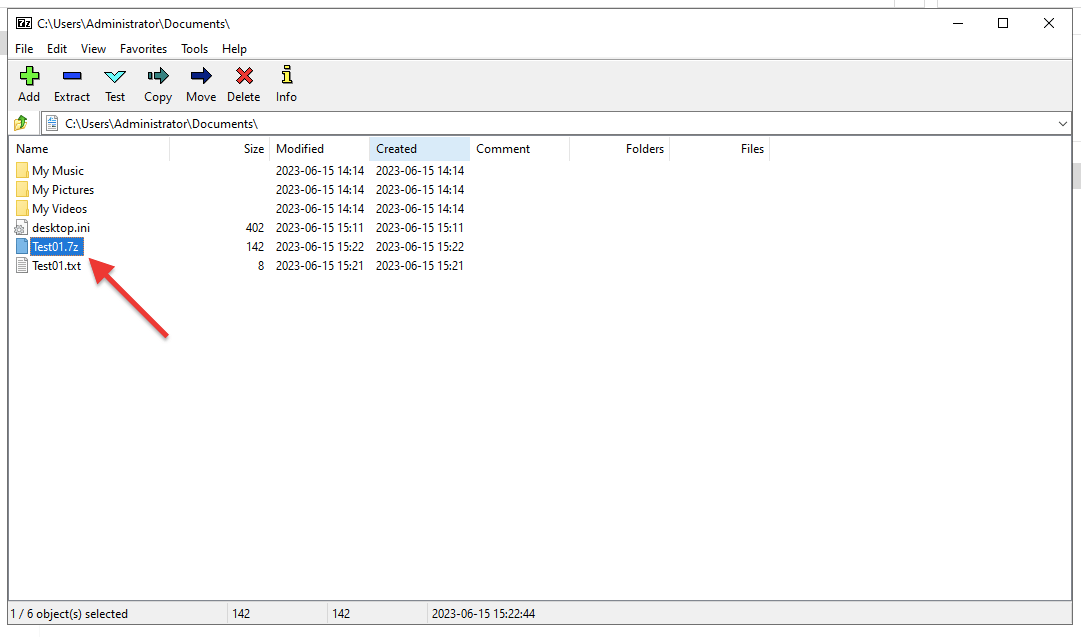
- Üst menüdeki "Çıkar" düğmesine (-) tıklayın > hedef klasörünü doğrulayın (Kopyala) > "Tamam "a tıklayın.
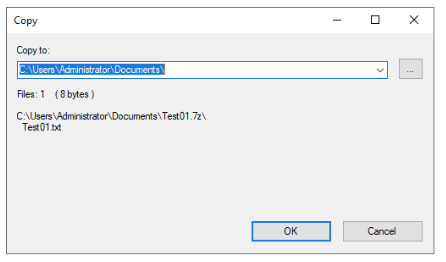
- "Çıkarılan dosyalar" artık emrinizde. Hepsini seçin ve son dokunuş için hazırlayın: zip'e dönüştürüyorum.
- Sıkıştırılmamış 'ayıklanmış' dosyanıza sağ tıklayın, ancak bu kez "Arşive ekle" (2) seçeneğini seçin.
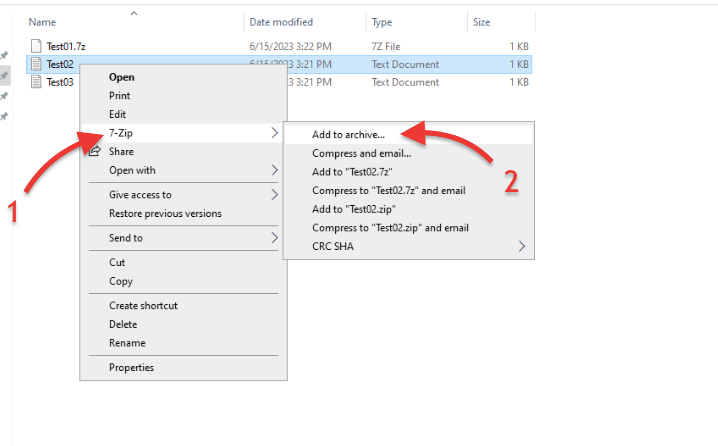
- "Arşive Ekle" penceresinde, "Arşiv biçimi" (1) açılır menüsünden .zip biçimini seçin.
- Yeni dönüştürdüğünüz .zip dosyasını adlandırın ve "Tamam" düğmesine tıklayın (2).
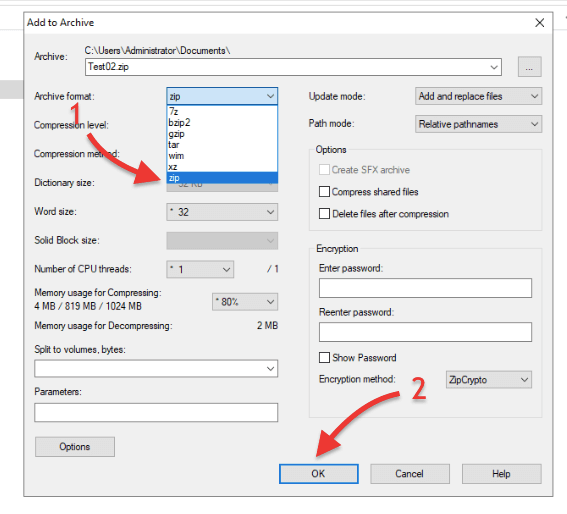
- .7z dosyasını başarılı bir şekilde .zip formatına dönüştürdünüz!
b. 7-Zip (macOS) ile 7z'den zip'e dönüştürme
Bir macOS makinesinde 7-Zip ile 7z'yi zip dosyalarına dönüştürmek, Windows platformundan biraz farklıdır. Gerçekte, aracın 7zz olarak bilinen başka bir sürümünü kullanacaksınız. 7-Zip ve 7zz arasındaki temel fark, kullanıcı arayüzlerinde ve onlarla etkileşim kurma şeklinizde yatmaktadır. İlki grafiksel bir arayüz sunarken (Windows tarafından desteklenir), 7zz komut satırı tabanlı bir sürümdür.
7-Zip ile dosya sıkıştırma konusunda uzmanlaşmak ister misiniz?
RapidSeedbox'ın yüksek hızlı seedbox'ları ile verimliliğinizi artırın. 7-Zip deneyiminizden en iyi şekilde yararlanmak için daha hızlı indirme, güvenli dosya yönetimi ve olağanüstü desteğin keyfini çıkarın.
İşte macOS'ta 7-Zip konsol sürümünü kullanarak 7z dosyalarını zip'e dönüştürmek için adım adım bir kılavuz:
- Eğer yüklemediyseniz 7zzmacOS'unuza 7zz'yi yüklemek için Unix-Executable-File 7zz'ye çift tıklayın.
- macOS sisteminizde Terminal uygulamasını açın.
- Dönüştürmek istediğiniz .7z arşivini bulun. Yolunu kaydedin, çünkü bu daha sonra komutu oluşturmak için faydalı olacaktır. macOS grafik kullanıcı arayüzünde, dosyaya sağ tıklayın ve "Bilgi Al "a tıklayın. Komut satırında "pwd" komutunu kullanabilirsiniz
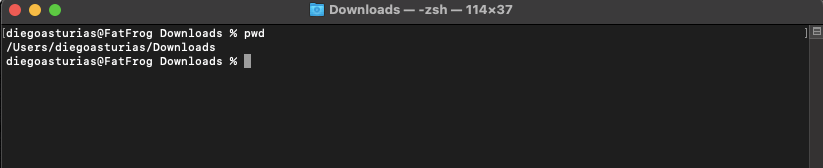
- "cd" komutunu kullanarak 7-Zip konsol sürümünün bulunduğu dizine gidin. Örneğin, konsol sürümü İndirilenler klasöründe bulunuyorsa, şu komutu kullanabilirsiniz:
- "cd Downloads/7z2300-mac"
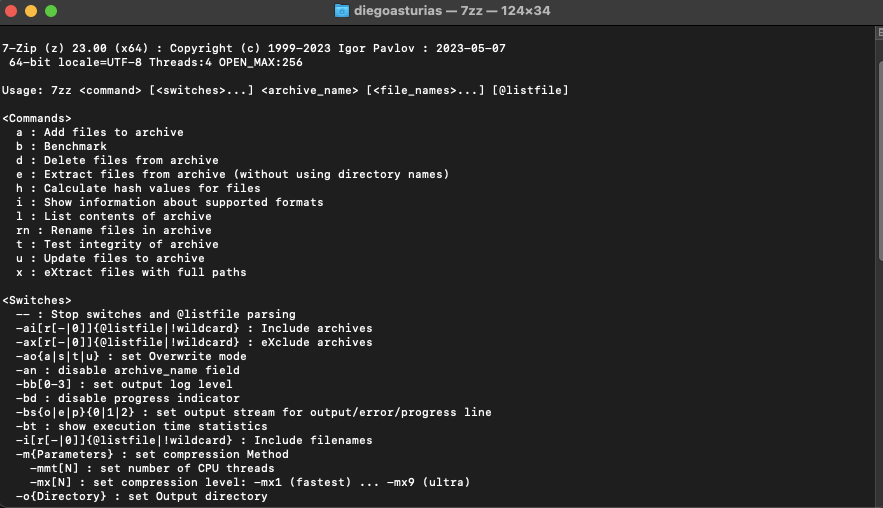
tzip anahtarını kullanarak (bir komut).
- Uygun dizine girdikten sonra, .7-Zip'i zip'e dönüştürmek için aşağıdaki tek komutu kullanabilirsiniz. Bu komut -tzip anahtarını kullanır. Bu anahtar, 7zz'de a (add) komutunu kullanırken hedef arşiv biçimini ZIP olarak belirtmek için kullanılır.
|
1 |
./7zz a -tzip çıktı.zip giriş.7z |
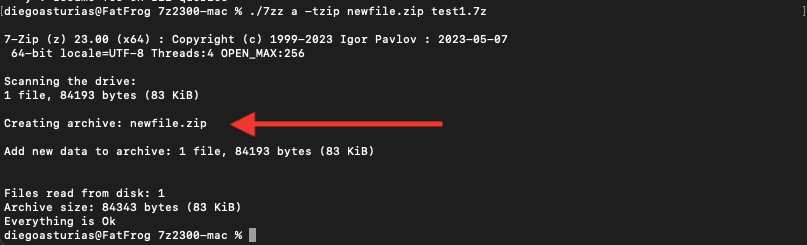
7z ayıklama ve zip içine sıkıştırma (iki komut).
- Alternatif olarak, extract .7z ve compress to zip komutlarını da kullanabilirsiniz. Bunu yapmak için aşağıdaki komutları kullanın:
- 7z2300-mac klasöründeyken, macOS'ta 7zz komut satırı aracını kullanarak dosyaları 7z arşivinden çıkarın:
|
1 |
./7zz e arşiv.7z |
- Alternatif olarak, .7z dosyasının içeriğini başka bir hedefe çıkarmak için aşağıdaki komutu da kullanabilirsiniz: ./7zz e archive.7z -o /path/to/destination
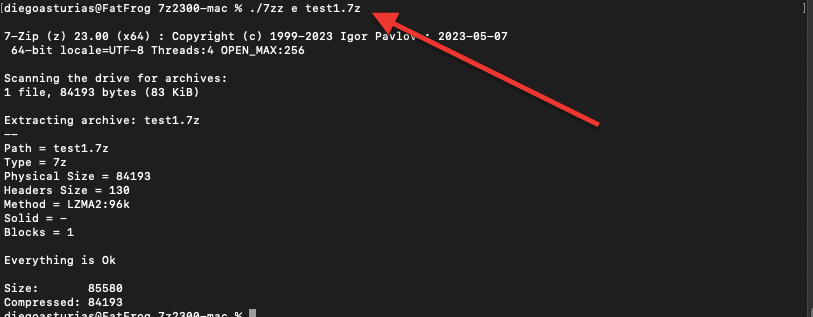
- Şimdi dosyayı .zip olarak sıkıştıralım.
|
1 |
./7zz a arşiv.zip dosya |
- Alternatif olarak, zip dosyasını farklı bir çıktı üzerinde oluşturun, -o işlecini ekleyin: ./7zz a archive.zip file -o /path/to/destination
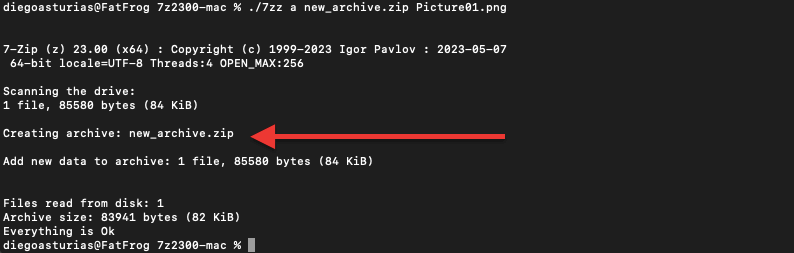
- Dönüşüm tamamlandığında, yeni oluşturulan zip dosyasını orijinal 7z dosyasıyla aynı dizinde bulabilirsiniz. Ya da tersine, -o operatörünü kullandıysanız, zip dosyası belirli bir çıktıya kaydedilecektir.
Unutmayın, 7zip konsol sürümü, dosyaları arşivleme ve ayıklama ile ilgili farklı görevleri gerçekleştirmek için keşfedilecek birçok başka komut ve seçenek sunar. Biz sadece büyük bir buzdağının ucunu çizdik!
Tebrikler! macOS üzerinde 7-Zip konsol sürümünü kullanarak bir 7z dosyasını başarılı bir şekilde zip dosyasına dönüştürdünüz.
5. 7-Zip ile yapabileceğiniz dört ipucu ve püf noktası.
7z dosyalarını zip'e dönüştürmenin yanı sıra (Mac, Windows ve Linux'ta), 7-Zip'in dijital kolunda bir çanta dolusu numara vardır. Bu olağanüstü araç yalnızca dosyaları sıkıştırmak ve ayıklamakla kalmaz, aynı zamanda çeşitli ek özelliklere ve işlevlere de sahiptir (bu yazının başında zaten öğrendiğiniz gibi).
a. Parola koruması: Dosyaları şık bir şekilde güvence altına alma
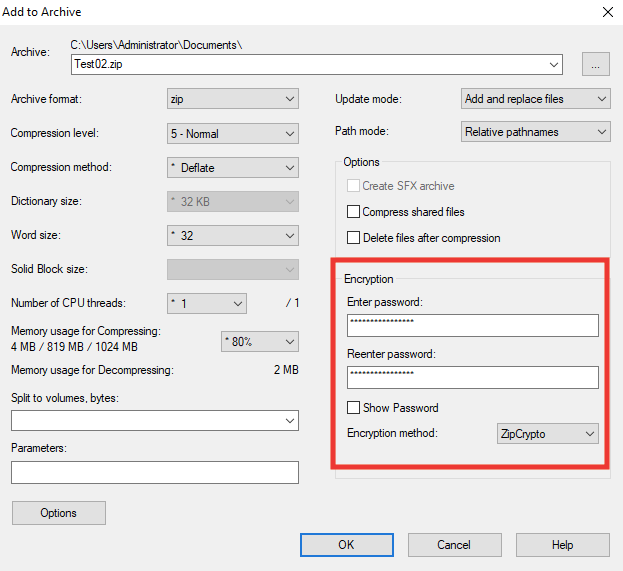
7-Zip ile parolalar kullanarak sıkıştırılmış arşivlerinize güvenlik ekleyebilirsiniz. Bir arşive şifreleme uyguladığınızda, içindeki dosyaları belirli bir şifreleme algoritması kullanarak şifreler (araç ZipCrypto veya AES-256'yı destekler). Ancak, bu şifreleme tek başına dosyaların güvenliğini sağlamak için yeterli değildir. Dosyaların şifresini çözmek ve dosyalara erişmek için, belirlediğiniz paroladan türetilen ilgili şifreleme anahtarına ihtiyacınız vardır.
- Sıkıştırılmış dosyanızda şifreleme (belirlediğiniz bir paroladan türetilen) kullanmak için, şifrelemek istediğiniz dosyaya sağ tıklayın.
- "Arşive Ekle" > Şifreleme öğesini seçin.
- Güçlü bir parola verin ve tercih edilen şifreleme yöntemini ayarlayın (ZipCrypto veya AES-256)
b. Dosya bölme: Devasa dosyaların canavarını evcilleştirmek
Devasa dosyalarla mı uğraşıyorsunuz? Bu hiç de kolay bir iş değil! Peki, korkmayın! 7-Zip'in kolunda kurnaz bir bölme numarası var. Bu devasa dosyaları dilimleyebilir ve yönetilebilir parçalara ayırabilir.
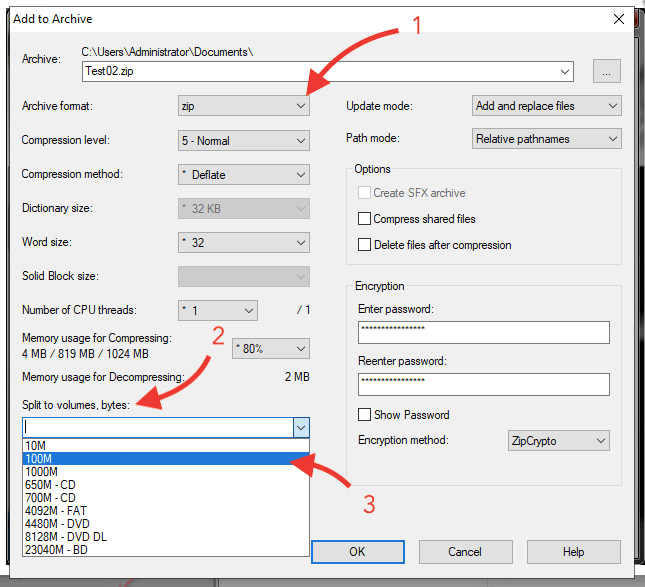
- Bölmek istediğiniz dosyaya sağ tıklayın ve menüden "Arşive ekle "yi seçin.
- Arşive Ekle menüsünde, Arşiv biçimi bölümünden "zip" biçimini (1) seçin.
- "Birimlere böl, bayt" bölümünde (2) her bölünmüş dosya için istediğiniz boyutu belirtin. Açılır menü (3) dosyayı bölmek için birkaç seçenek sunacaktır, örneğin, 10M, 100M, 1000M, 650 CD, 4092M - FAT, vb.
- Tamam'a tıklayın ve dosya boyutuna bağlı olarak biraz zaman alabilecek bölme işleminin tamamlanmasını bekleyin.
c. Sıkıştırma seviyelerini ve yöntemlerini ayarlama.
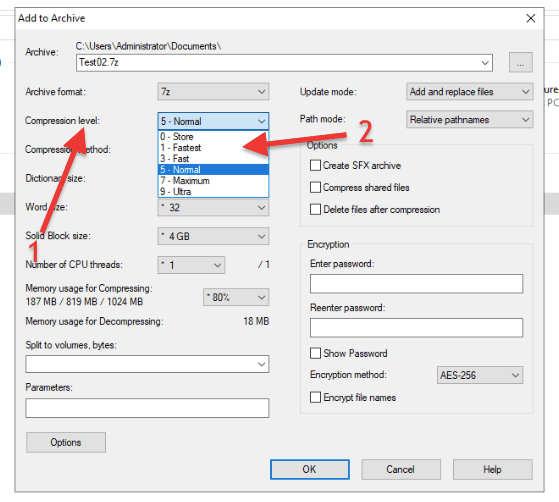
7-Zip'te sıkıştırma seviyelerini ayarlamak, dosya boyutu ve sıkıştırma hızı arasındaki dengeyi optimize etmenizi sağlar. "Store" (sıkıştırma yok) ile "Ultra" (maksimum sıkıştırma) arasında değişen farklı sıkıştırma seviyeleri vardır.
- Sıkıştırmak istediğiniz dosyaya sağ tıklayın ve menüden "Arşive ekle "yi seçin.
- Sıkıştırma seviyesi menüsüne gidin (1) ve seviyenizi seçin (2).
- Daha yüksek bir sıkıştırma seviyesi seçerek (Ultra veya Maksimum gibi) daha küçük dosya boyutları elde edebilirsiniz, ancak sıkıştırma işlemi daha uzun sürer. Tersine, daha düşük sıkıştırma seviyeleri (Mağaza veya En Hızlı gibi) daha hızlı sıkıştırma ancak daha büyük dosya boyutları ile sonuçlanır.
7-Zip ile LZMA, LZMA2, PPMd ve BZip2 gibi sıkıştırma yöntemlerini de ayarlayabilirsiniz. Bunlar, dosyaları sıkıştırmak için her biri kendi avantaj ve dezavantajlarına sahip farklı algoritmalardır.
d. 7-zip ile seedbox depolama alanınızı optimize edin.
7-Zip kullanarak seedbox kullanabilirsiniz ortamı birçok fayda sağlar. Bir seedbox güvenli ve anonim indirme için uzak bir sunucu sağlarken, araç (zaten bildiğiniz gibi) sıkıştırma, şifreleme ve dosya bölme gibi özellikler sunar. Bir seedbox ile dosyaları anonim olarak indirebilir ve yüksek kapasiteli bir sunucuda saklayabilirsiniz. Arşivleyiciyi kullanarak bu büyük medya dosyalarını sıkıştırabilir ve depolama alanını bir kahraman gibi optimize edebilirsiniz. Ayrıca, gizliliğinize ve güvenliğinize her şeyden çok önem veriyorsanız, daha fazla güvenlik için parola korumasını ve dosya şifrelemeyi etkinleştirebilirsiniz.
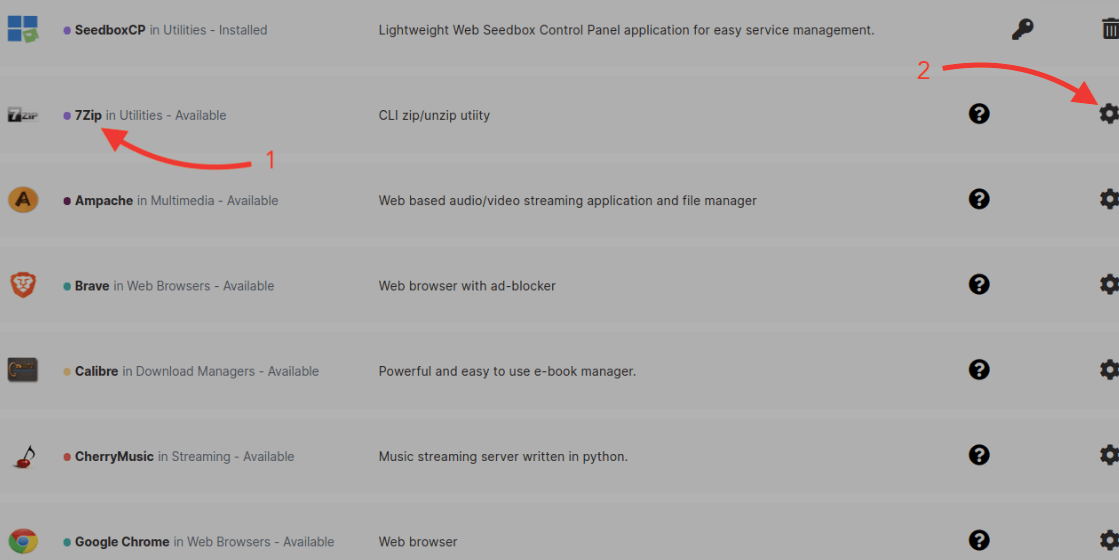
- Rapidseedbox'tan yararlanın Seedbox'ın tek tıklamalı uygulamaları. Bu özellik, yazılımı sadece bir düğmeye tıklayarak seedbox'ınıza yüklemenizi sağlar. Rapidseedbox'ın tek tıklamalı uygulamaları, seedbox'ınızda çalışan ve kullanıma hazır önceden yüklenmiş yazılımlardır.
- Müşteri Alanınıza gidin > OCI menüsünü bulun > 7-Zip'i bulun (1) > Uygulamayı yüklemek için Dişli simgesini (2) kullanın.
- Artık seedbox'ınızda depolanan büyük medya dosyalarınızı uzaktan sıkıştırabilir, güvenli hale getirebilir ve dosyalara bölebilirsiniz. Bu, alanı ve aktarım hızını optimize etmenize yardımcı olacaktır (büyük dosyaları seedbox'ınızdan bilgisayarınıza indirirken).
- Dosyalarınızın sıkıştırmasını açmak için 7-Zip'in şirket içi sürümünü kullanın.
6. Sıkça Sorulan Sorular SSS
Bir dosyayı 7-Zip ile açmak için, dosyaya sağ tıklayın, içerik menüsünden "7-Zip" seçeneğini seçin ve dosyanın içeriğini çıkarmak için "Buraya Çıkar" veya dosyayı sıkıştırmak için "Dosyayı Arşivle" gibi istediğiniz eylemi seçin.
Evet, 7-Zip Mac için kullanılabilir. Aracın komut satırı sürümü olan 7zz'yi indirebilir ve yükleyebilirsiniz. Alternatif olarak, Mac'te 7-Zip dosyalarını destekleyen Keka veya The Unarchiver gibi dosya arşivleyicileri kullanabilirsiniz.
Evet, Android için çeşitli 7-Zip uygulamaları mevcuttur. Bunları Google Play Store'da adını veya "dosya arşivleyicisini" arayarak bulabilirsiniz. Örneğin, 7z Android cihazınızdan 7z dahil olmak üzere çeşitli arşiv formatlarındaki dosyaları sıkıştırmanıza, açmanıza ve yönetmenize olanak tanır.
Evet, 7-Zip Linux için kullanılabilir. Yükleyebilirsiniz p7zipWindows sürümüne benzer işlevsellik sağlayan (ancak komut tabanlı) aracın komut satırı sürümü. Ayrıca, Linux üzerinde 7-Zip dosyalarını destekleyen PeaZip ve File Roller gibi GUI tabanlı dosya arşivleyicileri de bulunmaktadır.
Hem 7-Zip hem de WinRAR dosya arşivleyicileridir, ancak farklı sıkıştırma algoritmaları kullanırlar ve farklı arşiv formatlarını desteklerler. İlki öncelikle 7z formatını ve LZMA sıkıştırma yöntemini kullanırken, WinRAR RAR formatını ve tescilli sıkıştırma algoritmasını kullanır.
Hız, sıkıştırmak istediğiniz dosya türüne bağlıdır. Bu yazılımların her biri desteklenen sıkıştırma formatlarının bir listesine sahiptir ve 7z ile 7-Zip, RAR ile WinRAR ve Zip ile WinZip gibi kendi özel türleriyle daha hızlı çalışır. Her birini denemenizi ve önemli bir hız farkı fark edip etmediğinizi görmenizi öneririz.
Evet, tüm bu arşivleme uygulamaları güvenlidir. Yıllardır varlar, indiriliyorlar ve milyonlarca kullanıcı tarafından kullanılıyorlar. Ancak (ve bunu aklınızda tutmanız gerekir), programlar güvenli olsa da, bu programları kullanarak indirdiğiniz ve çıkardığınız dosyalar güvenli olmayabilir.
Biri diğerinden daha iyi değildir ve her iki program da dosyaları sıkıştırırken etkili olabilir. Gerçekte, bu cevap özel ihtiyaçlarınıza ve bütçenize bağlıdır. 7-Zip ücretsizdir, WinRAR ise bir lisans için $30'un üzerindedir. Bununla birlikte, WinRAR daha sezgisel bir arayüz ve daha iyi destek kanalları sunar.
7. Son Sözler
Tebrikler! Dosya sıkıştırma ustası olmaya bir adım daha yaklaştınız.
Bu kılavuzda Mac, Windows ve Linux için harika bir arşivleme aracı olan 7-Zip'i tanıttık. Dosya sıkıştırma, bu kullanışlı yazılımın arşivleme avantajları, .7z'yi .zip'e zahmetsizce dönüştürme bilgisi ve birkaç kullanışlı ipucu ve püf noktası ile donanmış olarak, dosya arşivleme ve sıkıştırma dünyasında güvenle gezinmek için iyi bir donanıma sahipsiniz.
Unutmayın, 7-Zip ile verimli arşivleme sadece birkaç tık uzağınızda.
Mutlu sıkıştırmalar!
7-Zip ile dosya sıkıştırma konusunda uzmanlaşmak ister misiniz?
RapidSeedbox'ın yüksek hızlı seedbox'ları ile verimliliğinizi artırın. 7-Zip deneyiminizden en iyi şekilde yararlanmak için daha hızlı indirme, güvenli dosya yönetimi ve olağanüstü desteğin keyfini çıkarın.
 English
  Français
  Español
  Tiếng Việt
  简体中文
简体中文  Русский
  Türkçe
  Bahasa Indonesia
  日本語
日本語  العربية
  Português
  Українська
Bu kulağa harika bir fikir gibi geliyor. Seedbox ortamımda mevcut olan programları vurgulamanızı gerçekten çok seviyorum. İyi çalışmaya devam edin 👏
Senin sayende Gerry!