 بقلم
بقلم
7-Zip is a powerful, open-source file archiver known for its high compression ratio and wide format support. In this quick guide, you’ll learn how to use 7-Zip, convert 7z to zip, and pick up a few handy tips along the way.

تنويه: تم تطوير هذاه المادة لأغراض معلوماتية فقط، وهي لا تشكل تأييدًا لأي أنشطة (بما في ذلك الأنشطة غير القانونية) أو منتجات أو خدمات. أنت وحدك مسؤول بشكل كامل عن الامتثال للقوانين المعمول بها، بما في ذلك قوانين حماية الملكية الفكرية، عند استخدام خدماتنا أو الاعتماد على أي معلومات هنا. نحن لا نتحمل أي مسؤولية عن الضرر الناشئ عن استخدام خدماتنا أو المعلومات الواردة هنا بأي شكل من الأشكال، إلا في الحالات التي يُشترط فيها وجود ذلك صراحة بموجب القانون.
جدول المحتويات.
- فهم ضغط الملفات.
- نقدم لك 7-Zip وميزاته.
- كيفية استخدام 7-Zip لتحويل .7z إلى .zip؟ (على نظامي ويندوز وماك)
- أربع نصائح وحيل يمكنك القيام بها باستخدام 7-Zip.
- الأسئلة الشائعة (FAQ).
- كلمات أخيرة
1. فهم ضغط الملفات.
قبل أن ننتقل إلى فهم برنامج 7-Zip وبراعته في الضغط والأرشفة، دعنا نتذكر أن ضغط الملفات تقنية أنيقة للغاية. إنه يجلب مجموعة كاملة من الفوائد إلى الطاولة، مما يجعل إدارة الملفات الرقمية سهلة. إذن، ما أهمية ضغط الملفات في الوقت الحاضر؟ فيما يلي بعض فوائده التي يجب عليك أخذها في الاعتبار:
أ. تقليل حجم الملف:
أولاً، لدينا التخفيض التقليدي لحجم الملف. فمع خوارزميات ضغط الملفات التي تقوم بسحرها، يمكنك تقليص حجم تلك الملفات الضخمة دون التضحية بأونصة واحدة من جودة البيانات. الأمر أشبه بتصغير حجم ملفاتك، مما يسهل تخزينها ونقلها ومشاركتها.
ب. تنظيم ملفات متعددة في أرشيف واحد:
يتميز ضغط الملفات أيضًا بموهبة في إضفاء النظام على الفوضى. تتيح لك هذه التقنية تجميع العديد من الملفات وتجميعها جميعًا بشكل مريح في أرشيف واحد. تعمل هذه الحيلة الأنيقة على تبسيط تنظيم الملفات، وتحافظ على الهيكل، وتحافظ على التسلسل الهرمي للدليل الخاص بك.
ج. الحفاظ على سلامة البيانات:
خوارزميات الضغط الحديثة مثل الأبطال الخارقين الرقميين. فهي تضمن احتفاظ الملفات المضغوطة بمحتواها وبنيتها الأصلية. وللحفاظ على تكامل البيانات، فإنها تقوم بتشفير البيانات بطريقة تضمن إعادة بناء دقيقة عند فك الضغط.
د. سرعات نقل أسرع:
هذه الملفات المضغوطة أصغر حجماً. وهذا يعني أنها يمكن أن تنتقل عبر الفضاء الإلكتروني بسرعة البرق. وسواء كنت ترسل الملفات عبر الإنترنت أو تشاركها باستخدام أجهزة تخزين خارجية مع ضغط الملفات، فإن الوقت في صالحك.
هـ. استهلاك النطاق الترددي:
إليك فائدة رئيسية أخرى. عندما تقوم بنقل الملفات عبر الشبكات أو الإنترنت، فإن الضغط يقلل من استهلاكك للنطاق الترددي. فهو يقلل من استخدام البيانات ويقلل من تلك التكاليف المزعجة.
و. النسخ الاحتياطي والأرشفة:
وبفضل ضغط الملفات، أصبح إنشاء النسخ الاحتياطية والأرشيفات أمراً سهلاً للغاية. يمكنك ضغط هذه الملفات في أرشيف واحد. يقلل ضغط الملفات من احتياجات التخزين لديك ويسرّع عملية النسخ الاحتياطي.
والآن، بعد أن رأيت ضغط الملفات من منظور آخر، فأنت تعلم أنه رائع للغاية. إنها الخلطة السرية التي تجلب أحجام ملفات أقل، وفوضى منظمة، والحفاظ على سلامة البيانات، وعمليات نقل سريعة، واستهلاك أقل للنطاق الترددي، وعمليات نسخ احتياطي وأرشفة مبسطة في العالم الرقمي. مع الضغط، سوف تتقن تحسين التخزين وإدارة البيانات بكفاءة.
2. التعريف ب 7-Zip وميزاته.
والآن بعد أن تعرفت على ضغط الملفات وفوائده. دعنا نقدم لك برنامج 7-Zip العظيم! - أداة الأرشفة المجانية والمفتوحة المصدر التي يمكنها التعامل مع ضغط الملفات كالبطل. الجودة المميزة لـ 7-Zip هي نسبة الضغط العالية في صيغة 7z. بالإضافة إلى أنه يدعم مجموعة كبيرة من التنسيقات للتعبئة والتفريغ.
تتمثل المزايا الرئيسية ل 7-Zip في طبيعته المفتوحة المصدر، ودعمه لتنسيقات مختلفة، وخوارزميات الضغط الفعالة.
- قابلية الدعم: يمكن تشغيل 7-Zip على أنظمة ويندوز ولينكس وماك. يعمل إصدار ويندوز على واجهة المستخدم الرسومية، بينما يعمل إصداري ماك ولينكس على إصدار وحدة التحكم.
- متطلبات النظام 7-ZIP:
- المعالج: معالج Intel أو AMD ثنائي النواة 2 جيجاهرتز
- ذاكرة الوصول العشوائي: 512 ميجابايت
- القرص الصلب: 512 ميجابايت من المساحة الخالية
- رسومات الفيديو: رسومات Intel HD Graphics أو ما يعادلها من AMD
- تحميل الصفحة: www.7-zip.org
ميزات 7-ZIP
والآن، دعنا نتحدث عن الميزات التي تجعل 7-Zip يقف شامخًا بين برامج الضغط:
- قوى الضغط الخارقة: كما ذكرنا سابقًا، توفر هذه الأداة نسب ضغط عالية في تنسيق 7z. باستخدام خوارزميات الضغط LZMA و LZMA2، سيؤدي ذلك إلى تقليص حجم الملفات حقًا.
- تنسيقات من جميع الأشكال والأحجام: 7-Zip هو ملك التوافق! فهو يدعم مجموعة رائعة من التنسيقات. فهو يتعامل مع 7z و XZ و BZIP2 و GZIP و TAR و ZIP و WIM، بدءًا من التعبئة وحتى التفريغ. وهذه هي البداية فقط! يمكنه تفريغ العديد من التنسيقات، بما في ذلك APFS و AR و ARJ و CAB و CHM و CPIO و CramFS و DMG وغيرها.
- أفضل تشفير: تتميز الأداة بتشفير AES-256 القوي لتنسيقات 7z و ZIP. وهذا يعني أن "ملفاتك المضغوطة" ستكون آمنة وسليمة أيضًا. محمية بحصن رقمي من التشفير.
- سحر الاستخراج الذاتي: سيساعدك في مشاركة الملفات مع أولئك الذين لا يملكون صيغة 7-Zip مثبتة لديهم. وبفضل إمكانية الاستخراج الذاتي لصيغة 7z، يمكنك إنشاء أرشيفات تفك ضغطها بنفسها بطريقة سحرية.
- تكامل سلس مع Windows Shell: يمكن أن يساعدك البرنامج في تبسيط إدارة الملفات، حيث أنه يتكامل بسلاسة مع Windows Shell. وبفضل هذه الإمكانية، يمكنك ضغط الملفات وفك ضغطها وتنفيذ مهام ضغط أخرى ببضع نقرات باليد اليمنى.
- مدير الملفات وسطر الأوامر: توفر الأداة كلتا واجهتي المستخدم، واجهة مستخدم رسومية سهلة الاستخدام، وواجهة سطر أوامر لمن يمتلكون المهارات.
لكن انتظر، هناك المزيد! سيسعدك أن تعرف أنه يمكنك أيضًا جلب قوة 7 zip لنسخة سطر الأوامر إلى ملعب لينكس الخاص بك. من أجل لينكس/بوسيكس المتحمسين، يأتي مع منفذ سريع لـ 7z.exe يسمى p7zip. يتيح هذا المنفذ السريع لمستخدمي لينكس التعامل بكفاءة مع تنسيقات الأرشيف المختلفة والاستمتاع بمزايا نسبة الضغط العالية التي يوفرها 7-Zip وميزات إدارة الملفات الشاملة.
3. كيفية استخدام 7-Zip لتحويل .7z إلى .zip؟ (على نظامي ويندوز وماك)
في بعض الأحيان، يبدو أن ملفات .7z تسبب مشاكل في التوافق، مما يجعل مشاركة الملفات مشكلة. لهذا السبب نقدم لك برنامج 7-Zip القوي؛ لتحويل ملفات .7z العنيدة إلى صيغة .zip سهلة الاستخدام.
في هذا الدليل لإتقان ضغط الملفات باستخدام 7-zip، سنقوم بتحويل ملفات .7z إلى صيغة .zip. سنرشدك خطوة بخطوة خلال العملية على كل من نظامي ماك وويندوز.
a. 7z إلى zip باستخدام 7-Zip (ويندوز)
للقيام بهذا التحويل على نظام ويندوز، سنقوم أولاً بفك ضغط تنسيق الملف .7z ثم سنقوم بضغطه مرة أخرى بتنسيق zip.
- انقر بزر الفأرة الأيمن على ملف .7z الذي يحتاج إلى تحويل، ثم انقر على الخيارات التي ستظهر. مرر المؤشر فوق خيار "7-Zip" (1) وانقر على خيار "استخرج هنا" (2). ضع في اعتبارك أنه يمكنك أيضًا اختيار "استخراج إلى ..."
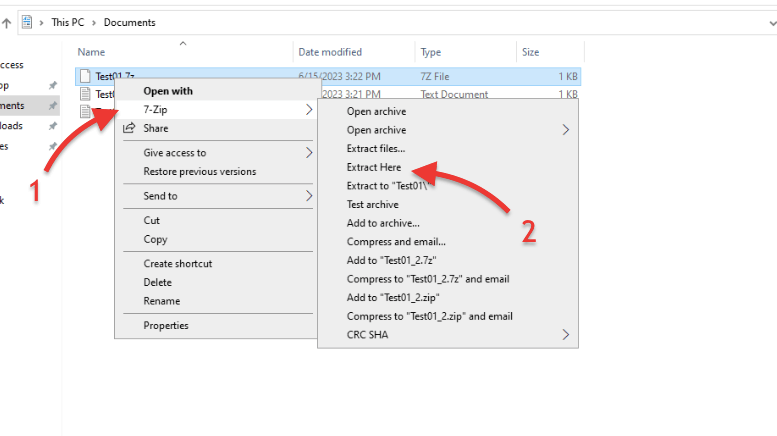
- سيقوم 7-Zip باستخراج ملفك إلى المجلد الحالي الذي تتواجد فيه.
- ولكن، إذا كان هناك ملف يحمل نفس الاسم، ستمنحك الأداة بعض الخيارات؛ اختر الأفضل لك، وانقر على "استخراج".
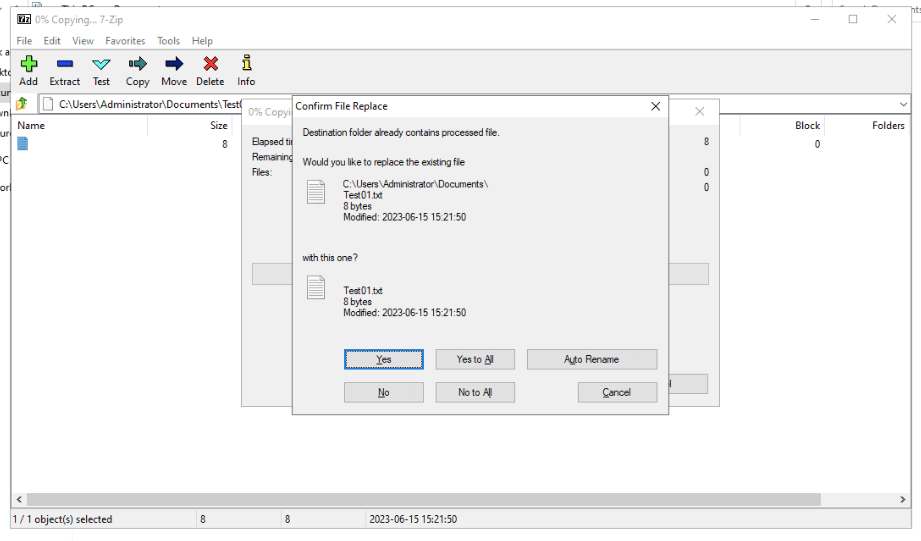
- بدلاً من ذلك، يمكنك أيضاً استخراج الملف من تطبيق 7-Zip.
- قم بتشغيل مدير الملفات على نظام ويندوز الأساسي لديك.
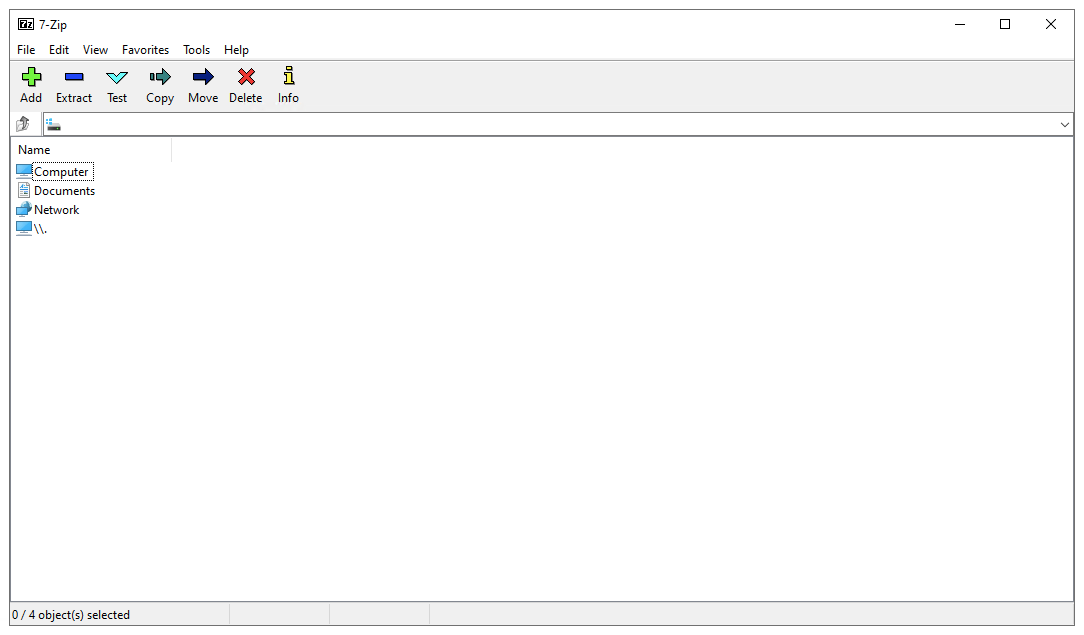
- ابحث عن ملف .7z الذي يحتاج إلى تحويل من التطبيق.
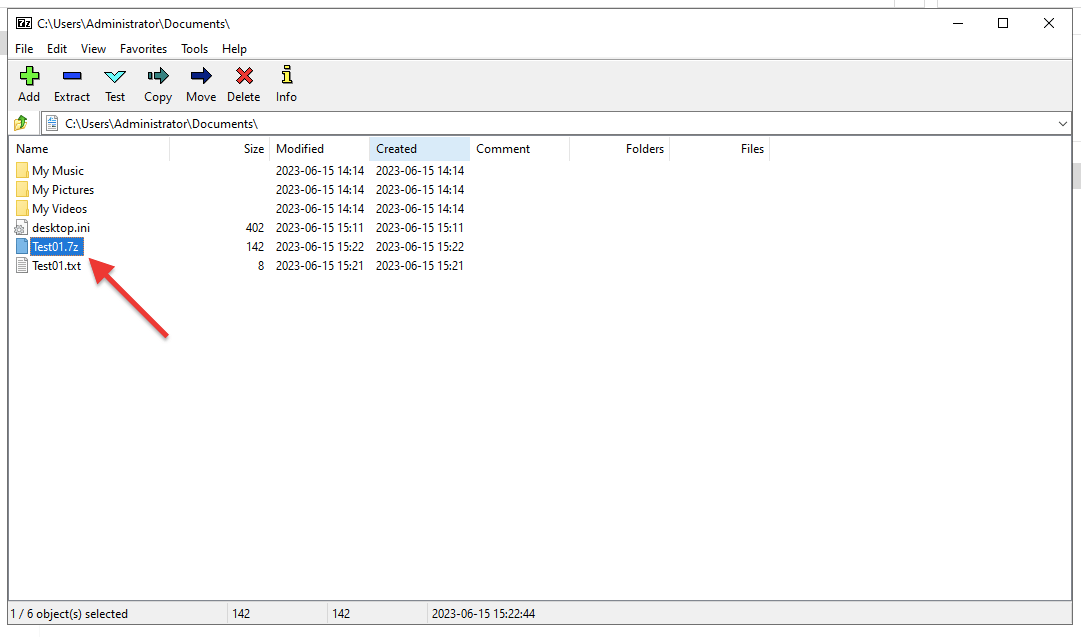
- انقر على زر "استخراج" (-) في القائمة العلوية > تحقق من مجلد الوجهة (نسخ إلى)> انقر على "موافق".
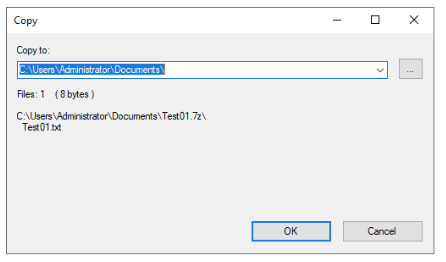
- "الملفات المستخرجة" الآن تحت أمرك. حددها جميعًا واستعد للمسة النهائية: تحويلها إلى الرمز البريدي.
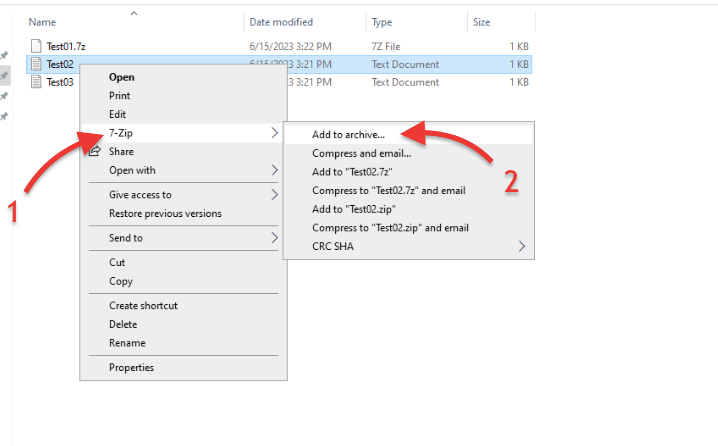
- انقر بزر الماوس الأيمن فوق الملف "المستخرج" غير المضغوط، ولكن هذه المرة، حدد الخيار "إضافة إلى الأرشيف" (2).
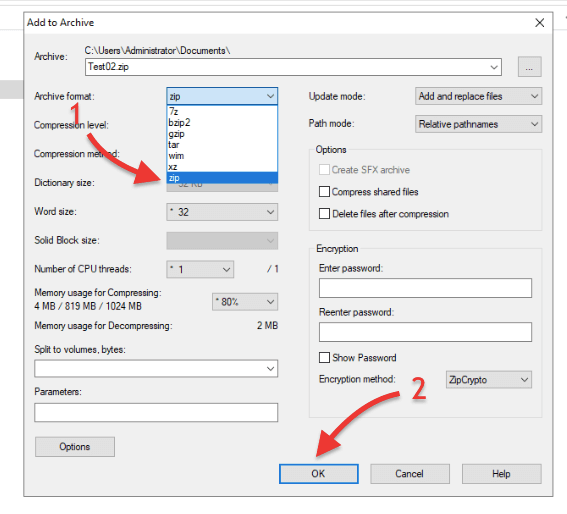
- في نافذة "إضافة إلى الأرشيف"، اختر تنسيق .zip من القائمة المنسدلة "تنسيق الأرشيف" (1).
- قم بتسمية ملف .zip المحول حديثًا وانقر على زر "موافق" (2).
- لقد نجحت في تحويل ملف .7z إلى صيغة .zip!
b. 7z إلى zip باستخدام 7-Zip (macOS)
يختلف تحويل ملفات 7z إلى ملفات مضغوطة باستخدام 7-Zip على جهاز macOS قليلًا عن تحويلها إلى ملفات مضغوطة على نظام ويندوز. في الواقع، ستستخدم إصدارًا آخر من الأداة يُعرف باسم 7-ZZZ. يكمن الاختلاف الرئيسي بين 7-Zip و 7zz في واجهات المستخدم وطريقة تفاعلك معها. فالأولى تقدم واجهة رسومية (وهي مدعومة من ويندوز)، بينما 7zz هو إصدار يعتمد على سطر الأوامر.
هل تريد إتقان ضغط الملفات باستخدام 7-Zip؟
عزز كفاءتك مع صناديق بذور RapidSeedbox عالية السرعة. استمتع بتنزيلات أسرع، وإدارة آمنة للملفات، ودعم استثنائي لتحقيق أقصى استفادة من تجربة 7-Zip.
إليك دليل تفصيلي خطوة بخطوة حول تحويل ملفات 7z إلى ملفات مضغوطة باستخدام إصدار وحدة تحكم 7-Zip على نظام macOS:
- إذا لم تكن قد قمت بتثبيت 7ز، انقر نقرًا مزدوجًا على ملف Unix-Executable-File 7zz لتثبيت 7zz على نظام macOS الخاص بك.
- افتح تطبيق Terminal على نظام macOS الخاص بك.
- حدد موقع أرشيف .7z الذي تريد تحويله. سجّل مساره، حيث سيكون ذلك مفيدًا لبناء الأمر لاحقًا. في واجهة المستخدم الرسومية لنظام macOS، انقر بزر الماوس الأيمن على الملف، وانقر على "الحصول على معلومات". في سطر الأوامر، يمكنك استخدام الأمر "pwd"
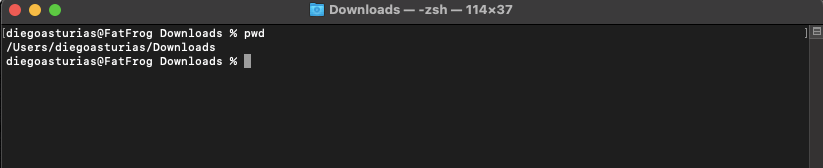
- انتقل إلى الدليل حيث يوجد إصدار وحدة التحكم 7-Zip باستخدام الأمر "cd". على سبيل المثال، إذا كان إصدار وحدة التحكم موجوداً في مجلد التنزيلات، يمكنك استخدام الأمر
- "cd Downloads/7z2300-mac"
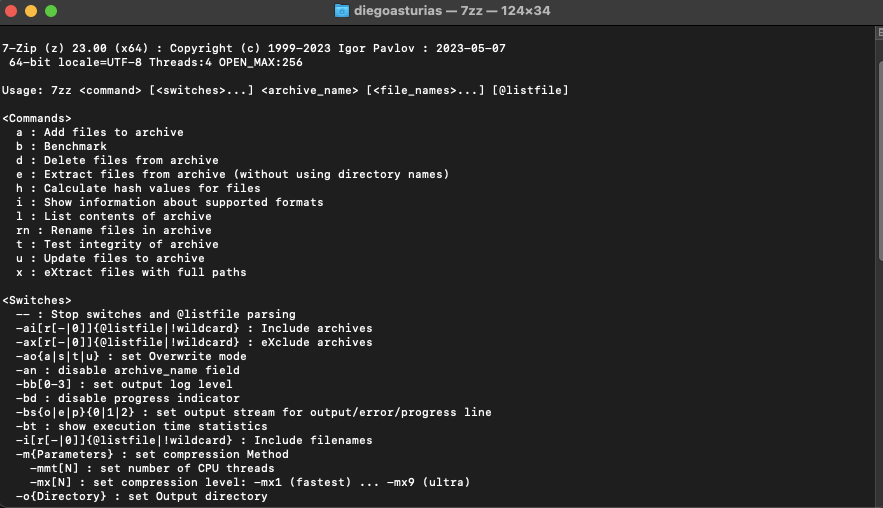
استخدام مفتاح -tzip (أمر واحد).
- بمجرد الوصول إلى الدليل المناسب، يمكنك استخدام الأمر الوحيد التالي لتحويل .7-Zip إلى zip. يستخدم هذا الأمر المفتاح -tzip. يُستخدم هذا المفتاح لتحديد تنسيق الأرشيف المستهدف كـ ZIP عند استخدام الأمر a (إضافة) في 7ZZ.
|
1 |
./7ز a -تيزيب الإخراج.الرمز البريدي المدخلات.7z |
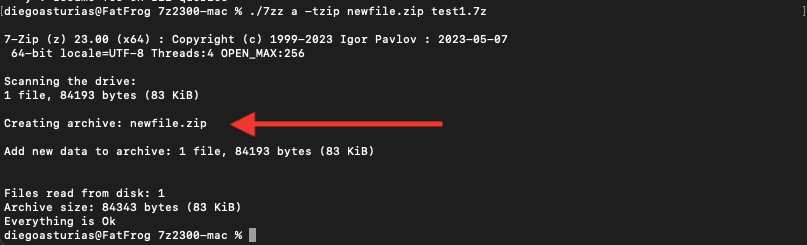
استخراج 7z والضغط إلى zip (أمران).
- وبدلاً من ذلك، يمكنك أيضاً استخدام الأمرين استخرج .7z واضغط إلى zip. للقيام بذلك، استخدم الأوامر التالية:
- أثناء وجودك في مجلد 7z2300-mac، استخرج الملفات من أرشيف 7z باستخدام أداة سطر الأوامر 7zz على نظام macOS:
|
1 |
./7ز e الأرشيف.7z |
- وبدلاً من ذلك، يمكنك أيضًا استخدام الأمر التالي لاستخراج محتويات ملف .7z إلى وجهة أخرى: ./7zz e archive.7z -o /path/to/destination
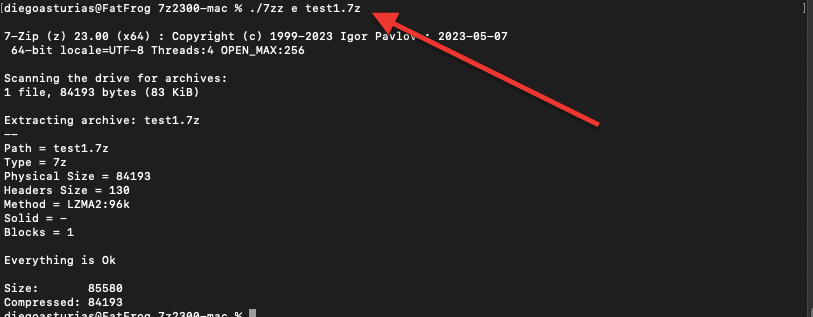
- لنقم الآن بضغط الملف إلى .zip.
|
1 |
./7ز a الأرشيف.الرمز البريدي الملف |
- بدلاً من ذلك، قم بإنشاء الملف المضغوط على مخرج مختلف، أضف عامل التشغيل -o: ./7zz a archive.zip file -o /path/to/destination
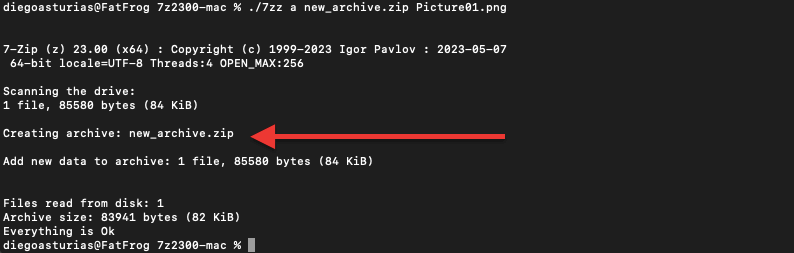
- بمجرد الانتهاء من التحويل، يمكنك العثور على الملف المضغوط الذي تم إنشاؤه حديثًا في نفس دليل ملف 7z الأصلي. أو على العكس، إذا استخدمت عامل التشغيل -o، فسيتم حفظ الملف المضغوط في الإخراج المحدد.
تذكّر أن إصدار وحدة التحكم 7zip يوفر العديد من الأوامر والخيارات الأخرى لاستكشافها لأداء مهام مختلفة تتعلق بأرشفة الملفات واستخراجها. لقد خدشنا للتو قمة جبل جليدي كبير!
تهانينا! لقد نجحت في تحويل ملف 7z إلى ملف مضغوط باستخدام إصدار وحدة التحكم 7-Zip على نظام macOS.
5. أربع نصائح وحيل يمكنك القيام بها باستخدام 7-Zip.
بصرف النظر عن تحويل ملفات 7z إلى ملفات مضغوطة (على أنظمة ماك وويندوز ولينكس)، فإن 7-Zip لديه حقيبة من الحيل الرقمية في جعبته. لا تقوم هذه الأداة الرائعة بضغط الملفات واستخراجها فحسب، بل تتميز أيضًا بالعديد من الميزات والوظائف الإضافية (كما تعلم في بداية هذا المنشور).
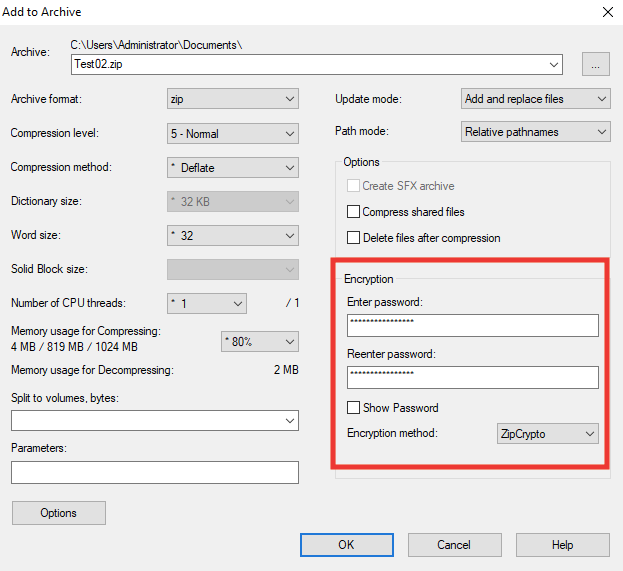
a. الحماية بكلمة مرور تأمين الملفات بأسلوب أنيق
باستخدام 7-Zip، يمكنك إضافة الأمان إلى أرشيفاتك المضغوطة باستخدام كلمات مرور. عندما تقوم بتطبيق التشفير على الأرشيف، فإنه يقوم بتشفير الملفات الموجودة بداخله باستخدام خوارزمية تشفير محددة (تدعم الأداة إما ZipCrypto أو AES-256). لكن هذا التشفير وحده لا يكفي لتأمين الملفات. لفك التشفير والوصول إلى الملفات، تحتاج إلى مفتاح التشفير المطابق، والذي يُشتق من كلمة المرور التي قمت بتعيينها.
- لاستخدام التشفير (المشتق من كلمة مرور قمت بتعيينها) على ملفك المضغوط، انقر بزر الماوس الأيمن على الملف الذي تريد تشفيره.
- حدد "إضافة إلى الأرشيف"> التشفير.
- منح كلمة مرور قوية وتعيين طريقة التشفير المفضلة (ZipCrypto أو AES-256)
b. تقسيم الملفات: ترويض وحش الملفات العملاقة
التعامل مع الملفات الضخمة؟ إنها ليست مهمة سهلة! حسنًا، لا تخف! 7-Zip لديه خدعة تقسيم ماكرة في جعبته. يمكنه تقطيع تلك الملفات الضخمة إلى أجزاء يمكن التحكم فيها.
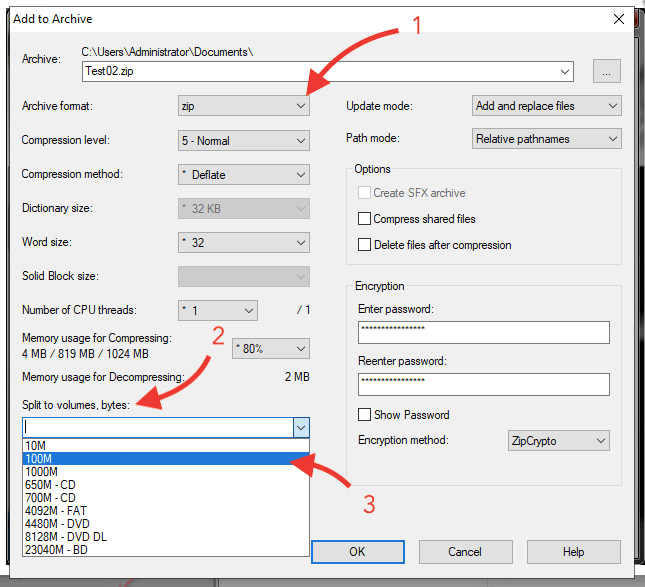
- انقر بزر الماوس الأيمن فوق الملف الذي تريد تقسيمه وحدد "إضافة إلى الأرشيف" من القائمة.
- في قائمة إضافة إلى الأرشيف، اختر تنسيق "zip" (1) من قسم تنسيق الأرشيف.
- حدد الحجم المطلوب لكل ملف مقسّم في قسم "التقسيم إلى وحدات تخزين، بايت" (2). ستوفر القائمة المنسدلة (3) بعض الخيارات لتقسيم الملف، على سبيل المثال، 10M، 100M، 1000M، 650 قرص مضغوط، 4092M - FAT، إلخ.
- انقر على "موافق" وانتظر حتى تكتمل عملية التقسيم، والتي قد تستغرق بعض الوقت، اعتماداً على حجم الملف.
ج- ضبط مستويات الضغط وأساليبه.
يتيح لك ضبط مستويات الضغط في 7-Zip تحسين المفاضلة بين حجم الملف وسرعة الضغط. هناك مستويات ضغط مختلفة تتراوح من "متجر" (بدون ضغط) إلى "فائق" (أقصى ضغط).
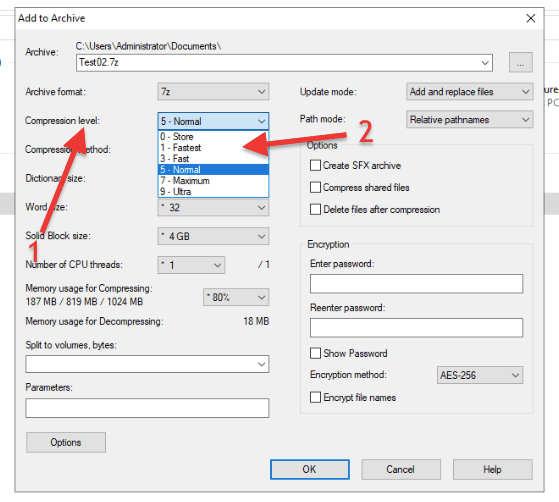
- انقر بزر الماوس الأيمن فوق الملف الذي تريد ضغطه وحدد "إضافة إلى الأرشيف" من القائمة.
- انتقل إلى قائمة مستوى الضغط (1) وحدد مستواك (2).
- من خلال تحديد مستوى ضغط أعلى (مثل Ultra أو Maximum)، يمكنك الحصول على أحجام ملفات أصغر، لكن عملية الضغط ستستغرق وقتًا أطول. وعلى العكس، تؤدي مستويات الضغط المنخفضة (مثل المتجر أو الأسرع) إلى ضغط أسرع ولكن أحجام الملفات أكبر.
باستخدام 7-Zip، يمكنك أيضًا ضبط طريقة الضغط، مثل LZMA و LZMA2 و PPMd و BZip2. هذه ببساطة خوارزميات مختلفة لضغط الملفات، ولكل منها مزاياها وعيوبها.
d. حسِّن تخزين صندوق البذور الخاص بك باستخدام 7-zip.
استخدام 7-Zip في صندوق البذور بيئة توفر العديد من المزايا. يوفر صندوق البذور خادمًا بعيدًا للتحميل الآمن والمجهول الهوية، بينما توفر الأداة (كما تعلم بالفعل) ميزات مثل الضغط والتشفير وتقسيم الملفات. باستخدام صندوق البذور، يمكنك تنزيل الملفات بشكل مجهول وتخزينها على خادم عالي السعة. وباستخدام الأرشيف، يمكنك ضغط ملفات الوسائط الكبيرة تلك وتحسين مساحة التخزين مثل الأبطال. بالإضافة إلى ذلك، يمكنك تمكين الحماية بكلمة مرور وتشفير الملفات لمزيد من الأمان إذا كنت تقدر خصوصيتك وأمانك فوق أي شيء آخر.
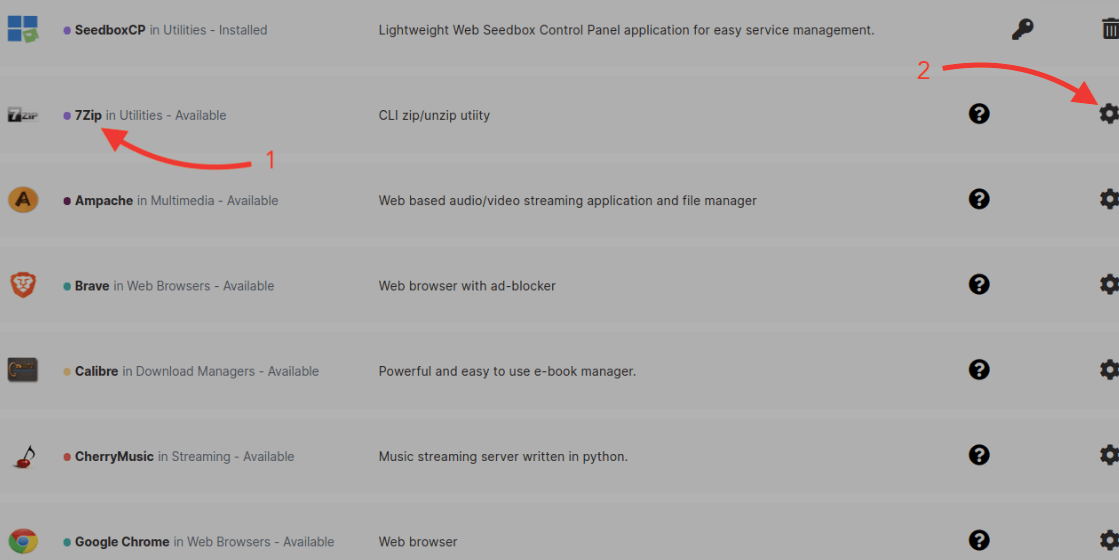
- الاستفادة من Rapidseedbox تطبيقات Seedbox بنقرة واحدة. تتيح لك هذه الميزة تثبيت البرنامج في صندوق البذور الخاص بك بنقرة زر واحدة. تطبيقات Rapidseedbox بنقرة واحدة هي برامج مثبتة مسبقًا على صندوق البذور الخاص بك وجاهزة للاستخدام.
- انتقل إلى منطقة العميل > البحث عن قائمة OCI > البحث عن 7-Zip (1)> استخدم رمز الترس (2) لتثبيت التطبيق.
- يمكنك الآن ضغط ملفات الوسائط الكبيرة المخزنة عن بُعد على صندوق البذور الخاص بك وتأمينها وتقسيم الملفات. سيساعدك هذا على تحسين المساحة وسرعة النقل (عند تنزيل الملفات الكبيرة من صندوق البذور إلى جهاز الكمبيوتر الخاص بك).
- استخدم الإصدار الداخلي من 7-Zip لفك ضغط ملفاتك.
6. الأسئلة الشائعة الأسئلة الشائعة
لفتح ملف باستخدام 7-Zip، انقر بزر الماوس الأيمن على الملف، وحدد خيار "7-Zip" من قائمة السياق، واختر الإجراء المطلوب، مثل "استخرج هنا" لاستخراج محتويات الملف أو "أرشفة الملف" لضغط الملف.
نعم، 7-Zip متاح لنظام التشغيل Mac. يمكنك تحميل وتثبيت 7ZZ، وهو إصدار سطر الأوامر من الأداة. أو يمكنك استخدام أدوات أرشفة الملفات مثل Keka أو The Unarchiver، والتي تدعم ملفات 7-Zip على نظام ماك.
نعم، هناك العديد من تطبيقات 7-Zip المتاحة لنظام أندرويد. يمكنك العثور عليها في متجر Google Play من خلال البحث عن اسمها أو "أرشيف الملفات". على سبيل المثال 7z يسمح لك بضغط الملفات وفك ضغطها وإدارتها بتنسيقات أرشيف مختلفة، بما في ذلك 7z، من جهاز Android الخاص بك.
نعم، يتوفر 7-Zip لنظام لينكس. يمكنك تثبيت p7zipوهو إصدار سطر الأوامر من الأداة، والذي يوفر وظائف مماثلة لإصدار ويندوز (ولكن مستندًا إلى الأوامر). بالإضافة إلى ذلك، هناك أدوات أرشفة الملفات المستندة إلى واجهة المستخدم الرسومية مثل PeaZip و File Roller التي تدعم ملفات 7-Zip على نظام لينكس.
يعد كل من 7-Zip و WinRAR من برامج أرشفة الملفات، لكنهما يستخدمان خوارزميات ضغط مختلفة ويدعمان صيغ أرشيف مختلفة. فالأول يستخدم في المقام الأول صيغة 7z وطريقة ضغط LZMA، بينما يستخدم WinRAR صيغة RAR وخوارزمية الضغط الخاصة به.
تعتمد السرعة على نوع الملف الذي تريد ضغطه. كل برنامج من هذه البرامج لديه قائمة بتنسيقات الضغط المدعومة ويعمل بشكل أسرع مع الأنواع الخاصة به، مثل 7-Zip مع 7z، و WinRAR مع RAR، و WinZip مع Zip. نوصيك بتجربة كل منها ومعرفة ما إذا كنت تلاحظ أي اختلافات كبيرة في السرعة.
نعم، كل تطبيقات الأرشفة هذه آمنة. فهي موجودة منذ سنوات ويتم تنزيلها واستخدامها من قبل ملايين المستخدمين. ولكن (وعليك أن تضع هذا في اعتبارك)، في حين أن البرامج آمنة، فإن الملفات التي تقوم بتنزيلها واستخراجها باستخدام هذه البرامج قد لا تكون كذلك.
ليس أحدهما أفضل من الآخر، ويمكن لكلا البرنامجين أن يكونا فعالين عند ضغط الملفات. في الواقع، تعتمد هذه الإجابة على احتياجاتك الخاصة وميزانيتك. فبرنامج 7-Zip مجاني، بينما يكلف برنامج WinRAR أكثر من $30 للرخصة. ومع ذلك، يقدم برنامج WinRAR واجهة أكثر سهولة وقنوات دعم أفضل.
7. كلمات ختامية
تهانينا! أنت على بعد خطوة واحدة من أن تصبح خبيراً في ضغط الملفات.
في هذا الدليل، قدمنا لك برنامج 7-Zip، أداة الأرشفة الرائعة لأجهزة ماك وويندوز ولينكس. متسلحًا بفهم أعمق لضغط الملفات، وفوائد الأرشفة لهذا البرنامج المفيد، والمعرفة اللازمة لتحويل .7z إلى .zip دون عناء، وبعض النصائح والحيل المفيدة في جعبتك، فأنت الآن مجهز جيدًا لتبحر في عالم أرشفة الملفات وضغطها بثقة.
تذكّر، مع 7-Zip، الأرشفة الفعالة على بُعد بضع نقرات فقط.
ضغط سعيد!
هل تريد إتقان ضغط الملفات باستخدام 7-Zip؟
عزز كفاءتك مع صناديق بذور RapidSeedbox عالية السرعة. استمتع بتنزيلات أسرع، وإدارة آمنة للملفات، ودعم استثنائي لتحقيق أقصى استفادة من تجربة 7-Zip.
 English
  Français
  Español
  Tiếng Việt
  简体中文
简体中文  Русский
  Türkçe
  Bahasa Indonesia
  日本語
日本語  العربية
  Português
  Українська
تبدو هذه فكرة رائعة. يعجبني حقاً أنكم تسلطون الضوء على البرامج المتاحة في بيئة صندوق البذور. استمروا في العمل الجيد 👏
شكراً لك جيري!