 由
由
7-Zip is a powerful, open-source file archiver known for its high compression ratio and wide format support. In this quick guide, you’ll learn how to use 7-Zip, convert 7z to zip, and pick up a few handy tips along the way.

免责声明: 免责声明:本材料仅供参考。它并不构成对任何活动(包括非法活动)、产品或服务的认可。在使用我们的服务或依赖此处的任何信息时,您全权负责遵守适用的法律,包括知识产权法。对于因以任何方式使用我们的服务或此处包含的信息而造成的损害,我们不承担任何责任,除非法律明确要求。
目录
- 了解文件压缩.
- 介绍 7-Zip 及其功能。
- 如何使用 7-Zip 将 .7z 转为 .zip?(在 Windows 和 Mac 上)
- 使用 7-Zip 的四个技巧和窍门
- 常见问题 (FAQ)。
- 结语。
1.了解文件压缩。
在了解 7-Zip 及其压缩和归档能力之前,让我们先记住文件压缩是一项非常实用的技术。它能带来很多好处,让数字文件管理变得简单。那么,为什么如今文件压缩如此重要呢? 以下是您需要考虑的一些好处:
a. 缩小文件尺寸
首先是典型的缩小文件大小。有了文件压缩算法的神奇功效,你可以在不牺牲任何数据质量的情况下缩小那些庞大的文件。这就好比给你的文件来了一次小型化改造,让它们更易于存储、传输和共享。
b. 将多个文件整理成一个存档:
文件压缩还能让混乱变得有序。这项技术能让你把多个文件集中起来,打包成一个单独的压缩包。这一巧妙的技巧简化了文件组织,保持了文件结构,并让你的目录层次结构保持良好。
c. 保持数据的完整性:
现代压缩算法就像数字超级英雄。它们能确保压缩文件保留其原始内容和结构。为了保持数据的完整性,它们对数据进行编码,以保证解压缩时能准确重建。
d. 更快的传输速度
这些压缩文件更小。这意味着它们能以闪电般的速度在网络空间中传播。无论您是在线发送文件,还是使用带有文件压缩功能的外部存储设备共享文件,时间都会站在您这一边。
e. 带宽消耗:
这是另一个关键优势。当你通过网络或互联网传输文件时,压缩会大大减少带宽消耗。它能最大限度地减少数据使用量,并有可能降低那些烦人的成本。
f. 备份和存档:
有了文件压缩功能,创建备份和存档就变得易如反掌。你可以将这些文件压缩到一个存档中。文件压缩可减少存储需求,加快备份过程。
现在,你从另一个角度看待文件压缩,就会知道它是多么美妙。它是为数字领域带来缩小文件大小、有序混乱、数据完整性保护、快速传输、带宽消耗最小化以及简化备份和归档流程的秘诀。有了压缩技术,你将掌握存储优化和高效数据管理的方法。
2.介绍 7-Zip 及其功能。
现在你已经了解了文件压缩及其好处。让我们向你介绍强大的 7-Zip!- 这是一款免费的开源归档工具,能像冠军一样解决文件压缩问题。7-zip 的独特之处在于其 7z 格式的高压缩比。此外,它还支持多种打包和解包格式。
7-Zip 的主要优势在于其开源性、对各种格式的支持以及高效的压缩算法。
- 支持性: 7-Zip 可在 Windows、Linux 和 macOS 上运行。Windows 版本在图形用户界面上运行,而 macOS 和 Linux 版本则在控制台版本上运行。
- 7-Zip 系统要求:
- 处理器英特尔或 AMD 双核处理器 2 GHz
- 内存: 512 MB
- 硬盘: 512 MB 可用空间
- 显卡英特尔高清显卡或 AMD 同等产品
- 下载页面: www.7-zip.org
7-Zip 功能
现在,让我们来谈谈让 7-Zip 在众多压缩软件中脱颖而出的功能:
- 压缩超能力 如前所述,该工具可在众所周知的以下情况下提供较高的压缩率 7z 格式.通过 LZMA 和 LZMA2 压缩算法,它可以真正缩小文件。
- 各种形状和大小的格式: 7-Zip 是兼容性之王!它支持一系列令人印象深刻的格式。从打包到解包,它都能处理 7z、XZ、BZIP2、GZIP、TAR、ZIP 和 WIM。这还只是开始!它还能解压各种格式,包括 APFS、AR、ARJ、CAB、CHM、CPIO、CramFS、DMG 等。
- 最佳加密: 该工具拥有强大的 AES-256 加密功能,可加密 7z 和 ZIP 格式文件。因此,这意味着你的 "压缩文件 "也将安全无恙。数字加密堡垒为你保驾护航。
- 自我提取魔法 它可以帮助你与没有安装 7-Zip 的用户共享文件。有了 7z 格式的自解压功能,你就可以创建能神奇地自行解压的档案。
- 与 Windows Shell 无缝集成:该软件可以帮助你简化文件管理,因为它与 Windows Shell 无缝集成。有了这项功能,你只需点击几下鼠标,就能完成压缩、解压缩和其他压缩任务。
- 文件管理器和命令行 该工具提供了两种用户界面,一种是易于使用的图形用户界面,另一种是命令行界面,供有技能的用户使用。
等等,还有更多!你一定会很高兴知道,你还可以把 7-zip 命令行版本的强大功能带到你的 Linux 乐园。对于 Linux/Posix 爱好者,它附带了一个快速移植的 7z.exe 程序,名为 p7zip.通过这一快速移植,Linux 用户可以高效地处理各种归档格式,并享受 7-Zip 的高压缩比和广泛的文件管理功能带来的好处。
3.如何使用 7-Zip 将 .7z 转为 .zip?(在 Windows 和 Mac 上)
有时,.7z 文件似乎会导致兼容性问题,使文件共享变得令人头疼。因此,我们带来了强大的 7-Zip,可以轻松地将这些顽固的 .7z 文件转换为友好的 .zip 格式。
在这本使用 7-zip 压缩文件的指南中,我们将把 .7z 文件转换为 .zip 格式。我们将逐步指导你在 Mac 和 Windows 平台上完成这一过程。
a.使用 7-Zip 将 7z 转为 zip(Windows)
要在 Windows 上进行这种转换,我们首先要解压缩 .7z 文件格式,然后再用 zip 格式压缩。
- 右键单击需要转换的 .7z 文件,查看出现的选项。将光标停留在 "7-Zip "选项 (1) 上,然后点击 "在此解压缩"(2) 选项。请记住,你也可以选择 "解压缩到..."。
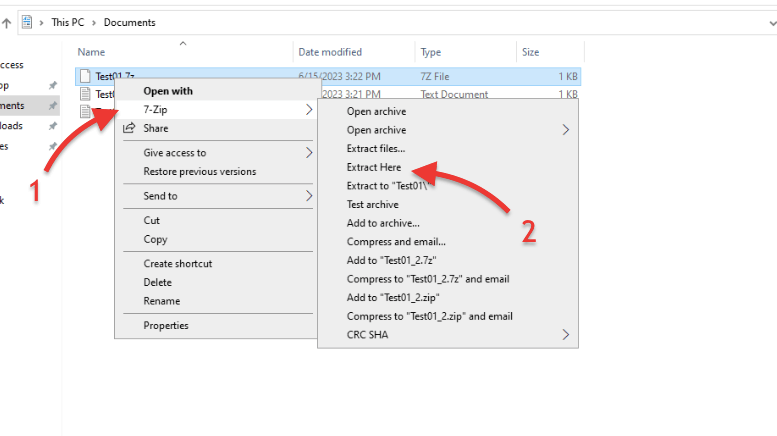
- 7-Zip 会将文件解压缩到您当前所在的文件夹。
- 但是,如果有相同名称的文件,工具会给你几个选项;选择最适合你的,然后点击 "提取"。
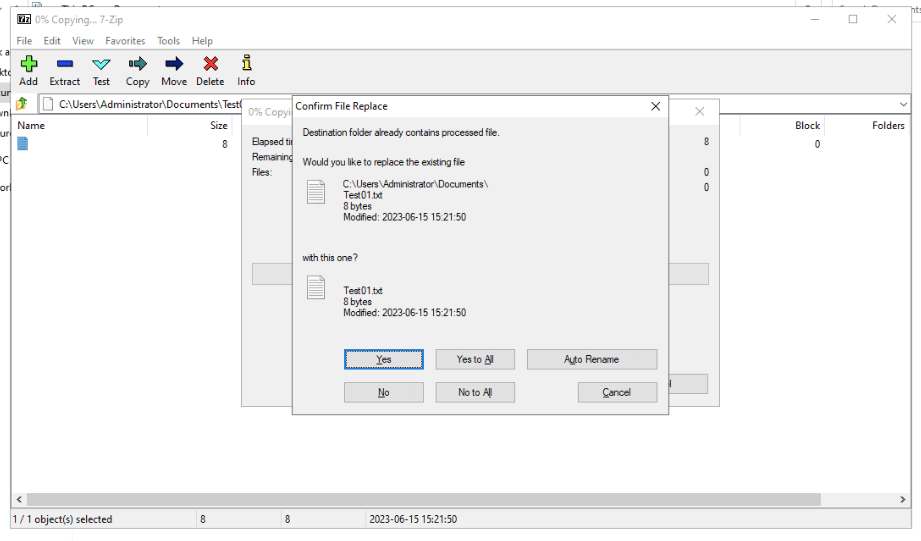
- 此外,您也可以从 7-Zip 应用程序中解压文件。
- 在 Windows 平台上启动文件管理器。
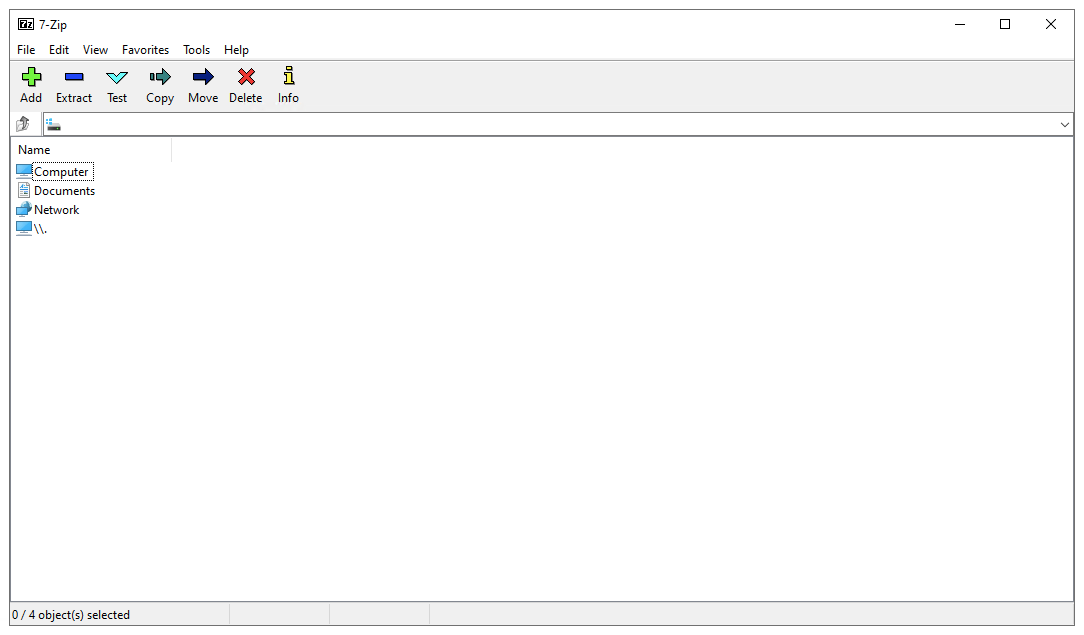
- 从应用程序中找到需要转换的 .7z 文件。
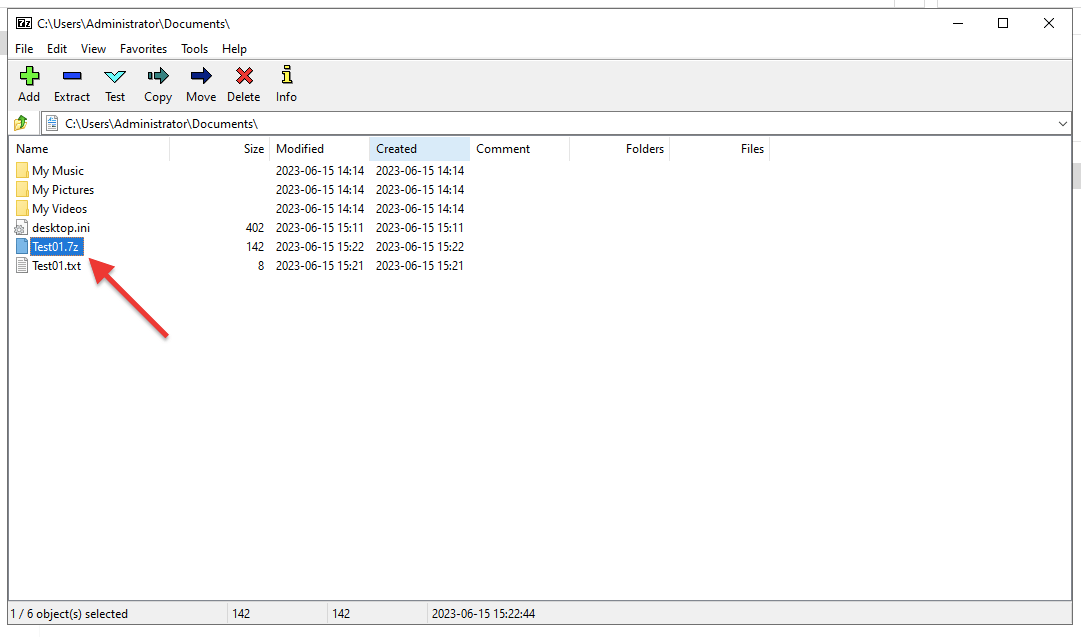
- 单击顶部菜单中的 "解压缩 "按钮(-)> 验证目标文件夹(复制到)> 单击 "确定"。
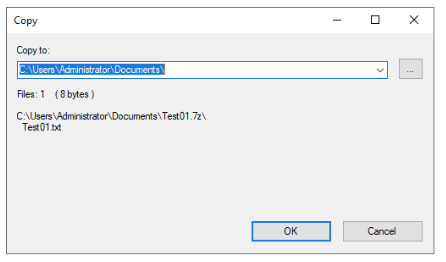
- 现在,"提取的文件 "就在你的手中。选择所有文件,准备最后的润色: 将它们转换为 zip 文件。
- 右键单击解压缩的 "提取 "文件,但这次要选择 "添加到存档" (2) 选项。
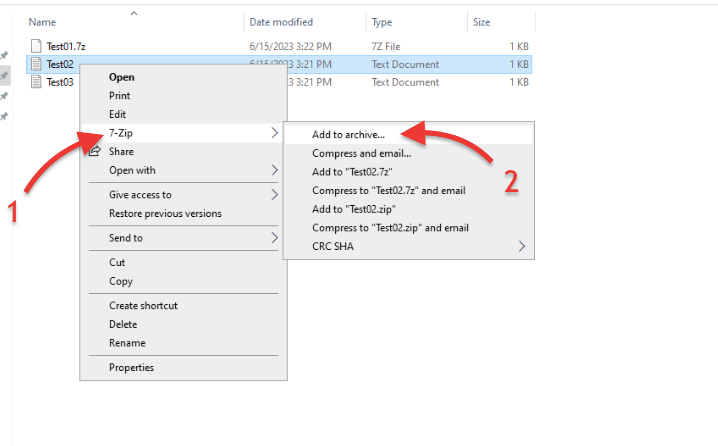
- 在 "添加到存档 "窗口中,从 "存档格式"(1) 下拉菜单中选择 .zip 格式。
- 为新转换的 .zip 文件命名,然后点击 "确定 "按钮 (2)。
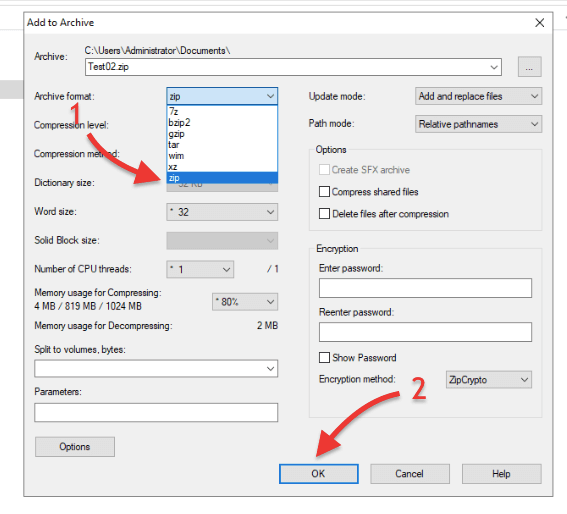
- 您已成功将 .7z 文件转换为 .zip 格式!
b.使用 7-Zip (macOS) 将 7z 转为 zip
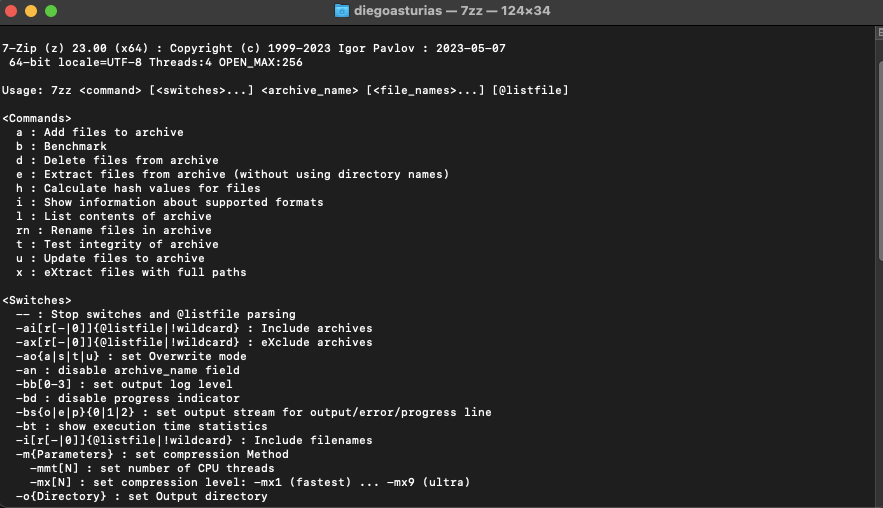
在 macOS 机器上使用 7-Zip 将 7z 文件转换为 zip 文件与使用 Windows 平台有些不同。实际上,你要使用的是另一个版本的工具,即 7zz。7-Zip 和 7zz 的主要区别在于它们的用户界面和交互方式。前者提供图形界面(Windows 支持),而 7zz 则是基于命令行的版本。
想掌握 7-Zip 的文件压缩技术?
使用 RapidSeedbox 的高速种子箱提高您的效率。享受更快的下载速度、安全的文件管理和卓越的技术支持,让您的 7-Zip 体验发挥到极致。
以下是使用 macOS 上的 7-Zip 控制台版本将 7z 文件转换为 zip 的分步指南:
- 如果您没有安装 7zz双击 Unix-Executable-File 7zz 文件,在 macOS 上安装 7zz。
- 在 macOS 系统上打开终端应用程序。
- 找到要转换的 .7z 压缩包。记录其路径,这将有助于稍后创建命令。在 macOS 图形用户界面上,右键单击该文件,然后单击 "获取信息"。在命令行中,你可以使用 "pwd "命令
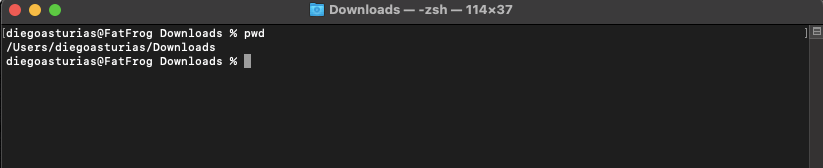
- 使用 "cd "命令导航到 7-Zip 控制台版本所在的目录。例如,如果控制台版本位于下载文件夹中,则可以使用以下命令:
- "cd Downloads/7z2300-mac"
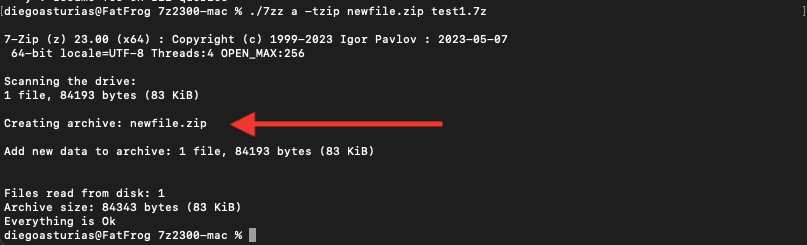
使用 -tzip 开关(一条命令)。
- 进入相应目录后,可以使用下面的一条命令将 .7-Zip 转换为 zip。该命令使用 -tzip 开关。在 7zz 中使用 a(添加)命令时,该开关用于指定目标压缩包格式为 ZIP。
|
1 |
./7zz a -压缩 产量.压缩 输入.7z |
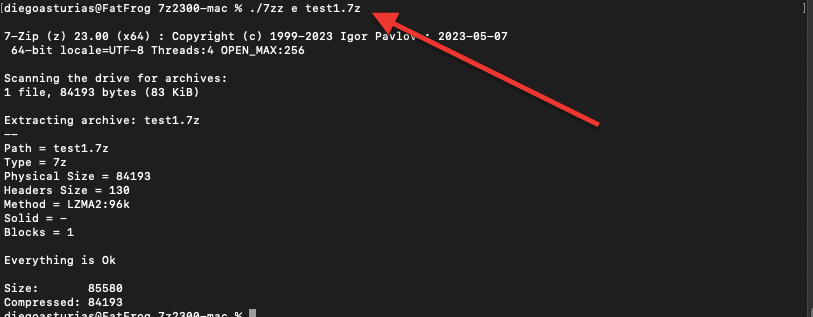
解压缩 7z 和压缩成 zip(两条命令)。
- 或者,也可以使用提取 .7z 和压缩为 zip 命令。为此,请使用以下命令:
- 在 7z2300-mac 文件夹中,使用 macOS 上的 7zz 命令行工具从 7z 存档中提取文件:
|
1 |
./7zz e 档案馆.7z |
- 或者,也可以使用以下命令将 .7z 文件的内容解压缩到另一个目的地: ./7zz e archive.7z -o /path/to/destination
- 现在将文件压缩为 .zip。
|
1 |
./7zz a 档案馆.压缩 文件 |
- 或者,在不同的输出上创建压缩文件,添加 -o 操作符: ./7zz a archive.zip file -o /path/to/destination
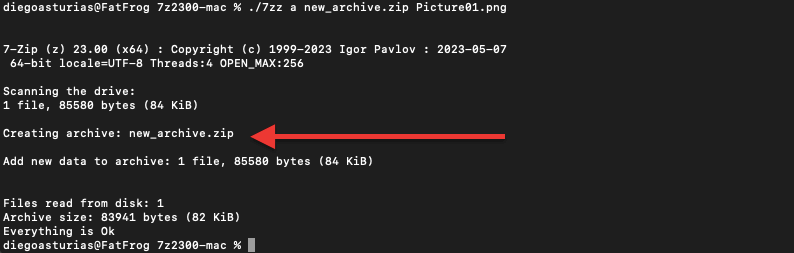
- 转换完成后,你可以在与原始 7z 文件相同的目录中找到新创建的压缩文件。反之,如果使用 -o 操作符,压缩文件将保存在特定输出中。
请记住,7zip 控制台版本还提供了许多其他命令和选项,可用于执行与归档和解压缩文件相关的不同任务。我们只是触及了冰山一角!
恭喜您您已在 macOS 上使用 7-Zip 控制台版本成功地将 7z 文件转换为 zip 文件。
5.使用 7-Zip 的四个技巧和窍门。
除了能将 7z 文件转换为 zip 文件(在 Mac、Windows 和 Linux 上),7-Zip 还能玩出各种花样。这款出色的工具不仅能压缩和提取文件,还拥有各种附加特性和功能(正如你在本文章开头已经了解到的)。
a.密码保护:保护文件的风格
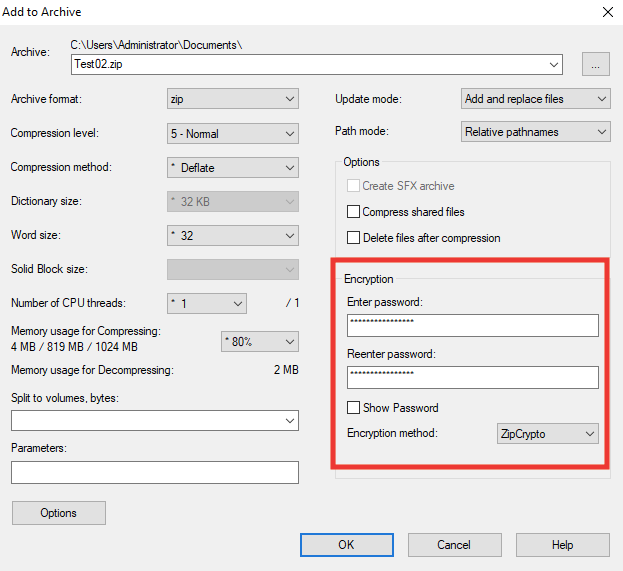
有了 7-Zip,你可以使用密码为压缩存档添加安全性。当你对压缩包进行加密时,它会使用特定的加密算法(该工具支持 ZipCrypto 或 AES-256)对压缩包中的文件进行加密。不过,仅靠这种加密方式还不足以确保文件的安全。要解密和访问文件,你需要相应的加密密钥,该密钥来自你设置的密码。
- 要对压缩文件进行加密(通过设置的密码进行加密),请右键单击要加密的文件。
- 选择 "添加到存档">"加密"。
- 提供强密码并设置首选加密方法(ZipCrypto 或 AES-256)
b.文件分割:驯服巨型文件这头猛兽
处理庞大的文件?这可不是一件容易的事!不用担心!7-Zip 有一个狡猾的分割技巧。它可以将这些巨大的文件切成易于管理的小块。
- 右键单击要分割的文件,然后从菜单中选择 "添加到存档"。
- 在 "添加到存档 "菜单中,从 "存档格式 "部分选择 "zip "格式 (1)。
- 在 "分割为卷,字节 "部分 (2) 指定每个分割文件的所需大小。下拉菜单 (3) 将提供一些分割文件的选项,例如 10M、100M、1000M、650CD、4092M - FAT 等。
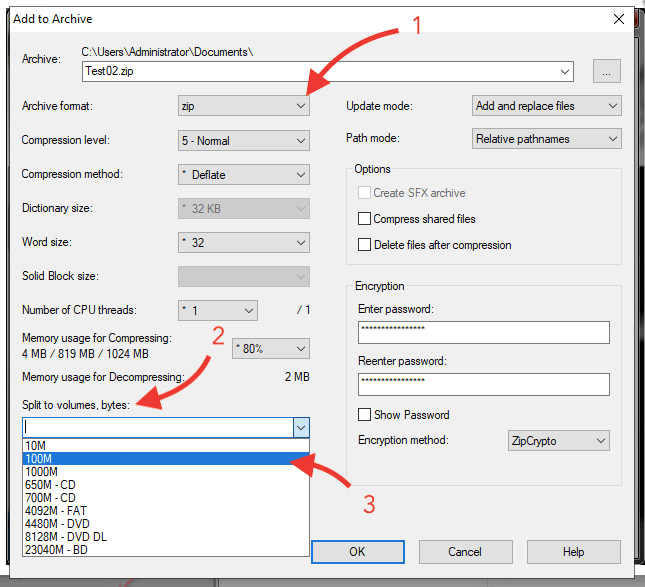
- 单击 "确定",等待分割过程完成,这可能需要一些时间,视文件大小而定。
c.调整压缩级别和方法。
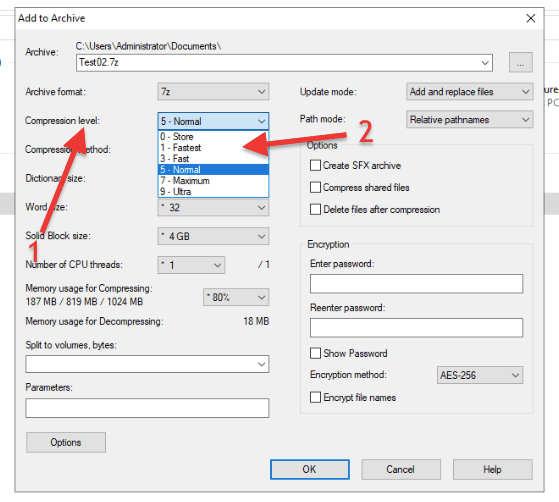
在 7-Zip 中调整压缩级别可以优化文件大小和压缩速度之间的权衡。压缩级别从 "Store"(不压缩)到 "Ultra"(最大压缩)不等。
- 右键单击要压缩的文件,然后从菜单中选择 "添加到存档"。
- 转到压缩级别菜单 (1),选择您的级别 (2)。
- 选择较高的压缩级别(如 "超大 "或 "最大"),可以获得较小的文件大小,但压缩过程需要较长的时间。相反,较低的压缩级别(如 "存储 "或 "最快")压缩速度更快,但文件大小更大。
使用 7-Zip,你还可以调整压缩方式,如 LZMA、LZMA2、PPMd 和 BZip2。这些只是压缩文件的不同算法,各有利弊。
d.使用 7-zip 优化种子箱存储。
在您的 种子盒子 环境提供了许多好处。种子箱为安全和匿名下载提供了一个远程服务器,而该工具(你可能已经知道)提供了压缩、加密和文件分割等功能。有了种子箱,你可以匿名下载文件,并将其存储在大容量服务器上。使用存档器,你可以像英雄一样压缩大型媒体文件并优化存储空间。此外,如果你把隐私和安全看得比什么都重要,还可以启用密码保护和文件加密,以提高安全性。
- 利用 Rapidseedbox 种子箱的一键式应用程序.通过这一功能,您只需点击一下按钮即可在种子箱中安装软件。Rapidseedbox 的 "一键式 "应用程序是预先安装在种子箱中的软件,随时可以使用。
- 进入客户区 > 查找 OCI 菜单 > 查找 7-Zip (1) > 使用齿轮图标 (2) 安装应用程序。
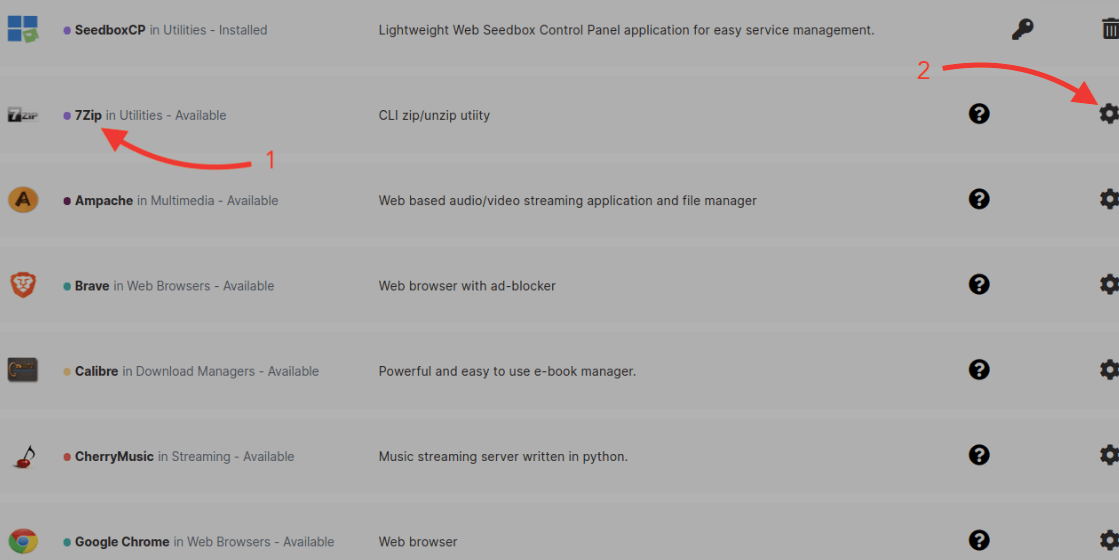
- 您现在可以压缩、保护和分割远程存储在种子盒中的大型媒体文件。这将帮助您优化空间和传输速度(将大文件从种子盒下载到电脑时)。
- 使用内部版本的 7-Zip 解压缩文件。
6.常见问题 FAQ
要使用 7-Zip 打开文件,请右键单击文件,从右键菜单中选择 "7-Zip "选项,然后选择所需的操作,如 "在此提取 "以提取文件内容,或 "归档文件 "以压缩文件。
是的,7-Zip 适用于 Mac。你可以下载并安装该工具的命令行版本 7zz。或者,你也可以使用 Keka 或 The Unarchiver 等文件归档器,它们都支持 Mac 上的 7-Zip 文件。
是的,Android 上有多款 7-Zip 应用程序。你可以在 Google Play 商店中搜索其名称或 "文件归档器 "来找到它们。例如 7z 它允许你在安卓设备上压缩、解压和管理包括 7z 在内的各种压缩格式文件。
是的,7-Zip 适用于 Linux。您可以安装 p7zip该工具的命令行版本提供与 Windows 版本类似的功能(但基于命令)。此外,Linux 上还有 PeaZip 和 File Roller 等基于图形用户界面的文件归档器支持 7-Zip 文件。
7-Zip 和 WinRAR 都是文件归档器,但它们使用不同的压缩算法,支持不同的归档格式。前者主要使用 7z 格式和 LZMA 压缩方法,而 WinRAR 则使用 RAR 格式及其专有的压缩算法。
速度取决于要压缩的文件类型。每种软件都有一个支持的压缩格式列表,使用其专有类型时速度更快,如 7-Zip 与 7z、WinRAR 与 RAR 和 WinZip 与 Zip。我们建议你尝试每种压缩格式,看看是否有明显的速度差异。
是的,所有这些存档应用程序都是安全的。它们已存在多年,被数百万用户下载和使用。但是(你必须记住这一点),虽然这些程序是安全的,但你使用这些程序下载和提取的文件可能并不安全。
这两种程序在压缩文件时都能发挥有效作用。实际上,这个答案取决于你的具体需求和预算。7-Zip 是免费的,而 WinRAR 的许可证费用超过 $30。不过,WinRAR 提供更直观的界面和更好的支持渠道。
7.最后的话
恭喜你你离成为文件压缩大师又近了一步。
在本指南中,我们介绍了适用于 Mac、Windows 和 Linux 的精彩归档工具 7-Zip。有了对文件压缩的深入了解,有了这款便捷软件的归档优势,有了将 .7z 轻松转换为 .zip 的知识,有了一些方便的技巧和窍门,你就可以信心十足地在文件归档和压缩的世界里遨游了。
请记住,有了 7-Zip,只需点击几下,就能实现高效归档。
压缩愉快
想掌握 7-Zip 的文件压缩技术?
使用 RapidSeedbox 的高速种子箱提高您的效率。享受更快的下载速度、安全的文件管理和卓越的技术支持,让您的 7-Zip 体验发挥到极致。
 English
  Français
  Español
  Tiếng Việt
  简体中文
简体中文  Русский
  Türkçe
  Bahasa Indonesia
  日本語
日本語  العربية
  Português
  Українська
这听起来是个好主意。我非常喜欢你们在我的种子箱环境中强调可用的程序。 继续努力 👏
谢谢你,格里!