 著:
著:
7-Zip is a powerful, open-source file archiver known for its high compression ratio and wide format support. In this quick guide, you’ll learn how to use 7-Zip, convert 7z to zip, and pick up a few handy tips along the way.

免責事項: 本資料は、情報提供のみを目的として作成されたものです。いかなる活動(違法行為を含む)、製品、サービスを推奨するものではありません。当社のサービスを利用する場合、またはここに記載されている情報に依拠する場合は、知的財産権法を含む適用法を遵守する責任を負うものとします。当社は、法律で明示的に義務付けられている場合を除き、いかなる方法であれ、当社のサービスまたはここに含まれる情報の使用から生じる損害について一切の責任を負いません。
目次
- ファイル圧縮を理解する.
- 7-Zipとその機能の紹介。
- 7-Zipを使って.7zを.zipに変換する方法(WindowsとMacの場合)
- 7-Zipでできる4つのヒントとトリック。
- よくある質問(FAQ)。
- まとめ
1.ファイル圧縮を理解する。
7-Zipとその圧縮・アーカイブの腕前を理解する前に、ファイル圧縮がなかなか気の利いたテクニックであることを覚えておこう。ファイル圧縮は、デジタルファイルの管理を簡単にし、多くの利点をもたらします。では、なぜ今ファイル圧縮が重要なのでしょうか? 以下は、その利点のいくつかである:
a. ファイルサイズの削減:
まず、定番のファイルサイズの縮小です。ファイル圧縮アルゴリズムの魔法で、データの質を少しも犠牲にすることなく、重いファイルを縮小することができます。ファイルを小型化することで、保存、転送、共有がより簡単になります。
b. 複数のファイルを1つのアーカイブにまとめる:
ファイル圧縮には、混沌に秩序をもたらすコツもある。このテクニックを使えば、複数のファイルをまとめて1つのアーカイブに収めることができる。この気の利いたトリックにより、ファイル整理が簡単になり、構造が維持され、ディレクトリ階層がハッピーに保たれる。
c. データの完全性を保つ:
最新の圧縮アルゴリズムは、デジタルのスーパーヒーローのようなものです。圧縮ファイルが元のコンテンツと構造を保持することを保証します。データの完全性を保つため、解凍時に正確な再構築を保証する方法でデータをエンコードします。
d. より速い転送速度:
圧縮されたファイルはより小さくなる。つまり、電光石火の速さでサイバースペースを移動できるのです。ファイルをオンラインで送信する場合も、ファイル圧縮機能付きの外部ストレージデバイスを使って共有する場合も、時間はあなたの味方です。
e. 帯域幅の消費:
もうひとつ重要な利点があります。ネットワークやインターネット経由でファイルを送信する場合、圧縮は帯域幅の消費を大幅に削減します。データ使用量を最小限に抑え、厄介なコストを削減できる可能性があります。
f. バックアップとアーカイブ:
ファイル圧縮のおかげで、バックアップやアーカイブの作成は朝飯前だ。ファイルを1つのアーカイブに圧縮することができます。ファイル圧縮は、ストレージの必要性を減らし、バックアッププロセスをスピードアップします。
ファイル圧縮を別の角度から見てみると、その素晴らしさがお分かりいただけるだろう。ファイルサイズの縮小、整理されたカオス、データの完全性の保持、スピーディーな転送、帯域幅の最小化、合理化されたバックアップとアーカイブプロセスをデジタル領域にもたらす秘密のソースなのだ。圧縮を使えば、ストレージの最適化と効率的なデータ管理をマスターできます。
2.7-Zipとその機能の紹介
ファイル圧縮とその利点を理解していただけただろうか。最強の7-Zipを紹介しよう!- はフリーでオープンソースのアーカイブツールであり、ファイル圧縮を得意とする。7-zipの特徴は、7zフォーマットでの高い圧縮率です。加えて、7-zipはパッキングと解凍のために幅広いフォーマットをサポートしている。
7-Zipの主な利点は、オープンソースであること、様々なフォーマットをサポートしていること、そして効率的な圧縮アルゴリズムです。
- サポート力: 7-ZipはWindows、Linux、macOS上で動作する。Windows版はGUIで動作し、macOSとLinux版はコンソール版で動作する。
- 7-Zip システム要件:
- プロセッサーインテルまたはAMDデュアルコアプロセッサ 2 GHz
- RAM: 512 MB
- ハードディスク:512MBの空き容量
- ビデオグラフィックスインテルHDグラフィックスまたはAMD同等品
- ダウンロードページ www.7-zip.org
7-Zipの特徴
それでは、7-Zipが圧縮ソフトの中で突出した存在となっている機能についてお話しましょう:
- 圧縮超大国: 前述したように、このツールは、よく知られている次のような高い圧縮率を提供する。 7zフォーマット.LZMAとLZMA2圧縮アルゴリズムで、ファイルを本当に縮小します。
- あらゆる形とサイズのフォーマット: 7-Zipは互換性の王様だ!印象的なフォーマットの数々をサポートしています。パッキングから解凍まで、7z、XZ、BZIP2、GZIP、TAR、ZIP、WIMを扱えます。これはほんの始まりに過ぎません!APFS、AR、ARJ、CAB、CHM、CPIO、CramFS、DMGなど様々なフォーマットを解凍できます。
- 最高の暗号化: このツールは、7zとZIP形式のための堅牢なAES-256暗号化を誇っています。つまり、あなたの "圧縮ファイル "もまた、安全かつ健全であるということです。暗号化というデジタルの要塞に守られて。
- 自己抽出マジック: 7-Zipをインストールしていない人とファイルを共有するのに役立ちます。7zフォーマットの自己解凍機能により、魔法のように解凍されたアーカイブを作成することができます。
- Windowsシェルとのシームレスな統合:このソフトウェアは、Windowsシェルとシームレスに統合されているため、ファイル管理を簡素化することができます。この機能により、数回の右クリックでZIP、解凍、その他の圧縮タスクを実行できます。
- ファイルマネージャーとコマンドライン: このツールは、使いやすいグラフィカル・ユーザー・インターフェースと、スキルのある人向けのコマンドライン・インターフェースの両方のユーザー・インターフェースを提供する。
しかし、まだある!コマンドライン版7-zipのパワーをLinuxのプレイグラウンドに持ち込むこともできるのだ。以下の機能があります。 リナックス/ポジックス という7z.exeのクイック・ポートが付属している。 ピーナナジップ.この迅速な移植により、Linuxユーザーは様々なアーカイブ形式を効率的に扱うことができ、7-Zipの高い圧縮率と豊富なファイル管理機能の利点を享受することができる。
3.7-Zipを使って.7zを.zipに変換する方法(WindowsとMacの場合)
時々、.7zファイルは互換性の問題を引き起こし、ファイル共有を頭痛の種にするようです。そこで、頑固な.7zファイルを友好的な.zip形式に簡単に変換できる、強力な7-Zipをご用意しました。
7-zipでファイル圧縮をマスターするこのガイドでは、.7zファイルを.zip形式に変換します。MacとWindowsの両方のプラットフォームで、ステップバイステップで手順を説明します。
a.7-Zipで7zからzipへ (Windows)
Windowsでこの変換を行うには、まず.7zファイル形式を解凍し、zip形式で再度圧縮します。
- 変換が必要な.7zファイルを右クリックし、表示されるオプションを確認します。7-Zip」オプション(1)にカーソルを合わせ、「Extract Here」(2)の選択肢をクリックします。また、"Extract to ..." を選択することもできます。
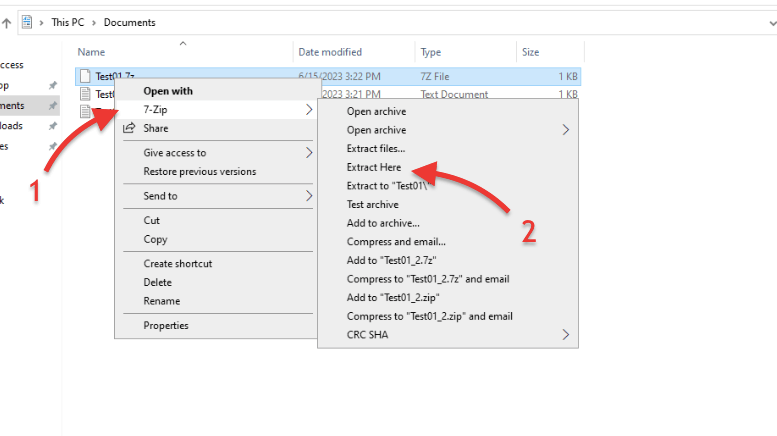
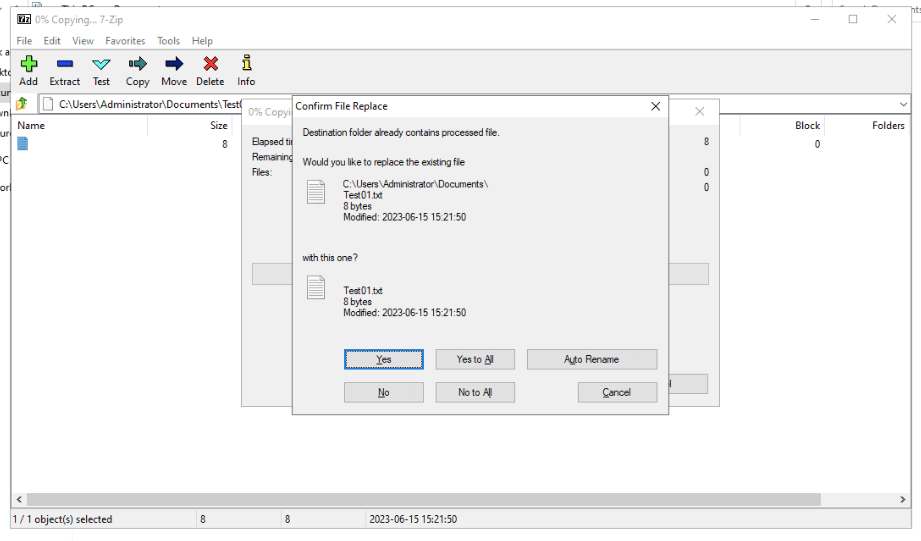
- 7-Zipはあなたのファイルを現在のフォルダに解凍します。
- しかし、同じ名前のファイルがある場合、ツールはあなたにいくつかのオプションを提供します。あなたに最適なものを選択し、 "抽出 "をクリックします。
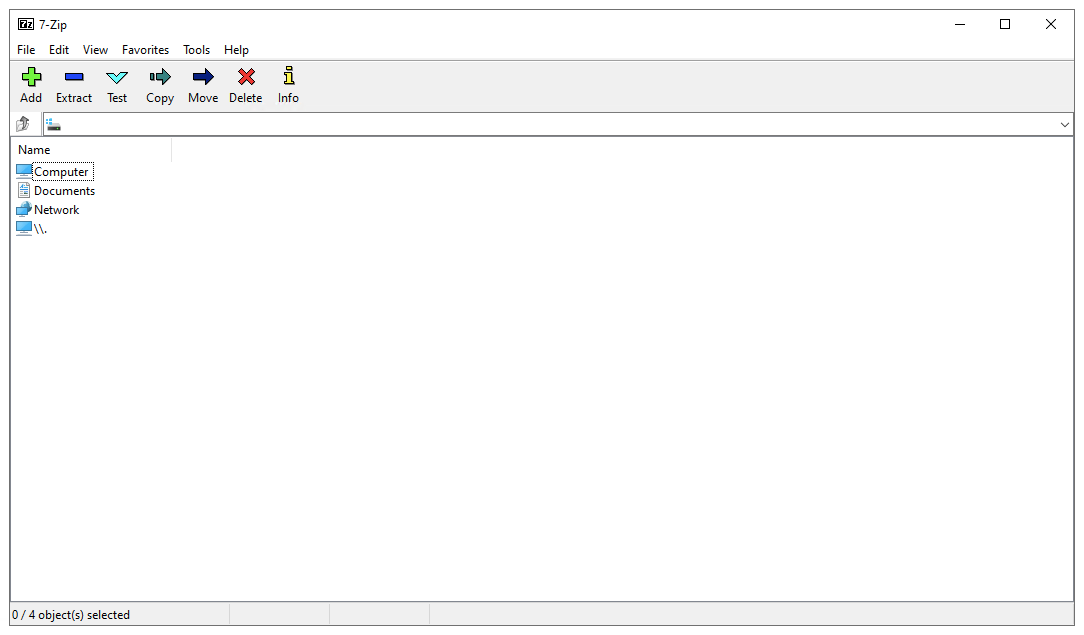
- また、7-Zipアプリケーションからファイルを解凍することもできます。
- Windowsプラットフォームでファイルマネージャを起動します。
- アプリケーションから変換が必要な.7zファイルを見つける。
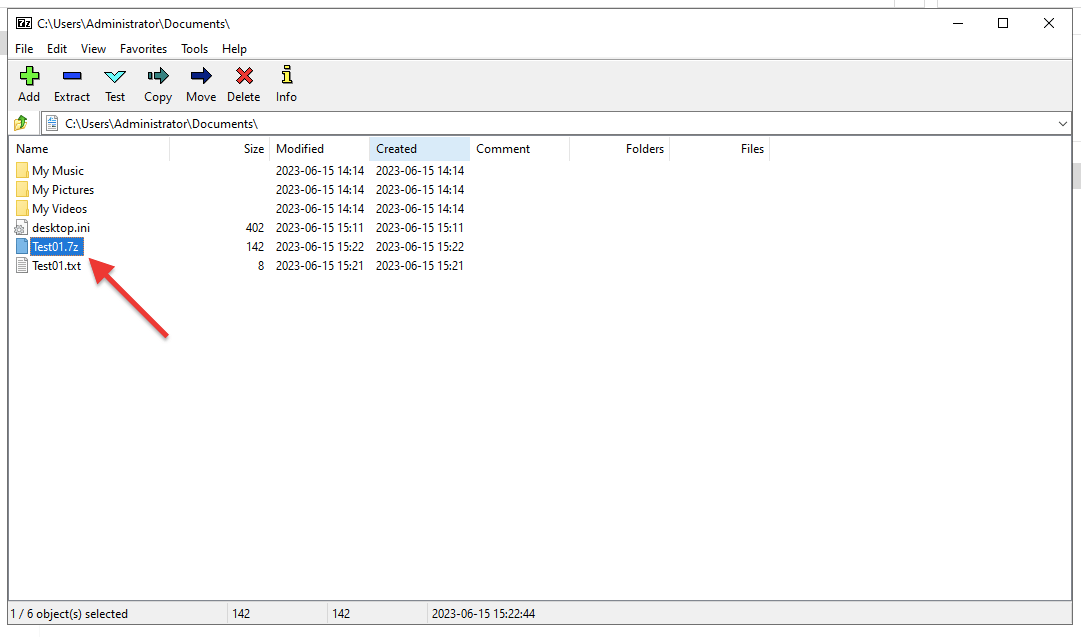
- 上部メニューの「解凍」ボタン(-)をクリック > 解凍先フォルダ(コピー先)を確認 > 「OK」をクリック。
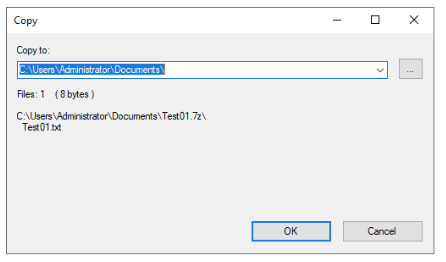
- 解凍されたファイル "があなたのコマンドになりました。それらをすべて選択し、最後の仕上げに備える: zipに変換する。
- 解凍した「解凍済み」ファイルを右クリックし、今度は「アーカイブに追加」(2)オプションを選択する。
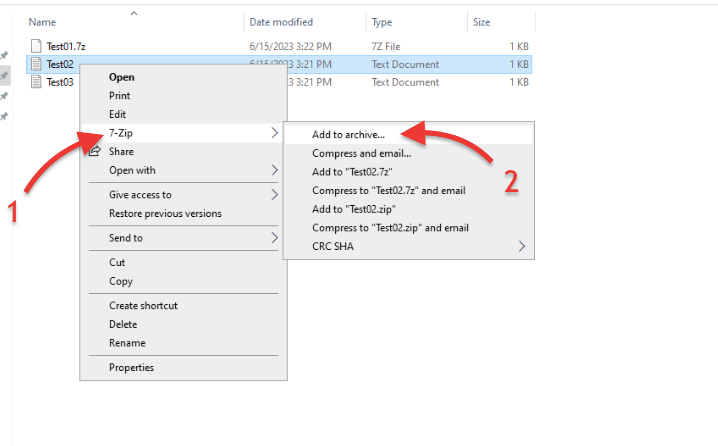
- Add to Archive "ウィンドウで、"Archive format"(1)のドロップダウンメニューから.zip形式を選択します。
- 新しく変換した.zipファイルに名前を付け、「OK」ボタンをクリックします(2)。
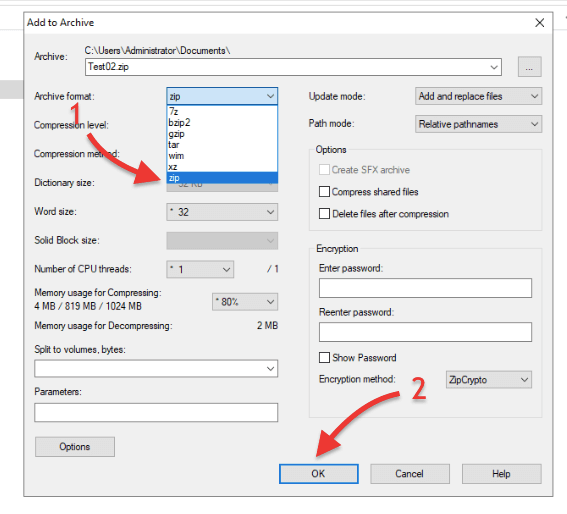
- .7zファイルを.zip形式に変換することに成功しました!
b.7-Zip (macOS)で7zをzipにする。
macOSマシンで7-Zipを使って7zファイルをzipファイルに変換するのは、Windowsプラットフォームとは少し異なります。実際には、7zzとして知られているツールの別のバージョンを使用することになります。7-Zipと7zzの主な違いは、ユーザーインターフェイスとその操作方法にあります。前者はグラフィカルインターフェイス(Windowsでサポートされている)を提供し、7zzはコマンドラインベースのバージョンです。
7-Zipでファイル圧縮をマスターしたい?
RapidSeedboxの高速シードボックスで作業効率を上げましょう。より高速なダウンロード、安全なファイル管理、優れたサポートで7-Zipを最大限に活用しましょう。
ここでは、macOSの7-Zipコンソールバージョンを使用して7zファイルをzipに変換するためのステップバイステップガイドです:
- をインストールしていない場合 7zz7zzをmacOSにインストールするには、Unix-実行可能ファイル7zzをダブルクリックしてください。
- macOSシステムでTerminalアプリケーションを開く。
- 変換したい.7zアーカイブを探す。後でコマンドを構築するのに役立つので、そのパスを記録しておく。macOSのグラフィカルUI上で、ファイルを右クリックし、"Get Info "をクリックする。コマンドラインでは、"pwd "というコマンドを使うことができる。
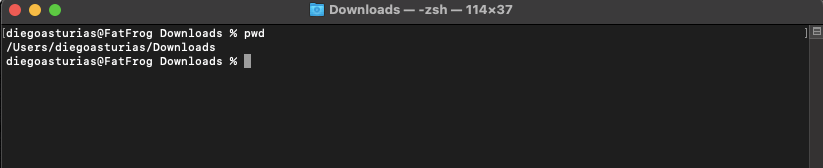
- cd "コマンドを使って、7-Zipコンソール版があるディレクトリに移動します。例えば、コンソール版がダウンロードフォルダにある場合、次のコマンドを使用できます:
- "cd Downloads/7z2300-mac"
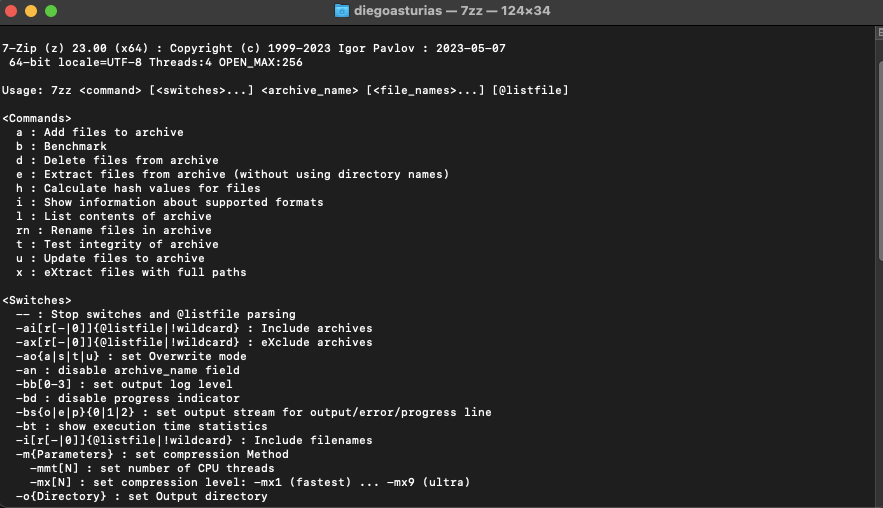
tzipスイッチを使う(1つのコマンド)。
- 適切なディレクトリに入ったら、以下のコマンドひとつで.7-Zipをzipに変換できる。このコマンドは-tzipスイッチを使います。このスイッチは、7zzのa(add)コマンドを使うときに、対象のアーカイブ形式をZIPに指定するために使います。
|
1 |
./7zz a -ティップ 出力.びゅっ 入力.7z |
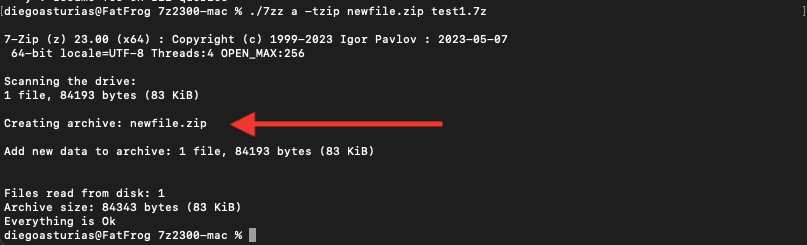
7zの解凍とzipへの圧縮(2つのコマンド)。
- また、extract .7zやcompress to zipコマンドを使うこともできる。これには以下のコマンドを使う:
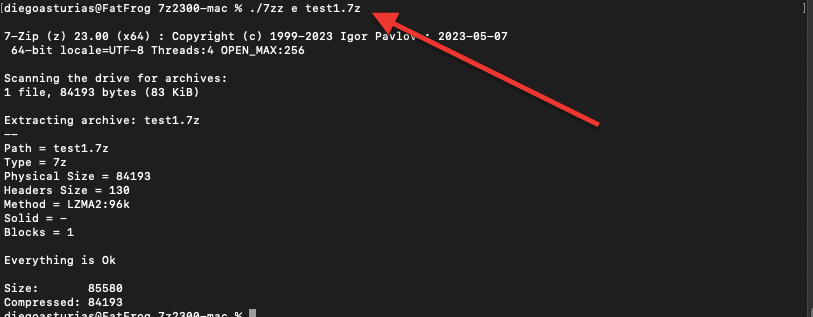
- 7z2300-macフォルダで、macOSの7zzコマンドラインツールを使って7zアーカイブからファイルを展開する:
|
1 |
./7zz e アーカイブ.7z |
- また、以下のコマンドを使って、.7zファイルの中身を別の保存先に解凍することもできる: ./7zz e archive.7z -o /path/to/destination
- それでは、ファイルを.zipに圧縮してみよう。
|
1 |
./7zz a アーカイブ.びゅっ ファイル |
- 別の方法として、-o演算子を追加し、別の出力でzipファイルを作成することもできます。
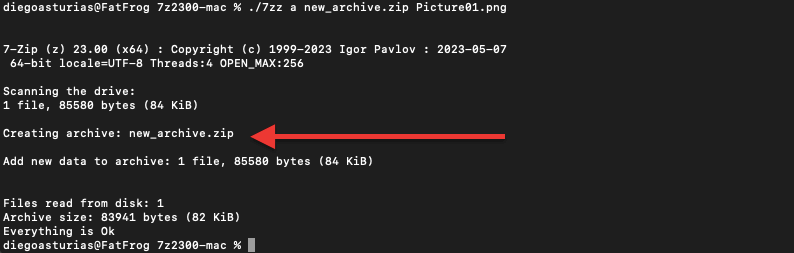
- 変換が終了すると、元の7zファイルと同じディレクトリに新しく作成されたzipファイルを見つけることができます。逆に、-o演算子を使用した場合、zipファイルは特定の出力に保存されます。
7zip コンソール版には、ファイルのアーカイブや解凍に関連する様々なタスクを実行するための、他の多くのコマンドやオプションが用意されていることを忘れないでください。我々は大きな氷山の一角をかすっただけだ!
おめでとうございます!macOSの7-Zipコンソール版を使用して、7zファイルをzipファイルに変換することに成功しました。
5.7-Zipでできる4つのヒントとトリック。
Mac、Windows、Linuxで)7zファイルをzipに変換するだけでなく、7-Zipはそのデジタルな袖のトリックの袋を持っています。この注目すべきツールは、ファイルを圧縮・抽出するだけでなく、様々な追加機能や特徴を誇っています(この記事の冒頭で既に学んだ通り)。
a.パスワード保護:ファイルをスタイリッシュに保護
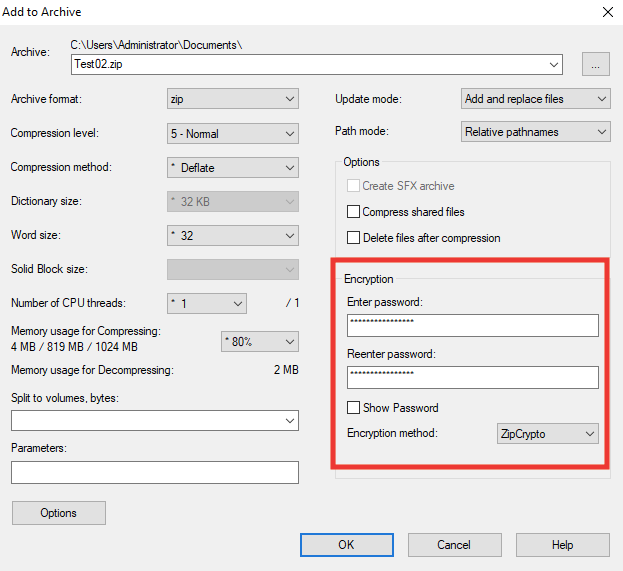
7-Zipでは、パスワードを使って圧縮アーカイブにセキュリティを追加できます。アーカイブに暗号化を適用すると、特定の暗号化アルゴリズム(ツールはZipCryptoまたはAES-256のいずれかをサポートしています)を使用して、その中のファイルを暗号化します。しかし、この暗号化だけではファイルを保護するのに十分ではありません。ファイルを復号化してアクセスするには、設定したパスワードから得られる対応する暗号化キーが必要です。
- 圧縮ファイルに暗号化(設定したパスワードによる)を使用するには、暗号化したいファイルを右クリックします。
- Add to Archive(アーカイブに追加)」>「Encryption(暗号化)」を選択する。
- 強力なパスワードを設定し、暗号化方式(ZipCryptoまたはAES-256)を設定する。
b.ファイル分割:巨大なファイルを手なずける
巨大なファイルを扱う?それは簡単な作業ではありません!まあ、恐れることはない!7-Zipには狡猾な分割トリックがあります。7-Zipは巨大なファイルを管理しやすい大きさにスライスすることができます。
- 分割したいファイルを右クリックし、メニューから「アーカイブに追加」を選択します。
- Add to Archiveメニューで、Archive formatセクションから "zip "フォーマット(1)を選択します。
- 分割するファイルのサイズを「分割するボリューム、バイト数」(2)で指定します。ドロップダウンメニュー(3)は、例えば、10M、100M、1000M、650CD、4092M - FATなど、ファイルを分割するためのいくつかのオプションを提供します。
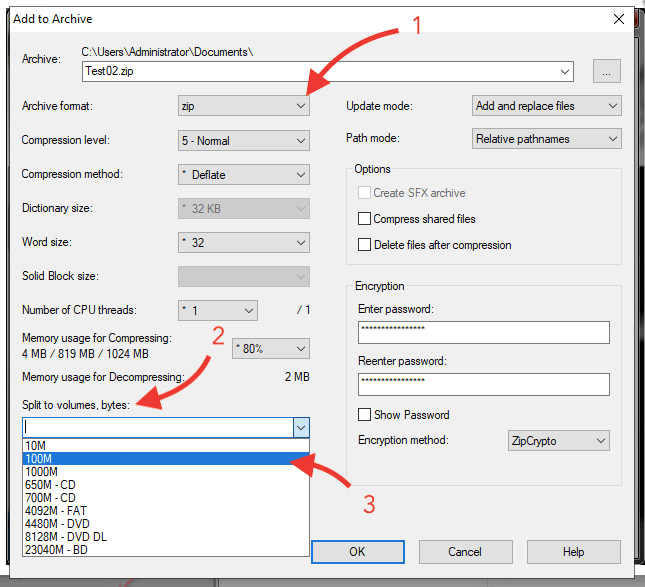
- OK]をクリックし、分割処理が完了するまで待ちます。ファイルサイズによっては時間がかかる場合があります。
c.圧縮レベルと圧縮方法の調整
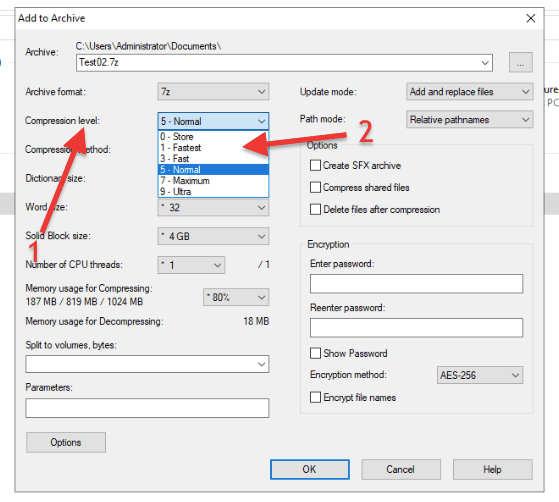
7-Zipの圧縮レベルを調整することで、ファイルサイズと圧縮速度のトレードオフを最適化することができます。Store」(圧縮なし)から「Ultra」(最大圧縮)まで、さまざまな圧縮レベルがあります。
- 圧縮したいファイルを右クリックし、メニューから「アーカイブに追加」を選択します。
- 圧縮レベルメニュー(1)に進み、レベルを選択する(2)。
- 高い圧縮レベル(UltraやMaximumなど)を選択すると、ファイルサイズは小さくなりますが、圧縮処理に時間がかかります。逆に、低い圧縮レベル(StoreやFastestなど)を選択すると、圧縮速度は速くなりますが、ファイルサイズは大きくなります。
7-Zipでは、LZMA、LZMA2、PPMd、BZip2などの圧縮方式を調整することもできます。これらは単にファイルを圧縮するための異なるアルゴリズムであり、それぞれに長所と短所があります。
d.7-zipでseedboxのストレージを最適化する。
で7-Zipを使用する seedbox 環境には多くの利点がある。seedboxは、安全かつ匿名でダウンロードするためのリモートサーバーを提供し、ツールは(すでにご存知かもしれないが)圧縮、暗号化、ファイル分割などの機能を提供する。seedboxを使えば、匿名でファイルをダウンロードし、大容量のサーバーに保存することができる。アーカイバを使えば、大容量のメディアファイルを圧縮し、ヒーローのようにストレージスペースを最適化できる。さらに、プライバシーとセキュリティを何よりも重視するなら、パスワード保護とファイル暗号化を有効にしてセキュリティを強化することもできる。
- Rapidseedboxの活用 Seedboxのワンクリックアプリ.この機能により、ボタンをクリックするだけでseedboxにソフトウェアをインストールすることができます。Rapidseedboxのワンクリックアプリは、あなたのseedbox上で動作するプリインストールされたソフトウェアで、すぐに使用することができます。
- クライアントエリア > OCIメニューを探す > 7-Zipを探す(1) > 歯車アイコン(2)を使ってアプリをインストールします。
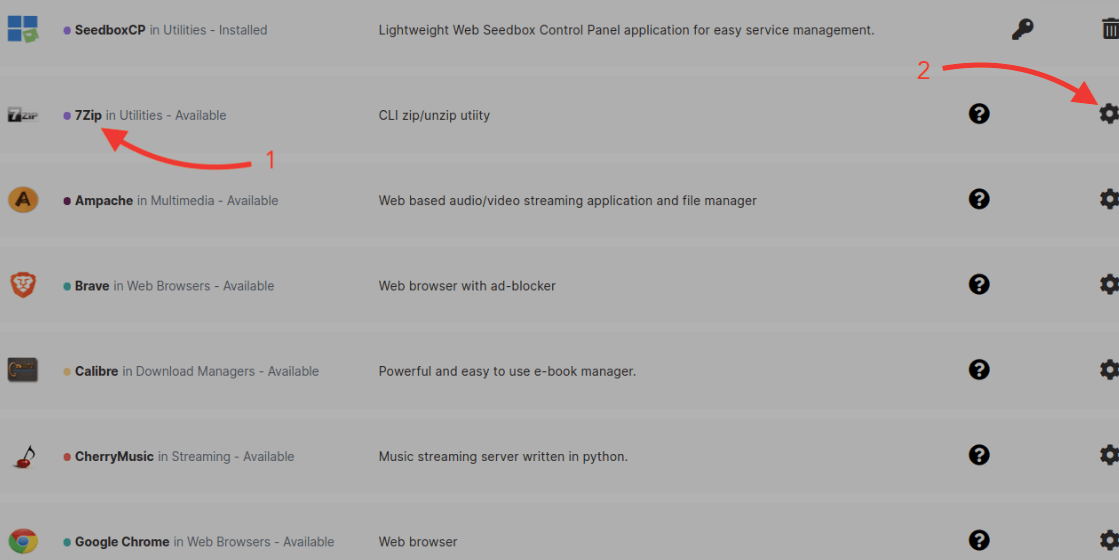
- seedboxに保存されている大容量メディアファイルをリモートで圧縮、保護、ファイル分割できるようになりました。これにより、容量と転送速度を最適化できます(seedboxからコンピューターに大容量ファイルをダウンロードする場合)。
- オンプレミスバージョンの7-Zipを使ってファイルを解凍します。
6.よくある質問 FAQ
7-Zipでファイルを開くには、ファイルを右クリックし、コンテキストメニューから "7-Zip "オプションを選択し、ファイルの内容を取り出すには "Extract Here"、ファイルを圧縮するには "Archive file "など、必要なアクションを選択します。
はい、7-ZipはMacでもご利用いただけます。コマンドライン版の7zzをダウンロードしてインストールしてください。または、Macで7-ZipファイルをサポートするKekaやThe Unarchiverのようなファイルアーカイバを使用することもできます。
7-ZipのAndroidアプリはいくつかあります。Google Playストアで "ファイルアーカイバー "と検索すれば見つかります。例えば 7z を使えば、Androidデバイスから7zを含む様々なアーカイブ形式のファイルを圧縮、解凍、管理することができます。
はい、7-ZipはLinuxで利用可能です。インストールは ピーナナジップこのツールはWindows版と同様の機能を提供する(ただしコマンドベース)。さらに、Linux上で7-ZipファイルをサポートするPeaZipやFile RollerのようなGUIベースのファイルアーカイバーもあります。
7-ZipとWinRARはどちらもファイルアーカイバーだが、使用する圧縮アルゴリズムが異なり、サポートするアーカイブ形式も異なる。前者は主に7zフォーマットとLZMA圧縮方式を使用し、WinRARはRARフォーマットと独自の圧縮アルゴリズムを使用しています。
速度は圧縮したいファイルの種類によって異なります。これらのソフトはそれぞれ対応している圧縮形式のリストがあり、7zなら7-Zip、RARならWinRAR、ZipならWinZipのように、そのソフトが独自に開発した圧縮形式の方が速く動作します。それぞれを試してみて、速度に大きな違いがあるかどうか確認することをお勧めします。
そう、これらのアーカイブアプリはすべて安全だ。これらは何年も前から存在し、ダウンロードされ、何百万人ものユーザーに使われている。しかし(このことを心に留めておく必要がある)、プログラムは安全だが、これらのプログラムを使ってダウンロードしたり解凍したりするファイルは安全ではないかもしれない。
どちらか一方が優れているというわけではなく、ファイルを圧縮する際にはどちらのプログラムも効果的です。実際には、この答えはあなたの特定のニーズと予算に依存します。7-Zipは無料ですが、WinRARはライセンス料が$30以上かかります。しかし、WinRARはより直感的なインターフェイスと優れたサポートチャンネルを提供しています。
7.最後の言葉
おめでとう!あなたはファイル圧縮の達人に一歩近づいた。
このガイドでは、Mac、Windows、Linux用の素晴らしいアーカイブツールである7-Zipを紹介しました。ファイル圧縮の深い理解、この便利なソフトウェアのアーカイブの利点、.7zを簡単に.zipに変換する知識、そしていくつかの便利なヒントとトリックを手に入れたあなたは、自信を持ってファイルアーカイブと圧縮の世界をナビゲートするための十分な装備を持っています。
7-Zipを使えば、数クリックで効率的なアーカイブが可能です。
ハッピー・コンプレス!
7-Zipでファイル圧縮をマスターしたい?
RapidSeedboxの高速シードボックスで作業効率を上げましょう。より高速なダウンロード、安全なファイル管理、優れたサポートで7-Zipを最大限に活用しましょう。
 English
  Français
  Español
  Tiếng Việt
  简体中文
简体中文  Русский
  Türkçe
  Bahasa Indonesia
  日本語
日本語  العربية
  Português
  Українська
これは素晴らしいアイデアだと思う。私のseedbox環境で利用可能なプログラムにスポットを当ててくれているのがとても気に入っている。 これからも頑張ってください。
ジェリー、ありがとう!