 Por
Por
7-Zip es un potente archivador de archivos de código abierto conocido por su alta tasa de compresión y su amplio soporte de formatos. En esta guía rápida, aprenderás cómo usar 7-Zip, convertir 7z a zip y descubrir algunos consejos útiles en el proceso.

Descargo de responsabilidad: Este material ha sido desarrollado estrictamente con fines informativos. No constituye respaldo de ninguna actividad (incluidas las actividades ilegales), productos o servicios. Usted es el único responsable de cumplir con las leyes aplicables, incluidas las leyes de propiedad intelectual, cuando utilice nuestros servicios o confíe en cualquier información contenida en este documento. No aceptamos ninguna responsabilidad por los daños que surjan del uso de nuestros servicios o la información contenida en este documento de ninguna manera, excepto cuando lo exija explícitamente la ley.
Tabla de contenidos.
- Comprender la compresión de archivos.
- Presentación de 7-Zip y sus funciones.
- ¿Cómo utilizar 7-Zip para convertir .7z a .zip? (en Windows y Mac)
- Cuatro trucos y consejos que puedes hacer con 7-Zip.
- Preguntas más frecuentes (FAQ).
- Palabras Finales.
1. Comprender la compresión de archivos.
Antes de adentrarnos en la comprensión de 7-Zip y sus proezas de compresión y archivado, recordemos que la compresión de archivos es una técnica bastante ingeniosa. Aporta un montón de ventajas y facilita la gestión de archivos digitales. ¿Por qué es tan importante la compresión de archivos hoy en día? A continuación se enumeran algunas de sus ventajas que debes tener en cuenta:
a. Reducción del tamaño de los archivos:
En primer lugar, tenemos la clásica reducción del tamaño de los archivos. Gracias a la magia de los algoritmos de compresión de archivos, puedes reducir el tamaño de esos archivos pesados sin sacrificar ni un ápice de la calidad de los datos. Es como dar a tus archivos un cambio de imagen miniaturizado, haciéndolos más fáciles de almacenar, transferir y compartir.
b. Organizar varios archivos en uno solo:
La compresión de archivos también sabe poner orden en el caos. Esta técnica permite reunir varios archivos y empaquetarlos en uno solo. Este ingenioso truco simplifica la organización de los archivos, mantiene la estructura y la jerarquía de directorios.
c. Preservar la integridad de los datos:
Los algoritmos de compresión modernos son como superhéroes digitales. Garantizan que los archivos comprimidos conserven su contenido y estructura originales. Para preservar la integridad de los datos, los codifican de forma que se garantice una reconstrucción precisa tras la descompresión.
d. Mayor velocidad de transferencia:
Esos archivos comprimidos son más pequeños. Esto significa que pueden viajar por el ciberespacio a la velocidad del rayo. Tanto si envías archivos online como si los compartes utilizando dispositivos de almacenamiento externo con compresión de archivos, el tiempo está de tu parte.
e. Consumo de ancho de banda:
He aquí otra ventaja clave. Cuando se transmiten archivos a través de redes o Internet, la compresión reduce considerablemente el consumo de ancho de banda. Minimiza el uso de datos y reduce potencialmente esos molestos costes.
f. Copias de seguridad y archivo:
Gracias a la compresión de archivos, crear copias de seguridad y archivos es pan comido. Puedes comprimir esos ficheros en un único archivo. La compresión de archivos reduce tus necesidades de almacenamiento y acelera el proceso de copia de seguridad.
Así que, ahora que ves la compresión de archivos desde otra perspectiva, sabes que es bastante maravillosa. Es la salsa secreta que permite reducir el tamaño de los archivos, organizar el caos, preservar la integridad de los datos, acelerar las transferencias, minimizar el consumo de ancho de banda y agilizar los procesos de copia de seguridad y archivo en el ámbito digital. Con la compresión, dominarás la optimización del almacenamiento y la gestión eficaz de los datos.
2. Presentación de 7-Zip y sus funciones.
Ahora que ya conoces la compresión de archivos y sus ventajas. ¡Permítanos presentarle al poderoso 7-Zip! - la herramienta de archivado gratuita y de código abierto que puede hacer frente a la compresión de archivos como un campeón. La cualidad distintiva de 7-zip es su alto ratio de compresión en formato 7z. Además, soporta una gran variedad de formatos para empaquetar y desempaquetar.
Las principales ventajas de 7-Zip son su naturaleza de código abierto, su compatibilidad con varios formatos y sus eficaces algoritmos de compresión.
- Soportabilidad: 7-Zip puede ejecutarse en Windows, Linux y macOS. La versión de Windows se ejecuta en GUI, mientras que las de macOS y Linux lo hacen en la versión de consola.
- Requisitos del sistema para 7-Zip:
- Procesador: Procesador Intel o AMD Dual Core 2 GHz
- RAM: 512 MB
- Disco duro: 512 MB de espacio libre
- Gráficos de vídeo: Gráficos Intel HD o equivalente AMD
- Página de descarga: www.7-zip.org
Características de 7-Zip
Ahora, hablemos de las características que hacen que 7-Zip destaque entre la multitud de compresores:
- Superpoderes de compresión: Como se ha mencionado anteriormente, esta herramienta proporciona altos ratios de compresión en los conocidos Formato 7z. Con los algoritmos de compresión LZMA y LZMA2, reducirá realmente el tamaño de los archivos.
- Formatos de todas las formas y tamaños: 7-Zip es el rey de la compatibilidad. Es compatible con una impresionante variedad de formatos. Maneja 7z, XZ, BZIP2, GZIP, TAR, ZIP y WIM, desde el empaquetado hasta el desempaquetado. ¡Y eso es sólo el principio! Puede descomprimir varios formatos, incluyendo APFS, AR, ARJ, CAB, CHM, CPIO, CramFS, DMG, etc.
- La mejor encriptación: La herramienta cuenta con un robusto cifrado AES-256 para los formatos 7z y ZIP. Eso significa que tus "archivos comprimidos" también estarán sanos y salvos. Protegidos por la fortaleza digital de la encriptación.
- Magia autoextraíble: Te ayudará a compartir archivos con quienes no tengan instalado 7-Zip. Gracias a la capacidad de autoextracción del formato 7z, puedes crear archivos que se descomprimen solos por arte de magia.
- Integración perfecta con Windows Shell: El software puede ayudarle a simplificar la gestión de archivos, ya que se integra perfectamente con Windows Shell. Con esta capacidad, puede comprimir, descomprimir y realizar otras tareas de compresión con unos pocos clics.
- Gestor de archivos y línea de comandos: La herramienta ofrece dos interfaces de usuario: una interfaz gráfica fácil de usar y una interfaz de línea de comandos para quienes tengan los conocimientos necesarios.
Pero espera, ¡hay más! Te alegrará saber que también puedes llevar la potencia de 7-zip de la versión de línea de comandos a tu patio de recreo Linux. Para Linux/Posix viene con un port rápido de 7z.exe llamado p7zip. Esta rápida adaptación permite a los usuarios de Linux manejar con eficacia varios formatos de archivo y disfrutar de las ventajas de la elevada relación de compresión de 7-Zip y de sus amplias funciones de gestión de archivos.
3. ¿Cómo utilizar 7-Zip para convertir .7z a .zip? (en Windows y Mac)
A veces, los archivos .7z parecen causar problemas de compatibilidad, convirtiendo el intercambio de archivos en un quebradero de cabeza. Es por eso que traemos el poderoso 7-Zip a la mesa; para convertir fácilmente esos tercos archivos .7z al amigable formato .zip.
En esta guía para dominar la compresión de archivos con 7-zip, convertiremos archivos .7z al formato .zip. Le guiaremos paso a paso a través del proceso tanto en plataformas Mac como Windows.
a. De 7z a zip con 7-Zip (Windows)
Para realizar esta conversión en Windows, primero descomprimiremos el archivo con formato .7z y luego lo comprimiremos de nuevo con formato zip.
- Haz clic con el botón derecho del ratón en el archivo .7z que necesitas convertir y comprueba las opciones que aparecerán. Sitúa el cursor sobre la opción "7-Zip" (1) y haz clic en la opción "Extraer aquí" (2). Ten en cuenta que también puedes elegir "Extraer a...".
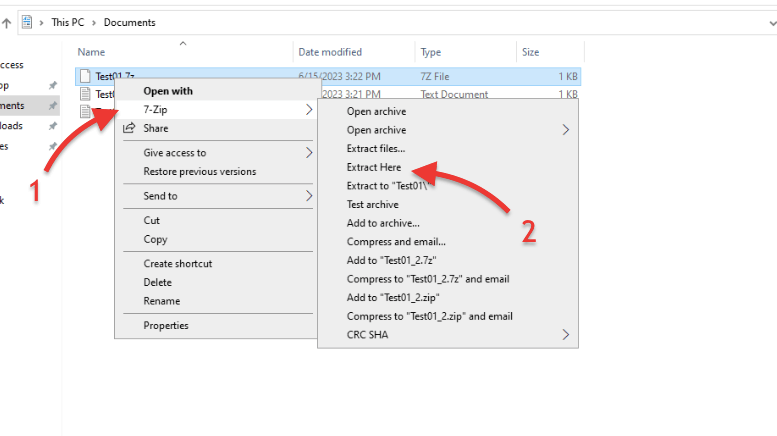
- 7-Zip extraerá tu archivo a la carpeta en la que te encuentres.
- Pero, si hay un archivo con el mismo nombre, la herramienta te dará unas cuantas opciones; elige la que más te convenga y haz clic en "Extraer".
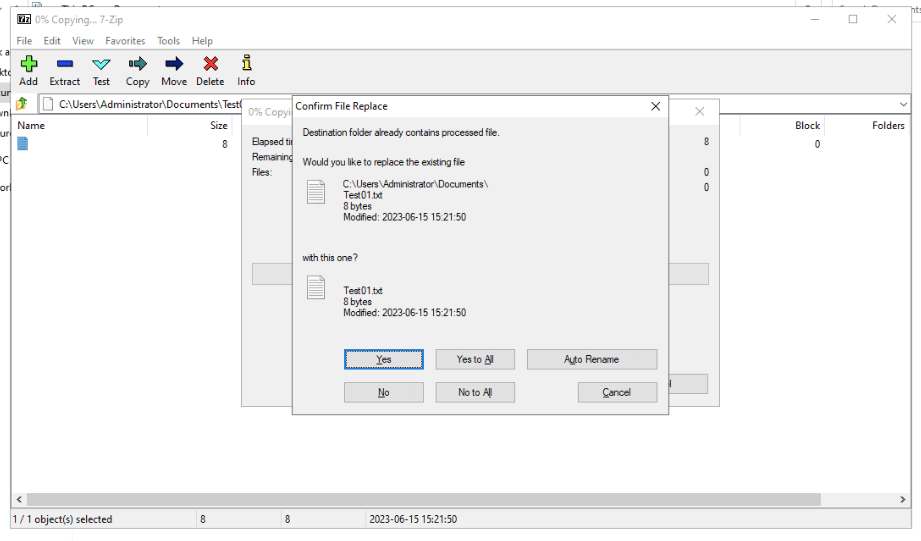
- También puede extraer el archivo desde la aplicación 7-Zip.
- Inicie el Administrador de archivos en su plataforma Windows.
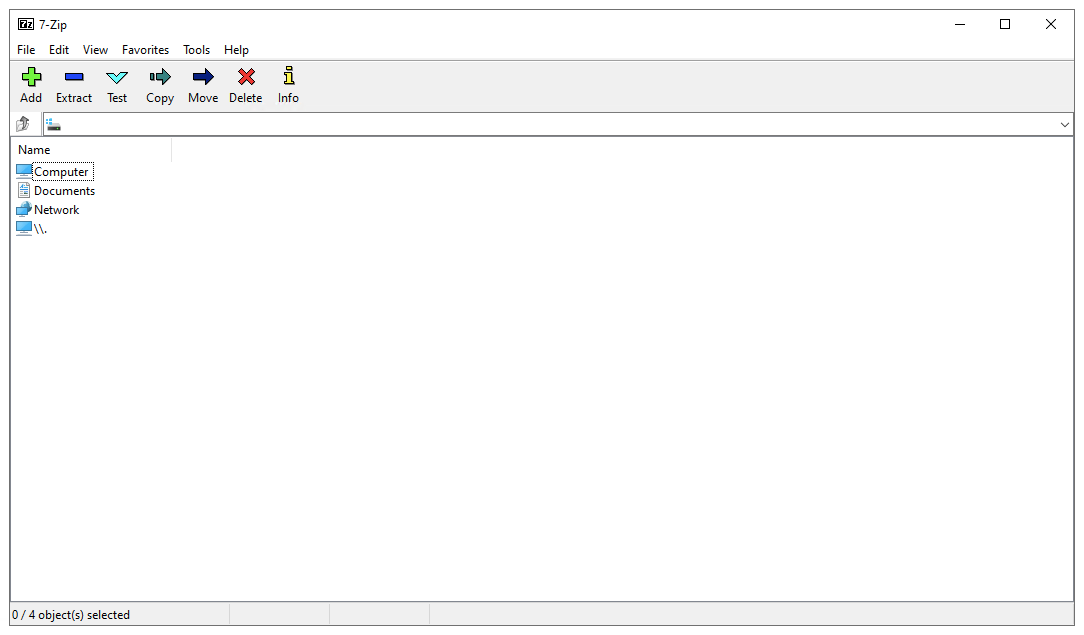
- Encuentra ese archivo .7z que necesita conversión desde la aplicación.
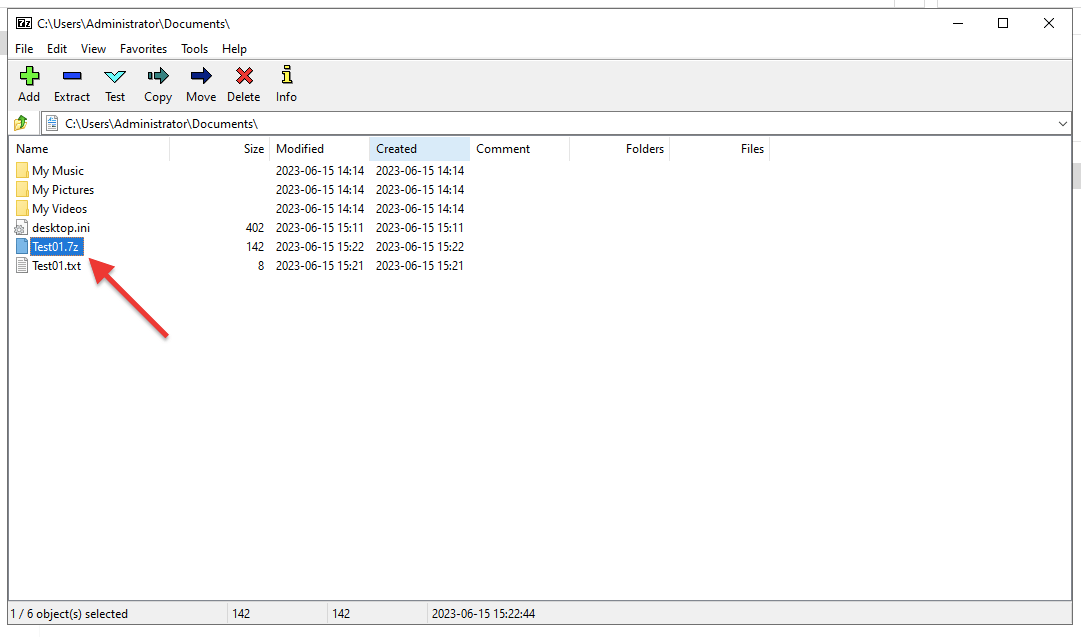
- Haz clic en el botón "Extraer" (-) del menú superior > comprueba su carpeta de destino (Copiar a) > Haz clic en "Aceptar".
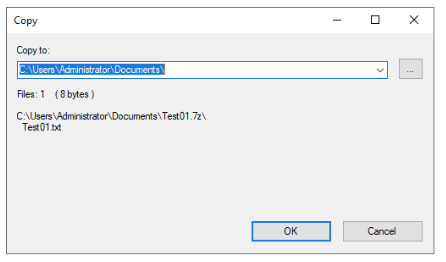
- Los "archivos extraídos" están ahora a tus órdenes. Selecciónelos todos y prepárese para el toque final: convirtiéndolos a zip.
- Haz clic con el botón derecho del ratón en el archivo "extraído" descomprimido, pero esta vez selecciona la opción "Añadir al archivo" (2).
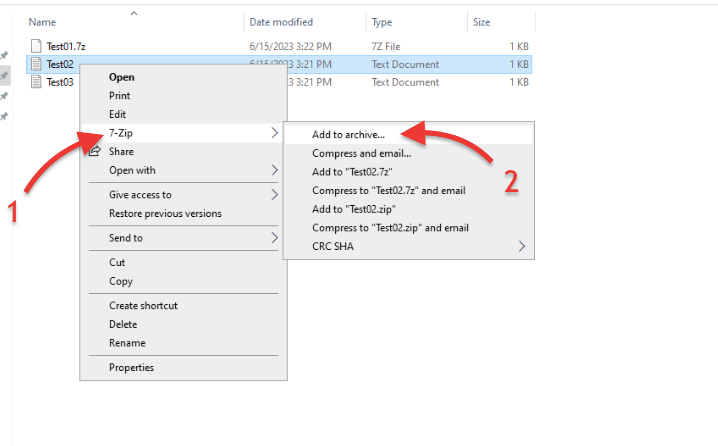
- En la ventana "Añadir al archivo", elige el formato .zip en el menú desplegable "Formato de archivo" (1).
- Dale un nombre al archivo .zip recién convertido y haz clic en el botón "Aceptar" (2).
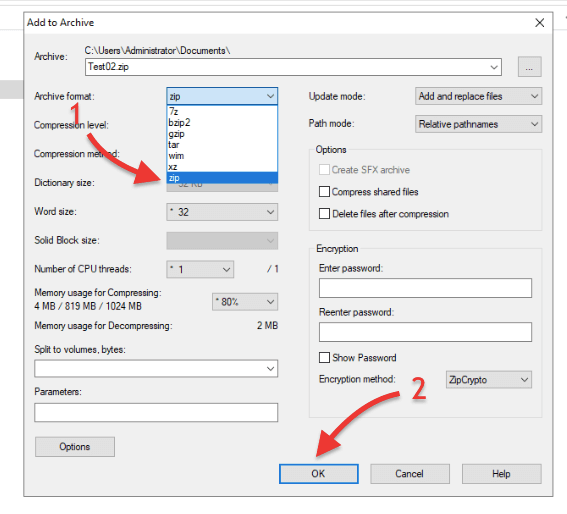
- ¡Has convertido con éxito ese archivo .7z a formato .zip!
b. De 7z a zip con 7-Zip (macOS)
Convertir archivos 7z a zip con 7-Zip en una máquina macOS es un poco diferente que en una plataforma Windows. En realidad, estará utilizando otra versión de la herramienta conocida como 7zz. La principal diferencia entre 7-Zip y 7zz radica en sus interfaces de usuario y en la forma de interactuar con ellas. La primera ofrece una interfaz gráfica (compatible con Windows), mientras que 7zz es una versión basada en línea de comandos.
¿Quieres dominar la compresión de archivos con 7-Zip?
Aumente su eficiencia con los seedboxes de alta velocidad de RapidSeedbox. Disfrute de descargas más rápidas, gestión segura de archivos y un soporte excepcional para aprovechar al máximo su experiencia con 7-Zip.
Aquí tienes una guía paso a paso para convertir archivos 7z a zip utilizando la versión de consola de 7-Zip en macOS:
- Si no ha instalado 7zzHaga doble clic en el archivo ejecutable Unix 7zz para instalar 7zz en su macOS.
- Abra la aplicación Terminal en su sistema macOS.
- Localice el archivo .7z que desea convertir. Anota su ruta, ya que te será útil para construir el comando más adelante. En la interfaz gráfica de macOS, haz clic con el botón derecho del ratón en el archivo y pulsa "Obtener información". En la línea de comandos, puedes utilizar el comando "pwd".

- Navegue hasta el directorio donde se encuentra la versión de consola de 7-Zip utilizando el comando "cd". Por ejemplo, si la versión de la consola se encuentra en la carpeta Descargas, puede utilizar el comando:
- "cd Descargas/7z2300-mac"
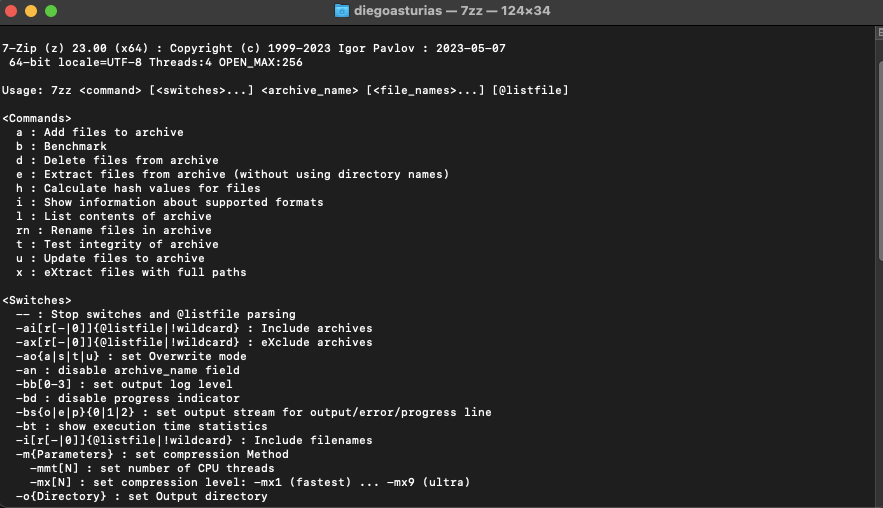
Utilizando el modificador -tzip (un comando).
- Una vez en el directorio apropiado, puede utilizar el siguiente comando único para convertir .7-Zip a zip. Este comando utiliza el modificador -tzip. Este modificador se utiliza para especificar el formato de archivo de destino como ZIP cuando se utiliza el comando a (add) en 7zz.
|
1 |
./7zz a -tzip salida.zip entrada.7z |
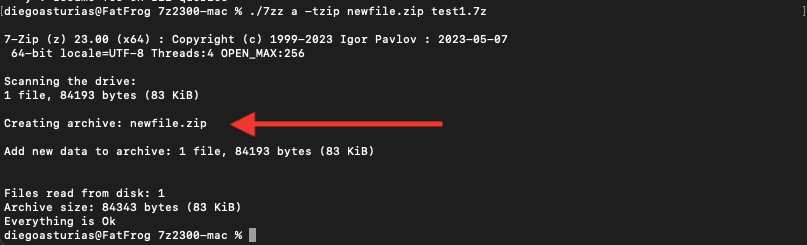
Extraer 7z y comprimir en zip (dos comandos).
- También puede utilizar los comandos extraer .7z y comprimir en zip. Para ello, utilice los siguientes comandos:
- En la carpeta 7z2300-mac, extrae los archivos de un archivo 7z utilizando la herramienta de línea de comandos 7zz en macOS:
|
1 |
./7zz e archivo.7z |
- También puede utilizar el siguiente comando para extraer el contenido del archivo .7z a otro destino: ./7zz e archive.7z -o /ruta/a/destino
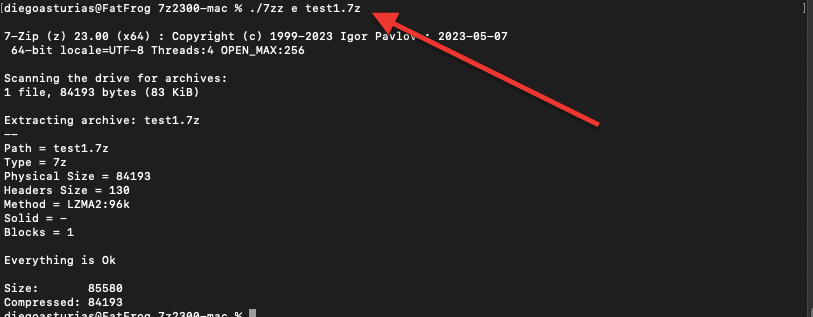
- Ahora vamos a comprimir el archivo en .zip.
|
1 |
./7zz a archivo.zip file |
- Alternativamente, cree el archivo zip en una salida diferente, añada el operador -o: ./7zz a archivo.zip -o /ruta/a/destino

- Una vez finalizada la conversión, podrá encontrar el archivo zip recién creado en el mismo directorio que el archivo 7z original. O a la inversa, si ha utilizado el operador -o, el archivo zip se guardará en la salida específica.
Recuerda, la versión de consola de 7zip proporciona muchos otros comandos y opciones a explorar para realizar diferentes tareas relacionadas con el archivado y extracción de ficheros. ¡Sólo hemos arañado la punta de un gran iceberg!
¡Enhorabuena! Ha convertido correctamente un archivo 7z en un archivo zip utilizando la versión de consola de 7-Zip en macOS.
5. Cuatro consejos y trucos que puedes hacer con 7-Zip.
Además de convertir archivos 7z a zip (en Mac, Windows y Linux), 7-Zip tiene una bolsa de trucos bajo la manga digital. Esta extraordinaria herramienta no sólo comprime y extrae archivos, sino que también cuenta con varias características y funcionalidades adicionales (como ya has aprendido al principio de este post).
a. Protección mediante contraseña: Proteger archivos con estilo
Con 7-Zip, puedes añadir seguridad a tus archivos comprimidos mediante contraseñas. Al cifrar un archivo, los ficheros que contiene se cifran mediante un algoritmo de cifrado específico (la herramienta admite ZipCrypto o AES-256). Sin embargo, este cifrado por sí solo no basta para proteger los archivos. Para descifrar los archivos y acceder a ellos, necesitas la clave de cifrado correspondiente, que se obtiene a partir de la contraseña que establezcas.
- Para utilizar la encriptación (derivada de una contraseña que tú establezcas) en tu archivo comprimido, haz clic con el botón derecho del ratón en el archivo que quieras encriptar.
- Seleccione "Añadir al archivo" > Cifrado.
- Introduzca una contraseña segura y establezca el método de cifrado preferido (ZipCrypto o AES-256).
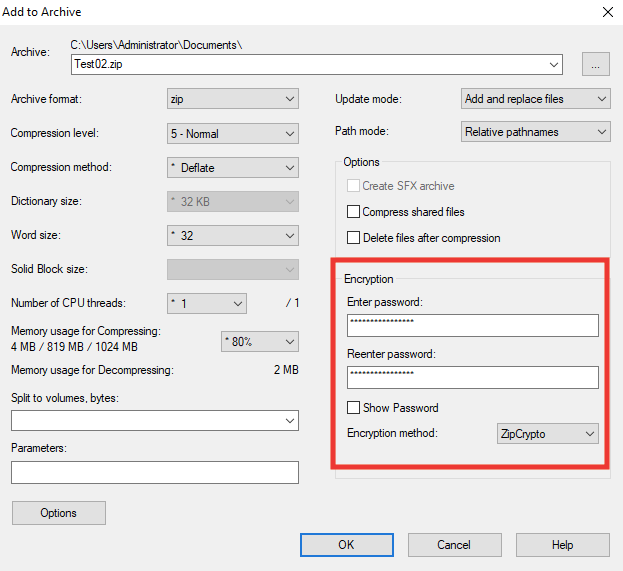
b. División de archivos: Domar a la bestia de los archivos gigantescos
¿Tratar con archivos colosales? No es tarea fácil. No tema. 7-Zip tiene un astuto truco bajo la manga. Puede rebanar y cortar esos archivos monstruosos en trozos manejables.
- Haz clic con el botón derecho en el archivo que quieras dividir y selecciona "Añadir a archivo" en el menú.
- En el menú Añadir al archivo, elige el formato "zip" (1) en la sección Formato de archivo.
- Especifique el tamaño deseado para cada archivo dividido en la sección "Dividir en volúmenes, bytes" (2). El menú desplegable (3) proporcionará algunas opciones para dividir el archivo, por ejemplo, 10M, 100M, 1000M, 650 CD, 4092M - FAT, etc.
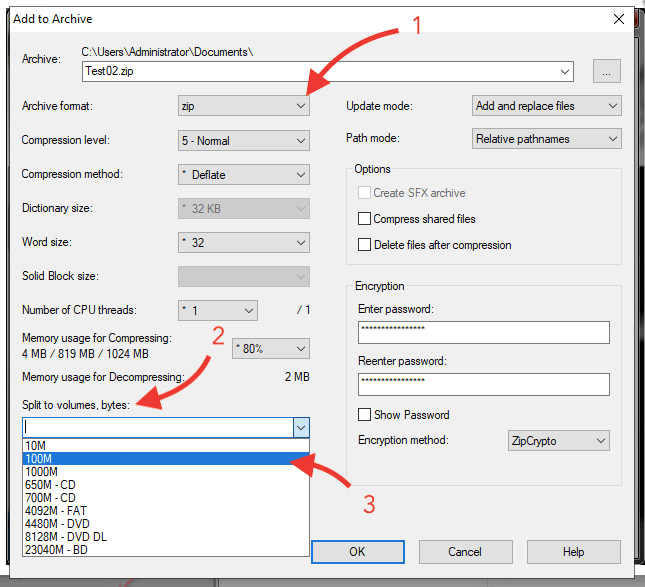
- Haga clic en Aceptar y espere a que finalice el proceso de división, que puede tardar algún tiempo, dependiendo del tamaño del archivo.
c.Ajuste de los niveles y métodos de compresión.
El ajuste de los niveles de compresión en 7-Zip permite optimizar el equilibrio entre el tamaño del archivo y la velocidad de compresión. Existen diferentes niveles de compresión que van desde "Store" (sin compresión) hasta "Ultra" (compresión máxima).
- Haz clic con el botón derecho del ratón en el archivo que quieras comprimir y selecciona "Añadir a archivo" en el menú.
- Vaya al menú Nivel de compresión (1) y seleccione su nivel (2).
- Si selecciona un nivel de compresión más alto (como Ultra o Máximo), puede conseguir archivos de menor tamaño, pero el proceso de compresión tardará más. Por el contrario, los niveles de compresión más bajos (como Store o Fastest) dan como resultado una compresión más rápida pero tamaños de archivo mayores.
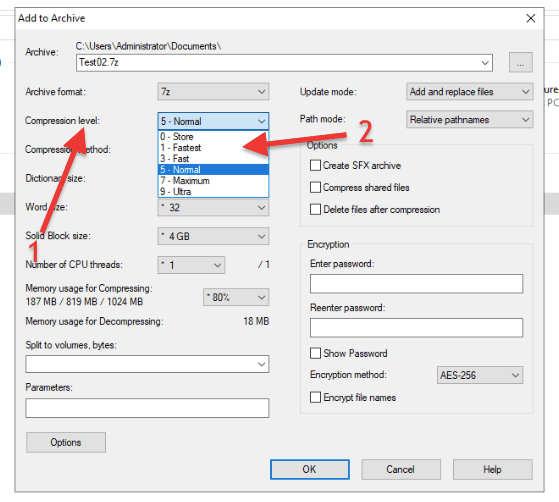
Con 7-Zip, también puedes ajustar el método de compresión, como LZMA, LZMA2, PPMd y BZip2. Estos son simplemente diferentes algoritmos para comprimir archivos, cada uno con sus propias ventajas y desventajas.
d. Optimiza el almacenamiento de tu seedbox con 7-zip.
Utilizar 7-Zip en su seedbox ofrece muchas ventajas. Un seedbox proporciona un servidor remoto para descargas seguras y anónimas, mientras que la herramienta (como ya sabrás) ofrece funciones como compresión, cifrado y división de archivos. Con un seedbox, puedes descargar archivos de forma anónima y almacenarlos en un servidor de gran capacidad. Con el archivador, puedes comprimir esos archivos multimedia de gran tamaño y optimizar el espacio de almacenamiento como un héroe. Además, puedes activar la protección por contraseña y el cifrado de archivos para mayor seguridad si valoras tu privacidad y seguridad por encima de todo.
- Aprovechar Rapidseedbox Aplicaciones de un solo clic de Seedbox. Esta característica le permite instalar el software en su seedbox con sólo pulsar un botón. Las aplicaciones de un solo clic de Rapidseedbox son software preinstalado que se ejecuta en tu seedbox y está listo para ser utilizado.
- Vaya a su Espacio Cliente > Encuentre el menú OCI > Encuentre 7-Zip (1) > Utilice el icono de engranaje (2) para instalar la aplicación.
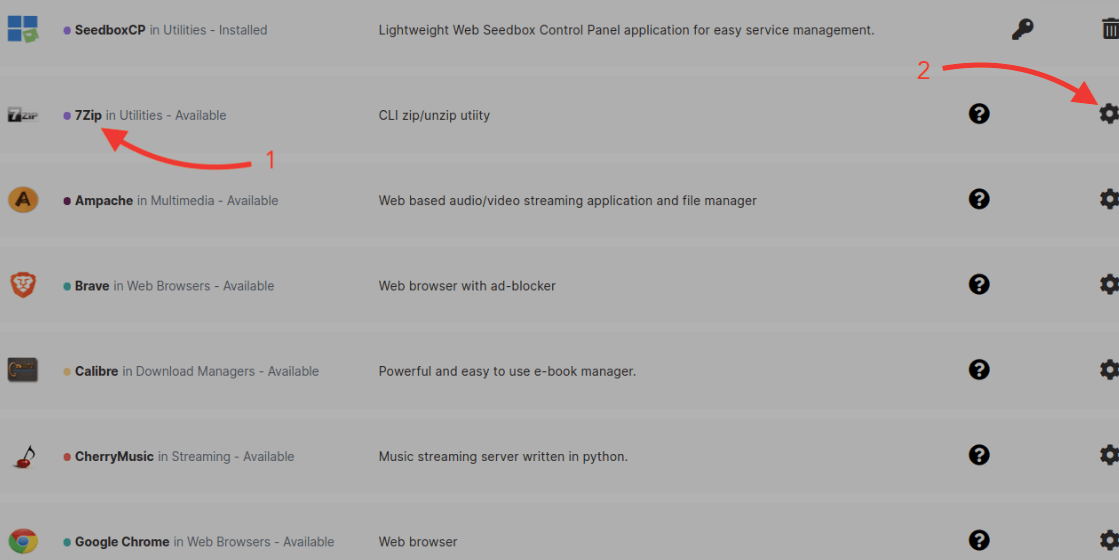
- Ahora puedes comprimir, asegurar y dividir tus archivos multimedia de gran tamaño almacenados remotamente en tu seedbox. Esto te ayudará a optimizar el espacio y la velocidad de transferencia (al descargar archivos grandes de tu seedbox a tu ordenador).
- Utilice su versión local de 7-Zip para descomprimir sus archivos.
6. Preguntas más frecuentes FAQ
Para abrir un archivo con 7-Zip, haz clic con el botón derecho en el archivo, selecciona la opción "7-Zip" del menú contextual y elige la acción deseada, como "Extraer aquí" para extraer el contenido del archivo o "Archivar archivo" para comprimirlo.
Sí, 7-Zip está disponible para Mac. Puedes descargar e instalar 7zz, la versión de línea de comandos de la herramienta. También puede utilizar archivadores de archivos como Keka o The Unarchiver, que admiten archivos 7-Zip en Mac.
Sí, hay varias aplicaciones de 7-Zip disponibles para Android. Puedes encontrarlas en Google Play Store buscando su nombre o "archivador de archivos". Por ejemplo, 7z le permite comprimir, descomprimir y gestionar ficheros en varios formatos de archivo, incluido 7z, desde su dispositivo Android.
Sí, 7-Zip está disponible para Linux. Puede instalar p7zipla versión de línea de comandos de la herramienta, que ofrece una funcionalidad similar a la versión de Windows (pero basada en comandos). Además, existen archivadores de archivos basados en GUI como PeaZip y File Roller que admiten archivos 7-Zip en Linux.
Tanto 7-Zip como WinRAR son archivadores de archivos, pero utilizan algoritmos de compresión diferentes y admiten formatos de archivo distintos. El primero utiliza principalmente el formato 7z y el método de compresión LZMA, mientras que WinRAR utiliza el formato RAR y su algoritmo de compresión propietario.
La velocidad depende del tipo de archivo que quieras comprimir. Cada uno de estos programas tiene una lista de formatos de compresión compatibles y funciona más rápido con sus tipos propietarios, como 7-Zip con 7z, WinRAR con RAR y WinZip con Zip. Te recomendamos que pruebes cada uno de ellos y compruebes si notas diferencias de velocidad significativas.
Sí, todas estas aplicaciones de archivado son seguras. Han existido durante años, han sido descargadas y utilizadas por millones de usuarios. Sin embargo (y tienes que tener esto en cuenta), mientras que los programas son seguros, los archivos que descargues y extraigas usando estos programas pueden no serlo.
No hay uno mejor que otro, y ambos programas pueden ser eficaces a la hora de comprimir archivos. En realidad, esta respuesta depende de sus necesidades específicas y de su presupuesto. 7-Zip es gratuito, mientras que WinRAR cuesta más de $30 por una licencia. Sin embargo, WinRAR ofrece una interfaz más intuitiva y mejores canales de soporte.
7. Palabras finales
Enhorabuena. Estás un paso más cerca de convertirte en un maestro de la compresión de archivos.
En esta guía, presentamos 7-Zip, la maravillosa herramienta de archivado para Mac, Windows y Linux. Con un conocimiento más profundo de la compresión de archivos, las ventajas de archivado de este práctico software, los conocimientos para convertir .7z a .zip sin esfuerzo, y unos cuantos consejos y trucos útiles bajo la manga, estarás bien equipado para navegar por el mundo del archivado y la compresión de archivos con confianza.
Recuerde que con 7-Zip, el archivado eficaz está a sólo unos clics de distancia.
¡Feliz compresión!
¿Quieres dominar la compresión de archivos con 7-Zip?
Aumente su eficiencia con los seedboxes de alta velocidad de RapidSeedbox. Disfrute de descargas más rápidas, gestión segura de archivos y un soporte excepcional para aprovechar al máximo su experiencia con 7-Zip.
 English
  Français
  Español
  Tiếng Việt
  简体中文
简体中文  Русский
  Türkçe
  Bahasa Indonesia
  日本語
日本語  العربية
  Português
  Українська
Me parece una idea estupenda. Me gusta mucho que destaquéis los programas disponibles dentro de mi entorno seedbox. Seguid así 👏
¡gracias a ti Gerry!