 Oleh
Oleh
Sederhana dan Indah! (SAB) bertemu dengan Unduhan NZB! Inilah kepanjangan dari SABnzbd!
Solusi yang mudah digunakan (sederhana dan indah) ini dirancang untuk pengguna Usenet yang menggunakan file NZB. SABnzbd memberikan pengalaman terbaik untuk Usenet!
Dalam panduan ini, kami akan memandu Anda melalui seluk beluk SABnzbd. Kita akan menemukan apa yang itu adalah tentang apa dan mengapa ini adalah pengubah permainan bagi para penggemar Usenet. Kami juga akan memandu Anda melalui proses pengunduhan dan pengaturannya pada berbagai sistem operasi, berbagi beberapa kiat berharga untuk mengelola unduhan Anda secara efektif, dan bahkan menunjukkan kepada Anda cara mengintegrasikannya dengan alat populer seperti Sonarr dan Radarr.

Disclaimer: Materi ini dikembangkan secara khusus untuk tujuan informasional semata. Panduan ini tidak menyiratkan dukungan terhadap aktivitas (termasuk aktivitas ilegal), produk, atau layanan apapun. Kamu sepenuhnya bertanggung jawab untuk mematuhi hukum yang berlaku, termasuk hukum kekayaan intelektual saat menggunakan layanan kami atau mengandalkan informasi di sini. Kami tidak menerima tanggung jawab atas kerusakan yang timbul dari penggunaan layanan kami atau informasi yang terkandung di sini dengan cara apapun, kecuali jika secara tegas diwajibkan oleh hukum.
Daftar Isi
- Apa itu SABnzbd? Dan mengapa Anda harus menggunakannya?
- Bagaimana Cara Mengunduh dan Mengatur SABnzbd?
- Pengaturan Awal: Tambahkan Server.
- Empat Kiat Manajemen Pengunduhan.
- Mengatur SABnzbd dengan Sonarr dan Radarr.
- SABnzbd: Pertanyaan yang Sering Diajukan (FAQ).
- Kesimpulan.
1. Apa itu SABnzbd? Dan mengapa Anda harus menggunakannya?
SABnzbd (situs web resmi) adalah pembaca berita biner sumber terbuka dan gratis yang ditulis dalam bahasa Python. Aplikasi ini digunakan untuk mengakses dan membaca newsgroup Usenet - secara khusus berfokus pada berkas biner. Jadi SABnzbd seperti klien pengunduhan yang memungkinkan Anda untuk menelusuri, mencari, dan mengunduh file dari newsgroup biner ini.
It dapat berjalan di berbagai platform seperti Windows, macOS, Linux, dan perangkat NAS. Aplikasi ini memiliki antarmuka berbasis web, yang memungkinkan Anda mengakses dan mengelolanya dari perangkat apa pun, baik secara lokal maupun jarak jauh. Antarmuka Glitter yang responsif ini memastikan pengalaman yang mulus di seluruh perangkat, sehingga pengguna dapat mengelola unduhan dari desktop, tablet, atau ponsel.
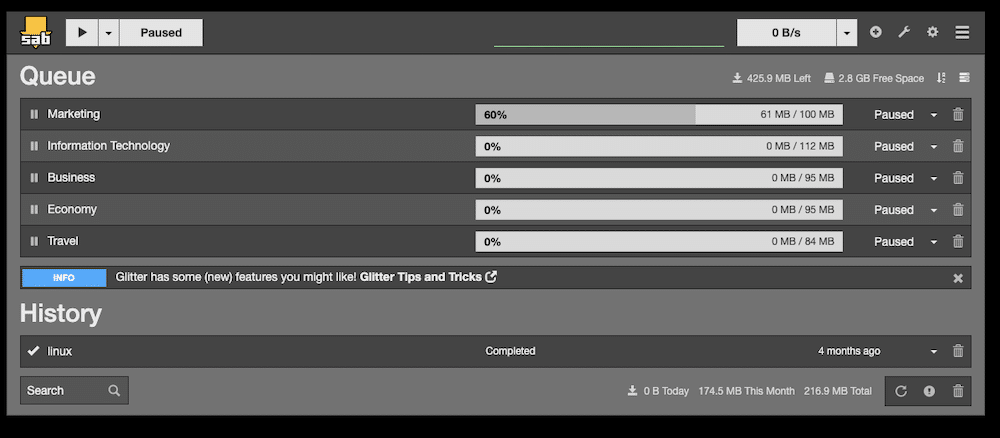
Selain itu, SABnzbd terintegrasi dengan peralatan lain seperti Sonarr, SickChill, Radarr, Headphone, dan Lidarr, sehingga Anda dapat mengotomatiskan unduhan Anda. Aplikasi ini juga mendukung umpan RSS, skrip khusus, dan menyediakan pemberitahuan.
Mengapa Anda harus menggunakan SABnzbd?
- Ini mengotomatiskan seluruh proses pengunduhan Usenet.
- Pembaca berita bertujuan untuk membuat Usenet sesederhana dan semudah mungkin bagi pengguna.
- Ini dioptimalkan untuk kinerja. Memungkinkan Anda mengunduh Usenet dengan cepat dan efisien.
- SABnzbd terintegrasi dengan baik dengan alat dan aplikasi terkait lainnya yang populer.
2. Bagaimana Cara Mengunduh dan Mengatur SABnzbd?
Seperti yang telah disebutkan di bagian sebelumnya, SABnzbd dapat berjalan di berbagai platform, termasuk Windows, macOS, Linux, dan NAS. Kami akan memberikan panduan singkat untuk menginstalnya di Windows, macOS, dan Linux. Kemudian kita akan membahas langkah demi langkah dalam proses instalasi SABnzbd pada kontainer Docker.
Pro tip! Direkomendasikan untuk menyiapkan SABnzbd pada NAS Synology atau menggunakannya dari Seedbox. NAS Synology memungkinkan Anda dengan mudah menginstal paket dari Pusat Paket Synology. Dan, untuk penyimpanan, privasi, dan kecepatan tambahan, kami sarankan untuk menggunakan seedbox. Untuk menambah efisiensi pemasangan, kotak benih Rapidseedbox, dilengkapi dengan aplikasi sekali klikyang memungkinkan Anda menginstal dan menjalankan SABnzbd hanya dengan satu klik.
a. Menyiapkan SABnzbd di Linux, Windows, dan macOS.
Tempat terbaik untuk mengunduh SABnzbd adalah dari situs resmi.
Berikut ini adalah petunjuk ringkas tentang cara menginstal pembaca berita di Linux, Windows, dan macOS. Silakan lihat petunjuk lengkap atau dokumentasi resmi untuk panduan instalasi yang komprehensif untuk setiap platform.
- Linux: SABnzbd dapat diinstal di ArchLinux, Ubuntu, Debian, FreeBSDFedora, RHEL, dan klon (CentOS, Scientific Linux, dll).
- Untuk instalasi yang lebih mudah, gunakan repositori PPA Ubuntu (sudo add-apt-repository ppa:jcfp/nobetas). Perbarui distribusi Anda dan instal menggunakan perintah: (sudo apt-get install sabnzbdplus).
- Mulai dengan menggunakan perintah "sabnzbdplus".
- Untuk mengetahui apakah layanan sudah aktif dan berjalan, gunakan perintah berikut: "systemctl status sabnzbd"
- Secara opsional, Anda juga dapat mengonfigurasikannya untuk berjalan sebagai layanan.
- Windows: Cara terbaik untuk menginstal pembaca berita di Windows adalah dengan menggunakan perintah distribusi biner.
- Unduh dan jalankan penginstal untuk Windows. Penginstal akan membuka wizard instalasi, yang mudah diikuti.
- Konfigurasikan pengaturan server Usenet. Gunakan tombol Tambah untuk menambahkan pekerjaan berdasarkan file NZB atau URL. (lebih lanjut tentang petunjuk ini di bagian berikutnya)
- macOS:
- Unduh aplikasi paket resmi (Hanya 64bit) dan seret ikon tersebut ke folder Aplikasi. Anda juga dapat menjalankan SABnzbd dari sumber (hanya jika Anda menginginkan versi GitHub terbaru)
- Mulai pembaca berita dengan menggunakan perintah yang disediakan. Secara opsional, buat skrip untuk memulainya pada saat boot.
b. Menjalankan kontainer Docker SABnzbd
Kami mengasumsikan bahwa Anda telah menginstal Docker pada sistem Anda. Menginstalasi Docker berada di luar cakupan panduan ini. Kami menyarankan untuk menjalankan Docker dari mesin hos Linux.
Siapkan tuan rumah Anda.
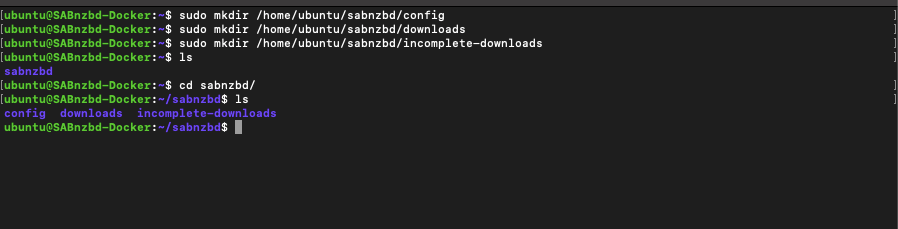
Pertama-tama, mari kita buat volume pada mesin hos untuk menyimpan konfigurasi dan data SABnzbd. Ini nantinya akan dipetakan ke volume kontainer. Sebagai contoh:
- /home/ubuntu/sabnzbd/config: Ini bisa berupa direktori tempat Anda ingin menyimpan file konfigurasi.
- /home/ubuntu/sabnzbd/downloads: Ini adalah direktori tempat Anda ingin menyimpan unduhan yang telah selesai.
- /home/ubuntu/sabnzbd/incomplete-downloads: Ini adalah direktori tempat Anda menyimpan unduhan yang belum lengkap.
Tarik gambar SABnzbd.
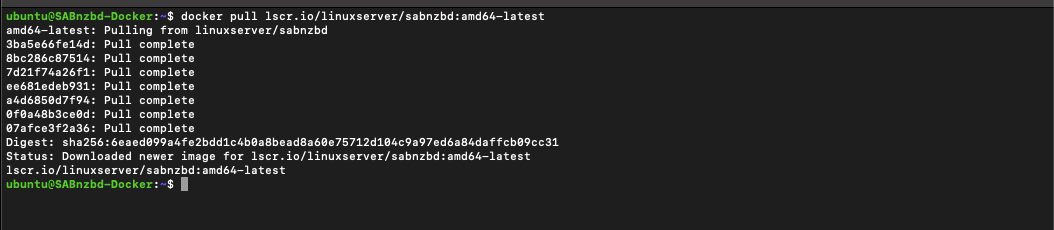
Tim LinuxServer.io menawarkan sebuah kontainer terbaru yang disebut "linuxserver/sabnzbd." Kontainer ini menyediakan pembaruan aplikasi secara berkala, pemetaan pengguna yang mudah, dan citra dasar khusus. Untuk menarik citra Docker SABnzbd, gunakan perintah berikut. Perlu diingat bahwa, perintahnya bervariasi sesuai dengan arsitektur sistem Anda:
|
1 |
$ docker tarik lscr.io/linuxserver/sabnzbd:amd64-terbaru |
Jalankan kontainer Docker.
Setelah menarik citra Docker, mari kita gunakan antarmuka baris perintah Docker untuk memulai kontainer. Baris perintah berikut ini membuat dan menjalankan kontainer SABnzbd dengan konfigurasi yang ditentukan.
Catatan 1: Jika citra lscr.io/linuxserver/sabnzbd:latest belum ada di mesin Anda, Docker akan menariknya sebelum membuat kontainer dengan menggunakan perintah berikut.
$ docker run -d -name=sabnzbd -e PUID=1000 -e PGID=1000 -e TZ=Etc/UTC -p 8080:8080 -v /path/to/data:/config -v /path/to/downloads:/downloads -v /path/to/incomplete/downloads:/incomplete-downloads -restart unless-stopped lscr.io/linuxserver/sabnzbd:latest
Catatan 2: Ingatlah untuk mengganti /path/to/data, /path/to/downloads, dan /path/to/incomplete/downloads dengan jalur yang sebenarnya pada sistem Anda sebelum menjalankan perintah.

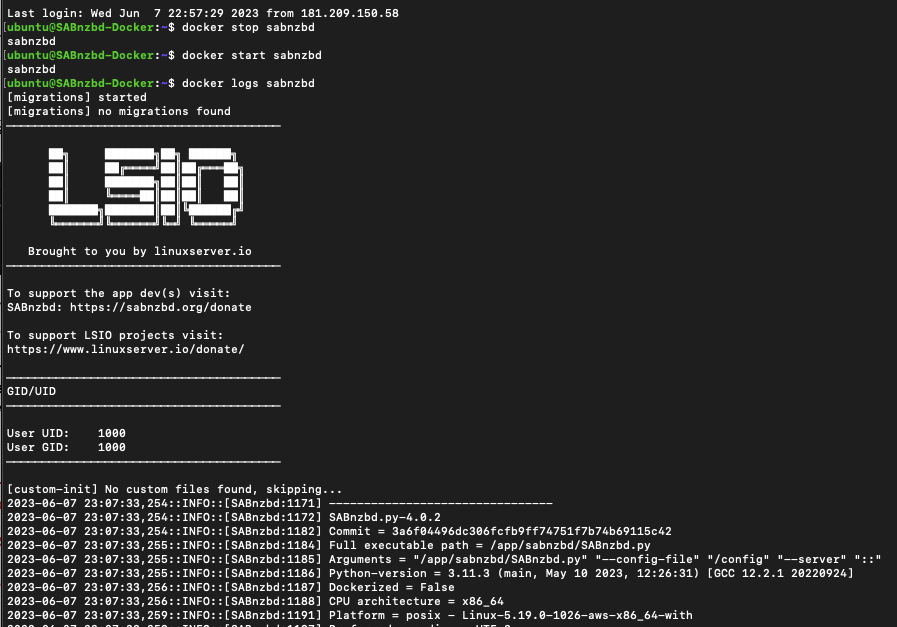
Perintah Docker-CLI yang diperlukan untuk mengelola kontainer Anda.
- Memulai sebuah wadah: $ docker mulai sabnzbd
- Hentikan wadah: $ docker stop sabnzbd
- Mulai ulang wadah: $ docker restart sabnzbd
- Melihat log kontainer: Log docker $ sabnzbd
- Lepaskan wadah: $ docker rm sabnzbd
3. Pengaturan Awal: Tambahkan Server.
Setelah SABnzbd terinstal di sistem Anda, Anda dapat mulai mengonfigurasinya.
Ketika memulai dengan SABnzbd, Anda harus mengatur server dan pengaturan port yang sesuai untuk membuat koneksi dengan penyedia Usenet Anda. Berikut ini cara Anda dapat mengonfigurasi pengaturan dasar ini:
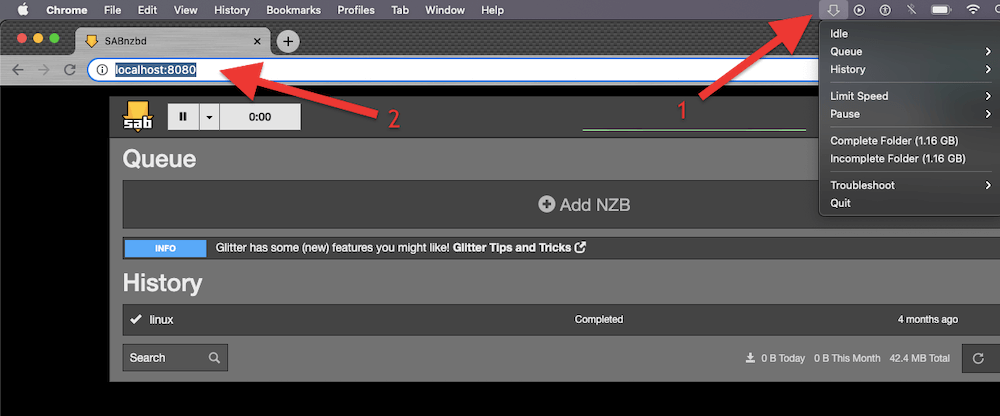
- Untuk membuka antarmuka pengguna SABnzbd, pertama-tama, pastikan layanan ini berjalan (1), lalu buka peramban web dan (2) ketik localhost:8080.
- Jika layanan berjalan di perangkat lain, ganti "localhost" dengan alamat IP atau nama host perangkat.
- Masuk ke antarmuka pengguna SABnzbd. Jika diperlukan, gunakan nama pengguna dan kata sandi Anda.
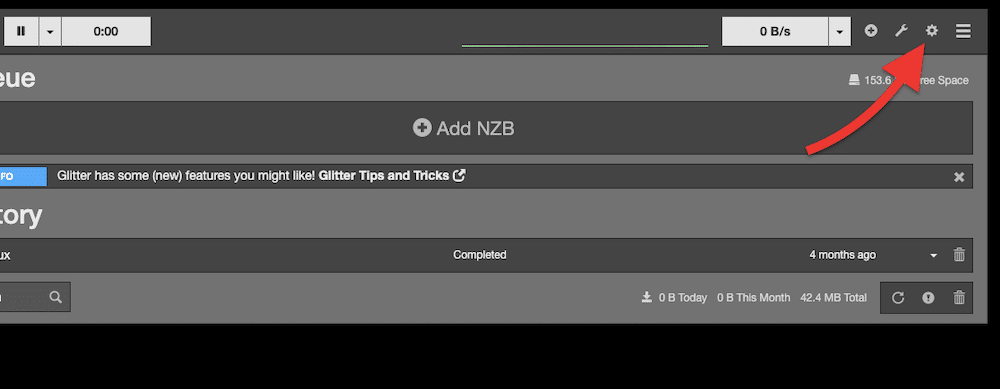
- Setelah masuk, klik ikon roda gigi atau menu konfigurasi untuk mengakses pengaturan konfigurasi.
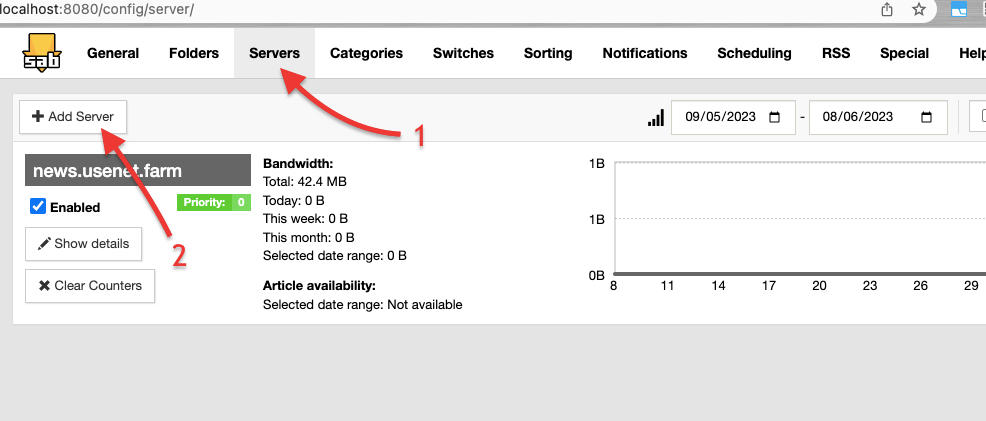
- Pilih kategori atau tab "Server" (1) di menu. Di sinilah Anda mengonfigurasi pengaturan server Usenet. Cari dan klik (2) "+ Add Server."
Dapatkan detail Server.
- SABnzbd akan meminta Anda untuk memberikan rincian penyedia layanan Usenet Anda.
- Nama atau alamat server. Ini adalah nama host atau alamat IP server Usenet Anda.
- Nomor port server. Nomor port untuk menyambung ke server. Port default adalah 563 untuk sambungan terenkripsi SSL dan 119 untuk sambungan tidak terenkripsi.
- Nama pengguna dan kata sandi. Ini adalah kredensial masuk yang disediakan oleh penyedia Usenet Anda. Mereka diperlukan untuk mengautentikasi dan mengakses server Usenet.
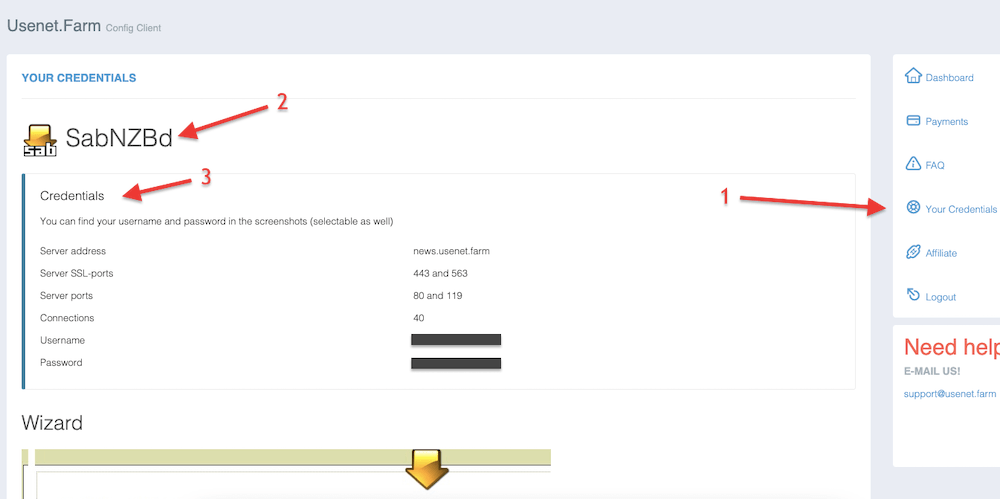
- Untuk mendapatkan informasi ini, kunjungi penyedia layanan Usenet Anda. Cari halaman "Kredensial Anda" (1) > pilih SABnzbd, sebagai klien Usenet Anda (2) > Kredensial (3).
- Catat informasi ini di tempat yang aman dan kembali ke antarmuka. Isi semua informasi yang direkam pada SABnzbd Config > Server > "Add Server" > Uji koneksi Server Anda (1) > Pastikan hasilnya adalah "Connection Succesful!" (2).
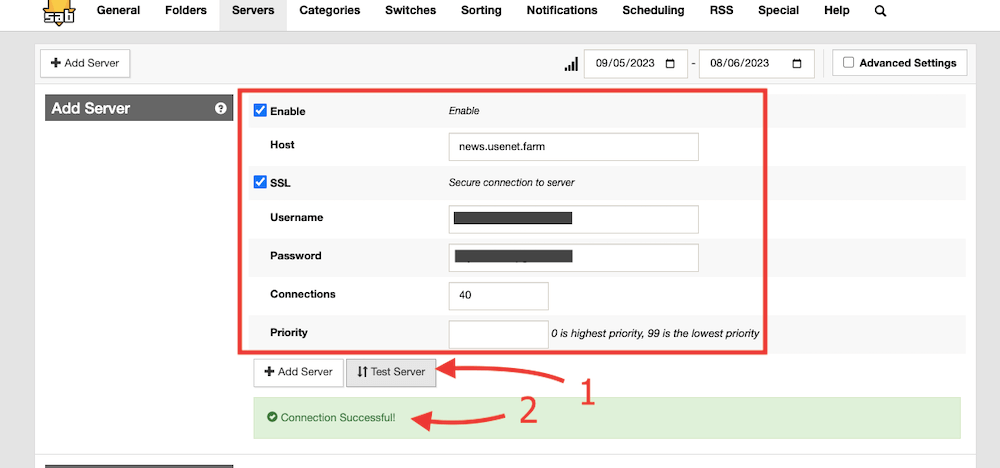
- Jika tes koneksi berhasil, Anda dapat mengonfigurasinya lebih lanjut menurut preferensi Anda. Hal ini mencakup pengaturan folder unduhan, menentukan skrip pasca-pemrosesan, menyesuaikan batas bandwidth, dan menyesuaikan opsi lanjutan lainnya.
Ingin mengoptimalkan pengalaman SABnzbd Anda?
Tingkatkan unduhan Usenet Anda dengan seedbox berkecepatan tinggi dari RapidSeedbox. Nikmati unduhan yang lebih cepat, integrasi tanpa batas, dan dukungan luar biasa untuk pengalaman SABnzbd yang superior.
4. Empat Kiat Manajemen Unduhan.
Klien SABnzbd menggunakan file NZB untuk mengunduh konten dari Usenet (seperti halnya klien uTorrent yang menggunakan file .torrent untuk mengunduh dari P2P). Dengan file NZB, Anda dapat memulai dan mengelola unduhan. Temukan file NZB dari sumber seperti situs web pengindeksan Usenet, mesin pencari NZB, dan komunitas Usenet, lalu impor ke klien. Untuk informasi lebih lanjut tentang topik ini, lihat artikel terbaru kami panduan tentang cara memulai dengan Usenet.
a. Mengantri dan Memprioritaskan.
Antrian unduhan menunjukkan semua file atau NZB yang mengantri untuk diunduh. Antrian diproses secara berurutan, dengan setiap item diproses satu per satu.
Anda dapat melihat dan mengelola antrean dari antarmuka pengguna SABnzbd. Anda juga dapat memprioritaskan unduhan berdasarkan preferensi Anda. Terakhir, Anda dapat memprioritaskan item dalam antrean secara manual dengan menyesuaikan tingkat prioritasnya.
Tambahkan File NZB ke Antrian:
- Cukup seret file NZB ke antarmuka pengguna SABnzbd. Secara otomatis akan menambahkannya ke dalam antrean.
- Anda juga dapat menambahkan file NZB secara manual ke antrean. Klik tombol "Tambah NZB" atau tanda plus (+) di sudut kanan atas antarmuka pengguna, dan pilih file NZB yang akan ditambahkan ke antrean.
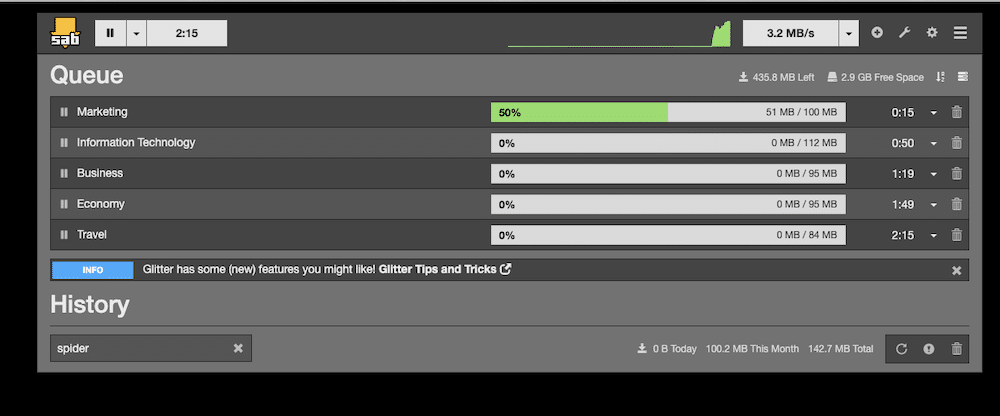
Pro tip! Lakukan perbaikan antrean secara menyeluruh untuk memulai ulang SABnzbd dan merekonstruksi seluruh konten antrean. Ini akan mengidentifikasi dan menyelesaikan masalah dengan unduhan yang rusak atau tidak lengkap dalam antrean unduhan. Untuk melakukannya, buka ikon "Alat" (Status dan opsi antarmuka) di sudut kanan atas > Status > Perbaikan Antrian.
Memprioritaskan Unduhan.
- Secara default, SABnzbd mengunduh sesuai urutan file NZB yang muncul dalam antrean. Tetapi Anda dapat mengubahnya dan memprioritaskan unduhan berdasarkan tingkat kepentingannya.
- Untuk memprioritaskan unduhan, klik panah atas atau bawah di samping item dalam antrean untuk menyesuaikan posisinya. Item dengan prioritas lebih tinggi akan diproses sebelum item dengan prioritas lebih rendah.

- Untuk menetapkan label prioritas, klik kanan pada item dalam antrean, pilih "Prioritas," dan pilih tingkat prioritas yang diinginkan. Anda dapat memilih tingkat prioritas (sesuai urutan kepentingan): Paksa, Tinggi, Normal, Rendah, atau Berhenti.
b. Menyesuaikan kecepatan unduh dan koneksi di SABnzbd
SABnzbd memungkinkan Anda untuk mengontrol kecepatan download dan jumlah koneksi ke server Usenet. Anda dapat menyesuaikan pengaturan ini berdasarkan bandwidth Anda dan batas penyedia Usenet.
Menyesuaikan kecepatan pengunduhan di SABnzbd.
- Untuk menentukan persentase kecepatan koneksi internet Anda yang akan digunakan SABnzbd untuk mengunduh, lakukan hal berikut:
- Buka konfigurasi SABnzbd (ikon roda gigi) di sudut kanan atas antarmuka. Pada tab "Umum" (1) > cari "Tuning" (2) > atur kecepatan jalur maksimum (3) dalam MB/s. Biarkan kosong untuk tidak terbatas.
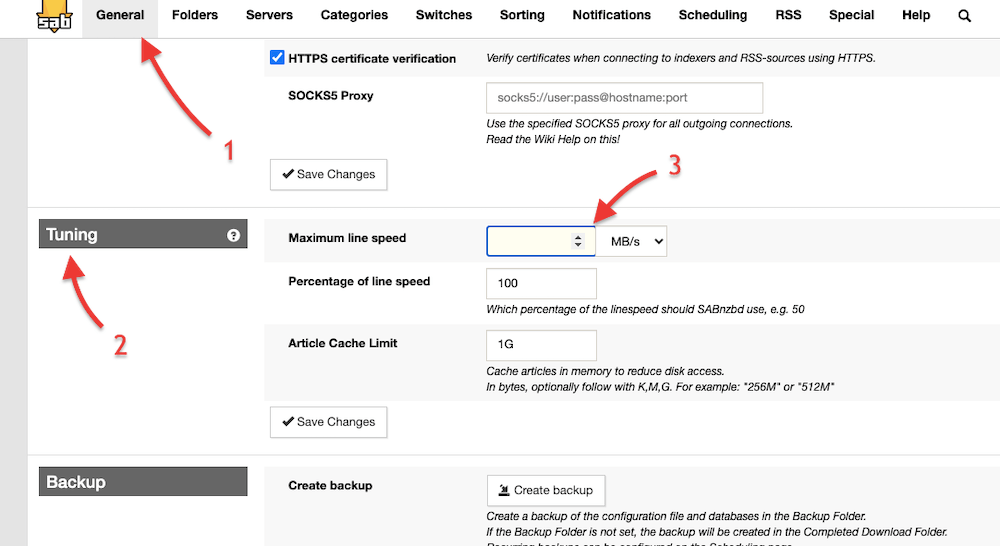
- Klik "Simpan perubahan" > dan kembali ke antarmuka utama SABnzbd.
- Pada bilah atas, Anda akan menemukan pintasan untuk kontrol bandwidth yang lebih mudah. Klik di atasnya, dan tentukan batas untuk unduhan Anda menggunakan "penggeser hijau" berdasarkan garis kecepatan maksimum yang telah Anda tentukan sebelumnya.
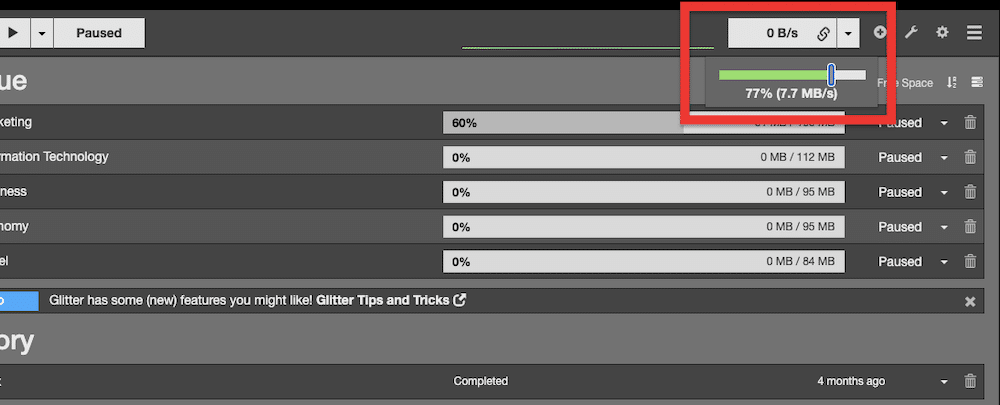
Bagaimana cara menyesuaikan jumlah koneksi ke Server Usenet?
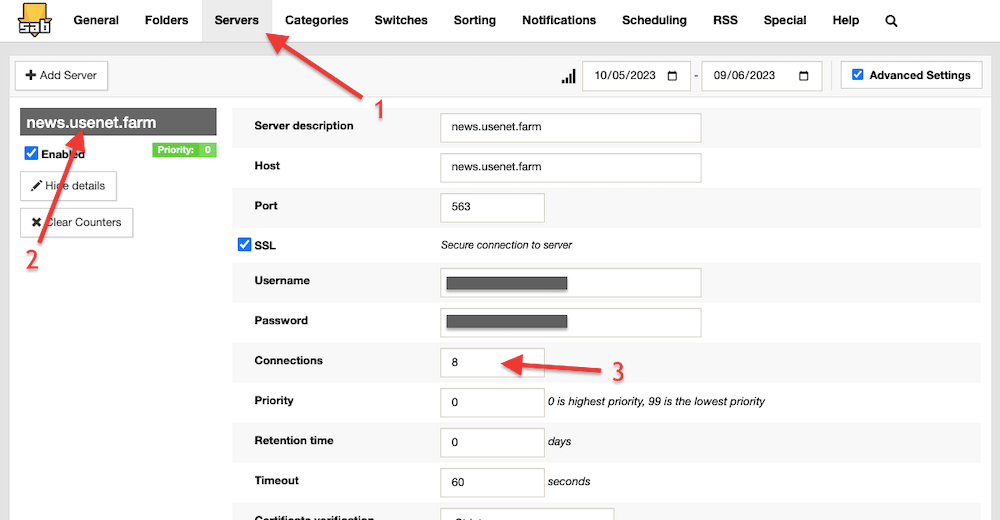
SABnzbd memungkinkan Anda untuk mengatur jumlah maksimum koneksi yang dibuat SABnzbd dengan server Usenet. Kami menyarankan untuk mengatur nilai ini berdasarkan koneksi maksimum yang direkomendasikan atau diizinkan oleh server Anda. Untuk ini, Anda perlu memeriksa penyedia layanan Usenet Anda.
- Masuk ke konfigurasi SABnzbd > Server (1) > Pilih server Usenet (2) > Pada "Sambungan" (3) > ubah jumlah sambungan yang Anda inginkan.
c. Mengelola folder unduhan dan penyimpanan
SABnzbd memungkinkan Anda menentukan folder unduhan untuk menyimpan unduhan yang sudah selesai (dan yang belum selesai). Anda dapat memilih folder default atau mengatur folder tertentu berdasarkan kategori atau tag (lebih lanjut mengenai hal ini di bagian berikutnya). Selain itu, Anda dapat mengonfigurasi pengaturan penyimpanan untuk menghapus atau memindahkan unduhan yang telah selesai ke lokasi lain secara otomatis.
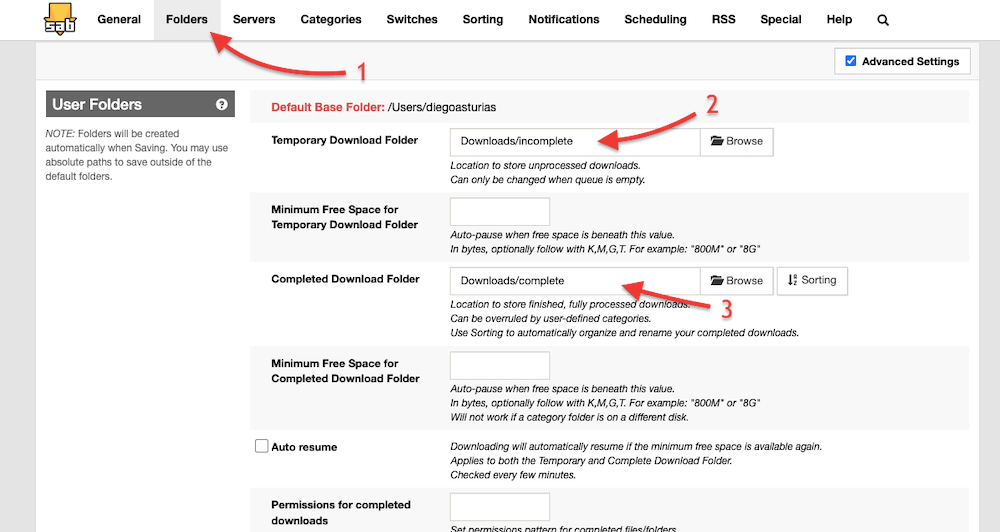
- Buka konfigurasi SABnzbd (ikon roda gigi) di bagian kanan atas halaman > Cari dan klik tab "Folder" (1).
- Pada tab Folder, Anda akan menemukan berbagai pilihan folder, dibagi menjadi "Folder Pengguna" dan "Folder Sistem". Di sini, Anda bisa melihat "Default Base Folder," yang merupakan folder tempat SABnzbd akan menyimpan file-filenya.
Folder Pengguna Penting:
- Folder Unduhan Sementara. Menentukan lokasi di mana SABnzbd akan menyimpan unduhan yang belum selesai.
- Ruang Kosong Minimum untuk Folder Unduhan Sementara. Menetapkan ambang batas ruang disk kosong untuk Folder Unduh Sementara.
- Folder Unduhan yang telah selesai. Menentukan lokasi di mana SABnzbd akan menyimpan unduhan yang telah selesai dan diproses sepenuhnya.
- Ruang Kosong Minimum untuk Folder Unduhan yang Telah Selesai. Mirip dengan pengaturan Folder Unduhan Sementara, pengaturan ini menetapkan ambang batas ruang disk kosong untuk Folder Unduhan Selesai.
Folder Sistem Kunci:
- Folder Administrasi. Mengatur lokasi untuk admin antrean dan basis data riwayat.
- Folder Cadangan. Menentukan di mana cadangan file konfigurasi dan basis data disimpan.
d. Mengkategorikan dan menyortir unduhan.
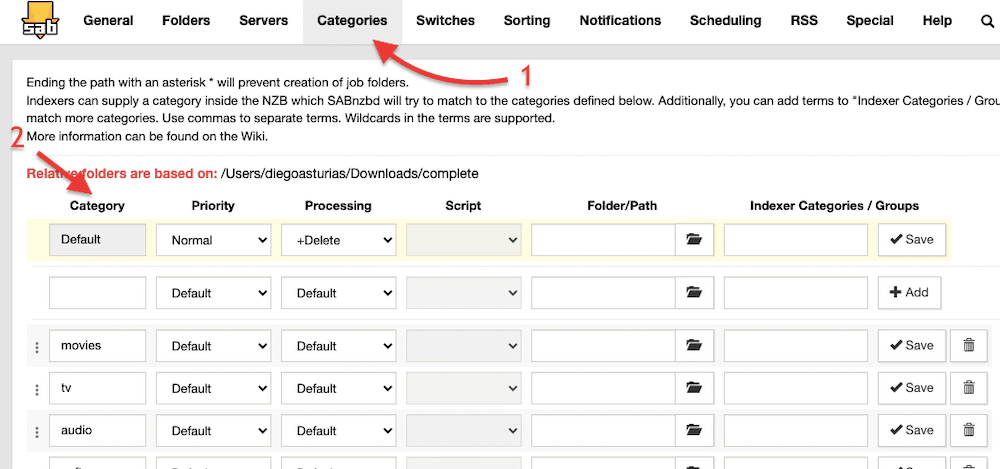
Dengan SABnzbd, Anda dapat menggunakan tag dan kategori untuk mengatur dan mengelola unduhan Anda. Tetapkan mereka ke NZB tertentu atau atur aturan untuk menetapkannya secara otomatis. Hal ini dapat membantu dalam memfilter dan mengurutkan unduhan berdasarkan preferensi Anda. Untuk mengatur tag dan kategori, ikuti langkah-langkah berikut:
- Buka konfigurasi SABnzbd (ikon roda gigi) di bagian kanan atas halaman > Cari dan klik tab "Kategori" (1).
- Anda akan melihat daftar (2) kategori (yang dapat Anda sesuaikan) dan pengaturan lain seperti prioritas, pemrosesan, skrip, lokasi penyimpanan, pengindeks/kategori, dll. Dengan mengonfigurasi pengaturan kategori ini, Anda dapat mengontrol berbagai aspek unduhan Anda berdasarkan kategori yang ditetapkan di SABnzbd.
Dengan SABnzbd, Anda juga dapat mengatur penyortir untuk mengatur unduhan yang sudah selesai secara otomatis. Penyortir membantu mengatur file ke dalam folder tertentu berdasarkan kriteria seperti serial, musim, film, dll.
- Untuk mengonfigurasi penyortir, buka SABnzbd config (ikon roda gigi) > "Sorting" (1).
- Klik + Tambah Penyortir (2) > Isi semua konfigurasi penyortiran Anda (3).
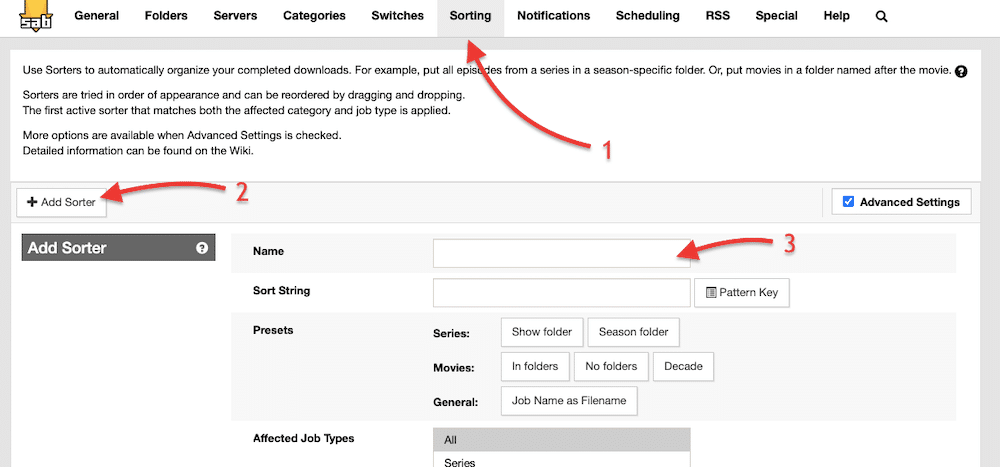
- Konfigurasikan penyortir dengan nama, preset (kategori), jenis pekerjaan yang terpengaruh, ukuran file minimum, kategori yang terpengaruh, folder/jalur, dan opsi.
- Setelah mengonfigurasi pengaturan penyortir, klik "+ Tambah Penyortir."
5. Mengatur SABnzbd dengan Sonarr dan Radarr.
Radarr dan Sonarr adalah dua alat manajemen media (PVR) populer yang sangat cocok dengan apa yang dilakukan oleh klien SABnzbd. Alat-alat ini mengotomatiskan proses pencarian dan pengunduhan media (acara TV dan film) dan dapat diintegrasikan dengan SABnzbd sebagai klien pengunduhan.
Inilah cara kerja integrasi tersebut:
- Sonarr (untuk acara TV) atau Radarr (untuk film) memonitor media yang Anda inginkan untuk episode atau rilis baru.
- Ketika episode atau film baru tersedia, Sonarr atau Radarr akan meminta SABnzbd untuk mengunduh file NZB yang sesuai.
- SABnzbd, yang bertindak sebagai klien unduhan, menerima permintaan dari Sonarr atau Radarr dan memulai proses pengunduhan.
- SABnzbd terhubung ke penyedia Usenet atau Newsgroup yang telah dikonfigurasi untuk mengunduh file yang ditentukan dalam file NZB.
- Setelah pengunduhan selesai, SABnzbd memverifikasi dan memproses file yang diunduh. SABnzbd dapat memperbaiki, mengekstrak, atau membongkar konten yang diunduh jika perlu.
- Setelah proses selesai, SABnzbd memberi tahu Sonarr atau Radarr bahwa unduhan sudah siap dan memberikan lokasi file yang diunduh.
- Sonarr atau Radarr mengambil informasi unduhan yang telah selesai dari SABnzbd dan memindahkan atau mengganti nama file ke lokasi yang sesuai di dalam perpustakaan media Anda.
Bagaimana cara mengintegrasikan SABnzbd dengan Radarr atau Sonarr?
- Untuk mengintegrasikan SABnzbd dengan Sonarr/Radarr, Anda harus mengumpulkan informasi tertentu dari SABnzbd.
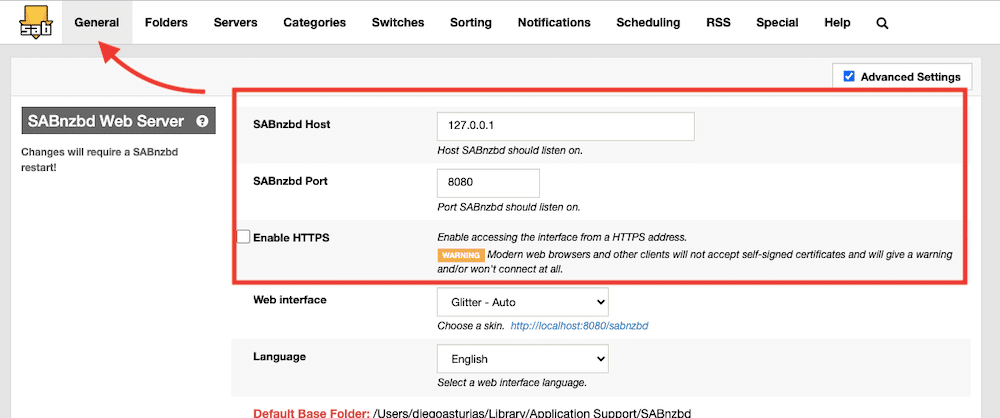
- Anda dapat menemukan informasi ini dengan kembali ke klien SABnzbd. Buka konfigurasi SABnzbd (ikon roda gigi) di kanan atas halaman > "Umum" > SABnzbd Web Server > dan kumpulkan informasi host dan port. Jika HTTPS diaktifkan, Anda juga harus mengaktifkannya pada klien Radarr atau Sonarr.
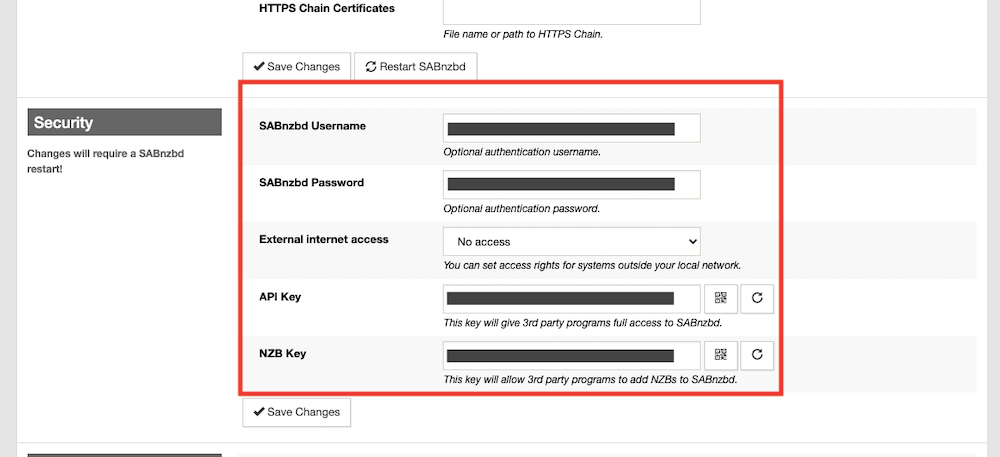
- Pada tab "Umum" yang sama, gulir ke bawah hingga Anda menemukan tab "Keamanan", tempat Anda dapat mengumpulkan kunci API dan kredensial. Kumpulkan nama pengguna, kata sandi, kunci API, dan, jika perlu, kunci NZB SABnzbd.
- Sekarang buka aplikasiSonarr dan Radarr. Aplikasi-aplikasi ini memiliki konfigurasi yang sudah ditentukan untuk klien Usenet (dan Torrent) yang populer.
- Untuk menambahkan SABnzbd sebagai klien unduhan Radarr atau Sonarr, masuk ke menu sebelah kiri Sonarr/Radarr dan temukan "Pengaturan" > Klien Unduhan > Klik (+) atau Tambah Klien Unduhan > Di bawah grup Usenet, temukan dan pilih SABnzbd.
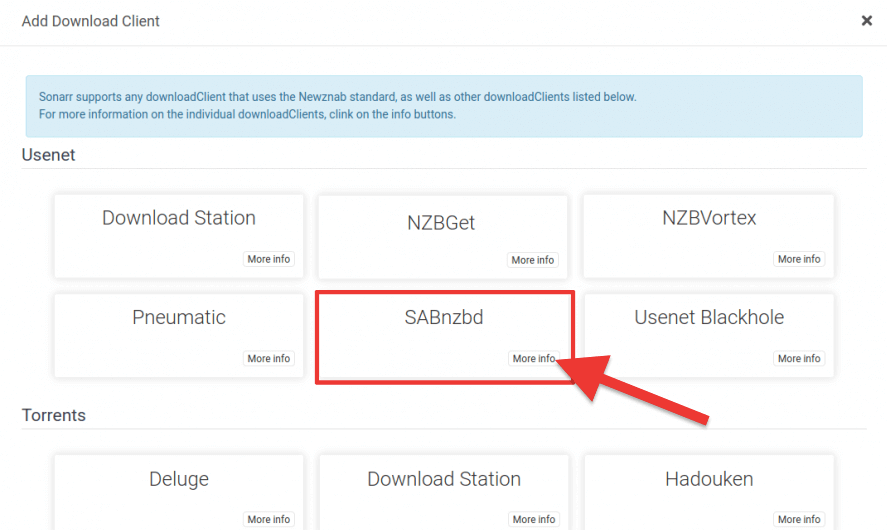
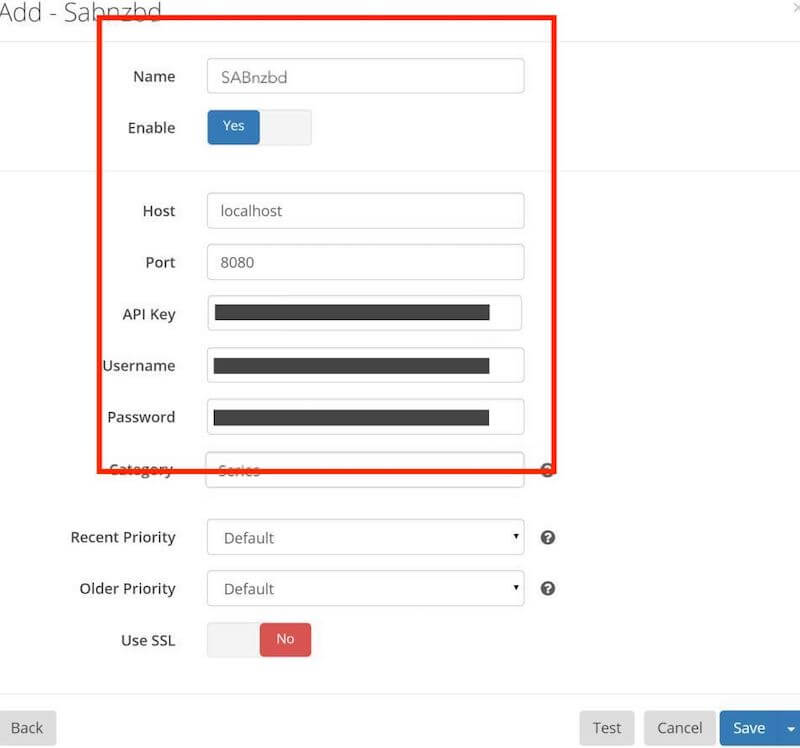
- Pilih SABnzbd. Radarr/Sonarr "add Download client" akan meminta Anda untuk mengonfigurasi parameter jaringan seperti host (atau alamat IP), kredensial, port, dan kunci API.
- Masukkan pada kolom yang diperlukan, uji koneksi antara Sonarr dan SABnzbd, dan "Simpan" konfigurasi Anda.
- Sekarang, Radarr atau Sonarr akan memantau konten favorit Anda, dan ketika konten tersebut tersedia, mereka akan mengirimkan permintaan (file NZB) ke SABnzbd.
6. SABnzbd: Pertanyaan yang Sering Diajukan (FAQ).
a. NZBGet vs SABnzbd? Apa saja perbedaannya?
Baik NZBGet dan SABnzbd adalah klien unduhan Usenet yang populer. Keduanya dibuat untuk tujuan yang sama: mengunduh berkas NZB dari Usenet. Tetapi keduanya memiliki perbedaan, terutama dalam hal fitur dan antarmuka. NZBGet dikenal dengan efisiensi dan penggunaan sumber daya sistem yang rendah, sementara SABnzbd menawarkan antarmuka yang lebih ramah pengguna.
b. Apa saja alternatif selain SABnzbd?
Ada beberapa alternatif yang bagus untuk SABnzbd jika Anda ingin mengunduh dari Usenet; ini termasuk NZBGet, NZBHydra2, dan NewsBin. Seperti disebutkan di atas, NZBGet efektif, cepat, dan dikenal dengan penggunaan sumber daya sistem yang rendah. NZBHydra2Di sisi lain, NewsBin adalah aplikasi sumber terbuka meta-pencarian yang menggabungkan hasil pencarian dari beberapa pengindeks. NewsBin adalah klien Usenet yang kaya fitur dengan kemampuan otomatisasi dan penyaringan yang canggih. Alternatif-alternatif untuk SABnzbd ini menawarkan kemampuan yang serupa namun memberikan perbedaan dalam hal fitur dan antarmuka pengguna.
c. Apa port default untuk SABnzbd?
Port default untuk SABnzbd biasanya 8080. Namun, ini dapat diubah selama penyiapan awal atau dalam pengaturan konfigurasi SABnzbd jika diperlukan.
d. Bagaimana cara mengatur SickBeard dengan SABnzbd?
Untuk menyiapkan SickBeard dengan SABnzbd, pastikan SABnzbd dan SickBeard sudah berjalan di sistem Anda. Luncurkan SickBeard dan masuk ke pengaturan. Masukkan detail koneksi SABnzbd di bagian yang sesuai pada pengaturan SickBeard, termasuk alamat server, porta, dan kunci API. Anda bisa menemukan informasi ini di bagian Pengaturan > Umum pada SABnzbd. SickBeard sekarang harus diintegrasikan dengan SABnzbd untuk pengunduhan dan pengaturan acara TV secara otomatis.
e. Mengapa CouchPotato tidak mengirimkan unduhan ke SABnzbd?
Mungkin ada beberapa alasan mengapa CouchPotato tidak mengirimkan unduhan ke SABnzbd. Pertama, pastikan Anda telah mengonfigurasi koneksi antara CouchPotato dan SABnzbd dengan benar, termasuk alamat server, porta, dan kunci API yang benar. Anda juga dapat memeriksa penyedia pencarian dan pengaturan kualitas di CouchPotato. Pastikan semua ini diatur dengan benar, karena mereka perlu menemukan dan mengirim rilis yang diinginkan ke SABnzbd.
f. Mengapa SABnzbd menampilkan kesalahan "API key salah"?
Jika SABnzbd menampilkan kesalahan "API key salah", itu berarti API key yang Anda masukkan dalam pengaturan konfigurasi salah atau tidak cocok dengan yang dihasilkan oleh SABnzbd. Verifikasi kunci API di antarmuka web SABnzbd di bawah Config > General > API Key dan pastikan kunci tersebut sesuai dengan yang dimasukkan di aplikasi atau skrip lain yang mencoba mengakses API SABnzbd.
g. Mengapa SABnzbd terus menjeda dirinya sendiri?
SABnzbd dapat berhenti sendiri karena ruang disk tidak mencukupi, antrean unduhan selesai, atau mencapai batas kecepatan atau data yang ditentukan. Selain itu, kami sarankan untuk memeriksa pengaturan SABnzbd, termasuk pengaturan ruang folder unduhan sementara, batas antrean, dan batas kecepatan, untuk memastikan pengaturan tersebut telah dikonfigurasi dengan benar.
7. Kata-kata Terakhir.
Bagus sekali! Anda telah berhasil mencapai bagian terakhir dari panduan ini. Sekarang anda telah dipersenjatai dengan pengetahuan yang anda perlukan untuk memanfaatkan SABnzbd semaksimal mungkin. Kami yakin Anda akan membawa perjalanan Usenet Anda ke tingkat yang lebih tinggi.
Ingatlah untuk mengikuti panduan langkah demi langkah kami untuk mengunduh dan menyiapkan SABnzbd pada sistem operasi pilihan Anda. Jika kita memiliki sebuah kotak benih, kami sarankan untuk menjalankannya dari aplikasi sekali kliktetapi jika Anda menjalankan SABnzbd di tempat Anda, kontainer Docker adalah pilihan yang tepat.
Selain itu, jangan lupa untuk menjelajahi berbagai tips dan trik yang telah kami bagikan untuk mengoptimalkan manajemen unduhan Anda. Selain itu, ingatlah cara mengintegrasikan SABnzbd dengan Sonarr dan Radarr untuk pengalaman Usenet yang benar-benar komprehensif.
Jika Anda memiliki pertanyaan mengenai SABnzbd, lihat bagian FAQ kami untuk klarifikasi lebih lanjut, atau tinggalkan pertanyaan Anda di bagian komentar.
Selamat mengunduh dengan SABnzbd!
Ingin mengoptimalkan pengalaman SABnzbd Anda?
Tingkatkan unduhan Usenet Anda dengan seedbox berkecepatan tinggi dari RapidSeedbox. Nikmati unduhan yang lebih cepat, integrasi tanpa batas, dan dukungan luar biasa untuk pengalaman SABnzbd yang superior.
 English
  Français
  Español
  Tiếng Việt
  简体中文
简体中文  Русский
  Türkçe
  Bahasa Indonesia
  日本語
日本語  العربية
  Português
  Українська
Apakah ada cara untuk membuat aplikasi *arr berkomunikasi dengan SABnzbd dari komputer di rumah? Mirip dengan pengaturan ini? Saya tidak dapat membuatnya bekerja menggunakan pengaturan yang serupa https://help.rapidseedbox.com/en/articles/6852357-sonarr-radarr-lidarr-download-client-configurations
Apakah Anda pernah mengetahui apa saja pengaturan untuk SABnzb? Saya memiliki aplikasi *arr lokal dan SABnzb di seedbox. Tidak dapat membuat pengaturan untuk SABnzb sebagai pengunduh berfungsi
Hai, Dustin!
Anda memerlukan nama host (informasi seedbox), basis URL (SABnzbd), port dengan SABnzbd (8080 secara default), kunci API, dan kredensial. Pastikan router rumah Anda meneruskan port yang tepat, dan firewall Anda tidak memblokir koneksi masuk yang terkait.
Untuk informasi terkait dengan seedbox Anda, silakan hubungi layanan pelanggan kami di @ https://www.rapidseedbox.com/contact
Pertimbangkan panduan ZeroTier untuk ini
dicatat! terima kasih atas informasi yang diberikan Max!
Bagaimana Anda mengubah Folder Dasar Default kami?
Jeff, ini adalah folder default dari instalasi. Untuk mengubahnya, Anda harus memilih folder yang Anda inginkan saat menginstal SABnzbbd di tempat pertama.
mengedit file ini
memulai ulang SAB
Halo Diego,
Terima kasih telah menyusunnya. Sumber daya yang hebat. Saya mendapatkan pesan ini setelah saya mengatur SABNZB di MacMini berbasis chip M2 yang saya beli minggu lalu.
"PERINGATAN sehari yang lalu API key hilang, silakan masukkan API key dari Config->General ke dalam program pihak ketiga Anda: 127.0.0.1 [Mozilla/5.0 (Macintosh; Intel Mac OS X 10_15_7) AppleWebKit/537.36 (KHTML, seperti Gecko) Chrome/122.0.0.0 Safari/537.36]"
Bisakah Anda mengarahkan saya ke arah yang benar untuk mengatasi kesalahannya?
Hai Carlos. Saya turut prihatin atas masalah API yang Anda alami. Ada beberapa hal yang dapat Anda coba:
- Nyalakan ulang Mac Mini Anda dan buka satu tab di Chrome, lalu coba lagi.
- Ubah ke nomor port yang berbeda pada SABnzbd, mulai ulang, lalu coba lagi.
- Jika Anda menggunakan ekstensi terkait di Chrome yang juga mengakses SABnzdb, cobalah untuk menonaktifkan ekstensi tersebut.
Semoga ini bisa membantu!
Beri kami panduan tentang pengelompokan beberapa instance dengan skrip pra-antrian untuk memaksimalkan throughput
https://github.com/sabnzbd/sabnzbd/issues/909#issuecomment-298276716
Hai Max,
Terima kasih atas permintaan Anda, kami akan mempertimbangkannya dalam pembaruan artikel yang akan datang.