 Por
Por
Simples e bonito! (SAB) encontra o NZB Downloads! Isto é o que SABnzbd significa!
Esta solução de fácil utilização (simples e bonita) foi concebida para os utilizadores da Usenet que utilizam ficheiros NZB. O SABnzbd oferece a melhor experiência para a Usenet!
Neste guia, vamos explicar-lhe os pormenores do SABnzbd. Vamos descobrir o que it e porque é que é um divisor de águas para os entusiastas da Usenet. Também o acompanharemos no processo de transferência e configuração em vários sistemas operativos, partilharemos algumas dicas valiosas para gerir eficazmente as suas transferências e até mostraremos como integrá-lo em ferramentas populares como o Sonarr e o Radarr.

Isenção de responsabilidade: Este material foi desenvolvido estritamente para fins informativos. Não constitui uma aprovação de quaisquer atividades (incluindo atividades ilegais), produtos ou serviços. O usuário é o único responsável pelo cumprimento das leis aplicáveis, incluindo as leis de propriedade intelectual, quando utiliza os nossos serviços ou se baseia em qualquer informação aqui contida. Não aceitamos qualquer responsabilidade por danos resultantes da utilização dos nossos serviços ou das informações aqui contidas, seja de que forma for, exceto quando explicitamente exigido por lei.
Índice
- O que é o SABnzbd? E porque é que o deve utilizar?
- Como descarregar e instalar o SABnzbd?
- Configuração inicial: Adicionar um servidor.
- Quatro dicas de gerenciamento de downloads.
- Definição de SABnzbd com Sonarr e Radarr.
- SABnzbd: Perguntas mais frequentes (FAQ).
- Considerações Finais
1. O que é o SABnzbd? E porque é que o deve utilizar?
SABnzbd (sítio Web oficial) é um leitor de notícias binário gratuito e de código aberto escrito em Python. É usado para aceder e ler grupos de notícias da Usenet - especificamente focado em ficheiros binários. Assim, o SABnzbd é como um cliente de download que lhe permite navegar, pesquisar e descarregar ficheiros destes grupos de notícias binários.
It pode ser executado em várias plataformas, como Windows, macOS, Linux e dispositivos NAS. Tem uma interface baseada na Web, que lhe permite aceder e gerir a partir de qualquer dispositivo, local ou remotamente. Esta interface Glitter responsiva garante uma experiência perfeita em todos os dispositivos, permitindo aos utilizadores gerir transferências a partir de computadores de secretária, tablets ou telemóveis.
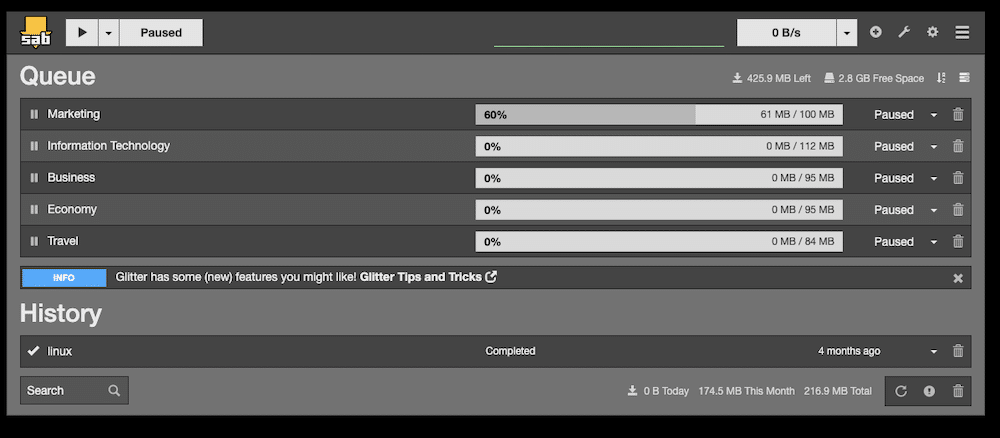
Além disso, o SABnzbd integra-se com outras ferramentas como Sonarr, SickChill, Radarr, Headphones e Lidarr, para que possa automatizar os seus downloads. Também suporta feeds RSS, scripts personalizados e fornece notificações.
Porquê utilizar o SABnzbd?
- Automatiza todo o processo de descarregamento da Usenet.
- O leitor de notícias tem como objetivo tornar a Usenet tão simples e fácil de utilizar quanto possível.
- Está optimizado para o desempenho. Permite-lhe descarregar a Usenet de forma rápida e eficiente.
- O SABnzbd integra-se bem com outras ferramentas e aplicações populares relacionadas.
2. Como descarregar e instalar o SABnzbd?
Como mencionado na secção anterior, o SABnzbd pode ser executado em várias plataformas, incluindo Windows, macOS, Linux e NAS. Forneceremos um breve guia para instalá-lo no Windows, macOS e Linux. E, em seguida, entraremos passo a passo no processo de instalação do SABnzbd em um contêiner Docker.
Dica profissional! Recomenda-se a configuração do SABnzbd num Synology NAS ou a sua utilização a partir de uma Seedbox. O NAS Synology permite-lhe instalar facilmente o pacote a partir da pasta Centro de Pacotes Synology. E, para maior armazenamento, privacidade e velocidade, recomendamos a utilização de um seedbox. Para uma maior eficácia de instalação, as caixas de sementes Rapidseedbox são fornecidas com aplicativos de um cliqueque lhe permitem instalar e executar o SABnzbd com apenas um clique.
a. Configurar o SABnzbd no Linux, Windows e macOS.
O melhor sítio para descarregar o SABnzbd é a partir do seu sítio oficial.
Seguem-se instruções condensadas sobre como instalar o leitor de notícias no Linux, Windows e macOS. Consulte as instruções completas ou a documentação oficial para obter um guia de instalação completo para cada plataforma.
- Linux: O SABnzbd pode ser instalado em ArchLinux, Ubuntu, Debian, FreeBSDFedora, RHEL e clones (CentOS, Scientific Linux, etc.).
- Para uma instalação mais fácil, utilize o repositório PPA do Ubuntu (sudo add-apt-repository ppa:jcfp/nobetas). Actualize a sua distribuição e instale-a utilizando o comando: (sudo apt-get install sabnzbdplus).
- Inicie-o utilizando o comando "sabnzbdplus".
- Para saber se o serviço está ativo e a funcionar, utilize o seguinte comando: "systemctl status sabnzbd"
- Opcionalmente, pode também configurá-lo para ser executado como um serviço.
- Janelas: A melhor maneira de instalar o leitor de notícias no Windows é usar o comando distribuição binária.
- Descarregue e execute o instalador para Windows. O instalador abre um assistente de instalação, que é fácil de seguir.
- Configure as definições do servidor Usenet. Use os botões Adicionar para adicionar trabalhos baseados em ficheiros NZB ou URLs. (mais sobre estas instruções na próxima secção)
- macOS:
- Descarregar o pacote oficial de candidaturas (Apenas 64 bits) e arraste o ícone para a pasta Aplicações. Também pode executar o SABnzbd a partir das fontes (apenas se quiser a versão mais recente do GitHub)
- Inicie o leitor de notícias usando os comandos fornecidos. Opcionalmente, crie um script para iniciá-lo no momento da inicialização.
b. Executar o contentor Docker do SABnzbd
Estamos assumindo que você já tem o Docker instalado no seu sistema. A instalação do Docker está fora do escopo deste guia. Recomendamos executar o Docker a partir de uma máquina host Linux.
Prepare o seu anfitrião.
Vamos primeiro criar volumes na máquina anfitriã para armazenar a configuração e os dados do SABnzbd. Estes serão posteriormente mapeados para o volume do contentor. Por exemplo:
- /home/ubuntu/sabnzbd/config: Pode ser um diretório onde se pretende armazenar os ficheiros de configuração.
- /home/ubuntu/sabnzbd/downloads: Este é um diretório onde pretende armazenar as transferências concluídas.
- /home/ubuntu/sabnzbd/incomplete-downloads: Este é um diretório onde serão armazenadas as transferências incompletas.
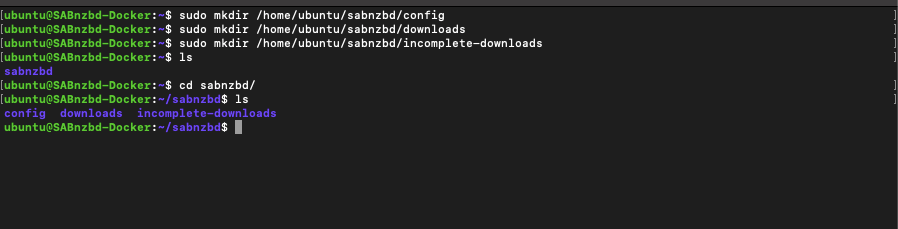
Retirar a imagem SABnzbd.
A equipa do LinuxServer.io oferece um contentor atualizado chamado "linuxserver/sabnzbd." Este contentor fornece actualizações regulares de aplicações, mapeamentos de utilizadores fáceis e uma imagem de base personalizada. Para obter a imagem do SABnzbd Docker, use o seguinte comando. Tenha em mente que o comando varia de acordo com a arquitetura do seu sistema:
|
1 |
$ docker pull lscr.io/linuxserver/sabnzbd:amd64-latest |
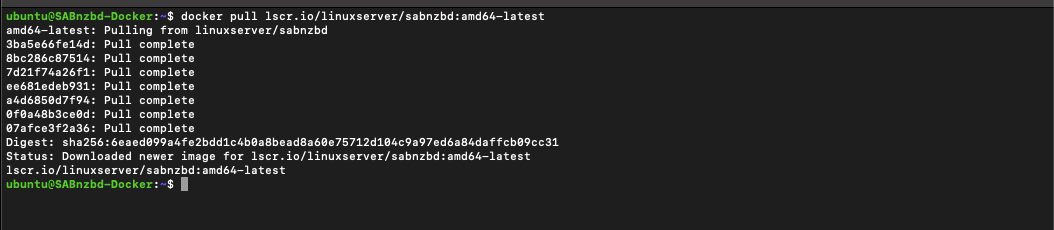
Executar o contentor Docker.
Depois de obter a imagem do Docker, vamos usar a interface de linha de comando do Docker para iniciar o contêiner. A seguinte linha de comandos cria e executa o contentor SABnzbd com as configurações especificadas.
Nota 1: Se a imagem lscr.io/linuxserver/sabnzbd:latest ainda não estiver presente na sua máquina, o Docker irá puxá-la antes de criar o contentor utilizando o seguinte comando.
$ docker run -d -name=sabnzbd -e PUID=1000 -e PGID=1000 -e TZ=Etc/UTC -p 8080:8080 -v /path/to/data:/config -v /path/to/downloads:/downloads -v /path/to/incomplete/downloads:/incomplete-downloads -restart unless-stopped lscr.io/linuxserver/sabnzbd:latest
Nota 2: Lembre-se de substituir /path/to/data, /path/to/downloads e /path/to/incomplete/downloads pelos caminhos reais no seu sistema antes de executar o comando.

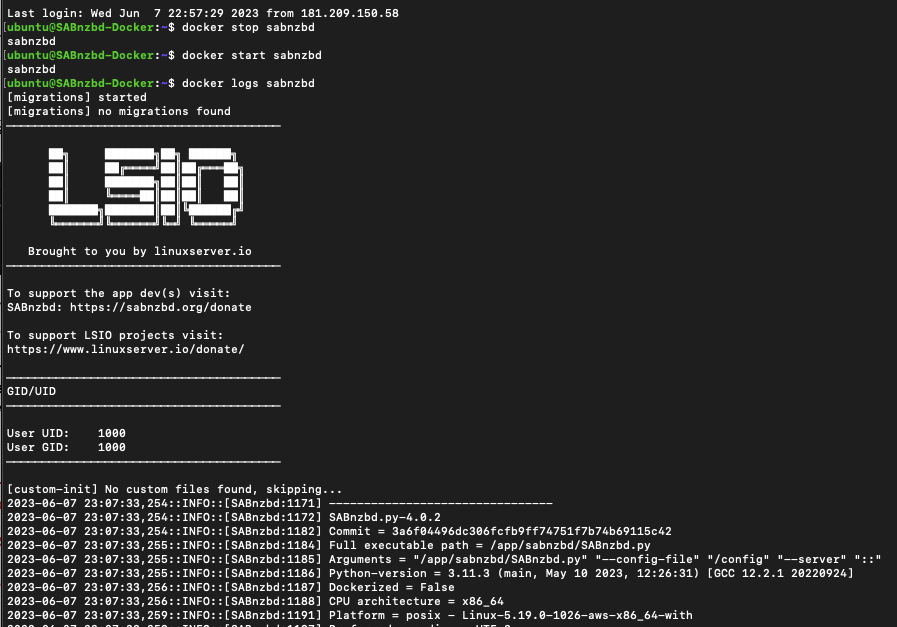
Comandos Docker-CLI necessários para gerir o seu contentor.
- Iniciar um contentor: $ docker start sabnzbd
- Parar um contentor: $ docker stop sabnzbd
- Reiniciar um contentor: $ reiniciar o docker sabnzbd
- Ver os registos do contentor: $ registos de docas sabnzbd
- Retirar um recipiente: $ docker rm sabnzbd
3. Configuração inicial: Adicionar um servidor.
Agora que o SABnzbd está instalado no seu sistema, pode começar a configurá-lo.
Quando começar a utilizar o SABnzbd, terá de configurar o servidor apropriado e as definições de porta para estabelecer uma ligação com o seu fornecedor de Usenet. Eis como pode configurar estas definições básicas:
- Para abrir a interface de utilizador do SABnzbd, primeiro, certifique-se de que o serviço está a funcionar (1) e, em seguida, abra um navegador Web e (2) escreva localhost:8080.
- Se o serviço estiver a ser executado noutro dispositivo, substitua o "localhost" pelo endereço IP ou nome do anfitrião do dispositivo.
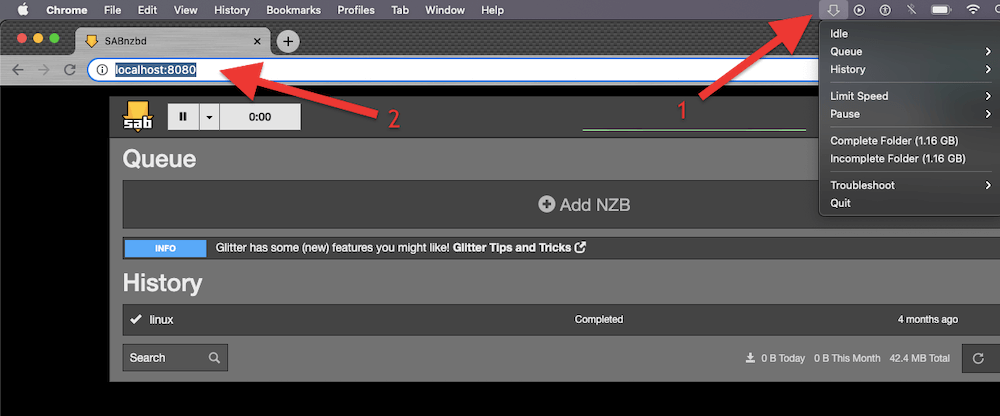
- Entrar na interface de utilizador do SABnzbd. Se necessário, utilize o seu nome de utilizador e a sua palavra-passe.
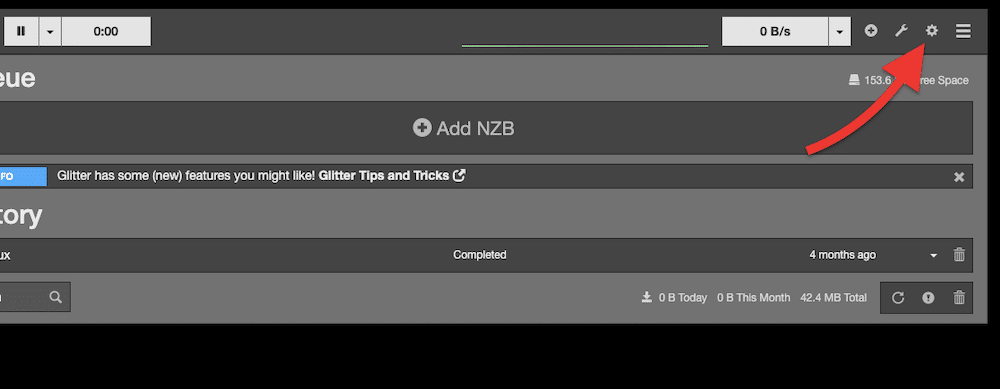
- Uma vez iniciada a sessão, clique no ícone de engrenagem ou no menu de configuração para aceder às definições de configuração.
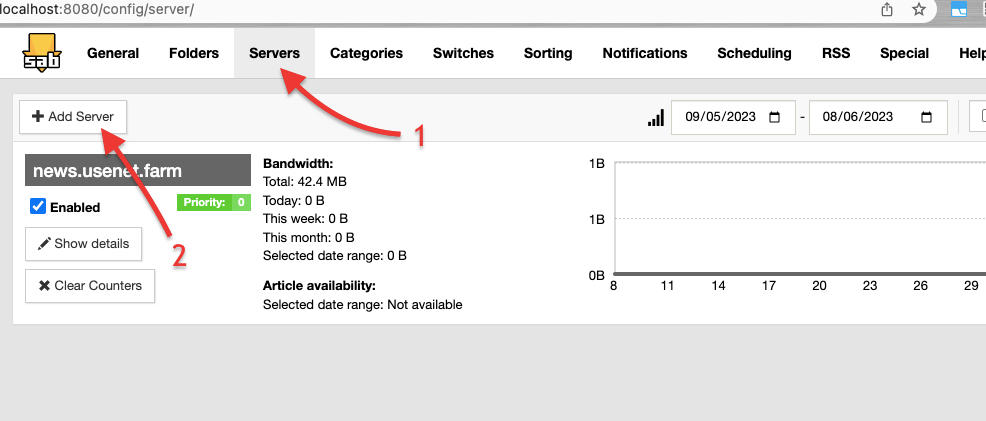
- Selecione a categoria ou o separador "Servers" (1) no menu. É aqui que configura as definições do servidor Usenet. Localize e clique em (2) "+ Adicionar servidor".
Obter os detalhes do servidor.
- O SABnzbd pedir-lhe-á os seguintes detalhes do seu fornecedor de serviços Usenet.
- Nome ou endereço do servidor. Este é o nome do anfitrião ou o endereço IP do seu servidor Usenet.
- Números de porta do servidor. O número da porta para ligar ao servidor. As portas predefinidas são 563 para ligações encriptadas SSL e 119 para ligações não encriptadas.
- Nome de utilizador e palavra-passe. Estas são as credenciais de início de sessão fornecidas pelo seu fornecedor de Usenet. São necessárias para autenticar e aceder ao servidor Usenet.
- Para obter esta informação, vá ao seu fornecedor de serviços Usenet. Encontre a página "As suas credenciais" (1) > escolha SABnzbd, como o seu cliente Usenet (2) > Credenciais (3).
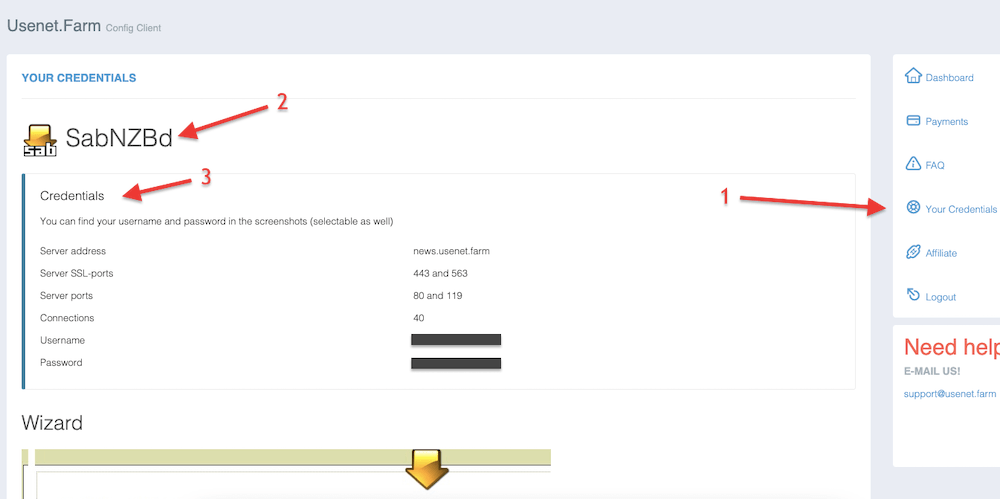
- Registar esta informação num local seguro e voltar à interface. Preencha todas as informações registadas em SABnzbd Config > Server > "Add Server" > Teste a sua ligação ao servidor (1) > Certifique-se de que os resultados são "Connection Sucessful!" (2).
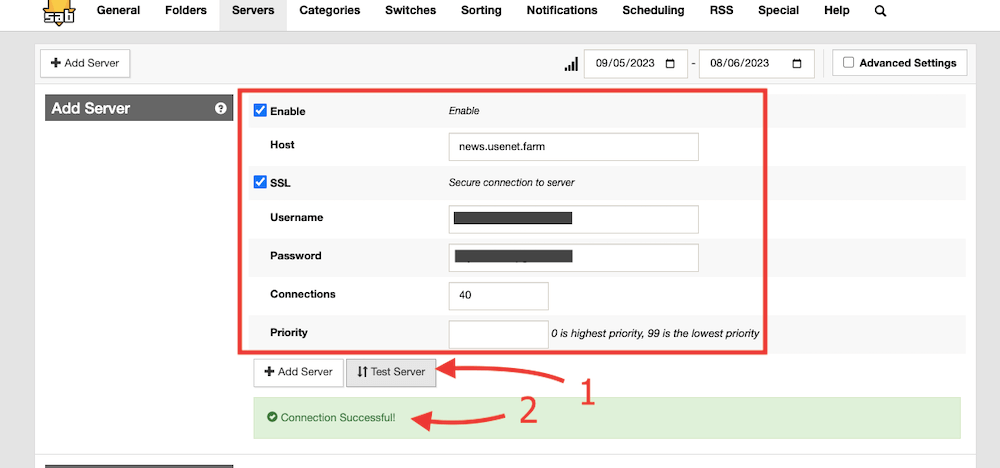
- Se o teste de ligação for bem sucedido, pode configurá-lo de acordo com as suas preferências. Isto inclui a configuração de pastas de transferência, a definição de scripts de pós-processamento, o ajuste dos limites de largura de banda e a personalização de outras opções avançadas.
Deseja otimizar a sua experiência no SABnzbd?
Melhore os seus downloads da Usenet com as seedboxes de alta velocidade do RapidSeedbox. Desfrute de downloads mais rápidos, integração perfeita e suporte excecional para uma experiência SABnzbd superior.
4. Quatro dicas de gerenciamento de downloads.
O cliente SABnzbd utiliza ficheiros NZB para descarregar conteúdos de a Usenet (tal como o cliente uTorrent utiliza ficheiros .torrent para descarregar a partir de P2P). Com os ficheiros NZB, é possível iniciar e gerir transferências. Encontre um ficheiro NZB em fontes como sites de indexação da Usenet, motores de busca NZB e comunidades Usenet e, em seguida, importe-o para o cliente. Para mais informações sobre este tema, consulte o nosso último guia sobre como começar a utilizar a Usenet.
a. Filas de espera e definição de prioridades.
A fila de descarregamento mostra todos os ficheiros ou NZBs em fila de espera para descarregamento. A fila é processada sequencialmente, com cada item a ser processado individualmente.
Pode ver e gerir a fila de espera a partir da interface de utilizador do SABnzbd. Também pode dar prioridade aos downloads com base nas suas preferências. Por fim, pode dar prioridade manualmente aos itens na fila de espera, ajustando o seu nível de prioridade.
Adicionar ficheiros NZB à fila de espera:
- Basta arrastar os ficheiros NZB para a interface de utilizador do SABnzbd. Ele adicioná-los-á automaticamente à fila de espera.
- Também é possível adicionar manualmente ficheiros NZB à fila. Clique no botão "Adicionar NZB" ou no sinal de mais (+) no canto superior direito da interface do utilizador e escolha os ficheiros NZB a adicionar à fila.
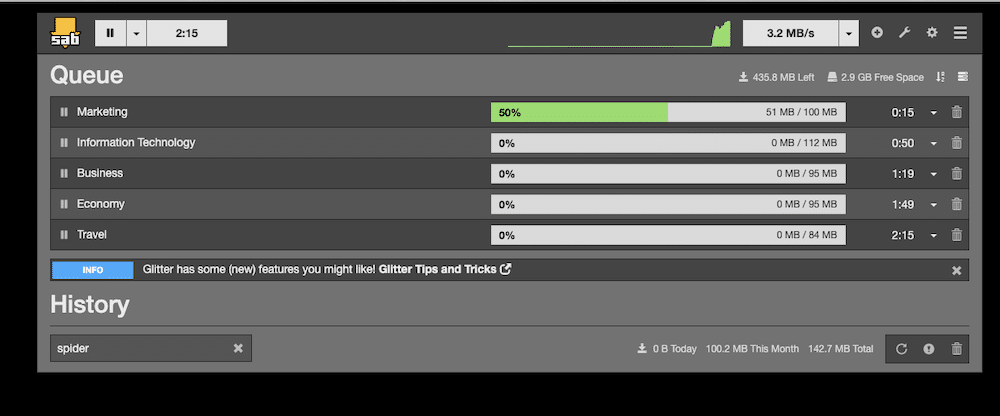
Dica profissional! Efetuar uma reparação completa da fila para reiniciar o SABnzbd e reconstruir todo o conteúdo da fila. Isto irá identificar e resolver problemas com transferências danificadas ou incompletas na fila de transferências. Para tal, aceda ao ícone "Ferramenta" (opções de Estado e interface) no canto superior direito > Estado > Reparação de filas.
Dar prioridade às transferências.
- Por defeito, o SABnzbd descarrega por ordem em que os ficheiros NZB aparecem na fila. Mas pode alterar esta ordem e dar prioridade aos downloads com base na sua importância.
- Para dar prioridade a uma transferência, clique nas setas para cima ou para baixo junto ao item na fila de espera para ajustar a sua posição. Os itens de maior prioridade serão processados antes dos itens de menor prioridade.

- Para atribuir uma etiqueta de prioridade, clique com o botão direito do rato no item da fila, selecione "Prioridade" e escolha o nível de prioridade pretendido. Pode selecionar os níveis de prioridade (por ordem de importância): Forçar, Alta, Normal, Baixa ou Parar.
b. Ajustar a velocidade de descarregamento e as ligações no SABnzbd
O SABnzbd permite-lhe controlar a velocidade de download e o número de ligações ao servidor Usenet. Pode ajustar estas definições com base na sua largura de banda e nos limites do fornecedor da Usenet.
Ajustar a velocidade de transferência no SABnzbd.
- Para especificar a percentagem da velocidade da sua ligação à Internet que o SABnzbd deve utilizar para descarregar, faça o seguinte:
- Ir para a configuração do SABnzbd (ícone da engrenagem) no canto superior direito da interface. No separador "General" (1) > encontrar "Tuning" (2) > definir a velocidade máxima da linha (3) em MB/s. Deixar em branco para ilimitado.
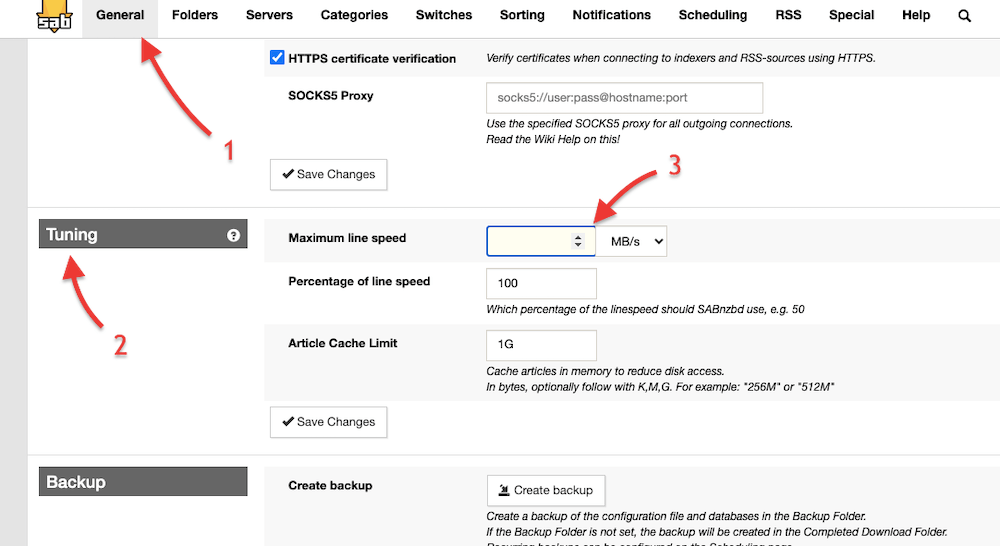
- Clicar em "Guardar alterações" > e voltar à interface principal do SABnzbd.
- Na barra superior, encontrará um atalho para facilitar o controlo da largura de banda. Clique nele e defina um limite para os seus downloads utilizando o "cursor verde" com base na linha de velocidade máxima que definiu anteriormente.
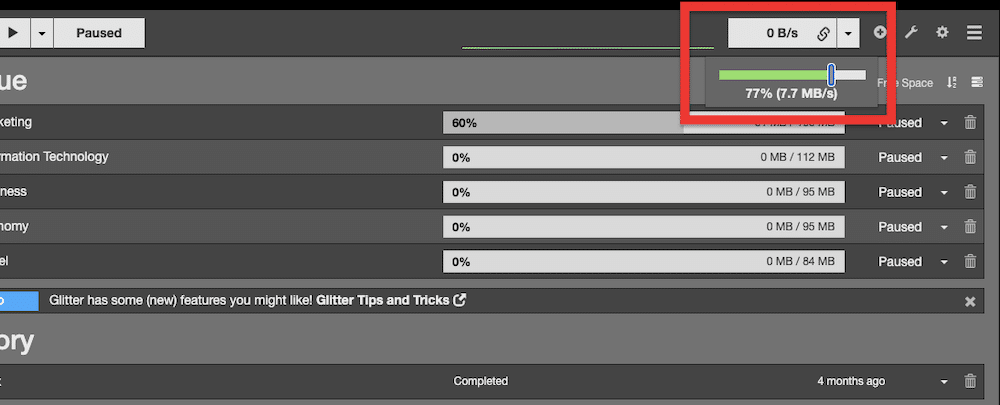
Como ajustar o número de ligações ao servidor Usenet?
O SABnzbd permite-lhe definir o número máximo de ligações que o SABnzbd estabelece com o servidor Usenet. Recomendamos que defina este valor com base nas ligações máximas recomendadas ou permitidas pelo seu servidor. Para tal, terá de consultar o seu fornecedor de serviços Usenet.
- Vá à configuração do SABnzbd > Servidores (1) > Selecione o servidor Usenet (2) > Em "Ligações" (3) > altere o número de ligações desejadas.
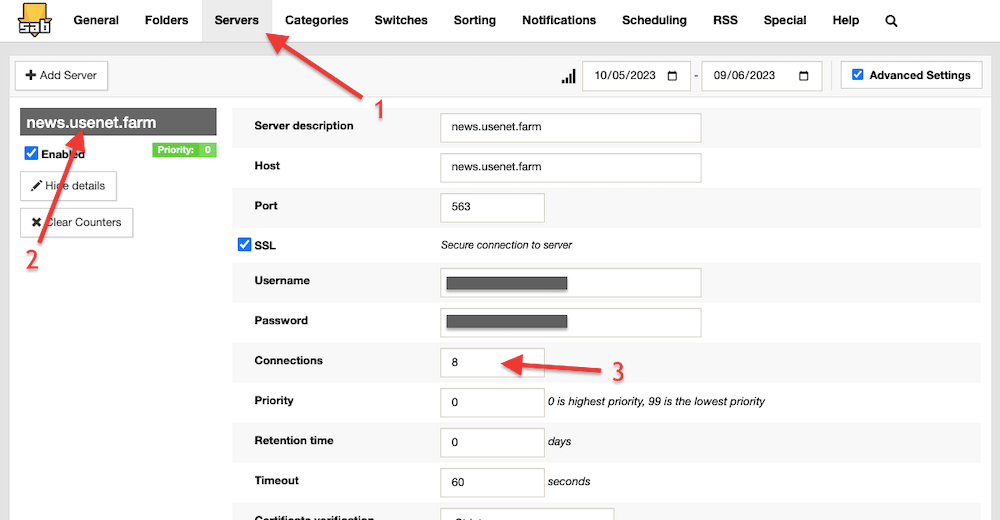
c. Gerir pastas de transferência e armazenamento
O SABnzbd permite-lhe especificar pastas de downloads para armazenar os downloads concluídos (e incompletos). Pode escolher uma pasta predefinida ou configurar pastas específicas com base em categorias ou etiquetas (mais sobre isto na próxima secção). Além disso, pode configurar as definições de armazenamento para eliminar ou mover automaticamente os downloads concluídos para outra localização.
- Aceder à configuração do SABnzbd (ícone de engrenagem) no canto superior direito da página > Procurar e clicar no separador "Pastas" (1).
- No separador Folders (Pastas), encontrará várias opções de pastas, divididas em "User Folders" (Pastas do utilizador) e "System Folders" (Pastas do sistema). Aqui, pode ver a "Pasta Base Predefinida", que é a pasta onde o SABnzbd irá guardar os seus ficheiros.
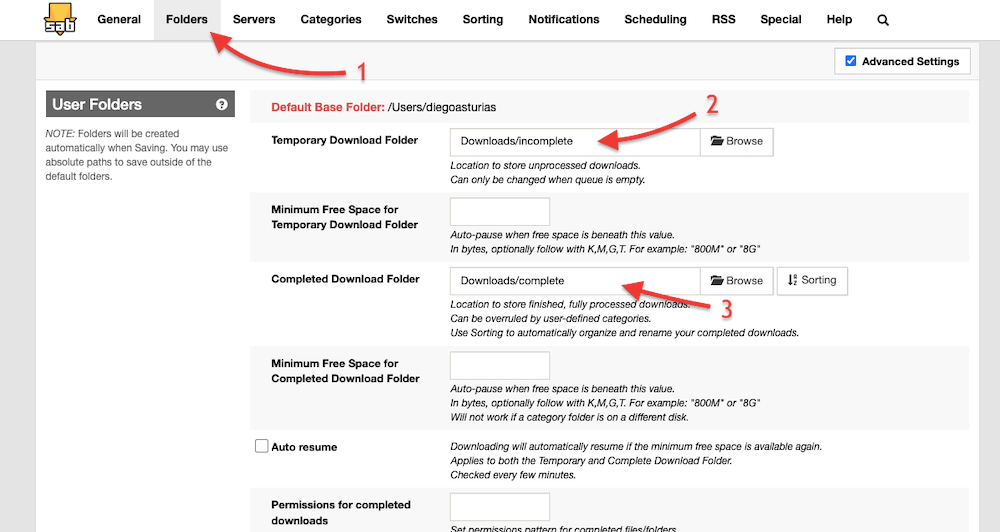
Pastas de utilizador importantes:
- Pasta de transferência temporária. Especifica a localização onde o SABnzbd irá armazenar os downloads incompletos.
- Espaço mínimo livre para a pasta de download temporário. Define um limite de espaço livre em disco para a Pasta de Transferências Temporárias.
- Pasta de transferência concluída. Especifica a localização onde o SABnzbd irá armazenar os downloads concluídos e totalmente processados.
- Espaço livre mínimo para a pasta de download concluída. Semelhante à configuração da Pasta de download temporária, esta define um limite de espaço livre em disco para a Pasta de download concluída.
Pastas-chave do sistema:
- Pasta administrativa. Define a localização da base de dados do histórico e do administrador da fila.
- Pasta de cópia de segurança. Especifica onde são armazenadas as cópias de segurança do ficheiro de configuração e das bases de dados.
d. Categorizar e ordenar os downloads.
Com o SABnzbd, pode utilizar etiquetas e categorias para organizar e gerir os seus downloads. Atribua-as a NZBs específicos ou defina regras para as designar automaticamente. Isto pode ajudar a filtrar e ordenar os downloads com base nas suas preferências. Para configurar etiquetas e categorias, siga estes passos:
- Ir para a configuração do SABnzbd (ícone da engrenagem) no canto superior direito da página > Procurar e clicar no separador "Categorias" (1).
- Verá uma lista de (2) categorias (que pode personalizar) e outras definições como prioridade, processamento, script, local de armazenamento, indexador/categorias, etc. Ao configurar estas definições de categoria, pode controlar vários aspectos dos seus downloads com base nas categorias que lhes foram atribuídas no SABnzbd.
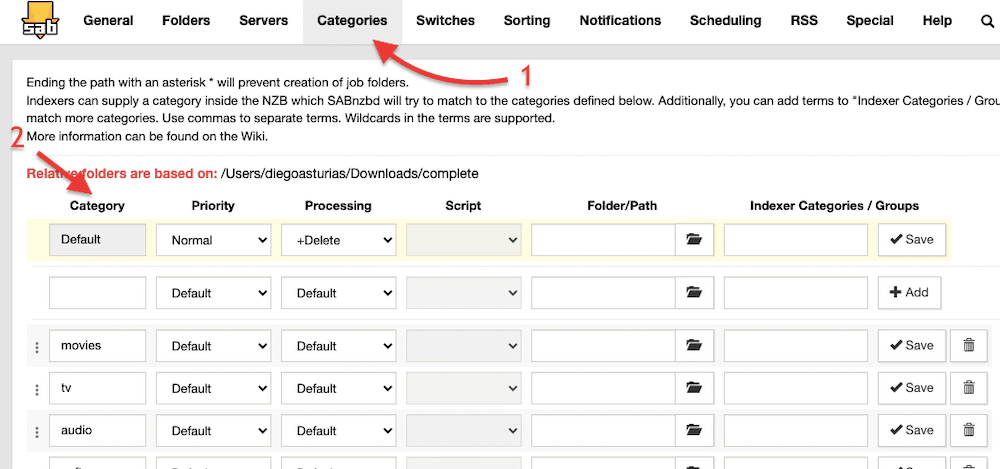
Com o SABnzbd, também pode configurar classificadores para organizar automaticamente os seus downloads concluídos. Os classificadores ajudam a organizar os ficheiros em pastas específicas com base em critérios como séries, temporadas, filmes, etc.
- Para configurar os classificadores, vá a SABnzbd config (ícone de engrenagem) > "Sorting" (1).
- Clique em + Adicionar classificador (2) > Preencha todas as suas configurações de classificação (3).
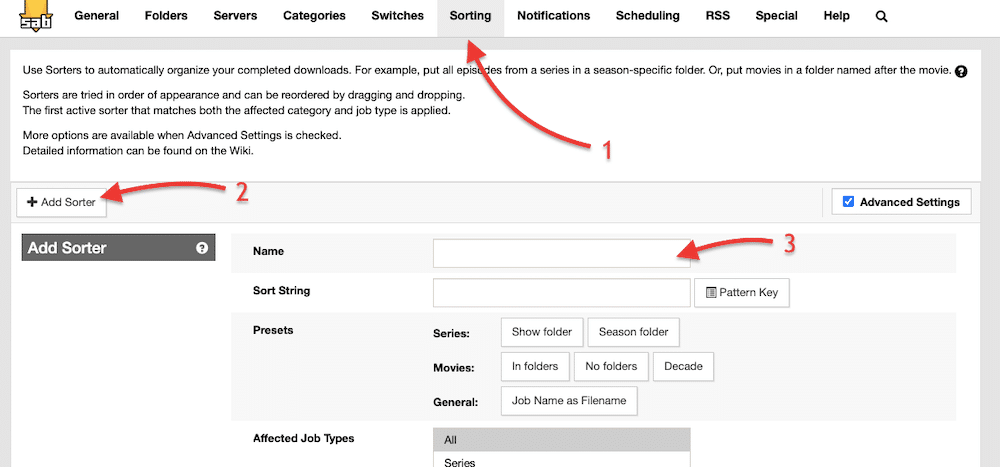
- Configure o classificador com um nome, predefinições (categoria), tipo de trabalho afetado, tamanho mínimo do ficheiro, categorias afectadas, pasta/caminho e opções.
- Depois de configurar as definições do classificador, clique em "+ Adicionar classificadores".
5. Definição de SABnzbd com Sonarr e Radarr.
Radarr e Sonarr são duas ferramentas populares de gestão de media (PVR) que se enquadram perfeitamente no que o cliente SABnzbd faz. Estas ferramentas automatizam o processo de pesquisa e descarregamento de conteúdos multimédia (programas de TV e filmes) e podem ser integradas com o SABnzbd como cliente de descarregamento.
Eis como funciona a integração:
- O Sonarr (para programas de televisão) ou o Radarr (para filmes) monitoriza o meio de comunicação pretendido para detetar novos episódios ou lançamentos.
- Quando um novo episódio ou filme estiver disponível, o Sonarr ou o Radarr solicitará ao SABnzbd que descarregue o ficheiro NZB correspondente.
- O SABnzbd, actuando como cliente de descarregamento, recebe o pedido do Sonarr ou do Radarr e inicia o processo de descarregamento.
- O SABnzbd liga-se ao seu fornecedor Usenet ou Newsgroup configurado para descarregar os ficheiros especificados no ficheiro NZB.
- Quando a transferência estiver concluída, o SABnzbd verifica e processa os ficheiros transferidos. Pode reparar, extrair ou descompactar o conteúdo descarregado, se necessário.
- Após a conclusão do processamento, o SABnzbd notifica o Sonarr ou o Radarr de que o download está pronto e fornece a localização dos ficheiros descarregados.
- O Sonarr ou o Radarr recolhe as informações de transferência completas do SABnzbd e move ou renomeia os ficheiros para a localização adequada na sua biblioteca multimédia.
Como integrar o SABnzbd com o Radarr ou o Sonarr?
- Para integrar o SABnzbd no Sonarr/Radarr, é necessário recolher determinadas informações do SABnzbd.
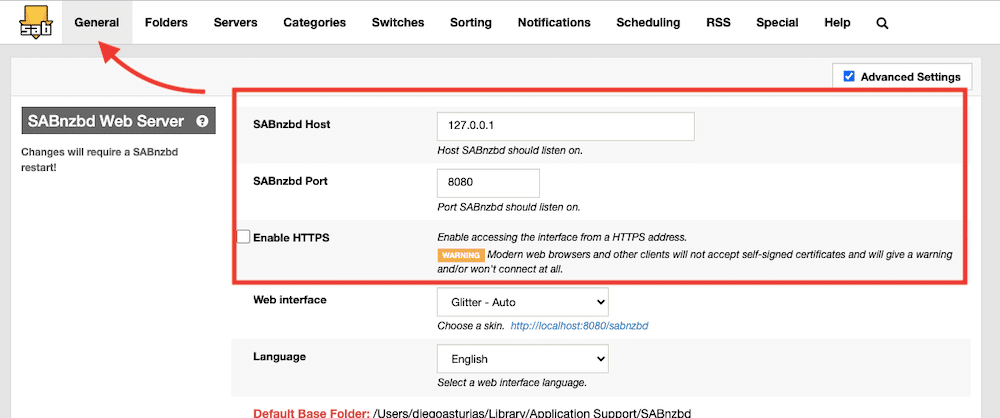
- Pode encontrar esta informação voltando ao cliente SABnzbd. Aceda a SABnzbd config (ícone de engrenagem) no canto superior direito da página > "General" > SABnzbd Web Server > e recolha as informações sobre o anfitrião e a porta. Se o HTTPS estiver ativado, deve também activá-lo no cliente Radarr ou Sonarr.
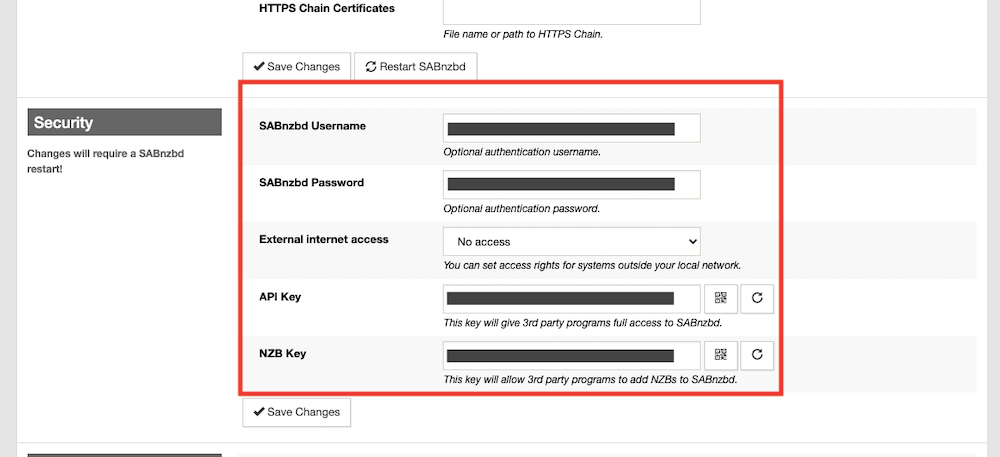
- No mesmo separador "General" (Geral), desloque-se para baixo até encontrar o separador "Security" (Segurança), onde pode recolher a chave e as credenciais da API. Recolha o nome de utilizador SABnzbd, a palavra-passe, a chave API e, se necessário, a chave NZB.
- Agora, aceda à sua aplicaçãoSonarr e Radarr. Estas aplicações têm uma configuração predefinida para clientes Usenet (e Torrent) populares.
- Para adicionar o SABnzbd como cliente de download do Radarr ou do Sonarr, vá ao menu do lado esquerdo do Sonarr/Radarr e encontre "Settings" > Download Clients > Clique em (+) ou Add Download Client > No grupo Usenet, encontre e escolha SABnzbd.
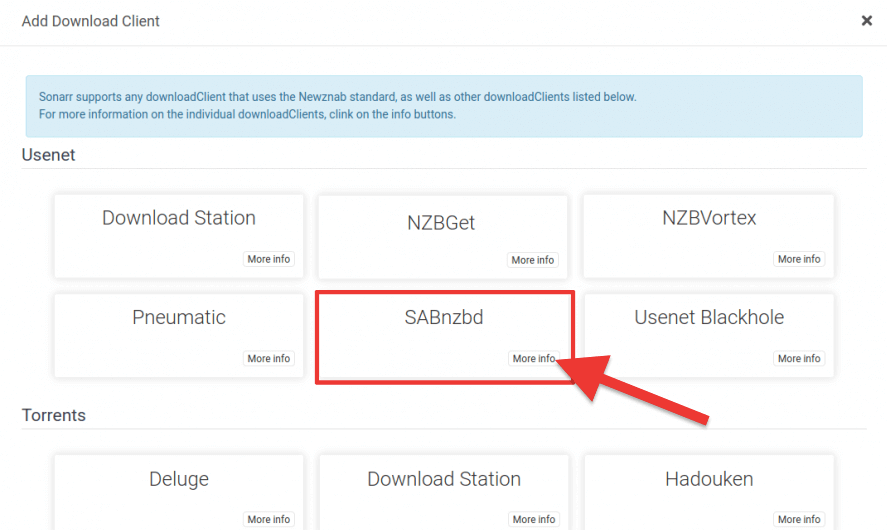
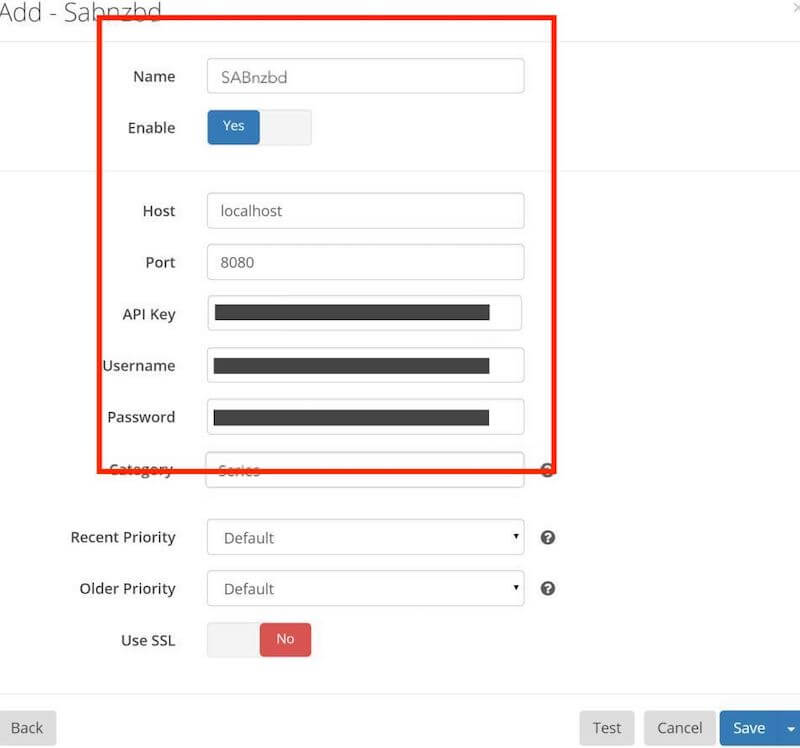
- Selecionar SABnzbd. O "add Download client" do Radarr/Sonarr pedir-lhe-á para configurar parâmetros de rede como o anfitrião (ou endereço IP), credenciais, portas e chave API.
- Introduza-os nos campos obrigatórios, teste a ligação entre o Sonarr e o SABnzbd e "Guarde" a sua configuração.
- Agora, o Radarr ou o Sonarr irão monitorizar o seu conteúdo favorito e, quando este estiver disponível, enviarão o pedido (ficheiro NZB) para o SABnzbd.
6. SABnzbd: Perguntas mais frequentes (FAQ).
a. NZBGet vs. SABnzbd? Quais são as suas diferenças?
Tanto o NZBGet como o SABnzbd são clientes populares de download da Usenet. Ambos foram criados com o mesmo objetivo: descarregar ficheiros NZB da Usenet. Mas têm diferenças, principalmente nas suas caraterísticas e interfaces. NZBGet é conhecido pela sua eficiência e baixa utilização de recursos do sistema, enquanto o SABnzbd oferece uma interface mais fácil de utilizar.
b. Quais são as alternativas ao SABnzbd?
Existem boas alternativas ao SABnzbd se pretender descarregar a partir da Usenet; estas incluem NZBGet, NZBHydra2, e NotíciasBin. Como mencionado acima, o NZBGet é eficaz, rápido e conhecido pela sua baixa utilização de recursos do sistema. NZBHydra2, por outro lado, é uma aplicação de código aberto de metapesquisa que combina resultados de pesquisa de vários indexadores. O NewsBin é um cliente Usenet rico em funcionalidades com capacidades avançadas de automatização e filtragem. Estas alternativas ao SABnzbd oferecem uma capacidade semelhante, mas apresentam diferenças nas caraterísticas e na interface do utilizador.
c. Qual é o porto predefinido para o SABnzbd?
A porta predefinida para o SABnzbd é normalmente 8080. No entanto, esta pode ser alterada durante a instalação inicial ou nas definições de configuração do SABnzbd, se necessário.
d. Como configurar o SickBeard com o SABnzbd?
Para configurar o SickBeard com o SABnzbd, certifique-se de que tanto o SABnzbd como o SickBeard estão a ser executados no seu sistema. Inicie o SickBeard e aceda às definições. Introduza os detalhes de ligação do SABnzbd na secção apropriada das definições do SickBeard, incluindo o endereço do servidor, a porta e a chave API. Pode encontrar estas informações na secção Definições > Geral do SABnzbd. O SickBeard deve agora estar integrado com o SABnzbd para descarregar e organizar automaticamente os programas de TV.
e. Porque é que o CouchPotato não está a enviar downloads para o SABnzbd?
Pode haver várias razões pelas quais o CouchPotato não está a enviar transferências para o SABnzbd. Em primeiro lugar, certifique-se de que configurou corretamente a ligação entre o CouchPotato e o SABnzbd, incluindo o endereço do servidor, a porta e a chave API corretos. Também podes verificar os fornecedores de pesquisa e as definições de qualidade no CouchPotato. Certifique-se de que estes estão configurados corretamente, uma vez que têm de encontrar e enviar as versões pretendidas para o SABnzbd.
f. Porque é que o SABnzbd apresenta um erro "Chave de API incorrecta"?
Se o SABnzbd apresentar um erro "API key incorrect" (Chave de API incorrecta), significa que a chave de API que introduziu nas definições de configuração está incorrecta ou não corresponde à gerada pelo SABnzbd. Verifique a chave da API na interface Web do SABnzbd em Configuração > Geral > Chave da API e certifique-se de que corresponde à chave introduzida nas outras aplicações ou scripts que tentam aceder à API do SABnzbd.
g. Porque é que o SABnzbd está sempre em pausa?
O SABnzbd pode fazer uma pausa porque pode não ter espaço suficiente no disco, a fila de transferências está completa ou está a atingir a velocidade ou o limite de dados especificado. Além disso, recomendamos que verifique as definições do SABnzbd, incluindo as definições de espaço da pasta de transferências temporárias, limites de fila e limites de velocidade, para garantir que estão corretamente configuradas.
7. Palavras finais.
Muito bem! Chegou à última secção deste guia. Agora está armado com os conhecimentos necessários para tirar o máximo partido do SABnzbd. Apostamos que vai levar a sua viagem Usenet a novos patamares.
Lembre-se de seguir o nosso guia passo a passo para descarregar e instalar o SABnzbd no seu sistema operativo preferido. Se tivermos uma caixa de sementesrecomendamos que o execute a partir de um aplicação de um cliquemas se executar o SABnzbd nas suas instalações, o contentor Docker é o caminho a seguir.
Além disso, não se esqueça de explorar as várias dicas e truques que partilhámos para otimizar a sua gestão de transferências. Além disso, lembre-se de como integrar o SABnzbd com o Sonarr e o Radarr para uma experiência Usenet verdadeiramente abrangente.
Se tiver alguma dúvida sobre o SABnzbd, consulte a nossa secção FAQ para obter mais esclarecimentos ou deixe-a na secção de comentários.
Descarregamento feliz com SABnzbd!
Deseja otimizar a sua experiência no SABnzbd?
Melhore os seus downloads da Usenet com as seedboxes de alta velocidade do RapidSeedbox. Desfrute de downloads mais rápidos, integração perfeita e suporte excecional para uma experiência SABnzbd superior.
 English
  Français
  Español
  Tiếng Việt
  简体中文
简体中文  Русский
  Türkçe
  Bahasa Indonesia
  日本語
日本語  العربية
  Português
  Українська
Existe alguma forma de fazer com que as aplicações *arr comuniquem com o SABnzbd a partir de um computador doméstico? Semelhante a estas configurações? Não consigo pô-lo a funcionar utilizando configurações semelhantes https://help.rapidseedbox.com/en/articles/6852357-sonarr-radarr-lidarr-download-client-configurations
Chegaste a descobrir quais são as definições do SABnzb? Tenho aplicações *arr locais e o SABnzb na seedbox. Não consigo fazer com que as definições do SABnzb como descarregador funcionem
Olá, Dustin!
Necessitará do seu nome de anfitrião (informação da seedbox), da base URL (SABnzbd), da porta do SABnzbd (8080 por defeito), da chave API e das credenciais. Certifique-se de que o seu router doméstico está a encaminhar as portas corretas e que a sua firewall não está a bloquear quaisquer ligações de entrada relacionadas.
Para obter informações relacionadas com a sua caixa de sementes, contacte o nosso serviço de apoio ao cliente @ https://www.rapidseedbox.com/contact
Considere um guia ZeroTier para isso
anotado! obrigado pelo aviso Max!
Como é que alterou a nossa pasta base predefinida?
Jeff, esta é a pasta padrão da instalação. Para a alterar, terá de escolher a pasta que pretende ao instalar o SABnzbbd em primeiro lugar.
editar o ficheiro ini
reiniciar o ORS
Olá Diego,
Obrigado por ter organizado tudo isto. Ótimo recurso. Estou a receber esta mensagem depois de configurar o SABNZB no meu MacMini com chip M2 que comprei na semana passada.
"AVISO há um dia Falta a chave da API, por favor introduza a chave da API de Config->Geral no seu programa de terceiros: 127.0.0.1 [Mozilla/5.0 (Macintosh; Intel Mac OS X 10_15_7) AppleWebKit/537.36 (KHTML, como Gecko) Chrome/122.0.0.0 Safari/537.36]"
Pode indicar-me a direção certa para resolver este erro?
Olá, Carlos. Lamento que pareça estar a ter problemas com a API. Há várias coisas que pode tentar:
- Reinicie o Mac Mini, abra um único separador no Chrome e tente novamente.
- Mude para um número de porta diferente no SABnzbd, reinicie-o e tente novamente.
- Se estiver a utilizar uma extensão relacionada no Chrome que também esteja a aceder ao SABnzdb, tente desativar essa extensão.
Espero que isto ajude!
Dê-nos um guia sobre o agrupamento de várias instâncias com scripts de pré-enfileiramento para maximizar a taxa de transferência
https://github.com/sabnzbd/sabnzbd/issues/909#issuecomment-298276716
Olá Max,
Obrigado pelo seu pedido, tê-lo-emos em conta na próxima atualização do artigo.