 АВТОР:
Просто і красиво! (SAB) зустрічає NZB Downloads! Ось що означає SABnzbd!
Це зручне (просте і красиве) рішення призначене для користувачів Usenet, які використовують файли NZB. SABnzbd забезпечує найкращий досвід роботи з Usenet!
У цьому путівнику ми розповімо вам про всі тонкощі SABnzbd. Ми дізнаємося, що це і чому він змінює правила гри для ентузіастів Usenet. Ми також проведемо вас через процес завантаження та налаштування програми на різних операційних системах, поділимося цінними порадами щодо ефективного керування завантаженнями і навіть покажемо, як інтегрувати її з такими популярними інструментами, як Sonarr та Radarr.

Застереження. Цей матеріал був розроблений виключно в інформаційних цілях. Він не є схваленням будь-якої діяльності (в тому числі незаконної), продуктів або послуг. Ви несете повну відповідальність за дотримання чинного законодавства, включаючи закони про інтелектуальну власність, під час використання наших послуг або покладаючись на будь-яку інформацію, що міститься тут. Ми не несемо жодної відповідальності за шкоду, що виникла внаслідок використання наших послуг або інформації, що міститься тут, у будь-який спосіб, за винятком випадків, коли це прямо передбачено законодавством.
Зміст
- Що таке SABnzbd? І чому ви повинні його використовувати?
- Як завантажити та налаштувати SABnzbd?
- Початкове налаштування: Додавання сервера.
- Чотири поради щодо керування завантаженнями.
- Налаштування SABnzbd за допомогою Sonarr та Radarr.
- SABnzbd: Часті запитання (FAQ).
- Висновок
1. Що таке SABnzbd? І чому ви повинні його використовувати?
SABnzbd (офіційний сайт) - безкоштовна програма для читання бінарних новин з відкритим вихідним кодом, написана мовою Python. Вона використовується для доступу і читання груп новин Usenet, зокрема, бінарних файлів. Таким чином, SABnzbd - це клієнт для завантаження, який дозволяє переглядати, шукати і завантажувати файли з цих бінарних груп новин.
It може працювати на різних платформах, таких як Windows, macOS, Linux та NAS-пристроях. Він має веб-інтерфейс, який дозволяє отримати доступ до нього та керувати ним з будь-якого пристрою локально або віддалено. Цей адаптивний інтерфейс Glitter забезпечує безперебійну роботу на різних пристроях, дозволяючи користувачам керувати завантаженнями зі стаціонарних комп'ютерів, планшетів або телефонів.
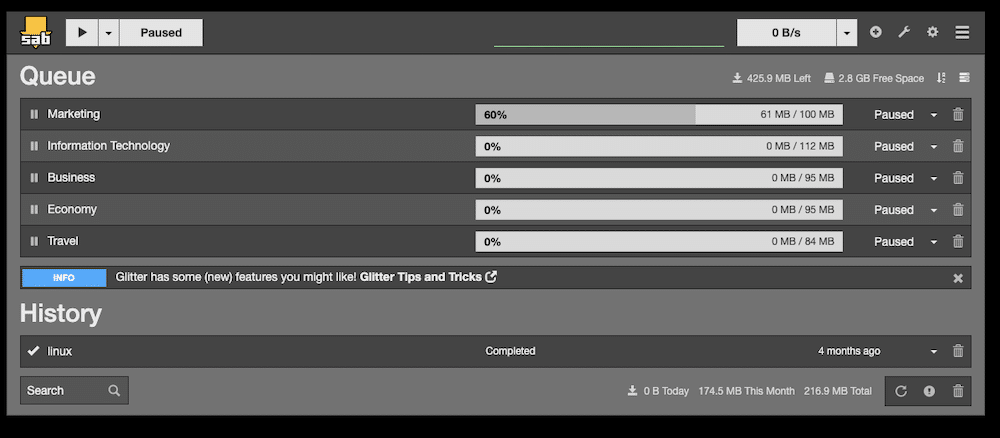
Крім того, SABnzbd інтегрується з іншими інструментами, такими як Sonarr, SickChill, Radarr, Headphones і Lidarr, щоб ви могли автоматизувати завантаження. Він також підтримує RSS-стрічки, користувацькі скрипти та надає сповіщення.
Чому варто використовувати SABnzbd?
- Він автоматизує весь процес завантаження Usenet.
- Програма читання новин має на меті зробити Usenet максимально простим і зручним для користувачів.
- Оптимізовано для підвищення продуктивності. Дозволяє швидко та ефективно завантажувати файли з Usenet.
- SABnzbd добре інтегрується з іншими популярними суміжними інструментами та програмами.
2. Як завантажити та налаштувати SABnzbd?
Як згадувалося у попередньому розділі, SABnzbd може працювати на різних платформах, зокрема Windows, macOS, Linux і NAS. Ми надамо короткий посібник з його встановлення у Windows, macOS і Linux. А потім ми крок за кроком розглянемо процес встановлення SABnzbd на контейнер Docker.
Порада професіонала! Рекомендується встановити SABnzbd на NAS Synology або використовувати його з Seedbox. NAS Synology дає змогу легко встановити пакунок з папки Центр пакетів Synology. А для додаткового зберігання, конфіденційності та швидкості ми рекомендуємо використовувати сідбокс (seedbox). Для більшої ефективності установки ящики для насіння Rapidseedbox поставляються в комплекті з додатки в один клікякі дозволяють встановити і запустити SABnzbd одним клацанням миші.
a. Налаштування SABnzbd у Linux, Windows та macOS.
Найкраще завантажити SABnzbd можна з його офіційний сайт.
Нижче наведено стислі інструкції щодо встановлення програми для читання новин на Linux, Windows та macOS. Будь ласка, зверніться до повних інструкцій або офіційної документації для отримання повного керівництва по установці для кожної платформи.
- Лінукс: SABnzbd може бути встановлений в ArchLinux, Ubuntu, Debian, FreeBSDFedora, RHEL та клони (CentOS, Scientific Linux тощо).
- Для спрощення встановлення скористайтеся репозиторієм Ubuntu PPA (sudo add-apt-repository ppa:jcfp/nobetas). Оновіть дистрибутив і встановіть його за допомогою команди: (sudo apt-get install sabnzbdplus).
- Запустіть його за допомогою команди "sabnzbdplus".
- Щоб дізнатися, чи працює служба, скористайтеся наступною командою: "systemctl status sabnzbd"
- За бажанням, ви також можете налаштувати його для роботи як сервіс.
- Windows: Найкращий спосіб встановити програму для читання новин у Windows - це скористатися бінарний розподіл.
- Завантажте та запустіть інсталятор для Windows. Інсталятор відкриє майстер інсталяції, яким легко керувати.
- Налаштуйте параметри сервера Usenet. Використовуйте кнопки Додати, щоб додати завдання на основі NZB-файлів або URL-адрес. (докладніше про ці інструкції в наступному розділі)
- macOS:
- Завантажте офіційний пакетний додаток (Тільки для 64-бітних) і перетягніть іконку до папки Applications. Ви також можете запустити SABnzbd з вихідних кодів (тільки якщо вам потрібна остання версія GitHub)
- Запустіть програму за допомогою наведених команд. За бажанням, створіть скрипт для його запуску під час завантаження.
b. Запуск докерного контейнера SABnzbd
Ми припускаємо, що у вашій системі вже встановлено Docker. Встановлення Docker виходить за рамки цього посібника. Ми рекомендуємо запускати Docker з хост-машини Linux.
Підготуйте хост.
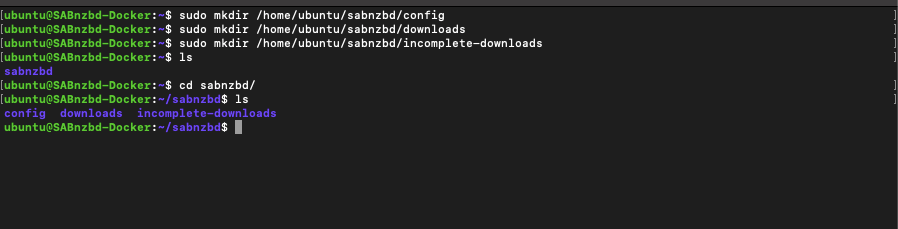
Спочатку створимо томи на хост-машині для зберігання конфігурації та даних SABnzbd. Пізніше вони будуть зіставлені з томами контейнера. Наприклад:
- /home/ubuntu/sabnzbd/config: Це може бути каталог, у якому ви хочете зберігати файли конфігурації.
- /home/ubuntu/sabnzbd/downloads: Це каталог, де ви хочете зберігати завершені завантаження.
- /голосно/me/ubuntu/sabnzbd/incomplete-downloads: Це каталог, де ви зберігатимете незавершені завантаження.
Витягніть зображення SABnzbd.
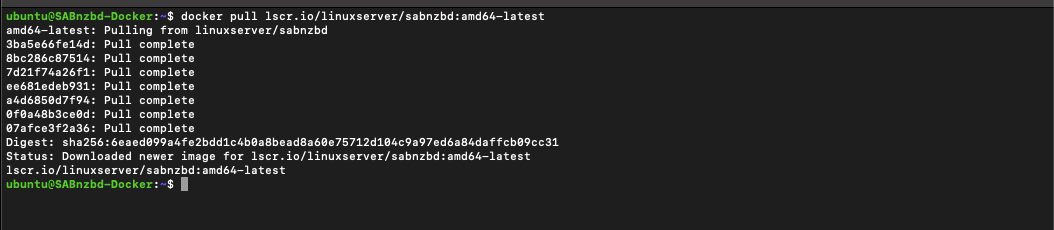
Команда LinuxServer.io пропонує сучасний контейнер під назвою "linuxserver/sabnzbd." Цей контейнер забезпечує регулярне оновлення програм, легке зіставлення користувачів і спеціальний базовий образ. Щоб отримати образ SABnzbd Docker, скористайтеся наступною командою. Майте на увазі, що команда залежить від архітектури вашої системи:
|
1 |
$ докер тягни lscr.io/linuxserver/sabnzbd:amd64-останній |
Запустіть контейнер Docker.
Після витягування образу Docker скористаємося інтерфейсом командного рядка Docker для запуску контейнера. Наступний рядок команд створює і запускає контейнер SABnzbd із зазначеними конфігураціями.
Примітка 1: Якщо образ lscr.io/linuxserver/sabnzbd:latest ще не створено на вашому комп'ютері, Docker витягне його перед створенням контейнера за допомогою наступної команди.
$ docker run -d -name=sabnzbd -e PUID=1000 -e PGID=1000 -e TZ=Etc/UTC -p 8080:8080 -v /path/to/data:/config -v /path/to/downloads:/downloads -v /path/to/incomplete/downloads:/incomplete-downloads -restart unless-stopped lscr.io/linuxserver/sabnzbd:latest
Примітка 2: Перед виконанням команди не забудьте замінити /path/to/data, /path/to/downloads і /path/to/incomplete/downloads на реальні шляхи у вашій системі.

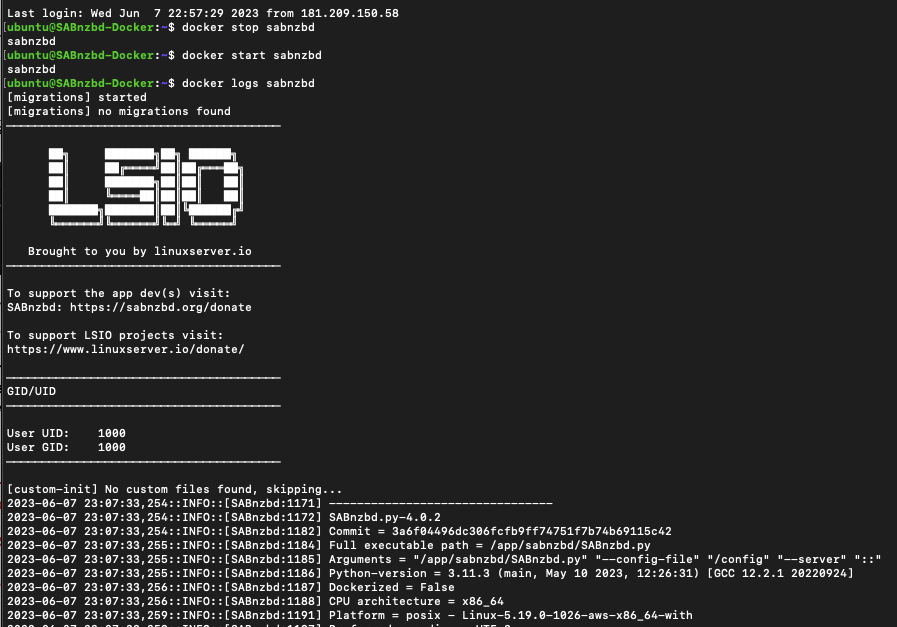
Необхідні команди Docker-CLI для керування вашим контейнером.
- Запускай контейнер: $ докер запуск sabnzbd
- Зупинити контейнер: $ докер-стоп sabnzbd
- Перезапустити контейнер: $ докер перезапустити sabnzbd
- Перегляд журналів контейнера: Логи докера $ sabnzbd
- Зніміть контейнер: $ docker rm sabnzbd
3. Початкове налаштування: Додавання сервера.
Тепер, коли SABnzbd встановлено у вашій системі, ви можете розпочати його налаштування.
Під час запуску SABnzbd вам потрібно буде налаштувати відповідні параметри сервера і портів, щоб встановити з'єднання з вашим провайдером Usenet. Ось як ви можете налаштувати ці базові параметри:
- Щоб відкрити користувацький інтерфейс SABnzbd, спочатку переконайтеся, що служба запущена (1), а потім відкрийте веб-браузер і (2) введіть localhost:8080.
- Якщо служба запущена на іншому пристрої, замініть "localhost" на IP-адресу або ім'я хоста пристрою.
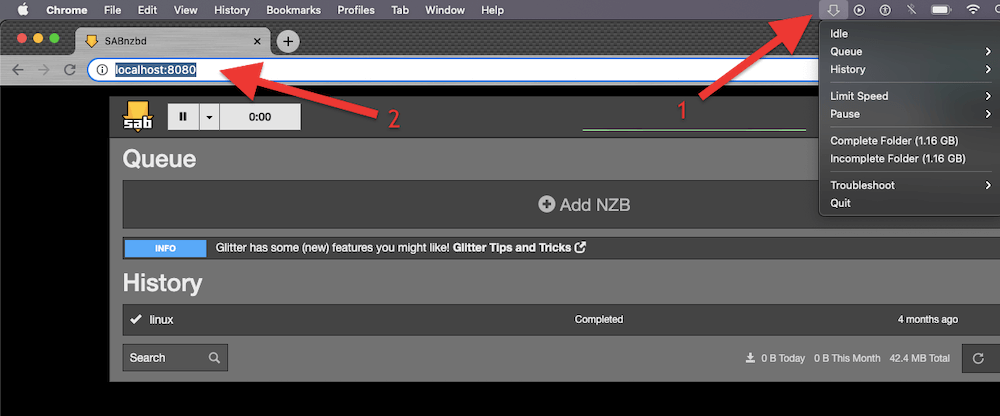
- Увійдіть до інтерфейсу користувача SABnzbd. Якщо потрібно, введіть своє ім'я користувача та пароль.
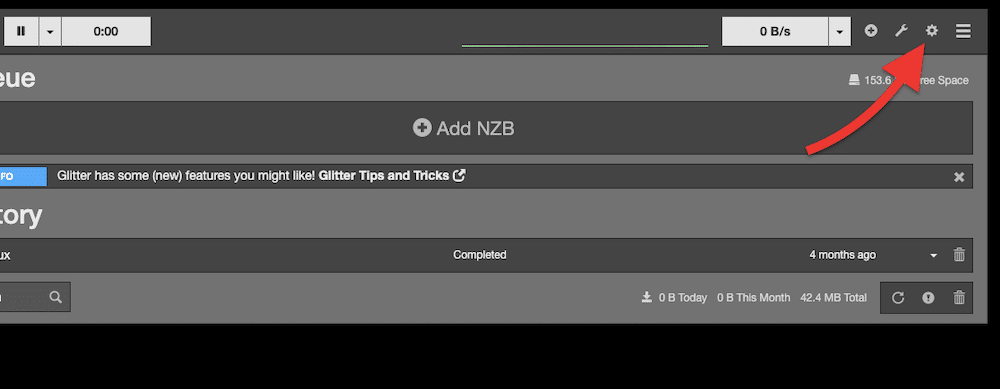
- Увійшовши в систему, натисніть на значок шестерні або меню конфігурації, щоб отримати доступ до налаштувань конфігурації.
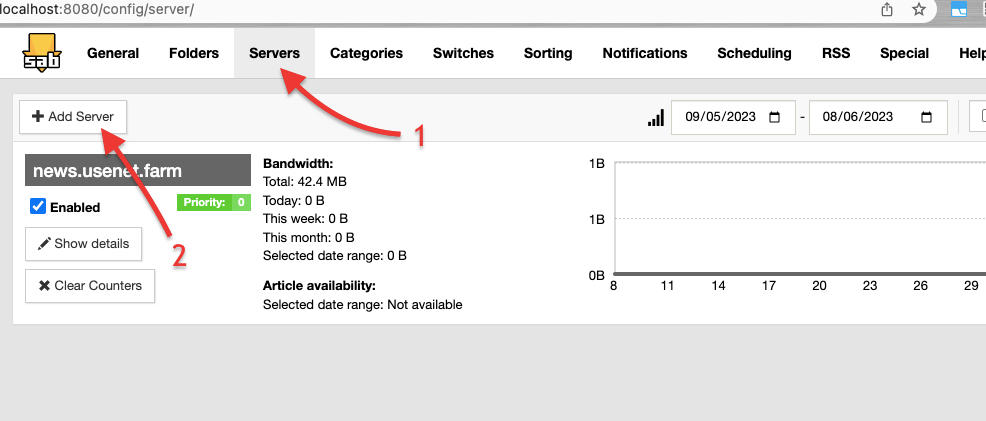
- Виберіть категорію або вкладку "Сервери" (1) в меню. Тут ви можете налаштувати параметри сервера Usenet. Знайдіть і натисніть на (2) "+ Додати сервер".
Отримайте інформацію про сервер.
- SABnzbd запитає вас про наступні дані вашого постачальника послуг Usenet.
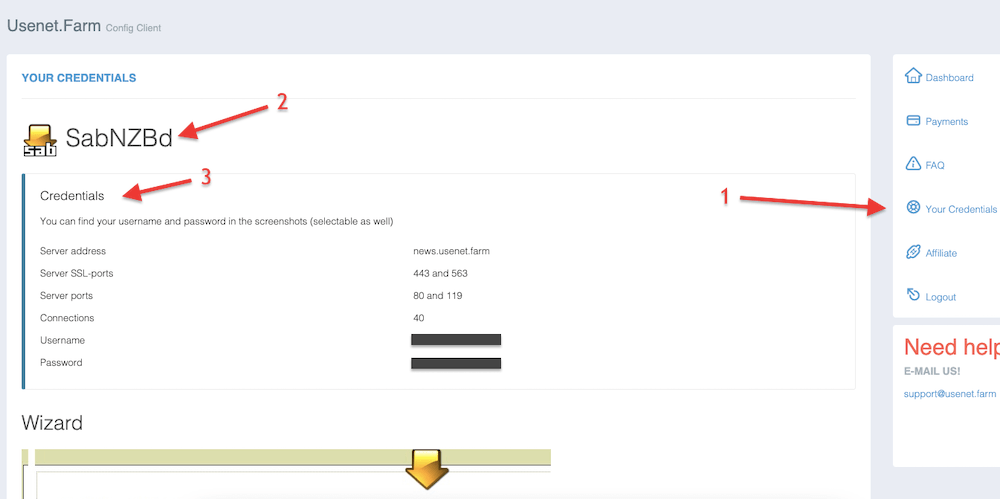
- Ім'я або адреса сервера. Це ім'я хоста або IP-адреса вашого сервера Usenet.
- Номери портів сервера. Номер порту для підключення до сервера. Порти за замовчуванням - 563 для SSL-зашифрованих з'єднань і 119 для незашифрованих з'єднань.
- Ім'я користувача та пароль. Це облікові дані для входу, надані вашим провайдером Usenet. Вони необхідні для автентифікації та доступу до сервера Usenet.
- Щоб отримати цю інформацію, зверніться до постачальника послуг Usenet. Знайдіть сторінку "Ваші облікові дані" (1) > виберіть SABnzbd, як вашого клієнта Usenet (2) > Облікові дані (3).
- Запишіть цю інформацію в безпечне місце і поверніться до інтерфейсу. Заповніть всю записану інформацію в SABnzbd Config > Сервер > "Додати сервер" > Перевірте з'єднання з сервером (1) > Переконайтеся, що результат "З'єднання успішне!" (2).
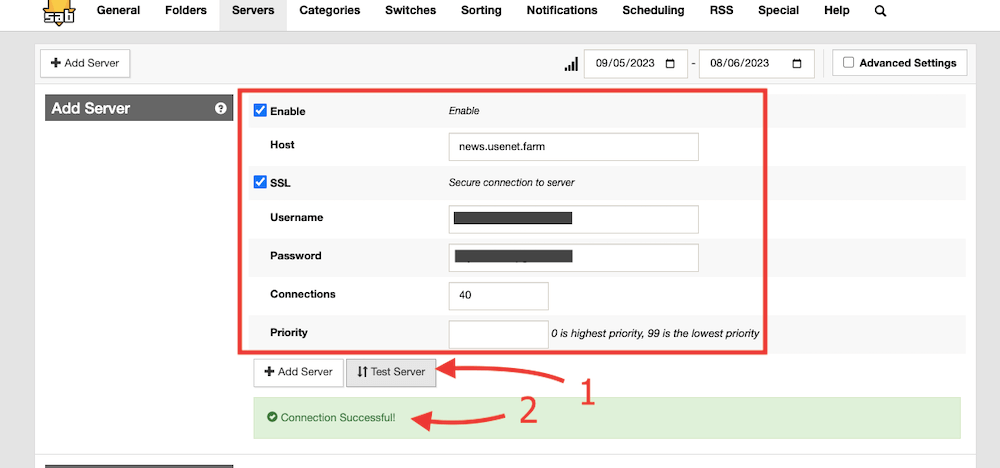
- Якщо перевірка з'єднання пройшла успішно, ви можете налаштувати його відповідно до ваших уподобань. Це включає в себе налаштування папок для завантаження, визначення скриптів пост-обробки, коригування обмежень пропускної здатності та інші додаткові опції.
Хочете оптимізувати свій досвід роботи з SABnzbd?
Прискорюйте завантаження з Usenet за допомогою високошвидкісних скриньок RapidSeedbox. Насолоджуйтесь швидшим завантаженням, бездоганною інтеграцією та винятковою підтримкою для чудового досвіду роботи з SABnzbd.
4. Чотири поради щодо управління завантаженнями.
Клієнт SABnzbd використовує файли NZB для завантаження вмісту з Usenet (так само, як клієнт uTorrent використовує файли .torrent для завантаження з P2P). За допомогою файлів NZB ви можете ініціювати завантаження і керувати ними. Знайдіть файл NZB з таких джерел, як веб-сайти, що індексують Usenet, пошукові системи NZB і спільноти Usenet, а потім імпортуйте його в клієнт. Щоб дізнатися більше на цю тему, перегляньте наші останні новини посібник про те, як почати працювати з Usenet.
a. Постановка в чергу та визначення пріоритетів.
У черзі на завантаження відображаються всі файли або NZB, які стоять у черзі на завантаження. Черга обробляється послідовно, кожен елемент обробляється окремо.
Ви можете переглядати і керувати чергою за допомогою інтерфейсу користувача SABnzbd. Ви також можете визначати пріоритетність завантажень відповідно до ваших уподобань. Нарешті, ви можете вручну визначити пріоритетність елементів у черзі, налаштувавши рівень їхнього пріоритету.
Додати NZB файли до черги:
- Просто перетягніть файли NZB до інтерфейсу користувача SABnzbd. Він автоматично додасть їх до черги.
- Ви також можете вручну додати NZB-файли до черги. Натисніть кнопку "Додати NZB" або знак плюс (+) у верхньому правому куті інтерфейсу користувача і виберіть NZB-файли, які потрібно додати до черги.
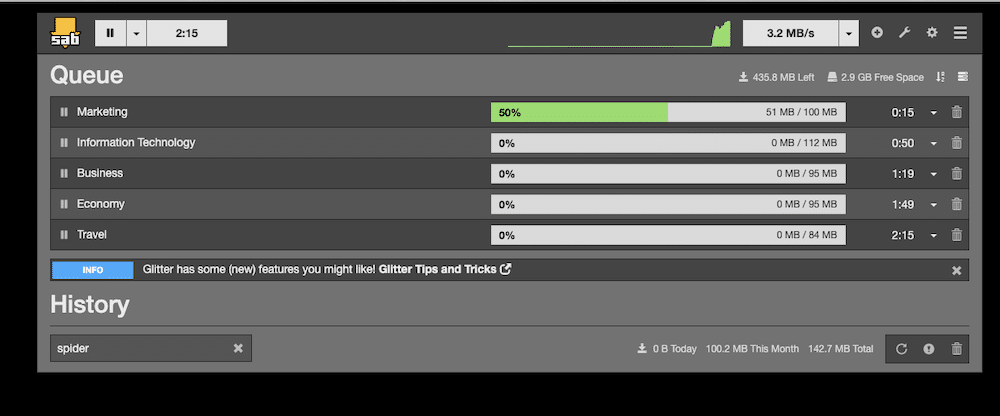
Порада професіонала! Виконайте повне відновлення черги, щоб перезапустити SABnzbd і відновити весь вміст черги. Це дозволить виявити і вирішити проблеми з пошкодженими або незавершеними завантаженнями в черзі на завантаження. Для цього перейдіть до іконки "Інструмент" (Стан і параметри інтерфейсу) у правому верхньому куті > Стан > Відновлення черги.
Розставити пріоритети завантажень.
- За замовчуванням SABnzbd завантажує файли у порядку появи NZB-файлів у черзі. Але ви можете змінити цей параметр і визначити пріоритетність завантажень на основі їхньої важливості.
- Щоб змінити пріоритет завантаження, натисніть на стрілки вгору або вниз поруч з елементом у черзі, щоб змінити його позицію. Елементи з вищим пріоритетом будуть оброблятися перед елементами з нижчим пріоритетом.

- Щоб призначити мітку пріоритету, клацніть правою кнопкою миші на елементі в черзі, виберіть "Пріоритет" і виберіть потрібний рівень пріоритету. Ви можете вибрати рівні пріоритету (в порядку важливості): Примусовий, Високий, Звичайний, Низький або Стоп.
b. Налаштування швидкості завантаження та з'єднань у SABnzbd
SABnzbd дозволяє контролювати швидкість завантаження і кількість з'єднань з сервером Usenet. Ви можете налаштувати ці параметри залежно від пропускної здатності вашого каналу та обмежень провайдера Usenet.
Налаштуйте швидкість завантаження у SABnzbd.
- Щоб вказати відсоток швидкості вашого інтернет-з'єднання, який SABnzbd має використовувати для завантаження, виконайте такі дії:
- Перейдіть до конфігурації SABnzbd (іконка з шестернею у верхньому правому куті інтерфейсу). На вкладці "Загальні" (1) > знайдіть "Налаштування" (2) > встановіть максимальну швидкість лінії (3) в МБ/с. Залиште порожнє поле для необмеженої швидкості.
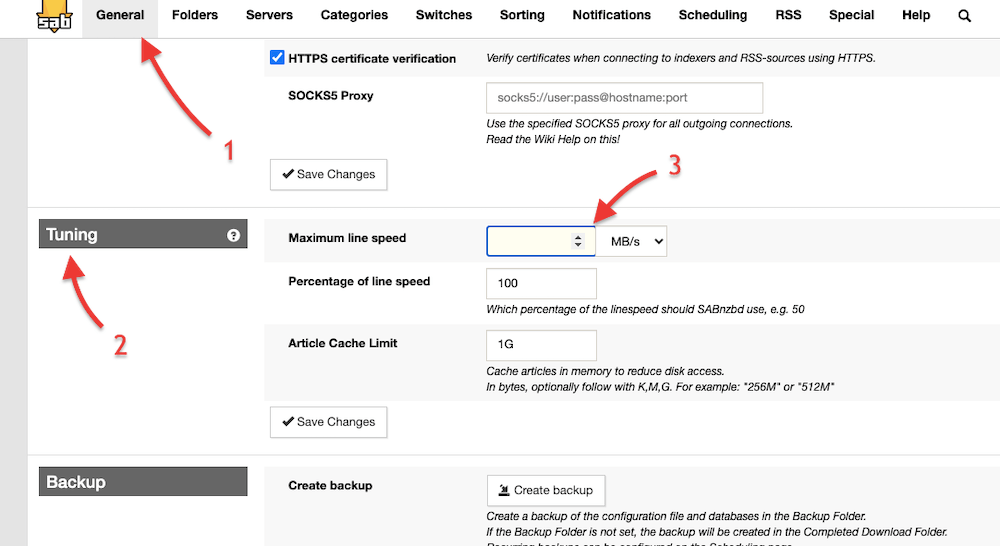
- Натисніть "Зберегти зміни" > і поверніться до головного інтерфейсу SABnzbd.
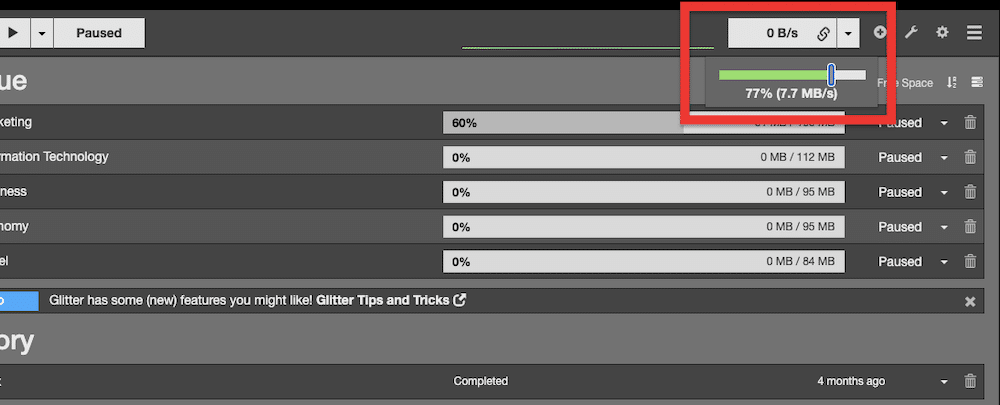
- У верхній панелі ви знайдете ярлик для полегшення керування пропускною здатністю. Натисніть на нього і за допомогою "зеленого повзунка" встановіть ліміт для завантажень на основі лінії максимальної швидкості, яку ви визначили раніше.
Як налаштувати кількість з'єднань з сервером Usenet?
SABnzbd дозволяє встановити максимальну кількість з'єднань, які SABnzbd встановлює з сервером Usenet. Ми рекомендуємо встановити це значення на основі рекомендованої або дозволеної максимальної кількості з'єднань вашого сервера. Для цього вам слід звернутися до постачальника послуг Usenet.
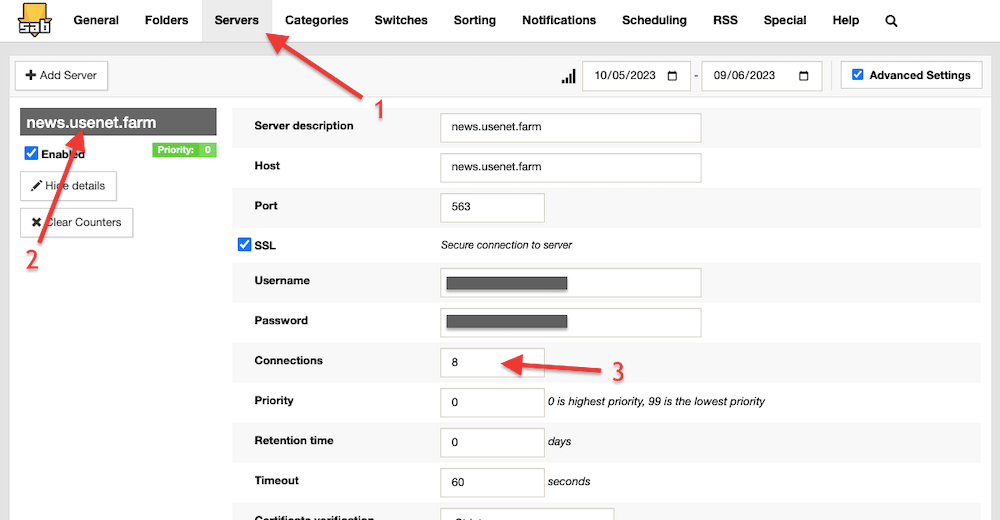
- Перейдіть до конфігурації SABnzbd > Сервери (1) > Виберіть сервер Usenet (2) > На вкладці "З'єднання" (3) > змініть кількість бажаних з'єднань.
c. Керування папками для завантаження та сховищем
SABnzbd дозволяє вам вказати теки для зберігання завершених (і незавершених) завантажень. Ви можете вибрати папку за замовчуванням або налаштувати певні теки на основі категорій або тегів (докладніше про це у наступному розділі). Крім того, ви можете налаштувати параметри зберігання для автоматичного видалення або переміщення завершених завантажень до іншого місця.
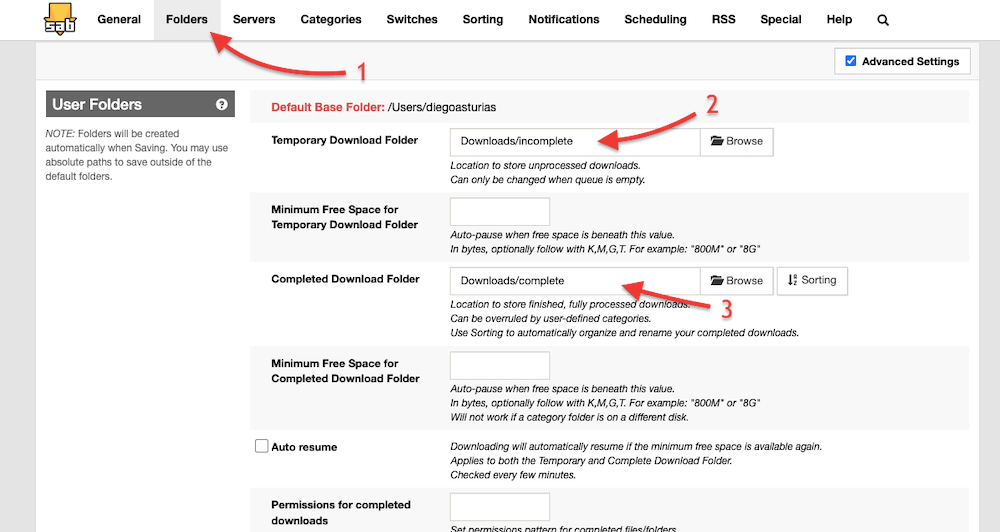
- Перейдіть до конфігурації SABnzbd (значок шестерні) у верхньому правому куті сторінки > Шукати і натисніть на вкладку "Папки" (1).
- На вкладці Теки ви знайдете різні варіанти тек, розділені на "Теки користувача" і "Системні теки". Тут ви можете побачити "Базову теку за замовчуванням", у якій SABnzbd зберігатиме свої файли.
Важливі папки користувача:
- Тимчасова папка для завантаження. Вказує місце, де SABnzbd зберігатиме незавершені завантаження.
- Мінімум вільного місця для тимчасової теки для завантаження. Встановлює поріг вільного місця на диску для теки тимчасових завантажень.
- Створено папку для завантаження. Вказує місце, де SABnzbd зберігатиме завершені та повністю оброблені завантаження.
- Мінімальний обсяг вільного місця для теки для завершеного завантаження. Подібно до параметра Тимчасова тека для звантажень, цей параметр встановлює поріг вільного місця на диску для теки завершених звантажень.
Ключові системні папки:
- Адміністративна папка. Задає розташування бази даних адміністрування та історії черги.
- Резервна папка. Вказує, де зберігаються резервні копії конфігураційного файлу та баз даних.
d. Категоризація та сортування завантажень.
За допомогою SABnzbd ви можете використовувати теги та категорії для організації та керування завантаженнями. Призначайте їх певним НЗБ або встановлюйте правила для автоматичного призначення. Це може допомогти у фільтруванні та сортуванні завантажень відповідно до ваших уподобань. Щоб налаштувати мітки і категорії, виконайте ці кроки:
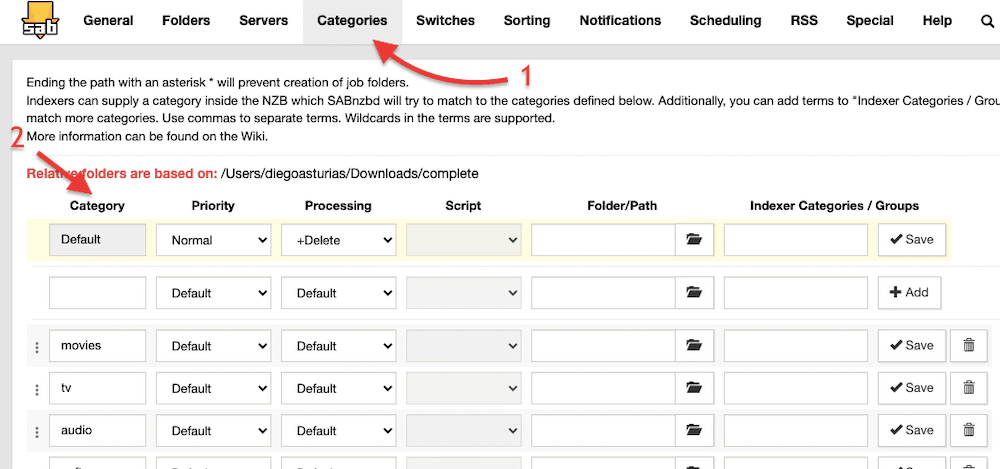
- Перейдіть до конфігурації SABnzbd (значок шестерні) у верхньому правому куті сторінки > Шукати і натисніть на вкладку "Категорії" (1).
- Ви побачите список (2) категорій (які ви можете налаштувати) та інші параметри, такі як пріоритет, обробка, скрипт, місце зберігання, індексатор/категорії тощо. Налаштувавши ці параметри категорій, ви зможете контролювати різні аспекти ваших завантажень на основі призначених їм категорій у SABnzbd.
За допомогою SABnzbd ви також можете налаштувати сортувальники для автоматичного впорядкування завершених завантажень. Сортувальники допомагають впорядкувати файли у певні теки на основі таких критеріїв, як серіали, сезони, фільми тощо.
- Щоб налаштувати сортувальники, перейдіть до конфігурації SABnzbd (значок шестерні) > "Сортування" (1).
- Натисніть на + Додати сортувальник (2) > Заповніть всі ваші налаштування сортування (3).
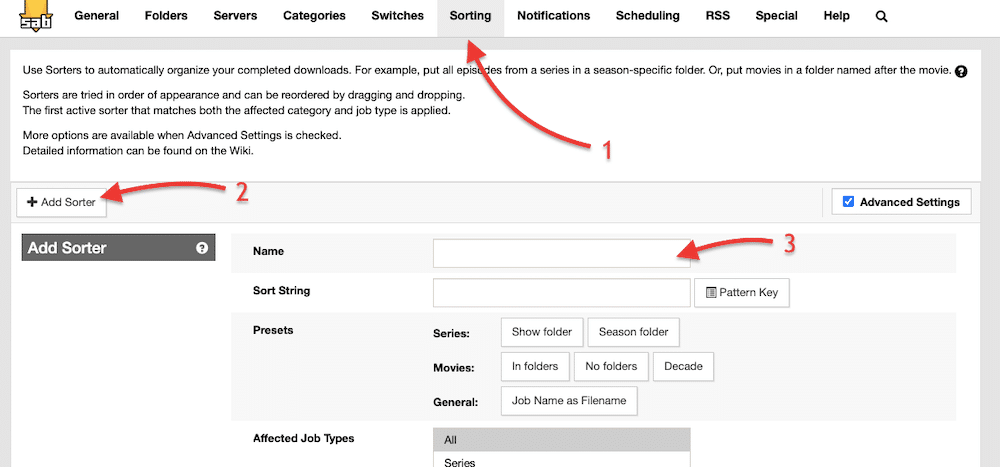
- Налаштуйте сортувальник, вказавши назву, пресети (категорії), тип завдання, мінімальний розмір файлу, категорії, папку/шлях та параметри.
- Після налаштування параметрів сортувальника натисніть "+ Додати сортувальники".
5. Налаштування SABnzbd за допомогою Sonarr та Radarr.
Радар! і Сонарр це два популярні інструменти управління медіа (PVR), які чудово поєднуються з тим, що робить клієнт SABnzbd. Ці інструменти автоматизують процес пошуку та завантаження медіа (телепередач і фільмів) і можуть бути інтегровані з SABnzbd як клієнт для завантаження.
Ось як працює інтеграція:
- Sonarr (для телепередач) або Radarr (для фільмів) відстежує ваші улюблені медіа на наявність нових епізодів або релізів.
- Коли стає доступним новий епізод або фільм, Sonarr або Radarr запросить SABnzbd завантажити відповідний NZB-файл.
- SABnzbd, діючи як клієнт завантаження, отримує запит від Sonarr або Radarr та ініціює процес завантаження.
- SABnzbd підключається до вашого налаштованого провайдера Usenet або групи новин, щоб завантажити файли, вказані у файлі NZB.
- Після завершення завантаження SABnzbd перевіряє і обробляє завантажені файли. За необхідності він може відновити, розпакувати або розпакувати завантажений вміст.
- Після завершення обробки SABnzbd повідомляє Sonarr або Radarr про готовність завантаження і вказує місцезнаходження завантажених файлів.
- Sonarr або Radarr забирає завершену інформацію про завантаження з SABnzbd і переміщує або перейменовує файли у відповідне місце у вашій медіатеці.
Як інтегрувати SABnzbd з Radarr або Sonarr?
- Для інтеграції SABnzbd з Sonarr/Radarr вам потрібно зібрати певну інформацію з SABnzbd.
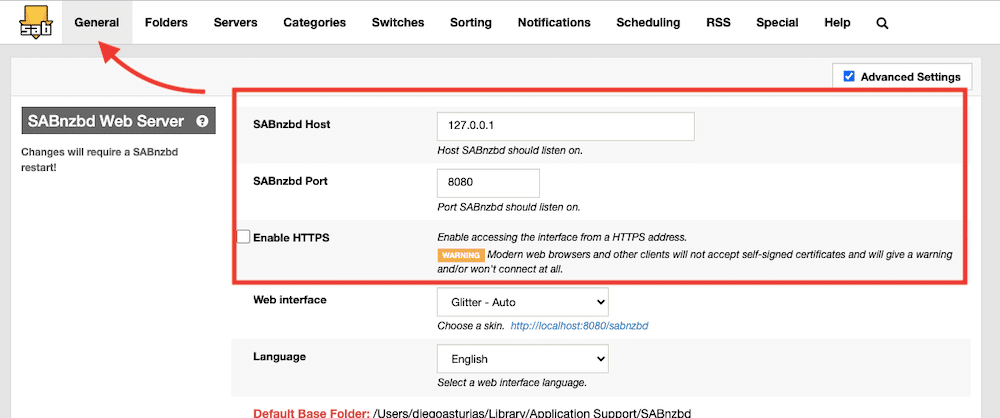
- Ви можете знайти цю інформацію, повернувшись до клієнта SABnzbd. Перейдіть до конфігурації SABnzbd (піктограма з шестернею) у верхньому правому куті сторінки > "Загальні" > Веб-сервер SABnzbd > і зберіть інформацію про хост і порт. Якщо HTTPS увімкнено, ви також повинні увімкнути його на клієнті Radarr або Sonarr.
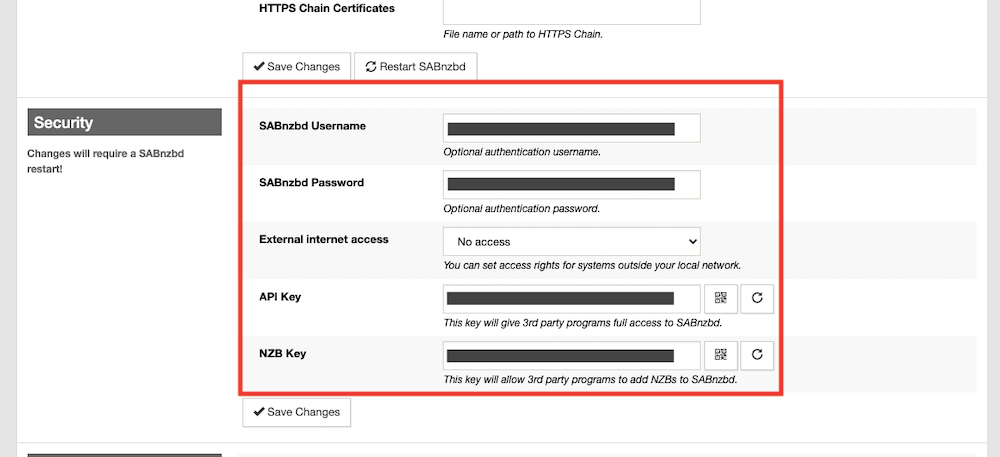
- На тій же вкладці "Загальні" прокрутіть вниз, поки не знайдете вкладку "Безпека", де ви можете отримати ключ API та облікові дані. Введіть ім'я користувача SABnzbd, пароль, ключ API і, якщо потрібно, ключ NZB.
- Тепер перейдіть до програм Sonarr і Radarr. Ці програми мають попередньо визначену конфігурацію для популярних клієнтів Usenet (і Torrent).
- Щоб додати SABnzbd як клієнт для завантаження Radarr або Sonarr, перейдіть до лівого меню Sonarr/Radarr і знайдіть "Налаштування" > Клієнти для завантаження > Натисніть на (+) або Додати клієнт для завантаження > У групі Usenet знайдіть і виберіть SABnzbd.
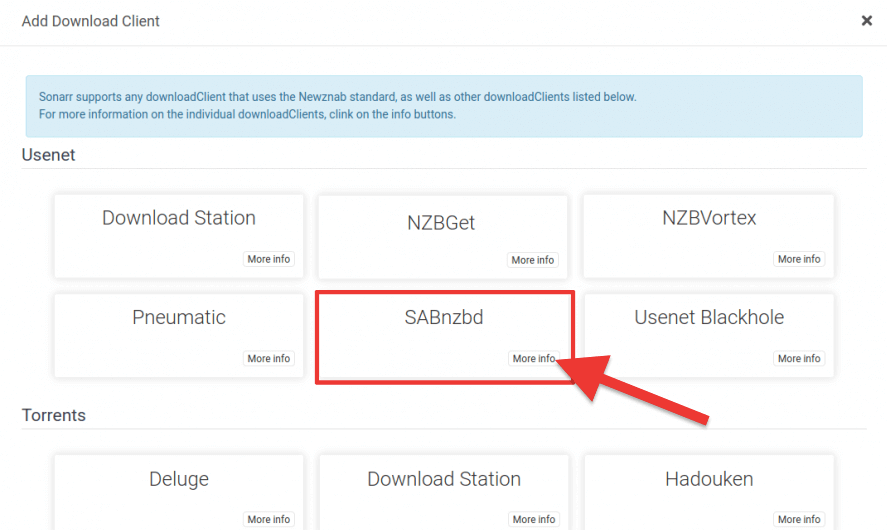
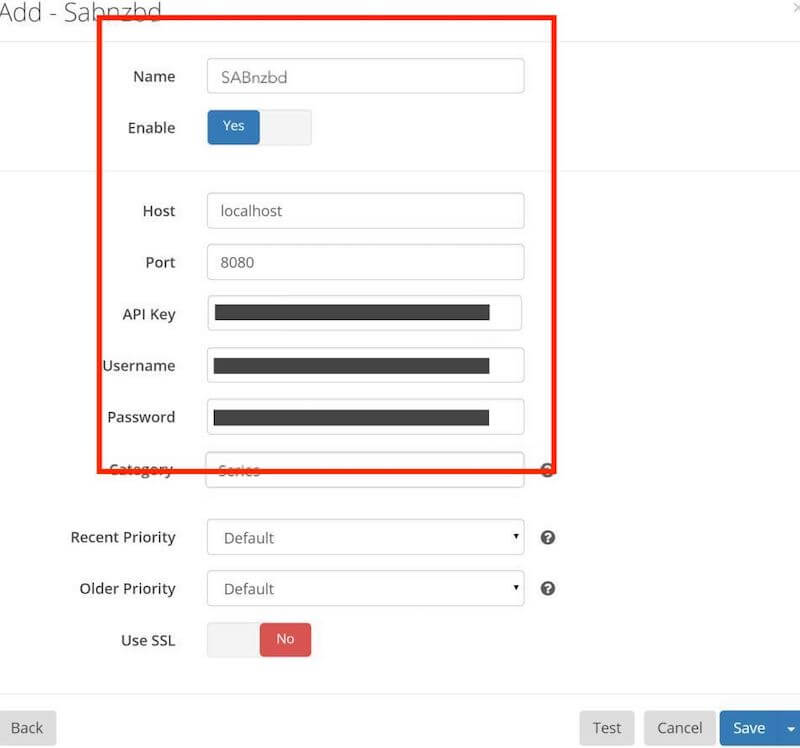
- Виберіть SABnzbd. Radarr/Sonarr "Додати клієнт завантаження" попросить вас налаштувати мережеві параметри, такі як хост (або IP-адреса), облікові дані, порти і ключ API.
- Введіть їх у відповідні поля, протестуйте зв'язок між Sonarr і SABnzbd і "Зберегти" вашу конфігурацію.
- Тепер Radarr або Sonarr відстежуватимуть ваш улюблений контент, і коли він буде доступний, вони надішлють запит (NZB-файл) до SABnzbd.
6. SABnzbd: Часті запитання (FAQ).
a. NZBGet проти SABnzbd? Чим вони відрізняються?
І NZBGet, і SABnzbd - популярні клієнти для завантаження файлів з Usenet. Обидва вони призначені для однієї і тієї ж мети: завантаження NZB-файлів з Usenet. Але вони мають відмінності, головним чином у можливостях та інтерфейсах. NZBGet відомий своєю ефективністю та низьким використанням системних ресурсів, тоді як SABnzbd пропонує більш зручний інтерфейс.
b. Які є альтернативи SABnzbd?
Існують хороші альтернативи SABnzbd, якщо ви хочете завантажити з Usenet; вони включають NZBGet, NZBHydra2і NewsBin. Як зазначалося вище, NZBGet ефективний, швидкий і відомий низьким використанням системних ресурсів. NZBHydra2з іншого боку, це метапошукова програма з відкритим вихідним кодом, яка поєднує результати пошуку з декількох індексаторів. NewsBin - це багатофункціональний клієнт Usenet з розширеними можливостями автоматизації та фільтрації. Ці альтернативи SABnzbd пропонують подібні можливості, але мають відмінності у функціях та користувацькому інтерфейсі.
c. Який порт за замовчуванням для SABnzbd?
Порт за замовчуванням для SABnzbd зазвичай 8080. Однак його можна змінити під час початкового встановлення або у налаштуваннях конфігурації SABnzbd, якщо це необхідно.
d. Як налаштувати SickBeard за допомогою SABnzbd?
Щоб налаштувати SickBeard з SABnzbd, переконайтеся, що у вашій системі запущено і SABnzbd, і SickBeard. Запустіть SickBeard і перейдіть до налаштувань. Введіть дані підключення SABnzbd у відповідному розділі налаштувань SickBeard, включаючи адресу сервера, порт і ключ API. Ви можете знайти цю інформацію в розділі Налаштування > Загальні в SABnzbd. Тепер SickBeard має бути інтегрований з SABnzbd для автоматичного завантаження та організації телешоу.
e. Чому CouchPotato не надсилає завантаження на SABnzbd?
Причин, чому CouchPotato не надсилає завантаження на SABnzbd, може бути декілька. По-перше, переконайтеся, що ви правильно налаштували з'єднання між CouchPotato і SABnzbd, включаючи правильну адресу сервера, порт і ключ API. Ви також можете перевірити постачальників пошуку та налаштування якості в CouchPotato. Переконайтеся, що вони налаштовані правильно, оскільки вони повинні знаходити і надсилати потрібні випуски до SABnzbd.
f. Чому SABnzbd видає помилку "Ключ API невірний"?
Якщо SABnzbd видає помилку "Ключ API неправильний", це означає, що ключ API, який ви ввели у налаштуваннях конфігурації, неправильний або не збігається з тим, який згенерував SABnzbd. Перевірте ключ API у веб-інтерфейсі SABnzbd у розділі Конфігурація > Загальні > Ключ API і переконайтеся, що він збігається з ключем, введеним в інших програмах або скриптах, які намагаються отримати доступ до API SABnzbd.
g. Чому SABnzbd постійно ставить себе на паузу?
SABnzbd може призупинити роботу через брак місця на диску, заповнення черги на завантаження або досягнення встановленого ліміту швидкості чи обсягу даних. Також рекомендуємо перевірити налаштування SABnzbd, зокрема, налаштування простору для тимчасових папок для завантаження, лімітів черги та швидкості, щоб переконатися, що вони налаштовані правильно.
7. Заключні слова.
Молодці! Ви дійшли до останнього розділу цього посібника. Тепер ви озброєні знаннями, необхідними для максимального використання SABnzbd. Ми впевнені, що ви піднімете свою подорож по Usenet на нові висоти.
Не забудьте скористатися нашим покроковим керівництвом, щоб завантажити та встановити SABnzbd у вашій операційній системі. Якщо у нас є ящик для насіннями рекомендуємо запускати його з додаток в один клікале якщо ви запускаєте SABnzbd на вашому підприємстві, то контейнер Docker - це те, що вам потрібно.
Також не забудьте ознайомитися з різними порадами та підказками, якими ми поділилися для оптимізації керування завантаженнями. Крім того, не забудьте дізнатися, як інтегрувати SABnzbd з Sonarr і Radarr, щоб отримати по-справжньому всеосяжний досвід роботи з Usenet.
Якщо у вас виникли запитання щодо SABnzbd, перегляньте наш розділ поширених запитань, щоб отримати додаткові роз'яснення, або залиште їх у розділі коментарів.
Вдалого завантаження з SABnzbd!
Хочете оптимізувати свій досвід роботи з SABnzbd?
Прискорюйте завантаження з Usenet за допомогою високошвидкісних скриньок RapidSeedbox. Насолоджуйтесь швидшим завантаженням, бездоганною інтеграцією та винятковою підтримкою для чудового досвіду роботи з SABnzbd.
 English
  Français
  Español
  Tiếng Việt
  简体中文
简体中文  Русский
  Türkçe
  Bahasa Indonesia
  日本語
日本語  العربية
  Português
  Українська
Чи можна якось змусити програми *arr спілкуватися з SABnzbd з домашнього комп'ютера? Подібно до цих налаштувань? Я не можу змусити його працювати за допомогою подібних налаштувань https://help.rapidseedbox.com/en/articles/6852357-sonarr-radarr-lidarr-download-client-configurations
Ви коли-небудь розбиралися з налаштуваннями SABnzb? У мене є локальні програми *arr і SABnzb на seedbox. Не вдається налаштувати SABnzb як завантажувач
Привіт, Дастіне!
Вам знадобиться ім'я хоста (інформація з seedbox), база URL-адрес (SABnzbd), порт за SABnzbd (8080 за замовчуванням), ключ API та облікові дані. Переконайтеся, що ваш домашній маршрутизатор перенаправляє правильні порти, а брандмауер не блокує відповідні вхідні з'єднання.
Для отримання інформації, пов'язаної з вашим ящиком для насіння, зверніться до нашої служби підтримки клієнтів за адресою https://www.rapidseedbox.com/contact
Розглянемо посібник ZeroTier для цього
Прийнято до відома! Дякую за попередження, Макс!
Як ви змінили нашу базову папку за замовчуванням?
Джеф, це тека за замовчуванням під час інсталяції. Щоб змінити її, вам доведеться вибрати потрібну папку під час встановлення SABnzbbd на першому місці.
редагування ini-файлу
перезапустити SAB
Привіт, Дієго,
Дякую, що зібрали це разом. Чудовий ресурс. Я отримую це повідомлення після того, як налаштував SABNZB у своєму MacMini на базі мікросхеми M2, який я купив минулого тижня.
"ПОПЕРЕДЖЕННЯ день тому відсутній ключ API, будь ласка, введіть ключ API з Конфігурація->Загальні у вашій сторонній програмі: 127.0.0.1 [Mozilla/5.0 (Macintosh; Intel Mac OS X 10_15_7) AppleWebKit/537.36 (KHTML, like Gecko) Chrome/122.0.0.0 Safari/537.36]"
Чи не могли б ви вказати мені правильний напрямок, щоб вирішити його помилку?
Привіт, Карлосе. Мені шкода, що у вас виникли проблеми з API. Є кілька речей, які ви можете спробувати:
- Перезавантажте Mac Mini і відкрийте одну вкладку в Chrome, а потім спробуйте ще раз.
- Змініть номер порту на SABnzbd, перезапустіть його, а потім спробуйте ще раз.
- Якщо ви використовуєте пов'язане розширення в Chrome, яке також має доступ до SABnzdb, спробуйте вимкнути це розширення.
Сподіваюся, це допоможе!
Дайте нам інструкцію з кластеризації декількох екземплярів за допомогою сценаріїв попередньої черги, щоб максимізувати пропускну здатність
https://github.com/sabnzbd/sabnzbd/issues/909#issuecomment-298276716
Привіт, Максе,
Дякуємо за ваш запит, ми розглянемо його в наступному оновленні статті.