 Yazar:
Basit ve Güzel! (SAB) NZB İndirmeleri ile buluşuyor! SABnzbd'nin anlamı budur!
Bu kullanıcı dostu (basit ve güzel) çözüm, NZB dosyalarını kullanan Usenet kullanıcıları için tasarlanmıştır. SABnzbd Usenet için en üst düzey deneyimi sağlar!
Bu kılavuzda, sizi SABnzbd'nin tüm inceliklerine götüreceğiz. Ne olduğunu keşfedeceğiz o ve Usenet meraklıları için neden oyunun kurallarını değiştirdiğini anlatacağız. Ayrıca, çeşitli işletim sistemlerinde indirme ve kurulum sürecinde size yol gösterecek, indirmelerinizi etkili bir şekilde yönetmek için bazı değerli ipuçlarını paylaşacak ve hatta Sonarr ve Radarr gibi popüler araçlarla nasıl entegre edileceğini göstereceğiz.

Sorumluluk reddi: Bu materyal kesinlikle bilgilendirme amaçlı olarak geliştirilmiştir. Herhangi bir faaliyetin (yasadışı faaliyetler dahil), ürünün veya hizmetin onaylandığı anlamına gelmez. Hizmetlerimizi kullanırken veya buradaki herhangi bir bilgiye güvenirken fikri mülkiyet yasaları da dahil olmak üzere yürürlükteki yasalara uymaktan yalnızca siz sorumlusunuz. Yasaların açıkça gerektirdiği durumlar dışında, hizmetlerimizin veya burada yer alan bilgilerin herhangi bir şekilde kullanılmasından kaynaklanan zararlar için herhangi bir sorumluluk kabul etmiyoruz.
İçindekiler
- SABnzbd nedir? Ve neden kullanmalısınız?
- SABnzbd Nasıl İndirilir ve Kurulur?
- İlk Kurulum: Bir Sunucu Ekleyin.
- Dört İndirme Yönetimi İpucu.
- SABnzbd'yi Sonarr ve Radarr ile ayarlamak.
- SABnzbd: Sıkça Sorulan Sorular (SSS).
- Sonuç
1. SABnzbd nedir? Ve neden kullanmalısınız?
SABnzbd (resmi web sitesi) Python ile yazılmış açık kaynaklı ve ücretsiz bir ikili haber okuyucusudur. Usenet haber gruplarına erişmek ve okumak için kullanılır - özellikle ikili dosyalara odaklanır. Yani SABnzbd, bu ikili haber gruplarından dosyalara göz atmanıza, arama yapmanıza ve indirmenize izin veren bir indirme istemcisi gibidir.
It Windows, macOS, Linux ve NAS cihazları gibi çeşitli platformlarda çalışabilir. Yerel veya uzaktan herhangi bir cihazdan erişmenizi ve yönetmenizi sağlayan web tabanlı bir arayüze sahiptir. Bu duyarlı Glitter arayüzü, kullanıcıların indirmeleri masaüstü bilgisayarlardan, tabletlerden veya telefonlardan yönetmesine olanak tanıyarak cihazlar arasında sorunsuz bir deneyim sağlar.
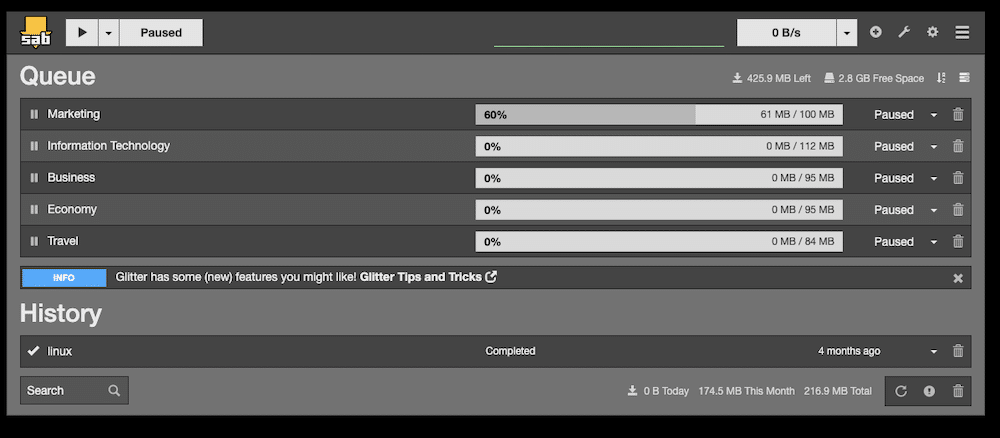
Ek olarak, SABnzbd Sonarr, SickChill, Radarr, Headphones ve Lidarr gibi diğer araçlarla entegre olur, böylece indirmelerinizi otomatikleştirebilirsiniz. Ayrıca RSS beslemelerini, özel komut dosyalarını destekler ve bildirimler sağlar.
Neden SABnzbd kullanmalısınız?
- Usenet indirme işleminin tamamını otomatikleştirir.
- Haber okuyucu, Usenet'i mümkün olduğunca basit ve kullanıcı dostu hale getirmeyi amaçlamaktadır.
- Performans için optimize edilmiştir. Hızlı ve verimli Usenet indirmeleri yapmanızı sağlar.
- SABnzbd, diğer popüler ilgili araçlar ve uygulamalarla iyi bir şekilde entegre olur.
2. SABnzbd Nasıl İndirilir ve Kurulur?
Önceki bölümde belirtildiği gibi, SABnzbd Windows, macOS, Linux ve NAS dahil olmak üzere çeşitli platformlarda çalışabilir. Windows, macOS ve Linux'ta kurulumu için kısa bir rehber sunacağız. Ve sonra bir Docker konteyneri üzerinde SABnzbd için kurulum sürecine adım adım gideceğiz.
Profesyonel ipucu! SABnzbd'yi bir NAS Synology üzerinde kurmanız veya bir Seedbox'tan kullanmanız önerilir. NAS Synology, paketi aşağıdakilerden kolayca yüklemenizi sağlar Synology Paket Merkezi. Daha fazla depolama, gizlilik ve hız için bir seedbox kullanabilirsiniz. Daha fazla kurulum verimliliği için Rapidseedbox'ın tohum kutuları, aşağıdakilerle birlikte gelir tek tıklamalı uygulamalarSABnzbd'yi tek bir tıklama ile kurmanıza ve çalıştırmanıza olanak tanır.
a. Linux, Windows ve macOS üzerinde SABnzbd kurulumu.
SABnzbd'yi indirmek için en iyi yer resmi̇ si̇te.
Aşağıda haber okuyucunun Linux, Windows ve macOS'a nasıl kurulacağına ilişkin özet talimatlar yer almaktadır. Her platform için kapsamlı bir kurulum kılavuzu için lütfen tam talimatlara veya resmi belgelere bakın.
- Linux: SABnzbd şu adrese kurulabilir ArchLinux, Ubuntu, Debian, FreeBSD, Fedora, RHEL ve klonlar (CentOS, Scientific Linux, vb.).
- Daha kolay kurulum için Ubuntu PPA deposunu kullanın (sudo add-apt-repository ppa:jcfp/nobetas). Dağıtımınızı güncelleyin ve komutu kullanarak yükleyin: (sudo apt-get install sabnzbdplus).
- "sabnzbdplus" komutunu kullanarak başlatın.
- Hizmetin çalışır durumda olup olmadığını öğrenmek için aşağıdaki komutu kullanın: "systemctl status sabnzbd"
- İsteğe bağlı olarak, bunu bir hizmet olarak çalışacak şekilde de yapılandırabilirsiniz.
- Pencereler: Windows'ta haber okuyucuyu yüklemenin en iyi yolu ikili dağılım.
- Windows için yükleyiciyi indirin ve çalıştırın. Yükleyici, takip etmesi kolay bir kurulum sihirbazı açar.
- Usenet sunucusu ayarlarını yapılandırın. NZB dosyalarına veya URL'lere dayalı işler eklemek için Ekle düğmelerini kullanın. (bu talimatlar hakkında daha fazla bilgi sonraki bölümde)
- macOS:
- Paketlenmiş resmi başvuruyu indirin (Yalnızca 64bit) ve simgeyi Uygulamalar klasörüne sürükleyin. SABnzbd'yi kaynaklardan da çalıştırabilirsiniz (yalnızca en son GitHub sürümünü istiyorsanız)
- Sağlanan komutları kullanarak haber okuyucuyu başlatın. İsteğe bağlı olarak, önyükleme sırasında başlatmak için bir betik oluşturun.
b. SABnzbd Docker konteynerini çalıştırma
Sisteminizde Docker'ın zaten kurulu olduğunu varsayıyoruz. Docker'ı kurmak bu kılavuzun kapsamı dışındadır. Docker'ı bir Linux ana makineden çalıştırmanızı öneririz.
Ev sahibinizi hazırlayın.
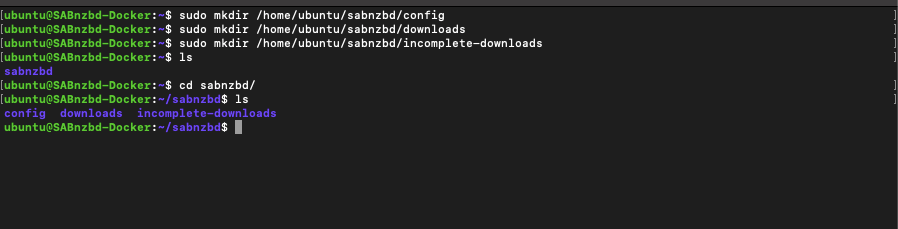
Öncelikle ana makinede SABnzbd yapılandırmasını ve verilerini depolamak için birimler oluşturalım. Bunlar daha sonra konteynerin birimine eşlenecektir. Örneğin:
- /home/ubuntu/sabnzbd/config: Bu, yapılandırma dosyalarını saklamak istediğiniz bir dizin olabilir.
- /home/ubuntu/sabnzbd/downloads: Bu, tamamlanan indirmeleri saklamak istediğiniz bir dizindir.
- /home/ubuntu/sabnzbd/incomplete-downloads: Bu, tamamlanmamış indirmeleri depolayacağınız bir dizindir.
SABnzbd görüntüsünü çekin.
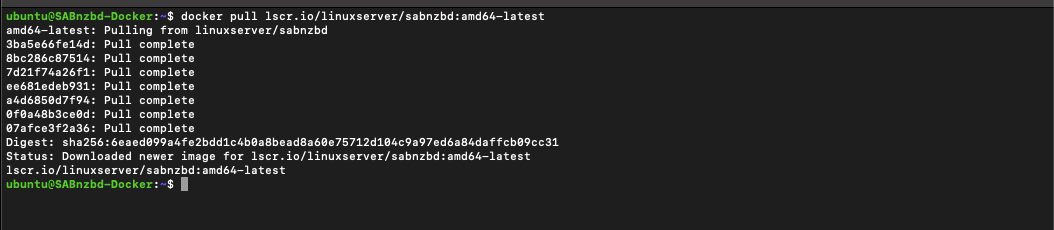
LinuxServer.io ekibi, güncel bir konteyner olan "linuxserver/sabnzbd." Bu kapsayıcı düzenli uygulama güncellemeleri, kolay kullanıcı eşlemeleri ve özel bir temel görüntü sağlar. SABnzbd Docker görüntüsünü çekmek için aşağıdaki komutu kullanın. Komutun sisteminizin mimarisine göre değiştiğini unutmayın:
|
1 |
$ docker çek lscr.io/linuxserver/sabnzbd:amd64-en son |
Docker konteynerini çalıştırın.
Docker imajını çektikten sonra, konteyneri başlatmak için Docker komut satırı arayüzünü kullanalım. Aşağıdaki komut satırı, belirtilen yapılandırmalarla SABnzbd konteynerini oluşturur ve çalıştırır.
Not 1: Eğer lscr.io/linuxserver/sabnzbd:latest görüntüsü makinenizde mevcut değilse, Docker aşağıdaki komutu kullanarak konteyneri oluşturmadan önce onu çekecektir.
$ docker run -d -name=sabnzbd -e PUID=1000 -e PGID=1000 -e TZ=Etc/UTC -p 8080:8080 -v /path/to/data:/config -v /path/to/downloads:/downloads -v /path/to/incomplete/downloads:/incomplete-downloads -restart unless-stopped lscr.io/linuxserver/sabnzbd:latest
Not 2: Komutu çalıştırmadan önce /path/to/data, /path/to/downloads ve /path/to/incomplete/downloads öğelerini sisteminizdeki gerçek yollarla değiştirmeyi unutmayın.

Konteynerinizi yönetmek için gerekli Docker-CLI komutları.
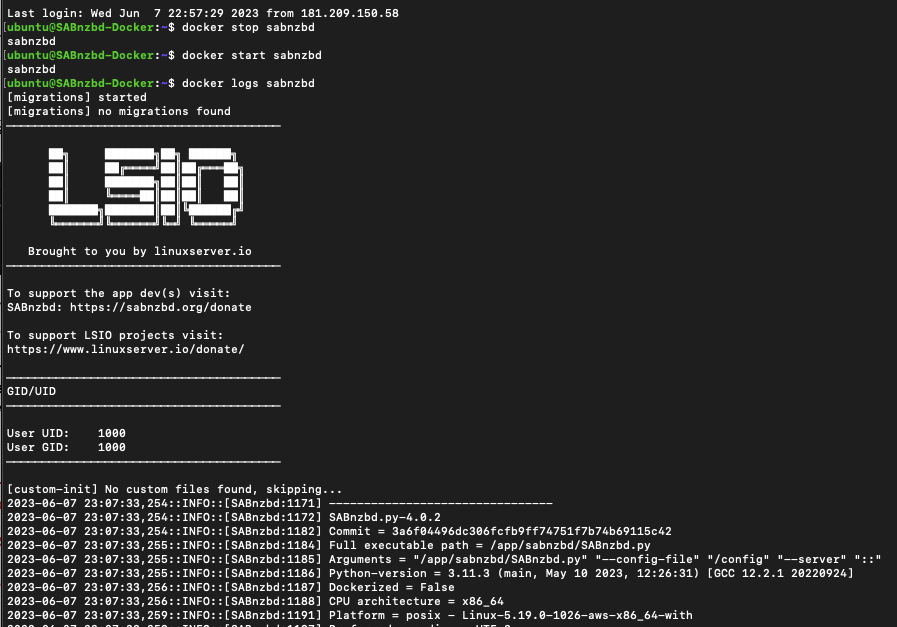
- Bir konteyner başlatın: $ docker start sabnzbd
- Bir konteyneri durdurun: $ docker stop sabnzbd
- Bir konteyneri yeniden başlatın: $ docker yeniden başlat sabnzbd
- Konteyner günlüklerini görüntüleyin: $ docker günlükleri sabnzbd
- Bir kap çıkarın: $ docker rm sabnzbd
3. İlk Kurulum: Bir Sunucu Ekleyin.
Artık SABnzbd sisteminize yüklendiğine göre, onu yapılandırmaya başlayabilirsiniz.
SABnzbd ile başlarken, Usenet sağlayıcınızla bağlantı kurmak için uygun sunucu ve bağlantı noktası ayarlarını yapmanız gerekecektir. Bu temel ayarları şu şekilde yapılandırabilirsiniz:
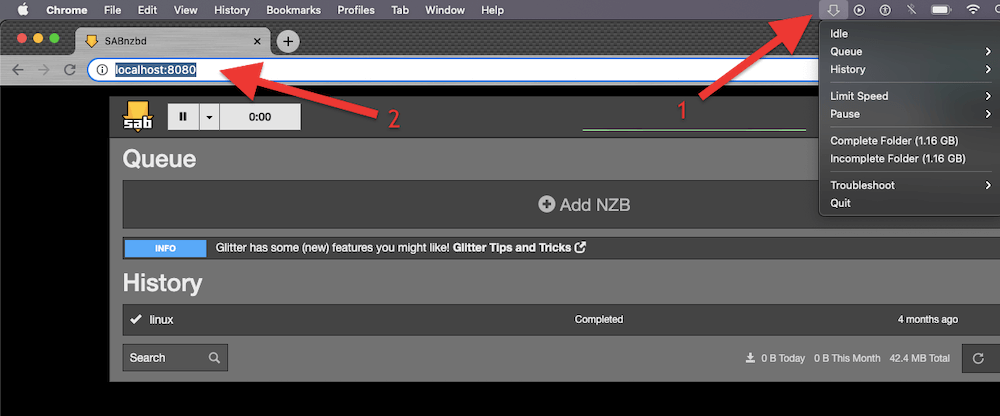
- SABnzbd'nin kullanıcı arayüzünü açmak için öncelikle hizmetin çalıştığından emin olun (1) ve ardından bir web tarayıcısı açın ve (2) localhost:8080 yazın.
- Hizmet başka bir cihazda çalışıyorsa, "localhost" yerine cihazın IP adresini veya ana bilgisayar adını yazın.
- SABnzbd kullanıcı arayüzüne giriş yapın. Gerekirse, kullanıcı adınızı ve şifrenizi kullanın.
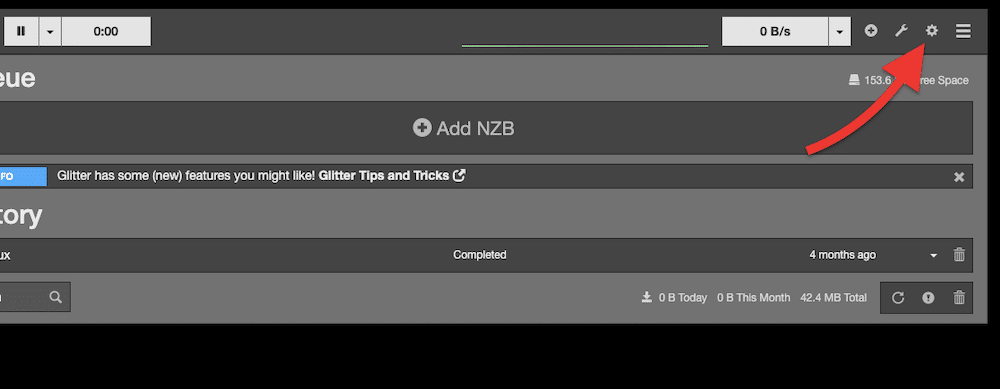
- Oturum açtıktan sonra, yapılandırma ayarlarına erişmek için dişli simgesine veya yapılandırma menüsüne tıklayın.
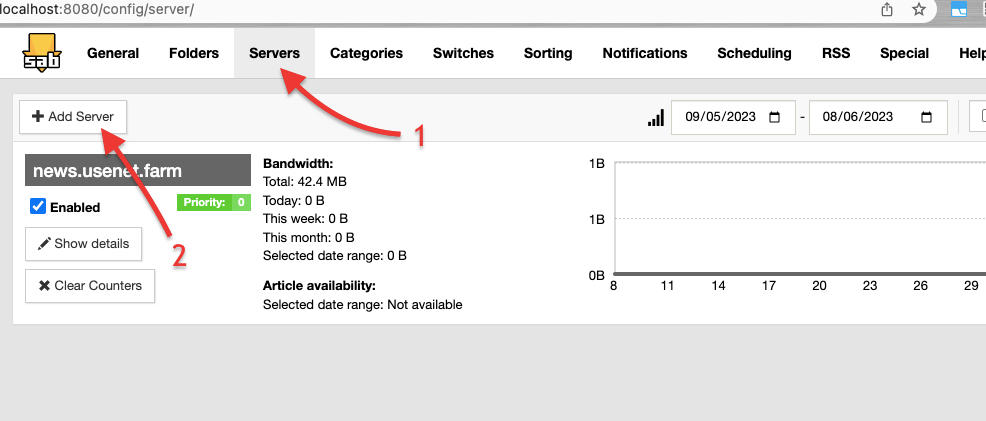
- Menüden "Sunucular" (1) kategorisini veya sekmesini seçin. Burası Usenet sunucu ayarlarını yapılandırdığınız yerdir. (2) "+ Sunucu Ekle" seçeneğini bulun ve tıklayın.
Sunucu ayrıntılarını alın.
- SABnzbd sizden Usenet servis sağlayıcınızın aşağıdaki ayrıntılarını isteyecektir.
- Sunucu adı veya adresi. Bu, Usenet sunucunuzun ana bilgisayar adı veya IP adresidir.
- Sunucu bağlantı noktası numaraları. Sunucuya bağlanmak için bağlantı noktası numarası. Varsayılan bağlantı noktaları SSL ile şifrelenmiş bağlantılar için 563 ve şifrelenmemiş bağlantılar için 119'dur.
- Kullanıcı adı ve şifre. Bunlar Usenet sağlayıcınız tarafından sağlanan oturum açma kimlik bilgileridir. Kimlik doğrulaması yapmak ve Usenet sunucusuna erişmek için gereklidirler.
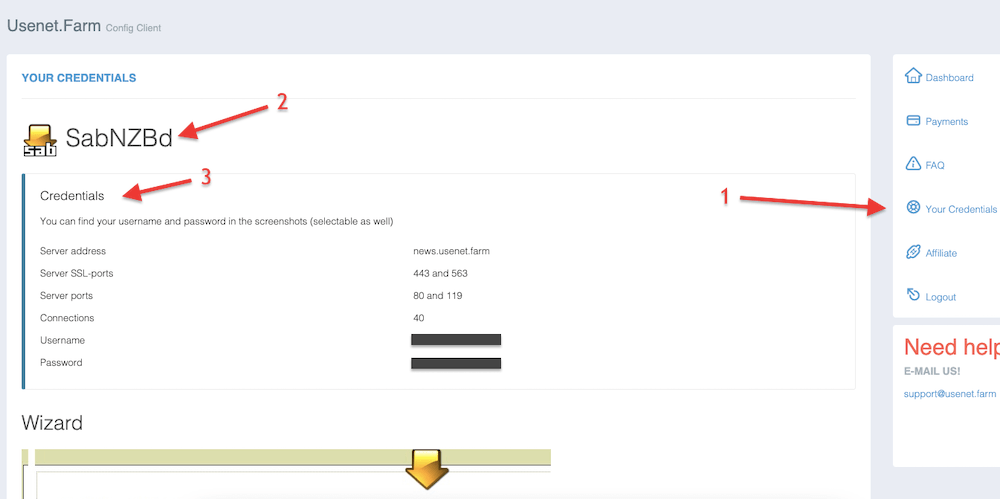
- Bu bilgiyi almak için Usenet servis sağlayıcınıza gidin. "Kimlik Bilgileriniz" sayfasını bulun (1) > Usenet istemciniz olarak SABnzbd'yi seçin (2) > Kimlik Bilgileri (3).
- Bu bilgileri güvenli bir yere kaydedin ve arayüze geri dönün. Kaydedilen tüm bilgileri SABnzbd Config > Server > "Add Server" > Sunucu bağlantınızı test edin (1) > Sonuçların "Bağlantı Başarılı!" olduğundan emin olun. (2).
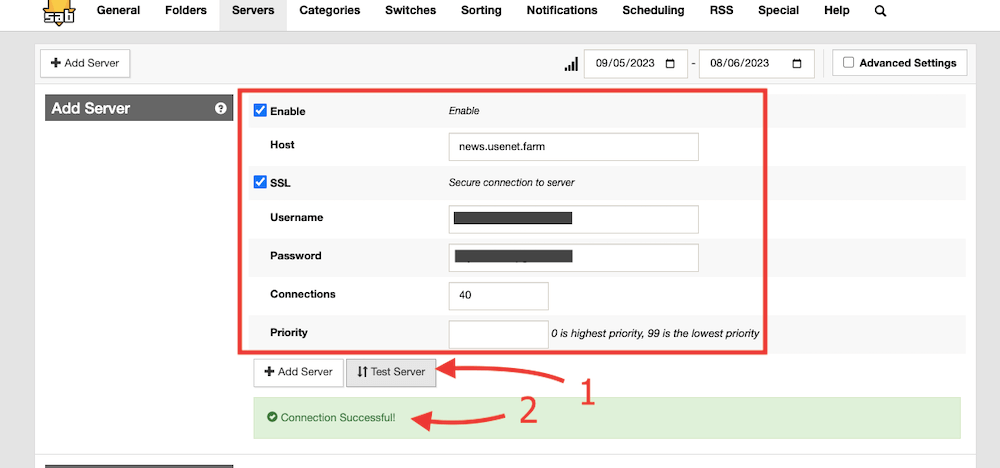
- Bağlantı testi başarılı olursa, tercihlerinize göre daha fazla yapılandırabilirsiniz. Bu, indirme klasörlerini ayarlamayı, işlem sonrası komut dosyalarını tanımlamayı, bant genişliği sınırlarını ayarlamayı ve diğer gelişmiş seçenekleri özelleştirmeyi içerir.
SABnzbd deneyiminizi optimize etmek mi istiyorsunuz?
RapidSeedbox'ın yüksek hızlı seedbox'ları ile Usenet indirmelerinizi geliştirin. Üstün bir SABnzbd deneyimi için daha hızlı indirme, sorunsuz entegrasyon ve olağanüstü desteğin keyfini çıkarın.
4. Dört İndirme Yönetimi İpucu.
SABnzbd istemcisi, aşağıdakilerden içerik indirmek için NZB dosyalarını kullanır Usenet (tıpkı uTorrent istemcisinin P2P'den indirmek için .torrent dosyalarını kullanması gibi). NZB dosyaları ile indirme işlemlerini başlatabilir ve yönetebilirsiniz. Usenet indeksleme web siteleri, NZB arama motorları ve Usenet toplulukları gibi kaynaklardan bir NZB dosyası bulun ve ardından istemciye aktarın. Bu konuda daha fazla bilgi için en son yayınımıza göz atın Usenet'e nasıl başlanacağına dair rehber.
a. Kuyruk ve Önceliklendirme.
İndirme kuyruğu, indirilmek üzere kuyruğa alınmış tüm dosyaları veya NZB'leri gösterir. Kuyruk sırayla işlenir ve her öğe ayrı ayrı işlenir.
Kuyruğu SABnzbd kullanıcı arayüzünden görüntüleyebilir ve yönetebilirsiniz. Ayrıca tercihinize göre indirmelere öncelik verebilirsiniz. Son olarak, öncelik düzeylerini ayarlayarak kuyruktaki öğelere manuel olarak öncelik verebilirsiniz.
NZB Dosyalarını Kuyruğa Ekleyin:
- NZB dosyalarını SABnzbd kullanıcı arayüzüne sürüklemeniz yeterlidir. Onları otomatik olarak kuyruğa ekleyecektir.
- NZB dosyalarını kuyruğa manuel olarak da ekleyebilirsiniz. "NZB Ekle" düğmesine veya kullanıcı arayüzünün sağ üst köşesindeki artı (+) işaretine tıklayın ve kuyruğa eklenecek NZB dosyalarını seçin.
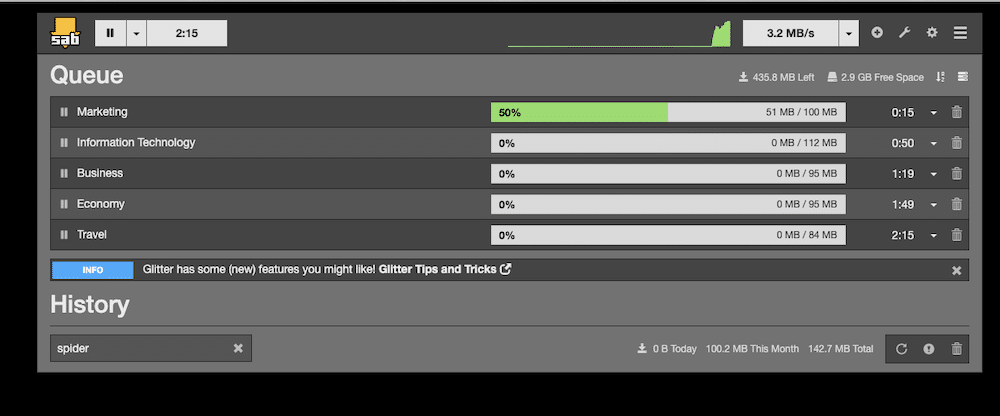
Profesyonel ipucu! SABnzbd'yi yeniden başlatmak ve tüm kuyruk içeriğini yeniden yapılandırmak için tam bir kuyruk onarımı yapın. Bu, indirme kuyruğundaki hasarlı veya tamamlanmamış indirmelerle ilgili sorunları belirleyecek ve çözecektir. Bunu yapmak için, sağ üst köşedeki "Araç" simgesine (Durum ve arayüz seçenekleri) gidin > Durum > Kuyruk Onarımı.
İndirmelere Öncelik Verin.
- Varsayılan olarak, SABnzbd NZB dosyalarının kuyrukta göründüğü sırayla indirir. Ancak bunu değiştirebilir ve indirmeleri öneme göre önceliklendirebilirsiniz.
- Bir indirmeye öncelik vermek için kuyruktaki öğenin yanındaki yukarı veya aşağı oklara tıklayarak konumunu ayarlayın. Daha yüksek öncelikli öğeler daha düşük öncelikli öğelerden önce işlenecektir.

- Bir öncelik etiketi atamak için kuyruktaki öğeye sağ tıklayın, "Öncelik" öğesini seçin ve istediğiniz öncelik düzeyini seçin. Öncelik seviyelerini (önem sırasına göre) seçebilirsiniz: Zorla, Yüksek, Normal, Düşük veya Durdur.
b. SABnzbd'de indirme hızını ve bağlantıları ayarlama
SABnzbd indirme hızını ve Usenet sunucusuna bağlantı sayısını kontrol etmenizi sağlar. Bu ayarları bant genişliğinize ve Usenet sağlayıcısının limitlerine göre ayarlayabilirsiniz.
SABnzbd'de indirme hızını ayarlayın.
- İnternet bağlantınızın hızının SABnzbd'nin indirme için kullanması gereken yüzdesini belirtmek için aşağıdakileri yapın:
- Arayüzün sağ üst köşesindeki SABnzbd yapılandırmasına (dişli simgesi) gidin. "Genel" sekmesinde (1) > "Ayarlama "yı bulun (2) > maksimum hat hızını (3) MB/sn olarak ayarlayın. Sınırsız için boş bırakın.
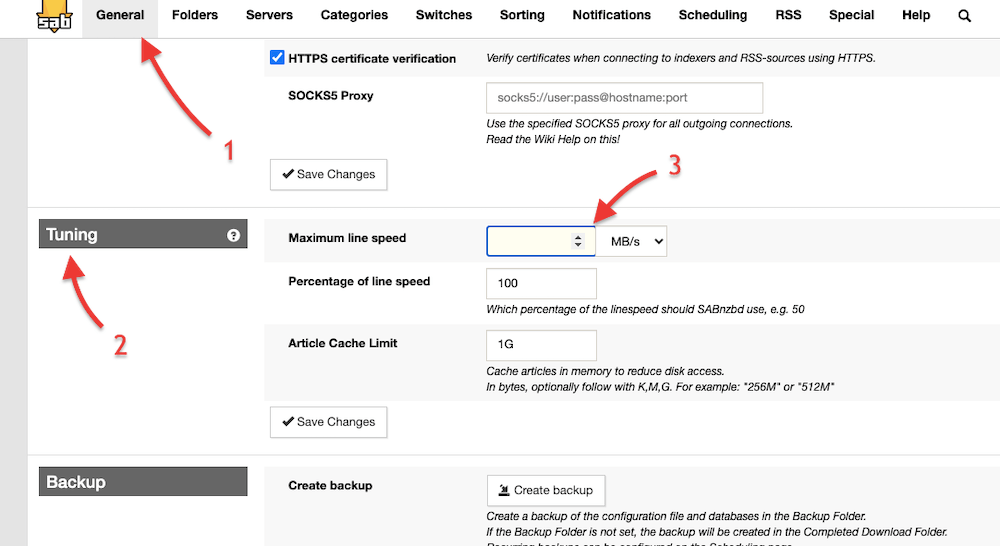
- "Değişiklikleri kaydet" > öğesine tıklayın ve ana SABnzbd arayüzüne dönün.
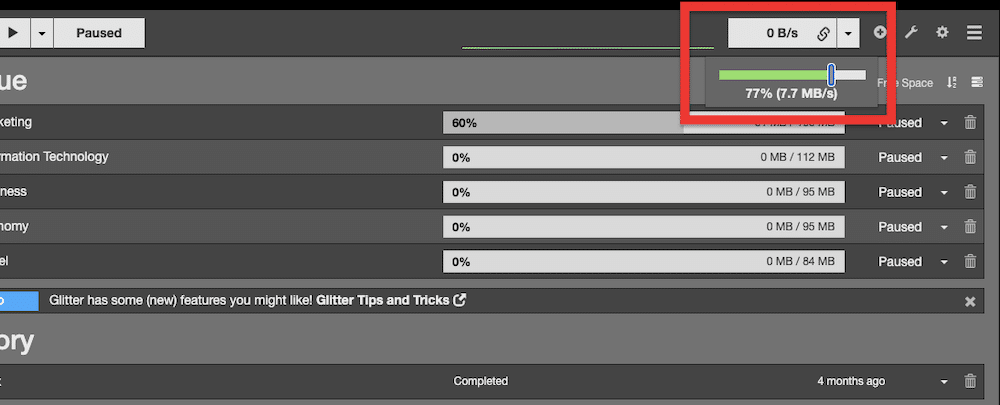
- Üst çubukta, daha kolay bant genişliği kontrolü için bir kısayol bulacaksınız. Üzerine tıklayın ve daha önce tanımladığınız maksimum hız çizgisine göre "yeşil kaydırıcıyı" kullanarak indirmeleriniz için bir sınır tanımlayın.
Usenet Sunucusuna bağlantı sayısı nasıl ayarlanır?
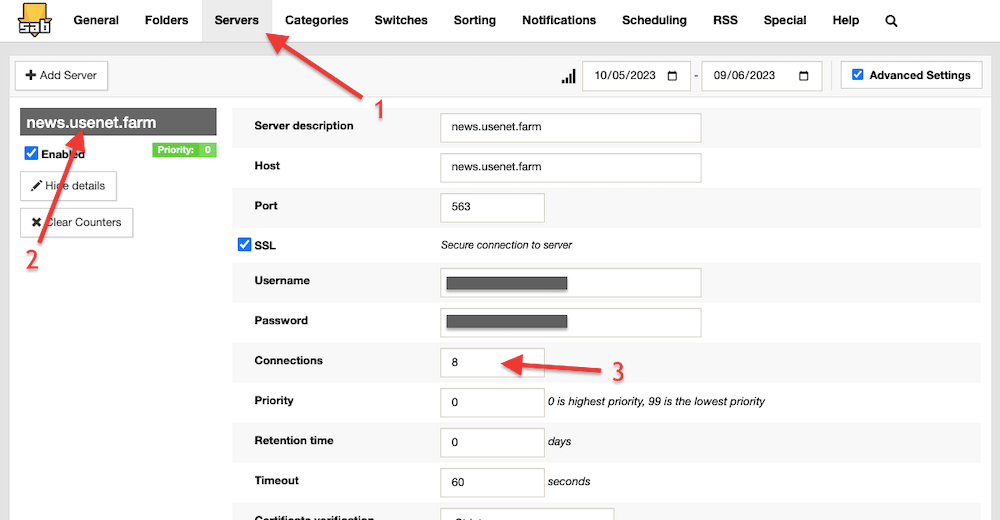
SABnzbd, SABnzbd'nin Usenet sunucusuyla kuracağı maksimum bağlantı sayısını ayarlamanıza olanak tanır. Bu değeri sunucunuzun önerdiği veya izin verdiği maksimum bağlantı sayısına göre ayarlamanızı öneririz. Bunun için Usenet servis sağlayıcınızı kontrol etmeniz gerekir.
- SABnzbd yapılandırmasına gidin > Sunucular (1) > Usenet sunucusunu seçin (2) > "Bağlantılar" (3) > istediğiniz bağlantı sayısını değiştirin.
c. İndirme klasörlerini ve depolama alanını yönetme
SABnzbd, tamamlanmış (ve tamamlanmamış) indirmeleri saklamak için indirme klasörleri belirlemenize olanak tanır. Varsayılan bir klasör seçebilir veya kategorilere veya etiketlere göre belirli klasörler ayarlayabilirsiniz (bu konuda daha fazla bilgi sonraki bölümde). Ayrıca, tamamlanan indirmeleri otomatik olarak silmek veya başka bir konuma taşımak için depolama ayarlarını yapılandırabilirsiniz.
- Sayfanın sağ üst köşesindeki SABnzbd yapılandırmasına (dişli simgesi) gidin > Arayın ve "Klasörler" (1) sekmesine tıklayın.
- Klasörler sekmesinde, "Kullanıcı Klasörleri" ve "Sistem Klasörleri" olarak ayrılmış çeşitli klasör seçenekleri bulacaksınız. Burada, SABnzbd'nin dosyalarını depolayacağı klasör olan "Varsayılan Temel Klasör "ü görebilirsiniz.
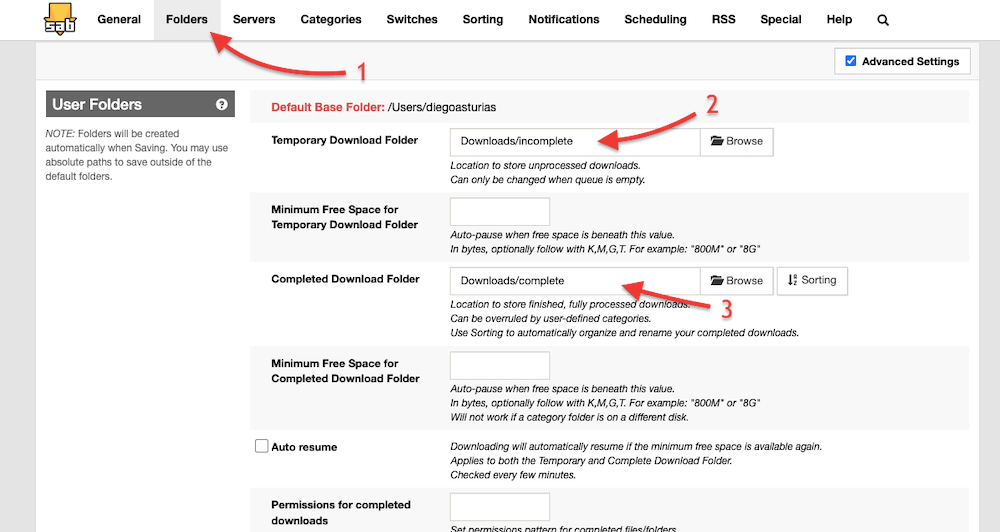
Önemli Kullanıcı Klasörleri:
- Geçici İndirme Klasörü. SABnzbd'nin tamamlanmamış indirmeleri depolayacağı konumu belirtir.
- Geçici İndirme Klasörü için Minimum Boş Alan. Geçici İndirme Klasörü için bir boş disk alanı eşiği belirler.
- Tamamlanmış İndirme Klasörü. SABnzbd'nin tamamlanmış ve tamamen işlenmiş indirmeleri depolayacağı konumu belirtir.
- Tamamlanan İndirme Klasörü için Minimum Boş Alan. Geçici İndirme Klasörü ayarına benzer şekilde, bu da Tamamlanan İndirme Klasörü için bir boş disk alanı eşiği belirler.
Anahtar Sistem Klasörleri:
- İdari Klasör. Kuyruk yöneticisi ve geçmiş veritabanı için konumu ayarlar.
- Yedekleme Klasörü. Yapılandırma dosyası ve veritabanlarının yedeklerinin nerede saklanacağını belirtir.
d. İndirmeleri kategorize etme ve sıralama.
SABnzbd ile indirmelerinizi düzenlemek ve yönetmek için etiketleri ve kategorileri kullanabilirsiniz. Bunları belirli NZB'lere atayın veya otomatik olarak belirlemek için kurallar oluşturun. Bu, indirmelerin tercihlerinize göre filtrelenmesine ve sıralanmasına yardımcı olabilir. Etiketleri ve kategorileri ayarlamak için aşağıdaki adımları izleyin:
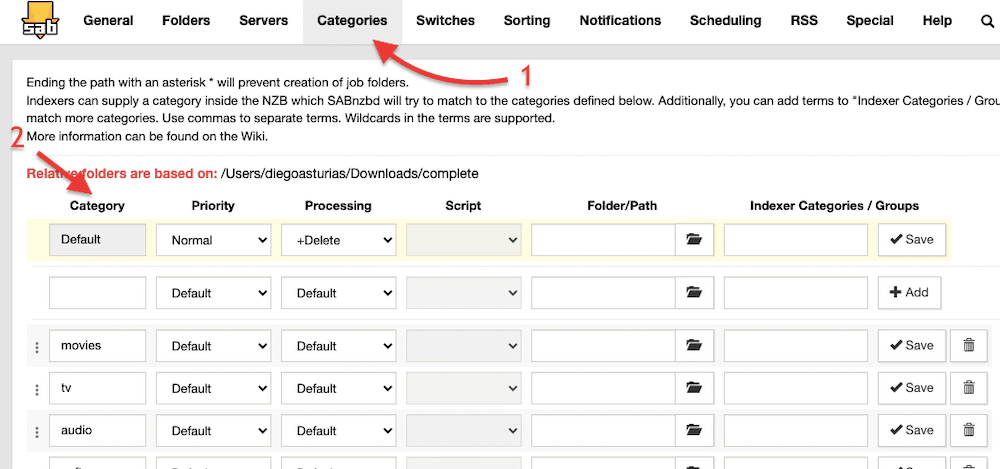
- Sayfanın sağ üst köşesindeki SABnzbd yapılandırmasına (dişli simgesi) gidin > Arayın ve "Kategoriler" (1) sekmesine tıklayın.
- (Özelleştirebileceğiniz) (2) kategoriden oluşan bir liste ve öncelik, işleme, komut dosyası, depolama konumu, dizinleyici/kategoriler vb. gibi diğer ayarları göreceksiniz. Bu kategori ayarlarını yapılandırarak, indirmelerinizin çeşitli yönlerini SABnzbd'deki atanmış kategorilerine göre kontrol edebilirsiniz.
SABnzbd ile, tamamlanan indirmelerinizi otomatik olarak düzenlemek için sıralayıcılar da kurabilirsiniz. Sıralayıcılar, dosyaları dizi, sezon, film vb. kriterlere göre belirli klasörler halinde düzenlemeye yardımcı olur.
- Sıralayıcıları yapılandırmak için SABnzbd yapılandırma (dişli simgesi) > "Sıralama" (1) seçeneğine gidin.
- Sıralayıcı Ekle (2) > Tüm sıralama yapılandırmanızı doldurun (3) üzerine tıklayın.
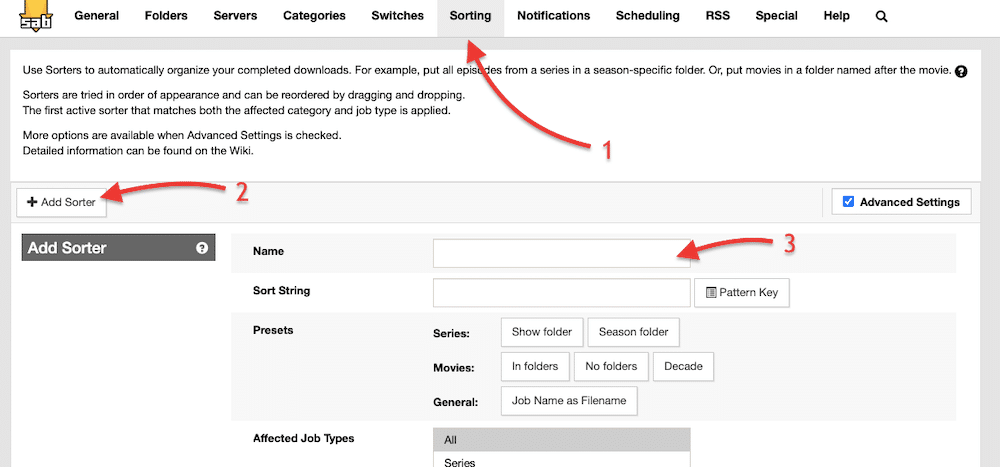
- Sıralayıcıyı bir ad, ön ayarlar (kategori), etkilenen iş türü, minimum dosya boyutu, etkilenen kategoriler, klasör/yol ve seçeneklerle yapılandırın.
- Sıralayıcı ayarlarını yapılandırdıktan sonra "+ Sıralayıcı Ekle" seçeneğine tıklayın.
5. SABnzbd'nin Sonarr ve Radarr ile ayarlanması.
Radarr ve Sonarr SABnzbd istemcisinin yaptıklarına mükemmel şekilde uyan iki popüler medya yönetim (PVR) aracıdır. Bu araçlar medya (TV şovları ve filmler) arama ve indirme sürecini otomatikleştirir ve indirme istemcisi olarak SABnzbd ile entegre edilebilir.
Entegrasyon şu şekilde çalışır:
- Sonarr (TV şovları için) veya Radarr (filmler için) yeni bölümler veya yayınlar için istediğiniz medyayı izler.
- Yeni bir bölüm veya film yayınlandığında, Sonarr veya Radarr SABnzbd'den ilgili NZB dosyasını indirmesini isteyecektir.
- İndirme istemcisi olarak hareket eden SABnzbd, Sonarr veya Radarr'dan gelen talebi alır ve indirme işlemini başlatır.
- SABnzbd, NZB dosyasında belirtilen dosyaları indirmek için yapılandırılmış Usenet veya Haber Grubu sağlayıcınıza bağlanır.
- İndirme işlemi tamamlandığında, SABnzbd indirilen dosyaları doğrular ve işler. Gerekirse indirilen içeriği onarabilir, ayıklayabilir veya paketinden çıkarabilir.
- İşlem tamamlandıktan sonra, SABnzbd Sonarr veya Radarr'a indirmenin hazır olduğunu bildirir ve indirilen dosyaların konumunu sağlar.
- Sonarr veya Radarr, tamamlanan indirme bilgilerini SABnzbd'den alır ve dosyaları medya kitaplığınızdaki uygun konuma taşır veya yeniden adlandırır.
SABnzbd Radarr veya Sonarr ile nasıl entegre edilir?
- SABnzbd'yi Sonarr/Radarr ile entegre etmek için SABnzbd'den belirli bilgileri toplamanız gerekir.
- Bu bilgiyi SABnzbd istemcisine geri dönerek bulabilirsiniz. Sayfanın sağ üst kısmındaki SABnzbd yapılandırmasına (dişli simgesi) gidin > "Genel" > SABnzbd Web Sunucusu > ve ana bilgisayar ve bağlantı noktası bilgilerini toplayın. HTTPS etkinleştirilmişse, Radarr veya Sonarr istemcisinde de etkinleştirmeniz gerekir.
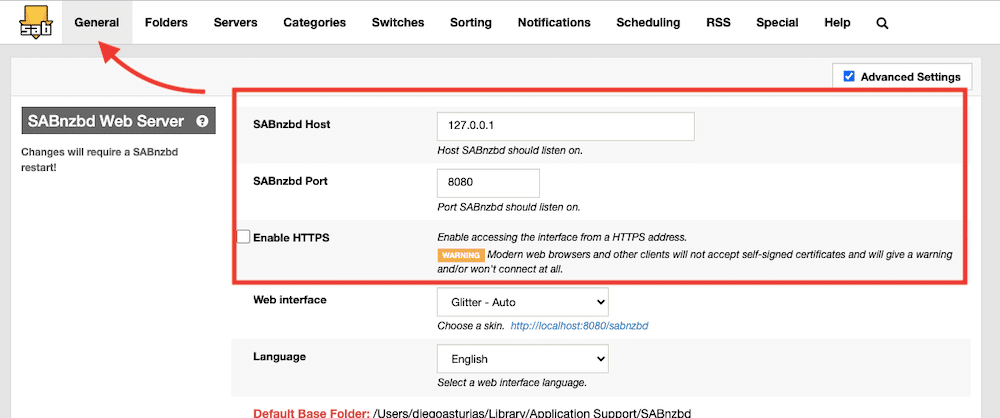
- Aynı "Genel" sekmesinde, API anahtarını ve kimlik bilgilerini toplayabileceğiniz "Güvenlik" sekmesini bulana kadar aşağı kaydırın. SABnzbd kullanıcı adı, parola, API anahtarı ve gerekirse NZB anahtarını toplayın.
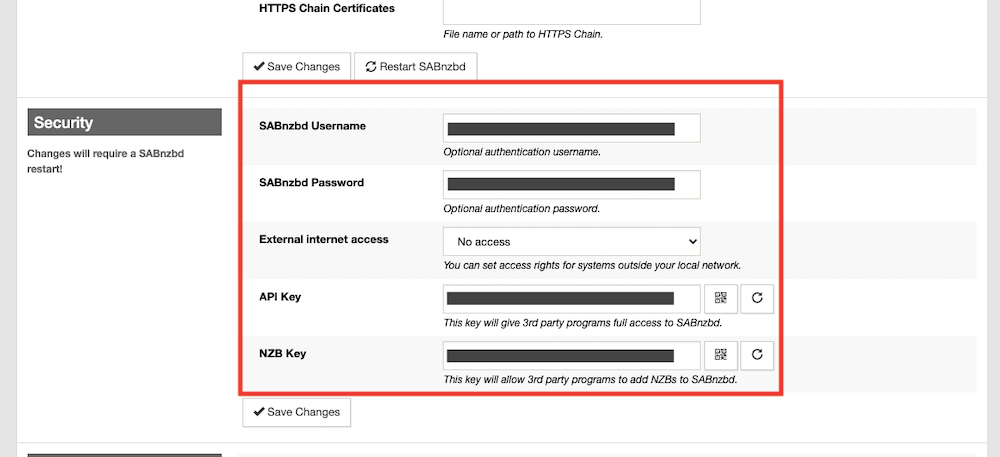
- ŞimdiSonarr ve Radarr uygulamanıza gidin. Bu uygulamalar popüler Usenet (ve Torrent) istemcileri için önceden tanımlanmış bir yapılandırmaya sahiptir.
- SABnzbd'yi Radarr veya Sonarr'ın indirme istemcisi olarak eklemek için Sonarr/Radarr'ın sol menüsüne gidin ve "Ayarlar" > İndirme İstemcileri > (+) veya İndirme İstemcisi Ekle'ye tıklayın > Usenet grubu altında SABnzbd'yi bulun ve seçin.
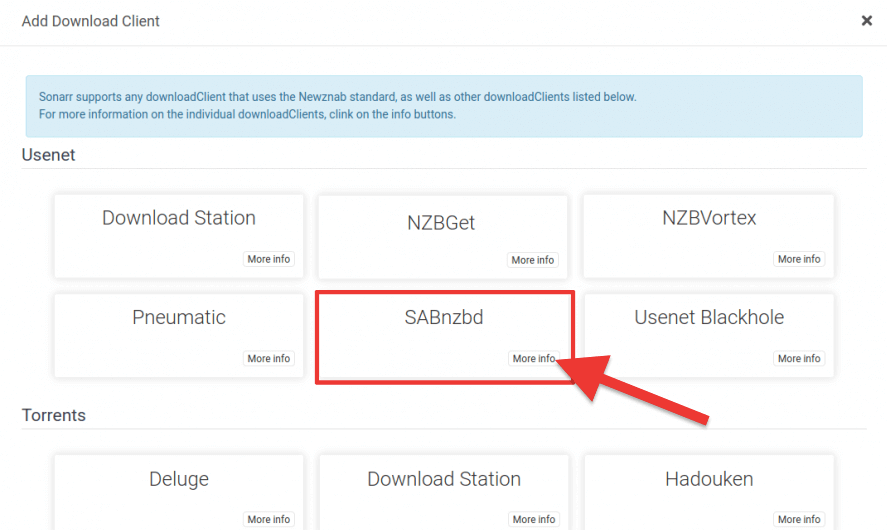
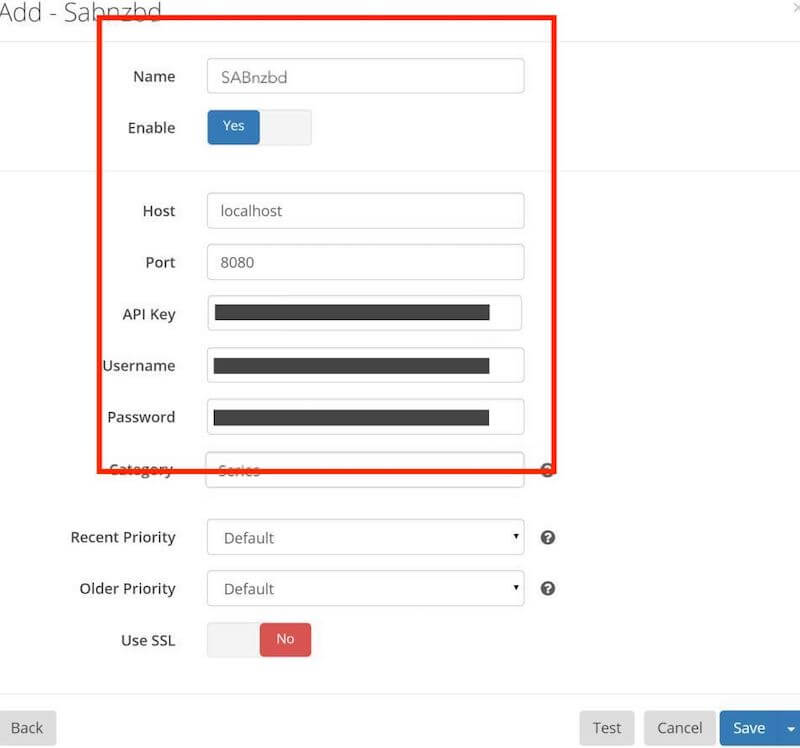
- SABnzbd öğesini seçin. Radarr/Sonarr "indirme istemcisi ekle" sizden ana bilgisayar (veya IP adresi), kimlik bilgileri, bağlantı noktaları ve API anahtarı gibi ağ parametrelerini yapılandırmanızı isteyecektir.
- Bunları gerekli alanlara girin, Sonarr ve SABnzbd arasındaki bağlantıyı test edin ve yapılandırmanızı "Kaydet".
- Şimdi, Radarr veya Sonarr favori içeriğinizi izleyecek ve mevcut olduğunda, isteği (NZB dosyası) SABnzbd'ye gönderecektir.
6. SABnzbd: Sıkça Sorulan Sorular (SSS).
a. NZBGet vs. SABnzbd? Aralarındaki farklar nelerdir?
Hem NZBGet hem de SABnzbd popüler Usenet indirme istemcileridir. Her ikisi de aynı amaç için üretilmiştir: Usenet'ten NZB dosyalarını indirmek. Ancak, temel olarak özellikleri ve arayüzlerinde farklılıklar vardır. NZBGet verimliliği ve düşük sistem kaynağı kullanımı ile bilinirken, SABnzbd daha kullanıcı dostu bir arayüz sunar.
b. SABnzbd için bazı alternatifler nelerdir?
Usenet'ten indirmek istiyorsanız SABnzbd'ye iyi alternatifler vardır; bunlar şunları içerir NZBGet, NZBHydra2ve NewsBin. Yukarıda belirtildiği gibi, NZBGet etkili, hızlı ve düşük sistem kaynağı kullanımı ile bilinir. NZBHydra2ise, birden fazla indeksleyiciden gelen arama sonuçlarını birleştiren bir meta arama açık kaynak uygulamasıdır. NewsBin, gelişmiş otomasyon ve filtreleme yeteneklerine sahip, zengin özelliklere sahip bir Usenet istemcisidir. SABnzbd'nin bu alternatifleri benzer bir yetenek sunarken, özellikler ve kullanıcı arayüzünde farklılıklar sağlar.
c. SABnzbd için varsayılan bağlantı noktası nedir?
SABnzbd için varsayılan bağlantı noktası genellikle 8080'dir. Ancak bu, ilk kurulum sırasında veya gerekirse SABnzbd yapılandırma ayarlarından değiştirilebilir.
d. SABnzbd ile SickBeard nasıl kurulur?
SickBeard'ı SABnzbd ile kurmak için, hem SABnzbd'nin hem de SickBeard'ın sisteminizde çalıştığından emin olun. SickBeard'ı başlatın ve ayarlara gidin. Sunucu adresi, bağlantı noktası ve API anahtarı dahil olmak üzere SickBeard ayarlarının uygun bölümüne SABnzbd'nin bağlantı ayrıntılarını girin. Bu bilgileri SABnzbd'nin Ayarlar > Genel bölümünde bulabilirsiniz. SickBeard artık otomatik TV programı indirme ve düzenleme için SABnzbd ile entegre olmalıdır.
e. CouchPotato neden SABnzbd'ye indirme göndermiyor?
CouchPotato'nun SABnzbd'ye indirme göndermemesinin birkaç nedeni olabilir. İlk olarak, CouchPotato ve SABnzbd arasındaki bağlantıyı doğru sunucu adresi, bağlantı noktası ve API anahtarı dahil olmak üzere düzgün bir şekilde yapılandırdığınızdan emin olun. CouchPotato'daki arama sağlayıcılarını ve kalite ayarlarını da kontrol edebilirsiniz. İstenen sürümleri bulmaları ve SABnzbd'ye göndermeleri gerektiğinden, bunların doğru şekilde ayarlandığından emin olun.
f. SABnzbd neden "API anahtarı yanlış" hatası gösteriyor?
SABnzbd bir "API anahtarı yanlış" hatası görüntülerse, yapılandırma ayarlarına girdiğiniz API anahtarının yanlış olduğu veya SABnzbd tarafından oluşturulanla eşleşmediği anlamına gelir. SABnzbd web arayüzünde Yapılandırma > Genel > API Anahtarı altında API anahtarını doğrulayın ve SABnzbd'nin API'sine erişmeye çalışan diğer uygulamalarda veya komut dosyalarında girilenle eşleştiğinden emin olun.
g. SABnzbd neden kendini duraklatıp duruyor?
SABnzbd, yetersiz disk alanına sahip olabileceği, indirme kuyruğu tamamlandığı veya belirtilen hıza veya veri sınırına ulaştığı için kendini duraklatabilir. Ayrıca, doğru yapılandırıldıklarından emin olmak için geçici indirme klasörü alanı ayarları, kuyruk sınırları ve hız sınırları dahil olmak üzere SABnzbd ayarlarını kontrol etmenizi öneririz.
7. Son Sözler.
Aferin size! Bu kılavuzun son bölümüne kadar gelmeyi başardınız. Artık SABnzbd'den en iyi şekilde yararlanmak için ihtiyacınız olan bilgilerle donanmış durumdasınız. Usenet yolculuğunuzu yeni zirvelere taşıyacağınıza bahse gireriz.
SABnzbd'yi tercih ettiğiniz işletim sistemine indirmek ve kurmak için adım adım kılavuzumuzu takip etmeyi unutmayın. Eğer elimizde bir tohum kutusu'den çalıştırmanızı öneririz. tek tıklama uygulamasıancak SABnzbd'yi tesisinizde çalıştırıyorsanız, Docker konteyneri gitmenin yoludur.
Ayrıca, indirme yönetiminizi optimize etmek için paylaştığımız çeşitli ipuçlarını ve püf noktalarını keşfetmeyi unutmayın. Ayrıca, gerçekten kapsamlı bir Usenet deneyimi için SABnzbd'yi Sonarr ve Radarr ile nasıl entegre edeceğinizi unutmayın.
SABnzbd ile ilgili herhangi bir sorunuz varsa, daha fazla açıklama için SSS bölümümüze göz atın veya yorum bölümüne bırakın.
SABnzbd ile mutlu indirmeler!
SABnzbd deneyiminizi optimize etmek mi istiyorsunuz?
RapidSeedbox'ın yüksek hızlı seedbox'ları ile Usenet indirmelerinizi geliştirin. Üstün bir SABnzbd deneyimi için daha hızlı indirme, sorunsuz entegrasyon ve olağanüstü desteğin keyfini çıkarın.
 English
  Français
  Español
  Tiếng Việt
  简体中文
简体中文  Русский
  Türkçe
  Bahasa Indonesia
  日本語
日本語  العربية
  Português
  Українська
Ev bilgisayarından *arr uygulamalarının SABnzbd ile iletişim kurmasını sağlamanın bir yolu var mı? Bu kurulumlara benzer mi? Benzer ayarları kullanarak çalışmasını sağlayamıyorum https://help.rapidseedbox.com/en/articles/6852357-sonarr-radarr-lidarr-download-client-configurations
SABnzb için ayarların ne olduğunu hiç bulabildiniz mi? Yerel *arr uygulamalarım ve seedbox'ta SABnzb var. Bir indirici olarak SABnzb ayarlarının çalışmasını sağlayamıyorum
Merhaba Dustin!
Ana bilgisayar adınıza (seedbox bilgileri), URL tabanına (SABnzbd), SABnzbd portuna (varsayılan olarak 8080), API anahtarına ve kimlik bilgilerine ihtiyacınız olacaktır. Ev yönlendiricinizin doğru bağlantı noktalarını yönlendirdiğinden ve güvenlik duvarınızın ilgili gelen bağlantıları engellemediğinden emin olun.
Seedbox'ınızla ilgili bilgi almak için lütfen müşteri hizmetlerimizle iletişime geçin @ https://www.rapidseedbox.com/contact
Bunun için bir ZeroTier kılavuzu düşünün
not edildi! uyarı için teşekkürler Max!
Varsayılan Temel Klasörümüzü nasıl değiştirdiniz?
Jeff, bu kurulumdaki varsayılan klasördür. Bunu değiştirmek için, SABnzbbd'yi ilk yere kurarken istediğiniz klasörü seçmeniz gerekir.
ini dosyasını düzenleyin
SAB'yi yeniden başlatın
Merhaba Diego,
Bunu bir araya getirdiğiniz için teşekkürler. Harika bir kaynak. Geçen hafta aldığım M2 çip tabanlı MacMini'mde SABNZB'yi kurduktan sonra bu mesajı alıyorum.
"Bir gün önce UYARI API anahtarı eksik, lütfen API anahtarını Config->General'dan 3. parti programınıza girin: 127.0.0.1 [Mozilla/5.0 (Macintosh; Intel Mac OS X 10_15_7) AppleWebKit/537.36 (KHTML, Gecko gibi) Chrome/122.0.0.0 Safari/537.36]"
Hatanın çözülmesi için beni doğru yöne yönlendirebilir misiniz?
Merhaba Carlos. API sorunları yaşadığın için üzgünüm. Deneyebileceğiniz birkaç şey var:
- Mac Mini'nizi yeniden başlatın ve Chrome'da tek bir sekme açın, ardından tekrar deneyin.
- SABnzbd'de farklı bir bağlantı noktası numarasına geçin, yeniden başlatın ve tekrar deneyin.
- Chrome'da SABnzdb'ye de erişen ilgili bir uzantı kullanıyorsanız, bu uzantıyı devre dışı bırakmayı deneyin.
Umarım bu yardımcı olur!
Verimi en üst düzeye çıkarmak için ön sıralama komut dosyası ile birden çok örneği kümeleme konusunda bize bir kılavuz verin
https://github.com/sabnzbd/sabnzbd/issues/909#issuecomment-298276716
Merhaba Max,
Talebiniz için teşekkür ederiz, makalenin gelecek güncellemesinde bunu dikkate alacağız.