 Oleh
Oleh
7-Zip is a powerful, open-source file archiver known for its high compression ratio and wide format support. In this quick guide, you’ll learn how to use 7-Zip, convert 7z to zip, and pick up a few handy tips along the way.

Disclaimer: Materi ini dikembangkan secara khusus untuk tujuan informasional semata. Panduan ini tidak menyiratkan dukungan terhadap aktivitas (termasuk aktivitas ilegal), produk, atau layanan apapun. Kamu sepenuhnya bertanggung jawab untuk mematuhi hukum yang berlaku, termasuk hukum kekayaan intelektual saat menggunakan layanan kami atau mengandalkan informasi di sini. Kami tidak menerima tanggung jawab atas kerusakan yang timbul dari penggunaan layanan kami atau informasi yang terkandung di sini dengan cara apapun, kecuali jika secara tegas diwajibkan oleh hukum.
Daftar Isi.
- Memahami kompresi file.
- Memperkenalkan 7-Zip dan Fitur-fiturnya.
- Bagaimana cara menggunakan 7-Zip untuk mengonversi .7z ke .zip? (di Windows dan Mac)
- Empat tips dan trik yang dapat Anda lakukan dengan 7-Zip.
- Pertanyaan yang Sering Diajukan (FAQ).
- Kesimpulan.
1. Memahami Kompresi File.
Sebelum kita beralih ke pemahaman tentang 7-Zip dan kemampuan kompresi serta pengarsipannya, mari kita ingat bahwa kompresi file adalah teknik yang cukup bagus. Teknik ini memberikan banyak sekali manfaat, membuat manajemen file digital menjadi mudah. Jadi, mengapa kompresi file begitu penting saat ini? Di bawah ini adalah beberapa manfaatnya yang perlu Anda pertimbangkan:
a. Pengurangan ukuran file:
Pertama, kita akan membahas pengurangan ukuran file yang klasik. Dengan algoritme kompresi file yang bekerja secara ajaib, Anda bisa mengecilkan file-file yang besar tanpa mengorbankan kualitas data. Ini seperti memberikan perubahan miniaturisasi pada file Anda, membuatnya lebih mudah disimpan, ditransfer, dan dibagikan.
b. Mengatur beberapa file ke dalam satu arsip:
Kompresi file juga memiliki kemampuan untuk menertibkan kekacauan. Teknik ini memungkinkan Anda mengumpulkan banyak file dan mengemas semuanya ke dalam satu arsip. Trik yang bagus ini menyederhanakan pengaturan file, mempertahankan struktur, dan menjaga hirarki direktori Anda.
c. Menjaga integritas data:
Algoritma kompresi modern seperti pahlawan super digital. Algoritma ini memastikan file yang dikompresi mempertahankan konten dan struktur aslinya. Untuk menjaga integritas data, algoritme ini menyandikan data dengan cara yang menjamin rekonstruksi yang akurat setelah dekompresi.
d. Kecepatan transfer yang lebih cepat:
File yang dikompresi itu lebih kecil. Ini berarti file tersebut dapat melakukan perjalanan melalui dunia maya dengan kecepatan kilat. Baik saat Anda mengirim file secara online atau membagikannya menggunakan perangkat penyimpanan eksternal dengan kompresi file, waktu akan lebih cepat.
e. Konsumsi bandwidth:
Inilah manfaat utama lainnya. Ketika Anda mentransmisikan file melalui jaringan atau internet, kompresi mengurangi konsumsi bandwidth Anda. Kompresi meminimalkan penggunaan data dan berpotensi memangkas biaya-biaya yang mengganggu.
f. Pencadangan dan pengarsipan:
Berkat kompresi file, membuat cadangan dan arsip menjadi sangat mudah. Anda dapat memadatkan file-file tersebut ke dalam satu arsip. Kompresi file mengurangi kebutuhan penyimpanan Anda dan mempercepat proses pencadangan.
Jadi, sekarang setelah Anda melihat kompresi file dari sudut pandang yang berbeda, Anda tahu bahwa kompresi file itu sangat mengagumkan. Kompresi adalah saus rahasia yang dapat mengurangi ukuran file, menertibkan kekacauan, menjaga integritas data, transfer yang cepat, meminimalkan konsumsi bandwidth, dan menyederhanakan proses pencadangan dan pengarsipan ke ranah digital. Dengan kompresi, Anda akan menguasai optimalisasi penyimpanan dan manajemen data yang efisien.
2. Memperkenalkan 7-Zip dan fitur-fiturnya.
Jadi, sekarang Anda telah memahami kompresi file dan manfaatnya. Mari kami perkenalkan kepada Anda tentang 7-Zip! - alat pengarsipan gratis dan bersumber terbuka yang dapat menangani kompresi file dengan sangat baik. Kualitas khas 7-zip adalah rasio kompresi yang tinggi dalam format 7z. Selain itu, alat ini mendukung banyak format untuk mengemas dan membongkar.
Keunggulan utama 7-Zip adalah sifatnya yang open-source, mendukung berbagai format, dan algoritme kompresi yang efisien.
- Dukungan: 7-Zip bisa berjalan di Windows, Linux, dan macOS. Versi Windows berjalan pada GUI, sedangkan macOS dan Linux berjalan pada versi konsol.
- Persyaratan Sistem 7-Zip:
- Prosesor: Prosesor Intel atau AMD Dual Core 2 GHz
- RAM: 512 MB
- Hard Disk: 512 MB ruang kosong
- Grafik Video: Grafis Intel HD atau setara AMD
- Halaman unduhan: www.7-zip.org
Fitur 7-Zip
Sekarang, mari kita bahas tentang fitur-fitur yang membuat 7-Zip berdiri tegak di antara kerumunan kompresi:
- Kekuatan Super Kompresi: Seperti yang disebutkan sebelumnya, alat ini memberikan rasio kompresi yang tinggi dalam Format 7z. Dengan algoritma kompresi LZMA dan LZMA2, ini akan benar-benar mengecilkan file.
- Format Semua Bentuk dan Ukuran: 7-Zip adalah raja kompatibilitas! Ia mendukung beragam format yang mengesankan. Ini menangani 7z, XZ, BZIP2, GZIP, TAR, ZIP, dan WIM, mulai dari mengemas hingga membongkar. Dan itu baru permulaan! Ia dapat membongkar berbagai format, termasuk APFS, AR, ARJ, CAB, CHM, CPIO, CramFS, DMG, dll.
- Enkripsi Terbaik: Alat ini menawarkan enkripsi AES-256 yang kuat untuk format 7z dan ZIP. Jadi, itu berarti "file terkompresi" Anda juga akan aman dan sehat. Dijaga oleh benteng enkripsi digital.
- Sihir yang Mengekstrak Sendiri: Ini akan membantu Anda berbagi file dengan mereka yang tidak menginstal 7-Zip. Dengan kemampuan mengekstrak sendiri untuk format 7z, Anda dapat membuat arsip yang secara ajaib membuka sendiri.
- Integrasi Tanpa Batas dengan Windows Shell: Perangkat lunak ini dapat membantu Anda menyederhanakan manajemen file, karena terintegrasi secara mulus dengan Windows Shell. Dengan kemampuan ini, Anda dapat melakukan zip, unzip, dan melakukan tugas kompresi lainnya dengan beberapa klik kanan.
- Manajer File dan Baris Perintah: Alat ini menyediakan kedua antarmuka pengguna, antarmuka pengguna grafis yang mudah digunakan, dan antarmuka baris perintah bagi mereka yang memiliki keterampilan.
Tapi tunggu, masih ada lagi! Anda akan senang mengetahui bahwa Anda juga bisa membawa kekuatan 7-zip dari versi baris perintah ke dalam permainan Linux Anda. Untuk Linux/Posix penggemar, ia hadir dengan port cepat 7z.exe yang disebut p7zip. Port cepat ini memungkinkan pengguna Linux menangani berbagai format arsip secara efisien dan menikmati manfaat rasio kompresi tinggi 7-Zip dan fitur manajemen file yang ekstensif.
3. Bagaimana cara menggunakan 7-Zip untuk mengonversi .7z ke .zip? (di Windows dan Mac)
Terkadang, file .7z tampaknya menyebabkan masalah kompatibilitas, membuat berbagi file menjadi sakit kepala. Itulah sebabnya kami menghadirkan 7-Zip yang perkasa; untuk dengan mudah mengonversi file .7z yang membandel ke format .zip yang ramah.
Dalam panduan untuk menguasai kompresi file dengan 7-zip ini, kami akan mengonversi file .7z ke format .zip. Kami akan memandu Anda langkah demi langkah melalui prosesnya pada platform Mac dan Windows.
a. 7z ke zip dengan 7-Zip (Windows)
Untuk melakukan konversi ini di Windows, pertama-tama kita akan membuka kompresi format file .7z dan kemudian mengompresnya lagi dengan format zip.
- Klik kanan pada file .7z yang perlu dikonversi dan lihat opsi yang akan muncul. Arahkan kursor ke opsi "7-Zip" (1) dan klik pilihan "Ekstrak di Sini" (2). Ingatlah bahwa Anda juga dapat memilih "Ekstrak ke ..."
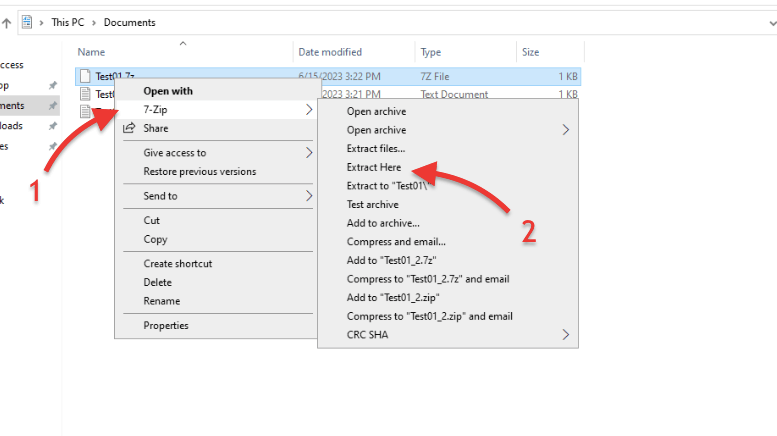
- 7-Zip akan mengekstrak file Anda ke folder tempat Anda berada.
- Namun, jika ada file dengan nama yang sama, alat ini akan memberi Anda beberapa opsi; pilih yang terbaik untuk Anda, dan klik "Ekstrak."
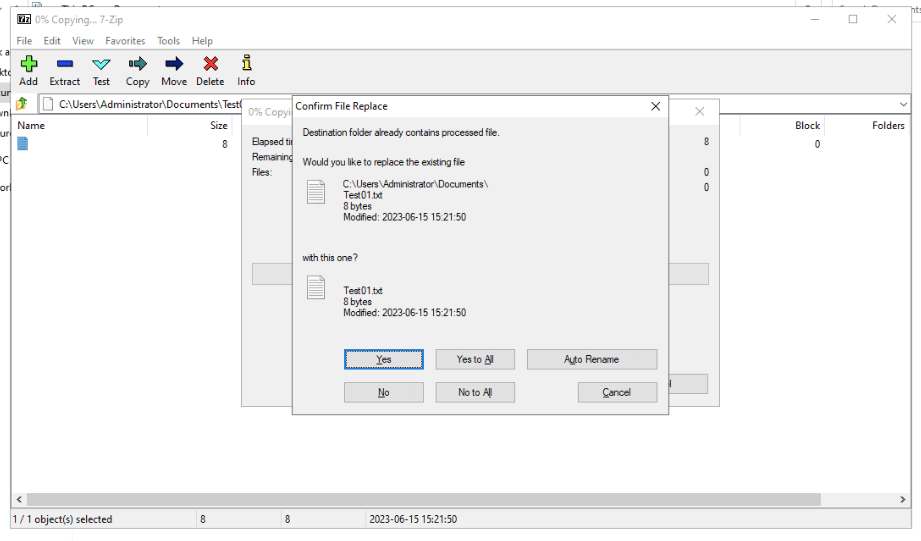
- Atau, Anda juga dapat mengekstrak file dari aplikasi 7-Zip.
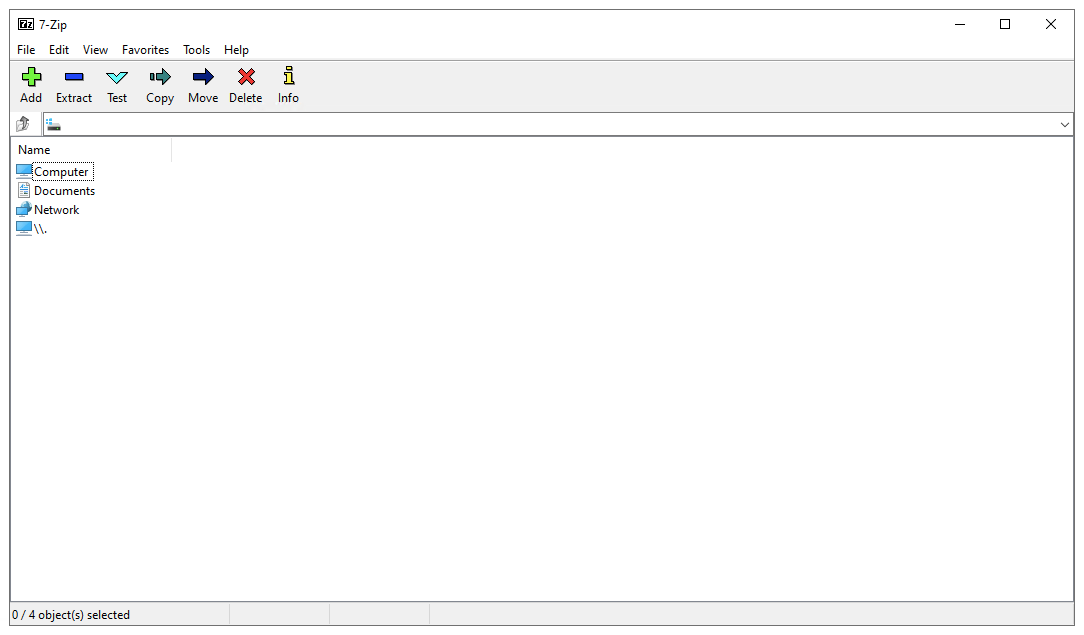
- Luncurkan Manajer File pada platform Windows Anda.
- Temukan file .7z yang perlu dikonversi dari aplikasi.
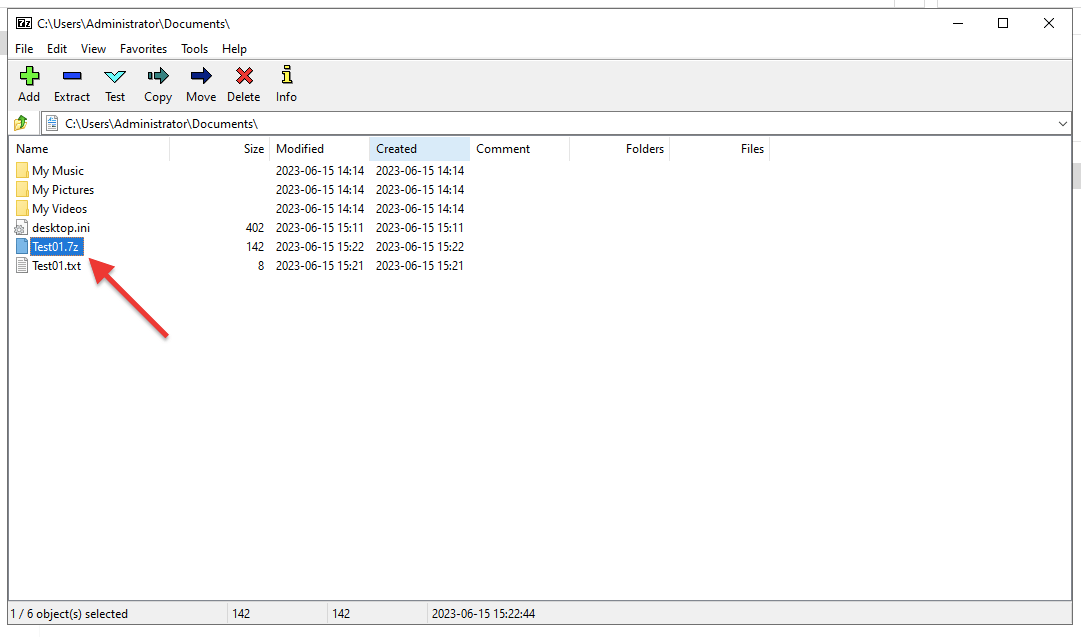
- Klik tombol "Ekstrak" (-) pada menu atas > verifikasi folder tujuannya (Salin ke) > Klik "Ok".
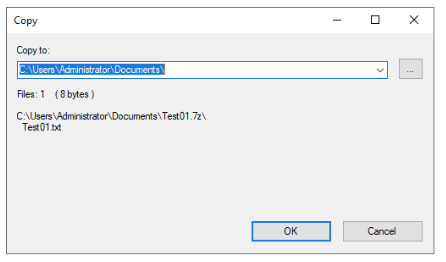
- "File yang diekstrak" sekarang siap untuk Anda gunakan. Pilih semuanya dan siapkan sentuhan akhir: mengubahnya menjadi zip.
- Klik kanan pada file 'hasil ekstraksi' yang belum dikompresi, tetapi kali ini, pilih opsi "Tambahkan ke arsip" (2).
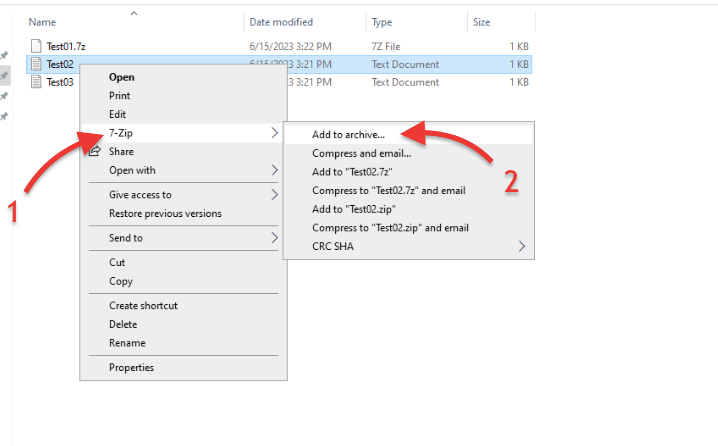
- Pada jendela "Tambahkan ke Arsip", pilih format .zip dari menu tarik-turun "Format arsip" (1).
- Beri nama file .zip Anda yang baru saja dikonversi dan klik tombol "OK" (2).
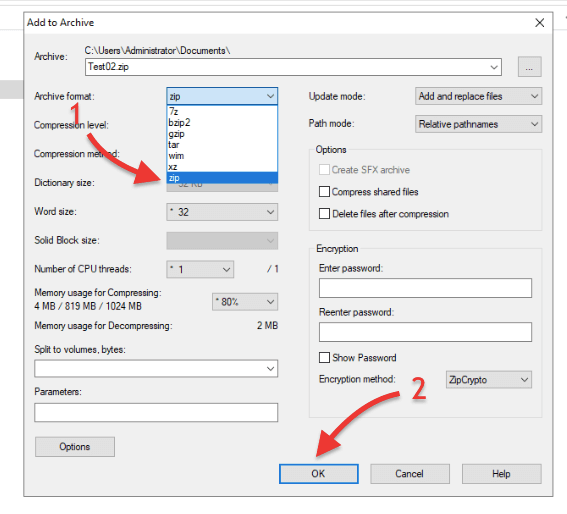
- Anda telah berhasil mengonversi file .7z tersebut ke dalam format .zip!
b. 7z ke zip dengan 7-Zip (macOS)
Mengonversi file 7z ke zip dengan 7-Zip di mesin macOS sedikit berbeda dengan platform Windows. Pada kenyataannya, Anda akan menggunakan versi lain dari alat yang dikenal sebagai 7zz. Perbedaan utama antara 7-Zip dan 7zz terletak pada antarmuka pengguna dan cara Anda berinteraksi dengannya. Yang pertama menawarkan antarmuka grafis (yang didukung oleh Windows), sedangkan 7zz adalah versi berbasis baris perintah.
Ingin menguasai kompresi file dengan 7-Zip?
Tingkatkan efisiensi Anda dengan seedbox berkecepatan tinggi dari RapidSeedbox. Nikmati unduhan yang lebih cepat, manajemen file yang aman, dan dukungan yang luar biasa untuk memaksimalkan pengalaman 7-Zip Anda.
Berikut ini panduan langkah demi langkah untuk mengonversi file 7z ke zip menggunakan versi konsol 7-Zip di macOS:
- Jika Anda belum menginstal 7zzklik dua kali pada Unix-Executable-File 7zz untuk menginstal 7zz di macOS Anda.
- Buka aplikasi Terminal di sistem macOS Anda.
- Cari arsip .7z yang ingin Anda konversi. Catat jalurnya, karena ini akan berguna untuk menyusun perintah nantinya. Pada UI grafis macOS, klik kanan pada file tersebut, dan klik "Get Info". Pada baris perintah, Anda dapat menggunakan perintah "pwd"
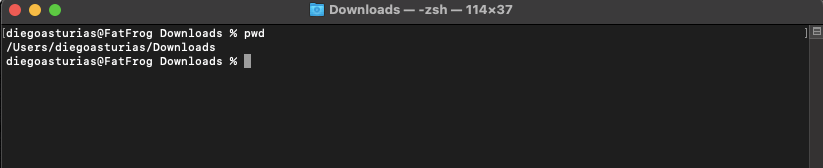
- Arahkan ke direktori di mana versi konsol 7-Zip berada dengan menggunakan perintah "cd". Sebagai contoh, jika versi konsol berada di folder Unduhan, Anda dapat menggunakan perintah tersebut:
- "cd Downloads/7z2300-mac"
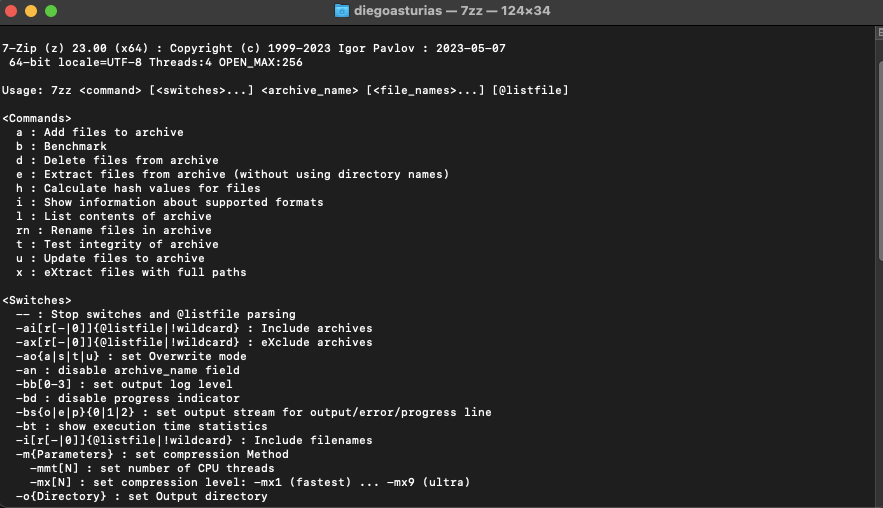
Menggunakan tombol -tzip (satu perintah).
- Setelah berada di direktori yang sesuai, Anda dapat menggunakan perintah tunggal berikut untuk mengonversi .7-Zip ke zip. Perintah ini menggunakan tombol -tzip. Tombol ini digunakan untuk menentukan format arsip target sebagai ZIP ketika menggunakan perintah a (add) di 7zz.
|
1 |
./7zz a -tzip keluaran.zip masukan.7z |
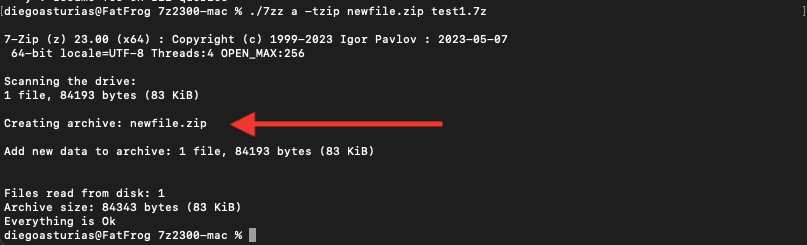
Mengekstrak 7z dan mengompres menjadi zip (dua perintah).
- Sebagai alternatif, Anda juga dapat menggunakan perintah ekstrak .7z dan kompres ke zip. Untuk melakukannya, gunakan perintah berikut:
- Saat berada di folder 7z2300-mac, ekstrak file dari arsip 7z menggunakan alat baris perintah 7zz di macOS:
|
1 |
./7zz e arsip.7z |
- Atau, Anda juga dapat menggunakan perintah berikut untuk mengekstrak konten file .7z ke tujuan lain: ./7zz e archive.7z -o /path/to/destination
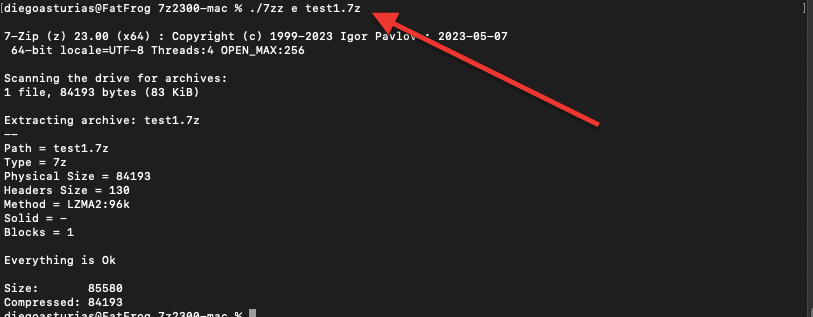
- Sekarang mari kita kompres file tersebut menjadi .zip.
|
1 |
./7zz a arsip.zip file |
- Atau, buat file zip pada output yang berbeda, tambahkan operator -o: ./7zz file archive.zip -o /path/to/destination
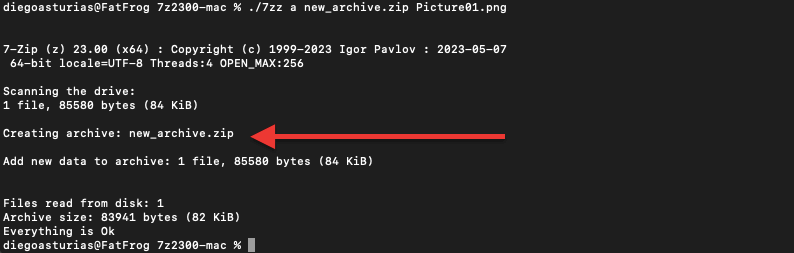
- Setelah konversi selesai, Anda dapat menemukan file zip yang baru dibuat di direktori yang sama dengan file 7z asli. Atau sebaliknya, jika Anda menggunakan operator -o, file zip akan disimpan di output tertentu.
Ingat, versi konsol 7zip menyediakan banyak perintah dan opsi lain yang dapat dieksplorasi untuk melakukan berbagai tugas yang berkaitan dengan pengarsipan dan ekstraksi file. Kita baru saja menggores puncak gunung es yang besar!
Selamat! Anda telah berhasil mengonversi file 7z ke file zip menggunakan versi konsol 7-Zip di macOS.
5. Empat tips dan trik yang dapat Anda lakukan dengan 7-Zip.
Selain mengonversi file 7z ke zip (di Mac, Windows, dan Linux), 7-Zip memiliki banyak sekali trik di dalamnya. Alat yang luar biasa ini tidak hanya mengompres dan mengekstrak file, tetapi juga menawarkan berbagai fitur dan fungsi tambahan (seperti yang telah Anda pelajari di awal tulisan ini).
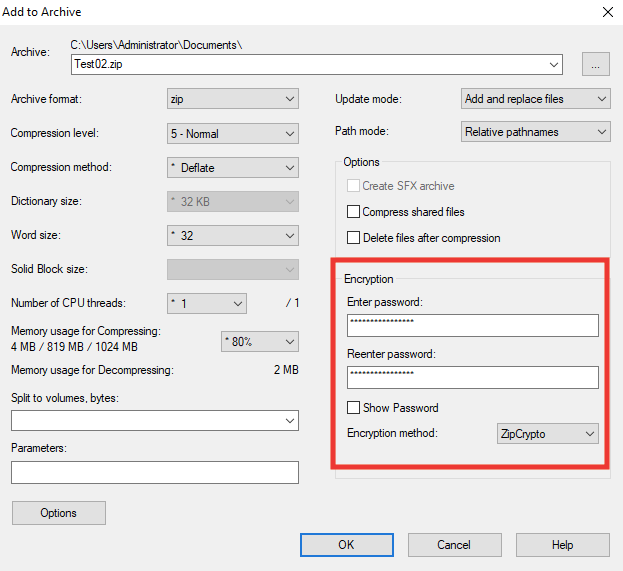
a. Perlindungan kata sandi: Mengamankan file dengan penuh gaya
Dengan 7-Zip, Anda bisa menambahkan keamanan pada arsip terkompresi menggunakan kata sandi. Ketika Anda menerapkan enkripsi pada sebuah arsip, alat ini akan mengenkripsi berkas-berkas di dalamnya menggunakan algoritma enkripsi tertentu (alat ini mendukung ZipCrypto atau AES-256). Namun, enkripsi ini saja tidak cukup untuk mengamankan file. Untuk mendekripsi dan mengakses file, Anda memerlukan kunci enkripsi yang sesuai, yang berasal dari kata sandi yang Anda tetapkan.
- Untuk menggunakan enkripsi (berasal dari kata sandi yang Anda tetapkan) pada file terkompresi, klik kanan pada file yang ingin Anda enkripsi.
- Pilih "Tambahkan ke Arsip" > Enkripsi.
- Berikan kata sandi yang kuat dan tetapkan metode enkripsi yang diinginkan (ZipCrypto atau AES-256)
b. Pemisahan file: Menjinakkan binatang buas dari file raksasa
Berurusan dengan file kolosal? Ini bukan tugas yang mudah! Nah, jangan takut! 7-Zip memiliki trik pemisahan yang licik. Aplikasi ini dapat mengiris dan memotong file-file raksasa itu menjadi potongan-potongan yang mudah dikelola.
- Klik kanan file yang ingin Anda pisahkan dan pilih "Tambahkan ke arsip" dari menu.
- Pada menu Tambahkan ke Arsip, pilih format "zip" (1) dari bagian Format arsip.
- Tentukan ukuran yang diinginkan untuk setiap file yang dipecah pada bagian "Pisahkan ke volume, byte" (2). Menu tarik-turun (3) akan menyediakan beberapa opsi untuk memisahkan file, misalnya, 10M, 100M, 1000M, 650 CD, 4092M - FAT, dll.
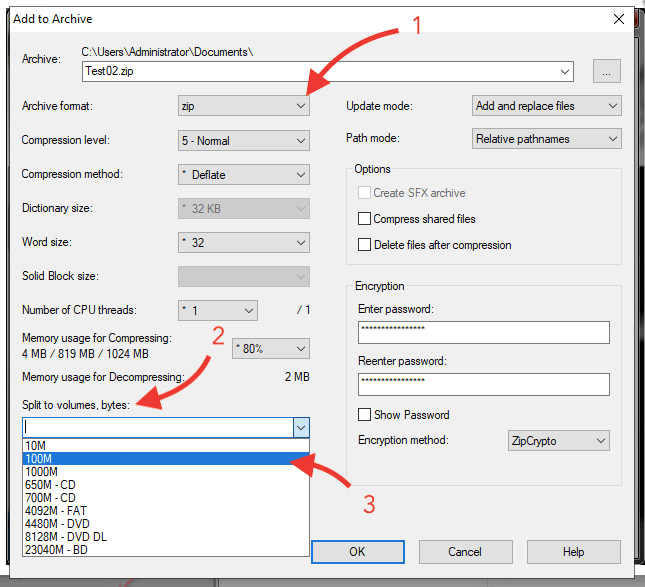
- Klik OK dan tunggu hingga proses pemisahan selesai, yang mungkin memerlukan waktu, tergantung pada ukuran file.
c. Menyesuaikan tingkat dan metode kompresi.
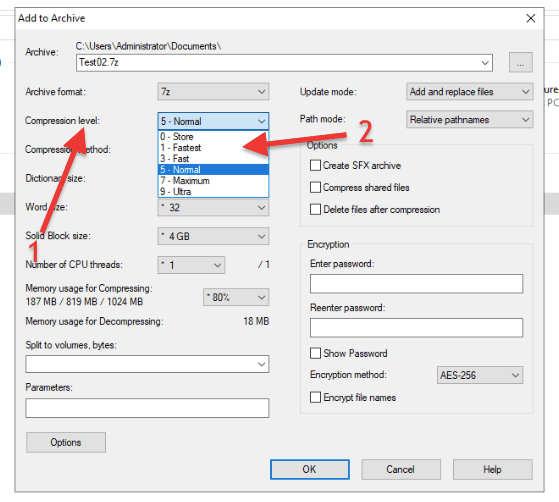
Menyesuaikan tingkat kompresi di 7-Zip memungkinkan Anda untuk mengoptimalkan pertukaran antara ukuran file dan kecepatan kompresi. Ada berbagai tingkat kompresi mulai dari "Store" (tanpa kompresi) hingga "Ultra" (kompresi maksimum).
- Klik kanan file yang ingin Anda kompres dan pilih "Tambahkan ke arsip" dari menu.
- Buka menu Tingkat kompresi (1) dan pilih level Anda (2).
- Dengan memilih tingkat kompresi yang lebih tinggi (seperti Ultra atau Maximum), Anda dapat memperoleh ukuran file yang lebih kecil, tetapi proses kompresi akan memakan waktu lebih lama. Sebaliknya, tingkat kompresi yang lebih rendah (seperti Store atau Fastest) menghasilkan kompresi yang lebih cepat tetapi ukuran file yang lebih besar.
Dengan 7-Zip, Anda juga dapat menyesuaikan metode kompresi, seperti LZMA, LZMA2, PPMd, dan BZip2. Ini hanyalah algoritma yang berbeda untuk mengompresi file, masing-masing dengan kelebihan dan kekurangannya sendiri.
d. Optimalkan penyimpanan kotak benih Anda dengan 7-zip.
Menggunakan 7-Zip di seedbox memberikan banyak manfaat. Seedbox menyediakan server jarak jauh untuk pengunduhan yang aman dan anonim, sementara alat ini (seperti yang mungkin sudah Anda ketahui) menawarkan fitur-fitur seperti kompresi, enkripsi, dan pemisahan file. Dengan seedbox, Anda bisa mengunduh berkas secara anonim dan menyimpannya di server berkapasitas tinggi. Dengan menggunakan pengarsip, Anda bisa mengompresi file media besar dan mengoptimalkan ruang penyimpanan seperti pahlawan. Selain itu, Anda bisa mengaktifkan proteksi kata sandi dan enkripsi file untuk keamanan tambahan jika Anda menghargai privasi dan keamanan di atas segalanya.
- Memanfaatkan Rapidseedbox Aplikasi sekali klik dari Seedbox. Fitur ini memungkinkan Anda untuk menginstal perangkat lunak di seedbox Anda hanya dengan satu klik tombol. Aplikasi sekali klik Rapidseedbox adalah perangkat lunak yang sudah terinstal yang berjalan di seedbox Anda dan siap digunakan.
- Buka Area Klien Anda > Cari menu OCI > Cari 7-Zip (1) > Gunakan ikon Roda Gigi (2) untuk menginstal aplikasi.
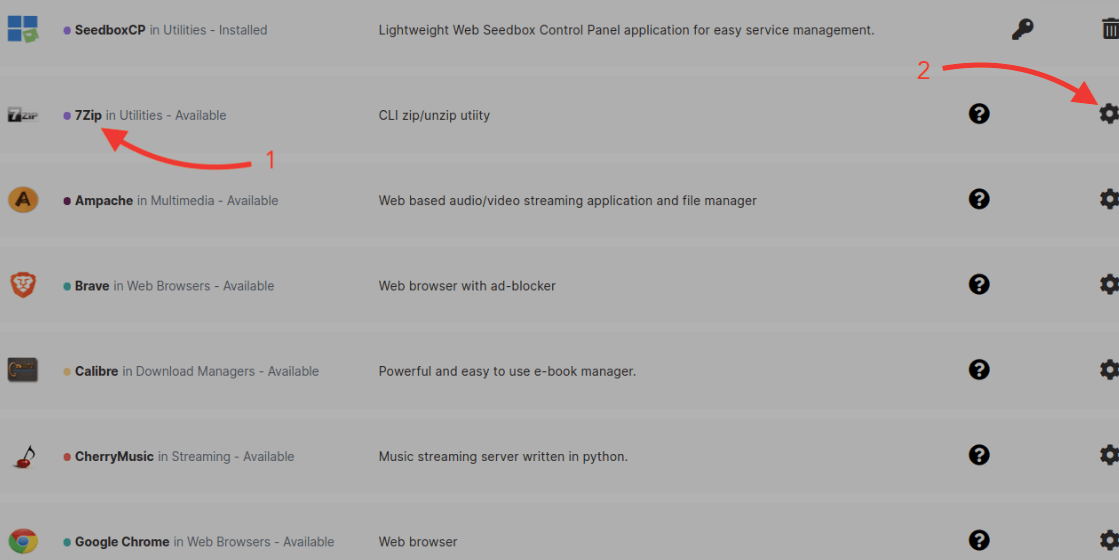
- Sekarang Anda dapat mengompres, mengamankan, dan membagi file media besar Anda yang disimpan dari jarak jauh di seedbox. Hal ini akan membantu Anda mengoptimalkan ruang dan kecepatan transfer (ketika mengunduh file besar dari seedbox ke komputer).
- Gunakan versi 7-Zip di tempat Anda untuk membuka kompresi file Anda.
6. Pertanyaan yang Sering Diajukan FAQ
Untuk membuka file dengan 7-Zip, klik kanan pada file, pilih opsi "7-Zip" dari menu konteks, dan pilih tindakan yang diinginkan, seperti "Ekstrak di Sini" untuk mengekstrak konten file atau "Arsipkan file" untuk mengompres file.
Ya, 7-Zip tersedia untuk Mac. Anda bisa mengunduh dan menginstal 7zz, versi baris perintah dari alat ini. Atau, Anda bisa menggunakan pengarsip file seperti Keka atau The Unarchiver, yang mendukung file 7-Zip di Mac.
Ya, ada beberapa aplikasi 7-Zip yang tersedia untuk Android. Anda dapat menemukannya di Google Play Store dengan mencari namanya atau "pengarsip file." Sebagai contoh, 7z memungkinkan Anda mengompresi, mendekompresi, dan mengelola file dalam berbagai format arsip, termasuk 7z, dari perangkat Android Anda.
Ya, 7-Zip tersedia untuk Linux. Anda dapat menginstal p7zipversi baris perintah dari alat ini, yang menyediakan fungsionalitas serupa dengan versi Windows (tetapi berbasis perintah). Selain itu, ada pengarsip berkas berbasis GUI seperti PeaZip dan File Roller yang mendukung berkas 7-Zip di Linux.
Baik 7-Zip maupun WinRAR adalah pengarsip file, tetapi keduanya menggunakan algoritme kompresi yang berbeda dan mendukung format arsip yang berbeda. 7-Zip menggunakan format 7z dan metode kompresi LZMA, sedangkan WinRAR menggunakan format RAR dan algoritme kompresi miliknya.
Kecepatannya tergantung pada jenis file yang ingin Anda kompres. Masing-masing perangkat lunak ini memiliki daftar format kompresi yang didukung dan bekerja lebih cepat dengan jenis miliknya, seperti 7-Zip dengan 7z, WinRAR dengan RAR, dan WinZip dengan Zip. Kami sarankan Anda mencoba masing-masing dan melihat apakah Anda melihat perbedaan kecepatan yang signifikan.
Ya, semua aplikasi pengarsipan ini aman. Mereka telah ada selama bertahun-tahun, diunduh, dan digunakan oleh jutaan pengguna. Namun (dan Anda harus mengingat hal ini), meskipun program-program ini aman, file yang Anda unduh dan ekstrak menggunakan program-program ini mungkin tidak aman.
Tidak ada yang lebih baik dari yang lain, dan kedua program ini bisa efektif saat mengompresi file. Pada kenyataannya, jawaban ini tergantung pada kebutuhan dan anggaran Anda. 7-Zip gratis, sedangkan WinRAR berbayar lebih dari $30 untuk lisensinya. Namun, WinRAR menawarkan antarmuka yang lebih intuitif dan saluran dukungan yang lebih baik.
7. Kata-kata Terakhir
Selamat! Anda sudah selangkah lebih dekat untuk menjadi ahli kompresi file.
Dalam panduan ini, kami memperkenalkan 7-Zip, alat pengarsipan yang luar biasa untuk Mac, Windows, dan Linux. Berbekal pemahaman yang lebih dalam tentang kompresi file, manfaat pengarsipan dari perangkat lunak praktis ini, pengetahuan untuk mengonversi .7z ke .zip dengan mudah, dan beberapa tips dan trik praktis untuk Anda, Anda siap untuk menavigasi dunia pengarsipan dan kompresi file dengan penuh percaya diri.
Ingat, dengan 7-Zip, pengarsipan yang efisien hanya dengan beberapa klik saja.
Selamat mengompres!
Ingin menguasai kompresi file dengan 7-Zip?
Tingkatkan efisiensi Anda dengan seedbox berkecepatan tinggi dari RapidSeedbox. Nikmati unduhan yang lebih cepat, manajemen file yang aman, dan dukungan yang luar biasa untuk memaksimalkan pengalaman 7-Zip Anda.
 English
  Français
  Español
  Tiếng Việt
  简体中文
简体中文  Русский
  Türkçe
  Bahasa Indonesia
  日本語
日本語  العربية
  Português
  Українська
Kedengarannya seperti ide yang bagus. Saya sangat suka kalian menyoroti program-program yang tersedia di lingkungan seedbox saya. Teruslah bekerja dengan baik 👏
terima kasih untukmu Gerry!