 Oleh
Oleh
The Discord application itself has no integrated proxy settings feature, for various technical and economical reasons. So, setting up a proxy within the Discord app is not possible. But still, you can manage with a third-party application. Some of the applications, like Proxifier, Proximac, or ProxyCap can let you use a proxy in almost any application—even one that doesn’t natively support proxy configuration (such as Discord).
Di sisi lain, aplikasi web Discord lebih mudah. Anda dapat mengonfigurasi proksi langsung di peramban (seperti Chrome atau Firefox) sehingga aktivitas Discord Anda akan melalui proksi yang Anda tentukan. Menyiapkan Proksi Anda dengan Discord dengan benar akan membantu menerobos sensor dan pembatasan geografis, meningkatkan keamanan dan privasi, mengelola beberapa akun, dan secara umum membuat pengalaman pengguna menjadi lebih baik.
Want to learn more about how to set up a Discord proxy for the app or web browser? Continue reading.

Disclaimer: Materi ini dikembangkan secara khusus untuk tujuan informasional semata. Panduan ini tidak menyiratkan dukungan terhadap aktivitas (termasuk aktivitas ilegal), produk, atau layanan apapun. Kamu sepenuhnya bertanggung jawab untuk mematuhi hukum yang berlaku, termasuk hukum kekayaan intelektual saat menggunakan layanan kami atau mengandalkan informasi di sini. Kami tidak menerima tanggung jawab atas kerusakan yang timbul dari penggunaan layanan kami atau informasi yang terkandung di sini dengan cara apapun, kecuali jika secara tegas diwajibkan oleh hukum.
Daftar Isi
- Cara Menyiapkan Proxy Discord
- Gunakan Aplikasi Pihak Ketiga
- Gunakan Pengaturan Proxy di Browser Anda
- Untuk Aplikasi Seluler Discord
- Memecahkan Masalah Umum dengan Pengaturan Proxy Discord Anda
- Tips Umum
- Alat Proksi dan Alat Proksi Pihak Ketiga
- Pengaturan Proksi Tingkat Sistem untuk Web dan Aplikasi Seluler
- Pertanyaan yang Sering Diajukan tentang Proksi Discord
- Kesimpulan.
1. Cara menyiapkan Proksi Discord.
Di bagian ini, kita akan membahas cara dan alat utama yang dapat Anda gunakan untuk menghubungkan proksi dengan Discord.
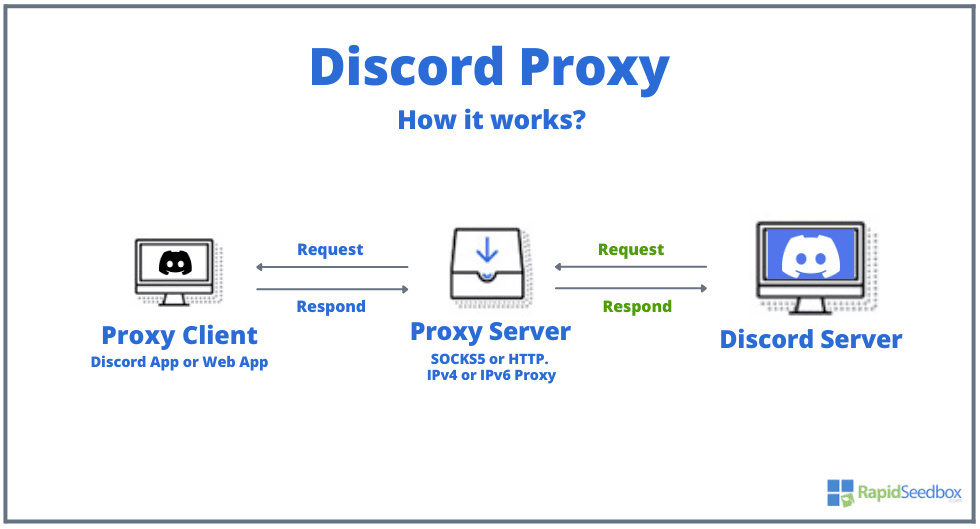
Namun, pertama-tama, bagaimana cara kerja proxy untuk Discord?
Menggunakan proksi dengan Discord merutekan lalu lintas internet Anda melalui server proksi perantara. Ini server proxy (SOCKS5 atau HTTP, IPv4 atau IPv6) menyamarkan alamat IP Anda dan berpotensi menerobos pembatasan geografis atau blokir jaringan. Namun, perlu diketahui bahwa menambahkan penghenti lalu lintas lain (server proxy) dapat memengaruhi kecepatan koneksi dan tidak menjamin keamanan data Anda kecuali jika dienkripsi.
a. Menggunakan Aplikasi Pihak Ketiga.
Seperti yang dikatakan di awal tulisan, aplikasi Discord tidak mendukung pengaturan proxytetapi Anda masih dapat menggunakan aplikasi Discord dengan proksi dengan menggunakan alat proksi 'khusus'.
Kami merekomendasikan penggunaan Proxifier dengan Discord, meskipun ada solusi lain seperti Proximac atau ProxyCap. Proxifier adalah alat yang bagus yang memungkinkan Anda untuk menggunakan aplikasi apa pun seperti Discord dengan proxy, bahkan jika aplikasi tersebut tidak mendukung proxy.
Panduan instalasi langkah demi langkah tentang cara menyiapkan Proxifier dengan Discord:
- Instal dan unduh Proxifier. Pergi ke situs web resmi dan unduh Proxifier.
- Dapatkan Server Proxy. Sebelum Anda dapat mengonfigurasi Proxifier, Anda harus memiliki akun server proxy siap digunakan dengan Proxifier. Ini mungkin salah satu dari SOCKS5 atau Proksi HTTPS. Pastikan untuk mencatat alamat IP, nomor port, dan detail autentikasi apa pun yang diperlukan untuk server proxy.
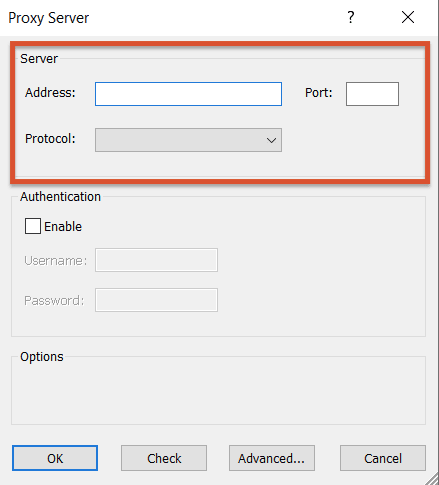
- Buka Proxifier dan tambahkan proxy: Buka tab "Proxy", dan klik "Tambah". Masukkan alamat IP dan nomor port. Pilih protokol (SOCKS5 atau HTTPS). Jika perlu, isi "Nama Pengguna" dan "Kata Sandi".
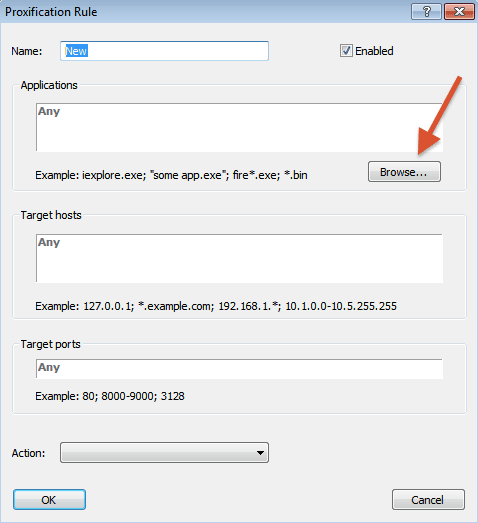
- Buat aturan untuk Discord: Buka "Aturan Proksifikasi", dan klik "Tambah". Di bawah "Aplikasi", telusuri ke tempat Discord.exe berada atau masukkan jalur ke file yang dapat dieksekusi Discord, biasanya C:\Users\\AppData\Local\Discord\aplikasi-\Discord.exe untuk Windows.
- Sesuaikan jalur untuk instalasi Anda. Pilih proxy yang Anda tambahkan dari daftar tarik-turun "Tindakan" untuk membuat Discord menggunakan proxy ini.
- Dengan server proxy yang ditambahkan dan aturan proksifikasi yang ditetapkan untuk Discord, klik "OK" untuk menerapkan pengaturan.
- Periksa Alamat IP: Memverifikasi bahwa alamat IP untuk Discord telah berubah bisa jadi merupakan hal yang menantang. Hal ini karena aplikasi Discord tidak menampilkan informasi koneksi IP apa pun, dan Proxifier mengubah IP pada lapisan aplikasi. Meskipun hal ini dapat menjadi tantangan, Anda seharusnya masih dapat memeriksa IP ini dengan alat seperti Wireshark atau Monitor Sumber Daya Windows.
Dan begitulah, dengan alat seperti Proxifier, Anda seharusnya bisa membuat aplikasi yang tidak mendukung proksi seperti Discord bekerja dengan proksi.
🚀 Upgrade Game Discord Anda!
Dapatkan privasi tak tertandingi, bypass pembatasan geografis tanpa batas, koneksi berkecepatan tinggi, dan dukungan 24/7 dengan Rapidseedbox.
---
b. Gunakan Pengaturan Proxy di Browser Anda.
Aplikasi peramban web Discord adalah yang termudah untuk digunakan dengan proxy (tentu saja pengaturan ini tidak berlaku untuk aplikasi yang diunduh). Anda dapat mengakses Discord melalui aplikasi peramban web dan mengonfigurasi pengaturan proksi di peramban Anda (seperti Chrome). Ini berarti Discord akan menggunakan pengaturan proksi ini dan aktivitas Discord Anda (melalui browser web) akan dialihkan melalui proksi yang ditentukan.
Catatan: Perlu diingat bahwa mengubah pengaturan proxy di tingkat sistem dapat memengaruhi semua lalu lintas internet untuk akun pengguna tertentu, bukan hanya lalu lintas dari peramban web seperti Chrome.
Windows
- Cara paling mudah untuk membuka Pengaturan Proxy di Windows adalah dengan mencari "Pengaturan Proxy" melalui bilah pencarian. Tetapi Anda juga dapat membuka Pengaturan > Tingkat Lanjut > Sistem > Buka pengaturan proxy komputer.
- Hal ini akan menampilkan dua opsi; "otomatis" untuk mendeteksi pengaturan proxy secara otomatis atau "manual", sehingga Anda dapat memasukkan konfigurasi yang sesuai.
- Anda juga dapat menggunakan pintasan berikut ini:
- Buka Chrome dan salin/tempel tautan ini: chrome://settings/system
- Mengedit pengaturan proxy Anda (IP, port, dll)
- Klik OK > Pilih Terapkan.
macOS
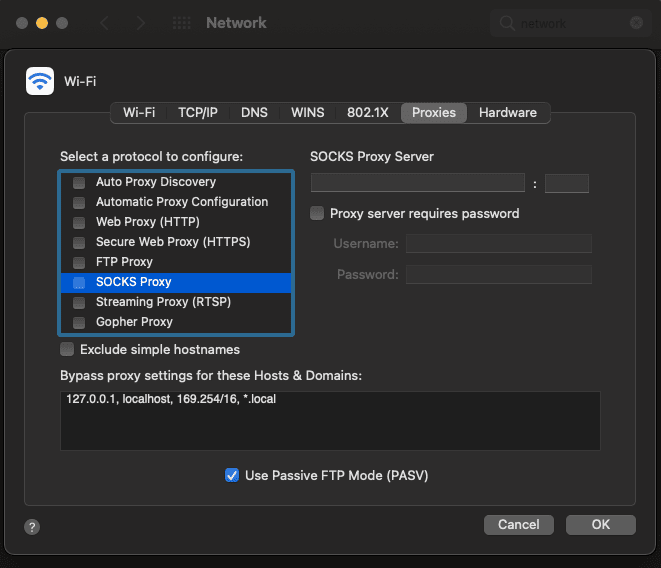
- Buka Preferensi Sistem > "Jaringan" > Buka "Opsi Lanjutan" > Pilih jaringan Anda (Wi-Fi atau Ethernet) dan klik "Lanjutan." Buka tab "Proxy".
- Periksa jenis proxy (misalnya, HTTPS atau SOCKS5), dan isi alamat dan port server (masukkan autentikasi jika diperlukan). Klik "OK", lalu "Terapkan" untuk menyimpan perubahan.
Linux (Lingkungan berbasis Gnome)
- Akses Pengaturan Sistem > Navigasikan ke "Jaringan" > Klik ikon roda gigi di samping koneksi Anda dan buka "Proxy Jaringan."
- Pilih "Manual" dan masukkan detail server proxy untuk HTTP, HTTPS, dan opsional untuk FTP dan Socks. Terapkan perubahan: Klik "Terapkan" untuk menyimpan.
Catatan: Beberapa distribusi Linux atau lingkungan desktop mungkin memiliki langkah-langkah yang berbeda untuk mengakses pengaturan jaringan. Beberapa yang lain mungkin juga tidak menggunakan manajer jaringan Gnome. Untuk lingkungan tersebut, lihat dokumentasi khusus atau gunakan alat konfigurasi jaringan khusus lingkungan.
c. Untuk Aplikasi Seluler Discord.
Untuk aplikasi seluler Discord, Anda bisa menyesuaikan pengaturan proxy ponsel Anda secara langsung (Discord akan secara otomatis menggunakan pengaturan ini.) Proses konfigurasi serupa di platform Android dan iOS, di mana Anda mengakses pengaturan Wi-Fi dan memodifikasi jaringan untuk menyertakan detail server proxy.
Berikut ini petunjuk untuk mengonfigurasi pengaturan proxy ponsel Anda untuk perangkat Android dan iOS.
Catatan: Perlu diingat bahwa langkah-langkah berikut ini mungkin berbeda untuk setiap merek dan model ponsel:
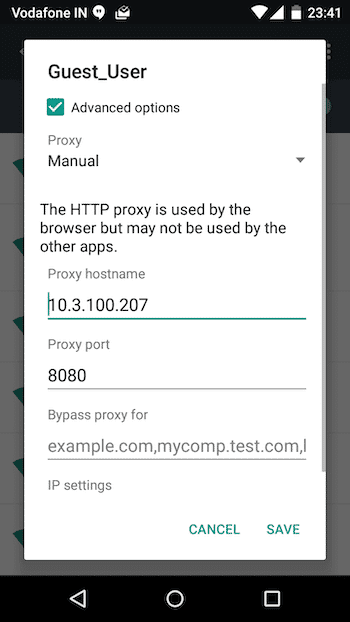
Android:
- Buka Pengaturan dan ketuk Wi-Fi. Tekan lama jaringan Wi-Fi Anda dan pilih Ubah jaringan.
- Ketuk Tampilkan opsi lanjutan atau gulir ke bawah.
- Ubah pengaturan Proxy ke Manual dan masukkan nama host dan port proxy Anda. Jika perlu, tambahkan nama pengguna dan kata sandi. Ketuk "Simpan."
iOS:
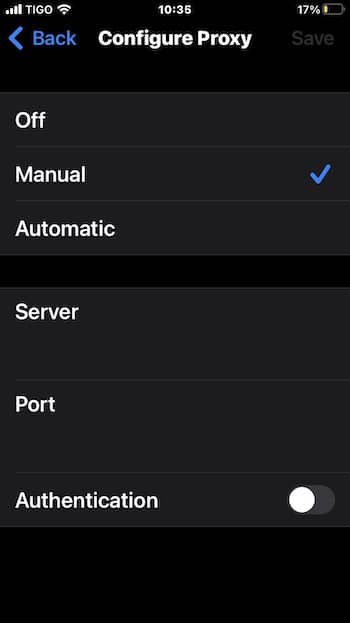
- Buka Pengaturan dan buka Wi-Fi. Ketuk ikon informasi (i) di samping jaringan Wi-Fi Anda.
- Gulir ke bawah dan pilih Konfigurasi Proxy lalu Manual.
- Masukkan detail server proxy Anda (server, port, dan nama pengguna dan kata sandi opsional). Ketuk "Simpan."
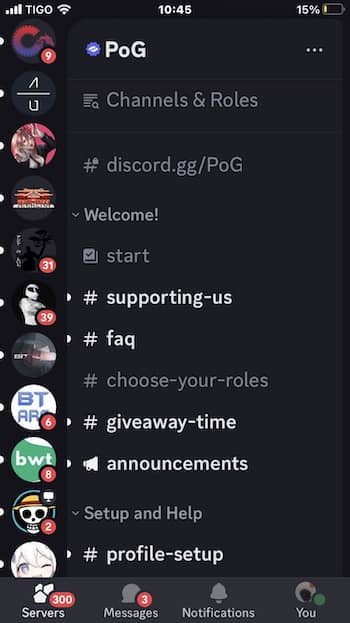
Sekarang, kembali ke aplikasi seluler Discord, dan periksa apakah Anda memiliki akses ke saluran dan server yang terbatas. Pengaturan proxy yang baru akan memungkinkan Anda untuk melewati batasan Discord, meningkatkan keamanan dan privasi Anda, memungkinkan Anda untuk mengelola lebih banyak akun, dan masih banyak lagi.
2. Memecahkan Masalah Umum dengan Pengaturan Proxy Discord Anda.
Jika Anda menggunakan aplikasi pihak ketiga seperti Proxifier (untuk aplikasi Discord) atau menyesuaikan pengaturan proksi tingkat sistem (untuk aplikasi web dan seluler Discord), Anda mungkin mengalami beberapa masalah. Berikut ini panduan pemecahan masalah singkat untuk membantu Anda mengatasi masalah umum:
a. Kiat-kiat Umum:
- Periksa Kompatibilitas Proxy: Tidak semua proksi dapat digunakan pada semua aplikasi (termasuk Discord). Selalu pastikan proksi Anda mendukung protokol yang digunakan Discord.
- Firewall dan Antivirus: Terkadang, pengaturan firewall atau antivirus bisa memblokir aplikasi seperti Proxifier atau bahkan Discord itu sendiri. Periksa apakah alat yang relevan tersebut diizinkan melalui firewall dan antivirus Anda.
- Konflik VPN: Menggunakan VPN secara bersamaan dengan proksi dapat menyebabkan masalah koneksi. Jika Anda menggunakan VPN, coba nonaktifkan VPN untuk melihat apakah Discord terhubung dengan benar.
b. Alat Proksi dan Alat Proksi Pihak Ketiga:
- Aplikasi Tidak Tersambung: Jika Discord tidak terhubung setelah menyiapkan Proxifier, periksa kembali detail server proxy (alamat IP, port, dan autentikasi jika diperlukan) untuk memastikan semuanya sudah benar. Selain itu, verifikasi dengan penyedia proxy bahwa server proxy sudah aktif dan berjalan. Selain itu, Anda juga dapat gunakan fitur log Proxifier untuk mengidentifikasi kesalahan atau koneksi yang diblokir.
- Koneksi lambat: Proksi, terutama yang melakukan beberapa tingkat modifikasi header, dapat memperlambat koneksi Anda. Jika Discord lambat, beralihlah ke server proxy lain. Pilih server yang lebih dekat dengan lokasi Anda atau dengan bandwidth yang lebih tinggi.
c. Pengaturan Proxy Tingkat Sistem untuk Web dan Aplikasi Seluler:
- Aplikasi Web Discord Tidak Terhubung: Pastikan pengaturan proxy browser Anda sudah benar dan aktif. Jika Anda menggunakan pengaturan manual dengan detail server tertentu, pastikan Anda memiliki informasi yang benar. Selain itu, jika Anda menggunakan deteksi proxy otomatis, bicaralah dengan admin jaringan untuk mengetahui status server proxy.
- Semua Lalu Lintas Internet Terpengaruh: Mengatur proksi pada tingkat sistem dapat memengaruhi berbagai bagian lalu lintas Internet Anda (bukan hanya Discord). Jadi, jika Anda mengalami masalah internet yang lebih luas, pertimbangkan untuk menggunakan proksi hanya untuk aplikasi tertentu; Anda dapat melakukannya dengan alat seperti Proxifier.
- Konektivitas Aplikasi Seluler: Setelah menyesuaikan pengaturan proxy perangkat seluler Anda, jika aplikasi Discord tidak terhubung, pastikan pengaturan proxy disimpan dengan benar dan server responsif. Terkadang, memulai ulang aplikasi atau perangkat dapat membantu menerapkan pengaturan baru dengan benar.
3. Pertanyaan yang Sering Diajukan tentang Proksi Discord.
a. Apa saja manfaat menggunakan Proksi dengan Discord?
Memanfaatkan proksi dengan Discord dapat menawarkan berbagai manfaat, tidak hanya meningkatkan privasi dan keamanan tetapi juga mengakses konten yang dibatasi, memungkinkan otomatisasi dan manajemen multi-akun, dan berpotensi meningkatkan kinerja jaringan.
b. Di mana letak pengaturan proksi di dalam aplikasi Discord?
Sayangnya, tidak ada pengaturan proxy di dalam aplikasi Discord. Ada kebutuhan utama untuk pengaturan proksi pada aplikasi Discord, di seluruh platform utama seperti macOS, Windows, dan Linux. Pengguna Discord membutuhkan pengaturan ini untuk menerobos sensor dan meningkatkan aksesibilitas di negara-negara dengan kebijakan internet yang membatasi. Pengaturan ini sangat dibutuhkan di wilayah dengan kebijakan internet yang ketat seperti EUA, Cina, dan banyak lagi. Sebagai contoh, ada permintaan yang terus-menerus untuk mengakses Discord melalui firewall seperti Great Firewall of China (GFW).
Selain itu, ketiadaan pengaturan proxy pada Discord dilaporkan memengaruhi fitur-fitur seperti koneksi suara dan kualitas saluran suara di wilayah-wilayah di mana Discord VoIP diblokir. Selain itu, ada juga masalah kelambatan pada game karena pengaturan proxy yang berjalan di semua aplikasi.
c. Mengapa Discord tidak mendukung pengaturan proksi dalam aplikasi?
Discord mengandalkan protokol UDP, yang memperumit kompatibilitas dengan sebagian besar alat proksi. Ditambah lagi, mungkin juga ada pertimbangan bisnis dari pengguna di wilayah tertentu yang menggunakan Discord, dan potensi faktor regulasi dan politik. Selain itu, Discord tidak memiliki dukungan untuk autentikasi server proxy. Meskipun Discord dapat bekerja melalui proksi, namun akan gagal jika proksi memerlukan autentikasi (seperti Proksi SOCKS5).
d. Jadi, apa saja cara untuk menggunakan proxy dengan Discord?
Anda bisa mengakses Discord melalui aplikasi (diunduh) atau melalui aplikasi web. Sayangnya, aplikasi ini tidak dilengkapi dengan pengaturan proxy. Tetapi tetap saja, ada cara untuk menggunakan aplikasi Discord yang diunduh dengan Proksi menggunakan alat pihak ketiga tertentu (seperti Proxifier). Untuk aplikasi browser web, Anda dapat dengan mudah mengonfigurasi pengaturan proksi pada browser, dan Anda seharusnya memiliki aplikasi web Discord yang 'diproksi' tanpa masalah.
e. Proksi apa yang terbaik untuk digunakan dengan Discord?
Meskipun Anda dapat memilih untuk layanan proxy gratiskami sarankan untuk menjauhi mereka (jika Anda peduli dengan keamanan dan privasi Anda). Sebaliknya, kami merekomendasikan layanan proxy dengan fitur-fitur yang tepat seperti rotasi IP proxy, menerobos pembatasan geografis, dan dukungan 24/7. Berikut ini adalah daftar singkat dari yang terbaik jenis-jenis proxy untuk digunakan dengan Discord.
- Perwakilan Tempat Tinggal: Sebagian besar pengguna Discord lebih memilih proksi residensial karena mereka mengandalkan alamat IP asli, sehingga lebih sedikit kemungkinan diblokir. Proksi jenis ini adalah yang terbaik untuk menerobos pembatasan geografis dan bagi mereka yang membutuhkan IP individual untuk setiap akun Discord mereka.
- Proksi Pusat Data: Proxy pusat data (alamat IP dari pusat data yang sebenarnya) cenderung memberikan lebih sedikit pilihan lokasi (sehingga kurang efektif dalam menerobos pembatasan geografis. Tetapi tetap saja, mereka mungkin nyaman bagi pengguna yang membutuhkan lebar pita tinggi, seperti gamer.
- Proksi Seluler: Proksi seluler menggunakan alamat IP yang diberikan oleh operator seluler. Ini sangat ideal untuk digunakan dengan Discord karena meniru perilaku pengguna asli dan paling baik untuk menghindari deteksi. Proksi ini sangat berguna untuk mengelola beberapa akun Discord atau mengakses layanan Discord tanpa batasan.
f. Apakah proksi mengamankan data Discord saya saat transit?
Proksi tidak mengenkripsi data. Untuk enkripsi dan keamanan yang lebih baik, Anda selalu dapat beralih ke solusi seperti VPN. Namun perlu diingat bahwa meskipun VPN menawarkan keamanan yang lebih baik, VPN mungkin bukan solusi untuk semua orang, terutama bagi mereka yang berada di bawah pembatasan jaringan yang ketat di tempat kerja. Selain itu, pertimbangkan bahwa ada keterbatasan VPN untuk aplikasi Discord. Menggunakan VPN dalam mode Global, memengaruhi kinerja aplikasi lain seperti game atau program obrolan IM. Jadi, umumnya, pengguna lebih memilih pengaturan proksi di klien Discord itu sendiri untuk meminimalkan gangguan pada aplikasi lain.
g. Akankah proxy meningkatkan latensi saat bermain game, streaming, atau mengobrol melalui Discord?
Umumnya menambahkan perhentian lain dalam lalu lintas jaringan Anda (seperti Proxy atau server VPN) tidak akan meningkatkan latensi. Tetapi jika Anda memutuskan apakah sebuah VPN atau Proxy adalah pilihan yang lebih baik untuk bermain game, mengobrol, atau streaming di Discord (dengan mempertimbangkan kelambatan atau latensi), Anda sebaiknya menggunakan proxy. VPN lebih baik untuk keamanan karena dilengkapi dengan enkripsi. Tetapi proksi hanya menyamarkan IP dan tidak mengenkripsi lalu lintas sehingga memiliki overhead jaringan yang jauh lebih rendah, dengan demikian lebih cepat.
4. Kata-kata Terakhir.
Jadi, itulah cara Anda mengonfigurasi dan memecahkan masalah proxy untuk Discord. Kami harap panduan terperinci tentang pengaturan dan pemecahan masalah proksi Discord ini bermanfaat bagi Anda. Jika Anda ingin menjaga privasi Discord Anda, menerobos pembatasan geografis, atau mengelola banyak akun di platform Discord yang sama, wawasan yang diberikan di sini seharusnya dapat membantu Anda.
Perlu diingat bahwa meskipun Discord tidak memiliki dukungan proksi asli, Anda masih dapat mencapai "tujuan proksi" dengan menggunakan dan mengonfigurasi alat yang tepat, seperti Proxifier. Selain itu, ingatlah untuk menggunakan penyedia server proxy yang dapat diandalkan dan jauhi proxy gratis.
 English
  Français
  Español
  Tiếng Việt
  简体中文
简体中文  Русский
  Türkçe
  Bahasa Indonesia
  日本語
日本語  العربية
  Português
  Українська
Saya menghargai, akhirnya saya menemukan apa yang saya cari. Anda telah mengakhiri perburuan saya selama 4 hari! Tuhan memberkatimu, bung. Semoga harimu menyenangkan. Sampai jumpa.
Saya telah mempelajari beberapa hal yang luar biasa di sini. Tentu saja layak ditandai untuk dikunjungi kembali. Saya terkejut betapa banyak upaya yang Anda lakukan untuk membuat salah satu situs web informatif yang hebat ini.