 著:
著:
The Discord application itself has no integrated proxy settings feature, for various technical and economical reasons. So, setting up a proxy within the Discord app is not possible. But still, you can manage with a third-party application. Some of the applications, like Proxifier, Proximac, or ProxyCap can let you use a proxy in almost any application—even one that doesn’t natively support proxy configuration (such as Discord).
一方、Discordのウェブアプリはもっと簡単だ。ブラウザ(ChromeやFirefoxなど)でプロキシを設定し、Discordのアクティビティが指定したプロキシを経由するようにできます。. Discordでプロキシを適切に設定することで、検閲や地域制限を回避し、セキュリティとプライバシーを向上させ、複数のアカウントを管理し、一般的にユーザーエクスペリエンスを向上させることができます。
を設定する方法についてもっと知りたい。 Discordプロキシ アプリかウェブブラウザか?続きを読む

免責事項: 本資料は、情報提供のみを目的として作成されたものです。いかなる活動(違法行為を含む)、製品、サービスを推奨するものではありません。当社のサービスを利用する場合、またはここに記載されている情報に依拠する場合は、知的財産権法を含む適用法を遵守する責任を負うものとします。当社は、法律で明示的に義務付けられている場合を除き、いかなる方法であれ、当社のサービスまたはここに含まれる情報の使用から生じる損害について一切の責任を負いません。
目次
- Discordプロキシの設定方法
- サードパーティアプリを使う
- ブラウザのプロキシ設定を使用する
- Discordモバイルアプリ
- Discordプロキシ設定によくある問題のトラブルシューティング
- 一般的なアドバイス
- Proxifierとサードパーティのプロキシツール
- ウェブとモバイルアプリのシステムレベルプロキシ設定
- Discord Proxyに関するよくある質問
- まとめ
1.Discordプロキシの設定方法。
このセクションでは プロキシをDiscordに接続するための主な方法とツールについて説明します。
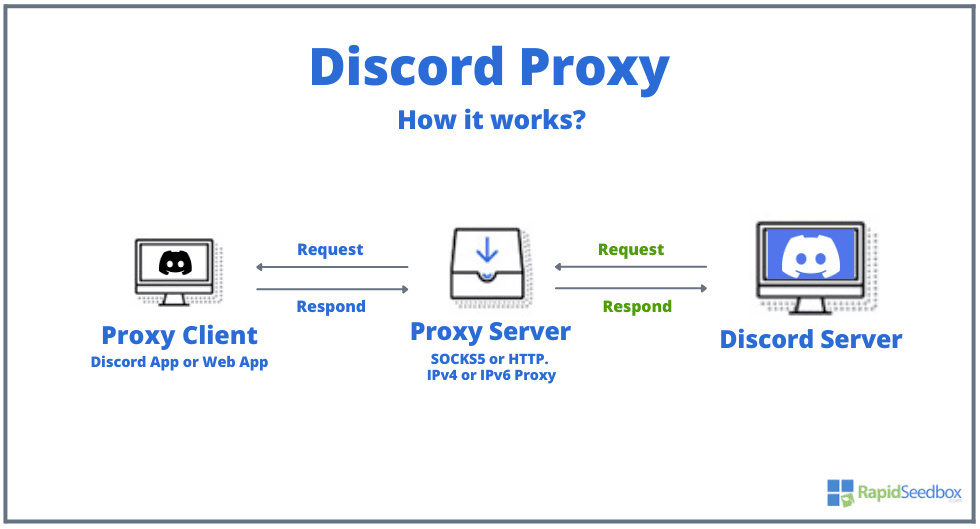
しかし、まず最初に、プロキシはDiscordでどのように機能するのでしょうか?
Discordでプロキシを使用すると、中間プロキシサーバーを経由してインターネットトラフィックをルーティングします。これは プロキシサーバー (SOCKS5またはHTTP、IPv4またはIPv6)はIPアドレスをマスクし、地域制限やネットワークブロックを回避できる可能性があります。しかし、別のトラフィックストップ(プロキシサーバー)を追加すると、接続速度に影響を与える可能性があり、暗号化されていない限り、必ずしもデータを保護しないことに注意してください。
a.サードパーティアプリを使用する。
冒頭で述べたとおりだ、 Discordアプリはプロキシ設定をサポートしていませんしかし、"専門 "プロキシツールを使えば、Discordアプリをプロキシで使うことはできる。
の使用を推奨する。 プロキシファイア Discordでは、Proximacや プロキシキャップ.Proxifierは、Discordなどのアプリケーションがプロキシをネイティブにサポートしていなくても、プロキシで使用できるようにする気の利いたツールだ。
DiscordでProxifierをセットアップする方法について、ステップバイステップのインストールガイド:
- Proxifierをインストールし、ダウンロードする。 彼らのサイトへ 公式サイト をダウンロードしてください。
- プロキシサーバーを取得する。 Proxifierを設定する前に プロキシサーバー Proxifierですぐに使える。これは ソックス5 や、 HTTPSプロキシ.プロキシサーバーに必要なIPアドレス、ポート番号、認証の詳細を必ずメモしておいてください。
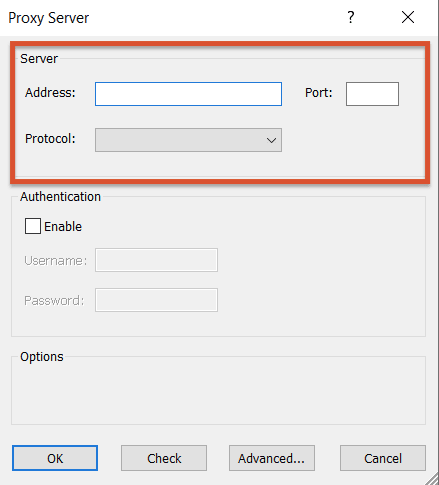
- Proxifierを開き、プロキシを追加する: プロキシ」タブに移動し、「追加」をクリックする。IPアドレスとポート番号を入力します。プロトコル(SOCKS5またはHTTPS)を選択します。必要に応じて、"ユーザー名 "と "パスワード "を入力します。
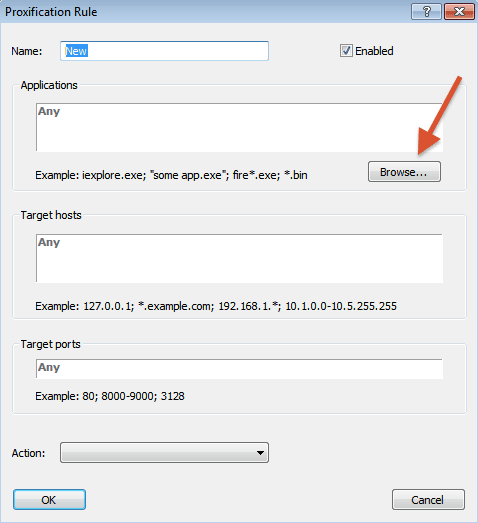
- Discordのルールを作る: Proxification Rules "に移動し、"Add "をクリックします。Applications "の下で、Discord.exeがある場所をブラウズするか、Discord実行ファイルへのパスを入力してください。Windowsの場合、通常C:¥Users¥AppData¥Local¥Discord¥App-¥Discord.exeです。
- インストールのパスを調整する.Action "ドロップダウンリストから追加したプロキシを選択し、Discordにこのプロキシを使用させます。
- 追加したプロキシサーバーとDiscord用のプロキシ化ルールを設定し、"OK "をクリックして設定を適用します。
- IPアドレスを確認する: DiscordのIPアドレスが変更されたことを確認するのは難しいかもしれません。なぜなら、DiscordアプリはIP接続情報を表示せず、Proxifierはアプリケーション層でIPを変更するからです。これは難しいことですが、以下のようなツールでIPを確認することができます。 ワイヤーシャーク や、 ウィンドウズ・リソース・モニター.
Proxifierのようなツールを使えば、Discordのようなプロキシに対応していないアプリでもプロキシで動作させることができるはずだ。
🚀 Discordゲームのアップグレード!
Rapidseedboxで比類のないプライバシー、シームレスな地域制限バイパス、高速接続、および24時間365日のサポートを得る。
---
b.ブラウザのプロキシ設定を使用する。
Discordのウェブブラウザアプリは、プロキシを使用するのが最も簡単です(明らかに、これらの設定はダウンロードしたアプリには適用されません)。 ウェブブラウザアプリから Discord にアクセスし、ブラウザ (Chrome など) でプロキシ設定を行うことができます。つまり、Discord はこれらのプロキシ設定を使用し、Discord のアクティビティは(ウェブブラウザ経由で)指定されたプロキシを経由します。
注意: システムレベルでプロキシ設定を変更すると、Chromeなどのウェブブラウザからのトラフィックだけでなく、特定のユーザーアカウントのすべてのインターネットトラフィックに影響する可能性があることに留意してください。
Windows
- Windowsでプロキシ設定を開く最も簡単な方法は、検索バーから「プロキシ設定」を探すことです。しかし、「設定」>「詳細設定」>「システム」>「コンピューターのプロキシ設定を開く」を開くこともできる。
- これで2つのオプションが表示される; プロキシの設定を自動的に検出する "automatic"、または適切な設定を入力できる "manual"。
- 次のショートカットも使える:
- Chromeを開き、次のリンクをコピー・ペーストしてください: chrome://settings/system
- プロキシ設定を編集する(IP、ポートなど)
- OK]をクリック > [適用]を選択します。
macOS:
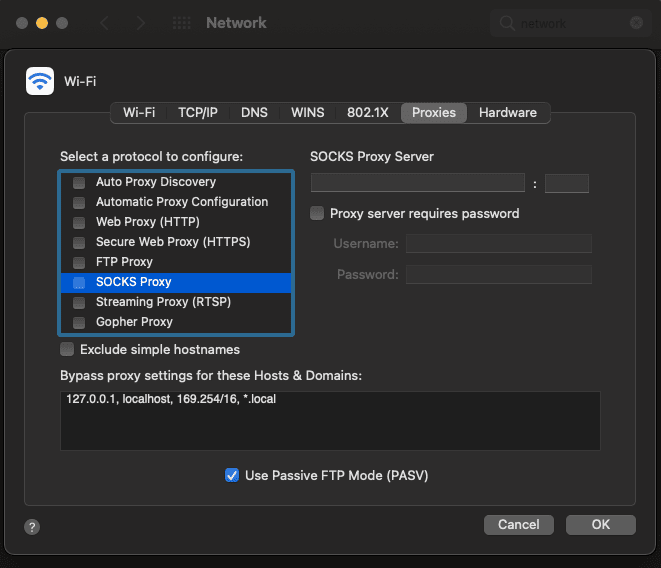
- システム環境設定を開く > ネットワーク" > "詳細オプション" > ネットワーク(Wi-Fiまたはイーサネット)を選択し、 "詳細 "をクリックします。プロキシ "タブに移動します。
- プロキシの種類(HTTPSやSOCKS5など)をチェックし、サーバーのアドレスとポートを入力する(認証が必要な場合は入力する)。OK "をクリックし、"Apply "をクリックして変更を保存します。
Linux(Gnomeベース環境)
- システム設定にアクセス > "ネットワーク "に移動 > 接続の横にある歯車のアイコンをクリックし、 "ネットワークプロキシ "に移動します。
- Manual "を選択し、HTTP、HTTPS、オプションでFTPとSocksのプロキシサーバーの詳細を入力します。変更を適用します:Apply "をクリックして保存します。
注意: Linuxディストリビューションやデスクトップ環境によっては、ネットワーク設定にアクセスする手順が異なる場合があります。また、Gnome のネットワーク・マネージャを使わないものもあります。そのような環境では、特定のドキュメントを参照するか、環境固有のネットワーク設定ツールを使ってください。
c.Discordモバイルアプリの場合。
Discordモバイルアプリの場合、携帯電話のプロキシ設定を直接調整することができます(Discordは自動的にこれらの設定を使用します)。設定手順はAndroidとiOSの両プラットフォームで同様で、Wi-Fi設定にアクセスし、プロキシサーバーの詳細を含むようにネットワークを変更します。
ここでは、AndroidとiOSデバイスの両方で、携帯電話のプロキシ設定を設定する手順を説明します。
注意: 以下の手順は、携帯電話のメーカーやモデルによって異なる可能性があることを覚えておいてください:
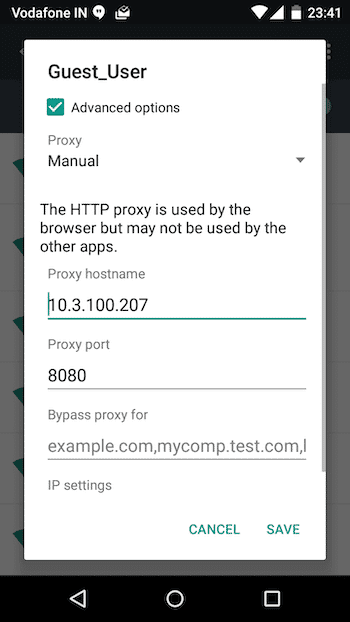
アンドロイドだ:
- 設定]を開き、[Wi-Fi]をタップします。Wi-Fiネットワークを長押しし、ネットワークの変更を選択します。
- 詳細オプションを表示」をタップするか、下にスクロールします。
- プロキシ設定をManualに変更し、プロキシのホスト名とポートを入力します。必要に応じて、ユーザー名とパスワードを追加します。"保存 "をタップします。
iOS:
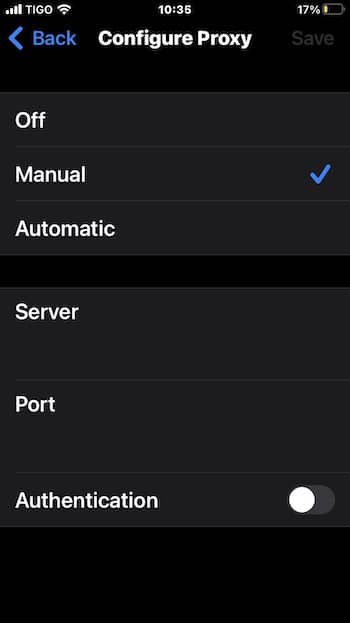
- 設定]を開き、[Wi-Fi]に進みます。Wi-Fiネットワークの横にある情報アイコン(i)をタップします。
- 下にスクロールし、Configure Proxyを選択し、次にManualを選択する。
- プロキシサーバーの詳細(サーバー、ポート、オプションでユーザー名とパスワード)を入力します。"保存 "をタップします。
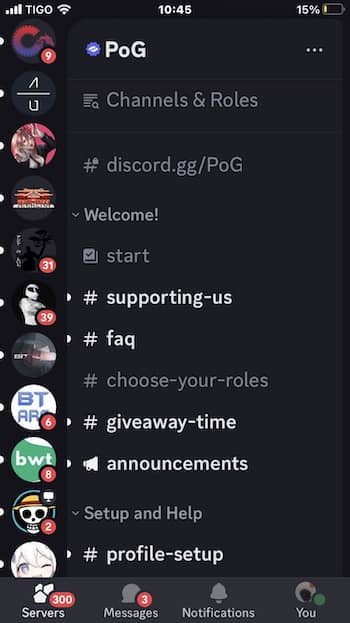
Discordモバイルアプリに戻り、制限されたチャンネルとサーバーにアクセスできるかどうかを確認してください。 新しいプロキシ設定によって、Discordの制限を回避したり、セキュリティやプライバシーを強化したり、より多くのアカウントを管理したりできるようになるはずだ。
2.Discordプロキシ設定に関する一般的な問題のトラブルシューティング。
Proxifier(Discordアプリ用)のようなサードパーティのアプリケーションを使用している場合、またはシステムレベルのプロキシ設定(Discordウェブおよびモバイルアプリ用)を調整している場合、いくつかの問題が発生する可能性があります。 よくある問題に対処するための簡単なトラブルシューティングガイドです:
a.一般的なアドバイス
- プロキシの互換性をチェックする: すべてのプロキシがすべてのアプリケーションで動作するわけではありません(これにはDiscordも含まれます)。プロキシがDiscordのプロトコルに対応していることを常に確認してください。
- ファイアウォールとアンチウイルス: ファイアウォールやアンチウイルスの設定により、ProxifierのようなアプリケーションやDiscord自体がブロックされることがあります。このような関連ツールがファイアウォールやアンチウイルスで許可されているか確認してください。
- VPNの競合: VPNとプロキシを同時に使用すると接続の問題が発生することがあります。VPNを使用している場合、VPNを無効にしてDiscordが正しく接続されるか試してみてください。
b.Proxifierとサードパーティプロキシツール:
- アプリケーションが接続されない: Proxifierを設定してもDiscordが接続できない場合、プロキシサーバーの詳細(IPアドレス、ポート、必要であれば認証)が正しいか再確認してください。また、プロキシサーバーが稼働していることをプロキシプロバイダーに確認してください。さらに Proxifierのログ機能を使用して、エラーやブロックされた接続を特定する。
- 接続が遅い: プロキシ、特にある程度のヘッダー修正を行うプロキシは、接続を遅くする可能性があります。Discordが遅い場合は、別のプロキシサーバーに切り替えてください。現在地に近いサーバーや、帯域幅の広いサーバーを選んでください。
c.ウェブとモバイルアプリのシステムレベルプロキシ設定:
- Discordウェブアプリが接続できない: ブラウザのプロキシ設定が正しく、有効であることを確認してください。特定のサーバーの詳細を手動で設定している場合は、正しい情報を持っていることを確認してください。さらに、自動プロキシ検出を使用している場合は、プロキシサーバーの状態を知るためにネットワーク管理者に相談してください。
- すべてのインターネットトラフィックに影響 システムレベルでプロキシを設定すると、インターネットトラフィックのさまざまな部分に影響を与える可能性があります(Discordだけではありません)。Proxifierのようなツールでこれを行うことができます。
- モバイルアプリとの接続性: モバイルデバイスのプロキシ設定を調整した後、Discord アプリが接続できない場合は、プロキシ設定が正しく保存され、サーバーが応答していることを確認してください。アプリやデバイスを再起動することで、新しい設定が正しく適用されることもあります。
3.Discord Proxyに関するよくある質問。
a. Discordでプロキシを使うメリットは何ですか?
Discordでプロキシを利用することで、プライバシーやセキュリティの強化だけでなく、制限されたコンテンツへのアクセス、自動化やマルチアカウント管理、ネットワークパフォーマンスの向上など、さまざまなメリットが得られます。
b. Discordアプリ内のプロキシ設定はどこにありますか?
残念ながら、Discordアプリケーションにはプロキシ設定がありません。 macOS、Windows、Linuxなどの主要なプラットフォームを通じて、Discordアプリのプロキシ設定には大きなニーズがある。Discordユーザーは、検閲を回避し、制限的なインターネットポリシーの国でアクセシビリティを向上させるために、これらの設定を必要としています。これらの設定は、EUA、中国などのような制限的なインターネット政策を持つ地域で特に求められている。例えば、中国のグレートファイアウォール(GFW)のようなファイアウォールを通過してDiscordにアクセスしたいという根強い需要があります。
さらに、Discordにプロキシ設定がないため、DiscordのVoIPがブロックされている地域では、音声接続や音声チャンネルの品質などの機能に影響があると報告されている。さらに、すべてのアプリでプロキシ設定が実行されているため、ゲームでのラグ問題もある。
c. なぜDiscordはアプリ内プロキシ設定をサポートしないのか?
DiscordはUDPプロトコルに依存しているため、ほとんどのプロキシツールとの互換性が複雑になっている。さらに、特定の地域のユーザーがDiscordを使用することによるビジネス上の考慮や、潜在的な規制や政治的要因もあるかもしれない。さらに、Discordにはプロキシサーバー認証のサポートがありません。Discordはプロキシ経由で動作しますが、プロキシが認証を必要とする場合(例えば SOCKS5プロキシ).
d. では、Discordでプロキシを使うにはどのような方法があるのでしょうか?
Discordにはアプリ(ダウンロード)またはウェブアプリケーションからアクセスできる。残念ながら、アプリにはプロキシ設定が付属していません。しかし、ダウンロードしたDiscordアプリを特定のサードパーティツール(Proxifierなど)を使ってプロキシで使用する方法があります。ウェブブラウザアプリに関しては、ブラウザ上で簡単にプロキシ設定を行うことができ、問題なくウェブアプリのDiscordを「プロキシ」できるはずです。
e.Discordで使用するのに最適なプロキシは何ですか?
を選ぶこともできる。 無料プロキシサービスもしあなたがセキュリティやプライバシーを気にするのであれば)プロキシを利用しないことをお勧めします。我々は、代わりに、プロキシIPローテーション、地理的制限のバイパス、および24/7サポートのような適切な機能を持つプロキシサービスをお勧めします。ここにベストの短いリストがあります プロキシの種類 をDiscordで使用する。
- 住宅用プロキシ: ほとんどのDiscordユーザーは、実際のIPアドレスに依存しているため、ブロックされる可能性が少なく、居住型プロキシを好みます。この種のプロキシは、地域制限を回避したり、Discordアカウントごとに個別のIPが必要な場合に最適です。
- データセンターのプロキシ: データセンター・プロキシ(実際のデータセンターからのIPアドレス)は、ロケーションの選択肢が少ない傾向がある(そのため、地域制限を回避する効果は低い)。しかしそれでも、ゲーマーなど高帯域幅を必要とするユーザーには便利かもしれません。
- モバイルプロキシ: モバイルプロキシは、携帯キャリアから割り当てられたIPアドレスを使用します。これらのプロキシは、本物のユーザーの行動を模倣し、検出を回避するのに最適なため、Discordで使用するのに理想的です。複数のDiscordアカウントを管理したり、制限なくDiscordサービスにアクセスする場合に特に便利です。
f. プロキシは転送中のDiscordデータを保護しますか?
プロキシはデータを暗号化しません。暗号化とより良いセキュリティのためには、VPNのような回避策を利用することができます。しかし、VPNはより良いセキュリティを提供しますが、特に職場などで厳しいネットワーク制限を受けている人にとっては、万人向けの解決策ではないことに留意してください。さらに、DiscordアプリのVPNには制限があることを考慮してください。グローバルモードでVPNを使用すると、ゲームやIMチャットプログラムのような他のアプリケーションのパフォーマンスに影響します。そのため、一般的には、他のアプリケーションとの干渉を最小限に抑えるために、Discordクライアント自体のプロキシ設定が望ましいでしょう。
g. プロキシを使えば、ゲームやストリーミング、Discordでのチャット中のレイテンシが改善されますか?
一般的に、ネットワーク・トラフィックに(プロキシやVPNサーバーのような)別の中継地を追加しても、レイテンシは改善されません。しかし VPNまたはプロキシ がゲームやチャット、Discordでのストリーミングには(ラグや遅延を考慮すると)間違いなくプロキシを選ぶべきだ。VPNは暗号化されているため、セキュリティ面では優れています。しかし、プロキシはIPをマスクするだけで、トラフィックを暗号化しないので、ネットワークオーバーヘッドがはるかに低く、したがって速度が速くなります。
4.最後の言葉
これがDiscord用プロキシの設定とトラブルシューティングの方法です。 Discordプロキシの設定とトラブルシューティングに関するこの詳細なガイドがお役に立ったことを願っています。Discordのプライバシーを守りたい、地域制限を回避したい、または同じDiscordプラットフォームで多くのアカウントを管理したい場合、ここで提供した洞察はお役に立つはずです。
Discordがネイティブプロキシをサポートしていなくても、Proxifierのような適切なツールを使用して設定することで、"プロキシの目標 "を達成することができることを覚えておいてください。また、信頼できるプロキシサーバプロバイダを使用し、無料のプロキシを使用しないことを忘れないでください。
 English
  Français
  Español
  Tiếng Việt
  简体中文
简体中文  Русский
  Türkçe
  Bahasa Indonesia
  日本語
日本語  العربية
  Português
  Українська
ありがとう、探していたものが見つかったよ。あなたは私の4日間の長い狩りに終止符を打ってくれた!神のご加護を。良い一日を。さようなら。
私はここでいくつかの優れたものを学んだ。確かに再訪のためにブックマークする価値がある。I surprise how a lot attempt you place to make one of these great informative website.