 Por
Por
The Discord application itself has no integrated proxy settings feature, for various technical and economical reasons. So, setting up a proxy within the Discord app is not possible. But still, you can manage with a third-party application. Some of the applications, like Proxifier, Proximac, or ProxyCap can let you use a proxy in almost any application—even one that doesn’t natively support proxy configuration (such as Discord).
A aplicação Web do Discord, por outro lado, é mais fácil. Pode configurar um proxy diretamente no browser (como o Chrome ou o Firefox) para que as actividades do seu Discord passem pelo proxy que especificar. Configurar corretamente o seu Proxy com o Discord ajudará a contornar a censura e as restrições geográficas, a melhorar a segurança e a privacidade, a gerir várias contas e, de um modo geral, a melhorar a experiência do utilizador.
Want to learn more about how to set up a Discord proxy for the app or web browser? Continue reading.

Isenção de responsabilidade: Este material foi desenvolvido estritamente para fins informativos. Não constitui uma aprovação de quaisquer atividades (incluindo atividades ilegais), produtos ou serviços. O usuário é o único responsável pelo cumprimento das leis aplicáveis, incluindo as leis de propriedade intelectual, quando utiliza os nossos serviços ou se baseia em qualquer informação aqui contida. Não aceitamos qualquer responsabilidade por danos resultantes da utilização dos nossos serviços ou das informações aqui contidas, seja de que forma for, exceto quando explicitamente exigido por lei.
Índice
- Como configurar um proxy do Discord
- Utilizar uma aplicação de terceiros
- Utilizar as definições de proxy no seu browser
- Para a aplicação móvel Discord
- Resolução de problemas comuns com a configuração de proxy do Discord
- Dicas gerais
- Proxifier e ferramentas de proxy de terceiros
- Definições de proxy ao nível do sistema para a Web e a aplicação móvel
- Perguntas frequentes sobre o proxy do Discord
- Considerações Finais.
1. Como configurar um proxy do Discord.
Nesta secção, iremos analisar as principais formas e ferramentas que pode utilizar para ligar proxies ao Discord.
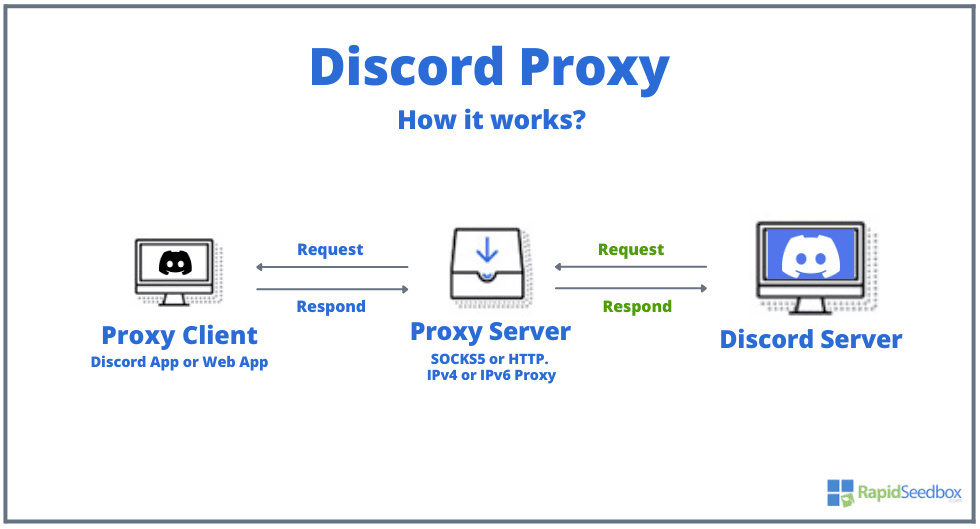
Mas, antes de mais, como é que um proxy funciona no Discord?
A utilização de um proxy com o Discord encaminha o seu tráfego de Internet através de um servidor proxy intermediário. Este servidor proxy (SOCKS5 ou HTTP, IPv4 ou IPv6) mascara o seu endereço IP e pode contornar restrições geográficas ou bloqueios de rede. No entanto, tenha em atenção que a adição de outra paragem de tráfego (o servidor proxy) pode afetar a velocidade da ligação e não protege necessariamente os seus dados, a menos que sejam encriptados.
a. Utilizar uma aplicação de terceiros.
Como foi dito no início do post, a aplicação Discord não suporta definições de proxymas ainda é possível utilizar a aplicação Discord com um proxy utilizando uma ferramenta de proxy "especializada".
Recomendamos a utilização de Proxifier com o Discord, embora existam outras soluções como o Proximac ou o ProxyCap. O Proxifier é uma ferramenta elegante que lhe permite utilizar qualquer aplicação, como o Discord, com um proxy, mesmo que essa aplicação não suporte nativamente proxies.
Guia de instalação passo a passo sobre como configurar o Proxifier com o Discord:
- Instalar e transferir o Proxifier. Ir para o seu sítio Web oficial e descarregar o Proxifier.
- Obter um servidor proxy. Antes de poder configurar o Proxifier, é necessário ter um servidor proxy pronto a utilizar com o Proxifier. Pode ser qualquer SOCKS5 ou Proxy HTTPS. Certifique-se de que toma nota do endereço IP, do número da porta e de quaisquer detalhes de autenticação necessários para o servidor proxy.
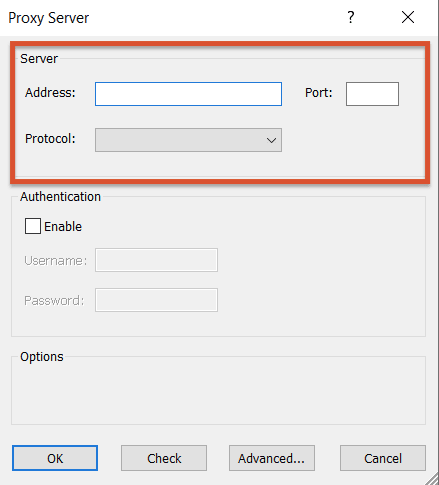
- Abra o Proxifier e adicione um proxy: Aceda ao separador "Proxies" e clique em "Add" (Adicionar). Introduza o endereço IP e o número da porta. Escolha o protocolo (SOCKS5 ou HTTPS). Se necessário, preencha o "Nome de utilizador" e a "Palavra-passe".
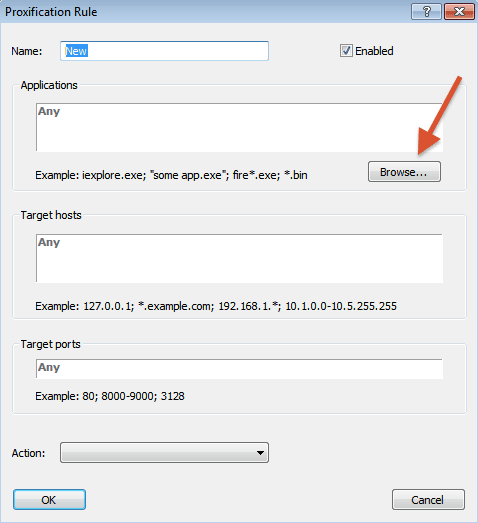
- Criar uma regra para o Discord: Vá para "Regras de proxificação" e clique em "Adicionar". Em "Applications" (Aplicativos), navegue até onde está o Discord.exe ou insira o caminho para o executável do Discord, normalmente C:\Users\\AppData\Local\Discord\app-\Discord.exe para Windows.
- Ajustar o caminho para a sua instalação. Selecione o proxy que adicionou na lista pendente "Ação" para que o Discord utilize este proxy.
- Com o seu servidor proxy adicionado e a regra de proxificação definida para o Discord, clique em "OK" para aplicar as definições.
- Verificar o endereço IP: Verificar se o endereço IP do Discord foi alterado pode ser um desafio. Isso ocorre porque o aplicativo Discord não mostra nenhuma informação de conexão IP, e o Proxifier altera o IP na camada do aplicativo. Embora isso possa ser um desafio, você ainda deve ser capaz de verificar esse IP com ferramentas como Wireshark ou Monitor de recursos do Windows.
E pronto, com ferramentas como o Proxifier, deve ser possível fazer com que aplicações que não suportam proxy, como o Discord, funcionem com proxy.
🚀 Melhora o teu jogo Discord!
Obtenha privacidade inigualável, contorno de restrições geográficas sem falhas, ligações de alta velocidade e suporte 24 horas por dia, 7 dias por semana com o Rapidseedbox.
———
b. Utilize as definições de proxy no seu browser.
A aplicação do navegador Web do Discord é a mais fácil de utilizar com um proxy (obviamente, estas definições não se aplicam à aplicação descarregada). Pode aceder ao Discord através da sua aplicação de navegador Web e ter definições de proxy configuradas no seu navegador (como o Chrome). Isto significa que o Discord irá utilizar estas definições de proxy e as actividades do Discord (através do browser) serão encaminhadas através do proxy especificado.
Nota: Tenha em atenção que a alteração das definições de proxy ao nível do sistema pode afetar todo o tráfego de Internet de uma conta de utilizador específica e não apenas o tráfego do seu navegador Web, como o Chrome.
Windows
- A forma mais direta de abrir as Definições de proxy no Windows é procurar "Definições de proxy" na barra de pesquisa. Mas também pode abrir Definições > Avançadas > Sistema > Abrir as definições de proxy do computador.
- São apresentadas duas opções; "automático" para detetar automaticamente as definições do proxy ou "manual", para que possa introduzir a configuração adequada.
- Também pode utilizar o seguinte atalho:
- Abra o Chrome e copie/cole esta ligação: chrome://settings/system
- Editar as suas definições de proxy (IP, porta, etc.)
- Clique em OK > Selecione Aplicar.
macOS
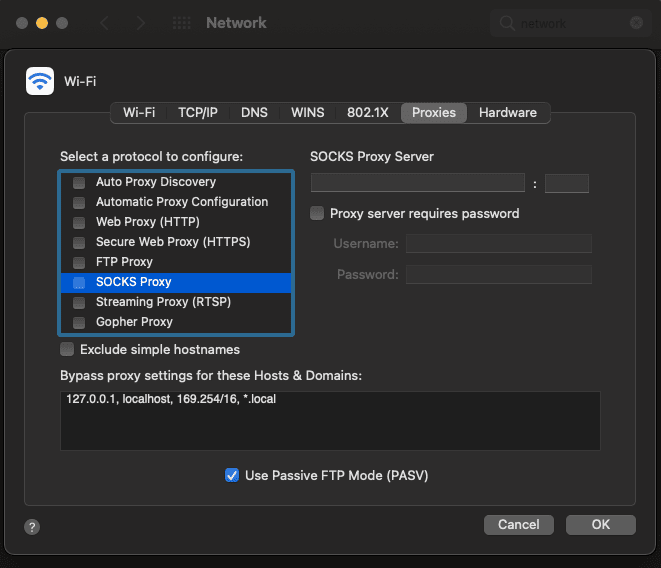
- Abrir as Preferências do Sistema > "Rede" > Aceda a "Opções avançadas" > Selecione a sua rede (Wi-Fi ou Ethernet) e clique em "Avançadas". Aceda ao separador "Proxies".
- Verifique o tipo de proxy (por exemplo, HTTPS ou SOCKS5) e preencha o endereço e a porta do servidor (introduza a autenticação, se necessário). Clique em "OK" e depois em "Aplicar" para guardar as alterações.
Linux (ambientes baseados no Gnome)
- Aceda às Definições do sistema > Navegue até "Rede" > Clique no ícone de engrenagem junto à sua ligação e vá para "Proxy de rede".
- Escolha "Manual" e introduza os detalhes do servidor proxy para HTTP, HTTPS e, opcionalmente, para FTP e Socks. Aplicar alterações: Clique em "Apply" (Aplicar) para guardar.
Nota: Algumas distribuições Linux ou ambientes de trabalho podem ter passos diferentes para aceder às definições de rede. Alguns outros podem também não utilizar o gestor de rede do Gnome. Para esses ambientes, consulte a documentação específica ou utilize ferramentas de configuração de rede específicas do ambiente.
c. Para a aplicação móvel Discord.
Para a aplicação móvel Discord, pode ajustar diretamente as definições de proxy do seu telefone (o Discord utilizará automaticamente estas definições). O processo de configuração é semelhante nas plataformas Android e iOS, em que acede às definições de Wi-Fi e modifica a rede para incluir os detalhes do servidor proxy.
Aqui estão as instruções para configurar as definições de proxy do seu telemóvel para dispositivos Android e iOS.
Nota: Tenha em atenção que os passos a seguir podem variar consoante a marca e o modelo do telemóvel:
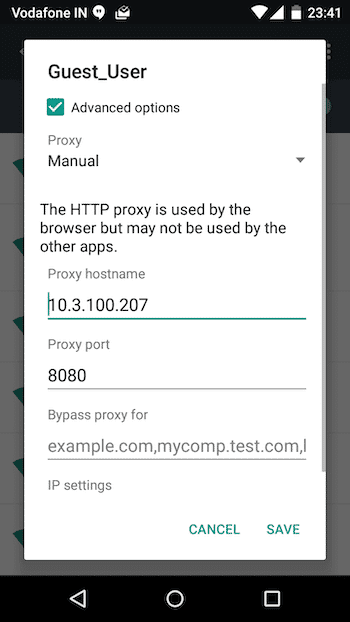
Android:
- Abra as Definições e toque em Wi-Fi. Prima sem soltar a sua rede Wi-Fi e selecione Modificar rede.
- Toque em Mostrar opções avançadas ou desloque-se para baixo.
- Altere as definições de Proxy para Manual e introduza o nome de anfitrião e a porta do proxy. Se necessário, adicione um nome de utilizador e uma palavra-passe. Toque em "Guardar".
iOS:
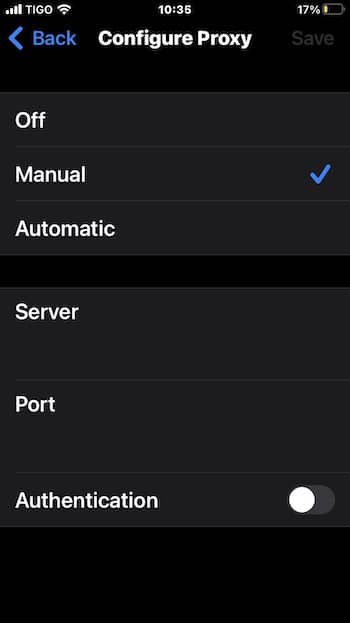
- Abra as Definições e vá para Wi-Fi. Toque no ícone de informação (i) junto à sua rede Wi-Fi.
- Desloque-se para baixo e selecione Configurar proxy e, em seguida, Manual.
- Introduza os detalhes do seu servidor proxy (servidor, porta e, opcionalmente, nome de utilizador e palavra-passe). Toque em "Guardar".
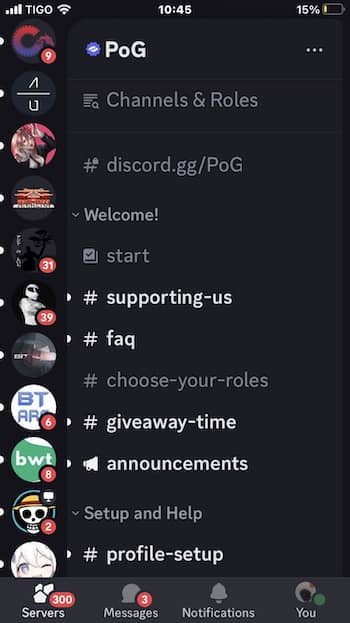
Agora, volte à aplicação móvel Discord e verifique se tem acesso aos canais e servidores limitados. A nova configuração de proxy deverá permitir-lhe contornar as restrições do Discord, melhorar a sua segurança e privacidade, permitir-lhe gerir mais contas e muito mais.
2. Resolução de problemas comuns com a configuração de proxy do Discord.
Se estiver a utilizar aplicações de terceiros como o Proxifier (para a aplicação Discord) ou a ajustar as definições de proxy ao nível do sistema (para a aplicação Web e móvel do Discord), poderá ter alguns problemas. Eis um guia rápido de resolução de problemas para o ajudar a resolver problemas comuns:
a. Sugestões gerais:
- Verificar a compatibilidade do proxy: Nem todos os proxies funcionam com todas as aplicações (isto inclui o Discord). Certifique-se sempre de que o seu proxy suporta os protocolos que o Discord utiliza.
- Firewall e antivírus: Por vezes, as definições da firewall ou do antivírus podem bloquear aplicações como o Proxifier ou mesmo o próprio Discord. Verifique se essas ferramentas relevantes são permitidas pela sua firewall e antivírus.
- Conflito VPN: A utilização de uma VPN em simultâneo com um proxy pode causar problemas de ligação. Se estiveres a usar uma VPN, tenta desactivá-la para ver se o Discord se liga corretamente.
b. Proxifier e ferramentas de proxy de terceiros:
- A aplicação não se liga: Se o Discord não se conectar após a configuração do Proxifier, verifique novamente os detalhes do servidor proxy (endereço IP, porta e autenticação, se necessário) para garantir que estejam corretos. Além disso, verifique com o provedor de proxy se o servidor proxy está ativo e em execução. Além disso, você também pode utilizar a funcionalidade de registo do Proxifier para identificar quaisquer erros ou ligações bloqueadas.
- Ligação lenta: Os proxies, especialmente os que executam algum nível de modificação de cabeçalho, podem tornar a sua ligação mais lenta. Se o Discord estiver lento, mude para um servidor proxy diferente. Escolha servidores mais próximos da sua localização ou com maior largura de banda.
c. Definições de proxy ao nível do sistema para a aplicação Web e móvel:
- A aplicação Web Discord não está a ligar: Certifique-se de que as definições de proxy do seu browser estão corretas e activas. Se estiver a utilizar uma configuração manual com detalhes específicos do servidor, certifique-se de que tem as informações corretas. Além disso, se estiver a utilizar a deteção automática de proxy, fale com o administrador da rede para saber o estado do servidor proxy.
- Todo o tráfego de Internet afetado: Definir um proxy ao nível do sistema pode afetar diferentes partes do seu tráfego de Internet (não apenas o Discord). Portanto, se tiver problemas mais amplos com a Internet, considere usar um proxy apenas para aplicações específicas; pode fazer isso com ferramentas como o Proxifier.
- Conectividade de aplicações móveis: Depois de ajustar as definições de proxy do seu dispositivo móvel, se a aplicação Discord não estabelecer ligação, certifique-se de que as definições de proxy são guardadas corretamente e de que o servidor responde. Por vezes, reiniciar a aplicação ou o dispositivo pode ajudar a aplicar corretamente as novas definições.
3. Perguntas frequentes sobre o Discord Proxy.
a. Quais são os benefícios de usar Proxies com o Discord?
A utilização de proxies com o Discord pode oferecer vários benefícios, não só aumentando a privacidade e a segurança, mas também acedendo a conteúdos restritos, permitindo a automatização e a gestão de várias contas e melhorando potencialmente o desempenho da rede.
b. Onde estão as definições de proxy na aplicação Discord?
Infelizmente, não existem definições de proxy na aplicação Discord. Há uma grande necessidade de configurações de proxy no aplicativo Discord, em todas as principais plataformas, como macOS, Windows e Linux. Os usuários do Discord precisam dessas configurações para contornar a censura e melhorar a acessibilidade em países com políticas restritivas de internet. Essas configurações são particularmente exigidas em regiões com políticas restritivas de internet, como EUA, China e muito mais. Por exemplo, existe uma procura persistente de acesso ao Discord através de firewalls como a Grande Firewall da China (GFW).
Além disso, a ausência de definições de proxy no Discord terá afetado funcionalidades como as ligações de voz e a qualidade dos canais de voz em regiões onde o VoIP do Discord está bloqueado. Além disso, há também problemas de atraso nos jogos devido ao facto de as definições de proxy estarem a funcionar em todas as aplicações.
c. Porque é que o Discord não suporta definições de proxy na aplicação?
O Discord depende do protocolo UDP, o que complica a compatibilidade com a maioria das ferramentas de proxy. Além disso, também pode haver considerações comerciais de utilizadores em determinadas regiões que utilizam o Discord e potenciais factores regulamentares e políticos. Além disso, o Discord não tem suporte para autenticação de servidor proxy. Embora o Discord possa funcionar através de um proxy, ele falha se o proxy exigir autenticação (como proxy SOCKS5).
d. Então, quais são as formas de usar um proxy com o Discord?
Pode aceder ao Discord através da aplicação (descarregada) ou da aplicação Web. Infelizmente, a aplicação não vem com definições de proxy. No entanto, existem formas de utilizar a aplicação Discord descarregada com um proxy utilizando ferramentas específicas de terceiros (como o Proxifier). No que diz respeito à aplicação do navegador Web, pode configurar facilmente as definições de proxy no navegador e deverá ter a aplicação Web Discord "proxied" sem qualquer problema.
e. Quais são os melhores proxies para utilizar com o Discord?
Embora possa optar por serviços de proxy gratuitosPor isso, recomendamos que se mantenha afastado deles (se se preocupa com a sua segurança e privacidade). Em vez disso, recomendamos serviços proxy com as caraterísticas certas, como rotação de IP proxy, contorno de restrições geográficas e suporte 24 horas por dia, 7 dias por semana. Aqui está uma pequena lista dos melhores tipos de procurações para utilizar com o Discord.
- Procurações residenciais: A maioria dos utilizadores do Discord prefere proxies residenciais, uma vez que se baseiam em endereços IP reais, pelo que têm menos probabilidades de serem bloqueados. Este tipo de proxy é o melhor para contornar as restrições geográficas e para aqueles que precisam de IPs individuais para cada uma das suas contas Discord.
- Proxies de centro de dados: Os proxies de centros de dados (endereços IP de centros de dados reais) tendem a permitir menos opções de localização (pelo que são menos eficazes a contornar as restrições geográficas). Mas, ainda assim, podem ser convenientes para qualquer utilizador que necessite de uma largura de banda elevada, como os jogadores.
- Proxies móveis: Os proxies móveis utilizam endereços IP atribuídos pelas operadoras móveis. Estes são ideais para utilizar com o Discord porque imitam o comportamento genuíno do utilizador e são os melhores para evitar a deteção. São particularmente úteis para gerir várias contas Discord ou aceder a serviços Discord sem restrições.
f. Um proxy protege os meus dados do Discord em trânsito?
Os proxies não encriptam os dados. Para obter encriptação e melhor segurança, pode sempre recorrer a soluções alternativas como as VPNs. No entanto, tenha em mente que, embora as VPNs ofereçam melhor segurança, elas podem não ser uma solução para todos, especialmente para aqueles sob restrições de rede rígidas em locais como o trabalho. Além disso, considere que existem limitações às VPNs para o aplicativo Discord. A utilização de VPNs no modo Global afecta o desempenho de outras aplicações, como jogos ou programas de conversação IM. Portanto, geralmente, os usuários preferem configurações de proxy no próprio cliente Discord para minimizar a interferência com outros aplicativos.
g. Um proxy melhorará a latência durante os jogos, o streaming ou a conversação através do Discord?
Geralmente, adicionar outra paragem no seu tráfego de rede (como um servidor Proxy ou VPN) não irá melhorar a latência. Mas se estiver a decidir se um VPN ou Proxy é uma melhor escolha para jogar, conversar ou fazer streaming no Discord (tendo em conta o atraso ou a latência), deve definitivamente optar por um proxy. As VPNs são melhores em termos de segurança porque incluem encriptação. Mas os proxies apenas mascaram o IP e não encriptam o tráfego, pelo que têm uma sobrecarga de rede muito menor, logo, mais velocidade.
4. Palavras Finais.
Portanto, é assim que se configura e soluciona problemas de um proxy para o Discord. Esperamos que este guia detalhado sobre como configurar e solucionar problemas de proxies do Discord tenha sido útil para você. Se pretende manter a privacidade do Discord, contornar as restrições geográficas ou gerir muitas contas na mesma plataforma Discord, as informações fornecidas aqui devem ter sido úteis para si.
Não se esqueça de que, mesmo que o Discord não tenha suporte nativo para proxy, pode atingir os seus "objectivos de proxy" utilizando e configurando as ferramentas certas, como o Proxifier. Além disso, lembre-se de usar provedores de servidor proxy confiáveis e fique longe de proxies gratuitos.
 English
  Français
  Español
  Tiếng Việt
  简体中文
简体中文  Русский
  Türkçe
  Bahasa Indonesia
  日本語
日本語  العربية
  Português
  Українська
Agradeço, pois descobri exatamente o que estava à procura. Acabaram com a minha longa caçada de 4 dias! Deus te abençoe. Tenha um ótimo dia. Adeus
Aprendi algumas coisas excelentes aqui. Certamente vale a pena marcar para revisitar. Surpreendo-me com a quantidade de tentativas que faz para criar um destes excelentes sites informativos.