 著:
著:
お気に入りの映画、テレビ番組、音楽、写真でいっぱいのパーソナルNetflixが、いつでも、どこからでも、どんなデバイスからでもアクセスできることを想像してみてください。それが Plex のパワーです。Synology NAS の信頼性と効率性を組み合わせれば、最高のメディア ストリーミング体験が得られます。
このプロセスはやや専門的ですが、このガイドに従っていただければ、各ステップを順を追って説明します。Plex Synologyムービーライブラリを作成する準備ができましたら、次に進みましょう。

免責事項: 本資料は、情報提供のみを目的として作成されたものです。いかなる活動(違法行為を含む)、製品、サービスを推奨するものではありません。当社のサービスを利用する場合、またはここに記載されている情報に依拠する場合は、知的財産権法を含む適用法を遵守する責任を負うものとします。当社は、法律で明示的に義務付けられている場合を除き、いかなる方法であれ、当社のサービスまたはここに含まれる情報の使用から生じる損害について一切の責任を負いません。
目次
- Synology NAS と Plex を理解する
- 前提条件必要なもの
- ハードウェアとソフトウェア
- プレックスアカウント
- ネットワーク・アクセス
- Synology NAS に Plex をインストールするステップバイステップガイド
- Synology NAS の準備
- Plexメディアサーバーのインストール
- Plexメディアサーバーの設定
- Plexメディアサーバーへのアクセス
- Synology NAS で Plex のパフォーマンスを最適化する方法
- よくある問題のトラブルシューティング
- まとめ
1.Synology NAS と Plex について
Synology は、Network Attached Storage ゲームで最も有名なブランドの 1 つです。この便利なデバイスを使用すると、データ ストレージを 1 か所に集中させることができます。さらに、事実上どこからでもアクセスできるように NAS を設定することができます。
Synology NAS は単なるストレージ デバイスではありません。ファイルを管理し、コンテンツを共有し、さまざまなアプリケーションを実行できるハブです。Synology NAS には幅広いモデルがあるため、具体的な機能は選択する Synology NAS モデルによって異なります。
Plex と Synology NAS の組み合わせ
Synology NAS で実行できる数多くのアプリケーションの 1 つに、Plex があります。これはメディア ライブラリを整理し、テレビ、スマートフォン、コンピュータなどのあらゆるデバイスにストリーミングするメディア サーバー ソフトウェアです。モバイル フォーマットから Plexによる4Kストリーミング.
Plex を Synology などの NAS システムにインストールすると、NAS が強力なメディア サーバーに変身します。Synology NAS に保存されたメディア ファイルは、インターネットに接続されていれば、世界中のどのデバイスからでも Plex アプリを使って簡単にアクセスし、ストリーミングすることができます。
Synology NAS で Plex を実行すると、いくつかの利点があります;
- メディアライブラリを一元管理し、スペースを節約し、冗長性を減らすことができます。
- いつでもどこからでもコンテンツにアクセスできる。
- Synology の信頼性は、スムーズで安定したストリーミング体験を保証します。
- 便利なインターフェイスは、管理と整理を簡単にします。
プロのアドバイス また、 seedbox を使用して、高速ダウンロード/アップロードと超プライバシーでメディアコンテンツをリモートで構築できます。その後、安全なFTP経由でNASにファイルを転送できます。リモートシードボックスは、ご自宅のインターネットへの負荷を軽減し、NASストレージを最適化し、コンテンツのバックアップなどに役立ちます。また、以下を実行することもできます。 プレックス・メディア・サーバー をseedboxまたはSynology NASにインストールし、他のPlexクライアントとコンテンツをリモート共有します。
2.前提条件必要なもの
Synology NAS に Plex をセットアップする前に、スムーズなセットアップに必要なものがすべて揃っていることを確認してください。パズルのピースが欠けていると、せっかくの体験が台無しになってしまいます。
a.ハードウェアとソフトウェア
- Synology NAS デバイス: Plex Media Server と互換性のある Synology NAS デバイスがあることを確認してください。(Synologyのリスト プレックス対応モデルはこちら)
- インターネット接続: 必要なソフトウェアをダウンロードしたり、後でメディアをストリーミング再生したりするには、安定した堅牢なインターネット接続が不可欠だ。
- コンピューター Synology NAS インターフェイスと Plex Media Server にアクセスし、管理するためのコンピュータ。
b.プレックスアカウント
まだお持ちでない場合は、Plexアカウントを作成してください。Plexアカウントがあれば、メディアライブラリの管理、サーバー設定のカスタマイズ、様々なデバイスでのメディアストリーミングが可能になる。Plexには無料アカウントとPlex Passという有料のアカウントがある。ほとんどの場合、無料アカウントで問題ない。
c.ネットワークアクセス
Synology NAS デバイスがネットワークに接続され、セットアップに使用するコンピュータからアクセスできることを確認します。ネットワーク設定を確認し、通信に必要なポートが開いていることを確認します。
3.Synology NAS に Plex をインストールするステップバイステップガイド
さて、前提条件はすべて整ったので、次はいよいよ プレックスのインストール手順 を Synology NAS にインストールします。このセクションは長くなりますので、時間をかけて段階的に進めてください。
このセクションでは、以下の重要な分野を取り上げる:
- Synology NAS の準備
- Synology NAS に Plex Media Server をインストールする
- Plexメディアサーバーの設定
- 他のデバイスからPlex Media Serverにアクセスする
a.Synology NAS の準備
Synology NAS に Plex をインストールする前に、NAS が準備万端であることを確認してください。この準備には、Synology NAS が最新であることを確認し、必要なフォルダを作成し、適切な許可と十分なストレージ容量を確保することが含まれます。
以下の手順に従って、Plex インストールのために Synology NAS を準備します;
Synology NAS をアップデートする
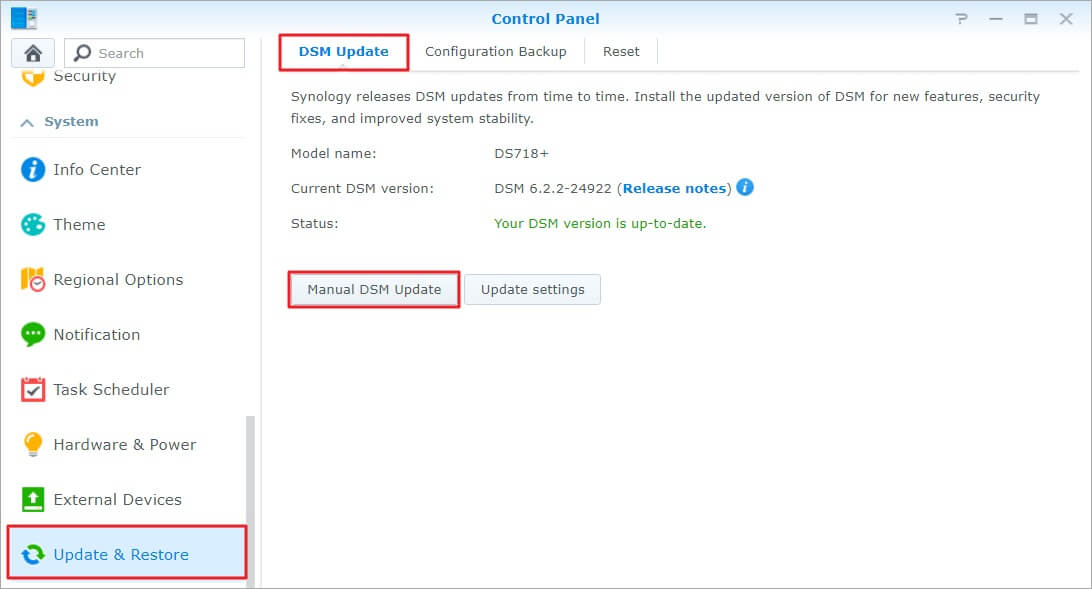
- Synology NAS にログインします。
- Additional コントロールパネル.
- をクリックする。 更新と復元.
- その後、 DSMアップデート タブをクリックし マニュアルDSMの更新.
必要なフォルダを作成する
- の中で DiskStation Manager (DSM)のFile Stationに移動します。
- 右クリックして、新しい共有フォルダを作成します。 作成 (共有フォルダ)。
- フォルダに名前を付け(例:"Plex Media")、管理者とユーザーに読み取り/書き込み権限を与える。
十分なストレージ容量の確保
- Synology NAS にメディア ファイル用の十分なストレージ容量があることを確認してください。
- ストレージの空き容量を確認するには ストレージ・マネージャー DSMにおける。
- 必要に応じて、ボリュームを管理したり、ドライブを追加したりすることができます。
b.Plexメディアサーバーのインストール
Synology NAS の準備ができたら、次は Plex Media Server をインストールします。このセクションでは、Plex Media Server パッケージをダウンロードして Synology NAS にインストールし、最適なパフォーマンスが得られるように正しく設定するための詳細ガイドを提供します。
パッケージセンターに移動する
- Synology NAS の DSM にアクセスします。
- を探してクリックします。 パッケージセンター アイコンをクリックします。このセンターでは、Synology NAS 用のさまざまなパッケージ (アプリケーション) を見つけてインストールすることができます。
Plex Media Serverを検索します:
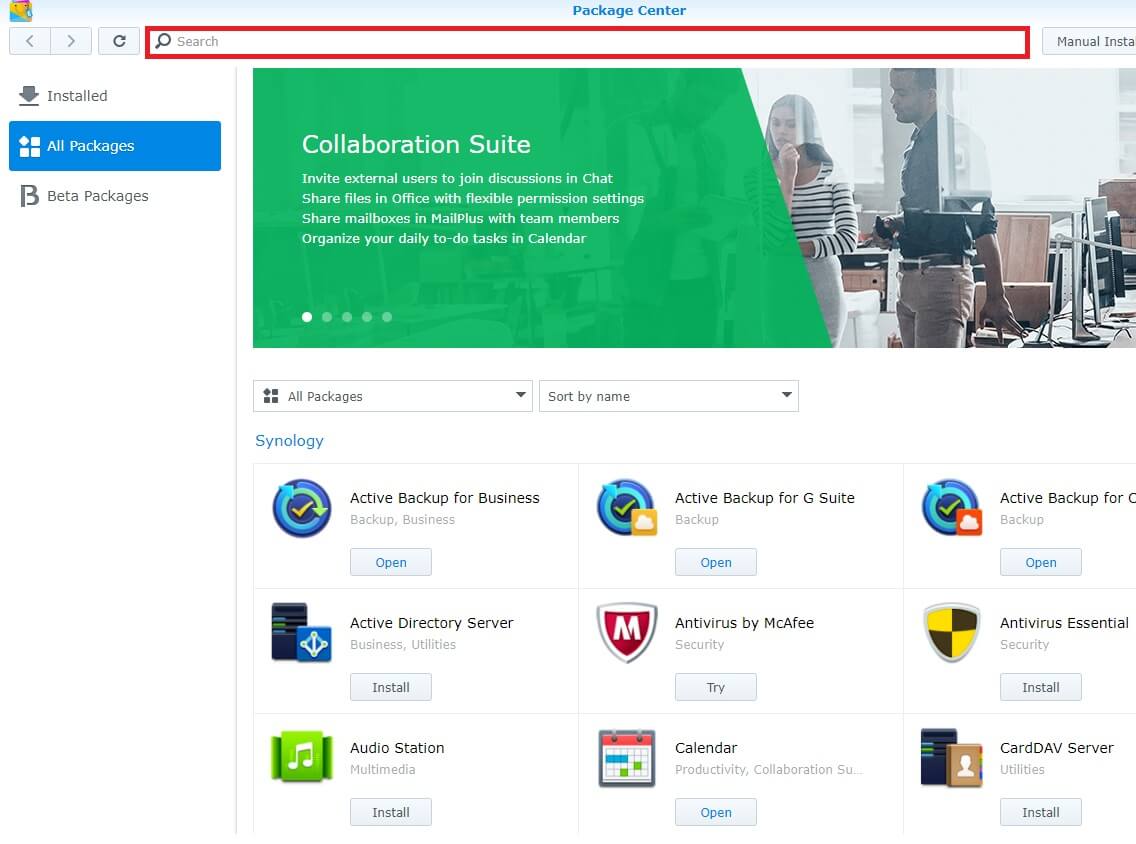
- パッケージセンター上部の検索バーでPlexを検索してください。
- について プレックス・メディア・サーバー が検索結果に表示されるはずだ。
Plex Media Serverをダウンロードしてインストールする:
- をクリックする。 「インストール」 ボタンをクリックします。
- パッケージセンターが Plex Media Server パッケージをダウンロードし、Synology NAS に自動的にインストールします。
- インストールが完了するまで待ちます。所要時間はインターネット接続とNASのパフォーマンスによって異なります。
4.Plex Media Serverを起動します:
- インストールが完了したら、DSMのメインメニューに戻ります。
- Plex Media Serverのアイコンを探し、クリックしてサーバーを起動します。
- 利用規約に同意し、Plexアカウントでサインインします。
c.Plexメディアサーバーの設定
Synology NAS に Plex Media Server をインストールしたら、最適なパフォーマンスと機能を発揮するように設定します。ここで、次の方法を理解する必要があります。 メディアライブラリを設定するまた、サーバー設定を最適化し、あらゆるデバイスでメディアをストリーミングできるようにします。
Plexメディアサーバーの設定にアクセスする
- DSMのメインメニューからPlex Media Serverを起動します。
- Plexウェブインターフェイスで 設定アイコン (レンチとドライバー)を右上に置く。
メディアライブラリの追加
- 設定で 管理 そして 図書館.
- クリック ライブラリーの追加 をクリックして、新しいメディアライブラリを作成します。
- メディアライブラリの種類(映画、テレビ番組、音楽、写真、その他のビデオ)を選択します。
- 対応するメディア ファイルがある Synology NAS のフォルダを参照します。
- 作成したい各ライブラリについて、このプロセスを繰り返します。
メディア・ライブラリの更新
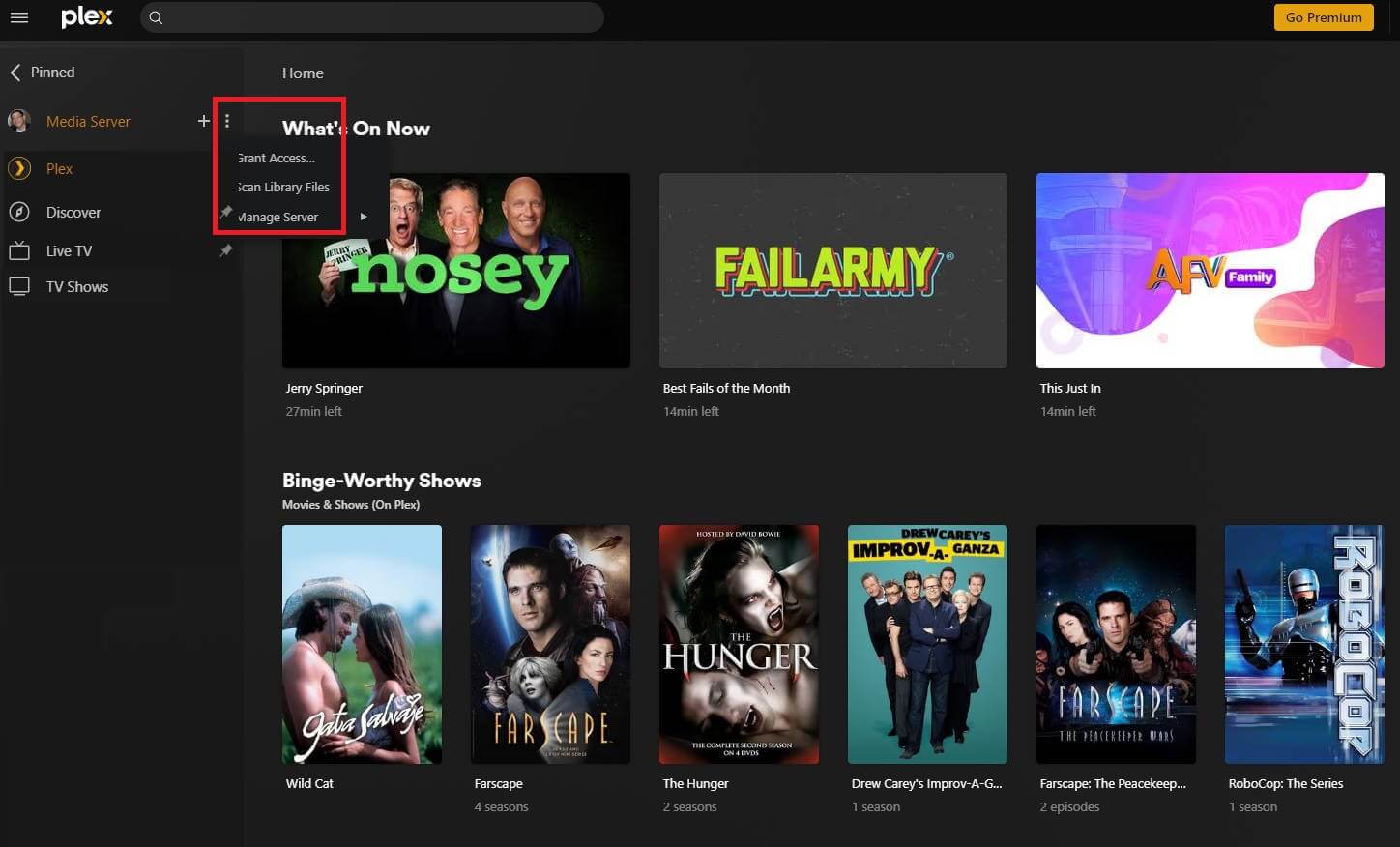
- メディアファイルを追加・整理した後、Plexライブラリが更新されていることを確認してください。
- Plexのウェブインターフェイスで、ライブラリの横にある3つの点をクリックし、以下を選択します。 ライブラリファイルのスキャン をクリックして、新しいメディアファイルでライブラリを更新してください。追加または更新したファイルの数によっては、時間がかかる場合があります。
d.Plexメディアサーバーにアクセスする
Plex Media Server が Synology NAS にセットアップされ設定されたので、デバイスからアクセスしてメディア コレクションを楽しみましょう。このセクションでは、いつでもどこでもメディアをストリーミングできるように、さまざまなデバイスから Plex Media Server にアクセスする方法を説明します。
コンピュータからPlexにアクセスする
- パソコンでウェブブラウザを開く。
- app.plex.tv/desktopに移動します。
- Plexアカウントにサインインします。
- メディアライブラリにアクセスしてストリーミングできるようになりました。
- または、Plexアプリをダウンロードしてコンピューターにインストールする。
モバイルデバイスでPlexにアクセスする
Plexアプリを Apple App Store や、 Google Playストア.
アプリを起動し、Plexアカウントにサインインします。
モバイルデバイスでメディアにアクセスし、ストリーミングすることができます。
注:Plexの無料版では、モバイル機器でのストリーミングは短時間しか中断できない。このフォーマットで頻繁にストリーミングを行う場合は、Plex Passの取得を検討してください。
スマートテレビまたはストリーミングデバイスでPlexにアクセスする
- スマートTVまたはストリーミングデバイス(Roku、Amazon Fire TV、Apple TVなど)にPlexアプリをダウンロードする。
- アプリを起動し、Plexアカウントの認証情報でサインインします。
- テレビやストリーミング・デバイスでメディアをブラウズしたり、ストリーミングしたりできる。
Plexへのリモートアクセス
- Plexメディアサーバーの設定で、リモートアクセスが有効になっていることを確認してください(デフォルトで有効になっています)。
- Plexアカウントにサインインすれば、どのデバイスからでもPlex Media Serverにアクセスできます。
ストリーミングのセットアップについてどのくらい知っていますか?
あなたはストリーミングの神か、それとも全くの素人か?
4.Synology NAS で Plex のパフォーマンスを最適化する方法
最も重要なことの 1 つは、ほとんどの NAS デバイスは PC よりも性能が低いということです。そのため、Synology NAS で Plex ストリーミングを再生するには、微調整が必要な場合があります。
そのための方法をいくつか紹介しよう;
有線接続の使用
Ethernet ケーブルを使用して Synology NAS とストリーミング デバイスを接続します。有線接続はワイヤレス接続に比べて安定性と速度が向上し、ストリーミングを中断することがありません。
NASに(文字通り)縛られることになるので、多少イライラするかもしれない。トラブルシューティングのステップと考えてください。有線接続でうまくストリーミングできる場合は、ワイヤレス・ルーターやデバイスのWiFiインターフェースを更新する時期かもしれません。
ハードウェア・トランスコードを有効にする
Synology NAS が対応している場合は、Plex でハードウェア トランスコーディングを有効にしてください。この機能は、NAS ハードウェアを使用してメディア形式を変換し、CPU の負担を軽減して、高解像度コンテンツでもスムーズなストリーミングを実現します。
メディアファイルの適切なフォーマット
Plexは、それが知っていて標準化されているメディアファイルフォーマットで最もよく動作します。正しく扱えないメディアに遭遇した場合、Plexはそれを扱えるものに変換しようとします。この変換には多くの電力を必要とし、ストリーミング処理中にスタッタリングを引き起こす可能性があります。
これを避けるには、メディアファイルをPlexとストリーミングデバイスでサポートされているフォーマットに変換してください。互換性のあるフォーマットを使用することで、トランスコーディングの必要性を最小限に抑え、迅速なアクセスとスムーズなストリーミングを実現します。
5 よくある問題のトラブルシューティング
Synology NAS 上で Plex を実行させるのは簡単ですが、残念なことに、原因不明の問題が発生することがあります。そのため、この最後のセクションでは、遭遇する可能性のある一般的な問題をいくつか取り上げます。さらに、それらを解決するためのソリューションを提供します。
a.問題:Plexサーバーにアクセスできない
- Synology NAS の電源が入っており、ネットワークに接続されていることを確認してください。
- インターネット接続を確認し、デバイスが接続されていることを確認してください。
- 正しいPlexアカウントの認証情報を使用していることを確認します。
b.問題:メディアが読み込まれない、またはバッファリングされる
- メディアファイルがサポートされている形式であることを確認してください。
- ネットワーク接続と帯域幅を確認し、必要であればアップグレードする。
- Synology NAS とストリーミングしているデバイスを再起動します。
c.問題リモートアクセスの問題
- Plexの設定でリモートアクセスが有効になっていることを確認してください。
- ルーターの設定を確認し、必要なポートが開いていることを確認してください。
- 相談する Plexの公式ドキュメント を参照してください。
6.結論
Synology NAS で Plex を適切にセットアップし、最適化するために時間と労力を費やすことは、非常に合理的で高品質なメディア ストリーミングを楽しむことにつながります。結局のところ、セットアップはメディア サーバーとして機能しますが、本質的には無限のエンターテイメントへのゲートウェイでもあります。
だから、そのプロセスを急いではいけない。この経験は、パーソナライズされたメディア・ランドスケープを作り上げることだと考えてください。お気に入りの曲の一音一音、大切な映画の一コマ一コマ、思い出の写真の一ピクセル一ピクセルを、正確かつ高品質にお届けしましょう。
これは親切なアドバイスだ! を使用する。 seedbox を使用して、高速でプライベートなダウンロードとアップロードを行い、リモートでメディアコレクションを構築できます。その後、FTP経由でファイルをNASに安全に転送します。
シードボックスは、自宅のインターネットの負荷を軽減し、NAS ストレージを最適化し、バックアップとして機能します。シードボックスまたは Synology NAS 上で Plex Media Server を実行して、他の Plex クライアントとコンテンツをリモートで共有することもできます。
 English
  Français
  Español
  Tiếng Việt
  简体中文
简体中文  Русский
  Türkçe
  Bahasa Indonesia
  日本語
日本語  العربية
  Português
  Українська
0コメント