 بقلم
بقلم
تخيّل أن يكون لديك Netflix شخصي مليء بأفلامك وبرامجك التلفزيونية وموسيقاك وصورك المفضلة، ويمكن الوصول إليها من أي جهاز وفي أي مكان وفي أي وقت. هذه هي قوة Plex. عند دمجها مع موثوقية وكفاءة Synology NAS، ستحصل على تجربة بث وسائط من الدرجة الأولى.
العملية تقنية إلى حد ما، ولكن إذا اتبعت هذا الدليل، فسنرشدك خلال كل خطوة. دعنا نبدأ إذا كنت مستعدًا لإنشاء مكتبة أفلام Plex Synology الخاصة بك.

تنويه: تم تطوير هذاه المادة لأغراض معلوماتية فقط، وهي لا تشكل تأييدًا لأي أنشطة (بما في ذلك الأنشطة غير القانونية) أو منتجات أو خدمات. أنت وحدك مسؤول بشكل كامل عن الامتثال للقوانين المعمول بها، بما في ذلك قوانين حماية الملكية الفكرية، عند استخدام خدماتنا أو الاعتماد على أي معلومات هنا. نحن لا نتحمل أي مسؤولية عن الضرر الناشئ عن استخدام خدماتنا أو المعلومات الواردة هنا بأي شكل من الأشكال، إلا في الحالات التي يُشترط فيها وجود ذلك صراحة بموجب القانون.
جدول المحتويات
- فهم Synology NAS وPlex
- المتطلبات الأساسية: ما ستحتاج إليه
- الأجهزة والبرمجيات
- حساب Plex
- الوصول إلى الشبكة
- دليل خطوة بخطوة لتثبيت Plex على Synology NAS
- إعداد Synology NAS الخاص بك
- تثبيت خادم الوسائط Plex Media Server
- تكوين خادم الوسائط Plex Media Server
- الوصول إلى خادم وسائط Plex الخاص بك
- كيفية تحسين أداء Plex على Synology NAS
- استكشاف المشكلات الشائعة وإصلاحها
- الخاتمة
1. فهم Synology NAS و Plex
Synology هي واحدة من أبرز العلامات التجارية في لعبة التخزين المتصل بالشبكة. تسمح لك هذه الأجهزة المفيدة بتركيز تخزين البيانات في مكان واحد. والأفضل من ذلك، يمكنك تكوين NAS الخاص بك للوصول إلى أي مكان تقريبًا.
ومع ذلك، فإن Synology NAS هو أكثر من مجرد جهاز تخزين؛ فهو مركز يمكنك من خلاله إدارة الملفات ومشاركة المحتوى وحتى تشغيل تطبيقات مختلفة. ستختلف الميزات المحددة اعتمادًا على طراز Synology NAS الذي تختاره نظرًا لأنها تأتي في نطاق واسع.
دمج Plex مع Synology NAS
أحد التطبيقات العديدة التي يمكنك تشغيلها على Synology NAS الخاص بك هو Plex. إنه برنامج خادم وسائط ينظم مكتبات الوسائط الخاصة بك ويقوم ببثها إلى أي جهاز، بما في ذلك التلفزيون أو الهاتف الذكي أو الكمبيوتر. يمكنك التعامل مع أي شيء بدءًا من تنسيقات الهاتف المحمول إلى دفق 4K مع Plex.
عندما يتم تثبيت Plex على نظام NAS مثل Synology، فإنه يحول NAS الخاص بك إلى خادم وسائط قوي. يمكن الوصول بسهولة إلى ملفات الوسائط المخزنة على Synology NAS وبثها باستخدام تطبيق Plex على أي جهاز، في أي مكان في العالم، طالما أنه متصل بالإنترنت.
يوفر تشغيل Plex على Synology NAS الخاص بك العديد من المزايا;
- يمكنك جعل مكتبة الوسائط الخاصة بك مركزية، مما يوفر مساحة ويقلل من التكرار
- يتيح لك الوصول إلى المحتوى الخاص بك في أي وقت ومن أي مكان.
- تضمن موثوقية Synology تجربة بث سلسة ومستقرة.
- تجعل الواجهة المريحة الإدارة والتنظيم أمرًا بسيطًا.
نصيحة محترف! يمكنك استخدام صندوق البذور لتكوين محتوى الوسائط الخاص بك عن بُعد مع تنزيل/تحميل عالي السرعة وخصوصية فائقة. يمكنك بعد ذلك نقل ملفاتك إلى NAS الخاص بك عبر بروتوكول نقل الملفات الآمن. سيساعدك صندوق البذور عن بُعد على تقليل الحمل على الإنترنت المنزلي، وتحسين تخزين NAS، والعمل كنسخ احتياطية للمحتوى وغير ذلك الكثير. يمكنك أيضًا تشغيل خادم الوسائط Plex Media Server على صندوق البذور أو Synology NAS الخاص بك ثم مشاركة المحتوى الخاص بك عن بُعد مع عملاء Plex الآخرين.
2. المتطلبات الأساسية: ما ستحتاج إليه
قبل الشروع في رحلة إعداد Plex على جهاز Synology NAS الخاص بك، من الضروري التأكد من حصولك على كل ما تحتاجه لإعداد سلس وناجح. لا تدع قطعة مفقودة من اللغز تفسد تجربتك.
a. الأجهزة والبرمجيات
- جهاز Synology NAS: تأكد من أن لديك جهاز Synology NAS متوافق مع Plex Media Server. (يسرد Synology النماذج المتوافقة مع Plex هنا)
- الاتصال بالإنترنت: يعد الاتصال المستقر والقوي بالإنترنت ضرورياً لتنزيل البرامج الضرورية وبث الوسائط لاحقاً.
- كمبيوتر: جهاز كمبيوتر للوصول إلى واجهة Synology NAS و Plex Media Server وإدارتها.
b. حساب بلكس
أنشئ حساب Plex إذا لم يكن لديك حساب بالفعل. سيسمح لك حساب Plex بإدارة مكتبة الوسائط الخاصة بك، وتخصيص إعدادات الخادم الخاص بك، وبث الوسائط على أجهزة مختلفة. يقدم Plex حسابات مجانية وحسابات مدفوعة في شكل Plex Pass. لا بأس باستخدام الحساب المجاني في معظم الحالات.
c. الوصول إلى الشبكة
تأكد من أن جهاز Synology NAS الخاص بك متصل بشبكتك ويمكن الوصول إليه من جهاز الكمبيوتر الذي ستستخدمه للإعداد. تحقق من إعدادات الشبكة وتأكد من أن المنافذ الضرورية مفتوحة للاتصال.
3. دليل خطوة بخطوة لتثبيت Plex على Synology NAS
والآن بعد أن حصلنا على جميع المتطلبات الأساسية، حان الوقت لاستعراض عملية تثبيت Plex لـ Synology NAS الخاص بك. سيستغرق هذا القسم وقتاً أطول، لذا خذ وقتاً طويلاً وقم بتحريك الأمور على مراحل.
سنقوم بتغطية المجالات الهامة التالية في هذا القسم:
- إعداد Synology NAS الخاص بك
- تثبيت خادم الوسائط Plex Media Server على Synology NAS الخاص بك
- تكوين خادم الوسائط Plex Media Server
- الوصول إلى خادم وسائط Plex على أجهزة أخرى
a. إعداد Synology NAS الخاص بك
قبل الغوص في تثبيت Plex على Synology NAS الخاص بك، من الضروري التأكد من أن NAS الخاص بك جاهز وجاهز. يتضمن هذا الإعداد التأكد من تحديث Synology NAS الخاص بك، وإنشاء المجلدات اللازمة، وضمان وجود أذونات مناسبة ومساحة تخزين كافية.
اتبع الخطوات أدناه لإعداد Synology NAS الخاص بك لتثبيت Plex;
تحديث Synology NAS الخاص بك
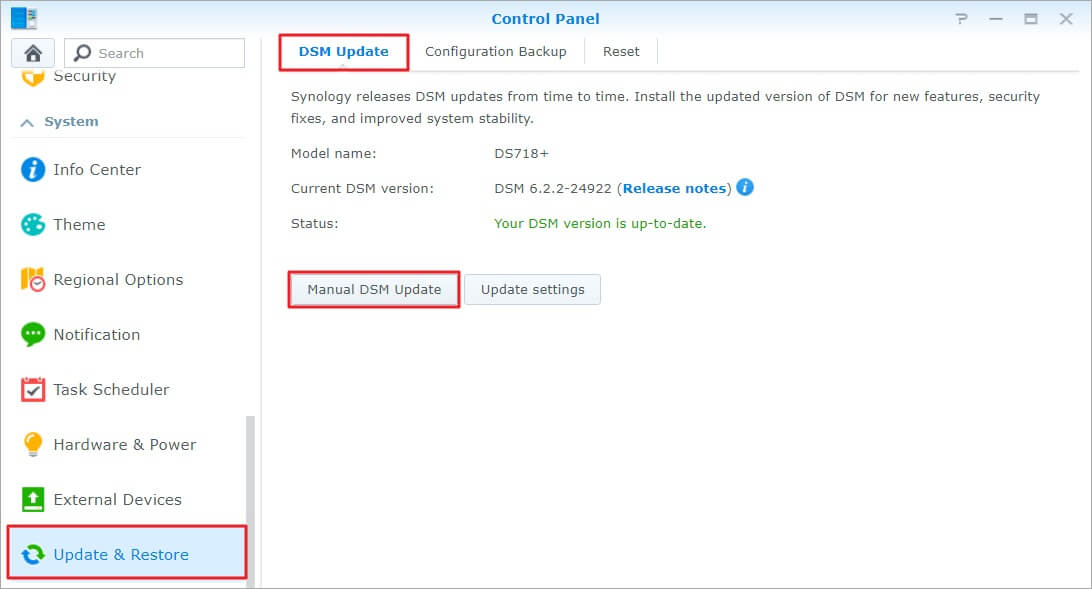
- قم بتسجيل الدخول إلى Synology NAS الخاص بك.
- انتقل إلى لوحة التحكم.
- انقر على التحديث والاستعادة.
- اختر تحديث DSM وانقر على تحديث دليل DSM اليدوي.
إنشاء المجلدات اللازمة
- في مدير DiskStation Manager (DSM)، انتقل إلى محطة الملفات.
- قم بإنشاء مجلد مشترك جديد بالنقر بزر الماوس الأيمن وتحديد إنشاء (مجلد مشترك).
- قم بتسمية المجلد (على سبيل المثال، "Plex Media") وقم بتعيين الأذونات من خلال منح حق الوصول للقراءة/الكتابة للمشرف والمستخدمين.
تخصيص مساحة تخزين كافية
- تأكد من أن Synology NAS الخاص بك يحتوي على مساحة تخزين كافية لملفات الوسائط الخاصة بك.
- تحقق من مساحة التخزين المتاحة من خلال الانتقال إلى مدير التخزين في DSM.
- إذا لزم الأمر، يمكنك إدارة وحدة التخزين أو إضافة محركات أقراص إضافية.
b. تثبيت خادم الوسائط Plex Media Server
والآن بعد أن تم إعداد Synology NAS الخاص بك، فإن تثبيت Plex Media Server هو الخطوة التالية. يوفر هذا القسم دليلًا تفصيليًا لتنزيل حزمة Plex Media Server وتثبيتها على Synology NAS الخاص بك، مما يضمن تهيئتها بشكل صحيح لتحقيق الأداء الأمثل.
انتقل إلى مركز الحزم
- الوصول إلى DSM على Synology NAS الخاص بك.
- حدد موقع وانقر فوق مركز الطرود في القائمة الرئيسية. هذا المركز هو المكان الذي يمكنك من خلاله العثور على حزم (تطبيقات) مختلفة وتثبيتها لـ Synology NAS الخاص بك.
ابحث عن خادم الوسائط Plex Media Server:
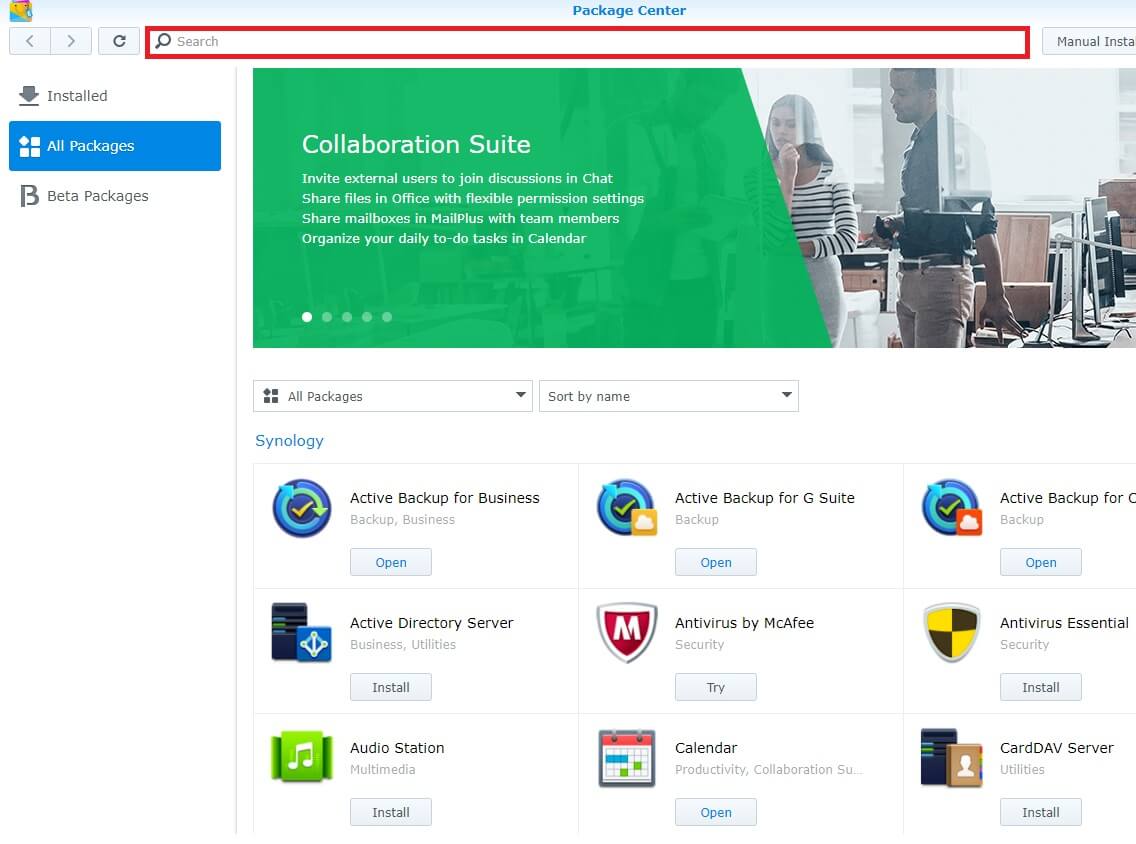
- استخدم شريط البحث الموجود أعلى مركز الحزم للعثور على Plex.
- تساعد خادم الوسائط Plex Media Server يجب أن تظهر في نتائج البحث.
قم بتنزيل Plex Media Server وتثبيته:
- انقر فوق التثبيت زر بجوار Plex Media Server في نتائج البحث.
- سيقوم مركز الحزم بتنزيل حزمة Plex Media Server وتثبيتها تلقائيًا على Synology NAS الخاص بك.
- انتظر حتى يكتمل التثبيت. سيعتمد الوقت المستغرق على اتصالك بالإنترنت وأداء NAS.
4. تشغيل خادم الوسائط Plex Media Server:
- بمجرد التثبيت، ارجع إلى القائمة الرئيسية لـ DSM.
- حدد موقع أيقونة Plex Media Server وانقر عليها لتشغيل الخادم.
- اقبل شروط الخدمة وقم بتسجيل الدخول باستخدام حساب Plex الخاص بك.
c. تكوين خادم الوسائط Plex Media Server
بعد تثبيت Plex Media Server على Synology NAS، حان الوقت لتهيئته للحصول على الأداء والوظائف المثلى. الآن، يجب أن نفهم كيفية إعداد مكتبات الوسائط الخاصة بكوتحسين إعدادات الخادم، والتأكد من أن الوسائط جاهزة للبث على أي جهاز.
الوصول إلى إعدادات خادم الوسائط Plex
- قم بتشغيل خادم الوسائط Plex Media Server من القائمة الرئيسية في DSM الخاص بك.
- على واجهة الويب Plex، انقر فوق أيقونة الإعدادات (مفتاح ربط ومفك براغي) في الزاوية اليمنى العليا.
إضافة مكتبات الوسائط الخاصة بك
- في الإعدادات، حدد الإدارة ثم المكتبات.
- انقر فوق إضافة مكتبة لإنشاء مكتبة وسائط جديدة.
- اختر نوع مكتبة الوسائط (أفلام أو برامج تلفزيونية أو موسيقى أو صور أو مقاطع فيديو أخرى).
- تصفح إلى المجلد الموجود على Synology NAS الخاص بك مع ملفات الوسائط المقابلة.
- كرر العملية لكل مكتبة ترغب في إنشائها.
تحديث مكتبات الوسائط الخاصة بك
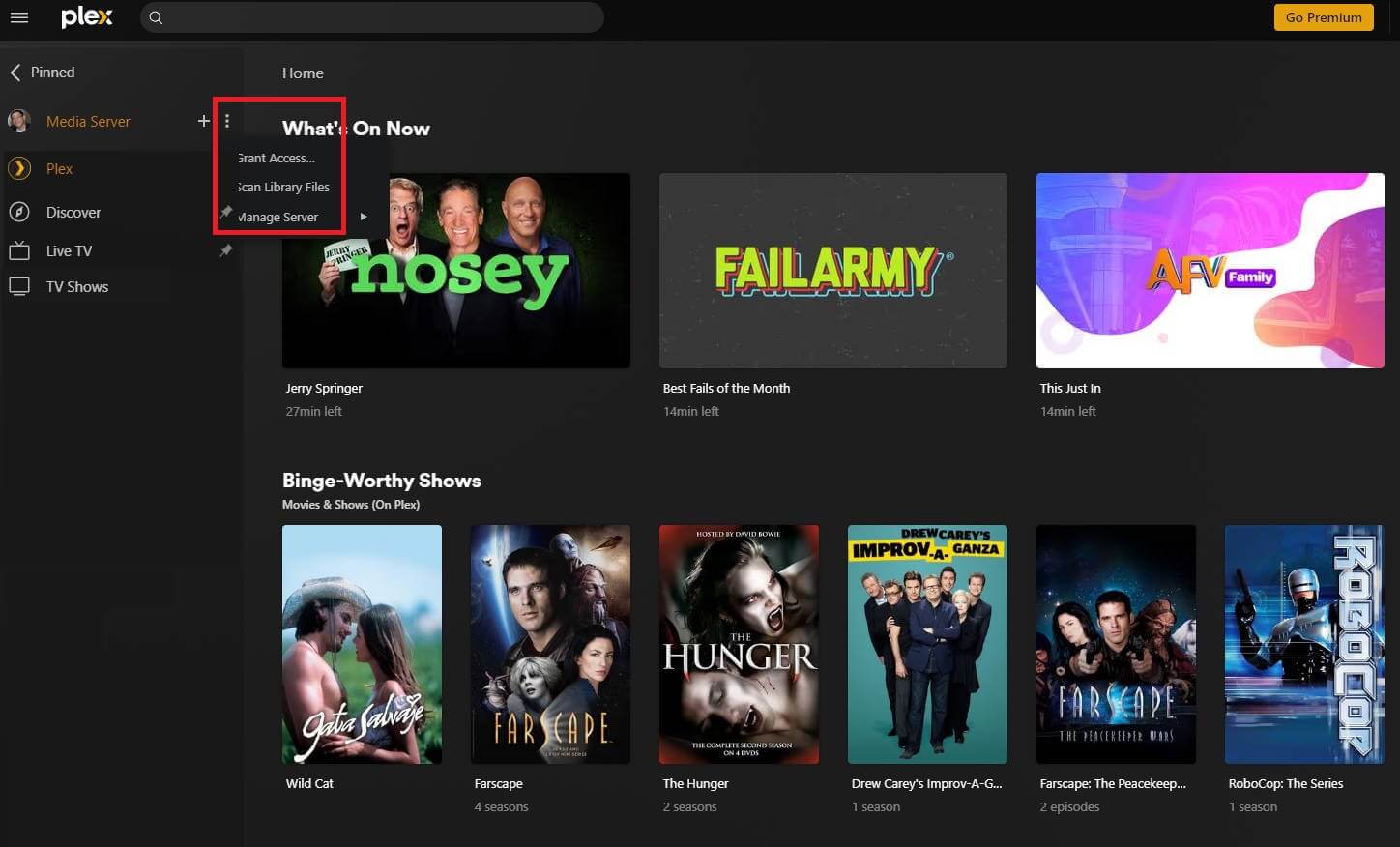
- تأكد من تحديث مكتبة Plex الخاصة بك بعد إضافة ملفات الوسائط وتنظيمها.
- في واجهة الويب Plex، انقر على النقاط الثلاث بجوار مكتبتك واختر مسح ملفات المكتبة ضوئياً لتحديث المكتبة بملفات الوسائط الجديدة. بناءً على عدد الملفات التي قمت بإضافتها أو تحديثها، قد يستغرق ذلك بعض الوقت.
d. الوصول إلى خادم وسائط Plex الخاص بك
الآن بعد أن تم إعداد خادم Plex Media Server الخاص بك وتهيئته على Synology NAS الخاص بك، فقد حان الوقت للوصول إليه من أجهزتك والاستمتاع بمجموعة الوسائط الخاصة بك. سيرشدك هذا القسم إلى كيفية الوصول إلى خادم الوسائط Plex Media Server الخاص بك على أجهزة مختلفة، مما يضمن لك بث الوسائط الخاصة بك في أي وقت وفي أي مكان.
الوصول إلى Plex من جهاز الكمبيوتر الخاص بك
- افتح متصفح الويب على جهاز الكمبيوتر الخاص بك.
- انتقل إلى app.plex.tv.tv/desktop.
- سجّل الدخول إلى حساب Plex الخاص بك.
- يمكنك الآن الوصول إلى مكتبات الوسائط الخاصة بك للبث.
- بدلاً من ذلك، قم بتنزيل تطبيق Plex وتثبيته على جهاز الكمبيوتر الخاص بك.
الوصول إلى Plex على جهاز محمول
قم بتنزيل تطبيق Plex من متجر تطبيقات أبل أو متجر جوجل بلاي ستور.
شغِّل التطبيق وسجِّل الدخول إلى حساب Plex الخاص بك.
يمكنك الوصول إلى وسائطك وبثها على جهازك المحمول.
ملاحظة: الإصدار المجاني من Plex يسمح فقط بفترات قصيرة من البث المتواصل على الأجهزة المحمولة. إذا كنت تنوي البث بشكل متكرر على هذه الصيغة، ففكر في الحصول على Plex Pass.
الوصول إلى Plex على تلفاز ذكي أو جهاز بث على الإنترنت
- قم بتنزيل تطبيق Plex على التلفزيون الذكي أو جهاز البث (مثل Roku وAmazon Fire TV وApple TV).
- شغِّل التطبيق وسجِّل الدخول باستخدام بيانات اعتماد حساب Plex الخاص بك.
- يمكنك تصفح الوسائط وبثها على التلفزيون أو جهاز البث.
الوصول عن بُعد إلى Plex
- تأكد من تمكين الوصول عن بُعد في إعدادات Plex Media Server (يتم تمكينه افتراضيًا).
- يمكنك الوصول إلى خادم Plex Media Server الخاص بك من أي جهاز عن طريق تسجيل الدخول إلى حساب Plex الخاص بك، مما يسمح لك ببث الوسائط الخاصة بك حتى عندما تكون خارج المنزل.
ما مدى معرفتك بإعدادات البث؟
هل أنت خبير في البث المباشر أم مستجد تماماً؟
4. كيفية تحسين أداء Plex على Synology NAS
أحد أهم الأشياء الحيوية التي يجب أن تتذكرها هو أن معظم أجهزة NAS أقل قوة من أجهزة الكمبيوتر الشخصية. ولهذا السبب، فإن تشغيل Plex بشكل جيد على جهاز Synology NAS الخاص بك يتطلب أحيانًا إجراء تعديلات.
إليك بعض الطرق للقيام بذلك;
استخدام التوصيلات السلكية
استخدم كابلات Ethernet لتوصيل Synology NAS وأجهزة البث. توفر التوصيلات السلكية ثباتاً وسرعة محسّنة مقارنةً بالتوصيلات اللاسلكية، مما يضمن لك بثاً متواصلاً دون انقطاع.
قد يكون هذا محبطًا إلى حد ما لأنك ستكون مقيدًا بـ NAS (حرفيًا). فكر في الأمر كخطوة لاستكشاف الأخطاء وإصلاحها. إذا كان بإمكانك البث بشكل جيد باستخدام اتصال سلكي، فقد يكون الوقت قد حان لتحديث الموجه اللاسلكي أو واجهة الواي فاي في جهازك.
تنشيط تحويل ترميز الأجهزة
إذا كان Synology NAS الخاص بك مدعومًا من Synology NAS، فقم بتنشيط تحويل ترميز الأجهزة في Plex. تستخدم هذه الميزة أجهزة NAS لتحويل تنسيقات الوسائط، مما يخفف من وحدة المعالجة المركزية ويضمن سلاسة البث حتى للمحتوى عالي الوضوح.
قم بتنسيق ملفات الوسائط الخاصة بك بشكل صحيح
يعمل Plex بشكل أفضل مع تنسيقات ملفات الوسائط التي يعرفها وتكون موحدة. إذا واجه وسائط لا يمكنه التعامل معها بشكل صحيح؛ سيحاول Plex تحويلها إلى شيء يمكنه التعامل معه. يستهلك هذا التحويل الكثير من الطاقة وقد يتسبب في حدوث تلعثم أثناء عملية البث.
لتجنب ذلك، قم بتحويل ملفات الوسائط الخاصة بك إلى تنسيقات يدعمها Plex وأجهزة البث الخاصة بك. يقلل استخدام التنسيقات المتوافقة من متطلبات تحويل الترميز، مما يضمن وصولاً أسرع وبثاً أكثر سلاسة.
5 استكشاف المشكلات الشائعة وإصلاحها
على الرغم من أن تشغيل Plex على Synology NAS الخاص بك أمر سهل ومباشر، إلا أنه لسوء الحظ، تحدث أحيانًا أشياء سيئة لأسباب غير معروفة. وبالتالي، سنغطي في هذا القسم الأخير بعض المشكلات الشائعة التي قد تواجهها. علاوة على ذلك، سنقدم حلولاً لحلها.
a. المشكلة: لا يمكن الوصول إلى خادم Plex
- تأكد من تشغيل Synology NAS الخاص بك وتوصيله بالشبكة.
- تحقق من اتصالك بالإنترنت وتأكد من اتصال جهازك بالإنترنت.
- تحقق من أنك تستخدم بيانات اعتماد حساب Plex الصحيحة.
b. المشكلة: عدم تحميل الوسائط أو التخزين المؤقت
- تأكد من أن ملفات الوسائط الخاصة بك بتنسيقات مدعومة.
- تحقق من اتصال الشبكة وعرض النطاق الترددي؛ قم بالترقية إذا لزم الأمر.
- أعد تشغيل Synology NAS والجهاز الذي تقوم بالبث عليه.
c. المشكلة: مشكلات الوصول عن بُعد
- تأكد من تمكين الوصول عن بُعد في إعدادات Plex لديك.
- تحقق من إعدادات جهاز التوجيه وتأكد من أن المنافذ الضرورية مفتوحة.
- استشر وثائق Plex الرسمية لاستكشاف أخطاء الوصول عن بُعد وإصلاحها بالتفصيل
6. خاتمة
إن استثمار الوقت والجهد لإعداد Plex وتحسينه على Synology NAS الخاص بك بشكل صحيح يستحق تجربة بث وسائط استثنائية وانسيابية وعالية الجودة التي ستستمتع بها. بعد كل شيء، بينما يعمل الإعداد الخاص بك كخادم وسائط، فهو أيضًا في الأساس بوابة للترفيه اللامتناهي.
لذا لا تتسرع في العملية. فكر في التجربة على أنها صياغة مشهد إعلامي مخصص. تأكد من أن كل نغمة من أغنيتك المفضلة، وكل لقطة من ذلك الفيلم العزيز، وكل بكسل من تلك الصور التي لا تنسى يتم تسليمها لك بدقة وجودة.
إليك نصيحة ودية! استخدم صندوق البذور لعمليات تنزيل وتحميل سريعة وخاصة لبناء مجموعة الوسائط الخاصة بك عن بُعد. ثم انقل ملفاتك بأمان إلى NAS الخاص بك عبر FTP.
يقلل صندوق البذور من الحمل على الإنترنت في منزلك، ويحسن تخزين NAS، ويعمل كنسخة احتياطية. يمكنك أيضًا تشغيل Plex Media Server على صندوق البذور أو Synology NAS لمشاركة المحتوى الخاص بك مع عملاء Plex الآخرين عن بُعد.
 English
  Français
  Español
  Tiếng Việt
  简体中文
简体中文  Русский
  Türkçe
  Bahasa Indonesia
  日本語
日本語  العربية
  Português
  Українська
0التعليقات