 АВТОР:
Уявіть, що у вас є особистий Netflix, наповнений вашими улюбленими фільмами, серіалами, музикою та фотографіями, доступними з будь-якого пристрою, будь-де і будь-коли. У цьому й полягає потужність Plex. У поєднанні з надійністю та ефективністю мережевого сховища Synology ви отримаєте першокласний досвід потокової передачі мультимедійних даних.
Процес є дещо технічним, але якщо ви будете дотримуватися цього посібника, ми проведемо вас через кожен крок. Почнемо, якщо ви готові створити бібліотеку фільмів Plex Synology.

Застереження. Цей матеріал був розроблений виключно в інформаційних цілях. Він не є схваленням будь-якої діяльності (в тому числі незаконної), продуктів або послуг. Ви несете повну відповідальність за дотримання чинного законодавства, включаючи закони про інтелектуальну власність, під час використання наших послуг або покладаючись на будь-яку інформацію, що міститься тут. Ми не несемо жодної відповідальності за шкоду, що виникла внаслідок використання наших послуг або інформації, що міститься тут, у будь-який спосіб, за винятком випадків, коли це прямо передбачено законодавством.
Зміст
- Розуміння мережевих сховищ Synology та Plex
- Необхідні умови: Що вам знадобиться
- Апаратне та програмне забезпечення
- Обліковий запис Plex
- Доступ до мережі
- Покрокове керівництво з інсталяції Plex на мережевому сховищі Synology
- Підготовка мережевого сховища Synology
- Встановлення Plex Media Server
- Налаштування Plex Media Server
- Доступ до медіасервера Plex
- Як оптимізувати продуктивність Plex на мережевому сховищі Synology
- Усунення поширених проблем
- Висновок
1. Розуміння NAS і Plex від Synology
Synology - один з найвідоміших брендів на ринку мережевих сховищ даних. Ці зручні пристрої дозволяють централізувати зберігання даних в одному місці. Більше того, ви можете налаштувати NAS для доступу практично з будь-якого місця.
Однак мережевий накопичувач Synology - це більше, ніж просто пристрій для зберігання даних; це концентратор, за допомогою якого ви можете керувати файлами, обмінюватися вмістом і навіть запускати різні програми. Конкретні функції залежать від того, яку модель NAS Synology ви виберете, оскільки вони представлені в широкому асортименті.
Поєднання Plex із мережевим сховищем Synology
Одна з багатьох програм, яку можна запустити на мережевому сховищі Synology, - це Plex. Це програмне забезпечення для медіасервера, яке впорядковує ваші медіатеки та транслює їх на будь-який пристрій, зокрема на телевізор, смартфон або комп'ютер. Ви можете обробляти будь-які дані, від мобільних форматів до Потокове передавання в 4K за допомогою Plex.
Коли Plex інстальовано на мережевому сховищі, наприклад Synology, він перетворює ваше мережеве сховище на потужний медіасервер. До медіафайлів, що зберігаються на NAS Synology, можна легко отримати доступ і транслювати їх за допомогою програми Plex на будь-якому пристрої в будь-якій точці світу, якщо він підключений до Інтернету.
Запуск Plex на мережевому сховищі Synology має кілька переваг;
- Ви можете централізувати свою медіатеку, заощаджуючи простір і зменшуючи надмірність
- Це дозволяє отримати доступ до вашого контенту в будь-який час і з будь-якого місця.
- Надійність Synology гарантує безперебійну та стабільну передачу потокового відео.
- Зручний інтерфейс спрощує управління та організацію.
Порада професіонала! Ви можете використовувати сідбокс (seedbox) створювати медіаконтент віддалено з високою швидкістю завантаження/вивантаження та надпривабливістю. Потім ви можете перенести файли на мережеве сховище за допомогою захищеного FTP. Віддалений seedbox допоможе вам зменшити навантаження на домашній інтернет, оптимізувати сховище NAS, слугуватиме для резервного копіювання контенту тощо. Ви також можете запустити Plex Media Server на дисковий накопичувач або мережеве сховище Synology, а потім віддалено ділитися вмістом з іншими клієнтами Plex.
2. Передумови: Що вам знадобиться
Перш ніж розпочати інсталяцію Plex на мережевому сховищі Synology, переконайтеся, що у вас є все необхідне для безперешкодного та успішного налаштування. Не дозвольте відсутньому шматочку пазла зіпсувати ваш досвід.
a. Апаратне та програмне забезпечення
- Пристрій NAS Synology: Переконайтеся, що у вас є NAS-пристрій Synology, сумісний із Plex Media Server. (Списки Synology Сумісні з Plex моделі тут)
- Підключення до Інтернету: Стабільне та надійне з'єднання з Інтернетом необхідне для завантаження необхідного програмного забезпечення та потокового мультимедійного контенту.
- Комп'ютер: Комп'ютер для доступу до інтерфейсу Synology NAS і Plex Media Server та керування ними.
b. Обліковий запис Plex
Створіть обліковий запис Plex, якщо у вас його ще немає. Обліковий запис Plex дозволить вам керувати медіатекою, налаштовувати параметри сервера та транслювати медіа на різні пристрої. Plex пропонує безкоштовні акаунти та платні у вигляді Plex Pass. У більшості випадків достатньо користуватися безкоштовним акаунтом.
c. Доступ до мережі
Переконайтеся, що NAS-пристрій Synology підключено до мережі і до нього є доступ з комп'ютера, на якому буде виконуватися налаштування. Перевірте налаштування мережі та переконайтеся, що необхідні порти відкриті для зв'язку.
3. Покрокове керівництво по встановленню Plex на мережевому сховищі Synology
Тепер, коли у нас є всі передумови, настав час пройтись по Процес встановлення Plex для мережевого сховища Synology. Цей розділ буде довшим, тому не поспішайте і виконуйте все поетапно.
У цьому розділі ми розглянемо такі важливі питання:
- Підготовка мережевого сховища Synology
- Встановлення Plex Media Server на мережевому сховищі Synology
- Налаштування Plex Media Server
- Доступ до Plex Media Server на інших пристроях
a. Підготовка мережевого сховища Synology
Перш ніж розпочати інсталяцію Plex на мережевому сховищі Synology, важливо переконатися, що мережеве сховище підготовлене та готове до роботи. Ця підготовка включає в себе оновлення мережевого сховища Synology, створення необхідних папок, а також забезпечення належних дозволів і достатнього місця для зберігання даних.
Виконайте наведені нижче дії, щоб підготувати NAS Synology до інсталяції Plex;
Оновлення мережевого сховища Synology
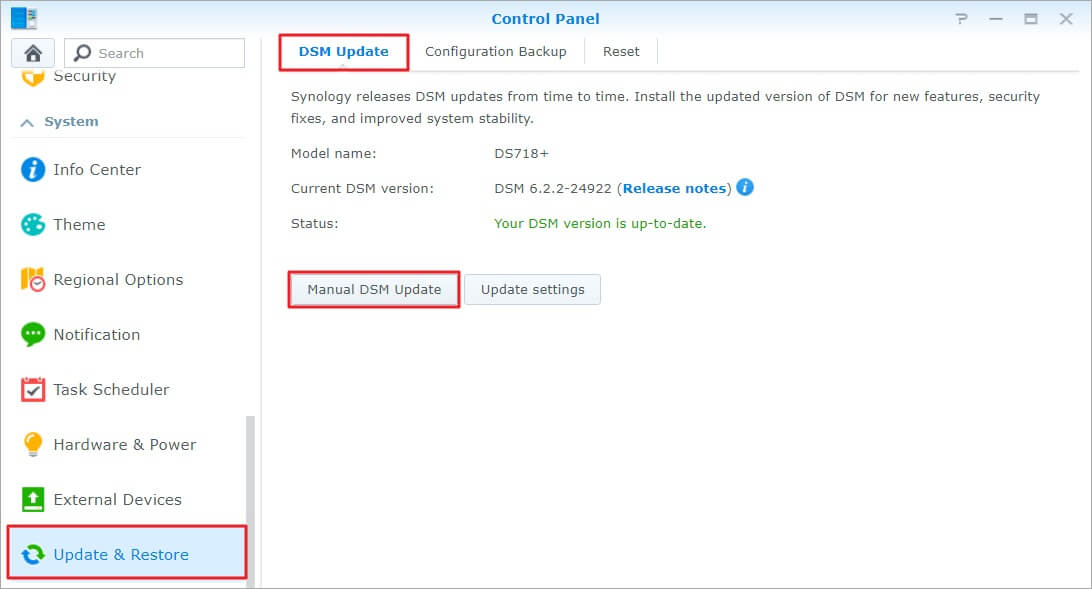
- Увійдіть у мережеве сховище Synology.
- Перейдіть на сторінку Панель керування.
- Натисніть на Оновлення та відновлення.
- Виберіть Оновлення DSM і натисніть на вкладку Ручне оновлення DSM.
Створіть необхідні папки
- У Диспетчер DiskStation (DSM), перейдіть до File Station.
- Створіть нову спільну папку, клацнувши правою кнопкою миші та вибравши Створити (Спільна папка).
- Назвіть папку (наприклад, "Plex Media") і встановіть права доступу, надавши доступ на читання/запис адміністратору та користувачам.
Виділіть достатньо місця для зберігання даних
- Переконайтеся, що на мережевому сховищі Synology достатньо місця для зберігання медіафайлів.
- Перевірте доступне місце в сховищі, перейшовши в розділ Менеджер сховища в ДСР.
- За необхідності ви можете керувати обсягом або додавати додаткові диски.
b. Встановлення Plex Media Server
Тепер, коли мережеве сховище Synology NAS підготовлено, можна переходити до встановлення Plex Media Server. У цьому розділі наведено докладний посібник із завантаження та інсталяції пакета Plex Media Server на мережевому сховищі Synology, а також його правильного налаштування для забезпечення оптимальної продуктивності.
Перейдіть до Центру пакетів
- Доступ до DSM на мережевому сховищі Synology.
- Знайдіть і натисніть кнопку Центр пакунків у головному меню. У цьому центрі ви можете знайти та інсталювати різні пакети (програми) для вашого NAS Synology.
Пошук Plex Media Server:
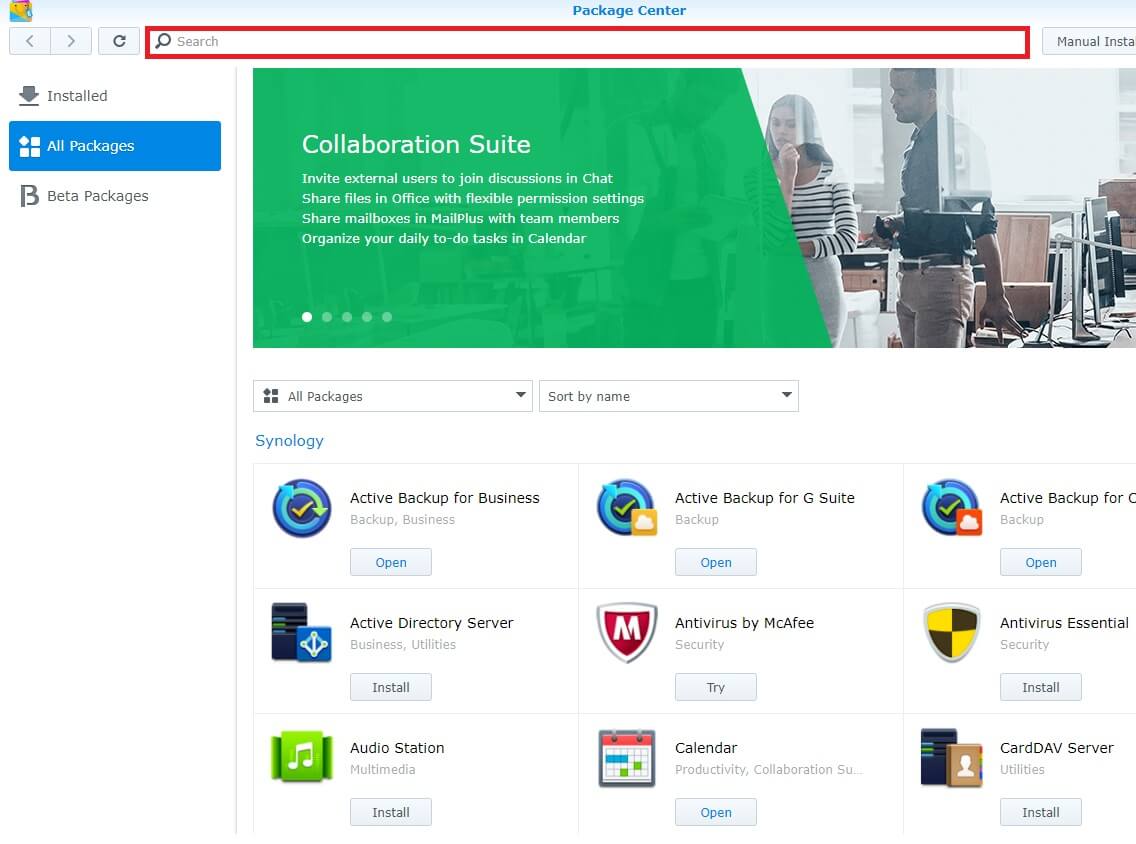
- Скористайтеся рядком пошуку у верхній частині Центру пакетів, щоб знайти Plex.
- Технологія Plex Media Server має з'явитися в результатах пошуку.
Завантажте та встановіть Plex Media Server:
- Натисніть на кнопку Встановити поруч із заголовком Plex Media Server у результатах пошуку.
- Центр пакетів завантажить і автоматично інсталює пакет Plex Media Server на NAS Synology.
- Дочекайтеся завершення інсталяції. Час, необхідний для цього, залежатиме від вашого підключення до Інтернету та продуктивності мережевого сховища.
4. Запустіть Plex Media Server:
- Після встановлення поверніться до головного меню DSM.
- Знайдіть піктограму Plex Media Server і натисніть на неї, щоб запустити сервер.
- Прийміть умови надання послуг та увійдіть у свій обліковий запис Plex.
c. Налаштування Plex Media Server
Після встановлення Plex Media Server на мережевому сховищі Synology настав час налаштувати його для оптимальної продуктивності та функціональності. Тепер ми повинні зрозуміти, як налаштуйте свої медіатекиоптимізуйте налаштування сервера та переконайтеся, що ваші медіа готові до трансляції на будь-якому пристрої.
Доступ до налаштувань Plex Media Server
- Запустіть Plex Media Server з головного меню DSM.
- У веб-інтерфейсі Plex натисніть кнопку Значок налаштувань (гайковий ключ і викрутка) у правому верхньому куті.
Додайте свої медіатеки
- У розділі Налаштування виберіть Керувати а потім Бібліотеки.
- Клац! Додати бібліотеку створити нову медіатеку.
- Виберіть тип медіатеки (фільми, телепередачі, музика, фотографії або інші відео).
- Перейдіть до папки на мережевому сховищі Synology з відповідними медіафайлами.
- Повторіть цей процес для кожної бібліотеки, яку ви хочете створити.
Оновіть свої медіатеки
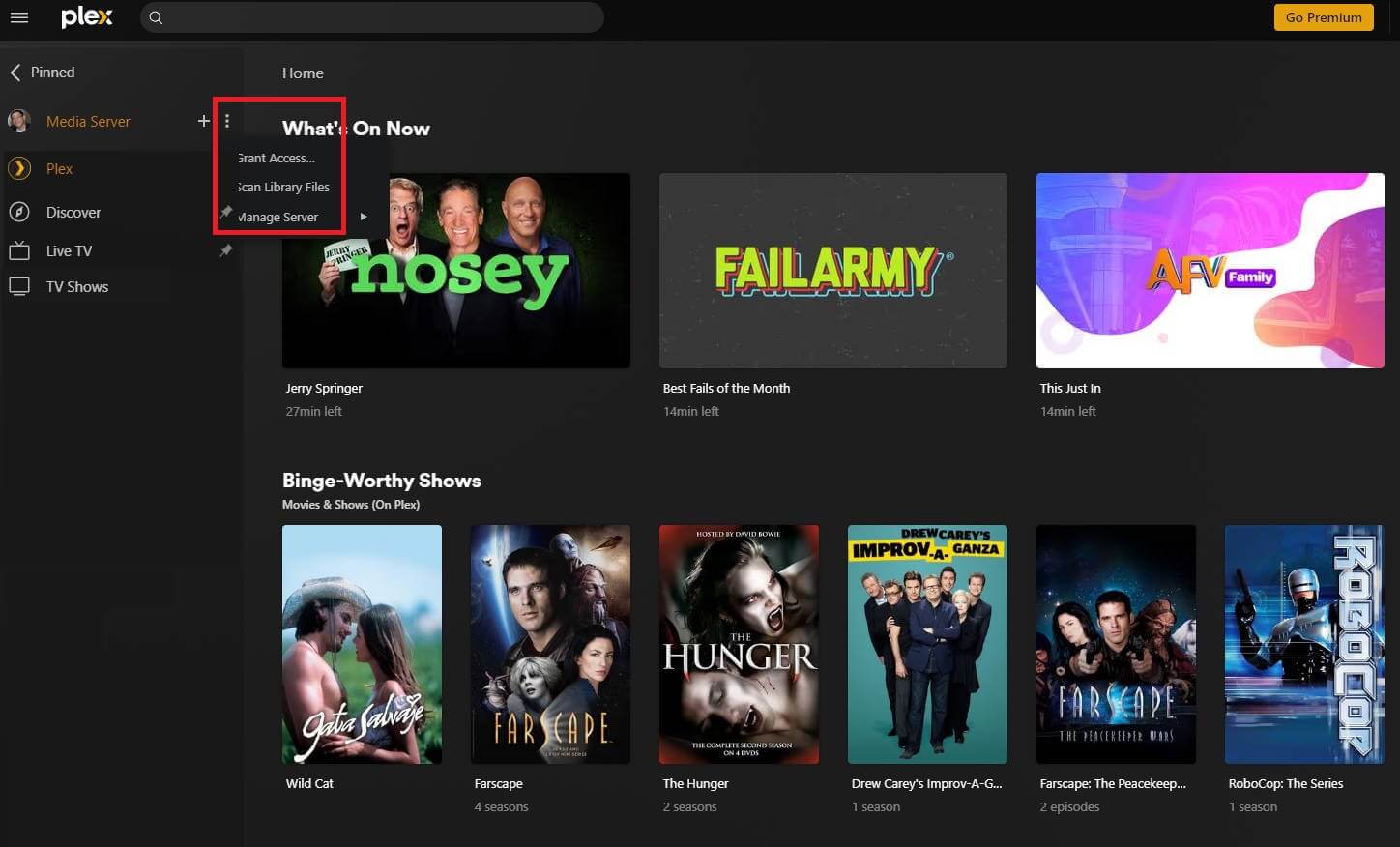
- Переконайтеся, що бібліотеку Plex оновлено після додавання та впорядкування медіафайлів.
- У веб-інтерфейсі Plex натисніть на три крапки поруч з бібліотекою і виберіть Сканувати файли бібліотеки щоб оновити бібліотеку новими медіафайлами. Залежно від того, скільки файлів ви додали або оновили, це може зайняти деякий час.
d. Доступ до медіасервера Plex
Тепер, коли медіасервер Plex Media Server встановлено та налаштовано на мережевому сховищі Synology, настав час отримати доступ до нього з ваших пристроїв і насолоджуватися своєю медіаколекцією. У цьому розділі ви дізнаєтеся, як отримати доступ до медіасервера Plex на різних пристроях, щоб забезпечити потокову передачу медіафайлів у будь-який час і з будь-якого місця.
Доступ до Plex з комп'ютера
- Відкрийте веб-браузер на своєму комп'ютері.
- Перейдіть до app.plex.tv/desktop.
- Увійдіть у свій обліковий запис Plex.
- Тепер ви можете отримати доступ до своїх медіатек для потокового перегляду.
- Або ж завантажте програму Plex і встановіть її на свій комп'ютер.
Доступ до Plex на мобільному пристрої
Завантажте програму Plex з Apple App Store або Google Play Store.
Запустіть програму та увійдіть до свого облікового запису Plex.
Ви можете отримати доступ до своїх медіа та транслювати їх на мобільному пристрої.
Примітка: безкоштовна версія Plex дозволяє лише короткі періоди безперервної трансляції на мобільних пристроях. Якщо ви плануєте часто стрімити в цьому форматі, подумайте про придбання Plex Pass.
Доступ до Plex на смарт-телевізорі або пристрої потокового мовлення
- Завантажте програму Plex на свій Smart TV або пристрій потокового мовлення (наприклад, Roku, Amazon Fire TV, Apple TV).
- Запустіть програму та увійдіть за допомогою своїх облікових даних Plex.
- Ви можете переглядати та транслювати свої медіа на телевізорі або пристрої потокової передачі.
Віддалений доступ до Plex
- Переконайтеся, що віддалений доступ увімкнено в налаштуваннях Plex Media Server (за замовчуванням він увімкнений).
- Отримайте доступ до Plex Media Server з будь-якого пристрою, увійшовши до свого облікового запису Plex, що дає змогу транслювати мультимедійні дані, навіть якщо ви перебуваєте поза домом.
Як багато ви знаєте про налаштування потокового мовлення?
Ви Бог стрімінгу чи повна нікчема?
4. Як оптимізувати продуктивність Plex на NAS Synology
Важливо пам'ятати, що більшість NAS-пристроїв менш потужні, ніж ПК. Через це, щоб забезпечити якісну трансляцію Plex на мережевому сховищі Synology, іноді потрібні певні налаштування.
Ось кілька способів, як це зробити;
Використання дротових з'єднань
Використовуйте кабелі Ethernet для підключення мережевого сховища Synology та пристроїв потокової передачі даних. Дротові з'єднання забезпечують більшу стабільність і швидкість порівняно з бездротовими, гарантуючи безперебійну передачу потокового відео.
Це може дещо розчарувати, оскільки ви будете прив'язані до NAS (у буквальному сенсі). Подумайте про це як про крок до усунення несправностей. Якщо ви можете добре транслювати за допомогою дротового з'єднання, можливо, настав час оновити бездротовий маршрутизатор або інтерфейс WiFi вашого пристрою.
Увімкнути апаратне кодування
Якщо мережеве сховище Synology підтримує цю функцію, активуйте апаратне перекодування в Plex. Ця функція використовує апаратне забезпечення NAS для перетворення медіаформатів, розвантажуючи центральний процесор і забезпечуючи плавне потокове передавання навіть для вмісту високої чіткості.
Правильно форматуйте медіафайли
Plex найкраще працює з відомими та стандартизованими форматами медіафайлів. Якщо він зустріне медіафайл, який не може правильно обробити, Plex спробує перетворити його на той, з яким він зможе впоратися. Таке перетворення займає багато енергії і може спричинити заїкання під час потокового відтворення.
Щоб уникнути цього, конвертуйте медіафайли у формати, які підтримуються Plex і пристроями потокового мовлення. Використання сумісних форматів мінімізує потребу в перекодуванні, забезпечуючи швидший доступ і плавність потокового передавання.
5 Усунення поширених проблем
Хоча запустити Plex на мережевому сховищі Synology дуже просто, на жаль, іноді з невідомих причин трапляються неприємності. Тому в цьому заключному розділі ми розглянемо деякі поширені проблеми, з якими ви можете зіткнутися. Крім того, ми надамо рішення для їх вирішення.
a. Проблема: сервер Plex недоступний
- Переконайтеся, що мережевий накопичувач Synology увімкнено та підключено до мережі.
- Перевірте підключення до Інтернету та переконайтеся, що ваш пристрій підключено.
- Переконайтеся, що ви використовуєте правильні облікові дані Plex.
b. Проблема: носій не завантажується або не буферизується
- Переконайтеся, що ваші медіафайли мають підтримувані формати.
- Перевірте підключення до мережі та пропускну здатність; за потреби оновіть її.
- Перезавантажте мережевий накопичувач Synology та пристрій, на який ви транслюєте.
c. Проблема: Проблеми з віддаленим доступом
- Переконайтеся, що в налаштуваннях Plex увімкнено віддалений доступ.
- Перевірте налаштування маршрутизатора та переконайтеся, що необхідні порти відкриті.
- Проконсультуйтеся Офіційна документація Plex для детального усунення несправностей віддаленого доступу.
6. Висновок
Інвестування часу та зусиль для належного налаштування й оптимізації Plex на NAS Synology варте того, щоб ви отримали виняткову, оптимізовану та високоякісну роботу з потоковою передачею мультимедійних даних. Зрештою, хоча ваш пристрій виконує функції медіасервера, він також по суті є воротами до нескінченних розваг.
Тож не поспішайте з цим процесом. Подумайте про це як про створення персоналізованого медіа-ландшафту. Переконайтеся, що кожен такт вашої улюбленої пісні, кожен кадр омріяного фільму і кожен піксель пам'ятних фотографій передано вам точно і якісно.
Ось вам дружня порада! Використовуйте сідбокс (seedbox) для швидкого приватного завантаження та вивантаження, щоб поповнювати свою медіаколекцію віддалено. Потім безпечно перенесіть файли на мережеве сховище за допомогою FTP.
Початковий накопичувач зменшує навантаження на домашній інтернет, оптимізує сховище NAS і слугує для резервного копіювання. Ви навіть можете запустити Plex Media Server на початковому блоці або NAS Synology, щоб віддалено обмінюватися вмістом з іншими клієнтами Plex.
 English
  Français
  Español
  Tiếng Việt
  简体中文
简体中文  Русский
  Türkçe
  Bahasa Indonesia
  日本語
日本語  العربية
  Português
  Українська
0Коментарі