 由
由
想象一下,您拥有一个个人 Netflix,里面有您最喜爱的电影、电视节目、音乐和照片,您可以随时随地通过任何设备访问这些内容。这就是 Plex 的威力。结合 Synology NAS 的可靠性和高效性,您将获得一流的媒体流体验。
这个过程有点技术性,但如果您按照本指南进行操作,我们将指导您完成每个步骤。让我们来看看你是否已经准备好建立 Plex Synology 电影资料库了。

免责声明: 免责声明:本材料仅供参考。它并不构成对任何活动(包括非法活动)、产品或服务的认可。在使用我们的服务或依赖此处的任何信息时,您全权负责遵守适用的法律,包括知识产权法。对于因以任何方式使用我们的服务或此处包含的信息而造成的损害,我们不承担任何责任,除非法律明确要求。
目录
- 了解 Synology NAS 和 Plex
- 先决条件您需要什么
- 硬件和软件
- Plex 账户
- 网络接入
- 在 Synology NAS 上安装 Plex 的分步指南
- 准备您的 Synology NAS
- 安装 Plex 媒体服务器
- 配置 Plex 媒体服务器
- 访问 Plex 媒体服务器
- 如何在 Synology NAS 上优化 Plex 性能
- 常见问题的故障排除
- 结论
1.了解 Synology NAS 和 Plex
Synology 是网络附加存储游戏中比较著名的品牌之一。这些便捷的设备可以让你将数据集中存储在一个地方。更棒的是,你可以对 NAS 进行配置,以便随时随地进行访问。
不过,Synology NAS 不仅仅是一个存储设备,它还是一个可以让您管理文件、分享内容甚至运行各种应用程序的中枢。由于 Synology NAS 种类繁多,因此具体的功能会根据您选择的 Synology NAS 型号而有所不同。
将 Plex 与 Synology NAS 结合使用
Plex 是您可以在 Synology NAS 上執行的眾多應用程式之一。这是一款媒体服务器软件,可整理您的媒体库,并将其串流到任何设备,包括电视、智能手机或电脑。您可以处理从移动格式到 使用 Plex 进行 4K 流媒体传输.
在 Synology 等 NAS 系統上安裝 Plex 後,您的 NAS 就會變成一台功能強大的媒體伺服器。只要连接到互联网,您就可以在世界上任何地方的任何设备上使用 Plex 应用程序轻松访问和串流 Synology NAS 上存储的媒体文件。
在 Synology NAS 上运行 Plex 有几个优势;
- 您可以集中管理媒体库,节省空间并减少冗余
- 它允许您随时随地访问您的内容。
- Synology 可靠性可确保流畅稳定的串流体验。
- 便捷的界面使管理和组织工作变得简单。
专业提示 您可以使用 种子盒子 通过高速下载/上传和超强的私密性,远程创建您的媒体内容。然后,您可以通过安全的 FTP 将文件传输到 NAS。远程种子箱可帮助您减轻家庭互联网的负荷,优化 NAS 存储,并可用作内容备份等。您还可以运行 Plex媒体服务器 然后与其他 Plex 客户端远程共享内容。
2.先决条件:您需要什么
在开始在 Synology NAS 上安装 Plex 之前,确保您拥有顺利成功安装所需的一切是至关重要的。不要让缺少的部分破坏您的体验。
a.硬件和软件
- Synology NAS 设备: 确保您的 Synology NAS 设备与 Plex Media Server 兼容。(Synology 列出了 这里的 Plex 兼容型号)
- 互联网连接: 稳定而强大的网络连接对于日后下载必要的软件和流媒体至关重要。
- 电脑 用于访问和管理 Synology NAS 界面和 Plex 媒体服务器的计算机。
b.Plex 账户
如果您还没有 Plex 账户,请创建一个。有了 Plex 账户,您就可以管理媒体库、自定义服务器设置并在各种设备上串流媒体。Plex 提供免费账户和 Plex Pass 付费账户。在大多数情况下,使用免费账户就可以了。
c.网络接入
确保您的 Synology NAS 设备已连接至网络,并可从您用于设置的计算机访问。检查网络设置,确认必要的通讯端口已打开。
3.在 Synology NAS 上安装 Plex 的分步指南
现在,我们已经具备了所有的先决条件,是时候来了解一下 Plex 安装过程 您的 Synology NAS。本节较长,请慢慢来,分阶段进行。
我们将在本节中介绍以下关键领域:
- 准备您的 Synology NAS
- 在 Synology NAS 上安装 Plex 媒体服务器
- 配置 Plex 媒体服务器
- 在其他设备上访问 Plex 媒体服务器
a.准备 Synology NAS
在您的 Synology NAS 上安装 Plex 之前,必须确保您的 NAS 已准备就绪。准备工作包括确保 Synology NAS 是最新版本、创建必要的文件夹、确保正确的权限和足够的存储空间。
请按照以下步骤准备您的 Synology NAS 以安装 Plex;
更新您的 Synology NAS
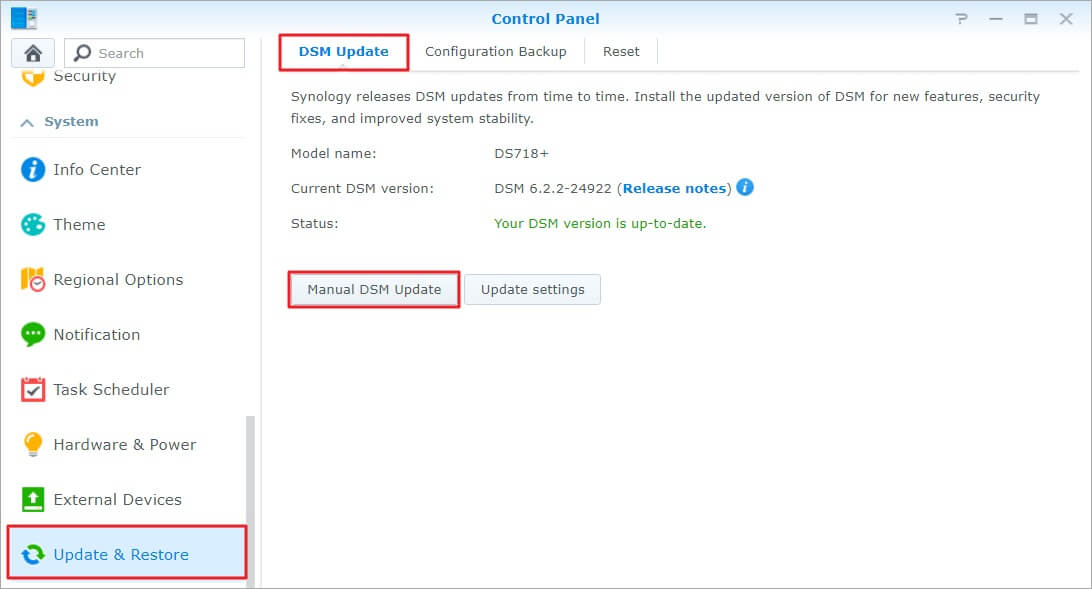
- 登录 Synology NAS。
- 前往 控制面板.
- 点击 更新和恢复.
- 选择 DSM 最新情况 标签,并点击 手册 DSM 更新.
创建必要的文件夹
- 在 磁盘阵列管理器 (DSM),导航至文件站。
- 右键单击并选择 创建 (共享文件夹)。
- 为文件夹命名(如 "Plex Media")并设置权限,授予管理员和用户读/写权限。
分配足够的存储空间
- 确保 Synology NAS 有足够的存储空间存放媒体文件。
- 进入 存储管理员 在 DSM 中。
- 如有必要,您可以管理卷或添加其他驱动器。
b.安装 Plex 媒体服务器
Synology NAS 已準備就緒,接下來就是安裝 Plex Media Server。本节将详细介绍如何下载并在 Synology NAS 上安装 Plex Media Server 软件包,确保正确配置以获得最佳性能。
导航至软件包中心
- 访问 Synology NAS 上的 DSM。
- 找到并点击 包装中心 图标。在这个中心,您可以找到并安装 Synology NAS 的各种软件包(应用程序)。
搜索 Plex 媒体服务器:
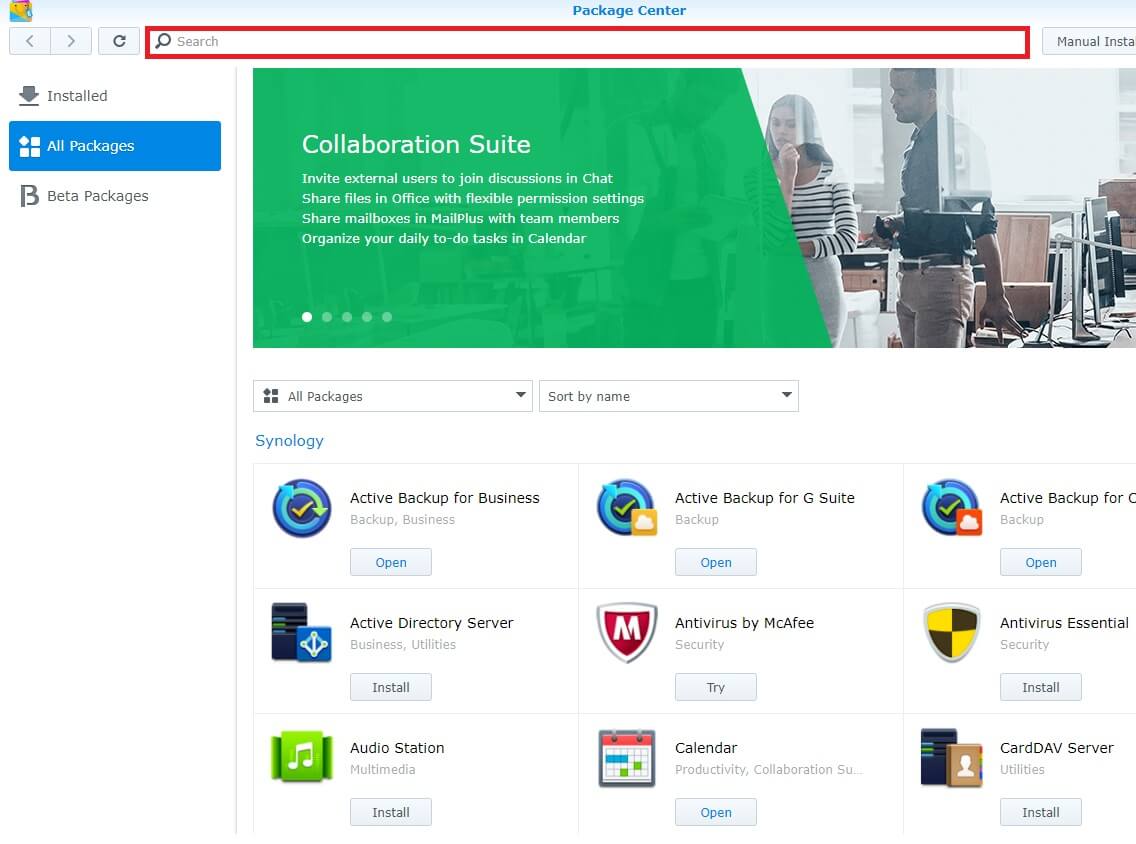
- 使用软件包中心顶部的搜索栏查找 Plex。
- " Plex媒体服务器 应出现在搜索结果中。
下载并安装 Plex 媒体服务器
- 点击 安装 搜索结果中 Plex 媒体服务器旁边的按钮。
- 套件中心會下載 Plex Media Server 套件,並自動安裝至 Synology NAS。
- 等待安装完成。所需时间取决于您的网络连接和 NAS 性能。
4.运行 Plex 媒体服务器:
- 安装完成后,返回 DSM 的主菜单。
- 找到 Plex Media Server 图标并单击,启动服务器。
- 接受服务条款并使用 Plex 账户登录。
c.配置 Plex 媒体服务器
在 Synology NAS 上安裝好 Plex Media Server 後,就該設定它以獲得最佳效能與功能。现在,我们必须了解如何 设置媒体库优化服务器设置,确保您的媒体可在任何设备上进行流式传输。
访问 Plex 媒体服务器设置
- 从 DSM 的主菜单启动 Plex 媒体服务器。
- 在 Plex Web 界面上,单击 设置图标 (扳手和螺丝刀)。
添加媒体库
- 在设置中,选择 管理 然后 图书馆.
- 点击 添加图书馆 来创建新的媒体库。
- 选择媒体库类型(电影、电视节目、音乐、照片或其他视频)。
- 浏览 Synology NAS 上包含相应媒体文件的文件夹。
- 对希望创建的每个库重复该过程。
更新媒体库
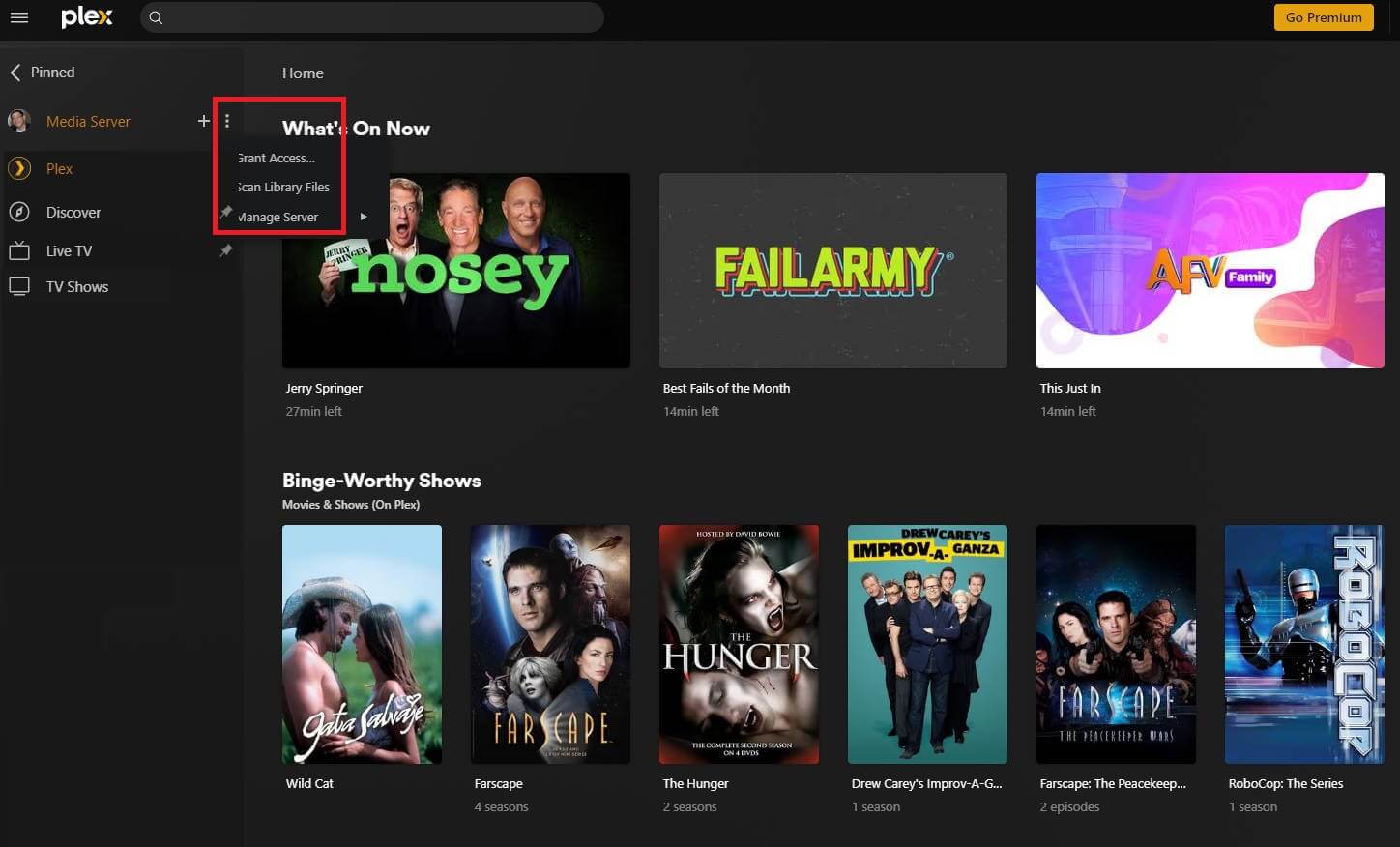
- 添加和整理媒体文件后,确保更新 Plex 库。
- 在 Plex 网页界面中,点击资料库旁边的三个点,然后选择 扫描图书馆文件 用新媒体文件更新媒体库。根据添加或更新文件的数量,这可能需要一些时间。
d.访问 Plex 媒体服务器
现在,您的 Plex 媒体服务器已经在 Synology NAS 上设置和配置好了,是时候从您的设备上访问它并享受您的媒体收藏了。本节将指导您在各种设备上访问 Plex 媒体服务器,确保您可以随时随地串流媒体。
从电脑访问 Plex
- 在电脑上打开网络浏览器。
- 导航至 app.plex.tv/desktop。
- 登录您的 Plex 账户。
- 现在,您可以访问媒体库进行流媒体播放。
- 或者,下载 Plex 应用程序并安装到电脑上。
在移动设备上访问 Plex
从 苹果应用商店 或 Google Play 商店.
启动应用程序并登录 Plex 账户。
您可以在移动设备上访问和串流媒体。
注意:免费版 Plex 只允许在移动设备上进行短时间的不间断流媒体播放。如果您打算经常使用这种格式的流媒体,请考虑购买 Plex Pass。
在智能电视或流媒体设备上访问 Plex
- 在智能电视或流媒体设备(如 Roku、Amazon Fire TV、Apple TV)上下载 Plex 应用程序。
- 启动应用程序,使用 Plex 账户凭据登录。
- 您可以在电视或流媒体设备上浏览和串流媒体。
远程访问 Plex
- 确保在 Plex 媒体服务器设置中启用远程访问(默认已启用)。
- 通过登录 Plex 账户,您可以从任何设备访问 Plex 媒体服务器,即使不在家也能串流媒体。
您对流媒体设置了解多少?
你是 "流媒体之神 "还是 "菜鸟"?
4.如何在 Synology NAS 上优化 Plex 性能
你必须记住的最重要的一点是,大多数 NAS 设备的性能都不如 PC。正因为如此,要在 Synology NAS 上很好地播放 Plex 有时需要调整。
以下是一些方法;
使用有线连接
使用乙太網路線連接 Synology NAS 和串流設備。与无线连接相比,有线连接具有更高的稳定性和速度,可确保流媒体传输不中断。
这可能会有些令人沮丧,因为你将被绑定到 NAS 上(字面意思)。将其视为故障排除步骤。如果使用有线连接可以很好地串流,那么可能是时候更新无线路由器或设备的 WiFi 接口了。
激活硬件转码
如果您的 Synology NAS 支援,請啟動 Plex 的硬體轉碼功能。该功能可利用 NAS 硬件转换媒体格式,减轻 CPU 负担,确保流畅播放高清内容。
正确格式化媒体文件
Plex 最擅长使用它所熟悉的标准化媒体文件格式。如果遇到无法正确处理的媒体,Plex 会尝试将其转换为可以处理的格式。这种转换需要耗费大量电能,可能会在流媒体播放过程中造成卡顿。
为避免这种情况,请将媒体文件转换为 Plex 和流媒体设备支持的格式。使用兼容格式可最大限度地减少转码需求,确保更快地访问和更流畅的流媒体播放。
5 常见问题解答
虽然让 Plex 在 Synology NAS 上运行非常简单,但不幸的是,有时会发生一些不明原因的坏事。因此,在最后一部分,我们将介绍一些你可能会遇到的常见问题。此外,我们还将提供解决这些问题的方法。
a.问题:无法访问 Plex 服务器
- 确保 Synology NAS 已开启电源并连接至网络。
- 检查网络连接,确保设备已连接。
- 验证您使用的 Plex 账户凭据是否正确。
b.问题:媒体未加载或缓冲
- 确保您的媒体文件是受支持的格式。
- 检查网络连接和带宽;必要时升级。
- 重新启动 Synology NAS 和正在串流的设备。
c.问题:远程访问问题
- 确保在 Plex 设置中启用远程访问。
- 检查路由器设置,确保必要的端口已打开。
- 咨询 Plex 的官方文档 详细了解远程访问故障排除。
6.结论
投入时间和精力在 Synology NAS 上正确设置和优化 Plex,您将享受到卓越、精简和高品质的媒体流体验,这是值得的。毕竟,当你的设置作为一个媒体服务器时,它本质上也是一个通向无尽娱乐的网关。
因此,不要急于求成。将这种体验视为打造个性化的媒体景观。确保您最喜爱的歌曲的每一个节拍、最喜爱的电影的每一帧画面、最难忘的照片的每一个像素都能准确无误、高质量地传送给您。
这里有一个友情提示! 使用 种子盒子 实现快速、私密下载和上传,远程建立媒体收藏。然后,通过 FTP 安全地将文件传输到 NAS。
种子盒可减少家庭互联网的负荷,优化 NAS 存储,并可作为备份。您甚至可以在种子盒或 Synology NAS 上运行 Plex 媒体服务器,与其他 Plex 客户端远程共享内容。
 English
  Français
  Español
  Tiếng Việt
  简体中文
简体中文  Русский
  Türkçe
  Bahasa Indonesia
  日本語
日本語  العربية
  Português
  Українська
0评论