 Yazar:
En sevdiğiniz filmler, TV şovları, müzikler ve fotoğraflarla dolu, her yerden, her zaman, her cihazdan erişilebilen kişisel bir Netflix'e sahip olduğunuzu hayal edin. İşte Plex'in gücü budur. Synology NAS'ın güvenilirliği ve verimliliği ile birleştiğinde, birinci sınıf bir medya akış deneyimi yaşarsınız.
Süreç biraz tekniktir, ancak bu kılavuzu takip ederseniz, her adımda size yol göstereceğiz. Plex Synology film kitaplığınızı oluşturmaya hazırsanız başlayalım.

Sorumluluk reddi: Bu materyal kesinlikle bilgilendirme amaçlı olarak geliştirilmiştir. Herhangi bir faaliyetin (yasadışı faaliyetler dahil), ürünün veya hizmetin onaylandığı anlamına gelmez. Hizmetlerimizi kullanırken veya buradaki herhangi bir bilgiye güvenirken fikri mülkiyet yasaları da dahil olmak üzere yürürlükteki yasalara uymaktan yalnızca siz sorumlusunuz. Yasaların açıkça gerektirdiği durumlar dışında, hizmetlerimizin veya burada yer alan bilgilerin herhangi bir şekilde kullanılmasından kaynaklanan zararlar için herhangi bir sorumluluk kabul etmiyoruz.
İçindekiler
- Synology NAS ve Plex'i Anlama
- Ön Koşullar: İhtiyacınız Olanlar
- Donanım ve Yazılım
- Plex Hesabı
- Ağ Erişimi
- Synology NAS'a Plex Yüklemek için Adım Adım Kılavuz
- Synology NAS'ınızı Hazırlama
- Plex Media Server'ı Yükleme
- Plex Media Server'ı Yapılandırma
- Plex Medya Sunucunuza Erişme
- Synology NAS üzerinde Plex Performansı Nasıl Optimize Edilir
- Sık Karşılaşılan Sorunların Giderilmesi
- Sonuç
1. Synology NAS ve Plex'i Anlama
Synology, Ağa Bağlı Depolama oyununda en önde gelen markalardan biridir. Bu kullanışlı cihazlar veri depolamayı tek bir yerde merkezileştirmenizi sağlar. Daha da iyisi, NAS'ınızı neredeyse her yerden erişim için yapılandırabilirsiniz.
Ancak, Synology NAS bir depolama cihazından daha fazlasıdır; dosyaları yönetebileceğiniz, içerik paylaşabileceğiniz ve hatta çeşitli uygulamaları çalıştırabileceğiniz bir merkezdir. Belirli özellikler, geniş bir yelpazeye sahip olduklarından hangi Synology NAS modelini seçtiğinize bağlı olarak değişecektir.
Plex'i Synology NAS ile Birleştirme
Synology NAS'ınızda çalıştırabileceğiniz birçok uygulamadan biri Plex'tir. Medya kitaplıklarınızı düzenleyen ve bunları TV, akıllı telefon veya bilgisayarınız dahil olmak üzere herhangi bir cihaza aktaran bir medya sunucusu yazılımıdır. Mobil formatlardan aşağıdakilere kadar her şeyi işleyebilirsiniz Plex ile 4K akış.
Plex Synology gibi bir NAS sistemine yüklendiğinde, NAS'ınızı güçlü bir medya sunucusuna dönüştürür. Synology NAS üzerinde depolanan medya dosyalarınıza, internete bağlı olduğu sürece dünyanın herhangi bir yerindeki herhangi bir cihazda Plex uygulaması kullanılarak kolayca erişilebilir ve yayınlanabilir.
Synology NAS üzerinde Plex çalıştırmak çeşitli avantajlar sunar;
- Medya kitaplığınızı merkezileştirerek yerden tasarruf edebilir ve fazlalıkları azaltabilirsiniz
- İçeriğinize her zaman ve her yerden erişmenizi sağlar.
- Synology güvenilirliği sorunsuz ve istikrarlı bir akış deneyimi sağlar.
- Kullanışlı arayüz, yönetim ve organizasyonu basitleştirir.
Profesyonel İpucu! Kullanabileceğiniz bir seedbox kullanabilirsiniz yüksek hızlı indirme/yükleme ve ultra gizlilik ile medya içeriğinizi uzaktan oluşturmak için. Daha sonra dosyalarınızı güvenli FTP aracılığıyla NAS'ınıza aktarabilirsiniz. Uzak bir seedbox, ev internetinizdeki yükü azaltmanıza, NAS depolamayı optimize etmenize, içerik yedekleme görevi görmenize ve daha fazlasına yardımcı olacaktır. Ayrıca çalıştırabilirsiniz Plex Medya Sunucusu veya Synology NAS'ınıza yükleyin ve ardından içeriğinizi diğer Plex istemcileriyle uzaktan paylaşın.
2. Ön Koşullar: İhtiyacınız Olanlar
Synology NAS'ınızda Plex'i kurma yolculuğuna çıkmadan önce, sorunsuz ve başarılı bir kurulum için ihtiyacınız olan her şeye sahip olduğunuzdan emin olmanız çok önemlidir. Bulmacanın eksik bir parçasının deneyiminizi bozmasına izin vermeyin.
a. Donanım ve Yazılım
- Synology NAS Cihazı: Plex Media Server ile uyumlu bir Synology NAS cihazınız olduğundan emin olun. (Synology listeleri Plex uyumlu modeller burada)
- İnternet Bağlantısı: Gerekli yazılımları indirmek ve daha sonra medya akışı sağlamak için istikrarlı ve sağlam bir internet bağlantısı şarttır.
- Bilgisayar: Synology NAS arabirimine ve Plex Media Server'a erişmek ve bunları yönetmek için bir bilgisayar.
b. Plex Hesabı
Henüz bir Plex hesabınız yoksa bir Plex hesabı oluşturun. Bir Plex hesabı medya kitaplığınızı yönetmenize, sunucu ayarlarınızı özelleştirmenize ve çeşitli cihazlarda medya akışı gerçekleştirmenize olanak tanır. Plex, ücretsiz hesaplar ve Plex Pass şeklinde ücretli hesaplar sunar. Ücretsiz hesabı kullanmak çoğu durumda iyidir.
c. Ağ Erişimi
Synology NAS cihazınızın ağınıza bağlı olduğundan ve kurulum için kullanacağınız bilgisayardan erişilebilir olduğundan emin olun. Ağ ayarlarını kontrol edin ve gerekli bağlantı noktalarının iletişim için açık olduğunu doğrulayın.
3. Synology NAS üzerine Plex Yüklemek için Adım Adım Kılavuz
Artık tüm ön koşullara sahip olduğumuza göre, sıra Plex yükleme işlemi Synology NAS'ınız için. Bu bölüm daha uzun olacaktır, bu nedenle zaman ayırın ve işleri aşamalı olarak ilerletin.
Bu bölümde aşağıdaki kritik alanları ele alacağız:
- Synology NAS'ınızı Hazırlama
- Synology NAS'ınıza Plex Media Server Yükleme
- Plex Media Server'ı Yapılandırma
- Plex Media Server'a Diğer Aygıtlardan Erişme
a. Synology NAS'ınızı Hazırlama
Synology NAS'ınıza Plex kurulumuna başlamadan önce, NAS'ınızın hazır olduğundan emin olmanız çok önemlidir. Bu hazırlık Synology NAS'ınızın güncel olduğundan emin olmayı, gerekli klasörleri oluşturmayı ve uygun izinler ile yeterli depolama alanı sağlamayı içerir.
Synology NAS sunucunuzu Plex kurulumuna hazırlamak için aşağıdaki adımları izleyin;
Synology NAS'ınızı Güncelleyin
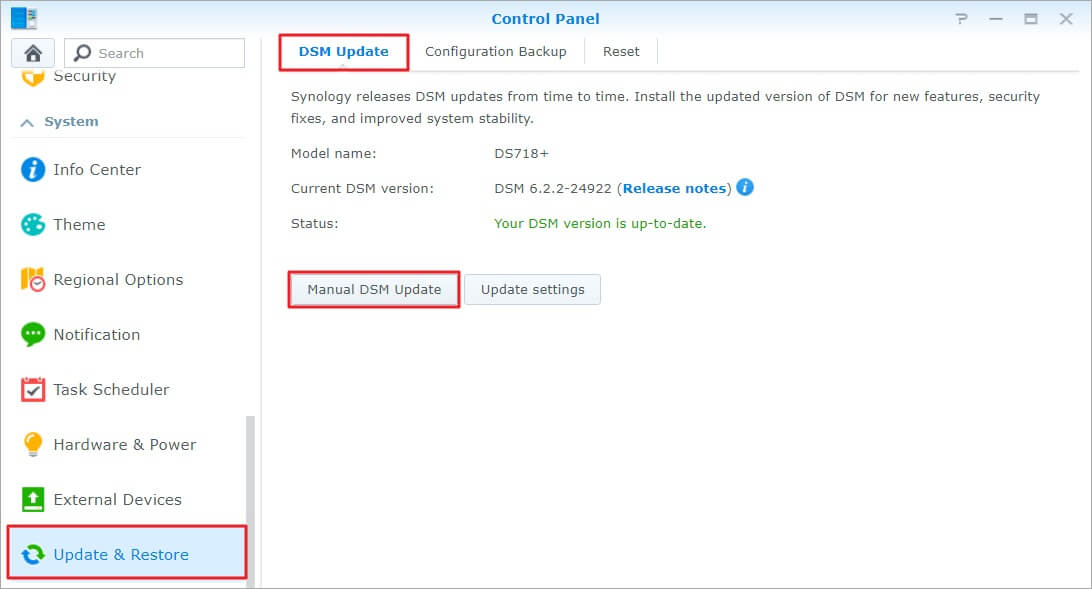
- Synology NAS sunucunuzda oturum açın.
- Şuraya git Kontrol Paneli.
- Tıklayınız Güncelleme ve Geri Yükleme.
- Seçiniz DSM Güncellemesi sekmesine tıklayın ve Manuel DSM Güncellemesi.
Gerekli Klasörleri Oluşturun
- İçinde DiskStation Yöneticisi (DSM), Dosya İstasyonu'na gidin.
- Yeni bir paylaşımlı klasör oluşturmak için sağ tıklayıp Oluştur (Paylaşılan Klasör).
- Klasörü adlandırın (örneğin, "Plex Media") ve yönetici ve kullanıcılara okuma/yazma erişimi vererek izinleri ayarlayın.
Yeterli Depolama Alanı Ayırın
- Synology NAS sunucunuzun medya dosyalarınız için yeterli depolama alanına sahip olduğundan emin olun.
- Kullanılabilir depolama alanını kontrol etmek için Depolama Yöneticisi DSM'de.
- Gerekirse birimi yönetebilir veya ek sürücüler ekleyebilirsiniz.
b. Plex Media Server'ı Yükleme
Synology NAS sunucunuz hazır olduğuna göre, sırada Plex Media Server'ı yüklemek var. Bu bölümde, Plex Media Server paketinin indirilmesi ve Synology NAS sunucunuza kurulması ve optimum performans için doğru yapılandırıldığından emin olunması için ayrıntılı bir kılavuz sunulmaktadır.
Paket Merkezi'ne gidin
- Synology NAS sunucunuzda DSM'ye erişin.
- Bul ve tıkla Paket Merkezi simgesine tıklayın. Bu merkez Synology NAS sunucunuz için çeşitli paketleri (uygulamaları) bulabileceğiniz ve yükleyebileceğiniz yerdir.
Plex Media Server için arama yapın:
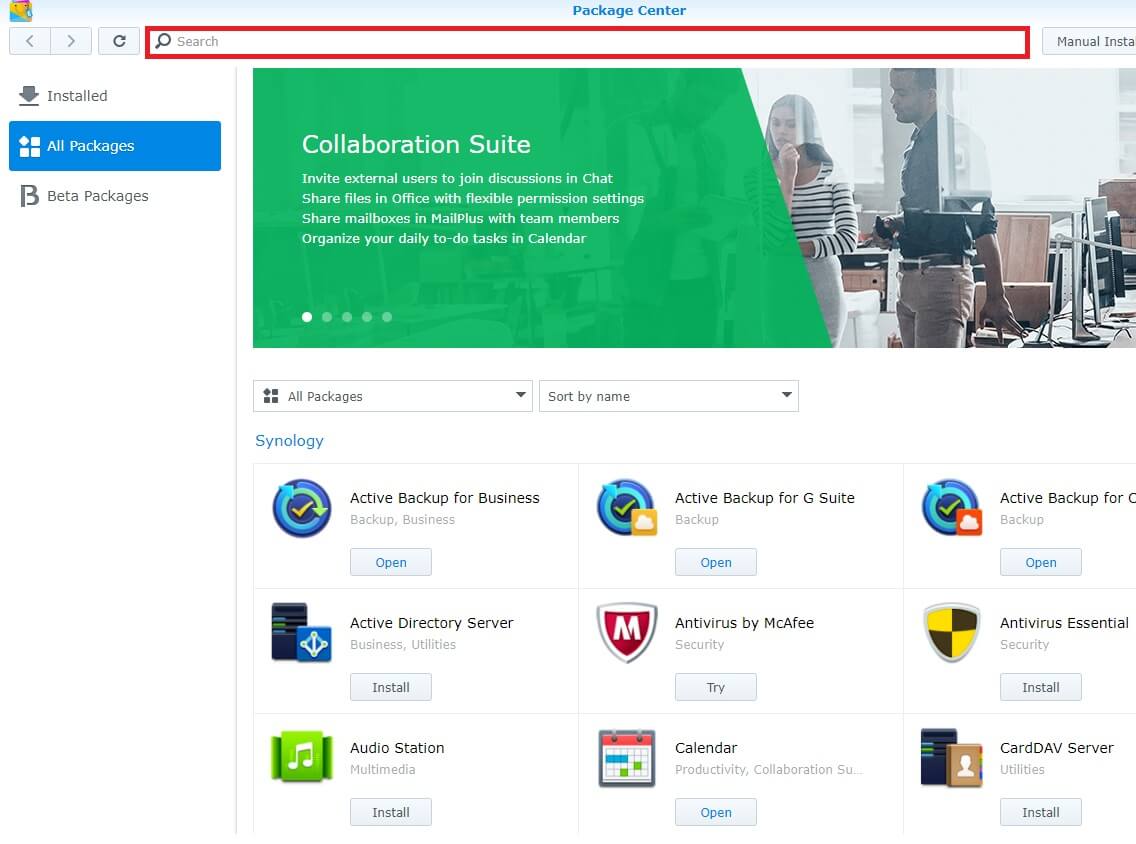
- Plex'i bulmak için Paket Merkezi'nin üst kısmındaki arama çubuğunu kullanın.
- Bu Plex Medya Sunucusu arama sonuçlarında görünmelidir.
Plex Media Server'ı İndirin ve Kurun:
- Tıklayınız Kurulum Arama sonuçlarında Plex Media Server'ın yanındaki düğme.
- Paket Merkezi Plex Media Server paketini indirecek ve Synology NAS sunucunuza otomatik olarak yükleyecektir.
- Kurulumun tamamlanmasını bekleyin. Geçen süre internet bağlantınıza ve NAS performansına bağlı olacaktır.
4. Plex Media Server'ı çalıştırın:
- Kurulduktan sonra, DSM'nin ana menüsüne geri dönün.
- Plex Media Server simgesini bulun ve sunucuyu başlatmak için üzerine tıklayın.
- Hizmet şartlarını kabul edin ve Plex hesabınızla oturum açın.
c. Plex Media Server'ı Yapılandırma
Synology NAS sunucunuza Plex Media Server yüklendiğinde, optimum performans ve işlevsellik için onu yapılandırma zamanı gelmiştir. Şimdi, aşağıdakileri nasıl yapacağımızı anlamalıyız medya kütüphanelerinizi ayarlayınsunucu ayarlarını optimize edin ve medyanızın tüm cihazlarda akışa hazır olmasını sağlayın.
Plex Medya Sunucusu Ayarlarına Erişim
- DSM'nizin ana menüsünden Plex Media Server'ı başlatın.
- Plex web arayüzünde Ayarlar Simgesi (bir anahtar ve tornavida) sağ üst köşede.
Medya Kitaplıklarınızı Ekleyin
- Ayarlar'da şunları seçin Yönetmek ve sonra Kütüphaneler.
- Tıklayın Kütüphane Ekle yeni bir medya kitaplığı oluşturmak için.
- Medya kitaplığı türünü seçin (Filmler, TV Şovları, Müzik, Fotoğraflar veya Diğer Videolar).
- Synology NAS sunucunuzda ilgili medya dosyalarının bulunduğu klasöre göz atın.
- Oluşturmak istediğiniz her kitaplık için işlemi tekrarlayın.
Medya Kitaplıklarınızı Güncelleyin
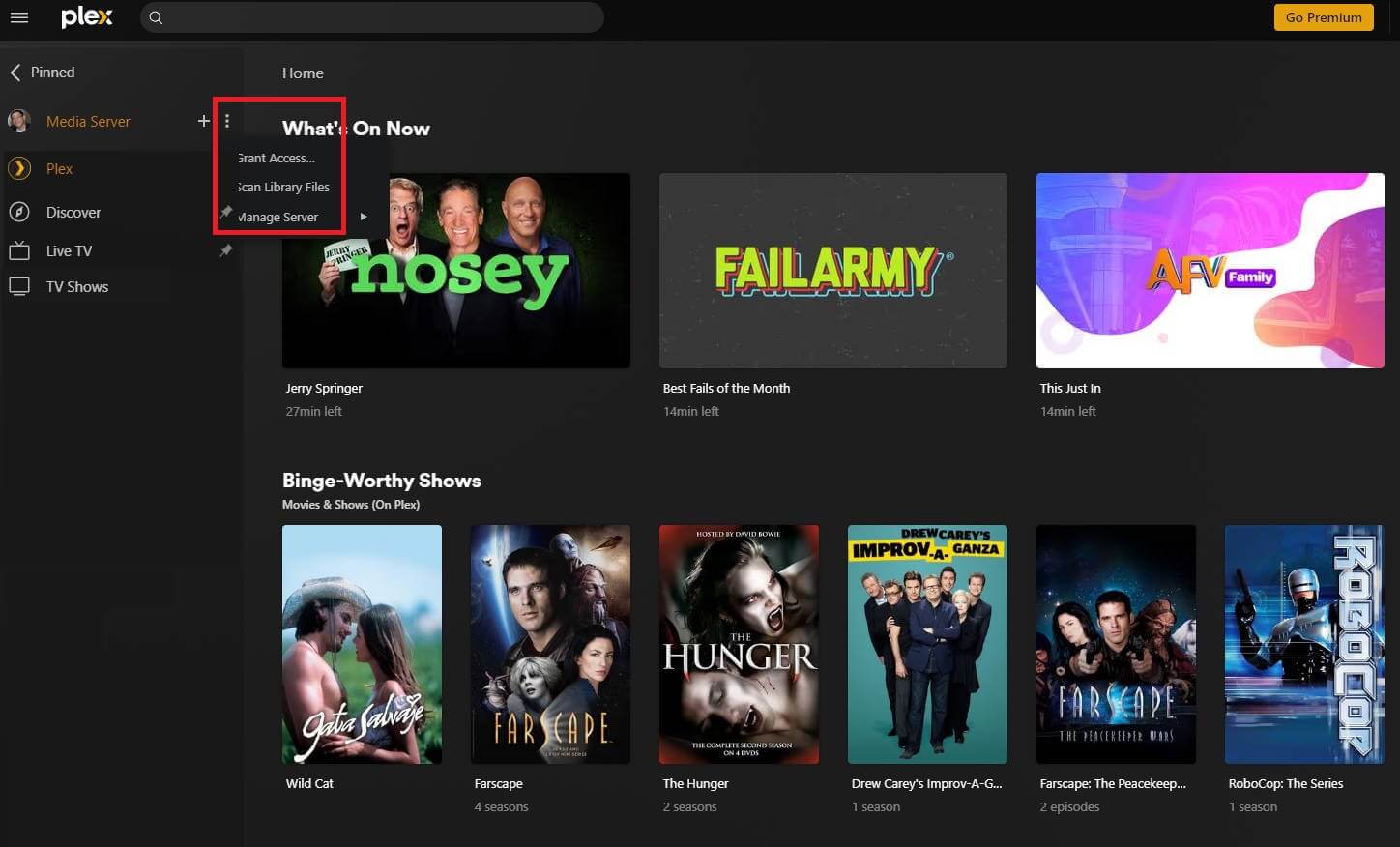
- Medya dosyalarınızı ekledikten ve düzenledikten sonra Plex kitaplığınızın güncellendiğinden emin olun.
- Plex web arayüzünde, kitaplığınızın yanındaki üç noktaya tıklayın ve Kütüphane Dosyalarını Tarama kütüphaneyi yeni medya dosyalarıyla güncellemek için. Eklediğiniz veya güncellediğiniz dosya sayısına bağlı olarak bu işlem biraz zaman alabilir.
d. Plex Medya Sunucunuza Erişme
Plex Media Server'ınız Synology NAS sunucunuzda kurulup yapılandırıldığına göre, artık cihazlarınızdan ona erişme ve medya koleksiyonunuzun keyfini çıkarma zamanı gelmiştir. Bu bölüm, Plex Media Server'ınıza çeşitli aygıtlardan erişerek medyanızı istediğiniz zaman, istediğiniz yerde yayınlayabilmeniz için size yol gösterecektir.
Bilgisayarınızdan Plex'e Erişme
- Bilgisayarınızda bir web tarayıcısı açın.
- app.plex.tv/desktop adresine gidin.
- Plex hesabınızda oturum açın.
- Artık akış için medya kütüphanelerinize erişebilirsiniz.
- Alternatif olarak, Plex uygulamasını indirin ve bilgisayarınıza yükleyin.
Plex'e Mobil Cihazdan Erişme
adresinden Plex uygulamasını indirin. Apple Uygulama Mağazası veya Google Play Store.
Uygulamayı başlatın ve Plex hesabınızda oturum açın.
Medyanıza mobil cihazınızdan erişebilir ve yayınlayabilirsiniz.
Not: Plex'in ücretsiz sürümü, mobil cihazlarda yalnızca kısa süreli kesintisiz akışa izin verir. Bu formatta sık sık yayın yapmayı düşünüyorsanız, Plex Pass almayı düşünün.
Akıllı TV veya Akış Aygıtında Plex'e Erişme
- Plex uygulamasını Smart TV'nize veya akış cihazınıza (ör. Roku, Amazon Fire TV, Apple TV) indirin.
- Uygulamayı başlatın ve Plex hesabı kimlik bilgilerinizle oturum açın.
- Medyanızı TV'nizde veya akış cihazınızda tarayabilir ve yayınlayabilirsiniz.
Plex'e Uzaktan Erişim
- Plex Media Server ayarlarınızda uzaktan erişimin etkinleştirildiğinden emin olun (varsayılan olarak etkindir).
- Plex hesabınızda oturum açarak herhangi bir cihazdan Plex Media Server'ınıza erişin ve evden uzaktayken bile medyanızı yayınlayın.
Akış kurulumları hakkında ne kadar bilginiz var?
Akış Tanrısı mısınız Yoksa Tam Bir Çaylak mı?
4. Synology NAS üzerinde Plex Performansı Nasıl Optimize Edilir
Unutmamanız gereken en önemli şeylerden biri, çoğu NAS cihazının PC'lerden daha az güçlü olduğudur. Bu nedenle, Synology NAS'ınızda Plex akışını iyi bir şekilde elde etmek bazen ince ayar gerektirir.
İşte bunu yapmanın bazı yolları;
Kablolu Bağlantıları Kullanın
Synology NAS ve akış cihazlarınızı bağlamak için Ethernet kablolarını kullanın. Kablolu bağlantılar kablosuz bağlantılara kıyasla daha yüksek kararlılık ve hız sunarak kesintisiz akış sağlar.
NAS'a bağlı olacağınız için bu biraz sinir bozucu olabilir (kelimenin tam anlamıyla). Bunu bir sorun giderme adımı olarak düşünün. Kablolu bağlantıyla iyi bir şekilde yayın yapabiliyorsanız, kablosuz yönlendiricinizi veya cihazınızın WiFi arayüzünü güncellemenin zamanı gelmiş olabilir.
Donanım Kod Dönüştürmeyi Etkinleştir
Synology NAS sunucunuz tarafından destekleniyorsa, Plex'te donanım kod dönüştürmeyi etkinleştirin. Bu özellik, medya biçimlerini dönüştürmek için NAS donanımını kullanarak CPU'yu rahatlatır ve yüksek çözünürlüklü içerik için bile sorunsuz akış sağlar.
Medya Dosyalarınızı Düzgün Biçimlendirin
Plex, bildiği ve standartlaştırılmış medya dosyası biçimleriyle en iyi şekilde çalışır. Doğru şekilde işleyemediği bir ortamla karşılaşırsa; Plex bunu işleyebileceği bir biçime dönüştürmeye çalışacaktır. Bu dönüştürme işlemi çok fazla güç gerektirir ve akış işlemi sırasında takılmalara neden olabilir.
Bunu önlemek için medya dosyalarınızı Plex ve akış aygıtlarınız tarafından desteklenen biçimlere dönüştürün. Uyumlu biçimleri kullanmak, kod dönüştürme taleplerini en aza indirerek daha hızlı erişim ve daha sorunsuz akış sağlar.
5 Sık Karşılaşılan Sorunların Giderilmesi
Plex'i Synology NAS'ınızda çalıştırmak basit olsa da, ne yazık ki bazen bilinmeyen nedenlerden dolayı kötü şeyler olabilir. Sonuç olarak, bu son bölümde, karşılaşabileceğiniz bazı yaygın sorunları ele alacağız. Ayrıca, bunları çözmek için çözümler sunacağız.
a. Sorun: Plex Sunucusuna Erişilemiyor
- Synology NAS sunucunuzun açık ve ağa bağlı olduğundan emin olun.
- İnternet bağlantınızı kontrol edin ve cihazınızın bağlı olduğundan emin olun.
- Doğru Plex hesabı kimlik bilgilerini kullandığınızı doğrulayın.
b. Sorun: Medya Yüklenmiyor veya Arabelleğe Alınıyor
- Medya dosyalarınızın desteklenen formatlarda olduğundan emin olun.
- Ağ bağlantısını ve bant genişliğini kontrol edin; gerekirse yükseltin.
- Synology NAS sunucunuzu ve akış yaptığınız cihazı yeniden başlatın.
c. Sorun Uzaktan Erişim Sorunları
- Plex ayarlarınızda uzaktan erişimin etkinleştirildiğinden emin olun.
- Yönlendirici ayarlarınızı kontrol edin ve gerekli bağlantı noktalarının açık olduğundan emin olun.
- Danışmak Plex'in resmi belgeleri ayrıntılı uzaktan erişim sorun giderme için.
6. Sonuç
Synology NAS'ınızda Plex'i düzgün bir şekilde kurmak ve optimize etmek için zaman ve çaba harcamak, keyfini çıkaracağınız olağanüstü, modern ve yüksek kaliteli medya akış deneyimine değer. Sonuçta, kurulumunuz bir medya sunucusu olarak hizmet verirken, aynı zamanda sonsuz eğlenceye açılan bir kapıdır.
Bu yüzden süreci aceleye getirmeyin. Bu deneyimi kişiselleştirilmiş bir medya manzarası oluşturmak olarak düşünün. En sevdiğiniz şarkının her ritminin, o çok sevdiğiniz filmin her karesinin ve o unutulmaz fotoğrafların her pikselinin size hassasiyet ve kaliteyle ulaştırıldığından emin olun.
İşte size dostça bir ipucu! Kullanım seedbox kullanabilirsiniz Medya koleksiyonunuzu uzaktan oluşturmak için hızlı, özel indirme ve yüklemeler için. Ardından, dosyalarınızı FTP aracılığıyla NAS'ınıza güvenli bir şekilde aktarın.
Bir seedbox ev internetinizdeki yükü azaltır, NAS depolamayı optimize eder ve yedekleme görevi görür. Hatta içeriğinizi diğer Plex istemcileriyle uzaktan paylaşmak için seedbox veya Synology NAS üzerinde Plex Media Server çalıştırabilirsiniz.
 English
  Français
  Español
  Tiếng Việt
  简体中文
简体中文  Русский
  Türkçe
  Bahasa Indonesia
  日本語
日本語  العربية
  Português
  Українська
0Yorumlar