 Par
Par
Imaginez que vous ayez un Netflix personnel rempli de vos films, émissions de télévision, musiques et photos préférés, accessible depuis n'importe quel appareil, n'importe où et n'importe quand. C'est la puissance de Plex. Associé à la fiabilité et à l'efficacité d'un NAS Synology, vous bénéficiez d'une expérience de streaming multimédia de premier ordre.
Le processus est quelque peu technique, mais si vous suivez ce guide, nous vous guiderons à travers chaque étape. Voyons si vous êtes prêt à créer votre bibliothèque de films Plex Synology.

Clause de non-responsabilité : Ce document a été élaboré strictement à des fins d'information. Il ne constitue pas une approbation d'activités (y compris les activités illégales), de produits ou de services. Vous êtes seul responsable du respect des lois applicables, y compris les lois sur la propriété intellectuelle, lorsque vous utilisez nos services ou que vous vous fiez à toute information contenue dans le présent document. Nous n'acceptons aucune responsabilité pour les dommages résultant de l'utilisation de nos services ou des informations qu'ils contiennent, de quelque manière que ce soit, sauf lorsque la loi l'exige explicitement.
Table des matières
- Comprendre Synology NAS et Plex
- Conditions préalables : Ce dont vous aurez besoin
- Matériel et logiciel
- Compte Plex
- Accès au réseau
- Guide d'installation pas à pas de Plex sur le NAS Synology
- Préparation de votre Synology NAS
- Installation du serveur Plex Media
- Configuration du serveur Plex Media
- Accès à votre serveur multimédia Plex
- Comment optimiser les performances de Plex sur un NAS Synology
- Dépannage des problèmes courants
- Conclusion
1. Comprendre Synology NAS et Plex
Synology est l'une des marques les plus en vue dans le domaine du stockage en réseau. Ces appareils pratiques vous permettent de centraliser le stockage des données en un seul endroit. Mieux encore, vous pouvez configurer votre NAS pour y accéder pratiquement n'importe où.
Cependant, un Synology NAS est plus qu'un simple périphérique de stockage ; c'est un hub où vous pouvez gérer des fichiers, partager du contenu et même exécuter diverses applications. Les caractéristiques spécifiques varieront en fonction du modèle de NAS Synology que vous choisirez, car ils sont disponibles dans une large gamme.
Combiner Plex avec un NAS Synology
L'une des nombreuses applications que vous pouvez exécuter sur votre Synology NAS est Plex. Il s'agit d'un logiciel de serveur multimédia qui organise vos bibliothèques de médias et les diffuse en continu sur n'importe quel appareil, y compris votre téléviseur, votre smartphone ou votre ordinateur. Vous pouvez gérer tous les formats, des formats mobiles aux formats Streaming 4K avec Plex.
Lorsque Plex est installé sur un système NAS comme Synology, il transforme votre NAS en un puissant serveur multimédia. Vos fichiers multimédia stockés sur le Synology NAS peuvent être facilement accessibles et diffusés à l'aide de l'application Plex sur n'importe quel appareil, partout dans le monde, à condition qu'il soit connecté à Internet.
L'exécution de Plex sur votre Synology NAS offre plusieurs avantages ;
- Vous pouvez centraliser votre médiathèque, ce qui vous permet de gagner de l'espace et de réduire la redondance.
- Il vous permet d'accéder à votre contenu à tout moment et de n'importe où.
- La fiabilité de Synology garantit une expérience de streaming fluide et stable.
- L'interface pratique facilite la gestion et l'organisation.
Conseil de pro ! Un proxy seedbox pour créer votre contenu multimédia à distance avec des téléchargements/uploads à grande vitesse et en toute confidentialité. Vous pouvez ensuite transférer vos fichiers vers votre NAS via un FTP sécurisé. Une seedbox distante vous aidera à réduire la charge sur votre internet domestique, à optimiser le stockage sur le NAS, à servir de sauvegarde de contenu et bien plus encore. Vous pouvez également exécuter Serveur multimédia Plex sur votre seedbox ou votre Synology NAS, puis partagez votre contenu à distance avec d'autres clients Plex.
2. Conditions préalables : Ce dont vous aurez besoin
Avant de vous lancer dans l'installation de Plex sur votre Synology NAS, il est essentiel de vous assurer que vous disposez de tout ce dont vous avez besoin pour une installation fluide et réussie. Ne laissez pas une pièce manquante du puzzle gâcher votre expérience.
a. Matériel et logiciels
- Dispositif Synology NAS : Assurez-vous que vous disposez d'un périphérique NAS Synology compatible avec Plex Media Server. (Synology répertorie Modèles compatibles avec Plex ici)
- Connexion Internet : Une connexion internet stable et robuste est essentielle pour télécharger les logiciels nécessaires et diffuser les médias en continu par la suite.
- Ordinateur : Un ordinateur pour accéder et gérer l'interface Synology NAS et Plex Media Server.
b. Compte Plex
Créez un compte Plex si vous n'en avez pas encore. Un compte Plex vous permettra de gérer votre médiathèque, de personnaliser les paramètres de votre serveur et de diffuser des contenus multimédias sur différents appareils. Plex propose des comptes gratuits et des comptes payants sous la forme de Plex Pass. L'utilisation du compte gratuit est suffisante dans la plupart des cas.
c. Accès au réseau
Assurez-vous que votre périphérique Synology NAS est connecté à votre réseau et qu'il est accessible depuis l'ordinateur que vous utiliserez pour l'installation. Vérifiez les paramètres du réseau et confirmez que les ports nécessaires sont ouverts pour la communication.
3. Guide d'installation pas à pas de Plex sur le Synology NAS
Maintenant que nous disposons de tous les prérequis, il est temps de parcourir le processus de la Processus d'installation de Plex pour votre Synology NAS. Cette section sera plus longue, prenez donc votre temps et avancez par étapes.
Dans cette section, nous aborderons les domaines critiques suivants :
- Préparation de votre Synology NAS
- Installation de Plex Media Server sur votre Synology NAS
- Configuration du serveur Plex Media
- Accès au serveur Plex Media sur d'autres périphériques
a. Préparation de votre Synology NAS
Avant de procéder à l'installation de Plex sur votre Synology NAS, il est essentiel de s'assurer que votre NAS est préparé et prêt. Cette préparation implique de s'assurer que votre Synology NAS est à jour, de créer les dossiers nécessaires, de garantir les autorisations adéquates et un espace de stockage suffisant.
Suivez les étapes ci-dessous pour préparer votre Synology NAS à l'installation de Plex ;
Mettre à jour votre Synology NAS
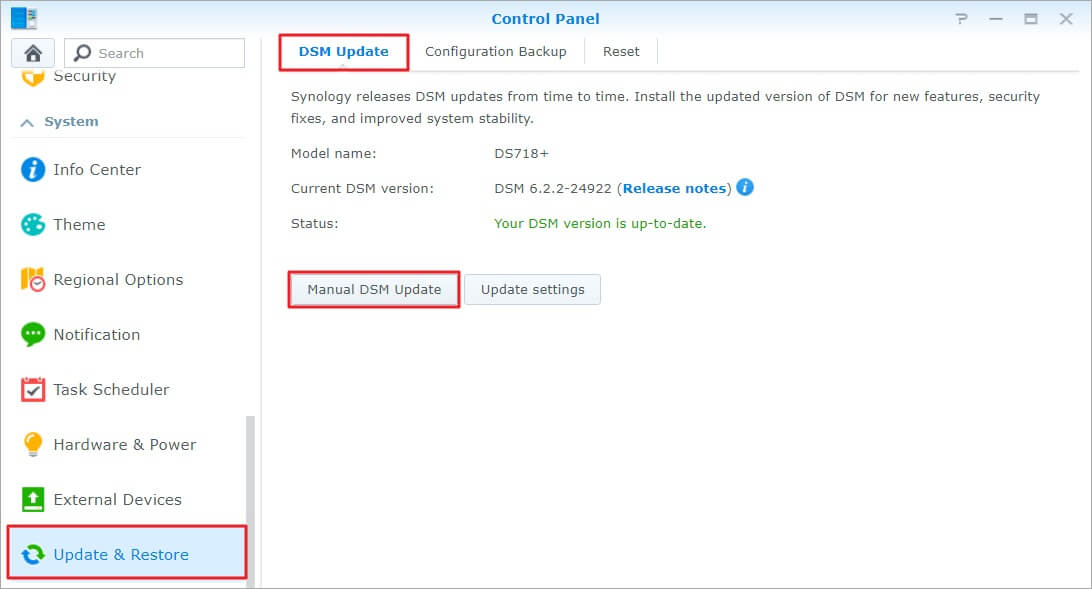
- Connectez-vous à votre Synology NAS.
- Aller à la page Panneau de contrôle.
- Cliquez sur le Mise à jour et restauration.
- Sélectionnez le Mise à jour de la DSM et cliquez sur Mise à jour du manuel DSM.
Créer les dossiers nécessaires
- Dans le cadre de la Gestionnaire DiskStation (DSM), naviguez jusqu'à File Station.
- Créez un nouveau dossier partagé en cliquant avec le bouton droit de la souris et en sélectionnant Créer (Dossier partagé).
- Nommez le dossier (par exemple, "Plex Media") et définissez les autorisations en donnant un accès en lecture/écriture à l'administrateur et aux utilisateurs.
Attribuer un espace de stockage suffisant
- Assurez-vous que votre Synology NAS dispose de suffisamment d'espace de stockage pour vos fichiers multimédias.
- Vérifiez l'espace de stockage disponible en accédant à la page Gestionnaire de stockage dans le DSM.
- Si nécessaire, vous pouvez gérer le volume ou ajouter des lecteurs supplémentaires.
b. Installation du serveur Plex Media
Maintenant que votre Synology NAS est prêt, l'installation du serveur Plex Media est la prochaine étape. Cette section fournit un guide détaillé pour télécharger et installer le pack Plex Media Server sur votre Synology NAS, en s'assurant qu'il est configuré correctement pour des performances optimales.
Naviguer vers le Centre de Paquets
- Accédez à DSM sur votre Synology NAS.
- Localisez et cliquez sur le bouton Centre de colis dans le menu principal. Ce centre est l'endroit où vous pouvez trouver et installer divers paquets (applications) pour votre Synology NAS.
Recherchez Plex Media Server :
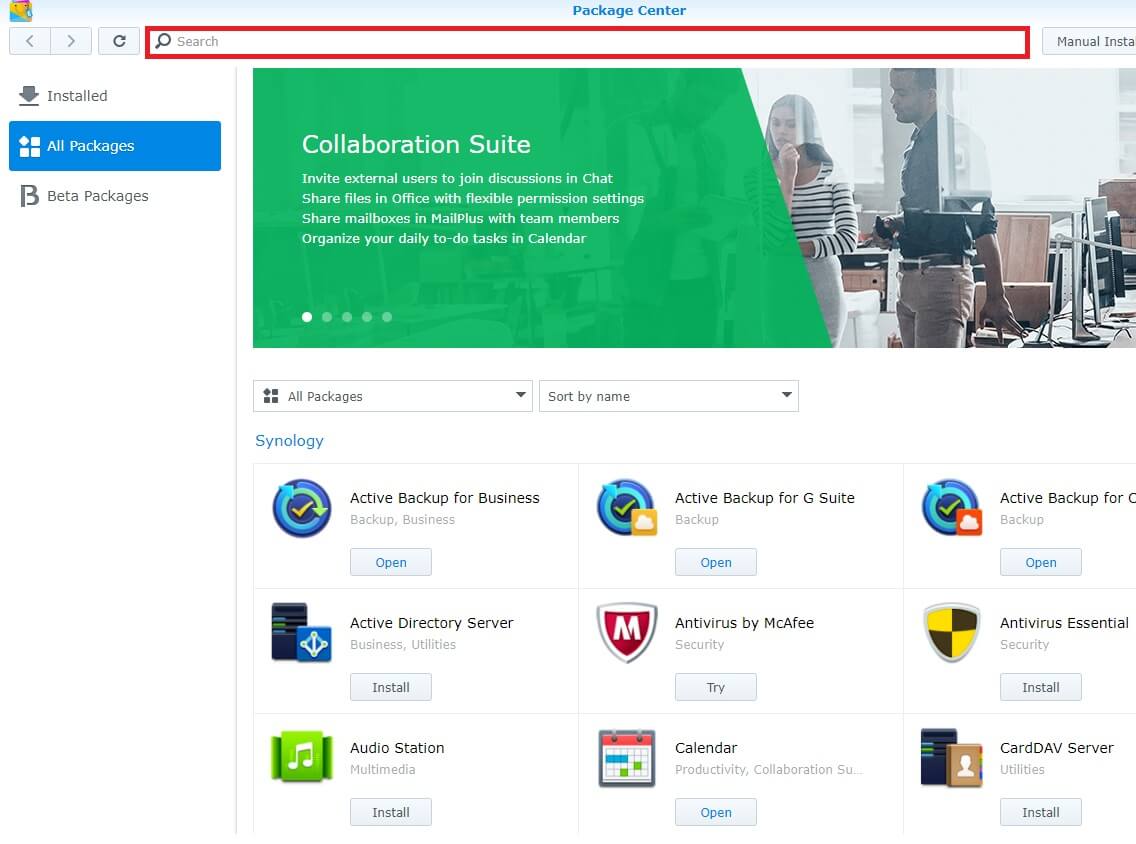
- Utilisez la barre de recherche en haut du Centre de Paquets pour trouver Plex.
- Le Serveur multimédia Plex devrait apparaître dans les résultats de la recherche.
Téléchargez et installez Plex Media Server :
- Cliquez sur le bouton Installer à côté de Plex Media Server dans les résultats de la recherche.
- Le Centre de paquets téléchargera et installera automatiquement le paquet Plex Media Server sur votre Synology NAS.
- Attendez que l'installation se termine. Le temps nécessaire dépend de votre connexion internet et des performances de votre NAS.
4. Exécutez Plex Media Server :
- Une fois installé, retournez au menu principal de DSM.
- Localisez l'icône du serveur Plex Media et cliquez dessus pour lancer le serveur.
- Acceptez les conditions d'utilisation et connectez-vous avec votre compte Plex.
c. Configuration du serveur Plex Media
Une fois le serveur Plex Media installé sur votre Synology NAS, il est temps de le configurer pour obtenir des performances et des fonctionnalités optimales. Nous devons maintenant comprendre comment configurer vos médiathèquesoptimiser les paramètres du serveur et s'assurer que votre média est prêt à être diffusé sur n'importe quel appareil.
Accéder aux paramètres du serveur Plex Media
- Lancez le serveur Plex Media à partir du menu principal de votre DSM.
- Dans l'interface web de Plex, cliquez sur le bouton Icône des paramètres (une clé et un tournevis) dans le coin supérieur droit.
Ajouter vos bibliothèques de médias
- Dans Paramètres, sélectionnez Gérer et ensuite Bibliothèques.
- Cliquez sur Ajouter une bibliothèque pour créer une nouvelle médiathèque.
- Choisissez le type de bibliothèque multimédia (Films, Émissions de télévision, Musique, Photos ou Autres vidéos).
- Naviguez jusqu'au dossier de votre Synology NAS contenant les fichiers multimédias correspondants.
- Répétez l'opération pour chaque bibliothèque que vous souhaitez créer.
Mettez à jour vos bibliothèques de médias
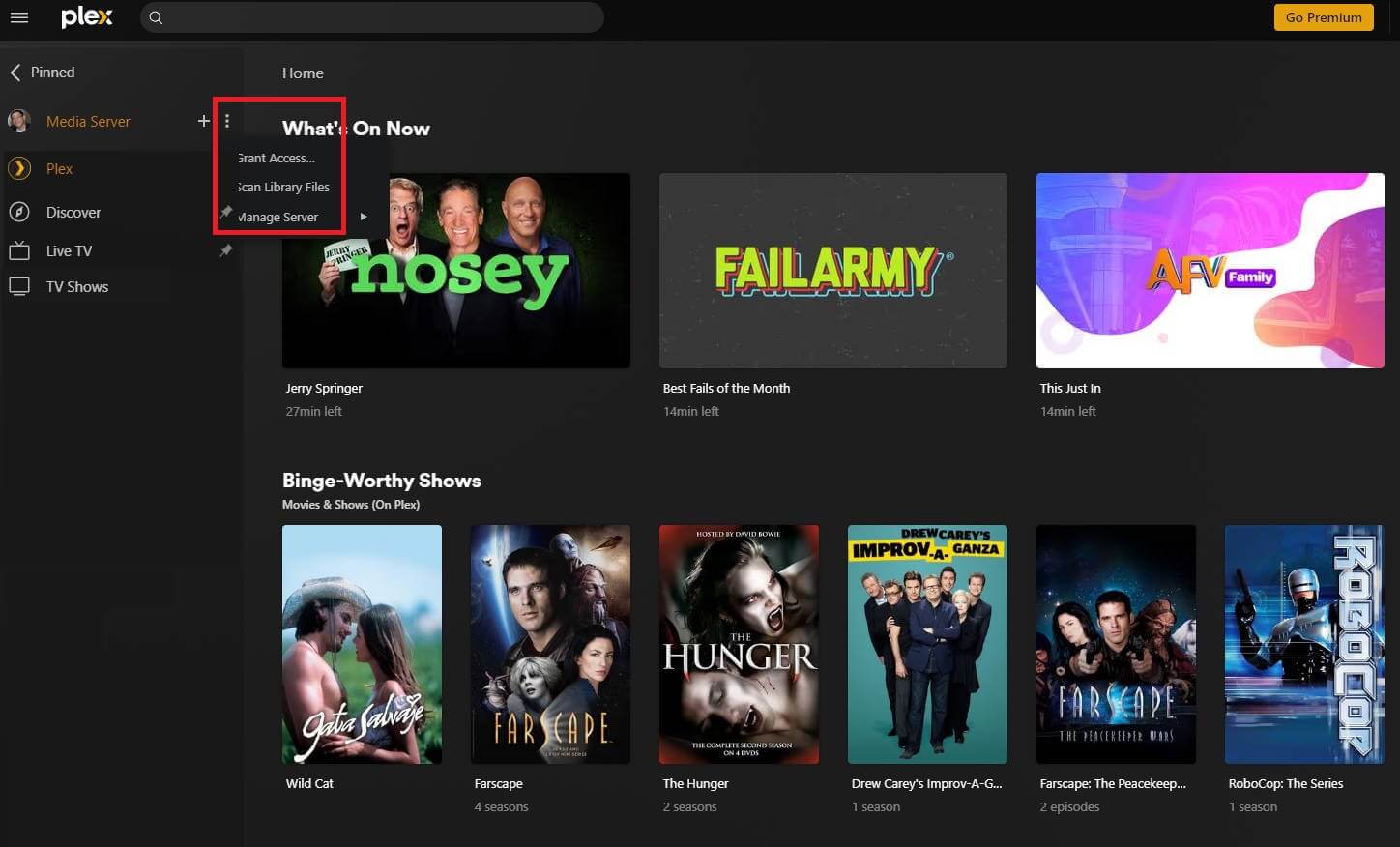
- Assurez-vous que votre bibliothèque Plex est mise à jour après avoir ajouté et organisé vos fichiers multimédias.
- Dans l'interface web de Plex, cliquez sur les trois points à côté de votre bibliothèque et sélectionnez Numérisation des fichiers de la bibliothèque pour mettre à jour la bibliothèque avec les nouveaux fichiers multimédias. Selon le nombre de fichiers que vous avez ajoutés ou mis à jour, cette opération peut prendre un certain temps.
d. Accès à votre serveur Plex Media
Maintenant que votre serveur Plex Media est installé et configuré sur votre Synology NAS, il est temps d'y accéder à partir de vos appareils et de profiter de votre collection de médias. Cette section vous guidera dans l'accès à votre serveur Plex Media sur différents appareils, afin que vous puissiez diffuser vos médias à tout moment et en tout lieu.
Accès à Plex depuis votre ordinateur
- Ouvrez un navigateur web sur votre ordinateur.
- Naviguez jusqu'à app.plex.tv/desktop.
- Connectez-vous à votre compte Plex.
- Vous pouvez désormais accéder à vos médiathèques pour la diffusion en continu.
- Vous pouvez également télécharger l'application Plex et l'installer sur votre ordinateur.
Accès à Plex sur un appareil mobile
Téléchargez l'application Plex à partir du site Apple App Store ou Google Play Store.
Lancez l'application et connectez-vous à votre compte Plex.
Vous pouvez accéder à vos médias et les diffuser sur votre appareil mobile.
Remarque : la version gratuite de Plex ne permet que de courtes périodes de diffusion ininterrompue sur les appareils mobiles. Si vous avez l'intention de diffuser fréquemment sur ce format, envisagez de vous procurer le Plex Pass.
Accéder à Plex sur une Smart TV ou un appareil de diffusion en continu
- Téléchargez l'application Plex sur votre Smart TV ou votre appareil de diffusion en continu (par exemple, Roku, Amazon Fire TV, Apple TV).
- Lancez l'application et connectez-vous avec les identifiants de votre compte Plex.
- Vous pouvez parcourir et diffuser vos médias sur votre téléviseur ou votre appareil de diffusion en continu.
Accès à distance à Plex
- Assurez-vous que l'accès à distance est activé dans les paramètres de votre serveur Plex Media (il est activé par défaut).
- Accédez à votre serveur multimédia Plex depuis n'importe quel appareil en vous connectant à votre compte Plex, ce qui vous permet de diffuser votre contenu multimédia même lorsque vous n'êtes pas chez vous.
Quelles sont vos connaissances en matière d'installations de diffusion en continu ?
Êtes-vous un dieu du streaming ou un naïf total ?
4. Comment optimiser les performances de Plex sur les NAS Synology
L'une des choses les plus importantes à retenir est que la plupart des périphériques NAS sont moins puissants que les PC. C'est pour cette raison que le streaming de Plex sur votre Synology NAS nécessite parfois des ajustements.
Voici quelques moyens d'y parvenir ;
Utiliser des connexions câblées
Utilisez des câbles Ethernet pour connecter votre Synology NAS et vos périphériques de diffusion en continu. Les connexions filaires offrent une stabilité et une vitesse accrues par rapport aux connexions sans fil, ce qui garantit une diffusion ininterrompue.
Cela peut être quelque peu frustrant car vous serez lié au NAS (littéralement). Considérez cela comme une étape de dépannage. Si vous pouvez diffuser en continu avec une connexion filaire, il est peut-être temps de mettre à jour votre routeur sans fil ou l'interface WiFi de votre appareil.
Activer le transcodage matériel
Si votre Synology NAS le prend en charge, activez le transcodage matériel dans Plex. Cette fonction utilise le matériel du NAS pour convertir les formats multimédias, soulageant ainsi l'unité centrale et garantissant une diffusion fluide, même pour le contenu haute définition.
Formatez correctement vos fichiers multimédias
Plex fonctionne mieux avec les formats de fichiers multimédias qu'il connaît et qui sont normalisés. S'il rencontre un média qu'il ne peut pas gérer correctement, Plex essaiera de le convertir dans un format qu'il peut gérer. Cette conversion consomme beaucoup d'énergie et peut provoquer des bégaiements pendant le processus de diffusion en continu.
Pour éviter cela, convertissez vos fichiers multimédias dans des formats pris en charge par Plex et vos appareils de diffusion en continu. L'utilisation de formats compatibles minimise les besoins de transcodage, ce qui garantit un accès plus rapide et une diffusion en continu plus fluide.
5 Dépannage des problèmes courants
Bien que l'installation de Plex sur votre Synology NAS soit simple, il arrive malheureusement que des problèmes surviennent pour des raisons inconnues. Par conséquent, dans cette dernière section, nous aborderons certains problèmes courants que vous pourriez rencontrer. En outre, nous fournirons des solutions pour les résoudre.
a. Problème : le serveur Plex n'est pas accessible
- Assurez-vous que votre Synology NAS est sous tension et connecté au réseau.
- Vérifiez votre connexion internet et assurez-vous que votre appareil est connecté.
- Vérifiez que vous utilisez les informations d'identification correctes du compte Plex.
b. Problème : Le média ne se charge pas ou se met en mémoire tampon
- Assurez-vous que vos fichiers multimédias sont dans des formats compatibles.
- Vérifier la connexion au réseau et la bande passante ; la mettre à niveau si nécessaire.
- Redémarrez votre Synology NAS et le périphérique sur lequel vous diffusez.
c. Problème : Problèmes d'accès à distance
- Assurez-vous que l'accès à distance est activé dans les paramètres de Plex.
- Vérifiez les paramètres de votre routeur et assurez-vous que les ports nécessaires sont ouverts.
- Consulter Documentation officielle de Plex pour un dépannage détaillé de l'accès à distance.
6. Conclusion
Investir du temps et des efforts pour configurer et optimiser correctement Plex sur votre Synology NAS vaut bien l'expérience de streaming multimédia exceptionnelle, rationalisée et de haute qualité dont vous profiterez. Après tout, si votre installation sert de serveur multimédia, elle est aussi essentiellement une passerelle vers des divertissements sans fin.
Ne précipitez donc pas le processus. Considérez cette expérience comme la création d'un paysage médiatique personnalisé. Veillez à ce que chaque rythme de votre chanson préférée, chaque image de votre film favori et chaque pixel de vos photos mémorables vous soient transmis avec précision et qualité.
Voici un conseil amical ! Utiliser un seedbox pour des téléchargements et des chargements rapides et privés afin de constituer votre collection de médias à distance. Transférez ensuite vos fichiers en toute sécurité vers votre NAS via FTP.
Une seedbox réduit la charge sur votre Internet domestique, optimise le stockage NAS et sert de sauvegarde. Vous pouvez même exécuter Plex Media Server sur votre seedbox ou votre Synology NAS pour partager votre contenu avec d'autres clients Plex à distance.
 English
  Français
  Español
  Tiếng Việt
  简体中文
简体中文  Русский
  Türkçe
  Bahasa Indonesia
  日本語
日本語  العربية
  Português
  Українська
0Commentaires