 Oleh
Oleh
Bayangkan memiliki Netflix pribadi yang dipenuhi dengan film, acara TV, musik, dan foto favorit Anda, yang dapat diakses dari perangkat apa pun, di mana pun, kapan pun. Itulah kekuatan Plex. Ketika dikombinasikan dengan keandalan dan efisiensi NAS Synology, Anda akan mendapatkan pengalaman streaming media terbaik.
Prosesnya agak teknis, tetapi jika Anda mengikuti panduan ini, kami akan memandu Anda melalui setiap langkah. Mari kita mulai jika Anda sudah siap membangun perpustakaan film Plex Synology Anda.

Disclaimer: Materi ini dikembangkan secara khusus untuk tujuan informasional semata. Panduan ini tidak menyiratkan dukungan terhadap aktivitas (termasuk aktivitas ilegal), produk, atau layanan apapun. Kamu sepenuhnya bertanggung jawab untuk mematuhi hukum yang berlaku, termasuk hukum kekayaan intelektual saat menggunakan layanan kami atau mengandalkan informasi di sini. Kami tidak menerima tanggung jawab atas kerusakan yang timbul dari penggunaan layanan kami atau informasi yang terkandung di sini dengan cara apapun, kecuali jika secara tegas diwajibkan oleh hukum.
Daftar Isi
- Memahami NAS Synology dan Plex
- Prasyarat: Apa yang Anda Perlukan
- Perangkat Keras dan Perangkat Lunak
- Akun Plex
- Akses Jaringan
- Panduan Langkah-demi-Langkah untuk Menginstalasi Plex pada NAS Synology
- Mempersiapkan NAS Synology Anda
- Menginstal Server Media Plex
- Mengkonfigurasi Server Media Plex
- Mengakses Server Media Plex Anda
- Cara Mengoptimalkan Kinerja Plex pada NAS Synology
- Memecahkan Masalah Umum
- Kesimpulan
1. Memahami NAS Synology dan Plex
Synology adalah salah satu merek yang lebih menonjol dalam permainan Network Attached Storage. Perangkat yang praktis ini memungkinkan Anda untuk memusatkan penyimpanan data di satu tempat. Lebih baik lagi, Anda dapat mengonfigurasi NAS Anda untuk akses secara virtual di mana saja.
Namun, NAS Synology lebih dari sekadar perangkat penyimpanan; NAS Synology merupakan hub tempat Anda dapat mengelola file, berbagi konten, dan bahkan menjalankan berbagai aplikasi. Fitur spesifiknya akan bervariasi, tergantung pada model NAS Synology yang Anda pilih karena ada banyak sekali pilihannya.
Menggabungkan Plex dengan NAS Synology
Salah satu dari sekian banyak aplikasi yang dapat Anda jalankan di NAS Synology adalah Plex. Ini adalah perangkat lunak server media yang mengatur perpustakaan media Anda dan mengalirkannya ke perangkat apa pun, termasuk TV, ponsel cerdas, atau komputer. Anda dapat menangani apa pun mulai dari format seluler hingga Streaming 4K dengan Plex.
Ketika Plex diinstal pada sistem NAS seperti Synology, Plex akan mengubah NAS Anda menjadi server media yang kuat. File media Anda yang tersimpan di NAS Synology dapat dengan mudah diakses dan di-streaming menggunakan aplikasi Plex di perangkat apa pun, di mana pun di seluruh dunia, selama perangkat tersebut terhubung ke internet.
Menjalankan Plex pada NAS Synology Anda menawarkan beberapa keuntungan;
- Anda dapat memusatkan perpustakaan media Anda, menghemat ruang dan mengurangi redundansi
- Hal ini memungkinkan Anda untuk mengakses konten Anda kapan saja dan dari mana saja.
- Keandalan Synology memastikan pengalaman streaming yang lancar dan stabil.
- Antarmuka yang nyaman membuat manajemen dan organisasi menjadi sederhana.
Pro Tip! Anda dapat menggunakan seedbox untuk membangun konten media Anda dari jarak jauh dengan download/upload berkecepatan tinggi dan sangat pribadi. Anda kemudian dapat mentransfer file Anda ke NAS melalui FTP yang aman. Seedbox jarak jauh akan membantu Anda mengurangi beban pada internet di rumah Anda, mengoptimalkan penyimpanan NAS, berfungsi sebagai cadangan konten, dan banyak lagi. Anda juga dapat menjalankan Server Media Plex pada seedbox atau NAS Synology Anda, lalu bagikan konten Anda dari jarak jauh dengan klien Plex lainnya.
2. Prasyarat: Apa yang Anda Perlukan
Sebelum memulai perjalanan untuk menyiapkan Plex pada NAS Synology Anda, pastikan Anda memiliki semua yang Anda butuhkan untuk pengaturan yang lancar dan sukses. Jangan sampai ada bagian teka-teki yang hilang dan merusak pengalaman Anda.
a. Perangkat Keras dan Perangkat Lunak
- Perangkat NAS Synology: Pastikan Anda memiliki perangkat NAS Synology yang kompatibel dengan Plex Media Server. (Daftar Synology Model yang kompatibel dengan Plex di sini)
- Koneksi Internet: Koneksi internet yang stabil dan kuat sangat penting untuk mengunduh perangkat lunak yang diperlukan dan media streaming nantinya.
- Komputer: Komputer untuk mengakses dan mengelola antarmuka NAS Synology dan Plex Media Server.
b. Akun Plex
Buat akun Plex jika Anda belum memilikinya. Akun Plex akan memungkinkan Anda untuk mengelola perpustakaan media, menyesuaikan pengaturan server, dan melakukan streaming media di berbagai perangkat. Plex menawarkan akun gratis dan akun berbayar dalam bentuk Plex Pass. Menggunakan akun gratis tidak masalah dalam banyak kasus.
c. Akses Jaringan
Pastikan perangkat NAS Synology Anda tersambung ke jaringan dan dapat diakses dari komputer yang akan Anda gunakan untuk pengaturan. Periksa pengaturan jaringan dan pastikan port yang diperlukan terbuka untuk komunikasi.
3. Panduan Langkah-demi-Langkah untuk Menginstalasi Plex pada NAS Synology
Sekarang setelah kita memiliki semua prasyarat, sekarang saatnya untuk berjalan melalui Proses instalasi Plex untuk NAS Synology Anda. Bagian ini akan lebih panjang, jadi luangkan waktu dan lakukan secara bertahap.
Kami akan membahas area kritis berikut ini dalam bagian ini:
- Mempersiapkan NAS Synology Anda
- Menginstal Plex Media Server pada NAS Synology Anda
- Mengkonfigurasi Server Media Plex
- Mengakses Server Media Plex pada Perangkat Lain
a. Mempersiapkan NAS Synology Anda
Sebelum masuk ke dalam instalasi Plex pada NAS Synology Anda, sangat penting untuk memastikan NAS Anda telah siap dan siap. Persiapan ini mencakup memastikan NAS Synology Anda sudah diperbarui, membuat folder yang diperlukan, dan memastikan izin yang tepat serta ruang penyimpanan yang memadai.
Ikuti langkah-langkah di bawah ini untuk mempersiapkan NAS Synology Anda untuk instalasi Plex;
Perbarui NAS Synology Anda
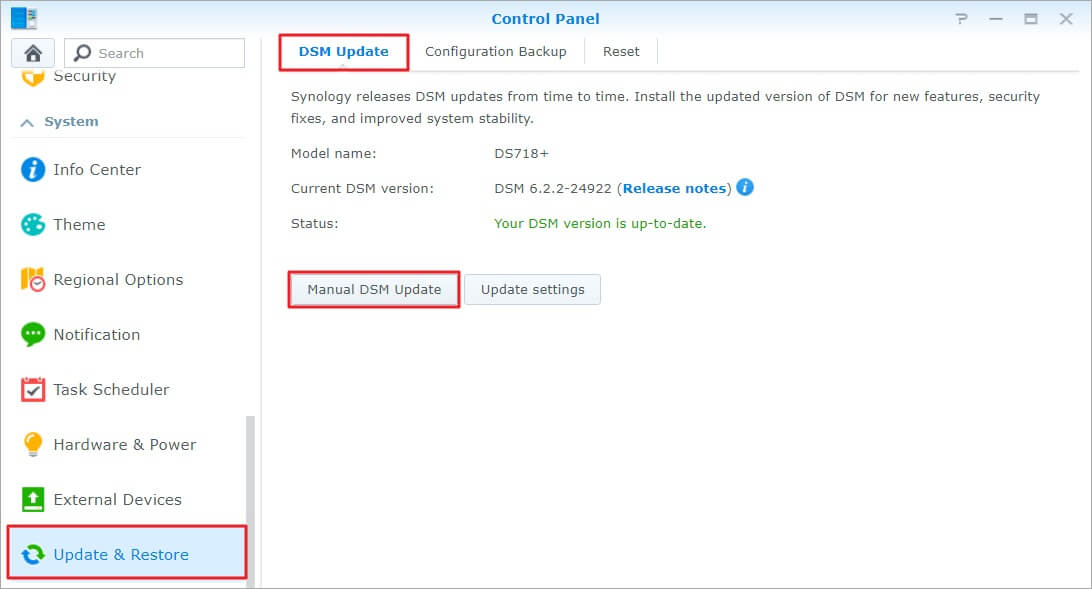
- Masuk ke NAS Synology Anda.
- Pergi ke halaman Panel Kontrol.
- Klik pada Perbarui & Pulihkan.
- Pilih opsi Pembaruan DSM tab dan klik pada Pembaruan DSM Manual.
Buat Folder yang Diperlukan
- Di dalam Manajer DiskStation (DSM), arahkan ke File Station.
- Buat folder bersama baru dengan mengeklik kanan dan memilih Membuat (Folder Bersama).
- Beri nama folder (misalnya, "Plex Media") dan atur izin dengan memberikan akses baca/tulis kepada admin dan pengguna.
Alokasikan Ruang Penyimpanan yang Cukup
- Pastikan NAS Synology Anda memiliki ruang penyimpanan yang cukup untuk file media Anda.
- Periksa ruang penyimpanan yang tersedia dengan membuka halaman Manajer Penyimpanan dalam DSM.
- Jika perlu, Anda dapat mengelola volume atau menambahkan drive tambahan.
b. Menginstal Server Media Plex
Setelah NAS Synology Anda siap, langkah selanjutnya adalah menginstal Plex Media Server. Bagian ini menyediakan panduan terperinci untuk mengunduh dan menginstal paket Plex Media Server pada NAS Synology Anda, memastikannya dikonfigurasi dengan benar untuk kinerja optimal.
Arahkan ke Pusat Paket
- Akses DSM pada NAS Synology Anda.
- Cari dan klik tombol Pusat Paket pada menu utama. Pusat ini adalah tempat Anda dapat menemukan dan menginstal berbagai paket (aplikasi) untuk NAS Synology Anda.
Cari Server Media Plex:
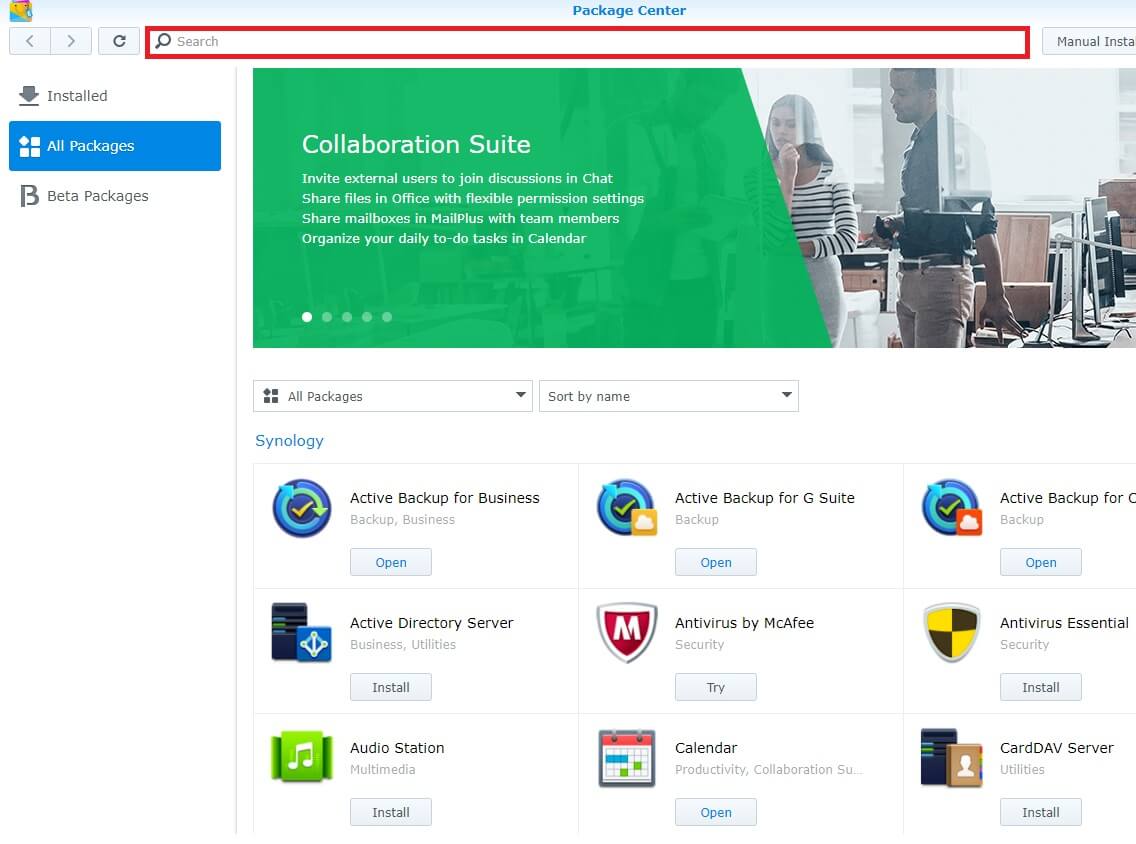
- Gunakan bilah pencarian di bagian atas Pusat Paket untuk menemukan Plex.
- The Server Media Plex akan muncul di hasil pencarian.
Unduh dan Instal Plex Media Server:
- Klik tombol Memasang di samping Plex Media Server dalam hasil pencarian.
- Pusat Paket akan mengunduh dan secara otomatis menginstal paket Plex Media Server pada NAS Synology Anda.
- Tunggu hingga penginstalan selesai. Waktu yang dibutuhkan akan tergantung pada koneksi internet dan kinerja NAS Anda.
4. Jalankan Plex Media Server:
- Setelah terinstal, kembali ke menu utama DSM.
- Cari ikon Plex Media Server dan klik ikon tersebut untuk meluncurkan server.
- Terima persyaratan layanan dan masuk dengan akun Plex Anda.
c. Mengkonfigurasi Server Media Plex
Dengan Plex Media Server yang telah terinstal pada NAS Synology Anda, sekarang saatnya untuk mengonfigurasinya untuk performa dan fungsionalitas yang optimal. Sekarang, kita harus memahami cara mengatur perpustakaan media Andamengoptimalkan pengaturan server, dan memastikan media Anda siap untuk streaming di perangkat apa pun.
Mengakses Pengaturan Server Media Plex
- Luncurkan Plex Media Server dari menu utama DSM Anda.
- Pada antarmuka web Plex, klik tombol Ikon Pengaturan (kunci pas dan obeng) di sudut kanan atas.
Tambahkan Pustaka Media Anda
- Pada Pengaturan, pilih Mengelola dan kemudian Perpustakaan.
- Klik Tambahkan Perpustakaan untuk membuat perpustakaan media baru.
- Pilih jenis perpustakaan media (Film, Acara TV, Musik, Foto, atau Video Lainnya).
- Telusuri folder pada NAS Synology Anda yang berisi file media yang sesuai.
- Ulangi proses ini untuk setiap perpustakaan yang ingin Anda buat.
Perbarui Pustaka Media Anda
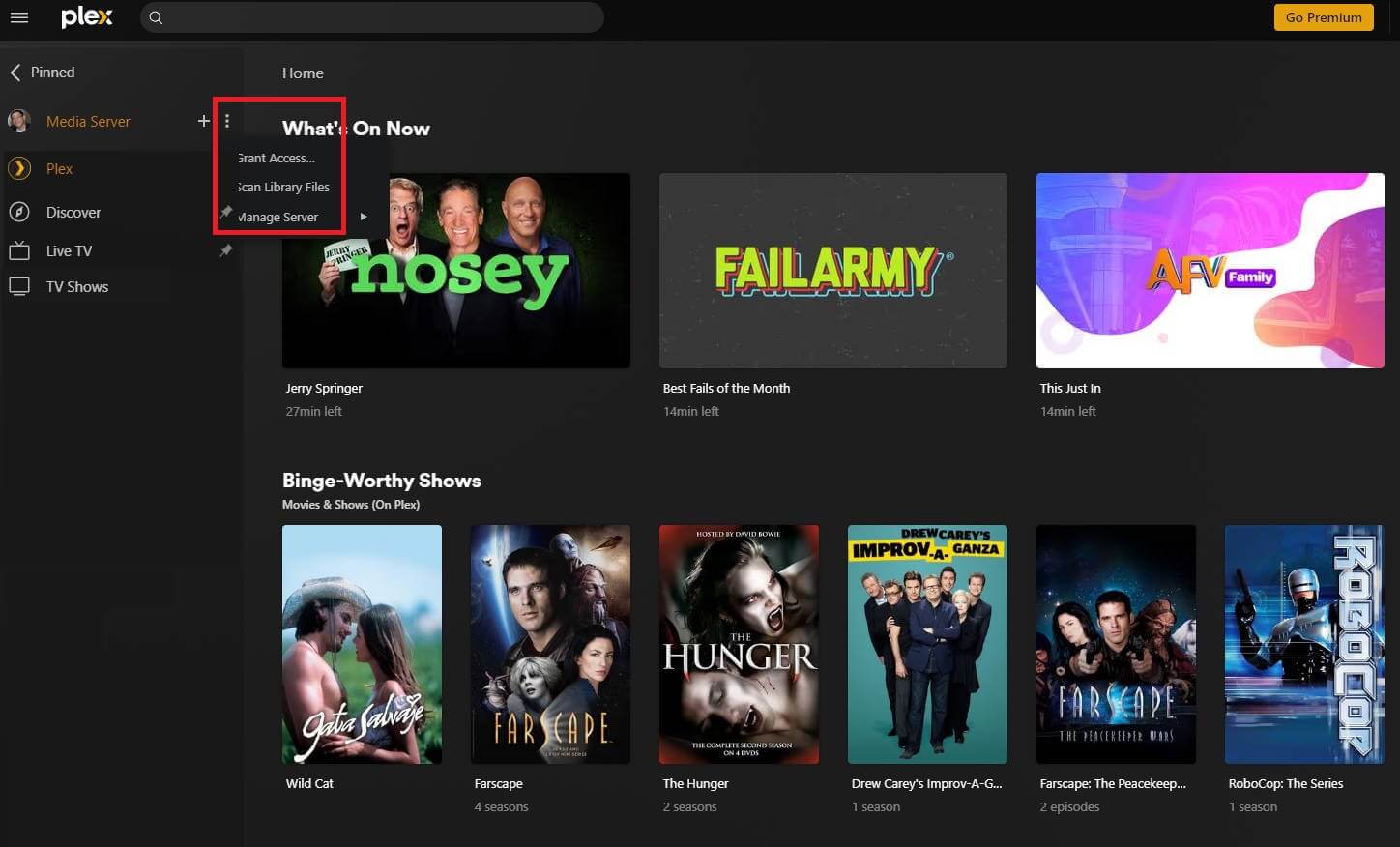
- Pastikan perpustakaan Plex Anda diperbarui setelah menambahkan dan mengatur file media Anda.
- Pada antarmuka web Plex, klik pada tiga titik di samping perpustakaan Anda dan pilih Memindai File Perpustakaan untuk memperbarui perpustakaan dengan file media baru. Tergantung pada jumlah file yang Anda tambahkan atau perbarui, hal ini mungkin memerlukan waktu.
d. Mengakses Server Media Plex Anda
Setelah Plex Media Server Anda diatur dan dikonfigurasi pada NAS Synology Anda, sekarang saatnya untuk mengaksesnya dari perangkat Anda dan menikmati koleksi media Anda. Bagian ini akan memandu Anda dalam mengakses Plex Media Server di berbagai perangkat, sehingga Anda dapat melakukan streaming media kapan pun dan di mana pun.
Mengakses Plex dari Komputer Anda
- Buka browser web di komputer Anda.
- Buka app.plex.tv/desktop.
- Masuk ke akun Plex Anda.
- Anda sekarang dapat mengakses perpustakaan media Anda untuk streaming.
- Atau, unduh aplikasi Plex dan instal di komputer Anda.
Mengakses Plex pada Perangkat Seluler
Unduh aplikasi Plex dari laman Apple App Store atau Google Play Store.
Luncurkan aplikasi dan masuk ke akun Plex Anda.
Anda dapat mengakses dan melakukan streaming media pada perangkat seluler Anda.
Catatan: Versi gratis Plex hanya memungkinkan streaming tanpa gangguan dalam waktu singkat pada perangkat seluler. Jika Anda berniat untuk sering melakukan streaming dalam format ini, pertimbangkan untuk membeli Plex Pass.
Mengakses Plex di Smart TV atau Perangkat Streaming
- Unduh aplikasi Plex di Smart TV atau perangkat streaming Anda (misalnya, Roku, Amazon Fire TV, Apple TV).
- Luncurkan aplikasi dan masuk dengan kredensial akun Plex Anda.
- Anda dapat menelusuri dan melakukan streaming media di TV atau perangkat streaming.
Akses Jarak Jauh ke Plex
- Pastikan akses jarak jauh diaktifkan di pengaturan Plex Media Server Anda (diaktifkan secara default).
- Akses Plex Media Server Anda dari perangkat apa pun dengan masuk ke akun Plex, sehingga Anda dapat melakukan streaming media meskipun Anda jauh dari rumah.
Seberapa banyak yang Anda ketahui tentang pengaturan streaming?
Apakah Anda Dewa Streaming atau Orang Awam?
4. Cara Mengoptimalkan Kinerja Plex pada NAS Synology
Salah satu hal paling penting yang harus Anda ingat adalah sebagian besar perangkat NAS tidak sekuat PC. Oleh karena itu, mendapatkan streaming Plex dengan baik pada NAS Synology Anda terkadang membutuhkan penyesuaian.
Berikut ini ada beberapa cara untuk melakukan ini;
Gunakan Sambungan Berkabel
Manfaatkan kabel Ethernet untuk menghubungkan NAS Synology Anda dan perangkat streaming. Koneksi kabel menawarkan stabilitas dan kecepatan yang lebih baik dibandingkan dengan koneksi nirkabel, sehingga memastikan streaming tanpa gangguan.
Hal ini dapat membuat frustrasi karena Anda akan terikat dengan NAS (secara harfiah). Anggap saja ini sebagai langkah pemecahan masalah. Jika Anda dapat melakukan streaming dengan baik dengan koneksi kabel, mungkin sudah waktunya untuk memperbarui router nirkabel atau antarmuka WiFi perangkat Anda.
Mengaktifkan Transkode Perangkat Keras
Jika didukung oleh NAS Synology Anda, aktifkan transkode perangkat keras di Plex. Fitur ini memanfaatkan perangkat keras NAS untuk mengonversi format media, meringankan beban CPU dan memastikan streaming yang lancar, bahkan untuk konten berdefinisi tinggi.
Memformat File Media Anda dengan Benar
Plex bekerja paling baik dengan format file media yang dikenalnya dan terstandarisasi. Jika menemukan media yang tidak dapat ditanganinya dengan benar; Plex akan mencoba mengonversinya menjadi sesuatu yang dapat ditanganinya. Konversi ini membutuhkan banyak daya dan dapat menyebabkan tersendat-sendat selama proses streaming.
Untuk menghindari hal ini, konversikan file media Anda ke format yang didukung oleh Plex dan perangkat streaming Anda. Menggunakan format yang kompatibel akan meminimalkan kebutuhan transkode, memastikan akses yang lebih cepat dan streaming yang lebih lancar.
5 Pemecahan Masalah Umum
Meskipun menjalankan Plex di NAS Synology Anda sangatlah mudah, sayangnya, hal-hal buruk terkadang terjadi karena alasan yang tidak diketahui. Oleh karena itu, pada bagian terakhir ini, kami akan membahas beberapa masalah umum yang mungkin Anda temui. Selanjutnya, kami akan memberikan solusi untuk mengatasinya.
a. Masalah: Server Plex Tidak Dapat Diakses
- Pastikan NAS Synology Anda dinyalakan dan tersambung ke jaringan.
- Periksa koneksi internet Anda dan pastikan perangkat Anda terhubung.
- Verifikasi bahwa Anda menggunakan kredensial akun Plex yang benar.
b. Masalah: Media Tidak Memuat atau Buffering
- Pastikan file media Anda dalam format yang didukung.
- Periksa koneksi jaringan dan bandwidth; tingkatkan jika perlu.
- Nyalakan ulang NAS Synology Anda dan perangkat yang Anda gunakan untuk streaming.
c. Masalah: Masalah Akses Jarak Jauh
- Pastikan akses jarak jauh diaktifkan dalam pengaturan Plex Anda.
- Periksa pengaturan router Anda dan pastikan port yang diperlukan terbuka.
- Berkonsultasi Dokumentasi resmi Plex untuk pemecahan masalah akses jarak jauh yang terperinci.
6. Kesimpulan
Menginvestasikan waktu dan upaya untuk mengatur dan mengoptimalkan Plex pada NAS Synology Anda dengan benar akan sepadan dengan pengalaman streaming media yang luar biasa, efisien, dan berkualitas tinggi yang akan Anda nikmati. Lagi pula, meskipun pengaturan Anda berfungsi sebagai server media, pada dasarnya ini juga merupakan pintu gerbang menuju hiburan tanpa batas.
Jadi, jangan terburu-buru dalam prosesnya. Anggaplah pengalaman ini sebagai pembuatan lanskap media yang dipersonalisasi. Pastikan bahwa setiap irama lagu favorit Anda, setiap frame film kesayangan Anda, dan setiap piksel dari foto-foto kenangan tersebut dikirimkan kepada Anda dengan presisi dan berkualitas.
Berikut ini adalah tip yang ramah! Gunakan seedbox untuk pengunduhan dan pengunggahan yang cepat dan privat untuk membangun koleksi media Anda dari jarak jauh. Kemudian, transfer file Anda dengan aman ke NAS melalui FTP.
Seedbox mengurangi beban pada internet rumah Anda, mengoptimalkan penyimpanan NAS, dan berfungsi sebagai cadangan. Anda bahkan dapat menjalankan Plex Media Server pada seedbox atau NAS Synology untuk berbagi konten dengan klien Plex lainnya dari jarak jauh.
 English
  Français
  Español
  Tiếng Việt
  简体中文
简体中文  Русский
  Türkçe
  Bahasa Indonesia
  日本語
日本語  العربية
  Português
  Українська
0Komentar