 Por
Por
Readarr – another member of the “arr” download automation software family, is slowly gaining popularity. The software has a lot to offer, especially for book enthusiasts. This software allows you to build an entire personalized book collection automatically.
Neste guia definitivo do Readarr, abordaremos tudo o que precisa de saber (a um nível fundamental) para começar a utilizar o software. Aprenderá como funciona e como descarregá-lo e instalá-lo em máquinas Linux e Windows. Aprenderá também algumas dicas sobre como começar a configurá-lo e a utilizá-lo.

Isenção de responsabilidade: Este material foi desenvolvido estritamente para fins informativos. Não constitui uma aprovação de quaisquer atividades (incluindo atividades ilegais), produtos ou serviços. O usuário é o único responsável pelo cumprimento das leis aplicáveis, incluindo as leis de propriedade intelectual, quando utiliza os nossos serviços ou se baseia em qualquer informação aqui contida. Não aceitamos qualquer responsabilidade por danos resultantes da utilização dos nossos serviços ou das informações aqui contidas, seja de que forma for, exceto quando explicitamente exigido por lei.
Índice.
- Introdução à leitura.
- Como é que o Readarr funciona?
- Como fazer o download e instalar o Readarr no Linux.
- Como descarregar e instalar o Readarr no Windows.
- Utilização e configuração do Readarr.
- Resolução de problemas.
- Palavras finais.
What is Readarr?
Readarr is an ebook and audiobook automation tool from the Arr family, designed to monitor authors, search indexers, and automatically download and organize books using Usenet or BitTorrent. It works similarly to Sonarr and Radarr but is built specifically for text-based media like ebooks and audiobooks.
Is Readarr still maintained?
As of 2026, the Readarr project is officially retired. The original development team has stopped active maintenance due to long-standing metadata issues, and users are encouraged to look for alternatives or forks that continue development.
1. Introdução ao Readarr.
Readarr é um gestor de colecções de livros electrónicos (e audiolivros) e um software de automatização para BitTorrent e Usenet utilizadores. Pertence à família "arr" de software de automatização de transferências. O software mantém um registo de feeds RSS (ou vários ficheiros com resumos de actualizações de sítios Web) para novos livros dos seus autores favoritos. Ele monitoriza esses feeds RSS (lê-os e acede aos links) e pega, ordena ou renomeia os ficheiros de ebooks fornecidos. Também é conhecido como o Sonarr para livros electrónicos.
O Readarr é suportado pelas principais plataformas (Windows, macOS, Linux ou Raspberry Pi). É 100% gratuito e lançado sob a licença de código aberto Licença GPL-3.0.
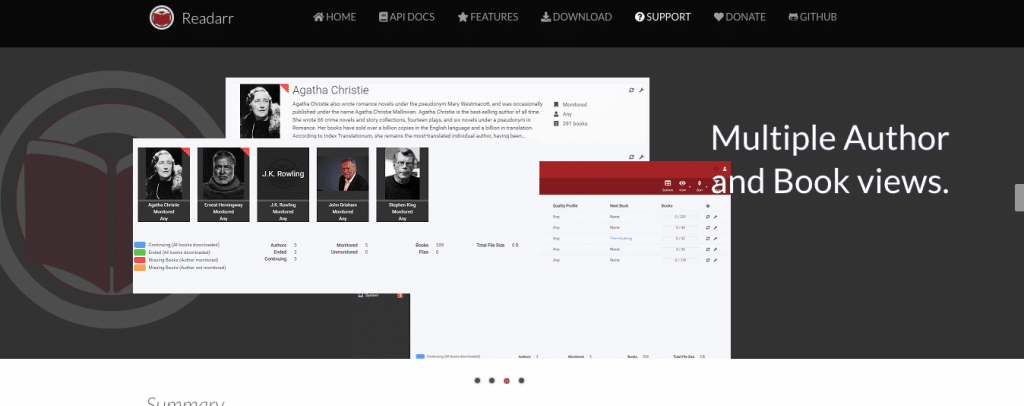
Caraterísticas:
- Pesquisa automática. Verifica a existência de livros electrónicos e audiolivros actuais na sua loja com base em feeds RSS.
- Atualizar a qualidade. Compara a qualidade do livro existente e efectua actualizações automáticas para melhorar a qualidade.
- Aumenta a tua biblioteca. Compara a sua biblioteca de livros atual com uma biblioteca online, detecta novos livros e transfere os que faltam.
- Recarregamentos automáticos. O software tentará automaticamente efetuar uma nova transferência se esta falhar.
- Integração total com o Calibre. Integração totalmente automática com Calibre - um gestor de livros electrónicos robusto, gratuito e de código aberto. A integração permite adicionar à biblioteca e efetuar conversões.
- Pesquisa manual. Procurar manualmente na GUI por qualquer versão que não tenha sido descarregada.
- Criar perfis. Certifique-se de que o Readarr descarrega o tipo exato de cópia que pretende. Por exemplo, apenas EPUB, FLAC, MOBI, PDF, MP3, etc.
- Funcionalidade de renomeação de livros. Renomeie automaticamente os seus livros com um novo formato para que possa organizá-los de acordo com a sua preferência.
- Integração de clientes Usenet e torrent. Fácil integração com clientes de torrent populares, incluindo qBittorrent, Deluge, rTorrent, uTorrent, e Transmission. Também suporta SABnzbd e NZBGet para os utilizadores da Usenet.
- Integra gestores de índices. O software integra-se com gestores de indexadores Jackett e Prowlarr para uma gestão mais fácil do índice.
📚 Pensar em O calibre como canivete suíço para a leitura-uma ferramenta, infinitas possibilidades! Clique aqui para obter o guia gratuito
2. Como é que o Readarr funciona?
O Readarr, como já foi referido, é um software de automatização de descarregamento de ebooks/audiobooks que melhora e aumenta a sua biblioteca de livros. Para tal, necessita de se integrar com outros componentes, tais como clientes de descarregamento, indexadores de torrent/usenet e gestores de índices de terceiros.
Quando começar a utilizar o software, terá de configurar as suas preferências, tais como livros, géneros, autores, etc. Antes de descarregar, o Readarr analisa a sua biblioteca de livros existente (se tiver uma). Em seguida, monitoriza os feeds RSS que lhe forneceu, descarrega novos livros ou actualiza os antigos.
O Readarr integra-se com Usenet ou clientes de descarregamento BitTorrent. Envia pedidos de download a estes clientes e associa os downloads a uma etiqueta ou categoria (que é configurada inicialmente). O Readarr mantém um registo da atividade através da API de um cliente de um determinado download ativo utilizando a categoria especificada.
Se uma transferência falhar, o software procura automaticamente outra versão de transferência e volta a tentar transferi-la. Antes de importar para a pasta do livro multimédia, todos os ficheiros de descarregamento concluídos podem ser mantidos na localização original da pasta durante algum tempo, para que o ficheiro seja semeado.
Nota: O Readarr utiliza hardlinks por defeito. Um hard link é uma referência direta a um ficheiro (por isso não utilizam espaço adicional em disco). Os hardlinks são utilizados para alterar o conteúdo ou a localização do ficheiro original. Se, por algum motivo, não for possível criar um hard link, volta atrás e faz uma cópia do ficheiro original. Tsoftware também tem uma opção: "Tratamento de download concluído - Remover" para excluir a torrent (e os dados) do cliente de torrent.
3. Como descarregar e instalar o Readarr no Linux.
Para fins ilustrativos, instalaremos o Readarr no Ubuntu 20.04. Essa instância do Ubuntu tem uma arquitetura amd64 e está sendo executada na nuvem. Vamos instalá-lo através da linha de comando, mas a máquina também pode acessar o navegador da Web para a GUI.
Como instalar o Readarr em um Ubuntu 20.04?
Lembre-se que não existe um repositório Apt ou um pacote Deb para instalar facilmente o Readarr no Ubuntu (Debian ou Raspbian). Em vez disso, terá duas alternativas:
- Um, utilizando a função Script de instalação da comunidade Arr.
- Dois, instalando os pré-requisitos e os binários.
Certifique-se de que o seu repositório está atualizado e instale os seguintes pré-requisitos:
$ sudo apt-get update$ sudo apt install curl sqlite3
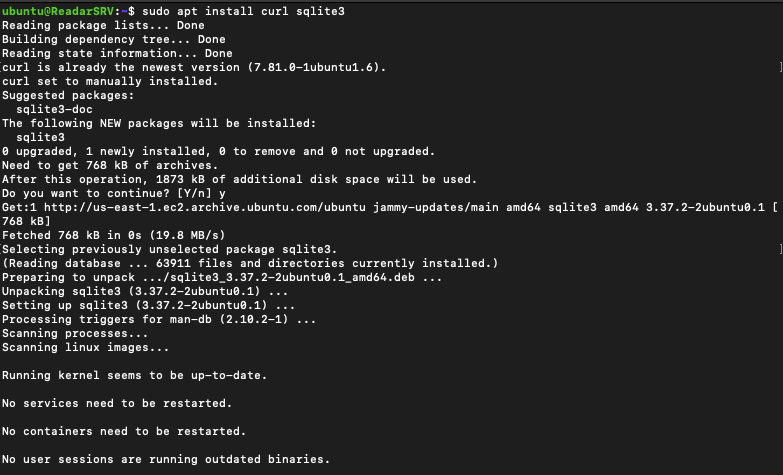
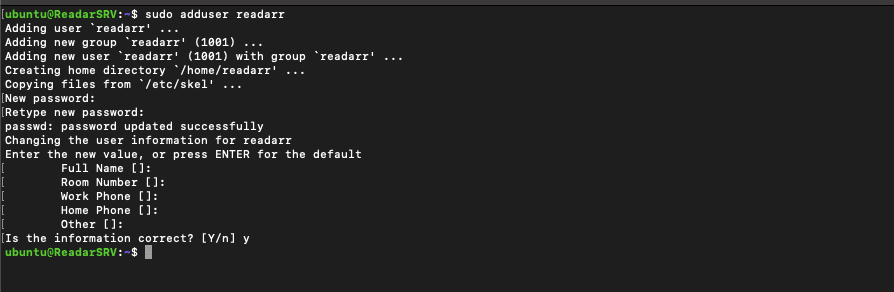
- Criar um utilizador readarr. Utilize o seguinte comando para o fazer:
$ sudo adduser readarr
- Tornar o novo utilizador readarr parte dos média do grupo. O Readarr será executado com o novo utilizador "readarr" e o grupo "media". Este grupo media é o nome de grupo recomendado para todas as aplicações 'Arr', clientes de download torrent e Usenet, e o servidor media.
$ sudo groupadd media$ sudo usermod -a -G media readarr
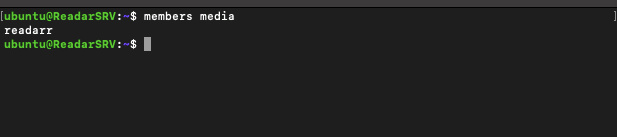
- Para confirmar que o utilizador foi adicionado, utilize o seguinte comando:
$ membros media
- Criar o diretório /var/lib/readarr. É aqui que os ficheiros de configuração do Readarr serão armazenados.
$ sudo mkdir /var/lib/readarr
- Altere a propriedade e certifique-se de que o seu novo utilizador tem permissões de leitura/escrita para este diretório.
$ sudo chown -R readarr:media /var/lib/readarr$ sudo chmod -R 600 /var/lib/readarr$ ls -ld /var/lib/readarr
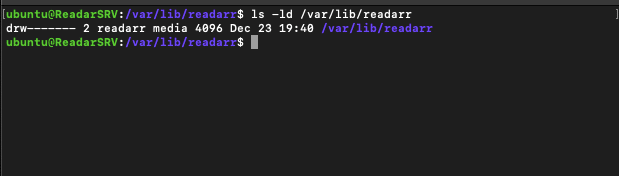
- Ler a saída: "drw--" (ou 600) significa que o proprietário, o utilizador "readarr" no grupo "media" tem permissão para ler e escrever no diretório (/var/lib/readarr). Todas as outras pessoas não têm o direito de ler, escrever ou executar.
- Certifique-se de que os seus clientes de transferência (ou seja, uTorrent ou NZBGet) e o servidor multimédia "Readarr" pertencem ao mesmo grupo "media". Além disso, certifique-se também de que os caminhos utilizados por estes componentes são acessíveis (leitura/escrita) pelo grupo "media".
Nota 1: Certifique-se de que executa o Readarr com o novo utilizador "readarr" no grupo "media". Isto evitará quaisquer novos problemas de permissão com os seus ficheiros de livros e livros electrónicos.
Nota 2: Se integrar o Calibre com o Readarr, terá de o adicionar aos média do grupo. Além disso, a biblioteca do Calibre também precisará de permissões de leitura/escrita para o grupo de média. O Readarr também precisará de permissão para aceder ao diretório do Calibre.
📂 Dizer adeus às bibliotecas desarrumadas! Utilização Calibre para Readarr para racionalizar a sua coleção. Obter o guia gratuito hoje
Instalar o Readarr.
Os passos seguintes irão descarregá-lo e instalá-lo em /opt
- Vamos descarregar os binários corretos para o nosso servidor. Uma vez que estamos a utilizar uma arquitetura AMD64, teremos de alterar a última parte do seguinte comando.
$ sudo wget --content-disposition 'http://readarr.servarr.com/v1/update/develop/updatefile?os=linux&runtime=netcore&arch=arm64'
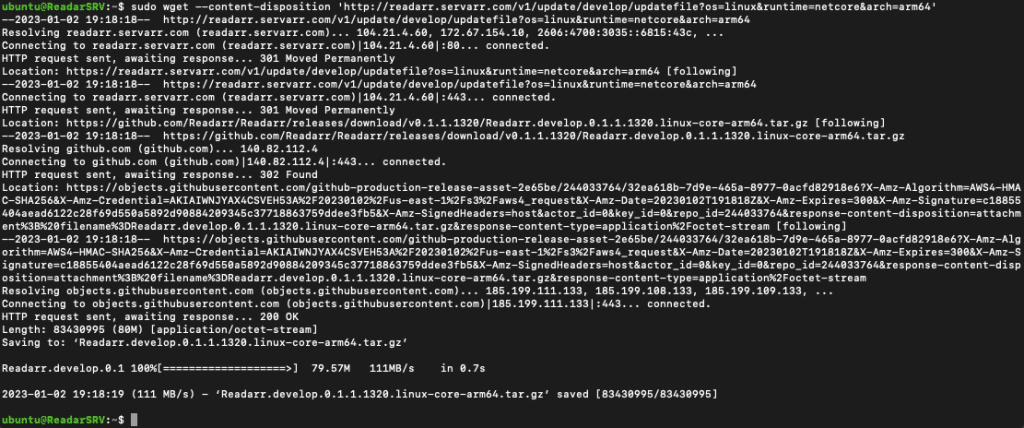
- Descomprima o ficheiro tar.gz descarregado, utilizando o seguinte comando:
$ sudo tar -xvzf Readarr*.linux*.tar.gz
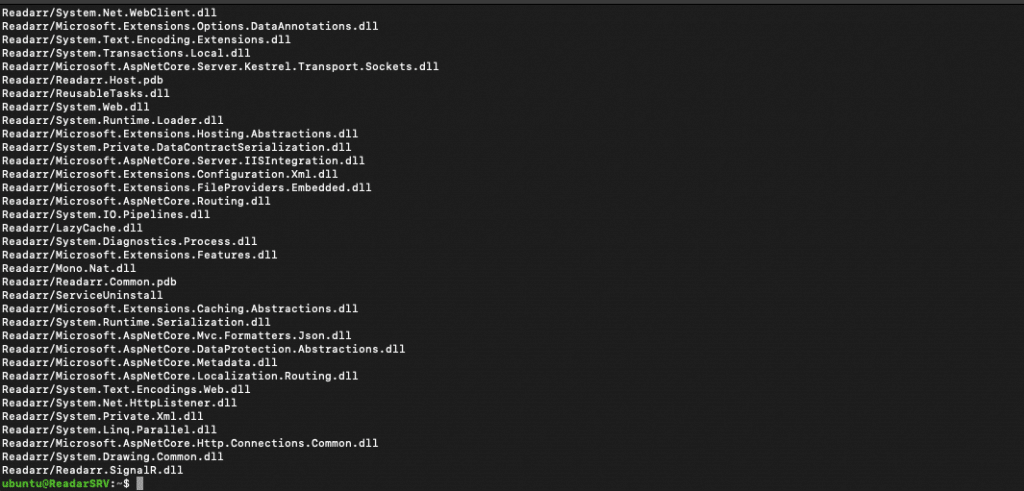
- Mover todos os ficheiros Readarr para /opt
$ sudo mv Readarr /opt/
- Alterar a propriedade do diretório binário readarr para o utilizador "readarr"
$ sudo chown readarr:readarr -R /opt/Readarr
Nota 1: Depois de efetuar esta alteração, certifique-se de que inicia sessão a partir do seu utilizador readarr.
Nota 2: Também recomendamos que o Readarr seja reiniciado automaticamente após cada reinicialização. Para isso, pode seguir Wiki.servarrpara criar o systemd e utilizar o diretório de dados de /var/lib/readarr.

Quando terminar a configuração, certifique-se de que o serviço Readarr está a funcionar. Utilize o seguinte comando.
$ sudo systemctl enable --now -q readarr
Leitura de abertura.
- Para começar a utilizá-lo, aceda a um navegador Web (na mesma máquina local que o servidor da Readarr) e escreva http://localhost:8787
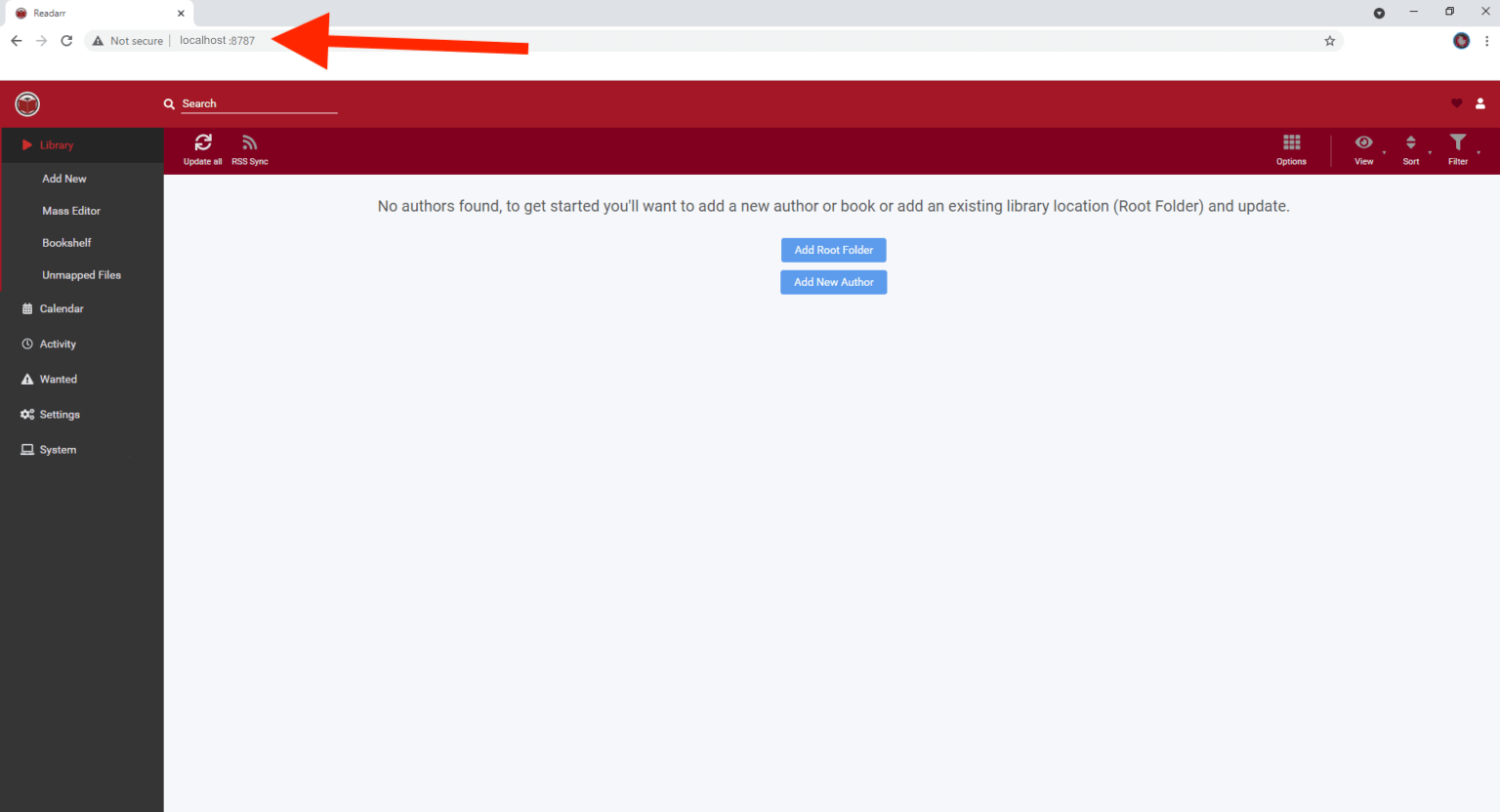
Pretende simplificar a gestão dos seus livros electrónicos com o Readarr?
Melhore a sua experiência com as seedboxes de alta velocidade do RapidSeedbox. Desfrute de transferências mais rápidas, melhor organização, integração perfeita e suporte excecional para facilitar a gestão da sua coleção de livros electrónicos.
4. Como descarregar e instalar o Readarr no Windows
Para fins ilustrativos da "Instalação do Readarr no Windows", vamos instalá-lo em um Microsoft Windows Server 2022 (em execução em um AWS EC2). A instalação é simples. O software tem uma aplicação nativa para Windows (desenvolvida especialmente para este sistema operativo). Pode ser instalado como um serviço do Windows ou como uma aplicação do tabuleiro do sistema.
- Descarregue o pacote de software para Windows a partir de o sítio oficial.
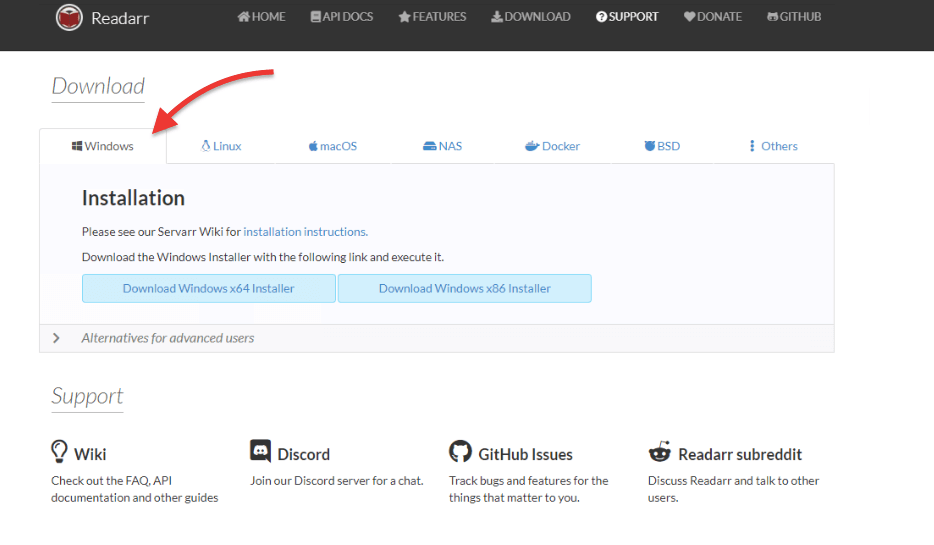
- O Windows irá provavelmente reconhecer o pacote como desconhecido, pelo que terá de o aprovar como "transferência segura". Clique em "Manter na mesma".
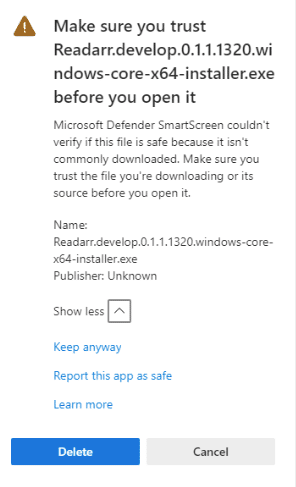
- Abra o arquivo executável. Para o Windows, o executável (MSI) do Readarr será parecido com este: "Readarr.develop.0.1.1.1320.windows-core-x64-installer"
- Siga o assistente de instalação. Aconselha-se a instalar o software como uma aplicação do tabuleiro do sistema. Deixe selecionadas as opções "Criar um atalho no ambiente de trabalho" e "Criar um atalho na pasta de arranque".
Nota: Pode "Instalar o serviço Windows", mas terá de efetuar passos adicionais. Os Serviços do Windows não acedem a unidades ou partilhas de rede, pelo que é necessário configurar manualmente as permissões. Além disso, se o cliente de transferência estiver a transferir conteúdo para o diretório pessoal do utilizador, terá de atribuir permissões manualmente. Um serviço do Windows, como o do Readarr, é executado na conta "Serviço local" - não tem permissão para aceder ao diretório pessoal.
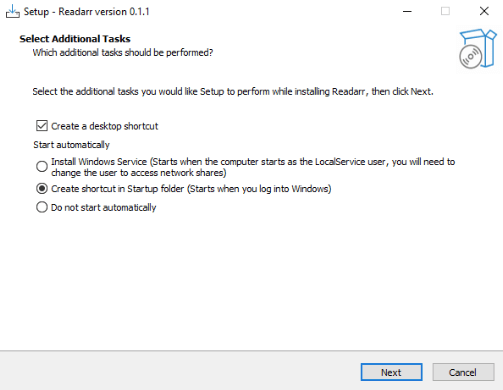
- Clique em "Seguinte". A instalação será iniciada.
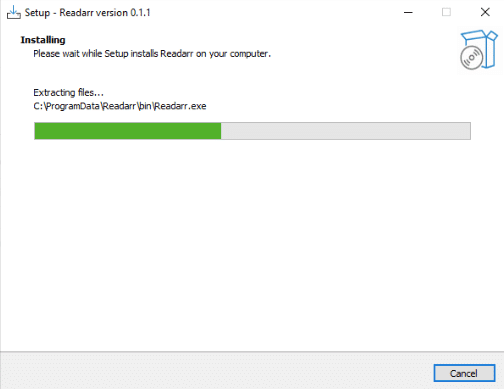
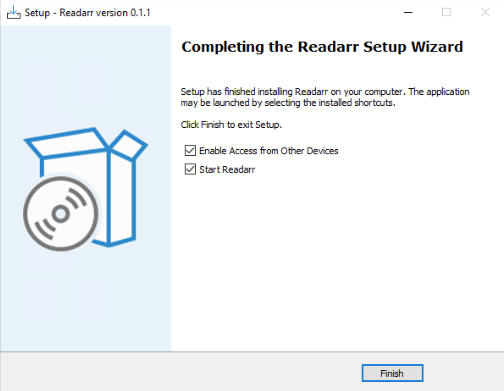
- Quando o assistente de configuração estiver concluído, verá o seguinte ecrã. Certifique-se de que as opções "Ativar acesso de outros dispositivos" e "Iniciar leitura" estão selecionadas.
- Clique em "Concluir".
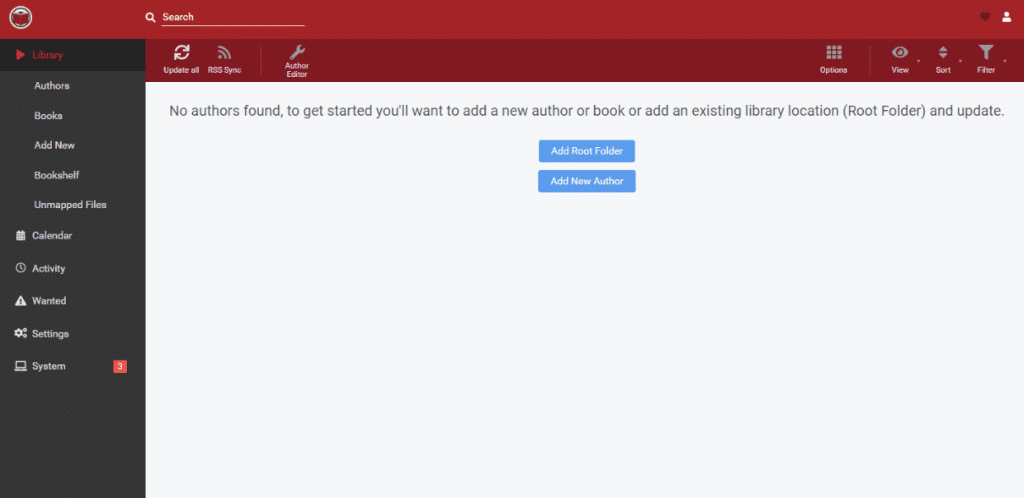
- Em seguida, será aberta a interface de utilizador da Web. Se a fechou por algum motivo, aceda ao seu navegador Web e escreva: https://localhost:8787
5. Utilização e configuração do Readarr.
Na secção anterior, passámos por algumas etapas de transferência e configuração do Readarr. Nesta secção, iremos abordar passos de configuração simples para que possa começar a utilizá-lo. Iremos abordar o básico do que é necessário para começar a utilizar o software; não entraremos em pormenores de configuração avançada.
Iremos configurar o nosso servidor Readarr implementado no Windows.
- Leitura de abertura. Tal como indicado na secção anterior, para abrir o software, aceda a um navegador Web e introduza o endereço "https://{seu_ip_aqui}:8787" na barra de URL. Se o servidor estiver na mesma máquina local, introduza localhost:8787 (ou 127.0.0.1:8787). Digite o endereço IP correto se o servidor estiver na rede (remota ou local).
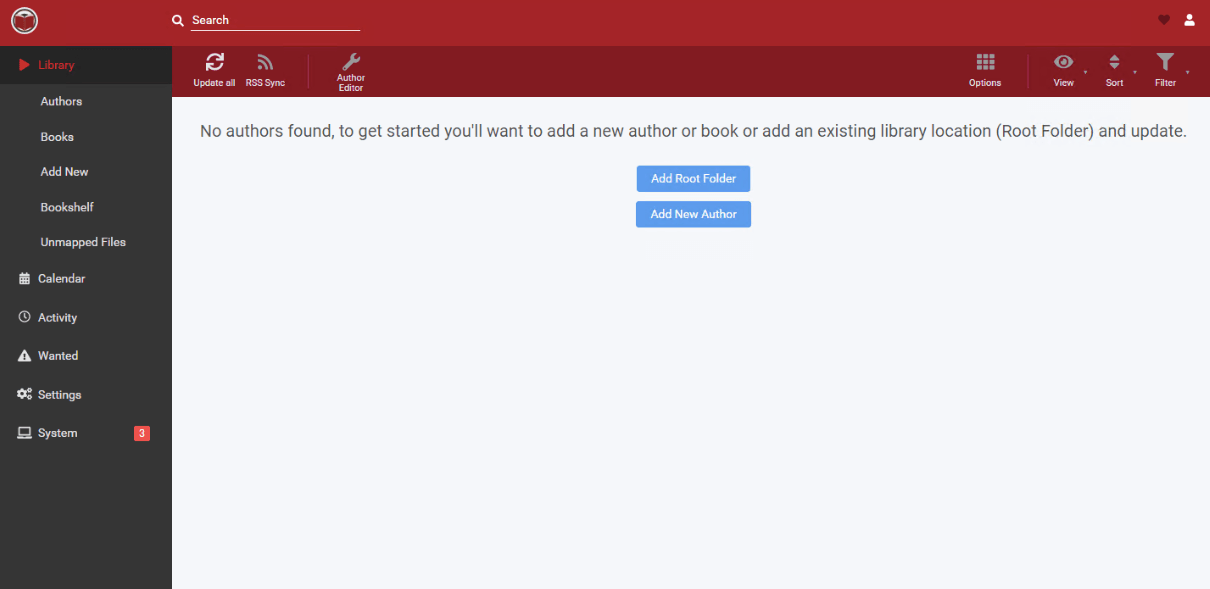
- Navegar na consola web. A GUI do Readarr utiliza uma consola com o menu principal na coluna da direita. Nesta coluna, é possível aceder a vários itens, incluindo "Biblioteca", "Calendário", "Atividade", "Procurados", "Definições" e "Sistema". A barra superior dá-lhe acesso a uma função de pesquisa, a doar (ou contribuições) e a um menu do sistema para Reiniciar ou Reiniciar o servidor.
- Como se pode ver no ecrã de boas-vindas, o Readarr pede inicialmente para adicionar uma pasta de raiz e um novo autor. A pasta de raiz pode conter uma biblioteca de livros existente.
Configurar a gestão de multimédia.
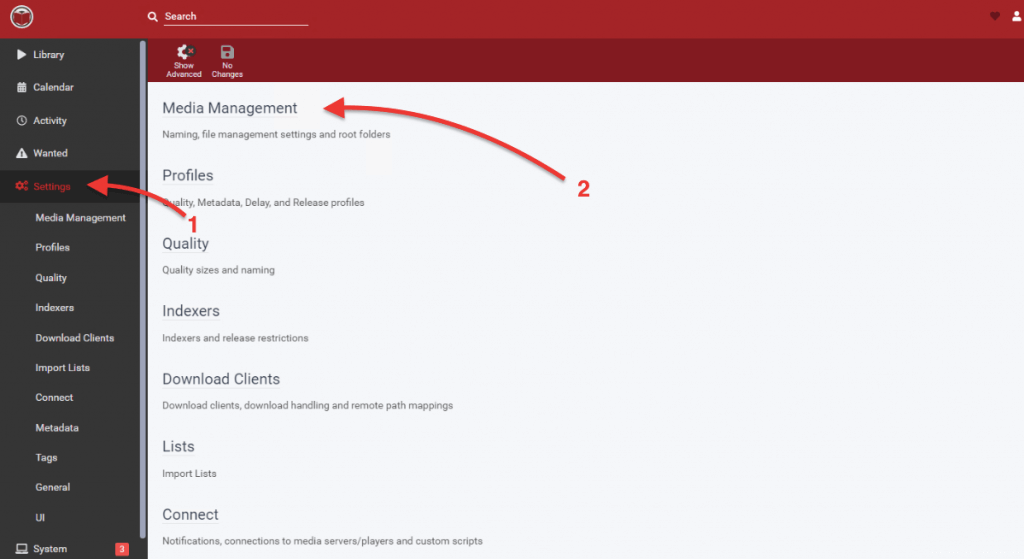
- Vamos começar a configurar o Readarr a partir do sub-menu Settings (Definições).
- Começaremos por configurar as definições preferidas de nomeação e gestão de ficheiros. Aceda a Definições > Gestão de multimédia.
- Configurar pastas raiz. Clique no botão + abaixo de "Pastas de raiz".
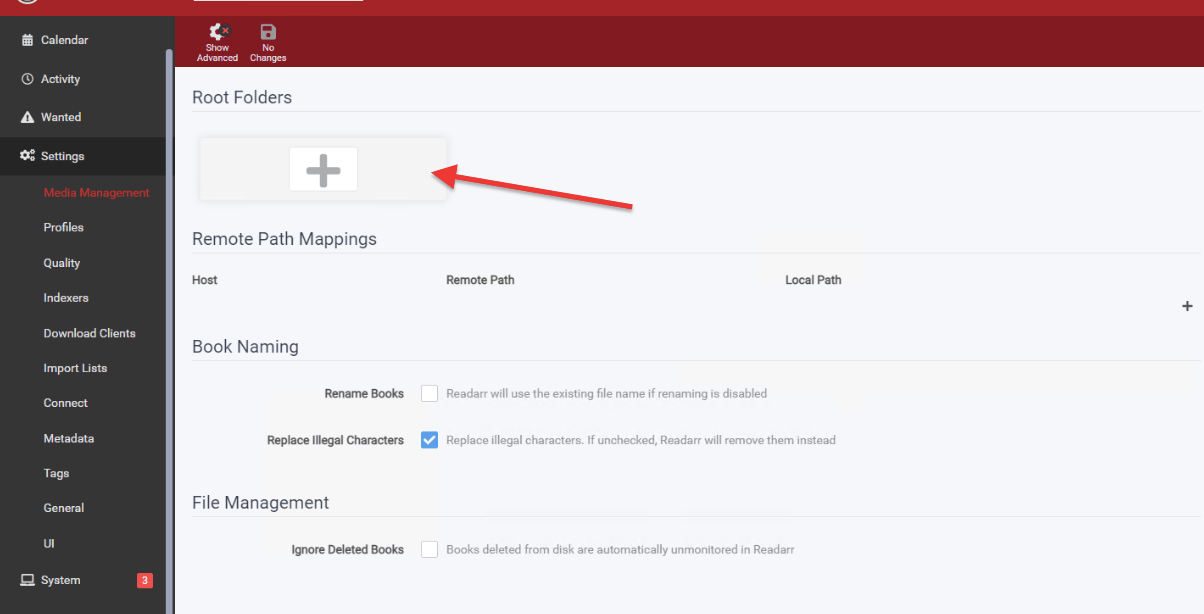
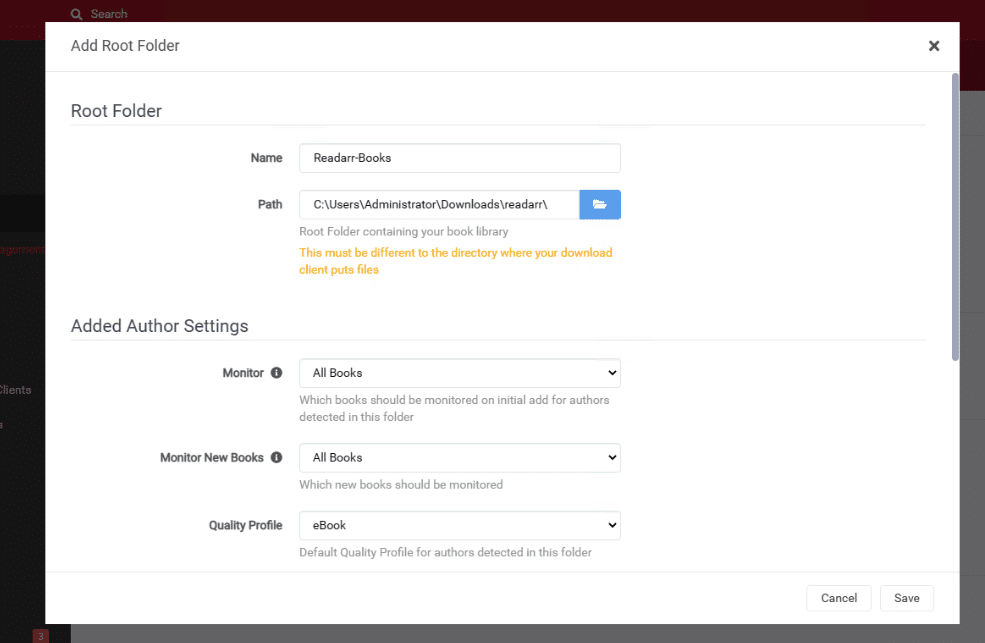
- Vamos adicionar uma nova pasta Root. O Readarr utilizará esta pasta para importar a biblioteca de livros existente. Também importará qualquer livro para esta pasta depois de o cliente de transferência o ter descarregado.
- Dê um nome à pasta de raiz e selecione um caminho. Tenha em atenção que o caminho para esta pasta deve ser diferente do diretório onde o seu cliente de download (Usenet ou Torrent) coloca os ficheiros. Isto porque o cliente de download coloca o ficheiro numa pasta de download e o Readarr apenas o importa (faz hardlinks ou move-o) para uma pasta media - uma pasta raiz que o servidor utiliza.
Nota: O utilizador e o grupo que executa o Readarr devem ter acesso de leitura e escrita a esta pasta.
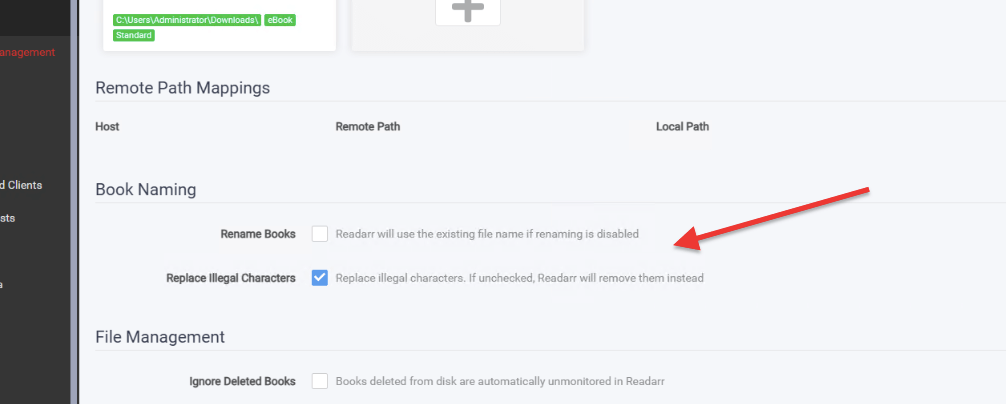
- No menu de gestão de suportes, também pode configurar a atribuição de nomes aos livros. Pode ativar ou desativar a mudança de nome dos livros, ou se pretende que o software remova ou substitua caracteres ilegais.
Configurar o descarregamento e a importação no Readarr.
A capacidade de integração da Readarr com Usenet e os clientes de descarregamento BitTorrent fazem com que este software valha a pena. A sua integração com esse cliente de descarregamento é um passo essencial em toda a configuração.
A Readarr tem de ser capaz de comunicar com os clientes de download suportados e ter acesso aos ficheiros que descarrega. Lembre-se de que cada integração de cliente de download é única.
Adicionando um novo cliente de download ao nosso servidor Readarr.
- Aceder a Definições > Transferir clientes > +
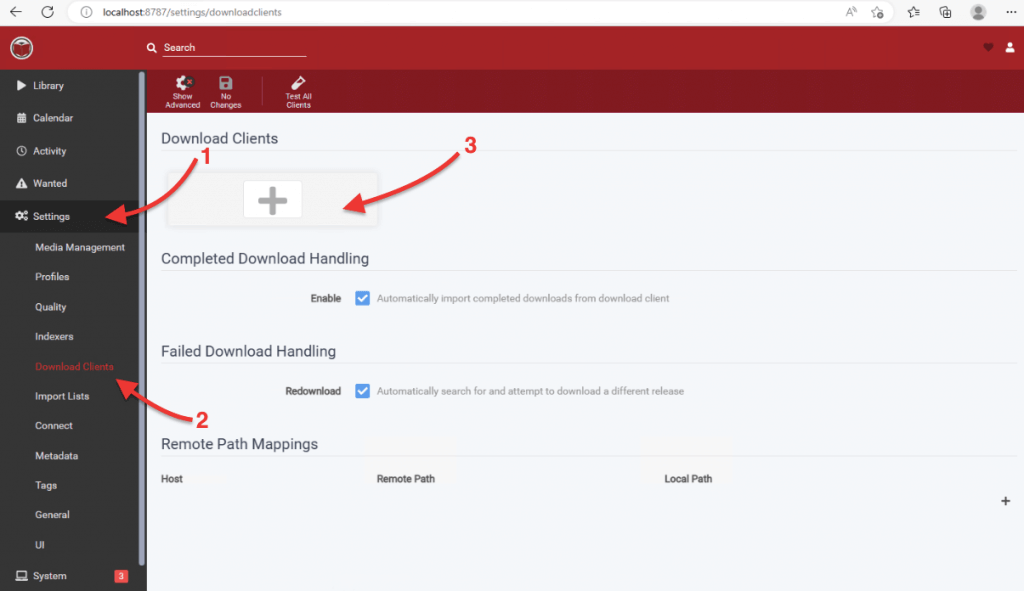
- Irá reparar que o Readarr suporta vários serviços Usenet e Descarregar torrent clientes.
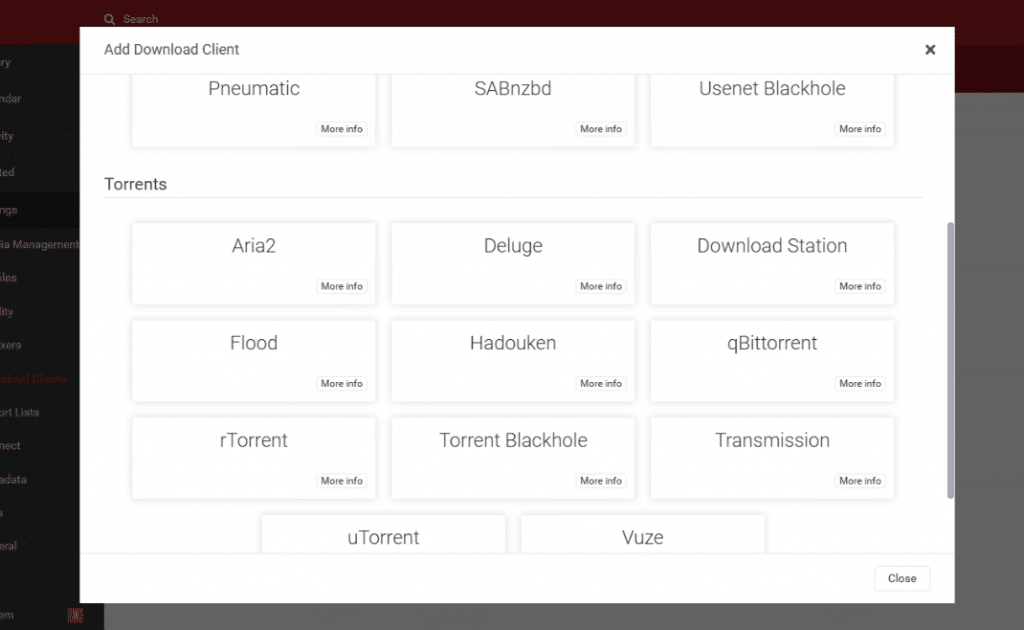
- Vamos integrar o cliente de download (qBittorrent v4.5.0 64-bit) no Readarr. Felizmente, o Readarr vem com opções predefinidas para adicionar clientes de download mais facilmente. Encontre o cliente de download suportado na lista, clique nele e o Readarr solicitará entradas específicas.
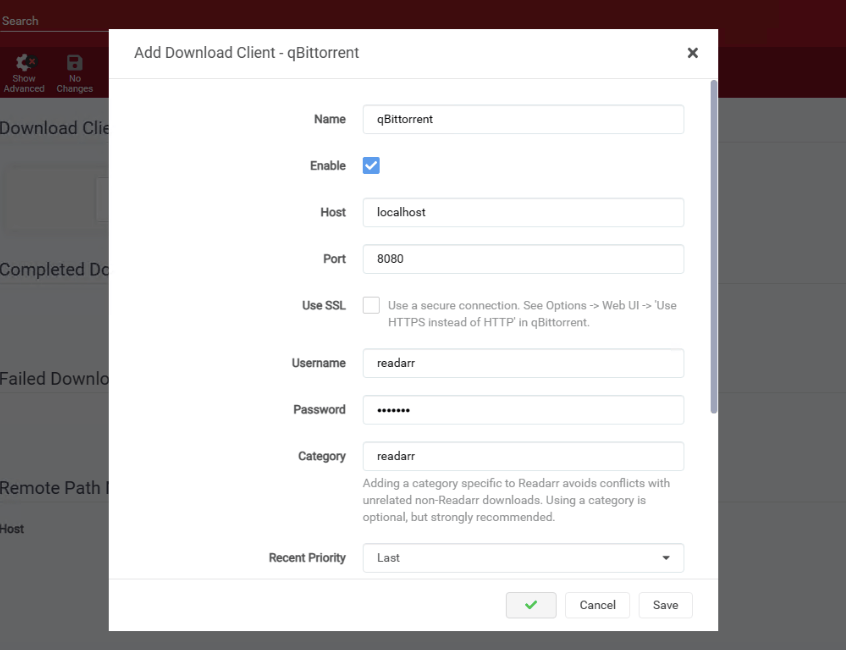
- Como exemplo, vamos configurar o qBittorrent. Adicionar cliente de download - qBittorrent. Introduza o nome, o IP ou o anfitrião, a porta e as credenciais do seu cliente.
- Depois de ter introduzido tudo corretamente, clique em "Testar". Obter o visto verde (como o mostrado abaixo) significa que o qBittorrent estabeleceu a comunicação com êxito.
- Clique em "Guardar" para manter o seu novo cliente de transferência.
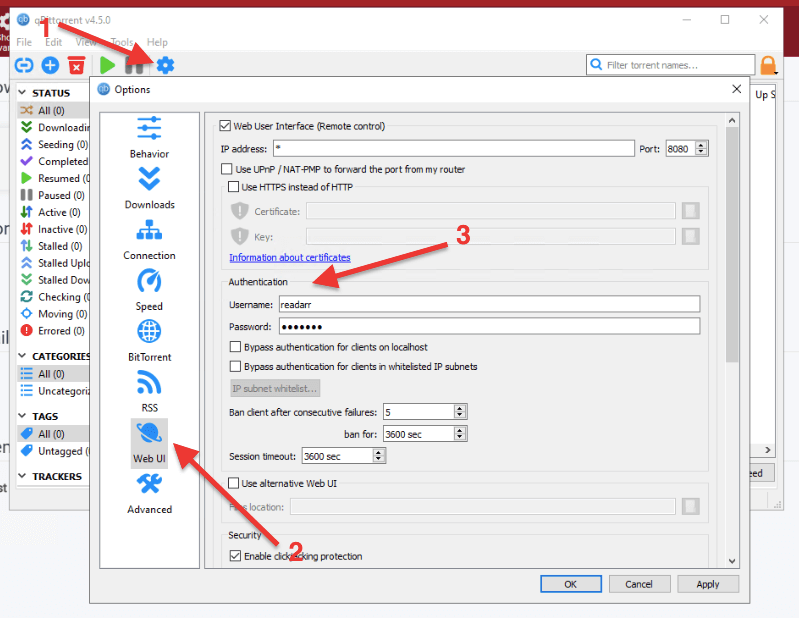
Nota: Se não souber as credenciais do seu cliente de download, terá de as verificar no próprio cliente de download. No caso do qBittorrent (instalado no mesmo servidor local), vá para Configurações > IU da Web > Autenticação > Verificar nome de usuário e senha. Observe que alguns clientes de download, como o qBittorrent, também permitem ignorar a autenticação de clientes (ou de aplicativos como o Readarr) em execução no mesmo host local.
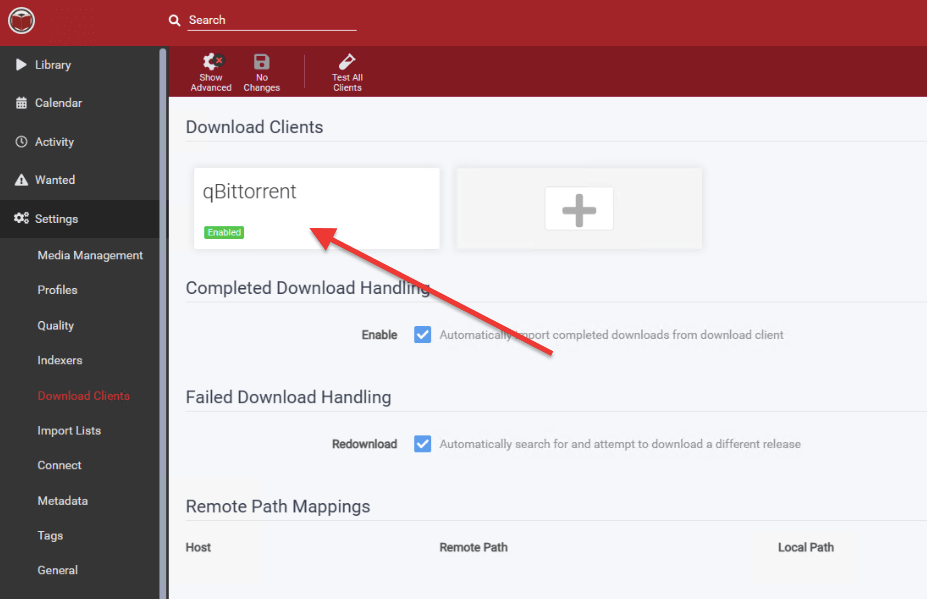
- Regresse ao Readarr e verifique o seu novo perfil de cliente de transferência. Certifique-se de que está ativado.
Configure a sua biblioteca.
- Vamos adicionar um novo livro. Ir para Biblioteca > Adicionar novo.
- Utilize a barra de pesquisa para encontrar o título do livro que pretende e clique nele.
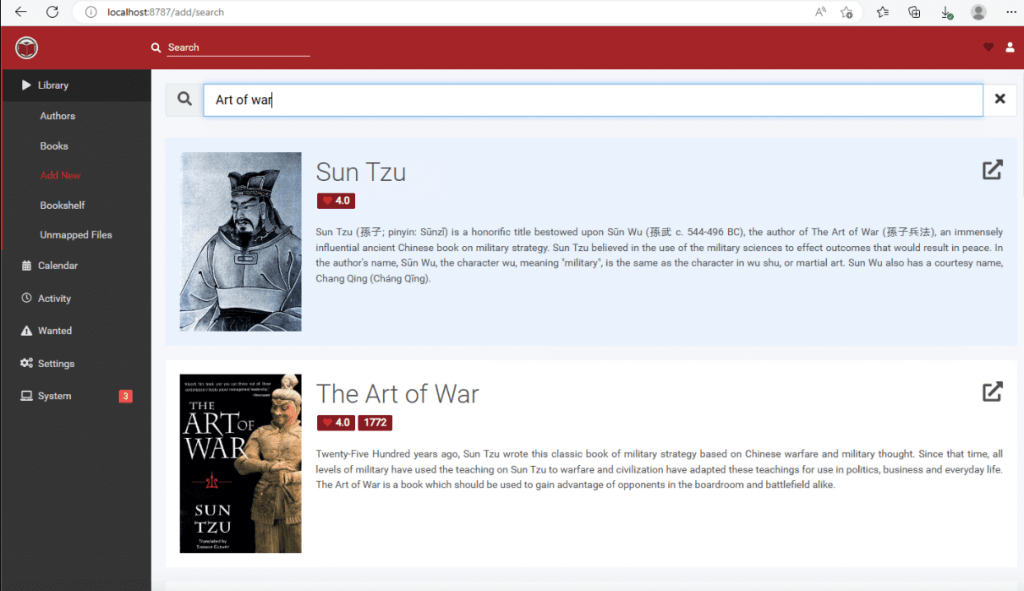
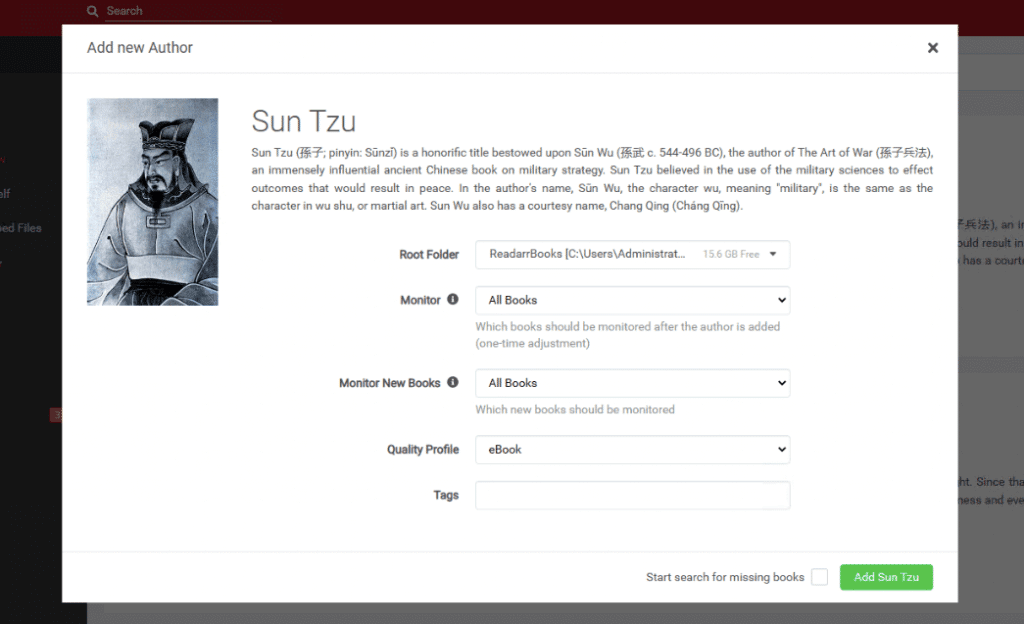
- Guarde-o na pasta de raiz correta e deixe o resto por defeito. Clique em "Adicionar [título do autor do seu livro]".
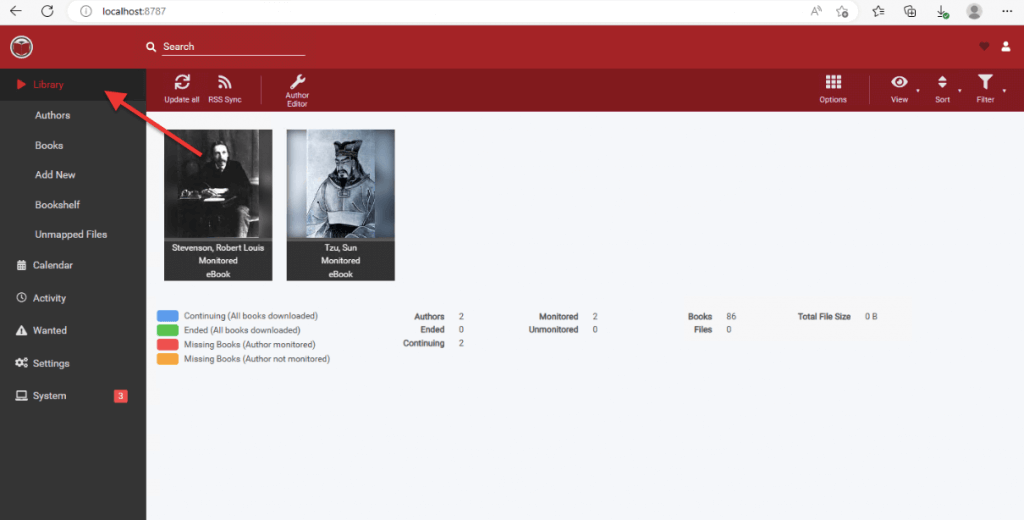
- Aceder à Biblioteca. Aqui verá todos os seus livros adicionados e "monitorizados". Pode ordená-los por autores, versões de livros e muito mais.
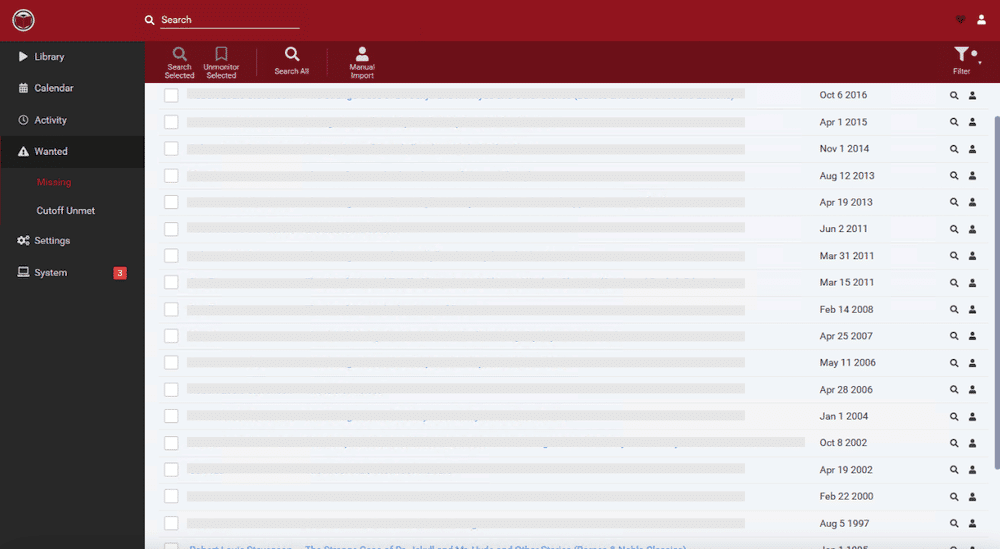
- A lista de procurados. Se já tiver adicionado alguns livros e autores, o Readarr "recomendará" alguns livros em falta com base no que já adicionou anteriormente.
- Aceda a Procurados > Em falta. Marque os livros que pretende incluir e clique em todas as caixas de verificação.
Configurar os indexadores do Readarr.
- O Readarr suporta indexadores que o ajudam a encontrar "virtualmente" qualquer livro que esteja à procura (não encontrado no indexador do Readarr).
- Para adicionar um novo indexador da Usenet ou de torrents, vá a Definições > Indexadores > +.
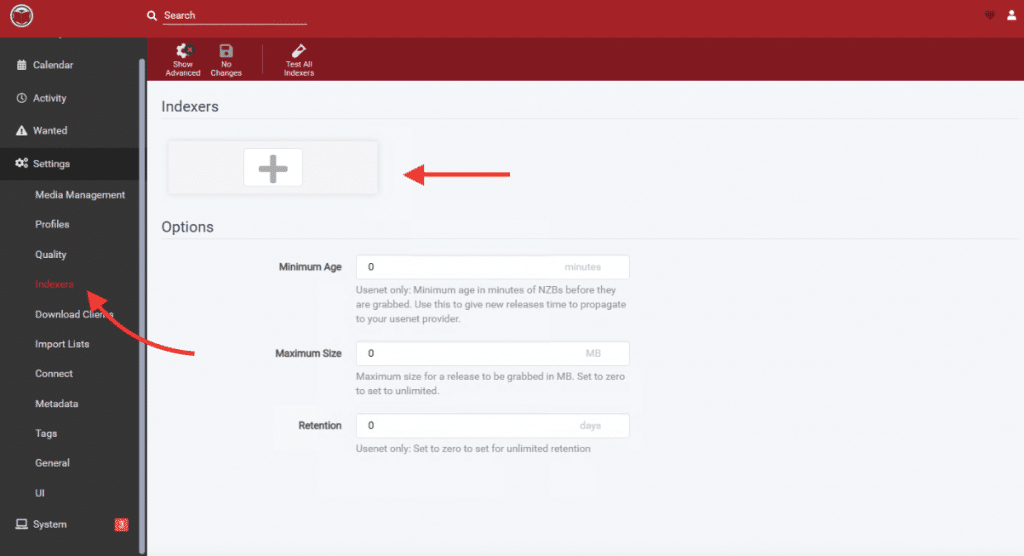
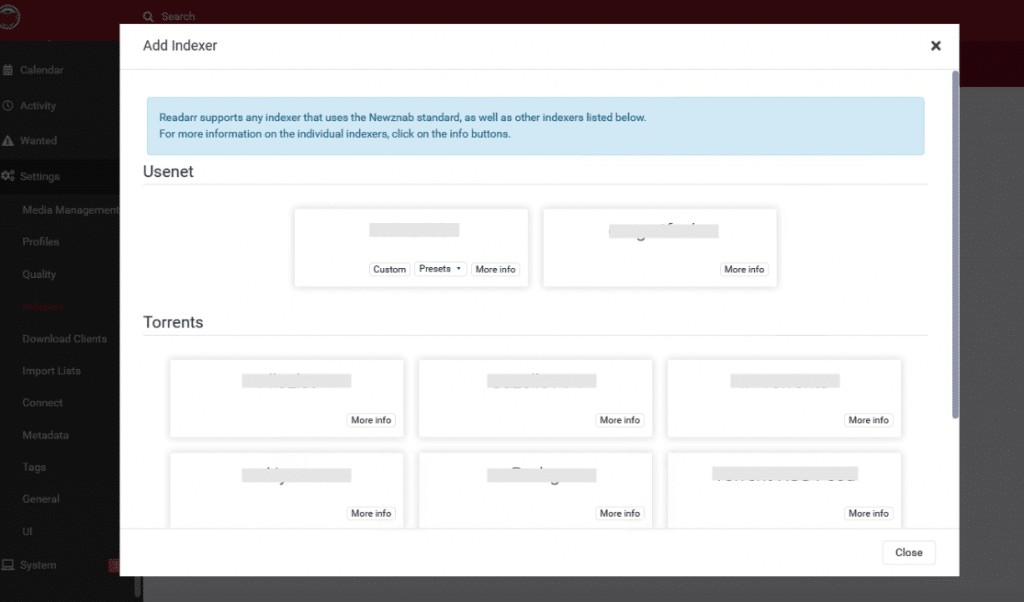
- Adicionar um novo indexador. Como pode ver na imagem abaixo, o Readarr vem pré-configurado com algumas opções de indexador. Ele suporta qualquer indexador (público ou privado) que use o protocolo Newznab. Escolha qualquer indexador da lista para uma configuração mais simples.
Nota: Verá que a maioria dos indexadores de torrents no Readarr são trackers privados, que só são úteis se for membro. Usar um programa de terceiros como o Prowlarr ou Jackett é recomendado para atuar como um indexador de pesquisa secundário. Estas ferramentas integram-se perfeitamente no Readarr e facilitam muito a pesquisa de conteúdos. A configuração do Prowlarr ou do Jackett está fora do âmbito deste guia.
Dica profissional! Para levar o Readarr a um novo nível, recomendamos a automatização dos downloads para um servidor de seedbox. Baseado na nuvem VPS SeedboxesOs sistemas de armazenamento de livros da Internet, como o Rapidseedbox, fornecem aplicações pré-instaladas, como o Readarr, o NZBGet e o uTorrent, e um amplo armazenamento para guardar todos os seus livros. Além disso, pode aceder à sua biblioteca de livros em qualquer lugar e a partir de qualquer dispositivo.
6. Resolução de problemas
Seguem-se alguns casos comuns em que os utilizadores têm problemas em instalar, abrir, utilizar ou configurar o Readarr.
a. Problemas ao abrir a interface web do Readarr no seu servidor Linux?
- Certifique-se de que está a utilizar o utilizador correto para aceder ao Readarr. No nosso exemplo de instalação do Linux, criámos um utilizador "Readarr" no diretório /var/lib/readarr.
- Se estiver a aceder ao Readarr a partir de uma máquina remota (não local), certifique-se de que escreve o endereço IP correto do servidor Readarr. No mesmo caso, certifique-se de que as condições da firewall ou do proxy são cumpridas.
b. Obtendo um erro de acesso "O acesso ao caminho C:\ProgramData\Readarr\config.xml é negado".
- Recebe esta mensagem depois de instalar o Readarr e tentar aceder à interface de utilizador Web do servidor Readarr.
- Para resolver este problema, execute como administrador (com todas as permissões).
Ferramentas de resolução de problemas.
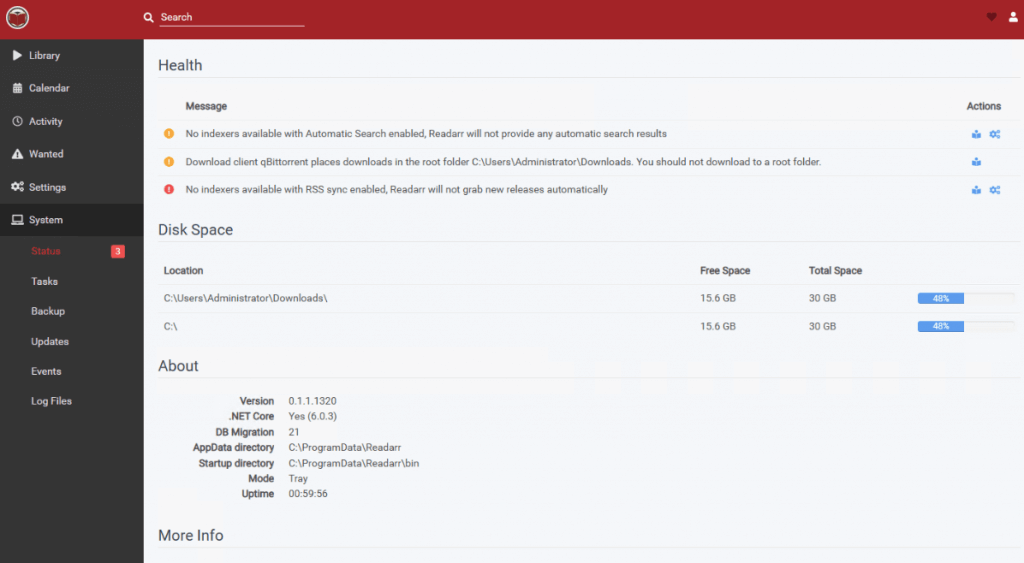
O Readarr vem com algumas ferramentas que permitem solucionar problemas mais facilmente. Por exemplo, "Logging", encontrado em System > Logging, é uma ferramenta de resolução de problemas bastante útil. Permite-lhe ver uma vasta gama de informações de registo, desde informações e depuração até traços detalhados.
Outra ferramenta valiosa para a resolução de problemas são as actualizações de estado. Esta página permite-lhe verificar alertas e informações sobre o seu servidor atual. Por exemplo, os relatórios Readarr, como mostrado na captura de ecrã abaixo, apresentam algumas mensagens de aviso e uma crítica.
Pretende simplificar a gestão dos seus livros electrónicos com o Readarr?
Melhore a sua experiência com as seedboxes de alta velocidade do RapidSeedbox. Desfrute de transferências mais rápidas, melhor organização, integração perfeita e suporte excecional para facilitar a gestão da sua coleção de livros electrónicos.
What are the best Readarr alternatives?
The most common Readarr alternatives are LazyLibrarian, Chaptarr, and Calibre combined with automation tools. These options replace Readarr’s book-tracking and downloading features while offering more reliable metadata or active development.
| Ferramenta | Melhor para | Why people switch |
|---|---|---|
| LazyLibrarian | Ebooks + audiobooks | Active development, broader metadata |
| Chaptarr | Readarr replacement | Fork focused on fixing Readarr issues |
| Calibre | Library management | Reliable metadata, Kindle support |
Considerações finais.
Em conclusão, o Readarr é uma ferramenta poderosa para gerir a sua biblioteca de livros electrónicos. Permite-lhe pesquisar, transferir e organizar rapidamente os seus livros electrónicos e transferir automaticamente os novos lançamentos.
O processo de instalação é simples e pode ser efectuado tanto em sistemas operativos Linux como Windows. Uma vez instalado, o Readarr é fácil de utilizar e pode ser configurado de acordo com as suas necessidades. No entanto, se tiver algum problema, a secção de resolução de problemas desta publicação do blogue deve ajudá-lo a resolvê-lo.
Em geral, o Readarr é uma ferramenta indispensável para qualquer entusiasta de livros electrónicos que pretenda manter a sua biblioteca organizada e actualizada.
 English
  Français
  Español
  Tiếng Việt
  简体中文
简体中文  Русский
  Türkçe
  Bahasa Indonesia
  日本語
日本語  العربية
  Português
  Українська
O Readdar é gratuito?
Olá Martha. O Readarr é 100% gratuito e lançado com a licença de código aberto
O que é que o Readarr utiliza para determinar o nome do livro? Título, campo do álbum, nome do ficheiro?
Olá, Rob,
O Readarr utiliza os metadados dos livros electrónicos, especialmente o campo "title", para determinar o nome do livro. Além disso, pode considerar outros campos de metadados e nomes de ficheiros como fontes suplementares de informação.
Guia definitivo? Sim, caí nessa. Não analisou a qualidade, o perfil, as definições de metadados, não falou de quaisquer integrações com o Calibre ou o GoodReads, de como importar uma coleção de livros existente, de como configurar a monitorização, de como adicionar livros individuais ou colecções completas de autores, etc. Vim aqui à procura de ideias sobre as melhores definições de perfil de metadados. Nada. Este guia mal aborda o "arranque e funcionamento" e não o faz realmente.
Utilizador crédulo...
Fazemos o possível para oferecer o melhor valor aos nossos leitores. Lamentamos que não tenha encontrado o que procurava, mas deu-nos óptimas ideias para criar uma versão renovada deste artigo. Parabéns!
Ao tentar ver se o Readarr está a ser executado, recebo este erro "Falha ao ativar a unidade: O ficheiro da unidade readarr.service não existe". Por favor, ajudem!
Olá Linux, parece que pode haver um problema com o seu serviço Readarr. Talvez possa tentar repetir o processo de instalação. Durante o processo, observe se alguma das etapas produz um erro. Isso pode ajudá-lo a reduzir o problema que está a ter. Espero que isso ajude!
Existe alguma forma de ter readarr ao descarregar audiolivros, para descarregar o livro como um único ficheiro, em vez de ficheiros de capítulos individuais. Reparei que os audiolivros têm vários ficheiros para os capítulos.
Tenho tendência para ouvir audiolivros enquanto conduzo através do iphone, por isso, para importar para o itunes, tenho 30 ficheiros mp3.
Ou conhece algum programa para converter vários ficheiros mp3 para um único ficheiro mp3?
Obrigado
Olá, Ray,
Infelizmente, o Readarr não tem uma definição integrada para juntar automaticamente os capítulos dos audiolivros num único ficheiro durante a transferência. O Readarr descarrega simplesmente os ficheiros tal como são empacotados pela fonte.
No entanto, sou uma grande fã de audiolivros e encontrei esta joia - https://mp3wrap.sourceforge.net/. Foi concebido para fundir ficheiros MP3 sem recodificação, pelo que funcionará perfeitamente para o seu caso de utilização, tal como aconteceu comigo. Se pretender algo com uma interface mais agradável, opte por https://www.audacityteam.org/. Ambas as ferramentas são gratuitas, pelo que pode utilizá-las durante o tempo que quiser.
Se isto ajudar, diga-me!
O melhor,
Deyan