 Por
Por
NZBGet is one of the fastest and most lightweight Usenet downloaders available today. Whether you’re new to Usenet or optimizing your automation workflow, this guide covers installation, setup, NZB indexers like NZBGeek, and how to use NZBGet securely on any device.
For smoother downloads and privacy, pair NZBGet with a reliable seedbox to protect your IP and improve speed.

Isenção de responsabilidade: Este material foi desenvolvido estritamente para fins informativos. Não constitui uma aprovação de quaisquer atividades (incluindo atividades ilegais), produtos ou serviços. O usuário é o único responsável pelo cumprimento das leis aplicáveis, incluindo as leis de propriedade intelectual, quando utiliza os nossos serviços ou se baseia em qualquer informação aqui contida. Não aceitamos qualquer responsabilidade por danos resultantes da utilização dos nossos serviços ou das informações aqui contidas, seja de que forma for, exceto quando explicitamente exigido por lei.
Índice.
- O que é o NZBGet?
- Resumo das caraterísticas
- Configuração do NZBGet.
- Numa Seedbox.
- Instalação do Windows.
- Instalação do Linux.
- Instalação no Mac.
- Configuração inicial do NZBGet.
- Configurar a segurança.
- Configuração de servidores Usenet.
- Encontrar o seu servidor Usenet Detalhes.
- Adicionar mais servidores.
- Utilize o NZBGet para descarregar ficheiros NZB.
- Como encontrar arquivos NZB?
- Adicionar ficheiros NZB.
- Configurando o diretório do NZB Watch.
- Fusão de ficheiros NZB.
- Manter um registo das suas transferências.
- Integrações e extensões valiosas do NZBGet.
- Integrações valiosas.
- Integração com o seu Indexador via RSS
- Integração com as suas ferramentas de automatização (por exemplo, Radarr)
- NZBGet: Perguntas frequentes (FAQ.)
- Considerações Finais.
1. O que é o NZBGet?
O NZBGet é um descarregador "binário" NZB leve e de código aberto que pode ser executado em várias plataformas, incluindo computadores de secretária (Windows, Linux, BSD, Mac), telemóveis (Android), routers, dispositivos NAS e leitores multimédia. Este software de código aberto (sítio Web oficial) é disponível no GitHubonde é alojado, desenvolvido e mantido.
2026 UPDATE! Software deprecated: A versão mais recente do software (21.1) foi lançada em 3 de junho de 2021
Embora o software esteja obsoleto, o NZBGet continua a ser uma ferramenta poderosa e útil para descarregar ficheiros de Usenet. Funciona como um processo em segundo plano, acessível através de uma interface baseada num browser. Isto permite que os utilizadores acedam a ele a partir de dispositivos móveis, tablets e do seu hardware anfitrião, garantindo uma experiência consistente em todas as plataformas.
A utilização da ferramenta é simples. Pode adicionar ficheiros NZB a partir da interface, copiá-los para a pasta de entrada do NZBGet ou simplesmente fornecer um URL para o programa descarregar os ficheiros desejados. A ferramenta está optimizada para ser rápida, mesmo em dispositivos de gama baixa (o programador afirma que pode ser executada com menos de 32 MB de RAM).
Embora o NZBGet seja de fácil utilização para os recém-chegados aos grupos de discussão, o seu verdadeiro valor reside nas suas funcionalidades avançadas para utilizadores experientes. As opções de automatização incluem poderosos filtros RSS, uma vasta gama de definições personalizáveis e a capacidade de controlar todos os aspectos do programa através de uma API RPC e de scripts pessoais.
Resumo das caraterísticas exclusivas do software:
- Alto desempenho: Está optimizado para um elevado desempenho. Utiliza algoritmos eficientes, evita cálculos desnecessários e maximiza a potência da CPU para garantir transferências rápidas e fiáveis. Além disso, pode ser executado em dispositivos de gama baixa com recursos mínimos.
- Suporte a vários servidores: Este descarregador de binários suporta a utilização de múltiplos servidores Usenet. Pode configurar e ligar-se a vários fornecedores Usenet em simultâneo. Pode configurar estes servidores com níveis de prioridade e introduzir redundância nos seus downloads.
- Desofuscação rápida: Este descarregador da Usenet pode restaurar rapidamente os nomes originais dos ficheiros ofuscados descarregados da Usenet. Esta caraterística única elimina a necessidade de utilizar ferramentas externas que consomem muito tempo.
- Verificação rápida do PAR: O NZBGet está diretamente integrado com o algoritmo de recuperação PAR2. Este algoritmo ajuda a saltar o demorado passo de verificação e inicia diretamente o processo de reparação. No geral, poupa tempo e melhora a eficiência.
- Repetir artigos com falha: Este descarregador da Usenet permite tentar novamente descargas falhadas ao nível do artigo. Em vez de iniciar o download a partir do zero, ele recarrega apenas as partes do arquivo que faltam (artigos).
- Scripting de pós-processamento: Com esta funcionalidade, após concluir a transferência, pode definir scripts personalizados para automatizar várias acções, tais como renomear ficheiros, movê-los para pastas específicas, extrair arquivos e executar programas externos.
- API com todas as funcionalidades: Existe uma API completa. Com esta API, qualquer pessoa pode ter acesso a toda a sua funcionalidade. A API não se destina apenas a programadores terceiros, mas é também amplamente utilizada pelo próprio NZBGet.
- RSS com verificação de duplicados: Oferece um poderoso suporte RSS para automatizar as transferências. Permite a filtragem e a personalização com base em vários critérios. Também pode tratar eficazmente as transferências duplicadas, gere as transferências falhadas e recua automaticamente para versões alternativas, se necessário.
What is an NZB file and how it works?
Um NZB file is an XML file that tells NZBGet where to find specific articles on Usenet servers.
Instead of downloading directly from websites, NZBGet reads these small NZB files and fetches the corresponding binaries (like videos or software) from Usenet providers.
Each NZB file contains message IDs – pointers to files stored across multiple servers. This system makes downloads faster and more reliable, especially when combined with automation tools.
2. Descarregar e instalar o NZBGet
Nesta secção, iremos percorrer o processo passo-a-passo para descarregar e instalar o NZBGet. Iremos focar-nos na instalação de diferentes sistemas operativos, incluindo Linux, Windows e macOS.
Dica profissional! Se pretende levar o NZBGet para o próximo nível, considere a utilização de uma seedbox. A seedbox é um servidor remoto especificamente concebido para descarregar e carregar ficheiros digitais a alta velocidade, incluindo conteúdos da Usenet como NZBs e torrents. Ao integrar uma seedbox na sua configuração, irá desbloquear um mundo de vantagens, incluindo descarregamentos mais rápidos, maior privacidade, melhor manutenção do rácio e as funcionalidades adicionais mais interessantes.
a. Executar o NZBGet numa Seedbox.
Se tiver um sítio Web VPS seedboxpode tirar partido das aplicações de um clique e saltar toda a instalação. Além disso, a execução do NZBGet numa Seedbox proporciona um ambiente poderoso e dedicado para transferências eficientes, operações seguras e uma integração perfeita com outras ferramentas de gestão de multimédia.
- Se tiver uma seedbox do Rapidseedbox, recomendamos vivamente que execute o NZBGet utilizando a opção Aplicações com um clique. Estas são aplicações pré-configuradas que podem ser facilmente instaladas na seedbox do utilizador com apenas um clique.
- Para tal, aceda à Área de Cliente do Rapidseedbox e certifique-se de que a sua VPS Seedbox está actualizada.
- Abra os instaladores OCI no menu do lado esquerdo e encontre o NZBGet. Clique no ícone de engrenagem no lado direito para o instalar.
- Aceda a "Aplicações instaladas" e deverá ver a nova aplicação instalada. Clique no ícone de chave para ver as credenciais e o URL. Copie as credenciais (nome de utilizador e palavra-passe) e o URL.
- Abra o seu navegador Web e introduza o URL e as credenciais quando solicitado.
- A interface de utilizador NZBGet da seedbox será aberta. Iremos analisar os detalhes da configuração nas secções seguintes.
- Para mais informações, consulte o nosso tutorial e saiba como começar e usar os aplicativos de um clique.
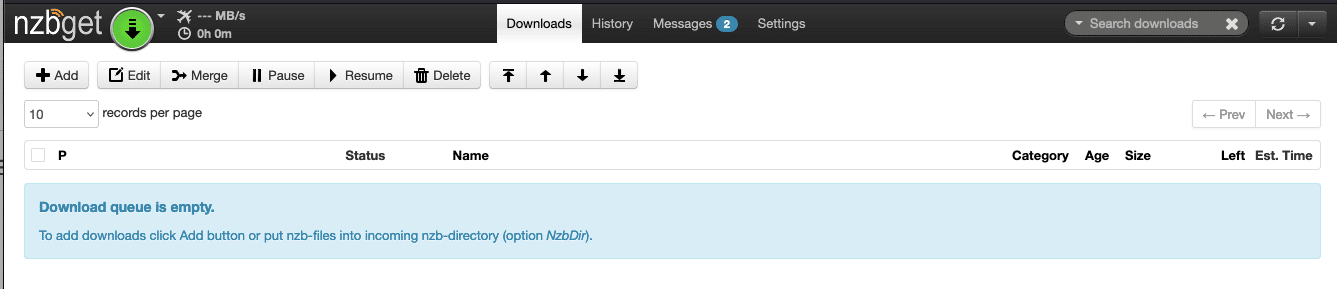
a. Instalação do Windows.
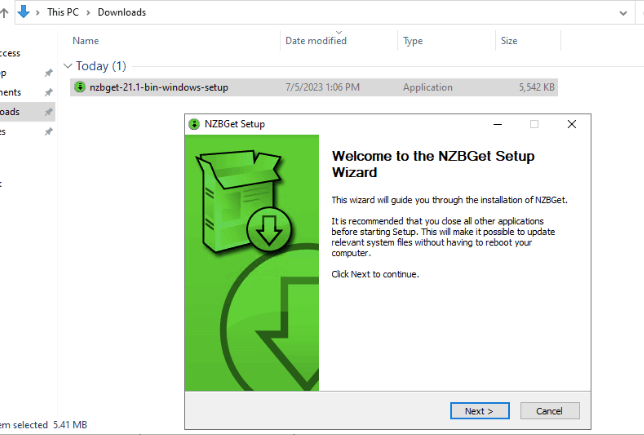
- Descarregar o NZBGet para Windows a partir da página de Download Oficial ou do Repositório GitHub
- Execute o assistente de instalação. Aceite o contrato de licença, escolha um local de instalação (ou deixe-o como padrão) e instale o programa.
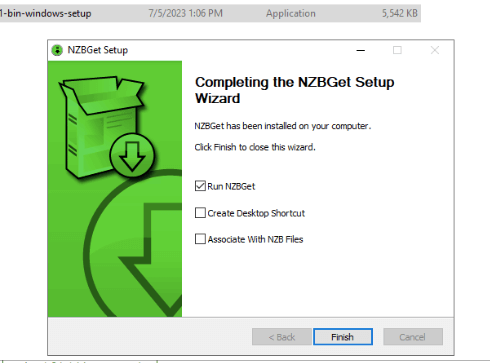
- Siga a instalação e clique em Finish. Uma vez concluído o assistente de instalação, pode escolher "Executar o NZBGet", "Criar um atalho no ambiente de trabalho" e selecionar a aplicação a associar aos ficheiros NZB. A aplicação arrancará imediatamente.
- Se a aplicação não iniciar automaticamente após a instalação, também pode iniciar a aplicação através do menu Iniciar ou do atalho do ambiente de trabalho. Será colocado um ícone na área do tabuleiro e será aberta uma janela do browser.
Serviço Windows:
A execução do NZBGet como um serviço do Windows aumenta a conveniência, a fiabilidade e a segurança, permitindo que funcione independentemente em segundo plano, assegurando uma transferência ininterrupta e uma gestão eficiente dos recursos.
- Para instalar o serviço, execute o ficheiro batch "nzbget-command-shell.bat como administrador e digitar o comando:
- nzbget -instalar
- Para iniciar ou parar o serviço, utilize a consola de gestão do Windows ou a linha de comandos:
- net iniciar NZBGet
- net stop NZBGet
- Para remover (desinstalar) o serviço, utilize o comando:
- nzbget -remove
b. Instalação do Linux.
- Visite a página de download do NZBGet para encontrar o instalador Universal Linux.
- O pacote do instalador pode ser descarregado diretamente para o seu dispositivo utilizando o seguinte comando (se o wget estiver disponível):
- wget https://nzbget.net/download/nzbget-latest-bin-linux.run
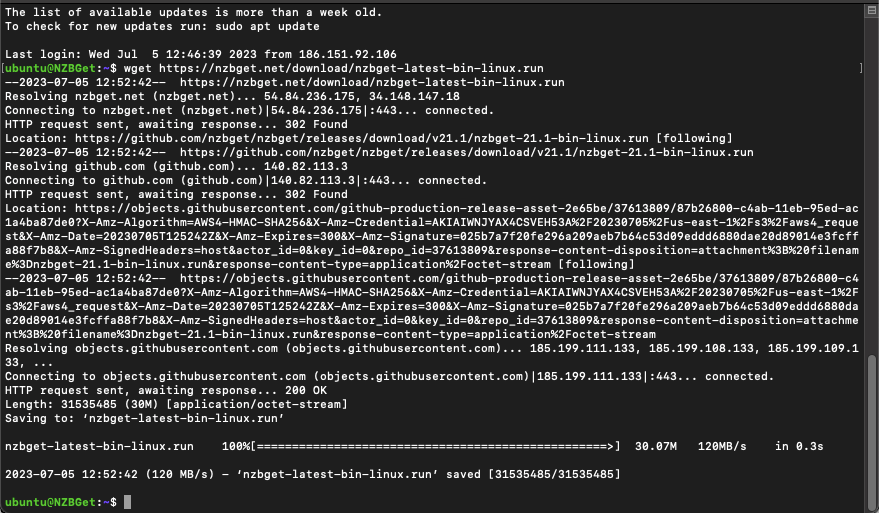
- Abra o terminal e execute o instalador:
- sh nzbget-latest-bin-linux.run
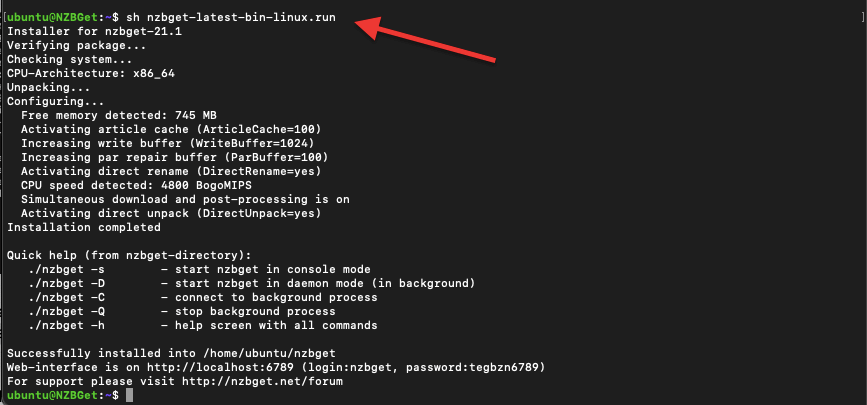
- [Opcional]: O diretório de instalação predefinido é "nzbget" no diretório atual. É possível especificar um diretório diferente utilizando a opção
--destdirparâmetro:- sh nzbget-latest-bin-linux.run -destdir /path/to/install/nzbget
- Teste a instalação iniciando o NZBGet no modo de servidor de consola. Abra um terminal e execute:
- /nzbget -s
- Por exemplo: "/home/ubuntu/nzbget/nzbget -s"
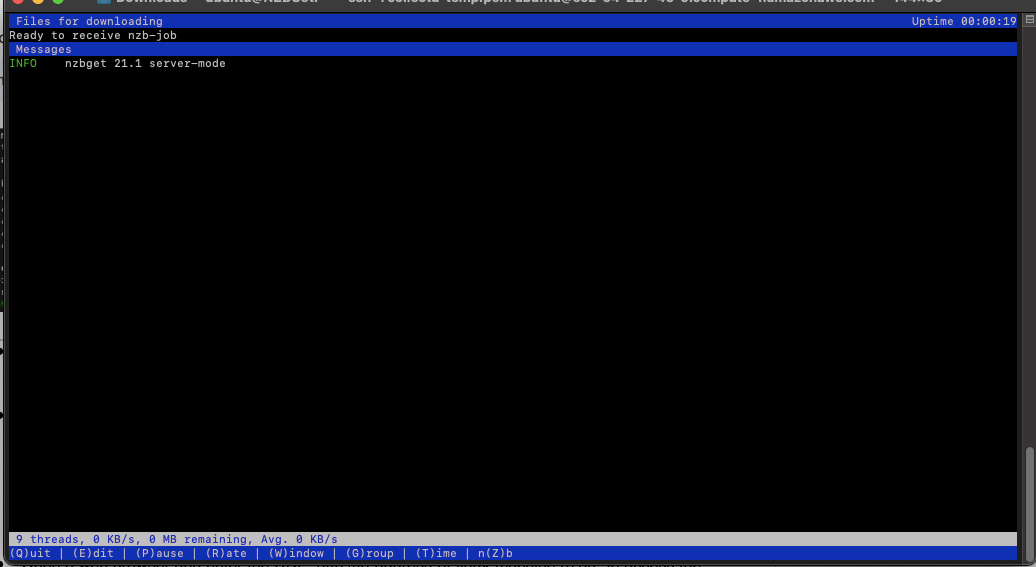
- Se encontrar um erro "Não é possível abrir o terminal", tente iniciar o NZBGet no modo de saída log /nzbget -s -o outputmode=log
- Abra um navegador Web e introduza o URL "http://ip-address:6789" para aceder à interface Web do NZBGet.
- As credenciais de início de sessão predefinidas são:
- nome de utilizador: "nzbget"
- palavra-passe: "tegbzn6789"
c. Instalação do NZBGet para Mac.
- Descarregue o NZBGet a partir da página Página de descarregamento ou o funcionário GitHub repositório.
- Se a aplicação descarregada não foi descompactada automaticamente pelo seu browser, descompacte-a manualmente.
- Além disso, o Mac pode não o reconhecer como uma aplicação fiável e de confiança. Se você baixou do site oficial ou do repositório GitHub, permita o aplicativo.
- Clique no cadeado para efetuar alterações (1). Introduzir a palavra-passe de administrador.
- Clique em "Abrir" (2) > Mover para a pasta Aplicações (3)
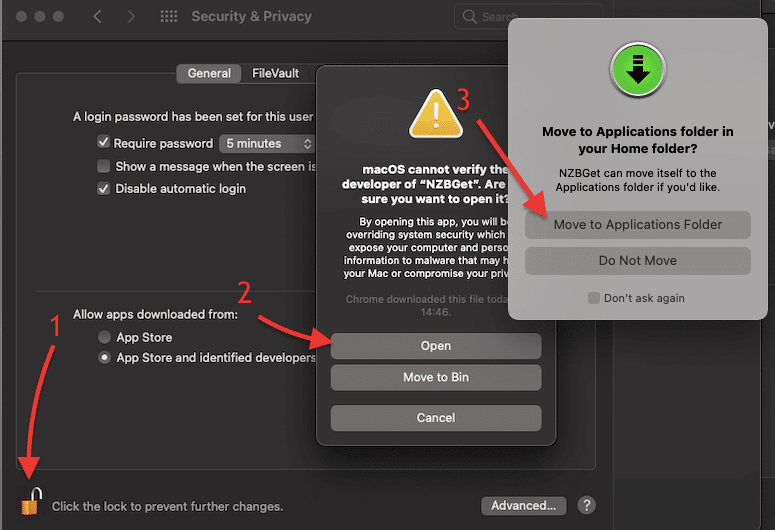
- Receberá a seguinte mensagem: "Pretende que a aplicação "nzbget" aceite ligações de rede de entrada?" Clique em "Permitir"
- A instalação será iniciada. Basta clicar em Continuar e seguir o assistente de instalação.
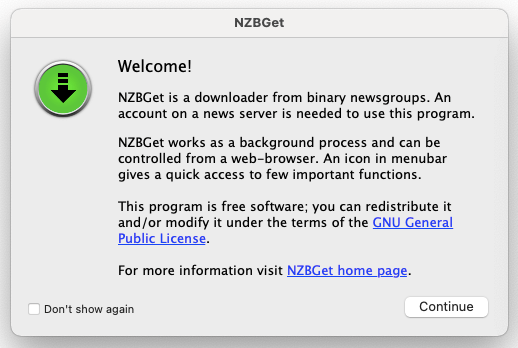
- Quando a instalação for bem sucedida, a aplicação será aberta. Também pode abrir o seu browser e escrever > http://localhost:6789/
3. Configuração inicial do NZBGet.
Ao configurá-lo pela primeira vez, recomenda-se que se mantenha, tanto quanto possível, as predefinições (a menos que saiba o que está a fazer).
a. Configurar a segurança.
- Para começar, abra a interface Web do NZBGet. Abra o seu browser favorito e escreva "http://localhost:6789/" na interface Web, aceda à página Definições (1) > depois abra o menu SEGURANÇA (2).
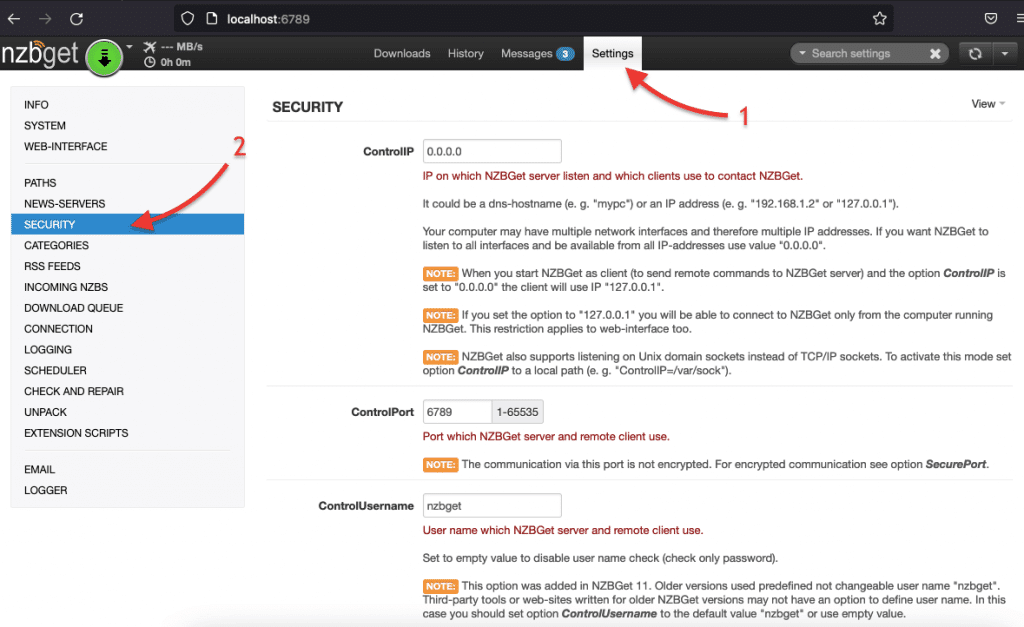
- As definições de segurança mais relevantes a considerar são as seguintes:
- ControloIP: Esta definição especifica o endereço IP ou nome de anfitrião em que o servidor escuta e a partir do qual os clientes se podem ligar. Por predefinição, está definido para "0.0.0.0", o que significa que está à escuta em todas as interfaces de rede e é acessível a partir de todos os endereços IP. Nota: Se deixar o IP de Controlo em "0.0.0.0", o NZBGet escutará em todas as interfaces de rede e será acessível a partir de qualquer endereço IP. Por outro lado, se definir o IP da consola para "127.0.0.1", só será acessível a partir da máquina local.
- ControlPort: Esta definição determina o número da porta utilizada pelo servidor e pelos clientes remotos para comunicação. O valor de porta predefinido (6789) é normalmente aceitável, mas pode ajustá-lo se necessário.
- ControlUsername e ControlPassword: Estas configurações definem o nome de utilizador e a palavra-passe necessários para autorização ao aceder ao servidor e aos clientes remotos. Por defeito, o ControlUsername é definido como "nzbget" (em versões mais antigas) e o ControlPassword está vazio. Recomenda-se a alteração da palavra-passe predefinida para aumentar a segurança.
- SecureControl: A ativação desta opção permite o controlo seguro do servidor através de HTTPS (interface Web e RPC). Requer o fornecimento de um certificado e ficheiros de chave (SecureCert e SecureKey) para comunicação encriptada. Esta opção aumenta a segurança quando se acede ao NZBGet remotamente.
b. Configuração de servidores Usenet.
Antes de começar a utilizar o NZBGet, é necessário configurar o acesso a um servidor Usenet. O primeiro é um software cliente Usenet, especificamente concebido para descarregar ficheiros dos grupos de notícias Usenet. O acesso ao servidor, através do NZBGet, permite-lhe navegar nos grupos de notícias, descarregar ficheiros e simplesmente percorrer os vastos recursos da Usenet. Para mais informações sobre este tema, consulte o nosso "Guia de como começar a utilizar a Usenet“.
b.1 Encontrar o seu servidor Usenet Detalhes.
Para ter acesso a um servidor Usenet, é necessário encontrar um fornecedor de serviços adequado. Estes fornecedores operam o hardware e o software dos servidores Usenet, que armazenam e distribuem os artigos e ficheiros partilhados na Usenet. Todos os fornecedores de servidores são serviços pagos, exigindo uma subscrição ou taxa de adesão para aceder aos seus servidores. No entanto, muitos destes fornecedores oferecem testes gratuitos, permitindo-lhe testar os seus serviços antes de se comprometer com uma subscrição paga.
- Para efeitos deste guia, estamos a utilizar uma versão experimental gratuita do fornecedor do servidor Usenet: usenet.farm
- Vá para o painel de controlo do seu servidor Usenet e para "As suas credenciais" (1) > e procure (e registe) as seguintes informações: Endereço do servidor, portas e nome de utilizador/palavra-passe.
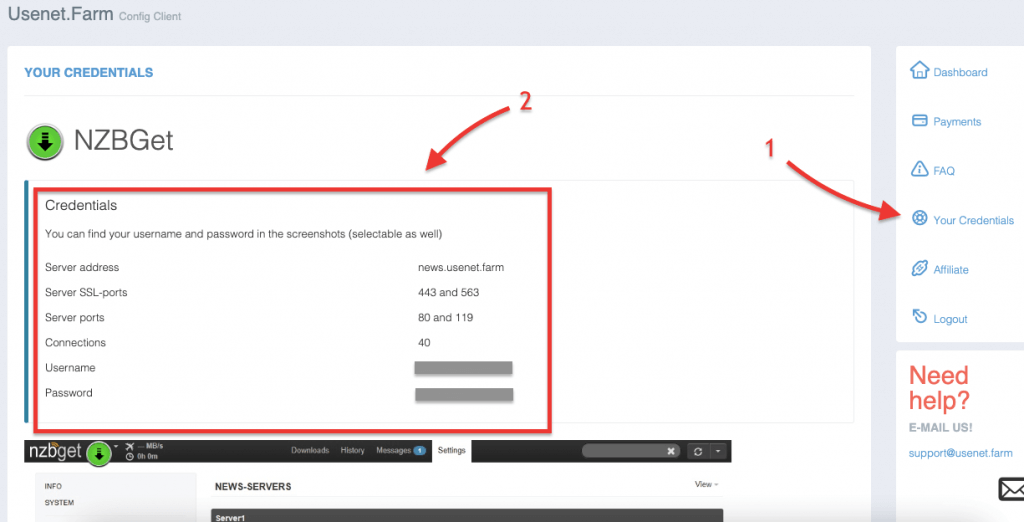
Agora, vamos configurar um Servidor Usenet (ou Servidor de Newsgroup).
- Aceda à página de definições (1). Terá de configurar pelo menos um servidor na secção NEWS-SERVERS (2).
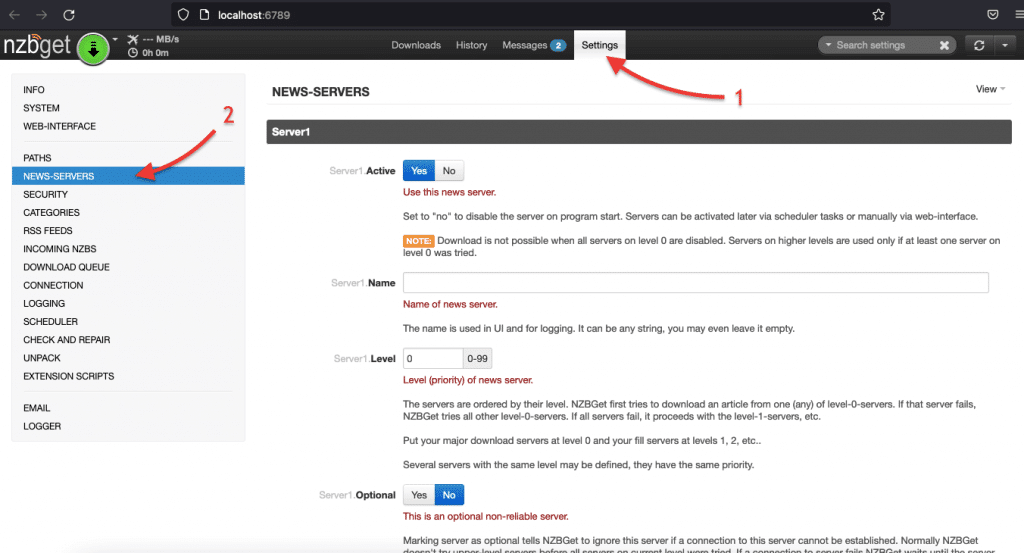
- As definições importantes a introduzir são as seguintes (deixar o resto por defeito):
- Ativo: Se este for um servidor Usenet operacional, clique em "Sim" para o ativar.
- Nome: Escolha um nome que o ajude a identificar o seu principal fornecedor de Usenet.
- Host: Obtenha este endereço junto do seu fornecedor da Usenet. Por exemplo, news.usenet.farm ou news.newshosting.com.
- Porta: Utilize a definição de porta predefinida de 119, que é amplamente suportada.
- Nome de utilizador: Fornecido pelo seu fornecedor da Usenet, este é o nome de utilizador para aceder ao servidor de notícias.
- Senha: Introduza a palavra-passe associada ao nome de utilizador para acesso ao servidor de notícias.
- Ligações: Para já, mantenha a definição predefinida de 4 ligações.
- Notas: Campo facultativo para quaisquer informações adicionais relacionadas com a conta.
- Clique em Testar ligação e certifique-se de que a ligação é bem sucedida.
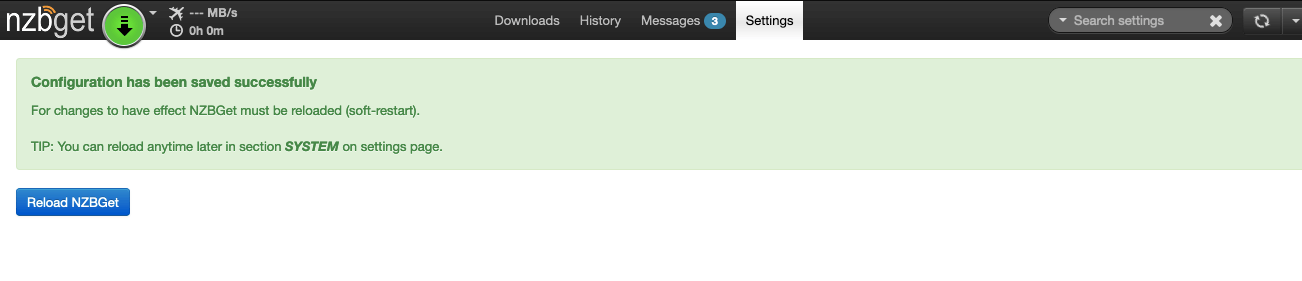
- Se a ligação for bem sucedida, clique em "Save all Settings" (Guardar todas as definições). Se a ligação falhar, verifique se todos os detalhes do seu servidor Usenet estão corretos. Verifique a definição da Porta, que deve estar definida para o valor predefinido de 119.
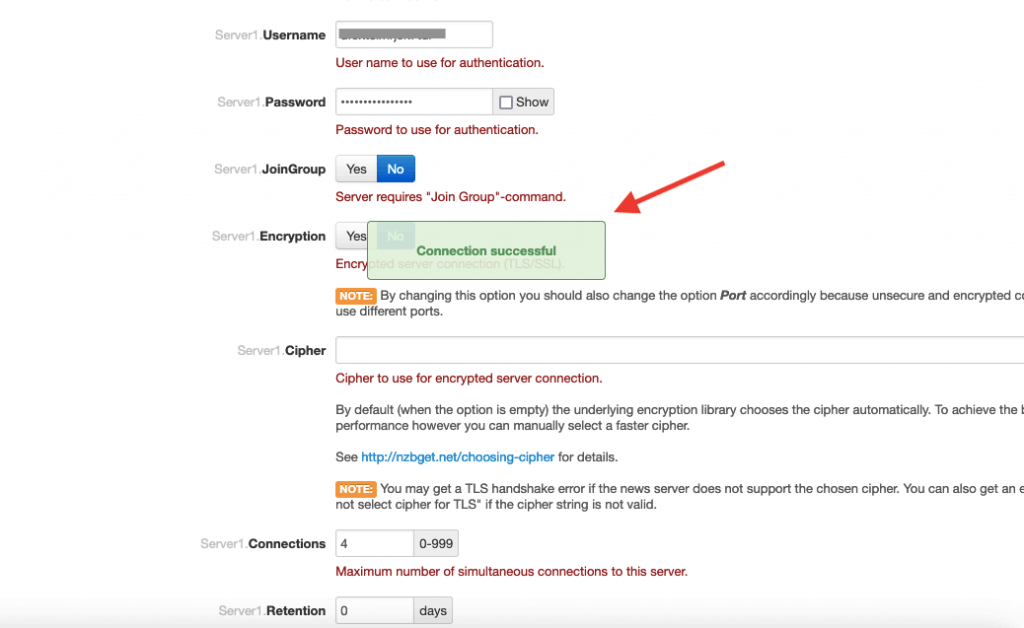
- Guarde as definições e volte a carregar o NZBGet.
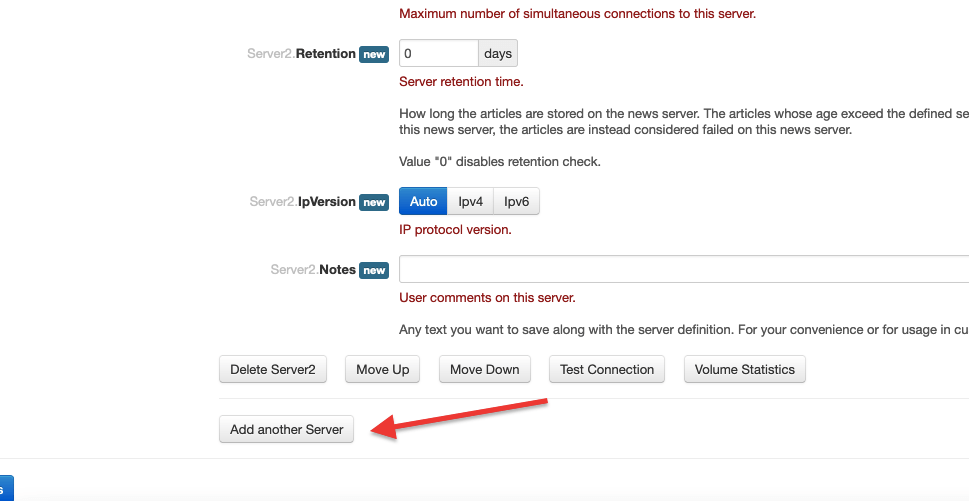
Adicionar mais servidores.
- Clique em "Adicionar outro servidor" se precisar de adicionar mais servidores.
Deseja otimizar a sua experiência no NZBGet?
Melhore os seus downloads da Usenet com as seedboxes de alta velocidade do RapidSeedbox. Desfrute de downloads mais rápidos, integração perfeita e suporte excecional para uma experiência superior.
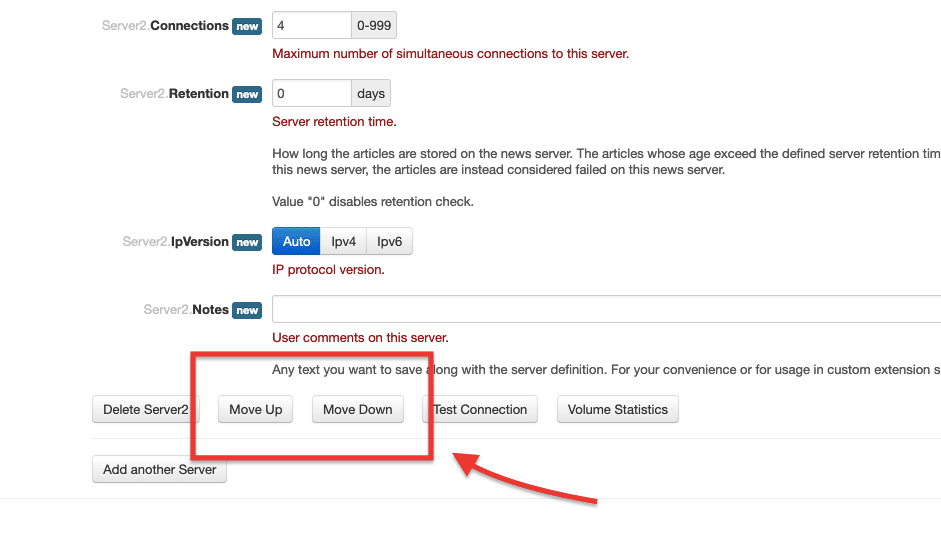
- Pode reorganizar os servidores utilizando a opção "Move Up" (Mover para cima) ou "Move Down" (Mover para baixo) se tiverem sido adicionados pela ordem errada. Depois de introduzir todos os dados da conta do servidor de notícias, selecione "Guardar todas as alterações" e volte a carregar o NZBGet para que as alterações tenham efeito.
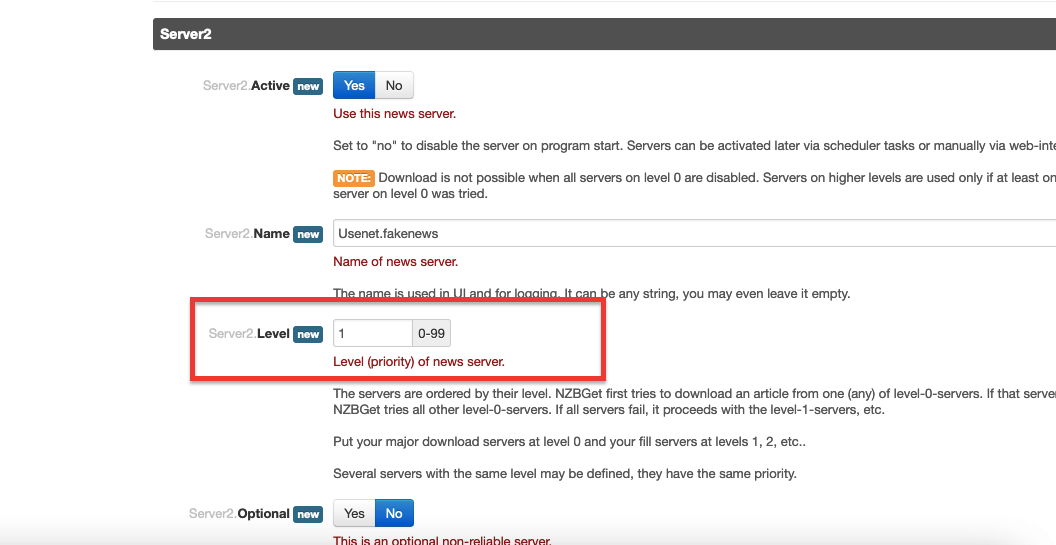
- Também inclui uma opção "Nível novo", que se refere à prioridade ou nível atribuído aos servidores de notícias para descarregar artigos da Usenet. Esta opção permite-lhe definir e organizar os servidores com base na sua prioridade para garantir um descarregamento eficiente e fiável.
- A prioridade para descarregar artigos da Usenet é determinada pela ordem em que os servidores são listados. Pode definir a prioridade do servidor da Usenet na opção Nível (0-99).
Nota: Recomendamos adicionar primeiro planos de subscrição mensal ilimitada da Usenet, seguidos de contas de bloqueio ou contas de pagamento por download. A Usenet.Farm fornece configurações específicas recomendadas para vários softwares leitores de notícias, incluindo o NZBGet.
- Se adicionou mais servidores ou reorganizou a sua prioridade, recarregue a aplicação. Clique em "Recarregar NZBGet" no menu NEWS-SERVERS ou no menu System.
- Pode agora começar a adicionar ficheiros NZB e iniciar a transferência.
NZBGet Default Login and Port Settings
- Default URL:
http://localhost:6789 - Default Port:
6789(HTTP),6791(HTTPS) - Default Username:
nzbget - Default Password:
tegbzn6789(reverse of port number)
You should change the default password after installation for security.
Vá para o Settings → Security → ControlPassword and enter your own.
If you run NZBGet remotely (e.g., on a VPS or seedbox), make sure ports are open in your firewall and use HTTPS for secure access.
4. Utilize o NZBGet para descarregar ficheiros NZB.
Os ficheiros NZB são componentes chave do processo de download da Usenet. Estes ficheiros contêm metadados sobre os artigos que compõem um determinado download, incluindo os seus IDs únicos e localizações nos servidores Usenet.
Estes ficheiros são específicos para o software de descarregamento da Usenet (clientes leitores de notícias) como o NZBGet ou o SABnzbd. O que significa que este software descarrega exclusivamente conteúdos via NZB. Os clientes leitores de notícias utilizam estes ficheiros para obter e reunir eficazmente os artigos necessários a partir dos servidores especificados. Os ficheiros NZB são semelhantes às torrents e permitem-lhe descarregar conteúdos específicos enviando o NZB para o seu leitor de notícias.
a. Como encontrar arquivos NZB?
Pode obter ficheiros NZB a partir de motores de busca da Usenet ou de sítios Web de indexação de NZB (Easynews, NZBGeek, NZBPlanet, Pesquisa de lixo, e CãoNZB). Também é possível encontrar ficheiros NZB através das comunidades Usenet (fóruns como o r/Usenet do Reddit).
- Os indexadores NZB são preferíveis, uma vez que oferecem resultados de pesquisa de maior qualidade e organizam o conteúdo em categorias e subcategorias. Mas não se esqueça de que a maioria destes indexadores NZB são serviços de subscrição pagos.
- Alguns indexadores NZB costumam oferecer recursos adicionais, como resenhas, informações sobre episódios, visualizações em miniatura e suporte a feeds RSS.
- Utilize um indexador de NZB para procurar o conteúdo pretendido e localizar um NZB associado ao mesmo.
- Navegue pelas categorias do indexador para encontrar o conteúdo desejado. Selecione o NZB associado ao conteúdo. Tenha sempre em consideração factores como o tamanho do ficheiro e a popularidade.
- Alguns indexadores NZB fornecem frequentemente funcionalidades adicionais, como críticas, informações sobre episódios, pré-visualizações em miniatura e suporte para feeds RSS. Veja as informações detalhadas fornecidas pelo indexador.
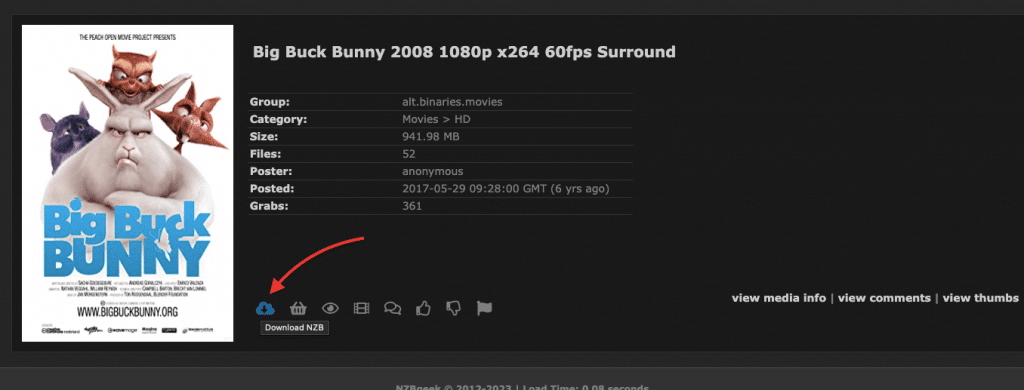
- Descarregue o ficheiro NZB clicando no ícone de descarregamento NZB ou adicionando-o ao seu "carrinho de compras" para descarregamento em lote.
b. Adicionar ficheiros NZB.
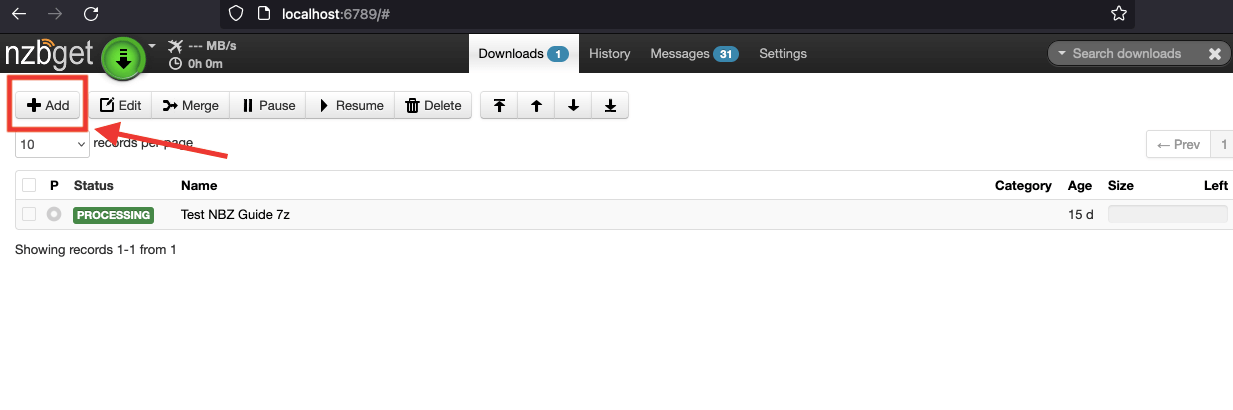
- Para adicionar um ficheiro NZB ao seu cliente de transferências NZBGet, clique no botão "+Adicionar" (ou arraste e largue na área de transferências).
- Na janela "Add NZB-Files to Download Queue" (Adicionar ficheiros NZB à fila de descarregamento), verá três opções, para adicionar ficheiros NZB a partir de um URL (1), de ficheiros locais (2) ou de NzbDir (3). Opcionalmente, pode definir uma prioridade ou categoria para o conteúdo.
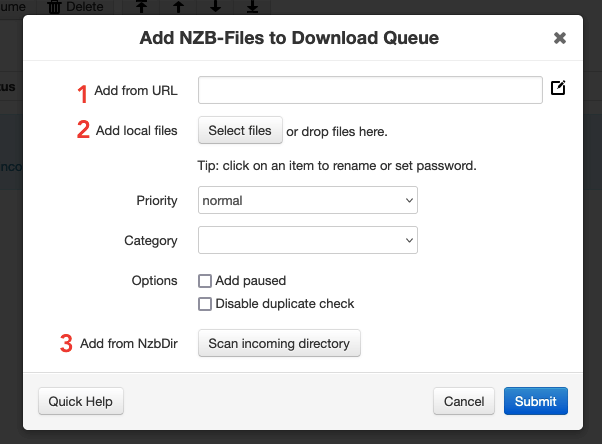
- Ficheiros locais: Se tiver descarregado um ficheiro NZB (.nzb) diretamente para o seu dispositivo, pode adicioná-lo manualmente.
- Selecione "Selecionar ficheiros". Navegue até à pasta que contém o ficheiro NZB e selecione-o.
- Clique em "Enviar" para iniciar a transferência.
- A partir de um URL: Se tiver o URL de um ficheiro NZB, pode adicioná-lo diretamente à fila de espera.
- Introduza o URL do ficheiro NZB no campo "Adicionar a partir do URL".
- Clique em "Enviar" para iniciar a transferência.
- A partir de um diretório NZB (NZBdir): Se você tem um processo automatizado que baixa NZBs para uma pasta específica, você pode configurar o NZBGet para monitorar esta pasta e baixar automaticamente quaisquer novos arquivos NZB adicionados a ela. Mais sobre isso na próxima secção (NZB Watch Diretory).
- Clique no botão "Verificar diretório de entrada" junto a "Adicionar de NzbDir".
- A ferramenta irá analisar a pasta e adicionar quaisquer novos ficheiros NZB à fila.
c. Configurar o diretório do NZB Watch.
Um NZB Watch Diretory é uma pasta monitorizada pelo NZBGet para novos ficheiros NZB. Serve como uma localização central para colocar ficheiros NZB. Quando um ficheiro NZB é adicionado ao diretório de observação (através de um processo automático ou manual), este detecta-o automaticamente e processa-o de acordo com as suas definições.
- Para configurar um diretório de observação NZB, é necessário configurar a definição NzbDir, que define a localização automaticamente verificada para ficheiros NZB.
- Clique no separador "Settings" (1) na barra superior. Selecione "Paths" (2) no menu do lado esquerdo e localize a definição NzbDir (3) e escolha a sua pasta de observação predefinida.
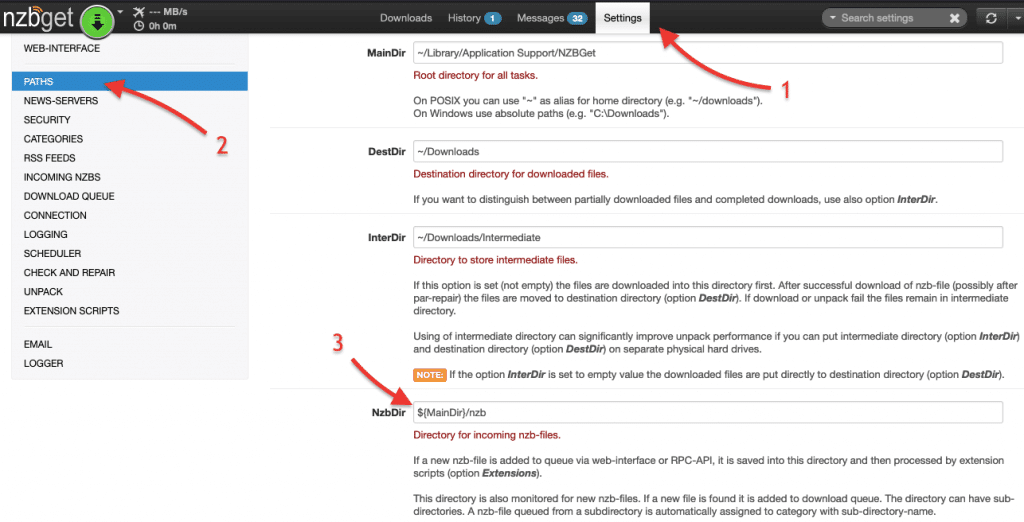
- A configuração do diretório irá permitir o processamento automático de ficheiros NZB. O NZBGet monitorizará o diretório em busca de ficheiros NZB, poderá categorizar os ficheiros (se configurado corretamente) e adicionará automaticamente todos os "novos" ficheiros NZB à fila de download.
- Clique em "Guardar todas as alterações" para guardar as definições.
- Para analisar o NZBdir (como mostrado anteriormente), pode ir a + adicionar NZB > "Adicionar a partir de NzbDir." > "Verificar diretório de entrada".
d. Unir ficheiros NZB.
Este descarregador da Usenet vem com uma função "Merge" que lhe permite combinar vários ficheiros NZB num único ficheiro NZB. Quando tem vários ficheiros NZB do mesmo tipo de conteúdo, tais como diferentes partes ou segmentos de um ficheiro maior, a função "Merge" permite-lhe juntá-los num único ficheiro NZB unificado.
Ao fundir ficheiros NZB, pode garantir que todos os segmentos ou partes necessários são incluídos numa única transferência. Isto facilita a gestão e a recuperação do ficheiro ou conteúdo completo.
- Na área principal, selecione as filas (1) que pretende fundir.
- Clique no botão "Merge" (2) na parte superior. Esta ação combinará as transferências numa única fila de espera.
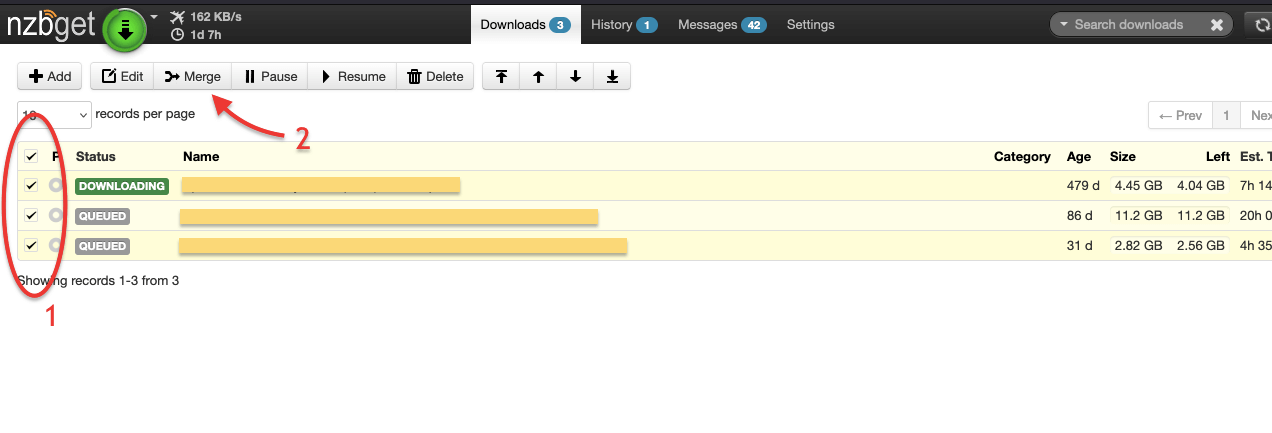
As transferências prosseguirão como habitualmente e cada ficheiro será transferido para a respectiva pasta dentro do seu diretório de transferências.
e. Manter um registo das suas transferências.
Independentemente da forma como escolher adicionar o ficheiro NZB, depois de o selecionar, o nome do ficheiro NZB será adicionado ao NZBGet. O software começará a descarregar os ficheiros de conteúdo associados ao NZB adicionado.
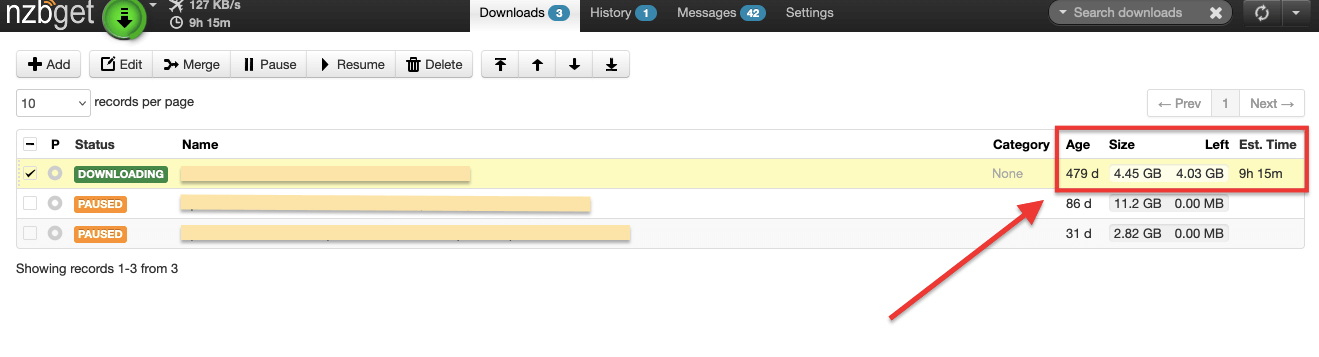
- No ecrã principal de Transferências, pode acompanhar o progresso, incluindo a quantidade de dados e o tempo estimado restante para cada transferência.
- Clicar no nome de um item na lista Transferências fornece mais detalhes sobre a transferência, incluindo Estatísticas com informações vitais como "Saúde" e o número de ficheiros e artigos.
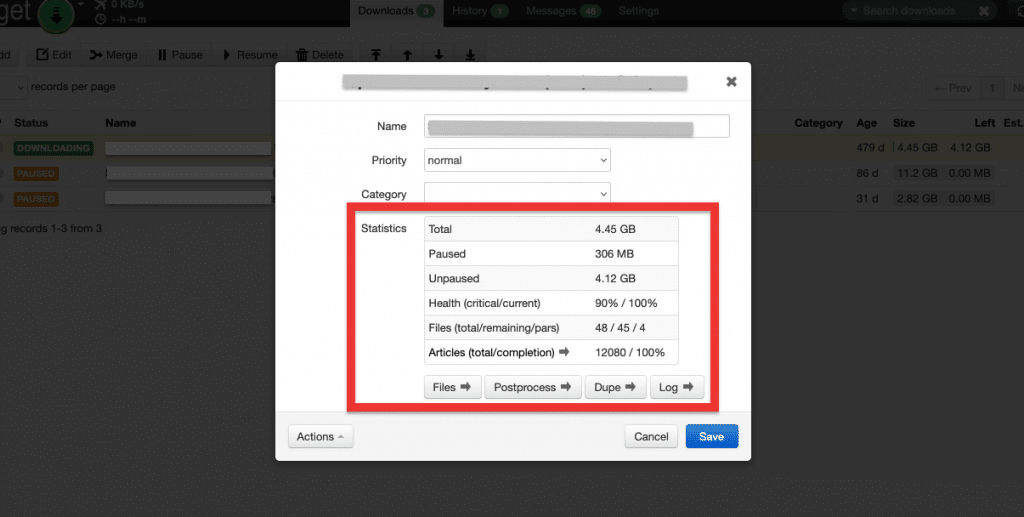
Na parte inferior, verá quatro informações adicionais sobre o ficheiro NZB:
- Ficheiros: Permite-lhe ver os ficheiros individuais que fazem parte do ficheiro NZB.
- PostProcesses: Fornece opções para acções de pós-processamento a serem executadas nos ficheiros descarregados. Isto pode incluir tarefas como descompactar, reparar, renomear, mover ou executar scripts personalizados no conteúdo descarregado.
- Duplo: Verifica a existência de ficheiros NZB duplicados na sua fila de transferências. Esta opção ajuda a evitar downloads redundantes.
- Registo: Apresenta as informações de registo relacionadas com o processamento e o estado do ficheiro NZB. Isso pode incluir detalhes sobre erros, avisos, status de conclusão e outras informações relevantes.
5. Integrações e extensões valiosas do NZBGet.
O NZBGet pode ser integrado e alargado com várias ferramentas e serviços. Com as integrações, pode automatizar todo o descarregamento e processamento de conteúdos e também organizar conteúdos. Além disso, com plugins e extensões, pode melhorar a funcionalidade do descarregador. É preciso tempo e perseverança para criar estes sistemas, mas no final vale a pena.
Eis alguns exemplos das integrações disponíveis:
- Software de automatização: Ferramentas como o Sonarr, Radarr, CouchPotato e SickChill podem ser integradas no NZBGet para automatizar a pesquisa, transferência e organização de programas de TV e filmes. Comunicam com a ferramenta para iniciar as transferências com base nas suas preferências e gerir as tarefas de pós-processamento.
- Canais RSS: Suporta a integração com feeds RSS de indexadores. Ao configurar os feeds RSS, pode monitorizar e descarregar automaticamente novos conteúdos assim que estiverem disponíveis nos feeds RSS. Esta automatização poupa-lhe tempo e garante-lhe que não perde nenhum lançamento desejado.
- Servidores multimédia e streamers populares: Pode ser integrado sem problemas com servidores multimédia populares, como o Plex, Embyou Jellyfin para melhorar a sua experiência de transmissão de multimédia. Estas integrações garantem que o conteúdo descarregado está prontamente disponível para transmissão no seu servidor multimédia ou dispositivo de transmissão preferido, permitindo-lhe desfrutar de uma experiência de reprodução multimédia sem falhas.
- Plugins e extensões. A ferramenta fornece um sistema de plugins que lhe permite personalizar a sua funcionalidade. Exemplos destes plugins são "The Scheduler", que permite agendar tarefas de descarregamento específicas a horas predefinidas ou em dias específicos. Outras extensões populares são os temas da interface Web e os plugins de notificação (Pushbullet, Pushover ou Slack).
Outras integrações interessantes (mas indirectas).
- Oveseerr e Ombi integrar-se com ferramentas de automatização como o Sonarr e o Radarr, que enviam diretamente pedidos de transferência para o NZBGet. Estas ferramentas funcionam como um sistema de pedido e descoberta de conteúdos multimédia. Permitem que os utilizadores solicitem filmes ou programas de televisão que pretendam ver.
- Prowlarr é uma ferramenta de gestão de indexadores e proxy. Permite-lhe gerir e pesquisar vários indexadores da Usenet e de torrents num único local. Pode integrar-se com o NZBGet e outros clientes de transferência para enviar consultas de pesquisa e obter ficheiros NZB para transferência.
- Jackett, um servidor proxy e agregador de indexadores para vários indexadores de torrent e Usenet. Pode ser usado para integrar indexadores adicionais na funcionalidade de feed RSS do NZBGet. Ao configurar o Jackett como um indexador no NZBGet, pode obter o URL do feed RSS fornecido pelo Jackett para um indexador específico.
a. Integrar o NZBGet com o seu Indexador / via RSS
Considere a integração do NZBGet com o seu indexador NZB para maior conveniência. Alguns fornecem definições de integração para descarregadores da Usenet como o NZBGet. Esta opção permite transferências diretas de ficheiros NZB para o seu NZBGet sem ter de os descarregar separadamente. Os indexadores NZB mais comuns fornecem um gerador de RSS, que proporciona uma forma conveniente de filtrar e receber actualizações do conteúdo em que está interessado.
- O NZBGet suporta a integração com feeds RSS de indexadores. Ao configurar os feeds RSS no NZBGet, pode monitorizar e descarregar automaticamente novos conteúdos assim que estiverem disponíveis nos feeds RSS.
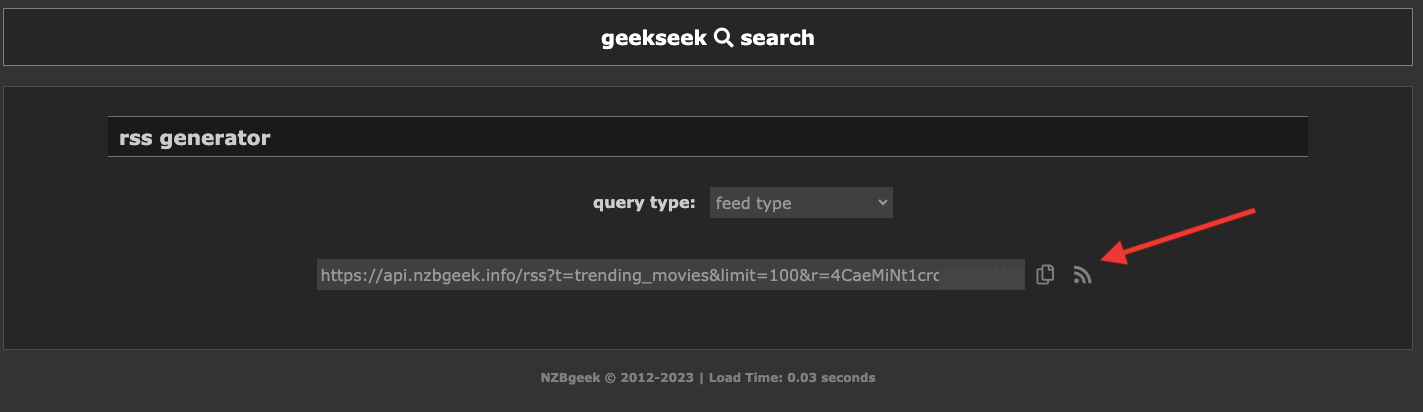
- Procure o gerador de RSS do seu indexador NZB. Os tipos de consulta podem variar entre categorias, o meu carrinho, id do iMDB, id do TVDB, tendências, filmes, programas de tendências, novos filmes, filmes populares e muito mais.
- Copie o URL do feed RSS.
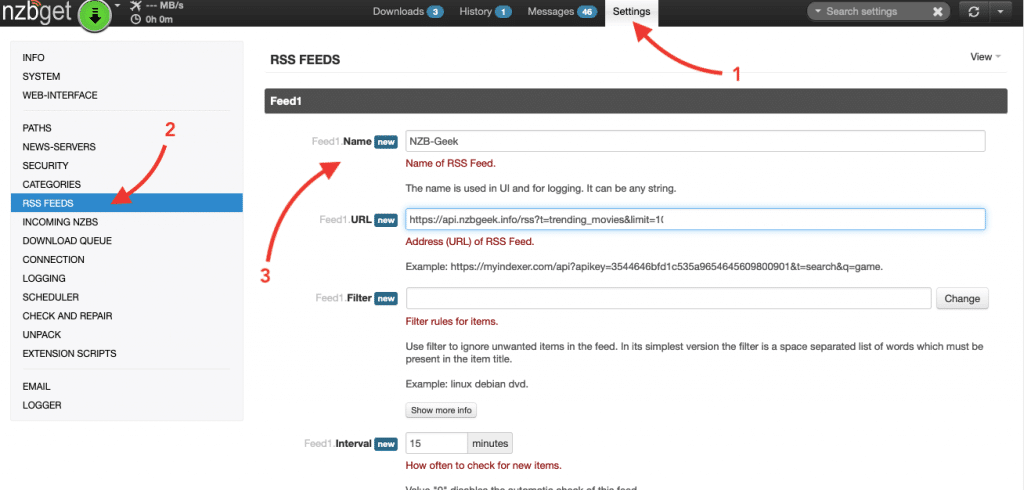
- Vai a NZBGet > Settings (1) > RSS Feeds (2), e introduz a informação do teu novo Feed. Dê-lhe um nome, introduza o URL do feed (que copiou anteriormente), e defina outras opções como filtros, intervalos, etc. Teste a sua configuração e guarde-a.
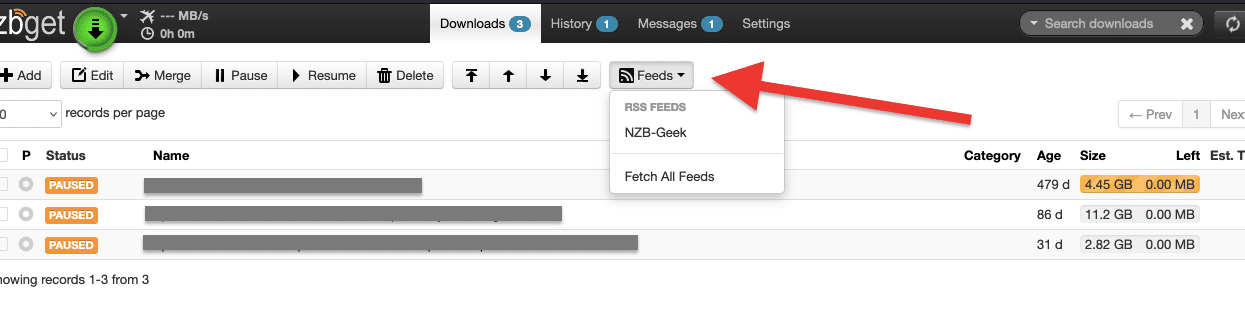
- O seu novo feed RSS deve aparecer no painel principal do NZBGet
b. Integrar o NZBGet com a sua ferramenta de automatização (i.e. Radarr)
Pode integrar o NZBget com o Radarr (ou Sonarr) para automatizar a pesquisa, a transferência e a organização de programas de TV e filmes. Por exemplo, para integrar o Radarr com o NZBGet, pode seguir estes passos:
- Aceder à interface Web do Radarr. Não sabe como começar? Consulte o nosso guia completo Manual para Radarr e guia para Sonarr.
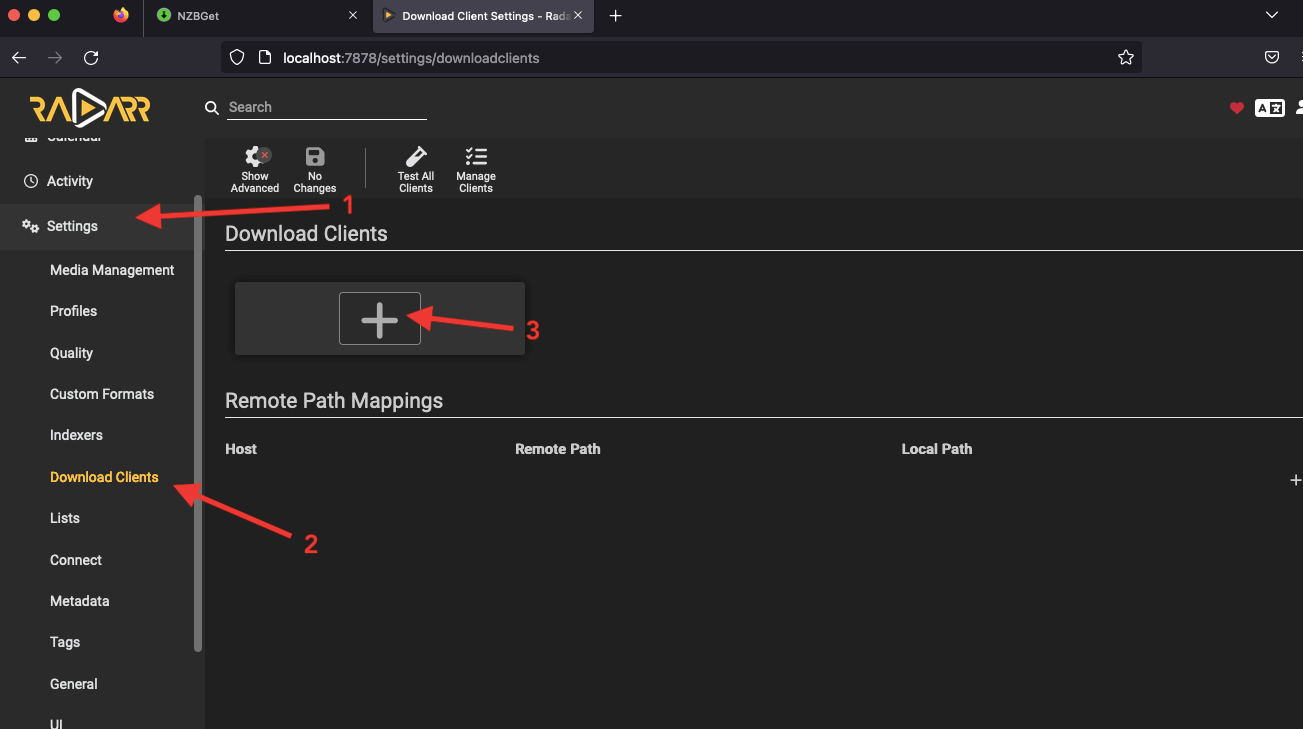
- Na interface Web do Radarr, aceda a "Definições" e, em seguida, selecione "Cliente de transferência". Clique no ícone "+" para adicionar um novo cliente de transferência.
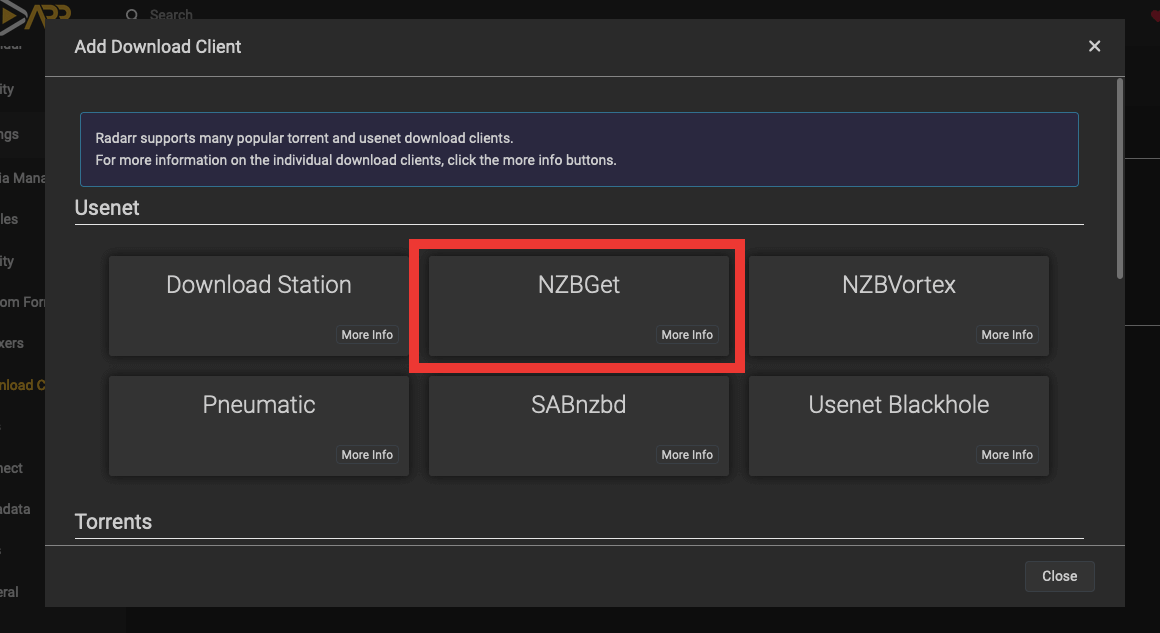
- Na lista de clientes de transferência, em Usenet, procure e escolha "NZBGet".
- O Radarr e o Sonarr vêm com as definições predefinidas do NZBGet que devem funcionar sem configurações adicionais, exceto adicionar um nome se o Radarr e o NZBGet estiverem no mesmo computador (localhost). Ainda assim, é possível alterar os seguintes detalhes de integração.
- Nome: Dê um nome para identificar o cliente NZBGet.
- Host: Introduza o endereço IP ou o nome do anfitrião da máquina onde o NZBGet está instalado.
- Porta: Especifique o número da porta em que o NZBGet está a ser executado (a predefinição é 6789).
- Nome de utilizador/palavra-passe: Forneça as credenciais de início de sessão para aceder ao NZBGet, se aplicável.
- Categoria: Define uma categoria que o Radarr usará ao enviar downloads para o NZBGet.
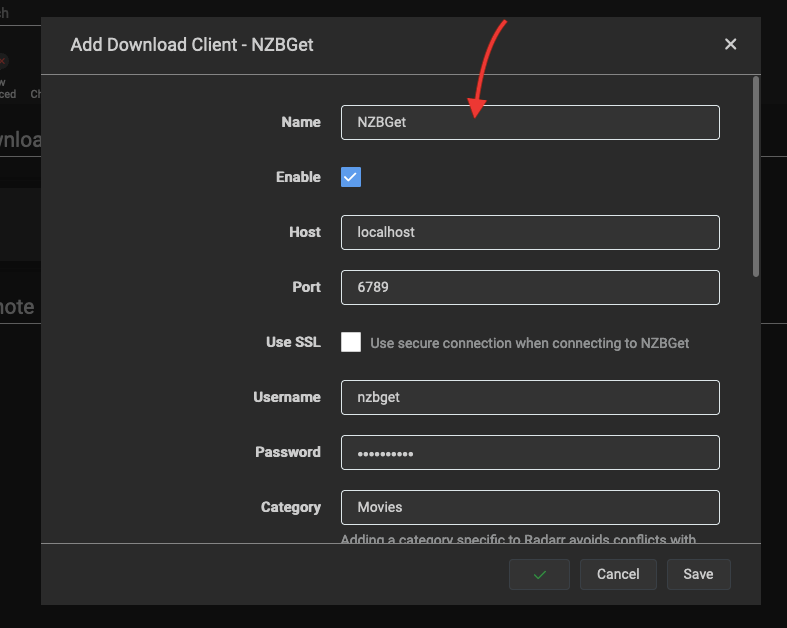
- Testar a conexão: Clique no botão "Test" para verificar se o Radarr consegue ligar-se ao NZBGet com sucesso. Verá uma marca verde.
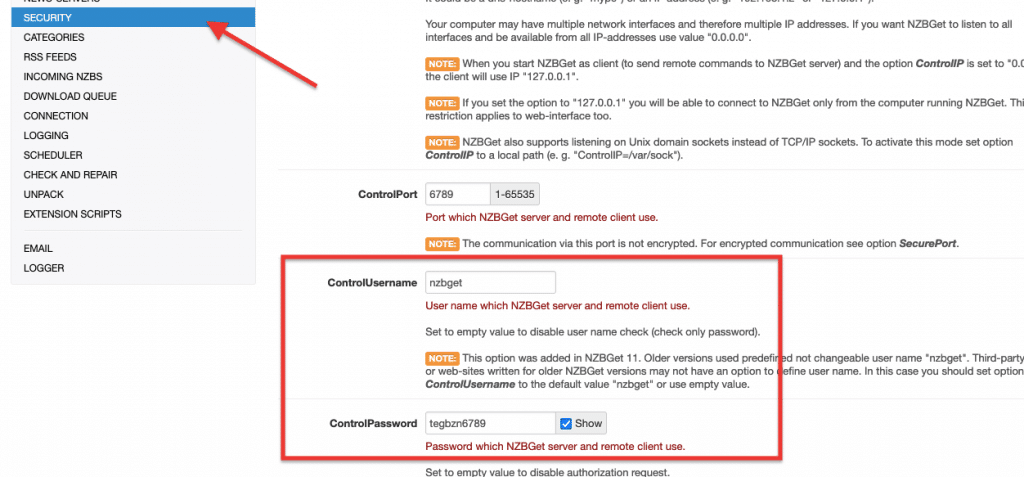
- Se não souberes o nome de utilizador, a palavra-passe e a porta, podes ir a NZBGet > Segurança e encontrar os detalhes. Os detalhes de login padrão do NZBGet são:
- A porta do NZBGet é: 6789
- O utilizador predefinido do NZBGet é: nzbget
- A palavra-passe predefinida do NZBGet é: tegbzn6789
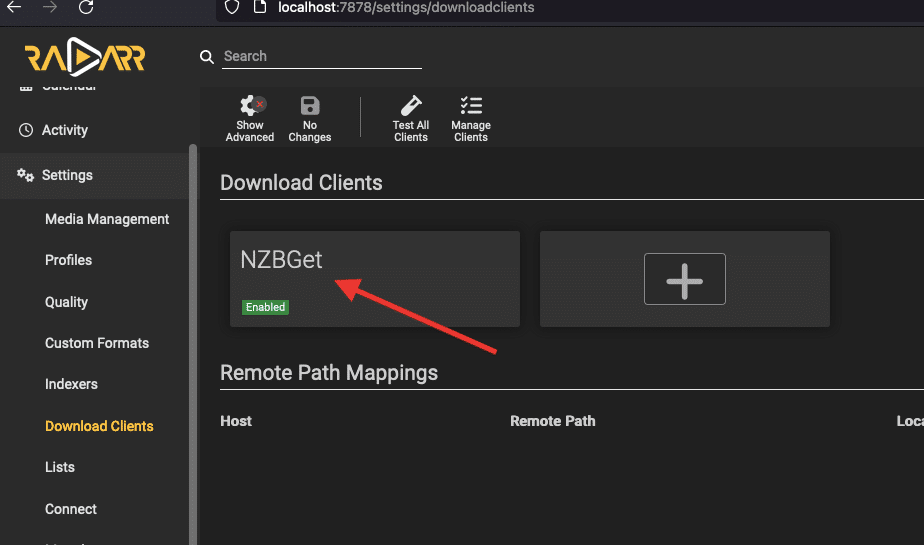
- Guardar as configurações: Uma vez confirmada a ligação, clique em "Guardar" para guardar a configuração do NZBGet no Radarr. A nova instância do NZBGet aparecerá na janela "Download Client".
6. NZBGet: Perguntas frequentes (FAQ.)
a. O NZBGet está morto?
Embora o NZBGet esteja atualmente a funcionar bastante bem, o seu desenvolvimento foi oficialmente abandonado. Ao longo dos últimos anos, as novas versões tornaram-se cada vez mais escassas, e agora foi confirmado que Hugbug, o programador original, cessou o desenvolvimento do NZBGet. O Repositório GitHub para o projeto foi arquivado e passou a ser só de leitura.
b. Qual é a palavra-passe predefinida para o NZBGet?
A palavra-passe predefinida para o NZBGet é normalmente em branco ou "tegbzn6789" (sem aspas). No entanto, recomendamos a definição de uma palavra-passe segura durante a configuração inicial para garantir a segurança da sua instalação do NZBGet.
c. Como posso abrir a pasta NZBGet no Synology?
Para aceder à pasta NZBGet no seu Synology NAS, pode seguir estes passos:
- Abra a interface web do DiskStation Manager (DSM).
- Aceda à aplicação "File Station".
- Navegue até a pasta onde o NZBGet está instalado. Por defeito, está localizado na pasta "nzbtodownload".
- Pode agora visualizar e gerir os ficheiros e pastas relacionados com o NZBGet no seu Synology NAS.
d. Quais são as diferenças entre o NZBGet e o SABnzbd?
O NZBGet e o SABnzbd são ambos populares descarregadores da Usenet, mas têm algumas diferenças. O NZBGet é conhecido pela sua eficiência, velocidade e baixa utilização de recursos do sistema. Oferece opções de personalização extensivas e suporta várias plataformas. SABnzbdpor outro lado, centra-se na simplicidade e facilidade de utilização. Tem uma interface amigável e oferece um conjunto completo de funcionalidades para gerir os downloads da Usenet.
e. Como é que configuro o Radarr com o NZBGet?
Recomendamos que volte à secção (Integrar o NZBGet com a sua ferramenta de automatização (i.e. Radarr)). Mas, em geral, para configurar o Radarr com o NZBGet, você pode usar as seguintes etapas:
- Abra a interface Web do Radarr e aceda a "Definições" e, em seguida, selecione "Transferir cliente".
- Clique no botão "+" para adicionar um novo cliente de transferência e, em seguida, escolha "NZBGet" na lista de opções.
- Insira as informações necessárias, como o host, a porta, o nome de usuário e a senha para a instalação do NZBGet. Salve as configurações e o Radarr estará agora conectado a ele para baixar e gerenciar seus filmes.
f. Estou a receber um erro "O certificado NZBGet expirou". O que devo fazer?
Se encontrar um erro "O certificado NZBGet expirou", isso significa que o certificado SSL expirou. Para resolver este problema, pode atualizar o certificado SSL manualmente ou desativar a verificação SSL nas definições. No entanto, recomenda-se a atualização do certificado SSL para garantir uma comunicação segura com o NZBGet.
g. Como é que posso apagar o histórico no NZBGet?
Para apagar o histórico no NZBGet, pode seguir estes passos:
- Abra a interface web do NZBGet. Vá para a secção "Histórico" (no painel principal)
- Selecione os itens que pretende eliminar do histórico.
- Clique no botão "Eliminar" ou no ícone do caixote do lixo para remover os itens selecionados do histórico.
- Confirme a eliminação quando lhe for pedido.
- Os itens selecionados serão removidos do histórico no NZBGet.
Deseja otimizar a sua experiência no NZBGet?
Melhore os seus downloads da Usenet com as seedboxes de alta velocidade do RapidSeedbox. Desfrute de downloads mais rápidos, integração perfeita e suporte excecional para uma experiência NZBGet superior.
7. Palavras finais.
Ufa! Chegámos ao fim deste guia definitivo sobre o NZBGet.
Esperamos que este guia lhe tenha fornecido o conhecimento e as ferramentas para utilizar eficazmente o NZBGet. Com as poderosas funcionalidades do NZBGet, as capacidades de integração perfeita e o processo de transferência eficiente, pode assumir o controlo total da sua experiência Usenet.
Embora este tenha sido um guia bastante completo do NZBGet, na realidade, há muito mais que pode fazer com esta fantástica ferramenta.
Como sempre, lembre-se de explorar as várias definições, opções e extensões disponíveis no NZBGet para as personalizar de acordo com as suas preferências.
Se tiver comentários ou perguntas, não se esqueça de os deixar na secção de comentários abaixo!
 English
  Français
  Español
  Tiếng Việt
  简体中文
简体中文  Русский
  Türkçe
  Bahasa Indonesia
  日本語
日本語  العربية
  Português
  Українська
se estiver no Windows, veja este descarregador nzbzip
Óptima sugestão Nik... obrigado!
Parece que esta ferramenta online serve para converter ficheiros NZB em ZIP, não é verdade?
I just wanted to drop a line and say thank you for your consistent posting of guides and the pushing them direct to my email address! While many times they are simple topics I’ve known for sometime, there’s rarely a guide you create that I don’t learn something new or at the very least say to myself,”Oh crap, I forgot that was even a feature”! So, thank you again for all the work you put into these detailed guides!
Thank you Ryan! Your kind words mean the world to us!
We’ll keep sending handy tips to you 🙂