 Por
Por
Note: Plex Meta Manager has been rebranded as Kometa. This article serves as a guide to Plex Meta Manager, and the steps below will work only if you are using the older version.
O Plex é um dos mais avançados softwares de servidor multimédia de código fechado disponíveis atualmente. Ao contrário do software de servidor multimédia genérico e padrão, o Plex tem um toque especial por ser uma plataforma OTT e oferecer aos utilizadores acesso a filmes, séries Web e programas de televisão. É até suportado pela maioria dos seedbox fornecedores.
Embora a maior parte das funcionalidades exclusivas seja acessível através de um acesso pago, as funcionalidades gratuitas tornam-no uma excelente escolha para todas as necessidades de multimédia.
O Plex funciona com base no princípio do cliente e do servidor, em que o lado do servidor gere as bibliotecas e os respectivos metadados. Por outro lado, o cliente pode aceder a bibliotecas e metadados precisos e organizados.
No entanto, existem muitas limitações na gestão dos metadados em Plex Media Servere a falta de personalização geral resulta na necessidade do Plex Meta Manager (PMM).

Isenção de responsabilidade: Este material foi desenvolvido estritamente para fins informativos. Não constitui uma aprovação de quaisquer atividades (incluindo atividades ilegais), produtos ou serviços. O usuário é o único responsável pelo cumprimento das leis aplicáveis, incluindo as leis de propriedade intelectual, quando utiliza os nossos serviços ou se baseia em qualquer informação aqui contida. Não aceitamos qualquer responsabilidade por danos resultantes da utilização dos nossos serviços ou das informações aqui contidas, seja de que forma for, exceto quando explicitamente exigido por lei.
Índice
- O que é o Plex Meta Manager (PMM)?
- Como instalar o Plex Meta Manager (PMM)?
- Plex Meta Manager - Primeiros passos
- Abordagem local - Passo a passo completo
- Abordagem Docker - Passo a passo completo
- Plex Meta Manager - A funcionar
- Abordagem local vs. abordagem Docker
- Conclusão
1. O que é o Plex Meta Manager (PMM)?
Mesmo assim Plex faz um excelente trabalho ao adicionar ficheiros multimédia às bibliotecas, mas gere mal os metadados associados aos ficheiros. Além disso, a probabilidade de fornecer os metadados perfeitos para um determinado ficheiro multimédia através de plug-ins é muito baixa, o que resulta numa usabilidade reduzida.
Para os principiantes, o Plex Meta Manager (PMM) é um projeto de código aberto baseado em Python 3 e superior. Com o PMM, o utilizador pode criar e gerir os metadados de forma mais eficaz e eficiente. O utilizador também recebe apoio para gerir as colecções e listas de reprodução associadas ao Plex Media Server.
O PMM inclui um script Python avançado criado para ser executado de forma consistente e contínua fora do ambiente Plex. Como resultado, os metadados são actualizados com precisão sempre que é necessária uma alteração, sem intervenção do utilizador.
Ao contrário do Plex Media Server, instalar e utilizar o Plex Meta Manager não é fácil e requer tempo e aprendizagem. Para facilitar as coisas, passámos por todos os passos associados à instalação. Aqui está um guia detalhado sobre como instalar o PMM no seu dispositivo.
2. Como instalar o Plex Meta Manager (PMM)?
O Plex Meta Manager pode ser instalado em várias plataformas, como Windows, macOS e Linux. Embora o PMM seja compatível com várias plataformas, uma abordagem de instalação semelhante varia de acordo com o sistema operativo.
O PMM pode ser instalado em todas as plataformas por meio das abordagens Local, Docker e unRaid. Aqui está um resumo rápido de cada abordagem para entender melhor as etapas de instalação listadas mais adiante.
- Abordagem local (Difícil) - Requer conhecimentos básicos de Python e instalação de scripts através do terminal da sua plataforma preferida.
- Abordagem Docker (Médio) - Requer conhecimento de uso de terminais, e um nível básico de experiência em Docker facilitaria a instalação do PMM.
- Abordagem unRaid (Extremamente Difícil) - O unRaid OS é baseado em Linux e requer conhecimento de flashing USB. Além disso, o conhecimento de Docker é obrigatório.
Considerando que a abordagem unRaid é extremamente difícil de implementar, fizemos um passo a passo de instalação detalhado para a abordagem Local e Docker. Sem mais delongas, vamos instalar o PMM.
Nota: A plataforma selecionada para a instalação é o Windows, e todos os passos listados para ambas as abordagens funcionam apenas no Windows. Considere isto uma referência se conseguir compreender e escrever comandos em Linux ou macOS.
3. Plex Meta Manager - Introdução.
Aqui estão os passos para instalar e utilizar o Plex Meta Manager no Windows. Aconselhamos os leitores a prestar atenção a um passo a passo detalhado de cada etapa listada mais adiante no artigo, considerando que a complexidade é muito alta.
- Instalar o Plex Meta Manager através de uma abordagem Local ou Docker.
- Criar e modificar o ficheiro de configuração para obter a conetividade dos serviços Plex e TMDb (The Movie Database).
- Criação de ficheiros de metadados - Para melhorar as bibliotecas, actualizando os metadados e automatizando as colecções.
- Crie colecções interactivas e únicas através dos criadores de colecções (Opcional).
Ler também Jellyfin vs. Plex - Batalha dos gestores de multimédia
4. Abordagem local - Passo a passo completo
Este passo a passo explica detalhadamente a instalação do PMM e a criação de um ficheiro de metadados de configuração. Em caso de qualquer problema ou confusão, recomendamos começar do início para evitar uma configuração malsucedida do PMM.
4.1. Instale o Python 3.7 ou superior.
Verifique se o Python está instalado no seu dispositivo Windows, digitando o comando no terminal.
python3 --versão
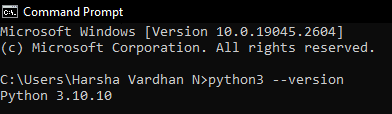
Se a versão do Python for inferior a 3.7 ou se algo for devolvido, é aconselhável instalar o Python. Existem duas maneiras de instalar o Python; no entanto, a abordagem mais fácil é através de Microsoft Store.
4.2. Instale o git no seu dispositivo Windows.
Verifique se o git está instalado no seu dispositivo Windows executando o comando abaixo no terminal.
git --versão
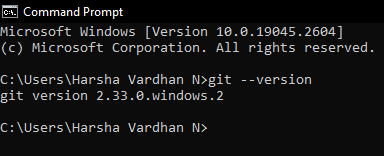
Se o comando não retornar a versão do git ou exibir algum erro, baixe e instale o git a partir do diretório sítio Web oficial.
4.3. Clonar o código do Plex-Meta-Manager usando o git.
Após a instalação bem sucedida do git, clone o repositório para a localização pretendida utilizando o seguinte comando.
clone do git https://github.com/meisnate12/Plex-Meta-Manager
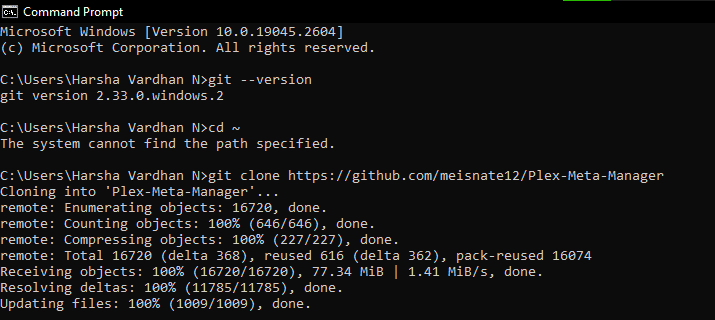
4.4. Criar e ativar o ambiente virtual - Sandbox
Aconselhamos os utilizadores a continuarem a explicação utilizando um ambiente virtual para uma recuperação mais fácil e um melhor controlo do PMM.
python -m venv pmm-venv
.\pmm-venv\Scripts\activate
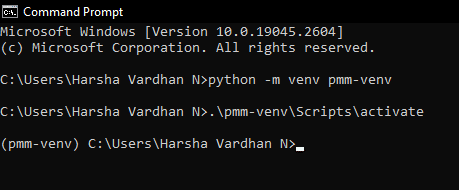
Se houver algum problema com a criação de um ambiente virtual após digitar o primeiro comando, é aconselhável reparar ou reinstalar o Python.
Agora, active os scripts utilizando o segundo comando, que deverá devolver o nome do ambiente virtual. Se algum erro persistir, comece a partir do passo 1.
4.5. Requisitos de instalação do PMM
As bibliotecas de suporte são necessárias para trabalhar com o Plex Meta Manager (PMM). As bibliotecas de suporte do PMM estão disponíveis através do ficheiro "requirements.txt".
Este ficheiro de requisitos é responsável pela ligação ao Plex, TMDb ou pelo acesso a informações da Internet. Aqui está como instalar o ficheiro de requisitos utilizando o terminal.
cd Plex-Meta-Manager
python -m pip install -r requirements.txt
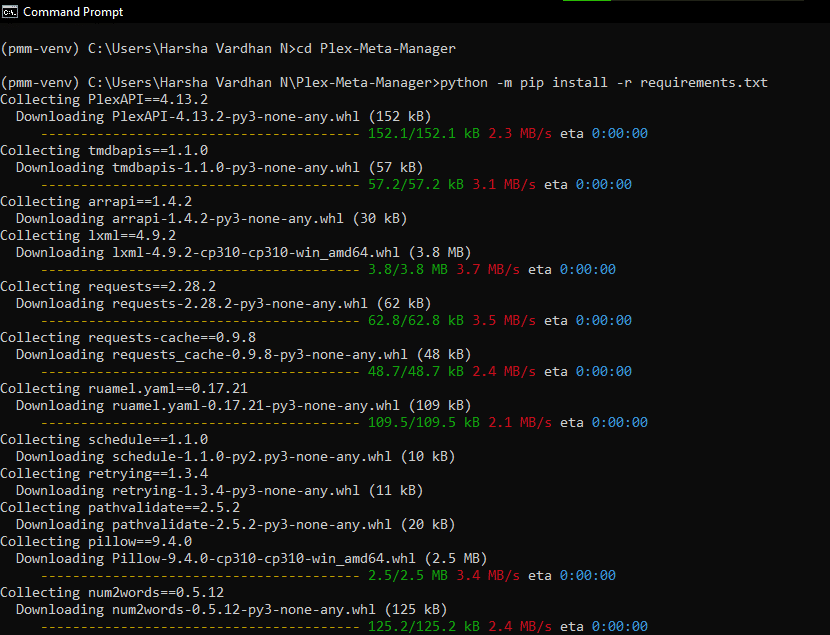

Se algum problema for devolvido, é devido a um pip desatualizado, e este problema pode ser rapidamente resolvido utilizando o seguinte comando.
python -m pip install --upgrade pip
Se o problema persistir, repare o Python utilizando o .exe descarregado a partir de Sítio oficial de descarregamento do Python.
4.6. Criar um subdiretório
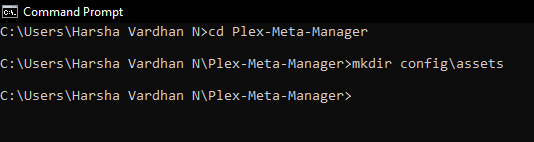
Estamos a criar um novo diretório para evitar confusão devido a potenciais erros que possam ocorrer no futuro. Esta ação ajuda a clarificar as coisas e é ideal para o diretório de configuração predefinido.
cd Plex-Meta-Manager
mkdir config\assets
4.7. Geração da chave API do TMDb
O TMDb A chave API é um dos aspectos mais críticos do ficheiro de configuração, uma vez que é responsável pela ligação aos servidores TMDb.
Eis como obter uma chave TMDb se não tiveres uma;
- Abra o seu browser, visite Site oficial do TMDbe criar uma nova conta.
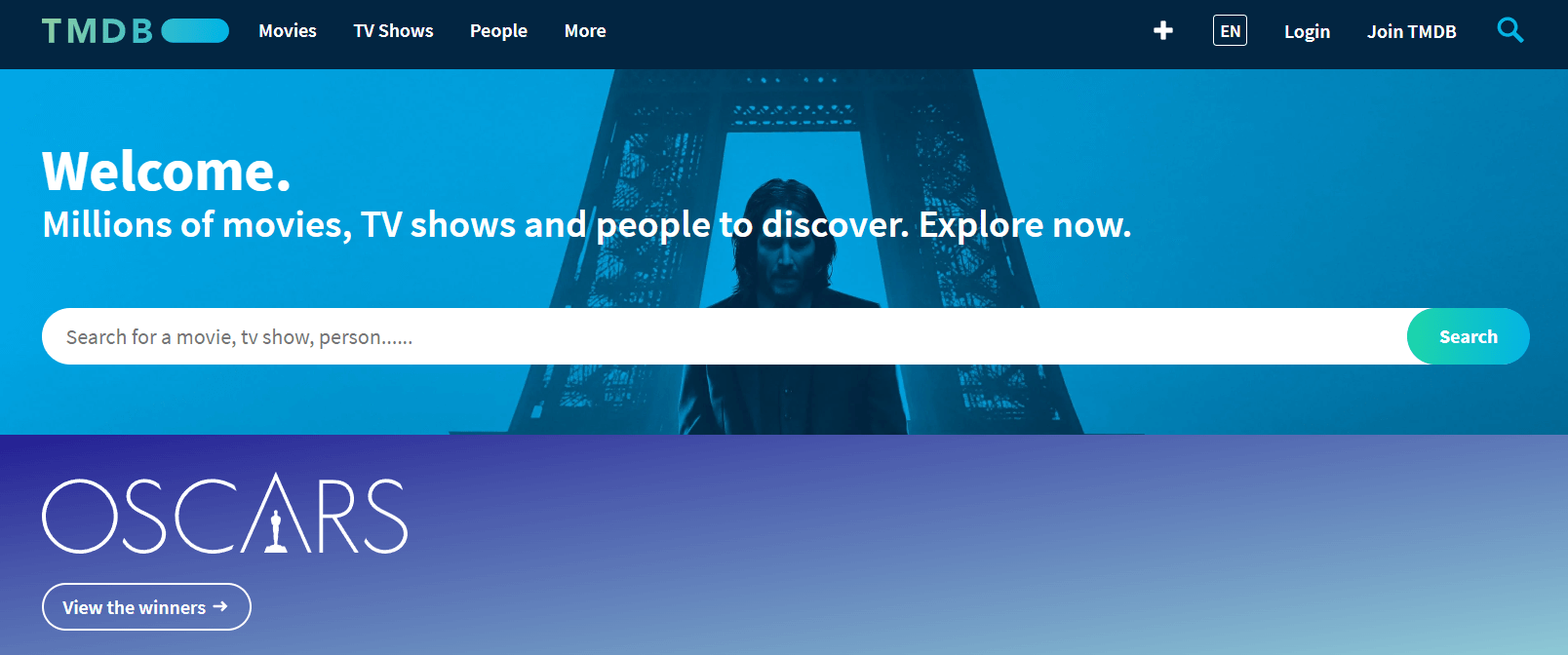
- Após a criação bem sucedida de uma conta. Aceda às definições presentes na parte superior direita da página Web, no menu da conta.
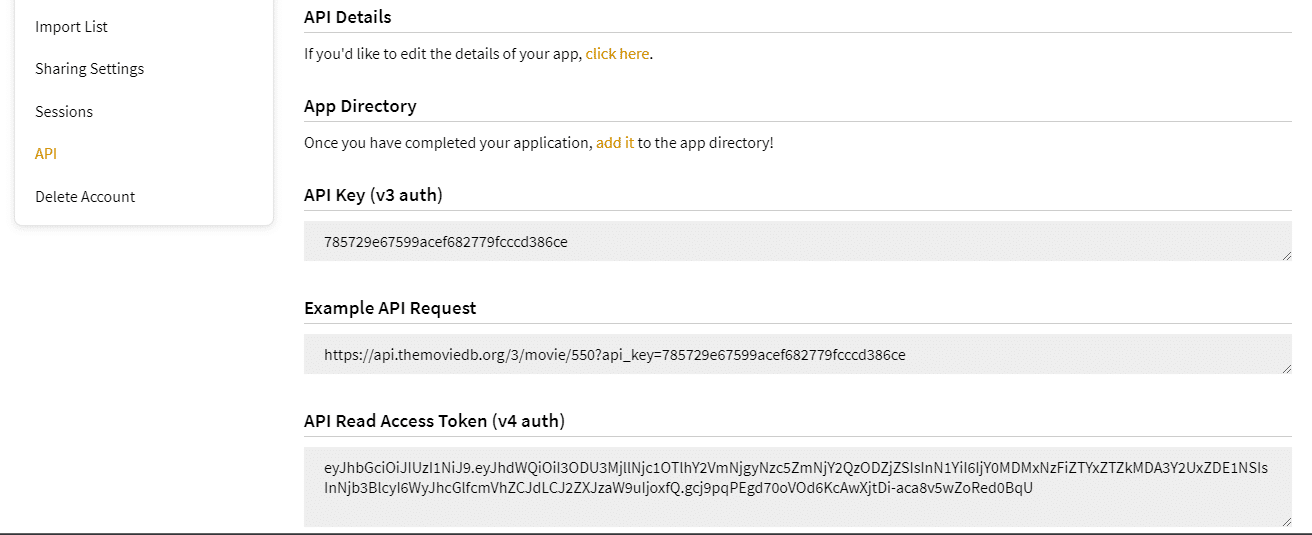
- Procure a opção "API" no menu da barra lateral.
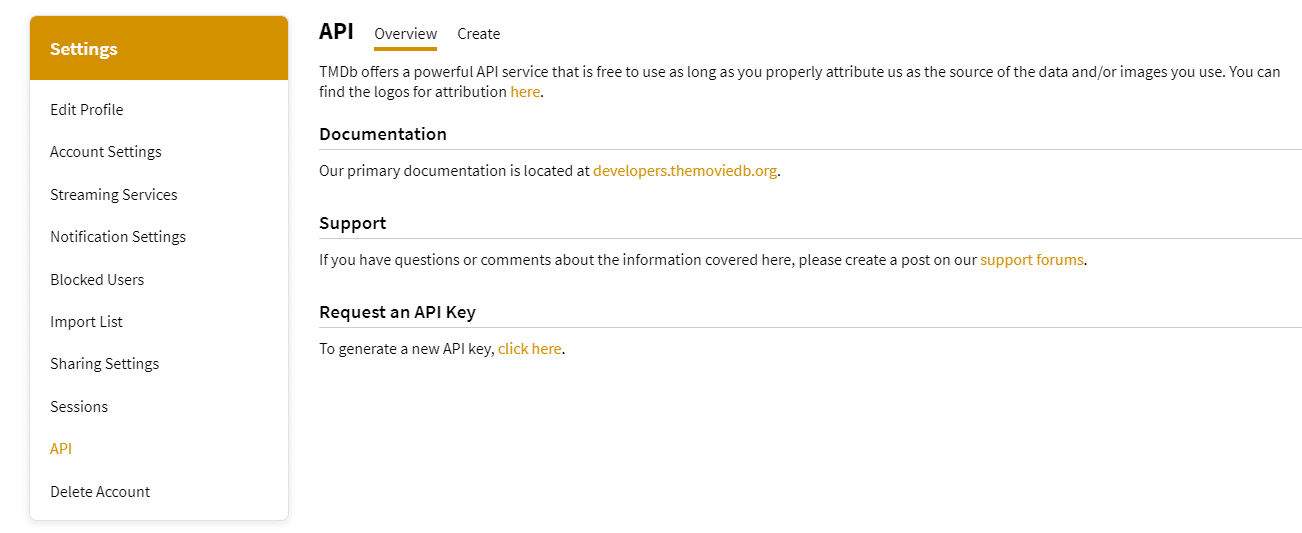
- Na secção "Pedir uma chave de API", gere uma API que pede um formulário para preencher (Introduza um nome de site aleatório na secção URL).
- Ao preencher completamente o formulário, a chave da API (v3 auth) é gerada juntamente com o pedido da API e o token de acesso de leitura da API. Agora, copie e cole em um bloco de notas para uso futuro.
4.8. Geração de URL e Token Plex
Como a A chave da API TMDb, o URL e o Token do Plex também desempenham um papel importante no ficheiro de configuração. Estes são responsáveis pela ligação aos servidores Plex, e aqui estão os passos para gerar o URL e o Token do Plex.
- Não te preocupes com o URL do Plex e deixa as predefinições como estão.
- No entanto, o valor do Token deve ser cuidadosamente recolhido do Plex Media Server.
- A partir do Plex Media Server, vá para a biblioteca, selecione qualquer item, verifique as informações do Media e clique em "View XML" (Ver XML) na parte inferior.
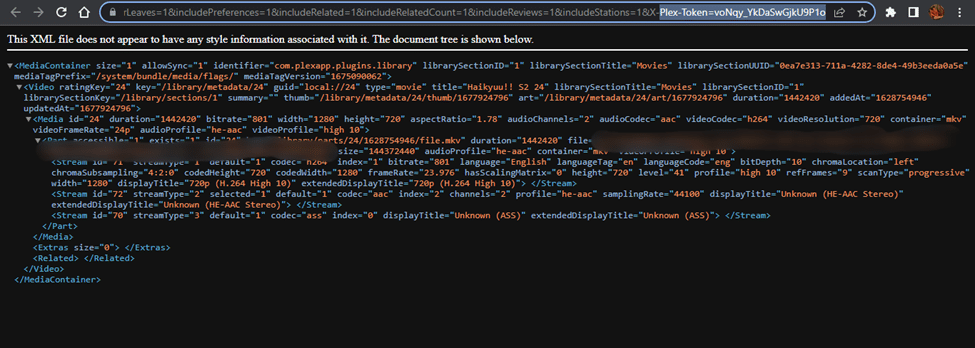
- Ao clicar em Ver XML, abre-se um novo separador com os valores XML. Verifique o URL para anotar o valor X-Plex-Token.
4.9. Copiar e editar o ficheiro Config
É necessário atualizar a chave da API TMDb recolhida e gerada, o URL do Plex e o Token na Configuração. Ao atualizar e guardar os valores, resulta na ligação aos servidores Plex e TMDb.
Eis como copiar o ficheiro de configuração utilizando o comando abaixo no terminal;
cd Plex-Meta-Manager
[mkdir config\assets]
cp config/config.yml.template config/config.yml
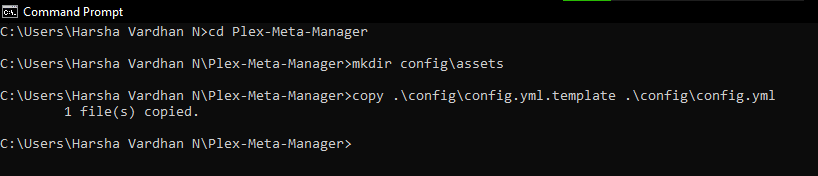
Eis como editar o ficheiro de configuração utilizando o comando abaixo no terminal;
cd Plex-Meta-Manager
bloco de notas .\config\config.yml
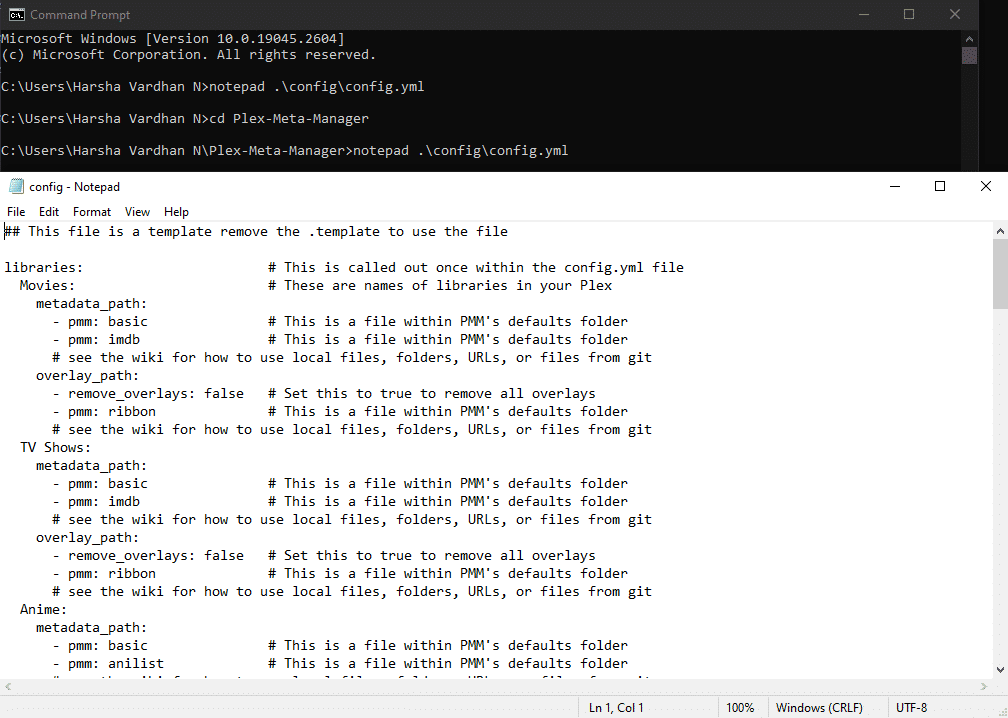
Certifique-se de salvar o arquivo de configuração após atualizar a chave da API do TMDb, o URL do Plex e os valores do token.
4.10. Configurar um ficheiro de metadados e criar uma coleção de amostras
Agora crie outro .yml com ficheiros de metadados personalizados. Vamos criar uma coleção de amostra com os respectivos metadados, onde foram gerados 15 filmes de ação desde 2015.
cd Plex-Meta-Manager
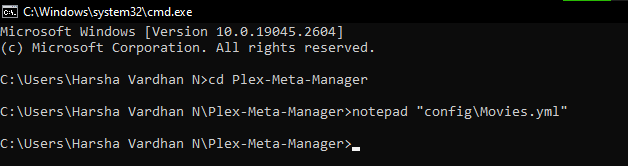
bloco de notas "config\Movies.yml"
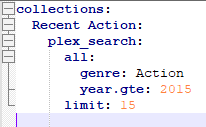
Depois de criar o ficheiro "Movies.yml" através do bloco de notas, escreva o texto abaixo.
colecções:
Ação recente:
plex_search:
todos:
género: Ação
ano.gte: 2015
limite: 15
4.11. Adicionar a referência Movies.yml ao ficheiro de configuração
Após a criação bem sucedida do ficheiro Movies.yml, forneça referência ao Config seguindo os comandos abaixo.
cd Plex-Meta-Manager
bloco de notas "config\config.yml"
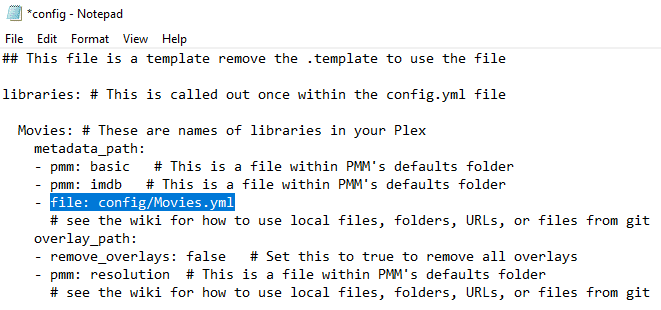
Depois de introduzir estes dois comandos, abra o ficheiro "config.yml". Agora adicione a linha abaixo para criar uma referência.
"ficheiro: config/Movies.yml"
4.12. Executar o script
Este é o passo final na implementação do Plex Meta Manager localmente, onde fazemos todas as alterações ao Config. Nesta etapa, o arquivo de metadados é carregado com sucesso e o script é executado com sucesso.
Eis os passos para executar o ficheiro de configuração;
cd Plex-Meta-Manager
python plex_meta_manager.py -r
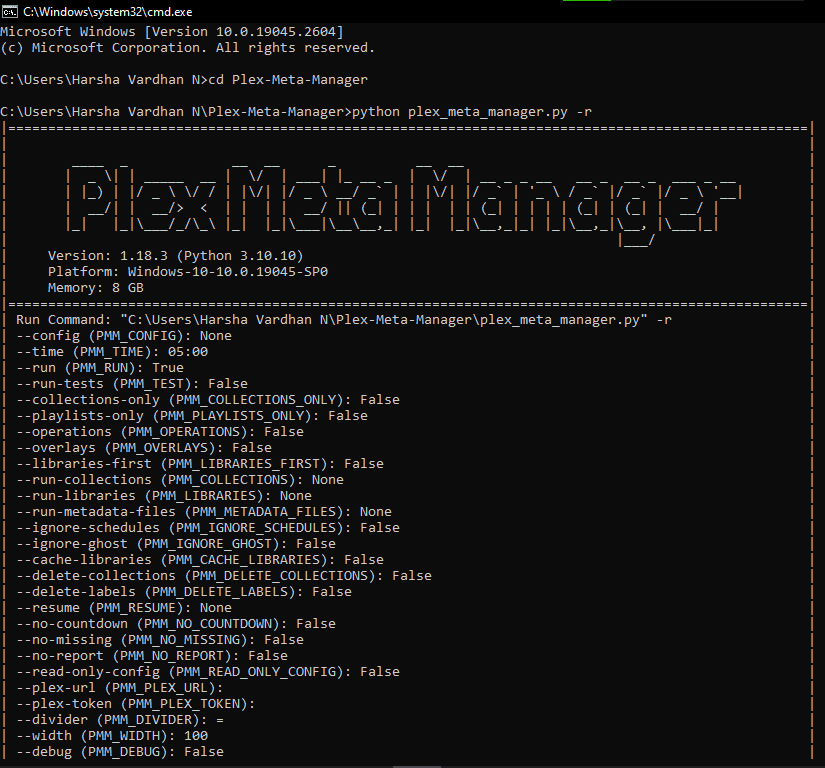
Com este passo, o passo a passo local está concluído, uma vez que o script foi executado sem quaisquer problemas e conseguimos estabelecer uma ligação aos servidores Plex e TMDb. Além disso, conseguimos criar metadados e colecções personalizados, que se reflectem no servidor Plex Media.
Ler também O guia passo-a-passo para o Plex 4K Streaming.
Quer otimizar a sua biblioteca Plex com o Plex Meta Manager?
Melhore a sua gestão multimédia com as seedboxes de alta velocidade do RapidSeedbox. Desfrute de uma integração perfeita, downloads mais rápidos e um suporte excecional para tornar a sua experiência com o Plex suave e eficiente.
5. Configuração do Plex Meta Manager no Docker
Este passo a passo explica a instalação do PMM e a criação de um arquivo de metadados de configuração em detalhes por meio do Docker.
Ao comparar a abordagem do Docker com a abordagem local, o Docker é mais fácil de implementar. No entanto, em caso de qualquer problema ou confusão, aconselhamos começar do início para evitar uma configuração mal sucedida do PMM.
5.1 Instalar o Docker
Ao contrário do Python, o Docker não está disponível por defeito no macOS ou no Linux. Como o Python, ele deve ser instalado no Windows em todas as plataformas. Aqui está o comando para verificar se você tem uma instalação do Docker no seu dispositivo Windows através do terminal;
docker run --rm hello-world
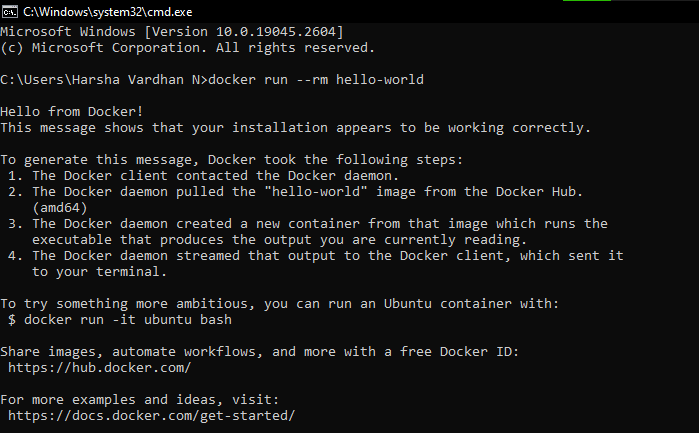
Se não vir a mensagem "Hello from Docker!", é um sinal de que a instalação do Docker não foi bem sucedida. Por isso, repare ou reinstale a partir de Sítio Web oficial do Docker.
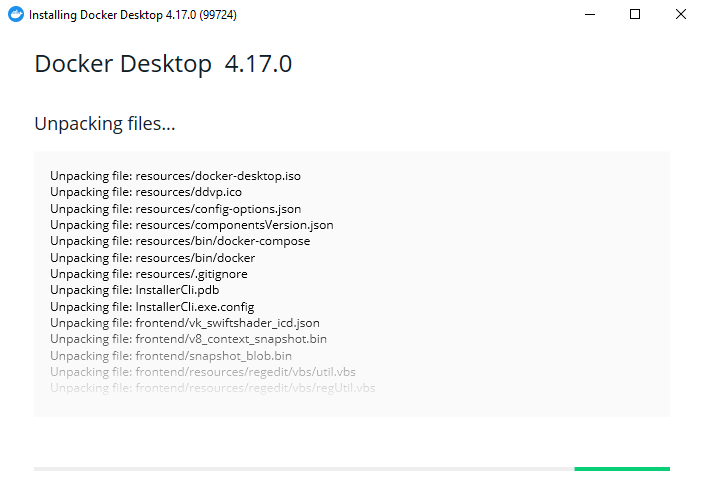
5.2. Puxe a imagem do Docker do Plex Meta Manager.
Ao contrário da abordagem local, o Docker não requer ferramentas ou software adicionais como o git. Com o Docker, os seguintes comandos no terminal podem extrair a imagem do PMM Docker com êxito.
docker run --rm meisnate12/plex-meta-manager --run
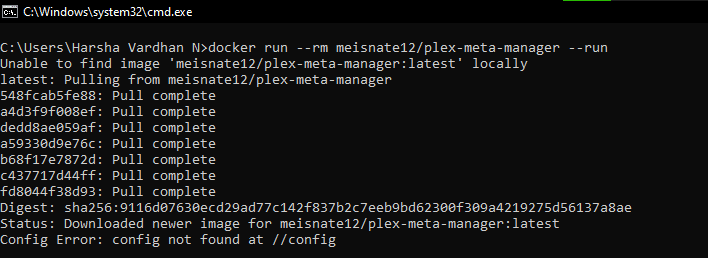
Se surgir algum problema ao digitar o comando, procure problemas de ligação à Internet ou comece novamente a partir do passo 1.
5.3. Criar um novo Mapa de Volume.
O Mapa de volumes cria ficheiros personalizados para configuração e metadados fora do contentor. Ao criar o mapa de volume, o PMM pode procurar informações como metadados e ficheiros de configuração sem incomodar os contentores.
Aqui estão os comandos para criar um mapa de volume no terminal;
mkdir plex-meta-manager
mkdir config
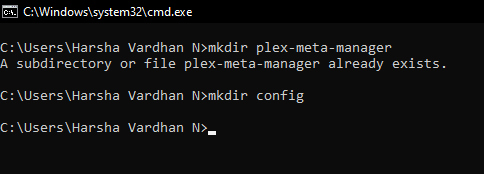
Você verá a mensagem "Um subdiretório ou arquivo plex-meta-manager já existe" porque criamos o mesmo diretório enquanto estávamos na abordagem Local. No entanto, se estiver a executar a abordagem Docker primeiro, não é uma questão de preocupação e o erro não regressa.
É criado um novo diretório para eliminar a confusão que pode ocorrer devido a erros futuros. Ao criar o novo diretório, o utilizador pode criar uma referência ao Config, o que é ideal para fins de Sandboxing.
5.4. Criar um novo diretório
cd Plex-Meta-Manager
mkdir config\assets
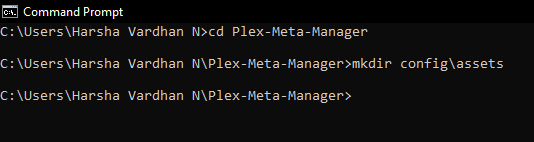
Se você usou a abordagem Local primeiro, os comandos acima retornarão um erro, pois os diretórios já estão lá. No entanto, não haverá nenhum problema se estiver a usar a abordagem Docker.
5.5. Criar o ficheiro Config
Para resolver o erro gerado na etapa 2, que afirma "Config Error: config not found at //config", é necessário desenvolver um arquivo Config. Será necessária a chave da API do TMDb, o URL do Plex e o Token para criar um ficheiro de configuração funcional.
5.6. Geração da chave API do TMDb
TMDb significa "The Movie Database" (A Base de Dados de Filmes) e contém todos os pormenores de todos os filmes possíveis. A chave API do TMDb desempenha um papel crucial no ficheiro de configuração, uma vez que conduz à ligação ao servidor TMDb.
Aqui está como gerar uma chave de API do TMDb se não tiver acesso a uma;
- Em primeiro lugar, visite Site oficial do TMDbe criar uma nova conta.
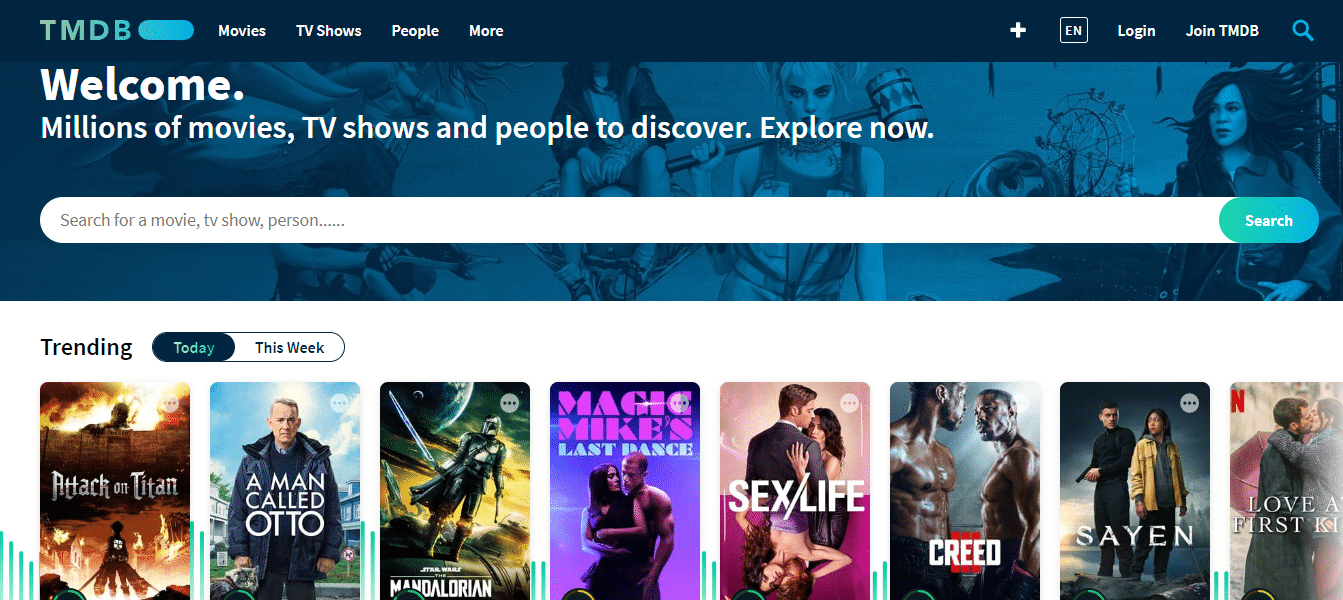
- Depois de criar uma conta no TMDb, inicie sessão e procure o menu da conta presente no canto superior direito da página Web.
- Clique em definições no menu da conta e navegue até "API" no menu da barra lateral.
- Ao clicar em API, verifique a secção "Request an API key" (Pedir uma chave de API). Agora, gere a chave da API. (Introduza o nome de um sítio Web à sua escolha na secção URL enquanto preenche o formulário).
- Depois de preencher o formulário com êxito, a chave da API (v3 auth) é gerada juntamente com o pedido de API e o Token de acesso de leitura da API.
5.7. Geração de URL e Token Plex
Em comparação com a chave API TMDb, o URL e o Token Plex assumem igual responsabilidade na configuração do ficheiro Config. A razão por detrás da recolha e geração do URL e Token Plex é a ligação aos servidores Plex.
- Não se preocupe com o URL do Plex, e não são sugeridas modificações.
- Abra o Plex Media Server e vá para a biblioteca fazendo o login. Agora, selecione qualquer item da biblioteca e verifique a respectiva informação multimédia.
- Clique em "Ver XML" na parte inferior da Informação multimédia para gerar um ficheiro XML no novo separador.
- Depois de abrir o novo separador com os valores XML, anote o valor X-Plex-Token do URL.
5.8. Copiar o modelo de configuração
Eis como copiar o modelo de configuração, copiando manualmente o conteúdo do seguinte ligação para o ficheiro config.yml:
C:\Users\YOURUSERNAME\plex-meta-manager\config\config.yml
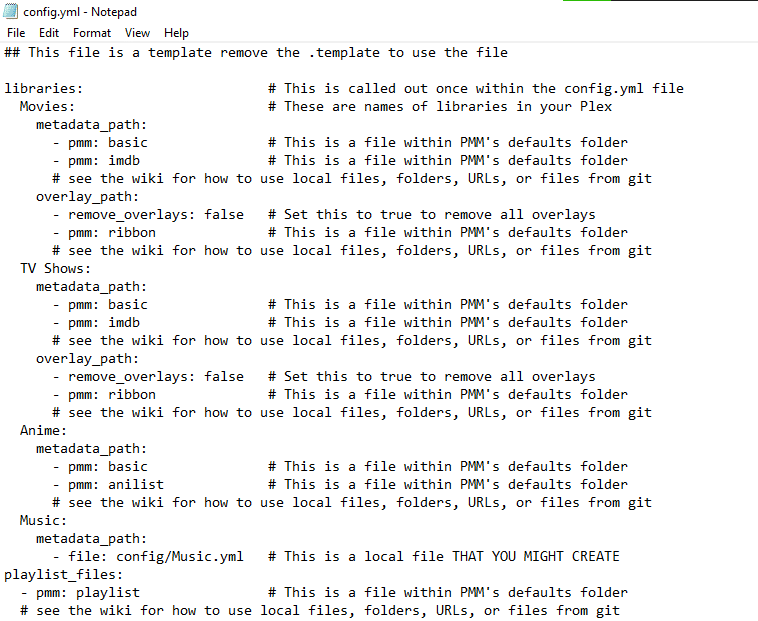
Nota: O modelo de configuração e o ficheiro de configuração são dois ficheiros diferentes.
5.9. Atualizar o modelo de configuração
Para que os ficheiros de configuração funcionem, actualize a chave da API TMDb, o URL do Plex e o Token no config.yml. Aqui está como atualizar o arquivo de configuração usando o terminal;
cd Plex-Meta-Manager
bloco de notas .\config\config.yml
Observe que os valores da chave da API do TMDb e do token são atualizados com os valores gerados. No entanto, o URL do Plex não é modificado, e é sempre aconselhável salvar o arquivo de configuração atualizado antes de executar o script.
5.10. Configurar um ficheiro de metadados e criar uma coleção de amostras
Crie um novo ".yml" chamado Movies para gerar os ficheiros de metadados personalizados. Em "Movies.yml", vamos criar uma coleção de exemplo de filmes de ação e metadados como 15 filmes de ação desde 2015.
cd Plex-Meta-Manager
bloco de notas "config\Movies.yml"
Para criar uma coleção de amostra de Filmes de ação e respectivos metadados em "Movies.yml", escreva o texto abaixo no bloco de notas abrindo-o.
colecções:
Ação recente:
plex_search:
todos:
género: Ação
ano.gte: 2015
limite: 15
5.11. Adicionar a referência Movies.yml ao ficheiro de configuração
Assim que o ficheiro "Movies.yml" estiver listado com as colecções e os respectivos metadados, está pronto para referenciar o Config. Eis como utilizar comandos no terminal para tornar o ficheiro "Movies.yml" numa referência.
cd Plex-Meta-Manager
bloco de notas "config\config.yml"
Os dois comandos retornam abrindo o arquivo "config.yml". Agora adicione a referência na coleção de filmes adicionando a linha abaixo.
"ficheiro: config/Movies.yml"
5.12. Executar o script
No entanto, a maioria das etapas é semelhante à abordagem Local, e a execução do script é totalmente diferente no Docker. Aqui está o comando sobre como executar o script no terminal após modificar com êxito o arquivo de configuração;
docker run --rm -it -v "PMM_PATH_GOES_HERE:/config:rw" meisnate12/plex-meta-manager-run
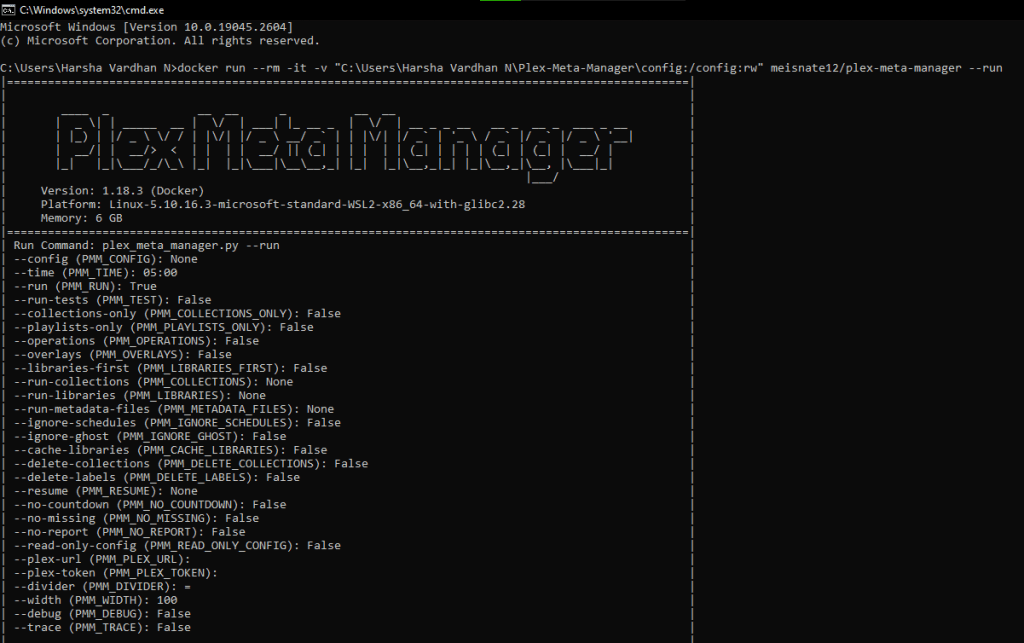
Depois de concluir todas as etapas, o passo a passo do docker é implementado com sucesso. Podemos considerá-lo um sucesso, pois o script foi executado sem problemas e estabeleceu uma conexão com os servidores Plex e TMDb.
Além disso, os metadados personalizados e as colecções criadas são reflectidos no Plex Media Server.
Leia também: Plex Plugins for Your Seedbox (That Still Actually Work in 2026)
6. Plex Meta Manager - Funcionamento
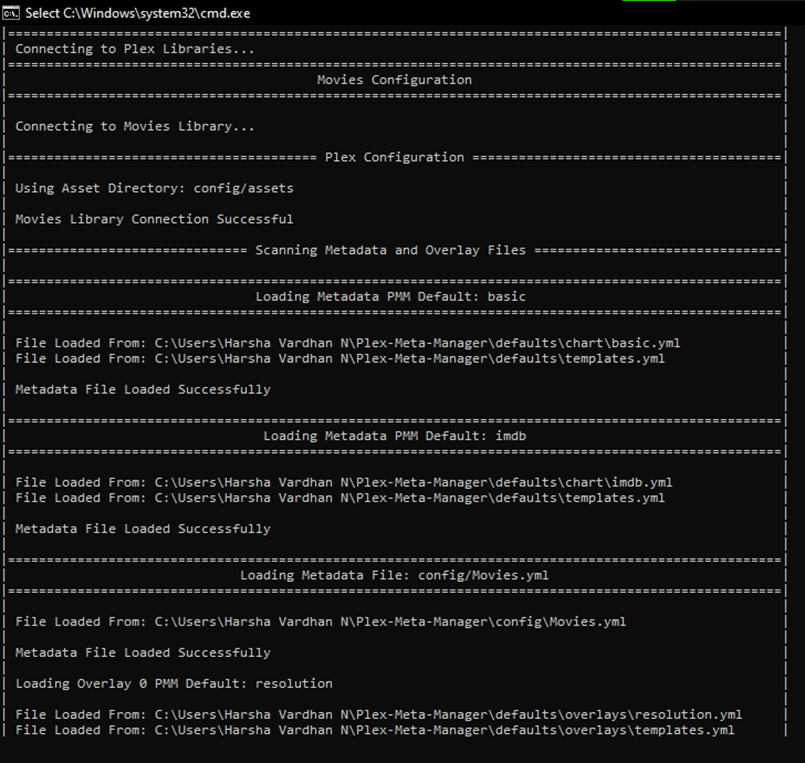
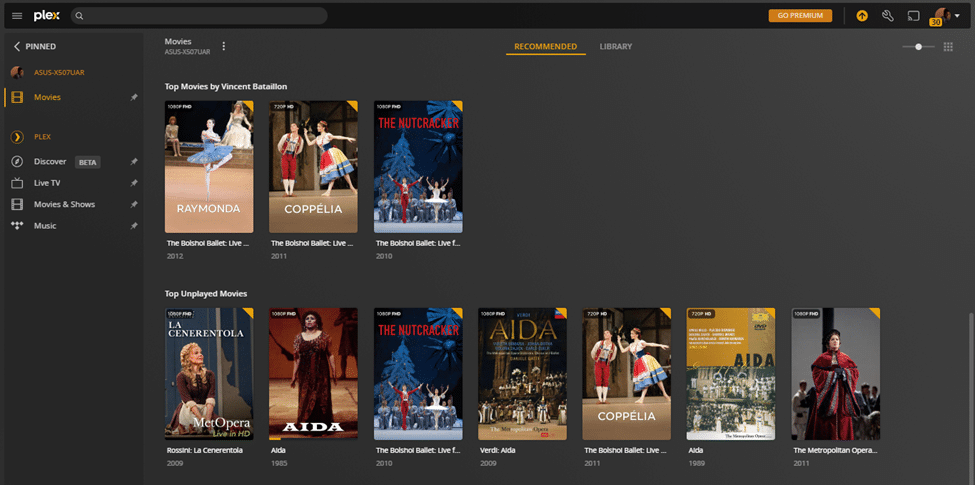
Quando a execução do script for bem sucedida, verá as alterações na biblioteca do Plex Media Server. O PMM procura o conteúdo disponível na pasta fornecida e mapeia-o com os metadados disponíveis do TMDb.
Aqui estão as imagens que retratam o funcionamento do PMM na pasta "Movies" e a forma como organizou os conteúdos em conformidade, resultando numa maior facilidade de utilização, juntamente com um aspeto rico e limpo.
7. Plex Meta Manager - Abordagem local vs. abordagem Docker
Embora ambas as abordagens tenham muitas semelhanças, a Abordagem Docker é comparativamente mais gerenciável quando comparada à Abordagem Local. A Abordagem Docker é fácil de implementar devido ao software Docker.
Com o software Docker, a maioria das etapas é simplificada e o processo de iniciação é acelerado. No entanto, se conhece algum nível de Python e de gestão de comandos no terminal, sugerimos que opte pela Abordagem Local.
Com a abordagem local, existe um maior controlo sobre cada passo e é possível tirar mais partido do PMM com esta abordagem. Para concluir, ambas as abordagens são igualmente fiáveis. No entanto, deve escolher a melhor abordagem em função das suas competências e do seu nível de compreensão.
Quer otimizar a sua biblioteca Plex com o Plex Meta Manager?
Melhore a sua gestão multimédia com as seedboxes de alta velocidade do RapidSeedbox. Desfrute de uma integração perfeita, downloads mais rápidos e um suporte excecional para tornar a sua experiência com o Plex suave e eficiente.
8. Conclusão
Numa era de plataformas OTT, o software do servidor multimédia é o paraíso para as pessoas com acesso a conteúdos exclusivos e extensos num dispositivo local. No entanto, devido à falta de suporte de recolha e metadados, não criaria uma experiência fantástica em comparação com as plataformas OTT proeminentes.
O Plex Meta Manager (PMM) melhora consideravelmente o Plex genérico e o Plex Media Server, resultando numa maior fiabilidade e usabilidade. Falando da interface do Plex, após a instalação e configuração corretas do PMM, não é menos do que qualquer plataforma OTT bem concebida.
Para concluir, o Plex Meta Manager (PMM) é, sem dúvida, a melhor abordagem para melhorar a experiência geral com o Plex e o Plex Media Server.
Para saber mais sobre o PMM, visite a impressionante página do mesinate12 Página do Github para fazer um donativo ou saber mais sobre outras abordagens.
 English
  Français
  Español
  Tiếng Việt
  简体中文
简体中文  Русский
  Türkçe
  Bahasa Indonesia
  日本語
日本語  العربية
  Português
  Українська
Podem fazer um guia sobre como utilizar o Plex Meta Manager com o Portainer no Linux?
Olá, Lee... obrigado pela sugestão. Vamos anotar isso!
O unraid é muito difícil? é mais fácil de instalar no unraid porque a configuração do docker está a usar um gui... Há muitos guias por aí.
obrigado Nassenoff.... vamos dar uma vista de olhos na Unraid
Olá, parece-me que segui todos os passos corretamente para uma instalação local. Até ao último passo de introduzir "python plex_meta_manager.py -r", recebo este erro:
"Erro de requisitos: Os requisitos não estão instalados"
Alguma ideia de como resolver este problema?
Olá Aaron: A mensagem de erro "Requirements Error: Requirements are not installed" que está a encontrar indica que as dependências Python necessárias para o programa não estão corretamente instaladas. Isso pode acontecer por alguns motivos. Você pode tentar o seguinte:
- Certifique-se de que tem o Python 3.7 ou superior instalado no seu sistema.
- Dentro da pasta do Plex Meta Manager, deve haver um ficheiro chamado requirements.txt. Este ficheiro contém todas as dependências Python necessárias. Certifique-se de que está no diretório que contém este ficheiro e execute python -m pip install -r requirements.txt para as instalar.
Espero que isso ajude!
Olá,
Obrigado por criar este guia de instalação, parece muito útil. Sou um utilizador de longa data do Plex e estou interessado em utilizar o PMM para ajudar nas minhas colecções.
Uma questão crítica que tenho ao avaliar o trabalho com o PMM prende-se com a funcionalidade do PMM; o PMM pode ser configurado para permitir ao utilizador criar colecções aninhadas?
Em caso afirmativo, isto seria uma enorme vantagem para mim em relação à utilização da funcionalidade padrão encontrada no Plex para as suas colecções e seria um fator decisivo para eu adotar o PMM para organizar os meus média do Plex.
Por favor, avise-me quando for conveniente.
Muito obrigado,
Robert
Olá, Robert,
Óptima pergunta - e obrigado pelas palavras amáveis!
O Plex não suporta verdadeiras colecções aninhadas, pelo que o PMM também não as pode criar (pelo menos não como pastas dentro de pastas). No entanto, pode tentar fingir um pouco com truques de nomenclatura - como agrupar "Marvel: Fase Um", "Fase Dois", etc. - e o PMM torna isso muito fácil de gerir.
Espero que isso ajude!
Diego
Olá,
Segui cuidadosamente tanto o local como o docker no meu Macintosh Plex Server, fazendo ajustes para a plataforma à medida que avançava. Já estou a usar o docker com sucesso para o tablo-for-chanels e o thredfin. Estou a executar a versão 3.12.3. Tudo o que recebo ao executar o script é:
tony@Servidor Plex-Meta-Manager % docker run -rm -it -v "/Users/tony/plex-meta-manager/config:/config:rw" meisnate12/plex-meta-manager --run
| Hora atual: 15:26 | 13 horas e 34 minutos até à próxima corrida às 05:00 | Corridas: 05:00
Olá Anthony, obrigado por partilhares a tua configuração e por seguires o guia tão cuidadosamente! 🙌
Pelo log que você postou, parece que o PMM foi iniciado com sucesso - ele está apenas informando que a próxima execução agendada ocorrerá às 05:00. Por padrão, o PMM é executado em um agendamento em vez de ser executado imediatamente.
Se quiser que ele seja executado imediatamente e processe as suas configurações/colecções, pode tentar adicionar o sinalizador (-run) no final (verifique também os traços - por vezes, copiar/colar transforma-os em "aspas inteligentes").... algo como: docker run -rm -it -v "/Users/tony/plex-meta-manager/config:/config:rw" meisnate12/plex-meta-manager -run
Isso deve forçá-lo a executar imediatamente em vez de esperar até o tempo de execução programado.
Avisa-me se isso ajudar... ou se ainda tiveres dúvidas, terei todo o gosto em aprofundar o assunto contigo! 👍
Saúde, Diego
Obrigado pela tua resposta muito rápida! Aparentemente, a versão do docker que estou a usar não reconhece corretamente o '-run' da mesma forma que o seu equivalente '-r'. Usar '-r' fez com que ele executasse o script. Pareceu correr, mas nenhum contentor foi criado, por isso é uma execução única. Ele relatou um erro crítico, 'Config Error: Nenhum caminho encontrado para playlist_files'. Não tenho certeza do que isso significa.
Olá, Anthony,
Que bom! Ainda bem que o -r fez o truque! A mensagem "No Paths Found for playlist_files" significa apenas que o PMM está procurando YAMLs de listas de reprodução, mas não consegue encontrar nenhum. Se ainda não estiver a utilizar listas de reprodução, basta comentar/remover a linha playlist_files na sua configuração e o erro provavelmente desaparecerá. Se os quiser, certifique-se de que o caminho aponta para uma pasta com esses ficheiros .yml.
Tudo bem de resto 👍
Saúde,
Diego
After I try to run the config file I get this error.
(pmm-venv) C:\Users\jeffb\Plex-Meta-Manager>python plex_meta_manager.py –r
python: can’t open file ‘C:\\Users\\jeffb\\Plex-Meta-Manager\\plex_meta_manager.py’: [Errno 2] No such file or directory
Can you supply some guidance?
Obrigado!
Hi Jeff,
That error means that Windows can’t find the script in the folder you’re running from. Python can’t open plex_meta_manager.py because you are either not in the PMM directory, or possibly, the file doesn’t exist there. The latter could be because of a wrong folder, extracted incorrectly, or named differently.
First off, make sure you’re in the correct folder -> open the folder where you extracted Plex Meta Manager and run the command there.
Next up, check if the file is there. Youy should see plex_meta_manager.py. If not, you probably downloaded the wrong zip or extracted it to a different location.
Once you’re in the correct directory with the file present, the script should run normally.
Espero que isso ajude!
Kind regards,
Deyan
It took me a while to realize that PMM is no longer the name of the project, so a lot of this guide isn’t going to work unless you’re working with older versions. I’m posting this because it’s barely mid-February and the git repository is already pointing to Kometa (the new name of PMM), which has a UI for installation in Windows. I think it would be really helpful if you added this to the beginning of this article to save other users the same headache I experienced. I found this article with the “help” of Brave AI… which is apparently working with slightly outdated information. Amazing how fast everything is moving.
Hi sinrise, thank you. I’ve updated the blog post.