 Por
Por
Normalmente, as pessoas confiam no Radarr e no Sonarr para descarregar automaticamente filmes e programas de televisão. Como estão explicitamente limitados a filmes e programas de televisão (respetivamente), criou-se a necessidade de descarregar ambos os softwares. Aqui é onde o Prowlarr, o gerenciador/proxy de indexador construído explicitamente para esses aplicativos arr, brilha.

Isenção de responsabilidade: Este material foi desenvolvido estritamente para fins informativos. Não constitui uma aprovação de quaisquer atividades (incluindo atividades ilegais), produtos ou serviços. O usuário é o único responsável pelo cumprimento das leis aplicáveis, incluindo as leis de propriedade intelectual, quando utiliza os nossos serviços ou se baseia em qualquer informação aqui contida. Não aceitamos qualquer responsabilidade por danos resultantes da utilização dos nossos serviços ou das informações aqui contidas, seja de que forma for, exceto quando explicitamente exigido por lei.
Índice
- Por que você precisa do Prowlarr?
- Como instalar o Prowlarr?
- Instalar e Configurar o Prowlarr através de arquivos .exe – Tutorial Completo
- Instalar e Configurar o Prowlarr através do Docker – Tutorial Completo
- Como Usar o Prowlarr
- Como se manter seguro enquanto usa o Prowlarr?
- Conclusão
- Perguntas frequentes
1. Por que você precisa do Prowlarr?
Prowlarr é uma bifurcação de Radarr e Sonarr e se concentra em corrigir os problemas associados a eles. Com o Prowlarr, o utilizador obtém Indexer Sync e suporte de integração perfeita com várias aplicações PVR.
Além disso, com o Prowlarr, o utilizador pode gerir todos os localizadores de torrents e Usenet Indexadores a partir de um único local, ao mesmo tempo que fornece suporte para a automatização da pesquisa e transferência de conteúdos, independentemente do tipo de conteúdo.
A vantagem mais significativa do Prowlarr é que o usuário obtém suporte para filtros, o que ajuda a encontrar o conteúdo desejado. Além disso, se o conteúdo pesquisado estiver ausente, ele aguardará e baixará quando estiver disponível, o que é revolucionário.
A interface intuitiva permite ao utilizador gerir facilmente as transferências Usenet e BitTorrent. O Prowlarr também fornece ao utilizador o suporte de proxy Per Indexer, o que resulta numa maior segurança e privacidade durante o descarregamento de conteúdos.
Confira também – Guide to Starting with Usenet
2. Como instalar o Prowlarr?
O Prowlarr possui suporte multiplataforma e está disponível em todas as principais plataformas, como Windows, Mac e Linux. Você pode clonar o Prowlarr na página do Github do Prowlarr, mas a desvantagem deste método é a necessidade de conhecimento técnico do Github.
Os usuários podem contar com os arquivos de instalação desenvolvidos pelo Wikiarr ou múltiplas plataformas para uma instalação mais fácil. Neste tutorial, usaremos o Windows como meio de instalação. Aqui estão maneiras de instalar o Prowlarr no Windows.
- Instalar o Prowlarr usando arquivos de instalação do Wikiarr.
- Instalar o Prowlarr através de imagens Docker do Hotio.
Prowlarr – Primeiros passos
Aqui estão os passos sobre como instalar e configurar o Prowlarr no Windows. Embora a instalação seja fácil, configurá-la e executá-la é desafiador. Aqui está como instalar, configurar e fazer o Prowlarr funcionar:
- Instalar o Prowlarr usando arquivos de instalação (.exe) do Wikiarr.
- Adicionar indexadores e testar sua funcionalidade.
- Adicionar Aplicativos (Radarr, Sonarr, Lidarr, Readerr, etc.) e sincronizar perfis.
- Adicionar clientes de download.
- Adicionar proxies de indexador para segurança e privacidade.
Forneceremos um passo a passo de todos os passos acima em uma abordagem passo a passo, dividindo-os em seções individuais para uma compreensão mais fácil.
Nota: Aconselhamos você a lidar com os erros associados a cada passo instantaneamente para evitar confusão. Portanto, não pule nenhum erro e prossiga, pois o Prowlarr falhará em funcionar corretamente, e descobrir a causa pode ser desafiador.
3. Instalar e Configurar o Prowlarr através de arquivos .exe – Tutorial Completo
a. Baixar arquivos de instalação do Prowlarr do Wikarr
- Abra seu navegador da web e visite a página do Prowlarr no Wikiarr. Agora vá para a seção Windows e baixe o arquivo de instalação. Verifique se o seu dispositivo é de 32 bits (x86) ou 64 bits (x64) e baixe o arquivo .exe compatível.
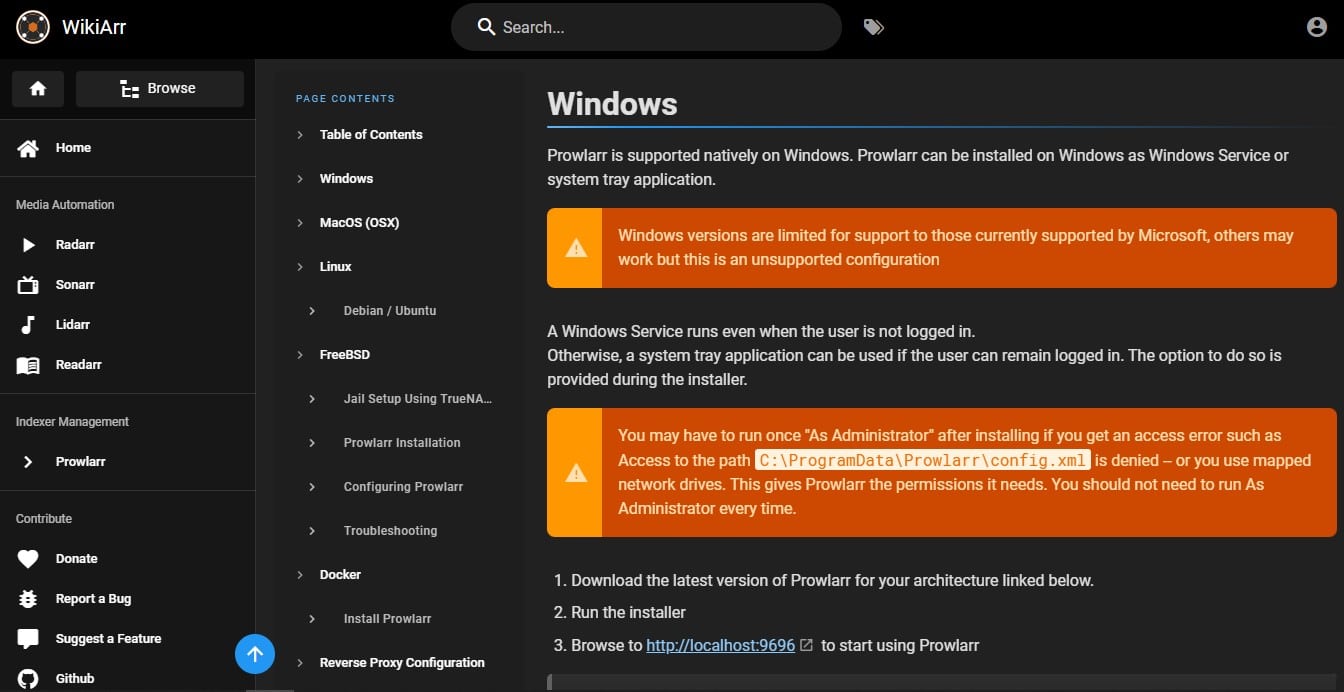
- Depois que o download for concluído com sucesso, execute o arquivo de instalação.
- Aconselhamos você a não modificar as configurações padrão, a menos que esteja confiante e ciente das alterações.
- Se encontrar problemas com o arquivo de instalação que não abre, execute o solucionador de problemas nas propriedades clicando com o botão direito no arquivo de instalação.
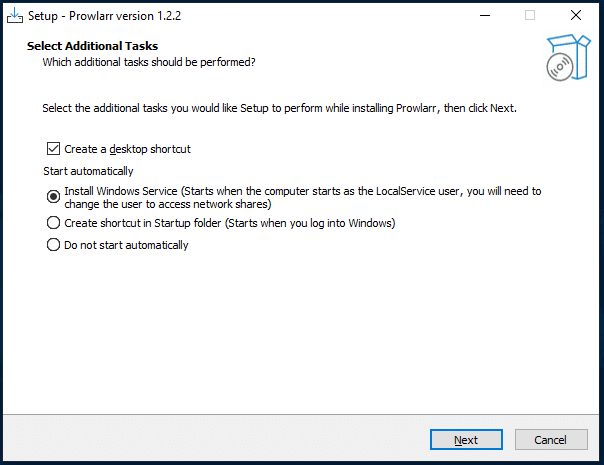
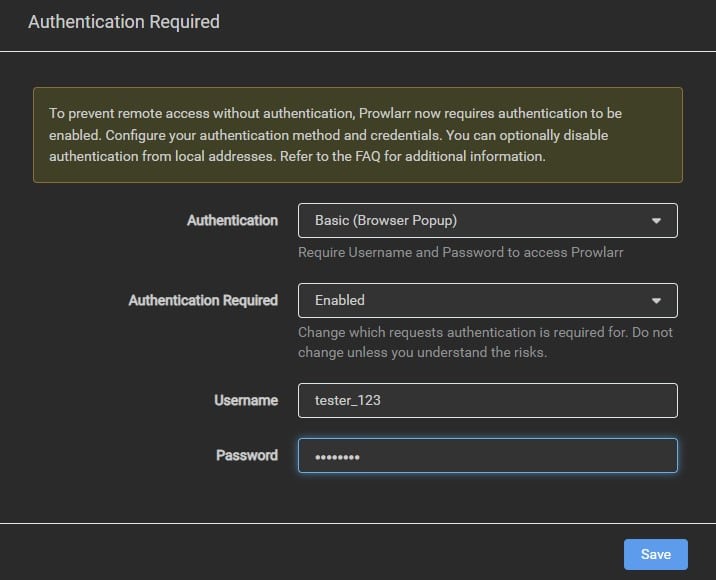
- Com as versões mais recentes, o Prowlarr implementou um recurso de Autenticação para prevenir acesso remoto não autorizado. Este novo recurso inclui três opções de autenticação.
- Aconselhamos você a selecionar "Básico" no menu suspenso "Autenticação" pois é fácil e não requer etapas adicionais para a configuração da autenticação.
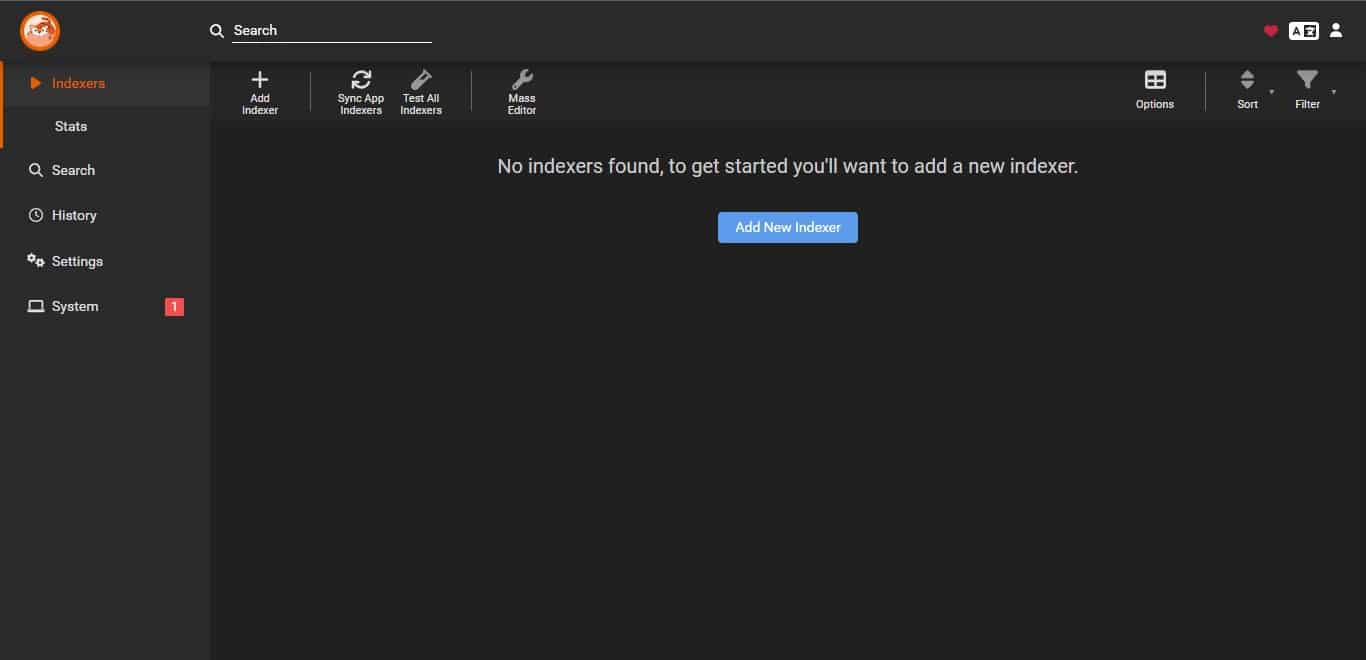
- Depois que a autenticação for bem-sucedida, a tela inicial do Prowlarr será carregada. A partir daqui, comece a configurar o Prowlarr para gerenciar todos os rastreadores de Torrent e Indexadores de Usenet, adicionar aplicativos, sincronizar indexadores e perfis e adicionar clientes de download.
b. Adicionar indexadores e testar sua funcionalidade
Um Indexador pode ser definido como um mecanismo de busca para arquivos torrent. Geralmente é um site e também está disponível como um serviço que fornece informações sobre arquivos torrent e opções de download.
A melhor parte de utilizar os indexadores é que a sua utilização não é ilegal e fornece informações valiosas, como o tamanho do ficheiro, o número de semeadores e leecherse comentários. No entanto, tenha em mente que, embora a utilização de Prowlarr, clientes de download e indexadores seja legal, baixar conteúdo protegido por direitos autorais é ilegal.
Como adicionar um indexador ao Prowlarr?
Aqui estão os passos sobre como adicionar um indexador ao Prowlarr;
- Comece navegando até a opção “Adicionar Indexador” no menu horizontal ou clique no botão azul “Adicionar Indexador” na tela inicial para adicionar um indexador.
- Clicar em adicionar indexador abre uma janela onde você deve digitar o nome do indexador e filtrar os indexadores selecionando o protocolo “Torrent” e privacidade como “Público”.
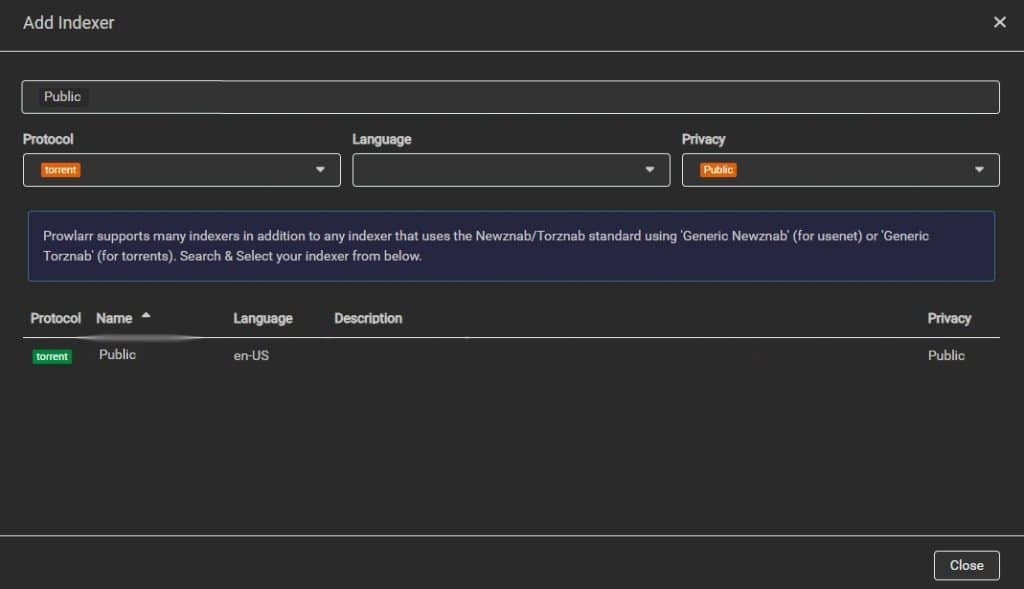
- Agora, o Prowlarr exibirá o indexador que corresponde à sua solicitação, e clicar nele abrirá uma janela com mais opções.
- Aconselhamos você a deixar todas as opções como padrão a menos que saiba para que servem. Sugerimos definir a Seed Ratio para 2.
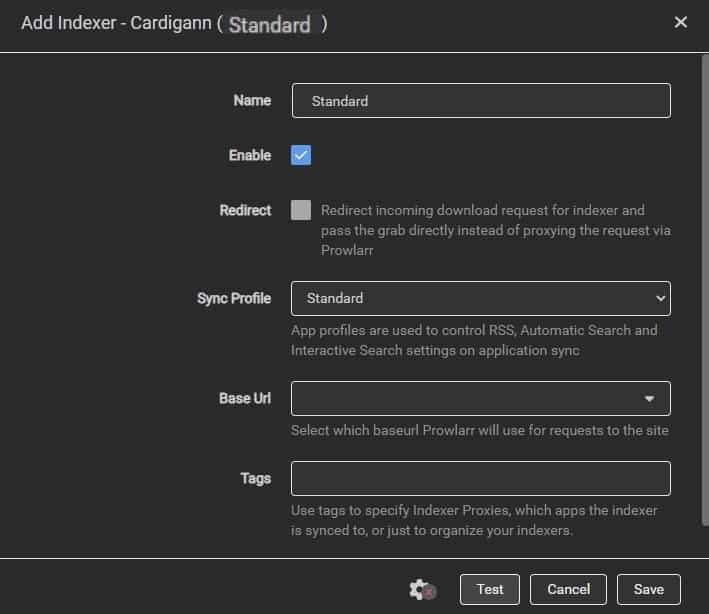
- Agora clique no botão Testar, e se um tique verde aparecer, prossiga com a opção de salvar.
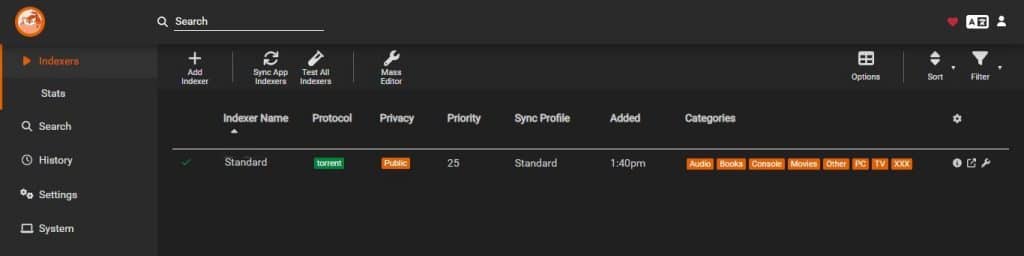
- Em caso de erro, corrija-o antes de prosseguir. Uma vez resolvidos todos os erros, o botão de salvar funcionará, e o indexador será adicionado com sucesso à tela inicial.
- Verifique o indexador clicando na opção “Testar todos os Indexadores”. Se algum erro aparecer, exclua o indexador criado e repita o processo.
- Se o erro persistir, pode ser devido ao indexador com defeito. Tente mudar o indexador, o que eliminará o erro.
c. Adicionar Aplicativos e Sincronizar Perfis
Como mencionado anteriormente, o Prowlarr é um fork do Radarr e do Sonarr, e sua maior vantagem é o suporte de aplicativos e sincronização de perfil. O Prowlarr oferece suporte para adicionar os aplicativos "arr", e a melhor parte é que ele sincroniza o perfil associado e as configurações para nós.
Nota: Antes de adicionar um aplicativo "arr" ao Prowlarr, esteja ciente de que você deve configurá-lo e fazê-lo funcionar completamente. Se houver algum problema com o aplicativo "arr" adicionado, o perfil não será sincronizado e pode causar vários erros.
Confira – “Radarr: O Guia Completo!” que fornece informações completas sobre download, instalação e configuração do Radarr. Aconselhamos a configurar o Radarr seguindo o artigo mencionado antes de começarmos a adicionar o Radarr ao Prowlarr. Você também pode encontrar guias abrangentes para Sonarr e Readarr.
Aqui está como adicionar aplicativos e sincronizar perfis no Prowlarr:
- Para adicionar aplicativos "arr" ao Prowlarr, navegue até o menu à esquerda e procure a opção "Configurações".
- Em Configurações, selecione “Aplicativos” e clique no grande botão de adição sob a seção “Aplicativos” para adicionar um aplicativo "arr".
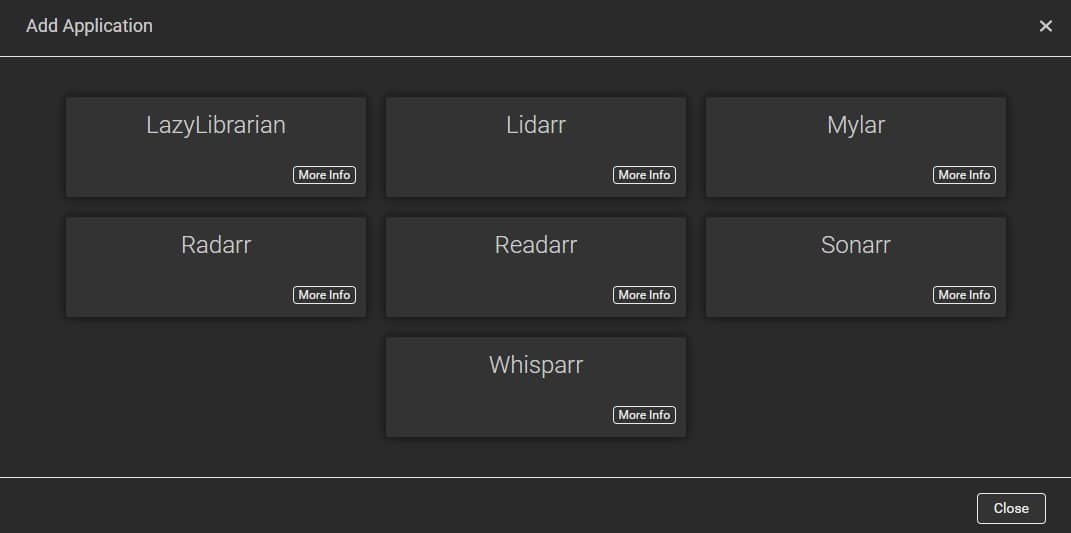
- Escolhemos o “Radarr” para nossa configuração do Prowlarr, mas você pode escolher qualquer aplicativo "arr".
- Clicar no seu aplicativo arr abrirá uma janela “Adicionar Aplicativos”.
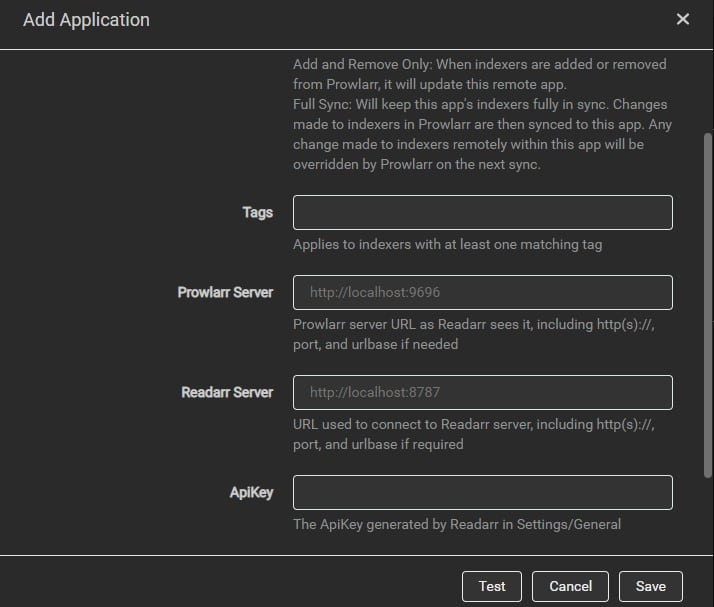
- Insira o URL (ou IP junto com o número da porta) na caixa para os servidores Prowlarr e Radarr. Para encontrar o valor da ApiKey, você deve abrir o aplicativo arr. Nesta seção, você deve ir e voltar entre o Prowlarr e seu aplicativo arr.
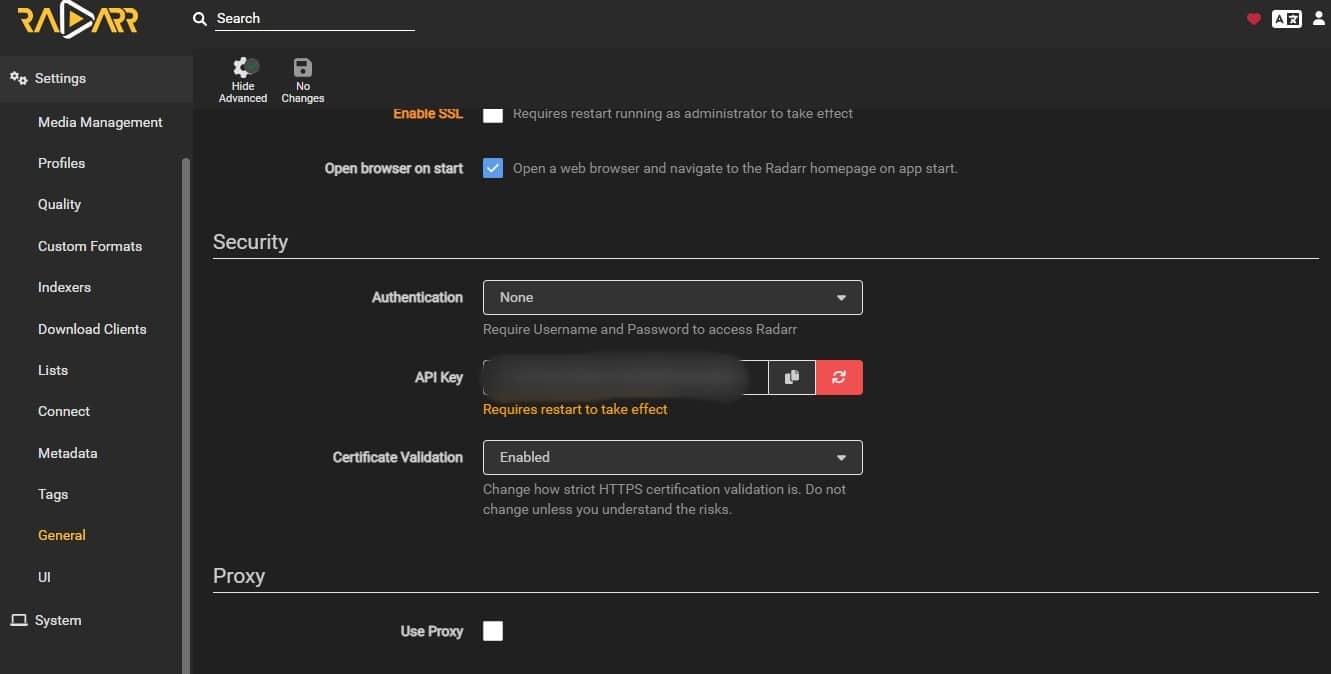
- Vamos abrir o Radarr e seguir para “Configurações” no menu à esquerda. Agora procure por “Geral” e clique nele. Procure pela seção Segurança, copie a chave API (do Prowlarr) e cole-a na caixa ao lado de ApiKey (no Radarr.)
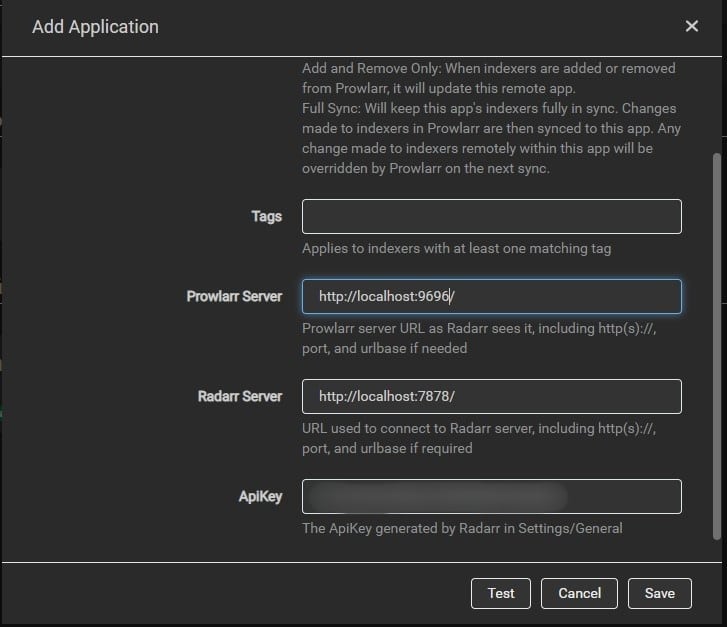
- Depois de inserir todos os detalhes, deve parecer com a imagem abaixo. Clique no botão Testar, e se o tique verde aparecer, clique em Salvar.
- Depois que o Radarr for adicionado com sucesso ao Prowlarr, o perfil associado ao Radarr será sincronizado com o Prowlarr.
- Se o botão Testar exibir um símbolo de parada vermelho, procure a causa do erro. Se isso não resolver, repita o terceiro passo desde o início. Continue com o próximo passo apenas se o teste for bem-sucedido e o perfil estiver sincronizado.
Confira também – O Melhor Guia para o Sonarr
d. Adicionar Clientes de Download
O Prowlarr apoia a Usenet e clientes de descarregamento BitTorrent. A maioria dos clientes de descarregamento são de utilização gratuita e estão disponíveis em várias plataformas. Tal como os indexadores, a sua utilização não é ilegal, mas os conteúdos descarregados através deles podem ser ilegais. Alguns clientes de descarregamento proeminentes são uTorrent, BitTorrent, qBittorrent, Transmission, Deluge, NZBGet, e Sabnzbd.
Pretende simplificar a gestão do seu indexador com o Prowlarr?
Melhore a sua experiência com as seedboxes de alta velocidade do RapidSeedbox. Desfrute de downloads mais rápidos e de um suporte de topo.
Aqui está como adicionar clientes de download ao Prowlarr;
- Navegue até as configurações do menu à esquerda e clique em “Clientes de Download”.
- Agora clique no grande botão de adição para adicionar clientes de download. Essa ação abrirá uma nova janela que exibe todos os clientes Usenet e Torrent.
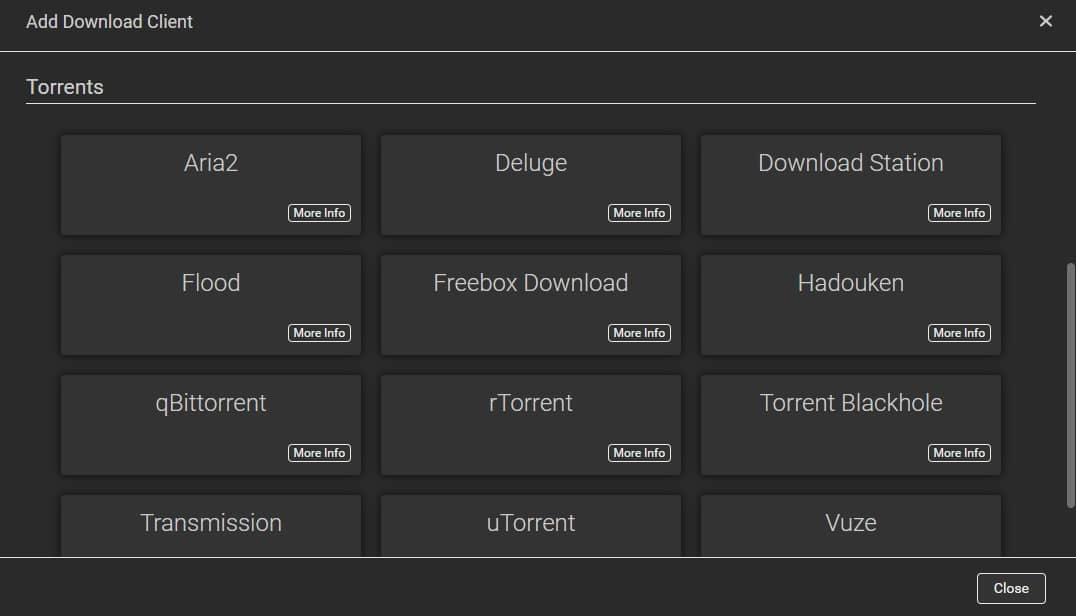
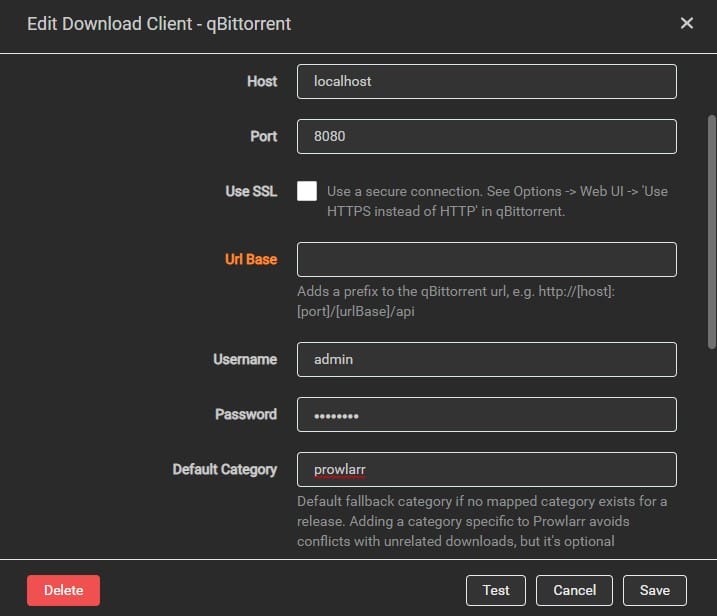
- Agora selecione o cliente Torrent desejado. Essa ação abrirá uma nova janela. Comece a preencher todos os detalhes necessários, como nome, nome de usuário e senha. Você pode encontrar a maioria desses valores no próprio cliente de download.
- Antes de clicar no botão de teste, certifique-se de que o cliente de download esteja ativo e que a Interface Web esteja ativada.
- Depois de preencher todos os detalhes, deve parecer com a imagem abaixo.
- Agora clique no botão de teste, e se o tique verde aparecer, o cliente de download foi adicionado com sucesso.
- Se o sinal de parada vermelho aparecer, verifique o erro e execute o quarto passo desde o início.
- Se o problema persistir, tente reiniciar seu dispositivo e abrir o cliente de download em segundo plano. Verifique se o acesso à Interface Web (Controle Remoto) foi concedido; isso provavelmente resolverá seu problema.
- Adicionando o cliente de download resume a configuração do Prowlarr. O Prowlarr está pronto, e agora você pode gerenciar downloads de torrent e automatizar downloads específicos.
Considere verificar – Compreendendo os Riscos do Torrent
4. Instalar e Configurar o Prowlarr através do Docker – Tutorial Completo
a. Baixar o Prowlarr através de Hotio/Prowlarr ou Docker
- Abra seu navegador da web e acesse a página do Hotio Prowlarr.
- Nota: Ao contrário dos arquivos de instalação, instalar manualmente o Prowlarr através de imagens Docker do Hotio pode ser desafiador para iniciantes. Para a instalação manual do Prowlarr, você deve escolher entre CLI ou Compose.
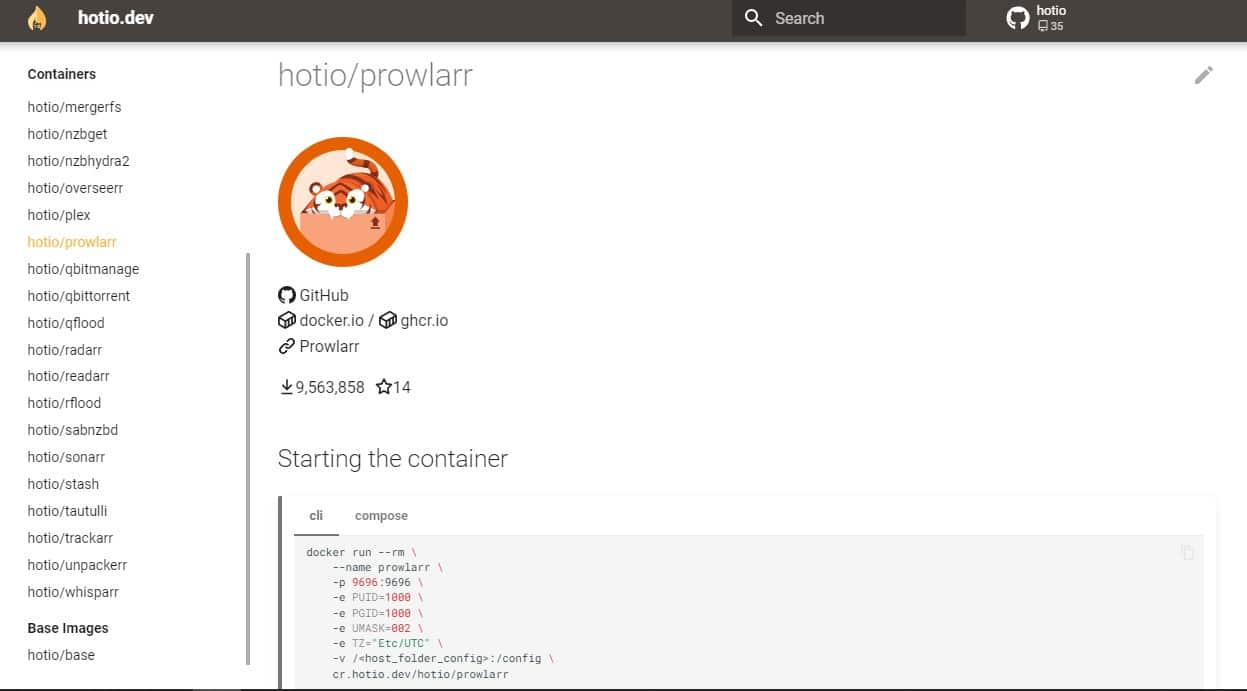
- As imagens Hotio Docker podem ser obtidas automaticamente através do ambiente de trabalho Docker para evitar uma instalação complexa. Para este processo, o Docker Desktop deve estar instalado. Se não estiver instalado, descarregue-o a partir de página de downloads do Docker e escolha o arquivo .exe com base na arquitetura do seu dispositivo e plataforma.
- Uma vez que o Docker desktop estiver instalado com sucesso, procure pela imagem do Prowlarr da Hotio na barra de pesquisa (Ctrl+K).
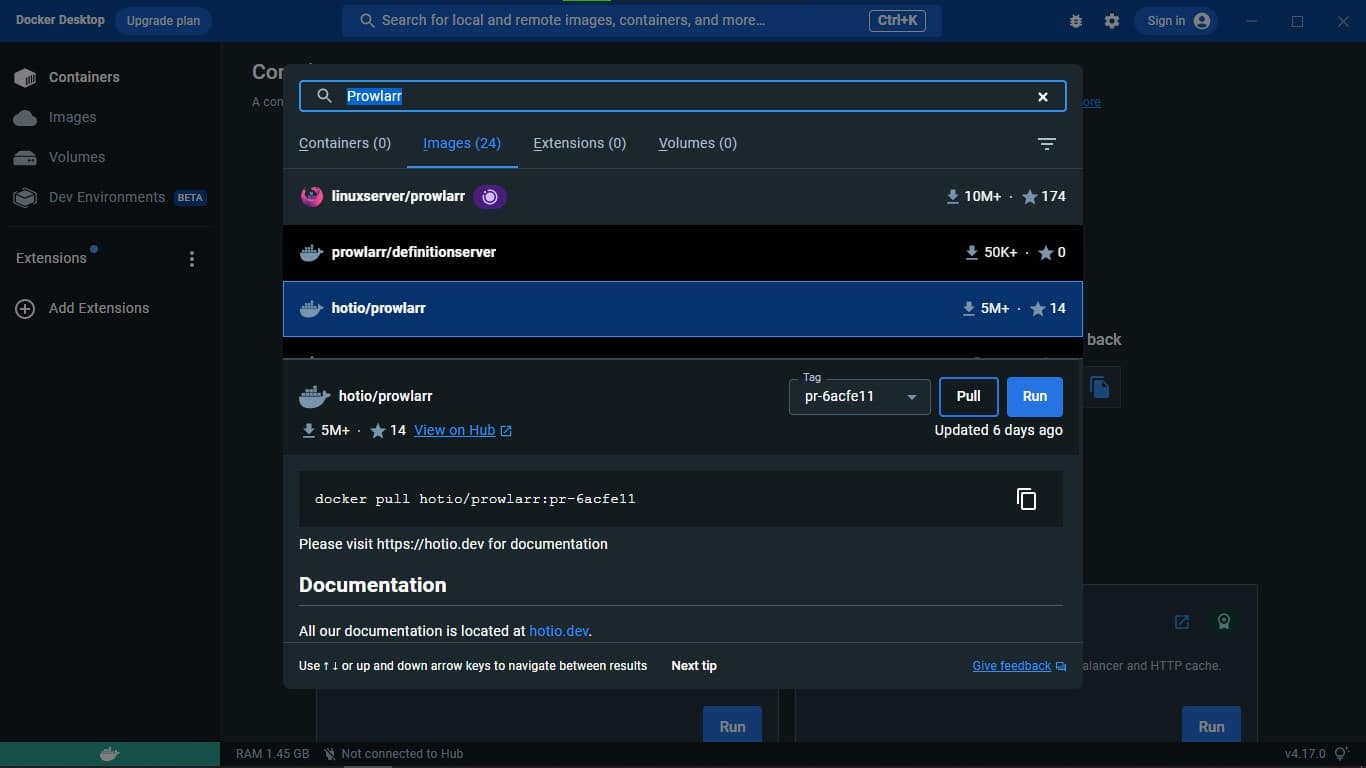
- Assim que encontrar o hotio/prowlarr, escolha a versão da “Tag”.
- Depois de selecionar o arquivo de imagem desejado, clique no botão de download para baixar o arquivo de imagem.
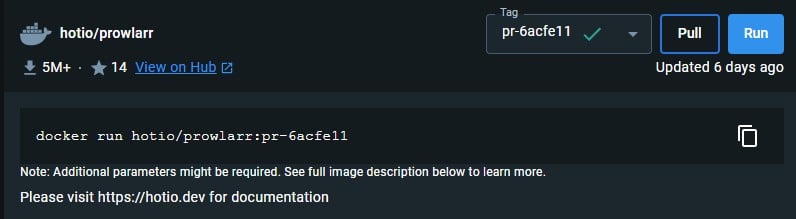
- Se um tique verde aparecer na seção de tag ao lado do nome (canto superior direito), significa que a imagem foi baixada com sucesso e está pronta para ser executada.
- No entanto, se encontrar algum problema ao baixar a imagem do Docker, verifique a conexão com a internet ou reinicie o dispositivo para corrigir o problema. Depois que o problema for resolvido, clique no botão de Executar.
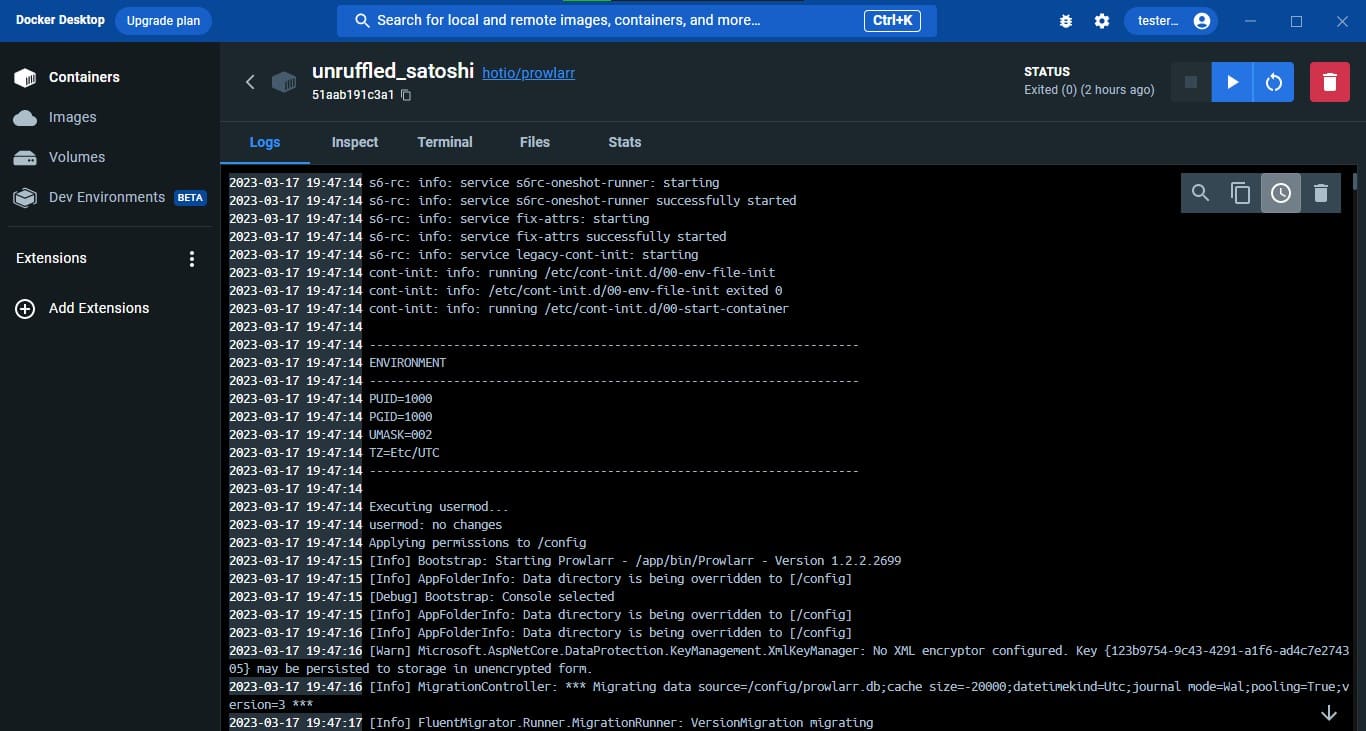
- Depois que a imagem for baixada e a execução funcionar sem problemas, a instalação do Prowlarr estará concluída. Nota: sugerimos usar a abordagem de instalação anterior (através de arquivos .exe), já que as imagens Docker do Hotio podem ser instáveis e propensas a erros.
- Aqui está a tela inicial do Prowlarr após a instalação via imagens Docker do Hotio. Agora, vamos prosseguir com a configuração do Prowlarr.
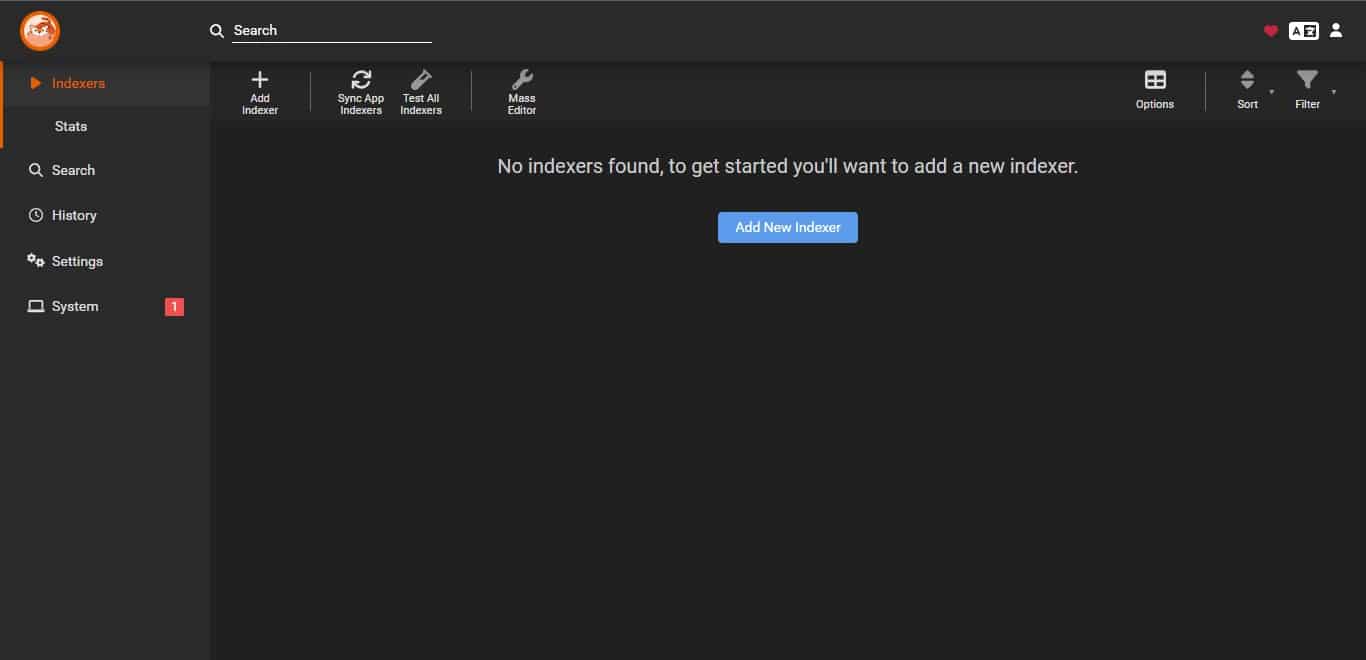
Configurando o Prowlarr
A instalação do Prowlarr através do arquivo de configuração (.exe) e Docker é completamente diferente. No entanto, a parte de configuração é semelhante; portanto, seguir os passos 2, 3 e 4 de "Instalar o Prowlarr através do tutorial .exe" pode ajudar a configurá-lo completamente.
Confira também – The Ultimate Guide to Readarr
5. Como Usar o Prowlarr
Depois que o Prowlarr for instalado e configurado com sucesso (usando .exe ou Docker), ele está pronto para automação de arquivos torrent e download. Veja como pesquisar arquivos e como ele automatiza o processo de download usando o cliente de download configurado.
- Abra o Prowlarr da bandeja do sistema ou entre na URL - http://localhost:9696/ no navegador.
- Depois que for carregado, procure pelo ícone de pesquisa, digite o filme desejado que está procurando e clique no ícone de pesquisa.
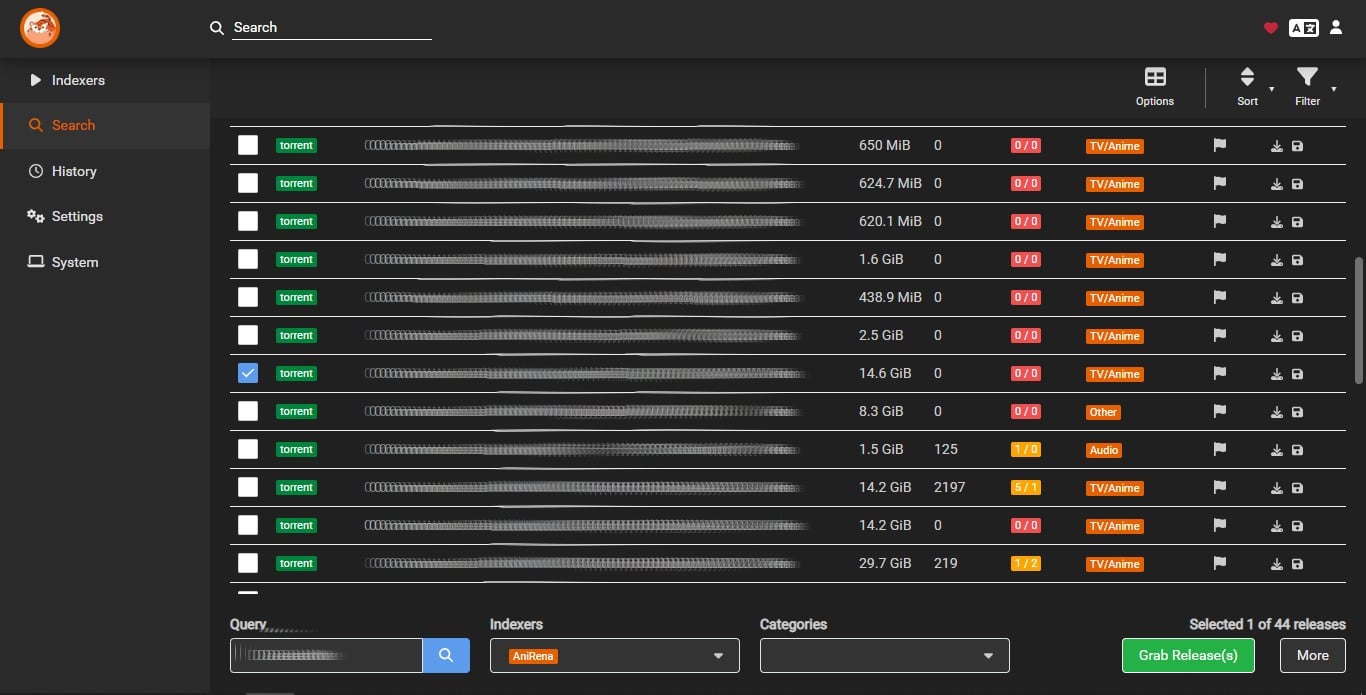
- O Prowlarr gera a lista de todos os arquivos torrent disponíveis usando os indexadores que adicionamos. Além disso, fornece informações úteis como Idade, Tamanho e Pares, juntamente com informações gerais.
- Você pode estreitar a pesquisa ainda mais para encontrar os arquivos desejados usando o filtro fornecido e, uma vez encontrado o melhor arquivo que corresponde aos seus requisitos, clique nele.
- Agora, o Prowlarr automatiza o processo de download no cliente de download.
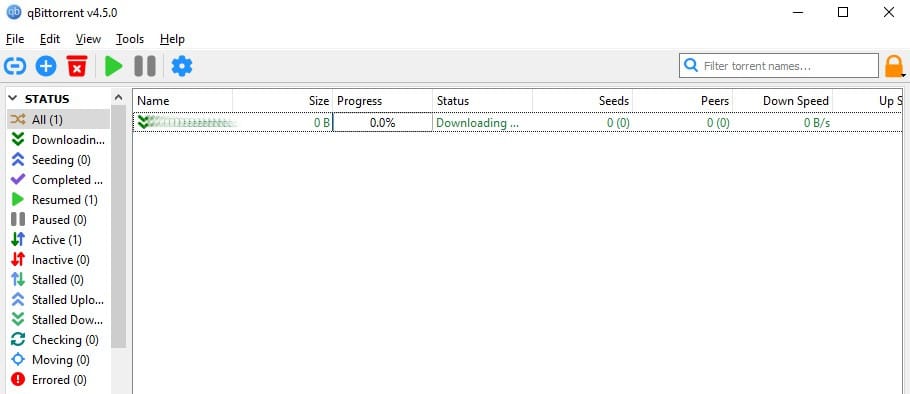
Como você pode ver, o Prowlarr funciona excepcionalmente bem ao automatizar o processo de pesquisa e download. A instalação e configuração do Prowlarr estão concluídas; vamos passar para a seção final: tornando este software mais seguro e privado.
6. Como se manter seguro enquanto usa o Prowlarr?
Baixar arquivos através de indexadores sempre traz riscos de privacidade de dados e identidade. Com a ajuda de um Proxy, você pode aumentar a segurança e a privacidade adicionando uma camada adicional sobre a internet. O HTTP de alto desempenho e o SOCKS5 são perfeitos para integração de software e API e são perfeitamente compatíveis com indexadores e clientes de download.
Onde podemos usar o Proxy ao configurar o Prowlarr?
A necessidade de um Proxy vem em duas situações. Adicionar um Proxy nessas duas situações é extremamente importante, pois mantém o usuário seguro ao usar os indexadores e clientes de download.
Aqui estão as duas situações em que um Proxy é necessário ao configurar o Prowlarr:
a. Ao adicionar Proxies de Indexador
A maior vantagem do Prowlarr é o suporte para Indexador Proxies individuais. Com este recurso, o usuário pode aumentar a segurança e a privacidade adicionando um Proxy para os indexadores.
- Para adicionar proxies de indexadores no Prowlarr, vá até o menu rápido e clique em “Configurações”.
- Agora, vá para “Indexadores” e clique nele, o que abre uma nova janela apresentando a seção “Indexador Proxies”.
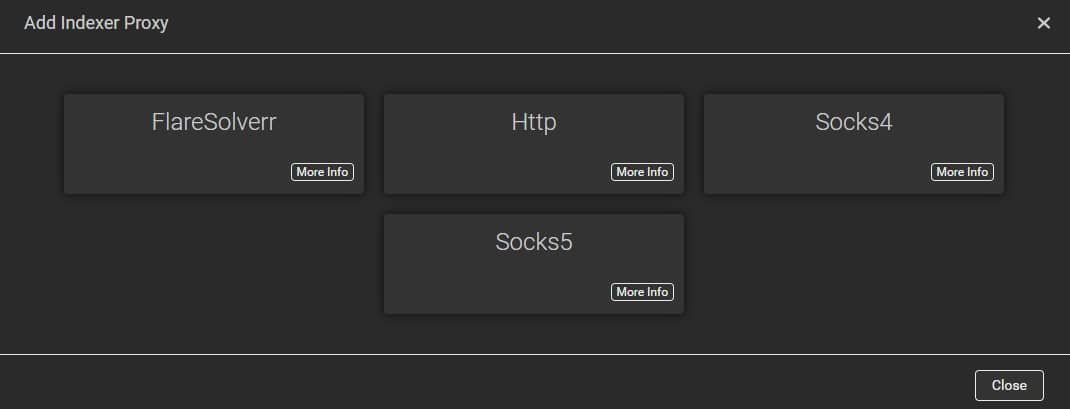
- Clique no grande botão de adição abaixo para abrir a janela “Adicionar Proxy de Indexador”.
- Selecione o Proxy desejado e preencha os detalhes. Use Proxy Socks5 ou HTTP para este propósito.
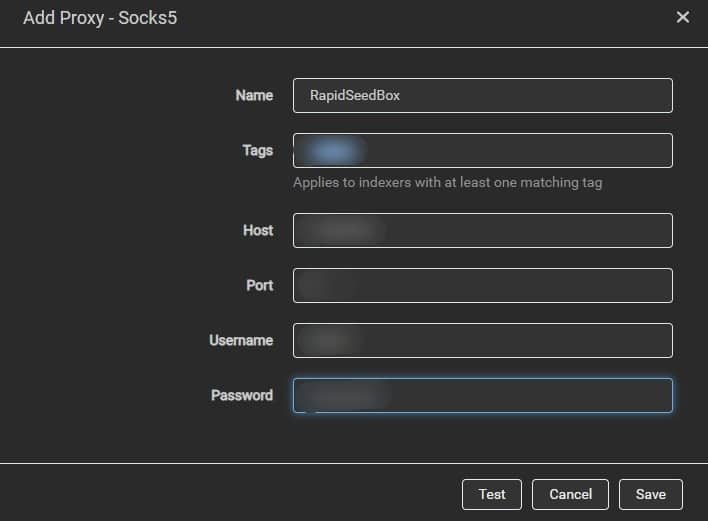
b. Ao gerenciar Cliente de Download – Servidor Proxy
Os indexadores não são o único lugar onde a privacidade do usuário está em risco. A privacidade do usuário também está em risco ao baixar arquivos através dos clientes de download. Para aumentar a segurança e a privacidade ao baixar clientes, um Proxy também é altamente recomendado.
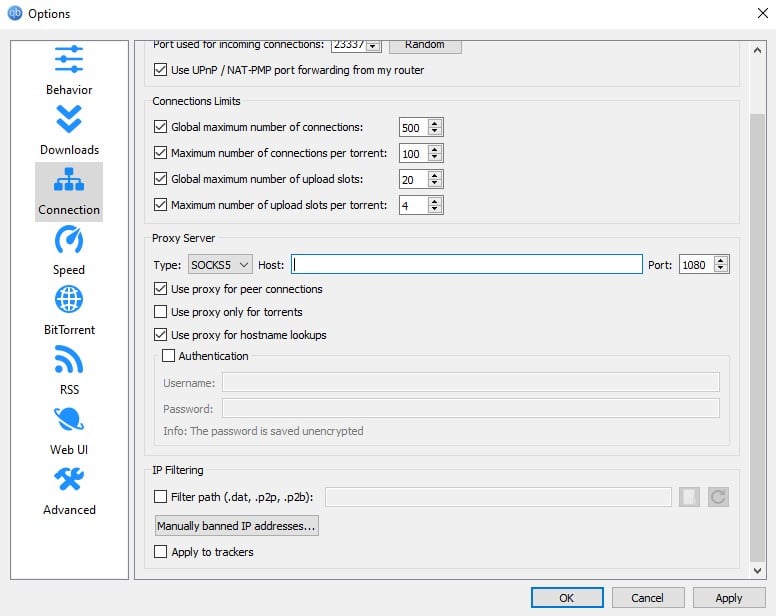
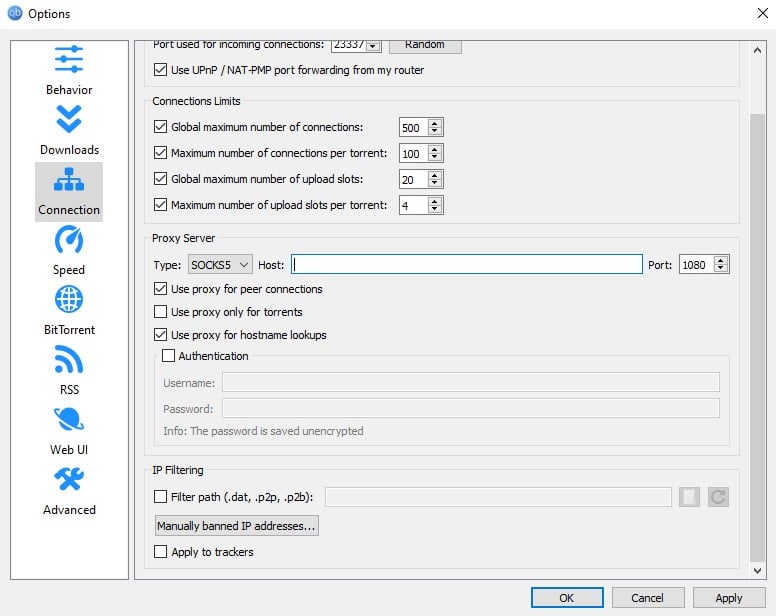
- Para adicionar um Proxy ao cliente de download, vá para “Configurações” e procure pela opção “Conexão”.
- Role para baixo até encontrar a seção “Servidor Proxy”. Preencha os detalhes do Proxy usando Proxy SOCKS5 ou HTTP.
Nota: A abordagem mencionada acima é para o qBittorent, e adicionar um Proxy varia com o cliente de download. Se você estiver usando um cliente de download diferente do qBittorent, use a abordagem acima como referência.
Pretende simplificar a gestão do seu indexador com o Prowlarr?
Melhore a sua experiência com as seedboxes de alta velocidade do RapidSeedbox. Desfrute de downloads mais rápidos e de um suporte de topo.
7. Conclusão
O Prowlarr é um dos melhores softwares de código aberto para gerenciar e reunir torrents de vários indexadores. Com ele, monitorar e baixar vários conteúdos de mídia, como programas de TV, filmes e outros conteúdos de fontes Usenet e torrent, tornou-se extremamente fácil.
Com suporte para indexadores e aplicações "arr" em um só lugar, o Prowlarr se transformou em um substituto para o Jackett e algumas aplicações "arr", como Radarr, Sonarr e Readarr.
O Prowlarr é uma ferramenta poderosa com suporte para automatização e transferência de ficheiros multimédia. Além disso, o suporte para a recolha e gestão de suportes de dados, independentemente do tipo de suporte, faz com que seja, sem dúvida, a melhor aplicação "arr" até à data.
8. FAQ
1. Abrir o Prowlarr → Definições → Geral
2. Copiar o campo "API Key" (Chave da API)
3. Utilize esta tecla para ligar outras aplicações ao Prowlarr
1. No Prowlarr: Definições → Aplicações → Adicionar aplicação
2. Selecione a sua aplicação (Sonarr/Radarr)
3. Introduza o URL da aplicação e a chave API (que se encontra nas Definições → Geral da aplicação)
4. Testar a ligação e guardar
1. Verificar se as chaves da API estão corretas no Prowlarr e na aplicação de destino
2. Verificar se ambos os serviços estão a funcionar
3. Assegurar que os URL são acessíveis
4. Testar as ligações utilizando o botão "Test".
1. Vá para o Indexadores → Adicionar indexador (+)
2. Selecione o seu tipo de indexador: Rastreadores públicos: Sites de torrent gratuitos (não é necessário fazer login)
3. Rastreadores privados: Exigir credenciais de membro e de início de sessão
4. Indexadores da Usenet: Necessita de chaves API do seu fornecedor de Usenet
5. Configurar o indexador: Nome: Normalmente preenchido automaticamente
6. URL: Configurado automaticamente para a maioria dos indexadores
7. Categorias: Selecionar Filmes (2000+), TV (5000+), Áudio (3000+) conforme necessário
8. Chave/Credenciais da API: Necessário para trackers privados e Usenet
9. Testar a ligação utilizando o botão "Teste
10. Guardar - o indexador sincroniza-se automaticamente com todas as aplicações *arr ligadas
O Prowlarr normalmente é executado na porta 9696. No RapidSeedbox, esta é automaticamente configurada e acessível através dos URLs fornecidos sem necessidade de especificar a porta.
1. Verificar se o sítio Web do indexador está acessível
2. Verificar as credenciais de início de sessão para rastreadores privados
3. Rever os registos em Sistema → Registos para obter detalhes de erros específicos
4. Alguns indexadores podem estar temporariamente em baixo
Aceda a Sistema → Cópia de segurança → Cópia de segurança agora. Isto guarda todos os seus indexadores, ligações de aplicações e definições. Transfira e guarde o ficheiro de cópia de segurança em segurança para recuperação de desastres.
 English
  Français
  Español
  Tiếng Việt
  简体中文
简体中文  Русский
  Türkçe
  Bahasa Indonesia
  日本語
日本語  العربية
  Português
  Українська
0Comentários