 Por
Por
7-Zip is a powerful, open-source file archiver known for its high compression ratio and wide format support. In this quick guide, you’ll learn how to use 7-Zip, convert 7z to zip, and pick up a few handy tips along the way.

Isenção de responsabilidade: Este material foi desenvolvido estritamente para fins informativos. Não constitui uma aprovação de quaisquer atividades (incluindo atividades ilegais), produtos ou serviços. O usuário é o único responsável pelo cumprimento das leis aplicáveis, incluindo as leis de propriedade intelectual, quando utiliza os nossos serviços ou se baseia em qualquer informação aqui contida. Não aceitamos qualquer responsabilidade por danos resultantes da utilização dos nossos serviços ou das informações aqui contidas, seja de que forma for, exceto quando explicitamente exigido por lei.
Índice.
- Compreender a compressão de ficheiros.
- Apresentando o 7-Zip e seus recursos.
- Como utilizar o 7-Zip para converter .7z em .zip? (em Windows e Mac)
- Quatro dicas e truques que pode fazer com o 7-Zip.
- Perguntas mais frequentes (FAQ).
- Considerações Finais.
1. Compreender a compressão de ficheiros.
Antes de passarmos a compreender o 7-Zip e a sua capacidade de compressão e arquivamento, lembremo-nos de que a compressão de ficheiros é uma técnica bastante interessante. Traz uma série de benefícios, facilitando a gestão de ficheiros digitais. Então, porque é que a compressão de ficheiros é tão importante hoje em dia? Seguem-se algumas das suas vantagens que deve ter em conta:
a. Redução do tamanho do ficheiro:
Em primeiro lugar, temos a clássica redução do tamanho dos ficheiros. Com os algoritmos de compressão de ficheiros a fazer a sua magia, pode reduzir esses ficheiros pesados sem sacrificar a qualidade dos dados. É como dar aos seus ficheiros uma transformação miniaturizada, tornando-os mais fáceis de armazenar, transferir e partilhar.
b. Organização de vários ficheiros num único arquivo:
A compressão de ficheiros também tem o dom de pôr ordem no caos. Esta técnica permite-lhe reunir vários ficheiros e juntá-los todos num único arquivo. Este truque simplifica a organização dos ficheiros, mantém a estrutura e a hierarquia de diretórios.
c. Preservação da integridade dos dados:
Os algoritmos de compressão modernos são como super-heróis digitais. Garantem que os seus ficheiros comprimidos mantêm o conteúdo e a estrutura originais. Para preservar a integridade dos dados, codificam-nos de forma a garantir uma reconstrução exacta após a descompressão.
d. Velocidades de transferência mais rápidas:
Esses ficheiros comprimidos são mais pequenos. Isto significa que podem viajar pelo ciberespaço à velocidade da luz. Quer esteja a enviar ficheiros online ou a partilhá-los utilizando dispositivos de armazenamento externo com compressão de ficheiros, o tempo está do seu lado.
e. Consumo de largura de banda:
Aqui está outro benefício importante. Quando transmite ficheiros através de redes ou da Internet, a compressão reduz bastante o consumo de largura de banda. Minimiza a utilização de dados e reduz potencialmente esses custos incómodos.
f. Cópia de segurança e arquivo:
Graças à compressão de ficheiros, criar cópias de segurança e arquivos é muito fácil. Pode comprimir esses ficheiros num único arquivo. A compressão de ficheiros reduz as suas necessidades de armazenamento e acelera o processo de cópia de segurança.
Então, agora que você vê a compactação de arquivos sob outra perspetiva, sabe que ela é maravilhosa. É o molho secreto que traz tamanhos de arquivo reduzidos, caos organizado, preservação da integridade dos dados, transferências rápidas, consumo de largura de banda minimizado e processos simplificados de backup e arquivamento para o reino digital. Com a compressão, você dominará a otimização do armazenamento e o gerenciamento eficiente de dados.
2. Apresentação do 7-Zip e das suas caraterísticas.
Agora que já conhece a compressão de ficheiros e as suas vantagens. Vamos apresentar-lhe o poderoso 7-Zip! - a ferramenta de arquivo gratuita e de código aberto que pode lidar com a compressão de ficheiros como um campeão. A qualidade distintiva do 7-zip é o seu elevado rácio de compressão no formato 7z. Além disso, suporta uma grande variedade de formatos para empacotar e desempacotar.
As principais vantagens do 7-Zip são a sua natureza de código aberto, o suporte de vários formatos e os algoritmos de compressão eficientes.
- Capacidade de suporte: O 7-Zip pode ser executado no Windows, Linux e macOS. A versão para Windows é executada na GUI, enquanto as versões para macOS e Linux são executadas na versão de consola.
- Requisitos de sistema do 7-Zip:
- Processador: Processador Intel ou AMD Dual Core 2 GHz
- RAM: 512 MB
- Disco rígido: 512 MB de espaço livre
- Gráficos de vídeo: Gráficos Intel HD ou equivalente AMD
- Página de download: www.7-zip.org
Caraterísticas do 7-Zip
Agora, vamos falar sobre os recursos que fazem o 7-Zip se destacar entre a multidão de compressão:
- Superpoderes de compressão: Como já foi referido, esta ferramenta proporciona elevadas taxas de compressão nos conhecidos formato 7z. Com os algoritmos de compressão LZMA e LZMA2, reduz realmente os ficheiros.
- Formatos de todas as formas e tamanhos: O 7-Zip é o rei da compatibilidade! Ele suporta uma impressionante variedade de formatos. Ele lida com 7z, XZ, BZIP2, GZIP, TAR, ZIP e WIM, desde o empacotamento até a descompactação. E isso é só o começo! Pode descompactar vários formatos, incluindo APFS, AR, ARJ, CAB, CHM, CPIO, CramFS, DMG, etc.
- Melhor encriptação: A ferramenta possui uma encriptação AES-256 robusta para os formatos 7z e ZIP. Assim, isso significa que os seus "ficheiros comprimidos" também estarão sãos e salvos. Protegidos pela fortaleza digital da encriptação.
- Magia auto-extraível: Ajuda-o a partilhar ficheiros com quem não tem o 7-Zip instalado. Com a capacidade de auto-extração do formato 7z, pode criar arquivos que se descompactam magicamente.
- Integração perfeita com o Windows Shell: O software pode ajudá-lo a simplificar a gestão de ficheiros, uma vez que se integra perfeitamente no Windows Shell. Com esta capacidade, pode compactar, descompactar e executar outras tarefas de compressão com apenas alguns cliques no botão direito do rato.
- Gestor de ficheiros e linha de comandos: A ferramenta fornece ambas as interfaces de utilizador, uma interface gráfica de utilizador fácil de utilizar e uma interface de linha de comandos para os que possuem conhecimentos.
Mas espere, há mais! Vai gostar de saber que também pode trazer o poder do 7-zip da versão de linha de comandos para o seu parque de jogos Linux. Para Linux/Posix entusiastas, ele vem com uma porta rápida do 7z.exe chamada p7zip. Esta porta rápida permite que os utilizadores de Linux manipulem eficientemente vários formatos de arquivo e desfrutem das vantagens da elevada taxa de compressão do 7-Zip e das extensas funcionalidades de gestão de ficheiros.
3. Como utilizar o 7-Zip para converter .7z em .zip? (em Windows e Mac)
Por vezes, os ficheiros .7z parecem causar problemas de compatibilidade, tornando a partilha de ficheiros uma dor de cabeça. É por isso que trazemos o poderoso 7-Zip para a mesa; para converter facilmente esses teimosos ficheiros .7z para o amigável formato .zip.
Neste guia para dominar a compressão de ficheiros com o 7-zip, iremos converter ficheiros .7z para o formato .zip. Iremos guiá-lo passo a passo através do processo nas plataformas Mac e Windows.
a. 7z para zip com o 7-Zip (Windows)
Para efetuar esta conversão no Windows, vamos primeiro descomprimir o formato de ficheiro .7z e depois comprimi-lo novamente com o formato zip.
- Clique com o botão direito do rato no ficheiro .7z que precisa de ser convertido e veja as opções que aparecem. Passe o cursor sobre a opção "7-Zip" (1) e clique na opção "Extract Here" (2). Lembre-se de que também pode escolher "Extrair para ..."
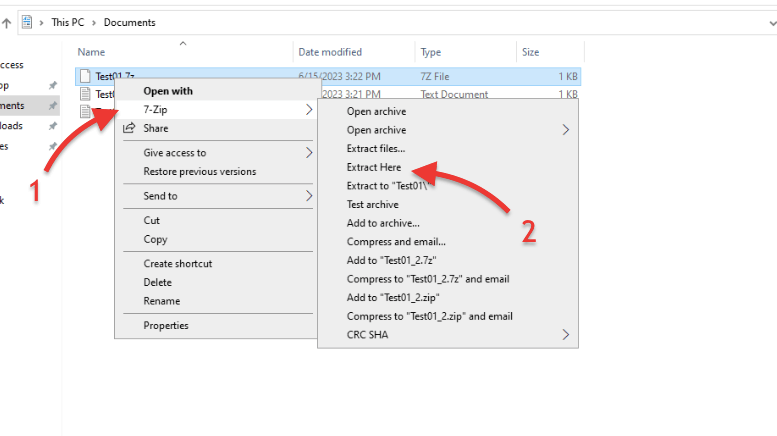
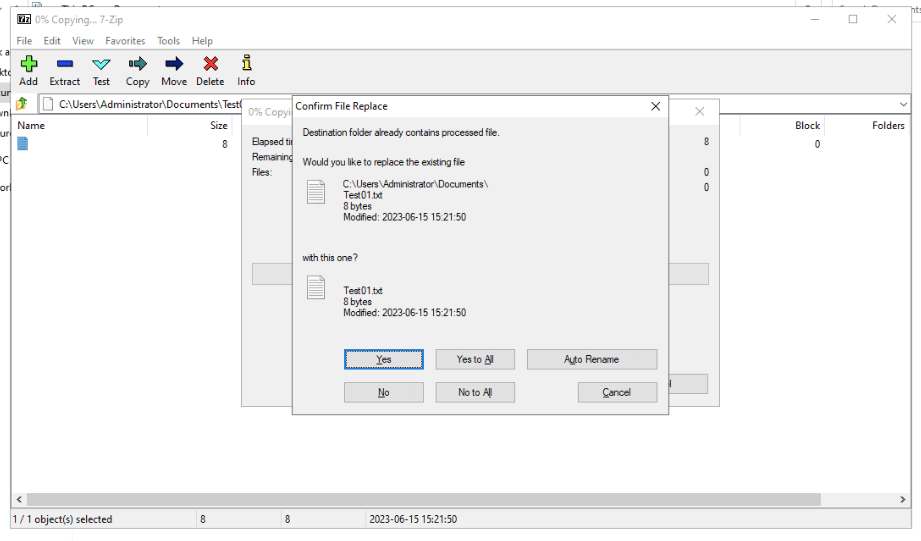
- O 7-Zip extrai o ficheiro para a pasta em que se encontra.
- Mas, se houver um ficheiro com o mesmo nome, a ferramenta dá-lhe algumas opções; escolha a melhor para si e clique em "Extrair".
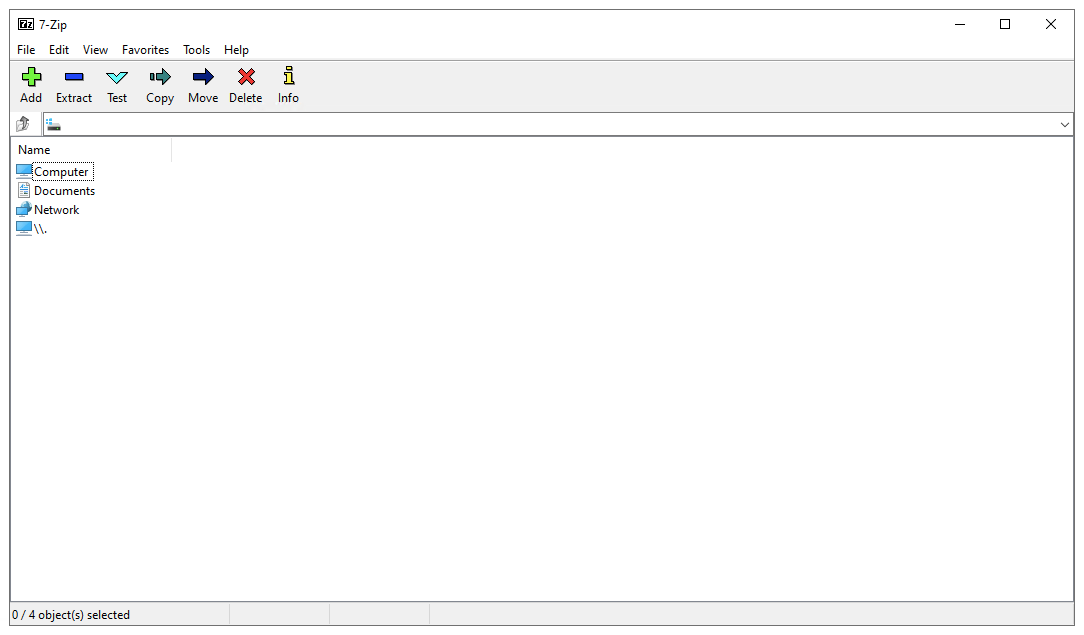
- Em alternativa, também é possível extrair o ficheiro a partir da aplicação 7-Zip.
- Inicie o Gestor de ficheiros na sua plataforma Windows.
- Localize o ficheiro .7z que necessita de conversão a partir da aplicação.
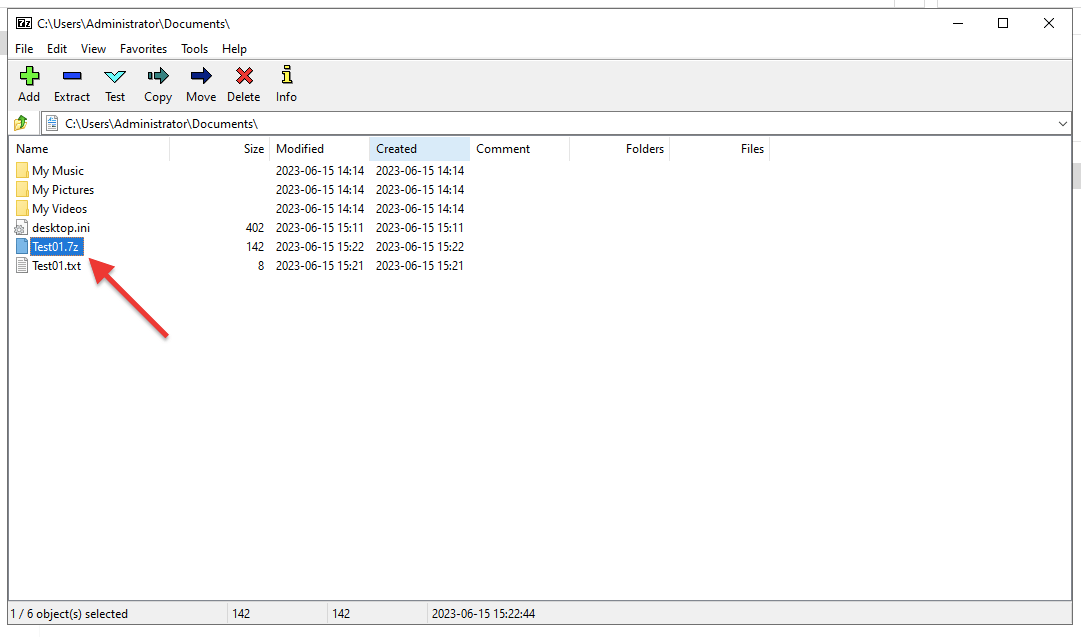
- Clique no botão "Extrair" (-) no menu superior > verifique a pasta de destino (Copiar para) > Clique em "Ok".
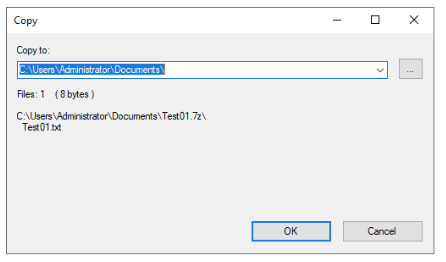
- Os "ficheiros extraídos" estão agora às suas ordens. Selecione-os todos e prepare-se para o toque final: convertendo-os em zip.
- Clique com o botão direito do rato no ficheiro "extraído" não comprimido, mas, desta vez, selecione a opção "Adicionar ao arquivo" (2).
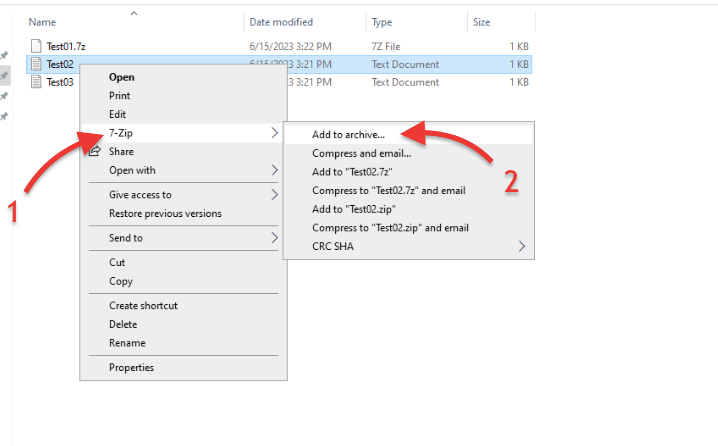
- Na janela "Adicionar ao arquivo", selecione o formato .zip no menu pendente "Formato do arquivo" (1).
- Dê um nome ao seu ficheiro .zip recém-convertido e clique no botão "OK" (2).
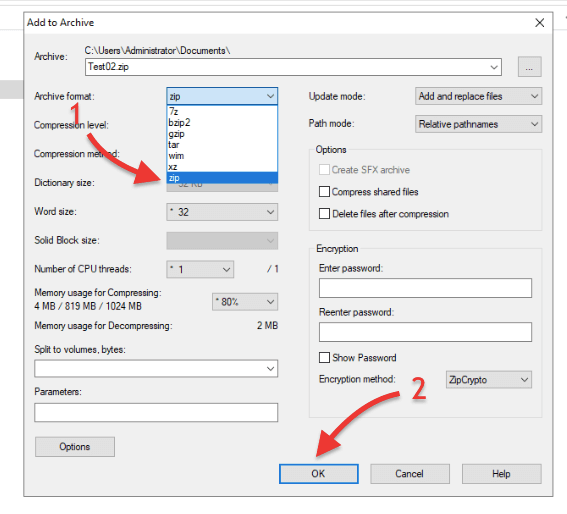
- Converteu com êxito esse ficheiro .7z para o formato .zip!
b. 7z para zip com 7-Zip (macOS)
Converter 7z em ficheiros zip com o 7-Zip numa máquina macOS é um pouco diferente do que numa plataforma Windows. Na realidade, você estará usando outra versão da ferramenta conhecida como 7zz. A principal diferença entre 7-Zip e 7zz está em suas interfaces de usuário e na maneira como você interage com elas. O primeiro oferece uma interface gráfica (que é suportada pelo Windows), enquanto o 7zz é uma versão baseada em linha de comando.
Quer dominar a compressão de ficheiros com o 7-Zip?
Aumente a sua eficiência com as seedboxes de alta velocidade do RapidSeedbox. Desfrute de downloads mais rápidos, gestão segura de ficheiros e um suporte excecional para tirar o máximo partido da sua experiência 7-Zip.
Eis um guia passo a passo sobre a conversão de ficheiros 7z para zip utilizando a versão de consola do 7-Zip no macOS:
- Se não tiver instalado o 7zz, faça duplo clique no Unix-Executable-File 7zz para instalar o 7zz no seu macOS.
- Abra a aplicação Terminal no seu sistema macOS.
- Localize o arquivo .7z que deseja converter. Registe o caminho, uma vez que este será útil para construir o comando mais tarde. Na interface gráfica do macOS, clique com o botão direito do rato no ficheiro e clique em "Obter informações". Na linha de comandos, pode utilizar o comando "pwd"
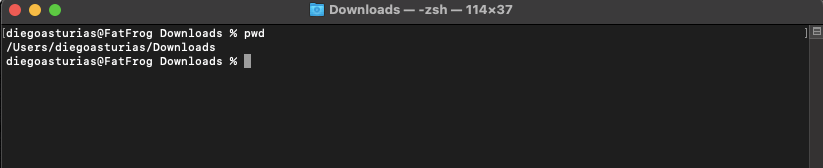
- Navegue até ao diretório onde se encontra a versão da consola do 7-Zip, utilizando o comando "cd". Por exemplo, se a versão da consola estiver localizada na pasta Downloads, pode utilizar o comando:
- "cd Downloads/7z2300-mac"
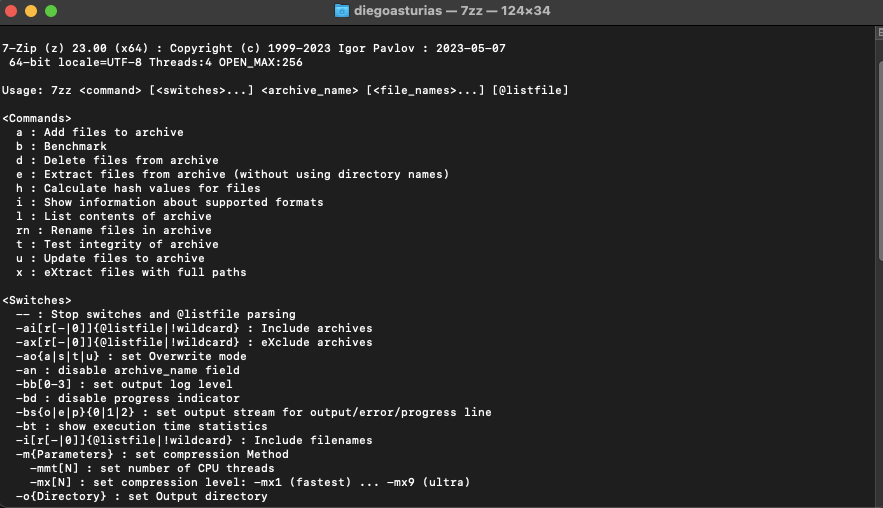
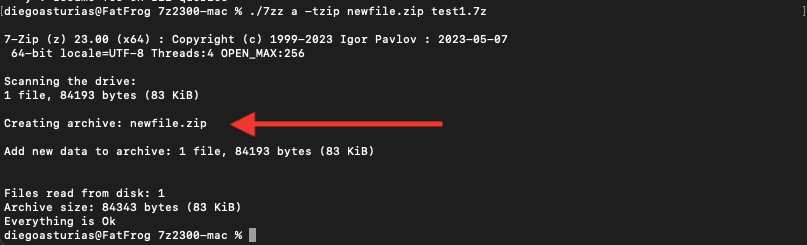
Utilizando a opção -tzip (um comando).
- Uma vez no diretório apropriado, pode utilizar o seguinte comando único para converter .7-Zip em zip. Este comando usa a opção -tzip. Esta opção é usada para especificar o formato de arquivo alvo como ZIP ao usar o comando a (add) no 7zz.
|
1 |
./7zz a -tzip resultado.zip entrada.7z |
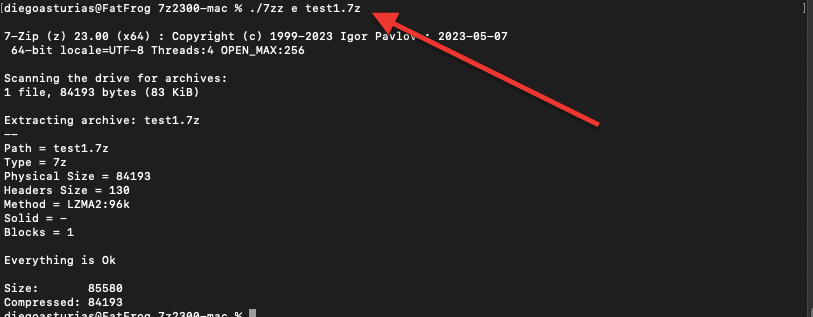
Extrair 7z e comprimir em zip (dois comandos).
- Em alternativa, também pode utilizar os comandos extract .7z e compress to zip. Para fazer isso, use os seguintes comandos:
- Na pasta 7z2300-mac, extraia ficheiros de um arquivo 7z utilizando a ferramenta de linha de comandos 7zz no macOS:
|
1 |
./7zz e arquivo.7z |
- Em alternativa, também pode utilizar o seguinte comando para extrair o conteúdo do ficheiro .7z para outro destino: ./7zz e archive.7z -o /path/to/destination
- Vamos agora comprimir o ficheiro em .zip.
|
1 |
./7zz a arquivo.zip file |
- Em alternativa, crie o ficheiro zip numa saída diferente, adicione o operador -o: ./7zz a archive.zip file -o /path/to/destination

- Uma vez terminada a conversão, pode encontrar o ficheiro zip recém-criado no mesmo diretório que o ficheiro 7z original. Ou, inversamente, se utilizou o operador -o, o ficheiro zip será guardado na saída específica.
Lembre-se que a versão da consola do 7zip fornece muitos outros comandos e opções a explorar para executar diferentes tarefas relacionadas com o arquivamento e extração de ficheiros. Acabámos de arranhar a ponta de um grande icebergue!
Parabéns! Converteu com êxito um ficheiro 7z num ficheiro zip utilizando a versão da consola do 7-Zip no macOS.
5. Quatro dicas e truques que pode fazer com o 7-Zip.
Para além de converter ficheiros 7z em zip (em Mac, Windows e Linux), o 7-Zip tem um saco de truques na manga digital. Esta ferramenta notável não só comprime e extrai ficheiros, mas também possui várias caraterísticas e funcionalidades adicionais (como já aprendeu no início deste post).
a. Proteção por palavra-passe: Proteger ficheiros com estilo
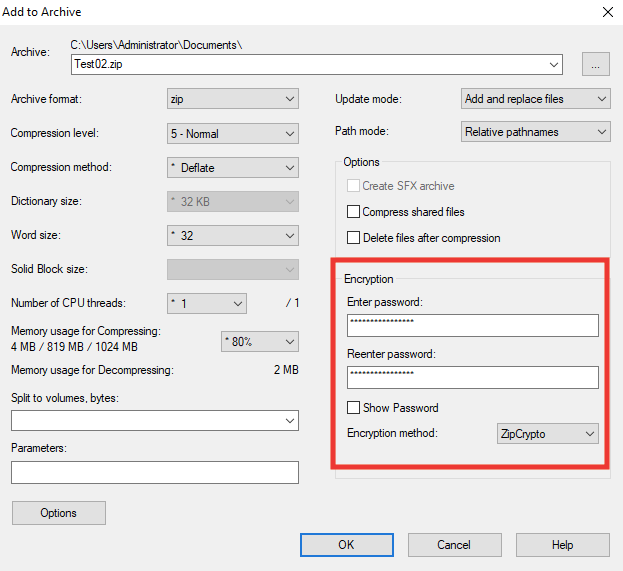
Com o 7-Zip, pode adicionar segurança aos seus arquivos comprimidos utilizando palavras-passe. Quando aplica encriptação a um arquivo, este encripta os ficheiros nele contidos utilizando um algoritmo de encriptação específico (a ferramenta suporta ZipCrypto ou AES-256). No entanto, esta encriptação por si só não é suficiente para proteger os ficheiros. Para desencriptar e aceder aos ficheiros, é necessária a chave de encriptação correspondente, que é derivada da palavra-passe que definiu.
- Para utilizar a encriptação (derivada de uma palavra-passe definida) no ficheiro comprimido, clique com o botão direito do rato no ficheiro que pretende encriptar.
- Selecione "Adicionar ao arquivo" > Encriptação.
- Fornecer uma palavra-passe forte e definir o método de encriptação preferido (ZipCrypto ou AES-256)
b. Divisão de ficheiros: Domar a fera dos ficheiros gigantescos
Lidar com ficheiros colossais? Não é uma tarefa fácil! Bem, não tenha medo! O 7-Zip tem um truque de divisão astuto na manga. Ele pode cortar e dividir esses ficheiros monstruosos em pedaços manejáveis.
- Clique com o botão direito do rato no ficheiro que pretende dividir e selecione "Adicionar ao arquivo" no menu.
- No menu Adicionar ao arquivo, escolha o formato "zip" (1) na secção Formato de arquivo.
- Especifique o tamanho desejado para cada ficheiro dividido na secção "Split to volumes, bytes" (2). O menu suspenso (3) fornecerá algumas opções para dividir o ficheiro, por exemplo, 10M, 100M, 1000M, 650 CD, 4092M - FAT, etc.
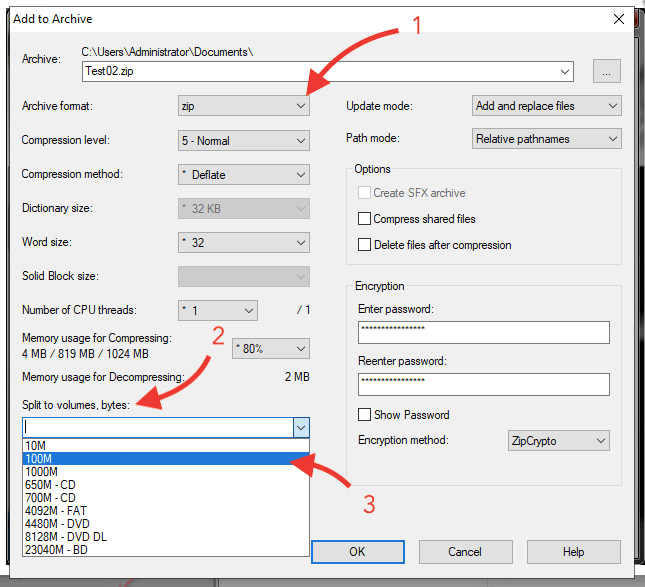
- Clique em OK e aguarde que o processo de divisão seja concluído, o que pode demorar algum tempo, dependendo do tamanho do ficheiro.
c. Ajustar os níveis e métodos de compressão.
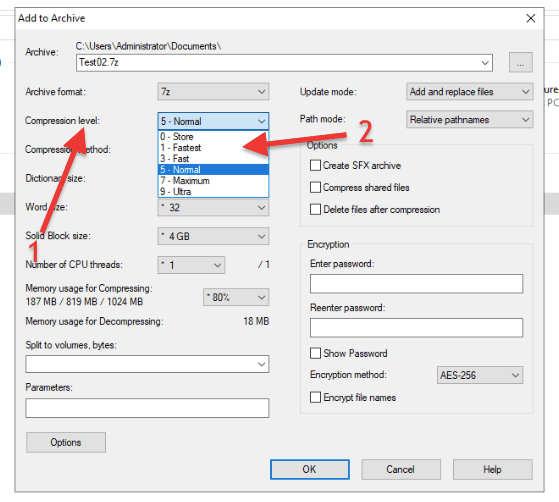
O ajuste dos níveis de compressão no 7-Zip permite-lhe otimizar a relação entre o tamanho do ficheiro e a velocidade de compressão. Existem diferentes níveis de compressão que vão desde "Store" (sem compressão) até "Ultra" (compressão máxima).
- Clique com o botão direito do rato no ficheiro que pretende comprimir e selecione "Adicionar ao arquivo" no menu.
- Aceda ao menu Nível de compressão (1) e selecione o seu nível (2).
- Ao selecionar um nível de compressão mais elevado (como Ultra ou Máximo), pode obter tamanhos de ficheiro mais pequenos, mas o processo de compressão será mais demorado. Por outro lado, os níveis de compressão mais baixos (como Armazenar ou Mais rápido) resultam numa compressão mais rápida, mas com tamanhos de ficheiro maiores.
Com o 7-Zip, também é possível ajustar o método de compressão, como LZMA, LZMA2, PPMd e BZip2. Estes são simplesmente algoritmos diferentes para comprimir ficheiros, cada um com as suas próprias vantagens e desvantagens.
d. Optimize o armazenamento da sua seedbox com o 7-zip.
Utilizar o 7-Zip no seu seedbox oferece muitos benefícios. Uma seedbox fornece um servidor remoto para descarregamento seguro e anónimo, enquanto a ferramenta (como já deve saber) oferece funcionalidades como compressão, encriptação e divisão de ficheiros. Com uma seedbox, pode descarregar ficheiros anonimamente e armazená-los num servidor de alta capacidade. Utilizando o arquivador, pode comprimir esses ficheiros multimédia de grandes dimensões e otimizar o espaço de armazenamento como um herói. Além disso, pode ativar a proteção por palavra-passe e a encriptação de ficheiros para maior segurança, se valorizar a sua privacidade e segurança acima de tudo.
- Tirar partido da Rapidseedbox As aplicações de um clique da Seedbox. Esta funcionalidade permite-lhe instalar o software na sua seedbox com um simples clique num botão. As aplicações de um clique do Rapidseedbox são software pré-instalado que corre na sua seedbox e está pronto a ser utilizado.
- Aceda à sua Área de Cliente > Localizar o menu OCI > Localizar o 7-Zip (1) > Utilize o ícone da engrenagem (2) para instalar a aplicação.
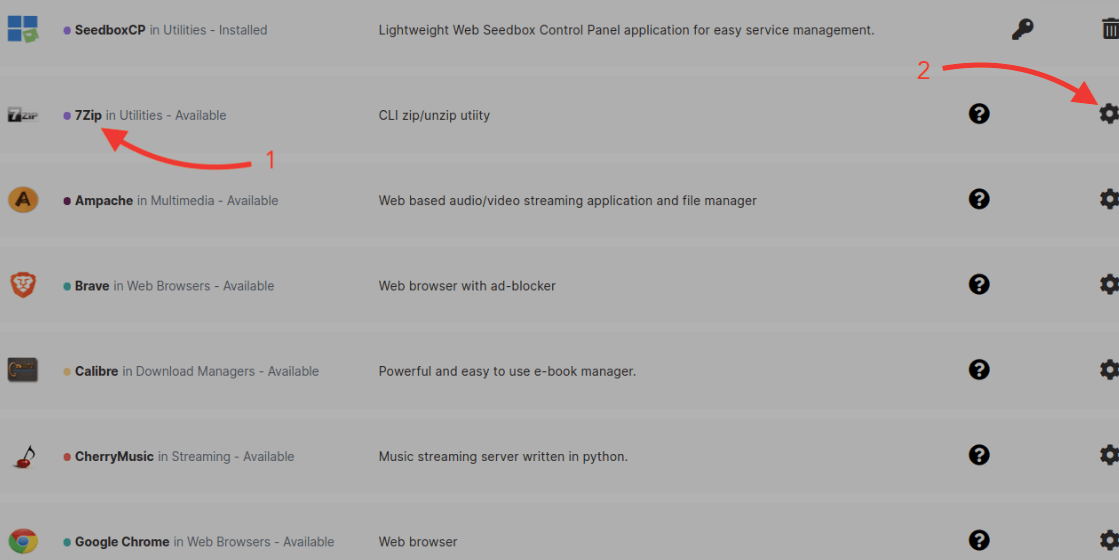
- Agora pode comprimir, proteger e dividir os seus ficheiros multimédia grandes armazenados remotamente na sua seedbox. Isto irá ajudá-lo a otimizar o espaço e a velocidade de transferência (quando descarregar ficheiros grandes da sua seedbox para o seu computador).
- Utilize a sua versão local do 7-Zip para descomprimir os seus ficheiros.
6. Perguntas frequentes FAQ
Para abrir um ficheiro com o 7-Zip, clique com o botão direito do rato no ficheiro, selecione a opção "7-Zip" no menu de contexto e escolha a ação pretendida, como "Extrair aqui" para extrair o conteúdo do ficheiro ou "Arquivar ficheiro" para comprimir o ficheiro.
Sim, o 7-Zip está disponível para Mac. Pode descarregar e instalar o 7zz, a versão de linha de comandos da ferramenta. Em alternativa, pode utilizar arquivadores de ficheiros como o Keka ou o The Unarchiver, que suportam ficheiros 7-Zip no Mac.
Sim, existem várias aplicações 7-Zip disponíveis para Android. Pode encontrá-las na Google Play Store pesquisando o seu nome ou "arquivador de ficheiros". Por exemplo, 7z permite-lhe comprimir, descomprimir e gerir ficheiros em vários formatos de arquivo, incluindo 7z, a partir do seu dispositivo Android.
Sim, o 7-Zip está disponível para Linux. Pode instalar o p7zipA versão de linha de comandos da ferramenta, que fornece uma funcionalidade semelhante à versão Windows (mas baseada em comandos). Além disso, existem arquivadores de ficheiros baseados em GUI, como o PeaZip e o File Roller, que suportam ficheiros 7-Zip no Linux.
Tanto o 7-Zip como o WinRAR são arquivadores de ficheiros, mas utilizam algoritmos de compressão diferentes e suportam formatos de arquivo diferentes. O primeiro utiliza principalmente o formato 7z e o método de compressão LZMA, enquanto o WinRAR utiliza o formato RAR e o seu algoritmo de compressão proprietário.
A velocidade depende do tipo de ficheiro que pretende comprimir. Cada um destes programas tem uma lista de formatos de compressão suportados e funciona mais rapidamente com os seus tipos proprietários, como o 7-Zip com 7z, o WinRAR com RAR e o WinZip com Zip. Recomendamos que experimente cada um deles e veja se nota alguma diferença significativa na velocidade.
Sim, todas estas aplicações de arquivo são seguras. Existem há anos, são descarregadas e utilizadas por milhões de utilizadores. No entanto (e é preciso ter isto em mente), embora os programas sejam seguros, os ficheiros que descarrega e extrai utilizando estes programas podem não o ser.
Nenhum deles é melhor do que o outro e ambos os programas podem ser eficazes na compressão de ficheiros. Na realidade, esta resposta depende das suas necessidades específicas e do seu orçamento. O 7-Zip é gratuito, enquanto o WinRAR custa mais de $30 por uma licença. No entanto, o WinRAR oferece uma interface mais intuitiva e melhores canais de suporte.
7. Palavras finais
Parabéns! Está a um passo de se tornar um mestre da compressão de ficheiros.
Neste guia, apresentámos o 7-Zip, a maravilhosa ferramenta de arquivo para Mac, Windows e Linux. Com uma compreensão mais profunda da compressão de ficheiros, os benefícios de arquivamento deste software útil, o conhecimento para converter .7z em .zip sem esforço e algumas dicas e truques úteis na manga, está bem equipado para navegar no mundo do arquivamento e compressão de ficheiros com confiança.
Lembre-se, com o 7-Zip, o arquivamento eficiente está apenas a alguns cliques de distância.
Boa compressão!
Quer dominar a compressão de ficheiros com o 7-Zip?
Aumente a sua eficiência com as seedboxes de alta velocidade do RapidSeedbox. Desfrute de downloads mais rápidos, gestão segura de ficheiros e um suporte excecional para tirar o máximo partido da sua experiência 7-Zip.
 English
  Français
  Español
  Tiếng Việt
  简体中文
简体中文  Русский
  Türkçe
  Bahasa Indonesia
  日本語
日本語  العربية
  Português
  Українська
Parece-me uma óptima ideia. Gosto muito do facto de vocês destacarem os programas disponíveis no ambiente da minha seedbox. Continuem com o bom trabalho 👏
graças a ti Gerry!