 Автор:
7-Zip is a powerful, open-source file archiver known for its high compression ratio and wide format support. In this quick guide, you’ll learn how to use 7-Zip, convert 7z to zip, and pick up a few handy tips along the way.

Отказ от ответственности: Данный материал разработан строго в ознакомительных целях. Это не является одобрением какой-либо деятельности (включая незаконную деятельность), продуктов или услуг. Вы несете единоличную ответственность за соблюдение применимых законов, включая законы об интеллектуальной собственности, при использовании наших услуг или использовании любой информации, содержащейся в настоящем материале. Мы не несем никакой ответственности за ущерб, возникший в результате использования наших услуг или информации, содержащейся в настоящем материале, каким бы то ни было образом, за исключением случаев, когда это прямо требуется по закону.
Содержание
- Понимание сжатия файлов.
- Знакомство с программой 7-Zip и ее возможностями.
- Как использовать 7-Zip для преобразования .7z в .zip? (на Windows и Mac)
- Четыре совета и трюка, которые можно сделать с помощью 7-Zip.
- Часто задаваемые вопросы (FAQ).
- Заключение
1. Понимание сжатия файлов.
Прежде чем мы перейдем к рассмотрению 7-Zip и его возможностей по сжатию и архивированию, давайте вспомним, что сжатие файлов - довольно полезная техника. Она дает целый ряд преимуществ, упрощая управление цифровыми файлами. Почему же сжатие файлов так важно в наше время? Ниже перечислены некоторые из его преимуществ, которые вам следует учесть:
a. Уменьшение размера файла:
Во-первых, мы имеем дело с классическим уменьшением размера файла. Алгоритмы сжатия файлов делают свое волшебство, и вы можете уменьшить эти огромные файлы, не жертвуя ни унцией качества данных. Это как миниатюризация файлов, облегчающая их хранение, передачу и обмен.
b. Организация нескольких файлов в один архив:
Сжатие файлов также умеет наводить порядок в хаосе. Эта техника позволяет собрать несколько файлов и упаковать их в один архив. Этот трюк упрощает организацию файлов, сохраняет структуру и иерархию каталогов.
c. Сохранение целостности данных:
Современные алгоритмы сжатия похожи на цифровых супергероев. Они гарантируют, что сжатые файлы сохранят свое оригинальное содержимое и структуру. Чтобы сохранить целостность данных, они кодируют их таким образом, чтобы гарантировать точное восстановление при распаковке.
d. Более высокая скорость передачи данных:
Сжатые файлы имеют меньший размер. Это означает, что они могут путешествовать по киберпространству с молниеносной скоростью. Если вы отправляете файлы в Интернет или делитесь ими с помощью внешних устройств хранения данных со сжатием файлов, время будет на вашей стороне.
e. Потребление полосы пропускания:
Вот еще одно ключевое преимущество. Когда вы передаете файлы по сети или Интернету, сжатие значительно сокращает потребление полосы пропускания. Это минимизирует использование данных и потенциально снижает эти досадные расходы.
f. Резервное копирование и архивирование:
Благодаря сжатию файлов создание резервных копий и архивов - проще простого. Вы можете сжать все файлы в один архив. Сжатие файлов сокращает потребности в хранении и ускоряет процесс резервного копирования.
Теперь, когда вы видите сжатие файлов в другом свете, вы знаете, что это просто замечательно. Это секретный соус, который позволяет уменьшить размер файлов, упорядочить хаос, сохранить целостность данных, ускорить передачу, минимизировать потребление полосы пропускания, а также оптимизировать процессы резервного копирования и архивирования в цифровой сфере. С помощью сжатия вы сможете оптимизировать хранение и эффективно управлять данными.
2. Знакомство с программой 7-Zip и ее возможностями.
Теперь вы знаете, что такое сжатие файлов и каковы его преимущества. Давайте познакомим вас с могущественным 7-Zip! - бесплатным инструментом архивации с открытым исходным кодом, который справляется со сжатием файлов как чемпион. Отличительным качеством 7-zip является высокая степень сжатия в формате 7z. Кроме того, он поддерживает множество форматов для упаковки и распаковки.
Основными преимуществами 7-Zip являются его открытый исходный код, поддержка различных форматов и эффективные алгоритмы сжатия.
- Возможность поддержки: 7-Zip может работать под управлением Windows, Linux и macOS. Версия для Windows работает в графическом интерфейсе, а для macOS и Linux - в консольной версии.
- Системные требования 7-Zip:
- Процессор: Двухъядерный процессор Intel или AMD 2 ГГц
- ОПЕРАТИВНАЯ ПАМЯТЬ: 512 МБ
- Жесткий диск: 512 МБ свободного места
- Видеографика: Intel HD Graphics или эквивалент AMD
- Страница загрузки: www.7-zip.org
Особенности 7-Zip
Теперь давайте поговорим о функциях, благодаря которым 7-Zip занимает достойное место среди компрессионных программ:
- Сверхспособности сжатия: Как уже говорилось, этот инструмент обеспечивает высокую степень сжатия в хорошо известных формат 7z. Благодаря алгоритмам сжатия LZMA и LZMA2 он действительно уменьшает файлы.
- Форматы всех форм и размеров: 7-Zip - король совместимости! Он поддерживает впечатляющее количество форматов. Он работает с 7z, XZ, BZIP2, GZIP, TAR, ZIP и WIM, от упаковки до распаковки. И это только начало! Он может распаковывать различные форматы, включая APFS, AR, ARJ, CAB, CHM, CPIO, CramFS, DMG и т. д.
- Лучшее шифрование: Утилита может похвастаться надежным шифрованием AES-256 для форматов 7z и ZIP. Это значит, что ваши "сжатые файлы" также будут в целости и сохранности. Под защитой цифровой крепости шифрования.
- Самостоятельное извлечение магии: Он поможет вам обмениваться файлами с теми, у кого не установлен 7-Zip. Благодаря возможности самораспаковывания для формата 7z вы можете создавать архивы, которые волшебным образом распаковываются сами.
- Бесшовная интеграция с оболочкой Windows Shell: Программа поможет вам упростить управление файлами, поскольку она легко интегрируется с Windows Shell. Благодаря этой возможности вы можете застегивать, расстегивать и выполнять другие задачи по сжатию файлов несколькими щелчками правой кнопки мыши.
- Файловый менеджер и командная строка: Инструмент предоставляет оба пользовательских интерфейса: простой в использовании графический интерфейс и интерфейс командной строки для тех, кто обладает необходимыми навыками.
Но подождите, это еще не все! Вы будете рады узнать, что вы также можете перенести мощь версии 7-zip для командной строки на вашу игровую площадку Linux. Для Linux/Posix энтузиастов, в комплект входит быстрый порт 7z.exe под названием p7zip. Этот быстрый порт позволяет пользователям Linux эффективно работать с различными форматами архивов и пользоваться преимуществами высокой степени сжатия 7-Zip и широкими возможностями управления файлами.
3. Как использовать 7-Zip для преобразования .7z в .zip? (на Windows и Mac)
Иногда файлы .7z вызывают проблемы с совместимостью, превращая обмен файлами в головную боль. Именно поэтому мы предлагаем вам могучий 7-Zip, чтобы легко преобразовать эти упрямые файлы .7z в дружественный формат .zip.
В этом руководстве по сжатию файлов с помощью 7-zip мы будем конвертировать файлы .7z в формат .zip. Мы шаг за шагом проведем вас через весь процесс на платформах Mac и Windows.
a. Из 7z в zip с помощью 7-Zip (Windows)
Чтобы выполнить это преобразование в Windows, мы сначала распакуем файл формата .7z, а затем снова сожмем его в формате zip.
- Щелкните правой кнопкой мыши файл .7z, который нужно преобразовать, и просмотрите появившиеся варианты. Наведите курсор на опцию "7-Zip" (1) и щелкните по пункту "Извлечь здесь" (2). Имейте в виду, что вы также можете выбрать "Извлечь в ...".
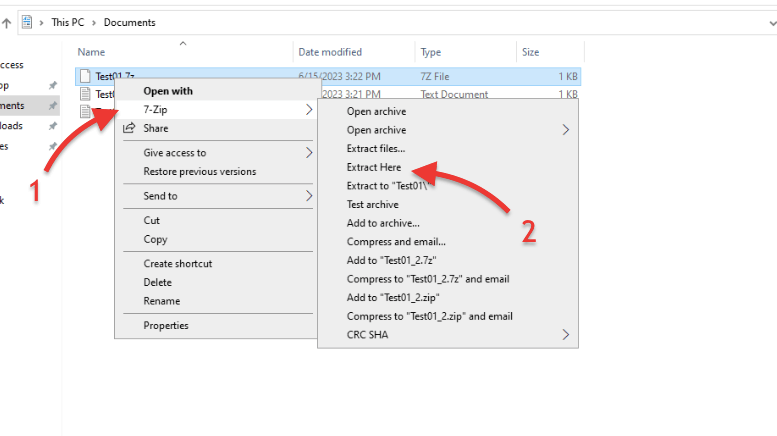
- 7-Zip извлечет ваш файл в текущую папку, в которой вы находитесь.
- Но если есть файл с таким же именем, инструмент предложит вам несколько вариантов; выберите наиболее подходящий и нажмите кнопку "Извлечь".
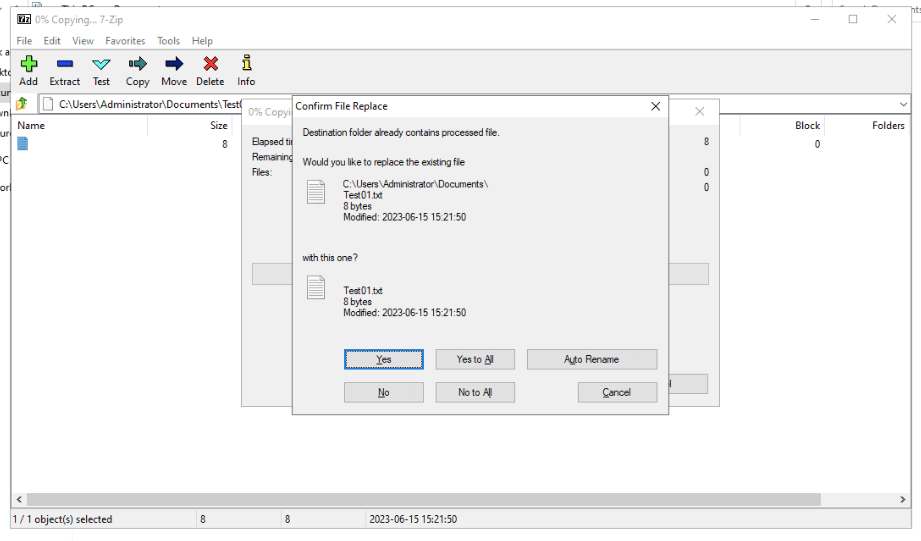
- Кроме того, вы можете извлечь файл из приложения 7-Zip.
- Запустите диспетчер файлов на платформе Windows.
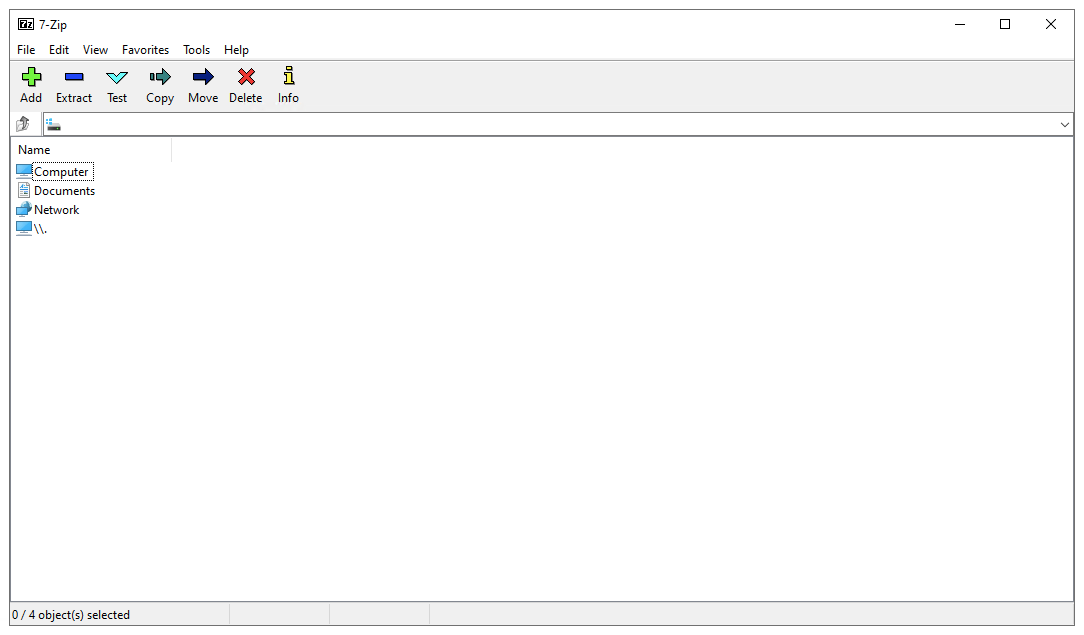
- Найдите в приложении файл .7z, который нужно преобразовать.
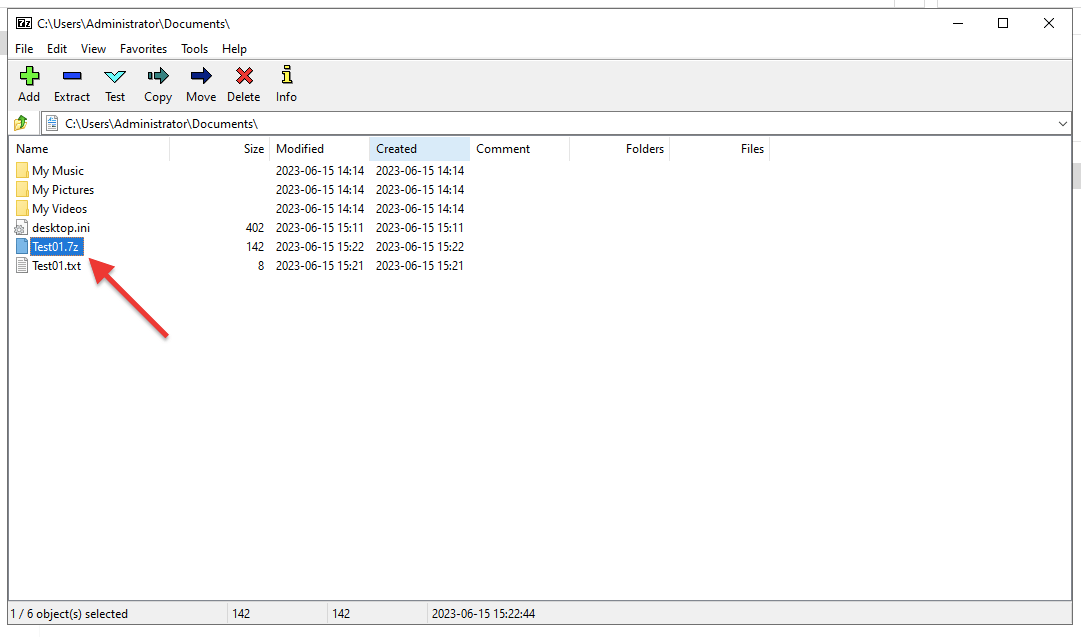
- Нажмите на кнопку "Извлечь" (-) в верхнем меню > проверьте папку назначения (Копировать в) > нажмите "Ок".
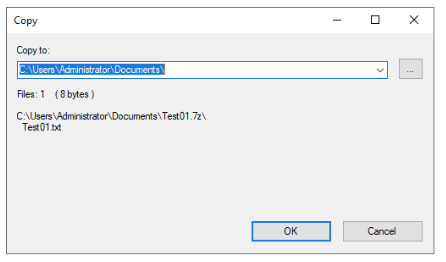
- Теперь "извлеченные файлы" находятся в вашем распоряжении. Выберите их все и приготовьтесь к последнему штриху: конвертируя их в формат zip.
- Щелкните правой кнопкой мыши на распакованном "извлеченном" файле, но на этот раз выберите опцию "Добавить в архив" (2).
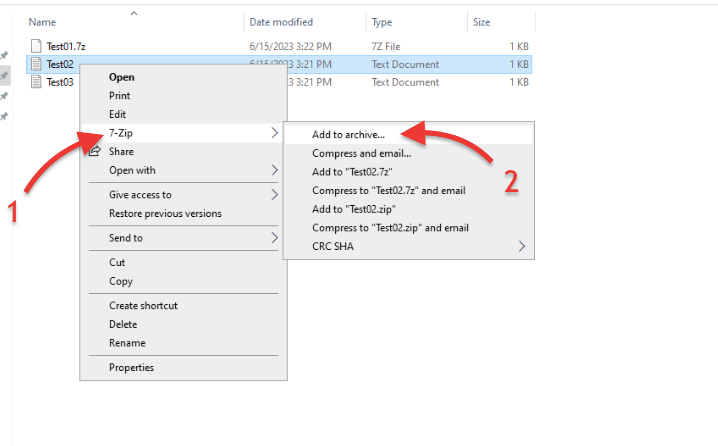
- В окне "Добавить в архив" выберите формат .zip из выпадающего меню "Формат архива" (1).
- Назовите только что преобразованный файл .zip и нажмите кнопку "OK" (2).
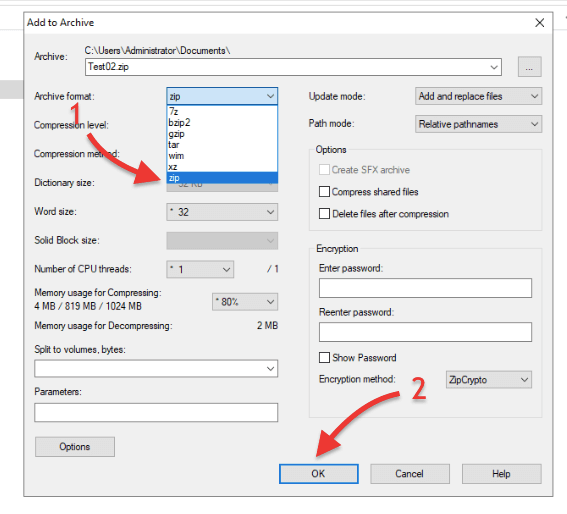
- Вы успешно преобразовали файл .7z в формат .zip!
b. Из 7z в zip с помощью 7-Zip (macOS)
Преобразование файлов 7z в zip с помощью 7-Zip на компьютере с macOS немного отличается от работы на платформе Windows. На самом деле вы будете использовать другую версию инструмента, известную как 7zz. Основное различие между 7-Zip и 7zz заключается в их пользовательских интерфейсах и способах взаимодействия с ними. Первая предлагает графический интерфейс (который поддерживается Windows), в то время как 7zz - это версия, основанная на командной строке.
Хотите освоить сжатие файлов с помощью 7-Zip?
Повысьте свою эффективность с помощью высокоскоростных seedbox'ов RapidSeedbox. Наслаждайтесь более быстрой загрузкой, безопасным управлением файлами и исключительной поддержкой, чтобы максимально использовать возможности 7-Zip.
Вот пошаговое руководство по преобразованию файлов 7z в zip с помощью консольной версии 7-Zip на macOS:
- Если вы не установили 7zzДважды щелкните на Unix-файле 7zz, чтобы установить 7zz на macOS.
- Откройте приложение "Терминал" на вашей системе macOS.
- Найдите архив .7z, который вы хотите преобразовать. Запишите путь к нему, так как это пригодится вам в дальнейшем для создания команды. В графическом интерфейсе macOS щелкните правой кнопкой мыши на файле и выберите "Получить информацию". В командной строке вы можете использовать команду "pwd"
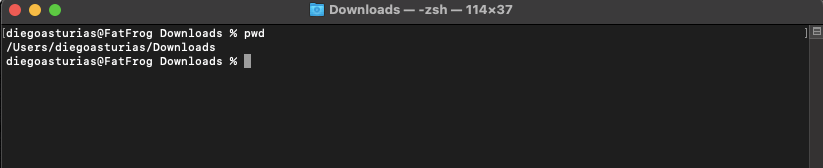
- Перейдите в каталог, в котором находится консольная версия 7-Zip, с помощью команды "cd". Например, если консольная версия находится в папке Downloads, вы можете использовать команду:
- "cd Downloads/7z2300-mac"
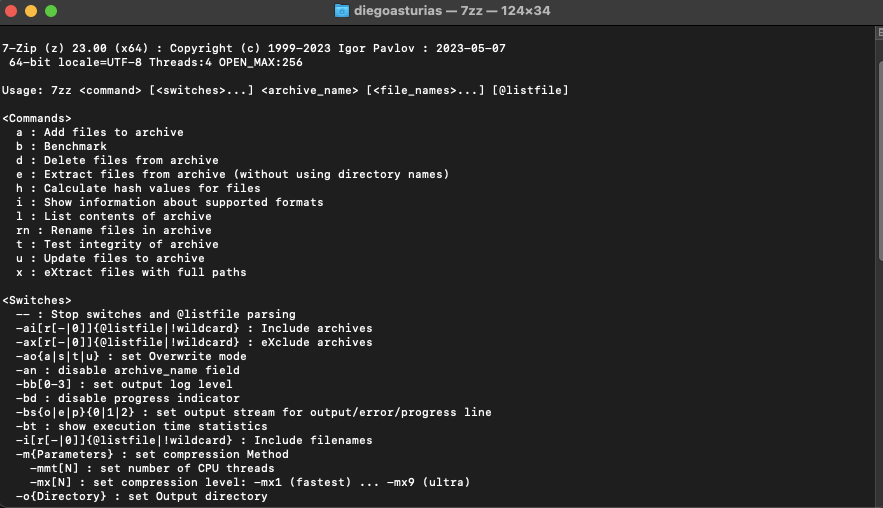
Использование ключа -tzip (одна команда).
- Попав в соответствующую директорию, вы можете использовать следующую единственную команду для преобразования .7-Zip в zip. В этой команде используется ключ -tzip. Этот ключ используется для указания целевого формата архива как ZIP при использовании команды a (add) в 7zz.
|
1 |
./7zz a -tzip выход.zip вход.7z |
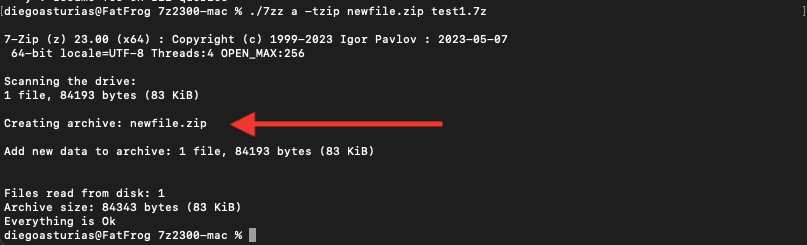
Распаковка 7z и сжатие в zip (две команды).
- Кроме того, можно воспользоваться командами извлечения .7z и сжатия в zip. Для этого выполните следующие команды:
- Находясь в папке 7z2300-mac, извлеките файлы из архива 7z с помощью инструмента командной строки 7zz на macOS:
|
1 |
./7zz e архив.7z |
- Кроме того, вы можете использовать следующую команду для извлечения содержимого файла .7z в другое место назначения: ./7zz e archive.7z -o /path/to/destination
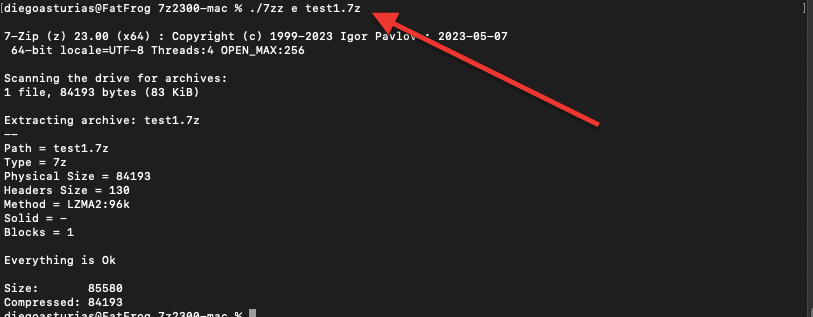
- Теперь давайте сожмем файл в формат .zip.
|
1 |
./7zz a архив.zip файл |
- В качестве альтернативы, чтобы создать zip-файл на другом выходе, добавьте оператор -o: ./7zz a archive.zip file -o /path/to/destination
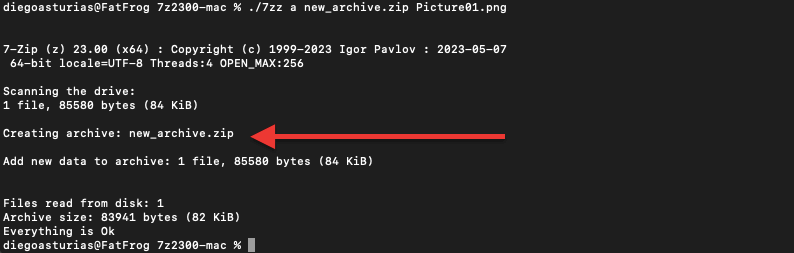
- После завершения конвертации вы сможете найти вновь созданный zip-файл в той же директории, что и исходный 7z-файл. И наоборот, если вы использовали оператор -o, zip-файл будет сохранен в специальном выходном файле.
Помните, что консольная версия 7zip содержит множество других команд и опций для выполнения различных задач, связанных с архивированием и извлечением файлов. Мы лишь потрогали верхушку большого айсберга!
Поздравляем! Вы успешно преобразовали файл 7z в файл zip с помощью консольной версии 7-Zip на macOS.
5. Четыре совета и трюка, которые можно сделать с помощью 7-Zip.
Помимо преобразования файлов 7z в zip (на Mac, Windows и Linux), 7-Zip имеет в своем цифровом рукаве целый мешок трюков. Этот замечательный инструмент не только сжимает и извлекает файлы, но и обладает различными дополнительными возможностями (как вы уже узнали в начале этого поста).
a. Защита паролем: Защита файлов в стиле
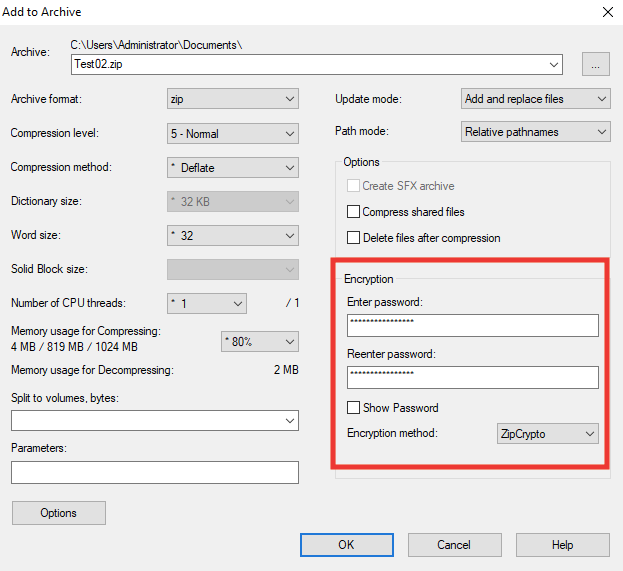
С помощью 7-Zip вы можете повысить безопасность сжатых архивов с помощью паролей. Когда вы применяете шифрование к архиву, он шифрует файлы в нем с помощью определенного алгоритма шифрования (инструмент поддерживает ZipCrypto или AES-256). Однако одного этого шифрования недостаточно для защиты файлов. Для расшифровки и доступа к файлам необходим соответствующий ключ шифрования, который можно получить из заданного пароля.
- Чтобы использовать шифрование (на основе заданного вами пароля) для сжатого файла, щелкните правой кнопкой мыши на файле, который вы хотите зашифровать.
- Выберите "Добавить в архив" > Шифрование.
- Введите надежный пароль и установите предпочтительный метод шифрования (ZipCrypto или AES-256).
b. Разделение файлов на части: Укрощение зверя гигантских файлов
Работаете с огромными файлами? Это нелегкая задача! Не бойтесь! В рукаве у 7-Zip есть хитроумный трюк с разбиением. Он может нарезать эти чудовищные файлы на удобные куски.
- Щелкните правой кнопкой мыши файл, который нужно разделить, и выберите в меню пункт "Добавить в архив".
- В меню Добавить в архив выберите формат "zip" (1) в разделе Формат архива.
- Укажите желаемый размер каждого разделенного файла в разделе "Разделить на тома, байты" (2). В раскрывающемся меню (3) будет предложено несколько вариантов разбиения файла, например, 10M, 100M, 1000M, 650 CD, 4092M - FAT и т.д.
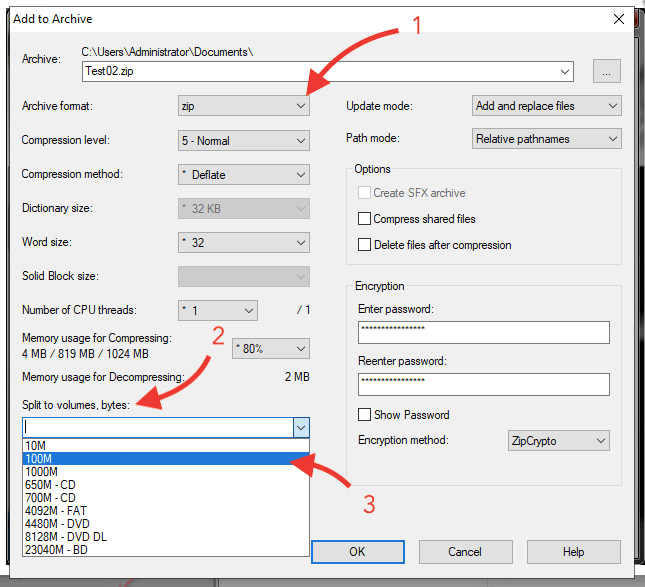
- Нажмите OK и дождитесь завершения процесса разделения, который может занять некоторое время, в зависимости от размера файла.
c.Настройка уровней и методов сжатия.
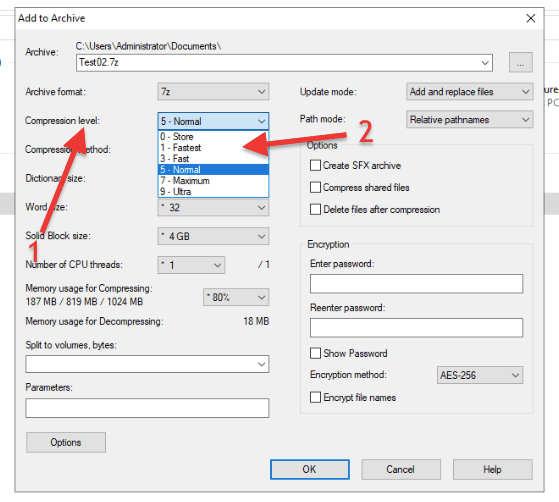
Настройка уровней сжатия в 7-Zip позволяет оптимизировать компромисс между размером файла и скоростью сжатия. Существуют различные уровни сжатия: от "Store" (без сжатия) до "Ultra" (максимальное сжатие).
- Щелкните правой кнопкой мыши файл, который нужно сжать, и выберите в меню пункт "Добавить в архив".
- Перейдите в меню Уровень сжатия (1) и выберите свой уровень (2).
- Выбрав более высокую степень сжатия (например, Ultra или Maximum), вы сможете добиться меньшего размера файлов, но процесс сжатия займет больше времени. И наоборот, более низкие уровни сжатия (например, Store или Fastest) приводят к более быстрому сжатию, но к большим размерам файлов.
В 7-Zip вы также можете настроить метод сжатия, например LZMA, LZMA2, PPMd и BZip2. Это просто различные алгоритмы сжатия файлов, каждый из которых имеет свои преимущества и недостатки.
d. Оптимизируйте хранение семплов с помощью 7-zip.
Использование 7-Zip в вашем seedbox среда дает множество преимуществ. seedbox предоставляет удаленный сервер для безопасной и анонимной загрузки, а инструмент (как вы уже знаете) предлагает такие функции, как сжатие, шифрование и разделение файлов на части. С помощью seedbox вы можете анонимно скачивать файлы и хранить их на сервере с высокой пропускной способностью. С помощью архиватора вы можете сжимать большие медиафайлы и оптимизировать пространство для хранения, как герой. Кроме того, вы можете включить защиту паролем и шифрование файлов для дополнительной безопасности, если вы цените свою конфиденциальность и безопасность превыше всего.
- Использование возможностей Rapidseedbox Приложения Seedbox в один клик. Эта функция позволяет установить программное обеспечение в ваш seedbox одним нажатием кнопки. Приложения Rapidseedbox, устанавливаемые в один клик, представляют собой предустановленное программное обеспечение, работающее на вашем seedbox и готовое к использованию.
- Зайдите в свой кабинет клиента > Найдите меню OCI > Найдите 7-Zip (1) > Используйте значок шестеренки (2), чтобы установить приложение.
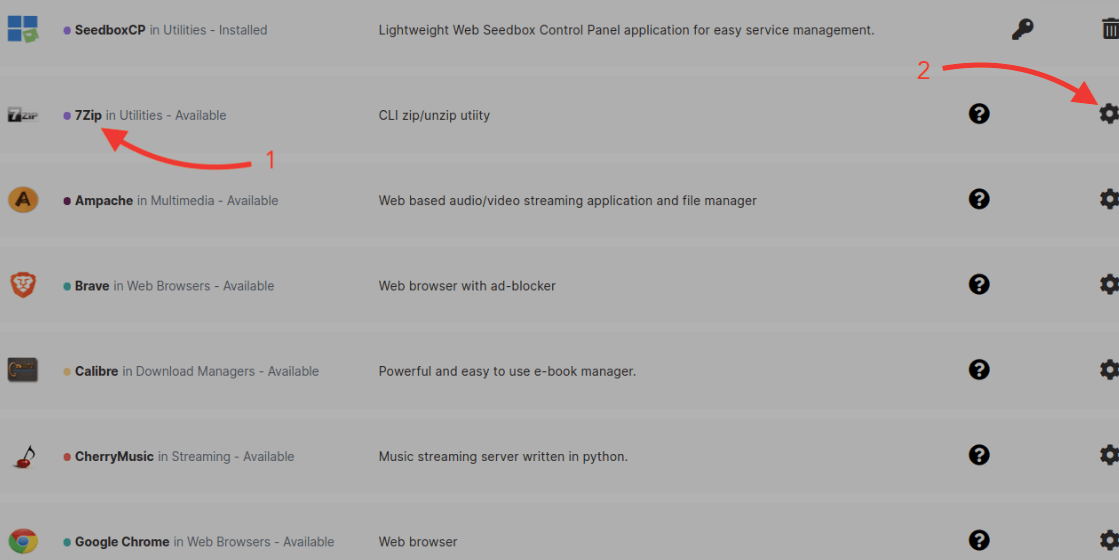
- Теперь вы можете сжимать, защищать и разбивать на файлы большие медиафайлы, удаленно хранящиеся на вашем seedbox. Это поможет вам оптимизировать пространство и скорость передачи данных (при загрузке больших файлов с seedbox на компьютер).
- Используйте локальную версию 7-Zip для распаковки файлов.
6. Часто задаваемые вопросы FAQ
Чтобы открыть файл с помощью 7-Zip, щелкните правой кнопкой мыши на файле, выберите пункт "7-Zip" из контекстного меню и выберите нужное действие, например "Извлечь здесь", чтобы извлечь содержимое файла, или "Заархивировать файл", чтобы сжать файл.
Да, 7-Zip доступен для Mac. Вы можете загрузить и установить 7zz, версию инструмента для командной строки. В качестве альтернативы можно использовать архиваторы файлов, такие как Keka или The Unarchiver, которые поддерживают 7-Zip на Mac.
Да, для Android доступно несколько приложений 7-Zip. Вы можете найти их в Google Play Store, задав поиск по названию или "архиватор файлов". Например, 7z позволяет сжимать, распаковывать и управлять файлами в различных форматах архивов, включая 7z, с вашего Android-устройства.
Да, 7-Zip доступен для Linux. Вы можете установить p7zipэто версия инструмента для командной строки, которая обеспечивает функциональность, аналогичную версии для Windows (но на основе команд). Кроме того, существуют файловые архиваторы с графическим интерфейсом, такие как PeaZip и File Roller, которые поддерживают файлы 7-Zip в Linux.
И 7-Zip, и WinRAR - это архиваторы файлов, но они используют разные алгоритмы сжатия и поддерживают разные форматы архивов. Первый в основном использует формат 7z и метод сжатия LZMA, а WinRAR - формат RAR и свой собственный алгоритм сжатия.
Скорость зависит от типа файла, который вы хотите сжать. Каждая из этих программ имеет список поддерживаемых форматов сжатия и работает быстрее со своими собственными типами, например 7-Zip с 7z, WinRAR с RAR и WinZip с Zip. Мы рекомендуем вам попробовать каждую из них и посмотреть, заметите ли вы существенную разницу в скорости.
Да, все эти приложения для архивации безопасны. Они существуют уже много лет, их скачивают и используют миллионы пользователей. Однако (и вы должны помнить об этом), хотя программы безопасны, файлы, которые вы загружаете и извлекаете с помощью этих программ, могут быть небезопасны.
Ни одна из них не лучше другой, и обе программы могут быть эффективны при сжатии файлов. На самом деле ответ на этот вопрос зависит от ваших конкретных потребностей и бюджета. 7-Zip бесплатен, в то время как WinRAR стоит более $30 за лицензию. Однако WinRAR предлагает более интуитивно понятный интерфейс и лучшие каналы поддержки.
7. Заключительные слова
Поздравляем! Вы стали на шаг ближе к тому, чтобы стать мастером сжатия файлов.
В этом руководстве мы познакомили вас с 7-Zip, замечательным инструментом архивации для Mac, Windows и Linux. Вооружившись более глубоким пониманием сжатия файлов, преимуществ архивирования с помощью этой удобной программы, знаниями о том, как без труда конвертировать .7z в .zip, и несколькими полезными советами и трюками в рукаве, вы сможете уверенно ориентироваться в мире архивирования и сжатия файлов.
Помните, что с 7-Zip эффективное архивирование находится всего в нескольких щелчках мыши.
Счастливого сжатия!
Хотите освоить сжатие файлов с помощью 7-Zip?
Повысьте свою эффективность с помощью высокоскоростных seedbox'ов RapidSeedbox. Наслаждайтесь более быстрой загрузкой, безопасным управлением файлами и исключительной поддержкой, чтобы максимально использовать возможности 7-Zip.
 English
  Français
  Español
  Tiếng Việt
  简体中文
简体中文  Русский
  Türkçe
  Bahasa Indonesia
  日本語
日本語  العربية
  Português
  Українська
Это отличная идея. Мне очень нравится, что вы выделяете программы, доступные в моей среде seedbox. Продолжайте в том же духе 👏
благодаря тебе, Джерри!