 Автор:
Само приложение Discord не имеет встроенной функции настройки прокси по ряду технических и экономических причин. Поэтому, настройка прокси настроить прокси внутри приложения Discord невозможно. Однако вы всё равно можете обойтись сторонним приложением. Некоторые программы, такие как Proxifier, Proximac или ProxyCap, позволяют использовать прокси почти в любом приложении — даже в том, которое не поддерживает настройку прокси нативно (например, Discord).
Веб-приложение Discord, с другой стороны, проще. Вы можете настроить прокси прямо в браузере (например, в Chrome или Firefox), чтобы деятельность вашего Discord проходила через указанный вами прокси.. Правильная настройка прокси для Discord поможет обойти цензуру и гео-ограничения, повысить безопасность и конфиденциальность, управлять несколькими аккаунтами и в целом улучшить работу пользователей.
Хотите узнать больше о том, как создать Discord proxy для приложения или веб-браузера? Продолжить чтение.

Отказ от ответственности: Данный материал разработан строго в ознакомительных целях. Это не является одобрением какой-либо деятельности (включая незаконную деятельность), продуктов или услуг. Вы несете единоличную ответственность за соблюдение применимых законов, включая законы об интеллектуальной собственности, при использовании наших услуг или использовании любой информации, содержащейся в настоящем материале. Мы не несем никакой ответственности за ущерб, возникший в результате использования наших услуг или информации, содержащейся в настоящем материале, каким бы то ни было образом, за исключением случаев, когда это прямо требуется по закону.
Содержание
- Как настроить прокси-сервер Discord
- Используйте сторонние приложения
- Используйте настройки прокси-сервера в браузере
- Для мобильного приложения Discord
- Устранение общих проблем с настройкой прокси-сервера Discord
- Общие советы
- Proxifier и сторонние прокси-инструменты
- Системные настройки прокси для веб и мобильных приложений
- Часто задаваемые вопросы о Discord Proxy
- Заключение
1. Как настроить прокси-сервер Discord.
В этом разделе, Мы рассмотрим основные способы и инструменты, которые вы можете использовать для подключения прокси к Discord.
Но сначала о том, как работает прокси в Discord?
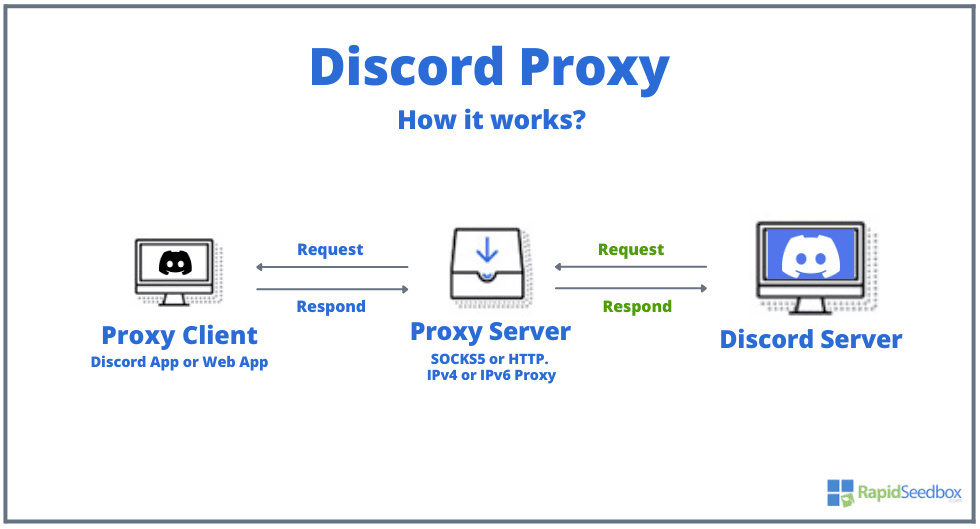
Использование прокси с Discord направляет ваш интернет-трафик через прокси-сервер-посредник. Это сервер (SOCKS5 или HTTP, IPv4 или IPv6) маскирует ваш IP-адрес и потенциально позволяет обойти геоограничения или сетевые блоки. Однако учтите, что добавление еще одного ограничителя трафика (прокси-сервера) может повлиять на скорость соединения и не всегда обеспечивает безопасность ваших данных, если они не зашифрованы.
a. Используйте сторонние приложения.
Как было сказано в начале поста, Приложение Discord не поддерживает настройки прокси-сервераНо вы все равно можете использовать приложение Discord с прокси, используя "специализированный" прокси-инструмент.
Мы рекомендуем использовать Proxifier с Discord, хотя есть и другие решения, такие как Proximac или ProxyCap. Proxifier - это замечательный инструмент, который позволяет использовать любое приложение, например Discord, с помощью прокси, даже если это приложение не поддерживает прокси.
Пошаговое руководство по установке, как настроить Proxifier с Discord:
- Установите и загрузите программу Proxifier. Посетите их официальный сайт и загрузите Proxifier.
- Получите прокси-сервер. Прежде чем настраивать Proxifier, вам необходимо иметь сервер готовый к использованию с Proxifier. Это может быть любой SOCKS5 или HTTPS-прокси. Убедитесь, что вы указали IP-адрес, номер порта и все необходимые данные аутентификации для прокси-сервера.
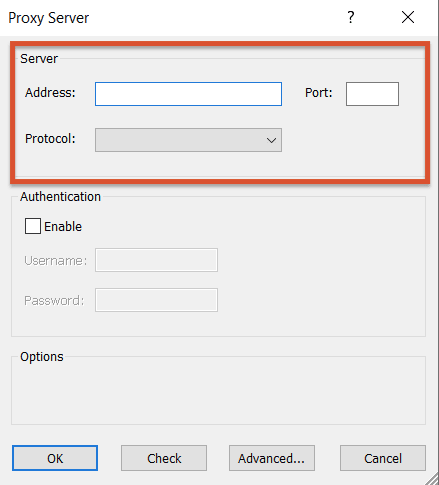
- Откройте Proxifier и добавьте прокси-сервер: Перейдите на вкладку "Прокси" и нажмите "Добавить". Введите IP-адрес и номер порта. Выберите протокол (SOCKS5 или HTTPS). При необходимости заполните "Имя пользователя" и "Пароль".
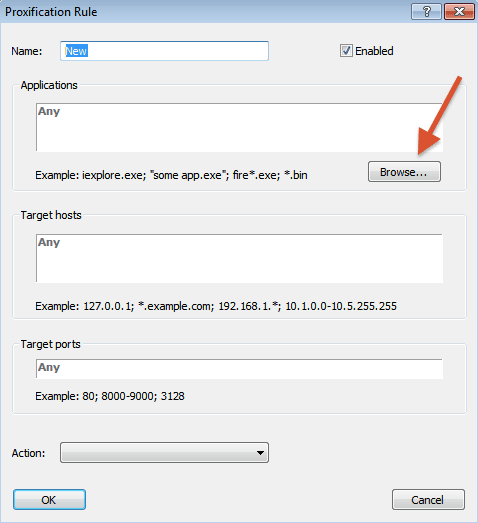
- Создайте правило для Discord: Перейдите в раздел "Правила проксификации" и нажмите "Добавить". В разделе "Приложения" найдите файл Discord.exe или введите путь к исполняемому файлу Discord, обычно C:\Users\\AppData\Local\Discord\app-\Discord.exe для Windows.
- Настройте путь для вашей установки. Выберите добавленный прокси из выпадающего списка "Действие", чтобы заставить Discord использовать этот прокси.
- Добавив прокси-сервер и установив правило проксификации для Discord, нажмите "ОК", чтобы применить настройки.
- Проверьте IP-адрес: Проверить, что IP-адрес Discord изменился, может быть непросто. Это связано с тем, что приложение Discord не показывает информацию об IP-соединении, а Proxifier изменяет IP на уровне приложения. Хотя это может быть непросто, вы все равно должны иметь возможность проверить этот IP с помощью таких инструментов, как Wireshark или Монитор ресурсов Windows.
Вот и все, с помощью таких инструментов, как Proxifier, вы сможете заставить приложения, которые не поддерживают прокси, такие как Discord, работать с прокси.
🚀 Обновите свою игру в Discord!
Получите непревзойденную конфиденциальность, беспрепятственный обход гео-ограничений, высокоскоростное соединение и круглосуточную поддержку с Rapidseedbox.
---
b. Используйте настройки прокси-сервера в браузере.
Приложение Discord для веб-браузера проще всего использовать с прокси (очевидно, эти настройки не относятся к загруженному приложению). Вы можете получить доступ к Discord через приложение веб-браузера и настроить параметры прокси в вашем браузере (например, Chrome). Это означает, что Discord будет использовать эти настройки прокси, и ваши действия в Discord (через веб-браузер) будут направляться через указанный прокси.
Примечание: Помните, что изменение настроек прокси на системном уровне может повлиять на весь интернет-трафик для конкретной учетной записи пользователя, а не только на трафик из браузера, например Chrome.
Windows
- Самый простой способ открыть настройки прокси в Windows - найти "Настройки прокси" в строке поиска. Но вы также можете открыть Настройки > Дополнительно > Система > Открыть настройки прокси на компьютере.
- В результате вы увидите два варианта; "автоматически" для автоматического определения настроек прокси или "вручную", чтобы вы могли ввести соответствующую конфигурацию.
- Вы также можете использовать следующее сочетание клавиш:
- Откройте Chrome и скопируйте/вставьте эту ссылку: chrome://settings/system
- Отредактируйте настройки прокси (IP, порт и т. д.).
- Нажмите OK > выберите Применить.
macOS
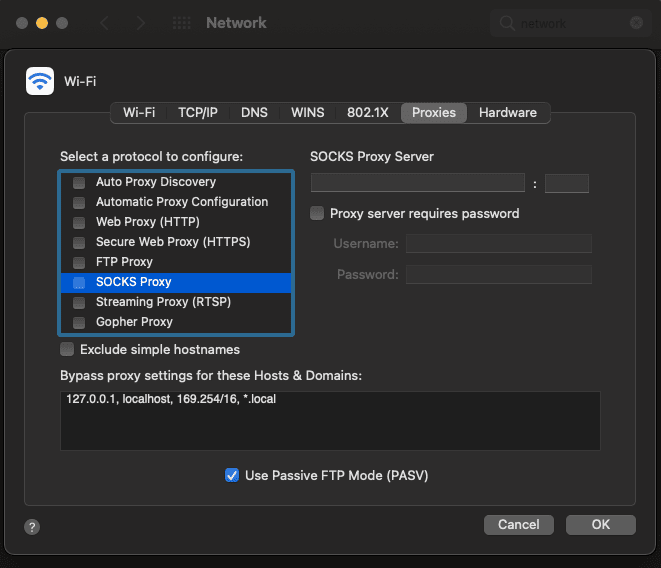
- Откройте Системные настройки > "Сеть" > Перейдите в раздел "Дополнительные параметры" > Выберите вашу сеть (Wi-Fi или Ethernet) и нажмите "Дополнительно". Перейдите на вкладку "Прокси".
- Отметьте тип прокси (например, HTTPS или SOCKS5), введите адрес и порт сервера (при необходимости введите аутентификацию). Нажмите "ОК", а затем "Применить", чтобы сохранить изменения.
Linux (среды на основе Gnome)
- Зайдите в "Системные настройки" > Перейдите в раздел "Сеть" > Нажмите на значок шестеренки рядом с вашим подключением и перейдите в раздел "Сетевой прокси".
- Выберите "Вручную" и введите данные о прокси-сервере для HTTP, HTTPS, а также, по желанию, для FTP и Socks. Применить изменения: Нажмите "Применить", чтобы сохранить изменения.
Примечание: В некоторых дистрибутивах Linux или средах рабочего стола доступ к сетевым настройкам может осуществляться по-другому. Некоторые другие могут также не использовать сетевой менеджер Gnome. Для таких окружений обратитесь к специальной документации или используйте инструменты настройки сети для конкретного окружения.
c. Для мобильного приложения Discord.
В мобильном приложении Discord вы можете напрямую настроить параметры прокси-сервера вашего телефона (Discord будет автоматически использовать эти настройки). Процесс настройки аналогичен для платформ Android и iOS: вы заходите в настройки Wi-Fi и изменяете сеть, чтобы включить данные прокси-сервера.
Вот инструкции по настройке параметров прокси-сервера для устройств на базе Android и iOS.
Примечание: Помните, что порядок действий может отличаться в зависимости от марки и модели автомобиля:
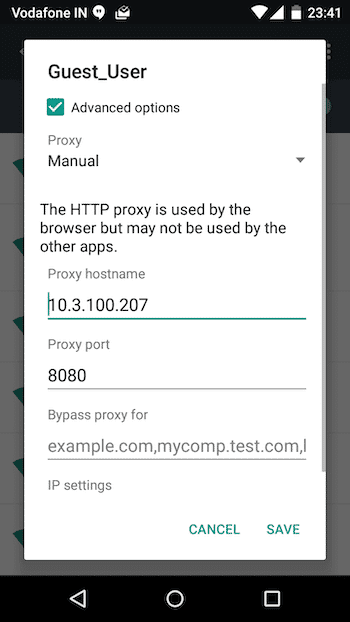
Android:
- Откройте "Настройки" и нажмите Wi-Fi. Длинным нажатием на сеть Wi-Fi выберите Изменить сеть.
- Нажмите Показать дополнительные параметры или прокрутите вниз.
- Измените настройки прокси на "Вручную" и введите имя хоста и порт вашего прокси. При необходимости добавьте имя пользователя и пароль. Нажмите "Сохранить".
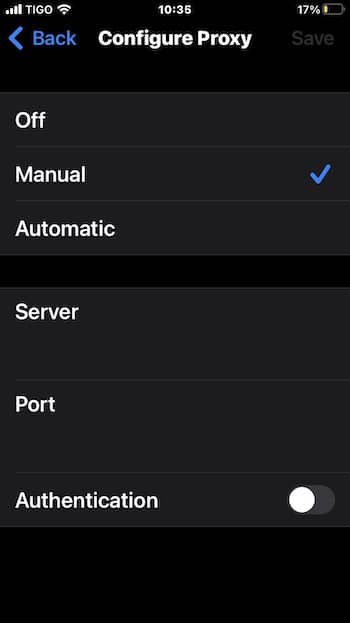
iOS:
- Откройте "Настройки" и перейдите в раздел Wi-Fi. Нажмите значок информации (i) рядом с сетью Wi-Fi.
- Прокрутите вниз и выберите Настроить прокси, затем Вручную.
- Введите данные о прокси-сервере (сервер, порт, а также имя пользователя и пароль). Нажмите "Сохранить".
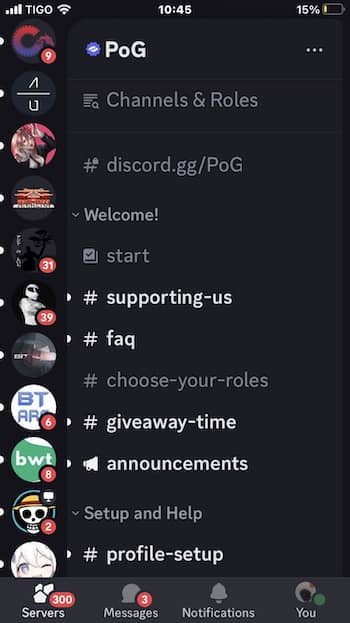
Теперь вернитесь в мобильное приложение Discord и проверьте, есть ли у вас доступ к ограниченным каналам и серверам. Новая настройка прокси должна позволить вам обойти ограничения Discord, повысить уровень безопасности и конфиденциальности, дать возможность управлять большим количеством аккаунтов и многое другое.
2. Устранение общих проблем с настройкой прокси-сервера Discord.
Если вы используете сторонние приложения, такие как Proxifier (для приложения Discord), или настраиваете параметры прокси на уровне системы (для веб-приложения и мобильного приложения Discord), вы можете столкнуться с некоторыми проблемами. Вот краткое руководство по устранению неисправностей, которое поможет вам решить распространенные проблемы:
a. Общие советы:
- Проверьте совместимость с прокси-сервером: Не все прокси работают со всеми приложениями (в том числе и с Discord). Убедитесь, что ваш прокси поддерживает протоколы, которые использует Discord.
- Брандмауэр и антивирус: Иногда настройки брандмауэра или антивируса могут блокировать такие приложения, как Proxifier или даже сам Discord. Проверьте, разрешены ли такие инструменты через ваш брандмауэр и антивирус.
- VPN-конфликт: Использование VPN одновременно с прокси может вызвать проблемы с подключением. Если вы используете VPN, попробуйте отключить его и посмотреть, правильно ли подключается Discord.
b. Proxifier и сторонние прокси-инструменты:
- Приложение не подключается: Если Discord не подключается после настройки Proxifier, перепроверьте правильность данных прокси-сервера (IP-адрес, порт и аутентификация, если требуется). Также проверьте у прокси-провайдера, что прокси-сервер работает. Кроме того, вы можете используйте функцию журнала Proxifier для выявления ошибок или заблокированных соединений.
- Медленное соединение: Прокси-серверы, особенно те, которые выполняют модификацию заголовков, могут замедлять ваше соединение. Если Discord работает медленно, переключитесь на другой прокси-сервер. Выбирайте серверы ближе к вашему местоположению или с более высокой пропускной способностью.
c. Настройки прокси на уровне системы для веб-приложений и мобильных приложений:
- Веб-приложение Discord не подключается: Убедитесь, что настройки прокси-сервера вашего браузера верны и активны. Если вы используете ручную настройку с указанием конкретных данных о сервере, убедитесь, что у вас есть правильная информация. Кроме того, если вы используете автоматическое определение прокси, обратитесь к администратору сети, чтобы узнать статус прокси-сервера.
- Затрагивается весь интернет-трафик: Настройка прокси на системном уровне может повлиять на разные части вашего интернет-трафика (не только на Discord). Поэтому, если вы испытываете более широкие проблемы с Интернетом, подумайте об использовании прокси только для определенных приложений; вы можете сделать это с помощью таких инструментов, как Proxifier.
- Возможность подключения мобильных приложений: Если после изменения настроек прокси на мобильном устройстве приложение Discord не подключается, убедитесь, что настройки прокси сохранены правильно и сервер реагирует на запросы. Иногда перезапуск приложения или устройства может помочь правильно применить новые настройки.
3. Часто задаваемые вопросы о Discord Proxy.
a. В чем преимущества использования прокси-серверов в Discord?
Использование прокси-серверов в Discord может дать различные преимущества, не только повышая уровень конфиденциальности и безопасности, но и обеспечивая доступ к ограниченному контенту, позволяя автоматизировать и управлять несколькими учетными записями, а также потенциально повышая производительность сети.
b. Где находятся настройки прокси в приложении Discord?
К сожалению, в приложении Discord нет настроек прокси. Настройки прокси в приложении Discord необходимы для всех основных платформ, таких как macOS, Windows и Linux. Пользователям Discord эти настройки нужны для обхода цензуры и улучшения доступности в странах с ограничительной интернет-политикой. Эти настройки особенно востребованы в регионах с ограничительной интернет-политикой, таких как ЕСА, Китай и другие. Например, существует постоянный спрос на доступ к Discord через брандмауэры, такие как Великий китайский файервол (GFW).
Кроме того, отсутствие настроек прокси в Discord, как сообщается, влияет на такие функции, как голосовые соединения и качество голосовых каналов в регионах, где Discord VoIP заблокирован. Кроме того, наблюдаются проблемы с лагами в играх из-за того, что настройки прокси работают во всех приложениях.
c. Почему Discord не поддерживает настройки прокси в приложении?
Discord использует протокол UDP, что усложняет совместимость с большинством прокси-инструментов. Кроме того, могут возникнуть деловые соображения у пользователей в определенных регионах, использующих Discord, а также потенциальные нормативные и политические факторы. Кроме того, в Discord отсутствует поддержка аутентификации через прокси-сервер. Хотя Discord может работать через прокси-сервер, он не работает, если прокси-сервер требует аутентификации (например Прокси-серверы SOCKS5).
d. Итак, каковы способы использования прокси в Discord?
Вы можете получить доступ к Discord через приложение (загруженное) или через веб-приложение. К сожалению, в приложении нет настроек прокси. Но все же есть способы использовать загруженное приложение Discord с прокси с помощью специальных сторонних инструментов (например, Proxifier). Если речь идет о веб-приложении, вы можете легко настроить параметры прокси в браузере, и тогда веб-приложение Discord будет "проксироваться" без проблем.
e. Какие прокси лучше всего использовать для Discord?
Хотя вы можете выбрать бесплатные прокси-сервисыМы рекомендуем держаться от них подальше (если вы заботитесь о своей безопасности и конфиденциальности). Вместо этого мы рекомендуем прокси-сервисы с нужными функциями, такими как ротация IP-адресов прокси, обход гео-ограничений и круглосуточная поддержка. Вот краткий список лучших типы прокси-серверов для использования в Discord.
- Жилые прокси: Большинство пользователей Discord предпочитают резидентные прокси, так как они полагаются на реальные IP-адреса, а значит, меньше шансов быть заблокированными. Этот вид прокси лучше всего подходит для обхода гео-ограничений и для тех, кому нужен индивидуальный IP для каждого из аккаунтов Discord.
- Прокси-серверы для центров обработки данных: Прокси-серверы дата-центров (IP-адреса реальных дата-центров), как правило, предоставляют меньше возможностей для выбора местоположения (поэтому они менее эффективны для обхода геоограничений). Но все же они могут быть удобны для пользователей, которым нужна высокая пропускная способность, например, для геймеров.
- Мобильные прокси: Мобильные прокси используют IP-адреса, назначенные операторами мобильной связи. Они идеально подходят для использования в Discord, поскольку имитируют поведение настоящих пользователей и позволяют избежать обнаружения. Они особенно полезны для управления несколькими учетными записями Discord или для доступа к сервисам Discord без ограничений.
f. Защищает ли прокси-сервер мои данные Discord при передаче?
Прокси-серверы не шифруют данные. Для обеспечения шифрования и большей безопасности вы всегда можете прибегнуть к таким обходным путям, как VPN. Однако имейте в виду, что, хотя VPN обеспечивают лучшую безопасность, они могут быть решением не для всех, особенно для тех, кто имеет строгие сетевые ограничения в таких местах, как работа. Кроме того, учтите, что существуют ограничения на использование VPN для приложения Discord. Использование VPN в глобальном режиме влияет на производительность других приложений, таких как игры или IM-чаты. Поэтому, как правило, пользователи предпочитают использовать настройки прокси в самом клиенте Discord, чтобы минимизировать помехи для других приложений.
g. Улучшит ли прокси-сервер задержку во время игр, потокового вещания или общения через Discord?
Как правило, добавление еще одной остановки сетевого трафика (например, Proxy или VPN-сервера) не приведет к улучшению задержки. Но если вы принимаете решение о том. VPN или прокси для игр, чатов или потоковой передачи в Discord (с учетом задержек и лагов), вам определенно стоит выбрать прокси. VPN лучше с точки зрения безопасности, потому что они оснащены шифрованием. Но прокси только маскируют IP и не шифруют трафик, поэтому у них гораздо меньше сетевых накладных расходов, а значит, больше скорость.
4. Заключение.
Итак, вот как настраивать и устранять неполадки с прокси для Discord. Мы надеемся, что это подробное руководство по настройке и устранению неполадок с прокси-серверами Discord было полезным для вас. Если вы хотите сохранить конфиденциальность в Discord, обойти гео-ограничения или управлять многими аккаунтами на одной платформе Discord, то представленные здесь сведения должны быть вам полезны.
Помните, что даже если в Discord нет встроенной поддержки прокси, вы все равно можете достичь своих "прокси-целей", используя и настраивая правильные инструменты, такие как Proxifier. Также не забывайте использовать надежных провайдеров прокси-серверов и держаться подальше от бесплатных прокси.
 English
  Français
  Español
  Tiếng Việt
  简体中文
简体中文  Русский
  Türkçe
  Bahasa Indonesia
  日本語
日本語  العربية
  Português
  Українська
Я благодарен, я обнаружил именно то, что искал. Вы завершили мою 4-дневную охоту! Да благословит вас Господь. Хорошего дня. Пока
Я узнал здесь много интересного. Определенно стоит добавить в закладки для повторного посещения. Удивляюсь, как много усилий вы прилагаете, чтобы сделать один из этих замечательных информативных сайтов.