 АВТОР:
Sonarr - це сучасний програмний персональний відеореєстратор (PVR) для телепередач. Він використовує складний RSS-завантажувач для торрентів і Usenet. Просто скажіть Sonarr, що вам подобається певна телепередача, і він завантажить її для вас, як тільки вона стане доступною.
У цьому покроковому посібнику з використання Sonarr ми розглянемо кілька концепцій, з яких варто почати роботу з Sonarr. Ви дізнаєтеся основи того, що це таке, як він працює, як його налаштувати та використовувати з іншими програмами.

Застереження. Цей матеріал був розроблений виключно в інформаційних цілях. Він не є схваленням будь-якої діяльності (в тому числі незаконної), продуктів або послуг. Ви несете повну відповідальність за дотримання чинного законодавства, включаючи закони про інтелектуальну власність, під час використання наших послуг або покладаючись на будь-яку інформацію, що міститься тут. Ми не несемо жодної відповідальності за шкоду, що виникла внаслідок використання наших послуг або інформації, що міститься тут, у будь-який спосіб, за винятком випадків, коли це прямо передбачено законодавством.
Зміст.
- Що таке Sonarr?
- Як працює Sonarr?
- Завантаження, встановлення та відкриття Sonarr.
- Як налаштувати Sonarr.
- Як налаштувати Sonarr з різними торрент-клієнтами?
- Deluge
- qBittorrent
- Торрент
- uTorrent
- Часті запитання про Сонарр.
1. Що таке Сонарр?
Сонарр це розумний менеджер телевізійних шоу для BitTorrent і Usenet. Він стежить за RSS-каналами і хапає нові епізоди, коли вони з'являються.
На цьому програма не зупиняється. Sonarr перейменовує, сортує та впорядковує файли відповідно до ваших налаштувань. Він може перевірити вашу бібліотеку і оновити шоу до кращих версій, а потім видалити старі.
Чим не є Сонарр: Це не клієнт для завантаження. Натомість він знаходить телевізійні файли в Інтернеті і передає магнітне посилання на ваш торрент або Usenet клієнт для завантаження.
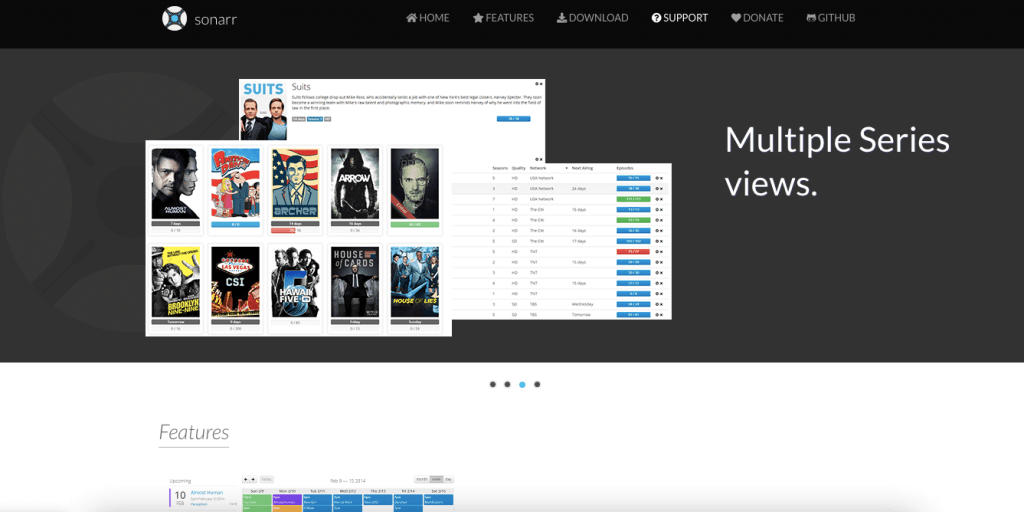
Особливості сонара:
- Відстежує та впорядковує ваші шоу. Перейменовує файли, витягує метадані та упорядковує вашу бібліотеку.
- Вбудований календар показує майбутні епізоди з першого погляду.
- Ви можете автоматично завантажувати або вручну надсилати релізи клієнту. Sonarr працює з SABnzbd, NZBGet, Deluge, qBittorrentі багато іншого.
- Автоматично очищає історію завантажень.
- Самостійно обробляє невдалі завантаження. Повторює спроби, пропускає биті файли та блокує сумнівні джерела.
- Дозволяє встановлювати фільтри якості. Оновлення Sonarr показують, коли з'являються кращі версії.
- Надсилає сповіщення про завершення завантаження - на електронну пошту, мобільний або ваш улюблений метод.
2. Як працює Sonarr?
Отже, як Sonarr вписується у ваш робочий процес автоматизації медіа?
Зверніться до зображення нижче. На ньому показано, як працює Sonarr як частина повністю автоматизованого медіа-налаштування:
- Сонарр відстежує ваші улюблені телешоу та знаходить нові епізоди, коли вони стають доступними.
- Jackett з'єднує Sonarr з індексаторами торрентів, перетворюючи пошукові запити на результати, які може використовувати Sonarr. Посібник з піджака
- Ваш торрент-клієнт (наприклад, qBittorrent) автоматично завантажує вміст.
- Медіатека організовує все в папки, готові до відтворення в таких програмах, як Plex або Emby.

Цей наскрізний потік гарантує, що після додавання шоу до Sonarr нові епізоди будуть отримані, завантажені та відсортовані без ручного введення.
Як Sonarr працює сам по собі?
Sonarr використовує "список перегляду", який ви спочатку створили з інформацією про улюблені телешоу та епізоди. Він відстежує все, що є в магазині, а також те, що ще не завантажено.
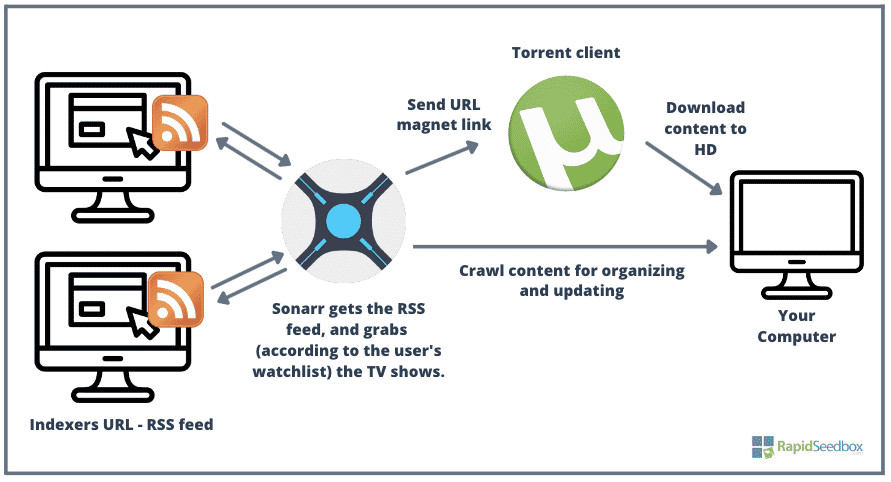
Sonarr використовує RSS-канали для відстеження нових телесеріалів. Він витягує дані з телевізійних баз даних і шукає збіги за певними індексаторами. Ви можете збільшити його охоплення за допомогою таких інструментів, як Jackett. Jackett працює як перекладач. Він бере пошук Sonarr і перетворює його в читабельний формат для сайтів-трекерів, а потім надсилає результати назад до Sonarr.
Sonarr працює з Jackett як команда. Sonarr надсилає запит на пошук; Jackett повертає товари через RSS. Знайшовши те, що вам потрібно, Sonarr надсилає посилання для завантаження на ваш торрент або Usenet-клієнт, наприклад, uTorrent.
Він також створить папку на вашому диску для:
- Зберігайте завантажені медіа.
- Скануйте та керуйте наявними файлами.
Під час сканування Sonarr може очищати вашу бібліотеку. Він перейменовує файли, переміщує їх до потрібних папок або замінює на кращі версії - якщо ви дозволите це зробити.
3. Завантаження, встановлення та відкриття Sonarr.
Sonarr є багатоплатформенною програмою, яка початково підтримується на Windows (як служба Windows або додаток системного лотка), а також підтримується на Linux, macOS, NAS-пристроїта контейнери Docker.
- Сонарр завантажити. Остання версія Sonarr - v4. Sonarr v4 не оновлюється автоматично - потрібна ручна установка. Найкраще місце для завантажити Sonarr з його офіційного сайту.
- Установка сонара. Процес встановлення досить простий (детально описаний нижче). Для Windows завантажте інсталятор і запустіть .exe-файл. Встановлення NAS та Sonarr Docker відрізняється (ми розповімо про це у наступній статті блогу).
Основні зміни в Sonarr з версії 3 до версії 4
- Перейшли на .NET 6 - швидше, більше ніякого моно.
- Користувацькі формати замінюють Вибрані слова - більше контролю, але вимагає ручної міграції.
- ffprobe замінено на MediaInfo - менше збоїв під час сканування.
- Автентифікація за замовчуванням - краща безпека.
- v2 API видалено - Оновлення інтеграцій.
- Потрібне ручне оновлення - немає автоматичного оновлення з версії 3.
Встановлюю Сонарр.
У наступному розділі ми обговоримо, як налаштувати Sonarr. Ми налаштуємо Sonarr на комп'ютері з Windows 10.
- Завантаживши Sonarr з офіційного сайту, запустіть файл .exe з правами адміністратора. > Натисніть "Далі".
- По-перше, вирішіть, як ви хочете, щоб Sonarr працював. Якщо ви використовуєте клієнт для завантаження, наприклад, uTorrent, і зберігаєте файли до домашнього каталогу, під час інсталяції виберіть пункт у системному лотку.
- Чому? За замовчуванням Sonarr v4 працює під локальним обліковим записом служби. Цей обліковий запис не має дозволу на доступ до вашої домашньої теки. Запуск Sonarr як програми у лотку вирішує цю проблему.
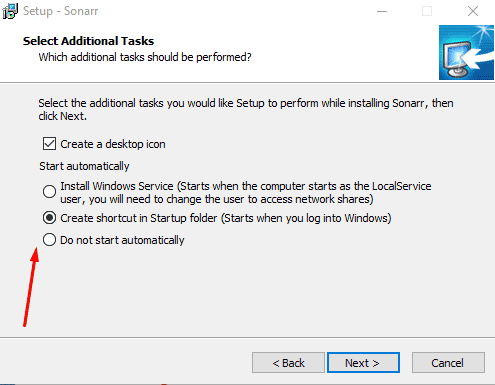
- Виберіть, чи хочете ви дозволити доступ до Sonarr з інших пристроїв, і негайно запустіть Sonarr.
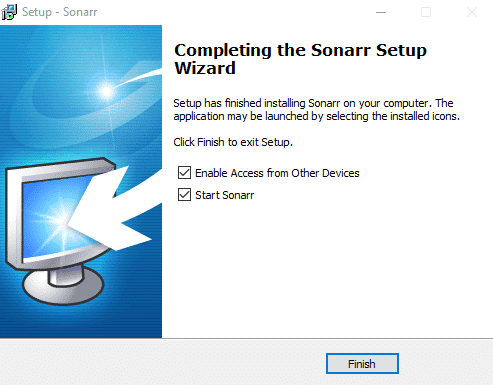
- Натисніть "Готово".
Відкриваю Сонарр.
Ви встановили Sonarr - тепер настав час відкрити його. Скористайтеся веб-браузером і перейдіть на сторінку:
- http://localhost:8989
- Або друкувати: 127.0.0.1:8989
Ця адреса відкриває інформаційну панель Sonarr на вашому комп'ютері.
Порт сонара? За замовчуванням Sonarr працює на порту 8989. Якщо ви отримуєте доступ до нього з одного комп'ютера, це все, що вам потрібно.
Але якщо ви хочете відкрити Sonarr з іншого пристрою у вашій мережі, потрібно зробити більше. По-перше, переконайтеся, що порт 8989 відкритий на вашому брандмауері та маршрутизаторі. Інакше Sonarr залишиться прив'язаним до вашого локального комп'ютера.
Не вдається відкрити Сонарр?
Якщо Sonarr не відкривається або видає помилку "не може бути відкрито", не панікуйте.
Увімкнено Windows:
- Вийдіть з Sonarr із системного лотка.
- Клацніть правою кнопкою миші на файлі Sonarr .exe і виберіть Запуск від імені адміністратора.
- Тоді спробуйте відвідати localhost:8989 знову.
Увімкнено Linux або macOS:
- Відкрий свій термінал.
- Запустіть: chmod +x /path/to/Sonarr, щоб зробити його виконуваним.
- Спробуй відкрити ще раз.
Все ще застрягла? Якщо ви використовуєте VPN або проксівимкніть його - це може заблокувати доступ до локальної мережі. І якщо ви підключаєтеся з іншого комп'ютера, перевірте, щоб порт 8989 відкритий на вашому маршрутизаторі та брандмауері.
Тепер оновіть ваш браузер. Ви повинні побачити, що Sonarr готовий до роботи.
| Примітка для користувачів Linux: Mono більше не використовується у V4 - отже, якщо ви оновлюєтесь з V3 до V4, ви повинні оновити файл sonarr.service, щоб видалити Mono (ExecStart повинен посилатися на двійковий файл .NET 6). Встановіть v4 вручну; вона перезаписує конфігурацію systemd v3. Також майте на увазі, що Збірки x86 більше не підтримуються. |
4. Як налаштувати Sonarr?
Коли ви вперше відкриєте Sonarr, ви помітите, що він має просте меню, яке містить такі пункти: "Серії", "Календар", "Діяльність", "Бажані", "Налаштування", "Система" і "Пожертвувати".
Почніть роботу з Sonarr з налаштування способу збереження медіафайлів.
- Перейдіть до Налаштування > Керування медіа. У нижній частині вікна виберіть "Кореневі теки" разом із шляхом до них, щоб показати Sonarr, звідки завантажувати і сканувати вміст.
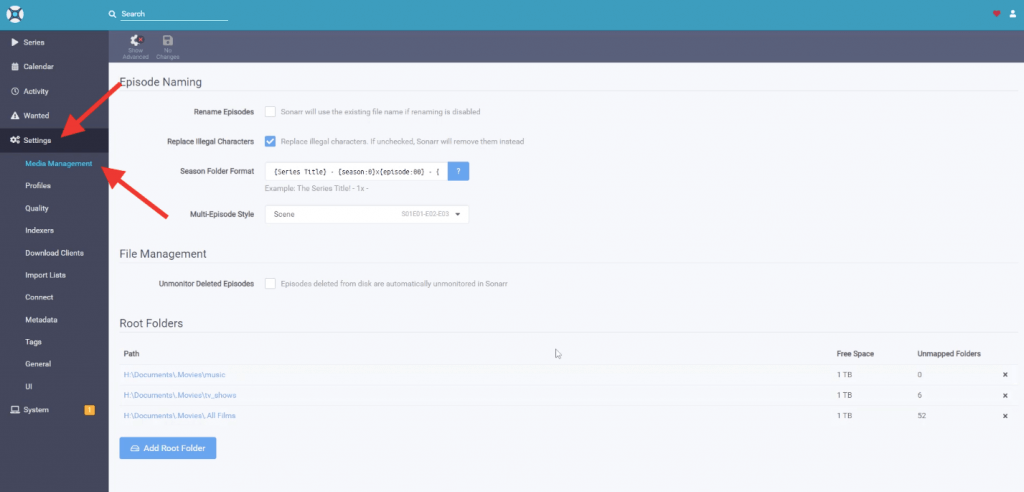
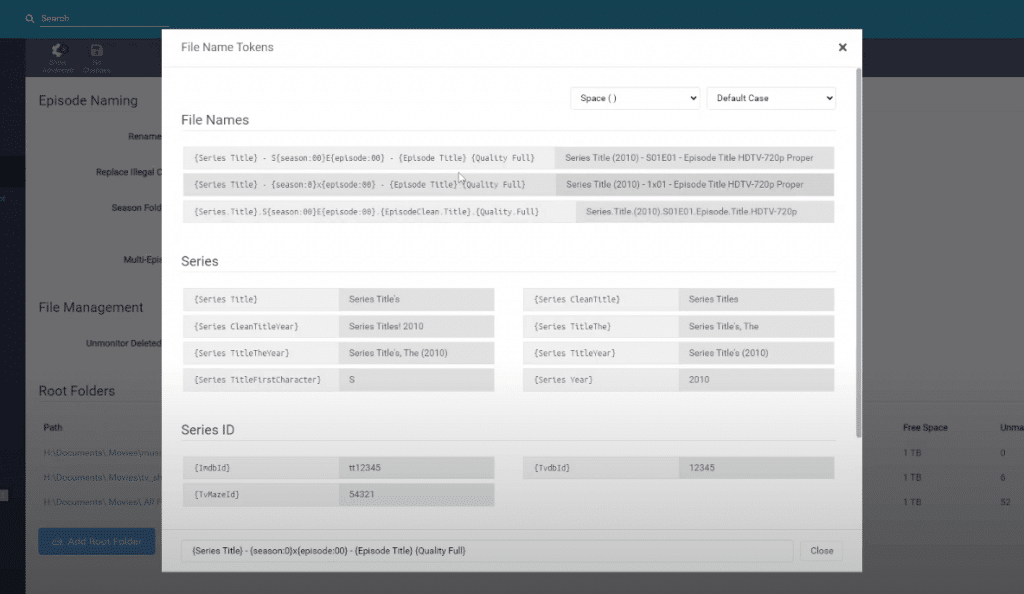
- Крім того, ви також можете персоналізувати назву епізоду. Для цього натисніть на синій знак питання "?" на полі "Формат теки сезону" і виберіть бажаний формат.
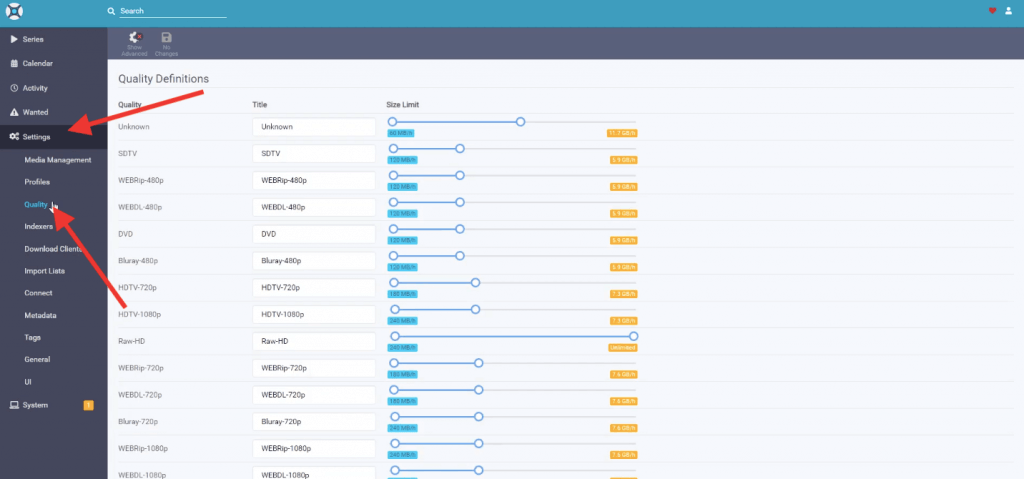
- Далі вам потрібно визначити якість телепередач, які ви хочете, щоб Sonarr захоплював. Тут ви зможете обмежити розмір або якість завантажуваних файлів за форматом, контейнером або роздільною здатністю.
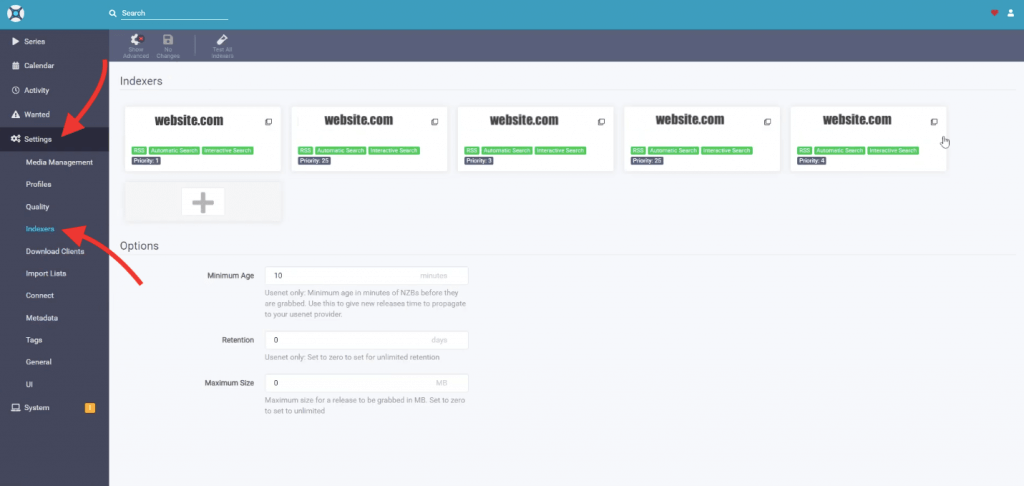
- Далі вам потрібно визначити індексатори (веб-сайти, з яких ви будете завантажувати контент). Щоб додати новий індексатор з RSS, перейдіть до Налаштування > Індексатори > натисніть на "+", щоб додати новий індексатор. Введіть URL-адресу, його RSS і надайте йому пріоритет.
- Після того, як ви визначили індексатори, давайте скажемо Sonarr, які клієнти для завантаження ви хочете використовувати.
- Щоб налаштувати клієнт для завантаження (наприклад, Deluge або uTorrent), перейдіть до "Налаштування", "Клієнти для завантаження" і натисніть на символ "+".
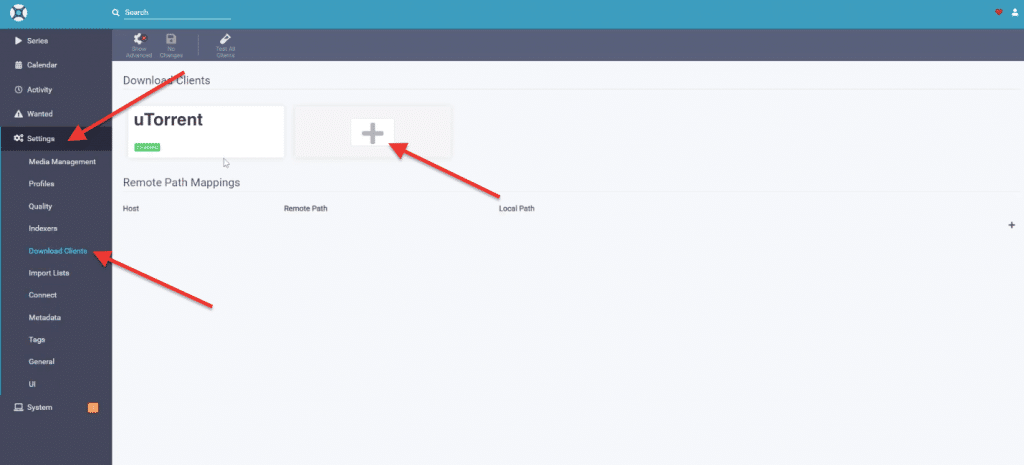
- Введіть назву клієнта для завантаження, хоста і номер порту. Введіть ім'я хоста або IP-адресу, якщо комп'ютер, сервер або мережеве сховище клієнта знаходиться в іншій мережі. Або використовуйте localhost для того самого комп'ютера. Вам також потрібно вказати облікові дані, щоб Sonarr міг отримати доступ до клієнта завантаження.
- Натисніть "Перевірити", щоб перевірити з'єднання з торрент-клієнтом, і натисніть "Зберегти".
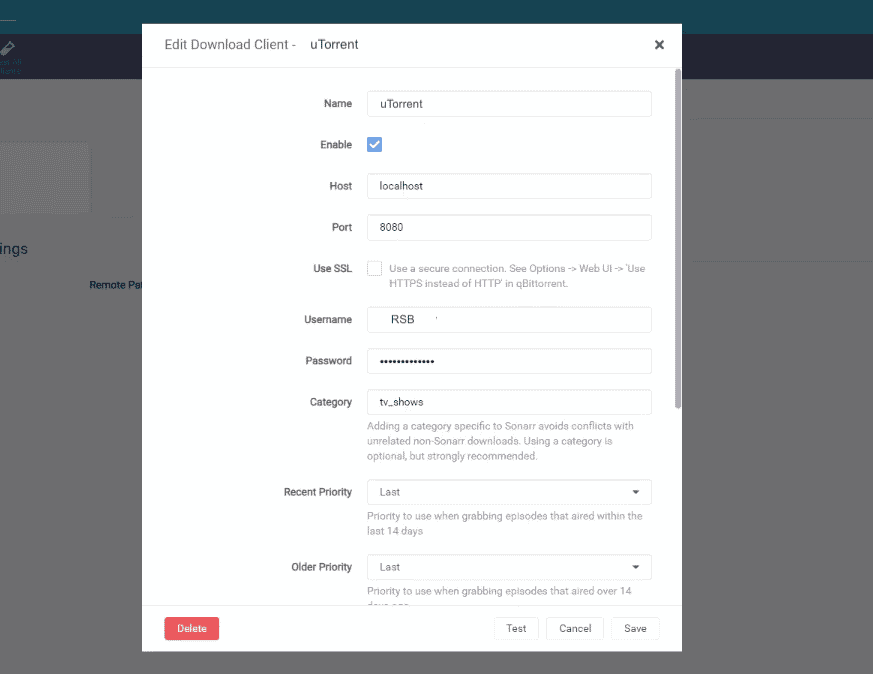
Перевірте конфігурацію вашого клієнта для завантаження.
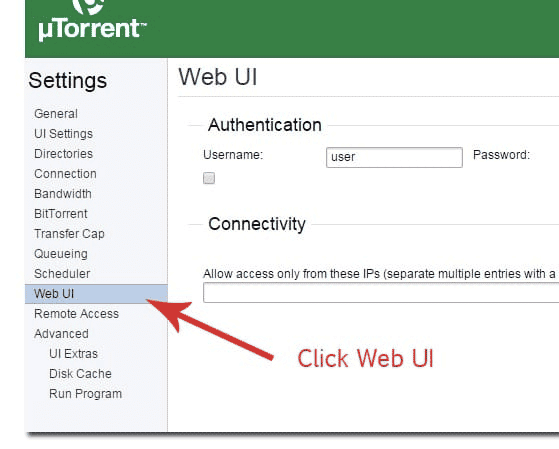
- Переконайтеся, що облікові дані та ім'я хоста, налаштовані на клієнті для завантаження, збігаються з тими, які ви щойно ввели у конфігурацію Sonarr. Наприклад, перейдіть до Налаштувань uTorrent > натисніть на Веб-інтерфейс > і перевірте пункт "Автентифікація".
- Друга опція, яку потрібно перевірити у вашому клієнті для завантаження - це "Каталоги". Вам потрібно підтвердити, що ваш клієнт для завантаження скидає вміст у те саме місце, до якого Sonarr має доступ для впорядкування та оновлення вмісту.
Пропустіть головний біль при налаштуванні
Давайте розберемося з конфігурацією - отримаємо Sonarr, Jacket і торрент-клієнт, готовий до роботи з коробки.
Ознайомтеся з попередньо налаштованими посівними ящиками →5. Як налаштувати Sonarr у вашому улюбленому торрент-клієнті?
Цей покроковий посібник покаже вам, як налаштувати Sonarr з вашими улюбленими торрент-клієнтами, серед яких Deluge, qBittorrent, rTorrent та uTorrent.
a. Потоп.
Щоб зв'язати Sonarr з Deluge, вам спочатку потрібно перевірити налаштування Deluge, а потім налаштувати Sonarr для з'єднання з ним.
- У Deluge перейдіть до "Редагування" > "Налаштування" > "Плагіни". Переконайтеся, що плагін WebUi увімкнено.
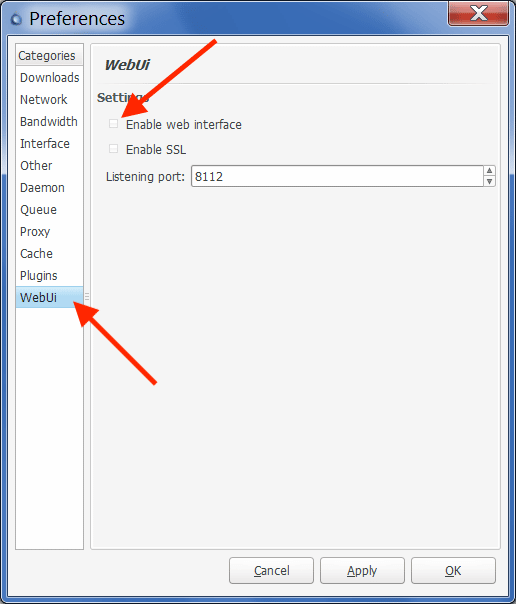
- Коли WebUi увімкнено, знайдіть пункт "WebUi" на лівій панелі меню Параметри.
- У меню WebUi (як показано нижче): встановіть прапорець "Увімкнути веб-інтерфейс". Запишіть порт для прослуховування. За замовчуванням Deluge WebUi використовує 8112 для прослуховування з'єднань.
- Відкрийте веб-інтерфейс Deluge за IP-адресою:8122 або localhost:8112. Клієнт запитає у вас облікові дані. Deluge використовує пароль за замовчуванням (deluge), який ви зможете змінити при першому вході.
- Відкриється вікно Диспетчера з'єднань. Ви також можете відкрити його за допомогою меню верхньої панелі. Наприклад, якщо ваш Deluge локальний, виберіть > localhost:port або (127.0.0.1:58846). Натисніть на кнопку "Підключитися", щоб запустити Deamon.
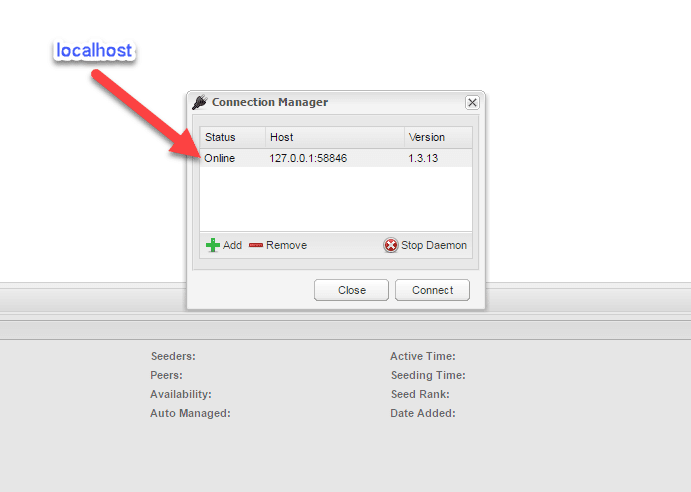
Відкрий Сонарр.
Тепер, коли ви налаштували Deluge самостійно, вам потрібно зайти на веб-інтерфейс Sonarr http://localhost:8989 або (127.0.0.1:8989) і налаштувати ваш "Клієнт для завантаження". Для отримання додаткової інформації про налаштування Deluge на Sonarr дивіться попередній розділ "Як налаштувати Sonarr?".
- У Sonarr перейдіть до "Налаштування", "Клієнти для завантаження" і натисніть на символ "+". Прокрутіть вниз до "Торрентів" і знайдіть "Deluge".
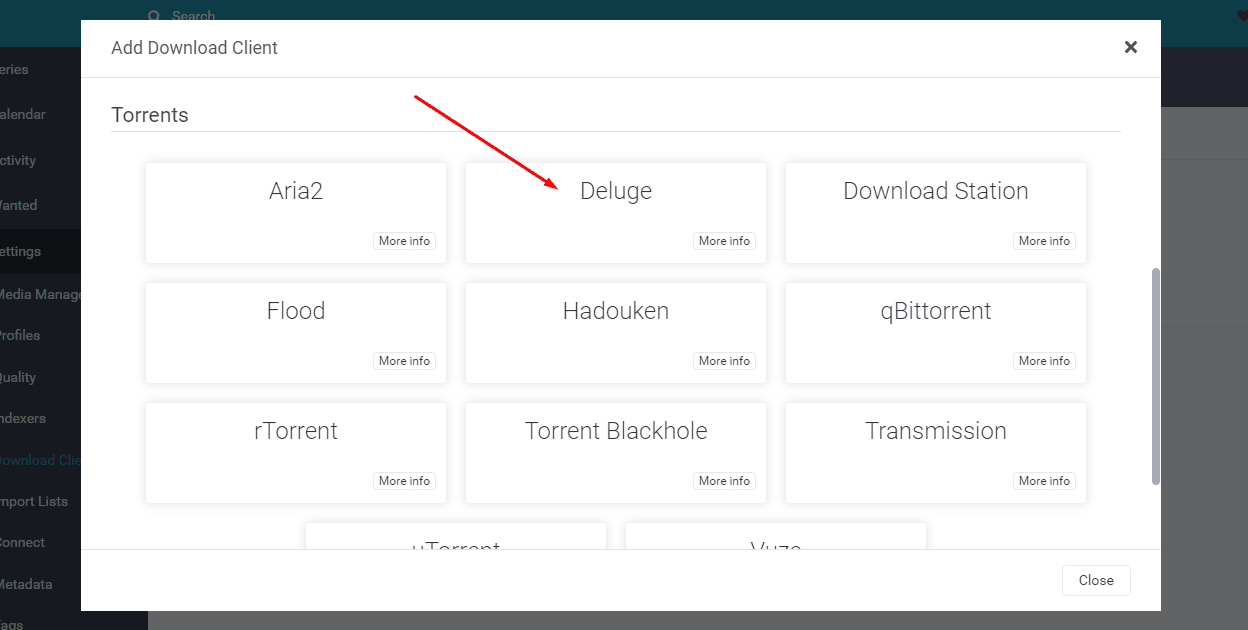
- Sonarr постачається з попередньо створеним "шаблоном" налаштувань Deluge, тому ви можете легко зв'язати Sonarr з Deluge. Ви помітите, що шаблон вже містить порт за замовчуванням веб-інтерфейсу Deluge (8112) і пароль. Звичайно, якщо у вас інші налаштування, вам потрібно буде змінити їх тут.
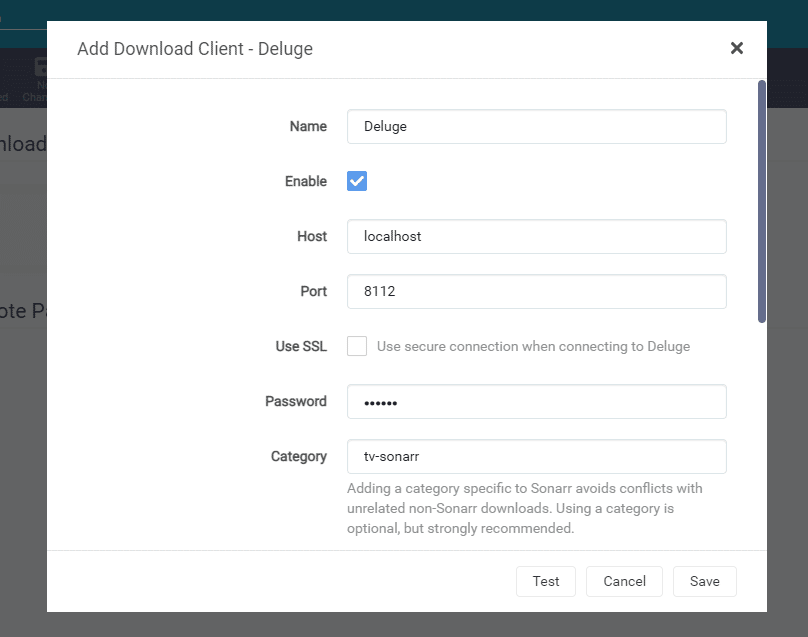
- Дайте клієнту для завантаження ім'я та введіть інформацію про нього.
- Ім'я: Потоп (або будь-яка інша назва, що асоціюється у вас з Потопом)
- Ведучий: Незалежно від того, чи це локальний хост, чи в тій самій мережі (IP-адреса).
- Порт: Порт Deluge для WebUI за замовчуванням - 8112
- Ім'я користувача: Облікові дані для "Потопу".
- Пароль: Облікові дані для Deluge. Введіть пароль за замовчуванням (deluge) або створений вами.
- Категорія: Залишити за замовчуванням.
- Решту налаштувань залиште за замовчуванням.
- Перш ніж натиснути на кнопку "Зберегти", протестуйте з'єднання. Якщо ви отримали повідомлення "Підключення завершено", натисніть "Зберегти" і "Додати". Але якщо ви не можете підключитися, можливо, у вас виникли проблеми з конфігурацією Deluge або мережею, які потрібно вирішити. Щоб допомогти вам знайти рішення, перевірте цю неофіційну інструкцію путівник по Потопу.
c. qBittorrent.
Щоб налаштувати Sonarr на qBittorrent, спочатку перевіримо налаштування qBittorrent. Потім ми налаштуємо зв'язок Sonarr з клієнтом для завантаження qBitorrent.
- У qBittorrent перейдіть до "Налаштування" > "Веб-інтерфейс". Переконайтеся, що "Веб-інтерфейс користувача (Пульт дистанційного керування)" увімкнено.
- IP-адреса: Введіть IP-адресу або хост, до якого буде прив'язано веб-інтерфейс qBittorrent. Наприклад, введіть 127.0.0.1 або localhost, якщо Sonarr розгорнуто на тому самому комп'ютері.
- Порт qBittorrent: За замовчуванням процес qBittorrent слухає порт 8080. Порт 8080 - це поширений альтернативний порт до HTTP, який використовується для веб-трафіку. Багато веб-серверів використовують порт 8080 для віддаленого керування. Якщо існує інша програма або служба, що використовує порт 8080, вам потрібно змінити порт для qBittorrent.
- Ви хочете отримати доступ до веб-інтерфейсу qBittorrent з-за меж мережі? Увімкніть UPnP/NAT-PMP, щоб ваш локальний маршрутизатор (якщо він підтримує ці протоколи) міг перенаправляти порт із зовнішніх з'єднань на ваш внутрішній сервер qBittorrent. Зверніться до розділу найкращі налаштування для qBittorrentщоб дізнатися, як оптимізувати свій зв'язок.
- Аутентифікація: Запишіть ім'я користувача (або змініть його) і дайте новий пароль.
- Решту залиште за замовчуванням.
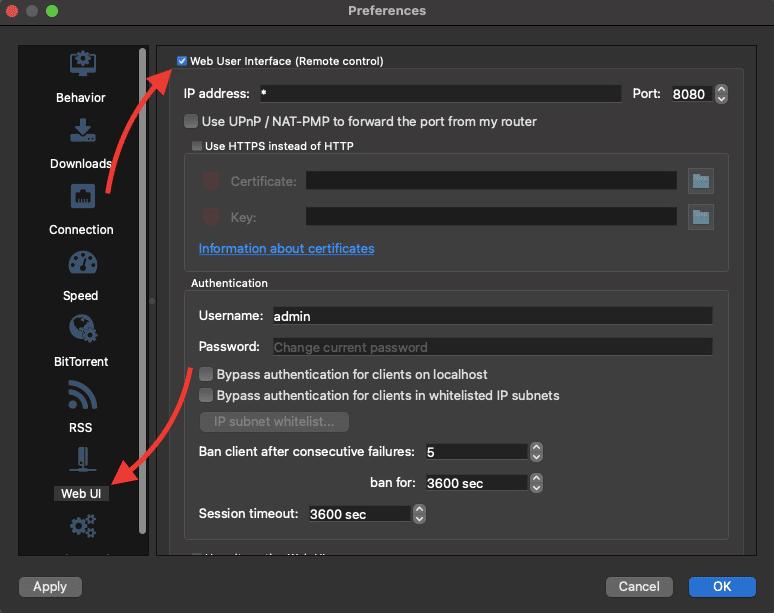
- Перевірте з'єднання з веб-інтерфейсом qBittorrent, зайшовши у веб-браузер, ввівши IP-адресу (або хост), потім порт, а потім введіть свої облікові дані. Наприклад, 192.168.0.100:8080, якщо qBittorrent WebUI знаходиться в тій же мережі, або localhost:8080, якщо qBittorrent WebUI знаходиться на тій же машині.
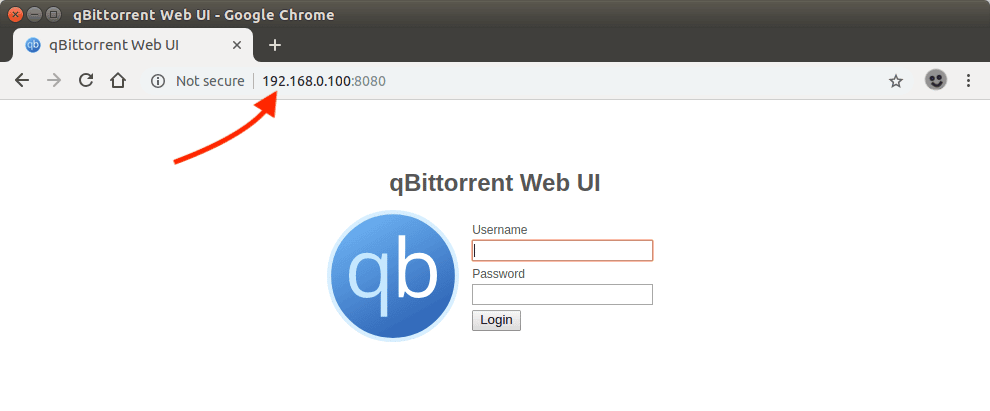
Відкрий Сонарр.
Тепер, коли ви налаштували qBittorrent WebUI і протестували його, вам потрібно налаштувати його в Sonarr. Перейдіть на веб-інтерфейс Sonarr http://localhost:8989 (127.0.0.1:8989) або його IP-адресу і налаштуйте "Клієнт для завантаження".
- У Sonarr перейдіть до "Налаштування", "Клієнти для завантаження" і натисніть на символ "+". Прокрутіть вниз до "Торренти" і знайдіть "qBittorrent".
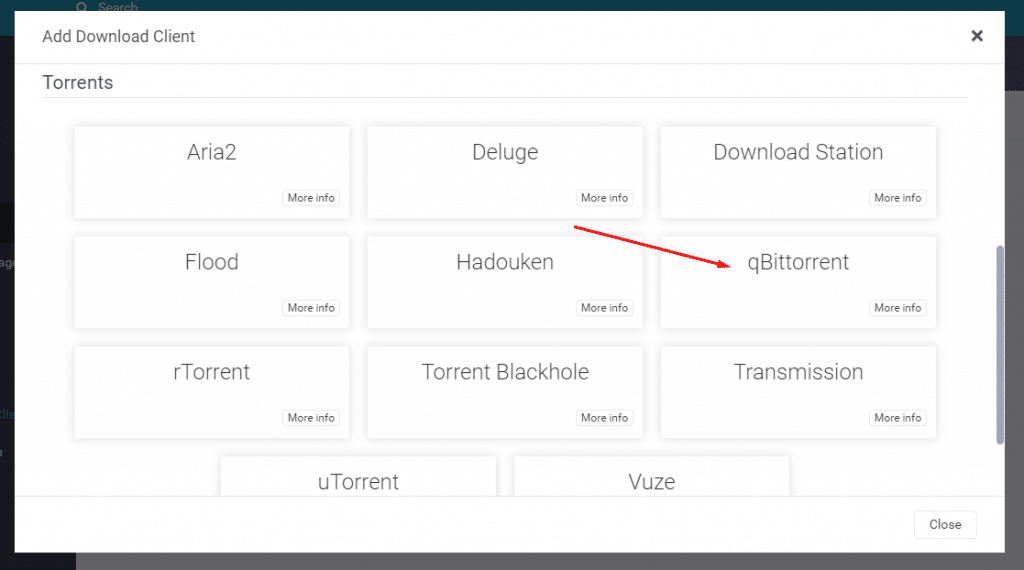
- Sonarr постачається з попередньо створеним "шаблоном" налаштувань qBittorrent, тому ви можете легко підключити Sonarr до qBittorrent. Ви помітите, що цей шаблон містить порт за замовчуванням для веб-інтерфейсу qBitorrent (8080). Вам потрібно буде оновити таку інформацію, як хост, ім'я користувача та пароль.
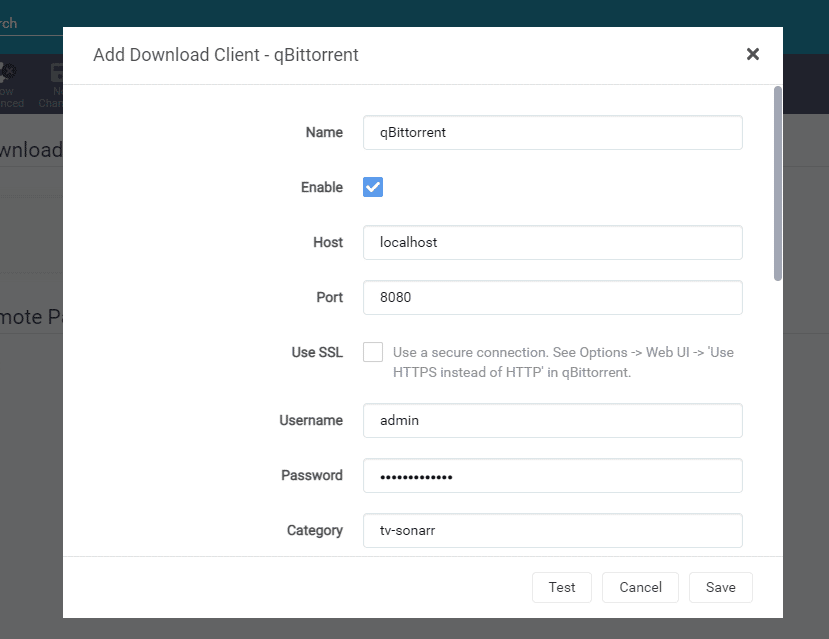
- Залиште решту параметрів за замовчуванням і протестуйте з'єднання.
b. rTorrent та ruTorrent
Щоб налаштувати Sonarr на ruTorrent, найпростіше спочатку перевірити поточні налаштування ruTorrent, а потім налаштувати Sonarr на з'єднання з клієнтом ruTorrent. Для отримання додаткової інформації про налаштування ruTorrent і rTorrent, перегляньте наші Посібник користувача ruTorrent для початківців.
- Перевірте свою IP-адресу або ім'я хоста.
- Порт rTorrent для веб-зв'язку за замовчуванням - 8080 (це те саме, що qBittorrent та інші сервіси). Переконайтеся, що жоден інший сервіс або програма не використовує його, або змініть його.
- Перевірте шлях до кінцевої точки XMLRPC. XMLRPC - це протокол віддаленого виклику процедур (RPC), заснований на XML. Він використовується для кодування викликів і HTTP для транспортування. XMLRPC необхідний, оскільки ruTorrent використовує вбудований у rTorrent сервер XML-RPC для зв'язку. rTorrent 0.8.2 (або новішої версії) скомпільовано за допомогою xmlrpc-c, і він є залежним від ruTorrent.
- Щоб знайти шлях до XMLRPC, перевірте конфігураційний файл ruTorrent. Зазвичай URL-адреса для RPC знаходиться там же, де і конфігураційний файл: "/plugins/rpc/rpc.php"
- Перевірте облікові дані rtorrent (ім'я користувача та пароль).
Відкрий Сонарр.
Після перевірки конфігурації rTorrent і тестування перейдіть на веб-інтерфейс Sonarr http://localhost:8989 (127.0.0.1:8989) або на його IP-адресу і налаштуйте "Клієнт для завантаження".
- У Sonarr перейдіть до "Налаштування", "Клієнти для завантаження" і натисніть на символ "+". Прокрутіть вниз до "Торренти" і знайдіть "rTorrent".
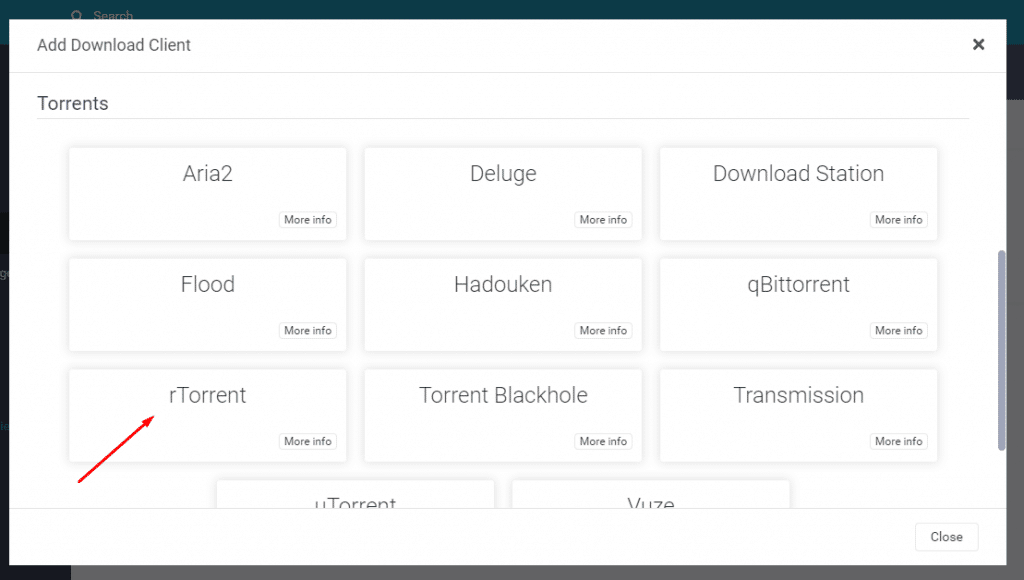
- Як ви помітите, Sonarr постачається з попередньо створеним "шаблоном" налаштувань rTorrent, тому ви можете легко підключити Sonarr до rTorrent. Ви помітите, що цей шаблон містить порт rTorrent за замовчуванням (8080) і поля для заповнення, зокрема хост, ім'я користувача, пароль і шлях до URL-адреси.
- Ім'я: Дайте клієнту для завантаження ім'я (наприклад, rTorrent)
- Натисніть "Увімкнути".
- Ведучий: Введіть IP-адресу сервера rTorrent. Ви можете залишити її за замовчуванням (localhost), якщо вона знаходиться на тому ж комп'ютері. Наприклад, 127.0.01:8080, або IP_адреса, 443, TLS=on, якщо торрент-клієнт знаходиться на іншому хості (з'єднання віддалене).
- Порт: Залиште за замовчуванням 8080, якщо його не було змінено у клієнті rTorrent.
- Шлях до URL-адреси. Формат кінцевої точки XMLRPC має бути таким, як, наприклад, RPC: /plugins/rpc/rpc.php
- Ім'я користувача та пароль. Введіть свої облікові дані rTorrent.
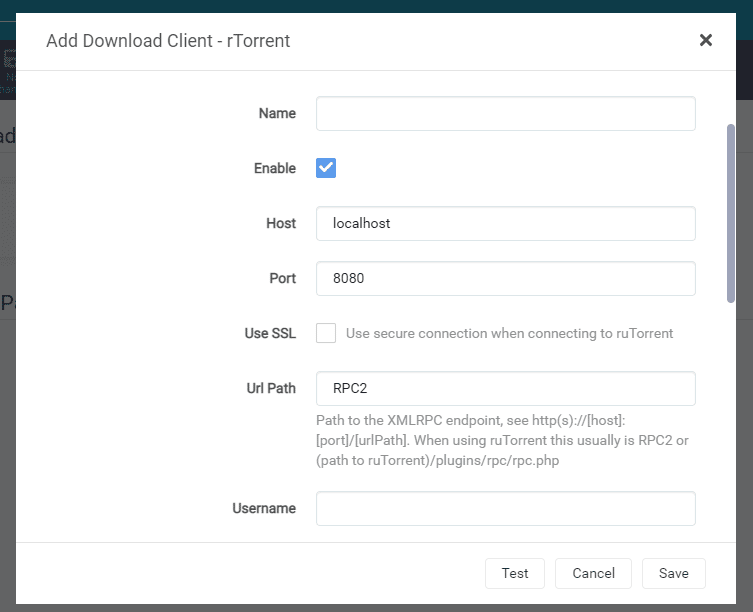
Залиште решту параметрів за замовчуванням і протестуйте з'єднання.
Примітка: Якщо ваш хост rTorrent знаходиться у віддаленій мережі, можливо, у сідбокс (seedbox)і ваш Sonarr є локальним, вам потрібно дотримуватися дуже схожої конфігурації, як наведена вище (з деякими винятками). Ознайомтеся з нашим посібником, щоб дізнатися, як підключити локальний Sonarr до seedbox Torrent.
d. uTorrent.
Щоб налаштувати Sonarr на uTorrent, вам потрібно перевірити налаштування uTorrent, а потім налаштувати Sonarr на з'єднання з ним.
- В uTorrent перейдіть до "Параметри" > "Налаштування" > "Додатково" "WebUI"
- Переконайтеся, що прапорець "Увімкнути веб-інтерфейс" встановлено.
- Змініть "Ім'я користувача" та "Пароль" за замовчуванням і запишіть їх.
- uTorrent використовує порт 8080 за замовчуванням для активного прослуховування.
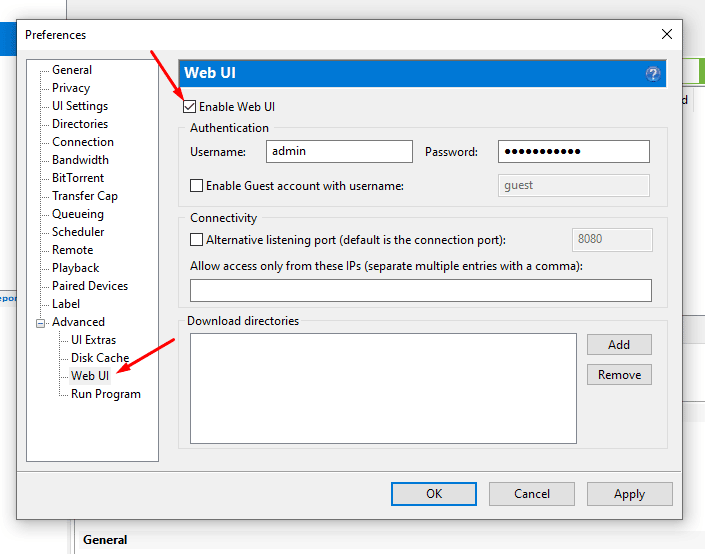
- Перевірте конфігурацію, підключившись до WebUI з того ж комп'ютера (localhost:8080 або 127.0.01:8080) або з іншого комп'ютера в тій же мережі (uTorrent-ip-адреса:8080). Якщо ви не можете підключитися, вам може знадобитися оптимізувати uTorrent для безпроблемного підключення.
Відкрий Сонарр.
Після перевірки конфігурації uTorrent і тестування перейдіть на веб-інтерфейс Sonarr http://localhost:8989 (127.0.0.1:8989) або на його IP-адресу і налаштуйте "Клієнт для завантаження".
- У Sonarr перейдіть до "Налаштування", "Клієнти для завантаження" і натисніть на символ "+". Прокрутіть вниз до "Торренти" і знайдіть "uTorrent".
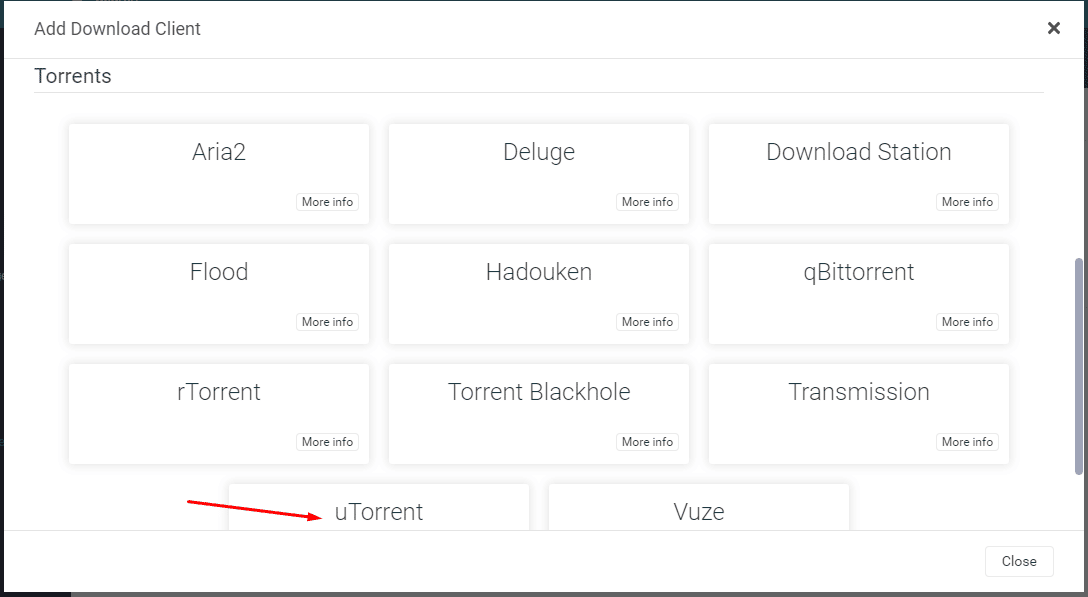
- Як ви можете помітити, Sonarr постачається з готовим "шаблоном" налаштувань uTorrent, тому ви можете легко підключити Sonarr до uTorrent. Введіть інформацію відповідно до підказок.
- Ім'я: Дайте клієнту для завантаження ім'я (наприклад, rTorrent)
- Натисніть "Увімкнути".
- Ведучий: Введіть IP-адресу сервера uTorrent. Якщо вона знаходиться на тому ж комп'ютері, ви можете залишити її за замовчуванням (localhost).
- Порт: Залиште за замовчуванням 8080, якщо його не було змінено у клієнті uTorrent.
- Ім'я користувача та пароль. Введіть свої облікові дані uTorrent.
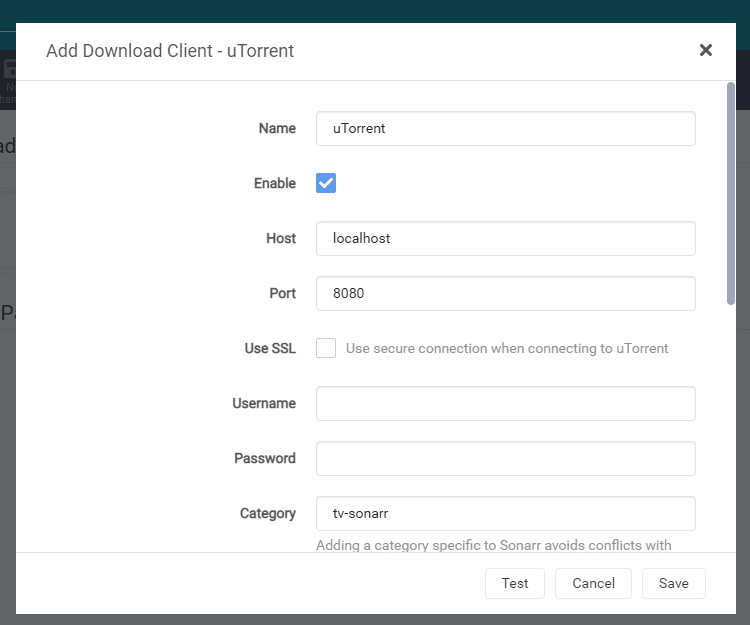
- Залиште решту параметрів за замовчуванням і протестуйте з'єднання.
6. Поширені запитання про Sonarr.
Багато сучасних сідбокс (seedbox) за замовчуванням включають Sonarr. Наприклад, RapidSeedbox пропонує інсталятор в один клік за допомогою якого ви можете вмикати та вимикати Sonarr. Якщо ваш провайдер не підтримує Sonarr, вам доведеться встановити його вручну, виходячи з операційної системи вашого посівного боксу.
У Sonarr перейдіть на сторінку і натисніть кнопку "+". Введіть облікові дані вашого клієнта і дані для з'єднання, потім перевірте посилання і збережіть його. Далі перевірте ваш клієнт для завантаження. Переконайтеся, що каталог і дані для входу збігаються з обох сторін.
Дозвольте Plex керувати медіатекою, а Sonarr автоматизує завантаження. Щоб з'єднати ці дві програми, перейдіть на сторінку . Введіть хост, порт, ім'я користувача та пароль вашого сервера Plex. Потім перевірте з'єднання. Якщо з'єднання не вдалося, переконайтеся, що ваш маршрутизатор або брандмауер не блокує зв'язок. Потрібна допомога з Plex? Почніть з цього повний посібник з Plex.
Docker дозволяє легко запускати Sonarr на будь-якій платформі. Ви можете створити власний контейнер або скористатися готовим з Docker Hub. Просто візьміть офіційний образ Sonarr і встановіть його на Linux, macOS, Windows, NAS або хмарні платформи, такі як AWS або Azure. Навіть невеликі пристрої, такі як Raspberry Pi, можуть його запускати.
Docker - це один з найпростіших способів запуску Sonarr на мережевому сховищі. Він забезпечує безпеку програм і спрощує керування ними. Наприклад, якщо ви використовуєте Synology, відкрийте Центр пакетів і встановіть Docker. Завантажте образ Sonarr і натисніть "Почати". Подальші кроки з налаштування NAS виходять за рамки цього посібника.
Радар! працює як Sonarr, але для фільмів, а не телешоу. Обидва використовують RSS-канали і автоматизують завантаження через торрент або Usenet-клієнти.
Ви можете скористатися торрент-клієнтом з ручним налаштуванням RSS-каналів, але він не відповідає автоматизації та організації файлів Sonarr. Кращою альтернативою є SickBeard. Серед інших - SickChill, SickRage і Medusa.
Sonarr може не завантажувати епізоди, якщо щось налаштовано неправильно. По-перше, ваші індексатори можуть не повертати результати - перевірте кожен з них за допомогою Налаштування > Індексатори. Крім того, ваші фільтри якості або розміру можуть бути занадто суворими. Перевірте їх Налаштування > Профілі. Невдале завантаження може занести епізод до чорного списку. Подивіться в розділі Діяльність > Черга на предмет застряглих файлів. Нарешті, переконайтеся, що ваш клієнт для завантаження підключений і працює.
Jackett з'єднує Sonarr з трекерами, до яких він не може дістатися за замовчуванням. Встановіть Jacket на той самий комп'ютер або насіннєву скриньку. Відкрийте його за адресою , додайте трекер і скопіюйте URL-адресу Torznab. У Sonarr перейдіть до , натисніть "+", виберіть , і вставте URL-адресу та ключ API. Перевірте, а потім збережіть. Тепер Sonarr може отримувати результати з більшої кількості трекерів.
Так, Sonarr добре працює на Raspberry Pi 4 або новішій версії. Ви можете встановити його за допомогою Docker або безпосередньо за допомогою Mono чи .NET на Raspberry Pi OS. Просто знайте, що продуктивність залежить від апаратного забезпечення вашого Pi і розміру вашої медіатеки.
Висновок.
У цьому покроковому посібнику з використання Sonarr ми розповіли про те, що вам потрібно знати про те, як почати роботу з Sonarr, як його встановити, налаштувати, вирішити кілька поширених проблем та інтегрувати його з іншими програмами. Майте на увазі, що Sonarr - досить видатна програма, і хоча ми розглянули багато тем у цьому посібнику, насправді це лише верхівка айсберга. Якщо у вас є коментарі, відгуки або пропозиції, будь ласка, залиште свій коментар нижче.
🧠 Створено для шанувальників автоматизації
Автоматизуйте завантаження, оновлення та бібліотеки, не торкаючись командного рядка.
Спробуйте Sonarr у нашому посівному ящику → English
  Français
  Español
  Tiếng Việt
  简体中文
简体中文  Русский
  Türkçe
  Bahasa Indonesia
  日本語
日本語  العربية
  Português
  Українська
Майте на увазі, що деякі торрент-сайти нещодавно заборонили користувачам Sonar, але це пов'язано з неправильним налаштуванням програми. Приклад з сайту "За останні кілька тижнів ми спостерігаємо збільшення кількості незахищених додатків Jackett і -arr (Sonarr, Radarr тощо). Очевидно, деякі користувачі встановлюють ці додатки на свої скриньки без додавання будь-якої форми автентифікації, наприклад, пароля. Це загрожує безпеці, і користувач/клієнт буде заблокований". "Для більшості цих програм ви можете зробити це, зайшовши в Налаштування, потім Загальні і змінивши Автентифікацію на "Основну". Якщо ви не впевнені, зверніться до постачальника вашого сховища" . Я просто подумав, що зможу допомогти з цією інформацією.
Гей, Девіде...
Дякуємо за оновлення. Ми відстежуватимемо сайти, які забороняють Sonarr... і відповідно оновлюватимемо посібник.
Дякую за цю цінну пораду для новачка
ласкаво просимо
У вашому посібнику 2023 року є посилання на посилання для завантаження EOL-версії Sonarr, яка більше не існує і не підтримується. Будь ласка, оновіть свої посилання.
Дякую за попередження, друже!
Ми оновили посилання!
No me busca los episodios tengo que ir episodio por episodio dando a la lupa para que busque y así uno por uno temporada por temporada serie por serie . Скажіть, будь ласка, що зі мною відбувається? І я не шукаю безпосередньо епізоди? Дякую та бажаю здоров'я
Привіт, Хаві, ти можеш спробувати всі ці речі:
- Comprueba la pagina de actividad para verificar si está está blloqueada en encontrado/descargando/extraendo/importando
- Comprueba que los rastreadores/fuentos no estén inactivos
- Comprueba en log.txt si hay exclusions
Це також залежить від того, чи існує торрент з повною тривалістю. Якщо Sonar може ідентифікувати торрент з повною тривалістю, вам слід викачати його під час пошуку на певному рівні тривалості.
Якщо ви шукали окремий епізод, ви отримаєте лише один.
Сподіваюся, це тобі допоможе!