 АВТОР:
NZBGet is one of the fastest and most lightweight Usenet downloaders available today. Whether you’re new to Usenet or optimizing your automation workflow, this guide covers installation, setup, NZB indexers like NZBGeek, and how to use NZBGet securely on any device.
For smoother downloads and privacy, pair NZBGet with a reliable seedbox to protect your IP and improve speed.

Застереження. Цей матеріал був розроблений виключно в інформаційних цілях. Він не є схваленням будь-якої діяльності (в тому числі незаконної), продуктів або послуг. Ви несете повну відповідальність за дотримання чинного законодавства, включаючи закони про інтелектуальну власність, під час використання наших послуг або покладаючись на будь-яку інформацію, що міститься тут. Ми не несемо жодної відповідальності за шкоду, що виникла внаслідок використання наших послуг або інформації, що міститься тут, у будь-який спосіб, за винятком випадків, коли це прямо передбачено законодавством.
Зміст.
- Що таке NZBGet?
- Короткий опис функцій
- NZBGet Setup.
- На насіннєвому ящику.
- Встановлення Windows.
- Встановлення Linux.
- Встановлення Mac.
- Початкове налаштування NZBGet Setup.
- Встановлюю систему безпеки.
- Налаштування серверів Usenet.
- Пошук відомостей про ваш сервер Usenet.
- Додавання нових серверів.
- Скористайтеся NZBGet, щоб завантажити NZB файли.
- Як знайти файли NZB?
- Додавання файлів NZB.
- Налаштування каталогу спостереження NZB.
- Об'єднання файлів NZB.
- Відстеження ваших завантажень.
- Цінні інтеграції та розширення NZBGet.
- Цінні інтеграції.
- Інтеграція з вашим індексатором через RSS
- Інтеграція з вашими інструментами автоматизації (наприклад, Radarr)
- NZBGet: Часті запитання (FAQ).
- Висновок.
1. Що таке NZBGet?
NZBGet - це легкий "двійковий" завантажувач NZB з відкритим кодом, який може працювати на різних платформах, включаючи настільні комп'ютери (Windows, Linux, BSD, Mac), мобільні пристрої (Android), маршрутизатори, NAS-пристрої та медіаплеєри. Це програмне забезпечення з відкритим кодом (офіційний сайт) - це доступний на GitHubде він розміщується, розробляється та підтримується.
2026 UPDATE! Software deprecated: Останній випуск програмного забезпечення (21.1) відбувся 3 червня 2021 року
Незважаючи на те, що програмне забезпечення застаріле, NZBGet все ще залишається потужним і зручним інструментом для завантаження файлів з Usenet. Він працює як фоновий процес, доступний через інтерфейс на основі браузера. Це дозволяє користувачам отримувати доступ до нього з мобільних пристроїв, планшетів та основного обладнання, забезпечуючи узгоджену роботу на всіх платформах.
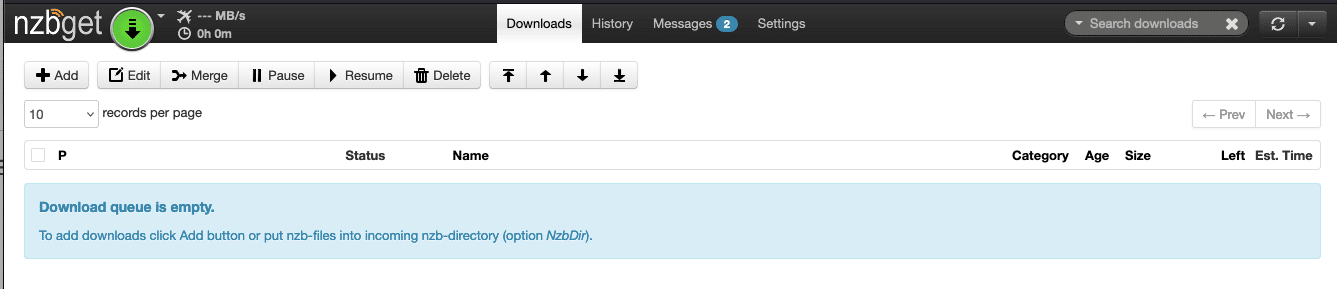
Користуватися інструментом дуже просто. Ви можете додавати NZB-файли з інтерфейсу, копіювати їх до вхідної папки NZBGet або просто вказати URL-адресу, щоб програма завантажила потрібні файли. Інструмент оптимізовано для швидкої роботи навіть на низькопродуктивних пристроях (розробник стверджує, що він може працювати з менш ніж 32 МБ оперативної пам'яті).
Хоча NZBGet зручний для новачків у групах новин, його справжня цінність полягає в розширених можливостях для досвідчених користувачів. Опції автоматизації включають потужні RSS-фільтри, широкий спектр налаштувань, що налаштовуються, і можливість контролювати кожен аспект програми за допомогою RPC API і персональних скриптів.
Унікальні можливості програмного забезпечення:
- Висока продуктивність: Він оптимізований для високої продуктивності. Він використовує ефективні алгоритми, уникає непотрібних обчислень і максимізує потужність процесора, щоб забезпечити швидке і надійне завантаження. Крім того, він може працювати на низькопродуктивних пристроях з мінімальними ресурсами.
- Багатосерверна підтримка: Цей двійковий завантажувач підтримує використання декількох серверів Usenet. Ви можете налаштувати і підключитися до кількох провайдерів Usenet одночасно. Ви можете налаштувати ці сервери за рівнями пріоритетів і створити надлишковість у завантаженні.
- Швидка дезактивація: Цей завантажувач Usenet може швидко відновити оригінальні імена файлів, завантажених з Usenet. Ця унікальна функція усуває необхідність використання зовнішніх інструментів, які займають багато часу.
- Швидка PAR-верифікація: NZBGet безпосередньо інтегрований з алгоритмом відновлення PAR2. Цей алгоритм допомагає пропустити трудомісткий етап перевірки і безпосередньо запускає процес відновлення. В цілому, це економить час і підвищує ефективність.
- Повторно спробувати Неуспішні статті: Цей Usenet-завантажувач дозволяє повторювати невдалі спроби завантаження на рівні статей. Замість того, щоб починати завантаження з нуля, він повторно завантажує лише відсутні частини файлів (статті).
- Написання сценаріїв постобробки: За допомогою цієї функції після завершення завантаження ви можете визначити власні сценарії для автоматизації різних дій, таких як перейменування файлів, переміщення їх до певних папок, розпакування архівів і запуск зовнішніх програм.
- Повнофункціональний API: Існує комплексний API. За допомогою цього API будь-хто може отримати доступ до всієї його функціональності. API призначений не тільки для сторонніх розробників, але також широко використовується самим NZBGet.
- RSS з перевіркою на дублювання: Він пропонує потужну підтримку RSS для автоматизації завантажень. Дозволяє фільтрувати та налаштовувати на основі різних критеріїв. Він також може ефективно обробляти дублікати завантажень, керувати невдалими завантаженнями і автоматично повертатися до альтернативних релізів, якщо це необхідно.
What is an NZB file and how it works?
An NZB file is an XML file that tells NZBGet where to find specific articles on Usenet servers.
Instead of downloading directly from websites, NZBGet reads these small NZB files and fetches the corresponding binaries (like videos or software) from Usenet providers.
Each NZB file contains message IDs – pointers to files stored across multiple servers. This system makes downloads faster and more reliable, especially when combined with automation tools.
2. Завантаження та встановлення NZBGet
У цьому розділі ми розглянемо покроковий процес завантаження та встановлення NZBGet. Ми зосередимося на встановленні різних операційних систем, включаючи Linux, Windows і macOS.
Порада професіонала! Якщо ви хочете підняти NZBGet на новий рівень, скористайтеся посівним ящиком. A сідбокс (seedbox) це віддалений сервер, спеціально розроблений для високошвидкісного завантаження і вивантаження цифрових файлів, включаючи вміст Usenet, такий як NZB і торренти. Інтегрувавши сховище у свою систему, ви отримаєте безліч переваг, включаючи швидке завантаження, покращену конфіденційність, покращену підтримку співвідношення та найкрутіші додаткові функції.
a. Запуск NZBGet на Seedbox.
Якщо у вас є онлайн VPS seedboxви можете скористатися програмами в один клік і пропустити всю інсталяцію. Крім того, запуск NZBGet на Seedbox забезпечує потужне спеціальне середовище для ефективного завантаження, безпечних операцій і безперешкодної інтеграції з іншими інструментами керування медіа.
- Якщо у вас посівний ящик від Rapidseedbox, ми наполегливо рекомендуємо запустити NZBGet за допомогою Додатки в один клік. Це попередньо сконфігуровані програми, які можна легко встановити на поштову скриньку користувача лише одним кліком.
- Для цього перейдіть до клієнтського кабінету Rapidseedbox і переконайтеся, що ваш VPS Seedbox оновлений.
- Відкрийте інсталятори OCI в лівому меню і знайдіть NZBGet. Натисніть на іконку із зображенням шестерні праворуч, щоб встановити його.
- Перейдіть до розділу "Встановлені програми", і ви побачите встановлену нову програму. Натисніть на іконку ключа, щоб побачити облікові дані та URL-адресу. Скопіюйте облікові дані (ім'я користувача та пароль) і URL-адресу.
- Відкрийте веб-браузер і введіть URL-адресу та облікові дані, коли вас попросять.
- Відкриється користувацький інтерфейс NZBGet. Ми розглянемо деталі налаштування у наступних розділах.
- Щоб дізнатися більше, перегляньте наш підручник і навчіться розпочати роботу з додатками в один клік та користуватися ними.
a. Встановлення Windows.
- Завантажити NZBGet для Windows з офіційної сторінки завантаження або репозиторію GitHub
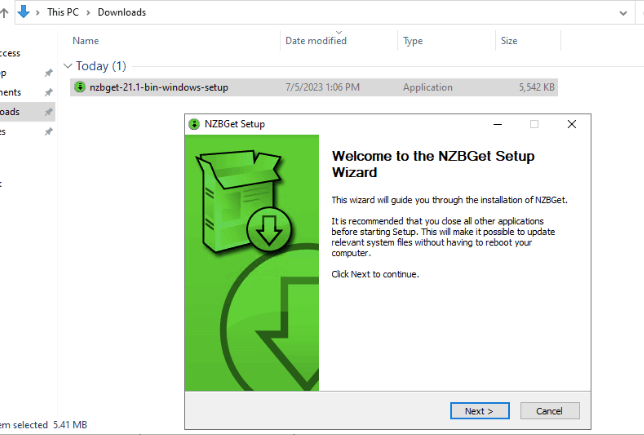
- Запустіть майстер встановлення. Прийміть ліцензійну угоду, виберіть місце встановлення (або залиште його за замовчуванням) і встановіть програму.
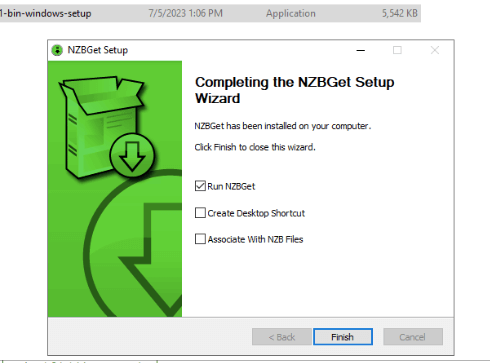
- Дочекайтеся завершення інсталяції і натисніть "Готово". Після завершення роботи майстра встановлення ви можете вибрати "Запустити NZBGet", "Створити ярлик на робочому столі" і вибрати програму, яку ви хочете асоціювати з файлами NZB. Програму буде негайно запущено.
- Якщо програма не запускається автоматично після встановлення, ви також можете запустити її через меню "Пуск" або ярлик на робочому столі. У треї з'явиться іконка і відкриється вікно браузера.
Служба Windows:
Запуск NZBGet як служби Windows підвищує зручність, надійність і безпеку, дозволяючи їй працювати незалежно у фоновому режимі, забезпечуючи безперебійне завантаження та ефективне управління ресурсами.
- Щоб встановити сервіс, запустіть командний файл "nzbget-command-shell.bat" як адміністратор і введіть команду:
- nzbget -install
- Щоб запустити або зупинити службу, скористайтеся консоллю керування Windows або командним рядком:
- чистий старт NZBGet
- чистий стоп NZBGet
- Щоб видалити (деінсталювати) сервіс, скористайтеся командою:
- nzbget -remove
b. Встановлення Linux.
- Відвідайте сторінку NZBGet Download, щоб знайти інсталятор Universal Linux.
- Інсталяційний пакет можна завантажити безпосередньо на ваш пристрій за допомогою наступної команди (якщо wget доступний):
- wget https://nzbget.net/download/nzbget-latest-bin-linux.run
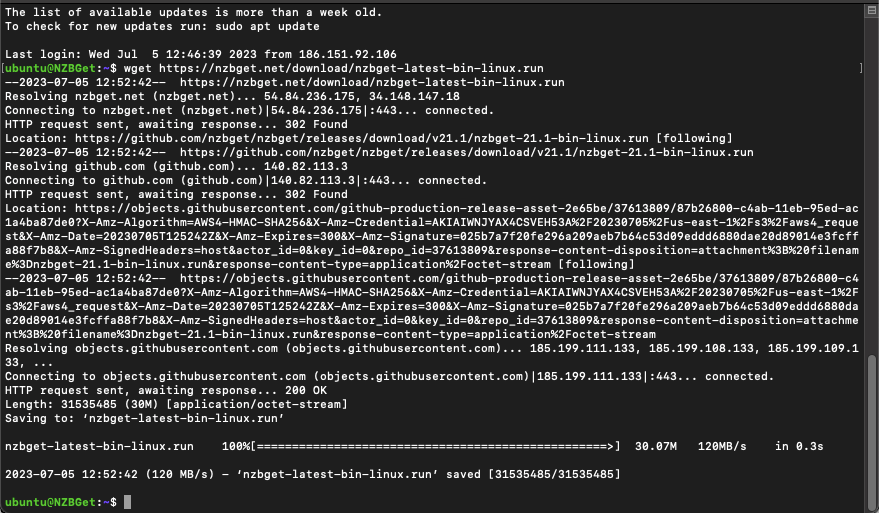
- Відкрийте термінал і запустіть інсталятор:
- sh nzbget-latest-bin-linux.run
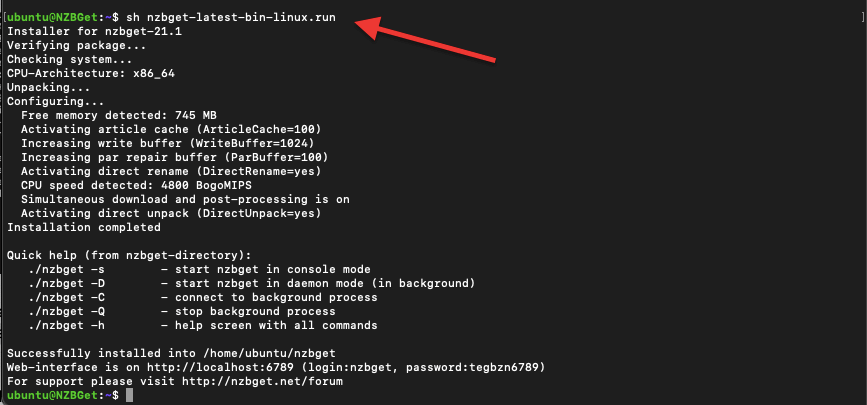
- [Необов'язково]: Типовим каталогом для встановлення є "nzbget" у поточному каталозі. Ви можете вказати інший каталог за допомогою параметра
--destdirпараметр:- sh nzbget-latest-bin-linux.run -destdir /path/to/install/nzbget
- Перевірте встановлення, запустивши NZBGet в режимі консольного сервера. Відкрийте термінал і запустіть:
- /nzbget -s
- Наприклад: "/home/ubuntu/nzbget/nzbget -s"
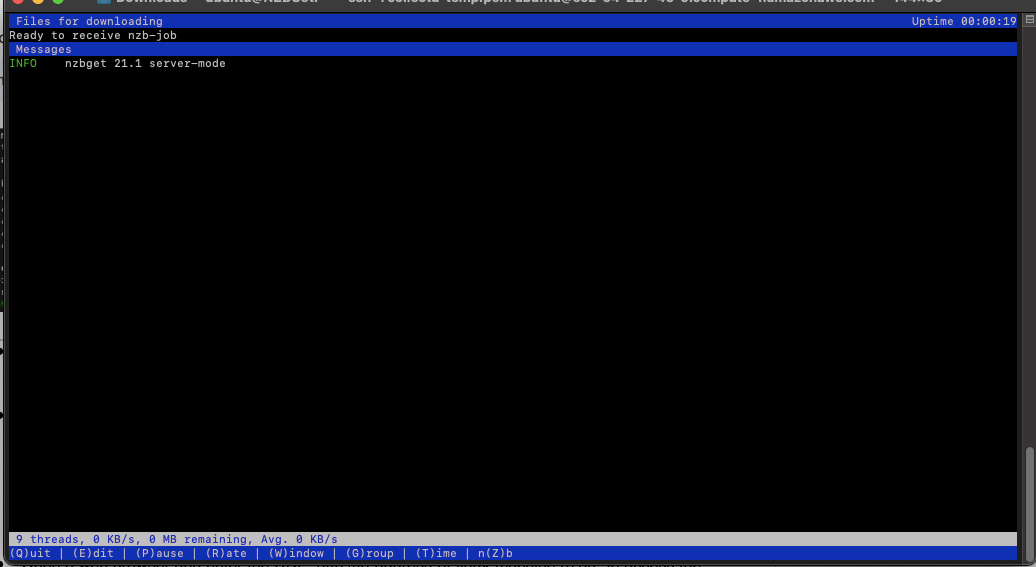
- Якщо ви зіткнулися з помилкою "Не вдається відкрити термінал", спробуйте запустити NZBGet у режимі виводу log /nzbget -s -o outputmode=log
- Відкрийте веб-браузер і введіть URL-адресу "http://ip-address:6789", щоб отримати доступ до веб-інтерфейсу NZBGet.
- За замовчуванням використовуються такі облікові дані для входу:
- ім'я користувача: "nzbget"
- пароль: "tegbzn6789"
c. NZB Отримати інсталяцію для Mac.
- Завантажити NZBЗвантажте з Завантажити сторінку або чиновник GitHub сховище.
- Якщо завантажений додаток не був автоматично розпакований вашим браузером, розпакуйте його вручну.
- Крім того, Mac може не розпізнати його як надійний і перевірений додаток. Якщо ви завантажили програму з офіційного сайту або репозиторію GitHub, дозвольте їй працювати.
- Натисніть на замок, щоб внести зміни (1). Введіть пароль адміністратора.
- Натисніть "Відкрити" (2) > Перемістити до папки програм (3)
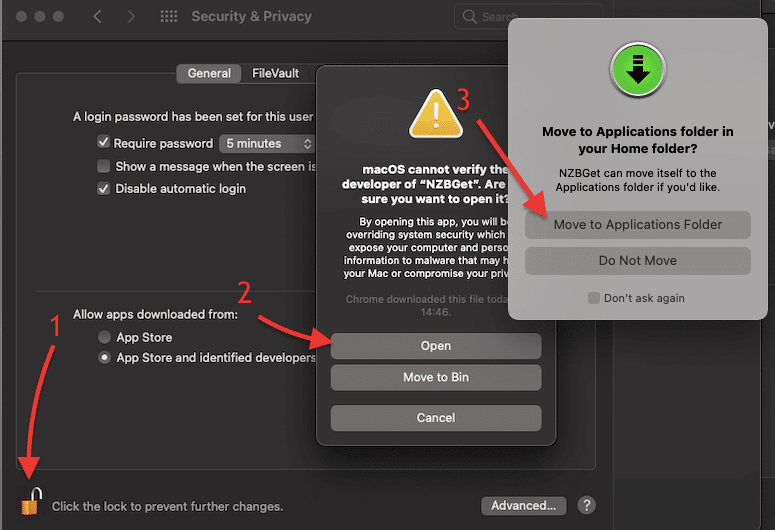
- Ви отримаєте наступне повідомлення: "Ви хочете, щоб програма "nzbget" приймала вхідні мережеві з'єднання?" Натисніть "Дозволити"
- Почнеться інсталяція. Просто натисніть кнопку Продовжити і дотримуйтесь вказівок майстра встановлення.
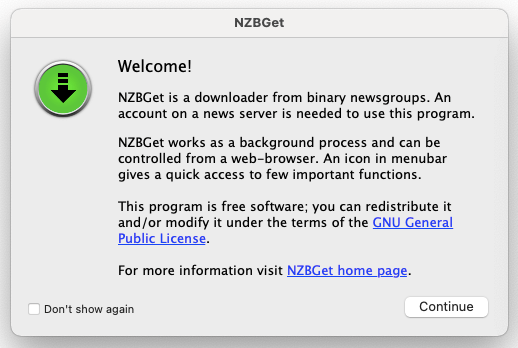
- Після успішного встановлення додаток відкриється. Ви також можете відкрити браузер і ввести > http://localhost:6789/
3. Початкове налаштування NZBGet Setup.
При першому налаштуванні рекомендується дотримуватися налаштувань за замовчуванням, наскільки це можливо (якщо тільки ви не знаєте, що робите).
a. Налаштування безпеки.
- Для початку відкрийте веб-інтерфейс NZBGet. Відкрийте ваш улюблений браузер і введіть "http://localhost:6789/" у веб-інтерфейсі, перейдіть на сторінку Налаштування (1) > потім відкрийте меню БЕЗПЕКА (2).
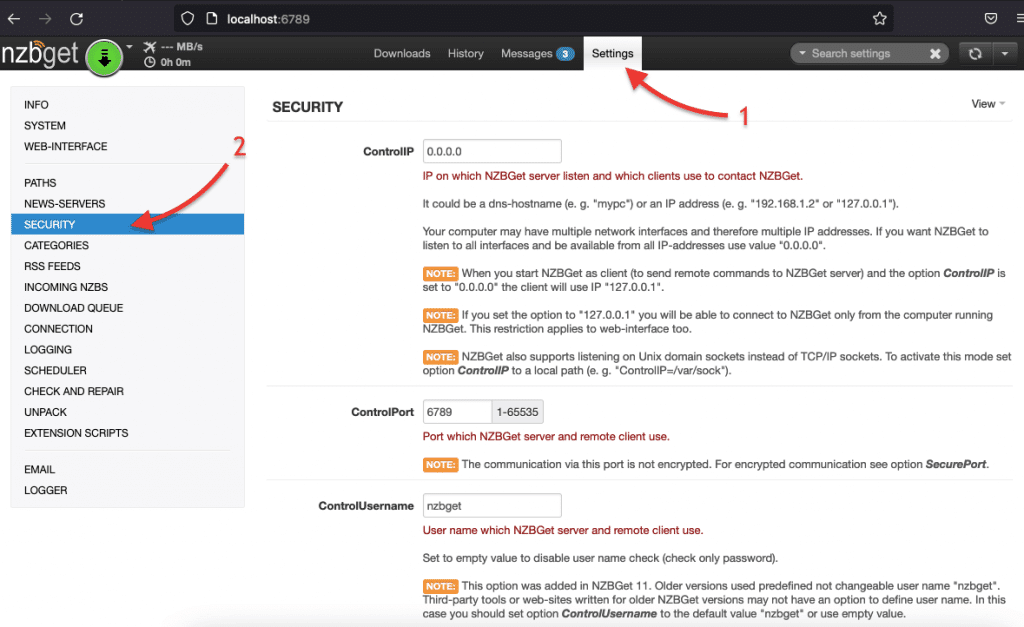
- Найважливіші параметри безпеки, на які слід звернути увагу, наведені нижче:
- ControlIP: Цей параметр визначає IP-адресу або ім'я хоста, який слухає сервер і з якого можуть підключатися клієнти. За замовчуванням встановлено значення "0.0.0.0", що означає, що він прослуховує всі мережеві інтерфейси і доступний з усіх IP-адрес. Примітка. Якщо ви залишите IP-адресу керування "0.0.0.0", NZBGet слухатиме всі мережеві інтерфейси і буде доступною з будь-якої IP-адреси. З іншого боку, якщо ви встановите IP-адресу консолі "127.0.0.1", вона буде доступна лише з локального комп'ютера.
- ControlPort: Цей параметр визначає номер порту, який використовується сервером і віддаленими клієнтами для зв'язку. Значення порту за замовчуванням (6789) зазвичай підходить, але ви можете змінити його за потреби.
- ControlUsername та ControlPassword: Ці налаштування визначають ім'я користувача та пароль, необхідні для авторизації при доступі до сервера та віддалених клієнтів. За замовчуванням ControlUsername має значення "nzbget" (у старих версіях), а ControlPassword - порожній. Рекомендується змінити пароль за замовчуванням для підвищення безпеки.
- SecureControl: Увімкнення цієї опції дозволяє безпечно керувати сервером через HTTPS (веб-інтерфейс і RPC). Це вимагає надання сертифікату і файлів ключів (SecureCert і SecureKey) для зашифрованого зв'язку. Ця опція підвищує безпеку при віддаленому доступі до NZBGet.
b. Налаштування серверів Usenet.
Перед початком використання NZBGet вам потрібно налаштувати доступ до сервера Usenet. Перший є клієнтським програмним забезпеченням Usenet, яке спеціально розроблено для завантаження файлів з груп новин Usenet. Доступ до сервера через NZBGet дозволяє вам переглядати групи новин, завантажувати файли і просто переглядати величезні ресурси Usenet. Щоб дізнатися більше на цю тему, перегляньте нашу "Посібник "Як почати працювати з Usenet“.
b.1 Пошук відомостей про ваш сервер Usenet.
Щоб отримати доступ до сервера Usenet, вам потрібно знайти відповідного постачальника послуг. Ці провайдери керують апаратним і програмним забезпеченням серверів Usenet, які зберігають і поширюють статті та файли, якими користуються в Usenet. Усі провайдери серверів надають платні послуги, вимагаючи передплати або членських внесків для доступу до своїх серверів. Однак багато з цих провайдерів пропонують безкоштовні пробні версії, що дозволяє вам протестувати їхні послуги перед тим, як оформити платну підписку.
- Для цілей цього посібника ми використовуємо безкоштовну пробну версію провайдера Usenet Server: usenet.farm
- Перейдіть на інформаційну панель вашого сервера Usenet і виберіть "Ваші облікові дані" (1) > і знайдіть (і запишіть) наступну інформацію: Адреса сервера, порти та ім'я користувача/пароль.
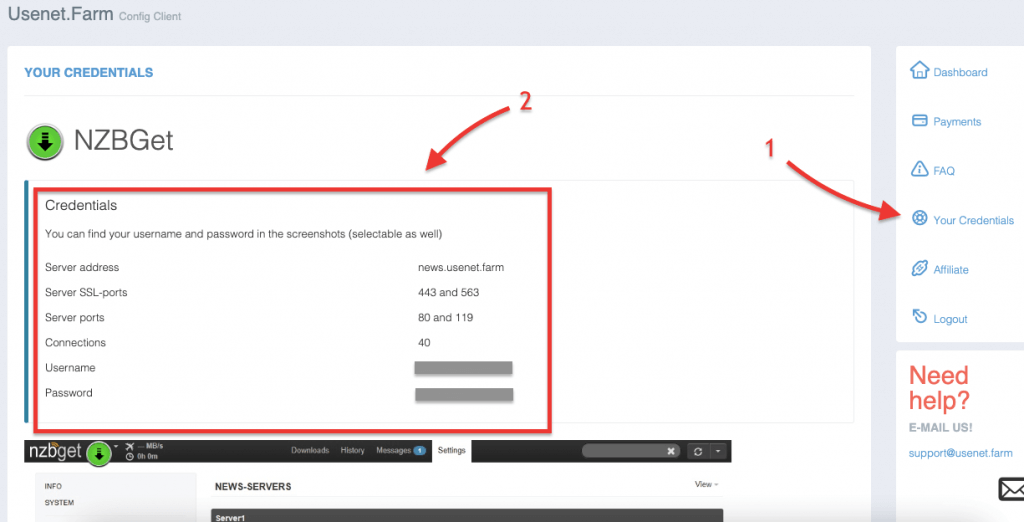
Тепер давайте налаштуємо сервер Usenet (або сервер груп новин).
- Перейдіть на сторінку налаштувань (1). Вам потрібно буде налаштувати принаймні один сервер у розділі NEWS-SERVERS (2).
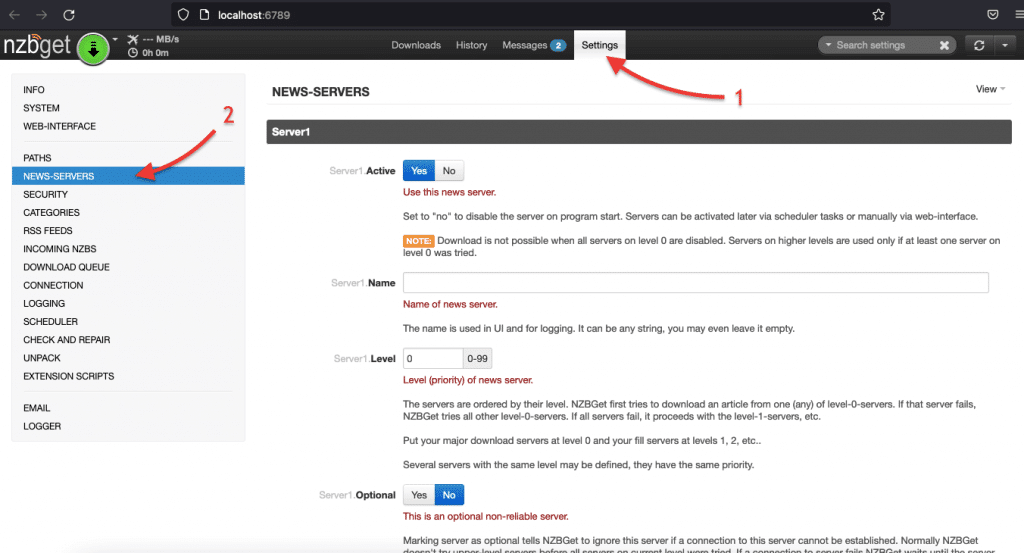
- Важливі параметри, які потрібно ввести, наведені нижче (решту залиште за замовчуванням):
- Активний: Якщо це діючий сервер Usenet, натисніть "Так", щоб активувати його.
- Ім'я: Виберіть ім'я, яке допоможе вам ідентифікувати вашого основного провайдера Usenet.
- Ведучий: Отримайте цю адресу у вашого провайдера Usenet. Наприклад, news.usenet.farm або news.newshosting.com.
- Порт: Використовуйте порт за замовчуванням 119, який широко підтримується.
- Ім'я користувача: Це ім'я користувача для доступу до сервера новин, надане вашим провайдером Usenet.
- Пароль: Введіть пароль, пов'язаний з іменем користувача для доступу до сервера новин.
- Зв'язки: Наразі залиште налаштування за замовчуванням - 4 з'єднання.
- Нотатки: Необов'язкове поле для будь-якої додаткової інформації, пов'язаної з акаунтом.
- Натисніть Test Connection і переконайтеся, що з'єднання пройшло успішно.
- Якщо з'єднання відбулося успішно, натисніть "Зберегти всі налаштування", якщо з'єднання не вдалося, перевірте, чи всі дані вашого сервера Usenet правильні. Перевірте параметр "Порт", який має бути встановлений на значення за замовчуванням 119.
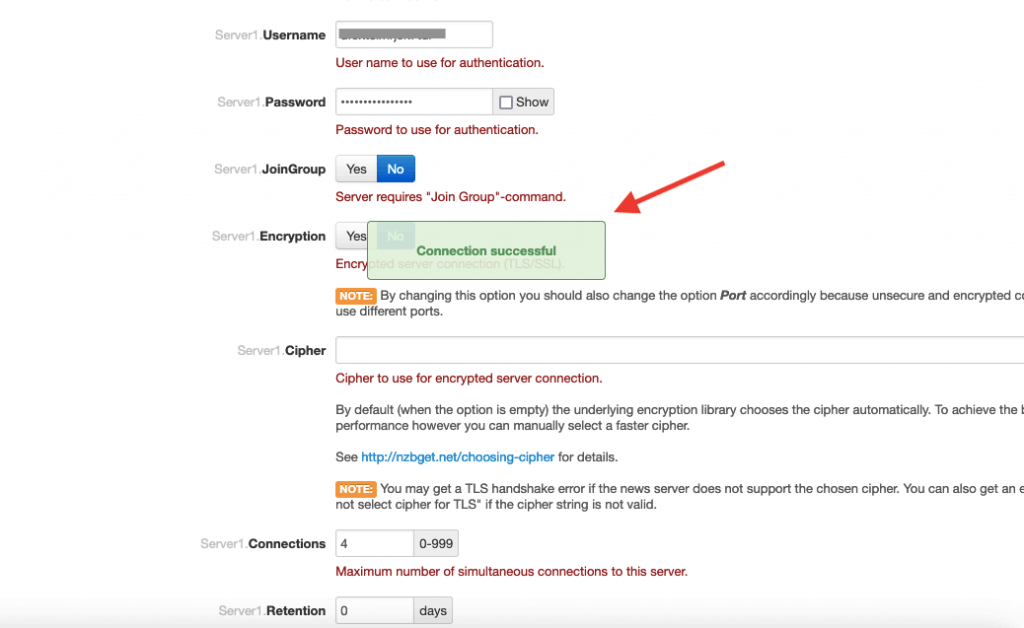
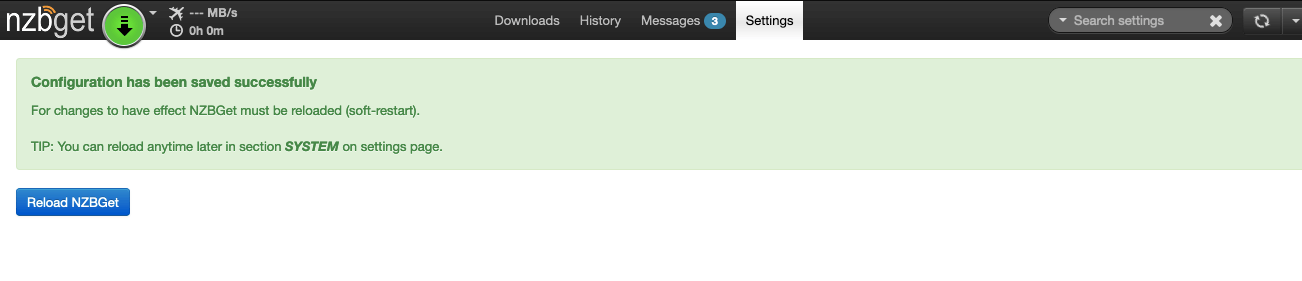
- Збережіть налаштування і перезавантажте NZBGet.
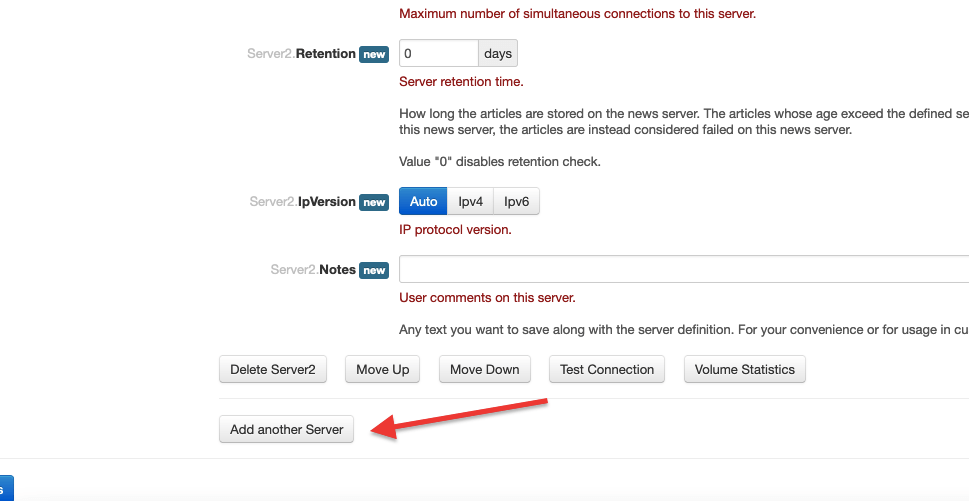
Додавання нових серверів.
- Натисніть "Додати ще один сервер", якщо вам потрібно додати додаткові сервери.
Хочете оптимізувати свій досвід користування NZBGet?
Прискорюйте завантаження з Usenet за допомогою високошвидкісних скриньок RapidSeedbox. Насолоджуйтеся швидшим завантаженням, бездоганною інтеграцією та винятковою підтримкою для чудового досвіду.
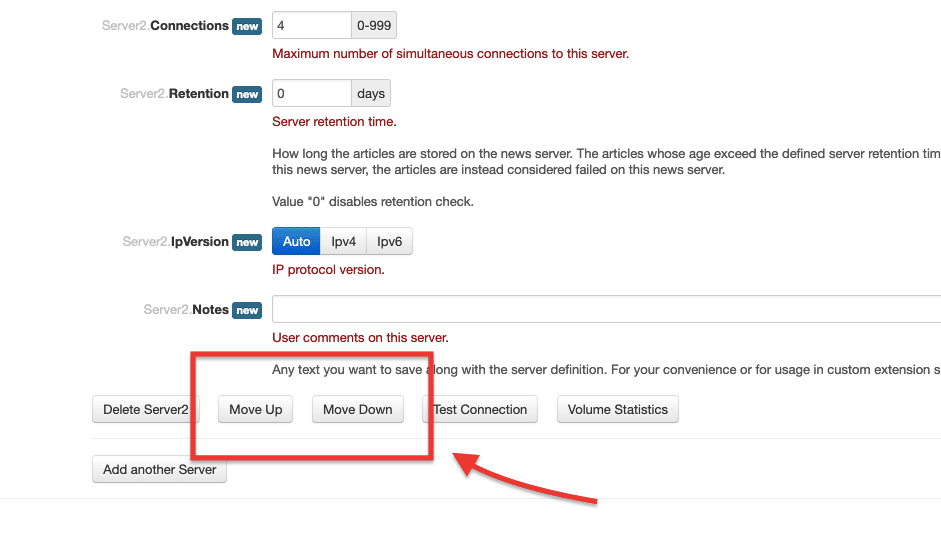
- Ви можете переставити сервери за допомогою опції "Перемістити вгору" або "Перемістити вниз", якщо вони були додані в неправильному порядку. Після введення всіх даних облікового запису сервера новин виберіть "Зберегти всі зміни" і перезавантажте NZBGet, щоб зміни набули чинності.
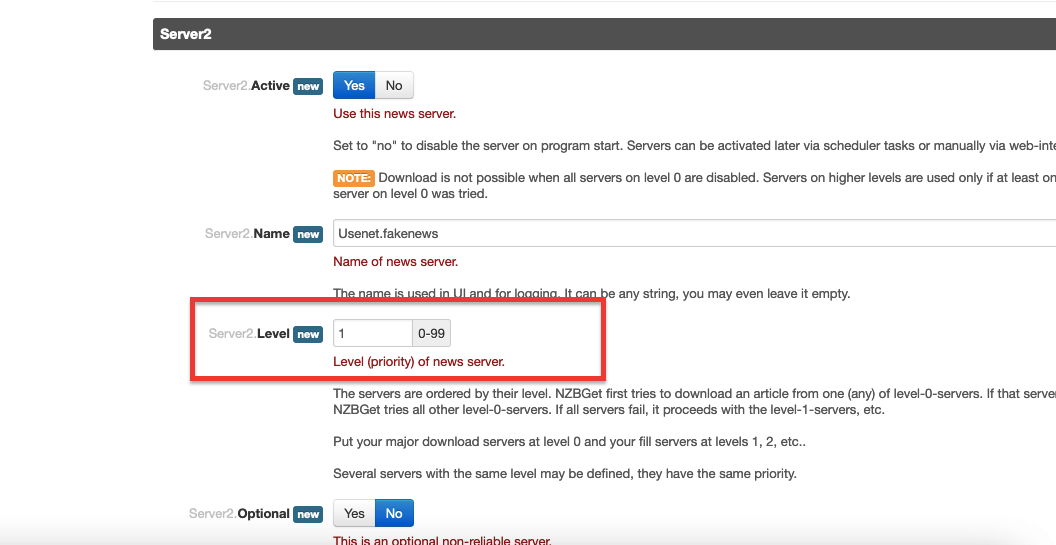
- Він також має опцію "Рівень новий", яка стосується пріоритету або рівня, призначеного серверам новин для завантаження статей Usenet. Цей параметр дозволяє вам визначати і впорядковувати сервери на основі їхнього пріоритету, щоб забезпечити ефективне і надійне завантаження.
- Пріоритет для завантаження статей Usenet визначається порядком, у якому перераховані сервери. Ви можете встановити пріоритет сервера Usenet за допомогою параметра Рівень (0-99).
Примітка. Ми рекомендуємо спочатку додати необмежені щомісячні плани підписки на Usenet, а потім блоковані акаунти або акаунти з оплатою за завантаження. Usenet.Farm надає конкретні рекомендовані налаштування для різних програм для читання новин, включаючи NZBGet.
- Якщо ви додали нові сервери або змінили їхній пріоритет, перезавантажте програму. Натисніть "Перезавантажити NZBGet" в меню НОВИНИ-СЕРВЕРА або в меню Система.
- Тепер ви можете додати файли NZB і почати завантаження.
NZBGet Default Login and Port Settings
- Default URL:
http://localhost:6789 - Default Port:
6789(HTTP),6791(HTTPS) - Default Username:
nzbget - Default Password:
tegbzn6789(reverse of port number)
You should change the default password after installation for security.
Перейдіть на Settings → Security → ControlPassword and enter your own.
If you run NZBGet remotely (e.g., on a VPS or seedbox), make sure ports are open in your firewall and use HTTPS for secure access.
4. Використовуйте NZBGet, щоб завантажити NZB файли.
Файли NZB є ключовими компонентами процесу завантаження з Usenet. Ці файли містять метадані про статті, що входять до складу конкретного завантаження, включаючи їхні унікальні ідентифікатори та місцезнаходження на серверах Usenet.
Ці файли призначені для програмного забезпечення для завантаження Usenet (клієнти для читання новин), таких як NZBGet або SABnzbd. Це означає, що це програмне забезпечення завантажує вміст виключно через NZB. Клієнти програми читання новин використовують ці файли, щоб ефективно отримувати та збирати потрібні статті з вказаних серверів. Файли NZB схожі на торренти і дозволяють завантажувати певний вміст, надіславши NZB до вашої програми читання новин.
a. Як знайти файли NZB?
Файли NZB можна отримати з пошукових систем Usenet або веб-сайтів, що індексують NZB (Easynews, NZBGeek, NZBPlanet, Binsearchі DogNZB). Ви також можете знайти файли NZB, переглянувши спільноти Usenet (форуми на кшталт r/Usenet на Reddit).
- Індексатори NZB є кращими, оскільки вони пропонують більш якісні результати пошуку і організовують контент за категоріями і підкатегоріями. Але майте на увазі, що більшість з цих індексаторів NZB є платними підписними послугами.
- Деякі індексатори NZB часто надають додаткові функції, такі як рецензії, інформація про епізоди, попередній перегляд мініатюр та підтримка RSS-каналів.
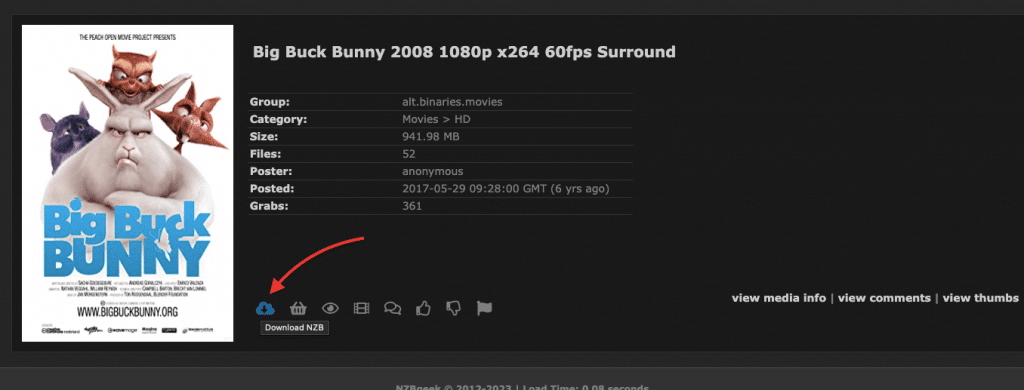
- Використовуйте індексатор NZB для пошуку потрібного контенту і знаходження NZB, пов'язаного з ним.
- Перегляньте категорії індексатора, щоб знайти потрібний вміст. Виберіть NZB, пов'язаний з цим контентом. Завжди враховуйте такі фактори, як розмір файлу і популярність.
- Деякі індексатори NZB часто надають додаткові функції, такі як рецензії, інформація про епізоди, попередній перегляд мініатюр та підтримка RSS-каналів. Перегляньте детальну інформацію, надану індексатором.
- Завантажте файл NZB, натиснувши на піктограму завантаження NZB або додавши його до "кошика" для пакетного завантаження.
b. Додавання файлів NZB.
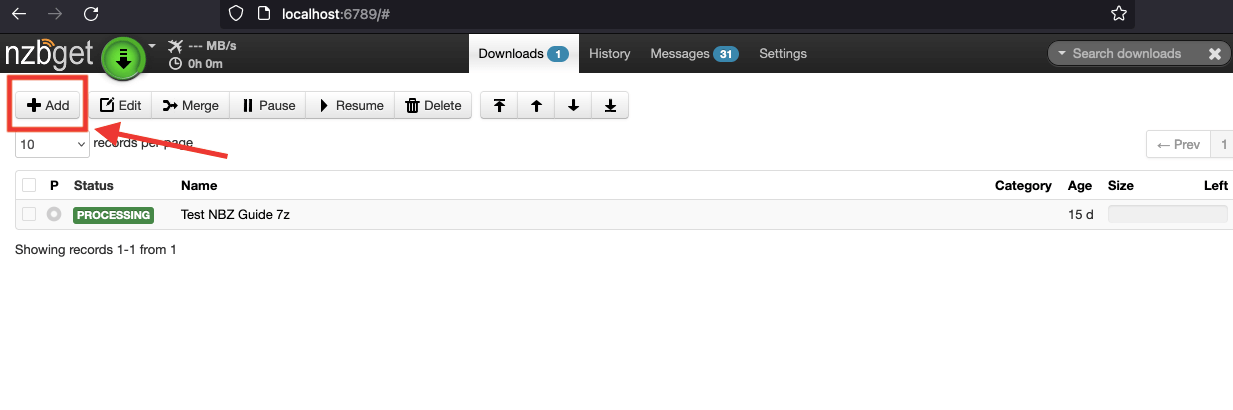
- Щоб додати файл NZB до вашого клієнта завантажень NZBGet, натисніть кнопку "+Додати" (або перетягніть файл до області завантажень).
- У вікні "Додати NZB-файли до черги на завантаження" ви побачите три варіанти: додати NZB-файл з URL-адреси (1), з локальних файлів (2) або з теки NzbDir (3). За бажанням, ви можете встановити пріоритет або категорію для вмісту.
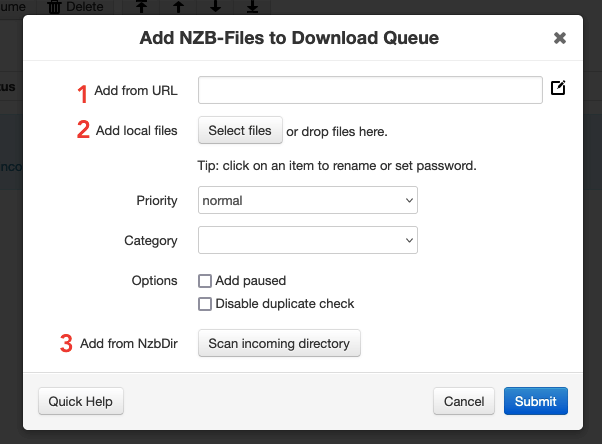
- Локальні файли: Якщо ви завантажили файл NZB (.nzb) безпосередньо на свій пристрій, ви можете додати його вручну.
- Виберіть "Вибрати файли". Перейдіть до папки з файлом NZB і виберіть його.
- Натисніть "Відправити", щоб почати завантаження.
- З URL-адреси: Якщо у вас є URL-адреса NZB-файлу, ви можете безпосередньо додати його до черги.
- Введіть URL-адресу файлу NZB у полі "Додати з URL-адреси".
- Натисніть "Відправити", щоб почати завантаження.
- З каталогу NZB (NZBdir): Якщо у вас є автоматизований процес, який завантажує NZB-файли до певної теки, ви можете налаштувати NZBGet на моніторинг цієї теки і автоматичне завантаження будь-яких нових NZB-файлів, доданих до неї. Детальніше про це у наступному розділі (Каталог спостереження за NZB).
- Натисніть кнопку "Сканувати вхідний каталог" поруч з "Додати з NzbDir".
- Інструмент просканує теку і додасть всі нові NZB-файли до черги.
c. Налаштування каталогу спостереження NZB.
Каталог спостереження NZB - це тека, яку NZBGet відстежує на наявність нових NZB-файлів. Вона слугує центральним місцем для розміщення NZB-файлів. Коли NZB-файл додається до теки спостереження (автоматично або вручну), програма автоматично виявляє його і обробляє відповідно до ваших налаштувань.
- Щоб створити каталог спостереження NZB, вам потрібно налаштувати параметр NzbDir, який визначає місце, що автоматично сканується на наявність файлів NZB.
- Перейдіть на вкладку "Налаштування" (1) на верхній панелі. Виберіть "Шляхи" (2) у меню ліворуч, знайдіть параметр NzbDir (3) і виберіть папку годинника за замовчуванням.
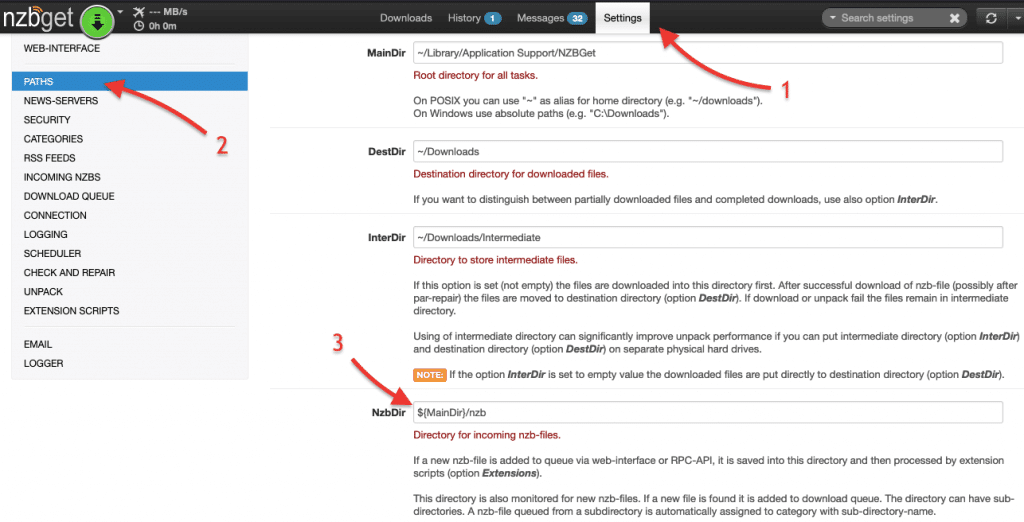
- Налаштування теки увімкне автоматичну обробку NZB-файлів. NZBGet відстежуватиме каталог на наявність NZB-файлів, може класифікувати файли (якщо налаштовано належним чином) і автоматично додаватиме всі "нові" NZB-файли до черги на завантаження.
- Натисніть "Зберегти всі зміни", щоб зберегти налаштування.
- Щоб просканувати каталог NZBdir (як показано раніше), ви можете перейти до + додати NZB > "Додати з NzbDir". > "Сканувати вхідний каталог".
d. Об'єднання файлів NZB.
Цей завантажувач Usenet має функцію "Об'єднати", яка дозволяє об'єднати декілька файлів NZB в один файл NZB. Якщо у вас є кілька NZB-файлів одного типу вмісту, наприклад, різні частини або сегменти великого файлу, функція "Об'єднати" дозволяє об'єднати їх в один уніфікований NZB-файл.
Об'єднуючи NZB-файли, ви можете переконатися, що всі необхідні сегменти або частини включені в одне завантаження. Це полегшує керування та пошук повного файлу або вмісту.
- У головній області виберіть черги (1), які ви хочете об'єднати.
- Натисніть кнопку "Об'єднати" (2) вгорі. Ця дія об'єднає завантаження в одну чергу.
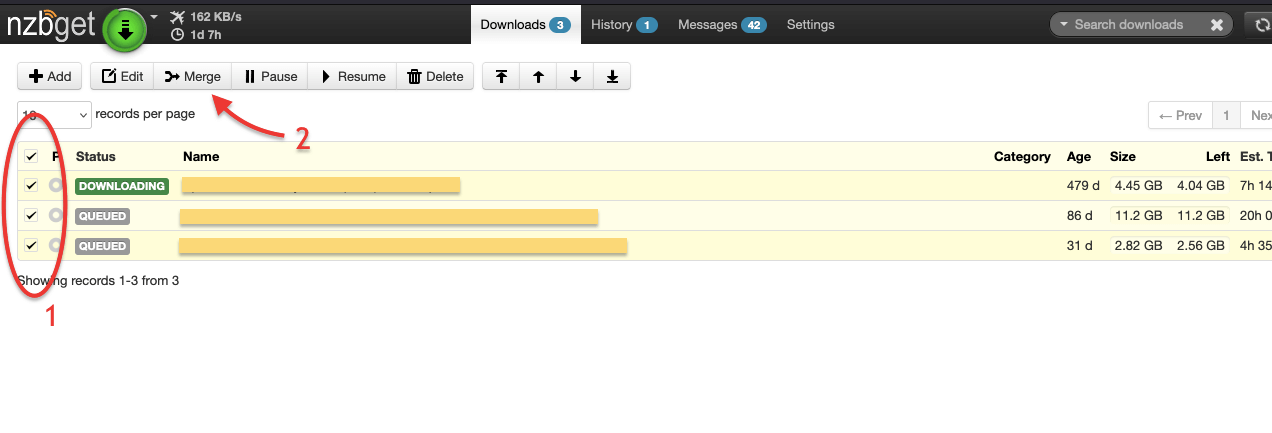
Завантаження відбуватиметься як зазвичай, і кожен файл буде викачано до відповідної теки у вашому каталозі завантажень.
e. Відстеження ваших завантажень.
Незалежно від того, як ви вирішили додати файл NZB, щойно ви його виберете, ім'я файлу NZB буде додано до NZBGet. Програма почне завантажувати файли вмісту, пов'язані з доданим NZB.
- На головному екрані "Завантаження" ви можете відстежувати прогрес, включаючи обсяг даних і приблизний час, що залишився для кожного завантаження.
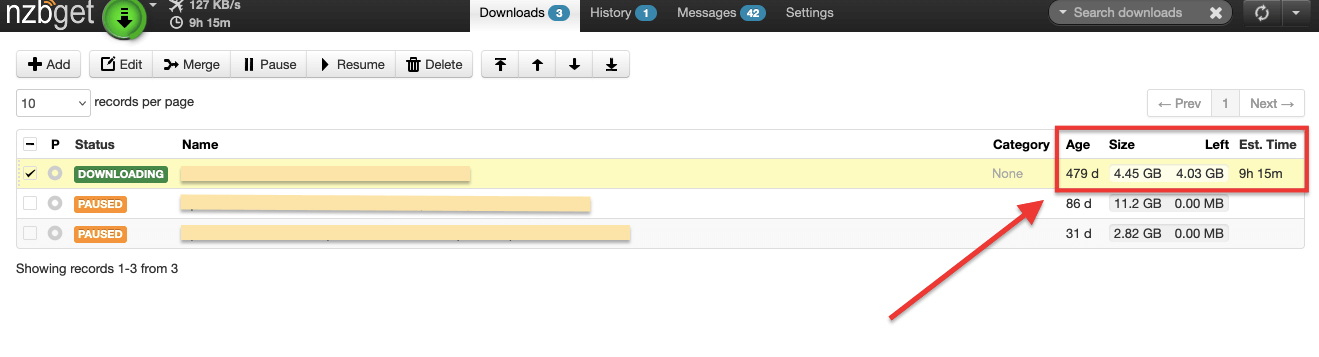
- Натиснувши на назву елемента у списку завантажень, ви отримаєте більш детальну інформацію про завантаження, включаючи статистику з життєво важливою інформацією, такою як "Здоров'я" та кількість файлів і статей.
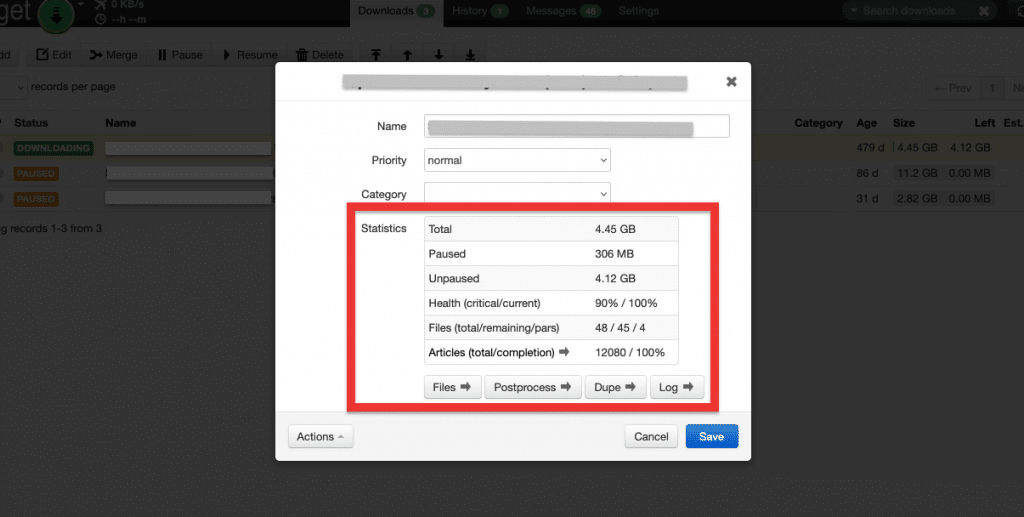
Внизу ви побачите чотири додаткові відомості про NZB-файл:
- Файли: Дозволяє переглядати окремі файли, що входять до складу NZB-файлу.
- Постпроцеси: Дозволяє вибрати опції для подальшої обробки завантажених файлів. Це можуть бути такі завдання, як розпакування, відновлення, перейменування, переміщення або виконання користувацьких скриптів над завантаженим вмістом.
- Обман: Перевіряє наявність дублікатів NZB-файлів у вашій черзі на завантаження. Ця опція допомагає запобігти надмірному завантаженню.
- Лог: Відображає інформацію журналу, пов'язану з обробкою і станом NZB-файлу. Вона може містити відомості про помилки, попередження, стан завершення та іншу відповідну інформацію.
5. Цінні інтеграції та розширення NZBGet.
NZBGet можна інтегрувати і розширювати за допомогою різних інструментів і сервісів. За допомогою інтеграцій ви можете автоматизувати весь процес завантаження та обробки контенту, а також впорядкувати його. Крім того, за допомогою плагінів і розширень ви можете розширити функціональність завантажувача. Налаштування таких систем потребує часу та наполегливості, але в підсумку вони того варті.
Ось кілька прикладів доступних інтеграцій:
- Програмне забезпечення для автоматизації: Такі інструменти, як Sonarr, Radarr, CouchPotato і SickChill можуть бути інтегровані з NZBGet для автоматизації пошуку, завантаження та організації телепередач і фільмів. Вони зв'язуються з інструментом, щоб ініціювати завантаження на основі ваших уподобань і керувати завданнями пост-обробки.
- RSS-канали: Він підтримує інтеграцію з RSS-каналами від індексаторів. Налаштувавши RSS-канали, ви можете автоматично відстежувати і завантажувати новий контент, як тільки він стає доступним в RSS-каналах. Така автоматизація економить ваш час і гарантує, що ви не пропустите жодного бажаного випуску.
- Популярні медіа-сервери та стримери: Він може бути легко інтегрований з популярними медіа-серверами, такими як Plex, Ембі.або Jellyfin, щоб покращити якість потокового мультимедіа. Ці інтеграції гарантують, що завантажений вами вміст буде доступний для потокового перегляду на вашому улюбленому медіа-сервері або пристрої для стрімінгу, що дозволить вам насолоджуватися безперебійним відтворенням мультимедійних даних.
- Плагіни та розширення. Інструмент надає систему плагінів, яка дозволяє вам налаштувати його функціональність. Прикладами таких плагінів є "Планувальник", який дозволяє вам планувати певні завдання на завантаження в заздалегідь визначений час або на певні дні. Іншими популярними розширеннями є теми веб-інтерфейсу та плагіни сповіщень (Pushbullet, Pushover або Slack).
Інші цікаві (але непрямі інтеграції).
- Oveseerr і Ombi інтегруватися з інструментами автоматизації, такими як Sonarr і Radarr, які безпосередньо надсилають запити на завантаження до NZBGet. Ці інструменти діють як система запитів і пошуку медіаконтенту. Це дозволяє користувачам запитувати фільми чи телешоу, які вони хочуть переглянути.
- Prowlarr це інструмент для керування індексаторами та проксі-серверами. Дозволяє керувати кількома індексаторами Usenet і торрентів та здійснювати пошук в одному місці. Він може інтегруватися з NZBGet та іншими клієнтами для завантаження, щоб надсилати пошукові запити і отримувати файли NZB для завантаження.
- Піджак, проксі-сервер і агрегатор індексаторів для різних індексаторів торрентів і Usenet. Його можна використовувати для інтеграції додаткових індексаторів у функціонал RSS-стрічки NZBGet. Налаштувавши Jackett як індексатор у NZBGet, ви можете отримати URL-адресу RSS-стрічки, надану Jackett для певного індексатора.
a. Інтеграція NZBGet з вашим індексатором / через RSS
Подумайте про інтеграцію NZBGet з вашим індексатором NZB для більшої зручності. Деякі з них надають налаштування інтеграції для таких завантажувачів Usenet, як NZBGet. Ця опція дозволяє безпосередньо передавати файли NZB до вашого NZBGet без необхідності завантажувати їх окремо. Більшість поширених індексаторів NZB мають RSS-генератор, який забезпечує зручний спосіб фільтрування та отримання оновлень для контенту, який вас цікавить.
- NZBGet підтримує інтеграцію з RSS-каналами від індексаторів. Налаштувавши RSS-канали в NZBGet, ви можете автоматично відстежувати і завантажувати новий контент, як тільки він стає доступним в RSS-каналах.
- Знайдіть RSS-генератор вашого індексатора NZB. Типи запитів можуть варіюватися від категорій, мого кошика, ідентифікатора iMDB, ідентифікатора TVDB, трендів, фільмів, трендових шоу, нових фільмів, популярних фільмів тощо.
- Скопіюйте URL-адресу RSS-стрічки.
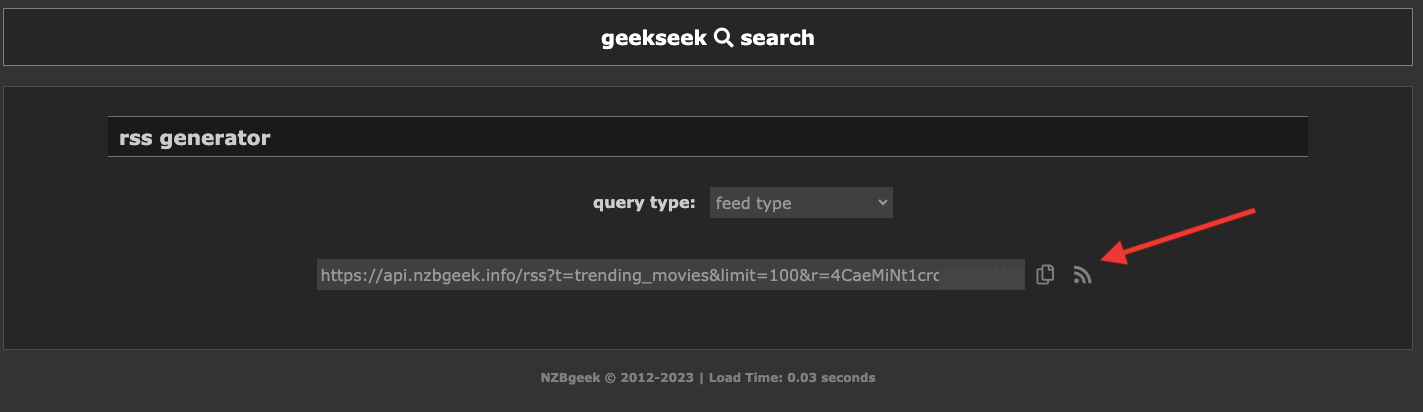
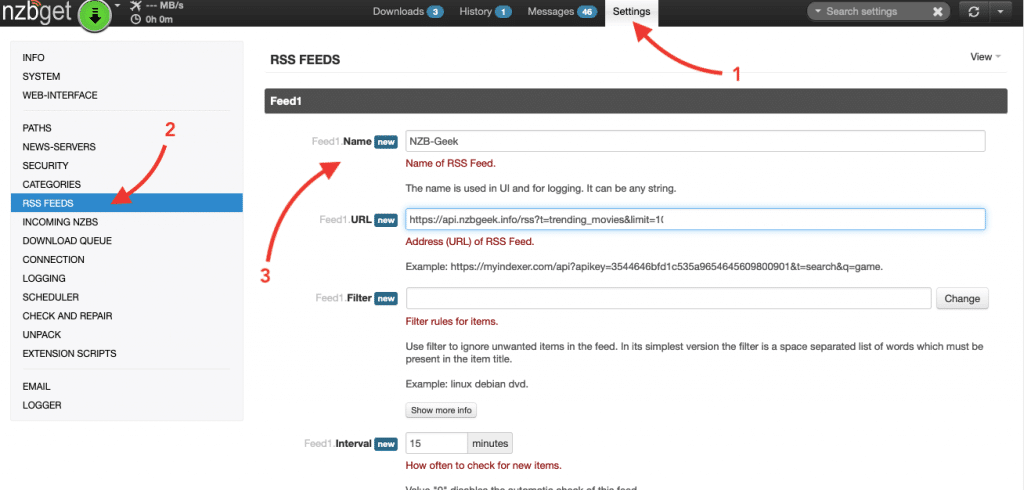
- Перейдіть до NZBGet > Налаштування (1) > RSS-канали (2) і введіть інформацію про ваш новий канал. Дайте йому назву, введіть URL стрічки (який ви скопіювали раніше) і встановіть інші параметри, такі як фільтри, інтервали тощо. Перевірте налаштування і збережіть їх.
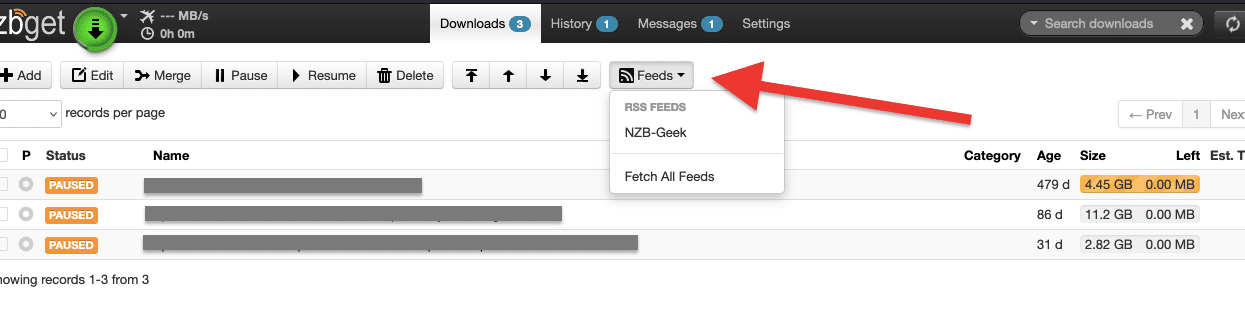
- Ваша нова RSS-стрічка повинна з'явитися на головній інформаційній панелі NZBGet
b. Інтеграція NZBGet з вашим інструментом автоматизації (наприклад, Radarr)
Ви можете інтегрувати NZBget з Radarr (або Sonarr), щоб автоматизувати пошук, завантаження та організацію телепередач і фільмів. Для прикладу, щоб інтегрувати Radarr з NZBGet, ви можете виконати наступні кроки:
- Отримайте доступ до веб-інтерфейсу Radarr. Не знаєте, з чого почати? Ознайомтеся з нашою комплексною довідник по Radarr і путівник по Sonarr.
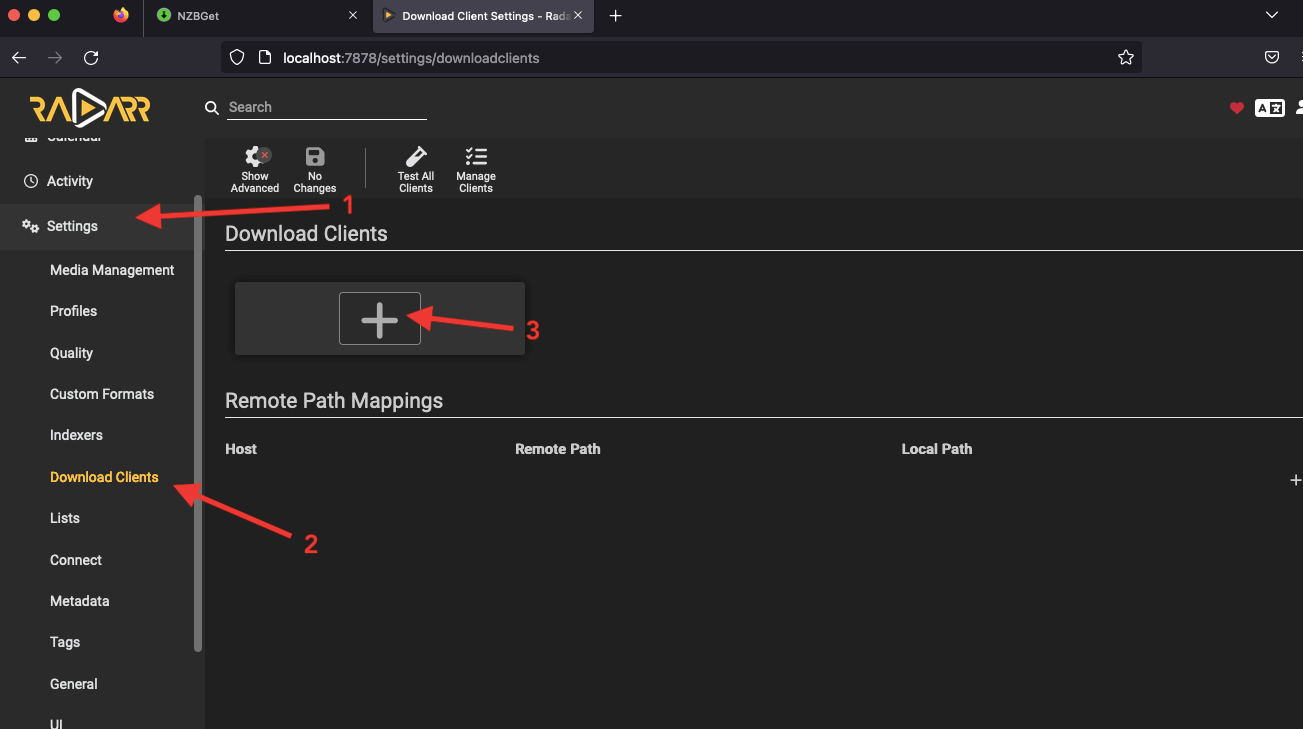
- У веб-інтерфейсі Radarr перейдіть до розділу "Налаштування", а потім виберіть "Клієнт для завантаження". Натисніть на іконку "+", щоб додати новий клієнт для завантаження.
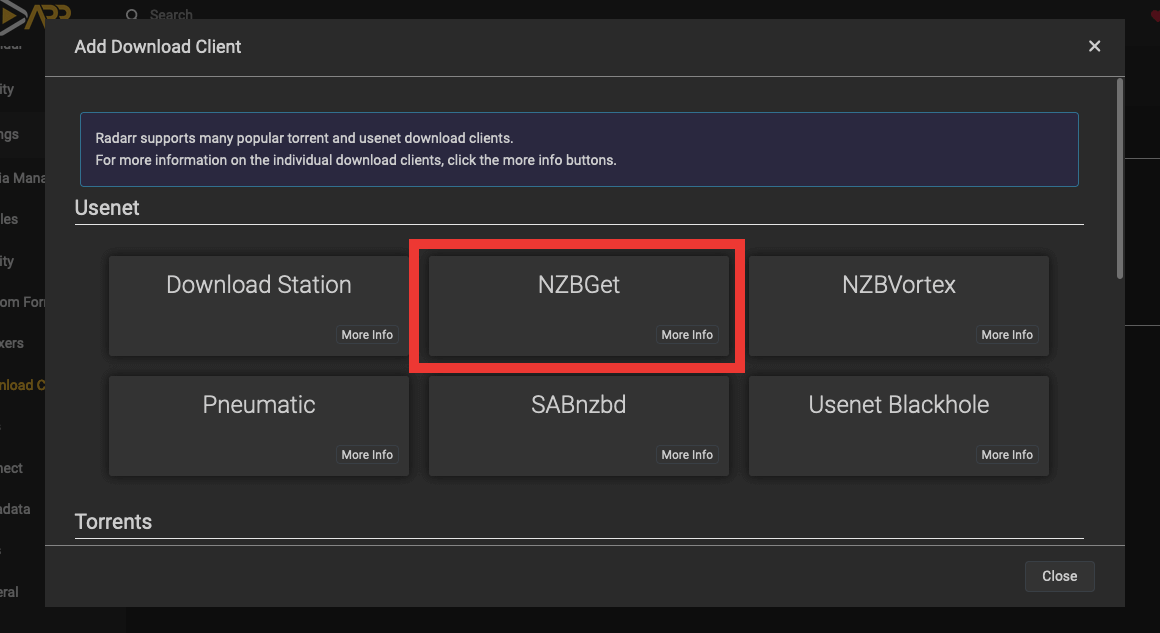
- У списку клієнтів для завантаження в розділі Usenet знайдіть і виберіть "NZBGet".
- Radarr та Sonarr постачаються з налаштуваннями NZBGet за замовчуванням, які мають працювати без додаткового налаштування, за винятком додавання імені, якщо Radarr і NZBGet знаходяться на одному комп'ютері (localhost). Тим не менш, ви можете змінити наступні параметри інтеграції.
- Ім'я: Вкажіть ім'я для ідентифікації клієнта NZBGet.
- Ведучий: Введіть IP-адресу або ім'я хоста комп'ютера, на якому встановлено NZBGet.
- Порт: Вкажіть номер порту, на якому запущено NZBGet (за замовчуванням 6789).
- Ім'я користувача/пароль: Надайте облікові дані для доступу до NZBGet, якщо це можливо.
- Категорія: Встановіть категорію, яку Radarr використовуватиме при надсиланні завантажень до NZBGet.
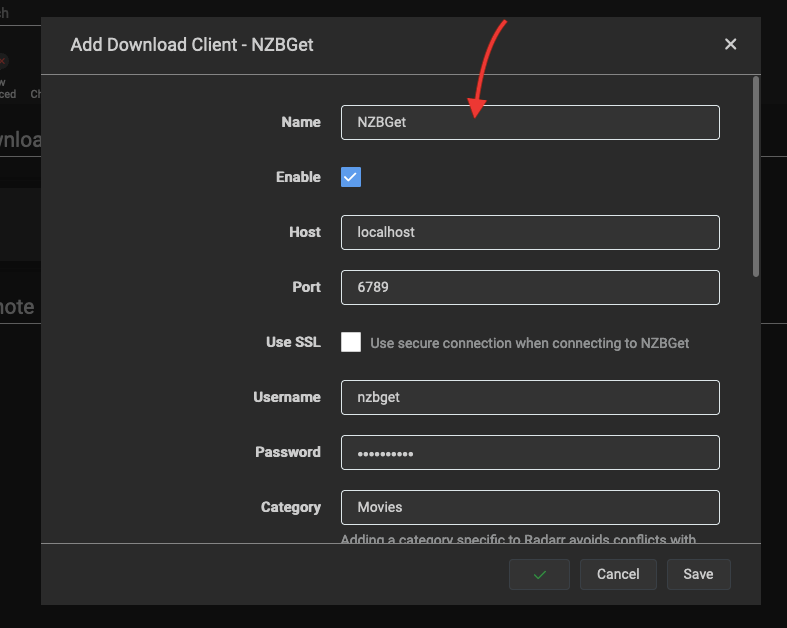
- Перевірте з'єднання: Натисніть кнопку "Протестувати", щоб перевірити, чи може Radarr успішно з'єднатися з NZBGet. Ви побачите зелену галочку.
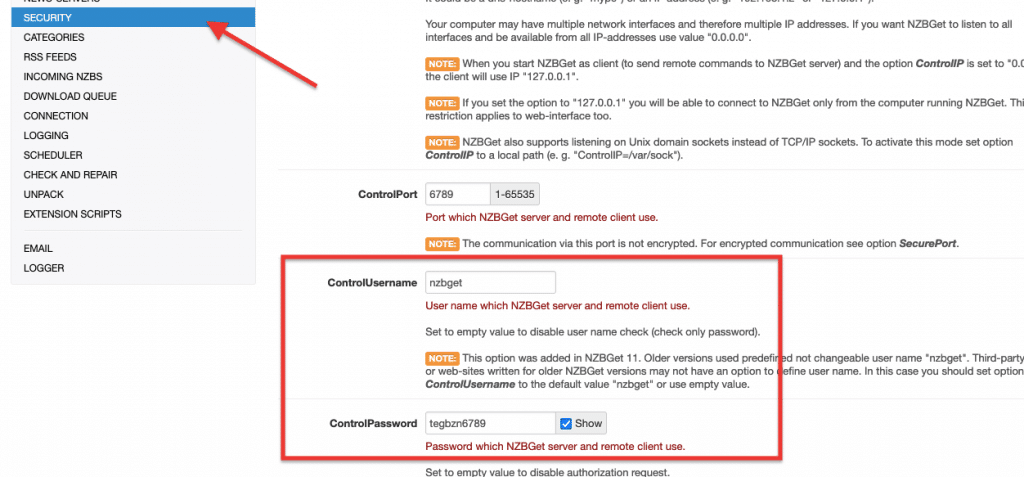
- Якщо ви не знаєте ім'я користувача, пароль і порт, ви можете перейти до NZBGet > Безпека і знайти деталі. За замовчуванням NZBGet має такі дані для входу:
- Порт NZBGet - це: 6789
- Користувачем NZBGet за замовчуванням є: nzbget
- Пароль NZBGet за замовчуванням: tegbzn6789
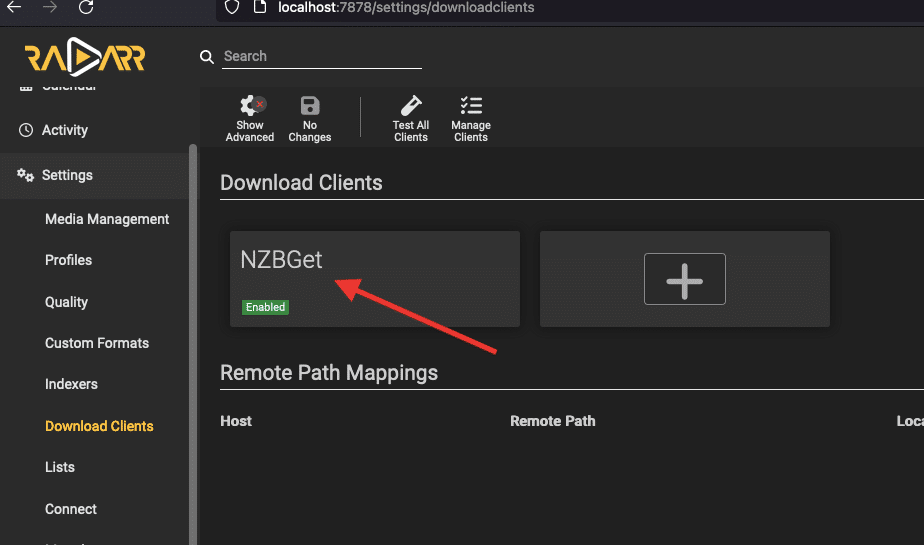
- Збережіть налаштування: Після підтвердження з'єднання натисніть "Зберегти", щоб зберегти конфігурацію NZBGet в Radarr. Новий екземпляр NZBGet з'явиться у вікні "Завантажити клієнт".
6. NZBGet: Часті запитання (FAQ).
a. НЗБ помер?
Хоча NZBGet в даний час працює досить добре, його розробку офіційно припинено. За останні кілька років нові релізи ставали все більш рідкісними, і тепер підтвердилося, що Hugbug, початковий розробник, припинив розробку NZBGet. У зв'язку з цим, на сайті Репозиторій GitHub для проекту було заархівовано і зроблено доступним лише для читання.
b. Який пароль за замовчуванням для NZBGet?
За замовчуванням пароль для NZBGet зазвичай порожній або "tegbzn6789" (без лапок). Однак ми рекомендуємо встановити надійний пароль під час початкового налаштування, щоб забезпечити безпеку вашої інсталяції NZBGet.
c. Як відкрити папку NZBGet на пристрої Synology?
Щоб отримати доступ до папки NZBGet на мережевому сховищі Synology, виконайте такі дії:
- Відкрийте веб-інтерфейс DiskStation Manager (DSM).
- Перейдіть до програми "Файлова станція".
- Перейдіть до теки, куди встановлено NZBGet. За замовчуванням вона знаходиться у теці "nzbtodownload".
- Тепер ви можете переглядати файли та папки, пов'язані з NZBGet, і керувати ними на мережевому сховищі Synology.
d. Які відмінності між NZBGet та SABnzbd?
NZBGet та SABnzbd - популярні програми для завантаження у мережі Usenet, але вони мають певні відмінності. NZBGet відомий своєю ефективністю, швидкістю і низьким споживанням системних ресурсів. Він пропонує широкі можливості налаштування і підтримує кілька платформ. SABnzbdз іншого боку, фокусується на простоті та зручності використання. Він має зручний інтерфейс і надає повний набір функцій для керування завантаженнями Usenet.
e. Як налаштувати Radarr за допомогою NZBGet?
Ми рекомендуємо повернутися до розділу (Інтеграція NZBGet з вашим інструментом автоматизації (наприклад, Radarr)). Але загалом, щоб налаштувати Radarr з NZBGet, ви можете скористатися наступними кроками:
- Відкрийте веб-інтерфейс Radarr і перейдіть до "Налаштування", а потім виберіть "Завантажити клієнт".
- Натисніть на кнопку "+", щоб додати новий клієнт для завантаження, а потім виберіть "NZBGet" зі списку варіантів.
- Введіть необхідну інформацію, таку як хост, порт, ім'я користувача та пароль для встановлення NZBGet. Збережіть налаштування, і Radarr буде підключено до нього для завантаження та керування вашими фільмами.
f. Я отримую помилку "Термін дії сертифіката NZBGet закінчився". Що мені робити?
Якщо ви зіткнулися з помилкою "Термін дії сертифіката NZBGet закінчився", це означає, що термін дії SSL-сертифіката закінчився. Щоб вирішити цю проблему, ви можете або оновити SSL-сертифікат вручну, або вимкнути перевірку SSL в налаштуваннях. Однак рекомендується оновити SSL-сертифікат, щоб забезпечити безпечний зв'язок з NZBGet.
g. Як видалити історію в NZBGet?
Щоб видалити історію в NZBGet, ви можете виконати такі дії:
- Відкрийте веб-інтерфейс NZBGet. Перейдіть до розділу "Історія" (на головній панелі інструментів)
- Виберіть елементи, які ви хочете видалити з історії.
- Натисніть кнопку "Видалити" або іконку кошика, щоб видалити вибрані елементи з історії.
- Підтвердіть видалення, коли з'явиться відповідний запит.
- Вибрані елементи будуть видалені з історії в NZBGet.
Хочете оптимізувати свій досвід користування NZBGet?
Прискорюйте завантаження з Usenet за допомогою високошвидкісних скриньок RapidSeedbox. Насолоджуйтесь швидшими завантаженнями, бездоганною інтеграцією та винятковою підтримкою для чудового досвіду роботи з NZBGet.
7. Заключні слова.
Фух! Ми підійшли до кінця цього повного путівника по NZBGet.
Ми сподіваємося, що цей посібник надав вам знання та інструменти для ефективного використання NZBGet. Завдяки потужним функціям NZBGet, можливостям безперешкодної інтеграції та ефективному процесу завантаження, ви зможете повністю контролювати свій досвід роботи в Usenet.
Хоча це був досить вичерпний посібник з NZBGet, насправді ви можете зробити набагато більше за допомогою цього фантастичного інструменту.
Як завжди, не забувайте вивчати різні налаштування, опції та розширення, доступні в NZBGet, щоб налаштувати їх відповідно до ваших уподобань.
Якщо у вас є коментарі або додаткові запитання, не забудьте залишити їх у розділі коментарів нижче!
 English
  Français
  Español
  Tiếng Việt
  简体中文
简体中文  Русский
  Türkçe
  Bahasa Indonesia
  日本語
日本語  العربية
  Português
  Українська
якщо ви працюєте під Windows, подивіться на цей завантажувач nzbzip
Чудова пропозиція, Ніку... дякую!
Здається, це онлайн-інструмент для перетворення файлів NZB у ZIP, чи не так?
I just wanted to drop a line and say thank you for your consistent posting of guides and the pushing them direct to my email address! While many times they are simple topics I’ve known for sometime, there’s rarely a guide you create that I don’t learn something new or at the very least say to myself,”Oh crap, I forgot that was even a feature”! So, thank you again for all the work you put into these detailed guides!
Thank you Ryan! Your kind words mean the world to us!
We’ll keep sending handy tips to you 🙂