 АВТОР:
Note: Plex Meta Manager has been rebranded as Kometa. This article serves as a guide to Plex Meta Manager, and the steps below will work only if you are using the older version.
Plex - одне з найдосконаліших програмних забезпечень для медіа-серверів із закритим кодом, доступне сьогодні. На відміну від типового та стандартного програмного забезпечення для медіа-серверів, Plex є платформою для ОТТ і пропонує користувачам доступ до фільмів, веб-серіалів та телевізійних шоу. Він навіть підтримується більшістю сідбокс (seedbox) провайдерів.
Незважаючи на те, що доступ до більшості ексклюзивних функцій надається через платну стіну, безкоштовні функції роблять його чудовим вибором для всіх медіа-потреб.
Plex працює за принципом клієнт-сервер, де серверна частина керує бібліотеками та їхніми метаданими. З іншого боку, клієнт має доступ до точних і організованих бібліотек і метаданих.
Однак, існує багато обмежень при управлінні метаданими на Plex Media Serverа відсутність загальної кастомізації призводить до необхідності використання Plex Meta Manager (PMM).

Застереження. Цей матеріал був розроблений виключно в інформаційних цілях. Він не є схваленням будь-якої діяльності (в тому числі незаконної), продуктів або послуг. Ви несете повну відповідальність за дотримання чинного законодавства, включаючи закони про інтелектуальну власність, під час використання наших послуг або покладаючись на будь-яку інформацію, що міститься тут. Ми не несемо жодної відповідальності за шкоду, що виникла внаслідок використання наших послуг або інформації, що міститься тут, у будь-який спосіб, за винятком випадків, коли це прямо передбачено законодавством.
Зміст
- Що таке Plex Meta Manager (PMM)?
- Як встановити Plex Meta Manager (PMM)?
- Plex Meta Manager - Початок роботи
- Місцевий підхід - повна інструкція
- Докерський підхід - повна інструкція
- Plex Meta Manager - працює
- Локальний підхід проти докерського підходу
- Підбиваємо підсумки
1. Що таке Plex Meta Manager (PMM)?
Незважаючи на те, що Plex чудово справляється з додаванням медіафайлів до бібліотек, він погано керує метаданими, пов'язаними з файлами. Крім того, ймовірність надання ідеальних метаданих для певного медіафайлу за допомогою плагінів дуже низька, що призводить до зниження зручності використання.
Для початківців, Plex Meta Manager (PMM) - це проект з відкритим вихідним кодом, побудований на Python 3 і вище. За допомогою PMM користувач може створювати метадані та керувати ними найбільш ефективно та раціонально. Користувачеві також надається підтримка для роботи з колекціями та плейлистами, пов'язаними з Plex Media Server.
PMM має вдосконалений скрипт Python, створений для послідовного і безперервного запуску поза середовищем Plex. В результаті метадані точно оновлюються щоразу, коли потрібно внести зміни, без втручання користувача.
На відміну від Plex Media Server, встановлення та використання Plex Meta Manager не є простим і вимагає часу та навчання. Щоб полегшити завдання, ми пройшли всі кроки, пов'язані з установкою. Ось детальний посібник про те, як встановити PMM на ваш пристрій.
2. Як встановити Plex Meta Manager (PMM)?
Plex Meta Manager можна встановити на декілька платформ, таких як Windows, macOS та Linux. Незважаючи на те, що PMM сумісний з багатьма платформами, подібний підхід до встановлення залежить від операційної системи.
PMM можна встановити на всі платформи за допомогою локального, докерного та unRaid підходів. Ось короткий опис кожного підходу, щоб краще зрозуміти кроки встановлення, перелічені далі.
- Місцевий підхід (Жорстко) - Потрібні базові знання Python та вміння встановлювати скрипти через термінал обраної вами платформи.
- Докерський підхід (середній) - Вимагає знання використання терміналів, а базовий рівень знань Docker полегшить встановлення PMM.
- Безрейдовий підхід (надзвичайно жорсткий) - unRaid OS базується на Linux і вимагає знань прошивання USB. Крім того, знання Docker є обов'язковим.
Зважаючи на те, що unRaid підхід надзвичайно складно реалізувати, ми створили детальну інструкцію з встановлення для локального та докерного підходів. Без зайвих сумнівів, давайте встановимо PMM.
Примітка: Платформа, обрана для встановлення, - Windows, і всі кроки, перелічені для обох підходів, працюють лише у Windows. Вважайте це довідником, якщо ви можете розуміти і писати команди в Linux або macOS.
3. Plex Meta Manager - Початок роботи.
Тут описано кроки для встановлення та використання Plex Meta Manager у Windows. Ми радимо читачам звернути увагу на детальний опис кожного кроку, перерахованого далі в статті, враховуючи його високу складність.
- Встановіть Plex Meta Manager за допомогою локального або докерного підходу.
- Створіть і змініть файл конфігурації, щоб досягти підключення до служб Plex і TMDb (The Movie Database).
- Створення файлів метаданих - для покращення бібліотек шляхом оновлення метаданих та автоматизації колекцій.
- Створюйте інтерактивні та унікальні колекції за допомогою конструктора колекцій (Необов'язково).
Також читайте Медуза проти Plex - битва медіаменеджерів
4. Місцевий підхід - повна інструкція
Цей посібник детально пояснює встановлення PMM та створення файлу метаданих конфігурації. У разі виникнення будь-яких проблем або плутанини, радимо почати з самого початку, щоб запобігти невдалому налаштуванню PMM.
4.1. Встановіть Python 3.7 або новішої версії.
Перевірте, чи встановлено Python на вашому пристрої з Windows, набравши команду на терміналі.
python3 --version
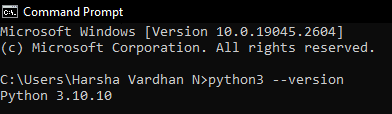
Якщо версія Python нижче 3.7 або щось повертається, рекомендується встановити Python. Існує два способи встановлення Python; однак, найпростіший підхід - через Microsoft Store.
4.2. Встановіть git на ваш пристрій з Windows.
Перевірте, чи встановлено git на вашому пристрої з Windows, виконавши на терміналі наведену нижче команду.
git --version
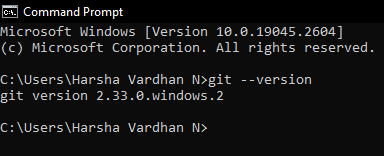
Якщо команда не повертає версію git'а або видає помилку, завантажте та встановіть git з офіційний сайт.
4.3. Клонування коду Plex-Meta-Manager за допомогою git.
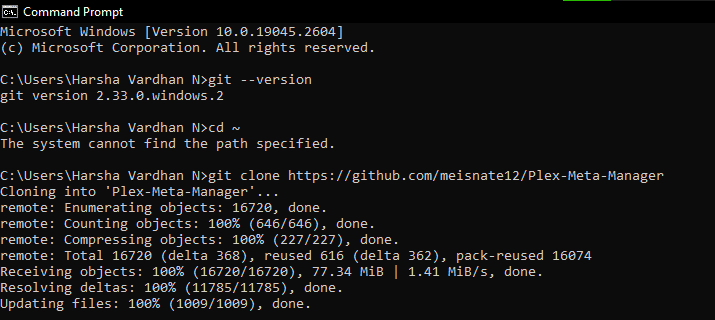
Після успішного встановлення git'а клонуйте репозиторій у потрібне вам місце за допомогою наступної команди.
git clone https://github.com/meisnate12/Plex-Meta-Manager
4.4. Створення та активація віртуального середовища - пісочниці
Ми радимо користувачам продовжити проходження курсу, використовуючи віртуальне середовище для легшого відновлення та кращого контролю над PMM.
python -m venv pmm-venv
.\pmm-venv\Scripts\activate
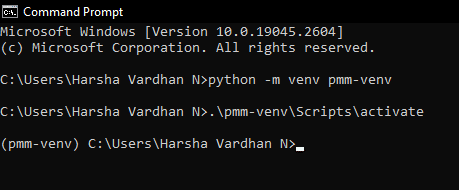
Якщо після введення першої команди виникають проблеми зі створенням віртуального середовища, рекомендується відремонтувати або перевстановити Python.
Тепер активуйте скрипти за допомогою другої команди, яка має повернути назву віртуального середовища. Якщо помилка не зникає, почніть з кроку 1.
4.5. Вимоги до встановлення ПММ
Для роботи з Plex Meta Manager (PMM) потрібні допоміжні бібліотеки. Бібліотеки підтримки PMM доступні у файлі "requirements.txt".
Цей файл вимог відповідає за підключення до Plex, TMDb або доступ до інформації з інтернету. Ось як встановити файл вимог за допомогою терміналу.
cd Plex-Meta-Manager
python -m pip install -r requirements.txt
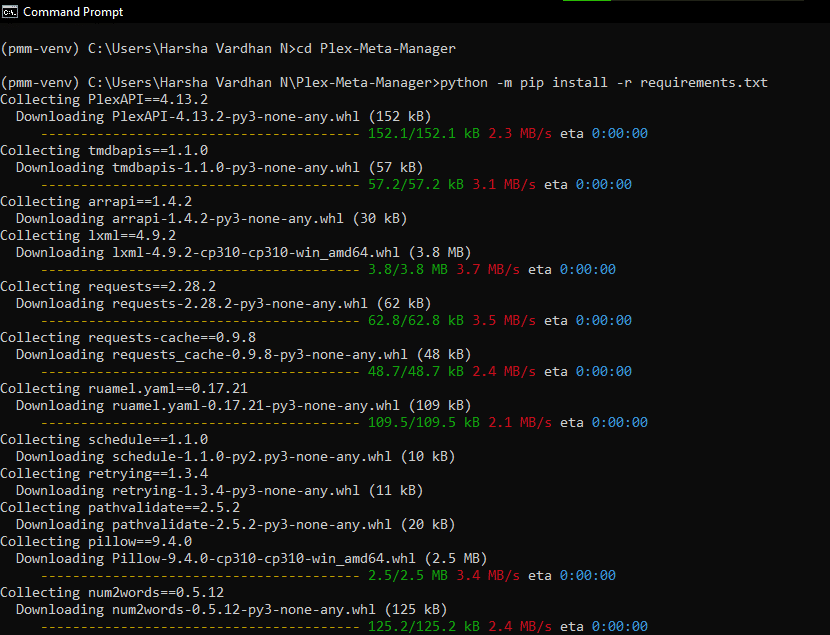

Якщо повертається якась помилка, то це пов'язано із застарілим pip, і цю проблему можна швидко вирішити за допомогою наступної команди.
python -m pip install --upgrade pip
Якщо проблема не зникає, відновіть Python за допомогою .exe-файлу, завантаженого з Офіційний сайт для завантаження Python.
4.6. Створення підкаталогу
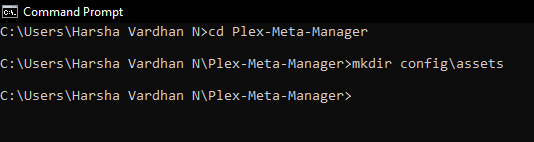
Ми створюємо новий каталог, щоб запобігти плутанині через потенційні помилки, які можуть трапитися в майбутньому. Ця дія допомагає прояснити ситуацію і ідеально підходить для каталогу конфігурації за замовчуванням.
cd Plex-Meta-Manager
mkdir config\assets
4.7. Генерація ключа API TMDb
Технологія TMDb Ключ API є одним з найбільш важливих аспектів у файлі конфігурації, оскільки він відповідає за підключення до серверів TMDb.
Ось як отримати ключ TMDb, якщо у вас його немає;
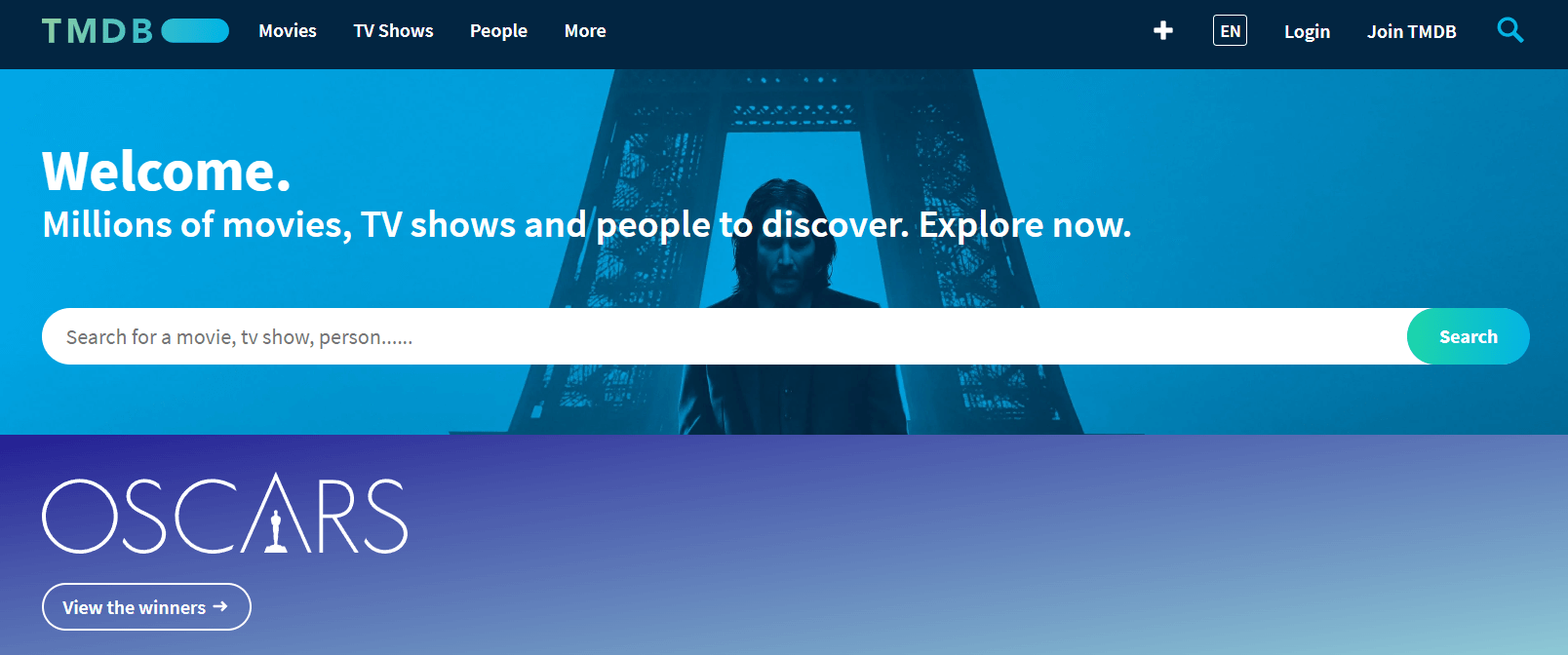
- Відкрийте браузер, відвідайте Офіційний сайт TMDbі створіть новий обліковий запис.
- Після успішного створення облікового запису. Перейдіть до налаштувань, розташованих у правій верхній частині веб-сторінки під меню облікового запису.
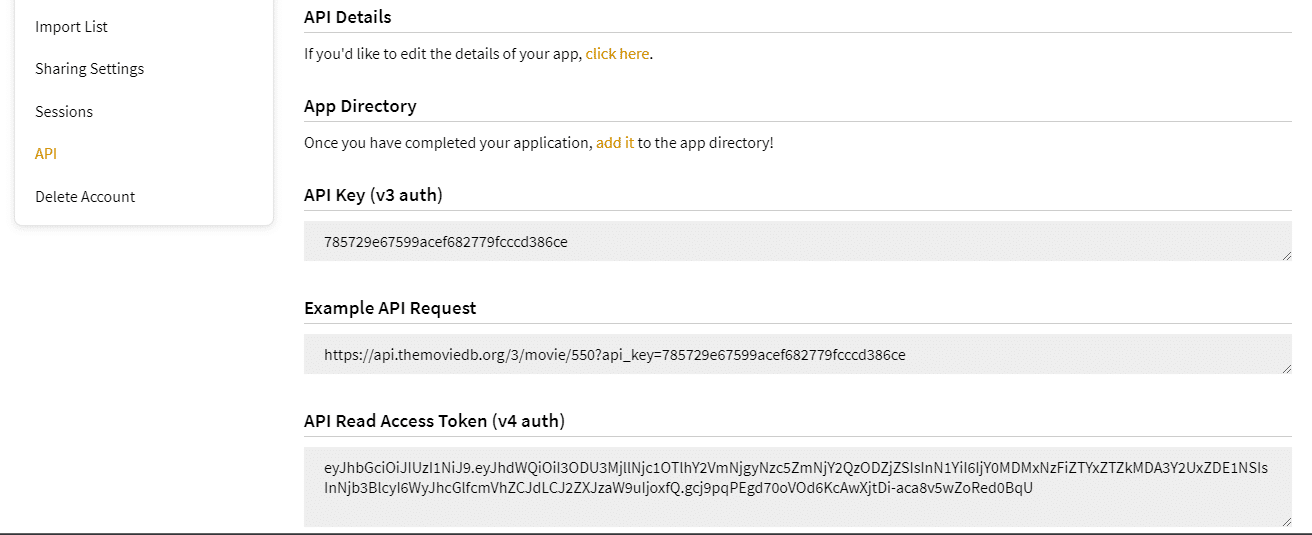
- Знайдіть пункт "API" в меню бічної панелі.
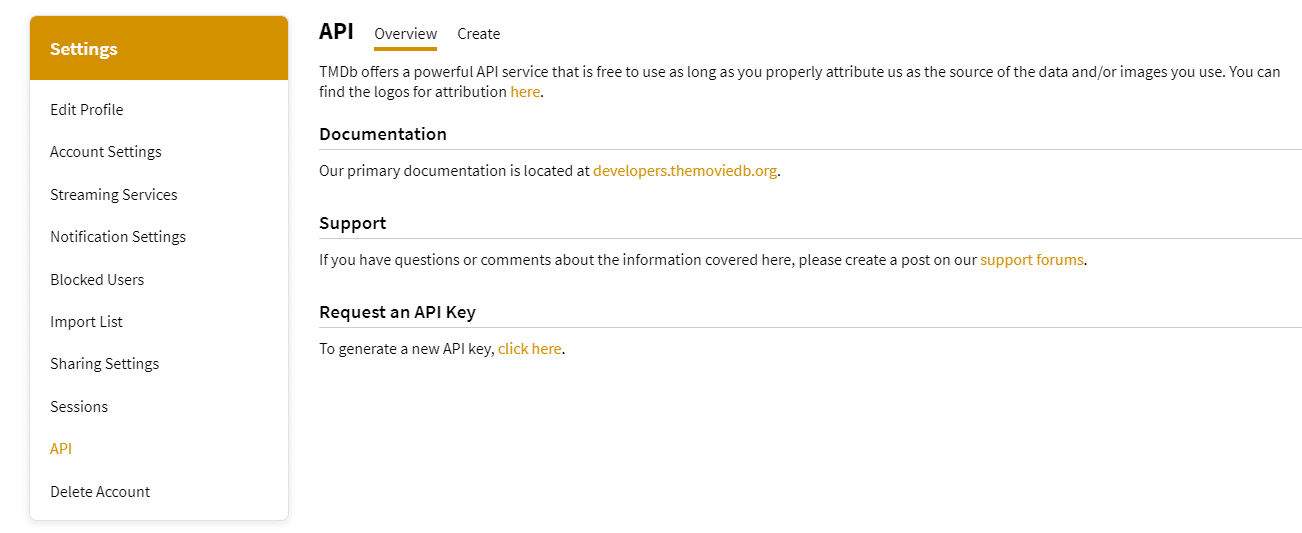
- У розділі "Запит ключа API" згенеруйте API, який запитує форму для заповнення (Введіть довільну назву веб-сайту в розділі URL-адреси).
- Після повного заповнення форми буде згенеровано ключ API (v3 auth) разом із запитом до API та токеном доступу для читання API. Тепер скопіюйте його в блокнот для подальшого використання.
4.8. Створення URL-адреси та маркера Plex
Наприклад. "У нас тут є Ключ API TMDb, URL-адреса Plex і токен також відіграють важливу роль у файлі конфігурації. Вони відповідають за підключення до серверів Plex, і тут описано кроки для створення URL-адреси і токенів Plex.
- Не турбуйтеся про URL-адресу Plex і залиште значення за замовчуванням.
- Однак значення токена потрібно ретельно збирати з Plex Media Server.
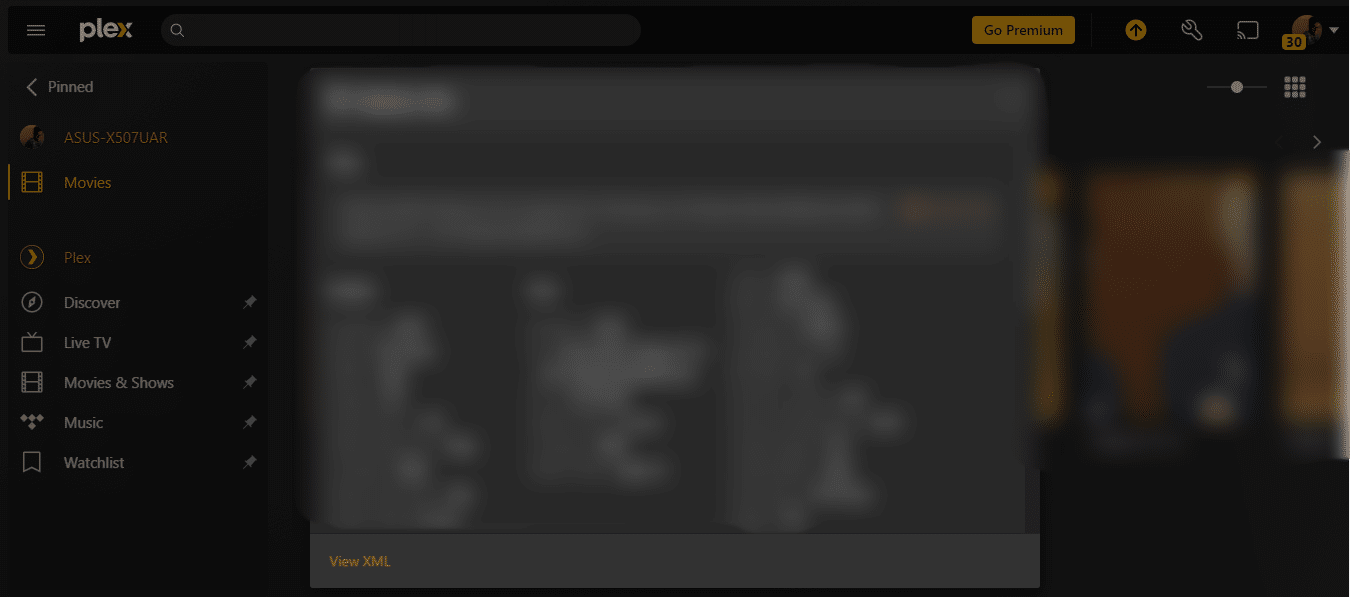
- З Plex Media Server перейдіть до бібліотеки, виберіть будь-який елемент, перевірте його інформацію про медіа та натисніть кнопку "Переглянути XML", розташовану внизу.
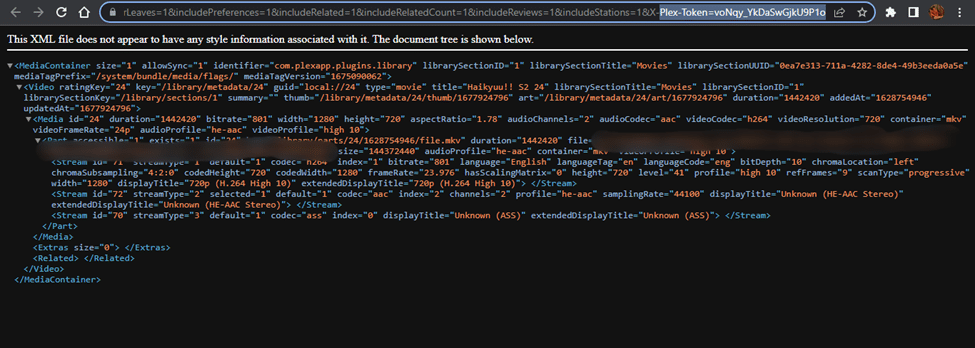
- При натисканні на Переглянути XML відкривається нова вкладка зі значеннями XML. Перевірте URL-адресу, щоб записати значення X-Plex-Token.
4.9. Копіювання та редагування конфігураційного файлу
Вам потрібно оновити зібрані та згенеровані ключ API TMDb, URL-адресу Plex і токен у конфігурації. Після оновлення та збереження значень відбудеться з'єднання з серверами Plex та TMDb.
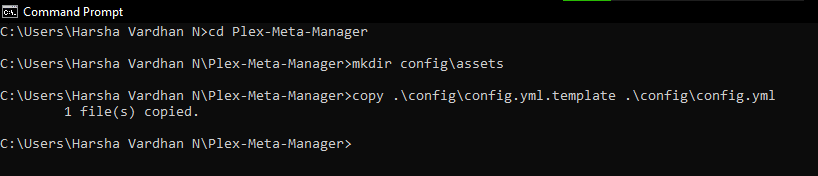
Ось як скопіювати конфігураційний файл за допомогою наведеної нижче команди на терміналі;
cd Plex-Meta-Manager
[mkdir config\assets]
cp config/config.yml.template config/config.yml
Ось як відредагувати конфігураційний файл за допомогою наведеної нижче команди на терміналі;
cd Plex-Meta-Manager
блокнот .\config\config.yml
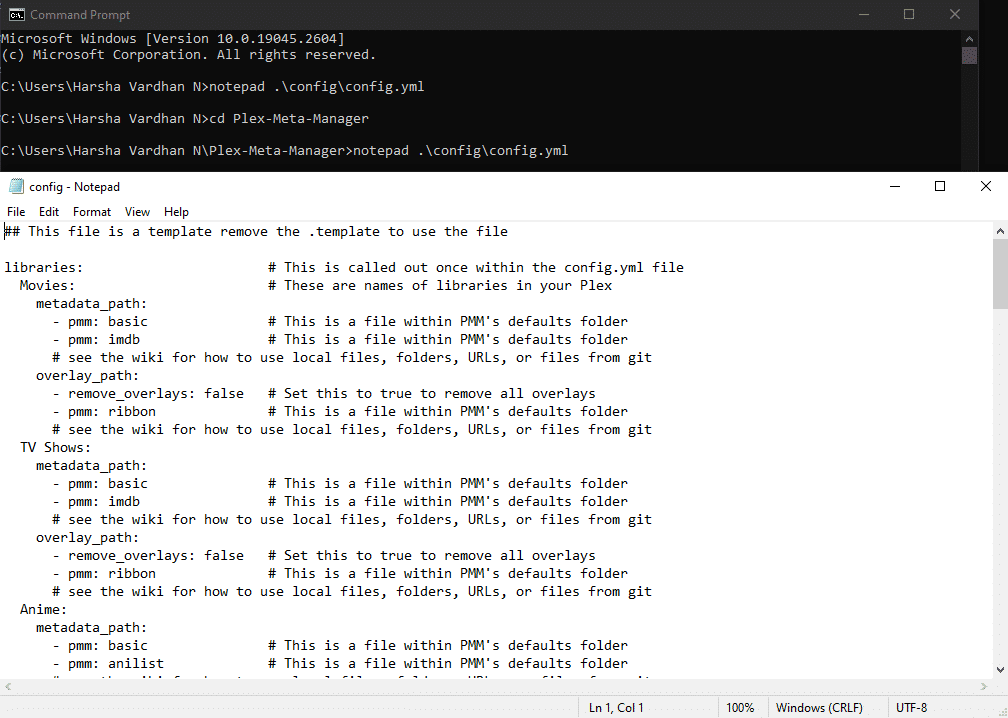
Обов'язково збережіть файл конфігурації після оновлення ключа API TMDb, URL-адреси Plex і значень токенів.
4.10. Налаштування файлу метаданих та створення колекції зразків
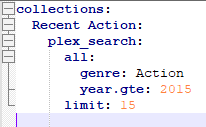
Тепер створіть ще один файл .yml із власними метаданими. Давайте створимо вибірку колекції з відповідними метаданими, де буде згенеровано 15 бойовиків з 2015 року.
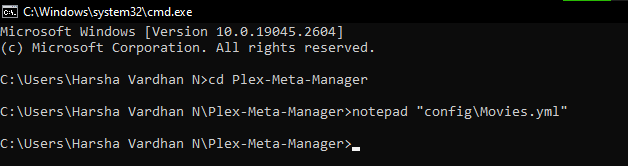
cd Plex-Meta-Manager
блокнот "config\Movies.yml"
Створивши файл "Movies.yml" у блокноті, введіть текст нижче.
колекції:
Нещодавні події:
plex_search:
все:
жанр: Бойовик
year.gte: 2015
ліміт: 15
4.11. Додавання посилання на Movies.yml до конфігураційного файлу
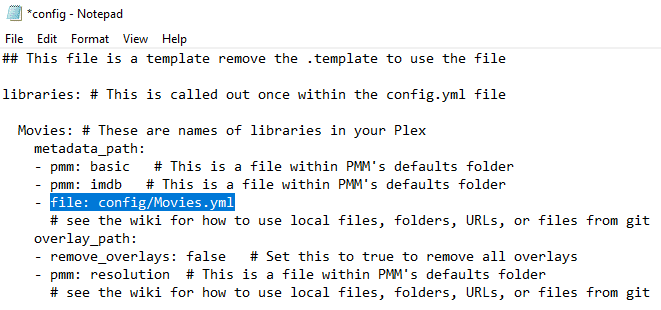
Після успішного створення файлу Movies.yml надайте посилання на Config, виконавши наведені нижче команди.
cd Plex-Meta-Manager
блокнот "config\config.yml"
Після введення цих двох команд відкрийте файл "config.yml". Тепер додайте наступний рядок, щоб створити посилання.
"файл: config/Movies.yml"
4.12. Запустіть скрипт
Це останній крок у локальному впровадженні Plex Meta Manager, на якому ми вносимо всі зміни до конфігурації. На цьому кроці файл метаданих успішно завантажується, а скрипт успішно запускається.
Тут описано, як запустити файл конфігурації;
cd Plex-Meta-Manager
python plex_meta_manager.py -r
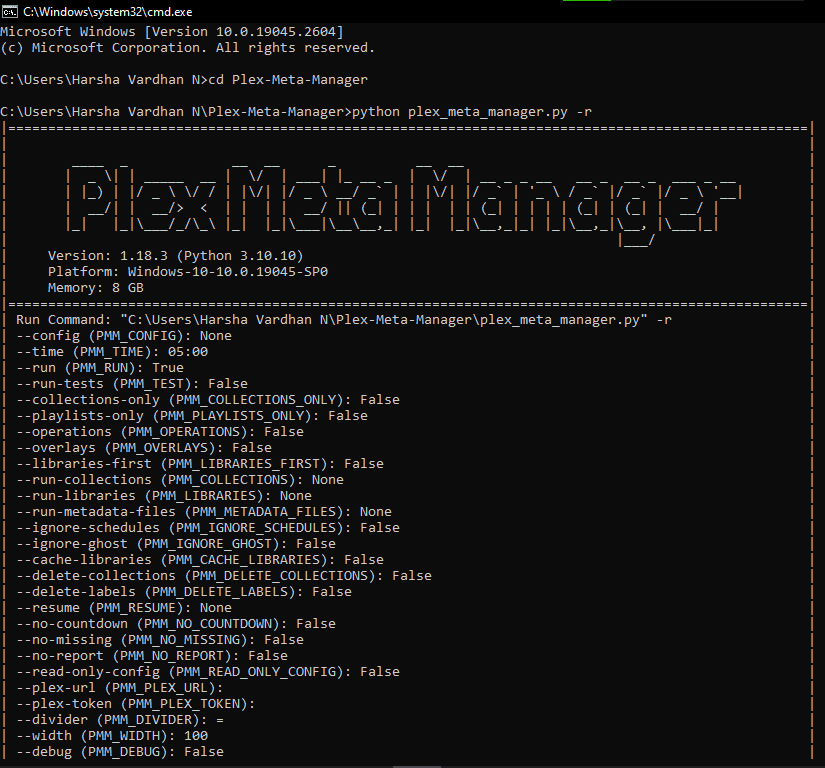
На цьому кроці локальний огляд завершено, оскільки скрипт працював без жодних проблем, і ми успішно встановили з'єднання з серверами Plex і TMDb. Крім того, ми змогли створити власні метадані та колекції, які відображаються на Plex Media Server.
Також читайте Покроковий посібник з потокового передавання Plex 4K.
Хочете оптимізувати бібліотеку Plex за допомогою Plex Meta Manager?
Удоскональте керування медіафайлами за допомогою високошвидкісних накопичувачів RapidSeedbox. Насолоджуйтесь безшовною інтеграцією, швидким завантаженням і винятковою підтримкою, щоб зробити роботу з Plex безперешкодною та ефективною.
5. Налаштування Plex Meta Manager у Docker
Цей посібник детально пояснює встановлення PMM та створення файлу метаданих конфігурації за допомогою Docker.
Якщо порівнювати підхід Docker з локальним підходом, то Docker простіше реалізувати. Однак, у разі виникнення будь-яких проблем або плутанини, ми радимо почати з самого початку, щоб запобігти невдалому налаштуванню PMM.
5.1 Встановлення Docker
На відміну від Python, Docker не доступний за замовчуванням на macOS або Linux. Як і Python, він повинен бути встановлений на Windows на всіх платформах. Ось команда для перевірки наявності Docker на вашому пристрої з Windows через термінал;
docker run --rm hello-world
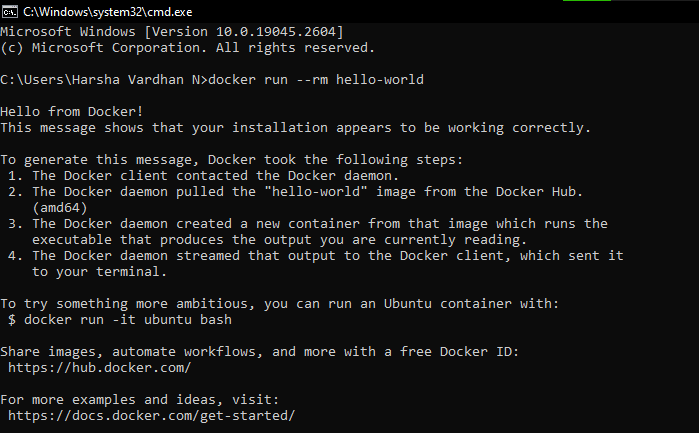
Якщо ви не бачите повідомлення "Привіт від Docker!", це означає, що встановлення Docker не вдалося. Отже, відремонтуйте або перевстановіть з Офіційний сайт Docker.
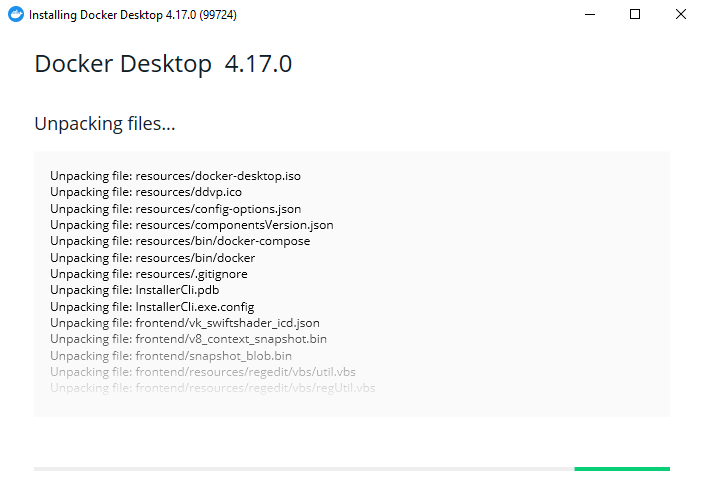
5.2. Витягніть образ докера Plex Meta Manager.
На відміну від локального підходу, Docker не потребує додаткових інструментів або програмного забезпечення, наприклад, git. У Docker наступні команди на терміналі можуть успішно витягнути образ PMM Docker.
docker run --rm meisnate12/plex-meta-manager --run
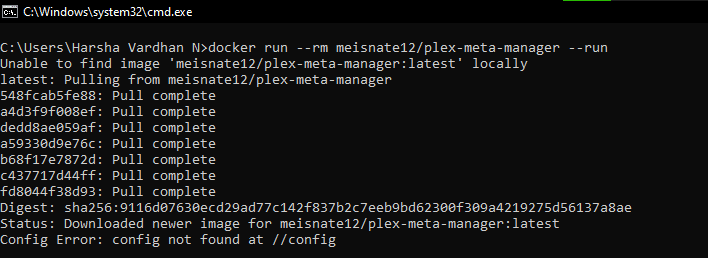
Якщо при введенні команди виникають проблеми, перевірте підключення до інтернету або почніть з кроку 1 знову.
5.3. Створіть нову карту об'єму.
Volume Map створює користувацькі файли для конфігурації та метаданих поза контейнером. Створивши мапу томів, PMM може шукати таку інформацію, як метадані та файли конфігурації, не турбуючи контейнери.
Нижче наведено команди для створення карти об'єму на терміналі;
mkdir plex-meta-manager
mkdir config
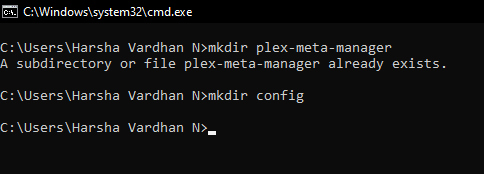
Ви побачите повідомлення "Підкаталог або файл plex-meta-manager вже існує", оскільки ми створили той самий каталог під час локального підходу. Однак, якщо ви спочатку виконуєте підхід Docker, це не має значення, і помилка не повернеться.
Новий каталог створюється для усунення плутанини, яка може виникнути через майбутні помилки. Створивши новий каталог, користувач може створити посилання на конфігурацію, що ідеально підходить для цілей пісочниці.
5.4. Створення нового каталогу
cd Plex-Meta-Manager
mkdir config\assets
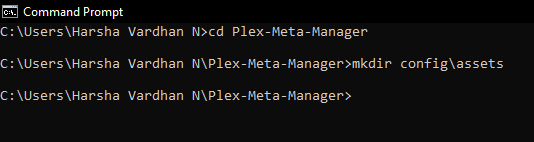
Якщо ви спочатку використовували локальний підхід, наведені вище команди повернуть помилку, оскільки каталоги вже існують. Однак, якщо ви використовуєте підхід Docker, проблем не виникне.
5.5. Створення конфігураційного файлу
Для усунення помилки, згенерованої на кроці 2, з написом "Config Error: config not found at //config", вам необхідно розробити файл конфігурації. Для створення робочого конфігураційного файлу вам знадобляться ключ API TMDb, URL-адреса Plex і токен.
5.6. Генерація ключа API TMDb
TMDb розшифровується як "База даних фільмів" і містить всі можливі дрібні деталі фільму. Ключ API TMDb відіграє вирішальну роль у файлі конфігурації, оскільки він вказує на з'єднання з сервером TMDb.
Ось як згенерувати ключ API TMDb, якщо у вас немає доступу до нього;
- По-перше, відвідайте Офіційний сайт TMDbі створіть новий обліковий запис.
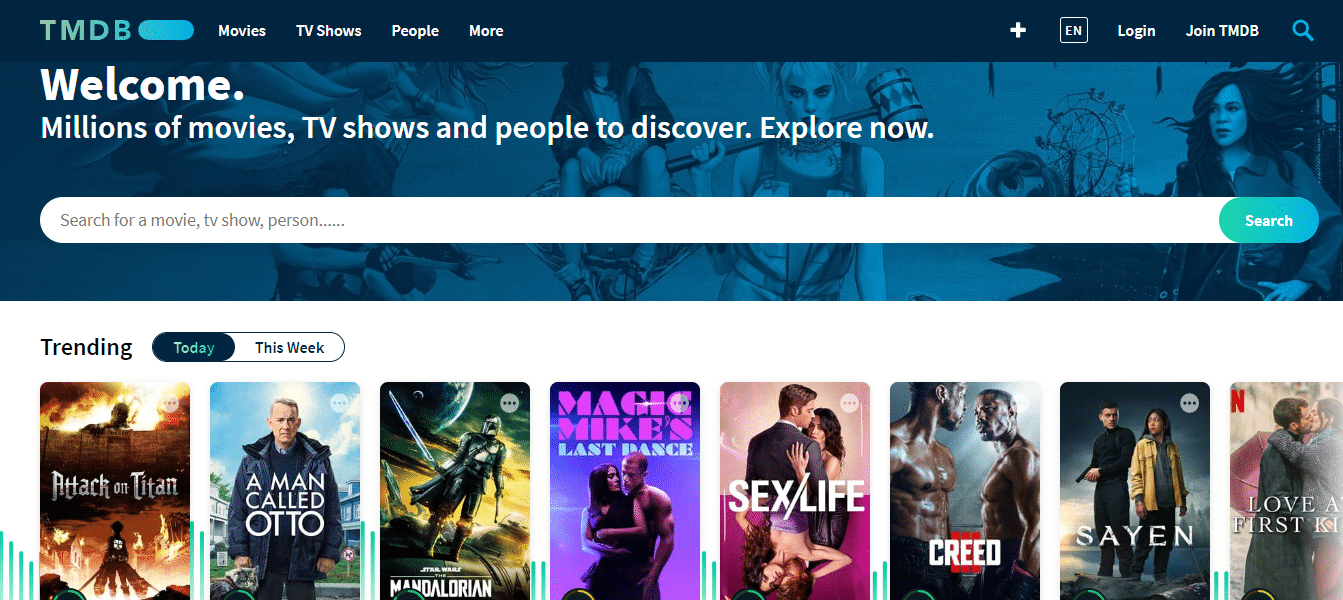
- Після створення облікового запису на TMDb, увійдіть в систему і знайдіть меню облікового запису у верхньому правому куті веб-сторінки.
- Натисніть на налаштування в меню облікового запису і перейдіть до пункту "API" в меню бічної панелі.
- Натиснувши API, перевірте наявність розділу "Request an API key". Тепер згенеруйте ключ API. (Під час заповнення форми введіть будь-яку назву веб-сайту, яка вам подобається, в розділі URL-адреси).
- Після успішного заповнення форми генерується ключ API (v3 auth) разом із запитом до API та токеном доступу для читання API.
5.7. Створення URL-адреси та маркера Plex
У порівнянні з ключем API TMDb, Plex URL і Token несуть однакову відповідальність за налаштування конфігураційного файлу. Причиною збору та генерації Plex URL і Token є підключення до серверів Plex.
- Не турбуйтеся про URL-адресу Plex, і модифікації не пропонуються.
- Відкрийте Plex Media Server і перейдіть до бібліотеки, увійшовши до неї. Тепер виберіть будь-який елемент з бібліотеки і перевірте його інформацію про медіа.
- Натисніть "Переглянути XML" внизу інформації про медіа, щоб згенерувати XML-файл у новій вкладці.
- Після того, як відкриється нова вкладка зі значеннями XML, запишіть значення X-Plex-Token з URL-адреси.
5.8. Копіювання шаблону конфігурації
Ось як скопіювати шаблон конфігурації, вручну скопіювавши вміст з цього посилання до файлу config.yml:
C:\Users\YOURUSERNAME\plex-meta-manager\config\config.yml
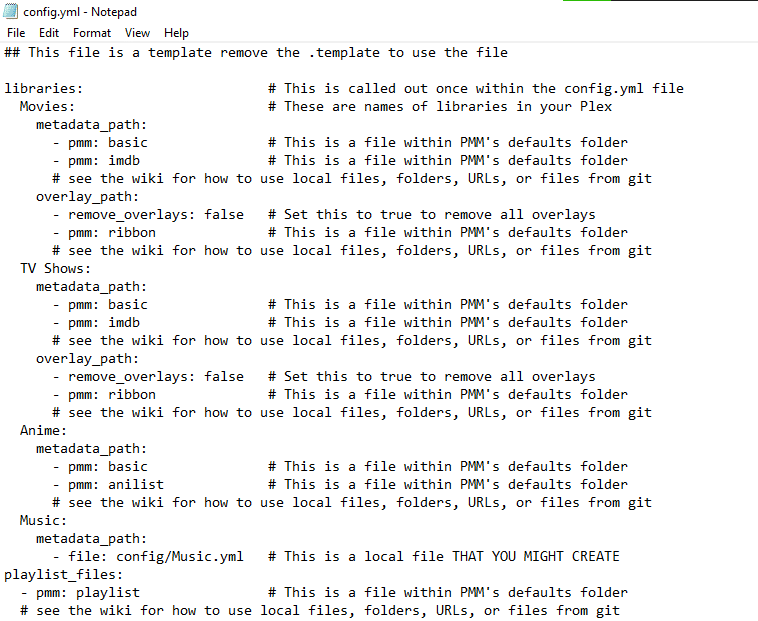
Примітка: Шаблон конфігурації та файл конфігурації - це два різні файли.
5.9. Оновлення шаблону конфігурації
Щоб конфігураційні файли працювали, оновіть ключ API TMDb, URL-адресу Plex та маркер у файлі config.yml. Ось як оновити конфігураційний файл за допомогою терміналу;
cd Plex-Meta-Manager
блокнот .\config\config.yml
Зверніть увагу, що значення ключа API TMDb і токенів оновлюються відповідно до згенерованих значень. Однак URL-адреса Plex не змінюється, і завжди рекомендується зберігати оновлений конфігураційний файл перед запуском скрипта.
5.10. Налаштування файлу метаданих та створення колекції зразків
Створіть новий файл ".yml" з назвою Movies, щоб згенерувати власні файли метаданих. У "Movies.yml" створімо зразкову колекцію бойовиків і метаданих у вигляді 15 бойовиків з 2015 року.
cd Plex-Meta-Manager
блокнот "config\Movies.yml"
Щоб створити зразкову колекцію бойовиків та їхніх метаданих у файлі "Movies.yml", введіть наведений нижче текст у блокноті, відкривши його.
колекції:
Нещодавні події:
plex_search:
все:
жанр: Бойовик
year.gte: 2015
ліміт: 15
5.11. Додавання посилання на Movies.yml до конфігураційного файлу
Після того, як файл "Movies.yml" перераховано з колекціями та їхніми метаданими, він готовий до посилання на Config. Ось як використовувати команди у терміналі, щоб зробити "Movies.yml" довідником.
cd Plex-Meta-Manager
блокнот "config\config.yml"
Обидві команди повертаються, відкриваючи файл "config.yml". Тепер додайте посилання до колекції фільмів, додавши наступний рядок.
"файл: config/Movies.yml"
5.12. Запустіть скрипт
Однак, більшість кроків подібні до локального підходу, а запуск скрипта на Docker зовсім інший. Ось команда запуску скрипта на терміналі після успішної модифікації конфігураційного файлу;
docker run --rm -it -v "PMM_PATH_GOES_HERE:/config:rw" meisnate12/plex-meta-manager-run
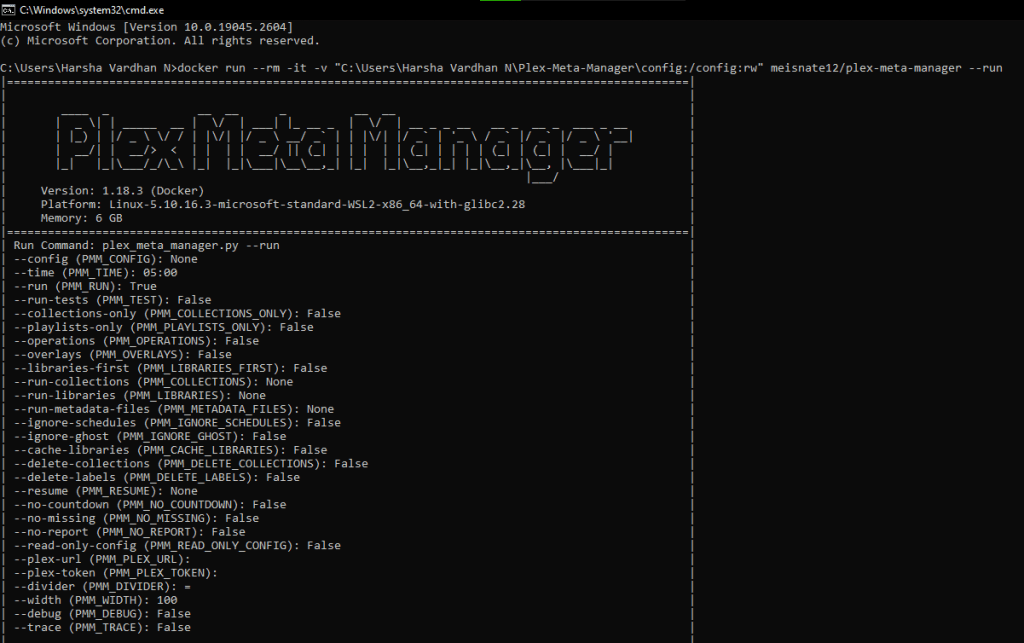
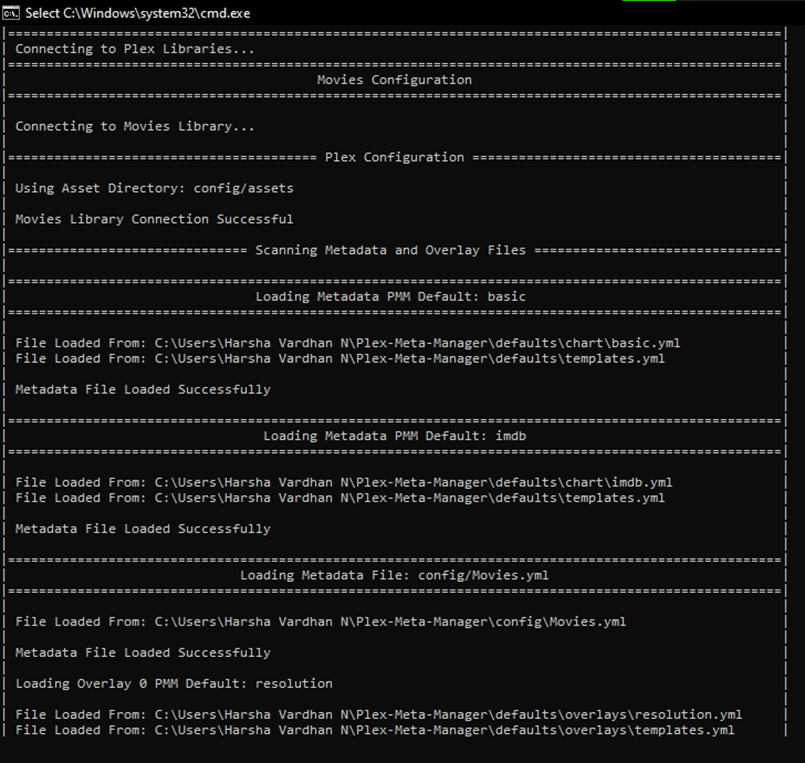
Після виконання всіх кроків докер успішно реалізовано. Можемо вважати це успіхом, оскільки скрипт запустився без проблем і встановив з'єднання з серверами Plex і TMDb.
Крім того, створені користувацькі метадані та колекції відображаються в Plex Media Server.
Читайте також: Plex Plugins for Your Seedbox (That Still Actually Work in 2026)
6. Plex Meta Manager - працює
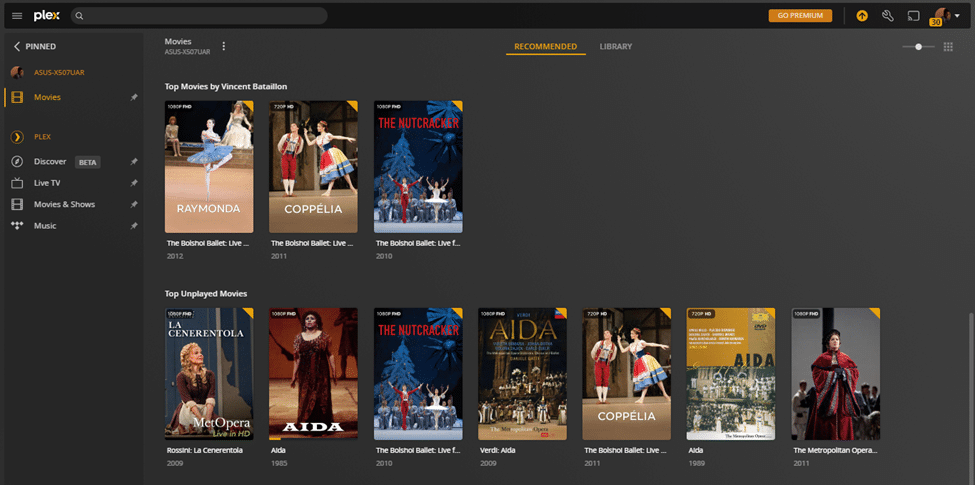
Після успішного виконання сценарію ви побачите зміни в бібліотеці на Plex Media Server. PMM сканує вміст, доступний у вказаній теці, і зіставляє його з наявними метаданими з TMDb.
Ось зображення, що демонструють роботу PMM над папкою "Фільми" і те, як він організував вміст відповідним чином, що дозволило підвищити зручність використання, а також надати йому багатого і чистого вигляду.
7. Мета-менеджер Plex - локальний підхід у порівнянні з підходом Docker
Незважаючи на те, що обидва підходи мають багато спільного, Docker-підхід є порівняно більш керованим у порівнянні з локальним підходом. Докер-підхід легко реалізувати завдяки програмному забезпеченню Docker.
З програмним забезпеченням Docker більшість кроків спрощується, а процес ініціації прискорюється. Однак, якщо ви знаєте певний рівень Python та керуєте командами на терміналі, ми рекомендуємо вам скористатися локальним підходом.
Локальний підхід забезпечує більший контроль над кожним кроком, і ви можете отримати більше користі від PMM за допомогою цього підходу. На завершення, обидва підходи однаково надійні. Однак, обирайте найкращий підхід залежно від ваших навичок та рівня розуміння.
Хочете оптимізувати бібліотеку Plex за допомогою Plex Meta Manager?
Удоскональте керування медіафайлами за допомогою високошвидкісних накопичувачів RapidSeedbox. Насолоджуйтесь безшовною інтеграцією, швидким завантаженням і винятковою підтримкою, щоб зробити роботу з Plex безперешкодною та ефективною.
8. Підбиваємо підсумки.
В епоху ОТТ-платформ програмне забезпечення медіа-серверів є раєм для людей, які мають доступ до ексклюзивного та обширного контенту на локальному пристрої. Однак, через відсутність підтримки збору та метаданих, воно не створить фантастичного досвіду порівняно з відомими ОТТ-платформами.
Plex Meta Manager (PMM) значно розширює можливості Plex і Plex Media Server, підвищуючи їх надійність і зручність використання. Говорячи про інтерфейс Plex, після правильного встановлення та налаштування PMM, він нічим не поступається будь-якій добре розробленій OTT-платформі.
На закінчення, Plex Meta Manager (PMM) - це, мабуть, найкращий підхід для покращення загального досвіду роботи з Plex і Plex Media Server.
Щоб дізнатися більше про PMM, відвідайте вражаючий сайт mesinate12 Сторінка на Github зробити пожертву або дізнатися більше про інші підходи.
 English
  Français
  Español
  Tiếng Việt
  简体中文
简体中文  Русский
  Türkçe
  Bahasa Indonesia
  日本語
日本語  العربية
  Português
  Українська
Чи не могли б ви зробити посібник з використання Plex Meta Manager з Portainer на Linux?
Привіт, Лі... дякую за пропозицію. Ми це запишемо!
unraid дуже складний? Його легше встановити на unraid, оскільки конфігурація докера використовує настанови... Є багато настанов.
дякую Nassenoff.... ми подивимось на Unraid
Привіт, мені здається, що я правильно виконав усі кроки для локального встановлення. Аж до останнього кроку введення "python plex_meta_manager.py -r" я отримую цю помилку:
"Помилка з вимогами: Вимоги не встановлено"
Є ідеї, як це виправити?
Привіт, Аароне: Повідомлення про помилку "Помилка вимог: Requirements are not installed", з яким ви зіткнулися, вказує на те, що залежності Python, необхідні для роботи програми, не встановлені належним чином. Це може статися з кількох причин. Ви можете спробувати наступне:
- Переконайтеся, що у вашій системі встановлено Python 3.7 або новішої версії.
- У папці Plex Meta Manager має бути файл з назвою requirements.txt. Цей файл містить усі необхідні залежності Python. Переконайтеся, що ви перебуваєте у каталозі з цим файлом, і виконайте python -m pip install -r requirements.txt, щоб встановити їх.
Сподіваюся, це допоможе!
Привіт,
Дякую за створення цього посібника з інсталяції, він виглядає дуже корисним. Я давно користуюся Plex і зацікавлений у можливості використання PMM для роботи з моїми колекціями.
Одне з найважливіших питань, яке у мене виникло, коли я оцінював роботу з PMM, стосується функціональності PMM: чи можна налаштувати PMM так, щоб користувач міг створювати вкладені колекції?
Якщо так, то це було б для мене величезною перевагою порівняно з використанням стандартної функціональності Plex для їхніх колекцій і стало б для мене безперечним стимулом для прийняття PMM для організації моїх медіа в Plex.
Будь ласка, дайте мені знати, коли вам буде зручно.
Дуже дякую,
Роберте.
Привіт, Роберте,
Чудове запитання - і дякую за добрі слова!
Plex не підтримує справжніх вкладених колекцій, тому PMM також не може їх створювати (принаймні не так, як папки всередині папок). Але ви можете спробувати трохи підробити це за допомогою трюків з іменами, наприклад, згрупувати "Marvel: Фаза 1", "Фаза 2" і т.д. - і PMM робить це надзвичайно простим у керуванні.
Сподіваюся, це допоможе!
Дієго.
Привіт,
Я ретельно стежив за локальним і docker на моєму Macintosh Plex Server, вносячи корективи для платформи по ходу роботи. Я вже успішно використовую docker для tablo-for-chanels і thredfin. Я використовую 3.12.3. При виконанні скрипта я отримую наступне:
tony@Server Plex-Meta-Manager % докер run -rm -it -v "/Users/tony/plex-meta-manager/config:/config:rw" meisnate12/plex-meta-manager --run
| Поточний час: 15:26 | 13 годин 34 хвилини до наступного забігу о 05:00 | Забіги: 05:00
Привіт, Ентоні, дякуємо, що поділилися своїми налаштуваннями і за те, що так ретельно слідували інструкціям! 🙌
З журналу, який ви опублікували, видно, що PMM успішно запустився - він просто повідомляє вам, що наступний запуск за розкладом відбудеться о 05:00. За замовчуванням, PMM працює за розкладом, а не виконується миттєво.
Якщо ви хочете, щоб він запустився одразу і обробив ваші конфіги/збірки, ви можете спробувати додати прапорець (-run) в кінці (перевірте також тире - іноді копіювання/вставка перетворює їх на "розумні лапки").... щось на кшталт: docker run -rm -it -v "/Users/tony/plex-meta-manager/config:/config:rw" meisnate12/plex-meta-manager -run
Це має змусити його виконатися негайно, а не чекати на запланований час запуску.
Дайте мені знати, якщо це допоможе... або якщо ви все ще застрягли, я буду радий копати далі разом з вами! 👍
Будьмо, Дієго.
Дякуємо за вашу швидку відповідь! Очевидно, версія докера, яку я використовую, не розпізнає належним чином '-run' так само, як і його еквівалент '-r'. Використання '-r' дозволило запустити скрипт. Здавалося, що він запустився, але контейнер не було створено, тож це одноразовий запуск. Так і сталося. звітував про одну критичну помилку, "Помилка конфігурації: Не знайдено шляхів для playlist_files". Я не впевнений, що це означає.
Привіт, Ентоні,
Чудово! Радий, що -r зробив свою справу! Повідомлення "Не знайдено шляхів для playlist_files" означає, що PMM шукає YAML-файли плейлистів, але не може їх знайти. Якщо ви ще не використовуєте плейлисти, просто закоментуйте/видаліть рядок playlist_files у вашому конфігураторі, і помилка, ймовірно, зникне. Якщо ви хочете їх використовувати, переконайтеся, що шлях вказує на папку з цими .yml-файлами.
В іншому все добре 👍
Будьмо,
Дієго.
After I try to run the config file I get this error.
(pmm-venv) C:\Users\jeffb\Plex-Meta-Manager>python plex_meta_manager.py –r
python: can’t open file ‘C:\\Users\\jeffb\\Plex-Meta-Manager\\plex_meta_manager.py’: [Errno 2] No such file or directory
Can you supply some guidance?
Дякую!
Hi Jeff,
That error means that Windows can’t find the script in the folder you’re running from. Python can’t open plex_meta_manager.py because you are either not in the PMM directory, or possibly, the file doesn’t exist there. The latter could be because of a wrong folder, extracted incorrectly, or named differently.
First off, make sure you’re in the correct folder -> open the folder where you extracted Plex Meta Manager and run the command there.
Next up, check if the file is there. Youy should see plex_meta_manager.py. If not, you probably downloaded the wrong zip or extracted it to a different location.
Once you’re in the correct directory with the file present, the script should run normally.
Сподіваюся, це допоможе!
Kind regards,
Деян.
It took me a while to realize that PMM is no longer the name of the project, so a lot of this guide isn’t going to work unless you’re working with older versions. I’m posting this because it’s barely mid-February and the git repository is already pointing to Kometa (the new name of PMM), which has a UI for installation in Windows. I think it would be really helpful if you added this to the beginning of this article to save other users the same headache I experienced. I found this article with the “help” of Brave AI… which is apparently working with slightly outdated information. Amazing how fast everything is moving.
Hi sinrise, thank you. I’ve updated the blog post.