 АВТОР:
7-Zip is a powerful, open-source file archiver known for its high compression ratio and wide format support. In this quick guide, you’ll learn how to use 7-Zip, convert 7z to zip, and pick up a few handy tips along the way.

Застереження. Цей матеріал був розроблений виключно в інформаційних цілях. Він не є схваленням будь-якої діяльності (в тому числі незаконної), продуктів або послуг. Ви несете повну відповідальність за дотримання чинного законодавства, включаючи закони про інтелектуальну власність, під час використання наших послуг або покладаючись на будь-яку інформацію, що міститься тут. Ми не несемо жодної відповідальності за шкоду, що виникла внаслідок використання наших послуг або інформації, що міститься тут, у будь-який спосіб, за винятком випадків, коли це прямо передбачено законодавством.
Зміст.
- Розуміння стиснення файлів.
- Представляємо 7-Zip та його можливості.
- Як використовувати 7-Zip щоб перетворити .7z на .zip? (на Windows та Mac)
- Чотири поради та підказки, які можна зробити за допомогою 7-Zip.
- Часті запитання (FAQ).
- Висновок.
1. Розуміння стиснення файлів.
Перш ніж ми перейдемо до розуміння 7-Zip і його можливостей стиснення та архівації, давайте згадаємо, що стиснення файлів - це дуже зручна технологія. Вона надає цілу низку переваг, спрощуючи керування цифровими файлами. Отже, чому стиснення файлів так важливо в наш час? Нижче наведено кілька його переваг, на які варто звернути увагу:
a. Зменшення розміру файлу:
По-перше, ми маємо класичне зменшення розміру файлу. Завдяки алгоритмам стиснення файлів ви можете зменшити їхній розмір, не втрачаючи при цьому якості даних. Це наче мініатюризація ваших файлів, що полегшує їх зберігання, передачу та обмін даними.
b. Організація декількох файлів в один архів:
Стиснення файлів також має властивість вносити порядок у хаос. Ця техніка дозволяє зібрати кілька файлів і упакувати їх в один архів. Цей хитрий трюк спрощує організацію файлів, зберігає структуру та ієрархію каталогів.
c. Збереження цілісності даних:
Сучасні алгоритми стиснення подібні до цифрових супергероїв. Вони гарантують, що ваші стиснуті файли збережуть свій оригінальний вміст і структуру. Щоб зберегти цілісність даних, вони кодують їх таким чином, щоб гарантувати точне відновлення після декомпресії.
d. Швидша швидкість передачі даних:
Ці стиснуті файли мають менший розмір. Це означає, що вони можуть подорожувати кіберпростором з блискавичною швидкістю. Незалежно від того, чи надсилаєте ви файли онлайн, чи ділитеся ними за допомогою зовнішніх пристроїв зберігання з функцією стиснення файлів, час на вашому боці.
e. Використання смуги пропускання:
Ось ще одна ключова перевага. Коли ви передаєте файли мережею або інтернетом, стиснення значно зменшує споживання пропускної здатності. Воно мінімізує використання даних і потенційно скорочує ці неприємні витрати.
f. Резервне копіювання та архівування:
Завдяки стисненню файлів створювати резервні копії та архіви - простіше простого. Ви можете стиснути ці файли в один архів. Стиснення файлів зменшує ваші потреби у сховищі та пришвидшує процес резервного копіювання.
Отже, тепер, коли ви бачите стиснення файлів в іншому світлі, ви знаєте, що це чудова річ. Це секретний соус, який дозволяє зменшити розмір файлів, впорядкувати хаос, зберегти цілісність даних, пришвидшити передачу, мінімізувати використання пропускної здатності, а також спростити процеси резервного копіювання та архівування в цифровій сфері. Завдяки стисненню ви опануєте оптимізацію сховища та ефективне керування даними.
2. Представляємо 7-Zip та його можливості.
Тепер, коли ви розумієте, що таке стиснення файлів і які його переваги. Дозвольте представити вам могутній 7-Zip! - безкоштовний інструмент для архівації з відкритим вихідним кодом, який може впоратися зі стисненням файлів як чемпіон. Відмінною якістю 7-zip є високий ступінь стиснення у форматі 7z. Крім того, він підтримує широкий спектр форматів для пакування та розпакування.
Основними перевагами 7-Zip є відкритий вихідний код, підтримка різних форматів та ефективні алгоритми стиснення.
- Підтримка: 7-Zip може працювати на Windows, Linux і macOS. Версія для Windows працює з графічним інтерфейсом, а для macOS і Linux - з консольною версією.
- Системні вимоги 7-Zip:
- Процесор: Двоядерний процесор Intel або AMD 2 ГГц
- ОПЕРАТИВНА ПАМ'ЯТЬ: 512 МБ
- Жорсткий диск: 512 МБ вільного місця
- Відеографіка: Intel HD Graphics або еквівалент AMD
- Завантажити сторінку: www.7-zip.org
Особливості 7-ми блискавок
Тепер давайте поговоримо про особливості, завдяки яким 7-Zip виділяється серед інших застібок-блискавок:
- Суперсила стиснення: Як згадувалося раніше, цей інструмент забезпечує високі коефіцієнти стиснення у відомих Формат 7z. Завдяки алгоритмам стиснення LZMA і LZMA2 він дійсно зменшує файли.
- Формати всіх форм і розмірів: 7-Zip - король сумісності! Він підтримує вражаючу кількість форматів. Він обробляє 7z, XZ, BZIP2, GZIP, TAR, ZIP і WIM, від пакування до розпакування. І це лише початок! Він може розпаковувати різні формати, включаючи APFS, AR, ARJ, CAB, CHM, CPIO, CramFS, DMG тощо.
- Найкраще шифрування: Інструмент може похвалитися надійним шифруванням AES-256 для форматів 7z і ZIP. Це означає, що ваші "стиснуті файли" також будуть в цілості й схоронності. Під захистом цифрової фортеці шифрування.
- Магія, що сама себе витягує: Це допоможе вам ділитися файлами з тими, у кого не встановлено 7-Zip. Завдяки можливості саморозпакування для формату 7z ви можете створювати архіви, які чарівним чином розпаковуються самі.
- Безшовна інтеграція з оболонкою Windows: Це програмне забезпечення може допомогти вам спростити керування файлами, оскільки воно легко інтегрується з Windows Shell. Завдяки цій можливості ви можете запаковувати, розархівувати та виконувати інші операції стиснення кількома клацаннями правою кнопкою миші.
- Файловий менеджер і командний рядок: Інструмент надає обидва інтерфейси користувача, простий у використанні графічний інтерфейс користувача та інтерфейс командного рядка для тих, хто має відповідні навички.
Але зачекайте, це ще не все! Вам буде приємно дізнатися, що ви також можете використовувати 7-архівну потужність версії командного рядка на вашому ігровому майданчику Linux. Для Linux/Posix Для ентузіастів, він постачається з швидким портом 7z.exe під назвою p7zip. Це швидке перенесення дозволяє користувачам Linux ефективно працювати з різними форматами архівів і користуватися перевагами високого ступеня стиснення 7-Zip та широкими можливостями керування файлами.
3. Як за допомогою 7-Zip перетворити .7z у .zip (на Windows та Mac)?
Іноді файли .7z спричиняють проблеми сумісності, перетворюючи обмін файлами на головний біль. Саме тому ми пропонуємо вам могутню програму 7-Zip, яка дозволяє легко конвертувати ці вперті .7z файли у зручний .zip формат.
У цьому посібнику з освоєння стиснення файлів за допомогою 7-zip ми перетворимо файли .7z у формат .zip. Ми крок за кроком проведемо вас через цей процес на платформах Mac і Windows.
a. 7z до zip за допомогою 7-Zip (Windows)
Щоб виконати це перетворення в Windows, ми спочатку розпакуємо файл формату .7z, а потім знову стиснемо його у формат zip.
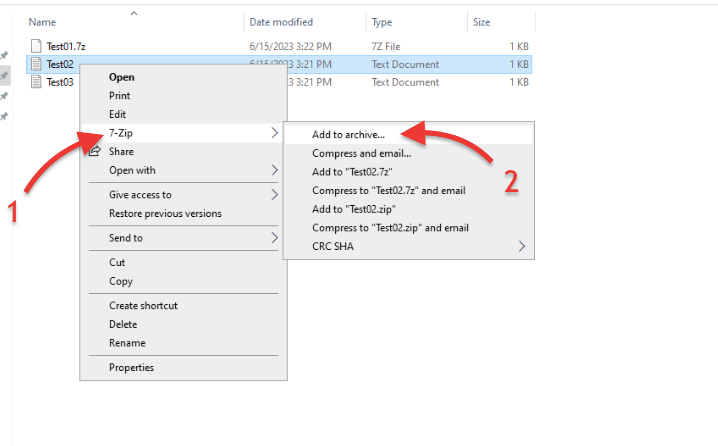
- Клацніть правою кнопкою миші файл .7z, який потрібно перетворити, і перегляньте параметри, які з'являться. Наведіть курсор на опцію "7-Zip" (1) і виберіть "Витягти тут" (2). Майте на увазі, що ви також можете вибрати "Витягти до ..."
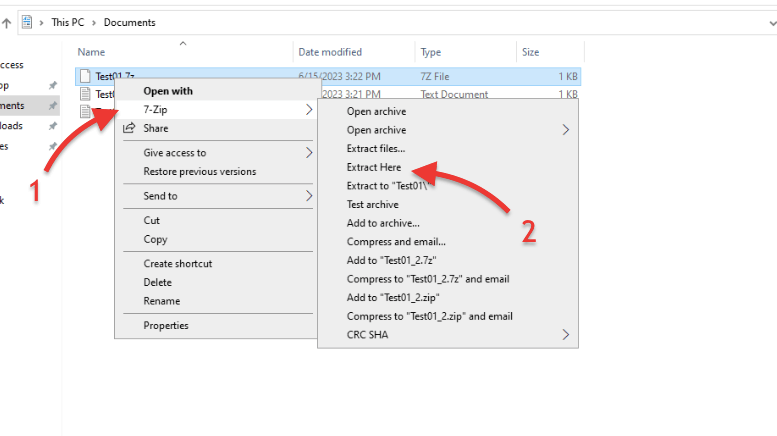
- 7-Zip розпакує ваш файл до поточної папки, в якій ви перебуваєте.
- Але, якщо є файл з такою ж назвою, інструмент запропонує вам кілька варіантів; виберіть найкращий для вас і натисніть "Витягти".
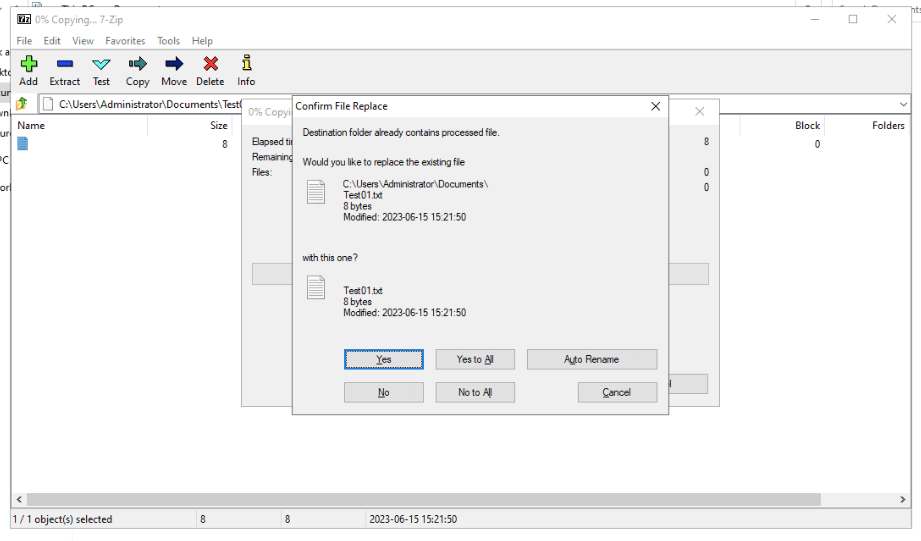
- Крім того, ви також можете розпакувати файл за допомогою програми 7-Zip.
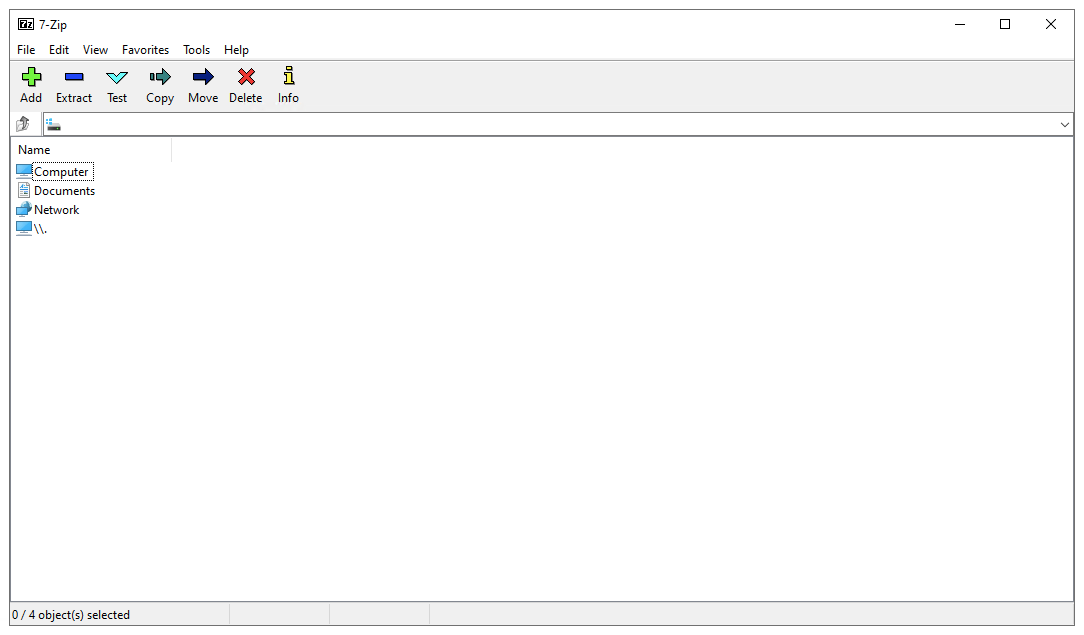
- Запустіть файловий менеджер на вашій платформі Windows.
- Знайдіть у програмі файл .7z, який потрібно перетворити.
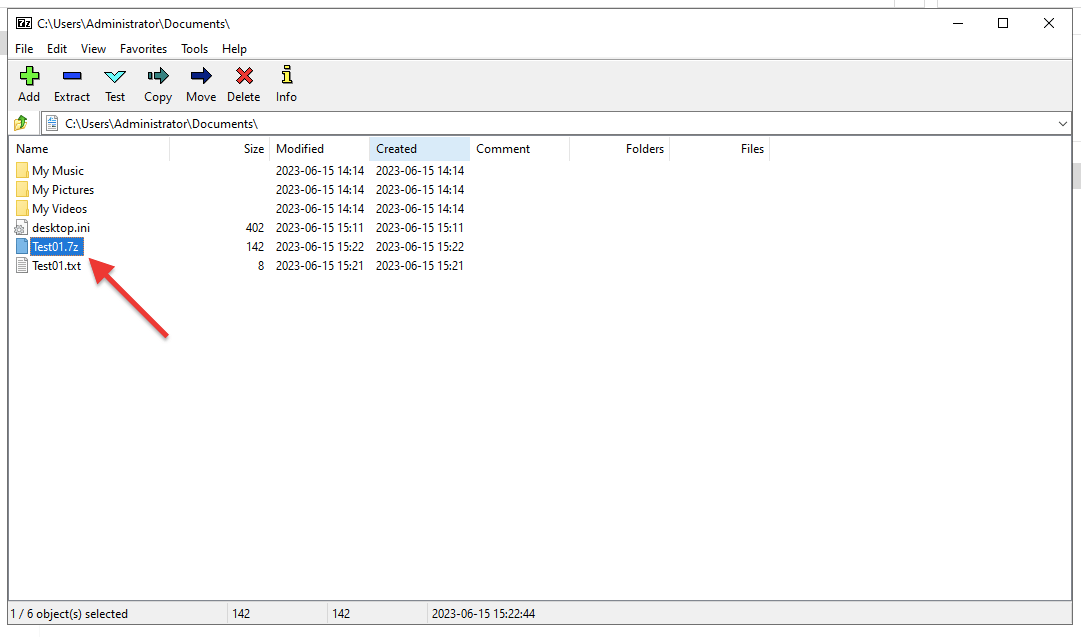
- Натисніть кнопку "Витягти" (-) у верхньому меню > перевірте папку призначення (Копіювати до) > натисніть "Гаразд".
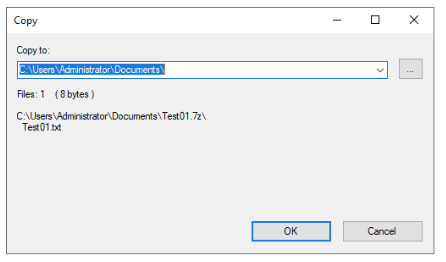
- "Витягнуті файли" тепер у вашому розпорядженні. Виберіть їх усі і підготуйтеся до останнього штриха: перетворивши їх на zip.
- Клацніть правою кнопкою миші на вашому нестиснутому "витягнутому" файлі, але цього разу виберіть опцію "Додати до архіву" (2).
- У вікні "Додати до архіву" виберіть формат .zip зі спадного меню "Формат архіву" (1).
- Назвіть ваш щойно перетворений .zip-файл і натисніть кнопку "ОК" (2).
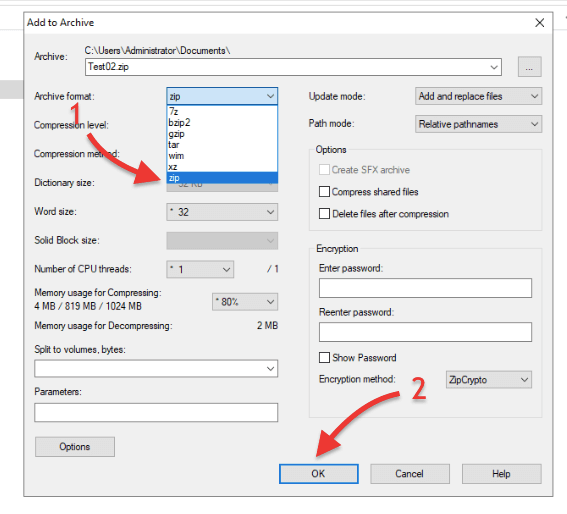
- Ви успішно перетворили файл .7z у формат .zip!
b. 7z до zip за допомогою 7-Zip (macOS)
Перетворення 7z на zip за допомогою 7-Zip на комп'ютері з macOS дещо відрізняється від перетворення на платформі Windows. Насправді, ви будете використовувати іншу версію інструменту, відому як 7zz. Основна відмінність між 7-Zip і 7zz полягає в їхніх користувацьких інтерфейсах і способах взаємодії з ними. Перший пропонує графічний інтерфейс (який підтримується Windows), тоді як 7zz - це версія на основі командного рядка.
Хочете освоїти стиснення файлів за допомогою 7-Zip?
Підвищуйте свою ефективність за допомогою високошвидкісних скриньок RapidSeedbox. Насолоджуйтеся швидшим завантаженням, безпечним керуванням файлами та винятковою підтримкою, щоб отримати максимум від роботи з 7-Zip.
Ось покроковий посібник з перетворення 7z-файлів у zip за допомогою консольної версії 7-Zip на macOS:
- Якщо ви не встановили 7zzдвічі клацніть на Unix-Executable-File 7zz, щоб встановити 7zz на вашу macOS.
- Відкрийте програму Terminal у вашій системі macOS.
- Знайдіть архів .7z, який потрібно перетворити. Запишіть шлях до нього, оскільки це знадобиться для створення команди пізніше. У графічному інтерфейсі macOS клацніть файл правою кнопкою миші і виберіть "Отримати інформацію". У командному рядку ви можете скористатися командою "pwd"
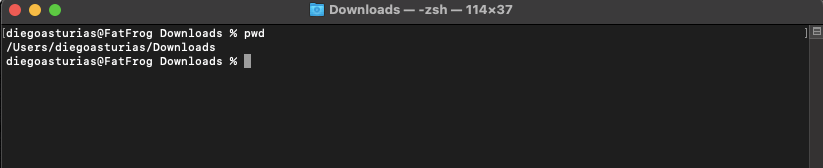
- Перейдіть до каталогу, в якому знаходиться консольна версія 7-Zip, за допомогою команди "cd". Наприклад, якщо консольну версію розташовано у теці Downloads, ви можете скористатися командою:
- "cd Downloads/7z2300-mac"
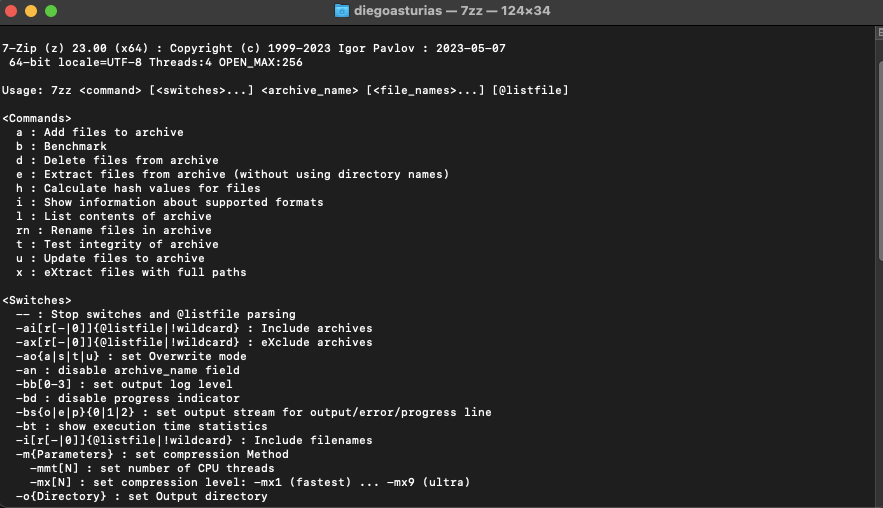
За допомогою перемикача -tzip (одна команда).
- Опинившись у відповідному каталозі, ви можете скористатися наступною командою для перетворення .7-Zip у zip. Ця команда використовує перемикач -tzip. Цей перемикач використовується для визначення формату цільового архіву як ZIP при використанні команди a (додати) у 7zz.
|
1 |
./7zz a -tzip вихід.блискавка вхід.7z |
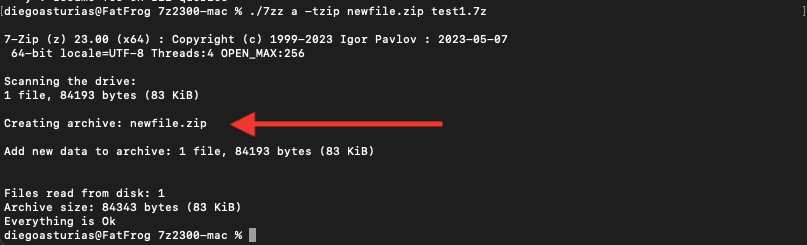
Розпакування 7z і стиснення в zip (дві команди).
- Крім того, ви також можете скористатися командами розархівування .7z і стиснення до архіву. Для цього скористайтеся наведеними нижче командами:
- Перебуваючи у папці 7z2300-mac, витягніть файли з архіву 7z за допомогою інструменту командного рядка 7zz на macOS:
|
1 |
./7zz e архів.7z |
- Крім того, ви також можете скористатися наступною командою, щоб витягти вміст .7z-файлу до іншого місця призначення: ./7zz e archive.7z -o /шлях/до/місця призначення
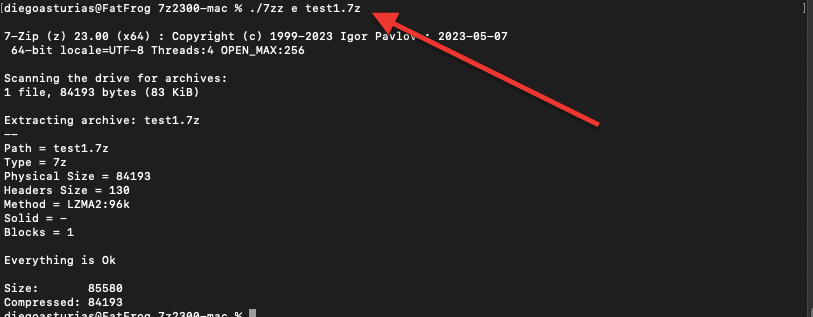
- Тепер стиснемо файл у .zip.
|
1 |
./7zz a архів.блискавка файл |
- Або створіть zip-файл на іншому виході, додавши оператор -o: ./7zz файл archive.zip -o /шлях/до/призначення
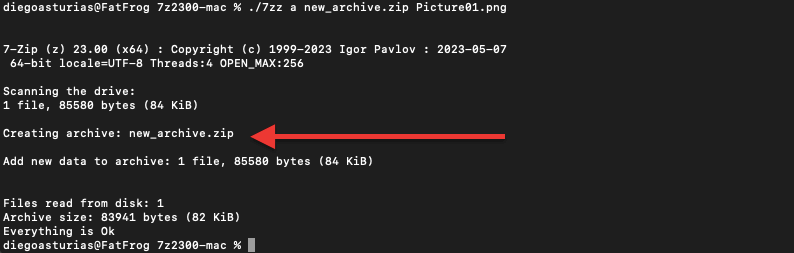
- Після завершення перетворення ви зможете знайти новостворений zip-файл у тій самій директорії, що й вихідний 7z-файл. Або навпаки, якщо ви використовували оператор -o, zip-файл буде збережено у певний вихідний файл.
Пам'ятайте, що консольна версія 7zip надає багато інших команд і опцій для виконання різних завдань, пов'язаних з архівуванням і розархівуванням файлів. Ми лише подряпали верхівку великого айсберга!
Вітаємо! Ви успішно перетворили 7z-файл на zip-файл за допомогою консольної версії 7-Zip на macOS.
5. Чотири поради та підказки, які можна зробити за допомогою 7-Zip.
Окрім перетворення 7z-архівів у zip (на Mac, Windows і Linux), 7-Zip має ще цілий мішок хитрощів у своєму цифровому рукаві. Цей чудовий інструмент не лише стискає і розпаковує файли, але й має безліч додаткових можливостей і функцій (як ви вже дізналися на початку цієї статті).
a. Захист паролем: Захищаємо файли стильно
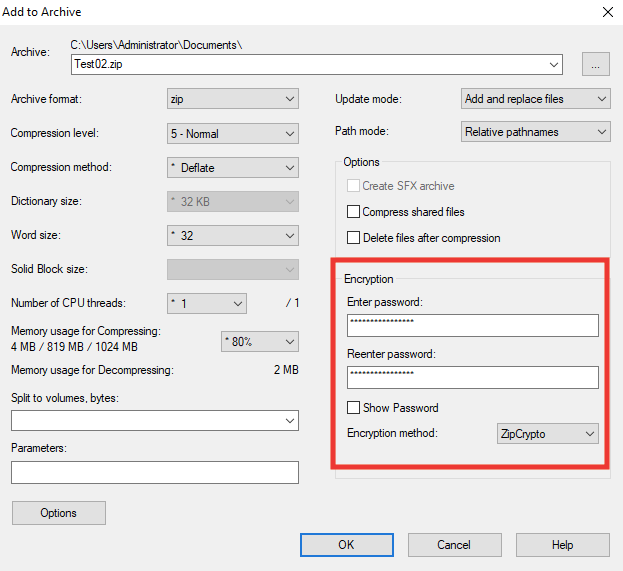
За допомогою 7-Zip ви можете захистити стиснуті архіви за допомогою паролів. Коли ви застосовуєте шифрування до архіву, він шифрує файли в ньому за допомогою певного алгоритму шифрування (програма підтримує ZipCrypto або AES-256). Однак одного лише шифрування недостатньо для захисту файлів. Щоб розшифрувати файли і отримати до них доступ, вам потрібен відповідний ключ шифрування, який є похідним від встановленого вами пароля.
- Щоб застосувати шифрування (на основі встановленого вами пароля) до стисненого файлу, клацніть правою кнопкою миші на файлі, який ви хочете зашифрувати.
- Виберіть "Додати до архіву" > Шифрування.
- Задайте надійний пароль і встановіть бажаний метод шифрування (ZipCrypto або AES-256)
b. Розбиття файлів на частини: Приборкання звіра гігантських файлів
Мати справу з величезними файлами? Це нелегке завдання! Але не бійтеся! У 7-Zip є хитрий трюк у рукаві. Він може розрізати ці жахливі файли на зручні для роботи шматочки.
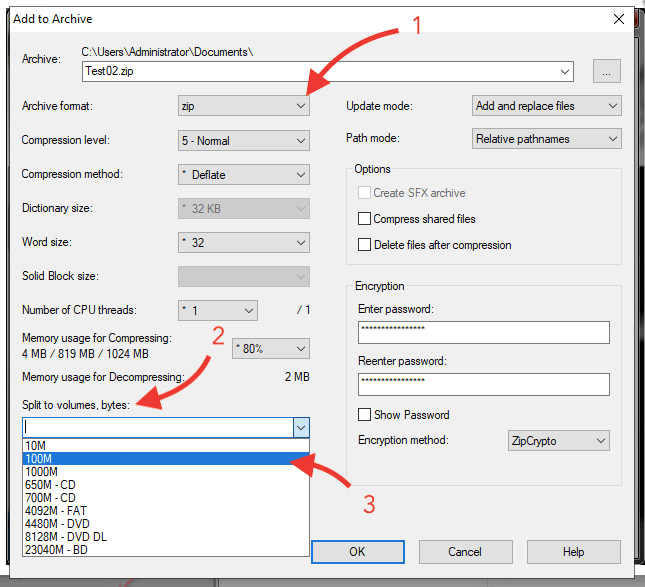
- Клацніть правою кнопкою миші на файлі, який ви хочете розділити, і виберіть "Додати до архіву" з меню.
- У меню Додати до архіву виберіть формат "zip" (1) у розділі Формат архіву.
- Вкажіть бажаний розмір для кожного файлу, що розбивається, у розділі "Розбити на томи, байти" (2). У випадаючому меню (3) буде запропоновано кілька варіантів розбиття файлу, наприклад, 10M, 100M, 1000M, 650 CD, 4092M - FAT і т.д.
- Натисніть OK і дочекайтеся завершення процесу розділення, який може зайняти деякий час, залежно від розміру файлу.
c. Налаштування рівнів і методів стиснення.
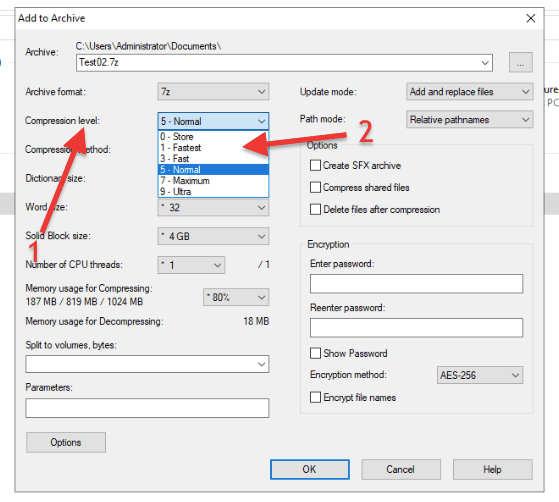
Налаштування рівнів стиснення у 7-Zip дозволяє оптимізувати компроміс між розміром файлу і швидкістю стиснення. Існують різні рівні стиснення: від "Зберігати" (без стиснення) до "Ультра" (максимальне стиснення).
- Клацніть правою кнопкою миші на файлі, який ви хочете стиснути, і виберіть "Додати до архіву" з меню.
- Перейдіть до меню Рівень стиснення (1) і виберіть свій рівень (2).
- Вибравши вищий рівень стиснення (наприклад, Ультра або Максимальний), ви можете досягти меншого розміру файлів, але процес стиснення триватиме довше. І навпаки, нижчий рівень стиснення (наприклад, Зберігати або Найшвидше) призводить до швидшого стиснення, але більшого розміру файлів.
У 7-Zip ви також можете налаштувати метод стиснення, наприклад, LZMA, LZMA2, PPMd і BZip2. Це просто різні алгоритми стиснення файлів, кожен з яких має свої переваги і недоліки.
d. Оптимізуйте зберігання насіння за допомогою 7-zip.
Використання 7-Zip у вашому сідбокс (seedbox) надає багато переваг. Сідбокс - це віддалений сервер для безпечного та анонімного завантаження, а сам інструмент (як ви вже знаєте) пропонує такі функції, як стиснення, шифрування та розділення файлів на частини. За допомогою сховища ви можете завантажувати файли анонімно і зберігати їх на сервері з великою ємністю. За допомогою архіватора ви можете стискати великі медіафайли та оптимізувати місце на диску, як герой. Крім того, ви можете ввімкнути захист паролем і шифрування файлів для додаткової безпеки, якщо ви цінуєте свою конфіденційність і безпеку понад усе.
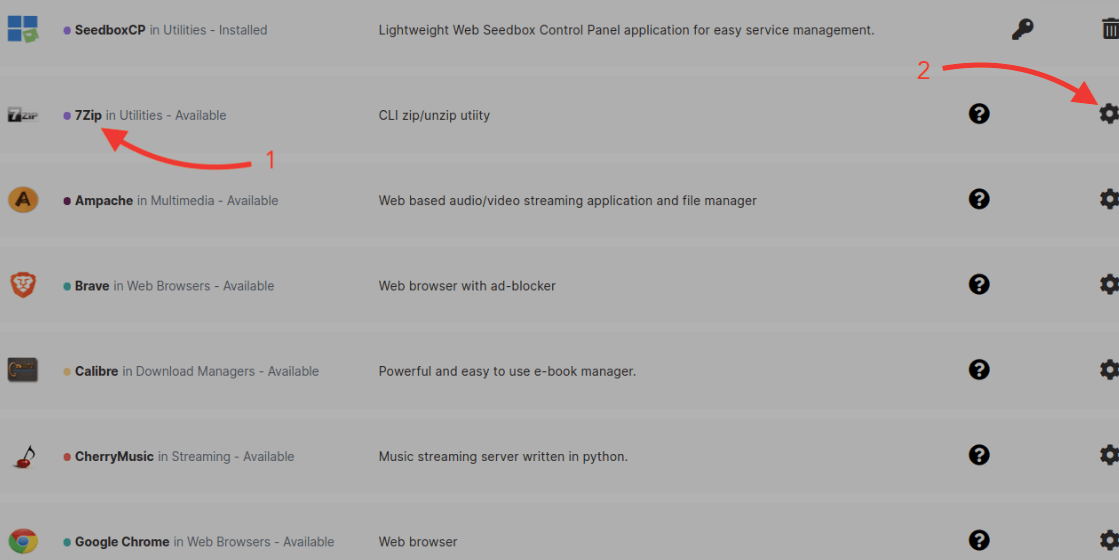
- Використовуйте Rapidseedbox Додатки Seedbox в один клік. Ця функція дозволяє встановити програмне забезпечення у ваш ящик для насіння одним натисканням кнопки. Додатки Rapidseedbox - це попередньо встановлене програмне забезпечення, яке працює на вашому посівному ящику і готове до використання.
- Перейдіть до свого клієнтського кабінету > Знайти меню OCI > Знайти 7-Zip (1) > Використовуйте значок шестерні (2), щоб встановити програму.
- Тепер ви можете стискати, захищати та розбивати на частини великі мультимедійні файли, які віддалено зберігаються на скриньці. Це допоможе вам оптимізувати простір і швидкість передачі даних (під час завантаження великих файлів зі сховища на комп'ютер).
- Використовуйте локальну версію 7-Zip для розпакування файлів.
6. Часті запитання FAQ
Щоб відкрити файл за допомогою 7-Zip, клацніть його правою кнопкою миші, виберіть пункт "7-Zip" з контекстного меню і виберіть потрібну дію, наприклад, "Витягти тут", щоб розпакувати вміст файлу, або "Архівувати файл", щоб стиснути файл.
Так, 7-Zip доступний для Mac. Ви можете завантажити та встановити 7zz, версію інструменту для командного рядка. Крім того, ви можете використовувати файлові архіватори, такі як Keka або The Unarchiver, які підтримують файли 7-Zip на Mac.
Так, для Android є кілька додатків 7-Zip. Ви можете знайти їх у магазині Google Play Store за назвою програми або за запитом "файловий архіватор". Наприклад, 7z дозволяє стискати, розпаковувати та керувати файлами різних архівних форматів, зокрема 7z, з вашого Android-пристрою.
Так, 7-Zip доступний для Linux. Ви можете встановити p7zipверсія утиліти для командного рядка, яка надає функціональність, подібну до версії для Windows (але засновану на командах). Крім того, існують файлові архіватори з графічним інтерфейсом, такі як PeaZip і File Roller, які підтримують файли 7-Zip у Linux.
І 7-Zip, і WinRAR - це файлові архіватори, але вони використовують різні алгоритми стиснення і підтримують різні формати архівів. Перший переважно використовує формат 7z і метод стиснення LZMA, тоді як WinRAR використовує формат RAR і власний алгоритм стиснення.
Швидкість залежить від типу файлу, який ви хочете стиснути. Кожна з цих програм має список підтримуваних форматів стиснення і працює швидше зі своїми власними типами, наприклад, 7-Zip з 7z, WinRAR з RAR і WinZip з Zip. Ми рекомендуємо вам спробувати кожну з них і подивитися, чи помітите ви значну різницю у швидкості.
Так, всі ці програми для архівації безпечні. Вони існують роками, їх завантажують і використовують мільйони користувачів. Однак (і ви повинні пам'ятати про це), хоча програми є безпечними, файли, які ви завантажуєте і розпаковуєте за допомогою цих програм, можуть бути не такими.
Жодна з них не є кращою за іншу, і обидві програми можуть бути ефективними при стисненні файлів. Насправді, ця відповідь залежить від ваших конкретних потреб і бюджету. 7-Zip є безкоштовним, в той час як WinRAR коштує понад $30 за ліцензію. Однак WinRAR пропонує більш інтуїтивно зрозумілий інтерфейс і кращі канали підтримки.
7. Заключні слова
Вітаємо! Ви стали на крок ближче до того, щоб стати майстром стиснення файлів.
У цьому посібнику ми представили 7-Zip, чудовий інструмент для архівації для Mac, Windows і Linux. Озброївшись глибшим розумінням стиснення файлів, переваг архівування за допомогою цієї зручної програми, знаннями про те, як легко конвертувати .7z у .zip, а також кількома корисними порадами та підказками в рукаві, ви зможете впевнено орієнтуватися у світі архівування та стиснення файлів.
Пам'ятайте, що з 7-Zip ефективне архівування - це лише кілька кліків.
Вдалого пресування!
Хочете освоїти стиснення файлів за допомогою 7-Zip?
Підвищуйте свою ефективність за допомогою високошвидкісних скриньок RapidSeedbox. Насолоджуйтеся швидшим завантаженням, безпечним керуванням файлами та винятковою підтримкою, щоб отримати максимум від роботи з 7-Zip.
 English
  Français
  Español
  Tiếng Việt
  简体中文
简体中文  Русский
  Türkçe
  Bahasa Indonesia
  日本語
日本語  العربية
  Português
  Українська
Це звучить як чудова ідея. Мені дуже подобається, що ви, хлопці, висвітлюєте програми, доступні в моєму насіннєвому середовищі. Продовжуйте в тому ж дусі 👏
дякую тобі, Джері!