 АВТОР:
Nginx Proxy Manager (NPM) - це безкоштовна програма з відкритим вихідним кодом, призначена для спрощення управління проксі-серверами, SSL, списками доступу та іншими функціями Nginx. Він побудований зі зручною інформаційною панеллю, яка має на меті допомогти тим користувачам, які не є експертами в Nginx CLI. Крім того, він також надає безкоштовний SSL через Let's Encrypt, інтеграцію з Docker та підтримку декількох користувачів.
У цьому повному посібнику ми прагнемо надати вступ до Nginx Proxy Manager. Ми розглянемо основи того, що таке NPM, як він працює, його функції та багато іншого.
Стаття також порівнює NPM з власними конфігураціями NGINX, детально описує процес встановлення на Docker, показує користувацький інтерфейс і початкове налаштування, а на завершення містить розділ поширених запитань для відповідей на типові запитання.

Застереження. Цей матеріал був розроблений виключно в інформаційних цілях. Він не є схваленням будь-якої діяльності (в тому числі незаконної), продуктів або послуг. Ви несете повну відповідальність за дотримання чинного законодавства, включаючи закони про інтелектуальну власність, під час використання наших послуг або покладаючись на будь-яку інформацію, що міститься тут. Ми не несемо жодної відповідальності за шкоду, що виникла внаслідок використання наших послуг або інформації, що міститься тут, у будь-який спосіб, за винятком випадків, коли це прямо передбачено законодавством.
Зміст
- Що таке Nginx Proxy Manager?
- NPM та рідні конфігурації NGINX
- Як встановити Nginx Proxy Manager?
- Як користуватися інтерфейсом Nginx Proxy Manager і налаштовувати його?
- Основні конфігурації та початкове налаштування
- Поширені запитання про менеджер проксі-серверів Nginx
- Висновок
Думаєте, що знаєте NGINX? Подумайте ще раз.
У більшості конфігурацій ці ключові директиви відсутні: Завантажити проект 47-ї Директиви1. Що таке Nginx Proxy Manager?
Nginx Proxy Manager (NPM) це потужний (проект з відкритим вихідним кодом під ліцензією MIT) інструмент, створений для спрощення керування проксі, SSL та іншими можливостями Nginx. Він розроблений з думкою про користувачів, які можуть бути не дуже добре обізнані в тонкощах Nginx.
Інструмент дозволяє користувачам легко відкривати веб-сервіси в межах своєї мережі (або комп'ютера). Іншими словами, це безпечний та ефективний шлюз для інтернет-трафіку. Крім того, його інтеграція з Let's Encrypt дозволяє користувачам захищати свої сервіси за допомогою безкоштовних SSL-сертифікатів.
Основні характеристики:
- Гарний інтерфейс: Інтерфейс, заснований на Tabler, є інтуїтивно зрозумілим і зручним для користувача.
- Безкоштовний SSL: Вбудована підтримка Let's Encrypt дозволяє користувачам захистити свої веб-сервіси без додаткових витрат.
- Інтеграція з Docker: Nginx Proxy Manager зібраний у вигляді образу Docker. Це спрощує розгортання і вимагає тільки базу даних для роботи.
- Багато користувачів: Він підтримує налаштування додаткових користувачів з різними рівнями доступу.
Для кого рекомендується Nginx Proxy Manager і для яких випадків його використання?
Nginx Proxy Manager розроблений з урахуванням вимог безпеки, що робить його ідеальним вибором для домашніх мереж або малих підприємств, які бажають надати свої послуги широкому загалу в Інтернеті. Крім того, його простий дизайн робить його доступним для користувачів з будь-яким рівнем підготовки, забезпечуючи надійне рішення для управління зворотними проксі-серверами, термінацією SSL і багатьма іншими функціями. Отже, Nginx Proxy Manager корисний для тих, хто розміщує веб-додатки вдома або керує послугами для малого бізнесу. Використовувати всі можливості Nginx тепер простіше, ніж будь-коли.
Програмне забезпечення та деталі проекту:
- Документація. Документація Nginx Proxy Manager досить докладна. Вона детально описує всі налаштування, конфігурацію та інструкції з експлуатації. Шукайте Файл README для отримання офіційної детальної документації.
- Ліцензія Массачусетського технологічного інституту. Це дозвільна ліцензія вільного програмного забезпечення, яка дозволяє приватним особам і організаціям вільно використовувати, копіювати, модифікувати, об'єднувати, публікувати, розповсюджувати, субліцензувати і продавати програмне забезпечення та пов'язану з ним документацію.
- Популярність: Проект має понад 2,2 тис. форків та понад 19,2 тис. зірок. Кількість зірок та форків на GitHub свідчить про зацікавленість та залученість спільноти до цього проекту.
- Активність і чуйність: Перевіривши вкладки проблем (1,3 тис.) та запитів (59) на GitHub, можна сказати, що цей проект стабільно активний, а його супровідники дійсно швидко реагують на запити.
- Сумісність. Ви можете встановити Nginx Proxy Manager на будь-яку систему, яка підтримує Docker (оскільки він поширюється у вигляді готового образу Docker). Це робить його придатним для різних середовищ.
Чим не є Nginx Proxy Manager?
Nginx Proxy Manager (NPM) не пов'язаний безпосередньо з NGINX, Inc., компанії, що стоїть за веб-сервером Nginx. Крім того, це не веб-сервер, не мережа доставки контенту (CDN), не брандмауер веб-додатків (WAF), не окремий центр сертифікації SSL/TLS і не повноцінне хостингове рішення. І найголовніше - NPM не є провайдером проксі-серверів; він не надає проксі-сервери. Вам знадобиться проксі-провайдер використовувати та керувати за допомогою NPM.
2. Nginx Proxy Manager (NPM) у порівнянні з нативними конфігураціями NGINX
Як було сказано в попередньому розділі, NGINX (або nginx) - це універсальне програмне забезпечення з відкритим вихідним кодом, яке слугує веб-сервером. Він також може працювати як зворотний проксі для балансування трафіку між серверами. Крім того, його можна налаштувати як поштовий проксі-сервер і HTTP-кеш.
Звичайно, ви можете використовувати сам NGINX для налаштування та керування проксі-серверами NGINX, тож навіщо вам потрібен Менеджер проксі-серверів NGINX (NGINX Proxy Manager, NPM)?
Будь ласка, ознайомтеся з наступною порівняльною таблицею. У ній узагальнено переваги та виклики, пов'язані з кожним варіантом.
Порівняння Nginx Proxy Manager (NPM) з нативним NGINX
| Аспект | Nginx Proxy Manager (NPM) | Нативний NGINX |
| Інтерфейс користувача | Дружній графічний інтерфейс для легкого налаштування | Інтерфейс командного рядка; крутіша крива навчання |
| Конфігурація | Спрощує налаштування зворотного проксі та SSL | Детальні конфігурації, що легко налаштовуються |
| Можливість навчання | Може перешкоджати вивченню нюансів NGINX | Пропонує глибоке розуміння конфігурацій веб-серверів |
| Основні зміни | Графічний інтерфейс не є ефективним для масових змін; може призвести до помилок | Масові зміни через конфігураційні файли ефективні та надійні |
| Оновлення | Менш часті оновлення; потенційні ризики для безпеки | Регулярні оновлення; більш безпечні |
| Гнучкість | Може не вистачати розширених параметрів конфігурації | Повнофункціональний доступ для складних налаштувань |
| Обробка збоїв у роботі сервісу | Одна помилка може призвести до збою в роботі всього сервісу | Може ізолювати та керувати окремими збоями в роботі сервісів |
| Довголіття | Розробка залежить від одного програміста; ризики в довгостроковій підтримці | Широко підтримується великою спільнотою |
| Керування SSL | Автоматизоване налаштування та керування SSL | Ручне налаштування; більше контролю над конфігураціями SSL |
| Накладні витрати | Графічний інтерфейс додає додатковий рівень управління | Безпосередня взаємодія з файлами конфігурації |
| Масштабованість | Може не підходити для складних, масштабованих середовищ | Краще підходить для масштабованих конфігурацій корпоративного рівня |
| Інфраструктура як код | Менш придатний через веб-управління | Ідеально підходить для практик інфраструктури як коду |
| Спільнота та підтримка | Менше, залежить від доступності розробника | Велика спільнота з широкою підтримкою та документацією |
Примітка. Вибір між NPM і нативним NGINX залежить від ваших конкретних потреб, навичок і складності налаштування сервера, яким ви керуєте. Однак, поглянувши на порівняльну таблицю, ви можете отримати уявлення про те, яким шляхом піти. Крім того, коли справа доходить до управління SSL, ми рекомендуємо використовувати Сертифікат SSL та TLS Програмне забезпечення.
3. Як встановити Nginx Proxy Manager?
Для демонстрації ми встановимо Nginx Proxy Manager на контейнер Docker за допомогою Docker Desktop (і Docker Compose).
Щоб встановити Nginx Proxy Manager на ваш комп'ютер з Windows за допомогою Docker Compose, дотримуйтесь цих покрокових інструкцій:
a. Вимоги.
- Docker і Docker Compose: Переконайтеся, що Docker і Docker Compose встановлено на вашому комп'ютері з Windows. Якщо ні, ви можете завантажити Docker Desktop для Windows, який включає Docker Compose, з офіційний сайт Docker.
- Docker-Compose використовується для визначення та запуску багатоконтейнерних Docker-додатків. За допомогою YAML-файлу ви можете налаштувати служби вашого додатка, а також створити і запустити всі служби з вашої конфігурації.
- Після встановлення переконайтеся, що Docker запущено, перевіривши його іконку в системному треї.
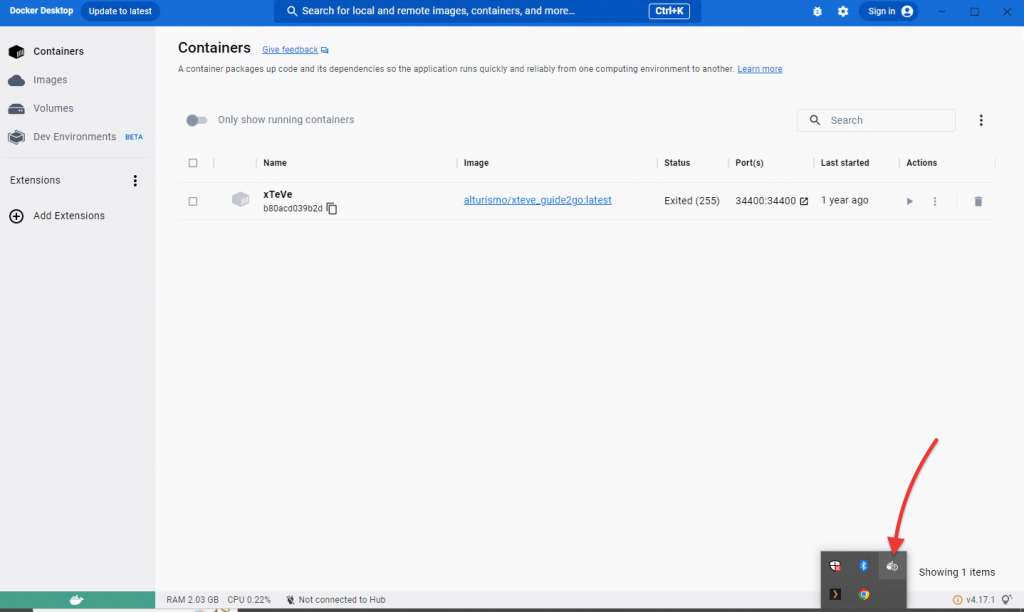
- Ви також можете перевірити версії, щоб переконатися, що вони обидві встановлені. Запустіть "docker -version", щоб переконатися, що Docker встановлено і він працює. Запустіть "docker-compose -version", щоб перевірити, чи встановлено Docker Compose.
- Порти: Переконайтеся, що у вашій системі доступні порти 80, 81 і 443, оскільки вони необхідні для роботи Nginx Proxy Manager. Порт 80 використовується для HTTP, порт 443 для HTTPS і порт 81 для доступу до інтерфейсу адміністратора.
- Обсяги: Для збереження даних вам потрібно зіставити томи. Зокрема, вам слід зіставити локальний каталог з каталогами /data і /etc/letsencrypt всередині контейнера, щоб переконатися, що ваші конфігурації і SSL-сертифікати будуть збережені після перезапуску контейнера. Це ключовий момент при оновленні образу Docker.
b. Створення файлу компіляції Docker
- Відкрийте ваш улюблений текстовий редактор і створіть файл з назвою docker-compose.yml. Або якщо файл вже створено, просто відкрийте його і додайте до нього наступні рядки.
- Вставте наступний вміст у файл (переконайтеся, що інтервали та відступи правильні, щоб відповідати форматуванню YAML):
| версія: '3.8' послуги: додаток: зображення: 'jc21/nginx-proxy-manager:latest' restart: unless-stopped порти: - '80:80' # Публічний порт HTTP - '81:81' # Admin Web Port - '443:443' # Публічний порт HTTPS об'єми: - ./data:/data - ./letsencrypt:/etc/letsencrypt |
- Збережіть файл у спеціальній папці. У цій папці також зберігатимуться ваші дані та конфігураційні файли.
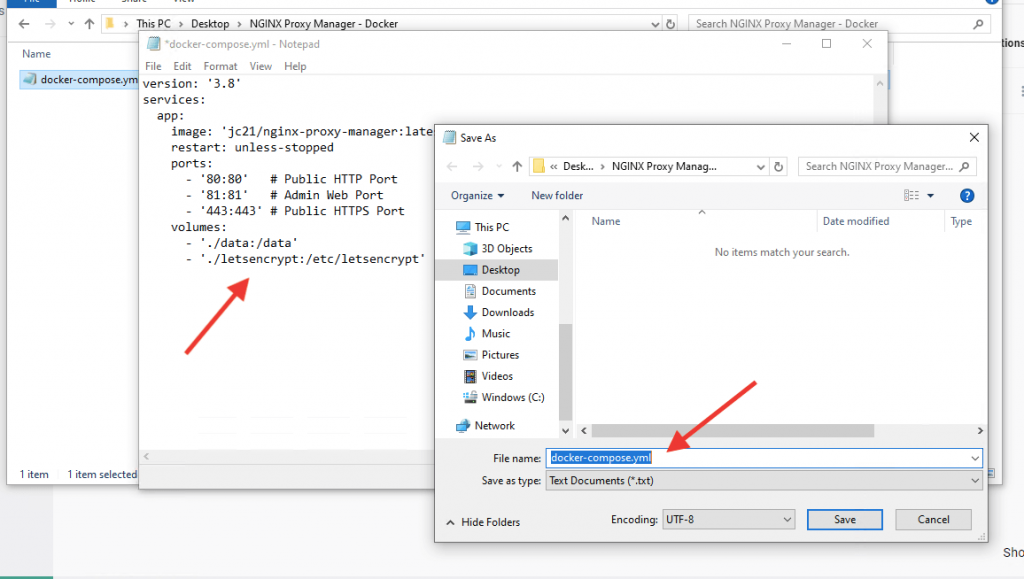
c. Запуск менеджера проксі-серверів Nginx
- Відкрийте командний рядок або вікно PowerShell. Перейдіть до каталогу, у якому ви зберегли файл docker-compose.yml, за допомогою команди cd. Якщо у вас виникли проблеми з файлом Docker Compose, рекомендуємо спробувати скористатися онлайн-валідатором YAML, наприклад YAMLint щоб перевірити наявність помилок форматування.
- Запустіть наступну команду, щоб запустити програму:
|
1 |
докер-скласти догори -d |
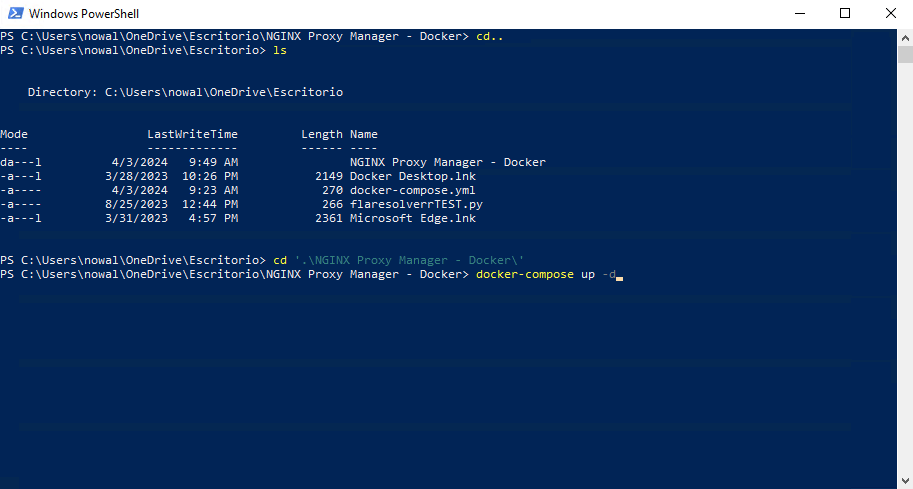
- Docker почне завантажувати необхідні зображення і запустить контейнер Nginx Proxy Manager.
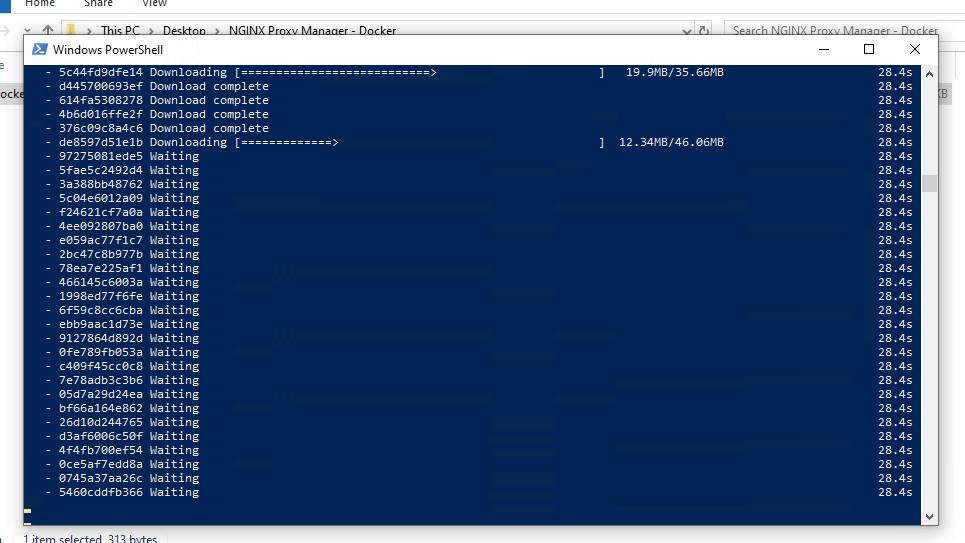
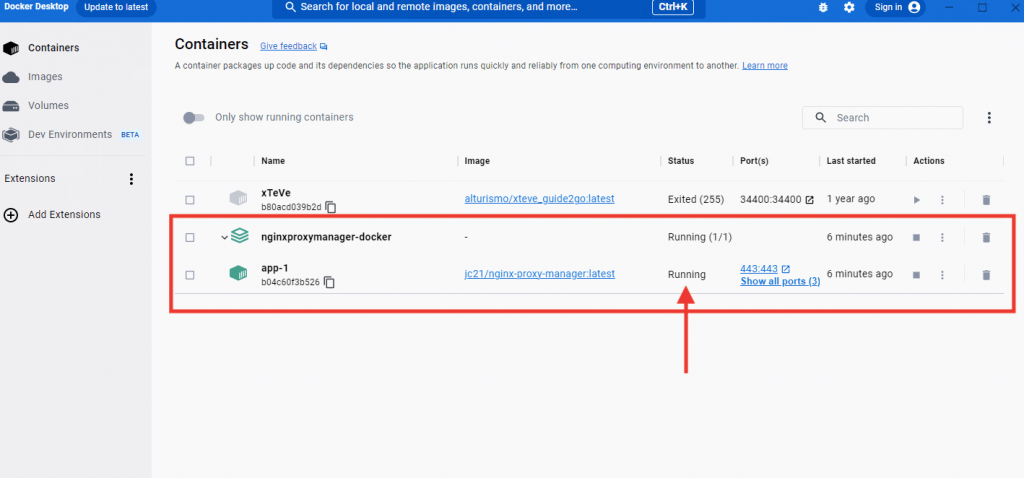
- Тепер ви можете повернутися до Docker Desktop і переконатися, що ваш новий Docker-контейнер Nginx Proxy Manager працює.
Менше налагоджуйте, розгортайте розумніше з цим коротким списком NGINX >> Завантажити шпаргалку
d. Доступ до інтерфейсу менеджера проксі-сервера Nginx
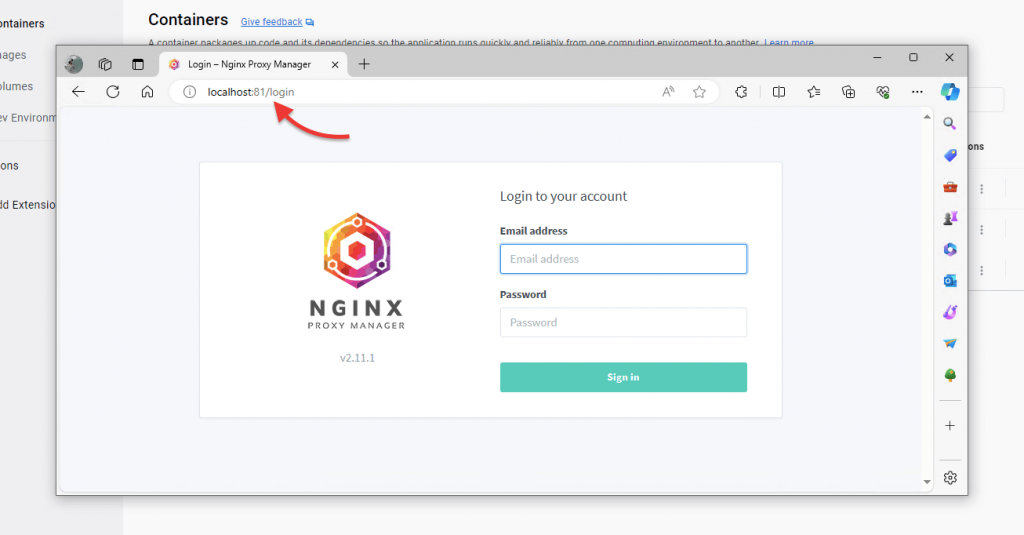
- Після запуску контейнера Nginx Proxy Manager відкрийте веб-браузер і перейдіть за адресою http://localhost:81. Тепер ви повинні побачити сторінку входу в систему.
e. Увійдіть до Менеджера проксі-серверів Nginx
- Для доступу до інтерфейсу адміністратора використовуйте облікові дані за замовчуванням:
- Електронна пошта: [email protected]
- Пароль: changeme
- Після входу в систему вам одразу буде запропоновано змінити пароль за замовчуванням.
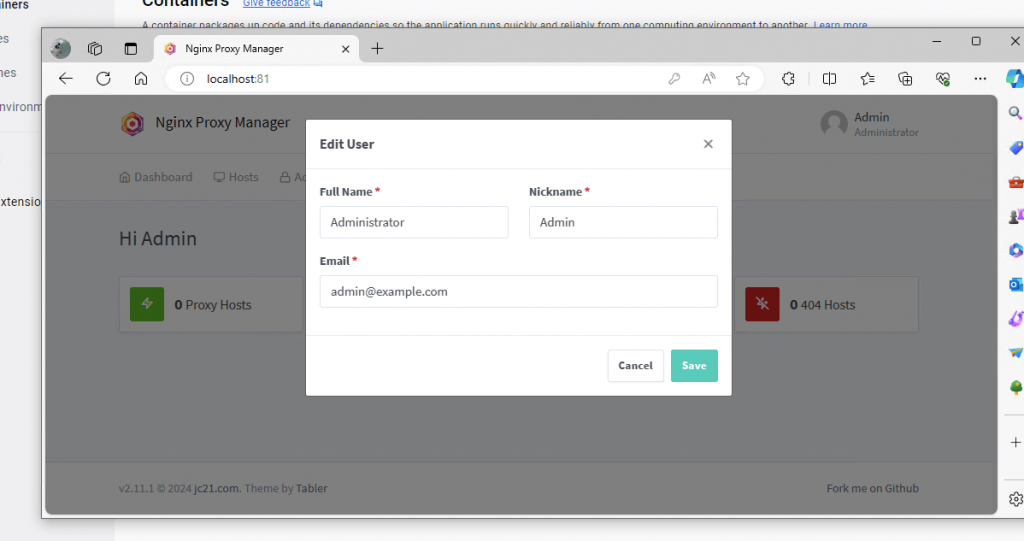
- Після успішної зміни логіну та облікових даних ви можете розпочати налаштування проксі-хостів, SSL-сертифікатів та інших параметрів відповідно до ваших потреб.
f. Обслуговування вашої установки
- Підтримуйте ваш Nginx Proxy Manager в актуальному стані, періодично зупиняючи контейнер, завантажуючи останній образ і перезапускаючи стек:
|
1 2 3 |
докер-скласти вниз докер-скласти тягни докер-скласти догори -d |
Виконавши ці кроки, ви успішно встановили Nginx Proxy Manager на вашу машину Windows за допомогою Docker Compose.
Боретеся з повільною, ненадійною роботою проксі? RapidSeedbox - це рішення.
Покращуйте керування проксі-серверами Nginx за допомогою наших надійних та безпечних проксі-серверів.
Привітайтеся з досконалістю!
----
4. Як користуватися інтерфейсом Nginx Proxy Manager і налаштовувати його?
Nginx Proxy Manager поставляється зі зручним веб-інтерфейсом, який дає вам можливість налаштовувати і керувати Nginx як проксі-сервером.
Давайте швидко пройдемося по різних аспектах, присутніх в інтерфейсі Nginx Proxy Manager.
a. Приладова панель
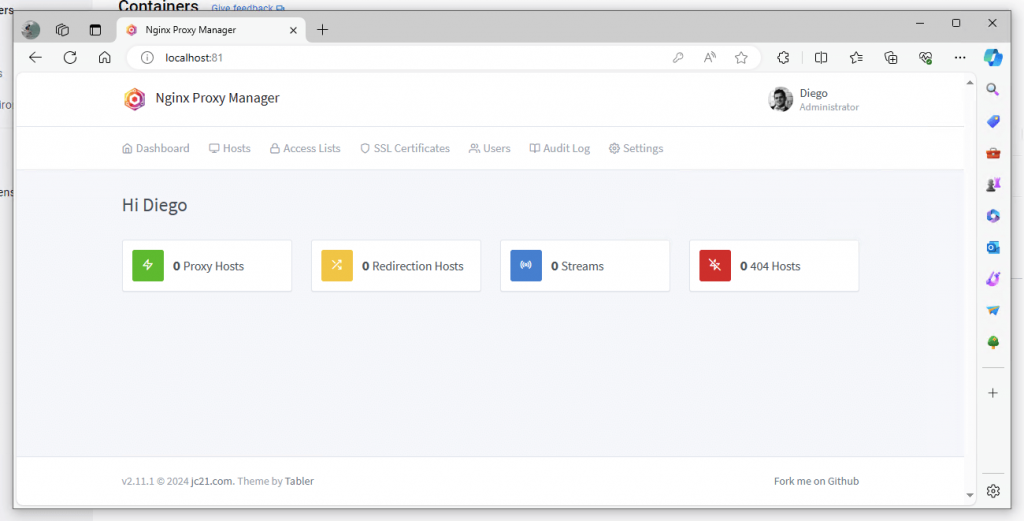
Поставляється з чітким макетом, що показує зведення про хости проксі, хости перенаправлення, потоки і 404 хости. Дизайн панелі керування дає вам змогу з першого погляду побачити стан сервера і швидко перейти до різних областей конфігурації.
b. Господарі.
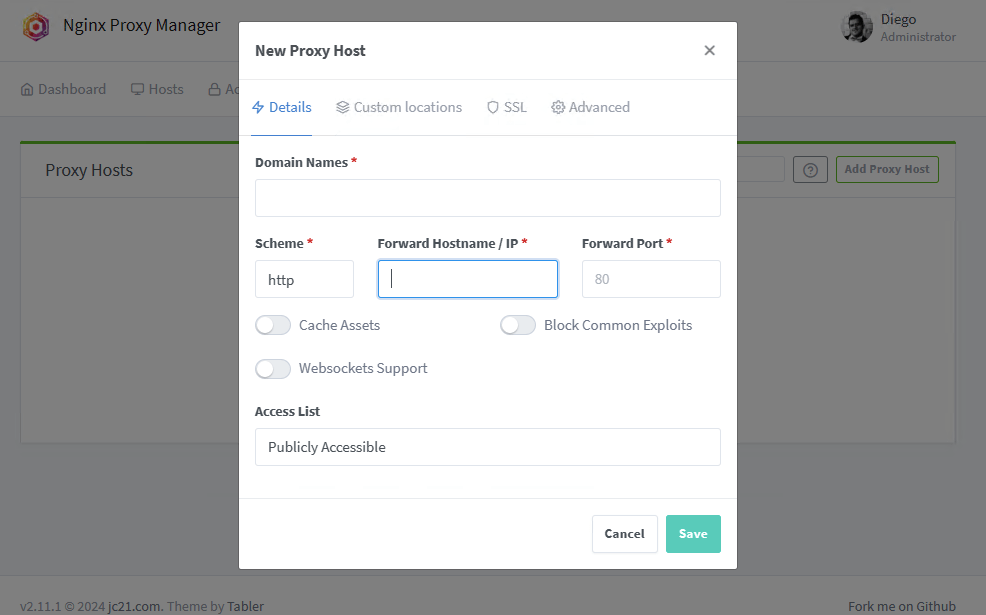
У цьому розділі перераховані всі хости, включаючи проксі-хости, хости перенаправлення, потоки і 404-хости. Найважливішим з них є проксі-хости, які показують джерело і пункт призначення, чи налаштовано SSL, а також їхній онлайн-статус. Ви також можете додати новий проксі-хост, натиснувши кнопку "Додати проксі-хост", ввівши доменні імена, вибравши схему і встановивши ім'я хоста/IP і порт перенаправлення. Детальніше про це в наступному розділі.
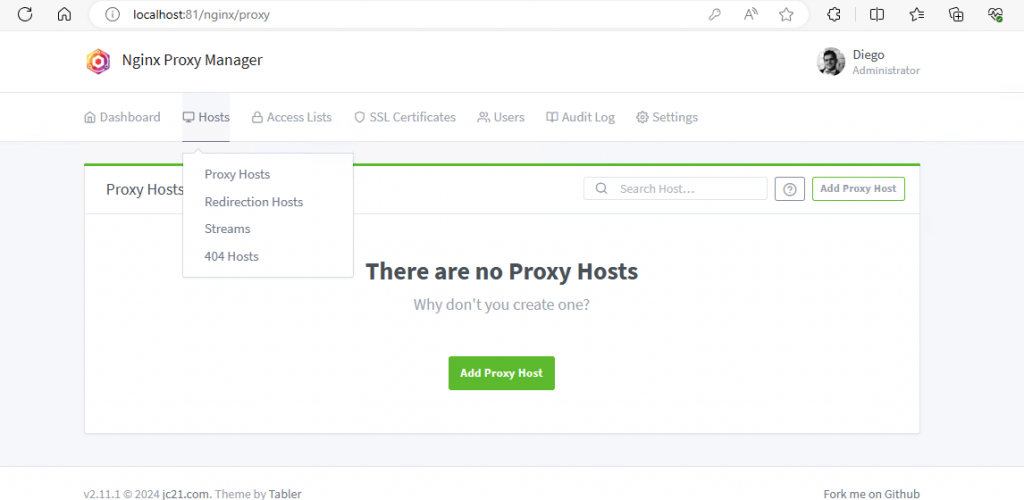
c. Списки доступу
Цей розділ дозволяє вам керувати контролем доступу. Він забезпечує додаткову безпеку, обмежуючи, які користувачі можуть переглядати або керувати різними хостами. Ви також можете використовувати "Додати список доступу", щоб створити новий.
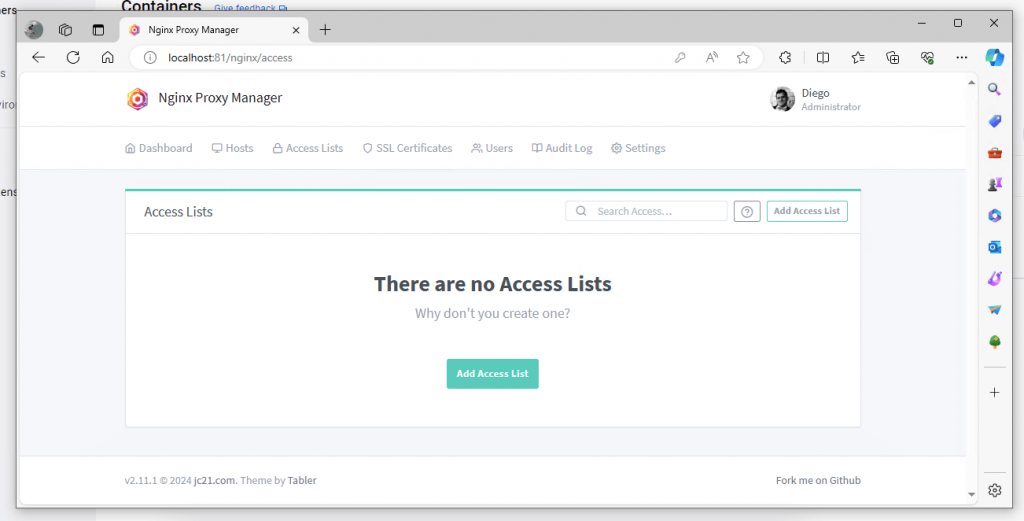
d. SSL-сертифікати
У цьому розділі відображаються всі наявні або використовувані SSL-сертифікати, включаючи інформацію про постачальника і термін дії. Тут також є кнопка "Додати SSL-сертифікат", щоб захистити ваші нові хости за допомогою SSL-сертифікатів.
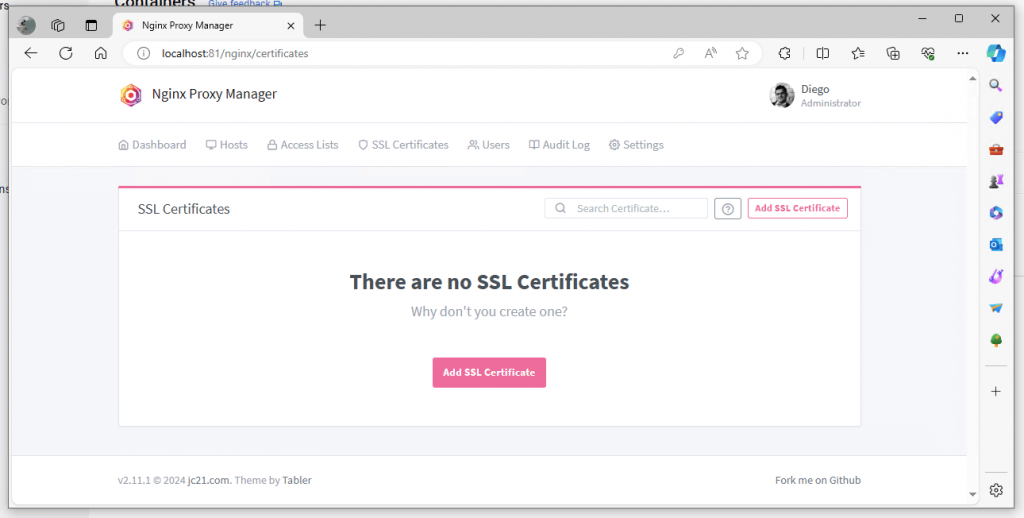
e. Користувачі.
Розділ "Користувачі" надає вам простий спосіб керування користувачами. Він надає огляд дозволів користувачів і можливість додавати нових користувачів або змінювати існуючих.
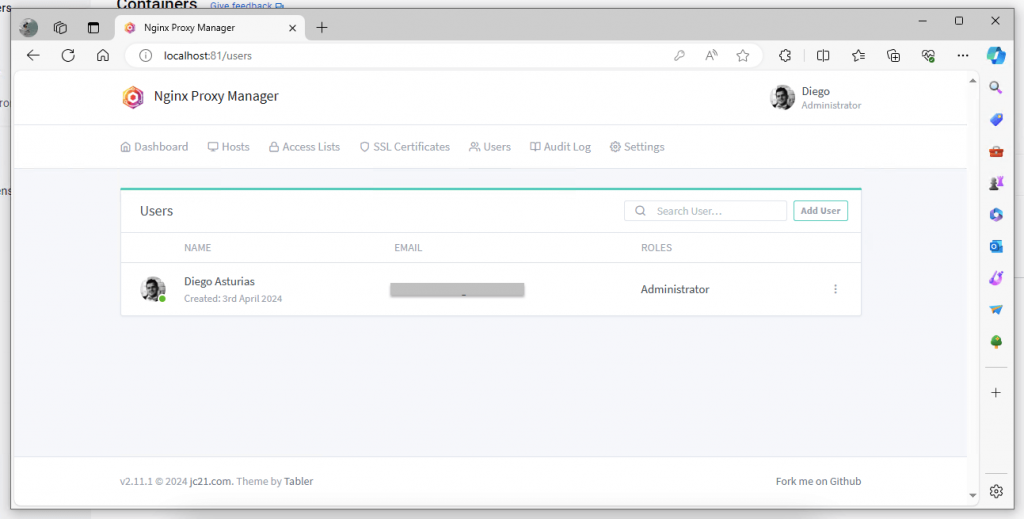
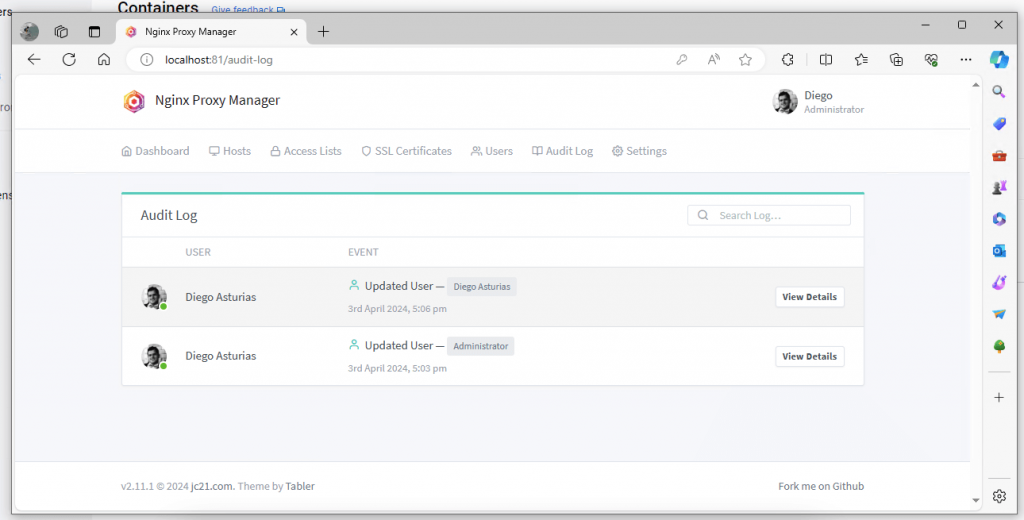
f. Журнал аудиту
Ця частина інтерфейсу показує історію дій, виконаних у Диспетчері проксі-серверів. Цей журнал аудиту включає події, оновлення конфігурацій і оновлення SSL-сертифікатів.
g. Налаштування
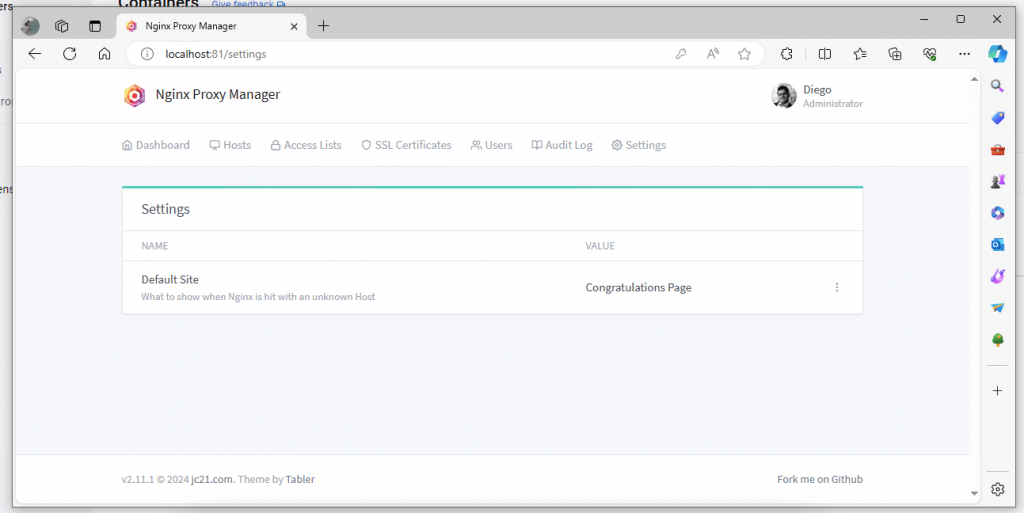
У налаштуваннях можна налаштувати поведінку за замовчуванням, наприклад, реакцію на звернення до невідомого хосту, а також створити власні сторінки помилок. На наступному скріншоті показано сайт за замовчуванням (що показувати при зверненні до Nginx з невідомого хоста).
🕶️ Профі не вгадують налаштування NGINX.
Отримайте точні директиви, якими користуються найкращі системні адміністратори: Розблокувати Посібник з конфігурації5. Життєво важливі конфігурації та початкове налаштування.
За допомогою інтерфейсу Nginx Proxy Manager ви можете легко створювати і керувати зворотними проксі-серверами, застосовувати SSL-сертифікати і тонко налаштовувати параметри вашого сервера, не знаючи багато про Nginx або інструменти командного рядка.
Ми рекомендуємо почати з наступних базових конфігурацій.
a. Налаштування хостів проксі-сервера
- Перейдіть на вкладку "Проксі-хости" і натисніть "Додати проксі-хост".
- Введіть ім'я домену, виберіть HTTP або HTTPS, а також вкажіть внутрішню IP-адресу і порт сервісу, на який ви проксіруєте.
- Тут ви також можете змінювати такі параметри, як місцезнаходження, призначати SSL і змінювати власні конфігурації Nginx.
b. Налаштування SSL
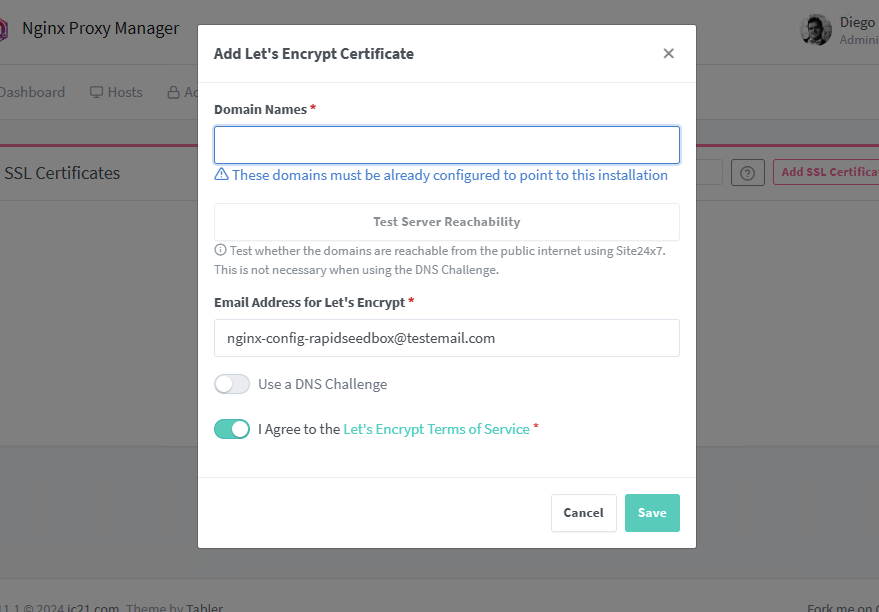
Перейдіть на вкладку "SSL-сертифікати". Натисніть на "Додати SSL-сертифікат". Виберіть запит на новий SSL через Let's Encrypt або додайте власний сертифікат, вказавши сертифікат і приватний ключ.
- На панелі конфігурації "Додати сертифікат "Let's Encrypt"" додайте доменне ім'я (як зазначено там; воно має бути вже налаштоване в Hosts). Додайте адресу електронної пошти, погодьтеся з Умовами використання Let's Encrypt і протестуйте цей сертифікат через Test Server Reachability (Доступність тестового сервера).
- Додати SSL-сертифікат: Призначте SSL для проксі-хоста: Перейдіть на вкладку "Проксі-хости". Натисніть "Додати проксі-хост" або відредагуйте існуючий хост. Введіть доменне ім'я та інші необхідні дані. На вкладці "SSL" проксі-хоста виберіть доданий вами SSL-сертифікат. Виберіть такі параметри SSL, як підтримка HTTP/2, HSTS і перенаправлення HTTP на HTTPS.
c. Налаштування правил брандмауера.
Хоча Nginx Proxy Manager не працює безпосередньо з конфігураціями брандмауера, він може встановлювати правила, які діють подібно до WAF.
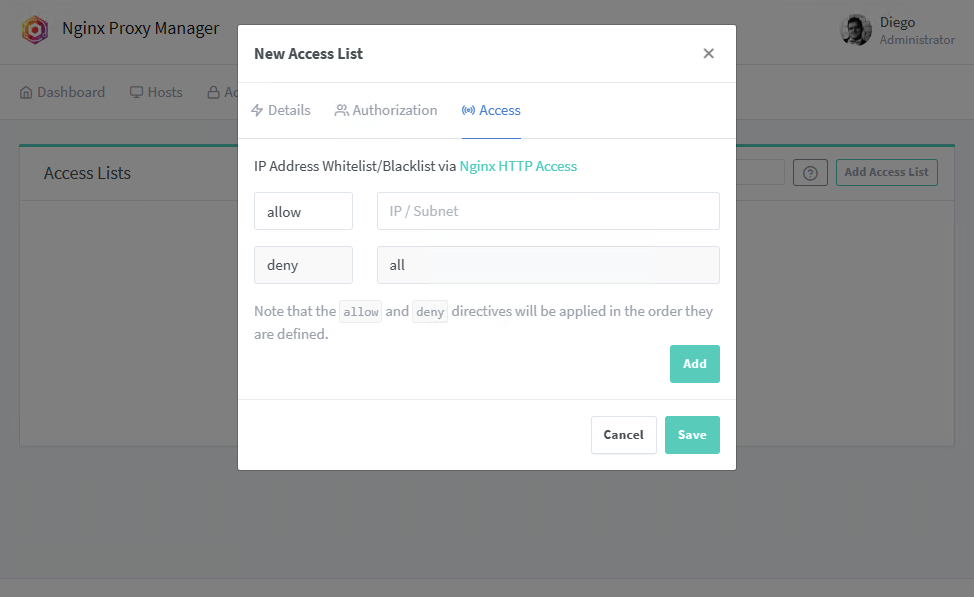
- Списки доступу: На вкладці "Списки доступу" створіть новий список доступу. Визначте правила для дозволу або заборони доступу на основі IP-адрес або діапазонів. Ви також можете увімкнути авторизацію, що вимагає введення імені користувача і пароля для доступу до певних сервісів.
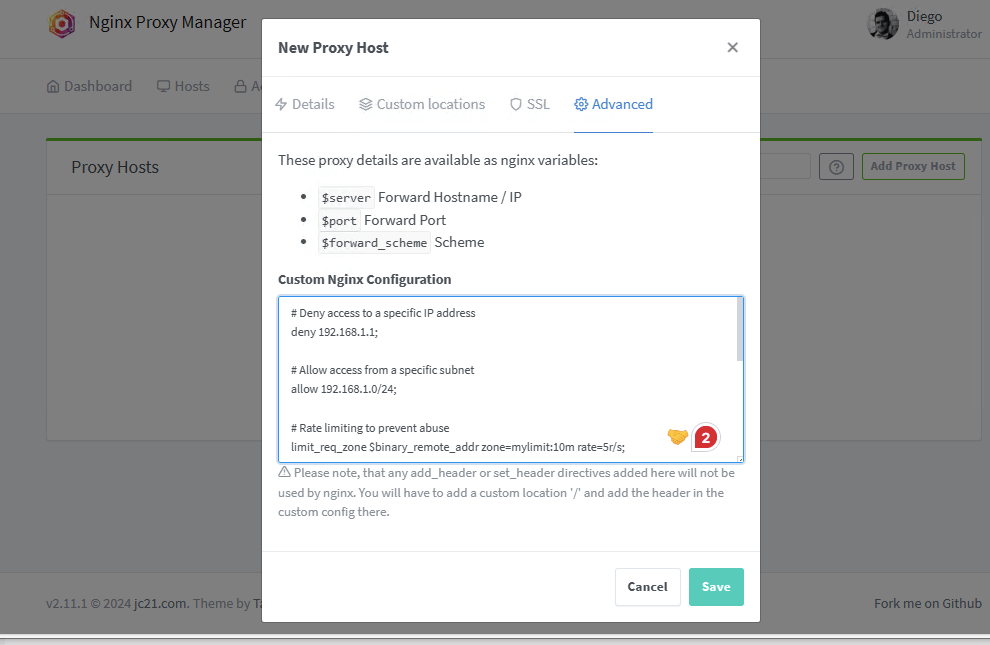
- Розширена конфігурація проксі-хоста: У деталях "Проксі-хости" перейдіть на вкладку "Додатково". Введіть власні директиви Nginx для контролю доступу, обмеження швидкості запитів або заборони проблемним агентам і IP-адресам.
- Ви можете додати правила, такі як директиви заборони або дозволу, щоб заблокувати або дозволити певні IP-адреси або діапазони.
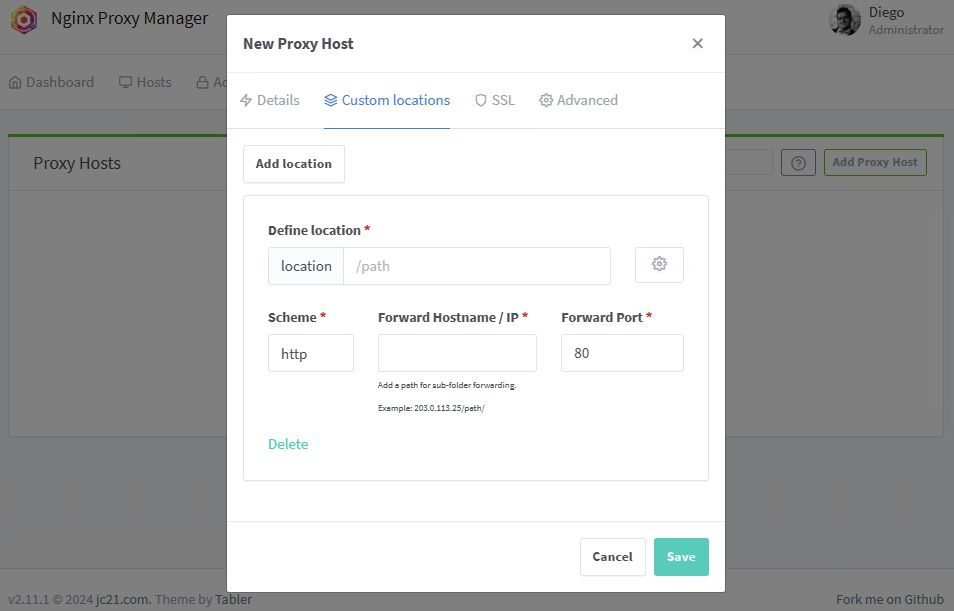
- Нестандартні локації: Перейдіть до налаштування "Новий проксі-хост" (або відредагуйте існуючий проксі-хост). Тут ви можете вказати конкретні URL-адреси (місцезнаходження) і перенаправити їх на різні імена хостів і порти.
- Це дозволяє вам більш детально контролювати маршрутизацію вхідного трафіку до ваших внутрішніх сервісів.
6. Часті запитання про Nginx Proxy Manager.
a. Який взаємозв'язок між NGINX і Nginx Proxy Manager?
NGINX - це веб-сервер з відкритим вихідним кодом. NGINX Proxy Manager, або NPM, з іншого боку, є інструментом з відкритим вихідним кодом, який спрощує управління NGINX. Перший - це рівень управління, який спрощує конфігурацію та управління NGINX.
b. Які є альтернативи Nginx Proxy Manager?
Альтернативи Nginx Proxy Manager включають Traefik, Кедді., HTTP-сервер Apache, HAPrкисень, WinGateі OpenResty. Їх варто вивчити, щоб визначити, який з них найкраще відповідає вашим конкретним вимогам та інфраструктурі. Майте на увазі, що ці альтернативи відрізняються за функціями, продуктивністю та складністю конфігурації.
c. Як налаштувати завершення SSL за допомогою Nginx Proxy Manager?
Завершення SSL можна налаштувати в Менеджері проксі-серверів Nginx. Почніть зі створення нового проксі-хоста, потім увімкніть SSL на вкладці SSL і, нарешті, виберіть запит на новий SSL-сертифікат від LetsEncrypt. Ви також можете імпортувати існуючий сертифікат.
d. Чи можна використовувати Nginx Proxy Manager для балансування навантаження?
Так, його можна налаштувати для балансування навантаження. Ви можете зробити це, налаштувавши кілька серверів бекенда для одного проксі-хоста і налаштувавши метод балансування навантаження в налаштуваннях "Додатково". Дізнайтеся більше про відмінності між Зворотні проксі-сервери та балансувальники навантаження
e. Які кроки для налаштування Nginx Proxy Manager з Docker і Docker Compose?
Повний посібник з налаштування Nginx Proxy Manager за допомогою Docker Compose можна знайти в посібнику (розділ 3). Але ось як це зробити в двох словах:
- Встановіть Docker та Docker Compose.
- Створіть файл docker-compose.yml з визначенням служби Nginx Proxy Manager.
- Запустіть docker-compose з параметром -d, щоб запустити контейнер.
- Перейдіть до веб-інтерфейсу за адресою http://:81, щоб завершити налаштування.
f. Чи можу я керувати зворотними проксі за допомогою Nginx Proxy Manager?
Ви можете керувати серверами зворотного проксі за допомогою NPM. Зворотний проксі-сервер спрямовує клієнтські запити на відповідний внутрішній сервер. Це дозволяє вам розміщувати кілька додатків або сервісів за однією IP-адресою (і додає певний рівень безпеки).
g. Як реалізувати контроль доступу та обмеження швидкості за допомогою Nginx Proxy Manager?
Контроль доступу та обмеження швидкості можна налаштувати на вкладці "Додатково" проксі-хоста. Ви можете додати власні директиви Nginx, щоб дозволити або заборонити певні IP-адреси і обмежити швидкість запитів, щоб запобігти зловживанням.
h. Як керувати SSL-сертифікатами в Nginx Proxy Manager, включаючи автоподовження за допомогою LetsEncrypt?
Керування SSL-сертифікатами здійснюється у вкладці "SSL-сертифікати", де ви можете запросити новий SSL від LetsEncrypt, який буде автоматично поновлюватися після закінчення терміну дії. Крім того, ви можете завантажити власні SSL-сертифікати, якщо це необхідно.
7. Заключні слова.
У цій статті ми розглянули основи роботи Nginx Proxy Manager (NPM). Цей інструмент настільки потужний і обширний, що ми торкнулися лише верхівки айсберга. Якщо ви хочете дізнатися більше, рекомендуємо ознайомитися з офіційною документацією (Файл README).
У посібнику ми розглянули основи, повний опис і порівняння з нативним інструментом керування проксі-серверами Nginx. Посібник охоплює все, від встановлення до налаштування та практичних прикладів використання. Він надав цінну інформацію про використання NPM для ефективного управління веб-сервісами.
Ми сподіваємося, що цей посібник був корисним. Якщо ні, будь ласка, залиште свої коментарі та пропозиції нижче. Ми будемо раді почути вас!
 English
  Français
  Español
  Tiếng Việt
  简体中文
简体中文  Русский
  Türkçe
  Bahasa Indonesia
  日本語
日本語  العربية
  Português
  Українська
Привіт, Дієго,
дуже інформативна стаття, але у мене залишилося одне питання.
При використанні веб-сервера Nginx за NPM (все в одній віртуальній машині), що не має відношення до питання.
Якщо я хочу застосувати заголовок безпеки для веб-додатку, де його потрібно вводити?
1. на NPM або 2. на веб-сервері NGINX? Він повинен працювати в обох системах, але де краще з точки зору безпеки?
Вітаю, Юрген
*** Перекладено з http://www.DeepL.com/Translator (безкоштовна версія) ***
Привіт, Юрген, найкраще застосовувати заголовки безпеки на NPM, в першу чергу для централізованого захисту, раннього перехоплення поганих запитів і запобігання модифікації заголовків. Однак є деякі застереження. Наприклад, якщо ваш NPM має бути лише зворотним проксі, або якщо вам потрібні динамічні заголовки, які залежать від логіки програми. В іншому випадку, конфігурація заголовків NPM є правильним рішенням.