 Por
Por
Note: Plex Meta Manager has been rebranded as Kometa. This article serves as a guide to Plex Meta Manager, and the steps below will work only if you are using the older version.
Plex es uno de los software de servidor multimedia de código cerrado más avanzados que existen en la actualidad. A diferencia del software de servidor multimedia genérico y estándar, Plex tiene un giro al ser una plataforma OTT y ofrecer a los usuarios acceso a películas, series web y programas de televisión. Incluso es compatible con la mayoría de seedbox proveedores.
Aunque la mayoría de las funciones exclusivas son de pago, las funciones gratuitas la convierten en una excelente opción para todas las necesidades de los medios de comunicación.
Plex funciona según el principio de cliente y servidor, en el que el lado del servidor gestiona las bibliotecas y sus metadatos. Por otro lado, el cliente puede acceder a bibliotecas y metadatos precisos y organizados.
Sin embargo, hay muchas limitaciones a la hora de gestionar los metadatos en Servidor multimedia Plexy la falta de personalización general hace necesario el uso de Plex Meta Manager (PMM).

Descargo de responsabilidad: Este material ha sido desarrollado estrictamente con fines informativos. No constituye respaldo de ninguna actividad (incluidas las actividades ilegales), productos o servicios. Usted es el único responsable de cumplir con las leyes aplicables, incluidas las leyes de propiedad intelectual, cuando utilice nuestros servicios o confíe en cualquier información contenida en este documento. No aceptamos ninguna responsabilidad por los daños que surjan del uso de nuestros servicios o la información contenida en este documento de ninguna manera, excepto cuando lo exija explícitamente la ley.
Tabla de contenidos
- ¿Qué es Plex Meta Manager (PMM)?
- ¿Cómo instalar Plex Meta Manager (PMM)?
- Plex Meta Manager - Primeros pasos
- Enfoque local - Recorrido completo
- Enfoque Docker - Recorrido completo
- Plex Meta Manager - Trabajando
- Enfoque local frente a enfoque Docker
- Conclusión
1. ¿Qué es Plex Meta Manager (PMM)?
Aunque Plex hace un gran trabajo a la hora de añadir medios a las bibliotecas, gestiona mal los metadatos asociados a los archivos. Además, la probabilidad de proporcionar los metadatos perfectos para un determinado archivo multimedia a través de plugins es muy baja, lo que se traduce en una menor usabilidad.
Para los principiantes, Plex Meta Manager (PMM) es un proyecto de código abierto basado en Python 3 y superiores. Con PMM, el usuario puede crear y gestionar los metadatos más eficaz y eficiente. El usuario también dispone de soporte para manejar las colecciones y listas de reproducción asociadas con Plex Media Server.
El PMM cuenta con un avanzado script Python construido para ejecutarse de forma consistente y continua fuera del entorno Plex. Como resultado, los metadatos se actualizan con precisión cada vez que se requiere un cambio sin intervención del usuario.
A diferencia de Plex Media Server, instalar y utilizar Plex Meta Manager no es fácil y requiere tiempo y aprendizaje. Para hacer las cosas más fáciles, hemos pasado por todos los pasos asociados con la instalación. Aquí está una guía detallada sobre cómo instalar PMM en su dispositivo.
2. ¿Cómo instalar Plex Meta Manager (PMM)?
Plex Meta Manager se puede instalar en varias plataformas, como Windows, macOS y Linux. Aunque PMM es compatible con múltiples plataformas, un enfoque de instalación similar varía según el sistema operativo.
PMM puede ser instalado en todas las plataformas a través de los enfoques Local, Docker y unRaid. Aquí hay un resumen rápido de cada enfoque para entender mejor los pasos de instalación enumerados más adelante.
- Enfoque local (Duro) - Requiere conocimientos básicos de Python y la instalación de scripts a través del terminal de su plataforma preferida.
- Enfoque Docker (Medio) - Requiere conocimientos de uso de terminales, y un nivel básico de conocimientos de Docker facilitaría la instalación de PMM.
- Enfoque unRaid (Extremadamente Difícil) - unRaid OS está basado en Linux y requiere conocimientos de flash USB. Además, es imprescindible tener conocimientos de Docker.
Teniendo en cuenta que el enfoque unRaid es extremadamente difícil de implementar, hemos hecho un tutorial de instalación detallado para el enfoque Local y Docker. Sin más preámbulos, vamos a instalar PMM.
Nota: La plataforma seleccionada para la instalación es Windows, y todos los pasos enumerados para ambos enfoques sólo funcionan en Windows. Considera esto como una referencia si puedes entender y escribir comandos en Linux o macOS.
3. Plex Meta Manager - Primeros pasos.
Estos son los pasos para instalar y utilizar Plex Meta Manager en Windows. Aconsejamos a los lectores a prestar atención a un tutorial detallado de cada paso se enumeran más adelante en el artículo, teniendo en cuenta la complejidad es muy alta.
- Instalar Plex Meta Manager a través de un enfoque Local o Docker.
- Cree y modifique el archivo de configuración para lograr la conectividad de los servicios Plex y TMDb (The Movie Database).
- Creación de archivos de metadatos - Para mejorar las bibliotecas actualizando los metadatos y automatizando las colecciones.
- Cree colecciones interactivas y únicas con los creadores de colecciones (Opcional).
Lea también Jellyfin contra Plex: la batalla de los gestores multimedia
4. Enfoque local - Recorrido completo
Este tutorial explica en detalle la instalación de PMM y la creación de un archivo de metadatos de configuración. En caso de cualquier problema o confusión, se aconseja empezar desde el principio para evitar una instalación fallida de PMM.
4.1. Instale Python 3.7 o superior.
Compruebe si Python está instalado en su dispositivo Windows escribiendo el comando en el terminal.
python3 --version
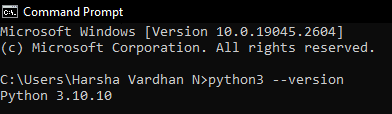
Si la versión de Python es inferior a 3.7 o se devuelve algo, se aconseja instalar Python. Hay dos maneras de instalar Python; sin embargo, el enfoque más fácil es a través de Tienda Microsoft.
4.2. Instala git en tu dispositivo Windows.
Compruebe si git está instalado en su dispositivo Windows ejecutando el siguiente comando en el terminal.
git --version
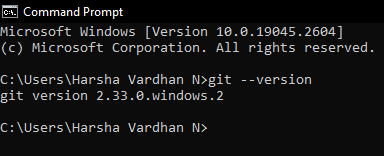
Si el comando no devuelve la versión de git o muestra algún error, descargue e instale git desde la página sitio web oficial.
4.3. Clonar el código de Plex-Meta-Manager usando git.
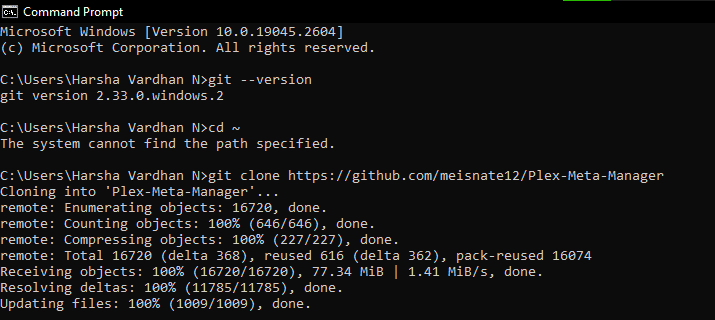
Una vez instalado git, clone el repositorio en la ubicación deseada utilizando el siguiente comando.
clonar git https://github.com/meisnate12/Plex-Meta-Manager
4.4. Creación y activación del entorno virtual - Sandbox
Aconsejamos a los usuarios que continúen el recorrido utilizando un entorno virtual para facilitar la recuperación y tener un mejor control sobre PMM.
python -m venv pmm-venv
.\pmm-venv\Scripts\activar
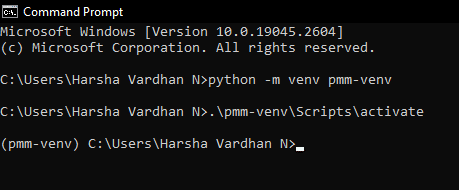
Si hay algún problema con la creación de un entorno virtual después de escribir el primer comando, se aconseja reparar o reinstalar Python.
Ahora active los scripts utilizando el segundo comando, que debería devolver el nombre del entorno virtual. Si persiste algún error, comience desde el paso 1.
4.5. Requisitos de instalación de PMM
Las librerías de soporte son necesarias para trabajar con Plex Meta Manager (PMM). Las bibliotecas de soporte de PMM están disponibles a través del archivo "requirements.txt".
Este archivo de requisitos es responsable de la conexión a Plex, TMDb, o el acceso a la información de Internet. A continuación se explica cómo instalar el archivo de requisitos mediante el terminal.
cd Plex-Meta-Gestor
python -m pip install -r requisitos.txt
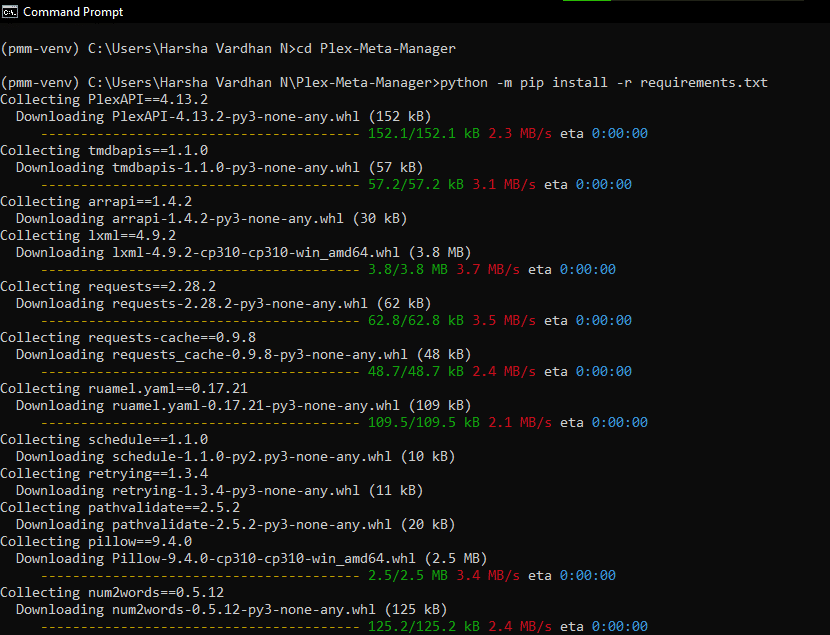

Si se devuelve algún problema, es debido a un pip obsoleto, y este problema puede resolverse rápidamente utilizando el siguiente comando.
python -m pip install --upgrade pip
Si el problema persiste, repare Python utilizando el .exe descargado de Sitio oficial de descargas de Python.
4.6. Creación de un subdirectorio
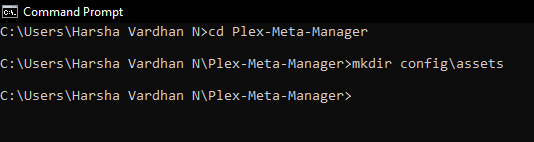
Estamos creando un nuevo directorio para evitar la confusión de los posibles errores que puedan ocurrir en el futuro. Esta acción ayuda a aclarar las cosas y es ideal para el directorio de configuración por defecto.
cd Plex-Meta-Gestor
mkdir config\assets
4.7. Generación de la clave API de TMDb
El TMDb La clave API es uno de los aspectos más críticos en el archivo de configuración, ya que es responsable de la conexión a los servidores TMDb.
Aquí te explicamos cómo conseguir una clave TMDb si no la tienes;
- Abra su navegador y visite Página oficial de TMDby crea una nueva cuenta.
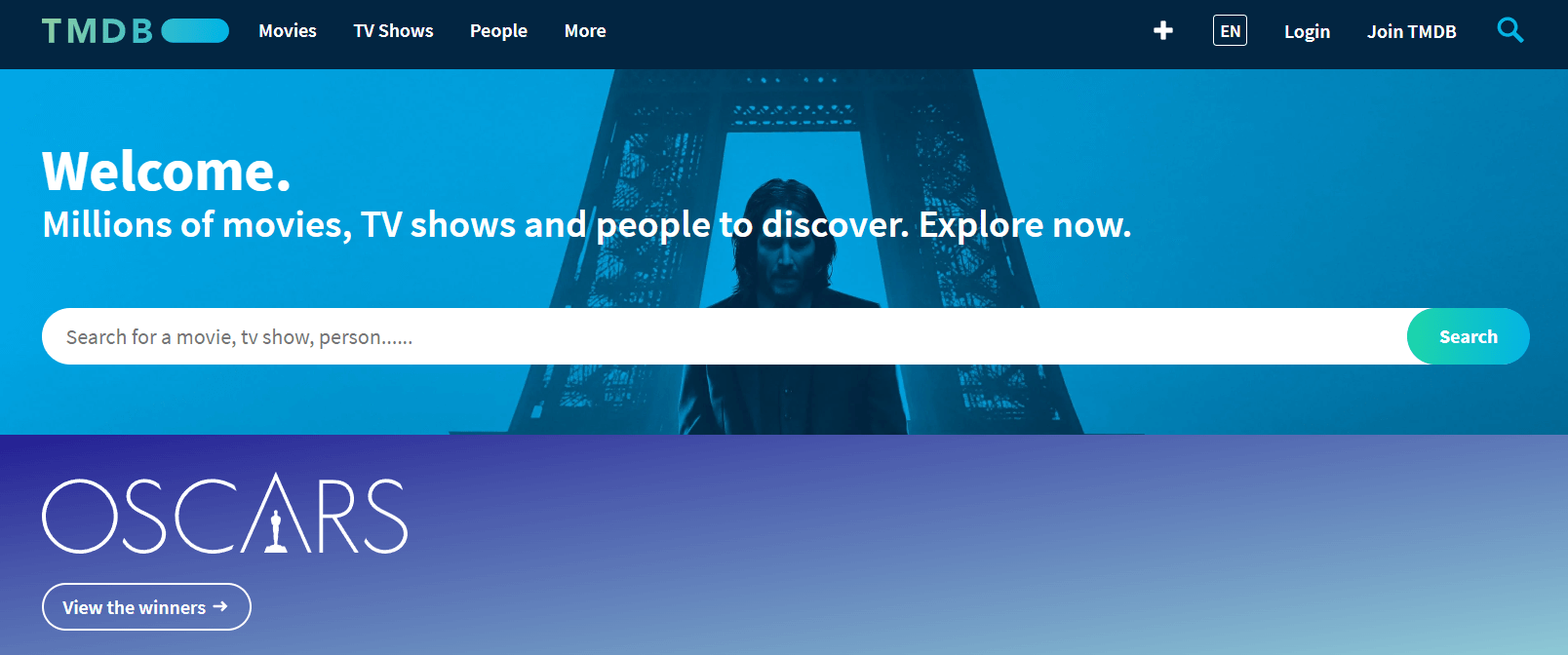
- Una vez creada la cuenta. Dirígete a los ajustes que aparecen en la parte superior derecha de la página web, en el menú de la cuenta.
- Busque la opción "API" en el menú de la barra lateral.
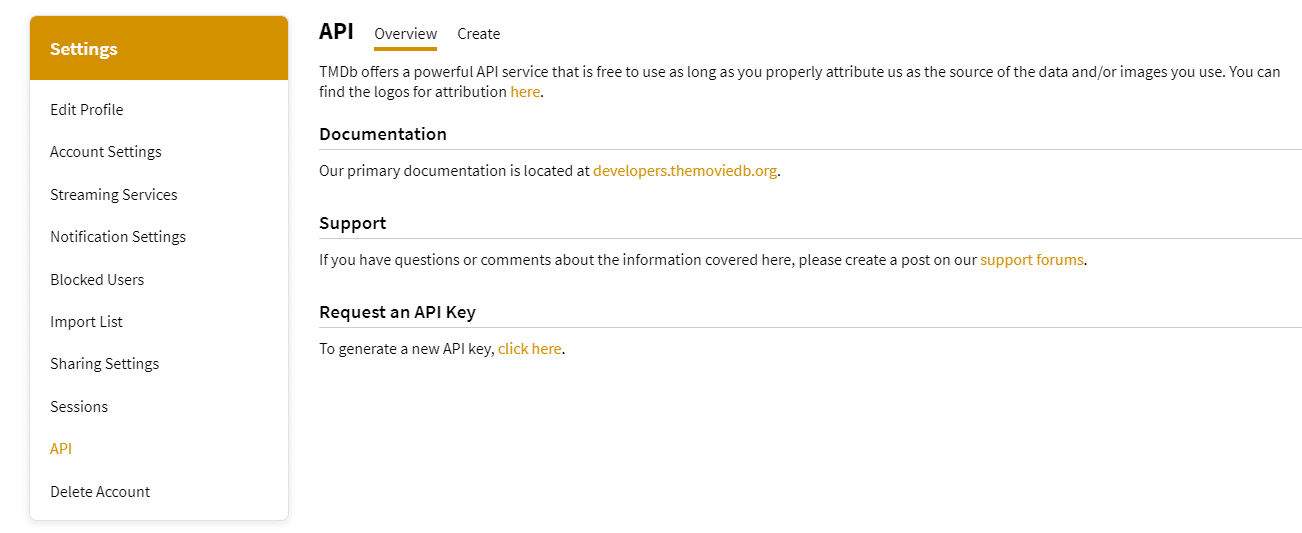
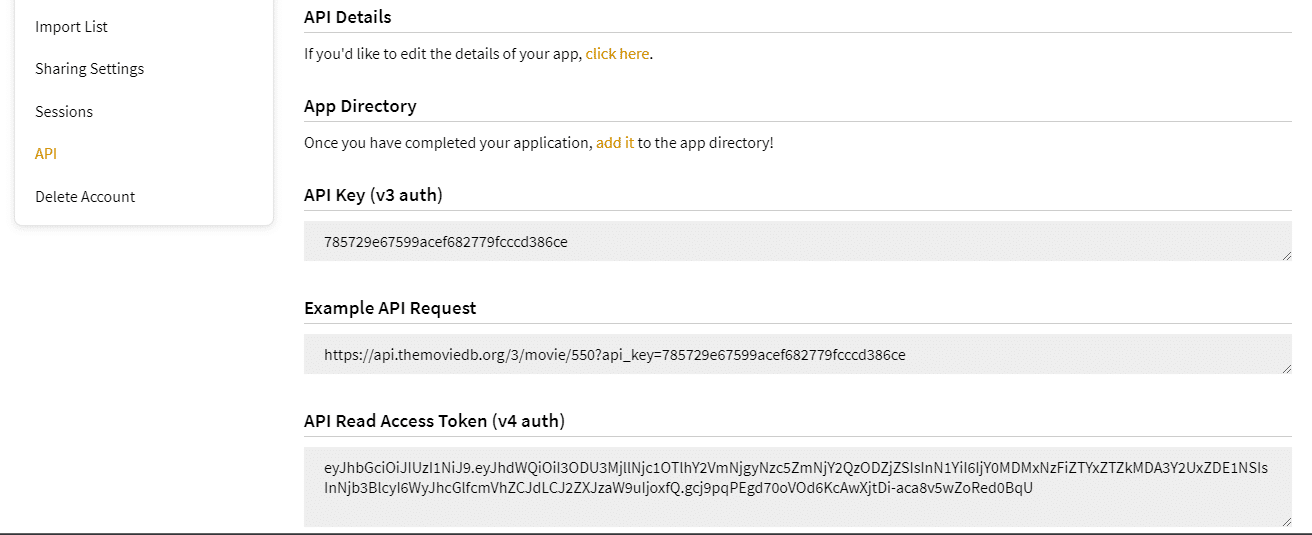
- Desde la sección "Solicitar una clave API", genere una API que le pida rellenar un formulario (Introduzca un nombre de sitio web aleatorio en la sección URL).
- Al rellenar el formulario por completo, se genera la clave de API (v3 auth) junto con la solicitud de API y el token de acceso de lectura de API. Ahora cópialo y pégalo en un bloc de notas para utilizarlo en el futuro.
4.8. Generación de la URL y el token de Plex
Como el La clave API de TMDb, la URL de Plex y el Token también juegan un papel importante en el archivo de configuración. Estos son responsables de la conexión a los servidores de Plex, y aquí están los pasos para generar Plex URL y Token.
- No te preocupes por la URL de Plex y deja los valores por defecto como están.
- Sin embargo, el valor de Token debe ser cuidadosamente recogidos de la Plex Media Server.
- Desde el servidor Plex Media, dirígete a la biblioteca, selecciona cualquier elemento, comprueba su información multimedia y haz clic en "Ver XML" presente en la parte inferior.
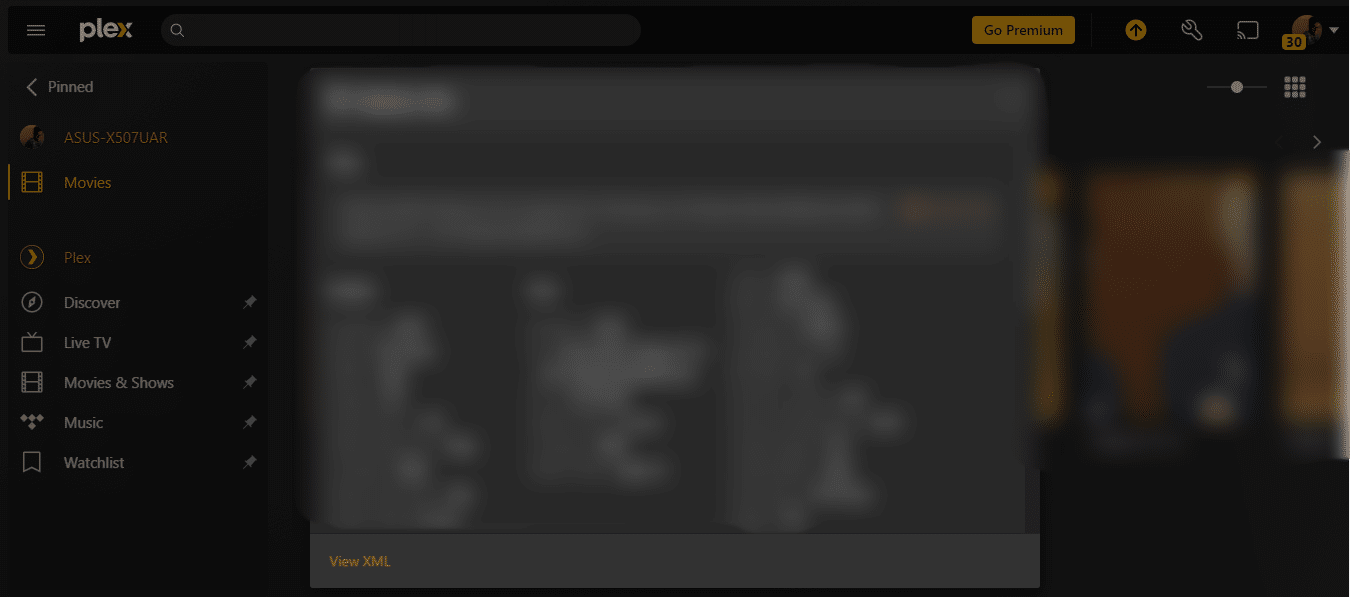
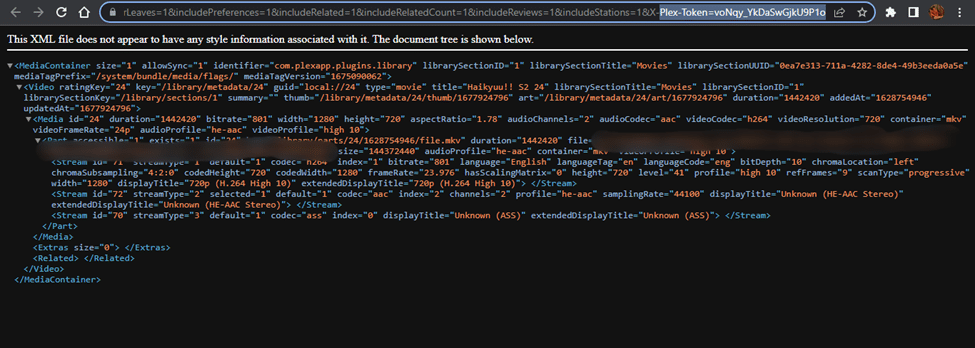
- Al hacer clic en Ver XML se abre una nueva pestaña con valores XML. Compruebe la URL para ver el valor X-Plex-Token.
4.9. Copiar y editar el fichero Config
Es necesario actualizar la clave API TMDb recopilada y generada, la URL de Plex y el Token en el Config. Al actualizar y guardar los valores resultan en la conexión a los servidores Plex y TMDb.
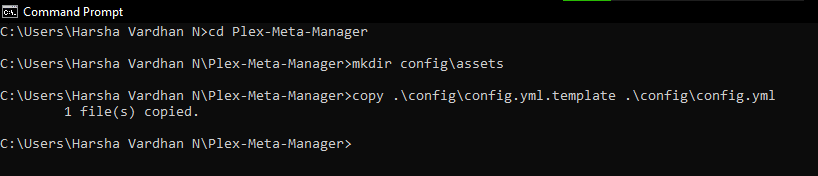
A continuación se explica cómo copiar el archivo de configuración utilizando el siguiente comando en el terminal;
cd Plex-Meta-Gestor
[mkdir config\assets]
cp config/config.yml.template config/config.yml
He aquí cómo editar el archivo de configuración utilizando el siguiente comando en el terminal;
cd Plex-Meta-Gestor
bloc de notas .\config\config.yml
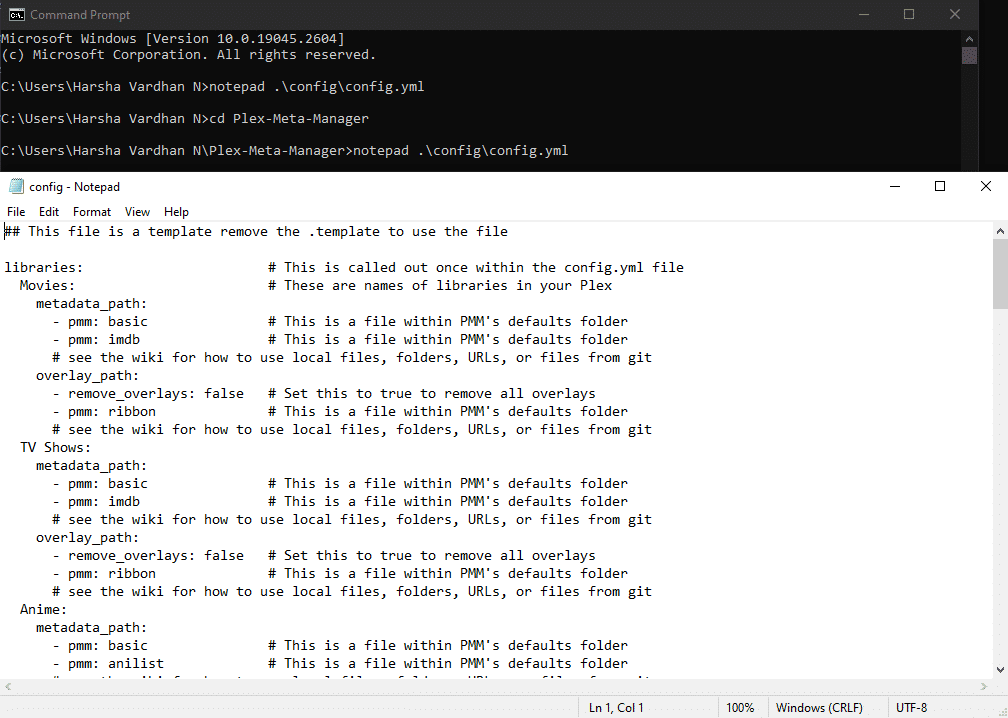
Asegúrese de guardar el archivo de configuración después de actualizar la clave API de TMDb, la URL de Plex y los valores del token.
4.10. Configuración de un archivo de metadatos y creación de una colección de muestras
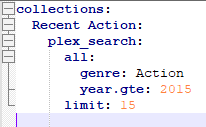
Ahora cree otro .yml con archivos de metadatos personalizados. Vamos a crear una colección de muestra con sus metadatos asociados en la que se han generado 15 películas de acción desde 2015.
cd Plex-Meta-Gestor
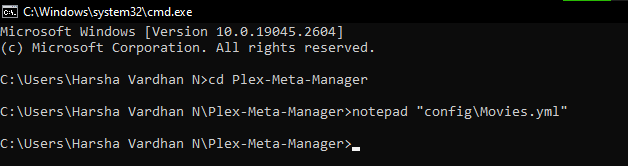
bloc de notas "config\Movies.yml"
Después de crear el archivo "Movies.yml" a través del bloc de notas, escriba el texto que aparece a continuación.
colecciones:
Acción reciente:
plex_search:
todos:
género: Acción
año.gte: 2015
límite: 15
4.11. Añadir referencia Movies.yml al fichero Config
Una vez creado el archivo Movies.yml, haga referencia a Config mediante los siguientes comandos.
cd Plex-Meta-Gestor
bloc de notas "config\config.yml"
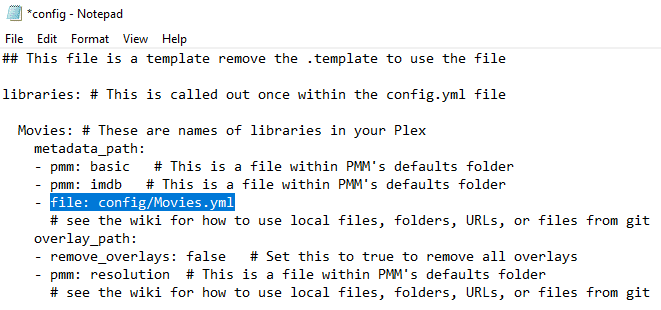
Tras introducir estos dos comandos, abra el archivo "config.yml". Ahora añade la siguiente línea para crear una referencia.
"archivo: config/Películas.yml"
4.12. Ejecute el script
Este es el paso final en la implementación de Plex Meta Manager localmente, donde hacemos todos los cambios en el Config. En este paso, el archivo de metadatos se carga correctamente, y el script se ejecuta correctamente.
Aquí están los pasos sobre cómo ejecutar el archivo de configuración;
cd Plex-Meta-Gestor
python plex_meta_manager.py -r
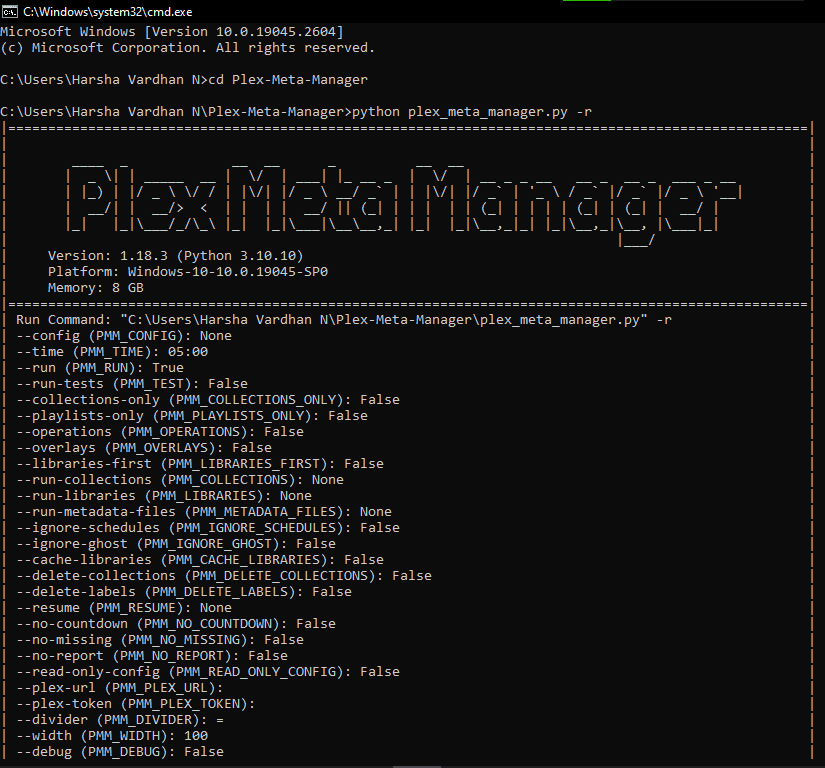
Con este paso, el recorrido local ha terminado ya que el script se ejecutó sin problemas, y hemos logrado con éxito la conexión a los servidores Plex y TMDb. Además, hemos sido capaces de crear metadatos y colecciones personalizadas, que se reflejan en el Plex Media Server.
Lea también La guía paso a paso para el streaming Plex 4K.
¿Quieres optimizar tu biblioteca Plex con Plex Meta Manager?
Mejore su gestión multimedia con los seedboxes de alta velocidad de RapidSeedbox. Disfrute de una integración perfecta, descargas más rápidas y un soporte excepcional para que su experiencia con Plex sea fluida y eficiente.
5. Configuración de Plex Meta Manager en Docker
Este tutorial explica en detalle la instalación de PMM y la creación de un archivo de metadatos de configuración a través de Docker.
Al comparar el enfoque Docker con el enfoque local, Docker es más fácil de implementar. Sin embargo, en caso de cualquier problema o confusión, se aconseja empezar desde el principio para evitar una configuración PMM sin éxito.
5.1 Instalar Docker
A diferencia de Python, Docker no está disponible por defecto en macOS o Linux. Al igual que Python, debería estar instalado en Windows en todas las plataformas. Aquí está el comando para comprobar si tienes una instalación de Docker en tu dispositivo Windows a través del terminal;
docker run --rm hola-mundo
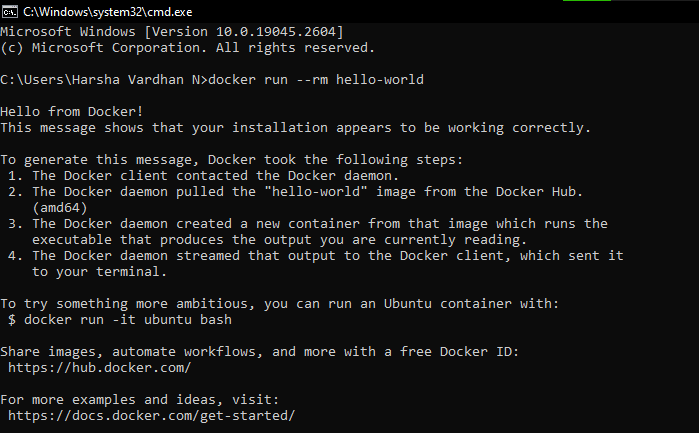
Si no aparece el mensaje "Hello from Docker!", es señal de que la instalación de Docker no se ha realizado correctamente. Por lo tanto, reparar o reinstalar desde Sitio web oficial de Docker.
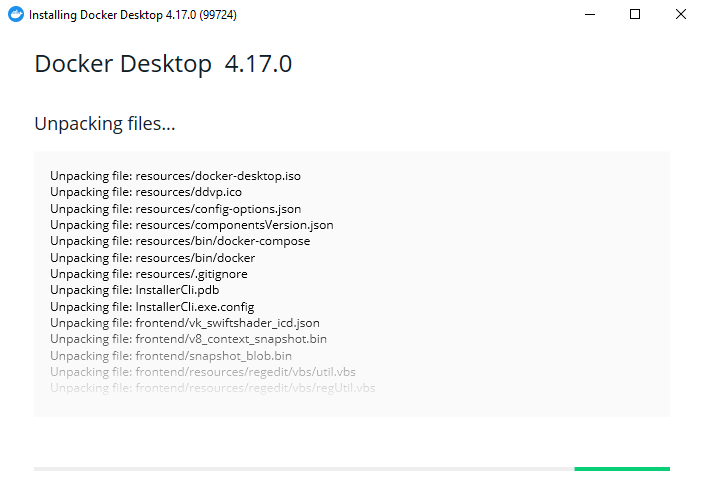
5.2. Extraiga la imagen Docker de Plex Meta Manager.
A diferencia del enfoque local, Docker no requiere herramientas adicionales o software como git. Con Docker, los siguientes comandos en el terminal pueden extraer la imagen Docker PMM con éxito.
docker run --rm meisnate12/plex-meta-manager --run
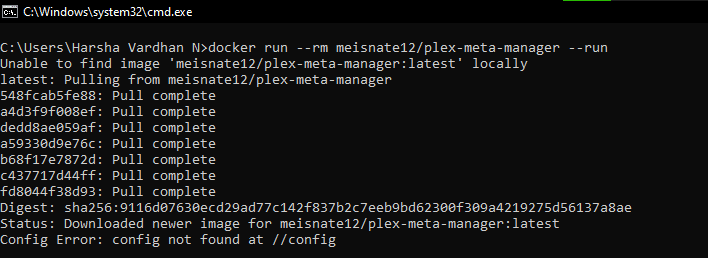
Si surge algún problema al escribir el comando, busque problemas de conexión a Internet o vuelva a empezar desde el paso 1.
5.3. Crear un nuevo Volume Map.
Volume Map crea archivos personalizados para config y metadata fuera del contenedor. Al crear el Volume map, el PMM puede buscar información como metadatos y archivos Config sin molestar a los contenedores.
Aquí están los comandos sobre cómo crear un mapa de volumen en el terminal;
mkdir plex-meta-manager
mkdir config
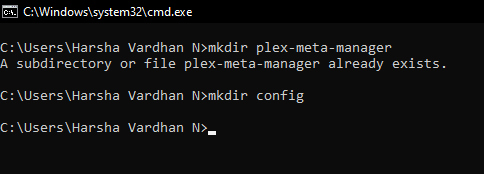
Usted verá el mensaje "Un subdirectorio o archivo plex-meta-manager ya existe" porque hemos creado el mismo directorio, mientras que en el enfoque Local. Sin embargo, si usted está realizando el enfoque Docker primero, no es una cuestión de preocupación, y el error no vuelve.
Se crea un nuevo directorio para eliminar la confusión que podría producirse por futuros errores. Al crear el nuevo directorio, el usuario puede crear una referencia al Config, lo que es ideal para fines de Sandboxing.
5.4. Creación de un nuevo directorio
cd Plex-Meta-Gestor
mkdir config\assets
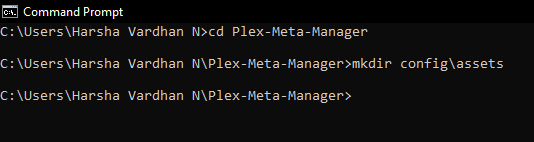
Si utilizó primero el enfoque Local, los comandos anteriores devolverán un error, ya que los directorios ya están allí. Sin embargo, no habrá ningún problema si utilizas el método Docker.
5.5. Creación del fichero Config
Para solucionar el error generado en el paso 2, que dice "Config Error: config not found at //config," debe desarrollar un archivo Config. Necesitará la clave API de TMDb, la URL de Plex y el token para crear un archivo Config que funcione.
5.6. Generación de la clave API de TMDb
TMDb son las siglas de "The Movie Database" (Base de datos de películas) y contiene todos los detalles menores de las películas. La clave API de TMDb juega un papel crucial en el archivo de configuración, ya que conduce a la conexión del servidor TMDb.
A continuación te explicamos cómo generar una clave API de TMDb si no tienes acceso a una;
- En primer lugar, visite Página oficial de TMDby crea una nueva cuenta.
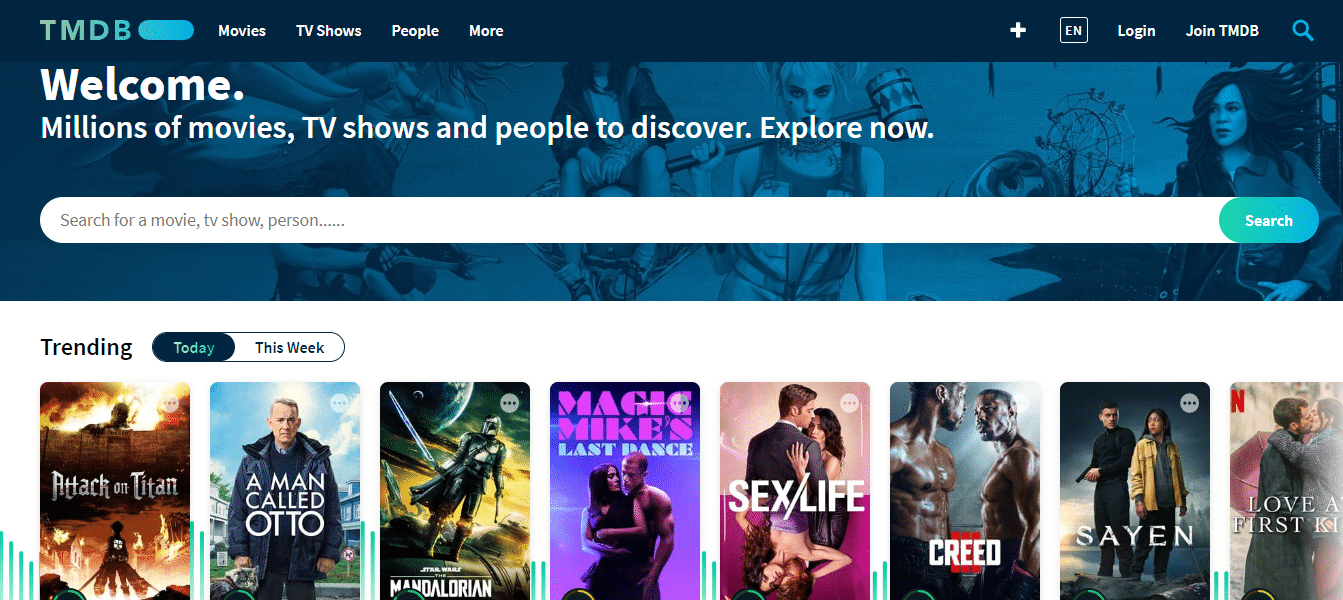
- Después de crear una cuenta en TMDb, inicie sesión y busque el menú de cuenta presente en la parte superior derecha de la página web.
- Haga clic en "Configuración" en el menú de la cuenta y vaya a "API" en el menú de la barra lateral.
- Al hacer clic en API, busca la sección "Solicitar una clave API". Ahora genere la clave API. (Introduzca el nombre del sitio web que desee en la sección URL al rellenar el formulario).
- Tras rellenar correctamente el formulario, se genera la clave de API (v3 auth) junto con la solicitud de API y el token de acceso de lectura de API.
5.7. Generación de la URL y el token de Plex
En comparación con la clave API TMDb, la URL y el Token de Plex tienen la misma responsabilidad en la configuración del archivo Config. La razón detrás de la recopilación y generación de Plex URL y Token es para conectarse a los servidores de Plex.
- No te preocupes por la URL de Plex, y no se sugieren modificaciones.
- Abre Plex Media Server y dirígete a la biblioteca iniciando sesión. Ahora seleccione cualquier elemento de la biblioteca y comprobar su información de los medios de comunicación.
- Haga clic en "Ver XML" en la parte inferior de la información multimedia para generar un archivo XML en la nueva pestaña.
- Cuando se abra la nueva pestaña con los valores XML, anote el valor X-Plex-Token de la URL.
5.8. Copiar la plantilla de configuración
Aquí es cómo copiar la plantilla config copiando manualmente el contenido de este enlace al archivo config.yml:
C:\Users\YOURUSERNAME\plex-meta-manager\config\config.yml
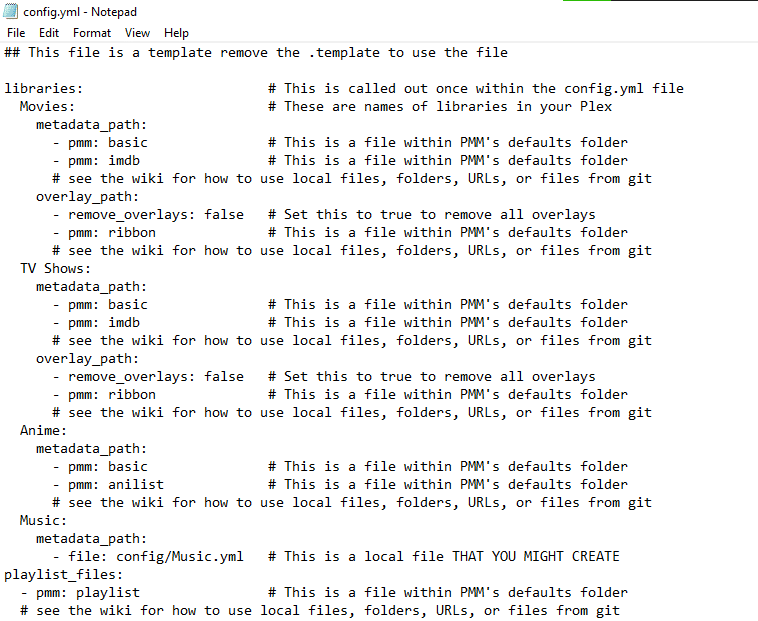
Nota: La plantilla config y el archivo config son dos archivos diferentes.
5.9. Actualización de la plantilla de configuración
Para que los archivos de configuración funcionen, actualice la clave API de TMDb, la URL de Plex y el Token en el config.yml. A continuación se muestra cómo actualizar el archivo de configuración utilizando el terminal;
cd Plex-Meta-Gestor
bloc de notas .\config\config.yml
Observe que la clave de la API de TMDb y los valores del Token se actualizan con los valores generados. Sin embargo, la URL de Plex no se modifica, y siempre se aconseja guardar el archivo de configuración actualizado antes de ejecutar el script.
5.10. Configuración de un archivo de metadatos y creación de una colección de muestras
Cree un nuevo ".yml" llamado Movies para generar los archivos de metadatos personalizados. En "Movies.yml", creemos una colección de muestra de películas de acción y metadatos como 15 películas de acción desde 2015.
cd Plex-Meta-Gestor
bloc de notas "config\Movies.yml"
Para crear una colección de muestra de Action Movies y sus metadatos en "Movies.yml", escriba el texto siguiente en el bloc de notas abriéndolo.
colecciones:
Acción reciente:
plex_search:
todos:
género: Acción
año.gte: 2015
límite: 15
5.11. Añadir referencia Movies.yml al fichero Config
Una vez que el archivo "Movies.yml" está listado con las colecciones y sus metadatos, está listo para hacer referencia a Config. A continuación se muestra cómo utilizar comandos en el terminal para hacer que el "Movies.yml" como referencia.
cd Plex-Meta-Gestor
bloc de notas "config\config.yml"
Los dos comandos vuelven abriendo el archivo "config.yml". Ahora añadir la referencia en la colección de películas mediante la adición de la línea de abajo.
"archivo: config/Películas.yml"
5.12. Ejecute el script
Sin embargo, la mayoría de los pasos son similares al enfoque Local, y ejecutar el script es completamente diferente en Docker. Aquí está el comando sobre cómo ejecutar el script en el terminal después de modificar con éxito el archivo de configuración;
docker run --rm -it -v "PMM_PATH_GOES_HERE:/config:rw" meisnate12/plex-meta-manager-run
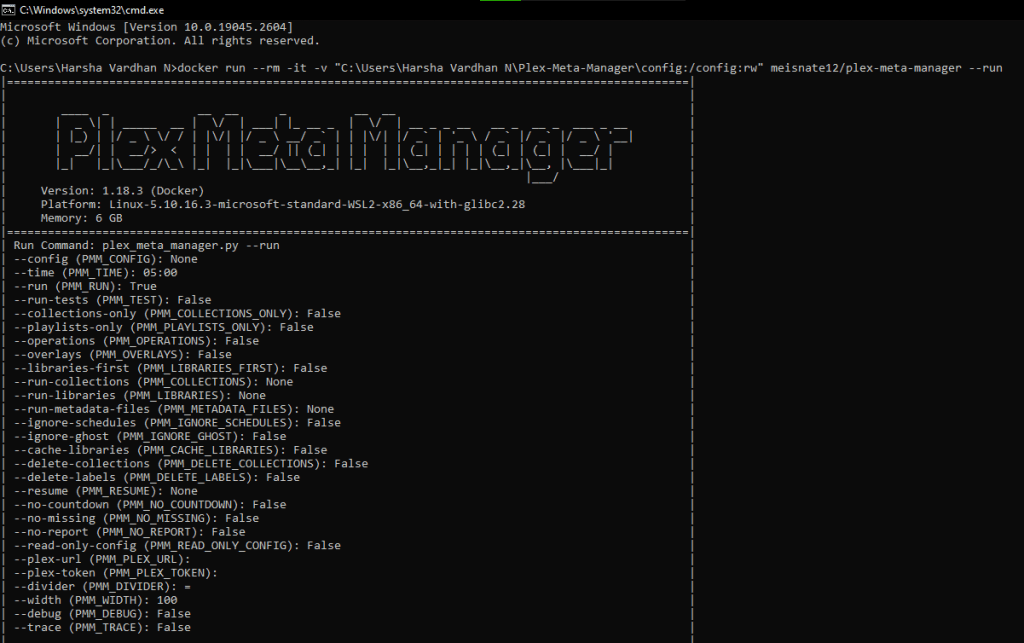
Después de completar todos los pasos, el docker walkthrough se ha implementado con éxito. Podemos considerarlo un éxito, ya que el script se ejecutó sin problemas y estableció una conexión con los servidores Plex y TMDb.
Además, los metadatos personalizados y las colecciones creadas se reflejan en Plex Media Server.
Lea también: Plex Plugins for Your Seedbox (That Still Actually Work in 2026)
6. Plex Meta Manager - Trabajando
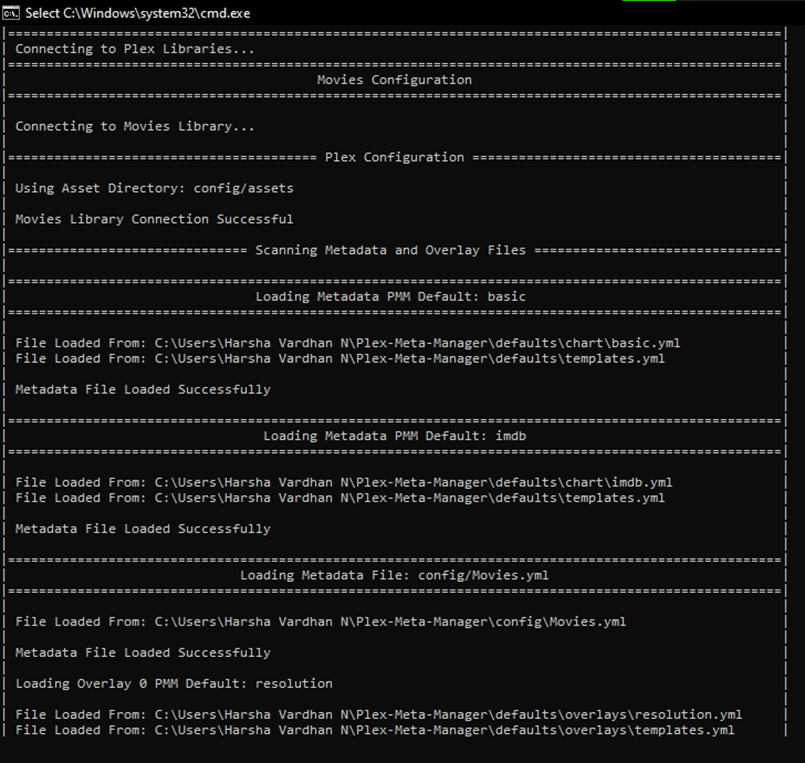
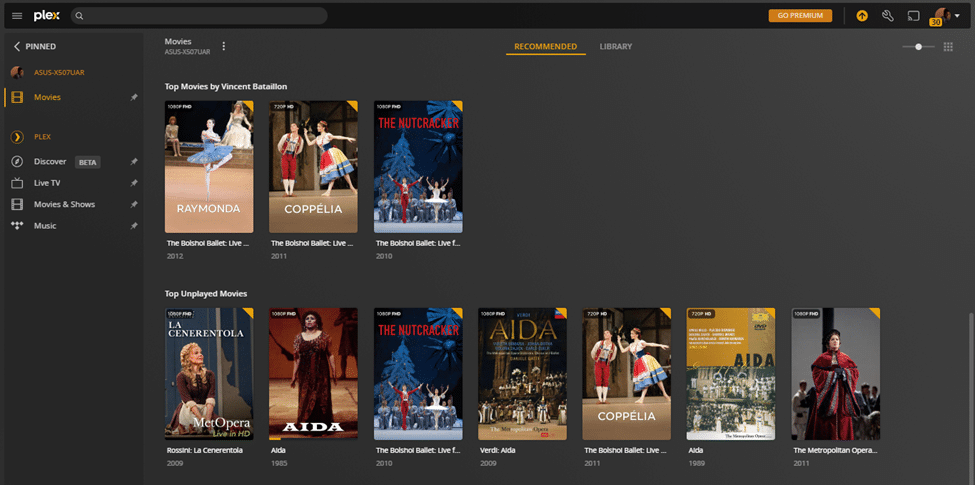
Una vez que la ejecución del script sea exitosa, verás los cambios en la librería en el Plex Media Server. El PMM escanea el contenido disponible en la carpeta proporcionada y lo mapea con los metadatos disponibles de la TMDb.
Estas son las imágenes que muestran el funcionamiento de la PMM en la carpeta "Películas" y cómo ha organizado el contenido en consecuencia, lo que resulta en una mayor facilidad de uso junto con un aspecto rico y limpio.
7. Plex Meta Manager - Enfoque Local Vs. Enfoque Docker
Aunque ambos enfoques tienen muchas similitudes, el enfoque Docker es comparativamente más manejable que el enfoque local. El enfoque Docker es fácil de implementar gracias al software Docker.
Con el software Docker, la mayoría de los pasos se simplifican y el proceso de iniciación se acelera. Sin embargo, si conoces algún nivel de Python y la gestión de comandos en el terminal, te sugerimos que vayas con el Enfoque Local.
Con el Enfoque Local, hay más control sobre cada paso, y se puede sacar más provecho de PMM con este enfoque. En conclusión, ambos enfoques son igual de fiables. Sin embargo, elige el mejor enfoque en función de tus habilidades y nivel de comprensión.
¿Quieres optimizar tu biblioteca Plex con Plex Meta Manager?
Mejore su gestión multimedia con los seedboxes de alta velocidad de RapidSeedbox. Disfrute de una integración perfecta, descargas más rápidas y un soporte excepcional para que su experiencia con Plex sea fluida y eficiente.
8. Conclusión
En la era de las plataformas OTT, el software de servidor multimedia es el paraíso para las personas con acceso a contenidos exclusivos y amplios en un dispositivo local. Sin embargo, debido a la falta de soporte de recopilación y metadatos, no crearía una experiencia fantástica en comparación con las plataformas OTT destacadas.
El Plex Meta Manager (PMM) mejora en gran medida el genérico Plex y Plex Media Server, lo que resulta en una mayor fiabilidad y facilidad de uso. Hablando de la interfaz de Plex, después de la correcta instalación y configuración de PMM, no es menos que cualquier plataforma OTT bien diseñada.
Para concluir, Plex Meta Manager (PMM) es sin duda el mejor enfoque para mejorar la experiencia general con Plex y Plex Media Server.
Para saber más sobre PMM, visite la impresionante página de mesinate12 Página de Github para donar u obtener más información sobre otros enfoques.
 English
  Français
  Español
  Tiếng Việt
  简体中文
简体中文  Русский
  Türkçe
  Bahasa Indonesia
  日本語
日本語  العربية
  Português
  Українська
¿Podría hacer una guía sobre cómo utilizar Plex Meta Manager con Portainer en Linux?
Hola, Lee... gracias por la sugerencia. Tomaremos nota.
unraid es muy difícil... es más fácil de instalar en unraid ya que la configuración de docker utiliza una guía... Hay muchas guías por ahí.
gracias Nassenoff.... echaremos un vistazo a Unraid
Hola, creo que he seguido todos los pasos correctamente para una instalación local. Hasta el último paso de entrar en "python plex_meta_manager.py -r" Me sale este error:
"Error de requisitos: Los requisitos no están instalados"
¿Alguna idea de cómo solucionarlo?
Hola Aaron: El mensaje de error "Requirements Error: Los requisitos no están instalados" que estás encontrando indica que las dependencias de Python requeridas por el programa no están correctamente instaladas. Esto puede ocurrir por varias razones. Puedes probar lo siguiente:
- Asegúrese de que tiene Python 3.7 o superior instalado en su sistema.
- Dentro de la carpeta Plex Meta Manager, debe haber un archivo llamado requirements.txt. Este archivo contiene todas las dependencias de Python necesarias. Asegúrese de que está en el directorio que contiene este archivo y ejecute python -m pip install -r requirements.txt para instalarlos.
Espero que te sirva de ayuda.
Hola,
Gracias por crear esta guía de instalación, parece muy útil. Soy un usuario de Plex desde hace mucho tiempo y estoy interesado en la posible utilización de PMM para ayudar con mis colecciones.
Una pregunta crítica que tengo mientras evalúo el trabajo con PMM es en torno a la funcionalidad de PMM; ¿Puede PMM ser configurado para permitir al usuario crear colecciones anidadas?
Si es así, esto sería una gran ventaja para mí sobre el uso de la funcionalidad estándar que se encuentra en Plex para sus colecciones y sería un conductor definitivo para mí adoptar PMM para organizar mis medios de Plex.
Por favor, hágamelo saber cuando sea conveniente.
Muchas gracias,
Robert
Hola Robert,
Buena pregunta, y gracias por sus amables palabras.
Plex no soporta verdaderas colecciones anidadas, por lo que PMM tampoco puede crearlas (al menos no como carpetas dentro de carpetas). Pero puedes intentar fingir un poco con trucos de nomenclatura, como agrupar "Marvel: Fase Uno", "Fase Dos", etc., y PMM hace que sea muy fácil de gestionar.
Espero que te sirva de ayuda.
Diego
Hola,
Seguí cuidadosamente tanto local como docker en mi Macintosh Plex Server, haciendo ajustes para la plataforma a medida que avanzaba. Ya estoy usando docker con éxito para tablo-for-chanels y thredfin. Estoy ejecutando 3.12.3. Todo lo que obtengo al ejecutar el script es:
tony@Servidor Plex-Meta-Manager % docker run -rm -it -v "/Users/tony/plex-meta-manager/config:/config:rw" meisnate12/plex-meta-manager --run
| Hora actual: 15:26 | 13 Horas y 34 Minutos hasta el próximo recorrido a las 05:00 | Recorridos: 05:00
Hola Anthony, ¡gracias por compartir tu configuración y por seguir la guía con tanto cuidado! 🙌
Por el registro que ha publicado, parece que PMM se ha iniciado correctamente, sólo le indica que la próxima ejecución programada tendrá lugar a las 05:00 horas. Por defecto, PMM se ejecuta en un horario en lugar de ejecutarse inmediatamente.
Si quieres que se ejecute de inmediato y procese tu configuración/colecciones, puedes intentar añadir el indicador (-run) al final (comprueba también los guiones, a veces copiar/pegar los convierte en "comillas inteligentes").... algo como: docker run -rm -it -v "/Users/tony/plex-meta-manager/config:/config:rw" meisnate12/plex-meta-manager -run
Esto debería forzar su ejecución inmediata en lugar de esperar hasta la hora de ejecución programada.
Avísame si eso te ayuda... o si sigues atascado, ¡encantado de profundizar más contigo! 👍
Saludos, Diego
Gracias por su pronta respuesta. Aparentemente la versión de docker que estoy usando no reconoce correctamente '-run' igual que su equivalente '-r'. Usando '-r' conseguí ejecutar el script. Parece que se ejecutó, pero no se creó ningún contenedor, por lo que es una ejecución única. Informó de un error crítico, 'Config Error: No Paths Found for playlist_files'. No estoy seguro de lo que eso significa.
Hola Anthony,
¡Qué bien! Me alegro de que -r haya funcionado. Ese "No Paths Found for playlist_files" sólo significa que PMM está buscando listas de reproducción YAMLs pero no puede encontrar ninguna. Si no está utilizando listas de reproducción todavía, simplemente comente o elimine la línea playlist_files en su configuración y el error probablemente desaparecerá. Si las quieres, asegúrate de que la ruta apunta a una carpeta con esos archivos .yml.
Todo bien por lo demás 👍
Salud,
Diego
After I try to run the config file I get this error.
(pmm-venv) C:\Users\jeffb\Plex-Meta-Manager>python plex_meta_manager.py –r
python: can’t open file ‘C:\\Users\\jeffb\\Plex-Meta-Manager\\plex_meta_manager.py’: [Errno 2] No such file or directory
Can you supply some guidance?
Gracias.
Hi Jeff,
That error means that Windows can’t find the script in the folder you’re running from. Python can’t open plex_meta_manager.py because you are either not in the PMM directory, or possibly, the file doesn’t exist there. The latter could be because of a wrong folder, extracted incorrectly, or named differently.
First off, make sure you’re in the correct folder -> open the folder where you extracted Plex Meta Manager and run the command there.
Next up, check if the file is there. Youy should see plex_meta_manager.py. If not, you probably downloaded the wrong zip or extracted it to a different location.
Once you’re in the correct directory with the file present, the script should run normally.
Espero que le sirva de ayuda.
Kind regards,
Deyan
It took me a while to realize that PMM is no longer the name of the project, so a lot of this guide isn’t going to work unless you’re working with older versions. I’m posting this because it’s barely mid-February and the git repository is already pointing to Kometa (the new name of PMM), which has a UI for installation in Windows. I think it would be really helpful if you added this to the beginning of this article to save other users the same headache I experienced. I found this article with the “help” of Brave AI… which is apparently working with slightly outdated information. Amazing how fast everything is moving.
Hi sinrise, thank you. I’ve updated the blog post.