 Por
Por
Cambiar entre diferentes configuraciones de proxy puede ser una tarea engorrosa, especialmente si lo haces varias veces al día. Ahí es donde es útil saber cómo utilizar Proxy SwitchyOmega. Gestionar la configuración del proxy para aumentar nuestra privacidad no debería ser una tarea pesada. Si estás cansado de la constante molestia de la gestión manual de proxies, necesitas esta guía práctica para manejar proxies con Proxy SwitchyOmega.
2026 Update: Dado que las actualizaciones de navegadores como Manifest V3 se están extendiendo, algunos usuarios confían en forks o alternativas de SwitchyOmega para seguir siendo compatibles.

Tabla de contenidos
- ¿Qué es Proxy SwitchyOmega?
- Cómo instalar Proxy SwitchyOmega
- Configuración básica del proxy SwitchyOmega
- Cómo optimizar la configuración del proxy
- Solución de problemas comunes
- Trucos y consejos para usar SwitchyOmega con eficacia
- Cómo Proxy SwitchOmega mejora la privacidad y la seguridad
- Reflexiones finales
Descargo de responsabilidad: Este material ha sido desarrollado estrictamente con fines informativos. No constituye respaldo de ninguna actividad (incluidas las actividades ilegales), productos o servicios. Usted es el único responsable de cumplir con las leyes aplicables, incluidas las leyes de propiedad intelectual, cuando utilice nuestros servicios o confíe en cualquier información contenida en este documento. No aceptamos ninguna responsabilidad por los daños que surjan del uso de nuestros servicios o la información contenida en este documento de ninguna manera, excepto cuando lo exija explícitamente la ley.
1. ¿Qué es Proxy SwitchyOmega?
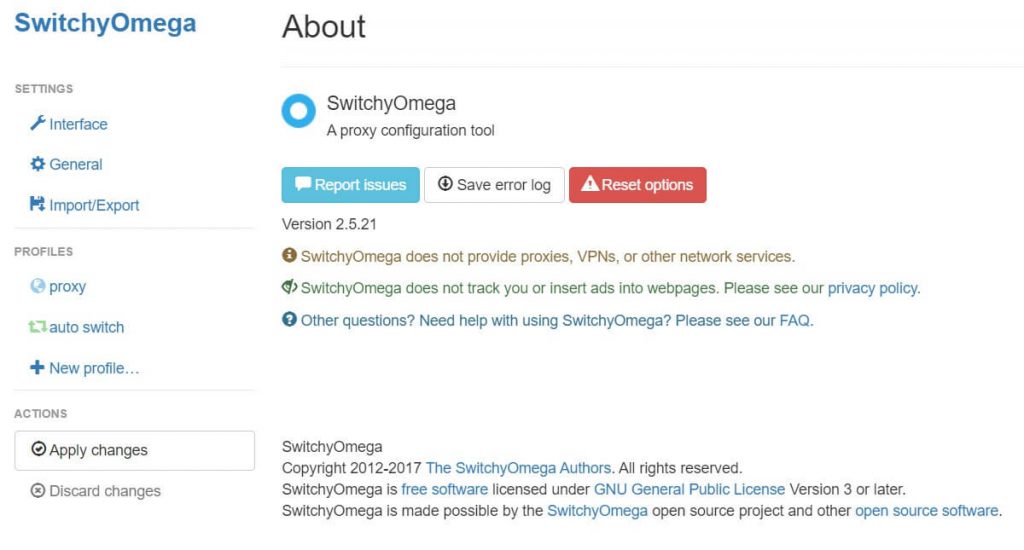
Proxy SwitchyOmega es una extensión del navegador que le permite gestionar fácilmente su proxy configuración. Permite crear múltiples perfiles de proxy, cada uno con reglas y configuraciones únicas.
Por ejemplo, puede definir un perfil para su VPN de trabajo, otro para saltarse las restricciones geográficas y otro para una navegación segura. La extensión se integra perfectamente con su navegador Chrome o Firefox, facilitando el cambio entre estos perfiles con sólo unos clics. Esta extensión es gratuita, y puedes añadirla como extensión a través del plugin de tu navegador o de la tienda de extensiones. También puede obtener más información sobre ella a través de la página SwitchyOmega Repositorio GitHub.
| Opiniones y valoraciones de los usuarios: SwitchyOmega ha recibido críticas mixtas de los usuarios (Bewertungen / Rezensionen) en las tiendas de extensiones de los navegadores. En Chrome y Firefox, suele oscilar entre 3-4 estrellasMuchos elogian su flexibilidad y facilidad para gestionar múltiples proxies rápidamente, mientras que otros señalan errores ocasionales o actualizaciones más lentas. En GitHub, las discusiones en la sección de problemas destacan tanto su fiabilidad para el uso diario como la necesidad de bifurcaciones para seguir el ritmo de los nuevos requisitos del navegador. |
Características principales
Proxy SwitchyOmega es increíblemente versátil, por lo que es adecuado para muchos usuarios. Tanto si eres un profesional de la seguridad digital, un desarrollador web que prueba sitios desde distintas ubicaciones o una persona normal que quiere saltarse las restricciones geográficas, esta extensión tiene algo que ofrecerte.
Modo de conmutación automática: Esta función permite a la extensión cambiar automáticamente entre perfiles de proxy basados en reglas preestablecidas. Por ejemplo, puedes configurarlo para que utilice un proxy específico para un sitio web concreto.
Soporte de guiones PAC: Para aquellos que requieren configuraciones más avanzadas, esta extensión es compatible con scripts de configuración automática de proxy (PAC), lo que permite una experiencia altamente personalizable.
Copia de seguridad y restauración: ¿Le preocupa perder sus perfiles cuidadosamente configurados? SwitchyOmega dispone de una función de copia de seguridad y restauración para que te quedes tranquilo.
2. Cómo instalar el proxy SwitchyOmega
El primer paso hacia una experiencia de gestión de proxy más ágil es instalar este conmutador de proxy de navegador. Afortunadamente, el proceso es rápido y sencillo, y sólo requiere unos pocos clics. He aquí cómo empezar.
Paso 1: Navegue a la Tienda Web
Abre tu navegador preferido, Chrome o Firefox, y dirígete al mercado de extensiones. Una vez allí, utiliza la barra de búsqueda para escribir "SwitchyOmega" y pulsa enter.
Puede acceder a las respectivas páginas de las tiendas aquí;
Paso 2: Instalar la extensión
Verá SwitchyOmega entre los resultados de la búsqueda. Haga clic en él para ir a la página dedicada a la extensión. Aquí encontrará una Añadir a (Navegador) dependiendo de su navegador.
Haga clic en este botón y aparecerá una ventana emergente solicitando permiso para acceder a determinados datos o funciones. No te preocupes, es el procedimiento habitual para la mayoría de las extensiones. Haga clic en Añadir extensión para finalizar la instalación.
Paso 3: Confirmar la instalación
Tras unos breves instantes, la instalación se habrá completado y verás una notificación confirmándolo. También verás aparecer el icono de SwitchyOmega junto a la barra de direcciones de tu navegador. Este icono es tu puerta de entrada a una gestión eficiente del proxy, por lo que es una buena idea familiarizarse con él.
3. Configuración básica del proxy SwitchyOmega
Ahora que ha instalado correctamente la extensión, es el momento de configurarla según sus necesidades específicas. La extensión ofrece una interfaz fácil de usar que facilita la configuración de los perfiles proxy. Veamos los pasos básicos para ponerte en marcha.
Acceso al panel de control
Para empezar, haz clic en el icono SwitchyOmega situado junto a la barra de direcciones de tu navegador. Se abrirá un menú desplegable. Desde aquí, selecciona el botón "Opciones" para acceder al panel de control.
Aquí es donde ocurre toda la magia; es tu centro de control para crear y gestionar perfiles de proxy.
Crear un nuevo perfil
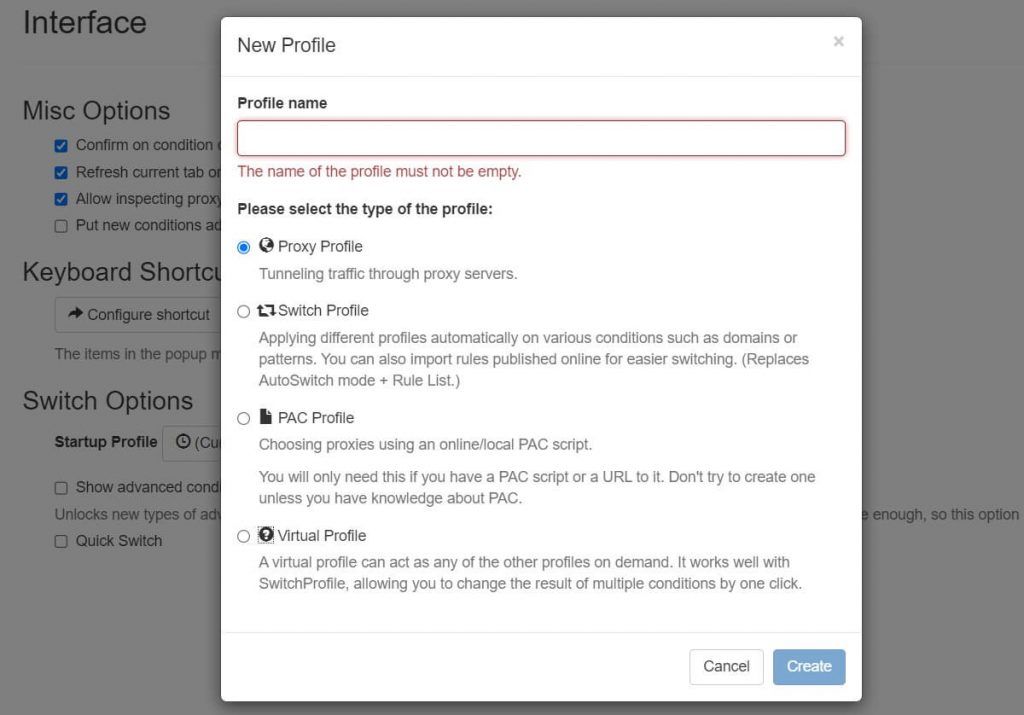
Una vez que estés en el panel de control, verás una opción para crear un nuevo perfil. Haz clic en ella y se te pedirá que elijas el tipo de perfil que quieres crear.
Para configuraciones básicas, la opción "Perfil de proxy" suele ser suficiente. Nombra tu nuevo perfil con algo descriptivo, como "Work VPN" o "Streaming Service", para identificarlo rápidamente más adelante.
Añadir los datos del representante
SwitchyOmega permite configurar diferentes tipos de proxy incluyendo HTTP, HTTPS y SOCKS5. Tras crear un nuevo perfil, debes introducir los datos del servidor proxy. Verás campos para la dirección del servidor, el puerto y el tipo de proxy (HTTP, HTTPS, SOCKS5etc.). Rellene estos datos según las instrucciones de su proveedor de proxy. No olvide guardar la configuración.
Probar el perfil
Antes de empezar a utilizar tu nuevo perfil, es una buena idea probarlo. Cambia al perfil que acabas de crear seleccionándolo en el menú desplegable del icono de SwitchyOmega en tu navegador. A continuación, intenta acceder a un sitio web para ver si el proxy funciona como esperabas.
Cambio rápido de proxy
Una de las mejores características de esta herramienta de gestión de proxy es la posibilidad de cambiar rápidamente entre perfiles. Una vez que hayas configurado varios perfiles, puedes alternar fácilmente entre ellos haciendo clic en el icono SwitchyOmega y seleccionando el perfil que deseas utilizar.
🧐 ¿Y si probaras esto?
Proxy switchyomega funciona aún mejor con la rotación de IPs residenciales.
Pruébelo aquí4. Cómo optimizar la configuración del proxy
Una vez que se haya familiarizado con las funcionalidades básicas de SwitchyOmega, puede que se pregunte cómo llevar su gestión de proxy al siguiente nivel. La optimización le garantiza sacar el máximo partido de esta potente herramienta.
A continuación te explicamos cómo ajustar la configuración para obtener un rendimiento y una comodidad óptimos.
Poner Proxy SwitchyOmega en modo Auto-Switch
Ajusta tus perfiles y opciones de proxy en el menú de configuración. Esta función permite cambiar entre varios perfiles sin problemas.
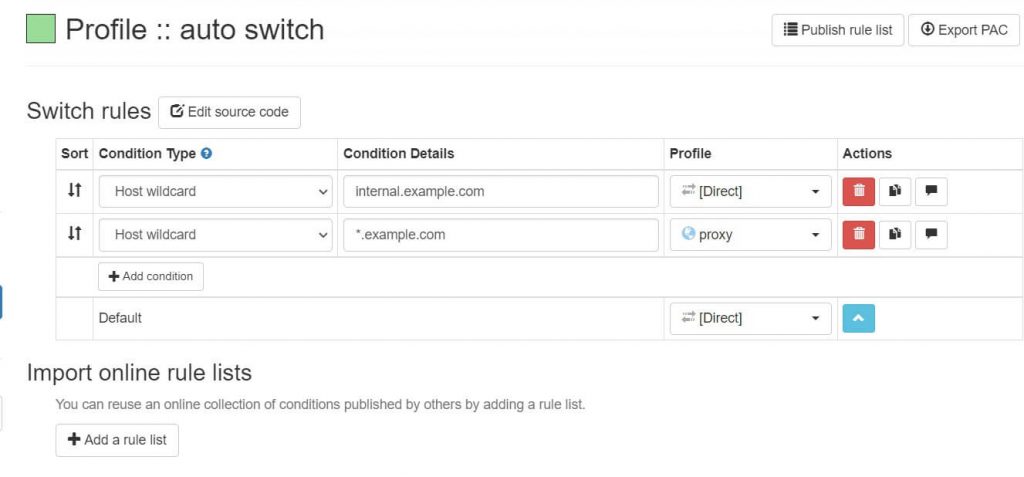
El modo Auto-Switch de SwitchyOmega cambia las reglas del juego. Permite a la extensión cambiar automáticamente entre perfiles proxy basándose en condiciones o reglas preestablecidas. Esto elimina la necesidad de cambiar manualmente los perfiles, haciendo que tu experiencia de navegación sea más fluida.
- Abra el cuadro de mandos haciendo clic en el icono de la extensión y seleccionando Opciones.
- Elija Interruptor automático de la barra lateral izquierda.
- Añade condiciones o reglas que especifiquen qué perfil de proxy utilizar para determinados sitios web o rangos de IP.
- Guarda la configuración.
Implantar scripts PAC para la personalización
Para aquellos que necesiten una configuración de proxy más personalizada, SwitchyOmega admite scripts de configuración automática de proxy (PAC).
Estos scripts te permiten definir reglas complejas sobre cuándo y cómo utilizar diferentes proxies. Es un poco más avanzado, pero ofrece un nivel de personalización que los perfiles simples no pueden igualar.
- En el panel de control de SwitchyOmega, cree un nuevo perfil y seleccione Perfil de PAC.
- Introduzca su script PAC en el campo correspondiente.
- Guarda el perfil.
Priorice sus perfiles
Si tienes varios perfiles, es una buena idea priorizarlos en función de la frecuencia con la que los utilizas. SwitchyOmega te permite reorganizar el orden de tus perfiles para que los más utilizados aparezcan al principio de la lista. Este pequeño ajuste puede ahorrarte tiempo a largo plazo.
- Ve al salpicadero.
- Verás una lista de tus perfiles en la barra lateral izquierda. Arrástralos y suéltalos para reorganizarlos.
- Los perfiles aparecerán ahora en el orden elegido cuando haga clic en el icono SwitchyOmega de su navegador.
Datacenter vs Proxies Residenciales en SwitchyOmega
Centros de datos proxy son los velocistas. Son baratos, rápidos y perfectos cuando necesitas navegar en masa o hacer pruebas rápidas de velocidad. ¿La única pega? No proceden de proveedores de Internet, sino de centros de datos, por lo que algunos sitios los detectan más fácilmente.
Cuando estés dentro de SwitchyOmega:
- Configurar un perfil de centro de datos (HTTP/HTTPS/SOCKS5)
- Introduzca su servidor y el puerto
- A continuación, utiliza las reglas de Auto-Switch para enviar tus pruebas de velocidad o navegación casual a través de ese perfil.
Delegaciones residencialespor otro lado, parecen usuarios reales. Estas IP proceden de ISP reales, lo que las hace más difíciles de marcar. Son más lentas y cuestan un poco más, pero te encontrarás con menos captchas y bloqueos. Piensa en sitios de compras, cuentas de redes sociales, comprobaciones de anuncios o investigaciones específicas de una región.
En SwitchyOmega:
- Crear un perfil residencial con autenticación.
- Para un mayor control, añada un perfil PAC para dirigir determinados sitios a través de él
- Mantenga una breve lista de bypass para los sitios de confianza que desea cargar normalmente.
5. Resolución de problemas comunes
Incluso las herramientas más fiables pueden tener problemas, y SwitchyOmega no es una excepción. Sin embargo, la mayoría de los problemas a los que te enfrentas son fácilmente solucionables con un poco de resolución de problemas. Aquí tienes una guía para resolver algunos de los problemas más comunes con los que se encuentran los usuarios.
Proxy no conmutado
Síntomas: Has seleccionado un perfil de proxy diferente, pero tu navegador sigue utilizando la configuración antigua.
- Comprueba que has guardado la configuración del nuevo perfil en el panel de control de SwitchyOmega.
- Intenta actualizar la página web en la que te encuentras.
- Si el problema persiste, reinicie el navegador y vuelva a intentarlo.
Velocidad de conexión lenta
Síntomas: Los sitios web se cargan lentamente o dejan de funcionar.
- Comprueba la velocidad de tu servidor proxy para asegurarte de que no es el origen del problema.
- Comprueba la configuración de tu perfil para asegurarte de que utilizas el servidor y el puerto correctos.
- Si el problema persiste, considere la posibilidad de cambiar de servidor proxy.
La extensión no se carga
Síntomas: El icono de SwitchyOmega aparece en gris o el panel de control no se abre.
- Prueba a desactivar y volver a activar la extensión desde la configuración de extensiones de tu navegador.
- Si eso no funciona, desinstale y vuelva a instalar la extensión.
Auto-Switch no funciona
Síntomas: La función Auto-Switch no cambia de perfil en función de las condiciones preestablecidas.
- Revise la configuración de Auto-Switch en el panel de control de SwitchyOmega.
- Pruebe las condiciones visitando los sitios web para los que ha establecido reglas.
- Si sigue sin funcionar, prueba a reiniciar el navegador.
Errores de script PAC
Síntomas: Está experimentando problemas o errores al utilizar un perfil PAC.
- Compruebe que el script PAC no contenga errores de sintaxis o configuraciones incorrectas.
- Pruebe el script utilizando un proxy diferente para descartar problemas relacionados con el servidor.
SwitchyOmega no funciona en absoluto
- Si SwitchyOmega no funciona, compruebe que el servidor proxy, el puerto y los datos de autenticación son correctos.
- Abrir la extensión Menú de opciones para verificar que todo coincide con las instrucciones de su proveedor de proxy.
- Si su proveedor utiliza autenticación por nombre de usuario/contraseña, introdúzcalo en el formato
nombredeusuario:contraseña@proxyservidor:puertoen la configuración del perfil de SwitchyOmega.
- Si su proveedor utiliza autenticación por nombre de usuario/contraseña, introdúzcalo en el formato
- Ten en cuenta que los proveedores residenciales requieren nombre de usuario/contraseña o autenticación IP.
6. Consejos y trucos para utilizar SwitchyOmega de forma eficaz
Esta herramienta de gestión de proxy es realmente potente. Pero todo su potencial se despliega cuando sabes cómo utilizarla eficazmente. Aquí tienes algunos consejos y trucos avanzados para elevar tu experiencia.
Utilizar atajos de teclado
Los atajos de teclado permiten cambiar de perfil sin interrumpir el flujo de trabajo. Esto es especialmente beneficioso para quienes realizan varias tareas a la vez en varios servicios web que requieren diferentes configuraciones de proxy.
- Vaya a la página de opciones de SwitchyOmega.
- Navegue hasta el General ficha.
- Aquí encontrarás opciones para configurar atajos de teclado para cambiar rápidamente de perfil.
Configurar perfiles temporales
Los perfiles temporales son perfectos para tareas que requieren una configuración única del proxy durante un breve periodo de tiempo. Por ejemplo, si estás probando un sitio web desde varias ubicaciones geográficas, un perfil temporal te permite hacerlo sin saturar tu lista de perfiles guardados.
- Haz clic en el icono SwitchyOmega de tu navegador.
- Seleccione Perfil temporal del menú desplegable.
- Configure los ajustes para uso temporal y aplíquelos.
Utilizar la lista de bypass
La Lista de Bypass es una función valiosa para quienes acceden con frecuencia a una mezcla de sitios web locales e internacionales. Si añades sitios locales o de confianza a la lista, podrás conectarte directamente a ellos sin la latencia que a veces conlleva el uso de un proxy.
- En el perfil elegido, busque la opción Lista de bypass sección.
- Añada las URL o direcciones IP que desea que eludan el proxy.
Perfiles de sincronización entre dispositivos
La sincronización de perfiles entre dispositivos garantiza una experiencia de navegación coherente y eficaz, tanto si se pasa de un ordenador de sobremesa a un portátil o a un dispositivo móvil.
Esto resulta especialmente útil para los profesionales que deben mantener las mismas configuraciones de proxy en varias estaciones de trabajo.
- Vaya a la página de opciones de SwitchyOmega.
- Navegue hasta el Importación y exportación ficha.
- Utilice la Exportar para guardar la configuración y, a continuación Importar en otro dispositivo.
Utilizar clases de condición en la conmutación automática
La utilización de diferentes tipos de condiciones en Auto-Switch permite un control más granular sobre la configuración del proxy. Por ejemplo, puedes configurar reglas que sólo se activen en determinadas condiciones, como acceder a un tipo específico de contenido o durante ciertas horas del día.
- En la configuración de Auto-Switch, verá una opción para Tipo de condición.
- Puede elegir entre varias condiciones como Host Wildcard, URL Regexetc.
Rotación de apoderados
A veces no quieres quedarte con una sola IP. Si estás raspando datos o esquivando bloqueos de contenidos pesados, cambiar de IP a menudo es el camino a seguir. SwitchyOmega no rota proxies por sí mismo, pero puedes asociarlo con un proveedor de proxies o un archivo PAC que haga el trabajo por ti.
Con esta configuración, tendrás nuevas sesiones de navegación sin el dolor de cabeza que supone cambiar los perfiles manualmente. Funciona bien tanto con centros de datos como con proxies residenciales, siempre que tu proveedor admita la rotación.
Esta es la configuración rápida:
- Cree un nuevo perfil SwitchyOmega utilizando el proveedor de punto final de rotación.
- Utilice Conmutación automática o un Norma PAC para enviar ciertos sitios a través de ese proxy rotatorio.
- Haz una prueba rápida para asegurarte de que tu IP realmente cambia.
SwitchyOmega se encarga de los perfiles y su proveedor de la rotación. Limpio, sencillo y con menos clics.
7. Cómo Proxy SwitchOmega mejora la privacidad y la seguridad
SwitchyOmega es a menudo celebrado por su comodidad y su interfaz fácil de usar, pero también es una poderosa herramienta para mejorar su privacidad y seguridad en línea. Al fin y al cabo, un servidor proxy es valioso, y ProxyOmega ayuda a ponerlos en esteroides.
Al gestionar eficazmente la configuración de su proxy, esta extensión proporciona varias capas de protección más allá de la mera comodidad.
Conexiones cifradas
Cifrar tu conexión dificulta que terceros, como piratas informáticos o agencias gubernamentales, intercepten y vean tus datos. Esto es especialmente importante cuando se utilizan redes Wi-Fi públicas, que suelen ser menos seguras y más susceptibles de sufrir ataques.
Cuando utilice un proxy o VPN que ofrece conexiones cifradas, SwitchyOmega garantiza que su tráfico web se enruta a través de estos canales seguros.
Enmascaramiento de direcciones IP
Ocultar tu dirección IP aumenta tu anonimato en Internet, dificultando que los sitios web y los servicios en línea rastreen tus hábitos de navegación y tu información personal. Esto es especialmente útil para periodistas, activistas o cualquier persona preocupada por la privacidad en Internet.
SwitchyOmega te permite cambiar fácilmente entre servidores proxy, enmascarando eficazmente tu dirección IP.
Geo-Spoofing
La suplantación geográfica no sólo le permite acceder a contenidos que pueden estar restringidos en su ubicación real, sino que también añade una capa adicional de privacidad al hacer que sus actividades en línea sean menos rastreables.
Utilizando servidores proxy ubicados en distintos países, puedes hacer que parezca que navegas desde otro lugar.
FAQ: Gestión de poderes
Sí. Proxy SwitchyOmega es una extensión de código abierto (puedes revisar su código en GitHub), lo que la hace transparente y auditada por la comunidad. Sin embargo, las actualizaciones del proyecto original se han ralentizado, por lo que ya están disponibles nuevas bifurcaciones y versiones compatibles con Manifest V3.
Esta herramienta funciona con Google Chrome, Mozilla Firefox, y Microsoft Edge. Puede instalarlo directamente desde el mercado de extensiones de cada navegador.
No directamente. Esta extensión no rompe las restricciones por sí misma, pero te permite conectar proxies que sí pueden hacerlo. Configura proxies residenciales o rotativos dentro de SwitchyOmega, y te será mucho más fácil evitar los bloqueos geográficos o las prohibiciones de sitios.
Lo más inteligente es crear varios perfiles en lugar de confiar en uno solo. Por ejemplo, puedes utilizar un proxy residencial cuando necesites parecer un usuario real y evitar bloqueos, y cambiar a un proxy de centro de datos cuando la velocidad sea más importante para la navegación rápida o las tareas masivas. A partir de ahí, Auto-Switch o un script PAC pueden elegir automáticamente el perfil adecuado en función del sitio que estés visitando, para que no tengas que ir cambiando la configuración a mano.
Sí. Esta extensión está disponible como extensión para Microsoft Edge a través de la tienda de complementos de Edge. Los pasos de instalación son casi idénticos a los de Chrome y, una vez instalada, puedes gestionar tus perfiles de proxy de la misma manera.
Absolutamente. Esta herramienta de gestión de proxy puede añadirse como extensión de Firefox (Erweiterung) del mercado de complementos de Mozilla. Los usuarios de Firefox se benefician de las mismas funciones, como Auto-Switch, scripts PAC y múltiples perfiles de proxy.
8. Reflexiones finales
SwitchyOmega es más que una herramienta de gestión de proxy; es una solución completa para mejorar su experiencia en línea. Desde su interfaz fácil de usar hasta sus sólidas funciones de seguridad, este complemento ofrece un nivel de personalización y control sin igual.
Si dominas sus distintas funciones y aplicas los consejos, trucos y soluciones a los problemas que se describen en esta guía, no sólo estarás utilizando SwitchyOmega, sino que lo estarás optimizando para disfrutar de una experiencia de navegación más segura, eficaz y privada.
🔎 Empuja más allá
Vea lo que el proxy switchyomega puede hacer con la rotación de IPs residenciales.
Averígualo English
  Français
  Español
  Tiếng Việt
  简体中文
简体中文  Русский
  Türkçe
  Bahasa Indonesia
  日本語
日本語  العربية
  Português
  Українська
0Comentarios