 Por
Por
Con el aumento de la necesidad de privacidad en la última década, herramientas como BP Proxy Switcher se han hecho cada vez más populares. Utiliza una lista de IPs proxy y le permite cambiar rápidamente de una a otra.
BP Proxy Switcher is a browser extension that lets you quickly switch between multiple proxy servers. It supports Chrome and Firefox, offering an easy way to configure proxies, test connections, and browse securely. Users install it, add proxy details, and toggle servers directly from the toolbar.
Como usuario experimentado de Internet y experto en tecnología, he utilizado numerosas herramientas para mejorar mi experiencia en línea, y esta extensión ha sido una de mis favoritas. Esto se debe a que es eficiente y fácil de usar.
En esta guía, te explicaré qué es BP Proxy Switcher, sus principales características y cómo puede mejorar tu experiencia de navegación.
Tabla de contenidos.
- ¿Qué es BP Proxy Switcher?
- Características principales de BP Proxy Switcher
- Cómo instalar BP Proxy Switcher
- Cómo instalar y configurar el conmutador proxy BP
- Cómo añadir proxies a BP Proxy Switcher
- Palabras finales
1. ¿Qué es BP Proxy Switcher?
BP Proxy Switcher es una útil extensión del navegador diseñada para ayudar a los usuarios a cambiar entre diferentes servidores proxy rápidamente.
Es especialmente útil para las personas que necesitan acceder a contenidos desde distintas ubicaciones geográficas o mantener el anonimato en línea. Es una solución que personalmente he encontrado muy útil cuando se trata de contenidos con restricciones geográficas o de realizar tareas que afectan a la privacidad.
A menudo me he encontrado con restricciones geográficas y no poder acceder a ciertos sitios web era extremadamente molesto. Sin embargo, esta extensión lo soluciona permitiéndote aparecer como si estuvieras navegando desde una ubicación diferente.
2. Conmutador proxy BP Características principales
a. Cambio de proxy
La principal característica de esta extensión es su capacidad para cambiar entre proxies sin problemas. Esto es muy útil si necesitas cambiar tu ubicación virtual con frecuencia.
b. Amplia gama de proxies
Puedes add as many proxy servers from different countries as you wish, which enables you to bypass regional restrictions.
c. Fácil de usar.
La extensión tiene una interfaz sencilla e intuitiva, que la hace adecuada incluso para usuarios principiantes.
d. Mayor privacidad
Enrutando tu conexión a Internet a través de diferentes proxies, consigues una capa adicional de privacidad y seguridad.
e. Velocidad
A diferencia de algunos servicios proxy que ralentizan tu conexión a Internet, con esta extensión puedes mantener un sano equilibrio entre velocidad y seguridad.
3. Cómo instalar BP Proxy Switcher
La instalación de la extensión es un proceso sencillo.
Como alguien que ha pasado por el proceso de instalación varias veces en varios dispositivos, puedo guiarte a través de cada paso para una instalación exitosa.
Si quieres evitar las restricciones geográficas, mantener el anonimato o simplemente explorar Internet con más libertad, instalar BP Proxy Switcher es tu primer paso.
a. Seleccione un navegador compatible
Está disponible como extensión para navegadores populares como Google Chrome, Mozilla Firefox y otros. Lo primero que necesitas es un navegador compatible.
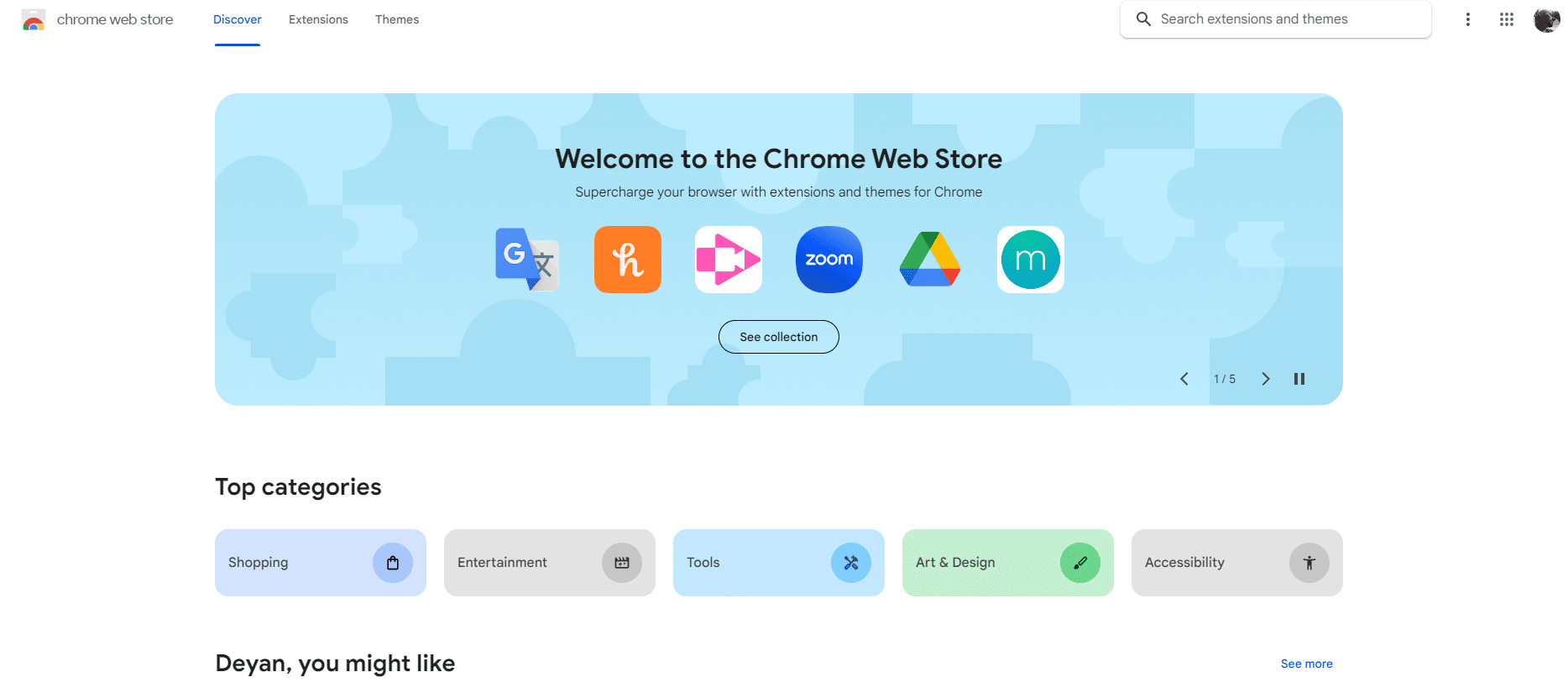
b. Visite la tienda de extensiones del navegador
Abra su navegador web y vaya a la tienda de extensiones del navegador. Para los usuarios de Chrome, sería la Chrome Web Store, y para los usuarios de Firefox, la página de complementos de Firefox.
c. Buscar BP Proxy Switcher
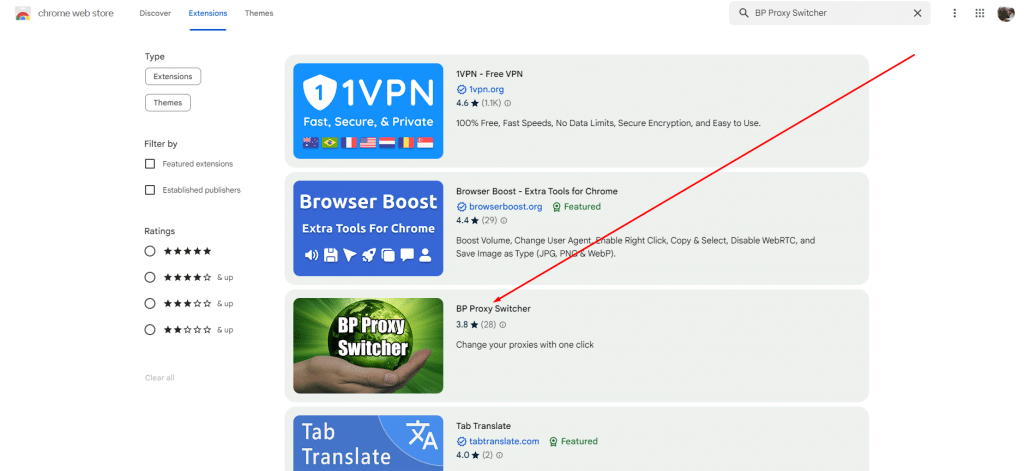
En la tienda de extensiones, utilice la barra de búsqueda para buscar "BP Proxy Switcher". Asegúrate de escribir el nombre correctamente para encontrar la extensión fácilmente.
d. Instalar la extensión
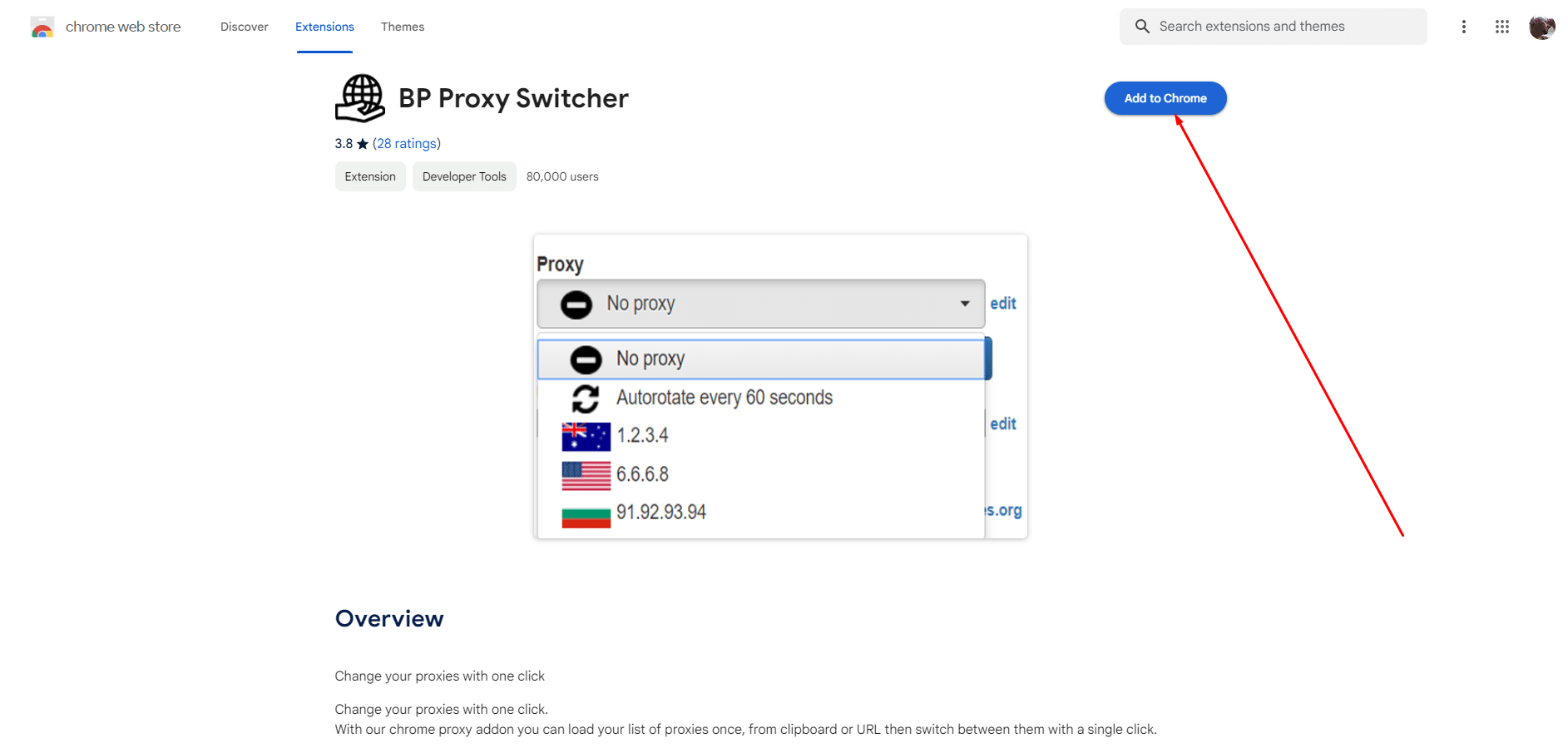
Una vez que encuentre la extensión en los resultados de la búsqueda, haga clic en ella para abrir su página de detalles. Aquí, encontrará un botón "Añadir a Crowser" o "Instalar". Haga clic en él para iniciar el proceso de instalación.
e. Conceder permisos
Antes de la instalación, el navegador puede solicitar ciertos permisos para que la extensión funcione correctamente. Revise estos permisos y concédalos si le parecen adecuados.
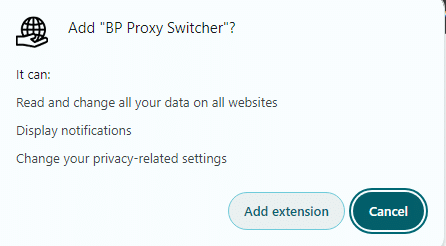
Tras conceder los permisos necesarios, la extensión se instalará automáticamente. Una vez completada la instalación, verá un mensaje de confirmación y aparecerá el icono de BP Proxy Switcher en la barra de herramientas de extensiones de su navegador.
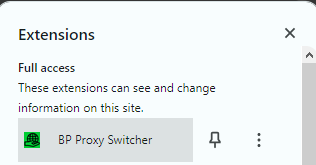
¡Ya está!
Instalar BP Proxy Switcher es un proceso sencillo que puede completarse en sólo un minuto.
Después de la instalación, debe configurar la extensión según sus necesidades. Permítame guiarle a través de este proceso.
¿Busca una forma mejor de gestionar sus proxies con BP Proxy Switcher?
Mejore su gestión de proxy con los servicios de proxy de alta calidad de RapidSeedbox. Disfrute de una navegación rápida, segura y fluida, respaldada por un rendimiento excepcional y un soporte fiable.
4. Cómo instalar y configurar el conmutador proxy BP
Una vez que haya instalado correctamente la extensión en su navegador, el siguiente paso lógico es instalarla y configurarla para que se adapte a sus necesidades específicas.
Este proceso implica personalizar la configuración de la extensión para optimizar su experiencia de navegación.
Veamos cómo se hace:
a. Acceder a la configuración de la extensión
Haga clic en el icono de BP Proxy Switcher en la barra de herramientas de su navegador. Esto abrirá la interfaz de la extensión. Aquí encontrará varias opciones de configuración.
b. Añadir y gestionar proxies
Entraremos en más detalles más adelante, pero puedes añadir nuevos proxies introduciendo sus detalles (dirección IP, puerto, nombre de usuario y contraseña, si es necesario). Además, aquí puedes gestionar tus proxies existentes: editar detalles, eliminar proxies que ya no necesites u organizarlos en función de tu uso.
c. Seguridad y privacidad
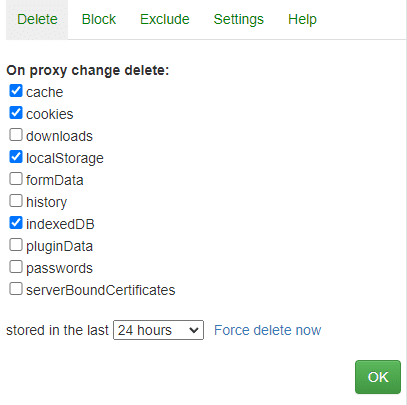
Asegúrate de que las opciones de seguridad y privacidad están configuradas según tus preferencias. Esto incluye opciones como desactivar las cookies o el historial de navegación al utilizar determinados proxies.
d. Consejos adicionales
- Actualizar periódicamente los proxies: Mantenga actualizada su lista de proxy para obtener el mejor rendimiento posible.
- Tenga en cuenta sus necesidades: Es una buena regla general elegir proxies que ofrezcan un buen equilibrio entre velocidad de conexión y seguridad, sobre todo si utilizas Internet para actividades que requieren muchos datos.
- Utilizar proveedores de proxy fiables: Obtenga siempre sus proxies de un proveedor fiable y reputado para garantizar la seguridad y la eficacia.
- Asegúrese de conocer las restricciones geográficas: Conozca las restricciones geográficas de los servicios a los que desea acceder, ya que esto le guiará en la selección de los proxies adecuados.
Instalar y configurar BP Proxy Switcher es un proceso relativamente fácil que puede mejorar significativamente su experiencia en línea.
Los pasos y consejos anteriores pueden ayudarle a personalizar la extensión para adaptarla a sus necesidades específicas.
5. Cómo añadir proxies a BP Proxy Switcher
Añadir proxies a BP Proxy Switcher es extremadamente fácil, que es una de las razones por las que tanta gente utiliza esta extensión.
Esta función es especialmente útil para los usuarios que tienen servidores proxy específicos que prefieren o necesitan utilizar para sus actividades de navegación. Como alguien que utiliza regularmente diferentes proxies para diversas tareas, déjame guiarte a través de los pasos para añadir proxies a la extensión.
a. Acceder a la extensión
En primer lugar, haga clic en el icono BP Proxy Switcher de la barra de herramientas de su navegador. Se abrirá la interfaz de la extensión.
b. Familiarícese con BP Proxy Switcher
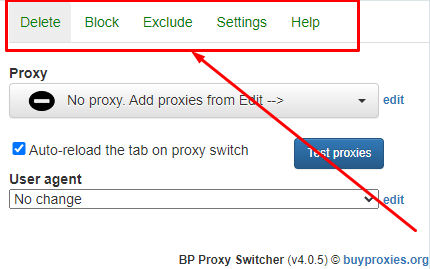
En la interfaz de la extensión, verás un menú en la parte superior. Contiene todos los ajustes y opciones que necesitarás.
c. Establecer reglas proxy
Una de las características avanzadas de BP Proxy Switcher es la posibilidad de establecer reglas para el uso del proxy. Esto significa que puede especificar qué sitios web deben conectarse automáticamente a través de un proxy en particular y a cuáles debe accederse a través de su IP. Si alguna vez ha utilizado un VPNEsta función es como el túnel dividido.
d. Añada los datos de su representante
En el menú principal, encontrarás una opción para añadir un nuevo proxy. Aquí, tienes que introducir los detalles del servidor proxy que deseas añadir. Esto incluye la dirección IP del proxy, el número de puerto y, si es necesario, el nombre de usuario y la contraseña.
- Dirección IP: Introduzca el Dirección IP del servidor proxy.
- Tipo de proxy: Seleccione el tipo de proxy que va a utilizar - HTTP(S), SOCKS4 o SOCKS5.
- Autenticación (si es necesaria): Si el servidor proxy requiere autenticación, introduzca el nombre de usuario y la contraseña.
e. Guardar la configuración del proxy
Una vez introducidos los datos del proxy, haga clic en Aceptar antes de continuar.
f. Activar el proxy
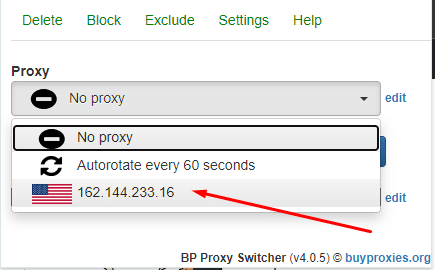
Una vez añadido el nuevo proxy, puede activarlo seleccionándolo de la lista de proxies disponibles en la interfaz principal de la extensión.
g. Probar el proxy
Después de configurar los proxies y las reglas, es importante probar las conexiones. Puede hacerlo activando un proxy y visitando un sitio web que muestre su dirección IP y ubicación actuales como: whatismyipaddress.com/.
Esto le mostrará si su proxy funciona correctamente y le proporciona el anonimato o el acceso que necesita.
h. Consejos adicionales
- Verifique los datos de su proxy: Asegúrate de que los datos del proxy que introduces son correctos. Las direcciones IP o los números de puerto incorrectos impedirán que el proxy funcione.
- Medir la velocidad: Comprueba el anonimato y la velocidad de tus proxies, sobre todo si los utilizas para tareas delicadas o para transmitir contenidos. Puedes utilizar la función prueba de velocidad de Ookla para conocer tus velocidades de descarga y subida.
Añadir proxies al BP Proxy Switcher es un proceso sencillo. Tanto si necesitas privacidad como acceder a contenidos geobloqueados, o ambas cosas, asegúrate de seguir los pasos correctamente.
Una vez que haya instalado y configurado correctamente la extensión, podrá navegar por Internet de forma más segura.
¿Busca una forma mejor de gestionar sus proxies con BP Proxy Switcher?
Mejore su gestión de proxy con los servicios de proxy de alta calidad de RapidSeedbox. Disfrute de una navegación rápida, segura y fluida, respaldada por un rendimiento excepcional y un soporte fiable.
6. Palabras finales
En resumen, BP Proxy Switcher es una herramienta muy útil para cualquiera que necesite mejorar su experiencia online.
Ya sea para acceder a contenidos de todo el mundo, mantener la privacidad o simplemente explorar Internet sin restricciones, esta extensión ofrece una solución sencilla pero eficaz.
Sin embargo, recuerda que, aunque este tipo de herramientas ofrecen numerosas ventajas, es importante utilizarlas de forma responsable y ética.
Respete siempre las leyes y normativas de su país cuando utilice servicios de representación.
 English
  Français
  Español
  Tiếng Việt
  简体中文
简体中文  Русский
  Türkçe
  Bahasa Indonesia
  日本語
日本語  العربية
  Português
  Українська
Very informative read. Maybe add some visuals next time.!
Thank you Mandel, we will!
Helpful and concise writing. Very user-friendly explanation.!
Thank you Ulysses!
Loved how you broke things down. Maybe add some visuals next time.
Thank you Alberta, we’ll add more visuals with the next blog post update!
This is genuinely helpful. l definitely recommend this to others.
Thank you Tyler!
Good effort overall! You should write more often.
Thank you Morton!
Very informative read. Keep up the great work!
Thank you Alma!
Impressed by the level of detail. You should write more often.
Thanks Eugene!
Really well structured. Thanks for sharing your knowledge..
Thank you Nat.