 Par
Par
Note: Plex Meta Manager has been rebranded as Kometa. This article serves as a guide to Plex Meta Manager, and the steps below will work only if you are using the older version.
Plex est l'un des logiciels de serveur multimédia à code source fermé les plus avancés disponibles aujourd'hui. Contrairement aux logiciels de serveur multimédia génériques et standard, Plex est une plateforme OTT qui permet aux utilisateurs d'accéder à des films, des séries web et des émissions de télévision. Il est même pris en charge par la plupart des seedbox fournisseurs.
Même si la plupart des fonctionnalités exclusives sont accessibles via un mur payant, les fonctionnalités gratuites en font un excellent choix pour tous les besoins médiatiques.
Plex fonctionne sur le principe du client et du serveur, où le côté serveur gère les bibliothèques et leurs métadonnées. De son côté, le client peut accéder à des bibliothèques et à des métadonnées précises et organisées.
Cependant, la gestion des métadonnées sur le site Web de la Commission européenne présente de nombreuses limites. Serveur multimédia Plexet l'absence de personnalisation globale rendent nécessaire l'utilisation de Plex Meta Manager (PMM).

Clause de non-responsabilité : Ce document a été élaboré strictement à des fins d'information. Il ne constitue pas une approbation d'activités (y compris les activités illégales), de produits ou de services. Vous êtes seul responsable du respect des lois applicables, y compris les lois sur la propriété intellectuelle, lorsque vous utilisez nos services ou que vous vous fiez à toute information contenue dans le présent document. Nous n'acceptons aucune responsabilité pour les dommages résultant de l'utilisation de nos services ou des informations qu'ils contiennent, de quelque manière que ce soit, sauf lorsque la loi l'exige explicitement.
Table des matières
- Qu'est-ce que Plex Meta Manager (PMM) ?
- Comment installer Plex Meta Manager (PMM) ?
- Plex Meta Manager - Démarrage
- Approche locale - Présentation complète
- Approche Docker - Présentation complète
- Plex Meta Manager - Fonctionnement
- Approche locale et approche Docker
- Conclusion
1. Qu'est-ce que Plex Meta Manager (PMM) ?
Même si Plex fait un excellent travail pour ajouter des médias aux bibliothèques, il gère mal les métadonnées associées aux fichiers. En outre, la probabilité de fournir des métadonnées parfaites pour un fichier multimédia donné par l'intermédiaire de plugins est très faible, ce qui réduit la facilité d'utilisation.
Pour les débutants, Plex Meta Manager (PMM) est un projet open-source basé sur Python 3 et plus. Avec PMM, l'utilisateur peut créer et gérer les métadonnées de la manière la plus efficace possible. L'utilisateur bénéficie également d'une assistance pour gérer les collections et les listes de lecture associées à Plex Media Server.
Le PMM comprend un script Python avancé conçu pour fonctionner de manière cohérente et continue en dehors de l'environnement Plex. Ainsi, les métadonnées sont mises à jour avec précision chaque fois qu'un changement est nécessaire, sans intervention de l'utilisateur.
Contrairement à Plex Media Server, l'installation et l'utilisation de Plex Meta Manager n'est pas facile et nécessite du temps et de l'apprentissage. Pour faciliter les choses, nous avons passé en revue toutes les étapes associées à l'installation. Voici un guide détaillé sur l'installation de PMM sur votre appareil.
2. Comment installer Plex Meta Manager (PMM) ?
Plex Meta Manager peut être installé sur plusieurs plateformes, telles que Windows, macOS et Linux. Même si PMM est compatible avec plusieurs plateformes, une approche d'installation similaire varie en fonction du système d'exploitation.
PMM peut être installé sur toutes les plateformes par le biais d'approches locales, Docker et unRaid. Voici un résumé rapide de chaque approche pour mieux comprendre les étapes d'installation énumérées plus loin.
- Approche locale (dur) - Nécessite des connaissances de base en Python et l'installation de scripts via le terminal de votre plateforme préférée.
- Approche Docker (moyenne) - Nécessite une connaissance de l'utilisation des terminaux, et un niveau d'expertise basique en Docker faciliterait l'installation de PMM.
- UnRaid Approach (Extrêmement difficile) - unRaid OS est basé sur Linux et nécessite des connaissances en matière de flashage USB. En outre, la connaissance de Docker est indispensable.
Étant donné que l'approche unRaid est extrêmement difficile à mettre en œuvre, nous avons préparé une procédure d'installation détaillée pour l'approche locale et l'approche Docker. Sans plus attendre, installons PMM.
Note : La plateforme sélectionnée pour l'installation est Windows, et toutes les étapes énumérées pour les deux approches ne fonctionnent que sous Windows. Considérez ceci comme une référence si vous pouvez comprendre et écrire des commandes sur Linux ou macOS.
3. Plex Meta Manager - Mise en route.
Voici les étapes pour installer et utiliser Plex Meta Manager sur Windows. Nous conseillons aux lecteurs de prêter attention à la description détaillée de chaque étape plus loin dans l'article, étant donné que la complexité est très élevée.
- Installez Plex Meta Manager via une approche locale ou Docker.
- Créer et modifier le fichier de configuration pour assurer la connectivité des services Plex et TMDb (The Movie Database).
- Création de fichiers de métadonnées - Améliorer les bibliothèques en mettant à jour les métadonnées et en automatisant les collections.
- Créer des collections interactives et uniques grâce aux créateurs de collections (optionnel).
Lire aussi Jellyfin Vs. Plex - Bataille des Media Managers
4. Approche locale - Visite complète
Ce guide explique en détail l'installation de PMM et la création d'un fichier de métadonnées de configuration. En cas de problème ou de confusion, nous vous conseillons de commencer par le début afin d'éviter que l'installation de PMM n'échoue.
4.1. Installer Python 3.7 ou plus.
Vérifiez que Python est installé sur votre appareil Windows en tapant la commande dans le terminal.
python3 --version
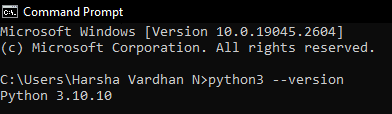
Si la version de Python est inférieure à 3.7 ou si quelque chose est renvoyé, il est conseillé d'installer Python. Il y a deux façons d'installer Python ; cependant, l'approche la plus simple est de passer par la commande Microsoft Store.
4.2. Installez git sur votre appareil Windows.
Vérifiez que git est installé sur votre appareil Windows en exécutant la commande ci-dessous dans le terminal.
git --version
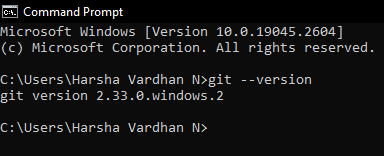
Si la commande ne renvoie pas la version de git ou affiche une erreur, téléchargez et installez git à partir du site web site officiel.
4.3. Cloner le code de Plex-Meta-Manager en utilisant git.
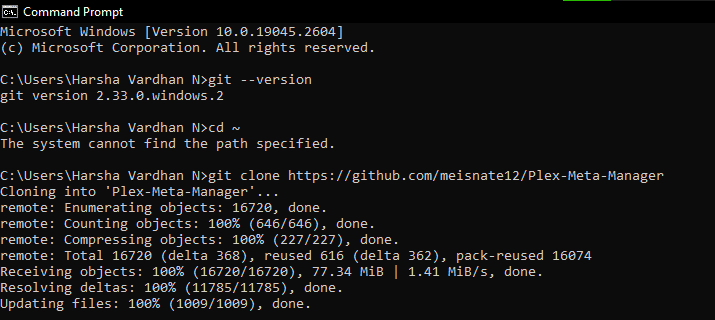
Une fois l'installation de git réussie, clonez le dépôt à l'emplacement de votre choix à l'aide de la commande suivante.
clone git https://github.com/meisnate12/Plex-Meta-Manager
4.4. Création et activation de l'environnement virtuel - Bac à sable
Nous conseillons aux utilisateurs de poursuivre la visite en utilisant un environnement virtuel pour faciliter la récupération et mieux contrôler PMM.
python -m venv pmm-venv
.\pmm-venv\Scripts\activate
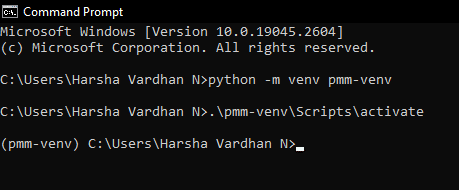
Si la création d'un environnement virtuel pose problème après la saisie de la première commande, il est conseillé de réparer ou de réinstaller Python.
Activez maintenant les scripts à l'aide de la deuxième commande, qui doit renvoyer le nom de l'environnement virtuel. Si une erreur persiste, recommencez à l'étape 1.
4.5. Configuration requise pour l'installation de PMM
Les bibliothèques de support sont nécessaires pour travailler avec Plex Meta Manager (PMM). Les bibliothèques de support de PMM sont disponibles dans le fichier "requirements.txt".
Ce fichier d'exigences est responsable de la connexion à Plex, TMDb, ou de l'accès à l'information à partir d'Internet. Voici comment installer le fichier d'exigences à l'aide du terminal.
cd Plex-Meta-Manager
python -m pip install -r requirements.txt
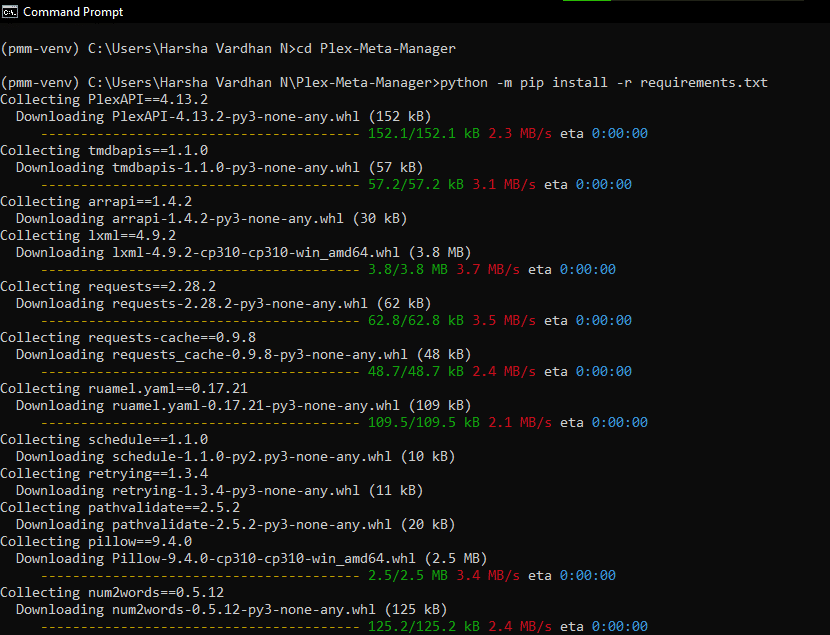

Si un problème est renvoyé, c'est qu'il s'agit d'une version périmée du logiciel, et ce problème peut être résolu rapidement à l'aide de la commande suivante.
python -m pip install --upgrade pip
Si le problème persiste, réparez Python à l'aide du fichier .exe téléchargé à l'adresse suivante Site officiel de téléchargement de Python.
4.6. Création d'un sous-répertoire
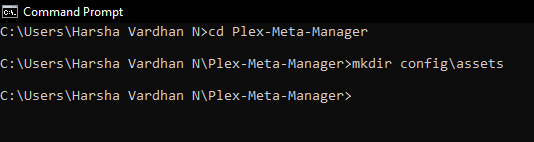
Nous créons un nouveau répertoire pour éviter toute confusion due à des erreurs potentielles qui pourraient se produire à l'avenir. Cette action permet de clarifier les choses et est idéale pour le répertoire de configuration par défaut.
cd Plex-Meta-Manager
mkdir config\assets
4.7. Génération de la clé de l'API TMDb
Le TMDb La clé API est l'un des aspects les plus importants du fichier de configuration, car elle permet de se connecter aux serveurs de TMDb.
Voici comment obtenir une clé TMDb si vous n'en avez pas ;
- Ouvrez votre navigateur, visitez Site officiel de TMDbet créez un nouveau compte.
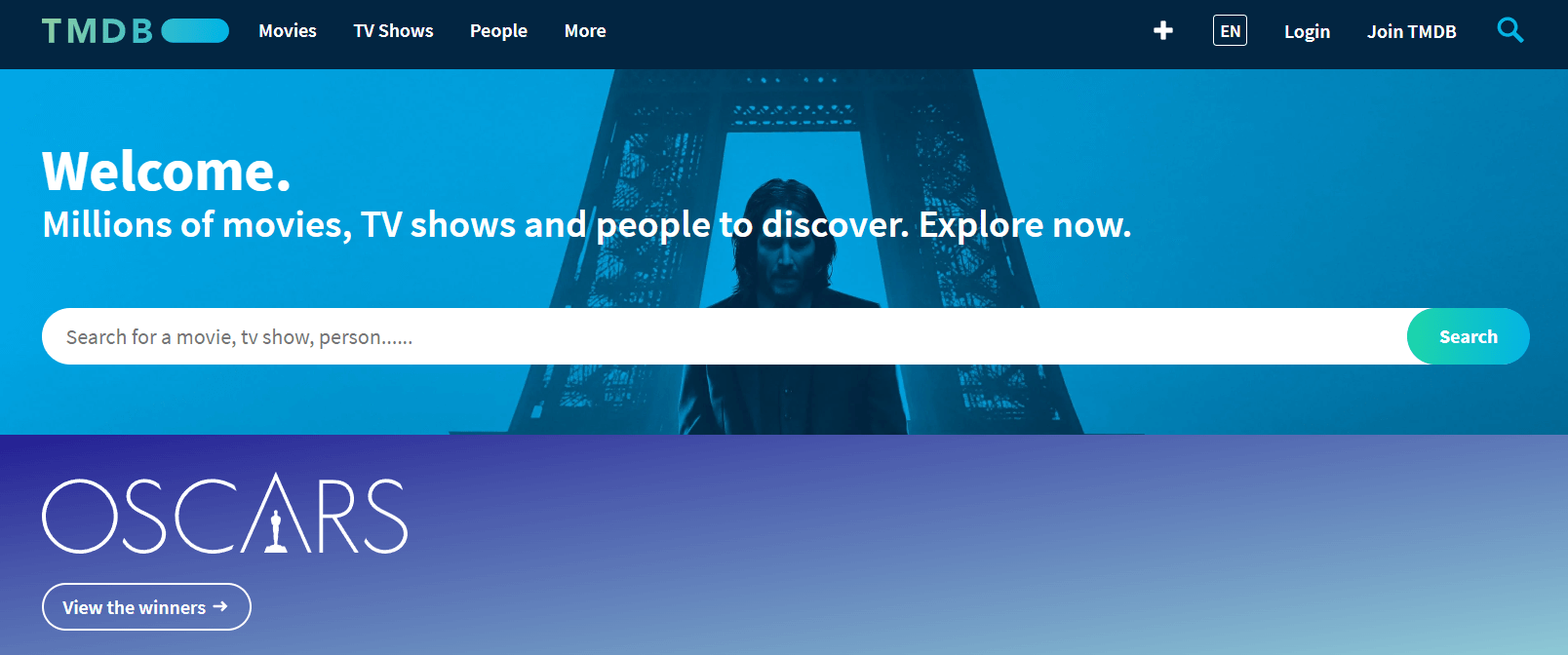
- Après la création d'un compte. Allez dans les paramètres présents en haut à droite de la page web sous le menu du compte.
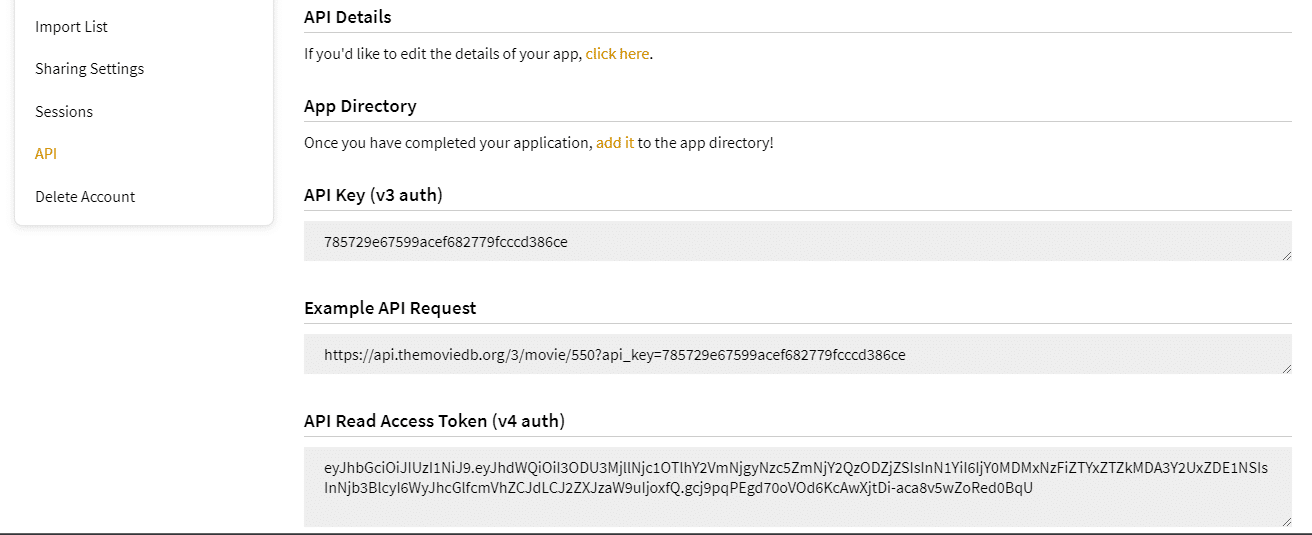
- Recherchez l'option "API" dans le menu latéral.
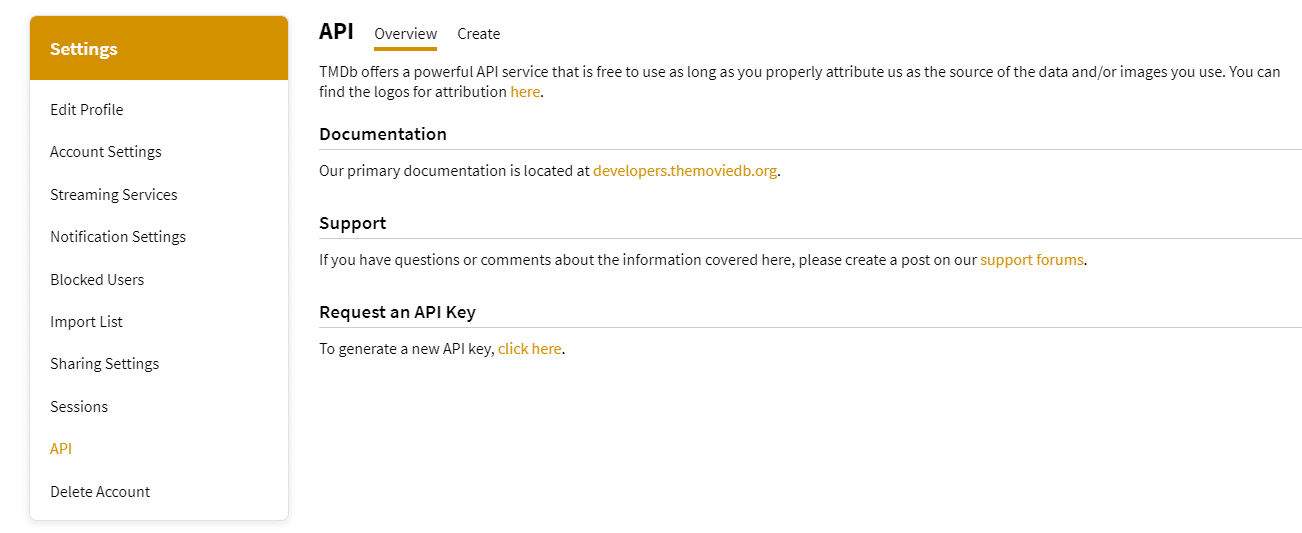
- Dans la section "Demander une clé API", générez une API qui demande de remplir un formulaire. (Saisissez un nom de site web aléatoire dans la section URL).
- Une fois le formulaire entièrement rempli, la clé API (v3 auth) est générée avec la demande API et le jeton d'accès à la lecture API. Copiez et collez-les dans un bloc-notes pour une utilisation ultérieure.
4.8. Génération de l'URL et du jeton Plex
Comme les La clé de l'API TMDb, l'URL de Plex et le jeton jouent également un rôle important dans le fichier de configuration. Ceux-ci sont responsables de la connexion aux serveurs Plex, et voici les étapes pour générer l'URL et le jeton Plex.
- Ne vous préoccupez pas de l'URL de Plex et laissez les valeurs par défaut telles quelles.
- Cependant, la valeur du jeton doit être soigneusement recueillie auprès du serveur de médias Plex.
- Depuis le serveur Plex Media, allez dans la bibliothèque, sélectionnez n'importe quel élément, vérifiez ses informations sur les médias et cliquez sur "View XML" en bas de l'écran.
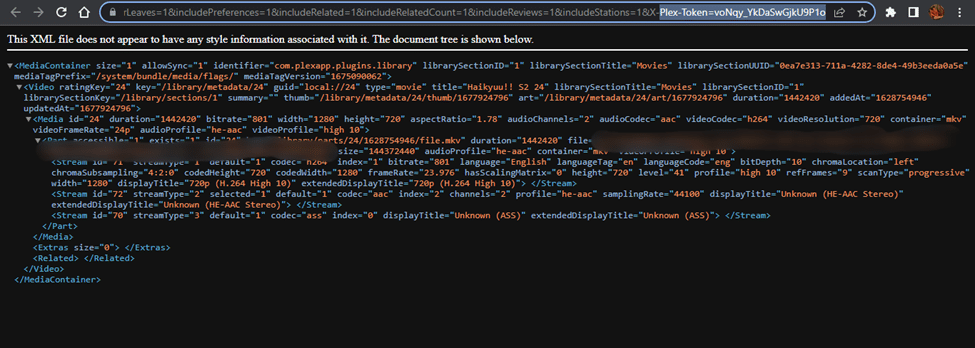
- En cliquant sur View XML, un nouvel onglet s'ouvre avec des valeurs XML. Vérifiez l'URL pour noter la valeur X-Plex-Token.
4.9. Copier et éditer le fichier de configuration
Vous devez mettre à jour la clé API TMDb, l'URL Plex et le jeton dans la configuration. La mise à jour et l'enregistrement des valeurs permettent de se connecter aux serveurs Plex et TMDb.
Voici comment copier le fichier de configuration en utilisant la commande ci-dessous dans le terminal ;
cd Plex-Meta-Manager
[mkdir config\circuits]
cp config/config.yml.template config/config.yml
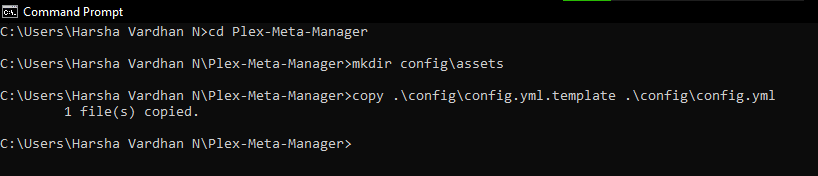
Voici comment éditer le fichier de configuration en utilisant la commande ci-dessous dans le terminal ;
cd Plex-Meta-Manager
notepad .\config.yml
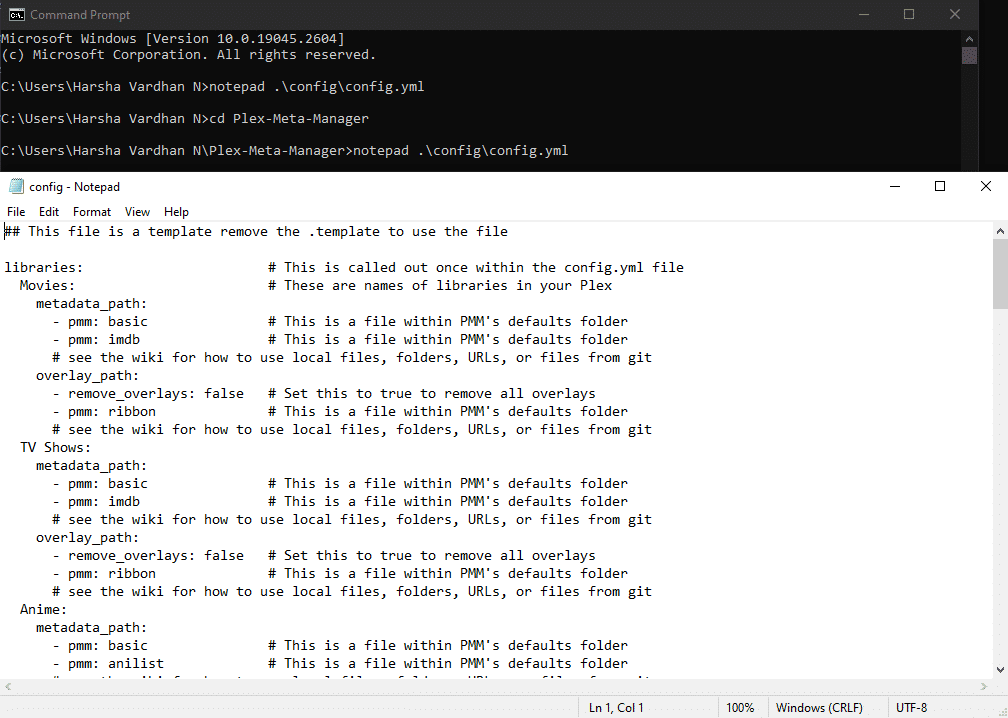
Veillez à enregistrer le fichier de configuration après avoir mis à jour la clé API TMDb, l'URL Plex et les valeurs du jeton.
4.10. Mise en place d'un fichier de métadonnées et création d'une collection d'échantillons
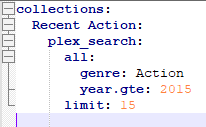
Créez maintenant un autre fichier .yml contenant des fichiers de métadonnées personnalisés. Créons un échantillon de collection avec ses métadonnées associées, dans lequel 15 films d'action datant de 2015 ont été générés.
cd Plex-Meta-Manager
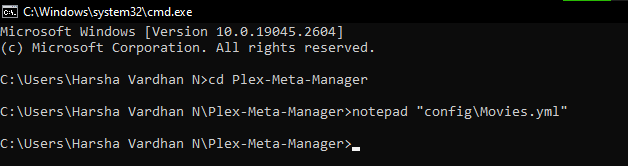
notepad "configMovies.yml"
Après avoir créé le fichier "Movies.yml" à l'aide du bloc-notes, tapez le texte ci-dessous.
collections :
Action récente :
plex_search :
tous :
genre : Action
année.gte : 2015
limite : 15
4.11. Ajout de la référence Movies.yml au fichier Config
Une fois le fichier Movies.yml créé avec succès, fournissez une référence à Config en suivant les commandes ci-dessous.
cd Plex-Meta-Manager
bloc-notes "configconfig.yml"
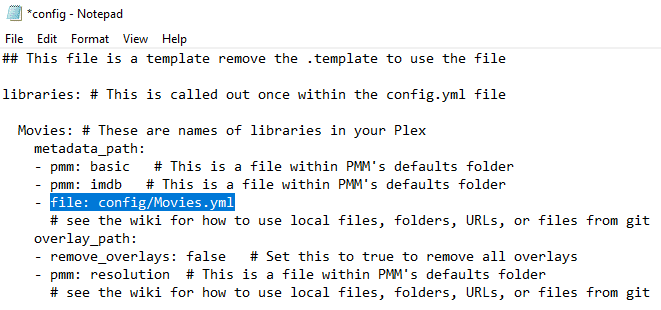
Après avoir entré ces deux commandes, ouvrez le fichier "config.yml". Ajoutez maintenant la ligne ci-dessous pour créer une référence.
"fichier : config/Movies.yml"
4.12. Exécuter le script
Il s'agit de l'étape finale de la mise en œuvre locale de Plex Meta Manager, au cours de laquelle nous apportons toutes les modifications à la configuration. Dans cette étape, le fichier de métadonnées se charge avec succès et le script s'exécute avec succès.
Voici les étapes à suivre pour exécuter le fichier de configuration ;
cd Plex-Meta-Manager
python plex_meta_manager.py -r
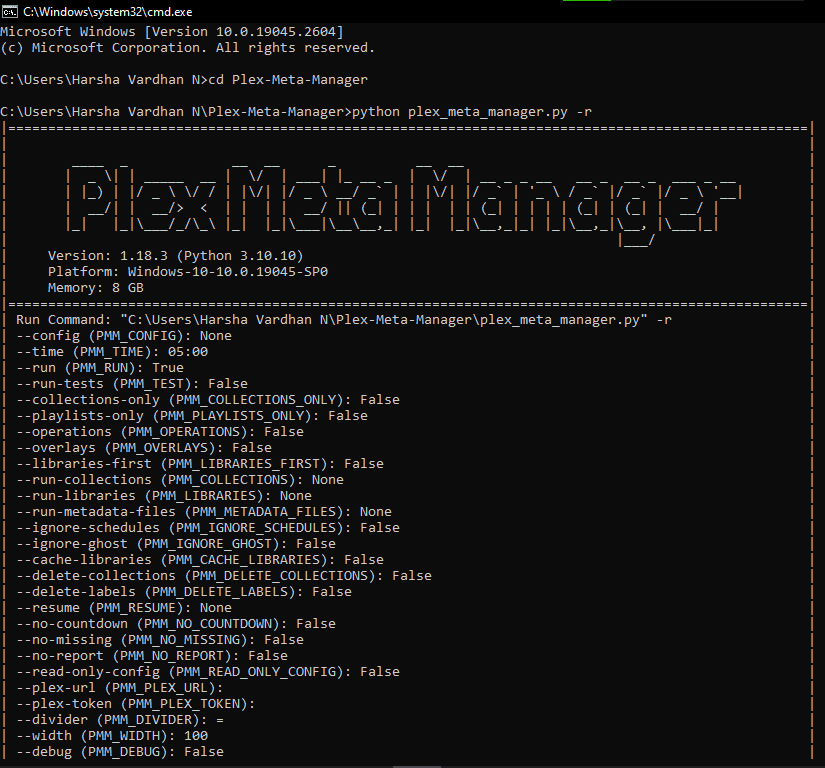
Avec cette étape, la visite guidée locale est terminée car le script s'est exécuté sans problème et nous avons réussi à établir une connexion avec les serveurs Plex et TMDb. En outre, nous avons pu créer des métadonnées et des collections personnalisées, qui sont reflétées dans le serveur Plex Media.
Lire aussi Le guide pas à pas du streaming Plex 4K.
Vous souhaitez optimiser votre bibliothèque Plex avec Plex Meta Manager ?
Améliorez votre gestion des médias avec les boîtes de semences à grande vitesse de RapidSeedbox. Profitez d'une intégration transparente, de téléchargements plus rapides et d'une assistance exceptionnelle pour rendre votre expérience Plex fluide et efficace.
5. Installation de Plex Meta Manager dans Docker
Ce guide explique en détail l'installation de PMM et la création d'un fichier de métadonnées de configuration via Docker.
Si l'on compare l'approche Docker à l'approche locale, Docker est plus facile à mettre en œuvre. Cependant, en cas de problème ou de confusion, nous conseillons de commencer par le début afin d'éviter que l'installation de PMM n'échoue.
5.1 Installer Docker
Contrairement à Python, Docker n'est pas disponible par défaut sur macOS ou Linux. Comme Python, il doit être installé sous Windows sur toutes les plateformes. Voici la commande pour vérifier si vous avez une installation de Docker sur votre appareil Windows à travers le terminal ;
docker run --rm hello-world
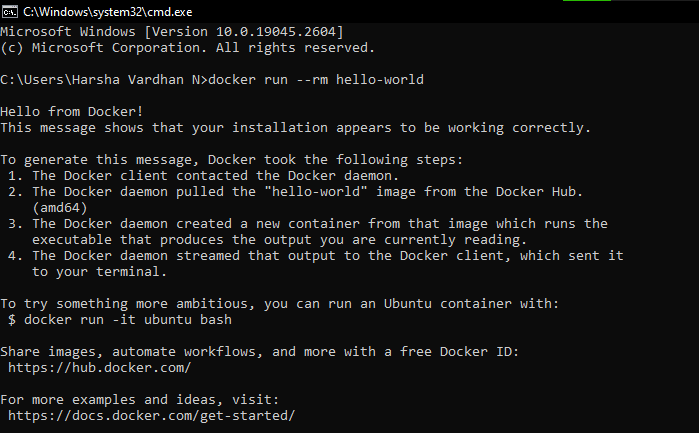
Si vous ne voyez pas le message "Hello from Docker !", c'est le signe que l'installation de Docker n'a pas réussi. Par conséquent, réparez ou réinstallez à partir de Site officiel de Docker.
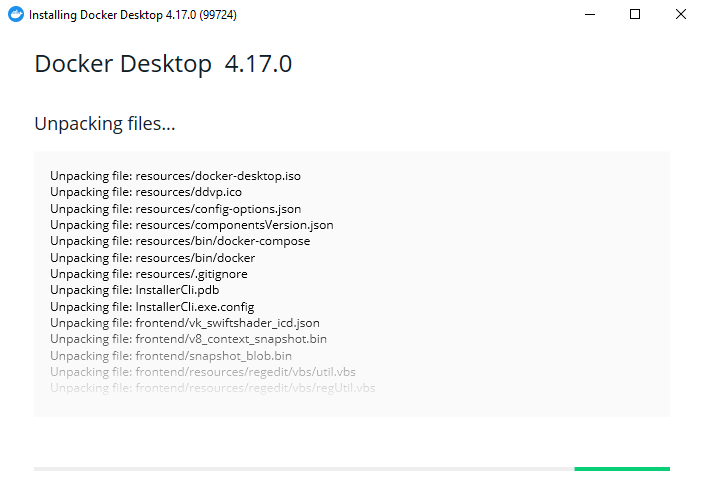
5.2. Tirer l'image Docker de Plex Meta Manager.
Contrairement à l'approche locale, Docker ne nécessite pas d'outils ou de logiciels supplémentaires comme git. Avec Docker, les commandes suivantes sur le terminal peuvent extraire l'image Docker de PMM avec succès.
docker run --rm meisnate12/plex-meta-manager --run
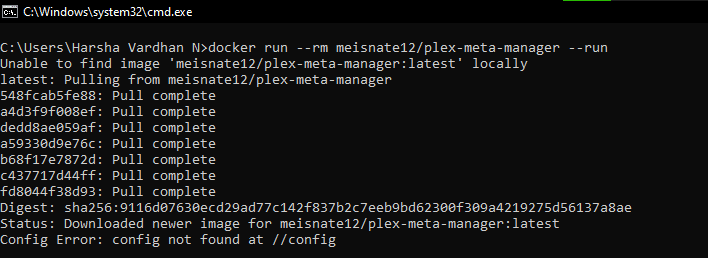
Si un problème survient lors de la saisie de la commande, recherchez un problème de connexion Internet ou recommencez à partir de l'étape 1.
5.3. Créer une nouvelle carte de volume.
Volume Map crée des fichiers personnalisés pour la configuration et les métadonnées en dehors du conteneur. En créant la carte de volume, le PMM peut rechercher des informations telles que les métadonnées et les fichiers de configuration sans déranger les conteneurs.
Voici les commandes permettant de créer une carte de volume sur le terminal ;
mkdir plex-meta-manager
mkdir config
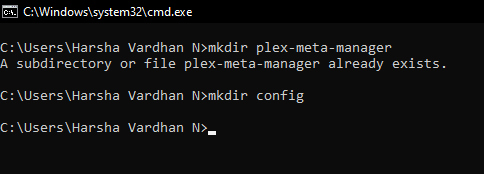
Vous verrez le message "A subdirectory or file plex-meta-manager already exists" parce que nous avons créé le même répertoire lors de l'approche locale. Cependant, si vous effectuez d'abord l'approche Docker, ce n'est pas un problème, et l'erreur ne revient pas.
Un nouveau répertoire est créé afin d'éliminer toute confusion pouvant résulter d'erreurs futures. En créant le nouveau répertoire, l'utilisateur peut créer une référence à la Config, ce qui est idéal pour les besoins du Sandboxing.
5.4. Création d'un nouveau répertoire
cd Plex-Meta-Manager
mkdir config\assets
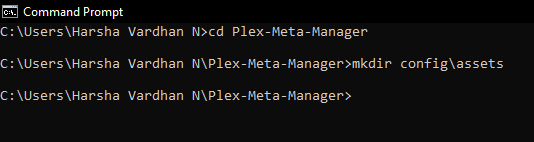
Si vous avez choisi l'approche locale, les commandes ci-dessus renverront une erreur car les répertoires sont déjà présents. Cependant, il n'y aura pas de problème si vous utilisez l'approche Docker.
5.5. Création du fichier Config
Pour résoudre l'erreur générée à l'étape 2, qui indique "Config Error : config not found at //config", vous devez développer un fichier Config. Vous aurez besoin de la clé API TMDb, de l'URL Plex et du jeton pour créer un fichier Config fonctionnel.
5.6. Génération de la clé de l'API TMDb
TMDb est l'acronyme de "The Movie Database" (base de données de films) et contient tous les détails mineurs d'un film. La clé API de TMDb joue un rôle crucial dans le fichier de configuration, car elle permet de se connecter au serveur TMDb.
Voici comment générer une clé API TMDb si vous n'y avez pas accès ;
- Tout d'abord, visitez Site officiel de TMDbet créez un nouveau compte.
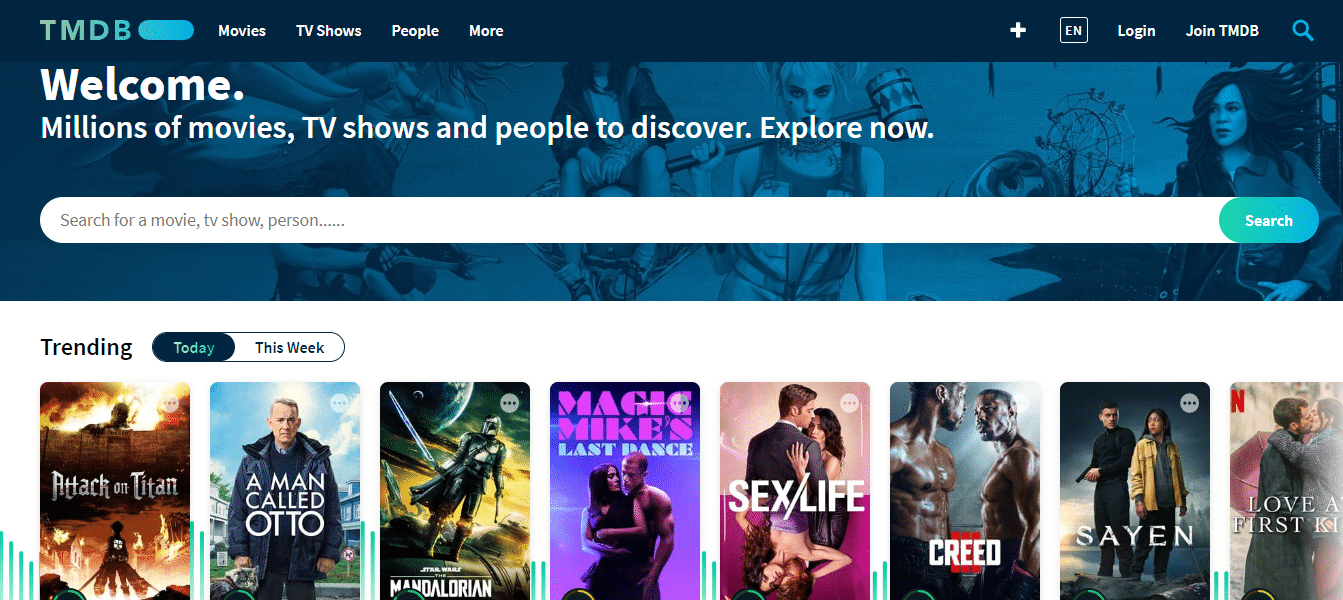
- Après avoir créé un compte sur TMDb, connectez-vous et cherchez le menu de compte présent en haut à droite de la page web.
- Cliquez sur "Paramètres" dans le menu du compte et naviguez jusqu'à "API" dans le menu latéral.
- En cliquant sur API, vérifiez la section "Request an API key". Générez maintenant la clé API. (Saisissez le nom du site web de votre choix dans la section URL lorsque vous remplissez le formulaire).
- Après avoir rempli le formulaire avec succès, la clé API (v3 auth) est générée avec la demande API et le jeton d'accès à la lecture API.
5.7. Génération de l'URL et du jeton Plex
Par rapport à la clé API TMDb, l'URL et le jeton Plex ont la même responsabilité dans la configuration du fichier Config. La raison de la collecte et de la génération de l'URL et du jeton Plex est de se connecter aux serveurs Plex.
- Ne vous préoccupez pas de l'URL de Plex, et les modifications ne sont pas suggérées.
- Ouvrez Plex Media Server et accédez à la bibliothèque en vous connectant. Sélectionnez ensuite n'importe quel élément de la bibliothèque et vérifiez ses informations sur les médias.
- Cliquez sur "View XML" en bas de la fenêtre Media Info pour générer un fichier XML dans le nouvel onglet.
- Une fois que le nouvel onglet contenant les valeurs XML s'est ouvert, notez la valeur X-Plex-Token de l'URL.
5.8. Copier le modèle de configuration
Voici comment copier le modèle de configuration en copiant manuellement le contenu de ceci lien au fichier config.yml :
C:/Users/YOURUSERNAME/plex-meta-manager/config/config.yml
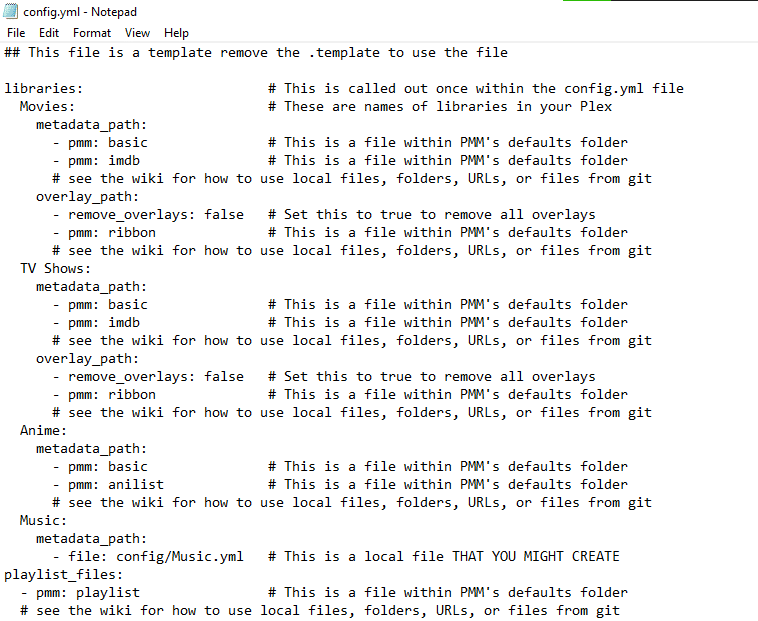
Note : Le modèle de configuration et le fichier de configuration sont deux fichiers différents.
5.9. Mise à jour du modèle de configuration
Pour que les fichiers de configuration fonctionnent, mettez à jour la clé API TMDb, l'URL Plex et le Token dans le fichier config.yml. Voici comment mettre à jour le fichier de configuration à l'aide du terminal ;
cd Plex-Meta-Manager
notepad .\config.yml
Notez que les valeurs de la clé API TMDb et du jeton sont mises à jour avec les valeurs générées. Cependant, l'URL de Plex n'est pas modifiée, et il est toujours conseillé de sauvegarder le fichier de configuration mis à jour avant d'exécuter le script.
5.10. Mise en place d'un fichier de métadonnées et création d'une collection d'échantillons
Créez un nouveau fichier ".yml" nommé Movies pour générer les fichiers de métadonnées personnalisés. Dans "Movies.yml", créons un exemple de collection de films d'action et de métadonnées sous la forme de 15 films d'action depuis 2015.
cd Plex-Meta-Manager
notepad "configMovies.yml"
Pour créer un exemple de collection de films d'action et leurs métadonnées dans "Movies.yml", tapez le texte ci-dessous dans le bloc-notes en l'ouvrant.
collections :
Action récente :
plex_search :
tous :
genre : Action
année.gte : 2015
limite : 15
5.11. Ajout de la référence Movies.yml au fichier Config
Une fois que le fichier "Movies.yml" est listé avec les collections et ses métadonnées, il est prêt à référencer Config. Voici comment utiliser les commandes du terminal pour faire du fichier "Movies.yml" une référence.
cd Plex-Meta-Manager
bloc-notes "configconfig.yml"
Les deux commandes reviennent en ouvrant le fichier "config.yml". Ajoutez maintenant la référence dans la collection de films en ajoutant la ligne ci-dessous.
"fichier : config/Movies.yml"
5.12. Exécuter le script
Cependant, la plupart des étapes sont similaires à l'approche locale, et l'exécution du script est entièrement différente sur Docker. Voici la commande pour exécuter le script sur le terminal après avoir modifié avec succès le fichier de configuration ;
docker run --rm -it -v "PMM_PATH_GOES_HERE:/config:rw" meisnate12/plex-meta-manager-run
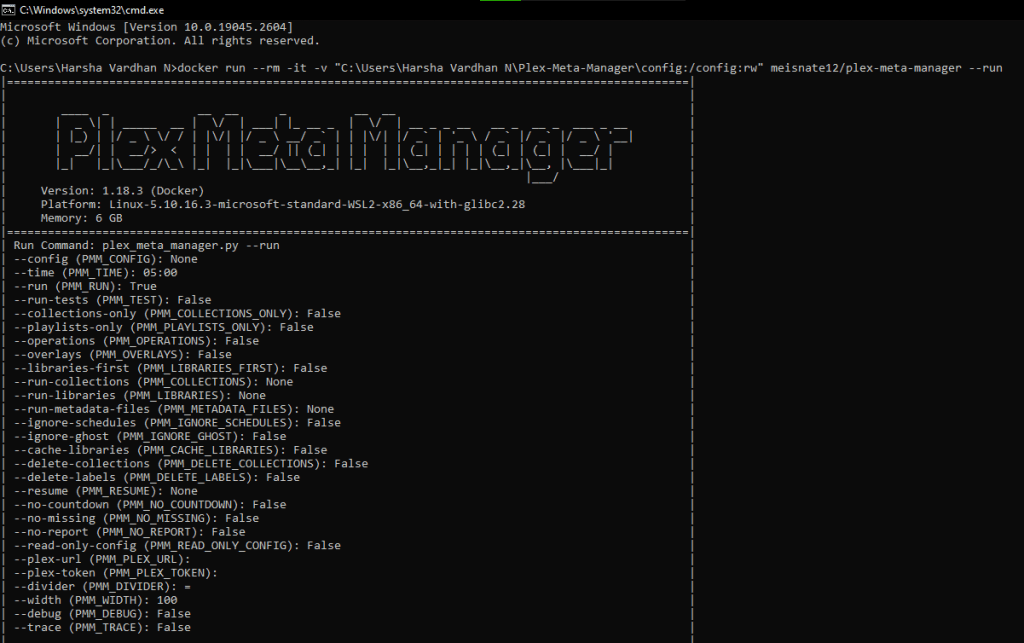
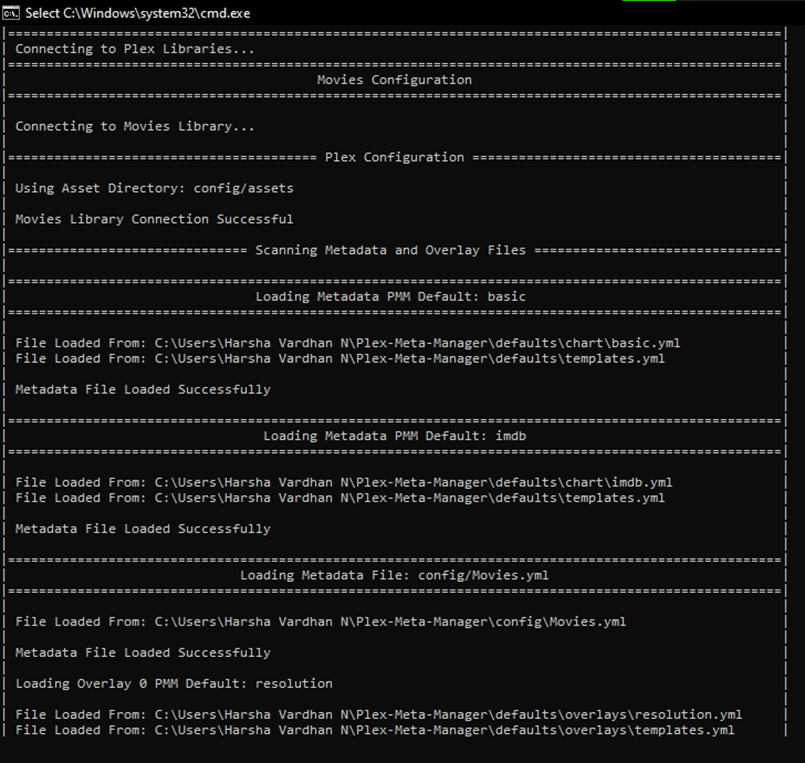
Après avoir complété toutes les étapes, le walkthrough docker est implémenté avec succès. Nous pouvons considérer que c'est un succès, car le script s'est exécuté sans problème et a établi une connexion aux serveurs Plex et TMDb.
En outre, les métadonnées personnalisées et les collections créées sont reflétées dans le serveur Plex Media.
A lire également : Plex Plugins for Your Seedbox (That Still Actually Work in 2026)
6. Plex Meta Manager - Fonctionnement
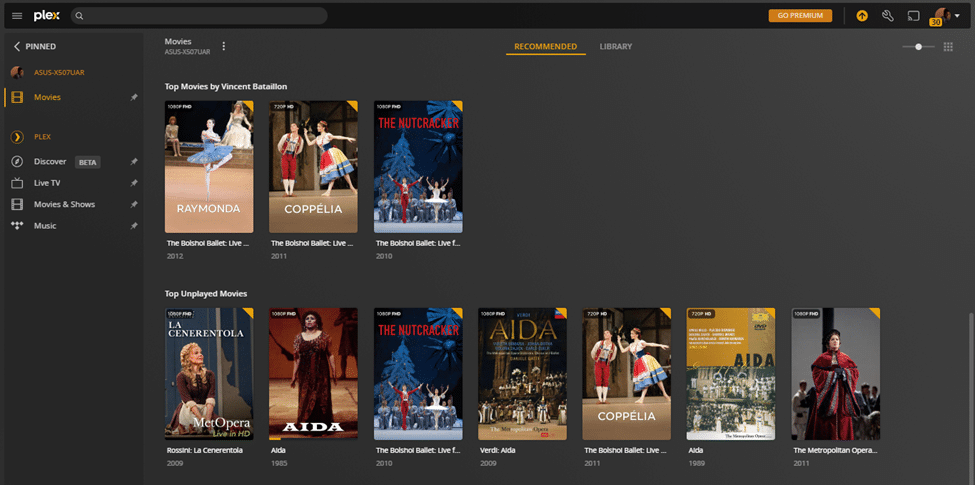
Une fois l'exécution du script réussie, vous verrez les modifications apportées à la bibliothèque dans le serveur Plex Media. Le PMM recherche le contenu disponible dans le dossier fourni et l'associe aux métadonnées disponibles dans la TMDb.
Voici les images illustrant le travail du PMM sur le dossier "Movies" et la façon dont il a organisé le contenu en conséquence, ce qui a permis d'améliorer la convivialité et d'obtenir un aspect riche et propre.
7. Plex Meta Manager - Approche locale et approche Docker
Même si les deux approches présentent de nombreuses similitudes, l'approche Docker est comparativement plus facile à gérer que l'approche locale. L'approche Docker est facile à mettre en œuvre grâce au logiciel Docker.
Avec le logiciel Docker, la plupart des étapes sont simplifiées, et le processus d'initiation est accéléré. Cependant, si vous connaissez un peu Python et la gestion des commandes sur le terminal, nous vous suggérons d'opter pour l'approche locale.
L'approche locale permet de mieux contrôler chaque étape et de tirer un meilleur parti de la PMM. En conclusion, les deux approches sont tout aussi fiables l'une que l'autre. Cependant, choisissez la meilleure approche en fonction de vos compétences et de votre niveau de compréhension.
Vous souhaitez optimiser votre bibliothèque Plex avec Plex Meta Manager ?
Améliorez votre gestion des médias avec les boîtes de semences à grande vitesse de RapidSeedbox. Profitez d'une intégration transparente, de téléchargements plus rapides et d'une assistance exceptionnelle pour rendre votre expérience Plex fluide et efficace.
8. Conclusion
À l'ère des plateformes OTT, le logiciel de serveur média est le paradis des personnes ayant accès à un contenu exclusif et étendu sur un appareil local. Toutefois, en raison de l'absence de prise en charge de la collecte et des métadonnées, il ne permet pas de créer une expérience fantastique par rapport aux principales plateformes OTT.
Le Plex Meta Manager (PMM) améliore considérablement l'interface générique de Plex et de Plex Media Server, ce qui se traduit par une fiabilité et une convivialité accrues. En ce qui concerne l'interface de Plex, après une installation et une configuration correctes du PMM, elle n'a rien à envier à n'importe quelle plateforme OTT bien conçue.
En conclusion, Plex Meta Manager (PMM) est sans doute la meilleure approche pour améliorer l'expérience globale avec Plex et Plex Media Server.
Pour en savoir plus sur PMM, visitez le site impressionnant de mesinate12. Page Github pour faire un don ou en savoir plus sur d'autres approches.
 English
  Français
  Español
  Tiếng Việt
  简体中文
简体中文  Русский
  Türkçe
  Bahasa Indonesia
  日本語
日本語  العربية
  Português
  Українська
Pouvez-vous s'il vous plaît faire un guide sur la façon d'utiliser Plex Meta Manager avec Portainer sur Linux ?
Bonjour, Lee... merci pour cette suggestion. Nous en prenons note !
unraid est très difficile ? il est plus facile d'installer sur unraid car la configuration de docker se fait à l'aide d'un gui... Il y a beaucoup de guides sur le sujet.
Merci Nassenoff.... nous allons jeter un coup d'œil à Unraid
Bonjour, j'ai l'impression d'avoir suivi toutes les étapes correctement pour une installation locale. Jusqu'à la toute dernière étape de saisie de "python plex_meta_manager.py -r", j'obtiens cette erreur :
"Erreur d'exigences : Les exigences ne sont pas installées"
Une idée sur la manière de résoudre ce problème ?
Bonjour Aaron : Le message d'erreur "Requirements Error : Requirements are not installed" que vous rencontrez indique que les dépendances Python requises par le programme ne sont pas correctement installées. Cela peut se produire pour plusieurs raisons. Vous pouvez essayer ce qui suit :
- Assurez-vous que Python 3.7 ou une version plus récente est installé sur votre système.
- Dans le dossier Plex Meta Manager, il doit y avoir un fichier nommé requirements.txt. Ce fichier contient toutes les dépendances Python nécessaires. Assurez-vous d'être dans le répertoire contenant ce fichier et exécutez python -m pip install -r requirements.txt pour les installer.
J'espère que cela vous aidera !
Bonjour,
Merci d'avoir créé ce guide d'installation, il a l'air très utile. Je suis un utilisateur de longue date de Plex et je suis intéressé par l'utilisation de PMM pour m'aider dans mes collections.
Une question essentielle que je me pose lorsque j'évalue mon travail avec PMM concerne la fonctionnalité de PMM : PMM peut-il être configuré pour permettre à l'utilisateur de créer des collections imbriquées ?
Si c'est le cas, ce serait un énorme avantage pour moi par rapport à l'utilisation de la fonctionnalité standard trouvée dans Plex pour leurs collections et ce serait un facteur déterminant pour moi d'adopter PMM pour l'organisation de mes médias Plex.
Veuillez me faire savoir quand cela vous conviendra.
Merci beaucoup,
Robert
Bonjour Robert,
Excellente question - et merci pour vos aimables paroles !
Plex ne prend pas en charge les vraies collections imbriquées, donc PMM ne peut pas les créer non plus (du moins pas comme des dossiers à l'intérieur de dossiers). Mais vous pouvez essayer de faire semblant avec des astuces de dénomination, par exemple en regroupant "Marvel : Phase One", "Phase Two", etc.
J'espère que cela vous aidera !
Diego
Bonjour,
J'ai suivi attentivement les procédures locales et docker sur mon serveur Plex Macintosh, en faisant des ajustements pour la plateforme au fur et à mesure que j'avançais. J'utilise déjà avec succès docker pour tablo-for-chanels et thredfin. J'utilise la version 3.12.3. Tout ce que j'obtiens en exécutant le script est :
tony@Server Plex-Meta-Manager % docker run -rm -it -v "/Users/tony/plex-meta-manager/config:/config:rw" meisnate12/plex-meta-manager --run
| Heure actuelle : 15:26 | 13 Heures et 34 Minutes jusqu'à la prochaine manche à 05:00 | Manche : 05:00
Bonjour Anthony, merci d'avoir partagé votre installation et d'avoir suivi le guide avec autant d'attention ! 🙌
D'après le journal que vous avez affiché, il semble que PMM ait démarré avec succès - il vous indique simplement que la prochaine exécution programmée aura lieu à 05:00. Par défaut, PMM s'exécute selon un calendrier plutôt que de s'exécuter immédiatement.
Si vous voulez qu'il s'exécute immédiatement et traite votre configuration/collection, vous pouvez essayer d'ajouter le drapeau (-run) à la fin (vérifiez les tirets aussi - parfois le copier/coller les change en "smart quotes").... quelque chose comme : docker run -rm -it -v "/Users/tony/plex-meta-manager/config:/config:rw" meisnate12/plex-meta-manager -run
Cela devrait l'obliger à s'exécuter immédiatement au lieu d'attendre l'heure d'exécution prévue.
Faites-moi savoir si cela vous aide... ou si vous êtes toujours bloqué, heureux de creuser davantage avec vous ! 👍
Santé, Diego
Merci pour votre réponse très rapide ! Apparemment, la version de docker que j'utilise ne reconnaît pas correctement '-run' de la même manière que son équivalent '-r'. L'utilisation de '-r' a permis d'exécuter le script. Il a semblé s'exécuter, mais aucun conteneur n'a été créé, il s'agit donc d'une exécution unique. Il a signalé une erreur critique, 'Config Error : No Paths Found for playlist_files". Je ne suis pas sûr de ce que cela signifie.
Bonjour Anthony,
C'est très bien ! Content que -r ait fait l'affaire ! L'erreur "No Paths Found for playlist_files" signifie simplement que PMM cherche les YAMLs des playlists mais n'en trouve pas. Si vous n'utilisez pas encore de playlists, commentez/supprimez simplement la ligne playlist_files dans votre configuration et l'erreur disparaîtra probablement. Si vous les voulez, assurez-vous que le chemin pointe vers un dossier contenant ces fichiers .yml.
Tout va bien par ailleurs 👍
Santé,
Diego
After I try to run the config file I get this error.
(pmm-venv) C:\Users\jeffb\Plex-Meta-Manager>python plex_meta_manager.py –r
python: can’t open file ‘C:\\Users\\jeffb\\Plex-Meta-Manager\\plex_meta_manager.py’: [Errno 2] No such file or directory
Can you supply some guidance?
Merci de votre attention !
Hi Jeff,
That error means that Windows can’t find the script in the folder you’re running from. Python can’t open plex_meta_manager.py because you are either not in the PMM directory, or possibly, the file doesn’t exist there. The latter could be because of a wrong folder, extracted incorrectly, or named differently.
First off, make sure you’re in the correct folder -> open the folder where you extracted Plex Meta Manager and run the command there.
Next up, check if the file is there. Youy should see plex_meta_manager.py. If not, you probably downloaded the wrong zip or extracted it to a different location.
Once you’re in the correct directory with the file present, the script should run normally.
J'espère que cela vous aidera !
Kind regards,
Deyan
It took me a while to realize that PMM is no longer the name of the project, so a lot of this guide isn’t going to work unless you’re working with older versions. I’m posting this because it’s barely mid-February and the git repository is already pointing to Kometa (the new name of PMM), which has a UI for installation in Windows. I think it would be really helpful if you added this to the beginning of this article to save other users the same headache I experienced. I found this article with the “help” of Brave AI… which is apparently working with slightly outdated information. Amazing how fast everything is moving.
Hi sinrise, thank you. I’ve updated the blog post.